More Related Content

PPT
เทคนิคการใช้งาน Photoshop 
PPT

PDF
เทคนิคการเปลี่ยนสีรูปภาพเฉพาะจุด 
PDF

PDF
การเปลี่ยนขนาดเส้นขอบของวัตถุ 
PDF

PDF

PDF
What's hot

PDF
การสร้างเงาสะท้อนในน้ำด้วย Photoshop 
PDF
ใบความรู้ที่ 7 การแก้ไขภาพเป็นกลุ่ม 
PPTX
การทำภาพผ้าบาติกจาก Photoshop 
PPTX

PDF

PPT

PPT

PDF

PPT
เทคนิคการทําภาพขอบจุดกระจาย 
PPT

DOC
ใบงานที่ 49 หลักวิธีการทำหยดน้ำบนพื้นหลัง 
DOC
Viewers also liked

PDF

ODP

PDF

PPTX
Cloze-bideoa-galderak-eskuratu- 
PPSX

PDF

PPT

PDF
Similar to งานนำเสนอ1

PPT
เปลี่ยนภาพถ่ายให้เป็นภาพวาดสีน้ำ 
PPT

PDF

PDF

PPT
Photoshop การสร้างอักษรไฟ 
DOC
ใบงานที่ 28 การทำ wallpaper แนวสีสัน 
PPTX

PDF
ใบความรู้ที่ 5 แทรกเอฟเฟค 
PDF

PDF

PDF

PDF

PDF

PDF

PPT
การแต่งภาพที่มืดด้วย Photoshop 
PPT
การแต่งภาพที่มืดด้วย Photoshop 
PPT
การแต่งภาพที่มืดด้วย Photoshop 
PPT
การแต่งภาพที่มืดด้วย Photoshop 
PDF

PPT
งานนำเสนอ1
- 1.
- 2.
ขั้นตอนที่ 1 เปิด โปรแกรม Photoshop แล้วเปิดภาพที่ต้องการจะตกแต่งเข้ามาในโปรแกรมเลยค่ะ ( รูปความกว้างประมาณ 500 px.) จากนั้นให้ทำการคัดลอก Layer โดยคลิกขวาที่ Layer Background แล้วเลือก Duplicate Layer หรือใช้คีย์ลัด Ctrl + J ( เราจะตกแต่งภาพใน Layer บน เดียวจะได้มาเปรียบเทียบกับภาพ Layer ต้นฉบับ ว่าหลัง ตกแต่งภาพ แล้วจะเปลี่ยนไปยังไงบ้าง ) - 3.
- 4.
ขั้นตอนที่ 2 คลิกที่ Layer ที่ได้ Copy ขึ้น ( Layer ด้านบน ) จากนั้นใช้คำสั่ง Filter --> Artistic --> Poster Edges จากนั้นปรับค่าต่าง ๆ ตามภาพที่ 2 ( กรณีใช้งานจริงการปรับค่าขึ้นอยู่กับขนาดของภาพที่นำมาตกแต่ง ให้สังเกตรูปที่ได้จากการปรับค่าต่าง ๆ ปรับให้ออกมาให้พอมีเส้นขอบเด่นขึ้นมา แต่ไม่ต้องปรับจนเลอะมาก ) - 5.
- 6.
ขั้นตอนที่ 3 ใช้คำสั่ง Image --> Adjustments --> Brightness & Contrast จากนั้นปรับค่าความเข้มของสี และความสว่าง ของพื้นผิว ตามภาพที่ 3 ( การใช้งานจริง ก็ปรับให้สีดูโอเค ไม่ขาวโพนมากไป หรือเข้มจนเกินไป ) - 7.
- 8.
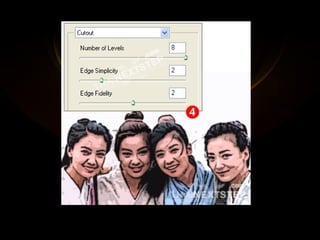
ขั้นตอนที่ 4 ใช้คำสั่ง Filter --> Artistic --> Cutout แล้วปรับค่าต่าง ๆ ดังภาพที่ 4 ( การใช้งานจริง ก็ปรับให้สีดูโอเคที่สุด ให้พื้นผิวของภาพยังคงมีรูปร่างเหมือนจริงไว้ให้มากที่สุด ) - 9.