1
Сотрудничество 1С и
Калуга Астрал
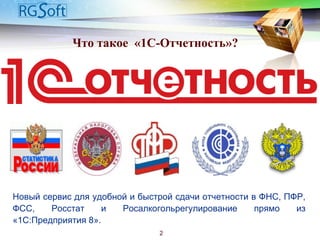
Что такое «1С-Отчетность»?
2
Новый сервис для удобной и быстрой сдачи отчетности в ФНС, ПФР,
ФСС, Росстат и Росалкогольрегулирование прямо из
«1С:Предприятия 8».
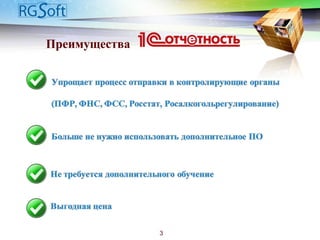
Преимущества
3
Покупка «1С: Отчетность»
Для оформления пользователю нужно обратиться к партнеру
фирмы "1С", который обслуживает его организацию.
www.RG-Soft.ru
26
В рамках договора
1С:ИТС ПРОФ 0 руб.
для 1 юр.лиц.
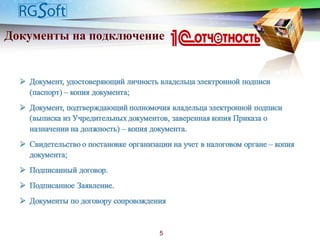
Документы на подключение
5
Настройка
 Установка личного сертификата происходит автоматически в фоновом
режиме
 Установка всех сертификатов инспекторов происходит автоматически в
фоновом режиме
 Все настройки для работы по продукту происходят
автоматически. Действий бухгалтера не требуется!
 Программа готова к работе!
6
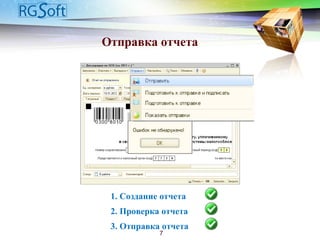
1. Создание отчета
2. Проверка отчета
3. Отправка отчета
Отправка отчета
7
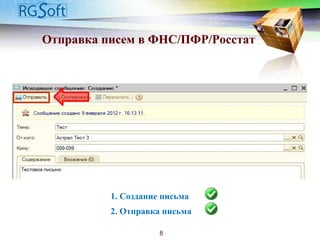
Отправка писем в ФНС/ПФР/Росстат
1. Создание письма
2. Отправка письма
8
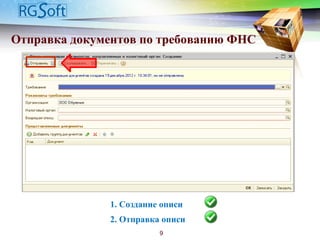
Отправка документов по требованию ФНС
1. Создание описи
2. Отправка описи
9
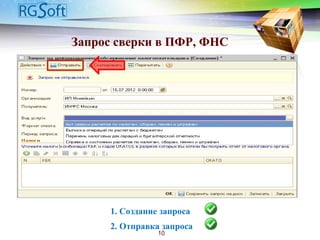
Запрос сверки в ПФР, ФНС
1. Создание запроса
2. Отправка запроса
10
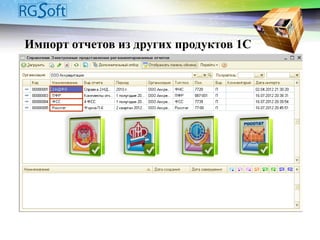
Импорт отчетов из других продуктов 1С
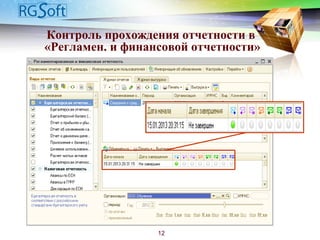
Контроль прохождения отчетности в
«Регламен. и финансовой отчетности»
12
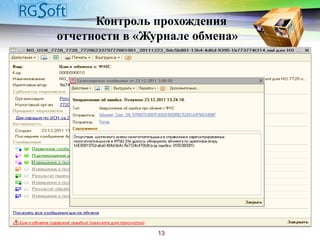
Контроль прохождения
отчетности в «Журнале обмена»
13
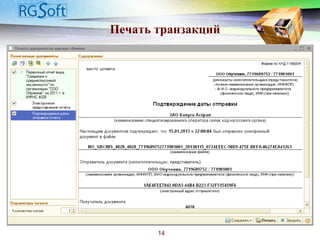
Печать транзакций
14
-
Подключаем?
15

Презентация 1С:Отчетность: возможности и достоинства

Editor's Notes

  • #3 Что такое 1с-Отчетность? До сих пор каждый из вас, кто отправлял отчетность в электронном виде, был вынужден использовать две разные программы. Первая из них, это 1С. Это программа, которая отвечает всем вашим требованиям и к которой все Вы привыкли. И вторая - чужая программа, из которой Вы отправляли отчетность (например, «Астрал Отчет» либо конкурирующие продукты). Но при этом каждому из Вас было необходимо готовить отчётность в 1С, а отправлять отчетность из другой программы. 1С-Отчетность – это новая функциональность для повышения удобства работы с электронной отчетностью и её отправкой из решений 1С.
  • #4 Мы стремимся создать продукт максимально удобным и простым для клиента… Читать со слайда
  • #6 Печать всех документов на подключение происходит тоже прямо из 1С.
  • #7 Читать со слайда…
  • #8 Подготовленный и проверенный отчет Вы сможете отправить в любой из 4-х контролирующих органов всего одной кнопкой. При этом его подписание Вашей ЭЦП и шифрование будет происходить автоматически. Вам остается только дождаться завершения документооборота с контролирующим органом.
  • #9 Кроме отправки отчетности, так же Вы можете отправлять в контролирующие органы письма. Подготовленное письмо вы можете отправить в любой из 3-х контролирующих органов ФНС/ПФР/Росстат.
  • #10 Кроме отправки отчетности и писем, так же Вы можете отправлять в ФНС документы по требованию (Опись исх. Документов). На первом этапе ФНС планирует запрашивать следующие виды документов в виде XML:  - книга покупок;  - книга продаж;  - дополнительные листы книги покупок;  - дополнительные листы книги продаж;  - счет-фактура;  - корректировочный счет-фактура;  - товарно-транспортная накладная (ТОРГ-12);  - журнал полученных и выставленных счетов-фактур;  - акт приемки-сдачи работ (услуг);  - товарная накладная (ТОРГ-12),  а также порядка 10 видов различных документов в виде сканов.
  • #11 Так же Вы можете отправлять запрос ИОН в ФНС для запроса услуг по получению, акта сверки, выписки, справки о состоянии расчетов и перечня налоговых деклараций, бухг. Отчетности.
  • #12 Так же Вы можете импортировать уже подготовленные отчеты для отправки в контролирующие органы по всем 4 направлениям.
  • #13 Отслеживать отправленную отчетность вы сможете в «регламентированных отчетах». Выбираете организацию, выбираете отчет и снизу видите на каком этапе находится Ваш отчет. По мере прохождения Вашей отчетности в контролирующих органах, вы будете получать уведомления. Когда шкала заполнится – отчет сдан. Отсюда тоже можно будет сохранить или распечатать любой документ с контролирующего органа.
  • #14 Для того, чтобы просмотреть информацию по интересующему Вас отчету, дважды щелкните по соответствующей ему строке в документообороте или в регламентированной отчетности. КЛИК. В открывшемся окне можно будет посмотреть полученные документы от контролирующих органов. Ошибки во время обмена отображаются знаком «!» КЛИК. В открывшемся окне можно будет посмотреть полученные документы от контролирующих органов.
  • #15 По каждому отчету можно просматривать все документы, полученные из контролирующего органа. Их можно сохранить себе на компьютер или распечатать.