该文档介绍了如何将 Windows 桌面设置为自拍大头照的步骤,包括右键点击桌面、选择内容、浏览和选择图片等操作。文中还提到不同的显示选项,如并排显示和延展,并提供了相应的效果解释。最后,文档描述了如何将桌面恢复到默认状态。
![如何設定 Windows 桌面為自拍的大頭照 1. 在桌面按滑鼠右鍵 , 出現選單 2. 選 [ 內容 ] 1 選項 3. 出現 [ 顯示內容 ] 視窗 , 目前在 [ 主題 ] 標籤 4. 選 [ 桌面 ] 1 標籤 , 選 [ 瀏覽 ] 2 按鈕 楊乾中 2007 年 7 月 [email_address]](https://image.slidesharecdn.com/0-1windows1962/85/0_1-Windows-1-320.jpg)
![如何設定 Windows 桌面為自拍的大頭照 1. 在桌面按滑鼠右鍵 , 出現選單 2. 選 [ 內容 ] 1 選項 3. 出現 [ 顯示內容 ] 視窗 , 目前在 [ 主題 ] 標籤 4. 選 [ 桌面 ] 1 標籤 , 選 [ 瀏覽 ] 2 按鈕 楊乾中 2007 年 7 月 [email_address]](https://image.slidesharecdn.com/0-1windows1962/75/0_1-Windows-1-2048.jpg)
![如何設定 Windows 桌面為自拍的大頭照 5. 出現 [ 瀏覽 ] 視窗 6. 選 [ 桌面 ] 1 按鈕 , 切換到桌面資料夾 7. 選桌面的檔 ( 本例為桌面的 [ 楊乾中大頭照 .jpg]) 1 後 , 選 [ 開啟 ] 2 按鈕 8. 返回 [ 顯示內容 ] 視窗 楊乾中 2007 年 7 月 [email_address]](https://image.slidesharecdn.com/0-1windows1962/85/0_1-Windows-2-320.jpg)
![如何設定 Windows 桌面為自拍的大頭照 9. 選 ( 吐舌頭 ) 1 按鈕 10. 選 [ 置中 ] 1 選項 11. 選 [ 確定 ] 1 按鈕 12. 出現 [ 置中 ] 的桌面 楊乾中 2007 年 7 月 [email_address]](https://image.slidesharecdn.com/0-1windows1962/85/0_1-Windows-3-320.jpg)
![本例桌面有一 [ 楊乾中大頭照 .jpg] 的照片 , 其解析度為 390*567 如圖 , 要用此圖當桌面的步驟如爾後的投影片操作畫面 照片內容 解析度](https://image.slidesharecdn.com/0-1windows1962/85/0_1-Windows-4-320.jpg)
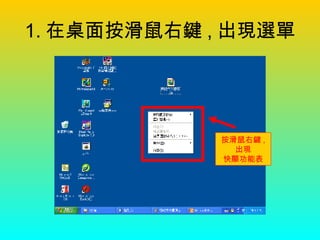
![2. 選 [ 內容 ] 1 選項 1](https://image.slidesharecdn.com/0-1windows1962/85/0_1-Windows-6-320.jpg)
![3. 出現 [ 顯示內容 ] 視窗 , 目前在 [ 主題 ] 標籤](https://image.slidesharecdn.com/0-1windows1962/85/0_1-Windows-7-320.jpg)
![4. 選 [ 桌面 ] 1 標籤 , 選 [ 瀏覽 ] 2 按鈕 1 2](https://image.slidesharecdn.com/0-1windows1962/85/0_1-Windows-8-320.jpg)
![5. 出現 [ 瀏覽 ] 視窗](https://image.slidesharecdn.com/0-1windows1962/85/0_1-Windows-9-320.jpg)
![6. 選 [ 桌面 ] 1 按鈕 , 切換到桌面資料夾 1](https://image.slidesharecdn.com/0-1windows1962/85/0_1-Windows-10-320.jpg)
![7. 選桌面的檔 ( 本例為桌面的 [ 楊乾中大頭照 .jpg]) 1 後 , 選 [ 開啟 ] 2 按鈕 1 2](https://image.slidesharecdn.com/0-1windows1962/85/0_1-Windows-11-320.jpg)
![8. 返回 [ 顯示內容 ] 視窗 預覽的效果 目前為 延展](https://image.slidesharecdn.com/0-1windows1962/85/0_1-Windows-12-320.jpg)
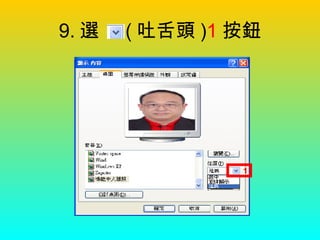
![10. 選 [ 置中 ] 1 選項 1](https://image.slidesharecdn.com/0-1windows1962/85/0_1-Windows-14-320.jpg)
![11. 選 [ 確定 ] 1 按鈕 預覽顯示 目前為 置中 1](https://image.slidesharecdn.com/0-1windows1962/85/0_1-Windows-15-320.jpg)
![12. 出現 [ 置中 ] 的桌面 大頭貼照片 置中 在桌面](https://image.slidesharecdn.com/0-1windows1962/85/0_1-Windows-16-320.jpg)
![補充 1 [ 並排顯示 ] 的畫面 步驟 10 選 [ 並排顯示 ] 的畫面如下一張投影片 在桌面出現的結果如下第二張投影片 若自拍照片很小 , 會以照片為單位重覆一直出現 , 有如拼圖填滿整個螢幕 ( 桌面 )](https://image.slidesharecdn.com/0-1windows1962/85/0_1-Windows-17-320.jpg)
![[ 並排顯示 ] 的設定](https://image.slidesharecdn.com/0-1windows1962/85/0_1-Windows-18-320.jpg)
![[ 並排顯示 ] 的桌面](https://image.slidesharecdn.com/0-1windows1962/85/0_1-Windows-19-320.jpg)
![補充 2 [ 延展 ] 的畫面 步驟 10 選 [ 延展 ] 的畫面如下一張投影片 在桌面出現的結果如下第二張投影片 延展 ( 擴展成整個螢幕)的結果有時會變型](https://image.slidesharecdn.com/0-1windows1962/85/0_1-Windows-20-320.jpg)
![[ 延展 ] 的設定](https://image.slidesharecdn.com/0-1windows1962/85/0_1-Windows-21-320.jpg)
![[ 延展 ] 的桌面 擴展成 整個螢幕 有點變型囉](https://image.slidesharecdn.com/0-1windows1962/85/0_1-Windows-22-320.jpg)
![補充 3 桌面恢復 步驟 10 配合捲軸的移動 ( 移到最上端 ), 選 [ 無 ] 就可將桌面還原。如下一張投影片](https://image.slidesharecdn.com/0-1windows1962/85/0_1-Windows-23-320.jpg)
![捲軸 1 移到最上端 , 選 [ 無 ] 2 , 選 [ 確定 ] 3 按鈕 1 2 3](https://image.slidesharecdn.com/0-1windows1962/85/0_1-Windows-24-320.jpg)


![22如何下載及安裝[Google桌面]](https://cdn.slidesharecdn.com/ss_thumbnails/0122google-1228908728114157-1-thumbnail.jpg?width=640&height=640&fit=bounds)
![22 -1如何移除[Google桌面]](https://cdn.slidesharecdn.com/ss_thumbnails/22-1google-1204311382715489-5-thumbnail.jpg?width=640&height=640&fit=bounds)


![如何在Google文件建立線上問卷-[文字]與[從清單中選擇].ppt](https://cdn.slidesharecdn.com/ss_thumbnails/google-100225101411-phpapp01-thumbnail.jpg?width=640&height=640&fit=bounds)
![Ie 7中如何將Ie 6所匯出的[我的最愛]匯入](https://cdn.slidesharecdn.com/ss_thumbnails/ie-7ie-6-1213013762714218-8-thumbnail.jpg?width=640&height=640&fit=bounds)


![2.google chrome 如何出現[登入帳號並進行同步處理]頁面](https://cdn.slidesharecdn.com/ss_thumbnails/2-googlechrome-120630230206-phpapp01-thumbnail.jpg?width=640&height=640&fit=bounds)


![如何得知[開始]選單上的選項對應的程式在那一資料夾(以[相關字詞編輯工具]為例)](https://cdn.slidesharecdn.com/ss_thumbnails/random-110622092927-phpapp01-thumbnail.jpg?width=640&height=640&fit=bounds)


