ǕរមƖកǃ
សពƛៃថƂេនះ ƳរេƙបƙLJស់កុំពƘូទ័រ គឺƺមេធǚLJយnj៉ ងសំƴន់មួយកƒុងƳរេƽះȯǒយបȦƟ និងជួយសំរួលដល់Ƴរ
ƷរƙបƸំៃថƂរបស់មនុសƞែដលរស់េǷេលពិភពេǎក។ NJគេƙចនƳរƷរ េសƐរែតDŽំងអស់របស់ពួកេគគឺពឹងែផơកេǵ
េលƳរ េƙបƙLJស់កុំពƘូទ័រDŽំងȯសȩង ែដលƺេហតុDŽមDŽរឲអƒកេƙបƙLJស់ƙតȪវNjនសមតƏNJព និងចំេនះដឹងƙគប់ƙƵន់
កƒុងƳរេƙបƙLJស់េǵេលǏ។
េដមƓីចូលរួមេលកសƐួយវិស័យព័ត៌Njនវិទǚ េǷកƒុងƙពះǍƺǁចƙកកមƕុƺ មជƆមណƋ លព័ត៌Njនវិទǚ អិនធ័រ ƙតȪវLJន
បេងžតេឡងផងែដរ កƒុងេƵលបំនង េដមƓីជួយបណƎុ ះបǁƎ លចំេនះដឹងែផƒកព័ត៌Njនវិទǚដល់ សិសƞ និសƞិត និងអƒក
សិកǜ ឲNjនចំេនះដឹងពិតƙLJកដកƒុងែផƒកេនះ ƺពិេសសNjនសមតƏNJពចǙស់ǎស់កƒុងƳរេƙបƙLJស់កុំពƘូទ័រ។
ដូចេនះសូម សិសƞ និសƞិត និងអƒកសិកǜDŽំងអស់ ខិតខំƙបឹងែƙបង សិកǜ ȯǒវƙƺវ និងƸប់យកនូវចំេនះដឹង ែដល
មជƆមណƋ ល LJនបណƎុ ះបǁƎ លជូន េដមƓីឲេពលេវǎែដលអƒកLJនចំdžយ Ƴƚ យេǵƺƙបេnjជន៍មួយnj៉ ងធំេធង
សំǍប់ជីវិតរបស់អƒកdžេពលអdžគត។
េយងខƇុំែដលƺអƒកេរȢបេរȢងៃន មជƆមណƋ លព័ត៌Njនវិទǚ អិនធ័រ សូមអរគុណចំេljះƳរƵំƙទរបស់ សិសƞ និសƞិត
និងអƒកសិកǜDŽំងអស់ និងសូមអភ័យ េDŽសǍល់កំហុសឆƀងែដលេកតNjនកƒុងករណី ǁមួយ េហយេយងខƇុំ នឹងខិត
ខំរិះរកនូវអƛីែដលថƗីកƒុងែផƒកព័ត៌Njនវិទǚេនះ េដមƓីផƎល់ជូនដល់ អƒកសិកǜបែនƏមេទȢត សូមអរគុណ និងសូមជំǍបសួរ
។
ƙកȩមអƒកេរȢបេរȢងៃន
មជƆមណƋ លព័ត៌Njនវិទǚ អិនធ័រ
ƙកȩមអƒកេរȢបេរȢង
អƒកេរȢបេរȢង:
ហូ ម៉ូនƒី
អƒករចdžគំរប:
ហូ ម៉ូនƒី
អƒកǏយអតƏបទ ន˫ងេរȢបចំរ ូបNJព:
ច័នƐDžរិទƑ
តិល ភកƎី
ចិន សុវណƍ
ែកសំរួលអតƏបទន˫ងអកſǍ˛រុទƑ:
ច័នƐDžរិទƑ
តិល ភកƎី
ចិន សុវណƍ
េរȢបេរȢងេលˬកទˬ ១:
រកǜសិទƑƙគប់nj៉ ង © 2012 េƽយ មជƆមណƋ លព័ត៌Njនវិទǚ អិនធ័រ សំǍប់ƺ ឯកǒរេƙបƙLJស់ៃផƐកƒុង។
ƵƗ នែផƒកǁមួយៃនេសȢវេǻេនះƙតȪវLJន ផលិតេឡងវិញ េDŽះƺមេធǚLJយǁក៏េƽយ េǷេពលែដលƵƗ នƳរ
អនុȦƈ តិƺǎយលកſណ៍ អកƞរ ពីNjƃ ស់កមƗសិទƑ។
Ǖស័យƽƊ ន:
ផƐះេលខ 179 ផƚូវ 173 សƷž ត់ ទំនប់ទឹក ខណƋ ចំƳរមន ǍជDžនីភƒំេពញ
Tel: [010-012-016] 603 314
Website: www.enteritc.com | facebook.com/enteritc
Windows Server 2003 www.enteritc.com 1
មជƆមណƋ លព័ត៌Njន˛ទǚអ˫នធ័រ Enter Information Technology Center
េមេរȢនទˬ 1: Ƴរែណdžំពˬ Client/Server
Networking (Server Based)
1. ន˫យមន័យ:
Client/Server Networking គឺƺƙបេភទ network មួយ ែដលNjន server (Nj៉ សុីនេម) ƺអƒកƙគប់ ƙគងេǵេល
resources និង ផƎល់ services ដល់ clients / users (Nj៉ សុីនកូន) រួមDŽំងផƎល់នូវ សុវតƎិNJព ដល់បǁƎ ញ network
DŽំងមូល។ Resources គឺƺធនDžនDŽំងអស់ែដលNjនេǷកƒុង network ដូចƺៈ ទិនƒន័យ , Hard Disk , Printer ,
CD-Rom , Scanner , Nj៉ សុីនកុំពƘូទ័រ , Peripherals និង devices មួយចំនួន េទȢត។ េលសពីេនះេǵេទȢតǏLJនផƎល់
នូវ Services ƺេƙចនសំǍប់េƙបƙLJស់ែដលNjនដូចƺ WINS, DNS, DHCP, IIS,… ។
> គុណសមƓតƎិ:
- ƙគប់ƙគងេǵេល clients LJនចំនួនេƙចន
- កំនត់សិទƑិឲ users េដមƓីេƙបƙLJស់ resources
- Ǎល់ clients DŽំងអស់ែដល log in ចូលេƙបƙLJស់ƙតȪវែតNjន password
- ƙបមូលផƎុំទិនƒន័យDŽំងអស់ឲសƏិតេǷេល server ែតមួយ
- Ǖចƙគប់ƙគងǍល់សកមƗNJព ែដលេកតNjនេឡងេǷកƒុង network...
2 www.enteritc.com Windows Server 2003
Enter Information Technology Center មជƆមណƋ លព័ត៌Njន˛ទǚអ˫នធ័រ
> គុណវិបតƎិ:
- េǷេពលែដល server មិនដំេណ រƳរ រឺ ខូច េdžះនឹងdžំឲNjនƳរǍំងសƐះដល់ដំេណ រƳររបស់ clients
DŽំងអស់រឺក៏Ǖចƻនេǵដល់ƳរLJត់បង់ resources ែថមេទȢតផង
- ƙតȪវƳរអƒកជំdžញែផƒក network េដមƓី configure រឺ ƙគប់ƙគង
- Hardware និង software ែដលយកេƙបƙLJស់ƙតȪវNjនគុណNJព ែដលពួកǏNjនតំៃលៃថƚ...
2. Network Operating System (NOS):
Network Operating System គឺƺ Operating System សំǍប់េƙបƙLJស់េǵេលƳរƙគប់ƙគង network ƺƙបេភទ
server based ែដលNjនដូចƺ Windows Server 2003, Linux, Novell Netware, Microsoft NT Server...។
3. Windows Server 2003:
Windows Server 2003 គឺƺ Network Operating System មួយរបស់ƙកȩមហ៊ុន Microsoft ែដលƙតȪវLJនƽក់
ឲេƙបេǷៃថƂទី 28 ែខមីdž ƹƒ ំ 2003។ Windows Server 2003 គឺƙតȪវLJនបេងžត េឡងƺេƙចនƙបេភទេដមƓី
េƙបƙLJស់េǵǂមƳរតំរូវខុសៗƵƒ និងទីកែនƚងេផƞងៗƵƒ ែដលNjនដូចƺ Standard Edition, Enterprise Edition,
Datacenter Edition និង Web Edition។ ចំេljះ Windows Server 2003 Enterprise Edition គឺǏ NjនសមតƏNJព
កƒុងƳរេƙបƙLJស់ខƕស់ƺងេគ េƽយǒរǏេកតេឡងពី Windows Server 2003 ƙបេភទ េផƞងៗDŽំងអស់េdžះ
រួមបȥƃូ លƵƒ ែតមួយ ។
បdžƐ ប់ពីេយងLJន set up Windows Server 2003 រួចមក េយងƙតȪវែត set up នូវ role មួយចំនួនេទȢតេដមƓីឲ
Nj៉ សុីនរបស់េយងƳƚ យƺ Server Ǖចƙគប់ƙគង និង ផƎល់ service េǵឲ clients LJន។ Role DŽំងអស់េនះ
Njនដូចƺៈ
- File Server
- Aplication server (IIS, ASP.NET)
- DHCP server
- DNS server
- Domain Controller (Active Directory)
- Mail Server (POP3,SMTP)
- Remote access/ VPN server
- WINS server
និង role មួយចំនួនេទȢតែដលេយងនឹងេធƛƳរសិកǜƺបនƎបdžƐ ប់េǷកƒុង េមេរȢនេƙƳយ។
Windows Server 2003 www.enteritc.com 3
មជƆមណƋ លព័ត៌Njន˛ទǚអ˫នធ័រ Enter Information Technology Center
4.. តំរ ូវƳរេដ˳មƓˬ Setup Windows Server 2003:
- CD Installation Windows Server 2003 Enterprise Edition
- CD-Rom Drive
- Hard Disk ែដលNjនទំហំƸប់ពី 2 GB េឡងេǵ
- RAM ែដលNjនទំហំƸប់ពី 256 MB េឡងេǵ
- CPU ែដលNjនេលƓȠន Ƹប់ពី 550 Mhz េឡងេǵ
េǷកƒុងNj៉ សុីន server េយងƙតȪវែតេរȢបចំទំហំរបស់ǏឲNjនទំហំធំ និងNjនេលƓȠនេលȟនƺងNj៉ សុីន clients
េƙljះNj៉ សុីន clients DŽំងអស់ƙតȪវចូលេǵេƙប resource េǷេលNj៉ សុីន server ដូេចƒះǏនឹងជួយដល់ Ƴរ share
resources ឬ ƳរេƙបƙLJស់ services េផƞងៗ LJនƳន់ែតេលȟន។
5. រេបȢប Setup Windows Server 2003:
េដមƓី Set up Windows Server 2003 សូមអនុវតƎǂមជំǓននីមួយៗ ដូចƴងេƙƳមៈ
1. កំនត់Nj៉ សុីនឲ boot េចញពី CD-Rom េហយƽក់ CD Windows Server 2003 Enterprise Edition ចូលកƒុង CD-
Rom >
2. បdžƐ ប់មក restart Nj៉ សុីន េហយរងƸំរហូតេឃញljកƘ Press any key to set up from CD... េdžះសូមចុច key
ǁមួយេដមƓីƸប់េផƎម set up >
3. ចុច Enter េដមƓីបនƎƳរ set up >
4. ចុច Key F8 េដមƓីយល់ȯសបេǵនឹងƳរេƙបƙLJស់ License របស់ Windows និងបនƎƳរ set up >
4 www.enteritc.com Windows Server 2003
Enter Information Technology Center មជƆមណƋ លព័ត៌Njន˛ទǚអ˫នធ័រ
5. ƙតង់ចំនុចេនះសំǍប់ឲេយងǕចកំនត់ Partition េដមƓីផƐុកទិនƒន័យ ដូេចƒះសូមចុច key C េដមƓីបេងžត Partition >
6. បdžƐ ប់មកសូមចុច backspace េដមƓីលុបទំហំ partition Ƹស់េƸល >
7. សូមកំនត់ចំនួនទំហំ partition ថƗី (ឧDŽហរណ៍ 30000 MB) >
8. ចុច Enter Key >
Windows Server 2003 www.enteritc.com 5
មជƆមណƋ លព័ត៌Njន˛ទǚអ˫នធ័រ Enter Information Technology Center
9. ចុច Arrow ចុចេƙƳមេដមƓីឈរេល unpartitioned space េហយចុច key C េដមƓីបេងžត Partition មួយេទȢត >
10. ចុច Enter េដមƓីយកចំនួនទំហំ ែដលសល់េនះ េǵបេងžតƺ Partition មួយេទȢត >
11. សូមឈរេល C: Partition1 [New <Raw>] បdžƐ ប់មកចុច Enter េដមƓីបនƎដំេណ រƳរ set up >
6 www.enteritc.com Windows Server 2003
Enter Information Technology Center មជƆមណƋ លព័ត៌Njន˛ទǚអ˫នធ័រ
12. សូមេƙជសេរសយក Format the partition using the NTFS file system បdžƐ ប់មក សូម ចុច Enter េដមƓីបនƎƳរ>
13: បdžƐ ប់មកǏនឹងេធƛƳរ Format Partition េដមƓីេរȢបចំ copy files េផƞងៗ េចញពី CD ចូលេǵកƒុង Drive
េហយសូមរង់Ƹំ > បdžƐ ប់មកƺដំេណ រƳរ copy files េផƞងៗ េចញពី CD ចូលេǵកƒុង Drive
>េពលចប់ដំេណ រƳរេនះ Ǐនឹង restart Nj៉ សុីន >
14. បdžƐ ប់ពី ǏបនƎដំេណ រƳរ set up ƺបនƎបdžƐ ប់ រហូតដល់ǏនឹងបƷƟ ញLjƐ ំង Regional and Language Options
េƽយេយងƙតȪវកំនត់ Customize និង Details េǷកƒុងLjƐ ំងេនះ ដូេចƒះសូមចុច Customize... Button >
Windows Server 2003 www.enteritc.com 7
មជƆមណƋ លព័ត៌Njន˛ទǚអ˫នធ័រ Enter Information Technology Center
15. េǷកƒុងែផƒក Location សូមេƙជសយក Cambodia បȥƃូ លេǵកƒុងƙបអប់ >
16. សូមចុចយក Languages Tab >
17. Tick យក Install files for complex script and right-to-left languages (including Thai) >
18. ចុចប៊ូតុង OK >
19. Tick យក Install files for East Asian Languages >
8 www.enteritc.com Windows Server 2003
Enter Information Technology Center មជƆមណƋ លព័ត៌Njន˛ទǚអ˫នធ័រ
20. ចុចប៊ូតុង OK >
21: ចុចប៊ូតុង Details... >
22: ចុចប៊ូតុង Add... >
23. កƒុងƙបអប់ Keyboard layout/IME េƙជសយក United States-International >
24. ចុចប៊ូតុង OK >
Windows Server 2003 www.enteritc.com 9
មជƆមណƋ លព័ត៌Njន˛ទǚអ˫នធ័រ Enter Information Technology Center
25. ចុចេលljកƘ US >
26. ចុចប៊ូតុង Remove >
27. ចុចប៊ូតុង Apply >
28. ចុចប៊ូតុង OK >
29. ចុចប៊ូតុង Remove >
30. ចុចប៊ូតុង OK >
31. ចុចប៊ូតុង Next >
10 www.enteritc.com Windows Server 2003
Enter Information Technology Center មជƆមណƋ លព័ត៌Njន˛ទǚអ˫នធ័រ
32. ƙតង់ចំនុចេនះេយងƙតȪវកំនត់េƻƗ ះេǷកƒុងƙបអប់ Name េហយចុច Next >
33. សូមបȥƃូ ល Product Key របស់ Windows Server 2003 >
34. ចុច Next >
35. ƙតង់ចំនុច Per server. Number of concurent connections Njនន័យǃ Nj៉ សុីន server Ǖចឲ clients log in
ចូលេƙបទិនƒន័យកƒុងេពលែតមួយ ដូេចƒះសូមកំនត់េលខ 5 េហយចុច Next >
Windows Server 2003 www.enteritc.com 11
មជƆមណƋ លព័ត៌Njន˛ទǚអ˫នធ័រ Enter Information Technology Center
36. សូមកំនត់េƻƗ ះរបស់ Computer និង Password របស់ Administrator >
37. ចុច Next >
38. ចុចប៊ូតុង Yes >
39. េǷƙតង់ Time Zone សូមេƙជសេរសយក (GMT +07:00) Bangkok, Hanoi, Jakarta >
40. ចុច Next >
12 www.enteritc.com Windows Server 2003
Enter Information Technology Center មជƆមណƋ លព័ត៌Njន˛ទǚអ˫នធ័រ
41. សូមេƙជសេរសយក Typical settings >
42. ចុច Next >
43. Ƴរកំនត់េƻƗ ះេǵឲ Domain េយងǕចកំនត់ǏេǷេពលេƙƳយ ដូេចƒះƙតង់ចំនុចេនះ សូមចុច Next >
44. ǏនឹងបនƎដំេណ រƳរ set up រហូតបȥƃ ប់បdžƐ ប់មកǏនឹង restart េហយបƷƟ ញLjƐ ំង មួយដូចរូបNJព>
45. បdžƐ ប់មកេយងƙតȪវចុច Ctrl + Alt + Delete េដមƓីដំេណ រƳរ >
46. សូមǏយបȥƃូ ល User name និង Password ƺ Administrator >
47. បdžƐ ប់មក ចុច OK >
Windows Server 2003 www.enteritc.com 13
មជƆមណƋ លព័ត៌Njន˛ទǚអ˫នធ័រ Enter Information Technology Center
48. បdžƐ ប់មកសូមƽក់ CD-Setup ទី 2 ចូលេǵកƒុង CD-Rom េហយ ចុច OK >
49. ចុច Next Button >
50. ចុច Next Button >
51. ចុច Finish Button >
14 www.enteritc.com Windows Server 2003
Enter Information Technology Center មជƆមណƋ លព័ត៌Njន˛ទǚអ˫នធ័រ
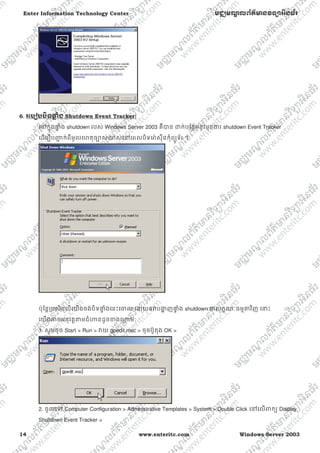
6.. រេបȢបប˫ទLjƐ ំង Shutdown Event Tracker:
េǷកƒុងLjƐ ំង shutdown របស់ Windows Server 2003 គឺLJន ƽក់បែនƏមនូវមុខƷរ shutdown Event Tracker
េដមƓីបȦƅ ក់ពីមូលេហតុចǙស់ǎស់េǷេពលបិទNj៉ សុីនកុំពƘូទ័រ ។
ប៉ុែនƎƙបសិនេបេយងចង់បិទLjƐ ំងេនះេƸល េƽយឲǏបƷƟ ញLjƐ ំង shutdown ƺលកſណៈធមƗǂវិញ េdžះ
េយងǕចអនុវតƎǂមជំǓនដូចƴងេƙƳមៈ
1. សូមចុច Start > Run > Ǐយ gpedit.msc > ចុចប៊ូតុង OK >
2. ចូលេǵ Computer Configuration > Administrative Templates > System > Double Click េǷេលljកƘ Display
Shutdown Event Tracker >
Windows Server 2003 www.enteritc.com 15
មជƆមណƋ លព័ត៌Njន˛ទǚអ˫នធ័រ Enter Information Technology Center
3. សូមេƙជសេរសយក Disable > ចុច OK Button
16 www.enteritc.com Windows Server 2003
Enter Information Technology Center មជƆមណƋ លព័ត៌Njន˛ទǚអ˫នធ័រ
7.. រេបȢបប˫ទLjƐ ំង Ctrl+Alt+Del េពល Startup:
1. ចុច Start > Run >
2. កƒុងƙបអប់ Open សូមǏយ gpedit.msc >
3. ចុច Double Click េល Windows Settings > Security Settings > Local Policies > Security Options >
4. េហយសូម Double Click េលljកƘ Interactive logon: Do not require CTRL + ALT +DEL >
Windows Server 2003 www.enteritc.com 17
មជƆមណƋ លព័ត៌Njន˛ទǚអ˫នធ័រ Enter Information Technology Center
5. សូមេƙជសេរសយក Enabled >
6. ចុច OK Button
18 www.enteritc.com Windows Server 2003
Enter Information Technology Center មជƆមណƋ លព័ត៌Njន˛ទǚអ˫នធ័រ
Windows Server 2003 www.enteritc.com 19
មជƆមណƋ លព័ត៌Njន˛ទǚអ˫នធ័រ Enter Information Technology Center
េមេរȢនទˬ 2: ស˫កǜពˬ
Active Directory
1. ន˫យមន័យ Active Directory:
េដមƓីƳƚ យƺ server ែដលǕចƙគប់ƙគងនិង ផƎល់ services េǵេល clients LJនេdžះ ƸំLJច់េយងƙតȪវេធƛឲǏ
Ƴƚ យេǵƺ Domain Controller ƺមុនសិន។ ដូេចƒះƙបសិនេបេយងចង់ set up Domain Controller េdžះ េយងƙតȪវ set
up Active Directory ƺមុនសិន បdžƐ ប់ǏផƎល់ឲេយងនូវ Domain Controller មកƺមួយផង ែដរ។
Active Directory គឺƺ database ែដលេƙបសំǍប់ ƙគប់ƙគងេǷចំនុច កǁƎ ល និងផƐុកពត៌NjនDŽំងអស់ពី Network
រឺពី Domain របស់អងƀNJពមួយ។រឺមǚ៉ងេទȢត Ǐគឺƺ database សំǍប់ផƐុកពត៌Njនពី objects របស់ network ែដល
objects DŽំងអស់េdžះNjនដូចƺ Computers, Printers, Users, Applications, Security Policy, database,... ។
2. ន˫យមន័យ Domain Controller:
Domain Controller គឺƺNj៉ សុីន server ែដលNjនមុខƷរ ƙតȫតពិនិតƘ និង ƙគប់ƙគង Domain ដូចƺƳរផƎល់
authenmatication និង authorization... ។ Authenmatication គឺƺƳរកំនត់សិទƑិ ឲ clients Ǖច log on LJនឬ
មិនLJន ។ Authorization គឺƺƳរកំនត់សិទƑិ ឲ clients Ǖច log on LJនេហយNjនសិទƑិ េធƛអƛីខƚះ ។
Domain គឺƺƳរƙបមូលផƎុំនូវឧបករណ៍ េផƞងៗ ដូចƺ Nj៉ សុីន Servers, Computers, Printers, Routers, Users,...
េដមƓីតNJƅ ប់Ƶƒ ƺ network ƙបេភទ Server Based របស់អងƀNJពមួយ ឬ ƙកȩមហ៊ុនមួយ។េយងǕច និnjយLJនǃ
មួយ network េសƗនឹង មួយ Domain េហយេǷកƒុង Domain នីមួយៗ ǕចNjន Domain Controller មួយឬេƙចន។
Domain នីមួយៗƙតȪវែតNjនេƻƗ ះសំƵល់ (Logical Name) េហយេƻƗ ះ Domain ែតងែតយកលំdžំǂម
េƻƗ ះរបស់អងƀNJព។ឧDŽហរណ៍ ៈ microsoft.com , entercenter.edu.kh ។
3. តំរ ូវƳរ Setup Active Directory:
- ƙតȪវNjនេƻƗ ះ Domain មួយ ឧDŽហរណ៍ cti.com.kh
- Hard Disk ƙតȪវNjនទំហំទំេនរƸប់ពី300 MB េឡងេǵ
- CD Installation Windows Server 2003 Enterprise Edition
- ƙតȪវកំនត់ IP-Address េǵឲNj៉ សុីន server ែដលƙតȪវ Promote េឡងƺ Domain Controller ឧDŽហរណ៍
192.168.1.1
20 www.enteritc.com Windows Server 2003
Enter Information Technology Center មជƆមណƋ លព័ត៌Njន˛ទǚអ˫នធ័រ
4.. Ƴរកំនត់ IP េǷេលˬNj៉ សុˬន Server:
1. ចុចMouse ǒƎ ំេǷេល My Network Places >
2. Properties >
3. ចុច Mouse ǒƎ ំេǷេល Local Area Connection >
4. Properties >
5. select េល Internet Protocol (TCP/IP) >
6. ចុចប៊ូតុង Properties >
7.កំនត់ IPAddress, Subnet Mask, DNS >
8. ចុចប៊ូតុង OK >
9. Close >
Windows Server 2003 www.enteritc.com 21
មជƆមណƋ លព័ត៌Njន˛ទǚអ˫នធ័រ Enter Information Technology Center
5.. រេបȢប Set up Active Directory:
1. សូមបȥƃូ ល CD installation Windows Server 2003 Enterprise Edition ចូលកƒុង CD-Rom > ចុច Start > Run >
សូមǏយបȥƃូ លljកƘ dcpromo > OK >
2. សូមចុច Next >
3. ƙបសិនេប OS របស់ clients ƺƙបេភទ OS Ƹស់ៗ ដូចƺ Windows 95 , Windows NT 4.0 ,... គឺមិនǕច
support ƺមួយNj៉ សុីន server LJនេទ ដូេចƒះ clients ƙតȪវNjន OS ថƗីៗ Ƹប់ពី 2000, XP េឡងេǵ > ចុច Next >
22 www.enteritc.com Windows Server 2003
Enter Information Technology Center មជƆមណƋ លព័ត៌Njន˛ទǚអ˫នធ័រ
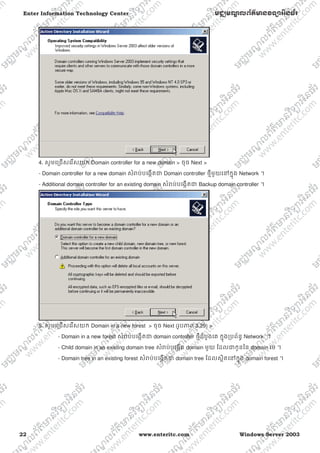
4. សូមេƙជសេរសយក Domain controller for a new domain > ចុច Next >
- Domain controller for a new domain សំǍប់បេងžតƺ Domain controller ថƗីមួយេǷកƒុង Network ។
- Additional domain controller for an existing domain សំǍប់បេងžតƺ Backup domain controller ។
5. សូមេƙជសេរសយក Domain in a new forest > ចុច Next (រូបNJព 3.29) >
- Domain in a new forest សំǍប់បេងžតƺ domain controller ថƗីដំបូងេគ កƒុងƙបព័នƑ Network ។
- Child domain in an existing domain tree សំǍប់បេងžត domain មួយ ែដលƺកូនៃន domain េម ។
- Domain tree in an existing forest សំǍប់បេងžតƺ domain tree ែដលសƏិតេǷកƒុង domain forest ។
Windows Server 2003 www.enteritc.com 23
មជƆមណƋ លព័ត៌Njន˛ទǚអ˫នធ័រ Enter Information Technology Center
6. េǷកƒុងƙបអប់ Full DNS name for new domain សូមបȥƃូ ល Domain Name មួយ (សំǍប់ េƙបƙLJស់េǷកƒុង WAN)
ឧDŽហរណ៍ ៈcti.com.kh > ចុច Next >
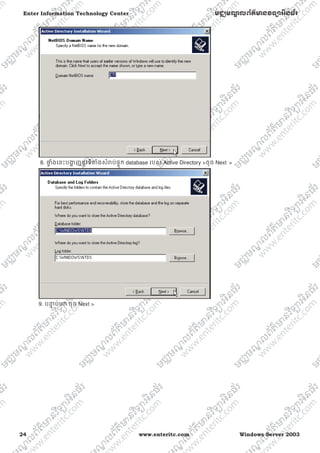
7. បdžƐ ប់មកេǷកƒុងƙបអប់ Domain NetBIOS Name Ǐនឹងកំនត់នូវេƻƗ ះមួយ(សំǍប់ឲ េយងេƙបƙLJស់េǷកƒុង LAN)
ឧDŽហរណ៍ ៈCTI > ចុច Next >
24 www.enteritc.com Windows Server 2003
Enter Information Technology Center មជƆមណƋ លព័ត៌Njន˛ទǚអ˫នធ័រ
8. LjƐ ំងេនះបƷƟ ញនូវទីǂំងសំǍប់ផƐុក database របស់ Active Directory >ចុច Next >
9. បdžƐ ប់មក ចុច Next >
Windows Server 2003 www.enteritc.com 25
មជƆមណƋ លព័ត៌Njន˛ទǚអ˫នធ័រ Enter Information Technology Center
10. សូមេƙជសេរសយក Install and configure the DNS server on this computer, and set this computer to use
this DNS server as its preferred DNS server > ចុច Next >
11:បdžƐ ប់មកេƙជសេរសយក Permissions compatible only... >ចុច Next >
26 www.enteritc.com Windows Server 2003
Enter Information Technology Center មជƆមណƋ លព័ត៌Njន˛ទǚអ˫នធ័រ
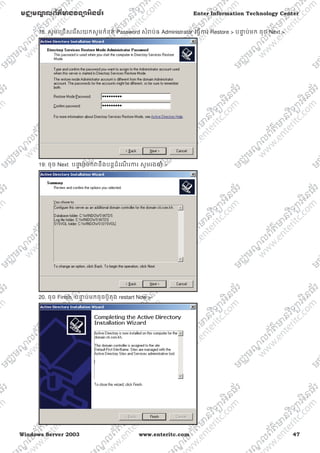
12. សូមេƙជសេរសយកសូមកំនត់ Password សំǍប់ឲ Administrator េធƛƳរ Restore > បdžƐ ប់មក ចុច Next >
13: ចុច Next បdžƐ ប់មកǏនឹងបនƎដំេណ រƳរ សូមរងƸំ >
Windows Server 2003 www.enteritc.com 27
មជƆមណƋ លព័ត៌Njន˛ទǚអ˫នធ័រ Enter Information Technology Center
14. ចុច Finish បdžƐ ប់មកចុចប៊ូតុង restart Now >
6.. រេបȢប Joint Domain:
បdžƐ ប់ពីេយងLJន set up Nj៉ សុីនេម Ƴƚ យេǵƺ server រួចេហយេdžះ េយងƙតȪវ assign IP េǵឲNj៉ សុីន server និង
clients DŽំងអស់់ េដមƓីឲពួកǏ Njនទំdžក់ទំនង ƺមួយƵƒ ។
> Ƴរកំនត់ IP Address េǵឲNj៉ សុីន Client
1.ចុចMouse ǒƎ ំេǷេល My Network Places > Properties >
28 www.enteritc.com Windows Server 2003
Enter Information Technology Center មជƆមណƋ លព័ត៌Njន˛ទǚអ˫នធ័រ
2. ចុច Mouse ǒƎ ំេǷេល Local Area Connection > Properties >
3. select េល Internet Protocol (TCP/IP) > ចុចប៊ូតុងProperties >
4.កំនត់ IPAddress, Subnet Mask, DNS >ចុចប៊ូតុង OK > Close
Windows Server 2003 www.enteritc.com 29
មជƆមណƋ លព័ត៌Njន˛ទǚអ˫នធ័រ Enter Information Technology Center
បdžƐ ប់ពីេយងLJនេធƛƳរ កំនត់ IP Address េǵឲNj៉ សុីន client េនះរួចេហយ េយងƙតȪវƸប់េផƎមេធƛƳរ Joint Domain
េដមƓីឲNj់ សុីន client េនះNjន connection ƺមួយនឹង Nj៉ សុីន server ។
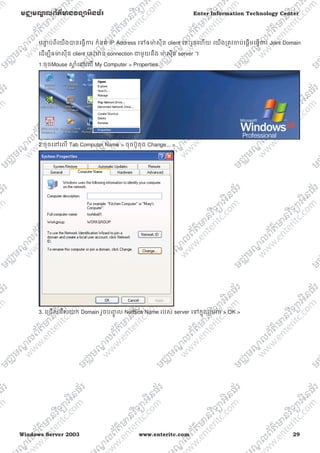
1:ចុចMouse ǒƎ ំេǷេល My Computer > Properties
2:ចុចេǷេល Tab Computer Name > ចុចប៊ូតុង Change... >
3. េƙជសេរសយក Domain រួចបȥƃូ ល NetBios Name របស់ server េǵកƒុងƙបអប់ > OK >
30 www.enteritc.com Windows Server 2003
Enter Information Technology Center មជƆមណƋ លព័ត៌Njន˛ទǚអ˫នធ័រ
4. បȥƃូ ល User name និង Password របស់ server េǵកƒុងƙបអប់ > OK >
5. ចុច OK Button > បdžƐ ប់មកចុច restart េដមƓីបȥƃ ប់
ដូេចƒះǍល់Ƴរ Joint Domain ពីNj៉ សុីន Clients េផƞងៗេទȢត េǵ sever គឺអនុវតƎǂមជំǓនដូចƴងេល ដែដល។
7.. រេបȢប Remove Active Directory:
1: ចុច Start > Run > សូមǏយបȥƃូ លljកƘ dcpromo > OK >
Windows Server 2003 www.enteritc.com 31
មជƆមណƋ លព័ត៌Njន˛ទǚអ˫នធ័រ Enter Information Technology Center
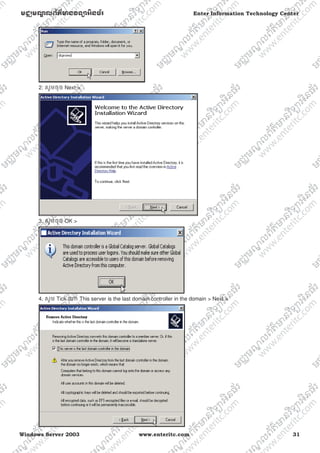
2: សូមចុច Next >
3. សូមចុច OK >
4. សូម Tick យក This server is the last domain controller in the domain > Next >
32 www.enteritc.com Windows Server 2003
Enter Information Technology Center មជƆមណƋ លព័ត៌Njន˛ទǚអ˫នធ័រ
5. សូម ចុច Next Button >
6: សូម Tick យក Delete all application directory partitions on this domain controller > ចុច Next >
7. សូមបȥƃូ ល password ថƗី និង confirm password ចូលកƒុងƙបអប់ > ចុច Next (password
ថƗីែដលបȥƃូ លƙតȪវNjនNJពសƗុគǒƗ ញ, េƙចនតួ និងពិLJកកƒុងƳរǒƗ ន) >
8: ចុច Next បdžƐ ប់មកǏនឹងបនƎដំេណ រƳរ សូមរងƸំ។ >
Windows Server 2003 www.enteritc.com 33
មជƆមណƋ លព័ត៌Njន˛ទǚអ˫នធ័រ Enter Information Technology Center
9. ចុច Finish > ចុចប៊ូតុង Restart Now >
8.. រេបȢប Backup Active Directory:
1. ចុច Start > All Programs > Accessories > System Tools > Backup
2: ចុច Next >
3. េƙជសេរសយក Backup files and settings >
4. ចុច Next >
34 www.enteritc.com Windows Server 2003
Enter Information Technology Center មជƆមណƋ លព័ត៌Njន˛ទǚអ˫នធ័រ
5. េƙជសេរសយក Let me choose what back up > ចុច Next >
6. ចុចប៊ូតុងសȦƈ បូកែដលេǷƴងមុខ My Computer > Tick កƒុងƙបអប់ែដលេǷ ƴងមុខ System State > ចុច
Next >
7: ចុចប៊ូតុង Browse... េហយេǵែសƛងរកកែនƚងែដលƙតȪវរកǜ file back up ទុក > ចុចប៊ូតុង save > ចុច Next >
Windows Server 2003 www.enteritc.com 35
មជƆមណƋ លព័ត៌Njន˛ទǚអ˫នធ័រ Enter Information Technology Center
8. ចុចប៊ូតុង Finish >
9. េǷេពលែដលដំេណ រƳរ Back up ចប់សូម ចុចប៊ូតុង Close >
9.. រេបȢប Restore Active Directory:
1. សូម Restart Nj៉ សុីន េហយេǷេពលែដល Windows Ƹប់េផƎម Start up NJƚ ម សូមចុច Key F8 េដមƓីចូលេǵកƒុង
Safe Mode បdžƐ ប់មកចុច Arrow េឡងេលេដមƓី select េលljកƘǃ Directory Services Restore Mode (Windows
domain controllers only) > ចុច Enter >
36 www.enteritc.com Windows Server 2003
Enter Information Technology Center មជƆមណƋ លព័ត៌Njន˛ទǚអ˫នធ័រ
2: សូម select េល Windows Server 2003, Enterprise > ចុច Enter >
3. សូម ចុចប៊ូតុង OK >
4. ចុច Start > All Programs > Accessories > System Tools > Backup
5. ចុច Next >
Windows Server 2003 www.enteritc.com 37
មជƆមណƋ លព័ត៌Njន˛ទǚអ˫នធ័រ Enter Information Technology Center
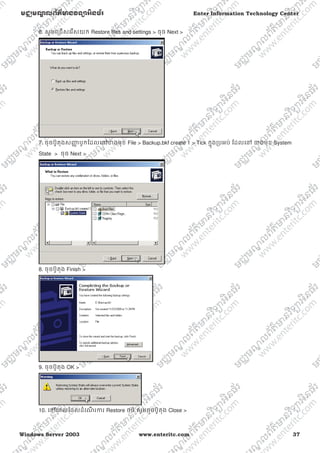
6. សូមេƙជសេរសយក Restore files and settings > ចុច Next >
7. ចុចប៊ូតុងសȦƈ បូកែដលេǷƴងមុខ File > Backup.bkf create 1 > Tick កƒុងƙបអប់ ែដលេǷ ƴងមុខ System
State > ចុច Next >
8. ចុចប៊ូតុង Finish >
9. ចុចប៊ូតុង OK >
10. េǷេពលែដលដំេណ រƳរ Restore ចប់ សូមចុចប៊ូតុង Close >
38 www.enteritc.com Windows Server 2003
Enter Information Technology Center មជƆមណƋ លព័ត៌Njន˛ទǚអ˫នធ័រ
12. ចុចប៊ូតុង Yes េដមƓី Restart Nj៉ សុីននិងបȥƃ ប់ ដំេណ រƳរ
10.. រេបȢបបេងžˬត Addtional Active Directory (Backup Domain Controller):
1. េǷេលNj៉ សុីន SEVER1 សូមចុច Mouse ǒƎ ំេល My Network Places >
2. Properties >
3. ចុច Mouse ǒƎ ំេǷេល Local Area Connection >
4. Properties >
Windows Server 2003 www.enteritc.com 39
មជƆមណƋ លព័ត៌Njន˛ទǚអ˫នធ័រ Enter Information Technology Center
5. select េល Internet Protocol (TCP/IP) >
6. ចុចប៊ូតុង Properties >
7.កំនត់ IPAddress, Subnet Mask, DNS >
8. ចុចប៊ូតុង OK >
9. Close >
40 www.enteritc.com Windows Server 2003
Enter Information Technology Center មជƆមណƋ លព័ត៌Njន˛ទǚអ˫នធ័រ
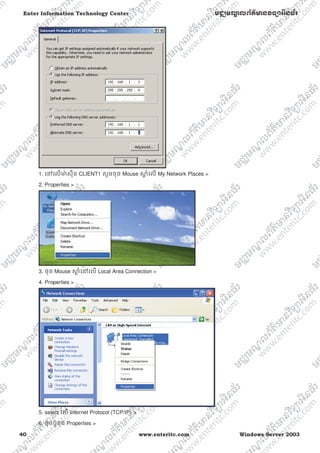
1. េǷេលNj៉ សុីន CLIENT1 សូមចុច Mouse ǒƎ ំេល My Network Places >
2. Properties >
3. ចុច Mouse ǒƎ ំេǷេល Local Area Connection >
4. Properties >
5. select េល Internet Protocol (TCP/IP) >
6. ចុចប៊ូតុង Properties >
Windows Server 2003 www.enteritc.com 41
មជƆមណƋ លព័ត៌Njន˛ទǚអ˫នធ័រ Enter Information Technology Center
7.កំនត់ IPAddress, Subnet Mask, DNS >
8. ចុចប៊ូតុង OK >
9. Close >
42 www.enteritc.com Windows Server 2003
Enter Information Technology Center មជƆមណƋ លព័ត៌Njន˛ទǚអ˫នធ័រ
1. េǷេលNj៉ សុីន SEVER2 ែដលƺNj៉ សុីនសំǍប់េធƛ Backup Domain េហយសូមចុច Mouse ǒƎ ំេល
My Network Places >
2. Properties >
3. ចុច Mouse ǒƎ ំេǷេល Local Area Connection >
4. Properties >
5. select េល Internet Protocol (TCP/IP) >
6. ចុចប៊ូតុង Properties >
Windows Server 2003 www.enteritc.com 43
មជƆមណƋ លព័ត៌Njន˛ទǚអ˫នធ័រ Enter Information Technology Center
7.កំនត់ IPAddress, Subnet Mask, DNS >
8. ចុចប៊ូតុង OK >
9. Close >
44 www.enteritc.com Windows Server 2003
Enter Information Technology Center មជƆមណƋ លព័ត៌Njន˛ទǚអ˫នធ័រ
10. សូមបȥƃូ ល CD installation Windows Server 2003 Enterprise Edition ចូលកƒុង CD-Rom > ចុច Start > Run >
សូមǏយបȥƃូ លljកƘ dcpromo > OK >
11. សូមចុច Next >
12. ƙបសិនេប OS របស់ clients ƺƙបេភទ OS Ƹស់ៗ ដូចƺ Windows 95 , Windows NT 4.0 ,... គឺមិនǕច
support ƺមួយNj៉ សុីន server LJនេទ ដូេចƒះ clients ƙតȪវNjន OS ថƗីៗ Ƹប់ពី 2000, XP េឡងេǵ > ចុច Next >
13. សូមេƙជសេរសយក Additional domain controller for an existing domain > ចុច Next >
- Domain controller for a new domain សំǍប់បេងžតƺ Domain controller ថƗីមួយេǷកƒុង Network ។
- Additional domain controller for an existing domain សំǍប់បេងžតƺ Backup domain controller ។
Windows Server 2003 www.enteritc.com 45
មជƆមណƋ លព័ត៌Njន˛ទǚអ˫នធ័រ Enter Information Technology Center
14. សូមបំេពញព័ត៌Njនរបស់ Primary Domain ែដលLJនបេងžតមុនចូលេǵកƒុងƙបអប់ > ចុច Next >
15. េǷកƒុងƙបអប់ Domain name សូមបȥƃូ ល Domain Name មួយ (សំǍប់ េƙបƙLJស់េǷកƒុង WAN)
ឧDŽហរណ៍ ៈcti.com.kh > ចុច Next >
46 www.enteritc.com Windows Server 2003
Enter Information Technology Center មជƆមណƋ លព័ត៌Njន˛ទǚអ˫នធ័រ
16. LjƐ ំងេនះបƷƟ ញនូវទីǂំងសំǍប់ផƐុក database របស់ Active Directory >ចុច Next >
17. បdžƐ ប់មក ចុច Next >
Windows Server 2003 www.enteritc.com 47
មជƆមណƋ លព័ត៌Njន˛ទǚអ˫នធ័រ Enter Information Technology Center
18. សូមេƙជសេរសយកសូមកំនត់ Password សំǍប់ឲ Administrator េធƛƳរ Restore > បdžƐ ប់មក ចុច Next >
19: ចុច Next បdžƐ ប់មកǏនឹងបនƎដំេណ រƳរ សូមរងƸំ >
20. ចុច Finish បdžƐ ប់មកចុចប៊ូតុង restart Now >
48 www.enteritc.com Windows Server 2003
Enter Information Technology Center មជƆមណƋ លព័ត៌Njន˛ទǚអ˫នធ័រ
Windows Server 2003 www.enteritc.com 49
មជƆមណƋ លព័ត៌Njន˛ទǚអ˫នធ័រ Enter Information Technology Center
េមេរȢនទˬ 3: Ƴរេƙ˯ˬƙ˰ស់
MMC (Microsoft Management Consoles)
1. ន˫យមន័យ MMC:
Microsoft Management Consoles(MMC) គឺƺ screen ឬƺ console សំǍប់ƙបមូលផƎុំនូវ administrative tasks
ែដលេƙបេƽយ administrator េដមƓីƙគប់ƙគងដំេណ រƳររបស់ network ។ MMC Njន ពីរƙបេភទគឺ Preconfigured
MMC និង Custom MMC ។
> Preconfigured MMC េƙបសំǍប់រកǜទុកនូវ administrative tools េដមƓីƙគប់ƙគងេǷេលNj៉ សុីន server
LjƐ ល់ខƚួនរបស់Ǐ។ Preconfigured MMC ផƐុក snap-ins មួយចំនួនសំǍប់ ឲេយងǕចេធƛƳរƺមួយ administrative
tasks ។ Preconfigured MMC Njនលកſណៈƺ user mode Njនន័យ ǃ េយងមិនǕច ែកែƙប , save ឬក៏បែនƏម
snap-ins េǵឲǏេទȢតLJនេទ។ Preconfigured MMC ƙតȪវLJនបេងžតេឡងេƽយ Windows Server 2003 ។
> Custom MMC េƙបសំǍប់រកǜទុកនូវ administrative tools េដមƓីƙគប់ƙគងេǷេលNj៉ សុីន server
LjƐ ល់ខƚួនរបស់ǏផងនិងǕចƙគប់ƙគងេǵƳន់Nj៉ សុីន clients េផƞងៗLJនេទȢតផង។េយងǕច save ǏទុកេដមƓីេƙប
ƙLJស់ǏេǷេពលេƙƳយLJន ឬេយងǕចផƎល់ Custom MMC េនះេǵឲ administrator ដៃទេទȢតេƙបƙLJស់ ជំនួសក៏
LJន។ េយងេƙប Custom MMC េដមƓីƙបមូលពត៌NjនពីNj៉ សុីនេផƞងៗ មកផƐុកនូវចំនុចកǁƎ ល គឺេǷកƒុង server
េដមƓីƷយȯសȫលកƒុងƳរƙគប់ƙគង។
- Snap-in ខƚះNjនមុខƷរសំǍប់ឲេយងេƙបេដមƓីƙគប់ƙគង េǷេលNj៉ សុីន server ែតប៉ុេǁƍ ះ។
- Snap-in ខƚះេទȢតNjនមុខƷរសំǍប់ឲេយងេƙបេដមƓីƙគប់ƙគងDŽំង េǷេលNj៉ សុីន server ផងនិង
ƙគប់ƙគងេǷេលNj៉ សុីន client ផង។ចំេljះ Snap-in ែដលេƙបសំǍប់ƙគប់ƙគងេǷេលNj៉ សុីន clients Njនមួយចំនួនƺ
read-only mode េហយមួយចំនួនេទȢតƺ edit mode ។
2. Ƴរបេងžˬត Custome MMC សំǍប់េƙ˯ˬ Snap-in េលˬNj៉ សុˬន Server:
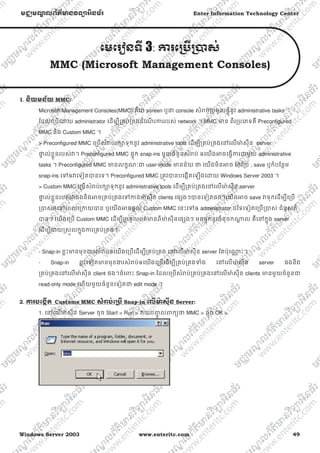
1. េǷេលNj៉ សុីន Server ចុច Start > Run > Ǐយបȥƃូ លljកƘǃ MMC > ចុច OK >
50 www.enteritc.com Windows Server 2003
Enter Information Technology Center មជƆមណƋ លព័ត៌Njន˛ទǚអ˫នធ័រ
2. ចុច File > Add /Remove Snap-in >
3. ចុចប៊ូតុង Add >
4. select យក Snap-in ǁមួយែដលេƙបƺមួយNj៉ សុីន server (ឧDŽហរណ៍ ៈ Active Directory Users and
Computers, Disk Defragmenter, Remote Desktop,… > ចុចប៊ូតុង Add > ចុចប៊ូតុង Close > ចុចប៊ូតុង OK >
5. ចុច File > Save > សូមែសƛងរកទីǂំងសំǍប់រកǜទុក Custom MMC េនះ
Windows Server 2003 www.enteritc.com 51
មជƆមណƋ លព័ត៌Njន˛ទǚអ˫នធ័រ Enter Information Technology Center
3.. Ƴរបេងžˬត Custom MMC េដ˳មƓˬឲ Server េƙ˯ˬƙ˰ស់ Snap-in របស់Nj៉ សុˬន Clients:
1. េǷេលNj៉ សុីន Clients ចុច Mouse ǒƎ ំេǷេល My Computer > Properties > ចុចេល Tab Remote > សូម Tick
យកljកƘ Allow users to connect remotely to this computer >
2. េǷេលNj៉ សុីន Server ចុច Start > Run > Ǐយបȥƃូ លljកƘǃ MMC > ចុច Enter >
3. ចុច File > Add /Remove Snap-in
52 www.enteritc.com Windows Server 2003
Enter Information Technology Center មជƆមណƋ លព័ត៌Njន˛ទǚអ˫នធ័រ
4. ចុចប៊ូតុង Add >
5. េƙជសេរសយក Snap-in ǁមួយែដលǕចេƙបƺមួយនឹង clients (ឧDŽហរណ៍ ៈ Computer Management) >
ចុចប៊ូតុង Add >
6. េƙជសេរសយក Another computer > ចុចប៊ូតុង Browse េដមƓីេǵែសƛង រក េƻƗ ះរបស់ computer
ǁមួយែដលេយងចង់LJន >
Windows Server 2003 www.enteritc.com 53
មជƆមណƋ លព័ត៌Njន˛ទǚអ˫នធ័រ Enter Information Technology Center
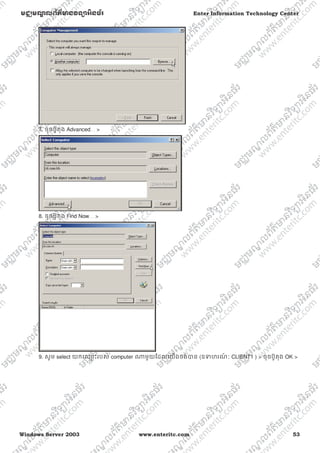
7. ចុចប៊ូតុង Advanced… >
8. ចុចប៊ូតុង Find Now… >
9. សូម select យកេƻƗ ះរបស់ computer ǁមួយែដលេយងចង់LJន (ឧDŽហរណ៍ ៈ CLIENT1 ) > ចុចប៊ូតុង OK >
54 www.enteritc.com Windows Server 2003
Enter Information Technology Center មជƆមណƋ លព័ត៌Njន˛ទǚអ˫នធ័រ
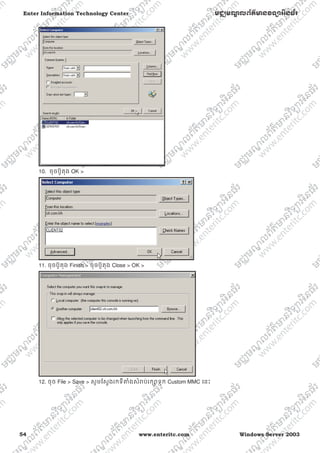
10. ចុចប៊ូតុង OK >
11. ចុចប៊ូតុង Finish > ចុចប៊ូតុង Close > OK >
12. ចុច File > Save > សូមែសƛងរកទីǂំងសំǍប់រកǜទុក Custom MMC េនះ
Windows Server 2003 www.enteritc.com 55
មជƆមណƋ លព័ត៌Njន˛ទǚអ˫នធ័រ Enter Information Technology Center
4.. រេបȢបកំនត់កƒុងƳរេƙ˯ˬƙ˰ស់ Custom MMC:
1. សូមេបកយក Custom MMC ǁមួយមកអនុវតƎ > ចុច File > ចុច Options… >
2. កƒុងƙបអប់ Console mode សូមេƙជសេរសយកសិទƑǁមួយ > ចុច OK >
> Author mode: ផƎល់សិទƑƙគប់nj៉ងឲ users កƒុងƳរេƙបƙLJស់ MMC ដូចƺǕច បែនƏម ឬ លុប snap-in បេងžត LjƐ ំង
window ថƗី និងƙតȫតពិនិតƘេមលLJនƙគប់ែផƒកDŽំងអស់េǷកƒុង MMC ។
> User mode-full access: ផƎល់សិទƑឲ users កƒុងƳរេƙបƙLJស់នូវ MMC LJនƙគប់ែផƒកDŽំងអស់
ែដលLJនផƎល់ឲប៉ុែនƎមិនអនុȦƈ តិឲបែនƏមឬលុប snap-in ែដលNjនេǷកƒុង MMC េdžះេទ។
> User mode-limited access, multiple window: ផƎល់សិទƑឲ users កƒុងƳរេƙបƙLJស់LJននូវ console tree
ែដលLJនបេងžតឲែតប៉ុេǁƍ ះ េƽយ users Ǖចបេងžតនូវ LjƐ ំង window ថƗី ប៉ុែនƎមិន អនុȦƈ តិឲលុប LjƐ ំង window
ែដលNjនƙǒប់េǷកƒុង MMC េនះេទ។
> User mode-limited access, single window: ផƎល់សិទƑឲ users កƒុងƳរេƙបƙLJស់LJននូវ console tree
ែដលLJនបេងžតឲែតប៉ុេǁƍ ះ េƽយមិនអនុȦƈ តិឲ users បេងžតLjƐ ំង window ថƗីេឡយ។
3. ចុច File > Save (រូបNJព 3.19) > សូមែសƛងរកទីǂំងសំǍប់រកǜទុក Custom MMC េនះ
56 www.enteritc.com Windows Server 2003
Enter Information Technology Center មជƆមណƋ លព័ត៌Njន˛ទǚអ˫នធ័រ
Windows Server 2003 www.enteritc.com 57
មជƆមណƋ លព័ត៌Njន˛ទǚអ˫នធ័រ Enter Information Technology Center
េមេរȢនទˬ 4: ស˫កǜពˬ
OU (Organizational Unit)
1. ន˫យមន័យ OU:
Organizational Unit (OU) គឺƺវិធីǒȝសƎកƒុងƳរƙគប់ƙគង Network េƽយេធƛƳរƙបមូលផƎុំ objects
មួយចំនួនែដលNjនដូចƺៈ user accounts , groups, computers, printers, applications, shared folders, និង OUs
ដៃទេទȢតែដលេǷកƒុង network ។ Domain Controller ក៏ƺ OU មួយែដរ ែដលƙតȪវLJន បេងžតេឡង
េǷេពលែដលេយង set up Active Directory ។េយងេƙបƙLJស់ OU េដមƓីƷយȯសȫលកƒុងƳរ ƙគប់ƙគង និងកំនត់
policies េǵឲ clients េƽយេយងƙតȪវេធƛƳរែបងែចក users, computers, និង objects ដ ៃទេទȢត
េǵǂមមុខƷរេរȢងៗខƚួន។
ចំនុចសំƴន់របស់ OU Njនដូចƺៈ
> Delegate administration:ƺƳរេផƐរសិទƑកƒុងƳរƙគប់ƙគងេǵ administratorsឬ clients េផƞងេទȢត ។
> Administer Group Policy:ƺƳរកំនត់សិទƑេƙបƙLJស់េǵឲ clients ។
> Hide Objects: ƺƳរកំនត់ permission េǵឲ objects កƒុងƳរេƙបƙLJស់ network ។
េយងƙតȪវ design OU nj៉ ងǁឲNjនលកſណៈធមƗǂ និង Ʒយȯសȫល កƒុងƳរƙគប់ƙគង េហយƙតȪវ តំរូវេǵǂម
រចdžសមƕ័នƑរបស់ អងƀNJព ឬ ǒƏ ប័ន ។
2. រេបȢបបេងžˬត OU:
ǂមឧDŽហរណ៍ ƴងេƙƳមនឹងបƷƟ ញពីƳរបេងžត OU ចំនួនពីរ ែដលNjនដូចƺ: Admin និង IT:
1. ចុច Start > Administrative Tools > Active Directory Users and Computers >
58 www.enteritc.com Windows Server 2003
Enter Information Technology Center មជƆមណƋ លព័ត៌Njន˛ទǚអ˫នធ័រ
2. ចុច Mouse ǒƎ ំេǷេល Domain (ែដលNjនេƻƗ ះǃ cti.com.kh) > New > Organizational Unit >
3. សូមបំេពញេƻƗ ះេǷកƒុងƙបអប់ Name (ឧDŽហរណ៍ ៈ Admin ) > ចុច OK >
4. ចំេljះƳរបេងžត IT OU គឺអនុវតƎដូចƳរបេងžត Admin ផងែដរ។
3.. រេបȢបបេងžˬត OU កƒុង OU:
ƙតង់ចំនុចេនះ េយងនឹងេធƛƳរបងžីតនូវ OU ពីរេទȢតេƽយƽក់Ǐេǵកƒុង OU មួយែដលNjនេƻƗ ះ ǃ Admin ។ OU
DŽំងពីរេdžះNjនេƻƗ ះដូចƺ Accounting និង Marketing ។ដូេចƒះសូមអនុវតƎǂមជំǓន ដូច ƴងេƙƳម៖
1. ចុច Mouse ǒƎ ំេǷេល OU Admin ែដលេយងេទបនឹងLJនបេងžត > New > Organizational Unit >
Windows Server 2003 www.enteritc.com 59
មជƆមណƋ លព័ត៌Njន˛ទǚអ˫នធ័រ Enter Information Technology Center
2. េǷកƒុងƙបអប់ Name សូមបំេពញេƻƗ ះ Accounting > ចុច OK >
ចំេljះƳរបេងžត OU Marketing គឺេធƛǂមជំǓនដូចƴងេលេនះែដរ។
4.. រេបȢបបេងžˬត User Account:
1. ចុច Mouse ǒƎ ំេល User Folder យកljកƘ New > User >
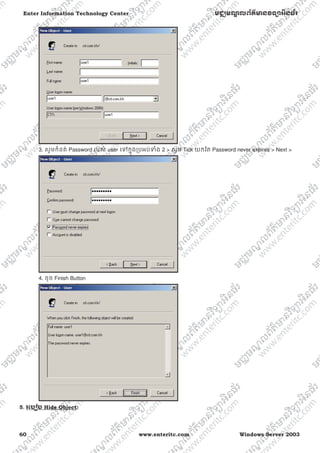
2. កƒុងƙបអប់ First Name និង User logon name សូមកំនត់េƻƗ ះរបស់ User (user1) > Next >
60 www.enteritc.com Windows Server 2003
Enter Information Technology Center មជƆមណƋ លព័ត៌Njន˛ទǚអ˫នធ័រ
3. សូមកំនត់ Password របស់ user េǵកƒុងƙបអប់DŽំង 2 > សូម Tick យកែត Password never expires > Next >
4. ចុច Finish Button
5.. រេបȢប Hide Object:
Windows Server 2003 www.enteritc.com 61
មជƆមណƋ លព័ត៌Njន˛ទǚអ˫នធ័រ Enter Information Technology Center
កƒុងចំនុចេនះេយងNjនេƵលបំណងចង់កំនត់សិទƑិេǵឲ user account មួយែដលNjនេƻƗ ះǃ user1
គឺǕចេធƛƳរLJនƙគប់nj៉ ងេǷកƒុង OU Admin ។ ដូេចƒះសូមអនុវតƎǂមជំǓនដូចƴងេƙƳម:
1. ƺដំបូងេយងƙតȪវេǵកំនត់យក Advanced Features ƺមុនសិន េƽយចុច View > Advanced Features >
2. ចុច Mouse ǒƎ ំេǷេល OU Admin > Properties >
3. ចុច េǷេល Tab Security > ចុចប៊ូតុង Advanced >
62 www.enteritc.com Windows Server 2003
Enter Information Technology Center មជƆមណƋ លព័ត៌Njន˛ទǚអ˫នធ័រ
4. េƽះ Tick េǷƙតង់ Allow inheritable permissions from the parent to propagate to this object and all child
objects. Include these with entries explicitly defined here (Njនន័យǃេយងកំនត់ permission េǵឲ OU Admin
ែតប៉ុេǁƍ ះ េƽយមិនឲ permission DŽំងេនះ NjនឥទƑិពលេǵដល់ OU ែដលេǷកƒុងǏ ដូចƺ OU Marketing និង
OU Accounting េdžះេទ) > ចុច Remove Button > ចុច OK Button >
5. ចុច Add Button >
Windows Server 2003 www.enteritc.com 63
មជƆមណƋ លព័ត៌Njន˛ទǚអ˫នធ័រ Enter Information Technology Center
6. ចុច Advanced Button >
7. ចុចប៊ូតុង Find Now >
8. សូម select យក user account មួយែដលេយងចង់កំនត់សិទƑិ (ឧDŽហរណ៍ ៈ user1) > ចុច OK Button >
64 www.enteritc.com Windows Server 2003
Enter Information Technology Center មជƆមណƋ លព័ត៌Njន˛ទǚអ˫នធ័រ
9. ចុចប៊ូតុង OK >
10. សូមកំនត់ permission ǁមួយេǷកƒុងƙបអប់ Permission for user1 > (ឧDŽហរណ៍ ៈ េǷƴងេƙƳម Allow សូម
Tick យក Full Control ) > ចុចប៊ូតុង OK Button >
Windows Server 2003 www.enteritc.com 65
មជƆមណƋ លព័ត៌Njន˛ទǚអ˫នធ័រ Enter Information Technology Center
6.. រេបȢប Change Password Policies:
ƺធមƗǂ users DŽំងអស់NjនលទƑNJពǕចេƙបƙLJស់ computer LJនែតNj៉ សុីន Client ែត ប៉ុេǁƍ ះ
េƽយមិនNjនសិទƑ កƒុងƳរេƙបƙLJស់ computer របស់Nj៉ សុីន server េឡយ។ ប៉ុែនƎេǷƙតង់
ចំនុចេនះេយងនឹងេធƛƳរែកសំរួល េƽយǕចអនុȦƈ តិឲ users NjនសិទƑេƙបƙLJស់ computer របស់ Nj៉ សុីន saver
េដមƓីេធƛƳរƙគប់ƙគងេǵេល Users េǷកƒុង OU Folder របស់ខƚួន។ ǂមឧDŽហរណ៍ ƴងេƙƳមេយងនឹងេធƛƳរ
assign ឲ user1 គឺNjនសិទƑេƙបƙLJស់Nj៉ សុីន Server េដមƓីƙគប់ƙគងេǵេល user េǷកƒុង OU របស់ខƚួន។
ដូេចƒះសូមអនុវតƎǂមជំǓនដូចƴងេƙƳម:
1. េដមƓីផƎល់សិទƑឲ user log on េdžះសូមចុច Start > Administrative Tools > Domain Controller Security Policy >
2. ចុច Double click េǷេលljកƘ Local Policies > click េǷេលljកƘ User Rights Assignment > េǷែផƒកƴងǒƎ ំ
double click េǷេលljកƘ Allow log on locally >
66 www.enteritc.com Windows Server 2003
Enter Information Technology Center មជƆមណƋ លព័ត៌Njន˛ទǚអ˫នធ័រ
3. ចុចេលប៊ូតុង Add User or Group >
4. ចុចេលប៊ូតុង Browse… >
5.ចុចេលប៊ូតុង Advanced… >
Windows Server 2003 www.enteritc.com 67
មជƆមណƋ លព័ត៌Njន˛ទǚអ˫នធ័រ Enter Information Technology Center
6. ចុចេលប៊ូតុង Find Now >
7. Double click េǷេល user account ǁមួយែដលេយងចង់ផƎល់សិទƑឲǕចេƙប ƙLJស់ computer របស់Nj៉ សុីន
server LJន (ឧDŽហរណ៍ ៈ user1) >
8. ចុចប៊ូតុង OK >
68 www.enteritc.com Windows Server 2003
Enter Information Technology Center មជƆមណƋ លព័ត៌Njន˛ទǚអ˫នធ័រ
9. ចុចប៊ូតុង OK >
10. ចុចប៊ូតុង OK >
11. េដមƓីផƎល់សិទƑឲ user show down Nj៉ សុីនសូម scroll ចុះេƙƳម េហយ double click េǷេលljកƘ shut down the
system >
Windows Server 2003 www.enteritc.com 69
មជƆមណƋ លព័ត៌Njន˛ទǚអ˫នធ័រ Enter Information Technology Center
12. ចុចេលប៊ូតុង Add User or Group >
13.ចុចេលប៊ូតុង Browse… >
14. ចុចេលប៊ូតុង Advanced… >
70 www.enteritc.com Windows Server 2003
Enter Information Technology Center មជƆមណƋ លព័ត៌Njន˛ទǚអ˫នធ័រ
15. ចុចេលប៊ូតុង Find Now >
16. Double click េǷេល user account ǁមួយែដលេយងចង់ផƎល់សិទƑឲǕច shut down computer របស់Nj៉ សុីន
server LJន (ឧDŽហរណ៍ ៈ user1) >
17. ចុចប៊ូតុង OK >
Windows Server 2003 www.enteritc.com 71
មជƆមណƋ លព័ត៌Njន˛ទǚអ˫នធ័រ Enter Information Technology Center
18. ចុចប៊ូតុង OK >
19. ចុចប៊ូតុង OK >
7.. រេបȢបយក User Log on េǵƳន់ Server:
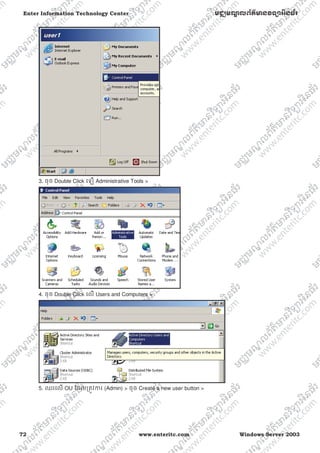
1. ឈរេលNj៉ សុីន Server េƽយ Log on ចូលេƽយេƙបƙLJស់ Account របស់ user1 >
2. ចុច Start > All Programs > Control Panel >
72 www.enteritc.com Windows Server 2003
Enter Information Technology Center មជƆមណƋ លព័ត៌Njន˛ទǚអ˫នធ័រ
3. ចុច Double Click េឡ Administrative Tools >
4. ចុច Double Click េល Users and Computers >
5. ឈរេល OU ែដលƙតȪវƳរ (Admin) > ចុច Create a new user button >
Windows Server 2003 www.enteritc.com 73
មជƆមណƋ លព័ត៌Njន˛ទǚអ˫នធ័រ Enter Information Technology Center
6. សូមបំេពញព័ត៌Njនរបស់ user ែដលƙតȪវបេងžត > Next >
7. សូមƽក់ Password ចូលេǵកƒុងƙបអប់ > Tick យក Password never expires > Next >
8. OK >
9. OK >
74 www.enteritc.com Windows Server 2003
Enter Information Technology Center មជƆមណƋ លព័ត៌Njន˛ទǚអ˫នធ័រ
10. OK >
11.ឈរេល Server វិញេហយចុច Mouse ǒƎ ំេល Account ថƗីែដលLJនបេងžតេƽយ User1 > Enable Account >
12. ចុច OK >
13. ចុច Mouse េល Account យកljកƘ Reset Password… >
14. សូមបំេពញ Password ថƗី > OK >
15. OK
Windows Server 2003 www.enteritc.com 75
មជƆមណƋ លព័ត៌Njន˛ទǚអ˫នធ័រ Enter Information Technology Center
8.. រេបȢបេធƛˬ Deligation:
កƒុងចំនុចេនះេយងNjនេƵលបំណងេផƐរសិទƑិេǵឲ user account មួយែដលNjនេƻƗ ះǃ user2
គឺǕចេធƛƳរLJនƙគប់nj៉ ងេǷកƒុង OU Admin ។
1. ចុច Mouse ǒƎ ំេǷេល OU Admin > ចុច Delegate Control… >
2. ចុចប៊ូតុង Next Button >
3. ចុចប៊ូតុង Add Button >
76 www.enteritc.com Windows Server 2003
Enter Information Technology Center មជƆមណƋ លព័ត៌Njន˛ទǚអ˫នធ័រ
4. ចុចប៊ូតុង Advanced Button >
5. ចុចប៊ូតុង Find Now Button >
6. សូម select យក user account មួយែដលេយងចង់េផƐរសិទƑិ (ឧDŽហរណ៍ ៈ user2) > ចុច OK >
Windows Server 2003 www.enteritc.com 77
មជƆមណƋ លព័ត៌Njន˛ទǚអ˫នធ័រ Enter Information Technology Center
7. ចុចប៊ូតុង OK >
8. ចុចប៊ូតុង Next Button >
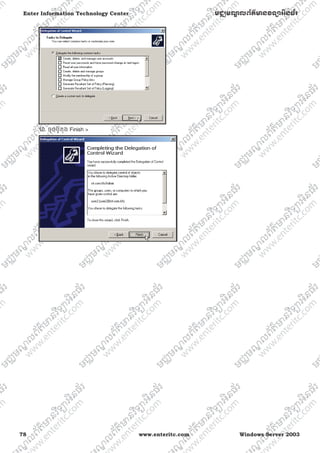
9. សូមេƙជសេរសយក Delegate the following common tasks > បdžƐ ប់មកេƙជសេរសនូវ permission
ǁមួយែដលេយងចង់េផƐរេǵឲ user2 (ឧDŽហរណ៍ ៈ Create, delete, and manage user accounts ) > ចុចប៊ូតុង
Next >
78 www.enteritc.com Windows Server 2003
Enter Information Technology Center មជƆមណƋ លព័ត៌Njន˛ទǚអ˫នធ័រ
10. ចុចប៊ូតុង Finish >
Windows Server 2003 www.enteritc.com 79
មជƆមណƋ លព័ត៌Njន˛ទǚអ˫នធ័រ Enter Information Technology Center
េមេរȢនទˬ 5: Ƴរƙគប់ƙគងេǵេលˬ
Users
1. ន˫យមន័យ:
Ƴរƙគប់ƙគង Users គឺƺƳតពƛកិចƃដ៏សំƴន់របស់ Administrator ែដលƙគប់ƙគងេលNj៉ សុីន server ។ Server ƙតȪវ
បេងžតនូវ Accounts និង កំនត់សិទƑិេƙបƙLJស់េǵឲ Users DŽំងអស់ េដមƓីDždžLJននូវ េសƏរNJព និងសុវតƏិNJព
េǷកƒុងបǁƎ ញ Network DŽំងមូល។ដូេចƒះ Clients DŽំងអស់Njន លទƑNJព ǕចចូលេǵេធƛƳរƷរ កƒុង server
LJនេǵǂមសិទƑិែដលLJនកំនត់េផƞងៗƵƒ ។ េƙƳយពី server LJនបេងžត Account េǵឲ Users រួចǍល់េហយេdžះ
េដមƓីឲ Users Ǖច log in ចូលេǵ server LJនƸំLJច់ Users ƙតȪវែតបȥƃូ លនូវ User name និង Password ។
2. ƙ˯េភទ User Account:
User account គឺƺ folders (record) ែដលផƐុកអំពី ព័ត៌Njនរបស់ users ែដលNjនដូចƺ េƻƗ ះរបស់ users,
េƻƗ ះរបស់ account, password, រឺ e-mail ƺេដម... ។េǷកƒុង windows server 2003 LJនែបងែចក user account
ƺពីរƙបេភទដូចƺ Local User Account និង Domain User Account ។
Local User Account គឺƙតȪវLJនបេងžត និង រកǜទុកេǷកƒុង computer management របស់ local computer (stand-
alone) ។ Domain User Account គឺƙតȪវLJនបេងžត និង រកǜទុកេǷកƒុង Active Directory Users and Computers ៃន
Domain Controller េហយǏƙតȪវLJនេƙបេǷេពលែដលNjន users LJន log in ចូលកƒុង Domain ។
3. រេបȢប Remove Complex Password:
មុននឹងƻនដល់Ƴរបេងžត user account េយងƙតȪវចូលេǵែក option មួយចំនួនេដមƓីឲƷយ ȯសȫលកƒុងƳរកំនត់
password េǷេពលែដលេយ់ងបេងžត user account ។ដូេចƒះសូមអនុវតƎǂមជំǓនដូច ƴងេƙƳមៈ
1. ចុច Start > Administrative Tools > Domain Security Policy >
80 www.enteritc.com Windows Server 2003
Enter Information Technology Center មជƆមណƋ លព័ត៌Njន˛ទǚអ˫នធ័រ
2. Double Click េǷេល Account Policies > ចុចេល Password Policy > double Click េǷេល Minimum password
length >
3. េǷកƒុងƙបអប់ No password required កំនត់យកេលខ 0 > ចុច OK >
4. សូម double click េǷេលljកƘ Password must meet complexity requirement >
5. សូមេƙជសេរសយក Disabled > ចុច OK >
Windows Server 2003 www.enteritc.com 81
មជƆមណƋ លព័ត៌Njន˛ទǚអ˫នធ័រ Enter Information Technology Center
6. ចូលេǵ Run > gpupdate /force
4.. រេបȢបបេងžˬត User Accounts:
1. េយងƙតȪវសƏិតេǷេល User Folder > New > User >
2. សូមបំេពញព័ត៌NjនមួយចំនួនែដលDŽក់ទងនឹង User > ចុច Next >
82 www.enteritc.com Windows Server 2003
Enter Information Technology Center មជƆមណƋ លព័ត៌Njន˛ទǚអ˫នធ័រ
3. សូមƽក់ Password េǷកƒុងƙបអប់ Password េហយបȦƅ ក់ǏមƎងេទȢតេǷកƒុងƙបអប់ Comfirm password > សូម
Tick យក Password never expired > ចុច Next >
> User must change password at next logon: Ǖចឲ user បƎូរ password េǷេពលែដល logon ចូល server
ƺេលកដំបូង។
> User can not change password: មិនអនុȦƈ តិឲ user បƎូរ password ។
> Password never expries: សំǍប់ឲ password NjនសុពលNJពƺេរȢងរហូត។
> Account is disabled: សំǍប់បិទមិនឲេƙបƙLJស់ account ។
4. សូមចុច Finish >
Windows Server 2003 www.enteritc.com 83
មជƆមណƋ លព័ត៌Njន˛ទǚអ˫នធ័រ Enter Information Technology Center
5.. រេបȢបកំនត់េពលេវǎឲ User Logon:
1 ចុច mouse ǒƎ ំេǷេល user account ǁមួយែដលេយងចង់កំនត់ (ឧDŽហរណ៍ ៈ ho mony) > Properties >
2. ចុច Tab account > ចុចប៊ូតុង Logon Hours… >
84 www.enteritc.com Windows Server 2003
Enter Information Technology Center មជƆមណƋ លព័ត៌Njន˛ទǚអ˫នធ័រ
3. សូមកំនត់ ៃថƂ ឬ េNj៉ ងែដលƙតȪវƳរ (ឧDŽហរណ៍ ៈសូម select យកមួយ ជួរ េǷƙតង់ Sunday េហយេƙជសេរសយក
Logon Denied ) > ចុច OK >
> Logon Permitted: អនុȦƈ តិឲ user NjនសិទƑ Logon LJន
> Logon Denied: មិនអនុȦƈ តិឲ user NjនសិទƑ Logon
4. ចុច OK
6.. រេបȢបកំនត់Nj៉ សុˬនឲ User Logon:
1. ចុច mouse ǒƎ ំេǷេល user account ǁមួយែដលេយងចង់កំនត់ (ឧDŽហរណ៍ ៈ ho mony) > Properties >
Windows Server 2003 www.enteritc.com 85
មជƆមណƋ លព័ត៌Njន˛ទǚអ˫នធ័រ Enter Information Technology Center
2. ចុច Tab account > ចុចប៊ូតុង LogOn To… >
3. សូមេƙជសេរសយក The following computers > េǷកƒុងƙបអប់ Computer name: សូមបំេពញេƻƗ ះ computer
ǁមួយែដលចង់ឲ user េƙប (ឧDŽហរណ៍ ៈ CLIENT02 ) > ចុចប៊ូតុង Add > ចុច OK >
86 www.enteritc.com Windows Server 2003
Enter Information Technology Center មជƆមណƋ លព័ត៌Njន˛ទǚអ˫នធ័រ
4. ចុច OK >
7.. រេបȢបកំនត់េពល Expiration ឲ User Account:
1. ចុច mouse ǒƎ ំេǷេល user account ǁមួយែដលេយងចង់កំនត់ (ឧDŽហរណ៍ ៈ ho mony) > Properties >
Windows Server 2003 www.enteritc.com 87
មជƆមណƋ លព័ត៌Njន˛ទǚអ˫នធ័រ Enter Information Technology Center
2. ចុច Tab account >
3. េǷែផƒកƴងេƙƳមƙតង់ Account expires NjនជំេរសពីរដូចƴងេƙƳមៈ
> Never : សំǍប់កំនត់ឲ user account NjនសុពលNJពƺេរȢងរហូត។
> End of : សំǍប់កំនត់ឲ user account ផុតកំណត់េƙបƙLJស់េǵǂមƳលបរិេចƄទែដលេយងLJន កំនត់។
សូមេƙជសេរសយកជំេរសមួយែដលƙតȪវƳរ > ចុចប៊ូតុង OK
88 www.enteritc.com Windows Server 2003
Enter Information Technology Center មជƆមណƋ លព័ត៌Njន˛ទǚអ˫នធ័រ
8.. Ƴរƙគប់ƙគង User Profiles:
User Profiles គឺƺƳរƙបមូលផƎុំនូវ files និង Data េƽយǏLJនរកǜទុកនូវ setting ែដល users LJនេƙបƙLJស់
រឺេធƛƳរLjƚ ស់បƎូរអƛីេផƞងៗ េǷេល desktop ដូចƺƳរកំនត់ desktop setting, start menu, program item និង personal
data ។
េǷកƒុង Windows Server 2003 េគែបងែចកƙបេភទ User Profiles ដូចƴងេƙƳមៈ
> Local Profile: ƙតȪវLJនបេងžត និង រកǜទុកេǷេល Computer Stand-alone មួយៗ ƽច់េƽយ ែឡកពីƵƒ ( Local
Computer) ។
> Roaming Profile: ƙតȪវLJនបេងžតេƽយ Administrator និង រកǜទុកកƒុង shared folder េǷេល Nj៉ សុីន Server
េហយƙតȪវLJន download យកេǵេƙបƙLJស់េǷេល Nj៉ សុីន clients Ǎល់េពលែដល users េធƛƳរ Logon ។ ចំេljះ
users គឺǕចេធƛƳរ change រឺ save Roaming Profile េនះLJន េហយǏនឹងេធƛƳរ update េǷេល server បdžƐ ប់ពី
users LJនេធƛƳរ log off ។
> Mandatory Profile: គឺƺ Read-only Roaming Profiles េƽយƙតȪវLJនបេងžតេƽយ Administrator និងរកǜទុកកƒុង
shared folder េǷេល Nj៉ សុីន Server េហយƙតȪវLJន download យកេǵេƙប ƙLJស់េǷេលNj៉ សុីន clients
Ǎល់េពលែដល users េធƛƳរ Logon ។ ចំេljះ users គឺǕចេធƛƳរ change setting អƛីេផƞងៗ LJនេǷេពលែដល
logon ប៉ុែនƎេƙƳយេពលែដល log off ǏនឹងមិនេធƛƳរ update េǷេល server េទ គឺǏចងƸំនូវអƛីែដល Administrator
LJនកំនត់ឲែតប៉ុេǁƍ ះ ។
9. រេបȢបបេងžˬត Roaming Profiles:
1. សូមចូលេǵកƒុង Drive C: េហយបេងžត folder មួយែដលNjនេƻƗ ះǃ homedir (េដមƓី ឲǏរកǜទុកនូវ Roaming
Profile និង Home Directory របស់ users DŽំងអស់) > ចុច Mouse ǒƎ ំេǷ េលǏយក Properties >
Windows Server 2003 www.enteritc.com 89
មជƆមណƋ លព័ត៌Njន˛ទǚអ˫នធ័រ Enter Information Technology Center
2. ចុច Sharing Tab > េƙជសេរសយក Share this folder > ចុចប៊ូតុង Permissions… >
3. េǷេƙƳម Allow សូម Tick យក Full Control > ចុចប៊ូតង OK > OK >
4. Double Clilck ចូលេǵកƒុង folder ែដលNjនេƻƗ ះǃ homedir េdžះបdžƐ ប់មកបេងžត folder
មួយេទȢតែដលNjនេƻƗ ះដូចនឹង user account ែដលេយងចង់បេងžត(ឧDŽហរណ៍ ៈ homony) > បdžƐ ប់សូមចុច
mouse ǒƎ ំេល folder េdžះរួចេរសយក properties >
90 www.enteritc.com Windows Server 2003
Enter Information Technology Center មជƆមណƋ លព័ត៌Njន˛ទǚអ˫នធ័រ
5. ចុចេល Security Tab > ចុច ប៊ូតុង Advanced >
6. សូមេƽះ tick េចញេǷƙតង់ƙបអប់ Allow inheritable permission... > ចុច ប៊ូតុង Remove > OK >
7. សូម ចុច ប៊ូតុង Add >
Windows Server 2003 www.enteritc.com 91
មជƆមណƋ លព័ត៌Njន˛ទǚអ˫នធ័រ Enter Information Technology Center
8. េǷកƒុងƙបអប់ Enter the object names to select (examples): សូមǏយljកƘǃ homony រួចចុចប៊ូតុង Check
Names > OK >
9. េǷេƙƳម Allow សូម tick យក Full Control > រួចយកប៊ូតុង Add មƎងេទȢត >
10. េǷកƒុងƙបអប់ Enter the object names to select (examples): សូមǏយljកƘǃ administrator រួចចុចប៊ូតុង
Check Names > OK >
11. េǷេƙƳម Allow សូម tick យក Full Control > OK >
92 www.enteritc.com Windows Server 2003
Enter Information Technology Center មជƆមណƋ លព័ត៌Njន˛ទǚអ˫នធ័រ
12. ចុច Start > Administrative Tools > Active Directory Users and Computers >
13. ចុច Mouse ǒƎ ំេǷេល user account ǁមួយែដលេយងƙតȪវƳរ (ឧDŽហរណ៍ ៈ ho mony ) > Properties >
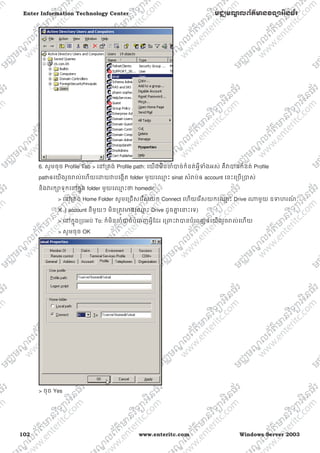
14. ចុច Profile Tab > បdžƐ ប់មកេǷកƒុងƙបអប់ Profile path: សូមបំេពញដូចƴងេƙƳមៈ
Windows Server 2003 www.enteritc.com 93
មជƆមណƋ លព័ត៌Njន˛ទǚអ˫នធ័រ Enter Information Technology Center
server1homedirhomony
Server_nameShared_folder_name%username%
> Server_name: គឺƺេƻƗ ះរបស់Nj៉ សុីន server ។
> Shared_folder_name: គឺƺេƻƗ ះ folder ែដលƙតȪវ store Profile (េƻƗ ះǃ homedir ែដលេយង
េទបនឹងLJនបេងžត )
> %username% : គឺƺេƻƗ ះរបស់ sub folder មួយែដលǏយកេƻƗ ះ េǵǂមេƻƗ ះរបស់ user account
ែដលេយងកំពុងែតបេងžត Roaming Profile ។េហយ sub folder េនះǏរកǜទុកេǷកƒុង share_folder_name
ƴងេលែដលNjនេƻƗ ះǃ homedir
> សូមចុច OK
94 www.enteritc.com Windows Server 2003
Enter Information Technology Center មជƆមណƋ លព័ត៌Njន˛ទǚអ˫នធ័រ
10.. រេបȢបបេងžˬត Mandatory Profiles:
1. េដមƓីបេងžត user’s profile ឲេǵƺƙបេភទ Mandatory ƺដំបូងេយងƙតȪវបេងžតǏƺ ƙបេភទ Roaming Profile
ƺមុន > បdžƐ ប់មកសូមចូលេǵƳន់ folder ែដលផƐុក user’s profile េdžះ (ឧDŽហរណ៍ ៈ double click ចូលេǵកƒុង
folder មួយែដលNjនេƻƗ ះǃ homony) >
2. សូម select េǷេល file មួយែដលNjនេƻƗ ះǃ NTUSER.DAT > រួច rename extension របស់Ǐ េǵƺ
NTUSER.MAN វិញ >
11. រេបȢបបេងžˬត Home Directory:
Ǎល់ users នីមួយៗ ƙតȪវែតNjននូវ Home Directory LjƐ ល់ខƚួន និង Profiles ។ Home Directory គឺƺ folder LjƐ ល់ខƚួន
របស់ users Njƒ ក់ៗសំǍប់ឲពួកេគ រកǜទុកនូវទិនƒន័យេផƞងៗ េǷេល Server ។
បdžƐ ប់ពីេយងLJនបេងžត user’s profile េǵឲ account រួចǍល់េហយេdžះ ជំǓនបdžƐ ប់េយងƙតȪវបេងžតនូវ Home
Directory មួយេទȢត េដមƓីឲ account Njន DŽំងេdžះNjន drive សំǍប់រកǜទុកទិនƒន័យេǷេល server
។ដូេចƒះសូមអនុវតƎǂមជំǓនដូចƴងេƙƳមៈ
1. ចុច mouse ǒƎ ំេǷេល account ǁមួយែដលេយងចង់បេងžត (ឧDŽហរណ៍ ៈ homony) > េរសយក properties >
Windows Server 2003 www.enteritc.com 95
មជƆមណƋ លព័ត៌Njន˛ទǚអ˫នធ័រ Enter Information Technology Center
2. ចុច Profile Tab > េǷƙតង់ Home Folder សូម
> េƙជសេរសយក Connect
> េƙជសេរសយក េƻƗ ះ Drive ǁមួយ (ឧDŽហរណ៍ ៈ Z )
> េǷកƒុងƙបអប់ To: សូមǏយ server1homedirhomony (Njនន័យǃ ទីǂំងរបស់ Home Folder និង
User’s Profile គឺេយងƽក់ǏេǷកƒុង homedir ƺមួយƵƒ )
> ចុច OK
12.. រេបȢប Copy Roaming Profile:
េយងក៏Ǖចបេងžត Profile ថƗីេចញពី Profile Ƹស់ែដលNjន ȯǒប់េƽយមិនƸំLJច់បេងžតǏ
ǂមវិធីƸស់មƎងេទȢតេឡយេហយǏនឹងជួយ បេងžត folder, កំនត់ permission និង ល័កſខ័ណƋ េផƞងៗ ឲេយងែតមƎង។
ឧDŽហរណ៍ ƴងេƙƳមេនះេយងនឹងបេងžត account មួយƺƙបេភទ Roaming Profile ែដលNjន េƻƗ ះǃ
phansopheap េហយេយងនឹងបេងžត Home Folder េǵឲ account េនះកƒុងេពលƺមួយƵƒ ែតមƎង។
96 www.enteritc.com Windows Server 2003
Enter Information Technology Center មជƆមណƋ លព័ត៌Njន˛ទǚអ˫នធ័រ
1. ចុច mouse ǒƎ ំេǷេល account ƙបេភទ Roaming Profile ǁមួយែដលេយងចង់ copy (ឧDŽហរណ៍ ៈ homony )
> េរសយក Copy >
2. សូមបំេពញព័ត៌NjនមួយចំនួនែដលDŽក់ទងនឹង User > ចុច Next >
3. សូមƽក់ Password េǷកƒុងƙបអប់ Password េហយបȦƅ ក់ǏមƎងេទȢតេǷកƒុងƙបអប់ Comfirm password > សូម
Tick យក Password never expired > ចុច Next >
Windows Server 2003 www.enteritc.com 97
មជƆមណƋ លព័ត៌Njន˛ទǚអ˫នធ័រ Enter Information Technology Center
4. សូមចុច Finish >
5. ចុច mouse ǒƎ ំេǷេល account េƻƗ ះ phan sopheap ែដលេយងេទបែតLJនបេងžត > េរសយក Properties >
6. សូមចុច Profile Tab > េǷƙតង់ Profile path: េយងមិនƸំLJច់កំនត់អƛីDŽំងអស់ គឺǏLJនកំនត់ Profile
pathឲេយងរួចǍល់េហយេƽយǏបេងžត folder មួយេƻƗ ះ sopheap សំǍប់ឲ account េនះេƙបƙLJស់
និងǏរកǜទុកេǷកƒុង folder មួយេƻƗ ះǃ homedir ។
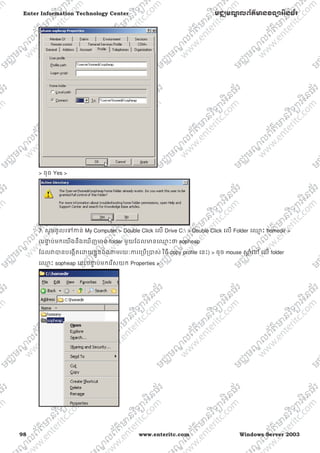
> េǷƙតង់ Home Folder សូមេƙជសេរសយក Connect េហយេរសយកេƻƗ ះ Drive ǁមួយ ឧDŽហរណ៍ ៈ
Y ( account នីមួយៗ មិនƙតȪវNjនេƻƗ ះ Drive ដូចƵƒ េdžះេទ)
> េǷកƒុងƙបអប់ To: ក៏មិនƸំLJច់បំេពញអƛីែដរ េƙljះǏLJនបំេពញឲេយងរួចǍល់េហយ
> សូមចុច OK
98 www.enteritc.com Windows Server 2003
Enter Information Technology Center មជƆមណƋ លព័ត៌Njន˛ទǚអ˫នធ័រ
> ចុច Yes >
7. សូមចូលេǵƳន់ My Computer > Double Click េល Drive C: > Double Click េល Folder េƻƗ ះ homedir >
(បdžƐ ប់មកេយងនឹងេឃញNjន folder មួយែដលNjនេƻƗ ះǃ sopheap
ែដលǏLJនបេងžតេƽយខƚួនឯងǂមរយៈƳរេƙបƙLJស់ វិធី copy profile េនះ) > ចុច mouse ǒƎ ំេǷ េល folder
េƻƗ ះ sopheap េនះបdžƐ ប់មកេរសយក Properties >
Windows Server 2003 www.enteritc.com 99
មជƆមណƋ លព័ត៌Njន˛ទǚអ˫នធ័រ Enter Information Technology Center
8. ចុច Security Tab > Advanced Button >
9. សូមេƽះ tick េចញេǷƙតង់ƙបអប់ Allow inheritable permission... > ចុច Remove > OK >
10. ƙតង់ចំនុចេនះេយងមិនƸំLJច់ add user account ដូចƺ account Administrator និង account sopheap េទ
េហយក៏មិនƸំLJច់ Tick េដមƓីកំនត់ Permission ែដរ គឺ ǂមរយៈ copy profile ǏLJនជួយេធƛឲេយងLjƐ ល់ែតមƎង។
ដូេចƒះសូមចុច OK Button >
100 www.enteritc.com Windows Server 2003
Enter Information Technology Center មជƆមណƋ លព័ត៌Njន˛ទǚអ˫នធ័រ
13.. រេបȢប Copy Mandatory Profile:
ឧDŽហរណ៍ ƴងេƙƳមេនះេយងនឹងបេងžត account មួយƺƙបេភទ Mandatory Profile ែដលNjន េƻƗ ះǃ sinat
េហយេយងនឹងបេងžត Home Folder េǵឲ account េនះកƒុងេពលƺមួយƵƒ ែតមƎង។ េដមƓីេធƛƳរអនុវតƎេdžះសូម ែក
ែƙប Account របស់ sopheap ពី Roaming េǵ Mandatory ƺមុនសិនេហយសូមអនុវតƎǂមជំǓនដូចƴងេƙƳម:
1. ចុច mouse ǒƎ ំេǷេល account ƺƙបេភទ Mandatory ǁមួយ ែដលេយងចង់េធƛƳរ copy (ឧDŽហរណ៍ ៈ phann
sopheap) > េƙជសេរសយក Copy >
2. សូមបំេពញព័ត៌NjនមួយចំនួនែដលDŽក់ទងនឹង User > ចុច Next >
Windows Server 2003 www.enteritc.com 101
មជƆមណƋ លព័ត៌Njន˛ទǚអ˫នធ័រ Enter Information Technology Center
3. សូមƽក់ Password េǷកƒុងƙបអប់ Password េហយបȦƅ ក់ǏមƎងេទȢតេǷកƒុងƙបអប់ Comfirm password > សូម
Tick យក Password never expired > ចុច Next >
4. សូមចុច Finish >
5. ចុច mouse ǒƎ ំេǷេល account េƻƗ ះ sinat ែដលេយងេទបែតLJនបេងžត > េរសយក Properties >
102 www.enteritc.com Windows Server 2003
Enter Information Technology Center មជƆមណƋ លព័ត៌Njន˛ទǚអ˫នធ័រ
6. សូមចុច Profile Tab > េǷƙតង់ Profile path: េយងមិនƸំLJច់កំនត់អƛីDŽំងអស់ គឺǏLJនកំនត់ Profile
pathឲេយងរួចǍល់េហយេƽយǏបេងžត folder មួយេƻƗ ះ sinat សំǍប់ឲ account េនះេƙបƙLJស់
និងǏរកǜទុកេǷកƒុង folder មួយេƻƗ ះǃ homedir
> េǷƙតង់ Home Folder សូមេƙជសេរសយក Connect េហយេរសយកេƻƗ ះ Drive ǁមួយ ឧDŽហរណ៍ ៈ
X ( account នីមួយៗ មិនƙតȪវNjនេƻƗ ះ Drive ដូចƵƒ េdžះេទ)
> េǷកƒុងƙបអប់ To: ក៏មិនƸំLJច់បំេពញអƛីែដរ េƙljះǏLJនបំេពញឲេយងរួចǍល់េហយ
> សូមចុច OK
> ចុច Yes
Windows Server 2003 www.enteritc.com 103
មជƆមណƋ លព័ត៌Njន˛ទǚអ˫នធ័រ Enter Information Technology Center
7. សូមចូលេǵƳន់ My Computer > Double Click េល Drive C: > Double Click េល Folder េƻƗ ះ homedir >
(បdžƐ ប់មកេយងនឹងេឃញNjន folder មួយែដលNjនេƻƗ ះǃ sinat
ែដលǏLJនបេងžតេƽយខƚួនឯងǂមរយៈƳរេƙបƙLJស់ វិធី copy profile េនះ) > ចុច mouse ǒƎ ំេǷ េល folder
េƻƗ ះ sinat េនះបdžƐ ប់មកេរសយក Properties >
8. ចុច Security Tab > Advanced Button >
9. សូមេƽះ tick េចញេǷƙតង់ƙបអប់ Allow inheritable permission... > ចុច Remove > OK >
104 www.enteritc.com Windows Server 2003
Enter Information Technology Center មជƆមណƋ លព័ត៌Njន˛ទǚអ˫នធ័រ
10. ƙតង់ចំនុចេនះេយងមិនƸំLJច់ add user account ដូចƺ account Administrator និង account sinat េទ
េហយក៏មិនƸំLJច់ Tick េដមƓីកំនត់ Permission ែដរ គឺ ǂមរយៈ copy profile ǏLJនជួយេធƛឲេយងLjƐ ល់ែតមƎង។
ដូេចƒះសូមចុច OK Button >
11. Double Click េǷេល folder ƺ account េដមដំបូងែដលNjនេƻƗ ះǃ sopheap > បdžƐ ប់ សូម select
ទិនƒន័យDŽំងអស់ែដលNjនេǷកƒុង folder េƻƗ ះ sopheap េdžះ > ចុច mouse ǒƎ ំេរសយក Copy >
Windows Server 2003 www.enteritc.com 105
មជƆមណƋ លព័ត៌Njន˛ទǚអ˫នធ័រ Enter Information Technology Center
12. ចុច Back Button េដមƓីƙតលប់មកេƙƳយវិញ > រួច Double Click េǷេល folder េƻƗ ះǃ sinat > បdžƐ ប់ សូម
ចុច mouse ǒƎ ំេរសយក Past
106 www.enteritc.com Windows Server 2003
Enter Information Technology Center មជƆមណƋ លព័ត៌Njន˛ទǚអ˫នធ័រ
Windows Server 2003 www.enteritc.com 107
មជƆមណƋ លព័ត៌Njន˛ទǚអ˫នធ័រ Enter Information Technology Center
េមេរȢនទˬ 6: Ƴរƙគប់ƙគងេǵេលˬ
Group User Accounts
1. ន˫យមន័យ:
Group User Accounts គឺƺƳរƙបមូលផƎុំនូវ User accounts េផƞងៗបȥƃូ លƵƒ ឲេǷកƒុង ƙកȩមែតមួយ។ Ǐជួយឲេយង
ƷយȯសȫលកƒុងƳរ assign permissions និង rights េǵឲ Group ៃន Users LjƐ ល់ែតមƎង េƽយចំdžយេពលតិចƺង
Ƴរ assign permissions និង rights េǵឲ Users Njƒ ក់ៗ។ User Njƒ ក់ Ǖចƺ member របស់ Groups
េផƞងៗេƙចនLJនេលសពីមួយ។
2. ƙ˯េភទ Group User Accounts:
User account គឺƺ folders (record) ែដលផƐុកអំពី ព័ត៌Njនរបស់ users ែដលNjនដូចƺ េƻƗ ះរបស់ users,
េƻƗ ះរបស់ account, password, រឺ e-mail ƺេដម... ។េǷកƒុង windows server 2003 LJនែបងែចក user account
ƺពីរƙបេភទដូចƺ Local User Account និង Domain User Account ។
Group User Accounts ែចកេចញƺពីរƙបេភទដូចƺៈ
- Build-in Group: សំǍប់ សិទƑិកƒុងƳរេƙបƙLJស់ ( assign right or priviledge )
- Custom Group: សំǍប់កំនត់សិទƑិ (assign permission) េǷេពល share data
កƒុងƳរេƙបƙLJស់ទិនƒន័យេǷេលNj៉ សុីន Server អƒកƙគប់ƙគងǕចេធƛƳរកំនត់សិទƑិេǵេល Group User Accounts
នីមួយៗ ឲNjនសិទƑេធƛƳរេផƞងៗƵƒ េǵǂមតួdžទី និងតំរូវƳរខុសៗƵƒ ែដលកƒុងេdžះរួមNjន:
> Domain Guest: ƺ Group User Accounts ែដលNjនសិទƑិDŽបƺងេគបំផុត LJនƙតឹមែតេƙបƙLJស់ទិនƒន័យែត
ប៉ុេǁƍ ះ មិនǕចដំេឡងកមƗវិធី ឬេធƛƳរែកែƙប Setting េǷេលNj៉ សុីនLJនេឡយ េហយƺទូេǵគឺ Group េនះƙតȪវ
LJនបិទេƙƳយេពល Setup Active Directory រួចǍល់។
> Domain User: គឺƺ Group User Account ែដលNjនសិទƑិមួយចំនួនដូចƺ អចដំេនƳរកមƗវិធីេផƞងៗ NjនសិទƑិេƙប
ƙLJស់ Printer និងទិនƒន័យLJន េហយƙតȪវLJនបេងžតេឡងេƽយសƛ័យƙបវតƎិេǷេពលបេងžត Account ថƗី។
> Domain Admins: គឺƺ Group User Account ែដលNjនសិទƑិេពញេលញកƒុងƳរេƙបƙLJស់និងƙគប់ƙគងេǵេល
Server េƽយǕចបេងžត លុប និងƸត់ែចង Ǎល់អƛីែដលNjនេǷកƒុងដូែមន ƺពិេសសǕចបƎូរ Password ឲ User
និងƸត់ែចងនូវǍល់ Services dždž កƒុង Network ។
> Server Operator: គឺƺ Group User Account ែដលNjនសិទƑិƸត់ែចងNj៉ សុីន Server ដូចƺ ែចករំែលកទិនƒន័យ
កំនត់ Services មួយចំនួនឲដំេនƳរ ǕចេធƛƳរ Backup និង Restore ទិនƒន័យ ឬ Format Hard Disk ƺេដម។
> Account Operator: គឺƺ Group User Account ែដលNjនសិទƑិƸត់ែចង និងƙគប់ƙគងេǵេល Account DŽំងមូល
ដូចƺ បេងžត លុប ែក នូវ User Account ƺេដម ប៉ុែនƎមិនǕចេធƛƳរLjƚ ស់បƎូរ Password របស់ Administrator
LJនេdžះេទ ។
> Backup Operator: គឺƺ Group User Account ែដលNjនសិទƑិេធƛƳរ Backup និង Restore ទិនƒន័យេǷេលNj៉ សុីន
Server LJន។
> Print Operators: គឺƺ Group User Account ែដលNjនសិទƑិǕចƸត់ែចងNj៉ សុីន Printer ។
108 www.enteritc.com Windows Server 2003
Enter Information Technology Center មជƆមណƋ លព័ត៌Njន˛ទǚអ˫នធ័រ
> Replicator: គឺƺ Group User Account ែដលNjនសិទƑិអនុវតƎនូវមុខƷរ Active Directory Replication រǏង Domain
និង Domain ។
3.. Basic Build-in Group:
េǷកƒុង Build-in Group Njនƙបេភទ Group Accounts ƺេƙចនេហយƙបេភទ Build-in Group
ែដលƷយȯសȫលេƙបƙLJស់Njន Domain Admin និង Domain Users ។
> Users ែដលសƏិតេǷកƒុង Domain Administrator គឺNjនសិទƑិេពញេលញកƒុងƳរេƙបƙLJស់ និងƙគប់ƙគងេǵេល
Server ។
> Users ែដលសƏិតេǷកƒុង Domain Users គឺNjនសិទƑិƙតឹមែតេƙបƙLJស់ែតប៉ុេǁƍ ះ។ ƺƳរកំនត់ឲȯǒប់ account ឬ
user ែដលេយងLJនបេងžតគឺǏƺ member ៃន Domain Users Group ។
4. Ƴរបេងžˬត Group User Account:
1. ƺដំបូងសូមចុច Start > Administrative Tools > Active Directory Users and Computers >
2. សូមចុច Mouse ǒƎ ំេǷេល េƻƗ ះ Domain ឬ OU ǁមួយ(ឧDŽហរណ៍ ៈ Admin) > New > Group >
Windows Server 2003 www.enteritc.com 109
មជƆមណƋ លព័ត៌Njន˛ទǚអ˫នធ័រ Enter Information Technology Center
3. េǷកƒុងƙបអប់ Group name សូមƽក់េƻƗ ះឲ Group ǃ Admin > េǷƙតង់ Group scope េƙជសេរសយក Global
និង Group type េƙជសេរសយក Security > OK
5.. Ƴរƽក់ User េǵកƒុង Group:
ចំេljះឧDŽហរណ៍ ƴងេƙƳម េƙƳយេយងLJនេធƛƳរបេងžតនូវ Group account មួយេƻƗ ះ Admin
េហយបdžƐ ប់មកេយងនឹងេធƛƳរƽក់ user accounts ែដលNjនេƻƗ ះ user1 និង user2 េǵកƒុង Group Admin េនះ។
1. សូមចុច Mouse ǒƎ ំេǷេល Group ǁមួយ(ឧៈ Admin) > Properties >
2. សូមចុចេǷេល Members Tab > ចុចប៊ូតុង Add >
3. េǷកƒុងƙបអប់ Enter the object names to select(examples) សូមǏយបȥƃូ ល េƻƗ ះ accounts
DŽំងǔយǁែដលេយងចង់ƽក់បȥƃូ លǏេǵកƒុង Group ( ឧៈ user1) > OK >
110 www.enteritc.com Windows Server 2003
Enter Information Technology Center មជƆមណƋ លព័ត៌Njន˛ទǚអ˫នធ័រ
4. សូមចុចប៊ូតុង Add >
5. េǷកƒុងƙបអប់ Enter the object names to select(examples) សូមǏយបȥƃូ ល េƻƗ ះ accounts
DŽំងǔយǁែដលេយងចង់ƽក់បȥƃូ លǏេǵកƒុង Group ( ឧៈ user2) > OK
6.. រេបȢបលុប Group User Accounts:
1. េដមƓីលុប Group ǁមួយេចញពី Active Directory Users and Computers េdžះេយង ƙតȪវចុច Mouse
ǒƎ ំេǷេល Group េនះ(ឧៈ Admin ) > ចុច Delete >
2. ចុចប៊ូតុង Yes េដមƓីលុប
Windows Server 2003 www.enteritc.com 111
មជƆមណƋ លព័ត៌Njន˛ទǚអ˫នធ័រ Enter Information Technology Center
7.. រេបȢប Assign Group េǵឲ User:
1. ចុច Mouse ǒƎ ំេល User ǁមួយែដលƙតȪវƳរ >
2. Add to a group >
3. Advanced Button >
4. ចុច Find Now >
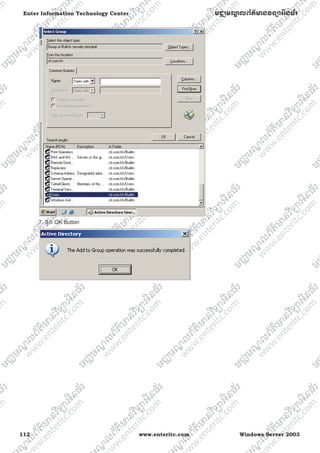
5. េƙជេសេរសយកƙបេភទ Group User Account ǁមួយ (Users) >
6. ចុច OK Button >
112 www.enteritc.com Windows Server 2003
Enter Information Technology Center មជƆមណƋ លព័ត៌Njន˛ទǚអ˫នធ័រ
7. ចុច OK Button
Windows Server 2003 www.enteritc.com 113
មជƆមណƋ លព័ត៌Njន˛ទǚអ˫នធ័រ Enter Information Technology Center
េមេរȢនទˬ 7:
Ƴរេƙ˯ˬƙ˰ស់ Scripts
1. ន˫យមន័យ:
Script គឺƺNJǒមួយ េƙបសំǍប់បȦƅ ឲ Nj៉ សុីន េធƛƳរƷរេផƞងៗមួយចំនួនេǵǂមតំរូវƳរែដល េយងចង់LJន
ដូចƺ back up, Map Network Drive, Shutdown, Add Schedule Task, ... ។ េយងǕចសរេសរេǷកƒុង Command
Dos ក៏LJនឬេǷកƒុងកមƗវិធី Notepad ក៏LJនផងែដរ។
2. រេបȢបេបˬកកមƗ˛ធˬ:
រេបȢបេបកកមƗវិធី Notepad:
1. ចុច Start Menu >
2. All Programs >
3. Accessories >
4. Notepad >
បdžƐ ប់ពីសរេសរ script េǷកƒុង notpad ចប់រួចǍល់ េយងƙតȪវកំនត់ extension របស់Ǐƺ ( *.bat )។
114 www.enteritc.com Windows Server 2003
Enter Information Technology Center មជƆមណƋ លព័ត៌Njន˛ទǚអ˫នធ័រ
រេបȢបេបកកមƗវិធី Command Prompt:
រេបȢបទី1:ចុច Start > All Programs > Accessories > Command Prompt
េǷកƒុងកមƗវិធីេនះ គឺេយងǕចសរេសរ script េដមƓីបȦƅ ឲNj៉ សុីនេធƛƳរƷរLjƐ ល់ែតមƎងក៏LJន ឬក៏ បȦƅ ឲNj៉ សុីន
run file ែដលNjនƙបេភទƺ script ក៏LJន។
3.. រេបȢប Map Network Drive:
@ECHO OFF : សំǍប់បិទមិនឲបƷƟ ញǍល់អកƞរែដលLJនសរេសរេǷេពល script េនះLJន run ។
ECHO : សំǍប់បƷƟ ញ Message ែដលLJនសរេសរេǷƴងេƙƳយǏ។ឧៈ Map Network Drive...
Net use : គឺƺ Keyword សំǍប់បȦƃ ឲ Map Network Drive ។
K: : សំǍប់បេងžត Drive មួយេដមƓី Map Network Drive ។(ឧៈ J,K,L,M,N,...,Z)។
xp : គឺƺេƻƗ ះNj៉ សុីនកុំពƘូទ័រǁមួយែដលេយងLJន Map Network Drive ƺមួយ។
Importance: គឺƺេƻƗ ះ Folder ែដលេគLJន share មកឲេយង។
pause: ǏនឹងបƷƟ ញljកƘ Press any key to continue... េដមƓីរងƸំឲេយងចុច Key ǁមួយLJនǏបនƎ សកមƗNJព។
exit: សំǍប់បȥƃ ប់ Script ។
Windows Server 2003 www.enteritc.com 115
មជƆមណƋ លព័ត៌Njន˛ទǚអ˫នធ័រ Enter Information Technology Center
កƒុងករណី ែដលេយងចង់ LjƎ ច់ Map Network Drive វិញេdžះេយងƙតȪវសរេសរនូវ Script ដូចƴងេƙƳមៈ
@ECHO OFF : សំǍប់បិទមិនឲបƷƟ ញǍល់អកƞរែដលLJនសរេសរេǷេពល script េនះLJន run ។
Net use : គឺƺ Keyword សំǍប់បȦƃ ឲ Map Network Drive ។
K: /Delete: សំǍប់LjƎ ច់ Drive មួយេចញពីƳរេធƛ Map Network Drive ។
exit: សំǍប់បȥƃ ប់ Script ។
4.. រេបȢប Backup កƒុង Local Computer:
@ECHO OFF : សំǍប់បិទមិនឲបƷƟ ញǍល់អកƞរែដលLJនសរេសរេǷេពល script េនះLJន run ។
ECHO : សំǍប់បƷƟ ញ Message ែដលLJនសរេសរេǷƴងេƙƳយǏ។ឧៈ Backing up data local computer
NTBACKUP BACKUP : គឺƺ Key word េƙបសំǍប់េធƛƳរ Back up ។
E:DRW : គឺƺទីǂំងរបស់ទិនƒន័យែដលƙតȪវេធƛ Back up ។
/F " C:Backup.bkf " : គឺƺទីǂំងនិងេƻƗ ះរបស់ទិនƒន័យ ែដលƙតȪវរកǜទុកបdžƐ ប់ពីLJន Backup រួច។
116 www.enteritc.com Windows Server 2003
Enter Information Technology Center មជƆមណƋ លព័ត៌Njន˛ទǚអ˫នធ័រ
4.. រេបȢប Backup កƒុង Remote Computer:
@ECHO OFF : សំǍប់បិទមិនឲបƷƟ ញǍល់អកƞរែដលLJនសរេសរេǷេពល script េនះLJន run ។
ECHO : សំǍប់បƷƟ ញ Message ែដលLJនសរេសរេǷƴងេƙƳយǏ។
Net use : គឺƺ Keyword សំǍប់បȦƃ ឲ Map Network Drive ។
K: : សំǍប់បេងžត Drive មួយេដមƓី Map Network Drive ។(ឧៈ J,K,L,M,N,...,Z)។
xp : គឺƺេƻƗ ះNj៉ សុីនកុំពƘូទ័រǁមួយែដលេយងLJន Map Network Drive ƺមួយ។
Importance: គឺƺេƻƗ ះ Folder ែដលេគLJន share មកឲេយង។
NTBACKUP BACKUP : គឺƺ Key word េƙបសំǍប់េធƛƳរ Back up ។
K: : គឺƺទីǂំងរបស់ទិនƒន័យែដលƙតȪវេធƛ Back up ។
/F “ C:Imprtance.bkf” : គឺƺទីǂំងនិងេƻƗ ះរបស់ទិនƒន័យ ែដលƙតȪវរកǜទុកបdžƐ ប់ពីLJន Backup រួច។
Net use : គឺƺ Keyword សំǍប់បȦƃ ឲ Map Network Drive ។
K: /Delete: សំǍប់LjƎ ច់ Drive មួយេចញពីƳរេធƛ Map Network Drive ។
pause: ǏនឹងបƷƟ ញljកƘ Press any key to continue... េដមƓីរងƸំឲេយងចុច Key ǁមួយLJនǏបនƎ សកមƗNJព។
exit: សំǍប់បȥƃ ប់ Script ។
5. រេបȢប Shutdown កƒុង Local Computer:
Start > Run > cmd > shutdown /s /t 30
shutdown: គឺƺ Keyword សំǍប់េធƛƳរ Shutdown ។
/s: សំǍប់បȦƅ ឲNj៉ សុីនេធƛƳរ shutdown ǂមចំនួនវិdžទីែដលកំនត់េƽយ /t ។
េǷƙតង់កែនƚង /s េយងǕចជំនួសេƽយេƙប:
/r សំǍប់ restart Nj៉ សុីនǂមចំនួនវិdžទីែដលកំនត់េƽយ /t
/a សំǍប់បȥƆប់Ƴរ shutdown
/p សំǍប់បȦƅ ឲNj៉ សុីនេធƛƳរ shutdown NJƚ មៗេƽយមិនកំនត់ចំនួនវិdžទី
/t 30: សំǍប់កំនត់រយៈេពលǍប់ថយេƙƳយមុនេពល shutdown គិតƺវិdžទី Ƹប់ពី 0 ដល់ 600 វិdžទី។
ƙតង់ 30 គឺƺកែនƚងែដលេយងƙតȪវកំនត់ចំនួនវិdžទីឲNj៉ សុីន shutdown ប៉ុែនƎƙបសិនេបេយងមិនកំនត់ /t េdžះ
Nj៉ សុីននឹងកំនត់យករយៈេពលǍប់ថយេƙƳយមុនេពល shutdown ចំនួន 30 វិdžទី។
Windows Server 2003 www.enteritc.com 117
មជƆមណƋ លព័ត៌Njន˛ទǚអ˫នធ័រ Enter Information Technology Center
6.. រេបȢប Shutdown កƒុង Remote Computer:
Shutdown /r /t 10 /m xp
shutdown: គឺƺ Keyword សំǍប់េធƛƳរ Shutdown ។
/r: សំǍប់បȦƅ ឲNj៉ សុីនេធƛƳរ restart ǂមចំនួនវិdžទីែដលកំនត់េƽយ /t ។
/t 10: សំǍប់កំនត់រយៈេពលǍប់ថយេƙƳយមុនេពល restart ចំនួន 10 វិdžទី។
/m : ƺ Keyword សំǍប់បȦƅ ឲ shutdown Nj៉ សុីន Remote Computer ។
xp : ƺេƻƗ ះNj៉ សុីន Remote Computer ែដលេយងƙតȪវƳរ shutdown ។
7. ស˫កǜពˬ AT (Add Schedule Task) Command:
AT command គឺ command មួយែដលេƙបƙLJស់េដមƓីបȦƅ ឲNj៉ សុីនេធƛƳរេǵេល កិចƃƳរǁ
មួយេǵǂមេពលេវǎែដលេយងLJនកំនត់។
AT [computername] time [/INTERACTIVE] [/EVERY:date[,...]: /NEXT:date[,...]] “command”
computername គឺƺេƻƗ ះរបស់ Remote Computer ǁមួយែដលេយងƙតȪវេធƛ AT។កƒុងករណី computer
ែដលេយងƙតȪវេធƛ AT ƺ local computer េdžះេǷƙតង់ computername េយងពុំƸំLJច់កំនត់េឡយ។
time គឺƺេពលេវǎƺក់ǎក់ែដល “command" ƙតȪវដំេណ រƳរ។
/INTERACTIVE សំǍប់អនុȦƈ តិឲ “command" ដំេនរƳរȯសបេពលƽមួយនឹង users LJន Logon ។
/EVERY:date[,...] សំǍប់ដំេនរƳរ command កƒុងƳលបរិេចƄទƺក់ǎក់ǁមួយ។ƙបសិនេបមិនសរេសរ
ែផƒកេនះេទ េdžះNj៉ សុីននឹងកំនត់ƳលបរិេចƄទបចƃុបƓនƒ។ /EVERY:date[,...] (1-31)(M,T,W,TH,F,S,SU) ។
/NEXT:date[,...]សំǍប់ដំេនរƳរ command កƒុងƳលបរិេចƄទបdžƐ ប់(ឧៈ next Thursday)។
ƙបសិនេបមិនសរេសរែផƒកេនះេទ េdžះNj៉ សុីននឹងកំនត់ƳលបរិេចƄទបចƃុបƓនƒ។
“command” គឺƺ Script េផƞងៗ ែដលƙតȪវដំេនរƳរ។
ឧDŽហរណ៍ :
AT 10:51am /INTERACTIVE Cwindows notepad.exe
Njនន័យǃ Njន AT មួយƙតȪវLJនេƙបƙLJស់េǷេលNj៉ សុីនេនះLjƐ ល់េƽយេǷេNj៉ ង 10:51am
ǏនឹងដំេនរƳរេបកកមƗវិធី notepad ។
118 www.enteritc.com Windows Server 2003
Enter Information Technology Center មជƆមណƋ លព័ត៌Njន˛ទǚអ˫នធ័រ
AT server 6:00pm /interactive /every: th shutdown /s /t 30
Njនន័យǃ Njន AT មួយƙតȪវLJនេƙបƙLJស់េǷេលNj៉ សុីនមួយេƻƗ ះ server េƽយេǷេNj៉ ង 6:00pm េរȢងǍល់ៃថƂ
Thursday ǏនឹងេធƛƳរ shutdown computer ។
AT 6:30pm /INTERACTIVE /EVERY: M,T,W,TH,F D:BackupBackup.bat
Njនន័យǃ Njន AT មួយƙតȪវLJនេƙបƙLJស់េǷេលNj៉ សុីនេនះLjƐ ល់េƽយេǷេNj៉ ង 6:30pm េរȢងǍល់ៃថƂ Monday
ដល់ Friday Ǐនឹងចូលេǵកƒុង D:Backup េហយដំេនរƳរ file bat មួយែដលNjនេƻƗ ះǃ Backup.bat ។
8.. រេបȢបព˫ន˫តƘេមˬល AT ែដលNjន:
សូមចូលេǵ command prompt បdžƐ ប់ǏយljកƘ AT ឬ at រួចចុច Enter េdžះǏបƷƟ ញនូវǂǍងផƐុក AT ែដលNjន។
9. រេបȢបលុប AT ែដលNjន:
AT [computername] [ [id] [/DELETE] /DELETE [/YES] ]
id គឺƺេលខសំƵល់របស់ AT នីមួយៗ។
/DELETE សំǍប់លុប AT ǁមួយ ប៉ុែនƎƙបសិនេបេយងមិនƽក់ id េdžះǏនឹងលុប AT DŽំងអស់ែដល Njន។
/YES សំǍប់បȦƅ ក់Ƴរយល់ƙពម េដមƓីលុប AT DŽំងអស់ែដលNjន។
ឧDŽហរណ៍ :
AT [SERVER] 2 /delete
Njនន័យǃលុប AT េǷេលNj៉ សុីនេƻƗ ះ SERVER ƙតង់ id េលខ 2 ។
AT /delete /yes
Njនន័យǃលុប AT DŽំងអស់ែដលNjន ។
Windows Server 2003 www.enteritc.com 119
មជƆមណƋ លព័ត៌Njន˛ទǚអ˫នធ័រ Enter Information Technology Center
េមេរȢនទˬ 8: ស˫កǜពˬ
Group Policies
1. ន˫យមន័យ:
Group Policies គឺƺែផƒកមួយnj៉ ងសំƴន់របស់ Active Directory កƒុងƳរកំនត់ពីសិទƑិ និង Security េǵេល Users
និង Computers សំǍប់េƙបƙLJស់េǷកƒុង Network ។ Ǐƺអƒកំនត់ពីេសƏរNJពែដលេកតNjនេឡងេǷកƒុង Server និង
កំនត់ពីតួdžទីƙតឹមƙតȪវៃនƳរេƙបƙLJស់របស់ Users ែដលសƏិតេǷកƒុង OU នីមួយៗ។ េយងǕចេធƛƳរ Set Group
Policies LJនេǷកƒុង Domain DŽំងមូល និងកƒុង OU េផƞងៗƵƒ LJនផងែដរ។
ឧDŽហរណ៍ :
> េយងǕចេƙបƙLJស់ Group Policies េដមƓីឲ Users ǕចេបកែតកមƗវិធី Microsoft Word ឬ Internet Explorer
សំǍប់េƙបƙLJស់ែតប៉ុេǁƍ ះ េƽយបិទមិនអនុȦƈ តិឲេƙបƙLJស់កមƗវិធី េផƞង ឬ Services េទȢតLJនេឡយ។
> េយងǕចេƙបƙLJស់ Group Policies េដមƓីបងſំឲ Users ƙតȪវែតេធƛƳរ Store Data េǷកƒុង Profile េƽយមិនអនុȥƈតិ
ឲ Store Data េǷេល Local Computer LJនេឡយ។
2. រេបȢបេបˬកឲេƙ˯ˬƙ˰ស់ែតកមƗ˛ធˬ Microsoft Word ប៉ុេǁƍ ះ:
ǂមឧDŽហរណ៍ ƴងេƙƳមេនះបƷƟ ញពីƳរ Blog Programs DŽំងអស់េǷេល User Account មួយេƻƗ ះ Reporter
ែដលសƏិតេǷកƒុង IT Group េƽយអនុȦƈ តិឲែតេƙបƙLJស់កមƗវិធី Microsoft Word ែតប៉ុេǁƍ ះ។
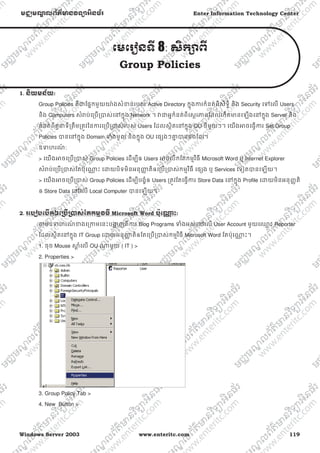
1. ចុច Mouse ǒƎ ំេល OU ǁមួយ ( IT ) >
2. Properties >
3. Group Policy Tab >
4. New Button >
120 www.enteritc.com Windows Server 2003
Enter Information Technology Center មជƆមណƋ លព័ត៌Njន˛ទǚអ˫នធ័រ
5. សូមកំនត់េƻƗ ះេǵឲ Group Policy (Blog Programs) >
6. ចុច Edit Button >
7. សូមចូលេǵƳន់ User Configuration > Administrative Templates > System >
8. ចុច Double Click េល Run only allowed Windows applications >
Windows Server 2003 www.enteritc.com 121
មជƆមណƋ លព័ត៌Njន˛ទǚអ˫នធ័រ Enter Information Technology Center
9. េƙជសេរសយក Enabled >
10. ចុច Show Button >
11. ចុច Add Button >
12. កƒុងƙបអប់សូមƽក់េƻƗ ះ កមƗវិធីែដលƙតȪវអនុȦƈ តិឲេƙបƙLJស់ (winword.exe) >
13. ចុច OK Button >
122 www.enteritc.com Windows Server 2003
Enter Information Technology Center មជƆមណƋ លព័ត៌Njន˛ទǚអ˫នធ័រ
14. ចុច OK Button >
15. ចុច Start > Run > ǏយljកƘ gpupdate /force ចូលេǵកƒុងƙបអប់ > OK Button
3.. រេបȢបប˫ទ Local Drive ម˫នឲ Save Data:
ǂមឧDŽហរណ៍ ƴងេƙƳមេនះនឹងបƷƟ ញពីƳរបិទ Local Drives DŽំងអស់របស់Nj៉ សុីន Client េƽយមិនអនុȦƈ តិឲ
User េធƛƳរ Save Data េǷេលេdžះេទ ប៉ុែនƎǕចអនុȦƈ តិឲ Users េធƛƳរ Save Data េǷេល Network Drive ែដល
Server LJនកំនត់ឲែតប៉ុេǁƍ ះ។
1. ចុច Mouse ǒƎ ំេល OU យក Properties >
Windows Server 2003 www.enteritc.com 123
មជƆមណƋ លព័ត៌Njន˛ទǚអ˫នធ័រ Enter Information Technology Center
2. Group Policies Tab >
3. New >
4. ចុច New Button >
5. សូមកំនត់េƻƗ ះេǵឲ Group Policy (Ex: Block Local Drive) >
6. ចុច Edit Button >
124 www.enteritc.com Windows Server 2003
Enter Information Technology Center មជƆមណƋ លព័ត៌Njន˛ទǚអ˫នធ័រ
7. ចូលេǵƳន់ User Configuration > Administrative Templates > Windows Components > Windows Explorer >
Prevent access to drives from My Computer >
8. េƙជសេរសយក Enable >
9. េហយកƒុងƙបអប់សូមេƙជសេរសយក Restricted A, B, C and D drives only >
10. ចុច OK Button >
Windows Server 2003 www.enteritc.com 125
មជƆមណƋ លព័ត៌Njន˛ទǚអ˫នធ័រ Enter Information Technology Center
4.. រេបȢបប˫ទ Desktop:
1. ចុច Double Click េល Desktop > Hide and Disable all items on the desktop >
2. េƙជសេរសយក Enable > OK >
126 www.enteritc.com Windows Server 2003
Enter Information Technology Center មជƆមណƋ លព័ត៌Njន˛ទǚអ˫នធ័រ
5.. រេបȢបប˫ទ Desktop:
1. ចុច Double Click េល Desktop > Hide and Disable all items on the desktop >
Windows Server 2003 www.enteritc.com 127
មជƆមណƋ លព័ត៌Njន˛ទǚអ˫នធ័រ Enter Information Technology Center
េមេរȢនទˬ 9: Ƴរƙគប់ƙគង
ទ˫នƒន័យេលˬ Server
1. ន˫យមន័យ:
Ƴរƙគប់ƙគង និងƸត់ែចងទិនƒន័យេលNj៉ សុីន Server េដមƓីឲNj៉ សុីន Client ǕចេƙបƙLJស់LJនេƽយNjនសុវតƏិNJព
េǷកƒុង Network គឺƺបȦƟ ដ៏សំƴន់របស់ Administrator េƽយƙតȪវេធƛnj៉ ងǁ Ƴរljរ និងƙគប់ƙគង
ទិនƒ័យកុំឲLJត់បង់។ ដូេចƒះƙគប់ Nj៉ សុីន Servers DŽំងអស់ ƸំLJច់ែតងែតNjនƳរ Backup ƺƙបƸំេដមƓីƳរljរនូវ
Resource កƒុង server កុំឲLJត់បង់។ េដមƓីឲទិនƒន័យNjនសុវតƏិNJពƳន់ែតខƕស់ េdžះដំបូងេយងƙតȪវដឹងពី File
System ែដលƙតȪវេƙប ƺមួយនឹង ទិនƒន័យƺមុនសិន ែដលកƒុងេdžះចំេljះ Windows Server 2003 គឺ Support
LJនƺមួយនឹង File System ƙបេភទ FAT32 និង NTFS ។
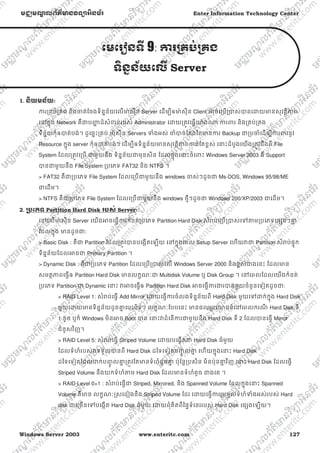
> FAT32 គឺƺƙបេភទ File System ែដលេƙបƺមួយនឹង windows Ƹស់ៗដូចƺ Ms-DOS, Windows 95/98/ME
ƺេដម។
> NTFS គឺƺƙបេភទ File System ែដលេƙបƺមួយនឹង windows ថƗីៗដូចƺ Windows 200/XP/2003 ƺេដម។
2. ƙ˯េភទ Partition Hard Disk របស់ Server:
េǷេលNj៉ សុីន Server េយងǕចេធƛƳរកំនត់ƙបេភទ Partition Hard Disk សំǍប់េƙបƙLJស់េǵǂមƙបេភទេផƞងៗƵƒ
ែដលកƒុង Njនដូចƺ:
> Basic Disk : គឺƺ Partition ែដលƙតȪវLJនបេងžតេឡយ េǷកƒុងេពល Setup Server េហយǏƺ Partition សំǍប់ផƐុក
ទិនƒន័យែដលǕចƺ Primary Partition ។
> Dynamic Disk : គឺƺƙបេភទ Partition ែដលេƙបƙLJស់េល Windows Server 2000 និងខƕស់ƺងេនះ ែដលNjន
សមតƏNJពេធƛឲ Partition Hard Disk Njនលកſណៈƺ Multidisk Volume ឬ Disk Group ។ េǷេពលែដលេយងកំនត់
ƙបេភទ Partition ƺ Dynamic េdžះ ǏǕចេធƛឲ Partition Hard Disk ǕចេធƛƳរƷរLJនមួយចំនួនេទȢតដូចƺ:
> RAID Level 1: សំǍប់េធƛ Add Mirror េƽយេធƛƳរចំលងទិនƒន័យពី Hard Disk មួយេǵƽក់កƒុង Hard Disk
មួយេƽយNjនទិនƒន័យដូចƵƒ េបះបិទ។ លកſណៈែបបេនះ Njនផលƙបេnjជន៍េǷេពលករណី Hard Disk ទី
1 ខូច ឬក៏ Windows មិនǕច Boot LJន េdžះǏដំេនƳរƺមួយនឹង Hard Disk ទី 2 ែដលLJនេធƛ Mirror
ជំនួសវិញ។
> RAID Level 5: សំǍប់េធƛ Striped Volume េƽយបេងžតƺ Hard Disk ធំមួយ
ែដលទំហំរបស់ǏទទួលLJនពី Hard Disk ដៃទេទȢតបȥƃូ លƵƒ េហយកƒុងេdžះ Hard Disk
ដៃទេទȢតែដលƽក់បȥƃូ លƵƒ ƙតȪវែតNjនទំហំដូចƵƒ ប៉ុែនƎƙបសិន មិនប៉ុនƵƒ វិញ េdžះ Hard Disk ែដលេធƛ
Striped Volume នឹងយកទំហំǂម Hard Disk ែដលNjនទំហំតូច ƺងេគ ។
> RAID Level 0+1 : សំǍប់េធƛƺ Striped, Mirrored, និង Spanned Volume ែដលកƒុងេdžះ Spanned
Volume គឺNjន លកſណៈȯសេដȢងនឹង Striped Volume ែដរ េƽយេធƛƳរƙបមូលទំហំDŽំងអស់របស់ Hard
disk ƺេƙចនេǵបេងžត Hard Disk ធំមួយ េƽយពុំគិតពីៃផƐទំេនររបស់ Hard Disk េផƞងេឡយ។
128 www.enteritc.com Windows Server 2003
Enter Information Technology Center មជƆមណƋ លព័ត៌Njន˛ទǚអ˫នធ័រ
3.. រេបȢបេធƛˬ Dynamic Disk:
រេបȢបទី 1: គឺƺƳរេធƛ Dynamic Disk ǂមរយៈ Command Prompt េǵេល Disk 0 ែដលƺ Hard Disk NJƅ ប់ដំបូងេគ
េǷេល Nj៉ សុីន Server1 ។ មុនេពលេធƛ Dynamic Disk េdžះសូមេរȢបចំ Partition របស់ Hard Disk
នីមួយៗដូចƴងេƙƳម:
Hard Disk Name Total Size Drive C: Drive D:
Disk 0 40 GB 30 GB Unallocated
Disk 1 40 GB Unallocated
Disk 2 40 GB Unallocated
1. ចុច Start > Run > ǏយljកƘ cmd > OK >
2. សូមǏយljកƘ diskpart > Enter >
3. សូមǏយljកƘ list disk > Enter >
Windows Server 2003 www.enteritc.com 129
មជƆមណƋ លព័ត៌Njន˛ទǚអ˫នធ័រ Enter Information Technology Center
4. សូមǏយljកƘ select disk 0 ពីេƙljះេយងចង់េធƛƳរ Hard Disk ដំបូងេគ > Enter >
5. សូមǏយljកƘ convert dynamic > Enter >
6. បdžƐ ប់មកសូមបិទLjƐ ំង Command Prompt េចញេហយេធƛƳរ Restart Nj៉ សុីន
រេបȢបទី 2: គឺƺƳរេធƛ Dynamic Disk ǂមរយៈ Disk Management េǵេល Disk 1 និង Disk 2 ែដលƺ Hard Disk
ពីរេផƞងេទȢតែដលLJនNJƅ ប់បែនƏម េǵឲNj៉ សុីន Server1។
1. ចុច Mouse ǒƎ ំេល My Computer យកljកƘ Manage >
2. ចុចេល Disk Management >
3. បdžƐ ប់មកǏនឹងបƷƟ ញពី Disk 0 ែដលNjនƙបេភទƺ Dynamic ប៉ុែនƎ Disk 1 និង Disk 2 េǷƺ Basic េǷេឡយ >
130 www.enteritc.com Windows Server 2003
Enter Information Technology Center មជƆមណƋ លព័ត៌Njន˛ទǚអ˫នធ័រ
3. ចុច Mouse ǒƎ ំេល Disk 1 យកljកƘ Convert to Dynamic Disk >
4. សូម Tick យក Hard Disk ែដលƙតȪវយកេǵេធƛƳរ > Next >
Windows Server 2003 www.enteritc.com 131
មជƆមណƋ លព័ត៌Njន˛ទǚអ˫នធ័រ Enter Information Technology Center
5. សូម Tick យក Hard Disk ែដលƙតȪវ Convert េǵƺ Dynamic > Next >
6. ចុច Finish Button >
7. បdžƐ ប់មកǏនឹងបƷƟ ញចំនួន Hard Disk DŽំងអស់ែដលNjនƙបេភទƺ Dynamic Disk
132 www.enteritc.com Windows Server 2003
Enter Information Technology Center មជƆមណƋ លព័ត៌Njន˛ទǚអ˫នធ័រ
4.. រេបȢបបេងžˬត Spanned Volume:
Spanned Volume គឺƺវិធីǒȝសƎកƒុងƳរƙបមូលផƎុំនូវទំហំទំេនរៃន Partition ƺេƙចន បȥƃូ លេǵƺទំហំៃន Partition
ថƗីែតមួយ ។ ǂមឧDŽហរណ៍ ƴងេƙƳមេយងនឹងេធƛƳរ Spanned Volume រǏង Disk 0 ែដលNjន Free Space
9.99 GB ƺមួយនឹង Disk 1 ែដលNjន Free Space 40.00 GB ដូេចƒះƺលទƑផលេយងនឹងទទួលLJន Partition
ថƗីមួយេផƞងេទȢត ែដលNjនទំហំ សរុប 9.99 + 40.00 = 49.99 GB ។
1. ចុច Mouse ǒƎ ំេល Unallocated Partition ǁមួយយកljកƘ New Volume >
2. ចុច Next Button >
Windows Server 2003 www.enteritc.com 133
មជƆមណƋ លព័ត៌Njន˛ទǚអ˫នធ័រ Enter Information Technology Center
3. េរសយក Spanned េហយចុច Next Button >
4. កƒុងƙបអប់ Available សូម Select េល Disk 0 >
5. ចុច Add Button េដមƓីបȥƅូ នǏចូលមកកƒុងƙបអប់ Selected >
6. ចុច Next Button >
134 www.enteritc.com Windows Server 2003
Enter Information Technology Center មជƆមណƋ លព័ត៌Njន˛ទǚអ˫នធ័រ
7. ចុច Next Button >
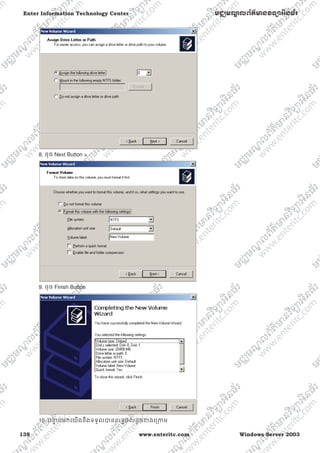
8. ចុច Next Button >
9. ចុច Finish Button
Windows Server 2003 www.enteritc.com 135
មជƆមណƋ លព័ត៌Njន˛ទǚអ˫នធ័រ Enter Information Technology Center
10. បdžƐ ប់មកេយងនឹងទទួលLJនលទƑផលដូចƴងេƙƳម
5.. រេបȢបេƽះ Spanned Volume:
1. ចុច Mouse ǒƎ ំេល Partition ែដលLJន Spanned ចូលƵƒ យកljកƘ Delete Volume >
2. ចុច Yes Button
6. រេបȢបបេងžˬត Striped Volume:
136 www.enteritc.com Windows Server 2003
Enter Information Technology Center មជƆមណƋ លព័ត៌Njន˛ទǚអ˫នធ័រ
Striped Volume គឺƺវិធីǒȝសƎកƒុងƳរƙបមូលផƎុំនូវទំហំទំេនរៃន Partition ƺេƙចន បȥƃូ លេǵƺទំហំៃន Partition
ថƗីែតមួយ ប៉ុែនƎǏƳត់យកទំហំៃន Partition ថƗីេសƗនឹងទំហំរបស់ Partition Ƹស់ែតប៉ុេǁƍ ះ។
ǂមឧDŽហរណ៍ ƴងេƙƳមេយងនឹងេធƛƳរ Striped Volume រǏង Disk 0 ែដលNjន Free Space 9.99 GB
ƺមួយនឹង Disk 1 ែដលNjន Free Space 40.00 GB ប៉ុែនƎចំេljះ Disk 1 គឺƙតȪវLJនƳត់យកែត 9.99 GB ប៉ុេǁƍ ះ
ដូេចƒះƺលទƑផលេយងនឹងទទួលLJន Partition ថƗីមួយេផƞងេទȢត ែដលNjនទំហំ សរុប 9.99 + 9.99 = 18.98 GB ។
1. ចុច Mouse ǒƎ ំេល Unallocated Partition ǁមួយយកljកƘ New Volume >
2. ចុច Next Button >
3. េរសយក Striped េហយចុច Next Button >
Windows Server 2003 www.enteritc.com 137
មជƆមណƋ លព័ត៌Njន˛ទǚអ˫នធ័រ Enter Information Technology Center
4. កƒុងƙបអប់ Available សូម Select េល Disk 0 >
5. ចុច Add Button េដមƓីបȥƅូ នǏចូលមកកƒុងƙបអប់ Selected >
6. ចុច Next Button >
7. ចុច Next Button >
138 www.enteritc.com Windows Server 2003
Enter Information Technology Center មជƆមណƋ លព័ត៌Njន˛ទǚអ˫នធ័រ
8. ចុច Next Button >
9. ចុច Finish Button
10. បdžƐ ប់មកេយងនឹងទទួលLJនលទƑផលដូចƴងេƙƳម
Windows Server 2003 www.enteritc.com 139
មជƆមណƋ លព័ត៌Njន˛ទǚអ˫នធ័រ Enter Information Technology Center
7.. រេបȢបបេងžˬត Mirror Volume:
1. ចុច Mouse ǒƎ ំេល Disk 0 យកljកƘ Add Mirror >
2. សូម Select េល Disk 1 >
3. ចុច Add Mirror Button
8. រេបȢបធƛˬ Raid-5:
1. ចុច Mouse ǒƎ ំេល Unallocated ៃន Disk 0 យកljកƘ New Volume >
140 www.enteritc.com Windows Server 2003
Enter Information Technology Center មជƆមណƋ លព័ត៌Njន˛ទǚអ˫នធ័រ
2. ចុច Next Button >
3. េរសយក RAID-5 េហយចុច Next Button >
4. Select េល Disk 1 បdžƐ ប់មកចុច Add Button >
5. Select េល Disk 2 បdžƐ ប់មកចុច Add Button េហយចុច Next Button >
Windows Server 2003 www.enteritc.com 141
មជƆមណƋ លព័ត៌Njន˛ទǚអ˫នធ័រ Enter Information Technology Center
6. ចុច Next Button >
7. ចុច Next Button >
8. ចុច Finish Button
142 www.enteritc.com Windows Server 2003
Enter Information Technology Center មជƆមណƋ លព័ត៌Njន˛ទǚអ˫នធ័រ
9.. រេបȢបេធƛˬ Disk Quota:
Disk Quota គឺƺ Service មួយែដលƙតȪវេƙបƙLJស់សំǍប់កំនត់ពី ទំហំ Hard Disk េǵឲ Users េƙបƙLJស់ǂមទំហំ
ƺក់ǎក់ǁមួយ េƽយមិនអនុȦƈ តិឲ Users េធƛƳរ Store Data េǵǂមតំរូវƳរខƚួនឯងេdžះេទ គឺƙតȪវ Store Data
ǁែដលសំƴន់ៗប៉ុេǁƍ ះ។ ចំេljះ Disk Quota គឺƙតȪវ Configure េǷេល Drive ǁមួយរបស់ Hard Disk
ែតប៉ុេǁƍ ះ េƽយមិនǕចេធƛេល File ឬ Folder LJនេឡយ។
ǂមឧDŽហរណ៍ ƴងេƙƳមបƷƟ ញពីƳរេធƛ Disk Quota ដល់ƙគប់ Users DŽំងអស់:
1. ឈរេលNj៉ សុីន Server1 េហយចុច Mouse ǒƎ ំេល Drive ǁមួយែដលƙតȪវƳរ >
2. Properties >
3. ចុច Quota Tab េហយសូម Tick យក Enable quota management >
4. សូម Tick យក Deny disk space to users exceeding quota limit >
5. េរសយក Limit disk space to សូមកំនត់ 100 MB និងកƒុងƙបអប់ Set warning level to សូមកំនត់ 99 MB >
6. ចុច OK Button >
Windows Server 2003 www.enteritc.com 143
មជƆមណƋ លព័ត៌Njន˛ទǚអ˫នធ័រ Enter Information Technology Center
7. ចុច OK Button
10. រេបȢបេធƛˬ Disk Quota េលˬ User មួយៗ:
1. ឈរេលNj៉ សុីន Server1 េហយចុច Mouse ǒƎ ំេល Drive ǁមួយែដលƙតȪវƳរ >
2. Properties >
3. ចុច Quota Tab េហយសូម Tick យក Enable quota management >
144 www.enteritc.com Windows Server 2003
Enter Information Technology Center មជƆមណƋ លព័ត៌Njន˛ទǚអ˫នធ័រ
4. សូម Tick យក Deny disk space to users exceeding quota limit >
5. េរសយក Do not limit disk usage >
6. ចុច Quota Entries Button >
7. ចុច New quota entry Button >
8. កƒុងƙបអប់សូមǏយ homony >
9. ចុច Check Names >
10. ចុច OK Button >
Windows Server 2003 www.enteritc.com 145
មជƆមណƋ លព័ត៌Njន˛ទǚអ˫នធ័រ Enter Information Technology Center
11. សូមកំនត់ទំហំǂមតំរូវƳរ េហយចុច OK Button
11.. រេបȢបេធƛˬ Volume Shadow Copy:
Volume Shadow Copy (VSC) គឺƺ Service មួយែដលƙតȪវLJនេƙបƙLJស់េដមƓីƳរljរទិនƒន័យេǷេល Network
ឲNjនសុវតƏិNJព ǏLJន record ទុកនូវ ឯកǒរDŽំងǔយǁែដលLJន Edit េហយ Share េǷេល Network ។ តំរូវ
Ƴររបស់ǏគឺDŽមDŽងឲ Partition Njន Free Space Ƹប់ពី 300M េឡងេǵ និង System File ƙបេភទ NTFS ។
1. ចុច Mouse ǒƎ ំេល Drive ǁមួយយកljកƘ Properties >
2. ចុច Shadow Copies Tab >
3. សូម Select េល Drive ែដលផƐុកទិនƒន័យ Share េល Network >
4. Settings >
146 www.enteritc.com Windows Server 2003
Enter Information Technology Center មជƆមណƋ លព័ត៌Njន˛ទǚអ˫នធ័រ
5. េរសយក Use limit េហយកំនត់ 1000 MB >
6. ចុច OK Button >
7. ចុច OK Button >
Windows Server 2003 www.enteritc.com 147
មជƆមណƋ លព័ត៌Njន˛ទǚអ˫នធ័រ Enter Information Technology Center
8. ចុច Yes Button >
9. ចុច OK Button បdžƐ ប់មកសូម Shared ទិនƒ័យេǵƳន់ Network េហយលុបឬ shared េឡងវិញឲLJនេƙចនដង
េដមƓីឲ VSC េធƛƳរ Record ទុក
148 www.enteritc.com Windows Server 2003
Enter Information Technology Center មជƆមណƋ លព័ត៌Njន˛ទǚអ˫នធ័រ
12.. រេបȢប Restore Volume Shadow Copy:
1. ចុច Mouse ǒƎ ំេល Shared Folder ឬ Map Network Drive ǁមួយ >
2. យកljកƘ Properties >
3. Select េល Shared Folder ឬ Map Network Drive ǁមួយែដល VSC LJន Record ទុក >
4. ចុច Restore Button >
Windows Server 2003 www.enteritc.com 149
មជƆមណƋ លព័ត៌Njន˛ទǚអ˫នធ័រ Enter Information Technology Center
5. ចុច Yes Button >
6. ចុច OK Button

Server 2003 khmer

  • 1.
    ǕរមƖកǃ សពƛៃថƂេនះ ƳរេƙបƙLJស់កុំពƘូទ័រ គឺƺមេធǚLJយnj៉ងសំƴន់មួយកƒុងƳរេƽះȯǒយបȦƟ និងជួយសំរួលដល់Ƴរ ƷរƙបƸំៃថƂរបស់មនុសƞែដលរស់េǷេលពិភពេǎក។ NJគេƙចនƳរƷរ េសƐរែតDŽំងអស់របស់ពួកេគគឺពឹងែផơកេǵ េលƳរ េƙបƙLJស់កុំពƘូទ័រDŽំងȯសȩង ែដលƺេហតុDŽមDŽរឲអƒកេƙបƙLJស់ƙតȪវNjនសមតƏNJព និងចំេនះដឹងƙគប់ƙƵន់ កƒុងƳរេƙបƙLJស់េǵេលǏ។ េដមƓីចូលរួមេលកសƐួយវិស័យព័ត៌Njនវិទǚ េǷកƒុងƙពះǍƺǁចƙកកមƕុƺ មជƆមណƋ លព័ត៌Njនវិទǚ អិនធ័រ ƙតȪវLJន បេងžតេឡងផងែដរ កƒុងេƵលបំនង េដមƓីជួយបណƎុ ះបǁƎ លចំេនះដឹងែផƒកព័ត៌Njនវិទǚដល់ សិសƞ និសƞិត និងអƒក សិកǜ ឲNjនចំេនះដឹងពិតƙLJកដកƒុងែផƒកេនះ ƺពិេសសNjនសមតƏNJពចǙស់ǎស់កƒុងƳរេƙបƙLJស់កុំពƘូទ័រ។ ដូចេនះសូម សិសƞ និសƞិត និងអƒកសិកǜDŽំងអស់ ខិតខំƙបឹងែƙបង សិកǜ ȯǒវƙƺវ និងƸប់យកនូវចំេនះដឹង ែដល មជƆមណƋ ល LJនបណƎុ ះបǁƎ លជូន េដមƓីឲេពលេវǎែដលអƒកLJនចំdžយ Ƴƚ យេǵƺƙបេnjជន៍មួយnj៉ ងធំេធង សំǍប់ជីវិតរបស់អƒកdžេពលអdžគត។ េយងខƇុំែដលƺអƒកេរȢបេរȢងៃន មជƆមណƋ លព័ត៌Njនវិទǚ អិនធ័រ សូមអរគុណចំេljះƳរƵំƙទរបស់ សិសƞ និសƞិត និងអƒកសិកǜDŽំងអស់ និងសូមអភ័យ េDŽសǍល់កំហុសឆƀងែដលេកតNjនកƒុងករណី ǁមួយ េហយេយងខƇុំ នឹងខិត ខំរិះរកនូវអƛីែដលថƗីកƒុងែផƒកព័ត៌Njនវិទǚេនះ េដមƓីផƎល់ជូនដល់ អƒកសិកǜបែនƏមេទȢត សូមអរគុណ និងសូមជំǍបសួរ ។ ƙកȩមអƒកេរȢបេរȢងៃន មជƆមណƋ លព័ត៌Njនវិទǚ អិនធ័រ
  • 2.
    ƙកȩមអƒកេរȢបេរȢង អƒកេរȢបេរȢង: ហូ ម៉ូនƒី អƒករចdžគំរប: ហូ ម៉ូនƒី អƒកǏយអតƏបទន˫ងេរȢបចំរ ូបNJព: ច័នƐDžរិទƑ តិល ភកƎី ចិន សុវណƍ ែកសំរួលអតƏបទន˫ងអកſǍ˛រុទƑ: ច័នƐDžរិទƑ តិល ភកƎី ចិន សុវណƍ េរȢបេរȢងេលˬកទˬ ១: រកǜសិទƑƙគប់nj៉ ង © 2012 េƽយ មជƆមណƋ លព័ត៌Njនវិទǚ អិនធ័រ សំǍប់ƺ ឯកǒរេƙបƙLJស់ៃផƐកƒុង។ ƵƗ នែផƒកǁមួយៃនេសȢវេǻេនះƙតȪវLJន ផលិតេឡងវិញ េDŽះƺមេធǚLJយǁក៏េƽយ េǷេពលែដលƵƗ នƳរ អនុȦƈ តិƺǎយលកſណ៍ អកƞរ ពីNjƃ ស់កមƗសិទƑ។ Ǖស័យƽƊ ន: ផƐះេលខ 179 ផƚូវ 173 សƷž ត់ ទំនប់ទឹក ខណƋ ចំƳរមន ǍជDžនីភƒំេពញ Tel: [010-012-016] 603 314 Website: www.enteritc.com | facebook.com/enteritc
  • 3.
    Windows Server 2003www.enteritc.com 1 មជƆមណƋ លព័ត៌Njន˛ទǚអ˫នធ័រ Enter Information Technology Center េមេរȢនទˬ 1: Ƴរែណdžំពˬ Client/Server Networking (Server Based) 1. ន˫យមន័យ: Client/Server Networking គឺƺƙបេភទ network មួយ ែដលNjន server (Nj៉ សុីនេម) ƺអƒកƙគប់ ƙគងេǵេល resources និង ផƎល់ services ដល់ clients / users (Nj៉ សុីនកូន) រួមDŽំងផƎល់នូវ សុវតƎិNJព ដល់បǁƎ ញ network DŽំងមូល។ Resources គឺƺធនDžនDŽំងអស់ែដលNjនេǷកƒុង network ដូចƺៈ ទិនƒន័យ , Hard Disk , Printer , CD-Rom , Scanner , Nj៉ សុីនកុំពƘូទ័រ , Peripherals និង devices មួយចំនួន េទȢត។ េលសពីេនះេǵេទȢតǏLJនផƎល់ នូវ Services ƺេƙចនសំǍប់េƙបƙLJស់ែដលNjនដូចƺ WINS, DNS, DHCP, IIS,… ។ > គុណសមƓតƎិ: - ƙគប់ƙគងេǵេល clients LJនចំនួនេƙចន - កំនត់សិទƑិឲ users េដមƓីេƙបƙLJស់ resources - Ǎល់ clients DŽំងអស់ែដល log in ចូលេƙបƙLJស់ƙតȪវែតNjន password - ƙបមូលផƎុំទិនƒន័យDŽំងអស់ឲសƏិតេǷេល server ែតមួយ - Ǖចƙគប់ƙគងǍល់សកមƗNJព ែដលេកតNjនេឡងេǷកƒុង network...
  • 4.
    2 www.enteritc.com WindowsServer 2003 Enter Information Technology Center មជƆមណƋ លព័ត៌Njន˛ទǚអ˫នធ័រ > គុណវិបតƎិ: - េǷេពលែដល server មិនដំេណ រƳរ រឺ ខូច េdžះនឹងdžំឲNjនƳរǍំងសƐះដល់ដំេណ រƳររបស់ clients DŽំងអស់រឺក៏Ǖចƻនេǵដល់ƳរLJត់បង់ resources ែថមេទȢតផង - ƙតȪវƳរអƒកជំdžញែផƒក network េដមƓី configure រឺ ƙគប់ƙគង - Hardware និង software ែដលយកេƙបƙLJស់ƙតȪវNjនគុណNJព ែដលពួកǏNjនតំៃលៃថƚ... 2. Network Operating System (NOS): Network Operating System គឺƺ Operating System សំǍប់េƙបƙLJស់េǵេលƳរƙគប់ƙគង network ƺƙបេភទ server based ែដលNjនដូចƺ Windows Server 2003, Linux, Novell Netware, Microsoft NT Server...។ 3. Windows Server 2003: Windows Server 2003 គឺƺ Network Operating System មួយរបស់ƙកȩមហ៊ុន Microsoft ែដលƙតȪវLJនƽក់ ឲេƙបេǷៃថƂទី 28 ែខមីdž ƹƒ ំ 2003។ Windows Server 2003 គឺƙតȪវLJនបេងžត េឡងƺេƙចនƙបេភទេដមƓី េƙបƙLJស់េǵǂមƳរតំរូវខុសៗƵƒ និងទីកែនƚងេផƞងៗƵƒ ែដលNjនដូចƺ Standard Edition, Enterprise Edition, Datacenter Edition និង Web Edition។ ចំេljះ Windows Server 2003 Enterprise Edition គឺǏ NjនសមតƏNJព កƒុងƳរេƙបƙLJស់ខƕស់ƺងេគ េƽយǒរǏេកតេឡងពី Windows Server 2003 ƙបេភទ េផƞងៗDŽំងអស់េdžះ រួមបȥƃូ លƵƒ ែតមួយ ។ បdžƐ ប់ពីេយងLJន set up Windows Server 2003 រួចមក េយងƙតȪវែត set up នូវ role មួយចំនួនេទȢតេដមƓីឲ Nj៉ សុីនរបស់េយងƳƚ យƺ Server Ǖចƙគប់ƙគង និង ផƎល់ service េǵឲ clients LJន។ Role DŽំងអស់េនះ Njនដូចƺៈ - File Server - Aplication server (IIS, ASP.NET) - DHCP server - DNS server - Domain Controller (Active Directory) - Mail Server (POP3,SMTP) - Remote access/ VPN server - WINS server និង role មួយចំនួនេទȢតែដលេយងនឹងេធƛƳរសិកǜƺបនƎបdžƐ ប់េǷកƒុង េមេរȢនេƙƳយ។
  • 5.
    Windows Server 2003www.enteritc.com 3 មជƆមណƋ លព័ត៌Njន˛ទǚអ˫នធ័រ Enter Information Technology Center 4.. តំរ ូវƳរេដ˳មƓˬ Setup Windows Server 2003: - CD Installation Windows Server 2003 Enterprise Edition - CD-Rom Drive - Hard Disk ែដលNjនទំហំƸប់ពី 2 GB េឡងេǵ - RAM ែដលNjនទំហំƸប់ពី 256 MB េឡងេǵ - CPU ែដលNjនេលƓȠន Ƹប់ពី 550 Mhz េឡងេǵ េǷកƒុងNj៉ សុីន server េយងƙតȪវែតេរȢបចំទំហំរបស់ǏឲNjនទំហំធំ និងNjនេលƓȠនេលȟនƺងNj៉ សុីន clients េƙljះNj៉ សុីន clients DŽំងអស់ƙតȪវចូលេǵេƙប resource េǷេលNj៉ សុីន server ដូេចƒះǏនឹងជួយដល់ Ƴរ share resources ឬ ƳរេƙបƙLJស់ services េផƞងៗ LJនƳន់ែតេលȟន។ 5. រេបȢប Setup Windows Server 2003: េដមƓី Set up Windows Server 2003 សូមអនុវតƎǂមជំǓននីមួយៗ ដូចƴងេƙƳមៈ 1. កំនត់Nj៉ សុីនឲ boot េចញពី CD-Rom េហយƽក់ CD Windows Server 2003 Enterprise Edition ចូលកƒុង CD- Rom > 2. បdžƐ ប់មក restart Nj៉ សុីន េហយរងƸំរហូតេឃញljកƘ Press any key to set up from CD... េdžះសូមចុច key ǁមួយេដមƓីƸប់េផƎម set up > 3. ចុច Enter េដមƓីបនƎƳរ set up > 4. ចុច Key F8 េដមƓីយល់ȯសបេǵនឹងƳរេƙបƙLJស់ License របស់ Windows និងបនƎƳរ set up >
  • 6.
    4 www.enteritc.com WindowsServer 2003 Enter Information Technology Center មជƆមណƋ លព័ត៌Njន˛ទǚអ˫នធ័រ 5. ƙតង់ចំនុចេនះសំǍប់ឲេយងǕចកំនត់ Partition េដមƓីផƐុកទិនƒន័យ ដូេចƒះសូមចុច key C េដមƓីបេងžត Partition > 6. បdžƐ ប់មកសូមចុច backspace េដមƓីលុបទំហំ partition Ƹស់េƸល > 7. សូមកំនត់ចំនួនទំហំ partition ថƗី (ឧDŽហរណ៍ 30000 MB) > 8. ចុច Enter Key >
  • 7.
    Windows Server 2003www.enteritc.com 5 មជƆមណƋ លព័ត៌Njន˛ទǚអ˫នធ័រ Enter Information Technology Center 9. ចុច Arrow ចុចេƙƳមេដមƓីឈរេល unpartitioned space េហយចុច key C េដមƓីបេងžត Partition មួយេទȢត > 10. ចុច Enter េដមƓីយកចំនួនទំហំ ែដលសល់េនះ េǵបេងžតƺ Partition មួយេទȢត > 11. សូមឈរេល C: Partition1 [New <Raw>] បdžƐ ប់មកចុច Enter េដមƓីបនƎដំេណ រƳរ set up >
  • 8.
    6 www.enteritc.com WindowsServer 2003 Enter Information Technology Center មជƆមណƋ លព័ត៌Njន˛ទǚអ˫នធ័រ 12. សូមេƙជសេរសយក Format the partition using the NTFS file system បdžƐ ប់មក សូម ចុច Enter េដមƓីបនƎƳរ> 13: បdžƐ ប់មកǏនឹងេធƛƳរ Format Partition េដមƓីេរȢបចំ copy files េផƞងៗ េចញពី CD ចូលេǵកƒុង Drive េហយសូមរង់Ƹំ > បdžƐ ប់មកƺដំេណ រƳរ copy files េផƞងៗ េចញពី CD ចូលេǵកƒុង Drive >េពលចប់ដំេណ រƳរេនះ Ǐនឹង restart Nj៉ សុីន > 14. បdžƐ ប់ពី ǏបនƎដំេណ រƳរ set up ƺបនƎបdžƐ ប់ រហូតដល់ǏនឹងបƷƟ ញLjƐ ំង Regional and Language Options េƽយេយងƙតȪវកំនត់ Customize និង Details េǷកƒុងLjƐ ំងេនះ ដូេចƒះសូមចុច Customize... Button >
  • 9.
    Windows Server 2003www.enteritc.com 7 មជƆមណƋ លព័ត៌Njន˛ទǚអ˫នធ័រ Enter Information Technology Center 15. េǷកƒុងែផƒក Location សូមេƙជសយក Cambodia បȥƃូ លេǵកƒុងƙបអប់ > 16. សូមចុចយក Languages Tab > 17. Tick យក Install files for complex script and right-to-left languages (including Thai) > 18. ចុចប៊ូតុង OK > 19. Tick យក Install files for East Asian Languages >
  • 10.
    8 www.enteritc.com WindowsServer 2003 Enter Information Technology Center មជƆមណƋ លព័ត៌Njន˛ទǚអ˫នធ័រ 20. ចុចប៊ូតុង OK > 21: ចុចប៊ូតុង Details... > 22: ចុចប៊ូតុង Add... > 23. កƒុងƙបអប់ Keyboard layout/IME េƙជសយក United States-International > 24. ចុចប៊ូតុង OK >
  • 11.
    Windows Server 2003www.enteritc.com 9 មជƆមណƋ លព័ត៌Njន˛ទǚអ˫នធ័រ Enter Information Technology Center 25. ចុចេលljកƘ US > 26. ចុចប៊ូតុង Remove > 27. ចុចប៊ូតុង Apply > 28. ចុចប៊ូតុង OK > 29. ចុចប៊ូតុង Remove > 30. ចុចប៊ូតុង OK > 31. ចុចប៊ូតុង Next >
  • 12.
    10 www.enteritc.com WindowsServer 2003 Enter Information Technology Center មជƆមណƋ លព័ត៌Njន˛ទǚអ˫នធ័រ 32. ƙតង់ចំនុចេនះេយងƙតȪវកំនត់េƻƗ ះេǷកƒុងƙបអប់ Name េហយចុច Next > 33. សូមបȥƃូ ល Product Key របស់ Windows Server 2003 > 34. ចុច Next > 35. ƙតង់ចំនុច Per server. Number of concurent connections Njនន័យǃ Nj៉ សុីន server Ǖចឲ clients log in ចូលេƙបទិនƒន័យកƒុងេពលែតមួយ ដូេចƒះសូមកំនត់េលខ 5 េហយចុច Next >
  • 13.
    Windows Server 2003www.enteritc.com 11 មជƆមណƋ លព័ត៌Njន˛ទǚអ˫នធ័រ Enter Information Technology Center 36. សូមកំនត់េƻƗ ះរបស់ Computer និង Password របស់ Administrator > 37. ចុច Next > 38. ចុចប៊ូតុង Yes > 39. េǷƙតង់ Time Zone សូមេƙជសេរសយក (GMT +07:00) Bangkok, Hanoi, Jakarta > 40. ចុច Next >
  • 14.
    12 www.enteritc.com WindowsServer 2003 Enter Information Technology Center មជƆមណƋ លព័ត៌Njន˛ទǚអ˫នធ័រ 41. សូមេƙជសេរសយក Typical settings > 42. ចុច Next > 43. Ƴរកំនត់េƻƗ ះេǵឲ Domain េយងǕចកំនត់ǏេǷេពលេƙƳយ ដូេចƒះƙតង់ចំនុចេនះ សូមចុច Next > 44. ǏនឹងបនƎដំេណ រƳរ set up រហូតបȥƃ ប់បdžƐ ប់មកǏនឹង restart េហយបƷƟ ញLjƐ ំង មួយដូចរូបNJព> 45. បdžƐ ប់មកេយងƙតȪវចុច Ctrl + Alt + Delete េដមƓីដំេណ រƳរ > 46. សូមǏយបȥƃូ ល User name និង Password ƺ Administrator > 47. បdžƐ ប់មក ចុច OK >
  • 15.
    Windows Server 2003www.enteritc.com 13 មជƆមណƋ លព័ត៌Njន˛ទǚអ˫នធ័រ Enter Information Technology Center 48. បdžƐ ប់មកសូមƽក់ CD-Setup ទី 2 ចូលេǵកƒុង CD-Rom េហយ ចុច OK > 49. ចុច Next Button > 50. ចុច Next Button > 51. ចុច Finish Button >
  • 16.
    14 www.enteritc.com WindowsServer 2003 Enter Information Technology Center មជƆមណƋ លព័ត៌Njន˛ទǚអ˫នធ័រ 6.. រេបȢបប˫ទLjƐ ំង Shutdown Event Tracker: េǷកƒុងLjƐ ំង shutdown របស់ Windows Server 2003 គឺLJន ƽក់បែនƏមនូវមុខƷរ shutdown Event Tracker េដមƓីបȦƅ ក់ពីមូលេហតុចǙស់ǎស់េǷេពលបិទNj៉ សុីនកុំពƘូទ័រ ។ ប៉ុែនƎƙបសិនេបេយងចង់បិទLjƐ ំងេនះេƸល េƽយឲǏបƷƟ ញLjƐ ំង shutdown ƺលកſណៈធមƗǂវិញ េdžះ េយងǕចអនុវតƎǂមជំǓនដូចƴងេƙƳមៈ 1. សូមចុច Start > Run > Ǐយ gpedit.msc > ចុចប៊ូតុង OK > 2. ចូលេǵ Computer Configuration > Administrative Templates > System > Double Click េǷេលljកƘ Display Shutdown Event Tracker >
  • 17.
    Windows Server 2003www.enteritc.com 15 មជƆមណƋ លព័ត៌Njន˛ទǚអ˫នធ័រ Enter Information Technology Center 3. សូមេƙជសេរសយក Disable > ចុច OK Button
  • 18.
    16 www.enteritc.com WindowsServer 2003 Enter Information Technology Center មជƆមណƋ លព័ត៌Njន˛ទǚអ˫នធ័រ 7.. រេបȢបប˫ទLjƐ ំង Ctrl+Alt+Del េពល Startup: 1. ចុច Start > Run > 2. កƒុងƙបអប់ Open សូមǏយ gpedit.msc > 3. ចុច Double Click េល Windows Settings > Security Settings > Local Policies > Security Options > 4. េហយសូម Double Click េលljកƘ Interactive logon: Do not require CTRL + ALT +DEL >
  • 19.
    Windows Server 2003www.enteritc.com 17 មជƆមណƋ លព័ត៌Njន˛ទǚអ˫នធ័រ Enter Information Technology Center 5. សូមេƙជសេរសយក Enabled > 6. ចុច OK Button
  • 20.
    18 www.enteritc.com WindowsServer 2003 Enter Information Technology Center មជƆមណƋ លព័ត៌Njន˛ទǚអ˫នធ័រ
  • 21.
    Windows Server 2003www.enteritc.com 19 មជƆមណƋ លព័ត៌Njន˛ទǚអ˫នធ័រ Enter Information Technology Center េមេរȢនទˬ 2: ស˫កǜពˬ Active Directory 1. ន˫យមន័យ Active Directory: េដមƓីƳƚ យƺ server ែដលǕចƙគប់ƙគងនិង ផƎល់ services េǵេល clients LJនេdžះ ƸំLJច់េយងƙតȪវេធƛឲǏ Ƴƚ យេǵƺ Domain Controller ƺមុនសិន។ ដូេចƒះƙបសិនេបេយងចង់ set up Domain Controller េdžះ េយងƙតȪវ set up Active Directory ƺមុនសិន បdžƐ ប់ǏផƎល់ឲេយងនូវ Domain Controller មកƺមួយផង ែដរ។ Active Directory គឺƺ database ែដលេƙបសំǍប់ ƙគប់ƙគងេǷចំនុច កǁƎ ល និងផƐុកពត៌NjនDŽំងអស់ពី Network រឺពី Domain របស់អងƀNJពមួយ។រឺមǚ៉ងេទȢត Ǐគឺƺ database សំǍប់ផƐុកពត៌Njនពី objects របស់ network ែដល objects DŽំងអស់េdžះNjនដូចƺ Computers, Printers, Users, Applications, Security Policy, database,... ។ 2. ន˫យមន័យ Domain Controller: Domain Controller គឺƺNj៉ សុីន server ែដលNjនមុខƷរ ƙតȫតពិនិតƘ និង ƙគប់ƙគង Domain ដូចƺƳរផƎល់ authenmatication និង authorization... ។ Authenmatication គឺƺƳរកំនត់សិទƑិ ឲ clients Ǖច log on LJនឬ មិនLJន ។ Authorization គឺƺƳរកំនត់សិទƑិ ឲ clients Ǖច log on LJនេហយNjនសិទƑិ េធƛអƛីខƚះ ។ Domain គឺƺƳរƙបមូលផƎុំនូវឧបករណ៍ េផƞងៗ ដូចƺ Nj៉ សុីន Servers, Computers, Printers, Routers, Users,... េដមƓីតNJƅ ប់Ƶƒ ƺ network ƙបេភទ Server Based របស់អងƀNJពមួយ ឬ ƙកȩមហ៊ុនមួយ។េយងǕច និnjយLJនǃ មួយ network េសƗនឹង មួយ Domain េហយេǷកƒុង Domain នីមួយៗ ǕចNjន Domain Controller មួយឬេƙចន។ Domain នីមួយៗƙតȪវែតNjនេƻƗ ះសំƵល់ (Logical Name) េហយេƻƗ ះ Domain ែតងែតយកលំdžំǂម េƻƗ ះរបស់អងƀNJព។ឧDŽហរណ៍ ៈ microsoft.com , entercenter.edu.kh ។ 3. តំរ ូវƳរ Setup Active Directory: - ƙតȪវNjនេƻƗ ះ Domain មួយ ឧDŽហរណ៍ cti.com.kh - Hard Disk ƙតȪវNjនទំហំទំេនរƸប់ពី300 MB េឡងេǵ - CD Installation Windows Server 2003 Enterprise Edition - ƙតȪវកំនត់ IP-Address េǵឲNj៉ សុីន server ែដលƙតȪវ Promote េឡងƺ Domain Controller ឧDŽហរណ៍ 192.168.1.1
  • 22.
    20 www.enteritc.com WindowsServer 2003 Enter Information Technology Center មជƆមណƋ លព័ត៌Njន˛ទǚអ˫នធ័រ 4.. Ƴរកំនត់ IP េǷេលˬNj៉ សុˬន Server: 1. ចុចMouse ǒƎ ំេǷេល My Network Places > 2. Properties > 3. ចុច Mouse ǒƎ ំេǷេល Local Area Connection > 4. Properties > 5. select េល Internet Protocol (TCP/IP) > 6. ចុចប៊ូតុង Properties > 7.កំនត់ IPAddress, Subnet Mask, DNS > 8. ចុចប៊ូតុង OK > 9. Close >
  • 23.
    Windows Server 2003www.enteritc.com 21 មជƆមណƋ លព័ត៌Njន˛ទǚអ˫នធ័រ Enter Information Technology Center 5.. រេបȢប Set up Active Directory: 1. សូមបȥƃូ ល CD installation Windows Server 2003 Enterprise Edition ចូលកƒុង CD-Rom > ចុច Start > Run > សូមǏយបȥƃូ លljកƘ dcpromo > OK > 2. សូមចុច Next > 3. ƙបសិនេប OS របស់ clients ƺƙបេភទ OS Ƹស់ៗ ដូចƺ Windows 95 , Windows NT 4.0 ,... គឺមិនǕច support ƺមួយNj៉ សុីន server LJនេទ ដូេចƒះ clients ƙតȪវNjន OS ថƗីៗ Ƹប់ពី 2000, XP េឡងេǵ > ចុច Next >
  • 24.
    22 www.enteritc.com WindowsServer 2003 Enter Information Technology Center មជƆមណƋ លព័ត៌Njន˛ទǚអ˫នធ័រ 4. សូមេƙជសេរសយក Domain controller for a new domain > ចុច Next > - Domain controller for a new domain សំǍប់បេងžតƺ Domain controller ថƗីមួយេǷកƒុង Network ។ - Additional domain controller for an existing domain សំǍប់បេងžតƺ Backup domain controller ។ 5. សូមេƙជសេរសយក Domain in a new forest > ចុច Next (រូបNJព 3.29) > - Domain in a new forest សំǍប់បេងžតƺ domain controller ថƗីដំបូងេគ កƒុងƙបព័នƑ Network ។ - Child domain in an existing domain tree សំǍប់បេងžត domain មួយ ែដលƺកូនៃន domain េម ។ - Domain tree in an existing forest សំǍប់បេងžតƺ domain tree ែដលសƏិតេǷកƒុង domain forest ។
  • 25.
    Windows Server 2003www.enteritc.com 23 មជƆមណƋ លព័ត៌Njន˛ទǚអ˫នធ័រ Enter Information Technology Center 6. េǷកƒុងƙបអប់ Full DNS name for new domain សូមបȥƃូ ល Domain Name មួយ (សំǍប់ េƙបƙLJស់េǷកƒុង WAN) ឧDŽហរណ៍ ៈcti.com.kh > ចុច Next > 7. បdžƐ ប់មកេǷកƒុងƙបអប់ Domain NetBIOS Name Ǐនឹងកំនត់នូវេƻƗ ះមួយ(សំǍប់ឲ េយងេƙបƙLJស់េǷកƒុង LAN) ឧDŽហរណ៍ ៈCTI > ចុច Next >
  • 26.
    24 www.enteritc.com WindowsServer 2003 Enter Information Technology Center មជƆមណƋ លព័ត៌Njន˛ទǚអ˫នធ័រ 8. LjƐ ំងេនះបƷƟ ញនូវទីǂំងសំǍប់ផƐុក database របស់ Active Directory >ចុច Next > 9. បdžƐ ប់មក ចុច Next >
  • 27.
    Windows Server 2003www.enteritc.com 25 មជƆមណƋ លព័ត៌Njន˛ទǚអ˫នធ័រ Enter Information Technology Center 10. សូមេƙជសេរសយក Install and configure the DNS server on this computer, and set this computer to use this DNS server as its preferred DNS server > ចុច Next > 11:បdžƐ ប់មកេƙជសេរសយក Permissions compatible only... >ចុច Next >
  • 28.
    26 www.enteritc.com WindowsServer 2003 Enter Information Technology Center មជƆមណƋ លព័ត៌Njន˛ទǚអ˫នធ័រ 12. សូមេƙជសេរសយកសូមកំនត់ Password សំǍប់ឲ Administrator េធƛƳរ Restore > បdžƐ ប់មក ចុច Next > 13: ចុច Next បdžƐ ប់មកǏនឹងបនƎដំេណ រƳរ សូមរងƸំ >
  • 29.
    Windows Server 2003www.enteritc.com 27 មជƆមណƋ លព័ត៌Njន˛ទǚអ˫នធ័រ Enter Information Technology Center 14. ចុច Finish បdžƐ ប់មកចុចប៊ូតុង restart Now > 6.. រេបȢប Joint Domain: បdžƐ ប់ពីេយងLJន set up Nj៉ សុីនេម Ƴƚ យេǵƺ server រួចេហយេdžះ េយងƙតȪវ assign IP េǵឲNj៉ សុីន server និង clients DŽំងអស់់ េដមƓីឲពួកǏ Njនទំdžក់ទំនង ƺមួយƵƒ ។ > Ƴរកំនត់ IP Address េǵឲNj៉ សុីន Client 1.ចុចMouse ǒƎ ំេǷេល My Network Places > Properties >
  • 30.
    28 www.enteritc.com WindowsServer 2003 Enter Information Technology Center មជƆមណƋ លព័ត៌Njន˛ទǚអ˫នធ័រ 2. ចុច Mouse ǒƎ ំេǷេល Local Area Connection > Properties > 3. select េល Internet Protocol (TCP/IP) > ចុចប៊ូតុងProperties > 4.កំនត់ IPAddress, Subnet Mask, DNS >ចុចប៊ូតុង OK > Close
  • 31.
    Windows Server 2003www.enteritc.com 29 មជƆមណƋ លព័ត៌Njន˛ទǚអ˫នធ័រ Enter Information Technology Center បdžƐ ប់ពីេយងLJនេធƛƳរ កំនត់ IP Address េǵឲNj៉ សុីន client េនះរួចេហយ េយងƙតȪវƸប់េផƎមេធƛƳរ Joint Domain េដមƓីឲNj់ សុីន client េនះNjន connection ƺមួយនឹង Nj៉ សុីន server ។ 1:ចុចMouse ǒƎ ំេǷេល My Computer > Properties 2:ចុចេǷេល Tab Computer Name > ចុចប៊ូតុង Change... > 3. េƙជសេរសយក Domain រួចបȥƃូ ល NetBios Name របស់ server េǵកƒុងƙបអប់ > OK >
  • 32.
    30 www.enteritc.com WindowsServer 2003 Enter Information Technology Center មជƆមណƋ លព័ត៌Njន˛ទǚអ˫នធ័រ 4. បȥƃូ ល User name និង Password របស់ server េǵកƒុងƙបអប់ > OK > 5. ចុច OK Button > បdžƐ ប់មកចុច restart េដមƓីបȥƃ ប់ ដូេចƒះǍល់Ƴរ Joint Domain ពីNj៉ សុីន Clients េផƞងៗេទȢត េǵ sever គឺអនុវតƎǂមជំǓនដូចƴងេល ដែដល។ 7.. រេបȢប Remove Active Directory: 1: ចុច Start > Run > សូមǏយបȥƃូ លljកƘ dcpromo > OK >
  • 33.
    Windows Server 2003www.enteritc.com 31 មជƆមណƋ លព័ត៌Njន˛ទǚអ˫នធ័រ Enter Information Technology Center 2: សូមចុច Next > 3. សូមចុច OK > 4. សូម Tick យក This server is the last domain controller in the domain > Next >
  • 34.
    32 www.enteritc.com WindowsServer 2003 Enter Information Technology Center មជƆមណƋ លព័ត៌Njន˛ទǚអ˫នធ័រ 5. សូម ចុច Next Button > 6: សូម Tick យក Delete all application directory partitions on this domain controller > ចុច Next > 7. សូមបȥƃូ ល password ថƗី និង confirm password ចូលកƒុងƙបអប់ > ចុច Next (password ថƗីែដលបȥƃូ លƙតȪវNjនNJពសƗុគǒƗ ញ, េƙចនតួ និងពិLJកកƒុងƳរǒƗ ន) > 8: ចុច Next បdžƐ ប់មកǏនឹងបនƎដំេណ រƳរ សូមរងƸំ។ >
  • 35.
    Windows Server 2003www.enteritc.com 33 មជƆមណƋ លព័ត៌Njន˛ទǚអ˫នធ័រ Enter Information Technology Center 9. ចុច Finish > ចុចប៊ូតុង Restart Now > 8.. រេបȢប Backup Active Directory: 1. ចុច Start > All Programs > Accessories > System Tools > Backup 2: ចុច Next > 3. េƙជសេរសយក Backup files and settings > 4. ចុច Next >
  • 36.
    34 www.enteritc.com WindowsServer 2003 Enter Information Technology Center មជƆមណƋ លព័ត៌Njន˛ទǚអ˫នធ័រ 5. េƙជសេរសយក Let me choose what back up > ចុច Next > 6. ចុចប៊ូតុងសȦƈ បូកែដលេǷƴងមុខ My Computer > Tick កƒុងƙបអប់ែដលេǷ ƴងមុខ System State > ចុច Next > 7: ចុចប៊ូតុង Browse... េហយេǵែសƛងរកកែនƚងែដលƙតȪវរកǜ file back up ទុក > ចុចប៊ូតុង save > ចុច Next >
  • 37.
    Windows Server 2003www.enteritc.com 35 មជƆមណƋ លព័ត៌Njន˛ទǚអ˫នធ័រ Enter Information Technology Center 8. ចុចប៊ូតុង Finish > 9. េǷេពលែដលដំេណ រƳរ Back up ចប់សូម ចុចប៊ូតុង Close > 9.. រេបȢប Restore Active Directory: 1. សូម Restart Nj៉ សុីន េហយេǷេពលែដល Windows Ƹប់េផƎម Start up NJƚ ម សូមចុច Key F8 េដមƓីចូលេǵកƒុង Safe Mode បdžƐ ប់មកចុច Arrow េឡងេលេដមƓី select េលljកƘǃ Directory Services Restore Mode (Windows domain controllers only) > ចុច Enter >
  • 38.
    36 www.enteritc.com WindowsServer 2003 Enter Information Technology Center មជƆមណƋ លព័ត៌Njន˛ទǚអ˫នធ័រ 2: សូម select េល Windows Server 2003, Enterprise > ចុច Enter > 3. សូម ចុចប៊ូតុង OK > 4. ចុច Start > All Programs > Accessories > System Tools > Backup 5. ចុច Next >
  • 39.
    Windows Server 2003www.enteritc.com 37 មជƆមណƋ លព័ត៌Njន˛ទǚអ˫នធ័រ Enter Information Technology Center 6. សូមេƙជសេរសយក Restore files and settings > ចុច Next > 7. ចុចប៊ូតុងសȦƈ បូកែដលេǷƴងមុខ File > Backup.bkf create 1 > Tick កƒុងƙបអប់ ែដលេǷ ƴងមុខ System State > ចុច Next > 8. ចុចប៊ូតុង Finish > 9. ចុចប៊ូតុង OK > 10. េǷេពលែដលដំេណ រƳរ Restore ចប់ សូមចុចប៊ូតុង Close >
  • 40.
    38 www.enteritc.com WindowsServer 2003 Enter Information Technology Center មជƆមណƋ លព័ត៌Njន˛ទǚអ˫នធ័រ 12. ចុចប៊ូតុង Yes េដមƓី Restart Nj៉ សុីននិងបȥƃ ប់ ដំេណ រƳរ 10.. រេបȢបបេងžˬត Addtional Active Directory (Backup Domain Controller): 1. េǷេលNj៉ សុីន SEVER1 សូមចុច Mouse ǒƎ ំេល My Network Places > 2. Properties > 3. ចុច Mouse ǒƎ ំេǷេល Local Area Connection > 4. Properties >
  • 41.
    Windows Server 2003www.enteritc.com 39 មជƆមណƋ លព័ត៌Njន˛ទǚអ˫នធ័រ Enter Information Technology Center 5. select េល Internet Protocol (TCP/IP) > 6. ចុចប៊ូតុង Properties > 7.កំនត់ IPAddress, Subnet Mask, DNS > 8. ចុចប៊ូតុង OK > 9. Close >
  • 42.
    40 www.enteritc.com WindowsServer 2003 Enter Information Technology Center មជƆមណƋ លព័ត៌Njន˛ទǚអ˫នធ័រ 1. េǷេលNj៉ សុីន CLIENT1 សូមចុច Mouse ǒƎ ំេល My Network Places > 2. Properties > 3. ចុច Mouse ǒƎ ំេǷេល Local Area Connection > 4. Properties > 5. select េល Internet Protocol (TCP/IP) > 6. ចុចប៊ូតុង Properties >
  • 43.
    Windows Server 2003www.enteritc.com 41 មជƆមណƋ លព័ត៌Njន˛ទǚអ˫នធ័រ Enter Information Technology Center 7.កំនត់ IPAddress, Subnet Mask, DNS > 8. ចុចប៊ូតុង OK > 9. Close >
  • 44.
    42 www.enteritc.com WindowsServer 2003 Enter Information Technology Center មជƆមណƋ លព័ត៌Njន˛ទǚអ˫នធ័រ 1. េǷេលNj៉ សុីន SEVER2 ែដលƺNj៉ សុីនសំǍប់េធƛ Backup Domain េហយសូមចុច Mouse ǒƎ ំេល My Network Places > 2. Properties > 3. ចុច Mouse ǒƎ ំេǷេល Local Area Connection > 4. Properties > 5. select េល Internet Protocol (TCP/IP) > 6. ចុចប៊ូតុង Properties >
  • 45.
    Windows Server 2003www.enteritc.com 43 មជƆមណƋ លព័ត៌Njន˛ទǚអ˫នធ័រ Enter Information Technology Center 7.កំនត់ IPAddress, Subnet Mask, DNS > 8. ចុចប៊ូតុង OK > 9. Close >
  • 46.
    44 www.enteritc.com WindowsServer 2003 Enter Information Technology Center មជƆមណƋ លព័ត៌Njន˛ទǚអ˫នធ័រ 10. សូមបȥƃូ ល CD installation Windows Server 2003 Enterprise Edition ចូលកƒុង CD-Rom > ចុច Start > Run > សូមǏយបȥƃូ លljកƘ dcpromo > OK > 11. សូមចុច Next > 12. ƙបសិនេប OS របស់ clients ƺƙបេភទ OS Ƹស់ៗ ដូចƺ Windows 95 , Windows NT 4.0 ,... គឺមិនǕច support ƺមួយNj៉ សុីន server LJនេទ ដូេចƒះ clients ƙតȪវNjន OS ថƗីៗ Ƹប់ពី 2000, XP េឡងេǵ > ចុច Next > 13. សូមេƙជសេរសយក Additional domain controller for an existing domain > ចុច Next > - Domain controller for a new domain សំǍប់បេងžតƺ Domain controller ថƗីមួយេǷកƒុង Network ។ - Additional domain controller for an existing domain សំǍប់បេងžតƺ Backup domain controller ។
  • 47.
    Windows Server 2003www.enteritc.com 45 មជƆមណƋ លព័ត៌Njន˛ទǚអ˫នធ័រ Enter Information Technology Center 14. សូមបំេពញព័ត៌Njនរបស់ Primary Domain ែដលLJនបេងžតមុនចូលេǵកƒុងƙបអប់ > ចុច Next > 15. េǷកƒុងƙបអប់ Domain name សូមបȥƃូ ល Domain Name មួយ (សំǍប់ េƙបƙLJស់េǷកƒុង WAN) ឧDŽហរណ៍ ៈcti.com.kh > ចុច Next >
  • 48.
    46 www.enteritc.com WindowsServer 2003 Enter Information Technology Center មជƆមណƋ លព័ត៌Njន˛ទǚអ˫នធ័រ 16. LjƐ ំងេនះបƷƟ ញនូវទីǂំងសំǍប់ផƐុក database របស់ Active Directory >ចុច Next > 17. បdžƐ ប់មក ចុច Next >
  • 49.
    Windows Server 2003www.enteritc.com 47 មជƆមណƋ លព័ត៌Njន˛ទǚអ˫នធ័រ Enter Information Technology Center 18. សូមេƙជសេរសយកសូមកំនត់ Password សំǍប់ឲ Administrator េធƛƳរ Restore > បdžƐ ប់មក ចុច Next > 19: ចុច Next បdžƐ ប់មកǏនឹងបនƎដំេណ រƳរ សូមរងƸំ > 20. ចុច Finish បdžƐ ប់មកចុចប៊ូតុង restart Now >
  • 50.
    48 www.enteritc.com WindowsServer 2003 Enter Information Technology Center មជƆមណƋ លព័ត៌Njន˛ទǚអ˫នធ័រ
  • 51.
    Windows Server 2003www.enteritc.com 49 មជƆមណƋ លព័ត៌Njន˛ទǚអ˫នធ័រ Enter Information Technology Center េមេរȢនទˬ 3: Ƴរេƙ˯ˬƙ˰ស់ MMC (Microsoft Management Consoles) 1. ន˫យមន័យ MMC: Microsoft Management Consoles(MMC) គឺƺ screen ឬƺ console សំǍប់ƙបមូលផƎុំនូវ administrative tasks ែដលេƙបេƽយ administrator េដមƓីƙគប់ƙគងដំេណ រƳររបស់ network ។ MMC Njន ពីរƙបេភទគឺ Preconfigured MMC និង Custom MMC ។ > Preconfigured MMC េƙបសំǍប់រកǜទុកនូវ administrative tools េដមƓីƙគប់ƙគងេǷេលNj៉ សុីន server LjƐ ល់ខƚួនរបស់Ǐ។ Preconfigured MMC ផƐុក snap-ins មួយចំនួនសំǍប់ ឲេយងǕចេធƛƳរƺមួយ administrative tasks ។ Preconfigured MMC Njនលកſណៈƺ user mode Njនន័យ ǃ េយងមិនǕច ែកែƙប , save ឬក៏បែនƏម snap-ins េǵឲǏេទȢតLJនេទ។ Preconfigured MMC ƙតȪវLJនបេងžតេឡងេƽយ Windows Server 2003 ។ > Custom MMC េƙបសំǍប់រកǜទុកនូវ administrative tools េដមƓីƙគប់ƙគងេǷេលNj៉ សុីន server LjƐ ល់ខƚួនរបស់ǏផងនិងǕចƙគប់ƙគងេǵƳន់Nj៉ សុីន clients េផƞងៗLJនេទȢតផង។េយងǕច save ǏទុកេដមƓីេƙប ƙLJស់ǏេǷេពលេƙƳយLJន ឬេយងǕចផƎល់ Custom MMC េនះេǵឲ administrator ដៃទេទȢតេƙបƙLJស់ ជំនួសក៏ LJន។ េយងេƙប Custom MMC េដមƓីƙបមូលពត៌NjនពីNj៉ សុីនេផƞងៗ មកផƐុកនូវចំនុចកǁƎ ល គឺេǷកƒុង server េដមƓីƷយȯសȫលកƒុងƳរƙគប់ƙគង។ - Snap-in ខƚះNjនមុខƷរសំǍប់ឲេយងេƙបេដមƓីƙគប់ƙគង េǷេលNj៉ សុីន server ែតប៉ុេǁƍ ះ។ - Snap-in ខƚះេទȢតNjនមុខƷរសំǍប់ឲេយងេƙបេដមƓីƙគប់ƙគងDŽំង េǷេលNj៉ សុីន server ផងនិង ƙគប់ƙគងេǷេលNj៉ សុីន client ផង។ចំេljះ Snap-in ែដលេƙបសំǍប់ƙគប់ƙគងេǷេលNj៉ សុីន clients Njនមួយចំនួនƺ read-only mode េហយមួយចំនួនេទȢតƺ edit mode ។ 2. Ƴរបេងžˬត Custome MMC សំǍប់េƙ˯ˬ Snap-in េលˬNj៉ សុˬន Server: 1. េǷេលNj៉ សុីន Server ចុច Start > Run > Ǐយបȥƃូ លljកƘǃ MMC > ចុច OK >
  • 52.
    50 www.enteritc.com WindowsServer 2003 Enter Information Technology Center មជƆមណƋ លព័ត៌Njន˛ទǚអ˫នធ័រ 2. ចុច File > Add /Remove Snap-in > 3. ចុចប៊ូតុង Add > 4. select យក Snap-in ǁមួយែដលេƙបƺមួយNj៉ សុីន server (ឧDŽហរណ៍ ៈ Active Directory Users and Computers, Disk Defragmenter, Remote Desktop,… > ចុចប៊ូតុង Add > ចុចប៊ូតុង Close > ចុចប៊ូតុង OK > 5. ចុច File > Save > សូមែសƛងរកទីǂំងសំǍប់រកǜទុក Custom MMC េនះ
  • 53.
    Windows Server 2003www.enteritc.com 51 មជƆមណƋ លព័ត៌Njន˛ទǚអ˫នធ័រ Enter Information Technology Center 3.. Ƴរបេងžˬត Custom MMC េដ˳មƓˬឲ Server េƙ˯ˬƙ˰ស់ Snap-in របស់Nj៉ សុˬន Clients: 1. េǷេលNj៉ សុីន Clients ចុច Mouse ǒƎ ំេǷេល My Computer > Properties > ចុចេល Tab Remote > សូម Tick យកljកƘ Allow users to connect remotely to this computer > 2. េǷេលNj៉ សុីន Server ចុច Start > Run > Ǐយបȥƃូ លljកƘǃ MMC > ចុច Enter > 3. ចុច File > Add /Remove Snap-in
  • 54.
    52 www.enteritc.com WindowsServer 2003 Enter Information Technology Center មជƆមណƋ លព័ត៌Njន˛ទǚអ˫នធ័រ 4. ចុចប៊ូតុង Add > 5. េƙជសេរសយក Snap-in ǁមួយែដលǕចេƙបƺមួយនឹង clients (ឧDŽហរណ៍ ៈ Computer Management) > ចុចប៊ូតុង Add > 6. េƙជសេរសយក Another computer > ចុចប៊ូតុង Browse េដមƓីេǵែសƛង រក េƻƗ ះរបស់ computer ǁមួយែដលេយងចង់LJន >
  • 55.
    Windows Server 2003www.enteritc.com 53 មជƆមណƋ លព័ត៌Njន˛ទǚអ˫នធ័រ Enter Information Technology Center 7. ចុចប៊ូតុង Advanced… > 8. ចុចប៊ូតុង Find Now… > 9. សូម select យកេƻƗ ះរបស់ computer ǁមួយែដលេយងចង់LJន (ឧDŽហរណ៍ ៈ CLIENT1 ) > ចុចប៊ូតុង OK >
  • 56.
    54 www.enteritc.com WindowsServer 2003 Enter Information Technology Center មជƆមណƋ លព័ត៌Njន˛ទǚអ˫នធ័រ 10. ចុចប៊ូតុង OK > 11. ចុចប៊ូតុង Finish > ចុចប៊ូតុង Close > OK > 12. ចុច File > Save > សូមែសƛងរកទីǂំងសំǍប់រកǜទុក Custom MMC េនះ
  • 57.
    Windows Server 2003www.enteritc.com 55 មជƆមណƋ លព័ត៌Njន˛ទǚអ˫នធ័រ Enter Information Technology Center 4.. រេបȢបកំនត់កƒុងƳរេƙ˯ˬƙ˰ស់ Custom MMC: 1. សូមេបកយក Custom MMC ǁមួយមកអនុវតƎ > ចុច File > ចុច Options… > 2. កƒុងƙបអប់ Console mode សូមេƙជសេរសយកសិទƑǁមួយ > ចុច OK > > Author mode: ផƎល់សិទƑƙគប់nj៉ងឲ users កƒុងƳរេƙបƙLJស់ MMC ដូចƺǕច បែនƏម ឬ លុប snap-in បេងžត LjƐ ំង window ថƗី និងƙតȫតពិនិតƘេមលLJនƙគប់ែផƒកDŽំងអស់េǷកƒុង MMC ។ > User mode-full access: ផƎល់សិទƑឲ users កƒុងƳរេƙបƙLJស់នូវ MMC LJនƙគប់ែផƒកDŽំងអស់ ែដលLJនផƎល់ឲប៉ុែនƎមិនអនុȦƈ តិឲបែនƏមឬលុប snap-in ែដលNjនេǷកƒុង MMC េdžះេទ។ > User mode-limited access, multiple window: ផƎល់សិទƑឲ users កƒុងƳរេƙបƙLJស់LJននូវ console tree ែដលLJនបេងžតឲែតប៉ុេǁƍ ះ េƽយ users Ǖចបេងžតនូវ LjƐ ំង window ថƗី ប៉ុែនƎមិន អនុȦƈ តិឲលុប LjƐ ំង window ែដលNjនƙǒប់េǷកƒុង MMC េនះេទ។ > User mode-limited access, single window: ផƎល់សិទƑឲ users កƒុងƳរេƙបƙLJស់LJននូវ console tree ែដលLJនបេងžតឲែតប៉ុេǁƍ ះ េƽយមិនអនុȦƈ តិឲ users បេងžតLjƐ ំង window ថƗីេឡយ។ 3. ចុច File > Save (រូបNJព 3.19) > សូមែសƛងរកទីǂំងសំǍប់រកǜទុក Custom MMC េនះ
  • 58.
    56 www.enteritc.com WindowsServer 2003 Enter Information Technology Center មជƆមណƋ លព័ត៌Njន˛ទǚអ˫នធ័រ
  • 59.
    Windows Server 2003www.enteritc.com 57 មជƆមណƋ លព័ត៌Njន˛ទǚអ˫នធ័រ Enter Information Technology Center េមេរȢនទˬ 4: ស˫កǜពˬ OU (Organizational Unit) 1. ន˫យមន័យ OU: Organizational Unit (OU) គឺƺវិធីǒȝសƎកƒុងƳរƙគប់ƙគង Network េƽយេធƛƳរƙបមូលផƎុំ objects មួយចំនួនែដលNjនដូចƺៈ user accounts , groups, computers, printers, applications, shared folders, និង OUs ដៃទេទȢតែដលេǷកƒុង network ។ Domain Controller ក៏ƺ OU មួយែដរ ែដលƙតȪវLJន បេងžតេឡង េǷេពលែដលេយង set up Active Directory ។េយងេƙបƙLJស់ OU េដមƓីƷយȯសȫលកƒុងƳរ ƙគប់ƙគង និងកំនត់ policies េǵឲ clients េƽយេយងƙតȪវេធƛƳរែបងែចក users, computers, និង objects ដ ៃទេទȢត េǵǂមមុខƷរេរȢងៗខƚួន។ ចំនុចសំƴន់របស់ OU Njនដូចƺៈ > Delegate administration:ƺƳរេផƐរសិទƑកƒុងƳរƙគប់ƙគងេǵ administratorsឬ clients េផƞងេទȢត ។ > Administer Group Policy:ƺƳរកំនត់សិទƑេƙបƙLJស់េǵឲ clients ។ > Hide Objects: ƺƳរកំនត់ permission េǵឲ objects កƒុងƳរេƙបƙLJស់ network ។ េយងƙតȪវ design OU nj៉ ងǁឲNjនលកſណៈធមƗǂ និង Ʒយȯសȫល កƒុងƳរƙគប់ƙគង េហយƙតȪវ តំរូវេǵǂម រចdžសមƕ័នƑរបស់ អងƀNJព ឬ ǒƏ ប័ន ។ 2. រេបȢបបេងžˬត OU: ǂមឧDŽហរណ៍ ƴងេƙƳមនឹងបƷƟ ញពីƳរបេងžត OU ចំនួនពីរ ែដលNjនដូចƺ: Admin និង IT: 1. ចុច Start > Administrative Tools > Active Directory Users and Computers >
  • 60.
    58 www.enteritc.com WindowsServer 2003 Enter Information Technology Center មជƆមណƋ លព័ត៌Njន˛ទǚអ˫នធ័រ 2. ចុច Mouse ǒƎ ំេǷេល Domain (ែដលNjនេƻƗ ះǃ cti.com.kh) > New > Organizational Unit > 3. សូមបំេពញេƻƗ ះេǷកƒុងƙបអប់ Name (ឧDŽហរណ៍ ៈ Admin ) > ចុច OK > 4. ចំេljះƳរបេងžត IT OU គឺអនុវតƎដូចƳរបេងžត Admin ផងែដរ។ 3.. រេបȢបបេងžˬត OU កƒុង OU: ƙតង់ចំនុចេនះ េយងនឹងេធƛƳរបងžីតនូវ OU ពីរេទȢតេƽយƽក់Ǐេǵកƒុង OU មួយែដលNjនេƻƗ ះ ǃ Admin ។ OU DŽំងពីរេdžះNjនេƻƗ ះដូចƺ Accounting និង Marketing ។ដូេចƒះសូមអនុវតƎǂមជំǓន ដូច ƴងេƙƳម៖ 1. ចុច Mouse ǒƎ ំេǷេល OU Admin ែដលេយងេទបនឹងLJនបេងžត > New > Organizational Unit >
  • 61.
    Windows Server 2003www.enteritc.com 59 មជƆមណƋ លព័ត៌Njន˛ទǚអ˫នធ័រ Enter Information Technology Center 2. េǷកƒុងƙបអប់ Name សូមបំេពញេƻƗ ះ Accounting > ចុច OK > ចំេljះƳរបេងžត OU Marketing គឺេធƛǂមជំǓនដូចƴងេលេនះែដរ។ 4.. រេបȢបបេងžˬត User Account: 1. ចុច Mouse ǒƎ ំេល User Folder យកljកƘ New > User > 2. កƒុងƙបអប់ First Name និង User logon name សូមកំនត់េƻƗ ះរបស់ User (user1) > Next >
  • 62.
    60 www.enteritc.com WindowsServer 2003 Enter Information Technology Center មជƆមណƋ លព័ត៌Njន˛ទǚអ˫នធ័រ 3. សូមកំនត់ Password របស់ user េǵកƒុងƙបអប់DŽំង 2 > សូម Tick យកែត Password never expires > Next > 4. ចុច Finish Button 5.. រេបȢប Hide Object:
  • 63.
    Windows Server 2003www.enteritc.com 61 មជƆមណƋ លព័ត៌Njន˛ទǚអ˫នធ័រ Enter Information Technology Center កƒុងចំនុចេនះេយងNjនេƵលបំណងចង់កំនត់សិទƑិេǵឲ user account មួយែដលNjនេƻƗ ះǃ user1 គឺǕចេធƛƳរLJនƙគប់nj៉ ងេǷកƒុង OU Admin ។ ដូេចƒះសូមអនុវតƎǂមជំǓនដូចƴងេƙƳម: 1. ƺដំបូងេយងƙតȪវេǵកំនត់យក Advanced Features ƺមុនសិន េƽយចុច View > Advanced Features > 2. ចុច Mouse ǒƎ ំេǷេល OU Admin > Properties > 3. ចុច េǷេល Tab Security > ចុចប៊ូតុង Advanced >
  • 64.
    62 www.enteritc.com WindowsServer 2003 Enter Information Technology Center មជƆមណƋ លព័ត៌Njន˛ទǚអ˫នធ័រ 4. េƽះ Tick េǷƙតង់ Allow inheritable permissions from the parent to propagate to this object and all child objects. Include these with entries explicitly defined here (Njនន័យǃេយងកំនត់ permission េǵឲ OU Admin ែតប៉ុេǁƍ ះ េƽយមិនឲ permission DŽំងេនះ NjនឥទƑិពលេǵដល់ OU ែដលេǷកƒុងǏ ដូចƺ OU Marketing និង OU Accounting េdžះេទ) > ចុច Remove Button > ចុច OK Button > 5. ចុច Add Button >
  • 65.
    Windows Server 2003www.enteritc.com 63 មជƆមណƋ លព័ត៌Njន˛ទǚអ˫នធ័រ Enter Information Technology Center 6. ចុច Advanced Button > 7. ចុចប៊ូតុង Find Now > 8. សូម select យក user account មួយែដលេយងចង់កំនត់សិទƑិ (ឧDŽហរណ៍ ៈ user1) > ចុច OK Button >
  • 66.
    64 www.enteritc.com WindowsServer 2003 Enter Information Technology Center មជƆមណƋ លព័ត៌Njន˛ទǚអ˫នធ័រ 9. ចុចប៊ូតុង OK > 10. សូមកំនត់ permission ǁមួយេǷកƒុងƙបអប់ Permission for user1 > (ឧDŽហរណ៍ ៈ េǷƴងេƙƳម Allow សូម Tick យក Full Control ) > ចុចប៊ូតុង OK Button >
  • 67.
    Windows Server 2003www.enteritc.com 65 មជƆមណƋ លព័ត៌Njន˛ទǚអ˫នធ័រ Enter Information Technology Center 6.. រេបȢប Change Password Policies: ƺធមƗǂ users DŽំងអស់NjនលទƑNJពǕចេƙបƙLJស់ computer LJនែតNj៉ សុីន Client ែត ប៉ុេǁƍ ះ េƽយមិនNjនសិទƑ កƒុងƳរេƙបƙLJស់ computer របស់Nj៉ សុីន server េឡយ។ ប៉ុែនƎេǷƙតង់ ចំនុចេនះេយងនឹងេធƛƳរែកសំរួល េƽយǕចអនុȦƈ តិឲ users NjនសិទƑេƙបƙLJស់ computer របស់ Nj៉ សុីន saver េដមƓីេធƛƳរƙគប់ƙគងេǵេល Users េǷកƒុង OU Folder របស់ខƚួន។ ǂមឧDŽហរណ៍ ƴងេƙƳមេយងនឹងេធƛƳរ assign ឲ user1 គឺNjនសិទƑេƙបƙLJស់Nj៉ សុីន Server េដមƓីƙគប់ƙគងេǵេល user េǷកƒុង OU របស់ខƚួន។ ដូេចƒះសូមអនុវតƎǂមជំǓនដូចƴងេƙƳម: 1. េដមƓីផƎល់សិទƑឲ user log on េdžះសូមចុច Start > Administrative Tools > Domain Controller Security Policy > 2. ចុច Double click េǷេលljកƘ Local Policies > click េǷេលljកƘ User Rights Assignment > េǷែផƒកƴងǒƎ ំ double click េǷេលljកƘ Allow log on locally >
  • 68.
    66 www.enteritc.com WindowsServer 2003 Enter Information Technology Center មជƆមណƋ លព័ត៌Njន˛ទǚអ˫នធ័រ 3. ចុចេលប៊ូតុង Add User or Group > 4. ចុចេលប៊ូតុង Browse… > 5.ចុចេលប៊ូតុង Advanced… >
  • 69.
    Windows Server 2003www.enteritc.com 67 មជƆមណƋ លព័ត៌Njន˛ទǚអ˫នធ័រ Enter Information Technology Center 6. ចុចេលប៊ូតុង Find Now > 7. Double click េǷេល user account ǁមួយែដលេយងចង់ផƎល់សិទƑឲǕចេƙប ƙLJស់ computer របស់Nj៉ សុីន server LJន (ឧDŽហរណ៍ ៈ user1) > 8. ចុចប៊ូតុង OK >
  • 70.
    68 www.enteritc.com WindowsServer 2003 Enter Information Technology Center មជƆមណƋ លព័ត៌Njន˛ទǚអ˫នធ័រ 9. ចុចប៊ូតុង OK > 10. ចុចប៊ូតុង OK > 11. េដមƓីផƎល់សិទƑឲ user show down Nj៉ សុីនសូម scroll ចុះេƙƳម េហយ double click េǷេលljកƘ shut down the system >
  • 71.
    Windows Server 2003www.enteritc.com 69 មជƆមណƋ លព័ត៌Njន˛ទǚអ˫នធ័រ Enter Information Technology Center 12. ចុចេលប៊ូតុង Add User or Group > 13.ចុចេលប៊ូតុង Browse… > 14. ចុចេលប៊ូតុង Advanced… >
  • 72.
    70 www.enteritc.com WindowsServer 2003 Enter Information Technology Center មជƆមណƋ លព័ត៌Njន˛ទǚអ˫នធ័រ 15. ចុចេលប៊ូតុង Find Now > 16. Double click េǷេល user account ǁមួយែដលេយងចង់ផƎល់សិទƑឲǕច shut down computer របស់Nj៉ សុីន server LJន (ឧDŽហរណ៍ ៈ user1) > 17. ចុចប៊ូតុង OK >
  • 73.
    Windows Server 2003www.enteritc.com 71 មជƆមណƋ លព័ត៌Njន˛ទǚអ˫នធ័រ Enter Information Technology Center 18. ចុចប៊ូតុង OK > 19. ចុចប៊ូតុង OK > 7.. រេបȢបយក User Log on េǵƳន់ Server: 1. ឈរេលNj៉ សុីន Server េƽយ Log on ចូលេƽយេƙបƙLJស់ Account របស់ user1 > 2. ចុច Start > All Programs > Control Panel >
  • 74.
    72 www.enteritc.com WindowsServer 2003 Enter Information Technology Center មជƆមណƋ លព័ត៌Njន˛ទǚអ˫នធ័រ 3. ចុច Double Click េឡ Administrative Tools > 4. ចុច Double Click េល Users and Computers > 5. ឈរេល OU ែដលƙតȪវƳរ (Admin) > ចុច Create a new user button >
  • 75.
    Windows Server 2003www.enteritc.com 73 មជƆមណƋ លព័ត៌Njន˛ទǚអ˫នធ័រ Enter Information Technology Center 6. សូមបំេពញព័ត៌Njនរបស់ user ែដលƙតȪវបេងžត > Next > 7. សូមƽក់ Password ចូលេǵកƒុងƙបអប់ > Tick យក Password never expires > Next > 8. OK > 9. OK >
  • 76.
    74 www.enteritc.com WindowsServer 2003 Enter Information Technology Center មជƆមណƋ លព័ត៌Njន˛ទǚអ˫នធ័រ 10. OK > 11.ឈរេល Server វិញេហយចុច Mouse ǒƎ ំេល Account ថƗីែដលLJនបេងžតេƽយ User1 > Enable Account > 12. ចុច OK > 13. ចុច Mouse េល Account យកljកƘ Reset Password… > 14. សូមបំេពញ Password ថƗី > OK > 15. OK
  • 77.
    Windows Server 2003www.enteritc.com 75 មជƆមណƋ លព័ត៌Njន˛ទǚអ˫នធ័រ Enter Information Technology Center 8.. រេបȢបេធƛˬ Deligation: កƒុងចំនុចេនះេយងNjនេƵលបំណងេផƐរសិទƑិេǵឲ user account មួយែដលNjនេƻƗ ះǃ user2 គឺǕចេធƛƳរLJនƙគប់nj៉ ងេǷកƒុង OU Admin ។ 1. ចុច Mouse ǒƎ ំេǷេល OU Admin > ចុច Delegate Control… > 2. ចុចប៊ូតុង Next Button > 3. ចុចប៊ូតុង Add Button >
  • 78.
    76 www.enteritc.com WindowsServer 2003 Enter Information Technology Center មជƆមណƋ លព័ត៌Njន˛ទǚអ˫នធ័រ 4. ចុចប៊ូតុង Advanced Button > 5. ចុចប៊ូតុង Find Now Button > 6. សូម select យក user account មួយែដលេយងចង់េផƐរសិទƑិ (ឧDŽហរណ៍ ៈ user2) > ចុច OK >
  • 79.
    Windows Server 2003www.enteritc.com 77 មជƆមណƋ លព័ត៌Njន˛ទǚអ˫នធ័រ Enter Information Technology Center 7. ចុចប៊ូតុង OK > 8. ចុចប៊ូតុង Next Button > 9. សូមេƙជសេរសយក Delegate the following common tasks > បdžƐ ប់មកេƙជសេរសនូវ permission ǁមួយែដលេយងចង់េផƐរេǵឲ user2 (ឧDŽហរណ៍ ៈ Create, delete, and manage user accounts ) > ចុចប៊ូតុង Next >
  • 80.
    78 www.enteritc.com WindowsServer 2003 Enter Information Technology Center មជƆមណƋ លព័ត៌Njន˛ទǚអ˫នធ័រ 10. ចុចប៊ូតុង Finish >
  • 81.
    Windows Server 2003www.enteritc.com 79 មជƆមណƋ លព័ត៌Njន˛ទǚអ˫នធ័រ Enter Information Technology Center េមេរȢនទˬ 5: Ƴរƙគប់ƙគងេǵេលˬ Users 1. ន˫យមន័យ: Ƴរƙគប់ƙគង Users គឺƺƳតពƛកិចƃដ៏សំƴន់របស់ Administrator ែដលƙគប់ƙគងេលNj៉ សុីន server ។ Server ƙតȪវ បេងžតនូវ Accounts និង កំនត់សិទƑិេƙបƙLJស់េǵឲ Users DŽំងអស់ េដមƓីDždžLJននូវ េសƏរNJព និងសុវតƏិNJព េǷកƒុងបǁƎ ញ Network DŽំងមូល។ដូេចƒះ Clients DŽំងអស់Njន លទƑNJព ǕចចូលេǵេធƛƳរƷរ កƒុង server LJនេǵǂមសិទƑិែដលLJនកំនត់េផƞងៗƵƒ ។ េƙƳយពី server LJនបេងžត Account េǵឲ Users រួចǍល់េហយេdžះ េដមƓីឲ Users Ǖច log in ចូលេǵ server LJនƸំLJច់ Users ƙតȪវែតបȥƃូ លនូវ User name និង Password ។ 2. ƙ˯េភទ User Account: User account គឺƺ folders (record) ែដលផƐុកអំពី ព័ត៌Njនរបស់ users ែដលNjនដូចƺ េƻƗ ះរបស់ users, េƻƗ ះរបស់ account, password, រឺ e-mail ƺេដម... ។េǷកƒុង windows server 2003 LJនែបងែចក user account ƺពីរƙបេភទដូចƺ Local User Account និង Domain User Account ។ Local User Account គឺƙតȪវLJនបេងžត និង រកǜទុកេǷកƒុង computer management របស់ local computer (stand- alone) ។ Domain User Account គឺƙតȪវLJនបេងžត និង រកǜទុកេǷកƒុង Active Directory Users and Computers ៃន Domain Controller េហយǏƙតȪវLJនេƙបេǷេពលែដលNjន users LJន log in ចូលកƒុង Domain ។ 3. រេបȢប Remove Complex Password: មុននឹងƻនដល់Ƴរបេងžត user account េយងƙតȪវចូលេǵែក option មួយចំនួនេដមƓីឲƷយ ȯសȫលកƒុងƳរកំនត់ password េǷេពលែដលេយ់ងបេងžត user account ។ដូេចƒះសូមអនុវតƎǂមជំǓនដូច ƴងេƙƳមៈ 1. ចុច Start > Administrative Tools > Domain Security Policy >
  • 82.
    80 www.enteritc.com WindowsServer 2003 Enter Information Technology Center មជƆមណƋ លព័ត៌Njន˛ទǚអ˫នធ័រ 2. Double Click េǷេល Account Policies > ចុចេល Password Policy > double Click េǷេល Minimum password length > 3. េǷកƒុងƙបអប់ No password required កំនត់យកេលខ 0 > ចុច OK > 4. សូម double click េǷេលljកƘ Password must meet complexity requirement > 5. សូមេƙជសេរសយក Disabled > ចុច OK >
  • 83.
    Windows Server 2003www.enteritc.com 81 មជƆមណƋ លព័ត៌Njន˛ទǚអ˫នធ័រ Enter Information Technology Center 6. ចូលេǵ Run > gpupdate /force 4.. រេបȢបបេងžˬត User Accounts: 1. េយងƙតȪវសƏិតេǷេល User Folder > New > User > 2. សូមបំេពញព័ត៌NjនមួយចំនួនែដលDŽក់ទងនឹង User > ចុច Next >
  • 84.
    82 www.enteritc.com WindowsServer 2003 Enter Information Technology Center មជƆមណƋ លព័ត៌Njន˛ទǚអ˫នធ័រ 3. សូមƽក់ Password េǷកƒុងƙបអប់ Password េហយបȦƅ ក់ǏមƎងេទȢតេǷកƒុងƙបអប់ Comfirm password > សូម Tick យក Password never expired > ចុច Next > > User must change password at next logon: Ǖចឲ user បƎូរ password េǷេពលែដល logon ចូល server ƺេលកដំបូង។ > User can not change password: មិនអនុȦƈ តិឲ user បƎូរ password ។ > Password never expries: សំǍប់ឲ password NjនសុពលNJពƺេរȢងរហូត។ > Account is disabled: សំǍប់បិទមិនឲេƙបƙLJស់ account ។ 4. សូមចុច Finish >
  • 85.
    Windows Server 2003www.enteritc.com 83 មជƆមណƋ លព័ត៌Njន˛ទǚអ˫នធ័រ Enter Information Technology Center 5.. រេបȢបកំនត់េពលេវǎឲ User Logon: 1 ចុច mouse ǒƎ ំេǷេល user account ǁមួយែដលេយងចង់កំនត់ (ឧDŽហរណ៍ ៈ ho mony) > Properties > 2. ចុច Tab account > ចុចប៊ូតុង Logon Hours… >
  • 86.
    84 www.enteritc.com WindowsServer 2003 Enter Information Technology Center មជƆមណƋ លព័ត៌Njន˛ទǚអ˫នធ័រ 3. សូមកំនត់ ៃថƂ ឬ េNj៉ ងែដលƙតȪវƳរ (ឧDŽហរណ៍ ៈសូម select យកមួយ ជួរ េǷƙតង់ Sunday េហយេƙជសេរសយក Logon Denied ) > ចុច OK > > Logon Permitted: អនុȦƈ តិឲ user NjនសិទƑ Logon LJន > Logon Denied: មិនអនុȦƈ តិឲ user NjនសិទƑ Logon 4. ចុច OK 6.. រេបȢបកំនត់Nj៉ សុˬនឲ User Logon: 1. ចុច mouse ǒƎ ំេǷេល user account ǁមួយែដលេយងចង់កំនត់ (ឧDŽហរណ៍ ៈ ho mony) > Properties >
  • 87.
    Windows Server 2003www.enteritc.com 85 មជƆមណƋ លព័ត៌Njន˛ទǚអ˫នធ័រ Enter Information Technology Center 2. ចុច Tab account > ចុចប៊ូតុង LogOn To… > 3. សូមេƙជសេរសយក The following computers > េǷកƒុងƙបអប់ Computer name: សូមបំេពញេƻƗ ះ computer ǁមួយែដលចង់ឲ user េƙប (ឧDŽហរណ៍ ៈ CLIENT02 ) > ចុចប៊ូតុង Add > ចុច OK >
  • 88.
    86 www.enteritc.com WindowsServer 2003 Enter Information Technology Center មជƆមណƋ លព័ត៌Njន˛ទǚអ˫នធ័រ 4. ចុច OK > 7.. រេបȢបកំនត់េពល Expiration ឲ User Account: 1. ចុច mouse ǒƎ ំេǷេល user account ǁមួយែដលេយងចង់កំនត់ (ឧDŽហរណ៍ ៈ ho mony) > Properties >
  • 89.
    Windows Server 2003www.enteritc.com 87 មជƆមណƋ លព័ត៌Njន˛ទǚអ˫នធ័រ Enter Information Technology Center 2. ចុច Tab account > 3. េǷែផƒកƴងេƙƳមƙតង់ Account expires NjនជំេរសពីរដូចƴងេƙƳមៈ > Never : សំǍប់កំនត់ឲ user account NjនសុពលNJពƺេរȢងរហូត។ > End of : សំǍប់កំនត់ឲ user account ផុតកំណត់េƙបƙLJស់េǵǂមƳលបរិេចƄទែដលេយងLJន កំនត់។ សូមេƙជសេរសយកជំេរសមួយែដលƙតȪវƳរ > ចុចប៊ូតុង OK
  • 90.
    88 www.enteritc.com WindowsServer 2003 Enter Information Technology Center មជƆមណƋ លព័ត៌Njន˛ទǚអ˫នធ័រ 8.. Ƴរƙគប់ƙគង User Profiles: User Profiles គឺƺƳរƙបមូលផƎុំនូវ files និង Data េƽយǏLJនរកǜទុកនូវ setting ែដល users LJនេƙបƙLJស់ រឺេធƛƳរLjƚ ស់បƎូរអƛីេផƞងៗ េǷេល desktop ដូចƺƳរកំនត់ desktop setting, start menu, program item និង personal data ។ េǷកƒុង Windows Server 2003 េគែបងែចកƙបេភទ User Profiles ដូចƴងេƙƳមៈ > Local Profile: ƙតȪវLJនបេងžត និង រកǜទុកេǷេល Computer Stand-alone មួយៗ ƽច់េƽយ ែឡកពីƵƒ ( Local Computer) ។ > Roaming Profile: ƙតȪវLJនបេងžតេƽយ Administrator និង រកǜទុកកƒុង shared folder េǷេល Nj៉ សុីន Server េហយƙតȪវLJន download យកេǵេƙបƙLJស់េǷេល Nj៉ សុីន clients Ǎល់េពលែដល users េធƛƳរ Logon ។ ចំេljះ users គឺǕចេធƛƳរ change រឺ save Roaming Profile េនះLJន េហយǏនឹងេធƛƳរ update េǷេល server បdžƐ ប់ពី users LJនេធƛƳរ log off ។ > Mandatory Profile: គឺƺ Read-only Roaming Profiles េƽយƙតȪវLJនបេងžតេƽយ Administrator និងរកǜទុកកƒុង shared folder េǷេល Nj៉ សុីន Server េហយƙតȪវLJន download យកេǵេƙប ƙLJស់េǷេលNj៉ សុីន clients Ǎល់េពលែដល users េធƛƳរ Logon ។ ចំេljះ users គឺǕចេធƛƳរ change setting អƛីេផƞងៗ LJនេǷេពលែដល logon ប៉ុែនƎេƙƳយេពលែដល log off ǏនឹងមិនេធƛƳរ update េǷេល server េទ គឺǏចងƸំនូវអƛីែដល Administrator LJនកំនត់ឲែតប៉ុេǁƍ ះ ។ 9. រេបȢបបេងžˬត Roaming Profiles: 1. សូមចូលេǵកƒុង Drive C: េហយបេងžត folder មួយែដលNjនេƻƗ ះǃ homedir (េដមƓី ឲǏរកǜទុកនូវ Roaming Profile និង Home Directory របស់ users DŽំងអស់) > ចុច Mouse ǒƎ ំេǷ េលǏយក Properties >
  • 91.
    Windows Server 2003www.enteritc.com 89 មជƆមណƋ លព័ត៌Njន˛ទǚអ˫នធ័រ Enter Information Technology Center 2. ចុច Sharing Tab > េƙជសេរសយក Share this folder > ចុចប៊ូតុង Permissions… > 3. េǷេƙƳម Allow សូម Tick យក Full Control > ចុចប៊ូតង OK > OK > 4. Double Clilck ចូលេǵកƒុង folder ែដលNjនេƻƗ ះǃ homedir េdžះបdžƐ ប់មកបេងžត folder មួយេទȢតែដលNjនេƻƗ ះដូចនឹង user account ែដលេយងចង់បេងžត(ឧDŽហរណ៍ ៈ homony) > បdžƐ ប់សូមចុច mouse ǒƎ ំេល folder េdžះរួចេរសយក properties >
  • 92.
    90 www.enteritc.com WindowsServer 2003 Enter Information Technology Center មជƆមណƋ លព័ត៌Njន˛ទǚអ˫នធ័រ 5. ចុចេល Security Tab > ចុច ប៊ូតុង Advanced > 6. សូមេƽះ tick េចញេǷƙតង់ƙបអប់ Allow inheritable permission... > ចុច ប៊ូតុង Remove > OK > 7. សូម ចុច ប៊ូតុង Add >
  • 93.
    Windows Server 2003www.enteritc.com 91 មជƆមណƋ លព័ត៌Njន˛ទǚអ˫នធ័រ Enter Information Technology Center 8. េǷកƒុងƙបអប់ Enter the object names to select (examples): សូមǏយljកƘǃ homony រួចចុចប៊ូតុង Check Names > OK > 9. េǷេƙƳម Allow សូម tick យក Full Control > រួចយកប៊ូតុង Add មƎងេទȢត > 10. េǷកƒុងƙបអប់ Enter the object names to select (examples): សូមǏយljកƘǃ administrator រួចចុចប៊ូតុង Check Names > OK > 11. េǷេƙƳម Allow សូម tick យក Full Control > OK >
  • 94.
    92 www.enteritc.com WindowsServer 2003 Enter Information Technology Center មជƆមណƋ លព័ត៌Njន˛ទǚអ˫នធ័រ 12. ចុច Start > Administrative Tools > Active Directory Users and Computers > 13. ចុច Mouse ǒƎ ំេǷេល user account ǁមួយែដលេយងƙតȪវƳរ (ឧDŽហរណ៍ ៈ ho mony ) > Properties > 14. ចុច Profile Tab > បdžƐ ប់មកេǷកƒុងƙបអប់ Profile path: សូមបំេពញដូចƴងេƙƳមៈ
  • 95.
    Windows Server 2003www.enteritc.com 93 មជƆមណƋ លព័ត៌Njន˛ទǚអ˫នធ័រ Enter Information Technology Center server1homedirhomony Server_nameShared_folder_name%username% > Server_name: គឺƺេƻƗ ះរបស់Nj៉ សុីន server ។ > Shared_folder_name: គឺƺេƻƗ ះ folder ែដលƙតȪវ store Profile (េƻƗ ះǃ homedir ែដលេយង េទបនឹងLJនបេងžត ) > %username% : គឺƺេƻƗ ះរបស់ sub folder មួយែដលǏយកេƻƗ ះ េǵǂមេƻƗ ះរបស់ user account ែដលេយងកំពុងែតបេងžត Roaming Profile ។េហយ sub folder េនះǏរកǜទុកេǷកƒុង share_folder_name ƴងេលែដលNjនេƻƗ ះǃ homedir > សូមចុច OK
  • 96.
    94 www.enteritc.com WindowsServer 2003 Enter Information Technology Center មជƆមណƋ លព័ត៌Njន˛ទǚអ˫នធ័រ 10.. រេបȢបបេងžˬត Mandatory Profiles: 1. េដមƓីបេងžត user’s profile ឲេǵƺƙបេភទ Mandatory ƺដំបូងេយងƙតȪវបេងžតǏƺ ƙបេភទ Roaming Profile ƺមុន > បdžƐ ប់មកសូមចូលេǵƳន់ folder ែដលផƐុក user’s profile េdžះ (ឧDŽហរណ៍ ៈ double click ចូលេǵកƒុង folder មួយែដលNjនេƻƗ ះǃ homony) > 2. សូម select េǷេល file មួយែដលNjនេƻƗ ះǃ NTUSER.DAT > រួច rename extension របស់Ǐ េǵƺ NTUSER.MAN វិញ > 11. រេបȢបបេងžˬត Home Directory: Ǎល់ users នីមួយៗ ƙតȪវែតNjននូវ Home Directory LjƐ ល់ខƚួន និង Profiles ។ Home Directory គឺƺ folder LjƐ ល់ខƚួន របស់ users Njƒ ក់ៗសំǍប់ឲពួកេគ រកǜទុកនូវទិនƒន័យេផƞងៗ េǷេល Server ។ បdžƐ ប់ពីេយងLJនបេងžត user’s profile េǵឲ account រួចǍល់េហយេdžះ ជំǓនបdžƐ ប់េយងƙតȪវបេងžតនូវ Home Directory មួយេទȢត េដមƓីឲ account Njន DŽំងេdžះNjន drive សំǍប់រកǜទុកទិនƒន័យេǷេល server ។ដូេចƒះសូមអនុវតƎǂមជំǓនដូចƴងេƙƳមៈ 1. ចុច mouse ǒƎ ំេǷេល account ǁមួយែដលេយងចង់បេងžត (ឧDŽហរណ៍ ៈ homony) > េរសយក properties >
  • 97.
    Windows Server 2003www.enteritc.com 95 មជƆមណƋ លព័ត៌Njន˛ទǚអ˫នធ័រ Enter Information Technology Center 2. ចុច Profile Tab > េǷƙតង់ Home Folder សូម > េƙជសេរសយក Connect > េƙជសេរសយក េƻƗ ះ Drive ǁមួយ (ឧDŽហរណ៍ ៈ Z ) > េǷកƒុងƙបអប់ To: សូមǏយ server1homedirhomony (Njនន័យǃ ទីǂំងរបស់ Home Folder និង User’s Profile គឺេយងƽក់ǏេǷកƒុង homedir ƺមួយƵƒ ) > ចុច OK 12.. រេបȢប Copy Roaming Profile: េយងក៏Ǖចបេងžត Profile ថƗីេចញពី Profile Ƹស់ែដលNjន ȯǒប់េƽយមិនƸំLJច់បេងžតǏ ǂមវិធីƸស់មƎងេទȢតេឡយេហយǏនឹងជួយ បេងžត folder, កំនត់ permission និង ល័កſខ័ណƋ េផƞងៗ ឲេយងែតមƎង។ ឧDŽហរណ៍ ƴងេƙƳមេនះេយងនឹងបេងžត account មួយƺƙបេភទ Roaming Profile ែដលNjន េƻƗ ះǃ phansopheap េហយេយងនឹងបេងžត Home Folder េǵឲ account េនះកƒុងេពលƺមួយƵƒ ែតមƎង។
  • 98.
    96 www.enteritc.com WindowsServer 2003 Enter Information Technology Center មជƆមណƋ លព័ត៌Njន˛ទǚអ˫នធ័រ 1. ចុច mouse ǒƎ ំេǷេល account ƙបេភទ Roaming Profile ǁមួយែដលេយងចង់ copy (ឧDŽហរណ៍ ៈ homony ) > េរសយក Copy > 2. សូមបំេពញព័ត៌NjនមួយចំនួនែដលDŽក់ទងនឹង User > ចុច Next > 3. សូមƽក់ Password េǷកƒុងƙបអប់ Password េហយបȦƅ ក់ǏមƎងេទȢតេǷកƒុងƙបអប់ Comfirm password > សូម Tick យក Password never expired > ចុច Next >
  • 99.
    Windows Server 2003www.enteritc.com 97 មជƆមណƋ លព័ត៌Njន˛ទǚអ˫នធ័រ Enter Information Technology Center 4. សូមចុច Finish > 5. ចុច mouse ǒƎ ំេǷេល account េƻƗ ះ phan sopheap ែដលេយងេទបែតLJនបេងžត > េរសយក Properties > 6. សូមចុច Profile Tab > េǷƙតង់ Profile path: េយងមិនƸំLJច់កំនត់អƛីDŽំងអស់ គឺǏLJនកំនត់ Profile pathឲេយងរួចǍល់េហយេƽយǏបេងžត folder មួយេƻƗ ះ sopheap សំǍប់ឲ account េនះេƙបƙLJស់ និងǏរកǜទុកេǷកƒុង folder មួយេƻƗ ះǃ homedir ។ > េǷƙតង់ Home Folder សូមេƙជសេរសយក Connect េហយេរសយកេƻƗ ះ Drive ǁមួយ ឧDŽហរណ៍ ៈ Y ( account នីមួយៗ មិនƙតȪវNjនេƻƗ ះ Drive ដូចƵƒ េdžះេទ) > េǷកƒុងƙបអប់ To: ក៏មិនƸំLJច់បំេពញអƛីែដរ េƙljះǏLJនបំេពញឲេយងរួចǍល់េហយ > សូមចុច OK
  • 100.
    98 www.enteritc.com WindowsServer 2003 Enter Information Technology Center មជƆមណƋ លព័ត៌Njន˛ទǚអ˫នធ័រ > ចុច Yes > 7. សូមចូលេǵƳន់ My Computer > Double Click េល Drive C: > Double Click េល Folder េƻƗ ះ homedir > (បdžƐ ប់មកេយងនឹងេឃញNjន folder មួយែដលNjនេƻƗ ះǃ sopheap ែដលǏLJនបេងžតេƽយខƚួនឯងǂមរយៈƳរេƙបƙLJស់ វិធី copy profile េនះ) > ចុច mouse ǒƎ ំេǷ េល folder េƻƗ ះ sopheap េនះបdžƐ ប់មកេរសយក Properties >
  • 101.
    Windows Server 2003www.enteritc.com 99 មជƆមណƋ លព័ត៌Njន˛ទǚអ˫នធ័រ Enter Information Technology Center 8. ចុច Security Tab > Advanced Button > 9. សូមេƽះ tick េចញេǷƙតង់ƙបអប់ Allow inheritable permission... > ចុច Remove > OK > 10. ƙតង់ចំនុចេនះេយងមិនƸំLJច់ add user account ដូចƺ account Administrator និង account sopheap េទ េហយក៏មិនƸំLJច់ Tick េដមƓីកំនត់ Permission ែដរ គឺ ǂមរយៈ copy profile ǏLJនជួយេធƛឲេយងLjƐ ល់ែតមƎង។ ដូេចƒះសូមចុច OK Button >
  • 102.
    100 www.enteritc.com WindowsServer 2003 Enter Information Technology Center មជƆមណƋ លព័ត៌Njន˛ទǚអ˫នធ័រ 13.. រេបȢប Copy Mandatory Profile: ឧDŽហរណ៍ ƴងេƙƳមេនះេយងនឹងបេងžត account មួយƺƙបេភទ Mandatory Profile ែដលNjន េƻƗ ះǃ sinat េហយេយងនឹងបេងžត Home Folder េǵឲ account េនះកƒុងេពលƺមួយƵƒ ែតមƎង។ េដមƓីេធƛƳរអនុវតƎេdžះសូម ែក ែƙប Account របស់ sopheap ពី Roaming េǵ Mandatory ƺមុនសិនេហយសូមអនុវតƎǂមជំǓនដូចƴងេƙƳម: 1. ចុច mouse ǒƎ ំេǷេល account ƺƙបេភទ Mandatory ǁមួយ ែដលេយងចង់េធƛƳរ copy (ឧDŽហរណ៍ ៈ phann sopheap) > េƙជសេរសយក Copy > 2. សូមបំេពញព័ត៌NjនមួយចំនួនែដលDŽក់ទងនឹង User > ចុច Next >
  • 103.
    Windows Server 2003www.enteritc.com 101 មជƆមណƋ លព័ត៌Njន˛ទǚអ˫នធ័រ Enter Information Technology Center 3. សូមƽក់ Password េǷកƒុងƙបអប់ Password េហយបȦƅ ក់ǏមƎងេទȢតេǷកƒុងƙបអប់ Comfirm password > សូម Tick យក Password never expired > ចុច Next > 4. សូមចុច Finish > 5. ចុច mouse ǒƎ ំេǷេល account េƻƗ ះ sinat ែដលេយងេទបែតLJនបេងžត > េរសយក Properties >
  • 104.
    102 www.enteritc.com WindowsServer 2003 Enter Information Technology Center មជƆមណƋ លព័ត៌Njន˛ទǚអ˫នធ័រ 6. សូមចុច Profile Tab > េǷƙតង់ Profile path: េយងមិនƸំLJច់កំនត់អƛីDŽំងអស់ គឺǏLJនកំនត់ Profile pathឲេយងរួចǍល់េហយេƽយǏបេងžត folder មួយេƻƗ ះ sinat សំǍប់ឲ account េនះេƙបƙLJស់ និងǏរកǜទុកេǷកƒុង folder មួយេƻƗ ះǃ homedir > េǷƙតង់ Home Folder សូមេƙជសេរសយក Connect េហយេរសយកេƻƗ ះ Drive ǁមួយ ឧDŽហរណ៍ ៈ X ( account នីមួយៗ មិនƙតȪវNjនេƻƗ ះ Drive ដូចƵƒ េdžះេទ) > េǷកƒុងƙបអប់ To: ក៏មិនƸំLJច់បំេពញអƛីែដរ េƙljះǏLJនបំេពញឲេយងរួចǍល់េហយ > សូមចុច OK > ចុច Yes
  • 105.
    Windows Server 2003www.enteritc.com 103 មជƆមណƋ លព័ត៌Njន˛ទǚអ˫នធ័រ Enter Information Technology Center 7. សូមចូលេǵƳន់ My Computer > Double Click េល Drive C: > Double Click េល Folder េƻƗ ះ homedir > (បdžƐ ប់មកេយងនឹងេឃញNjន folder មួយែដលNjនេƻƗ ះǃ sinat ែដលǏLJនបេងžតេƽយខƚួនឯងǂមរយៈƳរេƙបƙLJស់ វិធី copy profile េនះ) > ចុច mouse ǒƎ ំេǷ េល folder េƻƗ ះ sinat េនះបdžƐ ប់មកេរសយក Properties > 8. ចុច Security Tab > Advanced Button > 9. សូមេƽះ tick េចញេǷƙតង់ƙបអប់ Allow inheritable permission... > ចុច Remove > OK >
  • 106.
    104 www.enteritc.com WindowsServer 2003 Enter Information Technology Center មជƆមណƋ លព័ត៌Njន˛ទǚអ˫នធ័រ 10. ƙតង់ចំនុចេនះេយងមិនƸំLJច់ add user account ដូចƺ account Administrator និង account sinat េទ េហយក៏មិនƸំLJច់ Tick េដមƓីកំនត់ Permission ែដរ គឺ ǂមរយៈ copy profile ǏLJនជួយេធƛឲេយងLjƐ ល់ែតមƎង។ ដូេចƒះសូមចុច OK Button > 11. Double Click េǷេល folder ƺ account េដមដំបូងែដលNjនេƻƗ ះǃ sopheap > បdžƐ ប់ សូម select ទិនƒន័យDŽំងអស់ែដលNjនេǷកƒុង folder េƻƗ ះ sopheap េdžះ > ចុច mouse ǒƎ ំេរសយក Copy >
  • 107.
    Windows Server 2003www.enteritc.com 105 មជƆមណƋ លព័ត៌Njន˛ទǚអ˫នធ័រ Enter Information Technology Center 12. ចុច Back Button េដមƓីƙតលប់មកេƙƳយវិញ > រួច Double Click េǷេល folder េƻƗ ះǃ sinat > បdžƐ ប់ សូម ចុច mouse ǒƎ ំេរសយក Past
  • 108.
    106 www.enteritc.com WindowsServer 2003 Enter Information Technology Center មជƆមណƋ លព័ត៌Njន˛ទǚអ˫នធ័រ
  • 109.
    Windows Server 2003www.enteritc.com 107 មជƆមណƋ លព័ត៌Njន˛ទǚអ˫នធ័រ Enter Information Technology Center េមេរȢនទˬ 6: Ƴរƙគប់ƙគងេǵេលˬ Group User Accounts 1. ន˫យមន័យ: Group User Accounts គឺƺƳរƙបមូលផƎុំនូវ User accounts េផƞងៗបȥƃូ លƵƒ ឲេǷកƒុង ƙកȩមែតមួយ។ Ǐជួយឲេយង ƷយȯសȫលកƒុងƳរ assign permissions និង rights េǵឲ Group ៃន Users LjƐ ល់ែតមƎង េƽយចំdžយេពលតិចƺង Ƴរ assign permissions និង rights េǵឲ Users Njƒ ក់ៗ។ User Njƒ ក់ Ǖចƺ member របស់ Groups េផƞងៗេƙចនLJនេលសពីមួយ។ 2. ƙ˯េភទ Group User Accounts: User account គឺƺ folders (record) ែដលផƐុកអំពី ព័ត៌Njនរបស់ users ែដលNjនដូចƺ េƻƗ ះរបស់ users, េƻƗ ះរបស់ account, password, រឺ e-mail ƺេដម... ។េǷកƒុង windows server 2003 LJនែបងែចក user account ƺពីរƙបេភទដូចƺ Local User Account និង Domain User Account ។ Group User Accounts ែចកេចញƺពីរƙបេភទដូចƺៈ - Build-in Group: សំǍប់ សិទƑិកƒុងƳរេƙបƙLJស់ ( assign right or priviledge ) - Custom Group: សំǍប់កំនត់សិទƑិ (assign permission) េǷេពល share data កƒុងƳរេƙបƙLJស់ទិនƒន័យេǷេលNj៉ សុីន Server អƒកƙគប់ƙគងǕចេធƛƳរកំនត់សិទƑិេǵេល Group User Accounts នីមួយៗ ឲNjនសិទƑេធƛƳរេផƞងៗƵƒ េǵǂមតួdžទី និងតំរូវƳរខុសៗƵƒ ែដលកƒុងេdžះរួមNjន: > Domain Guest: ƺ Group User Accounts ែដលNjនសិទƑិDŽបƺងេគបំផុត LJនƙតឹមែតេƙបƙLJស់ទិនƒន័យែត ប៉ុេǁƍ ះ មិនǕចដំេឡងកមƗវិធី ឬេធƛƳរែកែƙប Setting េǷេលNj៉ សុីនLJនេឡយ េហយƺទូេǵគឺ Group េនះƙតȪវ LJនបិទេƙƳយេពល Setup Active Directory រួចǍល់។ > Domain User: គឺƺ Group User Account ែដលNjនសិទƑិមួយចំនួនដូចƺ អចដំេនƳរកមƗវិធីេផƞងៗ NjនសិទƑិេƙប ƙLJស់ Printer និងទិនƒន័យLJន េហយƙតȪវLJនបេងžតេឡងេƽយសƛ័យƙបវតƎិេǷេពលបេងžត Account ថƗី។ > Domain Admins: គឺƺ Group User Account ែដលNjនសិទƑិេពញេលញកƒុងƳរេƙបƙLJស់និងƙគប់ƙគងេǵេល Server េƽយǕចបេងžត លុប និងƸត់ែចង Ǎល់អƛីែដលNjនេǷកƒុងដូែមន ƺពិេសសǕចបƎូរ Password ឲ User និងƸត់ែចងនូវǍល់ Services dždž កƒុង Network ។ > Server Operator: គឺƺ Group User Account ែដលNjនសិទƑិƸត់ែចងNj៉ សុីន Server ដូចƺ ែចករំែលកទិនƒន័យ កំនត់ Services មួយចំនួនឲដំេនƳរ ǕចេធƛƳរ Backup និង Restore ទិនƒន័យ ឬ Format Hard Disk ƺេដម។ > Account Operator: គឺƺ Group User Account ែដលNjនសិទƑិƸត់ែចង និងƙគប់ƙគងេǵេល Account DŽំងមូល ដូចƺ បេងžត លុប ែក នូវ User Account ƺេដម ប៉ុែនƎមិនǕចេធƛƳរLjƚ ស់បƎូរ Password របស់ Administrator LJនេdžះេទ ។ > Backup Operator: គឺƺ Group User Account ែដលNjនសិទƑិេធƛƳរ Backup និង Restore ទិនƒន័យេǷេលNj៉ សុីន Server LJន។ > Print Operators: គឺƺ Group User Account ែដលNjនសិទƑិǕចƸត់ែចងNj៉ សុីន Printer ។
  • 110.
    108 www.enteritc.com WindowsServer 2003 Enter Information Technology Center មជƆមណƋ លព័ត៌Njន˛ទǚអ˫នធ័រ > Replicator: គឺƺ Group User Account ែដលNjនសិទƑិអនុវតƎនូវមុខƷរ Active Directory Replication រǏង Domain និង Domain ។ 3.. Basic Build-in Group: េǷកƒុង Build-in Group Njនƙបេភទ Group Accounts ƺេƙចនេហយƙបេភទ Build-in Group ែដលƷយȯសȫលេƙបƙLJស់Njន Domain Admin និង Domain Users ។ > Users ែដលសƏិតេǷកƒុង Domain Administrator គឺNjនសិទƑិេពញេលញកƒុងƳរេƙបƙLJស់ និងƙគប់ƙគងេǵេល Server ។ > Users ែដលសƏិតេǷកƒុង Domain Users គឺNjនសិទƑិƙតឹមែតេƙបƙLJស់ែតប៉ុេǁƍ ះ។ ƺƳរកំនត់ឲȯǒប់ account ឬ user ែដលេយងLJនបេងžតគឺǏƺ member ៃន Domain Users Group ។ 4. Ƴរបេងžˬត Group User Account: 1. ƺដំបូងសូមចុច Start > Administrative Tools > Active Directory Users and Computers > 2. សូមចុច Mouse ǒƎ ំេǷេល េƻƗ ះ Domain ឬ OU ǁមួយ(ឧDŽហរណ៍ ៈ Admin) > New > Group >
  • 111.
    Windows Server 2003www.enteritc.com 109 មជƆមណƋ លព័ត៌Njន˛ទǚអ˫នធ័រ Enter Information Technology Center 3. េǷកƒុងƙបអប់ Group name សូមƽក់េƻƗ ះឲ Group ǃ Admin > េǷƙតង់ Group scope េƙជសេរសយក Global និង Group type េƙជសេរសយក Security > OK 5.. Ƴរƽក់ User េǵកƒុង Group: ចំេljះឧDŽហរណ៍ ƴងេƙƳម េƙƳយេយងLJនេធƛƳរបេងžតនូវ Group account មួយេƻƗ ះ Admin េហយបdžƐ ប់មកេយងនឹងេធƛƳរƽក់ user accounts ែដលNjនេƻƗ ះ user1 និង user2 េǵកƒុង Group Admin េនះ។ 1. សូមចុច Mouse ǒƎ ំេǷេល Group ǁមួយ(ឧៈ Admin) > Properties > 2. សូមចុចេǷេល Members Tab > ចុចប៊ូតុង Add > 3. េǷកƒុងƙបអប់ Enter the object names to select(examples) សូមǏយបȥƃូ ល េƻƗ ះ accounts DŽំងǔយǁែដលេយងចង់ƽក់បȥƃូ លǏេǵកƒុង Group ( ឧៈ user1) > OK >
  • 112.
    110 www.enteritc.com WindowsServer 2003 Enter Information Technology Center មជƆមណƋ លព័ត៌Njន˛ទǚអ˫នធ័រ 4. សូមចុចប៊ូតុង Add > 5. េǷកƒុងƙបអប់ Enter the object names to select(examples) សូមǏយបȥƃូ ល េƻƗ ះ accounts DŽំងǔយǁែដលេយងចង់ƽក់បȥƃូ លǏេǵកƒុង Group ( ឧៈ user2) > OK 6.. រេបȢបលុប Group User Accounts: 1. េដមƓីលុប Group ǁមួយេចញពី Active Directory Users and Computers េdžះេយង ƙតȪវចុច Mouse ǒƎ ំេǷេល Group េនះ(ឧៈ Admin ) > ចុច Delete > 2. ចុចប៊ូតុង Yes េដមƓីលុប
  • 113.
    Windows Server 2003www.enteritc.com 111 មជƆមណƋ លព័ត៌Njន˛ទǚអ˫នធ័រ Enter Information Technology Center 7.. រេបȢប Assign Group េǵឲ User: 1. ចុច Mouse ǒƎ ំេល User ǁមួយែដលƙតȪវƳរ > 2. Add to a group > 3. Advanced Button > 4. ចុច Find Now > 5. េƙជេសេរសយកƙបេភទ Group User Account ǁមួយ (Users) > 6. ចុច OK Button >
  • 114.
    112 www.enteritc.com WindowsServer 2003 Enter Information Technology Center មជƆមណƋ លព័ត៌Njន˛ទǚអ˫នធ័រ 7. ចុច OK Button
  • 115.
    Windows Server 2003www.enteritc.com 113 មជƆមណƋ លព័ត៌Njន˛ទǚអ˫នធ័រ Enter Information Technology Center េមេរȢនទˬ 7: Ƴរេƙ˯ˬƙ˰ស់ Scripts 1. ន˫យមន័យ: Script គឺƺNJǒមួយ េƙបសំǍប់បȦƅ ឲ Nj៉ សុីន េធƛƳរƷរេផƞងៗមួយចំនួនេǵǂមតំរូវƳរែដល េយងចង់LJន ដូចƺ back up, Map Network Drive, Shutdown, Add Schedule Task, ... ។ េយងǕចសរេសរេǷកƒុង Command Dos ក៏LJនឬេǷកƒុងកមƗវិធី Notepad ក៏LJនផងែដរ។ 2. រេបȢបេបˬកកមƗ˛ធˬ: រេបȢបេបកកមƗវិធី Notepad: 1. ចុច Start Menu > 2. All Programs > 3. Accessories > 4. Notepad > បdžƐ ប់ពីសរេសរ script េǷកƒុង notpad ចប់រួចǍល់ េយងƙតȪវកំនត់ extension របស់Ǐƺ ( *.bat )។
  • 116.
    114 www.enteritc.com WindowsServer 2003 Enter Information Technology Center មជƆមណƋ លព័ត៌Njន˛ទǚអ˫នធ័រ រេបȢបេបកកមƗវិធី Command Prompt: រេបȢបទី1:ចុច Start > All Programs > Accessories > Command Prompt េǷកƒុងកមƗវិធីេនះ គឺេយងǕចសរេសរ script េដមƓីបȦƅ ឲNj៉ សុីនេធƛƳរƷរLjƐ ល់ែតមƎងក៏LJន ឬក៏ បȦƅ ឲNj៉ សុីន run file ែដលNjនƙបេភទƺ script ក៏LJន។ 3.. រេបȢប Map Network Drive: @ECHO OFF : សំǍប់បិទមិនឲបƷƟ ញǍល់អកƞរែដលLJនសរេសរេǷេពល script េនះLJន run ។ ECHO : សំǍប់បƷƟ ញ Message ែដលLJនសរេសរេǷƴងេƙƳយǏ។ឧៈ Map Network Drive... Net use : គឺƺ Keyword សំǍប់បȦƃ ឲ Map Network Drive ។ K: : សំǍប់បេងžត Drive មួយេដមƓី Map Network Drive ។(ឧៈ J,K,L,M,N,...,Z)។ xp : គឺƺេƻƗ ះNj៉ សុីនកុំពƘូទ័រǁមួយែដលេយងLJន Map Network Drive ƺមួយ។ Importance: គឺƺេƻƗ ះ Folder ែដលេគLJន share មកឲេយង។ pause: ǏនឹងបƷƟ ញljកƘ Press any key to continue... េដមƓីរងƸំឲេយងចុច Key ǁមួយLJនǏបនƎ សកមƗNJព។ exit: សំǍប់បȥƃ ប់ Script ។
  • 117.
    Windows Server 2003www.enteritc.com 115 មជƆមណƋ លព័ត៌Njន˛ទǚអ˫នធ័រ Enter Information Technology Center កƒុងករណី ែដលេយងចង់ LjƎ ច់ Map Network Drive វិញេdžះេយងƙតȪវសរេសរនូវ Script ដូចƴងេƙƳមៈ @ECHO OFF : សំǍប់បិទមិនឲបƷƟ ញǍល់អកƞរែដលLJនសរេសរេǷេពល script េនះLJន run ។ Net use : គឺƺ Keyword សំǍប់បȦƃ ឲ Map Network Drive ។ K: /Delete: សំǍប់LjƎ ច់ Drive មួយេចញពីƳរេធƛ Map Network Drive ។ exit: សំǍប់បȥƃ ប់ Script ។ 4.. រេបȢប Backup កƒុង Local Computer: @ECHO OFF : សំǍប់បិទមិនឲបƷƟ ញǍល់អកƞរែដលLJនសរេសរេǷេពល script េនះLJន run ។ ECHO : សំǍប់បƷƟ ញ Message ែដលLJនសរេសរេǷƴងេƙƳយǏ។ឧៈ Backing up data local computer NTBACKUP BACKUP : គឺƺ Key word េƙបសំǍប់េធƛƳរ Back up ។ E:DRW : គឺƺទីǂំងរបស់ទិនƒន័យែដលƙតȪវេធƛ Back up ។ /F " C:Backup.bkf " : គឺƺទីǂំងនិងេƻƗ ះរបស់ទិនƒន័យ ែដលƙតȪវរកǜទុកបdžƐ ប់ពីLJន Backup រួច។
  • 118.
    116 www.enteritc.com WindowsServer 2003 Enter Information Technology Center មជƆមណƋ លព័ត៌Njន˛ទǚអ˫នធ័រ 4.. រេបȢប Backup កƒុង Remote Computer: @ECHO OFF : សំǍប់បិទមិនឲបƷƟ ញǍល់អកƞរែដលLJនសរេសរេǷេពល script េនះLJន run ។ ECHO : សំǍប់បƷƟ ញ Message ែដលLJនសរេសរេǷƴងេƙƳយǏ។ Net use : គឺƺ Keyword សំǍប់បȦƃ ឲ Map Network Drive ។ K: : សំǍប់បេងžត Drive មួយេដមƓី Map Network Drive ។(ឧៈ J,K,L,M,N,...,Z)។ xp : គឺƺេƻƗ ះNj៉ សុីនកុំពƘូទ័រǁមួយែដលេយងLJន Map Network Drive ƺមួយ។ Importance: គឺƺេƻƗ ះ Folder ែដលេគLJន share មកឲេយង។ NTBACKUP BACKUP : គឺƺ Key word េƙបសំǍប់េធƛƳរ Back up ។ K: : គឺƺទីǂំងរបស់ទិនƒន័យែដលƙតȪវេធƛ Back up ។ /F “ C:Imprtance.bkf” : គឺƺទីǂំងនិងេƻƗ ះរបស់ទិនƒន័យ ែដលƙតȪវរកǜទុកបdžƐ ប់ពីLJន Backup រួច។ Net use : គឺƺ Keyword សំǍប់បȦƃ ឲ Map Network Drive ។ K: /Delete: សំǍប់LjƎ ច់ Drive មួយេចញពីƳរេធƛ Map Network Drive ។ pause: ǏនឹងបƷƟ ញljកƘ Press any key to continue... េដមƓីរងƸំឲេយងចុច Key ǁមួយLJនǏបនƎ សកមƗNJព។ exit: សំǍប់បȥƃ ប់ Script ។ 5. រេបȢប Shutdown កƒុង Local Computer: Start > Run > cmd > shutdown /s /t 30 shutdown: គឺƺ Keyword សំǍប់េធƛƳរ Shutdown ។ /s: សំǍប់បȦƅ ឲNj៉ សុីនេធƛƳរ shutdown ǂមចំនួនវិdžទីែដលកំនត់េƽយ /t ។ េǷƙតង់កែនƚង /s េយងǕចជំនួសេƽយេƙប: /r សំǍប់ restart Nj៉ សុីនǂមចំនួនវិdžទីែដលកំនត់េƽយ /t /a សំǍប់បȥƆប់Ƴរ shutdown /p សំǍប់បȦƅ ឲNj៉ សុីនេធƛƳរ shutdown NJƚ មៗេƽយមិនកំនត់ចំនួនវិdžទី /t 30: សំǍប់កំនត់រយៈេពលǍប់ថយេƙƳយមុនេពល shutdown គិតƺវិdžទី Ƹប់ពី 0 ដល់ 600 វិdžទី។ ƙតង់ 30 គឺƺកែនƚងែដលេយងƙតȪវកំនត់ចំនួនវិdžទីឲNj៉ សុីន shutdown ប៉ុែនƎƙបសិនេបេយងមិនកំនត់ /t េdžះ Nj៉ សុីននឹងកំនត់យករយៈេពលǍប់ថយេƙƳយមុនេពល shutdown ចំនួន 30 វិdžទី។
  • 119.
    Windows Server 2003www.enteritc.com 117 មជƆមណƋ លព័ត៌Njន˛ទǚអ˫នធ័រ Enter Information Technology Center 6.. រេបȢប Shutdown កƒុង Remote Computer: Shutdown /r /t 10 /m xp shutdown: គឺƺ Keyword សំǍប់េធƛƳរ Shutdown ។ /r: សំǍប់បȦƅ ឲNj៉ សុីនេធƛƳរ restart ǂមចំនួនវិdžទីែដលកំនត់េƽយ /t ។ /t 10: សំǍប់កំនត់រយៈេពលǍប់ថយេƙƳយមុនេពល restart ចំនួន 10 វិdžទី។ /m : ƺ Keyword សំǍប់បȦƅ ឲ shutdown Nj៉ សុីន Remote Computer ។ xp : ƺេƻƗ ះNj៉ សុីន Remote Computer ែដលេយងƙតȪវƳរ shutdown ។ 7. ស˫កǜពˬ AT (Add Schedule Task) Command: AT command គឺ command មួយែដលេƙបƙLJស់េដមƓីបȦƅ ឲNj៉ សុីនេធƛƳរេǵេល កិចƃƳរǁ មួយេǵǂមេពលេវǎែដលេយងLJនកំនត់។ AT [computername] time [/INTERACTIVE] [/EVERY:date[,...]: /NEXT:date[,...]] “command” computername គឺƺេƻƗ ះរបស់ Remote Computer ǁមួយែដលេយងƙតȪវេធƛ AT។កƒុងករណី computer ែដលេយងƙតȪវេធƛ AT ƺ local computer េdžះេǷƙតង់ computername េយងពុំƸំLJច់កំនត់េឡយ។ time គឺƺេពលេវǎƺក់ǎក់ែដល “command" ƙតȪវដំេណ រƳរ។ /INTERACTIVE សំǍប់អនុȦƈ តិឲ “command" ដំេនរƳរȯសបេពលƽមួយនឹង users LJន Logon ។ /EVERY:date[,...] សំǍប់ដំេនរƳរ command កƒុងƳលបរិេចƄទƺក់ǎក់ǁមួយ។ƙបសិនេបមិនសរេសរ ែផƒកេនះេទ េdžះNj៉ សុីននឹងកំនត់ƳលបរិេចƄទបចƃុបƓនƒ។ /EVERY:date[,...] (1-31)(M,T,W,TH,F,S,SU) ។ /NEXT:date[,...]សំǍប់ដំេនរƳរ command កƒុងƳលបរិេចƄទបdžƐ ប់(ឧៈ next Thursday)។ ƙបសិនេបមិនសរេសរែផƒកេនះេទ េdžះNj៉ សុីននឹងកំនត់ƳលបរិេចƄទបចƃុបƓនƒ។ “command” គឺƺ Script េផƞងៗ ែដលƙតȪវដំេនរƳរ។ ឧDŽហរណ៍ : AT 10:51am /INTERACTIVE Cwindows notepad.exe Njនន័យǃ Njន AT មួយƙតȪវLJនេƙបƙLJស់េǷេលNj៉ សុីនេនះLjƐ ល់េƽយេǷេNj៉ ង 10:51am ǏនឹងដំេនរƳរេបកកមƗវិធី notepad ។
  • 120.
    118 www.enteritc.com WindowsServer 2003 Enter Information Technology Center មជƆមណƋ លព័ត៌Njន˛ទǚអ˫នធ័រ AT server 6:00pm /interactive /every: th shutdown /s /t 30 Njនន័យǃ Njន AT មួយƙតȪវLJនេƙបƙLJស់េǷេលNj៉ សុីនមួយេƻƗ ះ server េƽយេǷេNj៉ ង 6:00pm េរȢងǍល់ៃថƂ Thursday ǏនឹងេធƛƳរ shutdown computer ។ AT 6:30pm /INTERACTIVE /EVERY: M,T,W,TH,F D:BackupBackup.bat Njនន័យǃ Njន AT មួយƙតȪវLJនេƙបƙLJស់េǷេលNj៉ សុីនេនះLjƐ ល់េƽយេǷេNj៉ ង 6:30pm េរȢងǍល់ៃថƂ Monday ដល់ Friday Ǐនឹងចូលេǵកƒុង D:Backup េហយដំេនរƳរ file bat មួយែដលNjនេƻƗ ះǃ Backup.bat ។ 8.. រេបȢបព˫ន˫តƘេមˬល AT ែដលNjន: សូមចូលេǵ command prompt បdžƐ ប់ǏយljកƘ AT ឬ at រួចចុច Enter េdžះǏបƷƟ ញនូវǂǍងផƐុក AT ែដលNjន។ 9. រេបȢបលុប AT ែដលNjន: AT [computername] [ [id] [/DELETE] /DELETE [/YES] ] id គឺƺេលខសំƵល់របស់ AT នីមួយៗ។ /DELETE សំǍប់លុប AT ǁមួយ ប៉ុែនƎƙបសិនេបេយងមិនƽក់ id េdžះǏនឹងលុប AT DŽំងអស់ែដល Njន។ /YES សំǍប់បȦƅ ក់Ƴរយល់ƙពម េដមƓីលុប AT DŽំងអស់ែដលNjន។ ឧDŽហរណ៍ : AT [SERVER] 2 /delete Njនន័យǃលុប AT េǷេលNj៉ សុីនេƻƗ ះ SERVER ƙតង់ id េលខ 2 ។ AT /delete /yes Njនន័យǃលុប AT DŽំងអស់ែដលNjន ។
  • 121.
    Windows Server 2003www.enteritc.com 119 មជƆមណƋ លព័ត៌Njន˛ទǚអ˫នធ័រ Enter Information Technology Center េមេរȢនទˬ 8: ស˫កǜពˬ Group Policies 1. ន˫យមន័យ: Group Policies គឺƺែផƒកមួយnj៉ ងសំƴន់របស់ Active Directory កƒុងƳរកំនត់ពីសិទƑិ និង Security េǵេល Users និង Computers សំǍប់េƙបƙLJស់េǷកƒុង Network ។ Ǐƺអƒកំនត់ពីេសƏរNJពែដលេកតNjនេឡងេǷកƒុង Server និង កំនត់ពីតួdžទីƙតឹមƙតȪវៃនƳរេƙបƙLJស់របស់ Users ែដលសƏិតេǷកƒុង OU នីមួយៗ។ េយងǕចេធƛƳរ Set Group Policies LJនេǷកƒុង Domain DŽំងមូល និងកƒុង OU េផƞងៗƵƒ LJនផងែដរ។ ឧDŽហរណ៍ : > េយងǕចេƙបƙLJស់ Group Policies េដមƓីឲ Users ǕចេបកែតកមƗវិធី Microsoft Word ឬ Internet Explorer សំǍប់េƙបƙLJស់ែតប៉ុេǁƍ ះ េƽយបិទមិនអនុȦƈ តិឲេƙបƙLJស់កមƗវិធី េផƞង ឬ Services េទȢតLJនេឡយ។ > េយងǕចេƙបƙLJស់ Group Policies េដមƓីបងſំឲ Users ƙតȪវែតេធƛƳរ Store Data េǷកƒុង Profile េƽយមិនអនុȥƈតិ ឲ Store Data េǷេល Local Computer LJនេឡយ។ 2. រេបȢបេបˬកឲេƙ˯ˬƙ˰ស់ែតកមƗ˛ធˬ Microsoft Word ប៉ុេǁƍ ះ: ǂមឧDŽហរណ៍ ƴងេƙƳមេនះបƷƟ ញពីƳរ Blog Programs DŽំងអស់េǷេល User Account មួយេƻƗ ះ Reporter ែដលសƏិតេǷកƒុង IT Group េƽយអនុȦƈ តិឲែតេƙបƙLJស់កមƗវិធី Microsoft Word ែតប៉ុេǁƍ ះ។ 1. ចុច Mouse ǒƎ ំេល OU ǁមួយ ( IT ) > 2. Properties > 3. Group Policy Tab > 4. New Button >
  • 122.
    120 www.enteritc.com WindowsServer 2003 Enter Information Technology Center មជƆមណƋ លព័ត៌Njន˛ទǚអ˫នធ័រ 5. សូមកំនត់េƻƗ ះេǵឲ Group Policy (Blog Programs) > 6. ចុច Edit Button > 7. សូមចូលេǵƳន់ User Configuration > Administrative Templates > System > 8. ចុច Double Click េល Run only allowed Windows applications >
  • 123.
    Windows Server 2003www.enteritc.com 121 មជƆមណƋ លព័ត៌Njន˛ទǚអ˫នធ័រ Enter Information Technology Center 9. េƙជសេរសយក Enabled > 10. ចុច Show Button > 11. ចុច Add Button > 12. កƒុងƙបអប់សូមƽក់េƻƗ ះ កមƗវិធីែដលƙតȪវអនុȦƈ តិឲេƙបƙLJស់ (winword.exe) > 13. ចុច OK Button >
  • 124.
    122 www.enteritc.com WindowsServer 2003 Enter Information Technology Center មជƆមណƋ លព័ត៌Njន˛ទǚអ˫នធ័រ 14. ចុច OK Button > 15. ចុច Start > Run > ǏយljកƘ gpupdate /force ចូលេǵកƒុងƙបអប់ > OK Button 3.. រេបȢបប˫ទ Local Drive ម˫នឲ Save Data: ǂមឧDŽហរណ៍ ƴងេƙƳមេនះនឹងបƷƟ ញពីƳរបិទ Local Drives DŽំងអស់របស់Nj៉ សុីន Client េƽយមិនអនុȦƈ តិឲ User េធƛƳរ Save Data េǷេលេdžះេទ ប៉ុែនƎǕចអនុȦƈ តិឲ Users េធƛƳរ Save Data េǷេល Network Drive ែដល Server LJនកំនត់ឲែតប៉ុេǁƍ ះ។ 1. ចុច Mouse ǒƎ ំេល OU យក Properties >
  • 125.
    Windows Server 2003www.enteritc.com 123 មជƆមណƋ លព័ត៌Njន˛ទǚអ˫នធ័រ Enter Information Technology Center 2. Group Policies Tab > 3. New > 4. ចុច New Button > 5. សូមកំនត់េƻƗ ះេǵឲ Group Policy (Ex: Block Local Drive) > 6. ចុច Edit Button >
  • 126.
    124 www.enteritc.com WindowsServer 2003 Enter Information Technology Center មជƆមណƋ លព័ត៌Njន˛ទǚអ˫នធ័រ 7. ចូលេǵƳន់ User Configuration > Administrative Templates > Windows Components > Windows Explorer > Prevent access to drives from My Computer > 8. េƙជសេរសយក Enable > 9. េហយកƒុងƙបអប់សូមេƙជសេរសយក Restricted A, B, C and D drives only > 10. ចុច OK Button >
  • 127.
    Windows Server 2003www.enteritc.com 125 មជƆមណƋ លព័ត៌Njន˛ទǚអ˫នធ័រ Enter Information Technology Center 4.. រេបȢបប˫ទ Desktop: 1. ចុច Double Click េល Desktop > Hide and Disable all items on the desktop > 2. េƙជសេរសយក Enable > OK >
  • 128.
    126 www.enteritc.com WindowsServer 2003 Enter Information Technology Center មជƆមណƋ លព័ត៌Njន˛ទǚអ˫នធ័រ 5.. រេបȢបប˫ទ Desktop: 1. ចុច Double Click េល Desktop > Hide and Disable all items on the desktop >
  • 129.
    Windows Server 2003www.enteritc.com 127 មជƆមណƋ លព័ត៌Njន˛ទǚអ˫នធ័រ Enter Information Technology Center េមេរȢនទˬ 9: Ƴរƙគប់ƙគង ទ˫នƒន័យេលˬ Server 1. ន˫យមន័យ: Ƴរƙគប់ƙគង និងƸត់ែចងទិនƒន័យេលNj៉ សុីន Server េដមƓីឲNj៉ សុីន Client ǕចេƙបƙLJស់LJនេƽយNjនសុវតƏិNJព េǷកƒុង Network គឺƺបȦƟ ដ៏សំƴន់របស់ Administrator េƽយƙតȪវេធƛnj៉ ងǁ Ƴរljរ និងƙគប់ƙគង ទិនƒ័យកុំឲLJត់បង់។ ដូេចƒះƙគប់ Nj៉ សុីន Servers DŽំងអស់ ƸំLJច់ែតងែតNjនƳរ Backup ƺƙបƸំេដមƓីƳរljរនូវ Resource កƒុង server កុំឲLJត់បង់។ េដមƓីឲទិនƒន័យNjនសុវតƏិNJពƳន់ែតខƕស់ េdžះដំបូងេយងƙតȪវដឹងពី File System ែដលƙតȪវេƙប ƺមួយនឹង ទិនƒន័យƺមុនសិន ែដលកƒុងេdžះចំេljះ Windows Server 2003 គឺ Support LJនƺមួយនឹង File System ƙបេភទ FAT32 និង NTFS ។ > FAT32 គឺƺƙបេភទ File System ែដលេƙបƺមួយនឹង windows Ƹស់ៗដូចƺ Ms-DOS, Windows 95/98/ME ƺេដម។ > NTFS គឺƺƙបេភទ File System ែដលេƙបƺមួយនឹង windows ថƗីៗដូចƺ Windows 200/XP/2003 ƺេដម។ 2. ƙ˯េភទ Partition Hard Disk របស់ Server: េǷេលNj៉ សុីន Server េយងǕចេធƛƳរកំនត់ƙបេភទ Partition Hard Disk សំǍប់េƙបƙLJស់េǵǂមƙបេភទេផƞងៗƵƒ ែដលកƒុង Njនដូចƺ: > Basic Disk : គឺƺ Partition ែដលƙតȪវLJនបេងžតេឡយ េǷកƒុងេពល Setup Server េហយǏƺ Partition សំǍប់ផƐុក ទិនƒន័យែដលǕចƺ Primary Partition ។ > Dynamic Disk : គឺƺƙបេភទ Partition ែដលេƙបƙLJស់េល Windows Server 2000 និងខƕស់ƺងេនះ ែដលNjន សមតƏNJពេធƛឲ Partition Hard Disk Njនលកſណៈƺ Multidisk Volume ឬ Disk Group ។ េǷេពលែដលេយងកំនត់ ƙបេភទ Partition ƺ Dynamic េdžះ ǏǕចេធƛឲ Partition Hard Disk ǕចេធƛƳរƷរLJនមួយចំនួនេទȢតដូចƺ: > RAID Level 1: សំǍប់េធƛ Add Mirror េƽយេធƛƳរចំលងទិនƒន័យពី Hard Disk មួយេǵƽក់កƒុង Hard Disk មួយេƽយNjនទិនƒន័យដូចƵƒ េបះបិទ។ លកſណៈែបបេនះ Njនផលƙបេnjជន៍េǷេពលករណី Hard Disk ទី 1 ខូច ឬក៏ Windows មិនǕច Boot LJន េdžះǏដំេនƳរƺមួយនឹង Hard Disk ទី 2 ែដលLJនេធƛ Mirror ជំនួសវិញ។ > RAID Level 5: សំǍប់េធƛ Striped Volume េƽយបេងžតƺ Hard Disk ធំមួយ ែដលទំហំរបស់ǏទទួលLJនពី Hard Disk ដៃទេទȢតបȥƃូ លƵƒ េហយកƒុងេdžះ Hard Disk ដៃទេទȢតែដលƽក់បȥƃូ លƵƒ ƙតȪវែតNjនទំហំដូចƵƒ ប៉ុែនƎƙបសិន មិនប៉ុនƵƒ វិញ េdžះ Hard Disk ែដលេធƛ Striped Volume នឹងយកទំហំǂម Hard Disk ែដលNjនទំហំតូច ƺងេគ ។ > RAID Level 0+1 : សំǍប់េធƛƺ Striped, Mirrored, និង Spanned Volume ែដលកƒុងេdžះ Spanned Volume គឺNjន លកſណៈȯសេដȢងនឹង Striped Volume ែដរ េƽយេធƛƳរƙបមូលទំហំDŽំងអស់របស់ Hard disk ƺេƙចនេǵបេងžត Hard Disk ធំមួយ េƽយពុំគិតពីៃផƐទំេនររបស់ Hard Disk េផƞងេឡយ។
  • 130.
    128 www.enteritc.com WindowsServer 2003 Enter Information Technology Center មជƆមណƋ លព័ត៌Njន˛ទǚអ˫នធ័រ 3.. រេបȢបេធƛˬ Dynamic Disk: រេបȢបទី 1: គឺƺƳរេធƛ Dynamic Disk ǂមរយៈ Command Prompt េǵេល Disk 0 ែដលƺ Hard Disk NJƅ ប់ដំបូងេគ េǷេល Nj៉ សុីន Server1 ។ មុនេពលេធƛ Dynamic Disk េdžះសូមេរȢបចំ Partition របស់ Hard Disk នីមួយៗដូចƴងេƙƳម: Hard Disk Name Total Size Drive C: Drive D: Disk 0 40 GB 30 GB Unallocated Disk 1 40 GB Unallocated Disk 2 40 GB Unallocated 1. ចុច Start > Run > ǏយljកƘ cmd > OK > 2. សូមǏយljកƘ diskpart > Enter > 3. សូមǏយljកƘ list disk > Enter >
  • 131.
    Windows Server 2003www.enteritc.com 129 មជƆមណƋ លព័ត៌Njន˛ទǚអ˫នធ័រ Enter Information Technology Center 4. សូមǏយljកƘ select disk 0 ពីេƙljះេយងចង់េធƛƳរ Hard Disk ដំបូងេគ > Enter > 5. សូមǏយljកƘ convert dynamic > Enter > 6. បdžƐ ប់មកសូមបិទLjƐ ំង Command Prompt េចញេហយេធƛƳរ Restart Nj៉ សុីន រេបȢបទី 2: គឺƺƳរេធƛ Dynamic Disk ǂមរយៈ Disk Management េǵេល Disk 1 និង Disk 2 ែដលƺ Hard Disk ពីរេផƞងេទȢតែដលLJនNJƅ ប់បែនƏម េǵឲNj៉ សុីន Server1។ 1. ចុច Mouse ǒƎ ំេល My Computer យកljកƘ Manage > 2. ចុចេល Disk Management > 3. បdžƐ ប់មកǏនឹងបƷƟ ញពី Disk 0 ែដលNjនƙបេភទƺ Dynamic ប៉ុែនƎ Disk 1 និង Disk 2 េǷƺ Basic េǷេឡយ >
  • 132.
    130 www.enteritc.com WindowsServer 2003 Enter Information Technology Center មជƆមណƋ លព័ត៌Njន˛ទǚអ˫នធ័រ 3. ចុច Mouse ǒƎ ំេល Disk 1 យកljកƘ Convert to Dynamic Disk > 4. សូម Tick យក Hard Disk ែដលƙតȪវយកេǵេធƛƳរ > Next >
  • 133.
    Windows Server 2003www.enteritc.com 131 មជƆមណƋ លព័ត៌Njន˛ទǚអ˫នធ័រ Enter Information Technology Center 5. សូម Tick យក Hard Disk ែដលƙតȪវ Convert េǵƺ Dynamic > Next > 6. ចុច Finish Button > 7. បdžƐ ប់មកǏនឹងបƷƟ ញចំនួន Hard Disk DŽំងអស់ែដលNjនƙបេភទƺ Dynamic Disk
  • 134.
    132 www.enteritc.com WindowsServer 2003 Enter Information Technology Center មជƆមណƋ លព័ត៌Njន˛ទǚអ˫នធ័រ 4.. រេបȢបបេងžˬត Spanned Volume: Spanned Volume គឺƺវិធីǒȝសƎកƒុងƳរƙបមូលផƎុំនូវទំហំទំេនរៃន Partition ƺេƙចន បȥƃូ លេǵƺទំហំៃន Partition ថƗីែតមួយ ។ ǂមឧDŽហរណ៍ ƴងេƙƳមេយងនឹងេធƛƳរ Spanned Volume រǏង Disk 0 ែដលNjន Free Space 9.99 GB ƺមួយនឹង Disk 1 ែដលNjន Free Space 40.00 GB ដូេចƒះƺលទƑផលេយងនឹងទទួលLJន Partition ថƗីមួយេផƞងេទȢត ែដលNjនទំហំ សរុប 9.99 + 40.00 = 49.99 GB ។ 1. ចុច Mouse ǒƎ ំេល Unallocated Partition ǁមួយយកljកƘ New Volume > 2. ចុច Next Button >
  • 135.
    Windows Server 2003www.enteritc.com 133 មជƆមណƋ លព័ត៌Njន˛ទǚអ˫នធ័រ Enter Information Technology Center 3. េរសយក Spanned េហយចុច Next Button > 4. កƒុងƙបអប់ Available សូម Select េល Disk 0 > 5. ចុច Add Button េដមƓីបȥƅូ នǏចូលមកកƒុងƙបអប់ Selected > 6. ចុច Next Button >
  • 136.
    134 www.enteritc.com WindowsServer 2003 Enter Information Technology Center មជƆមណƋ លព័ត៌Njន˛ទǚអ˫នធ័រ 7. ចុច Next Button > 8. ចុច Next Button > 9. ចុច Finish Button
  • 137.
    Windows Server 2003www.enteritc.com 135 មជƆមណƋ លព័ត៌Njន˛ទǚអ˫នធ័រ Enter Information Technology Center 10. បdžƐ ប់មកេយងនឹងទទួលLJនលទƑផលដូចƴងេƙƳម 5.. រេបȢបេƽះ Spanned Volume: 1. ចុច Mouse ǒƎ ំេល Partition ែដលLJន Spanned ចូលƵƒ យកljកƘ Delete Volume > 2. ចុច Yes Button 6. រេបȢបបេងžˬត Striped Volume:
  • 138.
    136 www.enteritc.com WindowsServer 2003 Enter Information Technology Center មជƆមណƋ លព័ត៌Njន˛ទǚអ˫នធ័រ Striped Volume គឺƺវិធីǒȝសƎកƒុងƳរƙបមូលផƎុំនូវទំហំទំេនរៃន Partition ƺេƙចន បȥƃូ លេǵƺទំហំៃន Partition ថƗីែតមួយ ប៉ុែនƎǏƳត់យកទំហំៃន Partition ថƗីេសƗនឹងទំហំរបស់ Partition Ƹស់ែតប៉ុេǁƍ ះ។ ǂមឧDŽហរណ៍ ƴងេƙƳមេយងនឹងេធƛƳរ Striped Volume រǏង Disk 0 ែដលNjន Free Space 9.99 GB ƺមួយនឹង Disk 1 ែដលNjន Free Space 40.00 GB ប៉ុែនƎចំេljះ Disk 1 គឺƙតȪវLJនƳត់យកែត 9.99 GB ប៉ុេǁƍ ះ ដូេចƒះƺលទƑផលេយងនឹងទទួលLJន Partition ថƗីមួយេផƞងេទȢត ែដលNjនទំហំ សរុប 9.99 + 9.99 = 18.98 GB ។ 1. ចុច Mouse ǒƎ ំេល Unallocated Partition ǁមួយយកljកƘ New Volume > 2. ចុច Next Button > 3. េរសយក Striped េហយចុច Next Button >
  • 139.
    Windows Server 2003www.enteritc.com 137 មជƆមណƋ លព័ត៌Njន˛ទǚអ˫នធ័រ Enter Information Technology Center 4. កƒុងƙបអប់ Available សូម Select េល Disk 0 > 5. ចុច Add Button េដមƓីបȥƅូ នǏចូលមកកƒុងƙបអប់ Selected > 6. ចុច Next Button > 7. ចុច Next Button >
  • 140.
    138 www.enteritc.com WindowsServer 2003 Enter Information Technology Center មជƆមណƋ លព័ត៌Njន˛ទǚអ˫នធ័រ 8. ចុច Next Button > 9. ចុច Finish Button 10. បdžƐ ប់មកេយងនឹងទទួលLJនលទƑផលដូចƴងេƙƳម
  • 141.
    Windows Server 2003www.enteritc.com 139 មជƆមណƋ លព័ត៌Njន˛ទǚអ˫នធ័រ Enter Information Technology Center 7.. រេបȢបបេងžˬត Mirror Volume: 1. ចុច Mouse ǒƎ ំេល Disk 0 យកljកƘ Add Mirror > 2. សូម Select េល Disk 1 > 3. ចុច Add Mirror Button 8. រេបȢបធƛˬ Raid-5: 1. ចុច Mouse ǒƎ ំេល Unallocated ៃន Disk 0 យកljកƘ New Volume >
  • 142.
    140 www.enteritc.com WindowsServer 2003 Enter Information Technology Center មជƆមណƋ លព័ត៌Njន˛ទǚអ˫នធ័រ 2. ចុច Next Button > 3. េរសយក RAID-5 េហយចុច Next Button > 4. Select េល Disk 1 បdžƐ ប់មកចុច Add Button > 5. Select េល Disk 2 បdžƐ ប់មកចុច Add Button េហយចុច Next Button >
  • 143.
    Windows Server 2003www.enteritc.com 141 មជƆមណƋ លព័ត៌Njន˛ទǚអ˫នធ័រ Enter Information Technology Center 6. ចុច Next Button > 7. ចុច Next Button > 8. ចុច Finish Button
  • 144.
    142 www.enteritc.com WindowsServer 2003 Enter Information Technology Center មជƆមណƋ លព័ត៌Njន˛ទǚអ˫នធ័រ 9.. រេបȢបេធƛˬ Disk Quota: Disk Quota គឺƺ Service មួយែដលƙតȪវេƙបƙLJស់សំǍប់កំនត់ពី ទំហំ Hard Disk េǵឲ Users េƙបƙLJស់ǂមទំហំ ƺក់ǎក់ǁមួយ េƽយមិនអនុȦƈ តិឲ Users េធƛƳរ Store Data េǵǂមតំរូវƳរខƚួនឯងេdžះេទ គឺƙតȪវ Store Data ǁែដលសំƴន់ៗប៉ុេǁƍ ះ។ ចំេljះ Disk Quota គឺƙតȪវ Configure េǷេល Drive ǁមួយរបស់ Hard Disk ែតប៉ុេǁƍ ះ េƽយមិនǕចេធƛេល File ឬ Folder LJនេឡយ។ ǂមឧDŽហរណ៍ ƴងេƙƳមបƷƟ ញពីƳរេធƛ Disk Quota ដល់ƙគប់ Users DŽំងអស់: 1. ឈរេលNj៉ សុីន Server1 េហយចុច Mouse ǒƎ ំេល Drive ǁមួយែដលƙតȪវƳរ > 2. Properties > 3. ចុច Quota Tab េហយសូម Tick យក Enable quota management > 4. សូម Tick យក Deny disk space to users exceeding quota limit > 5. េរសយក Limit disk space to សូមកំនត់ 100 MB និងកƒុងƙបអប់ Set warning level to សូមកំនត់ 99 MB > 6. ចុច OK Button >
  • 145.
    Windows Server 2003www.enteritc.com 143 មជƆមណƋ លព័ត៌Njន˛ទǚអ˫នធ័រ Enter Information Technology Center 7. ចុច OK Button 10. រេបȢបេធƛˬ Disk Quota េលˬ User មួយៗ: 1. ឈរេលNj៉ សុីន Server1 េហយចុច Mouse ǒƎ ំេល Drive ǁមួយែដលƙតȪវƳរ > 2. Properties > 3. ចុច Quota Tab េហយសូម Tick យក Enable quota management >
  • 146.
    144 www.enteritc.com WindowsServer 2003 Enter Information Technology Center មជƆមណƋ លព័ត៌Njន˛ទǚអ˫នធ័រ 4. សូម Tick យក Deny disk space to users exceeding quota limit > 5. េរសយក Do not limit disk usage > 6. ចុច Quota Entries Button > 7. ចុច New quota entry Button > 8. កƒុងƙបអប់សូមǏយ homony > 9. ចុច Check Names > 10. ចុច OK Button >
  • 147.
    Windows Server 2003www.enteritc.com 145 មជƆមណƋ លព័ត៌Njន˛ទǚអ˫នធ័រ Enter Information Technology Center 11. សូមកំនត់ទំហំǂមតំរូវƳរ េហយចុច OK Button 11.. រេបȢបេធƛˬ Volume Shadow Copy: Volume Shadow Copy (VSC) គឺƺ Service មួយែដលƙតȪវLJនេƙបƙLJស់េដមƓីƳរljរទិនƒន័យេǷេល Network ឲNjនសុវតƏិNJព ǏLJន record ទុកនូវ ឯកǒរDŽំងǔយǁែដលLJន Edit េហយ Share េǷេល Network ។ តំរូវ Ƴររបស់ǏគឺDŽមDŽងឲ Partition Njន Free Space Ƹប់ពី 300M េឡងេǵ និង System File ƙបេភទ NTFS ។ 1. ចុច Mouse ǒƎ ំេល Drive ǁមួយយកljកƘ Properties > 2. ចុច Shadow Copies Tab > 3. សូម Select េល Drive ែដលផƐុកទិនƒន័យ Share េល Network > 4. Settings >
  • 148.
    146 www.enteritc.com WindowsServer 2003 Enter Information Technology Center មជƆមណƋ លព័ត៌Njន˛ទǚអ˫នធ័រ 5. េរសយក Use limit េហយកំនត់ 1000 MB > 6. ចុច OK Button > 7. ចុច OK Button >
  • 149.
    Windows Server 2003www.enteritc.com 147 មជƆមណƋ លព័ត៌Njន˛ទǚអ˫នធ័រ Enter Information Technology Center 8. ចុច Yes Button > 9. ចុច OK Button បdžƐ ប់មកសូម Shared ទិនƒ័យេǵƳន់ Network េហយលុបឬ shared េឡងវិញឲLJនេƙចនដង េដមƓីឲ VSC េធƛƳរ Record ទុក
  • 150.
    148 www.enteritc.com WindowsServer 2003 Enter Information Technology Center មជƆមណƋ លព័ត៌Njន˛ទǚអ˫នធ័រ 12.. រេបȢប Restore Volume Shadow Copy: 1. ចុច Mouse ǒƎ ំេល Shared Folder ឬ Map Network Drive ǁមួយ > 2. យកljកƘ Properties > 3. Select េល Shared Folder ឬ Map Network Drive ǁមួយែដល VSC LJន Record ទុក > 4. ចុច Restore Button >
  • 151.
    Windows Server 2003www.enteritc.com 149 មជƆមណƋ លព័ត៌Njន˛ទǚអ˫នធ័រ Enter Information Technology Center 5. ចុច Yes Button > 6. ចុច OK Button