Membreakdown Animasi 2D
Afifatul Azizah 4103161006
Nurrohma Wulandari 4103161026
Bilal Savero Putra C 4103161030
M Hanif Al Azhar R 4103161018
Shape Animation by Joe Bloggs
Review
Pada Animasi tersebut terdiri dari 2 elemen geometric shape yang telah
dimodifikasi yaitu pola bintang yang jumlah pointnya diperbanyak serta
mengatur bentuk sudut pointnya dengan menekan tombol “control” saat
membentuk pola dan pola lingkaran yang hanya diambil stroke nya saja lalu
diberi efek dashes agar terlihat patah-patah. Pada animasinya pola bintang dan
lingkaran awalnya besar dan menjadi kecil setelah itu saling berputar
berlawanan arah.
Breakdown Animasi
Animasi tersebut bisa dibuat menggunakan Adobe After Effect.
1. Hal pertama yang dilakukan adalah buat pola geometric shape
berupa bintang dengan meng-klik Star Tool pada toolbar.
2. Klik and drag pada lembar kerja dan tahan ‘ctrl’ untuk mengatur
ketajaman pada sudut bintang. Lalu pilih tool ‘points’ pada menu
Contents untuk mengatur jumlah sudut pada bintang.
3. Setelah itu kita animasikan dengan menggunakan tools Scale agar
berubah dari besar menjadi kecil, lalu animasikan lagi menggunakan
tools Rotation agar setelah mengecil pola bintang bisa berputar ke
kiri. Gunakan ‘Easy Ease’ agar animasi terlihatt lebih smooth
4. Lalu buat shape kedua berupa pola lingkaran yang hanya
menggunakan strokenya saja dan memberinya efek dashes agar
terlihat patah-patah.
5. Setelah itu kita animasikan mengunakan tools Scale agar berubah
jadi besar menjadi kecil, lalu animasikan lagi menggunakan tools
Rotation agar setelah berubah ukuran pola lingkaran akan berputar
ke kanan. Gunakan ‘Easy Ease’ agar animasi terlihatt lebih smooth
1.
2.
4.
Advanced PPT Circle Burst Animation
Review
Pada animasi di atas terdiri dari 2 elemen geometric
shape yaitu outline lingkaran dan juga garis. Pada animasinya
lingkaran dibuat fade in lalu diikuti dengan garis-garis yang
mengelilingi seolah Nampak seperti ledakan. Setelah lingkaran
tersebut menghilang, garis-garis tersebut muncul untuk
memberi kesan dramatis.
Breakdown Animasi
Animasi ini dapat kita buat melalui aplikasi Power Point:
1. Hal pertama yang dilakukan adalah membuat sebuah
lingkaran namun stroke tidak digunakan dan hanya
menggunakan outline saja. Untuk memperlebar outline
dapat memilih pada menu ‘format shape’.
2. Lalu, membuat sebuah garis di tepi lingkaran. Setelah itu
kita dapat memberi beberapa animasi pada garis ini
supaya terlihat seperti burst dengan menggunakan
urutan yang pertama adalah Entrancewipe, line
curveUp, dan ExitWipe.
3. Animasi pada garis yang telah dibuat dapat dicopy pada
garis yang lain dan pastikan bahwa timing tiap garis
sama.
4. Memberi animasi pada lingkaran dengan efek wheel
yang telah disediakan di Power Point  animations.
5. Setelah itu kita atur timing animasi dari garis dan
lingkaran agar dapat menampilkan efek yang lebih nyata.
Animated Shape by Joe Bloggs
Review
Pada animasi tersebut menampilkan 5 elemen geometric shape berupa
lingkaran yang hanya diambil stroke/outline nya saja dan dimodifikasi dengan
efek dashes agar terlihat seperti patah-patah, lalu diantara 5 pola tersebut
saling berputar berlawanan arah dan dengan waktu yang bersamaan.
Breakdown Animasi
Animasi tersebut bisa dibuat menggunakan Adobe
After Effect.
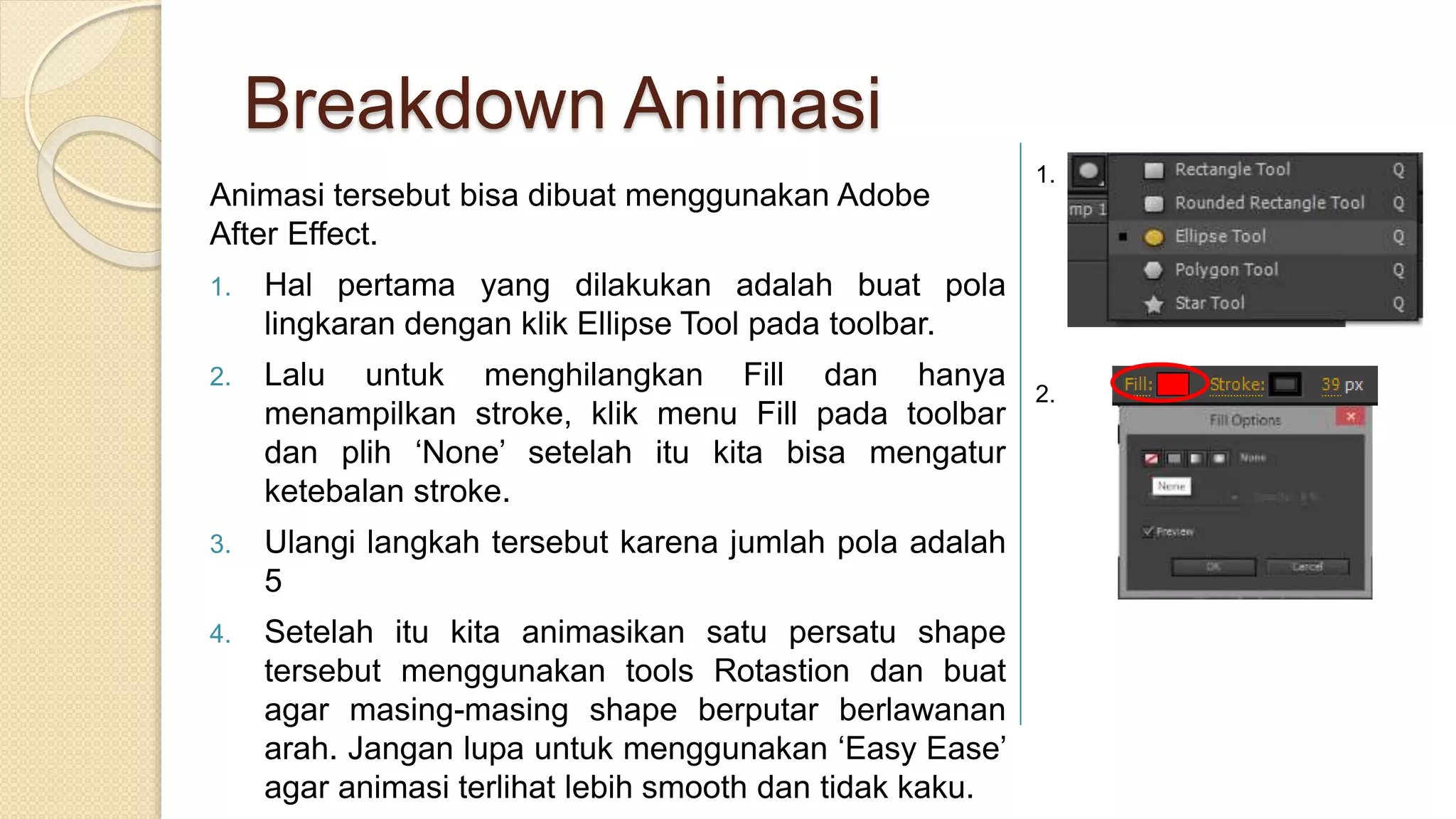
1. Hal pertama yang dilakukan adalah buat pola
lingkaran dengan klik Ellipse Tool pada toolbar.
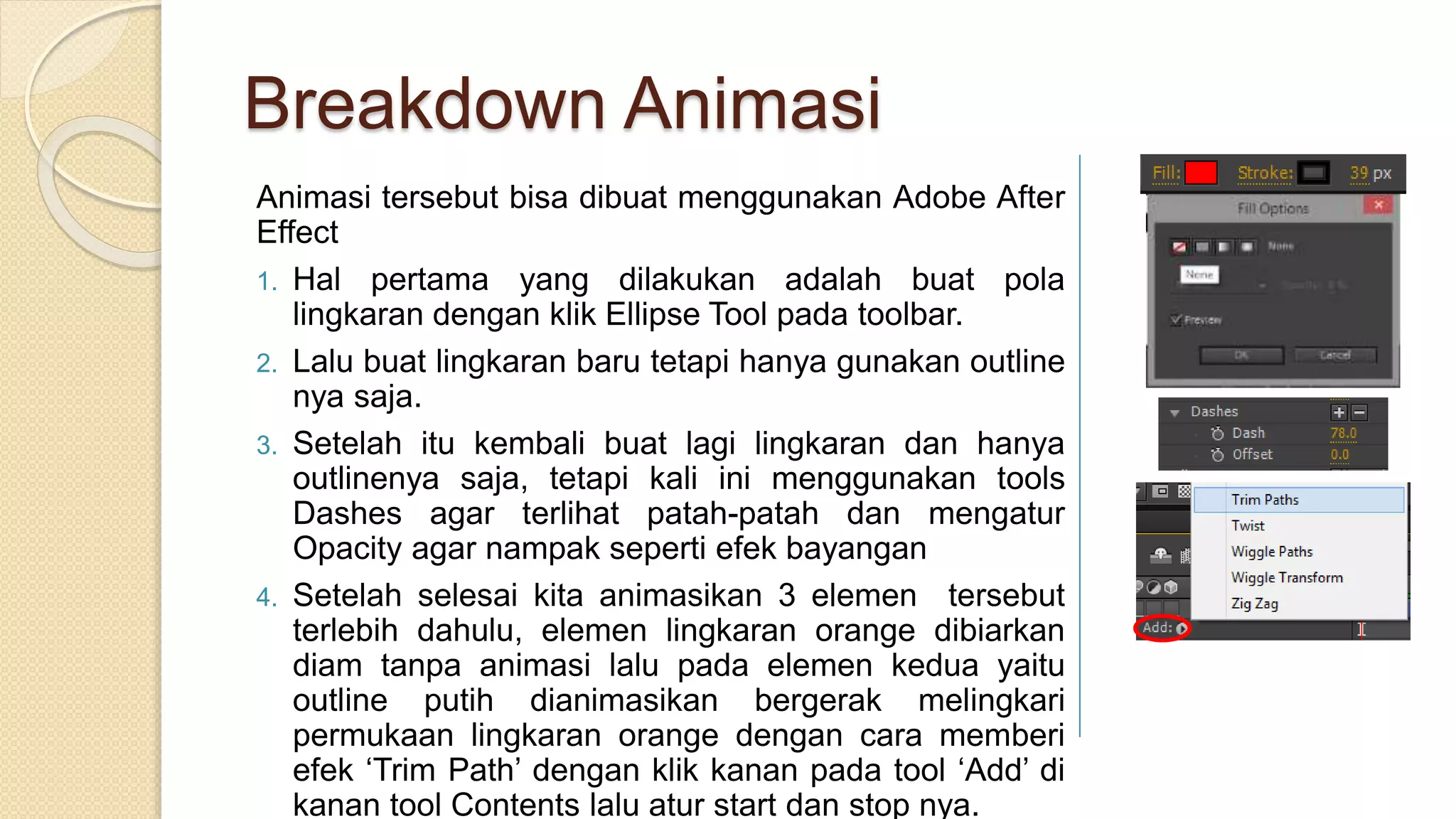
2. Lalu untuk menghilangkan Fill dan hanya
menampilkan stroke, klik menu Fill pada toolbar
dan plih ‘None’ setelah itu kita bisa mengatur
ketebalan stroke.
3. Ulangi langkah tersebut karena jumlah pola adalah
5
4. Setelah itu kita animasikan satu persatu shape
tersebut menggunakan tools Rotastion dan buat
agar masing-masing shape berputar berlawanan
arah. Jangan lupa untuk menggunakan ‘Easy Ease’
agar animasi terlihat lebih smooth dan tidak kaku.
1.
2.
Free 2D After Effect Template by Joe Bloggs
Review
Pada animasi tersebut memperlihatkan bentuk elemen geometric
shape yang beragam tetapi semua berasal dari pola lingkaran.
Pada animasinya terdapat lingkaran berwarna orange lalu ada outline
putih yang melingkari permukaan lingkaran tersebut, lalu muncul bayangan
pada pinggiran lingkaran dan berputar kemudian muncul lingkaran baru
ditengan berwarna putih dan membesar.
Breakdown Animasi
Animasi tersebut bisa dibuat menggunakan Adobe After
Effect
1. Hal pertama yang dilakukan adalah buat pola
lingkaran dengan klik Ellipse Tool pada toolbar.
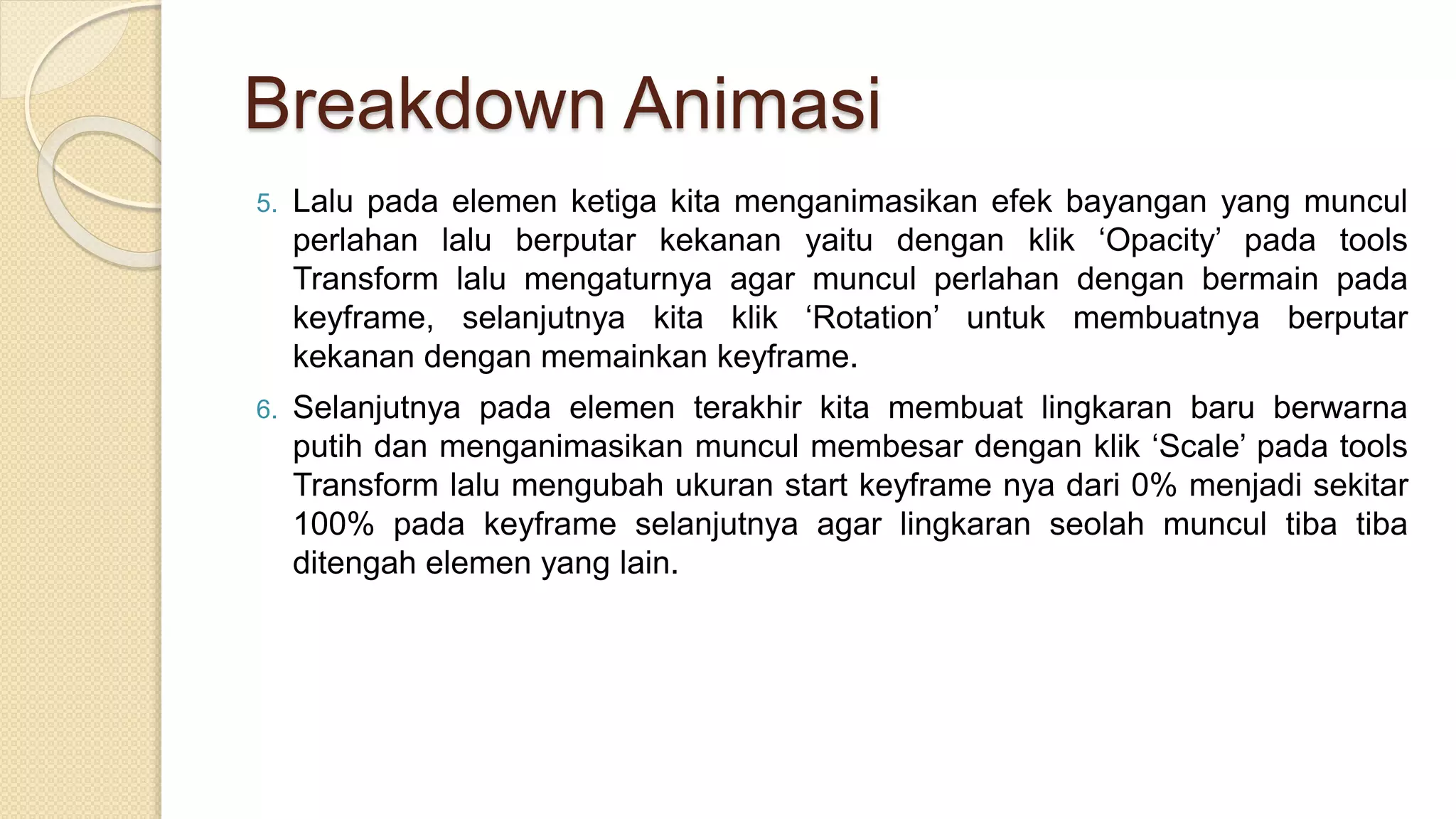
2. Lalu buat lingkaran baru tetapi hanya gunakan outline
nya saja.
3. Setelah itu kembali buat lagi lingkaran dan hanya
outlinenya saja, tetapi kali ini menggunakan tools
Dashes agar terlihat patah-patah dan mengatur
Opacity agar nampak seperti efek bayangan
4. Setelah selesai kita animasikan 3 elemen tersebut
terlebih dahulu, elemen lingkaran orange dibiarkan
diam tanpa animasi lalu pada elemen kedua yaitu
outline putih dianimasikan bergerak melingkari
permukaan lingkaran orange dengan cara memberi
efek ‘Trim Path’ dengan klik kanan pada tool ‘Add’ di
kanan tool Contents lalu atur start dan stop nya.
Breakdown Animasi
5. Lalu pada elemen ketiga kita menganimasikan efek bayangan yang muncul
perlahan lalu berputar kekanan yaitu dengan klik ‘Opacity’ pada tools
Transform lalu mengaturnya agar muncul perlahan dengan bermain pada
keyframe, selanjutnya kita klik ‘Rotation’ untuk membuatnya berputar
kekanan dengan memainkan keyframe.
6. Selanjutnya pada elemen terakhir kita membuat lingkaran baru berwarna
putih dan menganimasikan muncul membesar dengan klik ‘Scale’ pada tools
Transform lalu mengubah ukuran start keyframe nya dari 0% menjadi sekitar
100% pada keyframe selanjutnya agar lingkaran seolah muncul tiba tiba
ditengah elemen yang lain.
Motion Shape Animation Experiment by Fadhli Erlanda
Review
Pada animasi tersebut menampilan motion graphic dengan efek burst
yaitu seolah olah beberapa elemen bergerak membesar atau membentuk
ledakan. Animasi kali ini merupakan tingkat lanjut dari animasi sebelumnya.
Pada kali ini burst yang digunakan terdiri banyak objek, tidak hanya lingkaran.
Objek-objek tersebut dibuat melingkar agar terlihat efek yang digunakan.
Breakdown Animasi
Animasi tersebut dapat dibuat menggunakan Adobe After Effect
1. Buat shape persegi yang hanya diambil outlinenya saja
dengan klik ‘Rectangle Tool’ pada toolbar.
2. Hal pertama yang dilakukan adalah menganimasikan
position dan scale nya, untuk animasi scale atur keyframe
pertama dengan scale 0% dan keyframe kedua 100%m
lalu untuk animasi position atur keyframe pertama shape
berada ditengah dan keyfram kedua shape berada diatas.
3. Selanjutnya, untuk memberi efek burst atau ledakan klik
‘add’ pada samping tools content dan pilih ‘Repeater’ dan
mengatur jumlah shape sebanyak 8
4. Lalu gar shape persegi menyebar kita atur anchor point
dan rotation nya sesuai selera dan bisa menyesuaikan.
5. Setelah itu untuk shape dan elemen selanjutnya kita
lakukan hal yang sama persis tetapi hanya menyesuikan
jumlah shape yang menyebar saja.

Breakdown Animasi 2D

  • 1.
    Membreakdown Animasi 2D AfifatulAzizah 4103161006 Nurrohma Wulandari 4103161026 Bilal Savero Putra C 4103161030 M Hanif Al Azhar R 4103161018
  • 2.
  • 3.
    Review Pada Animasi tersebutterdiri dari 2 elemen geometric shape yang telah dimodifikasi yaitu pola bintang yang jumlah pointnya diperbanyak serta mengatur bentuk sudut pointnya dengan menekan tombol “control” saat membentuk pola dan pola lingkaran yang hanya diambil stroke nya saja lalu diberi efek dashes agar terlihat patah-patah. Pada animasinya pola bintang dan lingkaran awalnya besar dan menjadi kecil setelah itu saling berputar berlawanan arah.
  • 4.
    Breakdown Animasi Animasi tersebutbisa dibuat menggunakan Adobe After Effect. 1. Hal pertama yang dilakukan adalah buat pola geometric shape berupa bintang dengan meng-klik Star Tool pada toolbar. 2. Klik and drag pada lembar kerja dan tahan ‘ctrl’ untuk mengatur ketajaman pada sudut bintang. Lalu pilih tool ‘points’ pada menu Contents untuk mengatur jumlah sudut pada bintang. 3. Setelah itu kita animasikan dengan menggunakan tools Scale agar berubah dari besar menjadi kecil, lalu animasikan lagi menggunakan tools Rotation agar setelah mengecil pola bintang bisa berputar ke kiri. Gunakan ‘Easy Ease’ agar animasi terlihatt lebih smooth 4. Lalu buat shape kedua berupa pola lingkaran yang hanya menggunakan strokenya saja dan memberinya efek dashes agar terlihat patah-patah. 5. Setelah itu kita animasikan mengunakan tools Scale agar berubah jadi besar menjadi kecil, lalu animasikan lagi menggunakan tools Rotation agar setelah berubah ukuran pola lingkaran akan berputar ke kanan. Gunakan ‘Easy Ease’ agar animasi terlihatt lebih smooth 1. 2. 4.
  • 5.
    Advanced PPT CircleBurst Animation
  • 6.
    Review Pada animasi diatas terdiri dari 2 elemen geometric shape yaitu outline lingkaran dan juga garis. Pada animasinya lingkaran dibuat fade in lalu diikuti dengan garis-garis yang mengelilingi seolah Nampak seperti ledakan. Setelah lingkaran tersebut menghilang, garis-garis tersebut muncul untuk memberi kesan dramatis.
  • 7.
    Breakdown Animasi Animasi inidapat kita buat melalui aplikasi Power Point: 1. Hal pertama yang dilakukan adalah membuat sebuah lingkaran namun stroke tidak digunakan dan hanya menggunakan outline saja. Untuk memperlebar outline dapat memilih pada menu ‘format shape’. 2. Lalu, membuat sebuah garis di tepi lingkaran. Setelah itu kita dapat memberi beberapa animasi pada garis ini supaya terlihat seperti burst dengan menggunakan urutan yang pertama adalah Entrancewipe, line curveUp, dan ExitWipe. 3. Animasi pada garis yang telah dibuat dapat dicopy pada garis yang lain dan pastikan bahwa timing tiap garis sama. 4. Memberi animasi pada lingkaran dengan efek wheel yang telah disediakan di Power Point  animations. 5. Setelah itu kita atur timing animasi dari garis dan lingkaran agar dapat menampilkan efek yang lebih nyata.
  • 8.
  • 9.
    Review Pada animasi tersebutmenampilkan 5 elemen geometric shape berupa lingkaran yang hanya diambil stroke/outline nya saja dan dimodifikasi dengan efek dashes agar terlihat seperti patah-patah, lalu diantara 5 pola tersebut saling berputar berlawanan arah dan dengan waktu yang bersamaan.
  • 10.
    Breakdown Animasi Animasi tersebutbisa dibuat menggunakan Adobe After Effect. 1. Hal pertama yang dilakukan adalah buat pola lingkaran dengan klik Ellipse Tool pada toolbar. 2. Lalu untuk menghilangkan Fill dan hanya menampilkan stroke, klik menu Fill pada toolbar dan plih ‘None’ setelah itu kita bisa mengatur ketebalan stroke. 3. Ulangi langkah tersebut karena jumlah pola adalah 5 4. Setelah itu kita animasikan satu persatu shape tersebut menggunakan tools Rotastion dan buat agar masing-masing shape berputar berlawanan arah. Jangan lupa untuk menggunakan ‘Easy Ease’ agar animasi terlihat lebih smooth dan tidak kaku. 1. 2.
  • 11.
    Free 2D AfterEffect Template by Joe Bloggs
  • 12.
    Review Pada animasi tersebutmemperlihatkan bentuk elemen geometric shape yang beragam tetapi semua berasal dari pola lingkaran. Pada animasinya terdapat lingkaran berwarna orange lalu ada outline putih yang melingkari permukaan lingkaran tersebut, lalu muncul bayangan pada pinggiran lingkaran dan berputar kemudian muncul lingkaran baru ditengan berwarna putih dan membesar.
  • 13.
    Breakdown Animasi Animasi tersebutbisa dibuat menggunakan Adobe After Effect 1. Hal pertama yang dilakukan adalah buat pola lingkaran dengan klik Ellipse Tool pada toolbar. 2. Lalu buat lingkaran baru tetapi hanya gunakan outline nya saja. 3. Setelah itu kembali buat lagi lingkaran dan hanya outlinenya saja, tetapi kali ini menggunakan tools Dashes agar terlihat patah-patah dan mengatur Opacity agar nampak seperti efek bayangan 4. Setelah selesai kita animasikan 3 elemen tersebut terlebih dahulu, elemen lingkaran orange dibiarkan diam tanpa animasi lalu pada elemen kedua yaitu outline putih dianimasikan bergerak melingkari permukaan lingkaran orange dengan cara memberi efek ‘Trim Path’ dengan klik kanan pada tool ‘Add’ di kanan tool Contents lalu atur start dan stop nya.
  • 14.
    Breakdown Animasi 5. Lalupada elemen ketiga kita menganimasikan efek bayangan yang muncul perlahan lalu berputar kekanan yaitu dengan klik ‘Opacity’ pada tools Transform lalu mengaturnya agar muncul perlahan dengan bermain pada keyframe, selanjutnya kita klik ‘Rotation’ untuk membuatnya berputar kekanan dengan memainkan keyframe. 6. Selanjutnya pada elemen terakhir kita membuat lingkaran baru berwarna putih dan menganimasikan muncul membesar dengan klik ‘Scale’ pada tools Transform lalu mengubah ukuran start keyframe nya dari 0% menjadi sekitar 100% pada keyframe selanjutnya agar lingkaran seolah muncul tiba tiba ditengah elemen yang lain.
  • 15.
    Motion Shape AnimationExperiment by Fadhli Erlanda
  • 16.
    Review Pada animasi tersebutmenampilan motion graphic dengan efek burst yaitu seolah olah beberapa elemen bergerak membesar atau membentuk ledakan. Animasi kali ini merupakan tingkat lanjut dari animasi sebelumnya. Pada kali ini burst yang digunakan terdiri banyak objek, tidak hanya lingkaran. Objek-objek tersebut dibuat melingkar agar terlihat efek yang digunakan.
  • 17.
    Breakdown Animasi Animasi tersebutdapat dibuat menggunakan Adobe After Effect 1. Buat shape persegi yang hanya diambil outlinenya saja dengan klik ‘Rectangle Tool’ pada toolbar. 2. Hal pertama yang dilakukan adalah menganimasikan position dan scale nya, untuk animasi scale atur keyframe pertama dengan scale 0% dan keyframe kedua 100%m lalu untuk animasi position atur keyframe pertama shape berada ditengah dan keyfram kedua shape berada diatas. 3. Selanjutnya, untuk memberi efek burst atau ledakan klik ‘add’ pada samping tools content dan pilih ‘Repeater’ dan mengatur jumlah shape sebanyak 8 4. Lalu gar shape persegi menyebar kita atur anchor point dan rotation nya sesuai selera dan bisa menyesuaikan. 5. Setelah itu untuk shape dan elemen selanjutnya kita lakukan hal yang sama persis tetapi hanya menyesuikan jumlah shape yang menyebar saja.