GOOGLE MAPS API
Mochammad Aditya Rachman
Kadek Indra Sentana
Widhi Mahardika
Memulai Google Maps API
Untuk menggunakan google maps api
pada website sederhana yang kita buat ,
langkah pertama yang perlu dilakukan
adalah memasukkan Google Maps API
key-nya terlebih dahulu. Berikut Contoh
web sederhana yang menggunakan Google
Maps API.
Mengaktifkan Google Maps API
Masuk ke dalam website code.google.com
 Mengaktifkan API di menu Service, klik
beberapa status service yang perlu
diaktifkan google API Key-nya.
 Mendapatkan Google API Key di menu
API Access.

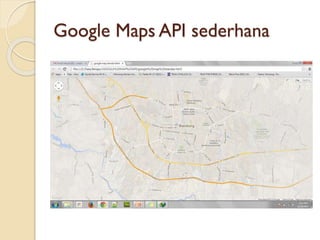
Google Maps API sederhana
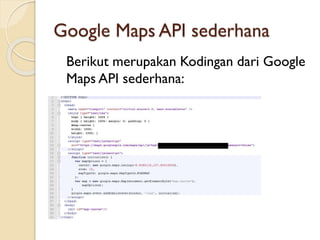
Berikut merupakan Kodingan dari Google
Maps API sederhana:
Google Maps API sederhana
Pada Kodingan tersebut terbagi beberapa bagian, bagian
pertama yang kami jelaskan adalah cara menghubungkan
canvas yang kita buat. Dengan menggunakan API dari
google, caranya hanya cukup dengan mengetikan atau
meng-copy API Key yang kita punya dari
code.google.com tadi. Berikut Kodingan Jelasnya:

Pada kodingan diatas, kita hanya perlu
memasukkan Key-nya, pada bagian yang
diblok. Dan kita men-set sensornya hanya
pada satu kondisi, yaitu true atau false saja.
Google Maps API sederhana
Setelah kita dapat mengakses API Key yang kita punya, kini
kita dapat membuat Google Maps API yang kita ingin buat, kali
ini kita buat Goole Maps API yang sederhana, berikut tampilan
dari kodingan utamanya:

Berikut Klasifikasi dari kodingan tersebut:
•
•
Pada baris 16, kita membuat fungsi initialize, dimana fungsi ini
berisi dari opsi pengaturan Google Maps yang kita buat itu
sendiri.
•
Pada baris 17, kita membuat Variable mapOptions, yang berisi•
dari opsi Maps yang kita buat. Terdiri dari, Langitude dan
Latitude awal. Zoom, seberapa dekat kita membuat peta
tersebut, zoom disini juga merupakan zoom awal. Tipe Map yang
kita gunakan, ini ditujukan pada baris 20.

Pada baris 22, kita membuat variable map, yang mana
variable ini fungsinya menghubungkan dengan canvas yang
dibuat pada baris 29.
Setelah semua fungsi ditulis, maka kita perlu menjalankan
fungsi initialize tersebut, dan pada baris ke 25, kita
mengaktifkan fungsi initialize tersebut
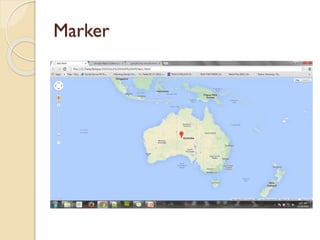
Marker
Marker
Pada gambar disamping ini
merupakan kodingan dari
cara membuat Marker
pada map yang kita buat.
Marker disini memiliki aksi
atau event, yaitu
melakukan Zoom, dan
apabila kita melakukan
perpindahan lokasi, maka
otomatis dalam 3 detik
map akan kembali pada
posisi awal dimana Marker
tersebut berada.
Marker

•
•

•

•

•

Berikut merupakan klasifikasi dari kodingan utama
yang kami buat.
Pada Bagian Awal seperti biasa kita membuat fungsi
initialize.
Lalu kita membuat variable mapOption, dan map,
yang mana disini fungsinya sama seperti slide
sebelumnya.
Pada baris 24, kita membuat maker pada peta yang
kita buat. Awalnya kita menginisialisasi marker
tersebut, seperti yang tertera pada baris 24, lalu
bagaimana letak marker tersebut berikut judul
marker tersebut, kita dapat melihat pada baris 25
hingga 27.
Pada slide 9 dijelaskan, bahwa pada marker yang kita
buat mempunyai 2 buah event. Berikut event yang
kita buat. Untuk membuat event, terhadap marker
yang kita buat, kita hanya perlu menambahkan
addListener lalu di-inisialisasi-kan, fungsi seperti apa
yang akan kita gunakan, kali ini kita menggunakan
‘center changed’, maka fungsinya akan terlihat pada
baris 33, yaitu dengan menset waktu yang perlu kita
buat, kita menset waktunya 3 detik, maka interval
waktu yang digunakan adalah 3000, seperti yang
tertera pada baris 35.
Event yang kedua, terletak pada baris 38, merupakan
event zoom, maka jika marker diklik, akan melakukan
zoom sebesar 6 kali lebih dekat, ini ditulis pada baris
39, sedangkan baris 40 menerangkan jika zoom
dilakukan maka posisi marker akan berada ditengah
peta.
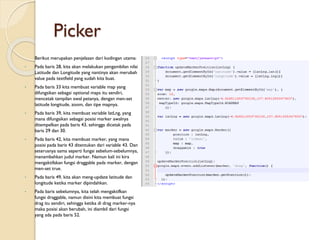
Picker
Picker
Pada gambar disamping
ini merupakan kodingan
dari cara manentukan
Latitude dan Longitude
suatu tempat
berdasarkan marker
yang kita buat, jadi
ketika kita mendrag
marker yang kita buat.
Maka, otomatis kita
dapat mengetahui
longitude dan latitude
tempat tersebut.
Picker

Tampilan koding diatas
merupakan tampilan
koding html yang
nantinya akan
menampilkan, map, dan
latitude juga longitudenya. Latitude dan
Longitude itu sendiri
nantinya akan dicetak
kedalam textfield.
Untuk lebih jelasnya
gambar tampilan ada di
sebelah kanan.
Picker
Berikut merupakan penjelasan dari kodingan utama:
•

Pada baris 28, kita akan melakukan pengambilan nilai
Latitude dan Longitude yang nantinya akan merubah
value pada textfield yang sudah kita buat.

•

Pada baris 33 kita membuat variable map yang
difungsikan sebagai optional maps itu sendiri,
mencetak tampilan awal petanya, dengan men-set
latitude longitude, zoom, dan tipe mapnya.

•

Pada baris 39, kita membuat variable latLng, yang
mana difungsikan sebagai posisi marker awalnya
ditempelkan pada baris 43, sehingga dicetak pada
baris 29 dan 30.

•

Pada baris 42, kita membuat marker, yang mana
posisi pada baris 43 ditentukan dari variable 43. Dan
seterusnya sama seperti fungsi sebelum-sebelumnya,
menambahkan judul marker. Namun kali ini kira
mengaktifakan fungsi draggable pada marker, dengan
men-set true.

•

Pada baris 49, kita akan meng-update latitude dan
longitude ketika marker dipindahkan.

•

Pada baris sebelumnya, kita telah mengaktifkan
fungsi draggable, namun disini kita membuat fungsi
drag itu sendiri, sehingga ketika di drag marker-nya
maka posisi akan berubah, ini diambil dari fungsi
yang ada pada baris 52.

Google maps api kelompok 5

  • 1.
    GOOGLE MAPS API MochammadAditya Rachman Kadek Indra Sentana Widhi Mahardika
  • 2.
    Memulai Google MapsAPI Untuk menggunakan google maps api pada website sederhana yang kita buat , langkah pertama yang perlu dilakukan adalah memasukkan Google Maps API key-nya terlebih dahulu. Berikut Contoh web sederhana yang menggunakan Google Maps API.
  • 3.
    Mengaktifkan Google MapsAPI Masuk ke dalam website code.google.com  Mengaktifkan API di menu Service, klik beberapa status service yang perlu diaktifkan google API Key-nya.  Mendapatkan Google API Key di menu API Access. 
  • 4.
    Google Maps APIsederhana
  • 5.
    Google Maps APIsederhana Berikut merupakan Kodingan dari Google Maps API sederhana:
  • 6.
    Google Maps APIsederhana Pada Kodingan tersebut terbagi beberapa bagian, bagian pertama yang kami jelaskan adalah cara menghubungkan canvas yang kita buat. Dengan menggunakan API dari google, caranya hanya cukup dengan mengetikan atau meng-copy API Key yang kita punya dari code.google.com tadi. Berikut Kodingan Jelasnya: Pada kodingan diatas, kita hanya perlu memasukkan Key-nya, pada bagian yang diblok. Dan kita men-set sensornya hanya pada satu kondisi, yaitu true atau false saja.
  • 7.
    Google Maps APIsederhana Setelah kita dapat mengakses API Key yang kita punya, kini kita dapat membuat Google Maps API yang kita ingin buat, kali ini kita buat Goole Maps API yang sederhana, berikut tampilan dari kodingan utamanya: Berikut Klasifikasi dari kodingan tersebut: • • Pada baris 16, kita membuat fungsi initialize, dimana fungsi ini berisi dari opsi pengaturan Google Maps yang kita buat itu sendiri. • Pada baris 17, kita membuat Variable mapOptions, yang berisi• dari opsi Maps yang kita buat. Terdiri dari, Langitude dan Latitude awal. Zoom, seberapa dekat kita membuat peta tersebut, zoom disini juga merupakan zoom awal. Tipe Map yang kita gunakan, ini ditujukan pada baris 20. Pada baris 22, kita membuat variable map, yang mana variable ini fungsinya menghubungkan dengan canvas yang dibuat pada baris 29. Setelah semua fungsi ditulis, maka kita perlu menjalankan fungsi initialize tersebut, dan pada baris ke 25, kita mengaktifkan fungsi initialize tersebut
  • 8.
  • 9.
    Marker Pada gambar disampingini merupakan kodingan dari cara membuat Marker pada map yang kita buat. Marker disini memiliki aksi atau event, yaitu melakukan Zoom, dan apabila kita melakukan perpindahan lokasi, maka otomatis dalam 3 detik map akan kembali pada posisi awal dimana Marker tersebut berada.
  • 10.
    Marker • • • • • Berikut merupakan klasifikasidari kodingan utama yang kami buat. Pada Bagian Awal seperti biasa kita membuat fungsi initialize. Lalu kita membuat variable mapOption, dan map, yang mana disini fungsinya sama seperti slide sebelumnya. Pada baris 24, kita membuat maker pada peta yang kita buat. Awalnya kita menginisialisasi marker tersebut, seperti yang tertera pada baris 24, lalu bagaimana letak marker tersebut berikut judul marker tersebut, kita dapat melihat pada baris 25 hingga 27. Pada slide 9 dijelaskan, bahwa pada marker yang kita buat mempunyai 2 buah event. Berikut event yang kita buat. Untuk membuat event, terhadap marker yang kita buat, kita hanya perlu menambahkan addListener lalu di-inisialisasi-kan, fungsi seperti apa yang akan kita gunakan, kali ini kita menggunakan ‘center changed’, maka fungsinya akan terlihat pada baris 33, yaitu dengan menset waktu yang perlu kita buat, kita menset waktunya 3 detik, maka interval waktu yang digunakan adalah 3000, seperti yang tertera pada baris 35. Event yang kedua, terletak pada baris 38, merupakan event zoom, maka jika marker diklik, akan melakukan zoom sebesar 6 kali lebih dekat, ini ditulis pada baris 39, sedangkan baris 40 menerangkan jika zoom dilakukan maka posisi marker akan berada ditengah peta.
  • 11.
  • 12.
    Picker Pada gambar disamping inimerupakan kodingan dari cara manentukan Latitude dan Longitude suatu tempat berdasarkan marker yang kita buat, jadi ketika kita mendrag marker yang kita buat. Maka, otomatis kita dapat mengetahui longitude dan latitude tempat tersebut.
  • 13.
    Picker Tampilan koding diatas merupakantampilan koding html yang nantinya akan menampilkan, map, dan latitude juga longitudenya. Latitude dan Longitude itu sendiri nantinya akan dicetak kedalam textfield. Untuk lebih jelasnya gambar tampilan ada di sebelah kanan.
  • 14.
    Picker Berikut merupakan penjelasandari kodingan utama: • Pada baris 28, kita akan melakukan pengambilan nilai Latitude dan Longitude yang nantinya akan merubah value pada textfield yang sudah kita buat. • Pada baris 33 kita membuat variable map yang difungsikan sebagai optional maps itu sendiri, mencetak tampilan awal petanya, dengan men-set latitude longitude, zoom, dan tipe mapnya. • Pada baris 39, kita membuat variable latLng, yang mana difungsikan sebagai posisi marker awalnya ditempelkan pada baris 43, sehingga dicetak pada baris 29 dan 30. • Pada baris 42, kita membuat marker, yang mana posisi pada baris 43 ditentukan dari variable 43. Dan seterusnya sama seperti fungsi sebelum-sebelumnya, menambahkan judul marker. Namun kali ini kira mengaktifakan fungsi draggable pada marker, dengan men-set true. • Pada baris 49, kita akan meng-update latitude dan longitude ketika marker dipindahkan. • Pada baris sebelumnya, kita telah mengaktifkan fungsi draggable, namun disini kita membuat fungsi drag itu sendiri, sehingga ketika di drag marker-nya maka posisi akan berubah, ini diambil dari fungsi yang ada pada baris 52.