Sistem BasisData
Eko Siswanto, S.Kom
1
Perintah Dasar Visual FoxPro
MS Visual FoxPro merupakan salah satu pemrograman yang berbasis Visual dan
dipakai untuk membuat suatu DATABASE.
Tugas :
A. Aktifkan Program Microsoft Visual FoxPro
B. Buatlah Project baru dengan Nama : PPegawai.Pjx
C. Buatlah Database dengan Nama : DPegawai.DBC
D. Buatlah Tabel dengan Nama : TPegawai.DBF
E. Buatlah Struktur Tabel berikut ini :
Field Name Type Width Dec Keterangan
nip Character 5 Nomor Induk Pegawai
nama Character 15 Nama Pegawai
alamat Character 20 Alamat Pegawai
jabatan Character 10 Jabatan Pegawai
statusp Logical 1 Status Pernikahan
gapok Numeric 10 Gaji Pokok
F. Masukkan datanya berikut ini :
Nip Nama Alamat Jabatan Statusp Gapok
0701 Tsania M Semarang Staff T 1500000
0702 Yunita Solo Staff F 1350000
0703 Anik R Semarang Kabag F 2500000
0704 Angeline Ungaran Staff F 1250000
0705 Kusuma J Semarang Manager T 4500000
0706 Permana Solo Kabag T 1750000
0707 Tejo M Demak Security T 1000000
0708 Ardian Demak W.Manager F 3500000
0709 Aldi R Semarang Security F 1100000
Langkah :
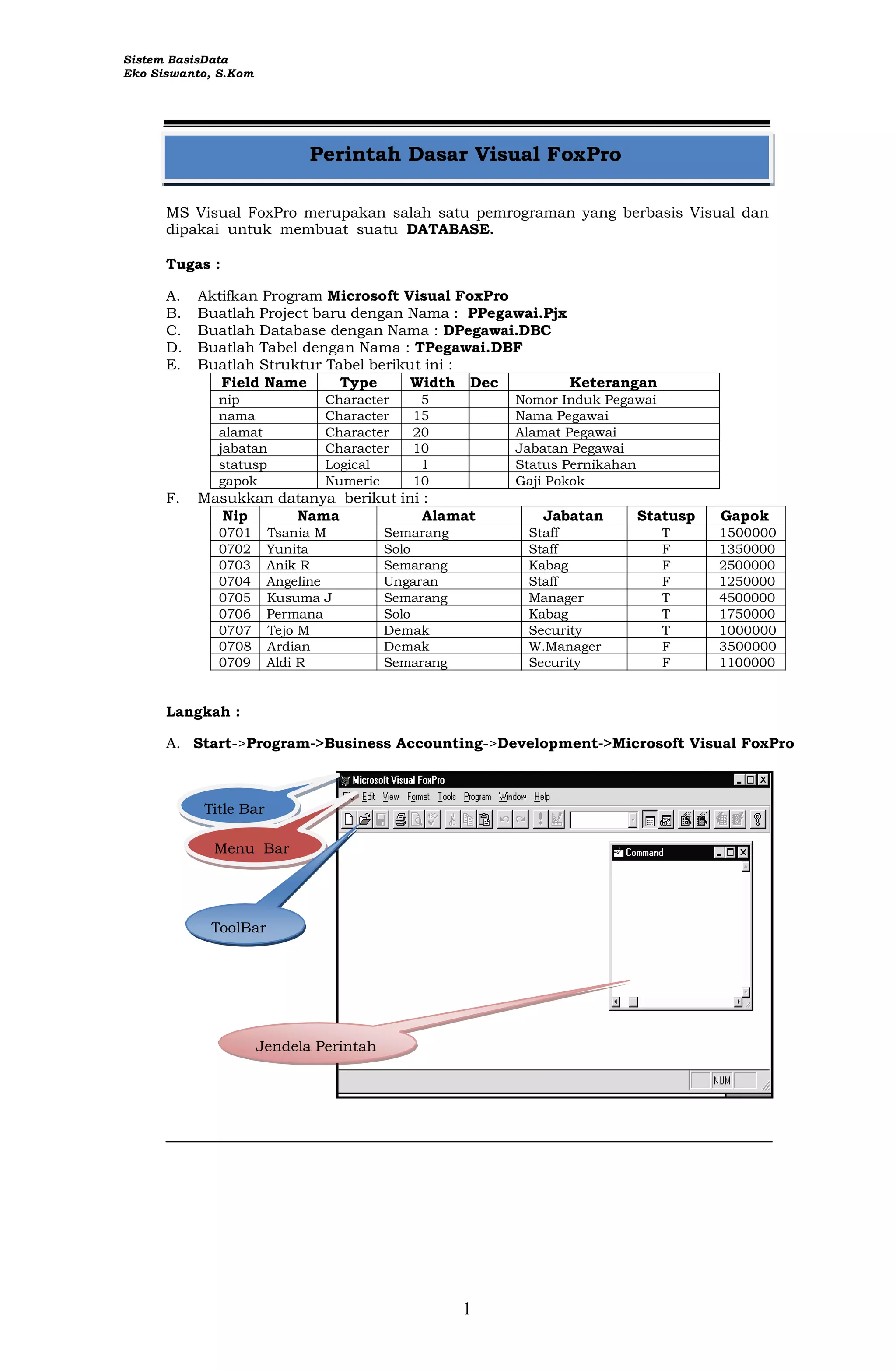
A. Start->Program->Business Accounting->Development->Microsoft Visual FoxPro
Title Bar
Menu Bar
ToolBar
Jendela Perintah
Sistem BasisData
Eko Siswanto, S.Kom
2
Sistem BasisData
B. Project Baru
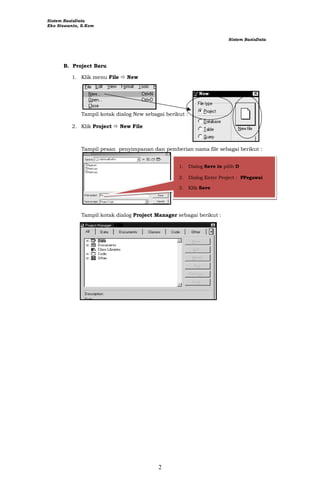
1. Klik menu File  New
Tampil kotak dialog New sebagai berikut :
2. Klik Project  New File
Tampil pesan penyimpanan dan pemberian nama file sebagai berikut :
1. Dialog Save in pilih D
2. Dialog Enter Project : PPegawai
3. Klik Save
Tampil kotak dialog Project Manager sebagai berikut :
Sistem BasisData
Eko Siswanto, S.Kom
3
C. Database Baru
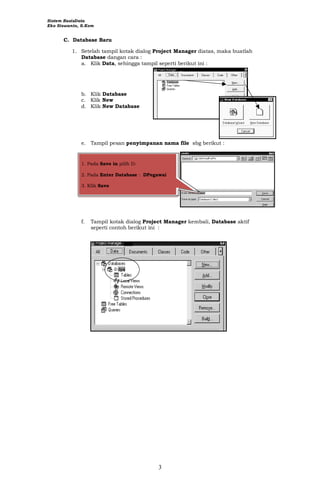
1. Setelah tampil kotak dialog Project Manager diatas, maka buatlah
Database dangan cara :
a. Klik Data, sehingga tampil seperti berikut ini :
b. Klik Database
c. Klik New
d. Klik New Database
e. Tampil pesan penyimpanan nama file sbg berikut :
1. Pada Save in pilih D:
2. Pada Enter Database : DPegawai
3. Klik Save
f. Tampil kotak dialog Project Manager kembali, Database aktif
seperti contoh berikut ini :
Sistem BasisData
Eko Siswanto, S.Kom
4
D. Membuat tables
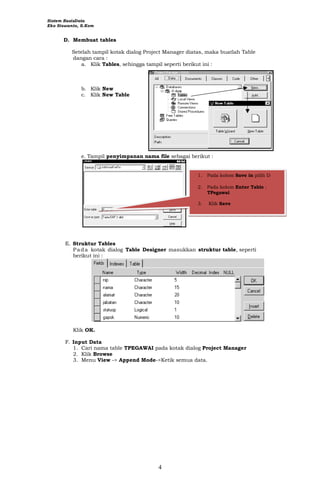
Setelah tampil kotak dialog Project Manager diatas, maka buatlah Table
dangan cara :
a. Klik Tables, sehingga tampil seperti berikut ini :
b. Klik New
c. Klik New Table
e. Tampil penyimpanan nama file sebagai berikut :
1. Pada kolom Save in pilih D
2. Pada kolom Enter Table :
TPegawai
3. Klik Save
E. Struktur Tables
Pada kotak dialog Table Designer masukkan struktur table, seperti
berikut ini :
Klik OK.
F. Input Data
1. Cari nama table TPEGAWAI pada kotak dialog Project Manager
2. Klik Browse
3. Menu View -> Append Mode->Ketik semua data.

01 pengenalan

  • 1.
    Sistem BasisData Eko Siswanto,S.Kom 1 Perintah Dasar Visual FoxPro MS Visual FoxPro merupakan salah satu pemrograman yang berbasis Visual dan dipakai untuk membuat suatu DATABASE. Tugas : A. Aktifkan Program Microsoft Visual FoxPro B. Buatlah Project baru dengan Nama : PPegawai.Pjx C. Buatlah Database dengan Nama : DPegawai.DBC D. Buatlah Tabel dengan Nama : TPegawai.DBF E. Buatlah Struktur Tabel berikut ini : Field Name Type Width Dec Keterangan nip Character 5 Nomor Induk Pegawai nama Character 15 Nama Pegawai alamat Character 20 Alamat Pegawai jabatan Character 10 Jabatan Pegawai statusp Logical 1 Status Pernikahan gapok Numeric 10 Gaji Pokok F. Masukkan datanya berikut ini : Nip Nama Alamat Jabatan Statusp Gapok 0701 Tsania M Semarang Staff T 1500000 0702 Yunita Solo Staff F 1350000 0703 Anik R Semarang Kabag F 2500000 0704 Angeline Ungaran Staff F 1250000 0705 Kusuma J Semarang Manager T 4500000 0706 Permana Solo Kabag T 1750000 0707 Tejo M Demak Security T 1000000 0708 Ardian Demak W.Manager F 3500000 0709 Aldi R Semarang Security F 1100000 Langkah : A. Start->Program->Business Accounting->Development->Microsoft Visual FoxPro Title Bar Menu Bar ToolBar Jendela Perintah
  • 2.
    Sistem BasisData Eko Siswanto,S.Kom 2 Sistem BasisData B. Project Baru 1. Klik menu File  New Tampil kotak dialog New sebagai berikut : 2. Klik Project  New File Tampil pesan penyimpanan dan pemberian nama file sebagai berikut : 1. Dialog Save in pilih D 2. Dialog Enter Project : PPegawai 3. Klik Save Tampil kotak dialog Project Manager sebagai berikut :
  • 3.
    Sistem BasisData Eko Siswanto,S.Kom 3 C. Database Baru 1. Setelah tampil kotak dialog Project Manager diatas, maka buatlah Database dangan cara : a. Klik Data, sehingga tampil seperti berikut ini : b. Klik Database c. Klik New d. Klik New Database e. Tampil pesan penyimpanan nama file sbg berikut : 1. Pada Save in pilih D: 2. Pada Enter Database : DPegawai 3. Klik Save f. Tampil kotak dialog Project Manager kembali, Database aktif seperti contoh berikut ini :
  • 4.
    Sistem BasisData Eko Siswanto,S.Kom 4 D. Membuat tables Setelah tampil kotak dialog Project Manager diatas, maka buatlah Table dangan cara : a. Klik Tables, sehingga tampil seperti berikut ini : b. Klik New c. Klik New Table e. Tampil penyimpanan nama file sebagai berikut : 1. Pada kolom Save in pilih D 2. Pada kolom Enter Table : TPegawai 3. Klik Save E. Struktur Tables Pada kotak dialog Table Designer masukkan struktur table, seperti berikut ini : Klik OK. F. Input Data 1. Cari nama table TPEGAWAI pada kotak dialog Project Manager 2. Klik Browse 3. Menu View -> Append Mode->Ketik semua data.