Oleh :
R. Arri Widyanto, S. Kom., MT
 Database dibedakan menjadi dua kelompok, yaitu
back-end dan front-end.
◦ Back-end adalah yang menyusun, menyimpan dan
mengamankan database.
◦ Front-end adalah aplikasi yang berhubungan langsung
dengan para pemakai program.
 Pada bagian ini dapat diatur tatanan tampilan, mulai
dari ListBox, ComboBox ataupun Navigator.
 Kontrol-kontrol untuk database tersebut memiliki ciri
khusus, yaitu kemampuan databound atau
kemampuan mengakses database.
 Prosesnya sama dengan proses perancangan form.
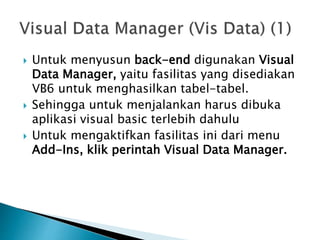
 Untuk menyusun back-end digunakan Visual
Data Manager, yaitu fasilitas yang disediakan
VB6 untuk menghasilkan tabel-tabel.
 Sehingga untuk menjalankan harus dibuka
aplikasi visual basic terlebih dahulu
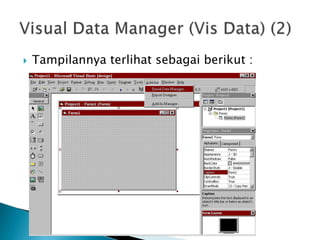
 Untuk mengaktifkan fasilitas ini dari menu
Add-Ins, klik perintah Visual Data Manager.
 Tampilannya terlihat sebagai berikut :
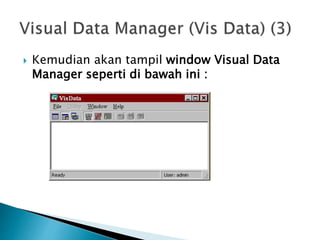
 Kemudian akan tampil window Visual Data
Manager seperti di bawah ini :
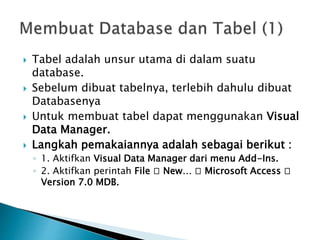
 Tabel adalah unsur utama di dalam suatu
database.
 Sebelum dibuat tabelnya, terlebih dahulu dibuat
Databasenya
 Untuk membuat tabel dapat menggunakan Visual
Data Manager.
 Langkah pemakaiannya adalah sebagai berikut :
◦ 1. Aktifkan Visual Data Manager dari menu Add-Ins.
◦ 2. Aktifkan perintah File 􀃆 New… 􀃆 Microsoft Access 􀃆
Version 7.0 MDB.
◦ 3. Setelah di klik, maka
akan tampil kotak
dialog Select Microsoft
Access Database to
Create.
◦ Pada kotak File Name
isikan dengan nama
file database yang
diinginkan, misalnya
DT_MHS. Kemudian
tentukan letak folder
penyimpanannya.
Terakhir klik tombol
Save untuk menyimpan
file yang baru di buat
tersebut.
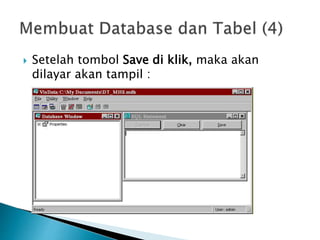
 Setelah tombol Save di klik, maka akan
dilayar akan tampil :
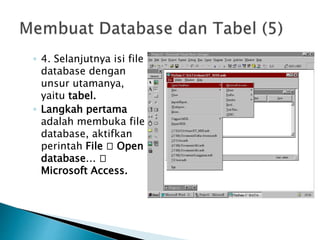
◦ 4. Selanjutnya isi file
database dengan
unsur utamanya,
yaitu tabel.
◦ Langkah pertama
adalah membuka file
database, aktifkan
perintah File 􀃆 Open
database… 􀃆
Microsoft Access.
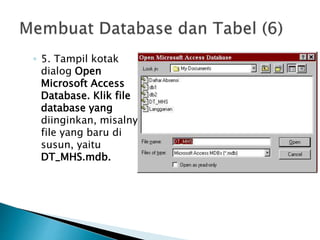
◦ 5. Tampil kotak
dialog Open
Microsoft Access
Database. Klik file
database yang
diinginkan, misalnya
file yang baru di
susun, yaitu
DT_MHS.mdb.
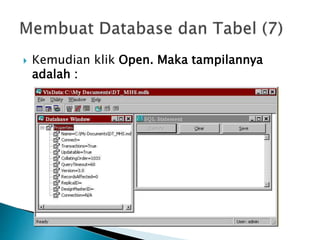
 Kemudian klik Open. Maka tampilannya
adalah :
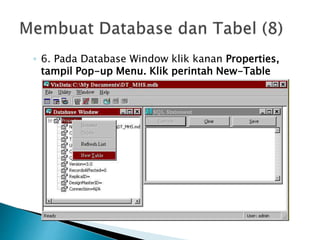
◦ 6. Pada Database Window klik kanan Properties,
tampil Pop-up Menu. Klik perintah New-Table
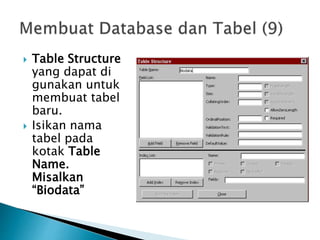
 Table Structure
yang dapat di
gunakan untuk
membuat tabel
baru.
 Isikan nama
tabel pada
kotak Table
Name.
Misalkan
“Biodata”
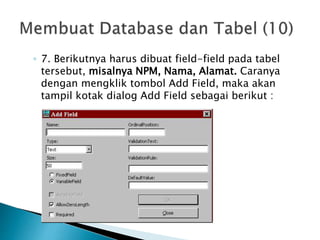
◦ 7. Berikutnya harus dibuat field-field pada tabel
tersebut, misalnya NPM, Nama, Alamat. Caranya
dengan mengklik tombol Add Field, maka akan
tampil kotak dialog Add Field sebagai berikut :
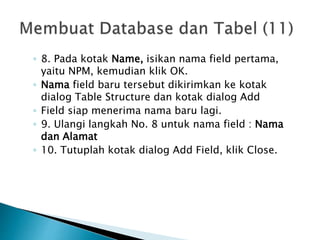
◦ 8. Pada kotak Name, isikan nama field pertama,
yaitu NPM, kemudian klik OK.
◦ Nama field baru tersebut dikirimkan ke kotak
dialog Table Structure dan kotak dialog Add
◦ Field siap menerima nama baru lagi.
◦ 9. Ulangi langkah No. 8 untuk nama field : Nama
dan Alamat
◦ 10. Tutuplah kotak dialog Add Field, klik Close.
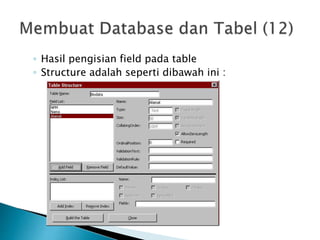
◦ Hasil pengisian field pada table
◦ Structure adalah seperti dibawah ini :
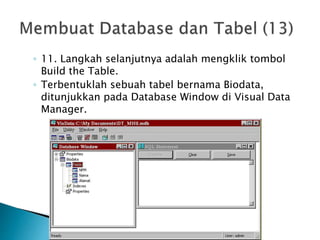
◦ 11. Langkah selanjutnya adalah mengklik tombol
Build the Table.
◦ Terbentuklah sebuah tabel bernama Biodata,
ditunjukkan pada Database Window di Visual Data
Manager.
 Untuk mengisi data pada tabel yang baru dibuat, langkahnya adalah
sebagai berikut :
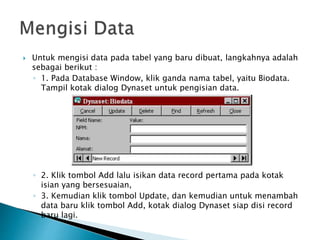
◦ 1. Pada Database Window, klik ganda nama tabel, yaitu Biodata.
Tampil kotak dialog Dynaset untuk pengisian data.
◦ 2. Klik tombol Add lalu isikan data record pertama pada kotak
isian yang bersesuaian,
◦ 3. Kemudian klik tombol Update, dan kemudian untuk menambah
data baru klik tombol Add, kotak dialog Dynaset siap disi record
baru lagi.
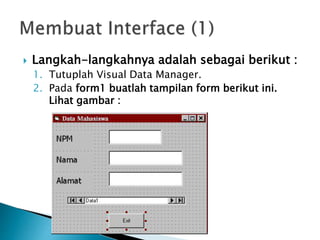
 Langkah-langkahnya adalah sebagai berikut :
1. Tutuplah Visual Data Manager.
2. Pada form1 buatlah tampilan form berikut ini.
Lihat gambar :
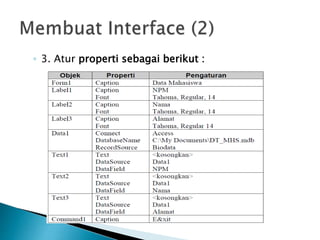
◦ 3. Atur properti sebagai berikut :
 4. Kemudian buat program berikut pada
window code :
◦ Private Sub Command1_Click()
 End
◦ End Sub
 5. Jalankan aplikasi dengan menekan tombol
F5

08. Visual Data Manager Visual Basic Versi 6.0

  • 1.
    Oleh : R. ArriWidyanto, S. Kom., MT
  • 2.
     Database dibedakanmenjadi dua kelompok, yaitu back-end dan front-end. ◦ Back-end adalah yang menyusun, menyimpan dan mengamankan database. ◦ Front-end adalah aplikasi yang berhubungan langsung dengan para pemakai program.  Pada bagian ini dapat diatur tatanan tampilan, mulai dari ListBox, ComboBox ataupun Navigator.  Kontrol-kontrol untuk database tersebut memiliki ciri khusus, yaitu kemampuan databound atau kemampuan mengakses database.  Prosesnya sama dengan proses perancangan form.
  • 3.
     Untuk menyusunback-end digunakan Visual Data Manager, yaitu fasilitas yang disediakan VB6 untuk menghasilkan tabel-tabel.  Sehingga untuk menjalankan harus dibuka aplikasi visual basic terlebih dahulu  Untuk mengaktifkan fasilitas ini dari menu Add-Ins, klik perintah Visual Data Manager.
  • 4.
     Tampilannya terlihatsebagai berikut :
  • 5.
     Kemudian akantampil window Visual Data Manager seperti di bawah ini :
  • 6.
     Tabel adalahunsur utama di dalam suatu database.  Sebelum dibuat tabelnya, terlebih dahulu dibuat Databasenya  Untuk membuat tabel dapat menggunakan Visual Data Manager.  Langkah pemakaiannya adalah sebagai berikut : ◦ 1. Aktifkan Visual Data Manager dari menu Add-Ins. ◦ 2. Aktifkan perintah File 􀃆 New… 􀃆 Microsoft Access 􀃆 Version 7.0 MDB.
  • 8.
    ◦ 3. Setelahdi klik, maka akan tampil kotak dialog Select Microsoft Access Database to Create. ◦ Pada kotak File Name isikan dengan nama file database yang diinginkan, misalnya DT_MHS. Kemudian tentukan letak folder penyimpanannya. Terakhir klik tombol Save untuk menyimpan file yang baru di buat tersebut.
  • 9.
     Setelah tombolSave di klik, maka akan dilayar akan tampil :
  • 10.
    ◦ 4. Selanjutnyaisi file database dengan unsur utamanya, yaitu tabel. ◦ Langkah pertama adalah membuka file database, aktifkan perintah File 􀃆 Open database… 􀃆 Microsoft Access.
  • 11.
    ◦ 5. Tampilkotak dialog Open Microsoft Access Database. Klik file database yang diinginkan, misalnya file yang baru di susun, yaitu DT_MHS.mdb.
  • 12.
     Kemudian klikOpen. Maka tampilannya adalah :
  • 13.
    ◦ 6. PadaDatabase Window klik kanan Properties, tampil Pop-up Menu. Klik perintah New-Table
  • 14.
     Table Structure yangdapat di gunakan untuk membuat tabel baru.  Isikan nama tabel pada kotak Table Name. Misalkan “Biodata”
  • 15.
    ◦ 7. Berikutnyaharus dibuat field-field pada tabel tersebut, misalnya NPM, Nama, Alamat. Caranya dengan mengklik tombol Add Field, maka akan tampil kotak dialog Add Field sebagai berikut :
  • 16.
    ◦ 8. Padakotak Name, isikan nama field pertama, yaitu NPM, kemudian klik OK. ◦ Nama field baru tersebut dikirimkan ke kotak dialog Table Structure dan kotak dialog Add ◦ Field siap menerima nama baru lagi. ◦ 9. Ulangi langkah No. 8 untuk nama field : Nama dan Alamat ◦ 10. Tutuplah kotak dialog Add Field, klik Close.
  • 17.
    ◦ Hasil pengisianfield pada table ◦ Structure adalah seperti dibawah ini :
  • 18.
    ◦ 11. Langkahselanjutnya adalah mengklik tombol Build the Table. ◦ Terbentuklah sebuah tabel bernama Biodata, ditunjukkan pada Database Window di Visual Data Manager.
  • 19.
     Untuk mengisidata pada tabel yang baru dibuat, langkahnya adalah sebagai berikut : ◦ 1. Pada Database Window, klik ganda nama tabel, yaitu Biodata. Tampil kotak dialog Dynaset untuk pengisian data. ◦ 2. Klik tombol Add lalu isikan data record pertama pada kotak isian yang bersesuaian, ◦ 3. Kemudian klik tombol Update, dan kemudian untuk menambah data baru klik tombol Add, kotak dialog Dynaset siap disi record baru lagi.
  • 20.
     Langkah-langkahnya adalahsebagai berikut : 1. Tutuplah Visual Data Manager. 2. Pada form1 buatlah tampilan form berikut ini. Lihat gambar :
  • 21.
    ◦ 3. Aturproperti sebagai berikut :
  • 22.
     4. Kemudianbuat program berikut pada window code : ◦ Private Sub Command1_Click()  End ◦ End Sub  5. Jalankan aplikasi dengan menekan tombol F5