Modul : Pengurusan Murid
Sub Modul : 13 sub modul
Fungsi : Pengurusan

Pengenalan

murid ialah modul yang
Pengurusan murid ialah modul yang membenarkan pengguna menyelenggara segala
membenarkan pengguna maklumat murid di sekolah. Diantara maklumat yang akan diselenggara seperti maklumat
menyelenggara segala
asas murid, yuran, penempatan murid ke kelas masing-masing dan sebagainya.
maklumat murid di
Menu-menu Utama
sekolah. Diantara
 Selenggara Maklumat Murid
maklumat yang akan
 Murid Baru
diselenggara seperti
 Selenggara Maklumat Penjaga/Ibubapa
maklumat asas
 Cetak Kad Pelajar
murid, yuran, penempata
 Penempatan Murid Secara Manual
n murid ke kelas masingmasing dan sebagainya
 Selenggara Tarikh Efektif

Pengguna : Guru
Kelas

Pra syarat: Tiada
Hasil: Data dan

 Selenggara Maklumat Bayaran/Sumbangan.
 Perpindahan Murid
 Rekod Berhenti Sekolah
 Rekod Peruntukan Pra-Pendaftaran Murid
 Bantuan Tambahan/Tajaan
 Laporan
 Laporan Pelawat

maklumat murid
dapat disediakan
dengan lengkap

Kementerian Pelajaran Malaysia

Bahagian Teknologi Pendidikan

Meja bantuan : 1 800

1
Modul : Pengurusan Murid
Sub Modul : 1.6.1.1 Tambah Murid
01
Fungsi : Selenggara
maklumat murid
membolehkan pengguna
merekod segala
maklumat murid.
Pengguna dibenarkan
menambah maklumat
murid sekiranya perlu.

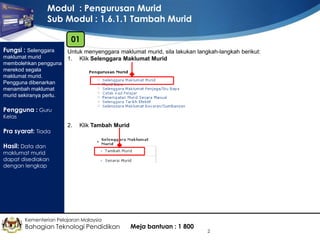
Untuk menyenggara maklumat murid, sila lakukan langkah-langkah berikut:
1. Klik Selenggara Maklumat Murid

Pengguna : Guru
Kelas

Pra syarat: Tiada

2.

Klik Tambah Murid

Hasil: Data dan

maklumat murid
dapat disediakan
dengan lengkap

Kementerian Pelajaran Malaysia

Bahagian Teknologi Pendidikan

Meja bantuan : 1 800

2
Modul : Pengurusan Murid
Sub Modul : 1.6.1.1 Selenggara Maklumat Murid
02
Fungsi : Selenggara
maklumat murid
membolehkan pengguna
merekod segala
maklumat murid.
Pengguna dibenarkan
menambah maklumat
murid sekiranya perlu.

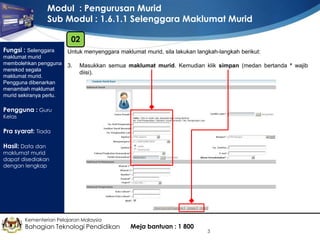
Untuk menyenggara maklumat murid, sila lakukan langkah-langkah berikut:
3.

Masukkan semua maklumat murid. Kemudian klik simpan (medan bertanda * wajib
diisi).

Pengguna : Guru
Kelas

Pra syarat: Tiada
Hasil: Data dan

maklumat murid
dapat disediakan
dengan lengkap

Kementerian Pelajaran Malaysia

Bahagian Teknologi Pendidikan

Meja bantuan : 1 800

3
Modul : Pengurusan Murid
Sub Modul : 1.6.1.2 Senarai Murid
01
Fungsi : Senarai murid
adalah paparan untuk
pengguna melihat
senarai nama murid
yang ada di dalam
sistem pengurusan
sekolah. Selain
itu, paparan Senarai
Murid juga
membolehkan pengguna
mengubah atau
mengemas kini data
murid sekiranya perlu.

Pengguna : Guru
Kelas

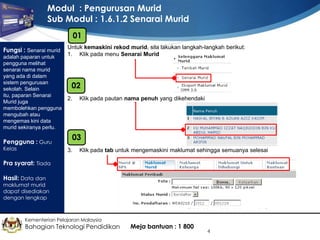
Untuk kemaskini rekod murid, sila lakukan langkah-langkah berikut:
1. Klik pada menu Senarai Murid

02
2.

Klik pada pautan nama penuh yang dikehendaki

03
3.

Klik pada tab untuk mengemaskini maklumat sehingga semuanya selesai

Pra syarat: Tiada
Hasil: Data dan

maklumat murid
dapat disediakan
dengan lengkap

Kementerian Pelajaran Malaysia

Bahagian Teknologi Pendidikan

Meja bantuan : 1 800

4
Modul : Pengurusan Murid
Sub Modul : 1.6.1.2 Senarai Murid
04
Fungsi : Senarai murid
adalah paparan untuk
pengguna melihat
senarai nama murid
yang ada di dalam
sistem pengurusan
sekolah. Selain
itu, paparan Senarai
Murid juga
membolehkan pengguna
mengubah atau
mengemas kini data
murid sekiranya perlu.

Untuk kemaskini rekod murid, sila lakukan langkah-langkah berikut:
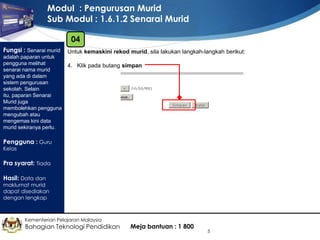
4. Klik pada butang simpan

Pengguna : Guru
Kelas

Pra syarat: Tiada
Hasil: Data dan

maklumat murid
dapat disediakan
dengan lengkap

Kementerian Pelajaran Malaysia

Bahagian Teknologi Pendidikan

Meja bantuan : 1 800

5
Modul : Pengurusan Murid
Sub Modul : 1.6.1.3 Eksport Maklumat Murid
01
Fungsi : Dalam

ruangan
ini, pengguna boleh
mengeksport
maklumat murid
merangkumi semua
data yang berkenaan
dengan murid
tersebut. Fail tersebut
akan di eksport dalam
bentuk TMURID.csv.
atau TMURID.txt

Pengguna : Guru
Kelas

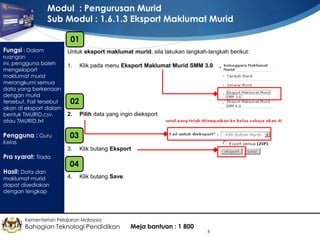
Untuk eksport maklumat murid, sila lakukan langkah-langkah berikut:
1.

02
2.

Hasil: Data dan

maklumat murid
dapat disediakan
dengan lengkap

Pilih data yang ingin dieksport

03
3.

Pra syarat: Tiada

Klik pada menu Eksport Maklumat Murid SMM 3.0

Klik butang Eksport

04
4.

Klik butang Save

Kementerian Pelajaran Malaysia

Bahagian Teknologi Pendidikan

Meja bantuan : 1 800

6
Modul : Pengurusan Murid
Sub Modul : 1.6.1.4 Eksport Maklumat Murid SMM 4.0
01
Maklumat Murid
Fungsi : Dalam ruangan

ini, pengguna boleh
mengeksport maklumat
murid merangkumi semua
data yang berkenaan
dengan murid tersebut. Fail
yang di eksport boleh
dipilih mengikut pilihan
pengguna. Butiran eksport
yang boleh dipilih dalam
eksport maklumat murid
smm 4.0 adalah
TMURID, TLBSEK, TTANG, TBA
NTU DAN TBANTUAL. Fail
tersebut akan di eksport
dalam bentuk TMURID.csv.
atau TMURID.txt

Pengguna : Guru
Kelas

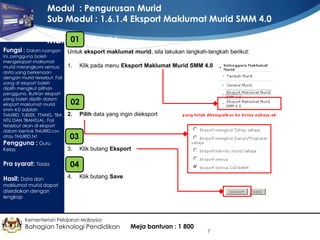
Untuk eksport maklumat murid, sila lakukan langkah-langkah berikut:
1.

02
2.

Hasil: Data dan

Pilih data yang ingin dieksport

03
3.

Pra syarat: Tiada

Klik pada menu Eksport Maklumat Murid SMM 4.0

Klik butang Eksport

04
4.

Klik butang Save

maklumat murid dapat
disediakan dengan
lengkap

Kementerian Pelajaran Malaysia

Bahagian Teknologi Pendidikan

Meja bantuan : 1 800

7
Modul : Pengurusan Murid
Sub Modul : 1.6.2 Murid Baru
01
Fungsi : Pelajar baru
membolehkan pengguna
mendaftarkan murid baru
merujuk kepada senarai
murid pra pendaftaran
yang belum didaftarkan

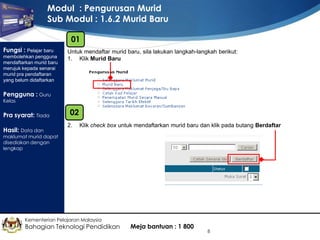
Untuk mendaftar murid baru, sila lakukan langkah-langkah berikut:
1. Klik Murid Baru

Pengguna : Guru
Kelas

Pra syarat: Tiada
Hasil: Data dan

02
2.

Klik check box untuk mendaftarkan murid baru dan klik pada butang Berdaftar

maklumat murid dapat
disediakan dengan
lengkap

Kementerian Pelajaran Malaysia

Bahagian Teknologi Pendidikan

Meja bantuan : 1 800

8
Modul : Pengurusan Murid
Sub Modul : 1.6.3 Selenggara maklumat Penjaga/ibubapa
01
Fungsi : Selenggara

Maklumat Penjaga
/Ibubapa
membolehkan
pengguna
menyelenggara rekod
maklumat penjaga dan
ibubapa murid di
sekolah. Selain
itu, pengguna boleh
menetapkan
peruntukan bilangan
murid untuk sekolah
tersebut

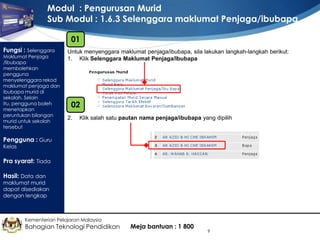
Untuk menyenggara maklumat penjaga/ibubapa, sila lakukan langkah-langkah berikut:
1. Klik Selenggara Maklumat Penjaga/Ibubapa

02
2.

Klik salah satu pautan nama penjaga/ibubapa yang dipilih

Pengguna : Guru
Kelas

Pra syarat: Tiada
Hasil: Data dan

maklumat murid
dapat disediakan
dengan lengkap

Kementerian Pelajaran Malaysia

Bahagian Teknologi Pendidikan

Meja bantuan : 1 800

9
Modul : Pengurusan Murid
Sub Modul : 1.6.3 Selenggara maklumat Penjaga/ibubapa
03
Fungsi : Selenggara

Maklumat Penjaga
/Ibubapa
membolehkan
pengguna
menyelenggara rekod
maklumat penjaga dan
ibubapa murid di
sekolah. Selain
itu, pengguna boleh
menetapkan
peruntukan bilangan
murid untuk sekolah
tersebut

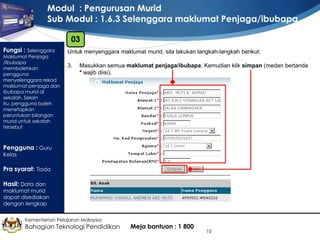
Untuk menyenggara maklumat murid, sila lakukan langkah-langkah berikut:
3.

Masukkan semua maklumat penjaga/ibubapa. Kemudian klik simpan (medan bertanda
* wajib diisi).

Pengguna : Guru
Kelas

Pra syarat: Tiada
Hasil: Data dan

maklumat murid
dapat disediakan
dengan lengkap
Kementerian Pelajaran Malaysia

Bahagian Teknologi Pendidikan

Meja bantuan : 1 800

10
Modul : Pengurusan Murid
Sub Modul : 1.6.4 Cetak Kad Pelajar
01
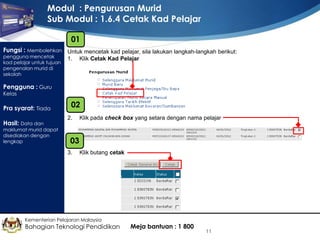
Fungsi : Membolehkan Untuk mencetak kad pelajar, sila lakukan langkah-langkah berikut:
pengguna mencetak
kad pelajar untuk tujuan
pengenalan murid di
sekolah

1.

Klik Cetak Kad Pelajar

Pengguna : Guru
Kelas

Pra syarat: Tiada
Hasil: Data dan

maklumat murid dapat
disediakan dengan
lengkap

02
2.

Klik pada check box yang setara dengan nama pelajar

03
3.

Klik butang cetak

Kementerian Pelajaran Malaysia

Bahagian Teknologi Pendidikan

Meja bantuan : 1 800

11
Modul : Pengurusan Murid
Sub Modul : 1.6.4 Cetak Kad Pelajar
04
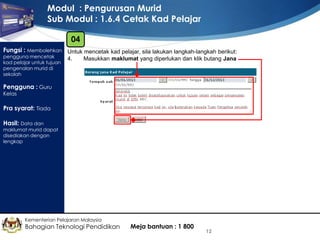
Fungsi : Membolehkan Untuk mencetak kad pelajar, sila lakukan langkah-langkah berikut:
pengguna mencetak
kad pelajar untuk tujuan
pengenalan murid di
sekolah

4.

Masukkan maklumat yang diperlukan dan klik butang Jana

Pengguna : Guru
Kelas

Pra syarat: Tiada
Hasil: Data dan

maklumat murid dapat
disediakan dengan
lengkap

Kementerian Pelajaran Malaysia

Bahagian Teknologi Pendidikan

Meja bantuan : 1 800

12
Modul : Pengurusan Murid
Sub Modul : 1.6.5 Penempatan Murid Secara Manual
01
Fungsi : Penempatan

murid secara manual ini
adalah paparan yang
membolehkan
pengguna membuat
penempatan murid
secara manual. Secara
amnya, apabila data
murid diimport ke dalam
sistem, penempatan
murid ke kelas akan
berlaku secara
automatik. Justeru itu,
penempatan secara
manual ini dilakukan
sekiranya berlaku
penukaran kelas atau
seumpamanya

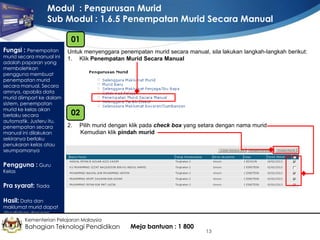
Untuk menyenggara penempatan murid secara manual, sila lakukan langkah-langkah berikut:
1. Klik Penempatan Murid Secara Manual

02
2.

Pilih murid dengan klik pada check box yang setara dengan nama murid
Kemudian klik pindah murid

Pengguna : Guru
Kelas

Pra syarat: Tiada
Hasil: Data dan

maklumat murid dapat
disediakan dengan
lengkap Kementerian Pelajaran Malaysia

Bahagian Teknologi Pendidikan

Meja bantuan : 1 800

13
Modul : Pengurusan Murid
Sub Modul : 1.6.5 Penempatan Murid Secara Manual
04
Fungsi : Penempatan

murid secara manual ini
adalah paparan yang
membolehkan
pengguna membuat
penempatan murid
secara manual. Secara
amnya, apabila data
murid diimport ke dalam
sistem, penempatan
murid ke kelas akan
berlaku secara
automatik. Justeru
itu, penempatan secara
manual ini dilakukan
sekiranya berlaku
penukaran kelas atau
seumpamanya

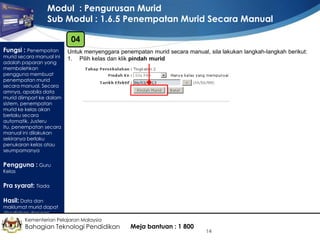
Untuk menyenggara penempatan murid secara manual, sila lakukan langkah-langkah berikut:
1. Pilih kelas dan klik pindah murid

Pengguna : Guru
Kelas

Pra syarat: Tiada
Hasil: Data dan

maklumat murid dapat
disediakan dengan
lengkap Kementerian Pelajaran Malaysia

Bahagian Teknologi Pendidikan

Meja bantuan : 1 800

14
Modul : Pengurusan Murid
Sub Modul : 1.6.6 Selenggara Tarikh Efektif
01
Fungsi : Tarikh efektif
adalah tarikh murid
mula ditempatkan
dalam sistem. Hanya
murid yang tidak
memiliki tarikh efektif
sahaja yang akan
dipaparkan

Pengguna : Guru
Kelas

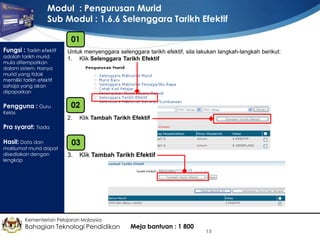
Untuk menyenggara selenggara tarikh efektif, sila lakukan langkah-langkah berikut:
1. Klik Selenggara Tarikh Efektif

02
2.

Klik Tambah Tarikh Efektif

Pra syarat: Tiada
Hasil: Data dan

maklumat murid dapat
disediakan dengan
lengkap

03
3.

Klik Tambah Tarikh Efektif

Kementerian Pelajaran Malaysia

Bahagian Teknologi Pendidikan

Meja bantuan : 1 800

15
Modul : Pengurusan Murid
Sub Modul : 1.6.7 Selenggara Maklumat Bayaran/
Sumbangan
01

Fungsi : Selenggara

maklumat bayaran /
sumbangan
membolehkan
pengguna
menyelenggara segala
data yang melibatkan
pembayaran atau
sumbangan. Di
antaranya ialah yuran
sekolah, sumbangan
derma dan
seumpamanya. Semua
data berkenaan
dengan jenis yuran dan
pakej akan dicipta
dalam ruangan ini

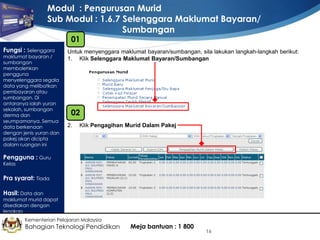
Untuk menyenggara maklumat bayaran/sumbangan, sila lakukan langkah-langkah berikut:
1. Klik Selenggara Maklumat Bayaran/Sumbangan

02
2.

Klik Pengagihan Murid Dalam Pakej

Pengguna : Guru
Kelas

Pra syarat: Tiada
Hasil: Data dan

maklumat murid dapat
disediakan dengan
lengkap
Kementerian Pelajaran Malaysia

Bahagian Teknologi Pendidikan

Meja bantuan : 1 800

16
Modul : Pengurusan Murid
Sub Modul : 1.6.7 Selenggara Maklumat Bayaran/
Sumbangan
03

Fungsi : Selenggara

maklumat bayaran /
sumbangan
membolehkan
pengguna
menyelenggara segala
data yang melibatkan
pembayaran atau
sumbangan. Di
antaranya ialah yuran
sekolah, sumbangan
derma dan
seumpamanya. Semua
data berkenaan
dengan jenis yuran dan
pakej akan dicipta
dalam ruangan ini

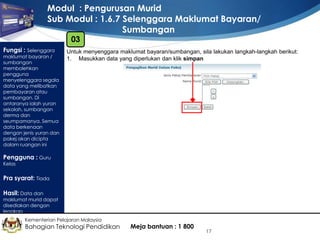
Untuk menyenggara maklumat bayaran/sumbangan, sila lakukan langkah-langkah berikut:
1. Masukkan data yang diperlukan dan klik simpan

Pengguna : Guru
Kelas

Pra syarat: Tiada
Hasil: Data dan

maklumat murid dapat
disediakan dengan
lengkap
Kementerian Pelajaran Malaysia

Bahagian Teknologi Pendidikan

Meja bantuan : 1 800

17
Modul : Pengurusan Murid
Sub Modul : 1.6.7.2 Pakej
01
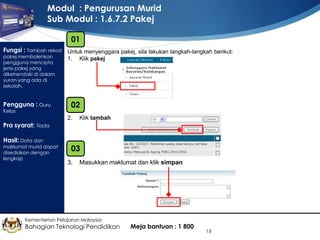
Fungsi : Tambah rekod Untuk menyenggara pakej, sila lakukan langkah-langkah berikut:
pakej membolehkan
pengguna mencipta
jenis pakej yang
dikehendaki di dalam
yuran yang ada di
sekolah.

Pengguna : Guru
Kelas

1.

Klik pakej

02
2.

Klik tambah

Pra syarat: Tiada
Hasil: Data dan

maklumat murid dapat
disediakan dengan
lengkap

03
3.

Masukkan maklumat dan klik simpan

Kementerian Pelajaran Malaysia

Bahagian Teknologi Pendidikan

Meja bantuan : 1 800

18
Modul : Pengurusan Murid
Sub Modul : 1.6.7.3 Yuran
01
Fungsi : Yuran

membolehkan
pengguna mencipta
jenis yuran yang
dikehendaki oleh
sekolah. Selain itu, data
yang akan dimasukkan
merangkumi jumlah
yuran, nama pakej, dan
keterangan yuran.
Pengguna dibenarkan
menambah, mengemas
kini dan memadam
rekod sekiranya perlu

Pengguna : Guru
Kelas

Pra syarat: Tiada

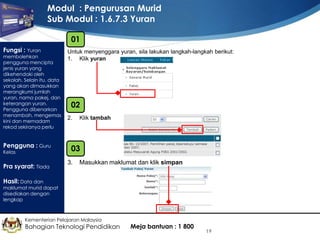
Untuk menyenggara yuran, sila lakukan langkah-langkah berikut:
1. Klik yuran

02
2.

Klik tambah

03
3.

Masukkan maklumat dan klik simpan

Hasil: Data dan

maklumat murid dapat
disediakan dengan
lengkap

Kementerian Pelajaran Malaysia

Bahagian Teknologi Pendidikan

Meja bantuan : 1 800

19
Modul :Pengurusan Murid
Sub Modul :Perpindahan Murid
Fungsi : Rekod

perpindahan murid
membolehkan
pengguna mencipta
rekod untuk murid yang
berpindah sekolah.
Pengguna dibenarkan
menambah rekod.
Selain itu, pengguna
boleh melihat log
perpindahan murid
secara menyeluruh.

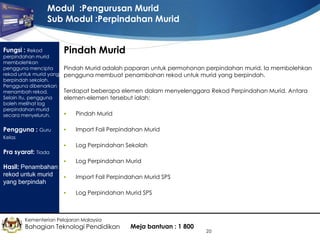
Pindah Murid
Pindah Murid adalah paparan untuk permohonan perpindahan murid. Ia membolehkan
pengguna membuat penambahan rekod untuk murid yang berpindah.
Terdapat beberapa elemen dalam menyelenggara Rekod Perpindahan Murid. Antara
elemen-elemen tersebut ialah:

Pindah Murid



Import Fail Perpindahan Murid



Log Perpindahan Sekolah



Pengguna : Guru



Log Perpindahan Murid

Kelas

Pra syarat: Tiada

Hasil: Penambahan
rekod untuk murid

yang berpindah


Import Fail Perpindahan Murid SPS
Log Perpindahan Murid SPS

Kementerian Pelajaran Malaysia

Bahagian Teknologi Pendidikan

Meja bantuan : 1 800

20
Modul :Pengurusan Murid
Sub Modul :1.6.8.1Perpindahan Murid
Fungsi : Pindah
Murid

Pindah Murid adalah
paparan untuk
permohonan
perpindahan murid.
Ia membolehkan
pengguna membuat
penambahan rekod
untuk murid yang
berpindah.

Pindah Murid
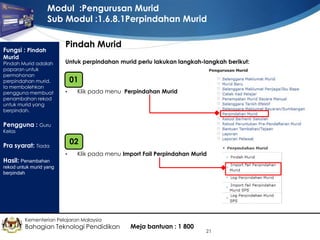
Untuk perpindahan murid perlu lakukan langkah-langkah berikut:

01
•

Klik pada menu Perpindahan Murid

Pengguna : Guru
Kelas

02

Pra syarat: Tiada
Hasil: Penambahan

•

Klik pada menu Import Fail Perpindahan Murid

rekod untuk murid yang
berpindah

Kementerian Pelajaran Malaysia

Bahagian Teknologi Pendidikan

Meja bantuan : 1 800

21
Modul :Pengurusan Murid
Sub Modul :1.6.8.2 Import Fail Perpindahan Murid
Fungsi : Pindah

Murid adalah
paparan untuk
permohonan
perpindahan murid.
Ia membolehkan
pengguna membuat
penambahan rekod
untuk murid yang
berpindah.

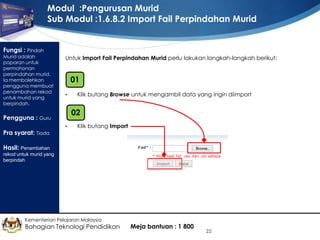
Untuk Import Fail Perpindahan Murid perlu lakukan langkah-langkah berikut:

01
•

02

Pengguna : Guru
Pra syarat: Tiada

Klik butang Browse untuk mengambil data yang ingin diimport

•

Klik butang Import

Hasil: Penambahan
rekod untuk murid yang
berpindah

Kementerian Pelajaran Malaysia

Bahagian Teknologi Pendidikan

Meja bantuan : 1 800

22
Modul :Pengurusan Murid
Sub Modul :1.6.8.3 Log Perpindahan Sekolah
Fungsi : Paparan in
membolehkan
pengguna melihat
rekod perpindahan
sekolah baru murid
yang telah
berpindah. Selain
itu, pengguna boleh
mengeksport data
murid yang telah
berpindah

Pengguna : Guru

Paparan in membolehkan pengguna melihat rekod perpindahan sekolah
baru murid yang telah berpindah. Selain itu, pengguna boleh mengeksport data
murid yang telah berpindah.
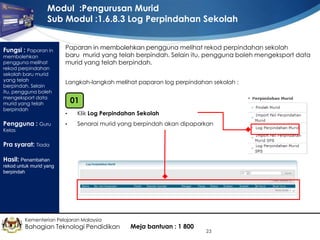
Langkah-langkah melihat paparan log perpindahan sekolah :

01
•

Klik Log Perpindahan Sekolah

•

Senarai murid yang berpindah akan dipaparkan

Kelas

Pra syarat: Tiada

Hasil: Penambahan
rekod untuk murid yang
berpindah

Kementerian Pelajaran Malaysia

Bahagian Teknologi Pendidikan

Meja bantuan : 1 800

23
Modul :Pengurusan Murid
Sub Modul : 1.6.8.4 Perpindahan Murid
Fungsi : Pindah

Murid
Pindah Murid
adalah paparan
untuk
permohonan
perpindahan
murid. Ia
membolehkan
pengguna
membuat
penambahan
rekod untuk murid
yang berpindah.

Log Perpindahan Murid SPS
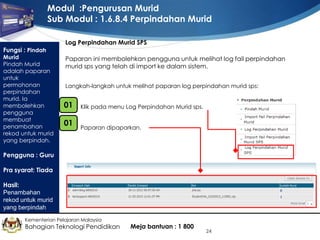
Paparan ini membolehkan pengguna untuk melihat log fail perpindahan
murid sps yang telah di import ke dalam sistem.
Langkah-langkah untuk melihat paparan log perpindahan murid sps:

01
•

Klik pada menu Log Perpindahan Murid sps.

•

01
•

Paparan dipaparkan.

Pengguna : Guru
Pra syarat: Tiada
Hasil:
Penambahan
rekod untuk murid
yang berpindah
Kementerian Pelajaran Malaysia

Bahagian Teknologi Pendidikan

Meja bantuan : 1 800

24
Modul :Pengurusan Murid
Sub Modul :1.6.8.5 Import Fail Perpindahan Murid SPS
Fungsi : Paparan ini
merupakan paparan
untuk pengguna
mengimport data
perpindahan murid
ke dalam sistem.
hanya fail .zip sahaja
yang boleh di import
ke dalam menu ini

Pengguna : Guru

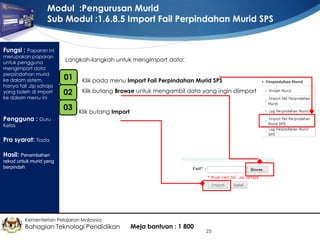
Langkah-langkah untuk mengimport data:

01
•

Klik pada menu Import Fail Perpindahan Murid SPS

•
02

Klik butang Browse untuk mengambil data yang ingin diimport

•

03
•

Klik butang Import

Kelas

Pra syarat: Tiada
Hasil: Penambahan
rekod untuk murid yang
berpindah

Kementerian Pelajaran Malaysia

Bahagian Teknologi Pendidikan

Meja bantuan : 1 800

25
Modul :Pengurusan Murid
Sub Modul : 1.6.9 Rekod Berhenti Sekolah
Fungsi

:

Rekod
berhenti
sekolah
membolehkan
pengguna merekod
data murid yang
telah
berhenti
sekolah. Selain itu,
penciptaan
sijil
berhenti dan sijil
akuan sekolah juga
akan
dilakukan
dalam ruangan ini.
Terdapat beberapa
elemen
dalam
menyelenggara
Rekod
Berhenti
Sekolah.

Pengguna : Guru

Rekod Berhenti Sekolah
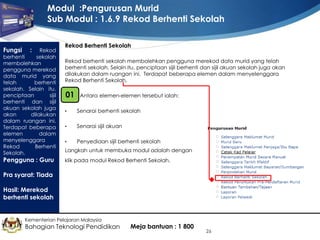
Rekod berhenti sekolah membolehkan pengguna merekod data murid yang telah
berhenti sekolah. Selain itu, penciptaan sijil berhenti dan sijil akuan sekolah juga akan
dilakukan dalam ruangan ini. Terdapat beberapa elemen dalam menyelenggara
Rekod Berhenti Sekolah.

01

Antara elemen-elemen tersebut ialah:

•

Senarai berhenti sekolah

•

Senarai sijil akuan

•

Penyediaan sijil berhenti sekolah

Langkah untuk membuka modul adalah dengan
klik pada modul Rekod Berhenti Sekolah.

Pra syarat: Tiada
Hasil: Merekod
berhenti sekolah

Kementerian Pelajaran Malaysia

Bahagian Teknologi Pendidikan

Meja bantuan : 1 800

26
Modul :Pengurusan Murid
Sub Modul : 1.6.9.1 Senarai Berhenti Sekolah
Senarai Berhenti Sekolah

Fungsi

:

Rekod
berhenti
sekolah
membolehkan
pengguna merekod
data murid yang
telah
berhenti
sekolah.
Selain
itu, penciptaan sijil
berhenti dan sijil
akuan sekolah juga
akan
dilakukan
dalam ruangan ini.
Terdapat beberapa
elemen
dalam
menyelenggara
Rekod
Berhenti
Sekolah.

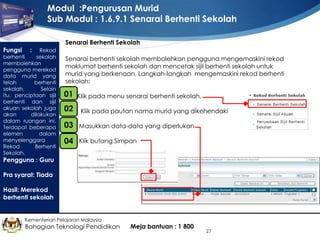
Senarai berhenti sekolah membolehkan pengguna mengemaskini rekod
maklumat berhenti sekolah dan mencetak sijil berhenti sekolah untuk
murid yang berkenaan. Langkah-langkah mengemaskini rekod berhenti
sekolah:
•

01
•

Klik pada menu senarai berhenti sekolah.

02
•

Klik pada pautan nama murid yang dikehendaki

03
•

Masukkan data-data yang diperlukan

04

Klik butang Simpan

Pengguna : Guru
Pra syarat: Tiada
Hasil: Merekod
berhenti sekolah

Kementerian Pelajaran Malaysia

Bahagian Teknologi Pendidikan

Meja bantuan : 1 800

27
Modul :Pengurusan Murid
Sub Modul : 1.6.9.2 Senarai Sijil Akuan
Senarai Sijil Akuan

Fungsi

: Tambah
rekod
sijil
akuan
murid membolehkan
pengguna mencipta
sijil akuan murid untuk
murid yang sudah
berhenti. Sijil akuan
ini
merangkumi
pencapaian
akademik, sahsiah, ko
kurikulum,
aktiviti
sukan,
dan
sumbangan.

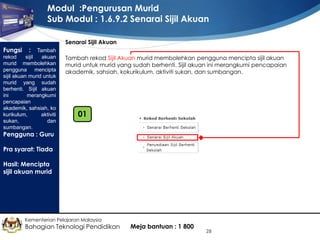
Tambah rekod Sijil Akuan murid membolehkan pengguna mencipta sijil akuan
murid untuk murid yang sudah berhenti. Sijil akuan ini merangkumi pencapaian
akademik, sahsiah, kokurikulum, aktiviti sukan, dan sumbangan.

01

Pengguna : Guru
Pra syarat: Tiada
Hasil: Mencipta
sijil akuan murid

Kementerian Pelajaran Malaysia

Bahagian Teknologi Pendidikan

Meja bantuan : 1 800

28
Modul :Pengurusan Murid
Sub Modul :1.6.9.2 Senarai Sijil Akuan
Fungsi

: Tambah
rekod
sijil
akuan
murid membolehkan
pengguna mencipta
sijil akuan murid untuk
murid yang sudah
berhenti. Sijil akuan
ini
merangkumi
pencapaian
akademik,
sahsiah,
kokurikulum,
aktiviti
sukan,
dan
sumbangan.

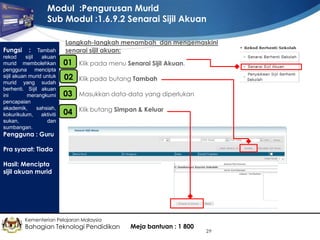
Langkah-langkah menambah dan mengemaskini
senarai sijil akuan:

01
•

Klik pada menu Senarai Sijil Akuan.

02
•

Klik pada butang Tambah

•
03

Masukkan data-data yang diperlukan

•
04

Klik butang Simpan & Keluar

Pengguna : Guru
Pra syarat: Tiada
Hasil: Mencipta
sijil akuan murid

Kementerian Pelajaran Malaysia

Bahagian Teknologi Pendidikan

Meja bantuan : 1 800

29
Modul :Pengurusan Murid
Sub Modul :1.6.9.2 Penyediaan Sijil Berhenti Sekolah
Penyediaan sijil berhenti sekolah

Fungsi : Paparan

ini
membolehkan
pengguna
untuk
menyediakan
sijil
berhenti
sekolah
untuk murid yang
telah
berpindah
atau
berhenti
sekolah.

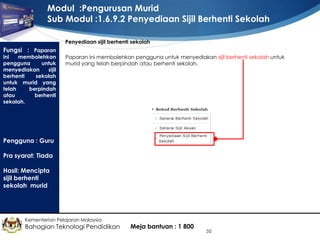
Paparan ini membolehkan pengguna untuk menyediakan sijil berhenti sekolah untuk
murid yang telah berpindah atau berhenti sekolah.

Pengguna : Guru
Pra syarat: Tiada
Hasil: Mencipta
sijil berhenti
sekolah murid

Kementerian Pelajaran Malaysia

Bahagian Teknologi Pendidikan

Meja bantuan : 1 800

30
Modul :Pengurusan Murid
Sub Modul :1.6.9.3 Penyediaan Sijil Berhenti Sekolah
Penyediaan sijil berhenti sekolah

Fungsi : Paparan

ini
membolehkan
pengguna
untuk
menyediakan
sijil
berhenti
sekolah
untuk murid yang
telah
berpindah
atau
berhenti
sekolah.

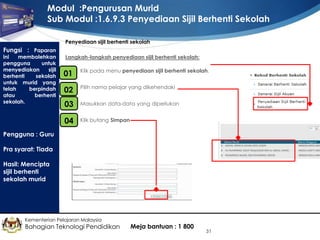
Langkah-langkah penyediaan sijil berhenti sekolah:
•
01

Klik pada menu penyediaan sijil berhenti sekolah.

•
02

Pilih nama pelajar yang dikehendaki

•
03

Masukkan data-data yang diperlukan

•
04

Klik butang Simpan

Pengguna : Guru
Pra syarat: Tiada
Hasil: Mencipta
sijil berhenti
sekolah murid

Kementerian Pelajaran Malaysia

Bahagian Teknologi Pendidikan

Meja bantuan : 1 800

31
Modul :Pengurusan Murid
Sub Modul :1.6.10 Rekod Peruntukan Pra-Pendaftaran Murid
Rekod Peruntukan Pra-Pendaftaran Murid

Fungsi

:

Rekod
peruntukan
prapendaftaran murid
membolehkan
pengguna
menyelenggara
rekod
prapendaftaran murid
untuk
sekolah
rendah sahaja.

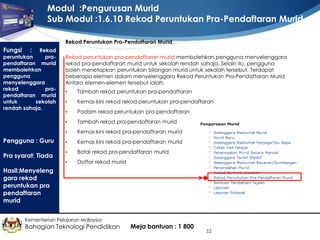
Rekod peruntukan pra-pendaftaran murid membolehkan pengguna menyelenggara
rekod pra-pendaftaran murid untuk sekolah rendah sahaja. Selain itu, pengguna
boleh menetapkan peruntukan bilangan murid untuk sekolah tersebut. Terdapat
beberapa elemen dalam menyelenggara Rekod Peruntukan Pra-Pendaftaran Murid.
Antara elemen-elemen tersebut ialah:

•

Kemas kini rekod rekod peruntukan pra-pendaftaran

•

Padam rekod peruntukan pra-pendaftaran
Tambah rekod pra-pendaftaran murid

•

Kemas kini rekod pra-pendaftaran murid

•

Kemas kini rekod pra-pendaftaran murid

•

Batal rekod pra-pendaftaran murid

•

Pra syarat: Tiada

Tambah rekod peruntukan pra-pendaftaran

•

Pengguna : Guru

•

Daftar rekod murid

Hasil:Menyeleng
gara rekod
peruntukan pra
pendaftaran
murid
Kementerian Pelajaran Malaysia

Bahagian Teknologi Pendidikan

Meja bantuan : 1 800

32
Modul :Pengurusan Murid
Sub Modul : 1.6.10.1 Senarai Peruntukan Murid Pra-Pendaftaran
Senarai Peruntukan Murid Pra-Pendaftaran

Fungsi

:

Rekod
peruntukan
prapendaftaran murid
membolehkan
pengguna
menyelenggara
rekod
prapendaftaran murid
untuk
sekolah
rendah sahaja.

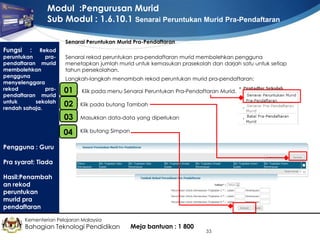
Senarai rekod peruntukan pra-pendaftaran murid membolehkan pengguna
menetapkan jumlah murid untuk kemasukan prasekolah dan darjah satu untuk setiap
tahun persekolahan.
Langkah-langkah menambah rekod peruntukan murid pra-pendaftaran:

01
•

Klik pada menu Senarai Peruntukan Pra-Pendaftaran Murid.

02

Klik pada butang Tambah

03

Masukkan data-data yang diperlukan

•
04

Klik butang Simpan

Pengguna : Guru
Pra syarat: Tiada
Hasil:Penambah
an rekod
peruntukan
murid pra
pendaftaran
Kementerian Pelajaran Malaysia

Bahagian Teknologi Pendidikan

Meja bantuan : 1 800

33
Modul :Pengurusan Murid
Sub Modul : 1.6.10.2 Senarai Pra Pendaftaram Murid
Senarai Pra-Pendaftaran Murid

Fungsi

: Rekod
peruntukan
prapendaftaran murid
membolehkan
pengguna
menyelenggara
rekod
prapendaftaran murid
untuk
sekolah
rendah sahaja.

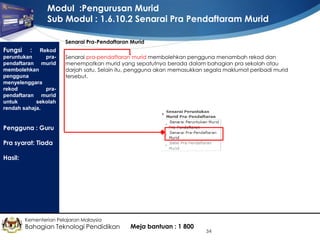
Senarai pra-pendaftaran murid membolehkan pengguna menambah rekod dan
menempatkan murid yang sepatutnya berada dalam bahagian pra sekolah atau
darjah satu. Selain itu, pengguna akan memasukkan segala maklumat peribadi murid
tersebut.

Pengguna : Guru
Pra syarat: Tiada

Hasil:

Kementerian Pelajaran Malaysia

Bahagian Teknologi Pendidikan

Meja bantuan : 1 800

34
Modul :Pengurusan Murid
Sub Modul : 1.6.10.2
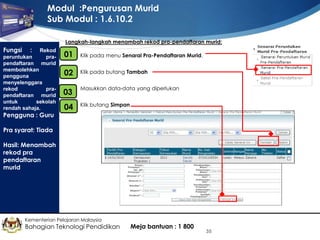
Langkah-langkah menambah rekod pra-pendaftaran murid:

Fungsi

: Rekod
peruntukan
prapendaftaran murid
membolehkan
pengguna
menyelenggara
rekod
prapendaftaran murid
untuk
sekolah
rendah sahaja.
Pengguna : Guru

01
•

Klik pada menu Senarai Pra-Pendaftaran Murid.

•
02

Klik pada butang Tambah

03

•

Masukkan data-data yang diperlukan

•
04

Klik butang Simpan

Pra syarat: Tiada
Hasil: Menambah
rekod pra
pendaftaran
murid

Kementerian Pelajaran Malaysia

Bahagian Teknologi Pendidikan

Meja bantuan : 1 800

35
Modul :Pengurusan Murid
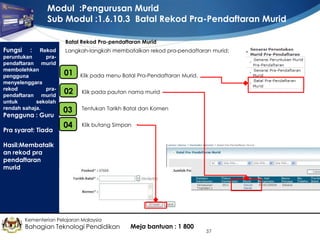
Sub Modul : 1.6.10.3 Batal Rekod Pra-Pendaftaran Murid
Batal Rekod Pra-pendaftaran Murid

Fungsi

: Rekod
peruntukan
prapendaftaran murid
membolehkan
pengguna
menyelenggara
rekod
prapendaftaran murid
untuk
sekolah
rendah sahaja.

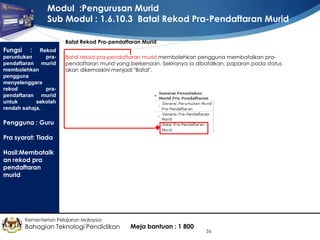
Batal rekod pra-pendaftaran murid membolehkan pengguna membatalkan prapendaftaran murid yang berkenaan. Sekiranya ia dibatalkan, paparan pada status
akan dikemaskini menjadi "Batal".

Pengguna : Guru
Pra syarat: Tiada
Hasil:Membatalk
an rekod pra
pendaftaran
murid

Kementerian Pelajaran Malaysia

Bahagian Teknologi Pendidikan

Meja bantuan : 1 800

36
Modul :Pengurusan Murid
Sub Modul :1.6.10.3 Batal Rekod Pra-Pendaftaran Murid
Batal Rekod Pra-pendaftaran Murid

Fungsi

: Rekod
peruntukan
prapendaftaran murid
membolehkan
pengguna
menyelenggara
rekod
prapendaftaran murid
untuk
sekolah
rendah sahaja.
Pengguna : Guru
Pra syarat: Tiada

Langkah-langkah membatalkan rekod pra-pendaftaran murid:

01
•

Klik pada menu Batal Pra-Pendaftaran Murid.

•
02

Klik pada pautan nama murid

•
03

Tentukan Tarikh Batal dan Komen

•
04

Klik butang Simpan

Hasil:Membatalk
an rekod pra
pendaftaran
murid

Kementerian Pelajaran Malaysia

Bahagian Teknologi Pendidikan

Meja bantuan : 1 800

37
Modul :Pengurusan Murid
Sub Modul :1.6.11 Bantuan Tambahan /Tajaan
Bantuan Tambahan/Tajaan

Fungsi : Bantuan

Tambahan/Tajaan
membolehkan
pengguna
menyelenggara
jenis-jenis bantuan
tambahan
yang
terdapat di sekolah

Bantuan Tambahan/Tajaan membolehkan pengguna menyelenggara jenis-jenis
bantuan tambahan yang terdapat di sekolah. Diantaranya ialah bantuan buku teks,
program susu sekolah dan seumpamanya. Pengguna dibenarkan menambah dan
memadam rekod sekiranya perlu.

Pengguna : Guru

01
•

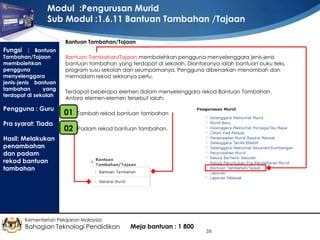
Tambah rekod bantuan tambahan

•
02

Padam rekod bantuan tambahan.

Pra syarat: Tiada

Terdapat beberapa elemen dalam menyelenggara rekod Bantuan Tambahan.
Antara elemen-elemen tersebut ialah:

Hasil: Melakukan
penambahan
dan padam
rekod bantuan
tambahan

Kementerian Pelajaran Malaysia

Bahagian Teknologi Pendidikan

Meja bantuan : 1 800

38
Modul :Pengurusan Murid
Sub Modul :1.6.11 Bantuan Tambahan /Tajaan
Bantuan Tambahan/Tajaan

Fungsi

: Bantuan
Tambahan/Tajaan me
mbolehkan pengguna
menyelenggara jenisjenis
bantuan
tambahan
yang
terdapat di sekolah
Pengguna : Guru

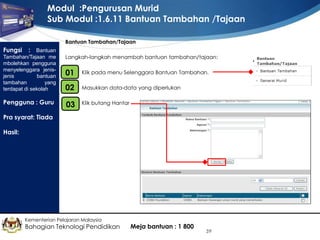
Langkah-langkah menambah bantuan tambahan/tajaan:
•

01

Klik pada menu Selenggara Bantuan Tambahan.

•
02

Masukkan data-data yang diperlukan

03

Klik butang Hantar

•

Pra syarat: Tiada
Hasil:

Kementerian Pelajaran Malaysia

Bahagian Teknologi Pendidikan

Meja bantuan : 1 800

39
Modul :Pengurusan Murid
Sub Modul :1.6.12 Laporan
Laporan

Fungsi

: Paparan
Laporan
membolehkan
pengguna
melihat
segala
laporan
berkenaan murid di
sekolah

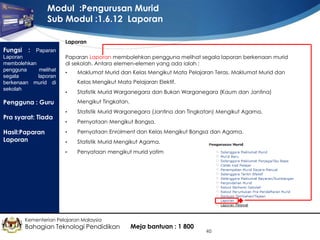
Paparan Laporan membolehkan pengguna melihat segala laporan berkenaan murid
di sekolah. Antara elemen-elemen yang ada ialah :
•

Maklumat Murid dan Kelas Mengikut Mata Pelajaran Teras. Maklumat Murid dan
Kelas Mengikut Mata Pelajaran Elektif.

•

Statistik Murid Warganegara dan Bukan Warganegara (Kaum dan Jantina)
Mengikut Tingkatan.

Pengguna : Guru

Hasil:Paparan
Laporan

Statistik Murid Warganegara (Jantina dan Tingkatan) Mengikut Agama.

•

Pernyataan Mengikut Bangsa.

•

Pernyataan Enrolment dan Kelas Mengikut Bangsa dan Agama.

•

Statistik Murid Mengikut Agama.

•

Pra syarat: Tiada

•

Penyataan mengikut murid yatim

Kementerian Pelajaran Malaysia

Bahagian Teknologi Pendidikan

Meja bantuan : 1 800

40
Modul :Pengurusan Murid
Sub Modul :1.6.12.1 Maklumat Murid dan Kelas Mengikut
Mata Pelajaran Teras
Laporan

Fungsi : Paparan
Laporan
membolehkan
pengguna melihat
segala
laporan
berkenaan murid
disekolah
Pengguna : Guru
Pra syarat: Tiada
Hasil:Paparan
Laporan

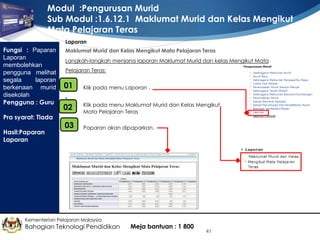
Maklumat Murid dan Kelas Mengikut Mata Pelajaran Teras
Langkah-langkah menjana laporan Maklumat Murid dan kelas Mengikut Mata
Pelajaran Teras:

01
•

Klik pada menu Laporan .

•
•
•

02

Klik pada menu Maklumat Murid dan Kelas Mengikut
Mata Pelajaran Teras

03
•

Paparan akan dipaparkan.

Kementerian Pelajaran Malaysia

Bahagian Teknologi Pendidikan

Meja bantuan : 1 800

41
Modul :Pengurusan Murid
Sub Modul : 1.6.12.2 Maklumat Murid dan Kelas Mengikut
Mata Pelajaran Elektif
Laporan

Fungsi : Paparan
Laporan
membolehkan
pengguna melihat
segala laporan
berkenaan murid
di sekolah
Pengguna : Guru
Pra syarat: Tiada

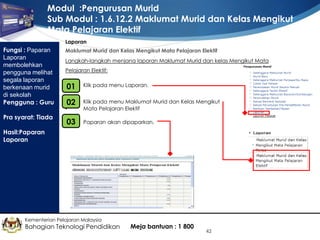
Maklumat Murid dan Kelas Mengikut Mata Pelajaran Elektif
Langkah-langkah menjana laporan Maklumat Murid dan kelas Mengikut Mata
Pelajaran Elektif:

01

•

Klik pada menu Laporan.

•
•
•

02

Klik pada menu Maklumat Murid dan Kelas Mengikut
Mata Pelajaran Elektif

03

Paparan akan dipaparkan.

•

Hasil:Paparan
Laporan

Kementerian Pelajaran Malaysia

Bahagian Teknologi Pendidikan

Meja bantuan : 1 800

42
Modul :Pengurusan Murid
Sub Modul : 1.6.12.3 Statistik Murid Warganegara (Kaum dan
Jantina ) Mengikut Tingkatan
Laporan

Fungsi : Paparan
Laporan
membolehkan
pengguna melihat
segala laporan
berkenaan murid
di sekolah
Pengguna : Guru
Pra syarat: Tiada
Hasil:Paparan
Laporan

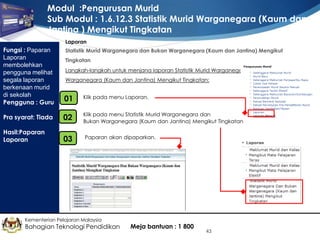
Statistik Murid Warganegara dan Bukan Warganegara (Kaum dan Jantina) Mengikut
Tingkatan
Langkah-langkah untuk menjana laporan Statistik Murid Warganegara dan Bukan
Warganegara (Kaum dan Jantina) Mengikut Tingkatan:
•
01

Klik pada menu Laporan.

•
02
•

Klik pada menu Statistik Murid Warganegara dan
Bukan Warganegara (Kaum dan Jantina) Mengikut Tingkatan

•
03

Paparan akan dipaparkan.

Kementerian Pelajaran Malaysia

Bahagian Teknologi Pendidikan

Meja bantuan : 1 800

43
Modul :Pengurusan Murid
Sub Modul : 1.6.12.4 Statistik Murid Warganegara (Jantina dan
Tingkatan) Mengikut Agama
Laporan

Fungsi : Paparan
Laporan
membolehkan
pengguna melihat
segala laporan
berkenaan murid
di sekolah
Pengguna : Guru
Pra syarat: Tiada

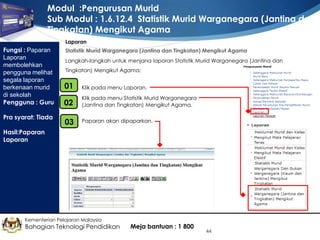
Statistik Murid Warganegara (Jantina dan Tingkatan) Mengikut Agama
Langkah-langkah untuk menjana laporan Statistik Murid Warganegara (Jantina dan
Tingkatan) Mengikut Agama:

01
•

Klik pada menu Laporan.

02

•

Klik pada menu Statistik Murid Warganegara
(Jantina dan Tingkatan) Mengikut Agama.

•
03

Paparan akan dipaparkan.

Hasil:Paparan
Laporan

Kementerian Pelajaran Malaysia

Bahagian Teknologi Pendidikan

Meja bantuan : 1 800

44
Modul :Pengurusan Murid
Sub Modul : 1.6.12.5 Pernyataan Mengikut Bangsa
Laporan

Fungsi

: Tambah
rekod
sijil
akuan
murid membolehkan
pengguna mencipta
sijil akuan murid untuk
murid yang sudah
berhenti. Sijil akuan
ini
merangkumi
pencapaian
akademik,
sahsiah,
kokurikulum,
aktiviti
sukan,
dan
sumbangan.

Pernyataan Mengikut Bangsa
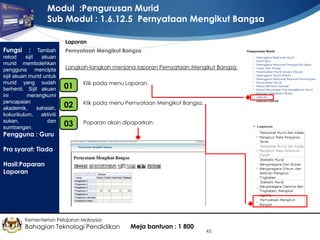
Langkah-langkah menjana laporan Pernyataan Mengikut Bangsa:
•
01

Klik pada menu Laporan.

•
02

Klik pada menu Pernyataan Mengikut Bangsa.

•
03

Paparan akan dipaparkan.

Pengguna : Guru
Pra syarat: Tiada
Hasil:Paparan
Laporan

Kementerian Pelajaran Malaysia

Bahagian Teknologi Pendidikan

Meja bantuan : 1 800

45
Modul :Pengurusan Murid
Sub Modul : 1.6.12.6 Pernyataan Enrolment dan Kelas
Mengikut Bangsa dan Agama
Laporan

Fungsi : Paparan
Laporan
membolehkan
pengguna melihat
segala laporan
berkenaan murid
di sekolah
Pengguna : Guru
Pra syarat: Tiada

Pernyataan Enrolment dan Kelas Mengikut Bangsa dan Agama
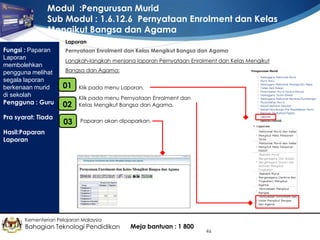
Langkah-langkah menjana laporan Pernyataan Enrolment dan Kelas Mengikut
Bangsa dan Agama:

01
•
•
•

02
•
03

Klik pada menu Laporan.
Klik pada menu Pernyataan Enrolment dan
Kelas Mengikut Bangsa dan Agama.
Paparan akan dipaparkan.

Hasil:Paparan
Laporan

Kementerian Pelajaran Malaysia

Bahagian Teknologi Pendidikan

Meja bantuan : 1 800

46
Modul :Pengurusan Murid
Sub Modul : 1.6.12.7 Statistik Pelajar Mengikut Agama
Laporan

Fungsi : Paparan
Laporan
membolehkan
pengguna melihat
segala laporan
berkenaan murid
di sekolah
Pengguna : Guru
Pra syarat: Tiada

Statistik Pelajar Mengikut Agama
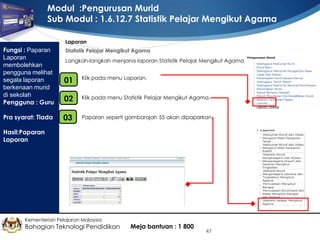
Langkah-langkah menjana laporan Statistik Pelajar Mengikut Agama
•
01

Klik pada menu Laporan.

•
02

Klik pada menu Statistik Pelajar Mengikut Agama.

•
03

Paparan seperti gambarajah 55 akan dipaparkan.

Hasil:Paparan
Laporan

Kementerian Pelajaran Malaysia

Bahagian Teknologi Pendidikan

Meja bantuan : 1 800

47
Modul :Pengurusan Murid
Sub Modul : 1.6.12.8 Penyataan Mengikut Murid Yatim
Laporan

Fungsi

: Paparan
Laporan
membolehkan
pengguna
melihat
segala
laporan
berkenaan murid di
sekolah

Penyataan mengikut murid yatim
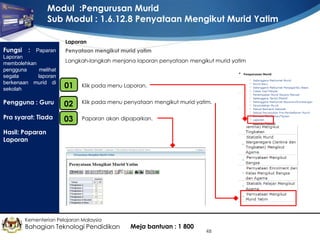
Langkah-langkah menjana laporan penyataan mengikut murid yatim

•
01

Klik pada menu Laporan.

Pengguna : Guru

•
02

Klik pada menu penyataan mengikut murid yatim.

Pra syarat: Tiada

•
03

Paparan akan dipaparkan.

Hasil: Paparan
Laporan

Kementerian Pelajaran Malaysia

Bahagian Teknologi Pendidikan

Meja bantuan : 1 800

48

Pengurusan murid

  • 1.
    Modul : PengurusanMurid Sub Modul : 13 sub modul Fungsi : Pengurusan Pengenalan murid ialah modul yang Pengurusan murid ialah modul yang membenarkan pengguna menyelenggara segala membenarkan pengguna maklumat murid di sekolah. Diantara maklumat yang akan diselenggara seperti maklumat menyelenggara segala asas murid, yuran, penempatan murid ke kelas masing-masing dan sebagainya. maklumat murid di Menu-menu Utama sekolah. Diantara  Selenggara Maklumat Murid maklumat yang akan  Murid Baru diselenggara seperti  Selenggara Maklumat Penjaga/Ibubapa maklumat asas  Cetak Kad Pelajar murid, yuran, penempata  Penempatan Murid Secara Manual n murid ke kelas masingmasing dan sebagainya  Selenggara Tarikh Efektif Pengguna : Guru Kelas Pra syarat: Tiada Hasil: Data dan  Selenggara Maklumat Bayaran/Sumbangan.  Perpindahan Murid  Rekod Berhenti Sekolah  Rekod Peruntukan Pra-Pendaftaran Murid  Bantuan Tambahan/Tajaan  Laporan  Laporan Pelawat maklumat murid dapat disediakan dengan lengkap Kementerian Pelajaran Malaysia Bahagian Teknologi Pendidikan Meja bantuan : 1 800 1
  • 2.
    Modul : PengurusanMurid Sub Modul : 1.6.1.1 Tambah Murid 01 Fungsi : Selenggara maklumat murid membolehkan pengguna merekod segala maklumat murid. Pengguna dibenarkan menambah maklumat murid sekiranya perlu. Untuk menyenggara maklumat murid, sila lakukan langkah-langkah berikut: 1. Klik Selenggara Maklumat Murid Pengguna : Guru Kelas Pra syarat: Tiada 2. Klik Tambah Murid Hasil: Data dan maklumat murid dapat disediakan dengan lengkap Kementerian Pelajaran Malaysia Bahagian Teknologi Pendidikan Meja bantuan : 1 800 2
  • 3.
    Modul : PengurusanMurid Sub Modul : 1.6.1.1 Selenggara Maklumat Murid 02 Fungsi : Selenggara maklumat murid membolehkan pengguna merekod segala maklumat murid. Pengguna dibenarkan menambah maklumat murid sekiranya perlu. Untuk menyenggara maklumat murid, sila lakukan langkah-langkah berikut: 3. Masukkan semua maklumat murid. Kemudian klik simpan (medan bertanda * wajib diisi). Pengguna : Guru Kelas Pra syarat: Tiada Hasil: Data dan maklumat murid dapat disediakan dengan lengkap Kementerian Pelajaran Malaysia Bahagian Teknologi Pendidikan Meja bantuan : 1 800 3
  • 4.
    Modul : PengurusanMurid Sub Modul : 1.6.1.2 Senarai Murid 01 Fungsi : Senarai murid adalah paparan untuk pengguna melihat senarai nama murid yang ada di dalam sistem pengurusan sekolah. Selain itu, paparan Senarai Murid juga membolehkan pengguna mengubah atau mengemas kini data murid sekiranya perlu. Pengguna : Guru Kelas Untuk kemaskini rekod murid, sila lakukan langkah-langkah berikut: 1. Klik pada menu Senarai Murid 02 2. Klik pada pautan nama penuh yang dikehendaki 03 3. Klik pada tab untuk mengemaskini maklumat sehingga semuanya selesai Pra syarat: Tiada Hasil: Data dan maklumat murid dapat disediakan dengan lengkap Kementerian Pelajaran Malaysia Bahagian Teknologi Pendidikan Meja bantuan : 1 800 4
  • 5.
    Modul : PengurusanMurid Sub Modul : 1.6.1.2 Senarai Murid 04 Fungsi : Senarai murid adalah paparan untuk pengguna melihat senarai nama murid yang ada di dalam sistem pengurusan sekolah. Selain itu, paparan Senarai Murid juga membolehkan pengguna mengubah atau mengemas kini data murid sekiranya perlu. Untuk kemaskini rekod murid, sila lakukan langkah-langkah berikut: 4. Klik pada butang simpan Pengguna : Guru Kelas Pra syarat: Tiada Hasil: Data dan maklumat murid dapat disediakan dengan lengkap Kementerian Pelajaran Malaysia Bahagian Teknologi Pendidikan Meja bantuan : 1 800 5
  • 6.
    Modul : PengurusanMurid Sub Modul : 1.6.1.3 Eksport Maklumat Murid 01 Fungsi : Dalam ruangan ini, pengguna boleh mengeksport maklumat murid merangkumi semua data yang berkenaan dengan murid tersebut. Fail tersebut akan di eksport dalam bentuk TMURID.csv. atau TMURID.txt Pengguna : Guru Kelas Untuk eksport maklumat murid, sila lakukan langkah-langkah berikut: 1. 02 2. Hasil: Data dan maklumat murid dapat disediakan dengan lengkap Pilih data yang ingin dieksport 03 3. Pra syarat: Tiada Klik pada menu Eksport Maklumat Murid SMM 3.0 Klik butang Eksport 04 4. Klik butang Save Kementerian Pelajaran Malaysia Bahagian Teknologi Pendidikan Meja bantuan : 1 800 6
  • 7.
    Modul : PengurusanMurid Sub Modul : 1.6.1.4 Eksport Maklumat Murid SMM 4.0 01 Maklumat Murid Fungsi : Dalam ruangan ini, pengguna boleh mengeksport maklumat murid merangkumi semua data yang berkenaan dengan murid tersebut. Fail yang di eksport boleh dipilih mengikut pilihan pengguna. Butiran eksport yang boleh dipilih dalam eksport maklumat murid smm 4.0 adalah TMURID, TLBSEK, TTANG, TBA NTU DAN TBANTUAL. Fail tersebut akan di eksport dalam bentuk TMURID.csv. atau TMURID.txt Pengguna : Guru Kelas Untuk eksport maklumat murid, sila lakukan langkah-langkah berikut: 1. 02 2. Hasil: Data dan Pilih data yang ingin dieksport 03 3. Pra syarat: Tiada Klik pada menu Eksport Maklumat Murid SMM 4.0 Klik butang Eksport 04 4. Klik butang Save maklumat murid dapat disediakan dengan lengkap Kementerian Pelajaran Malaysia Bahagian Teknologi Pendidikan Meja bantuan : 1 800 7
  • 8.
    Modul : PengurusanMurid Sub Modul : 1.6.2 Murid Baru 01 Fungsi : Pelajar baru membolehkan pengguna mendaftarkan murid baru merujuk kepada senarai murid pra pendaftaran yang belum didaftarkan Untuk mendaftar murid baru, sila lakukan langkah-langkah berikut: 1. Klik Murid Baru Pengguna : Guru Kelas Pra syarat: Tiada Hasil: Data dan 02 2. Klik check box untuk mendaftarkan murid baru dan klik pada butang Berdaftar maklumat murid dapat disediakan dengan lengkap Kementerian Pelajaran Malaysia Bahagian Teknologi Pendidikan Meja bantuan : 1 800 8
  • 9.
    Modul : PengurusanMurid Sub Modul : 1.6.3 Selenggara maklumat Penjaga/ibubapa 01 Fungsi : Selenggara Maklumat Penjaga /Ibubapa membolehkan pengguna menyelenggara rekod maklumat penjaga dan ibubapa murid di sekolah. Selain itu, pengguna boleh menetapkan peruntukan bilangan murid untuk sekolah tersebut Untuk menyenggara maklumat penjaga/ibubapa, sila lakukan langkah-langkah berikut: 1. Klik Selenggara Maklumat Penjaga/Ibubapa 02 2. Klik salah satu pautan nama penjaga/ibubapa yang dipilih Pengguna : Guru Kelas Pra syarat: Tiada Hasil: Data dan maklumat murid dapat disediakan dengan lengkap Kementerian Pelajaran Malaysia Bahagian Teknologi Pendidikan Meja bantuan : 1 800 9
  • 10.
    Modul : PengurusanMurid Sub Modul : 1.6.3 Selenggara maklumat Penjaga/ibubapa 03 Fungsi : Selenggara Maklumat Penjaga /Ibubapa membolehkan pengguna menyelenggara rekod maklumat penjaga dan ibubapa murid di sekolah. Selain itu, pengguna boleh menetapkan peruntukan bilangan murid untuk sekolah tersebut Untuk menyenggara maklumat murid, sila lakukan langkah-langkah berikut: 3. Masukkan semua maklumat penjaga/ibubapa. Kemudian klik simpan (medan bertanda * wajib diisi). Pengguna : Guru Kelas Pra syarat: Tiada Hasil: Data dan maklumat murid dapat disediakan dengan lengkap Kementerian Pelajaran Malaysia Bahagian Teknologi Pendidikan Meja bantuan : 1 800 10
  • 11.
    Modul : PengurusanMurid Sub Modul : 1.6.4 Cetak Kad Pelajar 01 Fungsi : Membolehkan Untuk mencetak kad pelajar, sila lakukan langkah-langkah berikut: pengguna mencetak kad pelajar untuk tujuan pengenalan murid di sekolah 1. Klik Cetak Kad Pelajar Pengguna : Guru Kelas Pra syarat: Tiada Hasil: Data dan maklumat murid dapat disediakan dengan lengkap 02 2. Klik pada check box yang setara dengan nama pelajar 03 3. Klik butang cetak Kementerian Pelajaran Malaysia Bahagian Teknologi Pendidikan Meja bantuan : 1 800 11
  • 12.
    Modul : PengurusanMurid Sub Modul : 1.6.4 Cetak Kad Pelajar 04 Fungsi : Membolehkan Untuk mencetak kad pelajar, sila lakukan langkah-langkah berikut: pengguna mencetak kad pelajar untuk tujuan pengenalan murid di sekolah 4. Masukkan maklumat yang diperlukan dan klik butang Jana Pengguna : Guru Kelas Pra syarat: Tiada Hasil: Data dan maklumat murid dapat disediakan dengan lengkap Kementerian Pelajaran Malaysia Bahagian Teknologi Pendidikan Meja bantuan : 1 800 12
  • 13.
    Modul : PengurusanMurid Sub Modul : 1.6.5 Penempatan Murid Secara Manual 01 Fungsi : Penempatan murid secara manual ini adalah paparan yang membolehkan pengguna membuat penempatan murid secara manual. Secara amnya, apabila data murid diimport ke dalam sistem, penempatan murid ke kelas akan berlaku secara automatik. Justeru itu, penempatan secara manual ini dilakukan sekiranya berlaku penukaran kelas atau seumpamanya Untuk menyenggara penempatan murid secara manual, sila lakukan langkah-langkah berikut: 1. Klik Penempatan Murid Secara Manual 02 2. Pilih murid dengan klik pada check box yang setara dengan nama murid Kemudian klik pindah murid Pengguna : Guru Kelas Pra syarat: Tiada Hasil: Data dan maklumat murid dapat disediakan dengan lengkap Kementerian Pelajaran Malaysia Bahagian Teknologi Pendidikan Meja bantuan : 1 800 13
  • 14.
    Modul : PengurusanMurid Sub Modul : 1.6.5 Penempatan Murid Secara Manual 04 Fungsi : Penempatan murid secara manual ini adalah paparan yang membolehkan pengguna membuat penempatan murid secara manual. Secara amnya, apabila data murid diimport ke dalam sistem, penempatan murid ke kelas akan berlaku secara automatik. Justeru itu, penempatan secara manual ini dilakukan sekiranya berlaku penukaran kelas atau seumpamanya Untuk menyenggara penempatan murid secara manual, sila lakukan langkah-langkah berikut: 1. Pilih kelas dan klik pindah murid Pengguna : Guru Kelas Pra syarat: Tiada Hasil: Data dan maklumat murid dapat disediakan dengan lengkap Kementerian Pelajaran Malaysia Bahagian Teknologi Pendidikan Meja bantuan : 1 800 14
  • 15.
    Modul : PengurusanMurid Sub Modul : 1.6.6 Selenggara Tarikh Efektif 01 Fungsi : Tarikh efektif adalah tarikh murid mula ditempatkan dalam sistem. Hanya murid yang tidak memiliki tarikh efektif sahaja yang akan dipaparkan Pengguna : Guru Kelas Untuk menyenggara selenggara tarikh efektif, sila lakukan langkah-langkah berikut: 1. Klik Selenggara Tarikh Efektif 02 2. Klik Tambah Tarikh Efektif Pra syarat: Tiada Hasil: Data dan maklumat murid dapat disediakan dengan lengkap 03 3. Klik Tambah Tarikh Efektif Kementerian Pelajaran Malaysia Bahagian Teknologi Pendidikan Meja bantuan : 1 800 15
  • 16.
    Modul : PengurusanMurid Sub Modul : 1.6.7 Selenggara Maklumat Bayaran/ Sumbangan 01 Fungsi : Selenggara maklumat bayaran / sumbangan membolehkan pengguna menyelenggara segala data yang melibatkan pembayaran atau sumbangan. Di antaranya ialah yuran sekolah, sumbangan derma dan seumpamanya. Semua data berkenaan dengan jenis yuran dan pakej akan dicipta dalam ruangan ini Untuk menyenggara maklumat bayaran/sumbangan, sila lakukan langkah-langkah berikut: 1. Klik Selenggara Maklumat Bayaran/Sumbangan 02 2. Klik Pengagihan Murid Dalam Pakej Pengguna : Guru Kelas Pra syarat: Tiada Hasil: Data dan maklumat murid dapat disediakan dengan lengkap Kementerian Pelajaran Malaysia Bahagian Teknologi Pendidikan Meja bantuan : 1 800 16
  • 17.
    Modul : PengurusanMurid Sub Modul : 1.6.7 Selenggara Maklumat Bayaran/ Sumbangan 03 Fungsi : Selenggara maklumat bayaran / sumbangan membolehkan pengguna menyelenggara segala data yang melibatkan pembayaran atau sumbangan. Di antaranya ialah yuran sekolah, sumbangan derma dan seumpamanya. Semua data berkenaan dengan jenis yuran dan pakej akan dicipta dalam ruangan ini Untuk menyenggara maklumat bayaran/sumbangan, sila lakukan langkah-langkah berikut: 1. Masukkan data yang diperlukan dan klik simpan Pengguna : Guru Kelas Pra syarat: Tiada Hasil: Data dan maklumat murid dapat disediakan dengan lengkap Kementerian Pelajaran Malaysia Bahagian Teknologi Pendidikan Meja bantuan : 1 800 17
  • 18.
    Modul : PengurusanMurid Sub Modul : 1.6.7.2 Pakej 01 Fungsi : Tambah rekod Untuk menyenggara pakej, sila lakukan langkah-langkah berikut: pakej membolehkan pengguna mencipta jenis pakej yang dikehendaki di dalam yuran yang ada di sekolah. Pengguna : Guru Kelas 1. Klik pakej 02 2. Klik tambah Pra syarat: Tiada Hasil: Data dan maklumat murid dapat disediakan dengan lengkap 03 3. Masukkan maklumat dan klik simpan Kementerian Pelajaran Malaysia Bahagian Teknologi Pendidikan Meja bantuan : 1 800 18
  • 19.
    Modul : PengurusanMurid Sub Modul : 1.6.7.3 Yuran 01 Fungsi : Yuran membolehkan pengguna mencipta jenis yuran yang dikehendaki oleh sekolah. Selain itu, data yang akan dimasukkan merangkumi jumlah yuran, nama pakej, dan keterangan yuran. Pengguna dibenarkan menambah, mengemas kini dan memadam rekod sekiranya perlu Pengguna : Guru Kelas Pra syarat: Tiada Untuk menyenggara yuran, sila lakukan langkah-langkah berikut: 1. Klik yuran 02 2. Klik tambah 03 3. Masukkan maklumat dan klik simpan Hasil: Data dan maklumat murid dapat disediakan dengan lengkap Kementerian Pelajaran Malaysia Bahagian Teknologi Pendidikan Meja bantuan : 1 800 19
  • 20.
    Modul :Pengurusan Murid SubModul :Perpindahan Murid Fungsi : Rekod perpindahan murid membolehkan pengguna mencipta rekod untuk murid yang berpindah sekolah. Pengguna dibenarkan menambah rekod. Selain itu, pengguna boleh melihat log perpindahan murid secara menyeluruh. Pindah Murid Pindah Murid adalah paparan untuk permohonan perpindahan murid. Ia membolehkan pengguna membuat penambahan rekod untuk murid yang berpindah. Terdapat beberapa elemen dalam menyelenggara Rekod Perpindahan Murid. Antara elemen-elemen tersebut ialah: Pindah Murid  Import Fail Perpindahan Murid  Log Perpindahan Sekolah  Pengguna : Guru  Log Perpindahan Murid Kelas Pra syarat: Tiada Hasil: Penambahan rekod untuk murid  yang berpindah  Import Fail Perpindahan Murid SPS Log Perpindahan Murid SPS Kementerian Pelajaran Malaysia Bahagian Teknologi Pendidikan Meja bantuan : 1 800 20
  • 21.
    Modul :Pengurusan Murid SubModul :1.6.8.1Perpindahan Murid Fungsi : Pindah Murid Pindah Murid adalah paparan untuk permohonan perpindahan murid. Ia membolehkan pengguna membuat penambahan rekod untuk murid yang berpindah. Pindah Murid Untuk perpindahan murid perlu lakukan langkah-langkah berikut: 01 • Klik pada menu Perpindahan Murid Pengguna : Guru Kelas 02 Pra syarat: Tiada Hasil: Penambahan • Klik pada menu Import Fail Perpindahan Murid rekod untuk murid yang berpindah Kementerian Pelajaran Malaysia Bahagian Teknologi Pendidikan Meja bantuan : 1 800 21
  • 22.
    Modul :Pengurusan Murid SubModul :1.6.8.2 Import Fail Perpindahan Murid Fungsi : Pindah Murid adalah paparan untuk permohonan perpindahan murid. Ia membolehkan pengguna membuat penambahan rekod untuk murid yang berpindah. Untuk Import Fail Perpindahan Murid perlu lakukan langkah-langkah berikut: 01 • 02 Pengguna : Guru Pra syarat: Tiada Klik butang Browse untuk mengambil data yang ingin diimport • Klik butang Import Hasil: Penambahan rekod untuk murid yang berpindah Kementerian Pelajaran Malaysia Bahagian Teknologi Pendidikan Meja bantuan : 1 800 22
  • 23.
    Modul :Pengurusan Murid SubModul :1.6.8.3 Log Perpindahan Sekolah Fungsi : Paparan in membolehkan pengguna melihat rekod perpindahan sekolah baru murid yang telah berpindah. Selain itu, pengguna boleh mengeksport data murid yang telah berpindah Pengguna : Guru Paparan in membolehkan pengguna melihat rekod perpindahan sekolah baru murid yang telah berpindah. Selain itu, pengguna boleh mengeksport data murid yang telah berpindah. Langkah-langkah melihat paparan log perpindahan sekolah : 01 • Klik Log Perpindahan Sekolah • Senarai murid yang berpindah akan dipaparkan Kelas Pra syarat: Tiada Hasil: Penambahan rekod untuk murid yang berpindah Kementerian Pelajaran Malaysia Bahagian Teknologi Pendidikan Meja bantuan : 1 800 23
  • 24.
    Modul :Pengurusan Murid SubModul : 1.6.8.4 Perpindahan Murid Fungsi : Pindah Murid Pindah Murid adalah paparan untuk permohonan perpindahan murid. Ia membolehkan pengguna membuat penambahan rekod untuk murid yang berpindah. Log Perpindahan Murid SPS Paparan ini membolehkan pengguna untuk melihat log fail perpindahan murid sps yang telah di import ke dalam sistem. Langkah-langkah untuk melihat paparan log perpindahan murid sps: 01 • Klik pada menu Log Perpindahan Murid sps. • 01 • Paparan dipaparkan. Pengguna : Guru Pra syarat: Tiada Hasil: Penambahan rekod untuk murid yang berpindah Kementerian Pelajaran Malaysia Bahagian Teknologi Pendidikan Meja bantuan : 1 800 24
  • 25.
    Modul :Pengurusan Murid SubModul :1.6.8.5 Import Fail Perpindahan Murid SPS Fungsi : Paparan ini merupakan paparan untuk pengguna mengimport data perpindahan murid ke dalam sistem. hanya fail .zip sahaja yang boleh di import ke dalam menu ini Pengguna : Guru Langkah-langkah untuk mengimport data: 01 • Klik pada menu Import Fail Perpindahan Murid SPS • 02 Klik butang Browse untuk mengambil data yang ingin diimport • 03 • Klik butang Import Kelas Pra syarat: Tiada Hasil: Penambahan rekod untuk murid yang berpindah Kementerian Pelajaran Malaysia Bahagian Teknologi Pendidikan Meja bantuan : 1 800 25
  • 26.
    Modul :Pengurusan Murid SubModul : 1.6.9 Rekod Berhenti Sekolah Fungsi : Rekod berhenti sekolah membolehkan pengguna merekod data murid yang telah berhenti sekolah. Selain itu, penciptaan sijil berhenti dan sijil akuan sekolah juga akan dilakukan dalam ruangan ini. Terdapat beberapa elemen dalam menyelenggara Rekod Berhenti Sekolah. Pengguna : Guru Rekod Berhenti Sekolah Rekod berhenti sekolah membolehkan pengguna merekod data murid yang telah berhenti sekolah. Selain itu, penciptaan sijil berhenti dan sijil akuan sekolah juga akan dilakukan dalam ruangan ini. Terdapat beberapa elemen dalam menyelenggara Rekod Berhenti Sekolah. 01 Antara elemen-elemen tersebut ialah: • Senarai berhenti sekolah • Senarai sijil akuan • Penyediaan sijil berhenti sekolah Langkah untuk membuka modul adalah dengan klik pada modul Rekod Berhenti Sekolah. Pra syarat: Tiada Hasil: Merekod berhenti sekolah Kementerian Pelajaran Malaysia Bahagian Teknologi Pendidikan Meja bantuan : 1 800 26
  • 27.
    Modul :Pengurusan Murid SubModul : 1.6.9.1 Senarai Berhenti Sekolah Senarai Berhenti Sekolah Fungsi : Rekod berhenti sekolah membolehkan pengguna merekod data murid yang telah berhenti sekolah. Selain itu, penciptaan sijil berhenti dan sijil akuan sekolah juga akan dilakukan dalam ruangan ini. Terdapat beberapa elemen dalam menyelenggara Rekod Berhenti Sekolah. Senarai berhenti sekolah membolehkan pengguna mengemaskini rekod maklumat berhenti sekolah dan mencetak sijil berhenti sekolah untuk murid yang berkenaan. Langkah-langkah mengemaskini rekod berhenti sekolah: • 01 • Klik pada menu senarai berhenti sekolah. 02 • Klik pada pautan nama murid yang dikehendaki 03 • Masukkan data-data yang diperlukan 04 Klik butang Simpan Pengguna : Guru Pra syarat: Tiada Hasil: Merekod berhenti sekolah Kementerian Pelajaran Malaysia Bahagian Teknologi Pendidikan Meja bantuan : 1 800 27
  • 28.
    Modul :Pengurusan Murid SubModul : 1.6.9.2 Senarai Sijil Akuan Senarai Sijil Akuan Fungsi : Tambah rekod sijil akuan murid membolehkan pengguna mencipta sijil akuan murid untuk murid yang sudah berhenti. Sijil akuan ini merangkumi pencapaian akademik, sahsiah, ko kurikulum, aktiviti sukan, dan sumbangan. Tambah rekod Sijil Akuan murid membolehkan pengguna mencipta sijil akuan murid untuk murid yang sudah berhenti. Sijil akuan ini merangkumi pencapaian akademik, sahsiah, kokurikulum, aktiviti sukan, dan sumbangan. 01 Pengguna : Guru Pra syarat: Tiada Hasil: Mencipta sijil akuan murid Kementerian Pelajaran Malaysia Bahagian Teknologi Pendidikan Meja bantuan : 1 800 28
  • 29.
    Modul :Pengurusan Murid SubModul :1.6.9.2 Senarai Sijil Akuan Fungsi : Tambah rekod sijil akuan murid membolehkan pengguna mencipta sijil akuan murid untuk murid yang sudah berhenti. Sijil akuan ini merangkumi pencapaian akademik, sahsiah, kokurikulum, aktiviti sukan, dan sumbangan. Langkah-langkah menambah dan mengemaskini senarai sijil akuan: 01 • Klik pada menu Senarai Sijil Akuan. 02 • Klik pada butang Tambah • 03 Masukkan data-data yang diperlukan • 04 Klik butang Simpan & Keluar Pengguna : Guru Pra syarat: Tiada Hasil: Mencipta sijil akuan murid Kementerian Pelajaran Malaysia Bahagian Teknologi Pendidikan Meja bantuan : 1 800 29
  • 30.
    Modul :Pengurusan Murid SubModul :1.6.9.2 Penyediaan Sijil Berhenti Sekolah Penyediaan sijil berhenti sekolah Fungsi : Paparan ini membolehkan pengguna untuk menyediakan sijil berhenti sekolah untuk murid yang telah berpindah atau berhenti sekolah. Paparan ini membolehkan pengguna untuk menyediakan sijil berhenti sekolah untuk murid yang telah berpindah atau berhenti sekolah. Pengguna : Guru Pra syarat: Tiada Hasil: Mencipta sijil berhenti sekolah murid Kementerian Pelajaran Malaysia Bahagian Teknologi Pendidikan Meja bantuan : 1 800 30
  • 31.
    Modul :Pengurusan Murid SubModul :1.6.9.3 Penyediaan Sijil Berhenti Sekolah Penyediaan sijil berhenti sekolah Fungsi : Paparan ini membolehkan pengguna untuk menyediakan sijil berhenti sekolah untuk murid yang telah berpindah atau berhenti sekolah. Langkah-langkah penyediaan sijil berhenti sekolah: • 01 Klik pada menu penyediaan sijil berhenti sekolah. • 02 Pilih nama pelajar yang dikehendaki • 03 Masukkan data-data yang diperlukan • 04 Klik butang Simpan Pengguna : Guru Pra syarat: Tiada Hasil: Mencipta sijil berhenti sekolah murid Kementerian Pelajaran Malaysia Bahagian Teknologi Pendidikan Meja bantuan : 1 800 31
  • 32.
    Modul :Pengurusan Murid SubModul :1.6.10 Rekod Peruntukan Pra-Pendaftaran Murid Rekod Peruntukan Pra-Pendaftaran Murid Fungsi : Rekod peruntukan prapendaftaran murid membolehkan pengguna menyelenggara rekod prapendaftaran murid untuk sekolah rendah sahaja. Rekod peruntukan pra-pendaftaran murid membolehkan pengguna menyelenggara rekod pra-pendaftaran murid untuk sekolah rendah sahaja. Selain itu, pengguna boleh menetapkan peruntukan bilangan murid untuk sekolah tersebut. Terdapat beberapa elemen dalam menyelenggara Rekod Peruntukan Pra-Pendaftaran Murid. Antara elemen-elemen tersebut ialah: • Kemas kini rekod rekod peruntukan pra-pendaftaran • Padam rekod peruntukan pra-pendaftaran Tambah rekod pra-pendaftaran murid • Kemas kini rekod pra-pendaftaran murid • Kemas kini rekod pra-pendaftaran murid • Batal rekod pra-pendaftaran murid • Pra syarat: Tiada Tambah rekod peruntukan pra-pendaftaran • Pengguna : Guru • Daftar rekod murid Hasil:Menyeleng gara rekod peruntukan pra pendaftaran murid Kementerian Pelajaran Malaysia Bahagian Teknologi Pendidikan Meja bantuan : 1 800 32
  • 33.
    Modul :Pengurusan Murid SubModul : 1.6.10.1 Senarai Peruntukan Murid Pra-Pendaftaran Senarai Peruntukan Murid Pra-Pendaftaran Fungsi : Rekod peruntukan prapendaftaran murid membolehkan pengguna menyelenggara rekod prapendaftaran murid untuk sekolah rendah sahaja. Senarai rekod peruntukan pra-pendaftaran murid membolehkan pengguna menetapkan jumlah murid untuk kemasukan prasekolah dan darjah satu untuk setiap tahun persekolahan. Langkah-langkah menambah rekod peruntukan murid pra-pendaftaran: 01 • Klik pada menu Senarai Peruntukan Pra-Pendaftaran Murid. 02 Klik pada butang Tambah 03 Masukkan data-data yang diperlukan • 04 Klik butang Simpan Pengguna : Guru Pra syarat: Tiada Hasil:Penambah an rekod peruntukan murid pra pendaftaran Kementerian Pelajaran Malaysia Bahagian Teknologi Pendidikan Meja bantuan : 1 800 33
  • 34.
    Modul :Pengurusan Murid SubModul : 1.6.10.2 Senarai Pra Pendaftaram Murid Senarai Pra-Pendaftaran Murid Fungsi : Rekod peruntukan prapendaftaran murid membolehkan pengguna menyelenggara rekod prapendaftaran murid untuk sekolah rendah sahaja. Senarai pra-pendaftaran murid membolehkan pengguna menambah rekod dan menempatkan murid yang sepatutnya berada dalam bahagian pra sekolah atau darjah satu. Selain itu, pengguna akan memasukkan segala maklumat peribadi murid tersebut. Pengguna : Guru Pra syarat: Tiada Hasil: Kementerian Pelajaran Malaysia Bahagian Teknologi Pendidikan Meja bantuan : 1 800 34
  • 35.
    Modul :Pengurusan Murid SubModul : 1.6.10.2 Langkah-langkah menambah rekod pra-pendaftaran murid: Fungsi : Rekod peruntukan prapendaftaran murid membolehkan pengguna menyelenggara rekod prapendaftaran murid untuk sekolah rendah sahaja. Pengguna : Guru 01 • Klik pada menu Senarai Pra-Pendaftaran Murid. • 02 Klik pada butang Tambah 03 • Masukkan data-data yang diperlukan • 04 Klik butang Simpan Pra syarat: Tiada Hasil: Menambah rekod pra pendaftaran murid Kementerian Pelajaran Malaysia Bahagian Teknologi Pendidikan Meja bantuan : 1 800 35
  • 36.
    Modul :Pengurusan Murid SubModul : 1.6.10.3 Batal Rekod Pra-Pendaftaran Murid Batal Rekod Pra-pendaftaran Murid Fungsi : Rekod peruntukan prapendaftaran murid membolehkan pengguna menyelenggara rekod prapendaftaran murid untuk sekolah rendah sahaja. Batal rekod pra-pendaftaran murid membolehkan pengguna membatalkan prapendaftaran murid yang berkenaan. Sekiranya ia dibatalkan, paparan pada status akan dikemaskini menjadi "Batal". Pengguna : Guru Pra syarat: Tiada Hasil:Membatalk an rekod pra pendaftaran murid Kementerian Pelajaran Malaysia Bahagian Teknologi Pendidikan Meja bantuan : 1 800 36
  • 37.
    Modul :Pengurusan Murid SubModul :1.6.10.3 Batal Rekod Pra-Pendaftaran Murid Batal Rekod Pra-pendaftaran Murid Fungsi : Rekod peruntukan prapendaftaran murid membolehkan pengguna menyelenggara rekod prapendaftaran murid untuk sekolah rendah sahaja. Pengguna : Guru Pra syarat: Tiada Langkah-langkah membatalkan rekod pra-pendaftaran murid: 01 • Klik pada menu Batal Pra-Pendaftaran Murid. • 02 Klik pada pautan nama murid • 03 Tentukan Tarikh Batal dan Komen • 04 Klik butang Simpan Hasil:Membatalk an rekod pra pendaftaran murid Kementerian Pelajaran Malaysia Bahagian Teknologi Pendidikan Meja bantuan : 1 800 37
  • 38.
    Modul :Pengurusan Murid SubModul :1.6.11 Bantuan Tambahan /Tajaan Bantuan Tambahan/Tajaan Fungsi : Bantuan Tambahan/Tajaan membolehkan pengguna menyelenggara jenis-jenis bantuan tambahan yang terdapat di sekolah Bantuan Tambahan/Tajaan membolehkan pengguna menyelenggara jenis-jenis bantuan tambahan yang terdapat di sekolah. Diantaranya ialah bantuan buku teks, program susu sekolah dan seumpamanya. Pengguna dibenarkan menambah dan memadam rekod sekiranya perlu. Pengguna : Guru 01 • Tambah rekod bantuan tambahan • 02 Padam rekod bantuan tambahan. Pra syarat: Tiada Terdapat beberapa elemen dalam menyelenggara rekod Bantuan Tambahan. Antara elemen-elemen tersebut ialah: Hasil: Melakukan penambahan dan padam rekod bantuan tambahan Kementerian Pelajaran Malaysia Bahagian Teknologi Pendidikan Meja bantuan : 1 800 38
  • 39.
    Modul :Pengurusan Murid SubModul :1.6.11 Bantuan Tambahan /Tajaan Bantuan Tambahan/Tajaan Fungsi : Bantuan Tambahan/Tajaan me mbolehkan pengguna menyelenggara jenisjenis bantuan tambahan yang terdapat di sekolah Pengguna : Guru Langkah-langkah menambah bantuan tambahan/tajaan: • 01 Klik pada menu Selenggara Bantuan Tambahan. • 02 Masukkan data-data yang diperlukan 03 Klik butang Hantar • Pra syarat: Tiada Hasil: Kementerian Pelajaran Malaysia Bahagian Teknologi Pendidikan Meja bantuan : 1 800 39
  • 40.
    Modul :Pengurusan Murid SubModul :1.6.12 Laporan Laporan Fungsi : Paparan Laporan membolehkan pengguna melihat segala laporan berkenaan murid di sekolah Paparan Laporan membolehkan pengguna melihat segala laporan berkenaan murid di sekolah. Antara elemen-elemen yang ada ialah : • Maklumat Murid dan Kelas Mengikut Mata Pelajaran Teras. Maklumat Murid dan Kelas Mengikut Mata Pelajaran Elektif. • Statistik Murid Warganegara dan Bukan Warganegara (Kaum dan Jantina) Mengikut Tingkatan. Pengguna : Guru Hasil:Paparan Laporan Statistik Murid Warganegara (Jantina dan Tingkatan) Mengikut Agama. • Pernyataan Mengikut Bangsa. • Pernyataan Enrolment dan Kelas Mengikut Bangsa dan Agama. • Statistik Murid Mengikut Agama. • Pra syarat: Tiada • Penyataan mengikut murid yatim Kementerian Pelajaran Malaysia Bahagian Teknologi Pendidikan Meja bantuan : 1 800 40
  • 41.
    Modul :Pengurusan Murid SubModul :1.6.12.1 Maklumat Murid dan Kelas Mengikut Mata Pelajaran Teras Laporan Fungsi : Paparan Laporan membolehkan pengguna melihat segala laporan berkenaan murid disekolah Pengguna : Guru Pra syarat: Tiada Hasil:Paparan Laporan Maklumat Murid dan Kelas Mengikut Mata Pelajaran Teras Langkah-langkah menjana laporan Maklumat Murid dan kelas Mengikut Mata Pelajaran Teras: 01 • Klik pada menu Laporan . • • • 02 Klik pada menu Maklumat Murid dan Kelas Mengikut Mata Pelajaran Teras 03 • Paparan akan dipaparkan. Kementerian Pelajaran Malaysia Bahagian Teknologi Pendidikan Meja bantuan : 1 800 41
  • 42.
    Modul :Pengurusan Murid SubModul : 1.6.12.2 Maklumat Murid dan Kelas Mengikut Mata Pelajaran Elektif Laporan Fungsi : Paparan Laporan membolehkan pengguna melihat segala laporan berkenaan murid di sekolah Pengguna : Guru Pra syarat: Tiada Maklumat Murid dan Kelas Mengikut Mata Pelajaran Elektif Langkah-langkah menjana laporan Maklumat Murid dan kelas Mengikut Mata Pelajaran Elektif: 01 • Klik pada menu Laporan. • • • 02 Klik pada menu Maklumat Murid dan Kelas Mengikut Mata Pelajaran Elektif 03 Paparan akan dipaparkan. • Hasil:Paparan Laporan Kementerian Pelajaran Malaysia Bahagian Teknologi Pendidikan Meja bantuan : 1 800 42
  • 43.
    Modul :Pengurusan Murid SubModul : 1.6.12.3 Statistik Murid Warganegara (Kaum dan Jantina ) Mengikut Tingkatan Laporan Fungsi : Paparan Laporan membolehkan pengguna melihat segala laporan berkenaan murid di sekolah Pengguna : Guru Pra syarat: Tiada Hasil:Paparan Laporan Statistik Murid Warganegara dan Bukan Warganegara (Kaum dan Jantina) Mengikut Tingkatan Langkah-langkah untuk menjana laporan Statistik Murid Warganegara dan Bukan Warganegara (Kaum dan Jantina) Mengikut Tingkatan: • 01 Klik pada menu Laporan. • 02 • Klik pada menu Statistik Murid Warganegara dan Bukan Warganegara (Kaum dan Jantina) Mengikut Tingkatan • 03 Paparan akan dipaparkan. Kementerian Pelajaran Malaysia Bahagian Teknologi Pendidikan Meja bantuan : 1 800 43
  • 44.
    Modul :Pengurusan Murid SubModul : 1.6.12.4 Statistik Murid Warganegara (Jantina dan Tingkatan) Mengikut Agama Laporan Fungsi : Paparan Laporan membolehkan pengguna melihat segala laporan berkenaan murid di sekolah Pengguna : Guru Pra syarat: Tiada Statistik Murid Warganegara (Jantina dan Tingkatan) Mengikut Agama Langkah-langkah untuk menjana laporan Statistik Murid Warganegara (Jantina dan Tingkatan) Mengikut Agama: 01 • Klik pada menu Laporan. 02 • Klik pada menu Statistik Murid Warganegara (Jantina dan Tingkatan) Mengikut Agama. • 03 Paparan akan dipaparkan. Hasil:Paparan Laporan Kementerian Pelajaran Malaysia Bahagian Teknologi Pendidikan Meja bantuan : 1 800 44
  • 45.
    Modul :Pengurusan Murid SubModul : 1.6.12.5 Pernyataan Mengikut Bangsa Laporan Fungsi : Tambah rekod sijil akuan murid membolehkan pengguna mencipta sijil akuan murid untuk murid yang sudah berhenti. Sijil akuan ini merangkumi pencapaian akademik, sahsiah, kokurikulum, aktiviti sukan, dan sumbangan. Pernyataan Mengikut Bangsa Langkah-langkah menjana laporan Pernyataan Mengikut Bangsa: • 01 Klik pada menu Laporan. • 02 Klik pada menu Pernyataan Mengikut Bangsa. • 03 Paparan akan dipaparkan. Pengguna : Guru Pra syarat: Tiada Hasil:Paparan Laporan Kementerian Pelajaran Malaysia Bahagian Teknologi Pendidikan Meja bantuan : 1 800 45
  • 46.
    Modul :Pengurusan Murid SubModul : 1.6.12.6 Pernyataan Enrolment dan Kelas Mengikut Bangsa dan Agama Laporan Fungsi : Paparan Laporan membolehkan pengguna melihat segala laporan berkenaan murid di sekolah Pengguna : Guru Pra syarat: Tiada Pernyataan Enrolment dan Kelas Mengikut Bangsa dan Agama Langkah-langkah menjana laporan Pernyataan Enrolment dan Kelas Mengikut Bangsa dan Agama: 01 • • • 02 • 03 Klik pada menu Laporan. Klik pada menu Pernyataan Enrolment dan Kelas Mengikut Bangsa dan Agama. Paparan akan dipaparkan. Hasil:Paparan Laporan Kementerian Pelajaran Malaysia Bahagian Teknologi Pendidikan Meja bantuan : 1 800 46
  • 47.
    Modul :Pengurusan Murid SubModul : 1.6.12.7 Statistik Pelajar Mengikut Agama Laporan Fungsi : Paparan Laporan membolehkan pengguna melihat segala laporan berkenaan murid di sekolah Pengguna : Guru Pra syarat: Tiada Statistik Pelajar Mengikut Agama Langkah-langkah menjana laporan Statistik Pelajar Mengikut Agama • 01 Klik pada menu Laporan. • 02 Klik pada menu Statistik Pelajar Mengikut Agama. • 03 Paparan seperti gambarajah 55 akan dipaparkan. Hasil:Paparan Laporan Kementerian Pelajaran Malaysia Bahagian Teknologi Pendidikan Meja bantuan : 1 800 47
  • 48.
    Modul :Pengurusan Murid SubModul : 1.6.12.8 Penyataan Mengikut Murid Yatim Laporan Fungsi : Paparan Laporan membolehkan pengguna melihat segala laporan berkenaan murid di sekolah Penyataan mengikut murid yatim Langkah-langkah menjana laporan penyataan mengikut murid yatim • 01 Klik pada menu Laporan. Pengguna : Guru • 02 Klik pada menu penyataan mengikut murid yatim. Pra syarat: Tiada • 03 Paparan akan dipaparkan. Hasil: Paparan Laporan Kementerian Pelajaran Malaysia Bahagian Teknologi Pendidikan Meja bantuan : 1 800 48