Download free for 30 days
Sign in
Upload
Language (EN)
Support
Business
Mobile
Social Media
Marketing
Technology
Art & Photos
Career
Design
Education
Presentations & Public Speaking
Government & Nonprofit
Healthcare
Internet
Law
Leadership & Management
Automotive
Engineering
Software
Recruiting & HR
Retail
Sales
Services
Science
Small Business & Entrepreneurship
Food
Environment
Economy & Finance
Data & Analytics
Investor Relations
Sports
Spiritual
News & Politics
Travel
Self Improvement
Real Estate
Entertainment & Humor
Health & Medicine
Devices & Hardware
Lifestyle
Change Language
Language
English
Español
Português
Français
Deutsche
Cancel
Save
Submit search
EN
Uploaded by
Koichiro Nishijima
PDF, PPTX
4,350 views
簡単ログ解析ハンズオン
Amazon AthenaとAmazon QuickSightで、放置しているそのログ、 可視化しましょう!
Internet
◦
Read more
1
Save
Share
Embed
Embed presentation
Download
Download as PDF, PPTX
1
/ 52
2
/ 52
3
/ 52
4
/ 52
5
/ 52
6
/ 52
7
/ 52
8
/ 52
9
/ 52
10
/ 52
11
/ 52
12
/ 52
13
/ 52
14
/ 52
15
/ 52
16
/ 52
17
/ 52
18
/ 52
19
/ 52
20
/ 52
21
/ 52
22
/ 52
23
/ 52
24
/ 52
25
/ 52
26
/ 52
27
/ 52
28
/ 52
29
/ 52
30
/ 52
31
/ 52
32
/ 52
33
/ 52
34
/ 52
35
/ 52
36
/ 52
37
/ 52
38
/ 52
39
/ 52
40
/ 52
41
/ 52
42
/ 52
43
/ 52
44
/ 52
45
/ 52
46
/ 52
47
/ 52
48
/ 52
49
/ 52
50
/ 52
51
/ 52
52
/ 52
More Related Content
PPTX
楽しいエンジニアライフを送るために重要なこと
by
Koichiro Nishijima
PDF
SQSでやらかしたLT
by
Koichiro Nishijima
PDF
Helloworld次の一歩
by
Koichiro Nishijima
PPTX
Visual StudioでAWS開発してみよう
by
Yutaka Fujisaki
PPTX
簡単に試せるMicrosoft Cognitive Service! Face APIはヴィジュアル系メイクに勝てるのか???
by
Yutaka Fujisaki
PDF
kintone Café 釧路 Vol.2(kintoneのキホン)
by
kintone papers
PPTX
Event bridge で s3 イベント通知を試してみた
by
Akifumi Niida
PDF
kintone café 大阪 Vol.3
by
Koji Asaga
楽しいエンジニアライフを送るために重要なこと
by
Koichiro Nishijima
SQSでやらかしたLT
by
Koichiro Nishijima
Helloworld次の一歩
by
Koichiro Nishijima
Visual StudioでAWS開発してみよう
by
Yutaka Fujisaki
簡単に試せるMicrosoft Cognitive Service! Face APIはヴィジュアル系メイクに勝てるのか???
by
Yutaka Fujisaki
kintone Café 釧路 Vol.2(kintoneのキホン)
by
kintone papers
Event bridge で s3 イベント通知を試してみた
by
Akifumi Niida
kintone café 大阪 Vol.3
by
Koji Asaga
What's hot
PDF
kintonecafefukushima-vol1-20161001
by
kintone papers
PPTX
Jawsug yokohama recap_week1_gp3
by
Akifumi Niida
PPTX
kintone Café 名古屋 Vol.4
by
kintone papers
PPTX
GGJ19review
by
syamane
PDF
20150624 kintone Café 福岡
by
Toshiyuki Konparu
PDF
俺のZabbixがこんなに可愛いわけがない~北海道巡業編~
by
Seiichiro Ishida
PDF
山口県初のDojo「CoderDojo光」はじめました
by
Hiroyuki Ishikawa
PDF
CoderDojo五日市 OSChiroshima2017
by
朋紀 髙橋
PDF
20150321 JAWS-UG Leaders Meeting
by
Toshiyuki Konparu
PDF
WordPressとS3で落ちないコーポレートサイトを立ち上げよう
by
Ichiro Tsuji
PDF
JAWS-UG山形 × わにる.jp Cloud Revolution 2013秋_LT
by
信哉 大森
PDF
愛媛で考えた「私のイキカタマニフェスト」
by
Takeshi Kakeda
PDF
JAWS-UG京都をre:Bootしてみた
by
Ichiro Tsuji
PPTX
SendGrid Night in Osaka #2 LT SendGrid + Redash
by
Mitsuhiro Yamashita
PDF
いきかたダイアグラムで仕事を棚卸ししよう
by
Takeshi Kakeda
PPTX
IoTを擬人化してみた
by
Ichiro Tsuji
PDF
コミュニティを持って学んだ交流できる”場”の6つのポイント
by
Hiroyuki Ishikawa
PDF
Java女子部よこな自己紹介
by
Ayana Yokota
PDF
個人事業者でも活用できるkintone
by
Sakae Saito
PDF
30分で知るTwilio 2016
by
Sakae Saito
kintonecafefukushima-vol1-20161001
by
kintone papers
Jawsug yokohama recap_week1_gp3
by
Akifumi Niida
kintone Café 名古屋 Vol.4
by
kintone papers
GGJ19review
by
syamane
20150624 kintone Café 福岡
by
Toshiyuki Konparu
俺のZabbixがこんなに可愛いわけがない~北海道巡業編~
by
Seiichiro Ishida
山口県初のDojo「CoderDojo光」はじめました
by
Hiroyuki Ishikawa
CoderDojo五日市 OSChiroshima2017
by
朋紀 髙橋
20150321 JAWS-UG Leaders Meeting
by
Toshiyuki Konparu
WordPressとS3で落ちないコーポレートサイトを立ち上げよう
by
Ichiro Tsuji
JAWS-UG山形 × わにる.jp Cloud Revolution 2013秋_LT
by
信哉 大森
愛媛で考えた「私のイキカタマニフェスト」
by
Takeshi Kakeda
JAWS-UG京都をre:Bootしてみた
by
Ichiro Tsuji
SendGrid Night in Osaka #2 LT SendGrid + Redash
by
Mitsuhiro Yamashita
いきかたダイアグラムで仕事を棚卸ししよう
by
Takeshi Kakeda
IoTを擬人化してみた
by
Ichiro Tsuji
コミュニティを持って学んだ交流できる”場”の6つのポイント
by
Hiroyuki Ishikawa
Java女子部よこな自己紹介
by
Ayana Yokota
個人事業者でも活用できるkintone
by
Sakae Saito
30分で知るTwilio 2016
by
Sakae Saito
簡単ログ解析ハンズオン
1.
@k_nishijima 簡単ログ解析ハンズオン 【放置しているそのログ、 可視化しましょう!】 JAWS-UG沖縄 Cloud on the
BEACH 2017 @k_nishijima
2.
@k_nishijima あんた誰? 2 西島 幸一郎 / にしじま こういちろう アールスリーインスティテュート
ソリューションアーキテクト https://www.r3it.com 大阪の会社に所属、宜野湾の自宅から100%リモートワーク okinawa.goのコアメンバー JAWS−UG沖縄のコアメンバー ハッカーズチャンプルー実行委員長 ご質問などあればFacebook/Twitterなどでお気軽に〜♪ @k_nishijima nishijima.koichiro
3.
@k_nishijima 本日のハンズオン概要 3 ๏ Amazon S3にあるログファイルに対して ๏
Amazon AthenaでSQLを投げる ๏ Amazon QuickSightで可視化する
4.
@k_nishijima ハンズオン資料について 4 ๏ JAWS DAYS
2017向けに同僚が作成したものがベースです (^_^; ๏ 【Athena QuickSight 可視化】で検索 「RaspberryPi + Athena + QuickSightで可視化する<後 編>」というQiitaの記事です。 ๏ https://goo.gl/ho91hT アールスリーインスティテュート 浅賀 功次
5.
@k_nishijima AWS利用料について 5 ๏ Amazon S3:数十円? ๏
Amazon Athena:スキャンされたデータ1TBあたり$5 ๏ Amazon QuickSight:初期ユーザ無料、追加は月額$9〜 ๏ 自分のアカウントで試しても多分無料枠で収まるはず ๏ アカウントのない方は西島の AWS2014サムライチケットを使いましょう
6.
@k_nishijima AWSサムライ? サムライチケットとは? 6 ๏ AWSサムライ=アマゾンウェブサービスジャパンより 【ユーザーコミュニティの成長およびAWSクラウドの普及 に大きく貢献または影響を与えた方々】を認定 ๏ 西島は2013/2014と頂いているんですが、 2014年分の副賞が最近やっと手元に来ました(^_^;)
7.
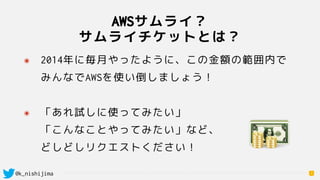
@k_nishijima AWSサムライ? サムライチケットとは? 7 ๏ 2014年に毎月やったように、この金額の範囲内で みんなでAWSを使い倒しましょう! ๏ 「あれ試しに使ってみたい」 「こんなことやってみたい」など、 どしどしリクエストください!
8.
@k_nishijima ハンズオン開始 8
9.
@k_nishijima サムライチケットでログイン 9 ๏ https://jawsug-okinawa- handson.signin.aws.amazon.com/console ๏ ユーザ名とパスワードは配布のものを入力
10.
@k_nishijima Amazon Athenaを設定する 10 ๏ 「サービス」をクリック ๏
分析の中の「Athena」をクリック
11.
@k_nishijima バージニアに切り替え 11 右上がオレゴンになっていたら、クリックしてバージニアに変更
12.
@k_nishijima 12 ๏ [Get
Started]をクリックす る ๏ Tutorialが表示されたら×で 閉じる
13.
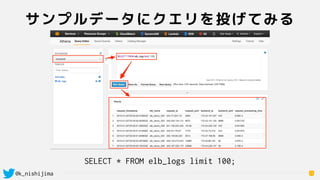
@k_nishijima サンプルデータにクエリを投げてみる 13 SELECT * FROM
elb_logs limit 100;
14.
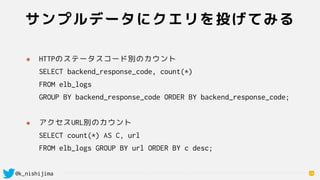
@k_nishijima サンプルデータにクエリを投げてみる 14 ๏ HTTPのステータスコード別のカウント SELECT backend_response_code,
count(*) FROM elb_logs GROUP BY backend_response_code ORDER BY backend_response_code; ๏ アクセスURL別のカウント SELECT count(*) AS C, url FROM elb_logs GROUP BY url ORDER BY c desc;
15.
@k_nishijima Historyで過去のクエリをダウンロードしたり 15 この結果はS3上にも保存されている
16.
@k_nishijima 自分のファイルにSQLで 問い合わせ出来るようにしてみる 16 ๏ 元データ例:気象庁の気象データ http://www.data.jma.go.jp/gmd/risk/obsdl/index.php ๏ サンプルとして過去30年位の 那覇の気温データを落としてきました (これ自体は実は大してデカくない(^_^;)
17.
@k_nishijima 自分のファイルにSQLで 問い合わせ出来るようにしてみる 17 新しいテーブルの作成handsonアカウントの人は スキップ!
18.
@k_nishijima 自分のファイルにSQLで 問い合わせ出来るようにしてみる 18 データベース名「naha_temp」テーブル名「daily」 データセットロケーションは s3://logsample20170429/temperature/ で、Nextをクリック handsonアカウントの人は スキップ!
19.
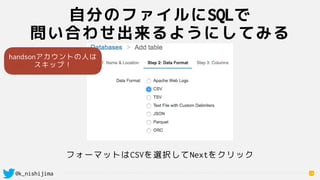
@k_nishijima 自分のファイルにSQLで 問い合わせ出来るようにしてみる 19 フォーマットはCSVを選択してNextをクリック handsonアカウントの人は スキップ!
20.
@k_nishijima 自分のファイルにSQLで 問い合わせ出来るようにしてみる 20 カラムは 「日付」「最高気温」「最低気温」なの で、 date / date max
/ float min / float と入力。 1つ入力するごとに「Add a column」で 入力枠が増えます。 最後にNextで次に進む handsonアカウントの人は スキップ!
21.
@k_nishijima 自分のファイルにSQLで 問い合わせ出来るようにしてみる 21 パーティーションは今回は使わないので、 そのまま「Create table」をクリック handsonアカウントの人は スキップ!
22.
@k_nishijima テーブルが出来た! 22 handsonアカウントの人は スキップ!
23.
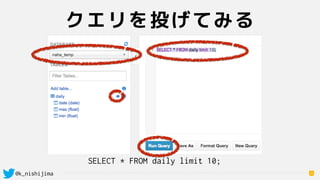
@k_nishijima クエリを投げてみる 23 SELECT * FROM
daily limit 10;
24.
@k_nishijima とりあえずここまでで CSVファイルに SQLで問い合わせ 出来るようになりました♪ 24
25.
@k_nishijima QuickSightからAthenaを使ってみる 25 ๏ まずアカウントの確認 ๏ 自分のアカウントで試したい方 →QuickSightのユーザー登録から ๏
ハンズオンアカウント →直接QuickSightにログイン
26.
@k_nishijima ゴメンナサイ… 26 ๏ 今回のハンズオンでは、QuickSightアカウントは3つし か用意していません (この人数で月額課金はもったいない(^_^; ๏ 各自のアカウントを使っている方以外は設定部分など は資料で確認してください
27.
@k_nishijima QuickSightサインアップする人 27
28.
@k_nishijima 28 QuickSightサインアップする人
29.
@k_nishijima 29 QuickSightサインアップする人
30.
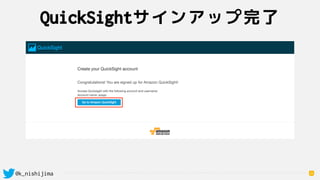
@k_nishijima QuickSightサインアップ完了 30
31.
@k_nishijima QuickSightに直接サインイン 31 https://quicksight.aws.amazon.com アカウントは「jawsug-okinawa-handson」
32.
@k_nishijima QuickSightに直接サインイン 32 ユーザー名とパスワードは配布のものを
33.
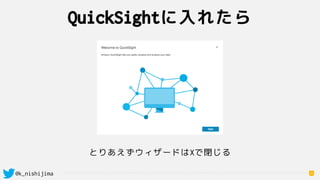
@k_nishijima QuickSightに入れたら 33 とりあえずウィザードはXで閉じる
34.
@k_nishijima みんなSignIn出来ました? 34
35.
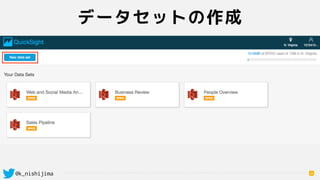
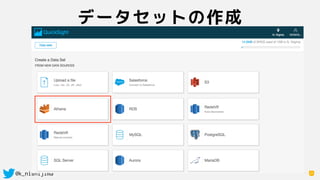
@k_nishijima データセットの作成 35 「Manage data」をクリック
36.
@k_nishijima データセットの作成 36
37.
@k_nishijima データセットの作成 37
38.
@k_nishijima データセットの作成 38 自分のアカウント名 例:「handson01」 を入力して「Create data
source」をクリック
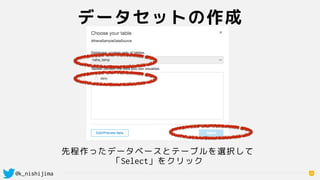
39.
@k_nishijima データセットの作成 39 先程作ったデータベースとテーブルを選択して 「Select」をクリック
40.
@k_nishijima データセットの作成 40 Import to SPICE
for quicker analyticsを選択して 「Visualize」をクリック
41.
@k_nishijima しばらくすると出来上がり 41
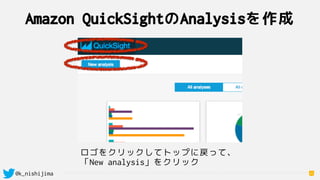
42.
@k_nishijima Amazon QuickSightのAnalysisを作成 42 ロゴをクリックしてトップに戻って、 「New analysis」をクリック
43.
@k_nishijima Amazon QuickSightのAnalysisを作成 43 先程作ったデータソースをクリック
44.
@k_nishijima Amazon QuickSightのAnalysisを作成 44 「Create analysis」をクリック
45.
@k_nishijima Amazon QuickSightのAnalysisを作成 45 X軸として「date」をクリック
46.
@k_nishijima Amazon QuickSightのAnalysisを作成 46 「Field wells」をクリックして枠を出して、 Fields
listの「min」をValueのところにD&D
47.
@k_nishijima Amazon QuickSightのAnalysisを作成 47 デフォルトだとSUMになってるので、 「▼」「Aggregate」をクリックして、「MIN」を選択
48.
@k_nishijima 出来た! 48 dateをD&Dすると表示範囲が広がる グラフをポイントするとドリルダウン出来る
49.
@k_nishijima 出来た! 49 dateをD&Dすると表示範囲が広がる 右上でドリルアップできる
50.
@k_nishijima グラフを追加したり 50
51.
@k_nishijima 51 こんな感じで簡単に ログデータの可視化が出来ます。 いろいろ試してみてください!
52.
@k_nishijima 52 Thank you
so much! Any questions?
Download




![@k_nishijima 12
๏ [Get Started]をクリックす
る
๏ Tutorialが表示されたら×で
閉じる](https://image.slidesharecdn.com/athenaquicksighthandson-170428234800/85/slide-12-320.jpg)