XE 오픈 세미나 - 2014-06-28
XE 레이아웃 제작 노하우 - 고진화
이 발표자료 내용은 오프라인 강의 때 구체적인 설명을 위한 키포인트 정도로 작성된 것이니 자세한 설명이나 궁금하신 사항은 고진화 강사님에게(http://cameron.co.kr) 문의하시기 바랍니다.
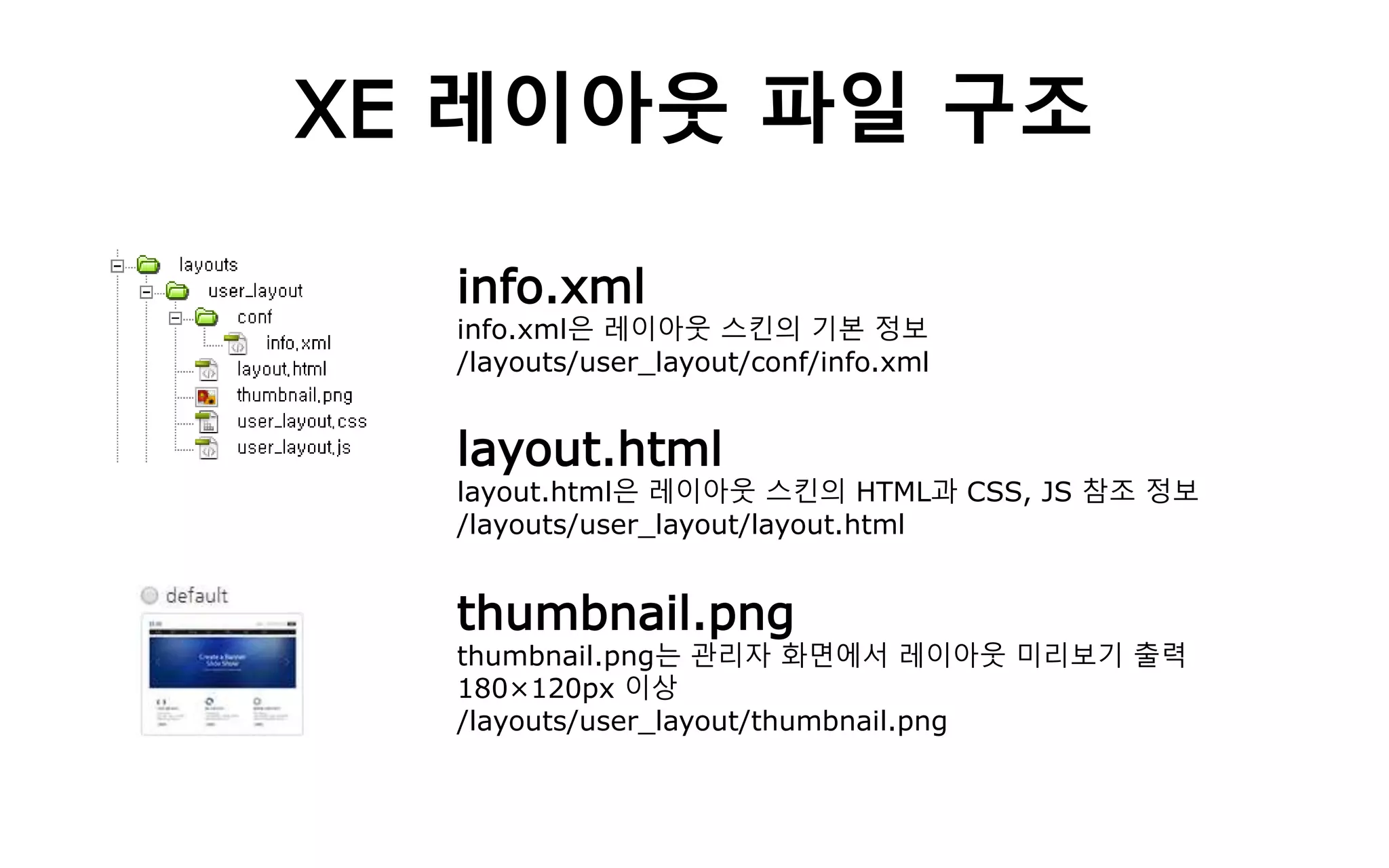
XE 레이아웃 파일구조
info.xml
info.xml은 레이아웃 스킨의 기본 정보
/layouts/user_layout/conf/info.xml
layout.html
layout.html은 레이아웃 스킨의 HTML과 CSS, JS 참조 정보
/layouts/user_layout/layout.html
thumbnail.png
thumbnail.png는 관리자 화면에서 레이아웃 미리보기 출력
180×120px 이상
/layouts/user_layout/thumbnail.png
5.
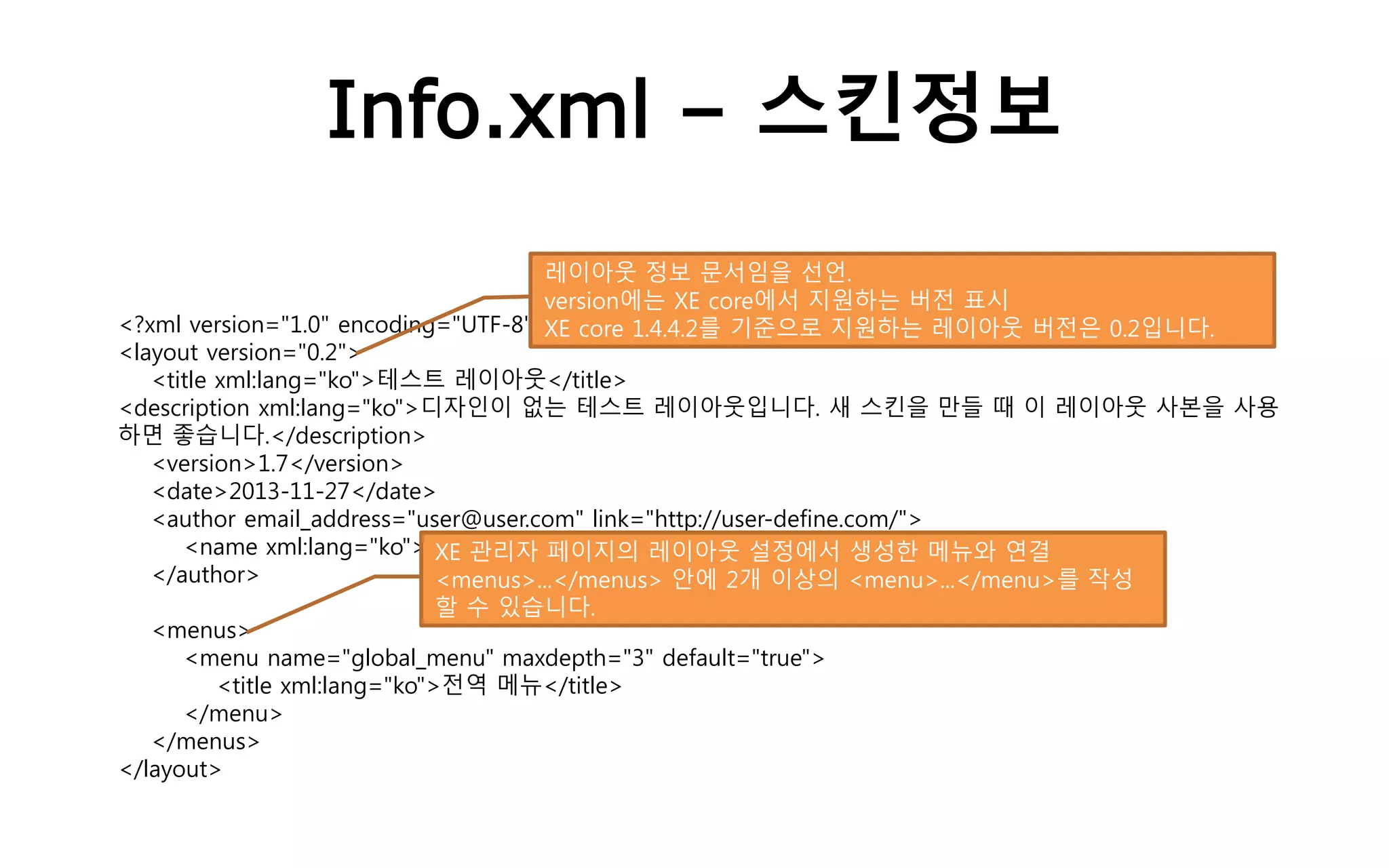
Info.xml – 스킨정보
<?xmlversion="1.0" encoding="UTF-8"?>
<layout version="0.2">
<title xml:lang="ko">테스트 레이아웃</title>
<description xml:lang="ko">디자인이 없는 테스트 레이아웃입니다. 새 스킨을 만들 때 이 레이아웃 사본을 사용
하면 좋습니다.</description>
<version>1.7</version>
<date>2013-11-27</date>
<author email_address="user@user.com" link="http://user-define.com/">
<name xml:lang="ko">제작자 이름</name>
</author>
<menus>
<menu name="global_menu" maxdepth="3" default="true">
<title xml:lang="ko">전역 메뉴</title>
</menu>
</menus>
</layout>
레이아웃 정보 문서임을 선언.
version에는 XE core에서 지원하는 버전 표시
XE core 1.4.4.2를 기준으로 지원하는 레이아웃 버전은 0.2입니다.
XE 관리자 페이지의 레이아웃 설정에서 생성한 메뉴와 연결
<menus>...</menus> 안에 2개 이상의 <menu>...</menu>를 작성
할 수 있습니다.
6.
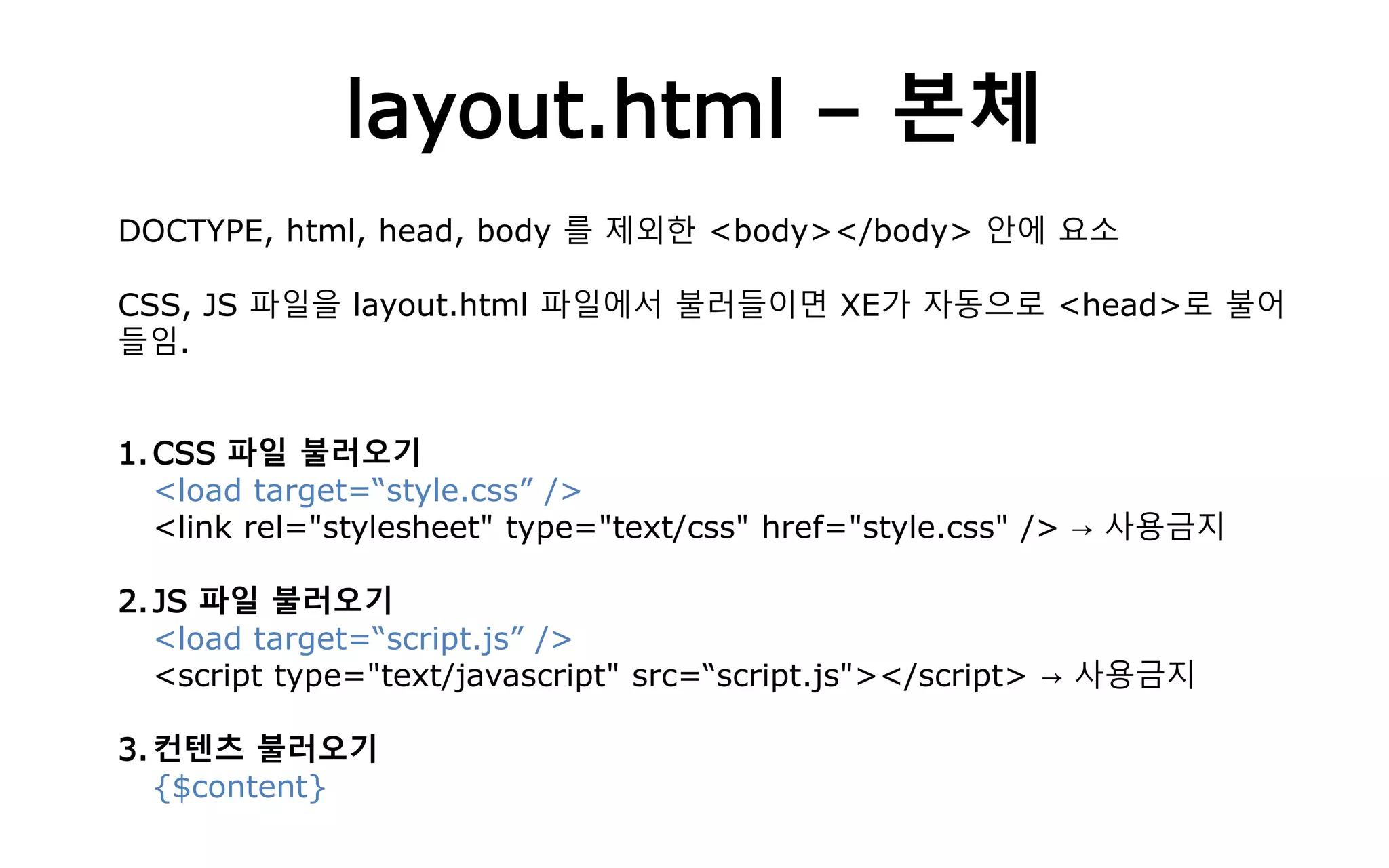
layout.html – 본체
DOCTYPE,html, head, body 를 제외한 <body></body> 안에 요소
CSS, JS 파일을 layout.html 파일에서 불러들이면 XE가 자동으로 <head>로 불어
들임.
1.CSS 파일 불러오기
<load target=“style.css” />
<link rel="stylesheet" type="text/css" href="style.css" /> → 사용금지
2.JS 파일 불러오기
<load target=“script.js” />
<script type="text/javascript" src=“script.js"></script> → 사용금지
3.컨텐츠 불러오기
{$content}
XE의 메뉴 변수들
$val[‘link’]: 메뉴 이미지 출력, 이미지가 없을 경우 텍스트 출력
$val[‘text’] : 메뉴 텍스트 출력
$val[‘href’] : 메뉴 링크주소
$val[‘selected’] : 현재 선택된 메뉴
$val['open_window']=='Y’ : 메뉴 설정에서 새창으로 열기 설정을 했을 때
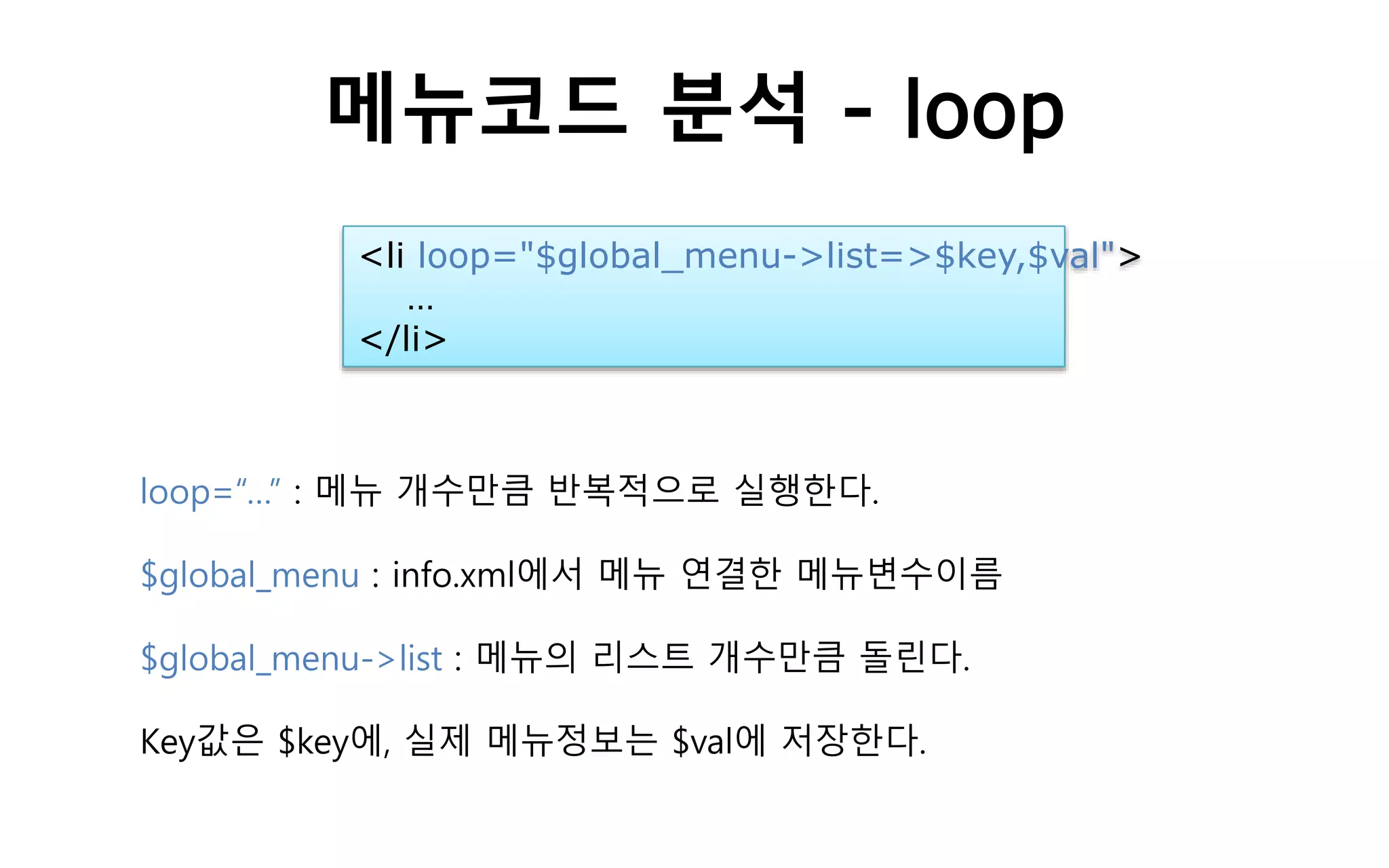
<ul>
<li loop="$global_menu->list=>$key,$val"><a class="selected"|cond="$val['selected']"
href="{$val['href']}" target="_blank"|cond="$val['open_window']=='Y'" title="{$val['text']}">{$val['link']}
</li>
</ul>
11.
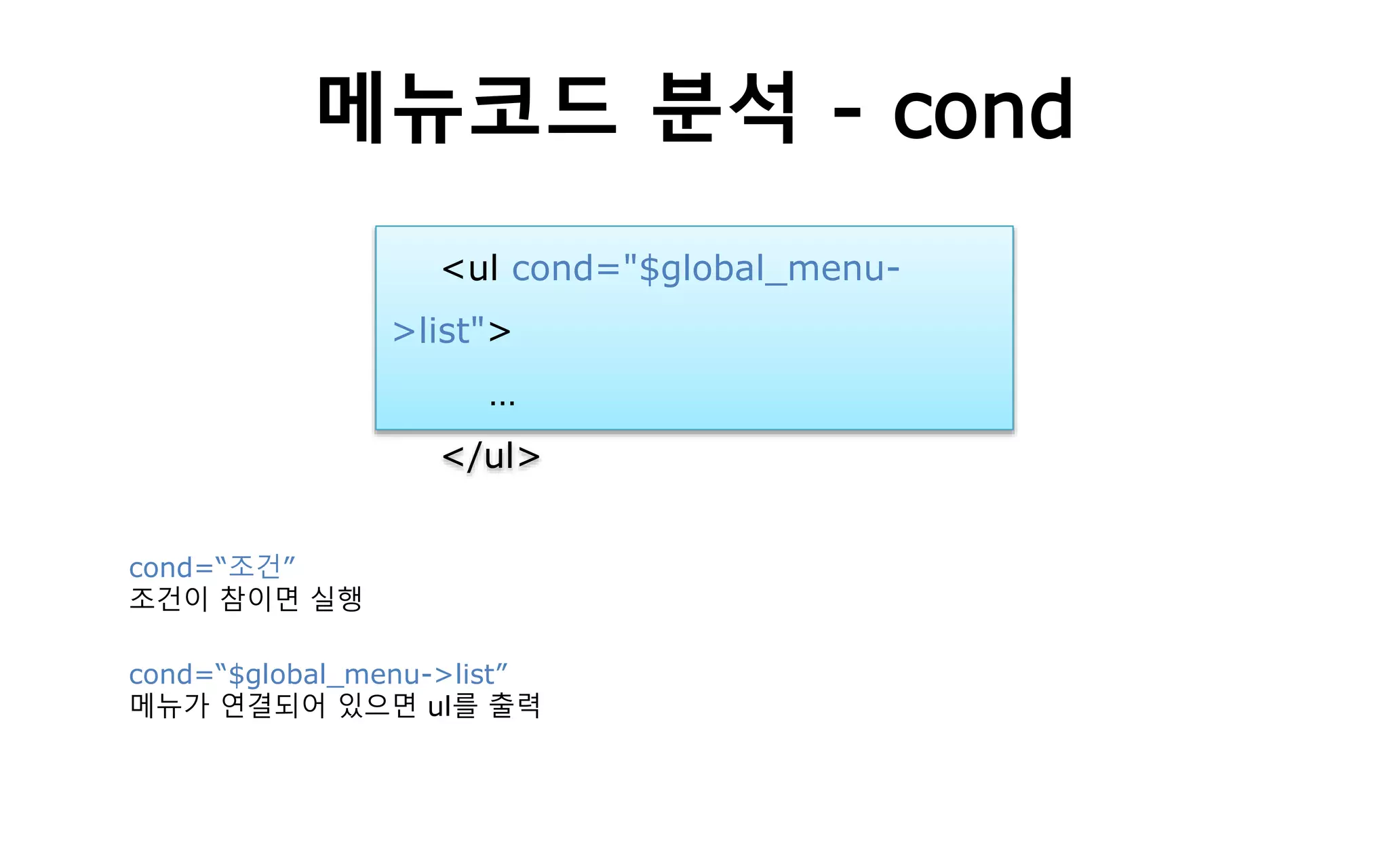
메뉴코드 분석 -cond
<ul cond="$global_menu-
>list">
…
</ul>
cond=“조건”
조건이 참이면 실행
cond=“$global_menu->list”
메뉴가 연결되어 있으면 ul를 출력
12.
메뉴코드 분석 -|cond
<a class="selected"|cond="$val['selected']" href="{$val['href']}"
target="_blank"|cond="$val['open_window']=='Y'">…</a>
|cond=“조건”
조건이 참이면 실행
class=“selected”|cond=“$val[‘selected’]”
메뉴가 선택되면 seleteced 클래스를 추가
target=“_blank”|cond=“$val[‘open_window’]==‘Y’”
메뉴설정에서 새창으로 열기 항목을 체크했으면 target=“_blank”를 추가



![메뉴코드
<ul id=“global_menu” cond="$global_menu->list">
<li loop="$global_menu->list=>$key,$val">
<a class="selected"|cond="$val['selected']"
href="{$val['href']}" target="_blank"|cond="$val['open_window']=='Y'">{$val['link']}</a>
</li>
</ul>
예시)](https://image.slidesharecdn.com/random-140629233720-phpapp02/75/XE-2014-06-28-1-3-9-2048.jpg)
![XE의 메뉴 변수들
$val[‘link’] : 메뉴 이미지 출력, 이미지가 없을 경우 텍스트 출력
$val[‘text’] : 메뉴 텍스트 출력
$val[‘href’] : 메뉴 링크주소
$val[‘selected’] : 현재 선택된 메뉴
$val['open_window']=='Y’ : 메뉴 설정에서 새창으로 열기 설정을 했을 때
<ul>
<li loop="$global_menu->list=>$key,$val"><a class="selected"|cond="$val['selected']"
href="{$val['href']}" target="_blank"|cond="$val['open_window']=='Y'" title="{$val['text']}">{$val['link']}
</li>
</ul>](https://image.slidesharecdn.com/random-140629233720-phpapp02/75/XE-2014-06-28-1-3-10-2048.jpg)
![메뉴코드 분석 - |cond
<a class="selected"|cond="$val['selected']" href="{$val['href']}"
target="_blank"|cond="$val['open_window']=='Y'">…</a>
|cond=“조건”
조건이 참이면 실행
class=“selected”|cond=“$val[‘selected’]”
메뉴가 선택되면 seleteced 클래스를 추가
target=“_blank”|cond=“$val[‘open_window’]==‘Y’”
메뉴설정에서 새창으로 열기 항목을 체크했으면 target=“_blank”를 추가](https://image.slidesharecdn.com/random-140629233720-phpapp02/75/XE-2014-06-28-1-3-12-2048.jpg)


![언어선택 코드
<div class=“langs”>
<a href=“#” class=“langToggle” title=“Select
Language”>{$lang_supported[$lang_type]}</a>
<ul class=“langList”>
<li loop=“$lang_supported=>$key,$val” cond=“$key!=$lang_type”><a href=“#”
onclick=“doChangeLangType(‘{$key}’);return false;”>{$val}</a></li>
</ul>
</div>
예시)](https://image.slidesharecdn.com/random-140629233720-phpapp02/75/XE-2014-06-28-1-3-17-2048.jpg)



![[XECon+PHPFest 2014] jQuery 개발자에서 AngularJS 개발자 되기](https://cdn.slidesharecdn.com/ss_thumbnails/xeconphpfest2014-angularjs-141110181025-conversion-gate01-thumbnail.jpg?width=640&height=640&fit=bounds)


![[커빙 아키텍쳐] 커빙은 어떻게 소셜 컨텐츠를 모아올까요?](https://cdn.slidesharecdn.com/ss_thumbnails/cubbyingtechstackfinal-130825210422-phpapp01-thumbnail.jpg?width=640&height=640&fit=bounds)


![XECon2015 :: [2-3] 홍성범 - XE3 Theme 제작 소개](https://cdn.slidesharecdn.com/ss_thumbnails/xecon2015-2-3xe3theme-160316043936-thumbnail.jpg?width=640&height=640&fit=bounds)


![[Xe con2016] 오승훈 xe3로 웹사이트 만들기](https://cdn.slidesharecdn.com/ss_thumbnails/xecon2016xe3-161129044530-thumbnail.jpg?width=640&height=640&fit=bounds)
![XECon2015 :: [3-2] 오승훈 - XE3 플러그인 제작 소개](https://cdn.slidesharecdn.com/ss_thumbnails/xecon2015-3-2xe3-160316044449-thumbnail.jpg?width=640&height=640&fit=bounds)


![[XECon2016] B-1 안정수 라라벨 Scout을 활용한 검색 기능 둘러보기](https://cdn.slidesharecdn.com/ss_thumbnails/b-1-scout000001-161201043032-thumbnail.jpg?width=640&height=640&fit=bounds)
![[XECon2016] A-1 정규창 [React] Immutable한 양방향 데이터 바인딩](https://cdn.slidesharecdn.com/ss_thumbnails/react-formagic-final1000001-161201042245-thumbnail.jpg?width=640&height=640&fit=bounds)
![[XECon2016] C-4 한성민 AngularJS 1, 2 그리고 실무환경 적용 이야기](https://cdn.slidesharecdn.com/ss_thumbnails/c4-000001-161128073401-thumbnail.jpg?width=640&height=640&fit=bounds)
![[XECon2016] C-3 이현석 팀장들이 꼽은 신입 PHP 개발자가 가급적 빨리 알았으면 하는 것들](https://cdn.slidesharecdn.com/ss_thumbnails/c3-000001-161128073354-thumbnail.jpg?width=640&height=640&fit=bounds)
![[XECon2016] C-2 홍성범 XE3 Theme 제작 - 자유롭게, 그리고 편하게](https://cdn.slidesharecdn.com/ss_thumbnails/c2-000001-161128073350-thumbnail.jpg?width=640&height=640&fit=bounds)
![[XECon2016] C-1 오승훈 XE3로 웹사이트 만들기](https://cdn.slidesharecdn.com/ss_thumbnails/c1-000001-161128073347-thumbnail.jpg?width=640&height=640&fit=bounds)
![[XECon2016] B-4 변종원 CodeIgniter와 PHP7](https://cdn.slidesharecdn.com/ss_thumbnails/b4-000001-161128073343-thumbnail.jpg?width=640&height=640&fit=bounds)
![[XECon2016] B-3 성기진 XE1 가지치기와 오픈소스 생태계의 미래](https://cdn.slidesharecdn.com/ss_thumbnails/b3-000001-161128073342-thumbnail.jpg?width=640&height=640&fit=bounds)
![[XECon2016] B-2 정광섭 Laravel로 스타트업 기술 스택 구성하기](https://cdn.slidesharecdn.com/ss_thumbnails/b2-000001-161128073340-thumbnail.jpg?width=640&height=640&fit=bounds)
![[XECon2016] A-3 박형식 Frontend stack의 변화 : jQuery, BackboneJS, ReactJS 중심으로](https://cdn.slidesharecdn.com/ss_thumbnails/a3-000001-161128073338-thumbnail.jpg?width=640&height=640&fit=bounds)
![[XECon2016] A-2 임형주 Webpack 실무 적용전략](https://cdn.slidesharecdn.com/ss_thumbnails/a2-000001-161128073335-thumbnail.jpg?width=640&height=640&fit=bounds)
![[XECon2016] A-4 조정현 GitHub + Jenkins + Docker로 자동배포 시스템 구축하기](https://cdn.slidesharecdn.com/ss_thumbnails/a4-000001-161128073332-thumbnail.jpg?width=640&height=640&fit=bounds)
![XECon2015 :: [1-3] 김덕홍 - Git Workflow with GitHub](https://cdn.slidesharecdn.com/ss_thumbnails/xecon-160404022500-thumbnail.jpg?width=640&height=640&fit=bounds)
![XECon2015 :: [2-2] 박상현 - React로 개발하는 SPA 실무 이야기](https://cdn.slidesharecdn.com/ss_thumbnails/react1-160404022032-thumbnail.jpg?width=640&height=640&fit=bounds)
![XECon2015 :: [2-1] 정광섭 - 처음 시작하는 laravel](https://cdn.slidesharecdn.com/ss_thumbnails/random-151116001443-lva1-app6892-2-160323043830-thumbnail.jpg?width=640&height=640&fit=bounds)
![XECon2015 :: [1-2] 이현석 - Learning Laravel](https://cdn.slidesharecdn.com/ss_thumbnails/learninglaravel-151115013004-lva1-app6892-160323043508-thumbnail.jpg?width=640&height=640&fit=bounds)