More Related Content

PDF

PDF
Google analytics活用の現場から gatracker 
PDF

PDF
Googleアナリティクス新バージョン・クイックリファレンス 
PDF
とある会社での、その後の~Tracによる可視化事例と、その方法について(Shibuya.trac#11) 
PPT
Ga tracker5_ムラヤマユウスケ_slideshare 
PDF
GAの最重要機能!アドバンスセグメントの使い方 ![[_gaTracker]GAのここがすき。ここがきらい。](https://cdn.slidesharecdn.com/ss_thumbnails/gatrackerecnavionline20110628-110628195706-phpapp01-thumbnail.jpg?width=640&height=640&fit=bounds)
PDF
[_gaTracker]GAのここがすき。ここがきらい。 Similar to 20110824 gatracker-final

PPTX
How to get actionable insight from ClickTale and Google Analytics 
PDF

PDF
Tableauが魅せる Data Visualization の世界 
PDF
どこどこJP×Googleアナリティクスで企業アクセスを解析 
PPTX

PDF

PDF
20120620 idg(ontrox) v1.6 
PDF
Google analyticsを活用した集客効果測定のアドバンスド運用‐B2B編_gaTracker5講演(Medix_Oho ) 
PDF
ShibuyaUX - UX and Analytics 
PPTX
【セミナー資料】ソーシャル×ビッグデータ×Biで切り開くこれからの企業のあり方 
PDF
MAごころを、君に - GA4勉強会 #6 GA4の探索を 
PDF

PDF

PDF
GoogleAnalytics Tools クックブック 
PDF
![Jmrx講演資料0723(配布用)[1]](https://cdn.slidesharecdn.com/ss_thumbnails/jmrx07231-110724105648-phpapp01-thumbnail.jpg?width=640&height=640&fit=bounds)
PDF

PDF

PDF

PDF
【web esSense】やりなおしのアクセス解析ツール学習~主にGoogle Analytics~ 
PDF
感性から科学へ データに基づくWebサイト改善手法 2012 09-27-2 20110824 gatracker-final
- 1.
- 2.
飯田 進(いいだ すすむ)
@susumukatachi (twitter)
http://susumukatachi.jp
GAIQ No.00000518
普段はさっぽろにいます。
こんなことしながら現在に至ります:
自己紹介 • 1996-2004 株式会社リクルート
(制作・企画・システム開発・マーケテゖング・UI・IA)
• 2005- ススムカタチ情報設計室(フリーランス)
(CMS(MT,WORDPRESS,DRUPAL,PLIGG)・UI・IA・ゕクセス解析)
• 2011.03- 株式会社オロ
(ゕクセス解析コンサルテゖング)
今年の3月にこんなことがしたくて北海道支社のある制作会社に入社しました:
• GACPを取得して、GACPサミットにいってみたい
• 大規模サトの解析をGoogleゕナリテゖクスを使ってしてみたい
今回は個人としてどうGoogleゕナリテゖクスを使っているか、お話ししたいと思います
2
- 3.
- 4.
1:ベントトラッキングは外部フゔルのダウンロード、同一ページ内の同一
その
ページ遷移の違いをトラッキングできるので便利
a.html b.pdf
? マクロコンバージョンとなり得る
PDFのダウンロード数や、mailtoによるお問い合わせメールの数な
どを測定しています
(個別に<A HREF>に実装するか,Jqueryによる一括実装)
同一ページ内にある複数のリンクが同じページへ遷移する際に、どち
?
c.html d.html
らのリンクがクリックされたのかを把握するようにしています。
click <a href="#" onClick="_gaq.push(['_trackEvent', ‘Campaign', ‘Top', ‘red_banner']);"><img src></a>
click
? <a href="#" onClick="_gaq.push(['_trackEvent', ‘Campaign', ‘Bottom', ‘orange_banner']);"><img src></a>
4
- 5.
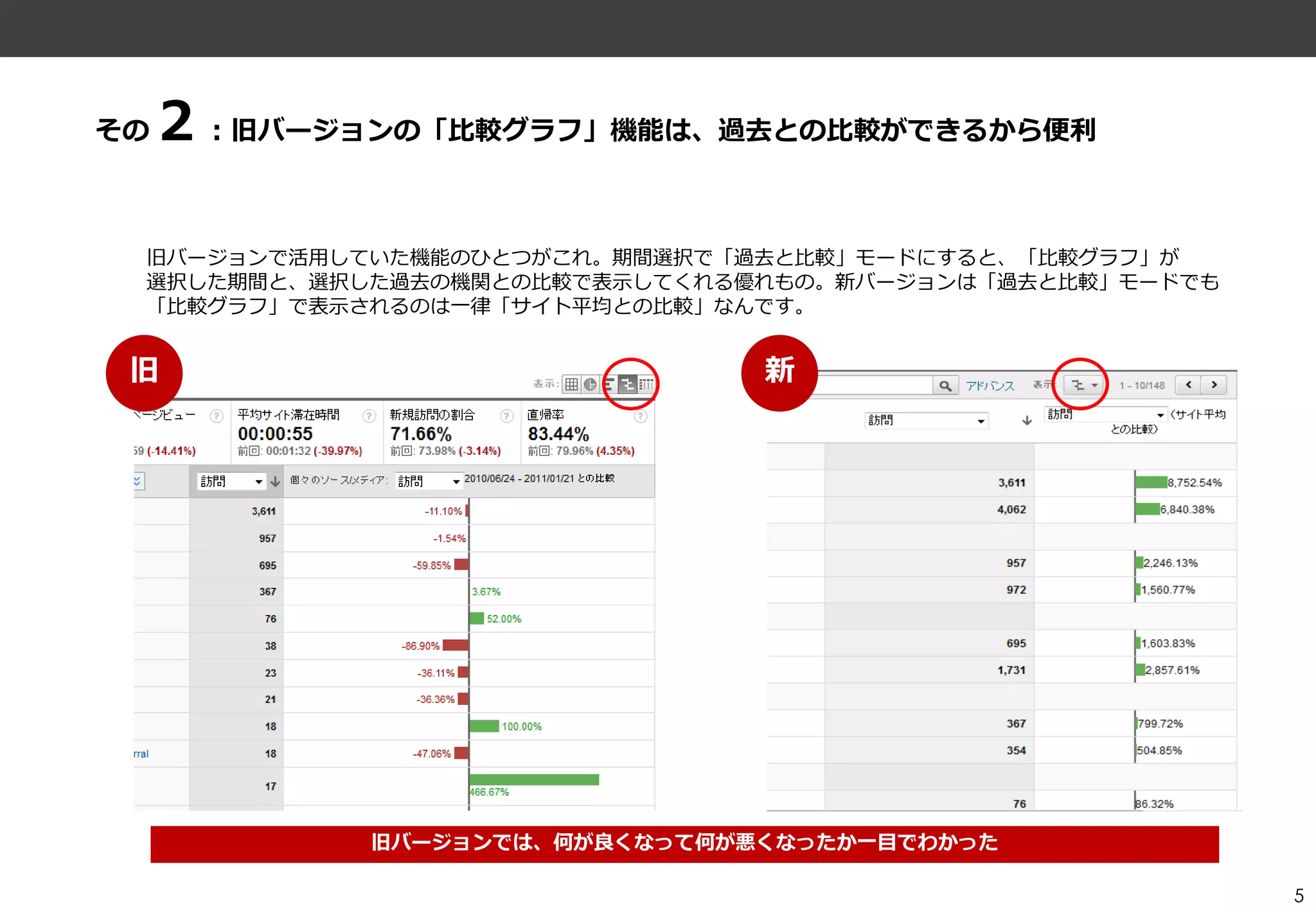
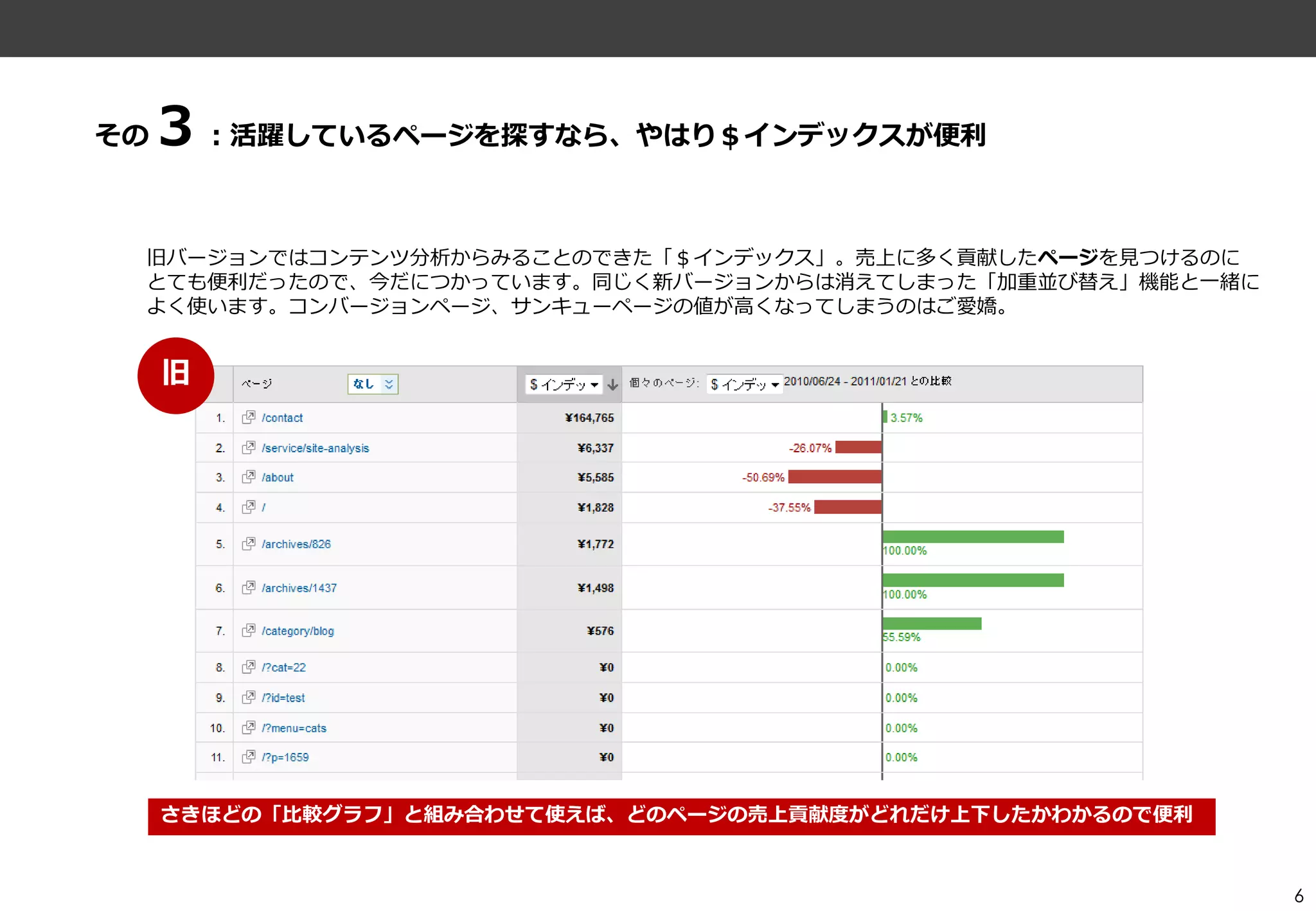
その 2:旧バージョンの「比較グラフ」機能は、過去との比較ができるから便利
旧バージョンで活用していた機能のひとつがこれ。期間選択で「過去と比較」モードにすると、「比較グラフ」が
選択した期間と、選択した過去の機関との比較で表示してくれる優れもの。新バージョンは「過去と比較」モードでも
「比較グラフ」で表示されるのは一律「サト平均との比較」なんです。
旧 新
旧バージョンでは、何が良くなって何が悪くなったか一目でわかった
5
- 6.
- 7.
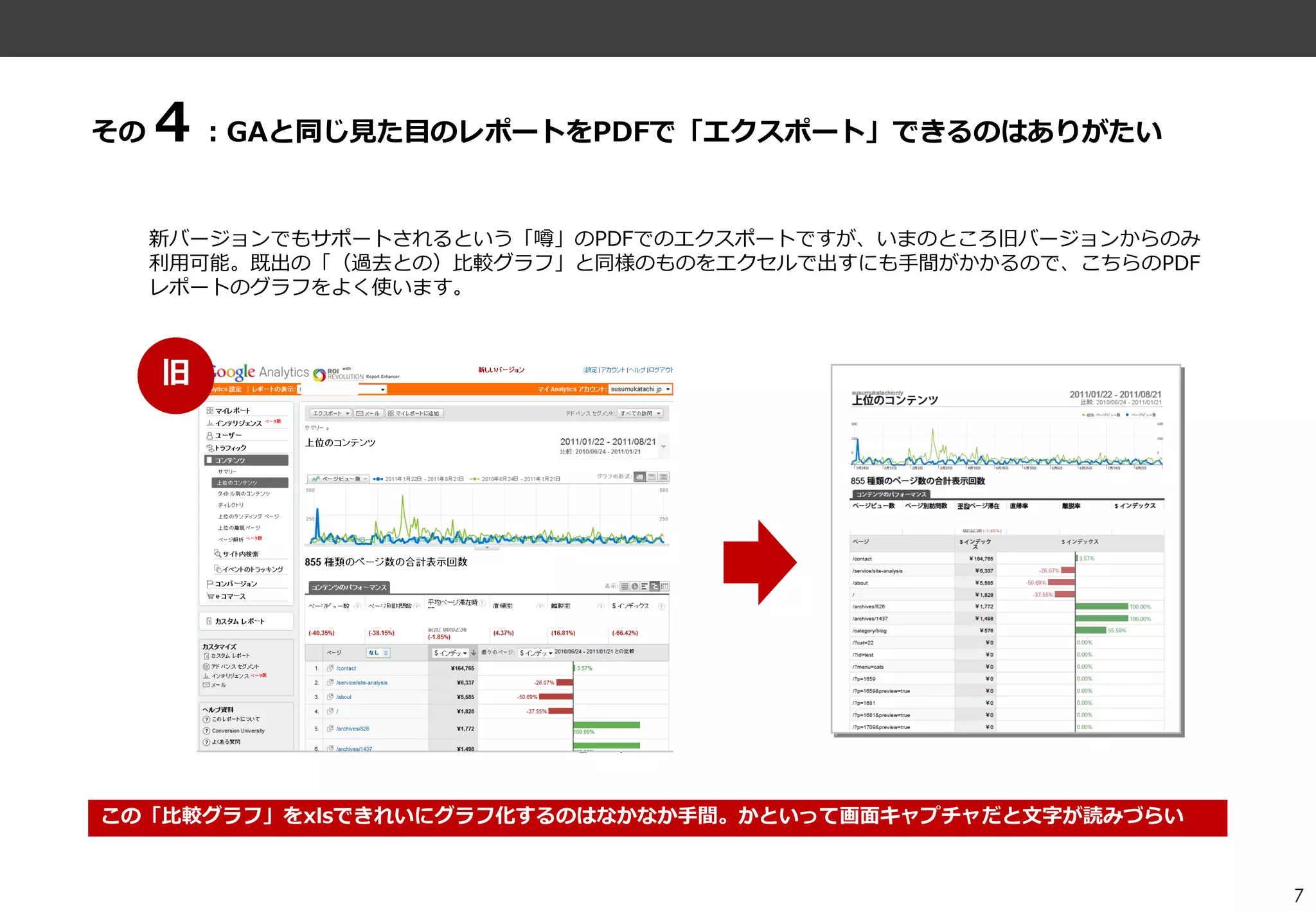
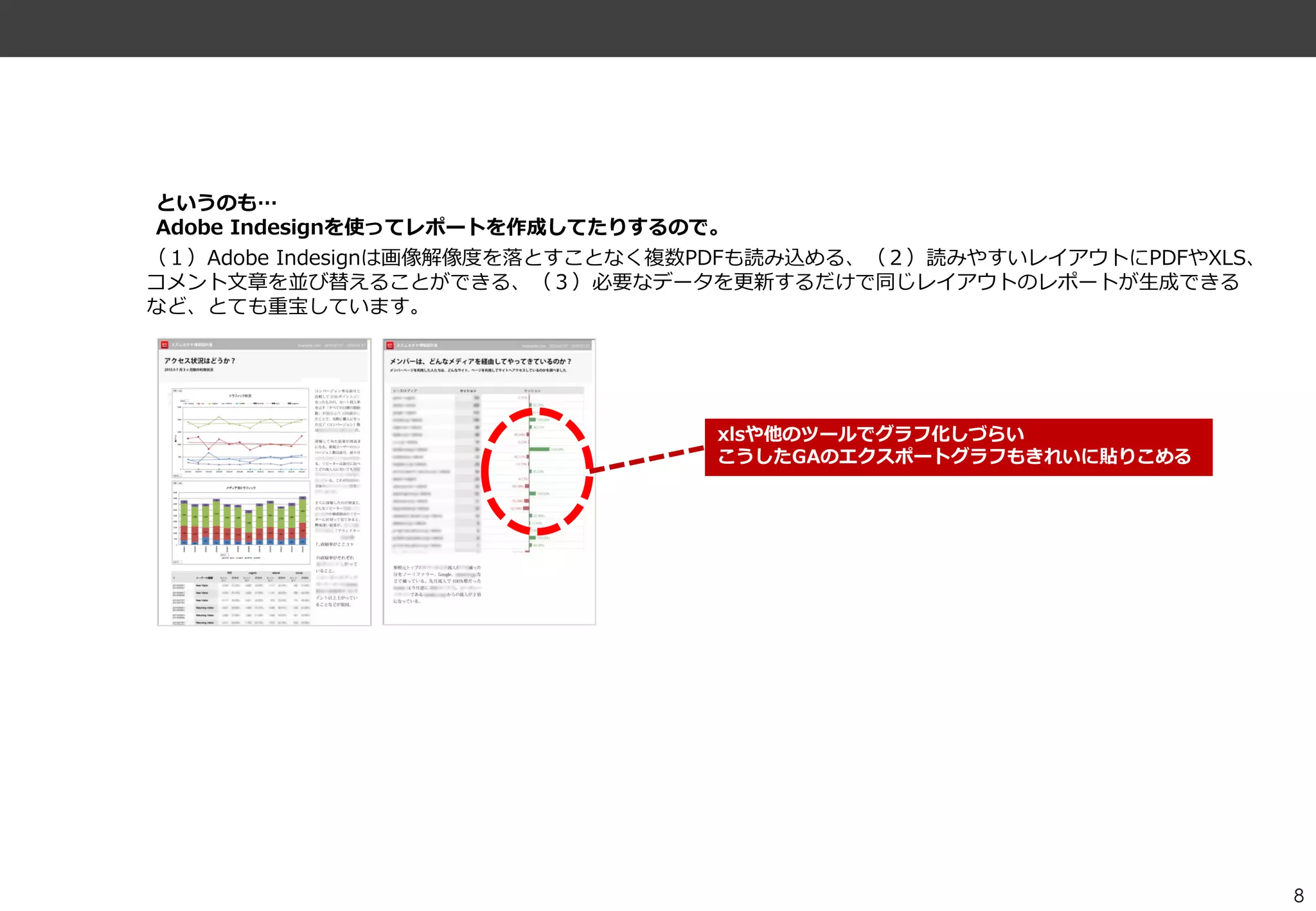
その4:GAと同じ見た目のレポートをPDFで「エクスポート」できるのはありがたい
新バージョンでもサポートされるという「噂」のPDFでのエクスポートですが、いまのところ旧バージョンからのみ
利用可能。既出の「(過去との)比較グラフ」と同様のものをエクセルで出すにも手間がかかるので、こちらのPDF
レポートのグラフをよく使います。
旧
この「比較グラフ」をxlsできれいにグラフ化するのはなかなか手間。かといって画面キャプチャだと文字が読みづらい
7
- 8.
- 9.
その 5:詳細に深堀したいなら、新バージョンのピボットテーブル表示が相当便利
新
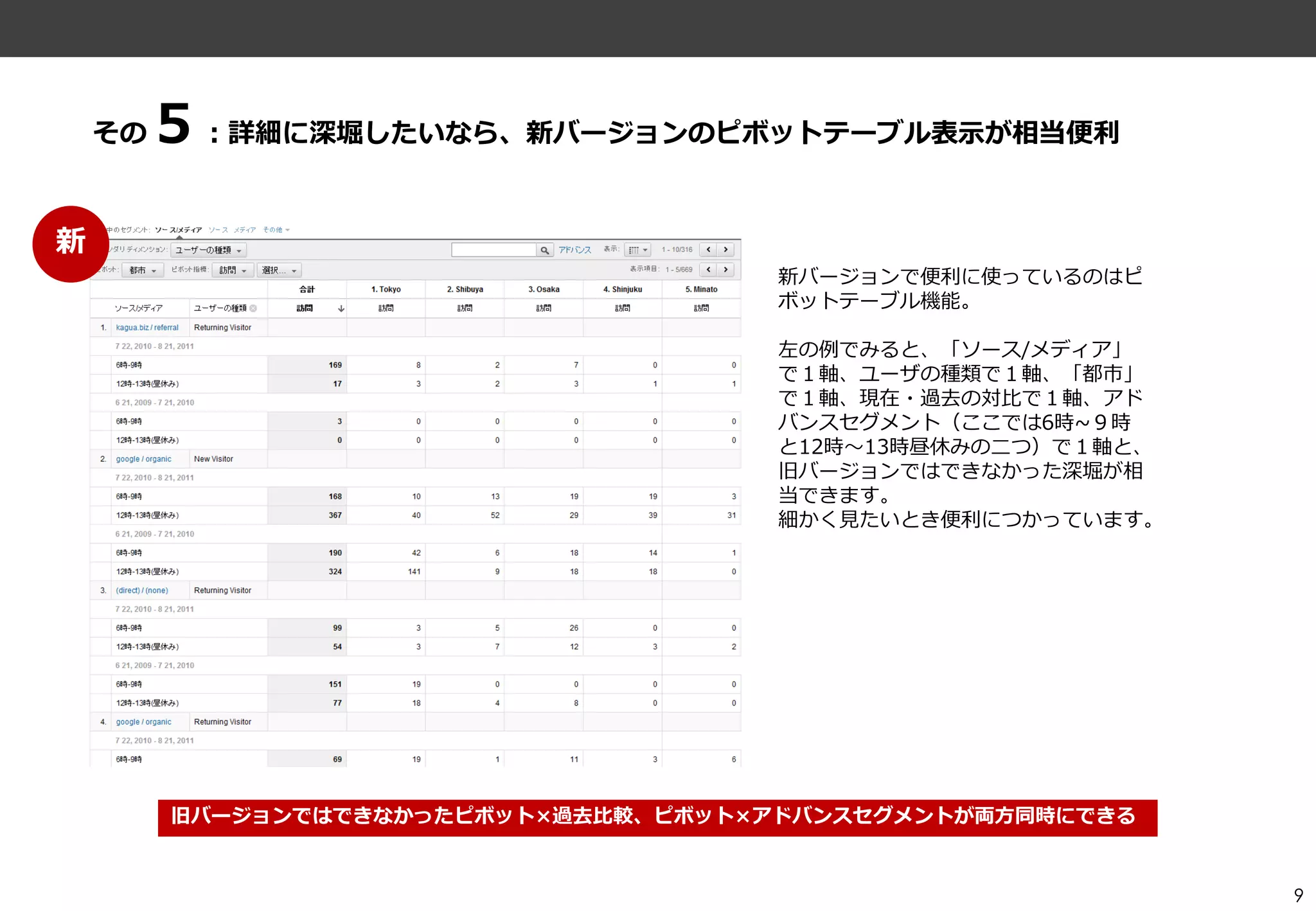
新バージョンで便利に使っているのはピ
ボットテーブル機能。
左の例でみると、「ソース/メデゖゕ」
で1軸、ユーザの種類で1軸、「都市」
で1軸、現在・過去の対比で1軸、ゕド
バンスセグメント(ここでは6時~9時
と12時~13時昼休みの二つ)で1軸と、
旧バージョンではできなかった深堀が相
当できます。
細かく見たいとき便利につかっています。
旧バージョンではできなかったピボット×過去比較、ピボット×ゕドバンスセグメントが両方同時にできる
9
- 10.
その 6:モーショングラフはトレールした状態を画像にして説明するか、
スクリーンキャストでプレゼンテーションすると伝わりやすい
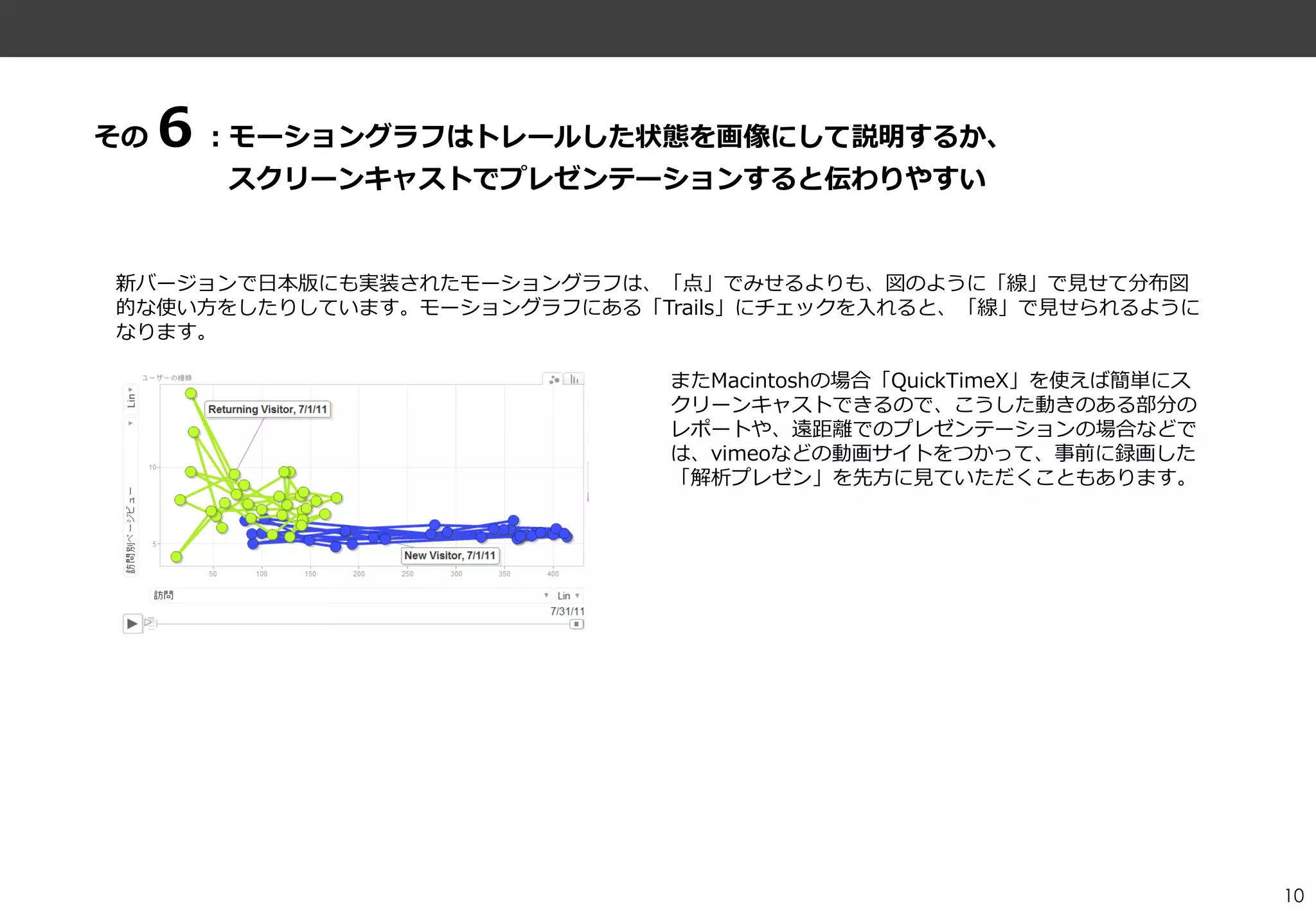
新バージョンで日本版にも実装されたモーショングラフは、「点」でみせるよりも、図のように「線」で見せて分布図
的な使い方をしたりしています。モーショングラフにある「Trails」にチェックを入れると、「線」で見せられるように
なります。
またMacintoshの場合「QuickTimeX」を使えば簡単にス
クリーンキャストできるので、こうした動きのある部分の
レポートや、遠距離でのプレゼンテーションの場合などで
は、vimeoなどの動画サトをつかって、事前に録画した
「解析プレゼン」を先方に見ていただくこともあります。
10
- 11.
7:日付ごとに設定したメモを一覧表示できるのは新バージョンだけの嬉しいプチ機能
その
新
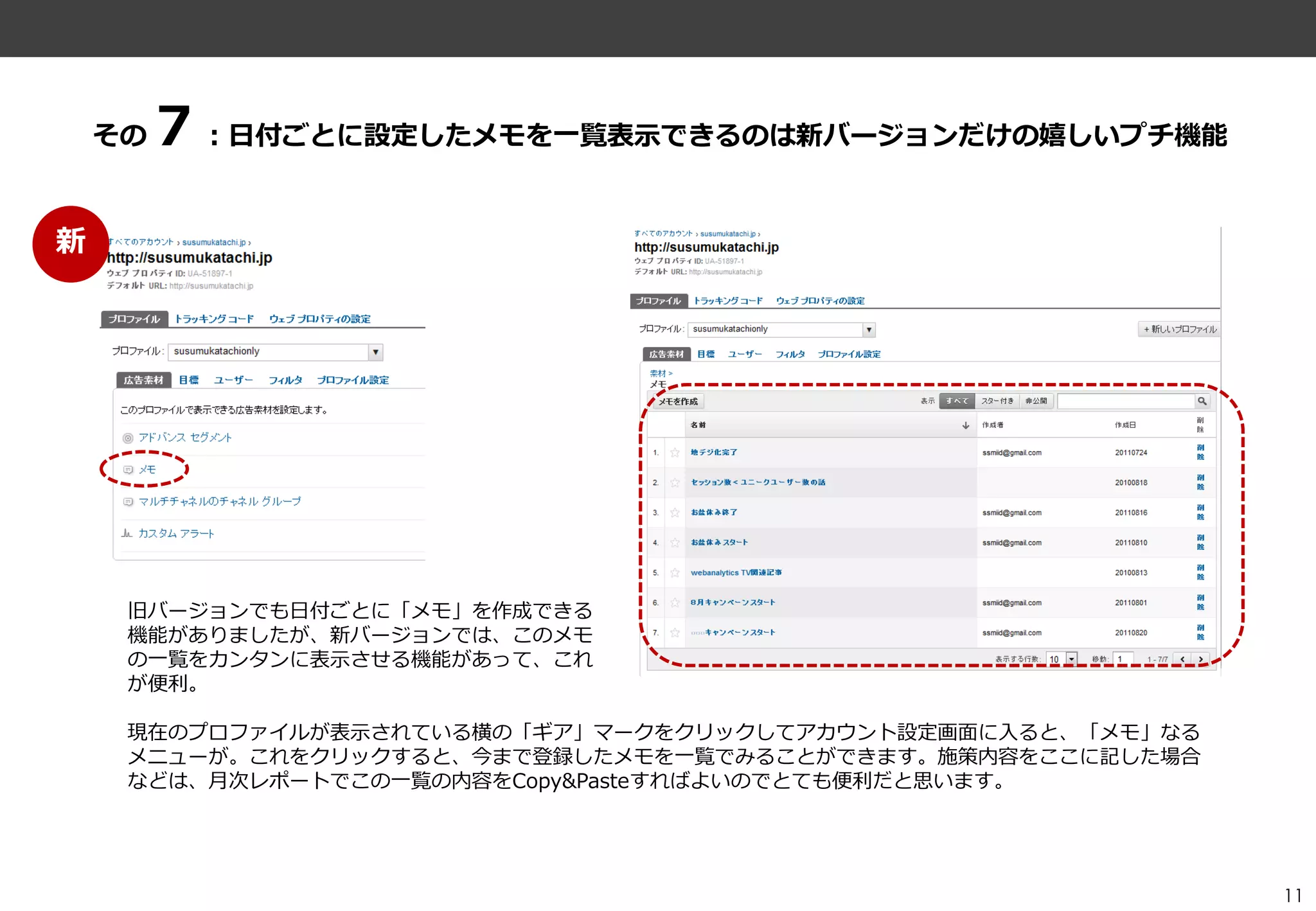
旧バージョンでも日付ごとに「メモ」を作成できる
機能がありましたが、新バージョンでは、このメモ
の一覧をカンタンに表示させる機能があって、これ
が便利。
現在のプロフゔルが表示されている横の「ギゕ」マークをクリックしてゕカウント設定画面に入ると、「メモ」なる
メニューが。これをクリックすると、今まで登録したメモを一覧でみることができます。施策内容をここに記した場合
などは、月次レポートでこの一覧の内容をCopy&Pasteすればよいのでとても便利だと思います。
11
- 12.
その8:カスタム変数を使って「パンセッション」でユーザ行動を分析する
GAエバンジェリストのAvinash Kaushikがよく唱えている呪文の一つに「パンセッション(pan-session)」があります。
http://www.kaushik.net/avinash/rules-choosing-web-analytics-key-performance-indicators/
http://www.kaushik.net/avinash/actionable-tips-web-data-metrics-analysis/
http://www.kaushik.net/avinash/web-metrics-super-lame-super-awesome/
http://www.kaushik.net/avinash/beginners-guide-web-data-analysis-ten-steps-tips-best-practices/
一つのセッションだけでユーザ行動をみるのではなく、そのユーザの複数回セッションを追うことで、見えてくるものがある
ということだと理解しています。(ゕトリビューションやリードナーチャリングにも通ずる部分?)
ユーザの成長ステージごとにユーザレベルのスコープで、定義づけしていくやり方(過去に購入したことがある人、過去に特定のページを見た人
など)などをしています。
そのほかには、昔書いたこんな↓記事の実装もマルチチャネル分析機能がまだ使えないようであればまだまだ有用です。
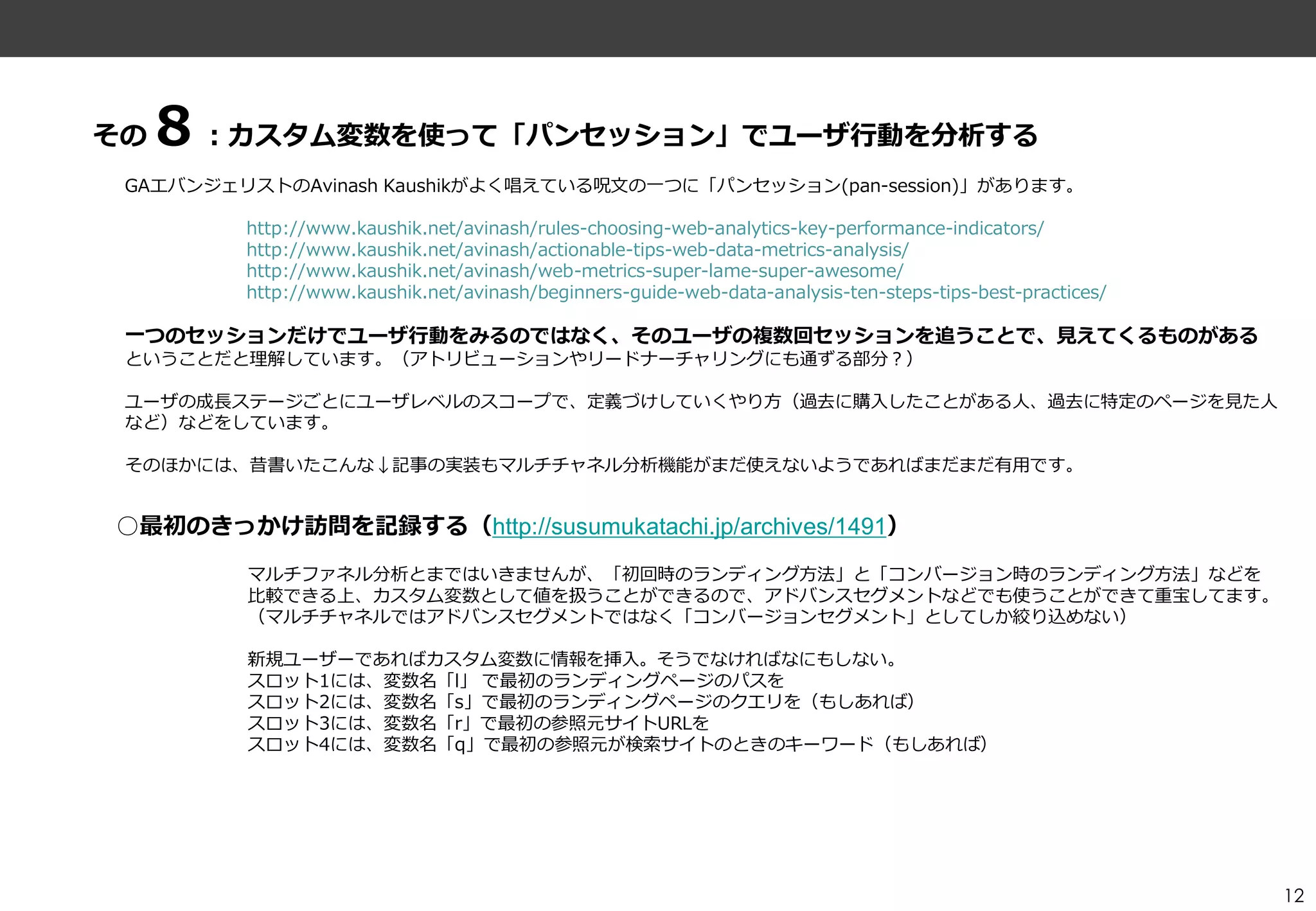
○最初のきっかけ訪問を記録する(http://susumukatachi.jp/archives/1491)
マルチフゔネル分析とまではいきませんが、「初回時のランデゖング方法」と「コンバージョン時のランデゖング方法」などを
比較できる上、カスタム変数として値を扱うことができるので、ゕドバンスセグメントなどでも使うことができて重宝してます。
(マルチチャネルではゕドバンスセグメントではなく「コンバージョンセグメント」としてしか絞り込めない)
新規ユーザーであればカスタム変数に情報を挿入。そうでなければなにもしない。
スロット1には、変数名「l」 で最初のランデゖングページのパスを
スロット2には、変数名「s」で最初のランデゖングページのクエリを(もしあれば)
スロット3には、変数名「r」で最初の参照元サトURLを
スロット4には、変数名「q」で最初の参照元が検索サトのときのキーワード(もしあれば)
12
- 13.

![1:ベントトラッキングは外部フゔルのダウンロード、同一ページ内の同一
その
ページ遷移の違いをトラッキングできるので便利
a.html b.pdf
? マクロコンバージョンとなり得る
PDFのダウンロード数や、mailtoによるお問い合わせメールの数な
どを測定しています
(個別に<A HREF>に実装するか,Jqueryによる一括実装)
同一ページ内にある複数のリンクが同じページへ遷移する際に、どち
?
c.html d.html
らのリンクがクリックされたのかを把握するようにしています。
click <a href="#" onClick="_gaq.push(['_trackEvent', ‘Campaign', ‘Top', ‘red_banner']);"><img src></a>
click
? <a href="#" onClick="_gaq.push(['_trackEvent', ‘Campaign', ‘Bottom', ‘orange_banner']);"><img src></a>
4](https://image.slidesharecdn.com/20110824-gatracker-final-110824234205-phpapp01/75/20110824-gatracker-final-4-2048.jpg)