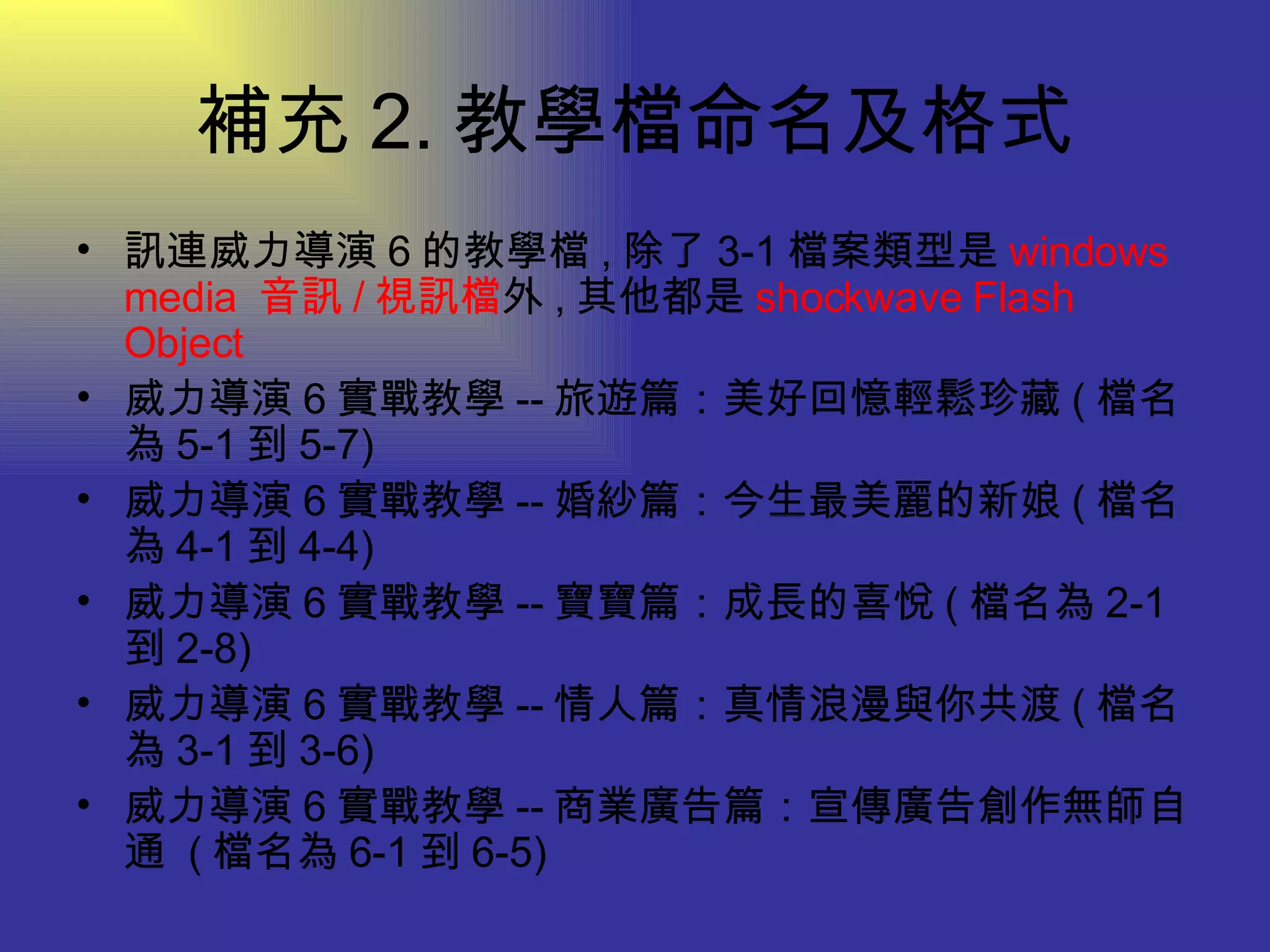
本文件提供了如何从讯连科技网站下载教学文件的详细步骤,包括访问网站、选择产品、观看教学视频并下载文件。用户需确保观看完视频后文件才能自动下载到离线文件夹。此外,文件还介绍了教学档案的命名和格式信息,以方便后续查找和使用。
![如何下載訊連網站的教學檔案來自學 1. 到訊連科技的網站 http://tw.cyberlink.com/ 2. 選 [ 產品介紹 ] 1 [ 影音編輯 ] 2 [PowerDirector 威力導演 ] 3 選項 3. 出現威力導演介紹網頁 4. 移動捲軸 1 , 直到網頁出現 [ 產品教學 ] 楊乾中 2007 年 8 月 [email_address]](https://image.slidesharecdn.com/623321/75/6_2-1-2048.jpg)
![如何下載訊連網站的教學檔案來自學 5. 選教學主題 , 本例為 [ 威力導演 6 實戰教學 -- 婚紗篇:今生最美麗的新娘 ] 1 6. 出現 [ 威力導演 6 實戰教學 -- 婚紗篇:今生最美麗的新娘 ] 網頁 7. 移動捲軸 1 , 直到網頁出現 4-1 ( 到時擷取到的檔名就是 4-1, 各主題皆以此方式命名教學的檔案 ), 選 [ 觀看影片教學 ] 2 按鈕 8. 出現教學檔在新視窗 楊乾中 2007 年 8 月 [email_address]](https://image.slidesharecdn.com/623321/75/6_2-2-2048.jpg)
![如何下載訊連網站的教學檔案來自學 9. 移動捲軸 1 到最下方 , 出現播放軸 , 並將此視窗最大化 2 10. 出現整個播放軸 , 一定要等到教學播放完畢 ( 播放軸全變黑 ), 才會下載到 IE 的離線檔案資料夾喔 11. 選 [ 工具 ] 1 [ 網際網路 ] 2 選項 12. 出現 [ 網際網路選項 ] 視窗 , 內定在 [ 一般 ] 標籤 , 選 [ 設定 ] 1 選項 楊乾中 2007 年 8 月 [email_address]](https://image.slidesharecdn.com/623321/75/6_2-3-2048.jpg)
![如何下載訊連網站的教學檔案來自學 13. 出現 [ 設定 ] 視窗 , 選 [ 檢視檔案 ] 1 選項 14. 出現 [Temporary Internet Files] 視窗 15. 移動捲軸 1 , 直到出現 4-1.swf 的檔案 (.swf 有可能不出現 , 決定於您檔案總管的設定 , 可參看 : 如何讓 windows xp 顯示檔案的附檔名 單元 ), 此檔案就是剛才的教學檔 , 您可將其複製到其他的資料夾觀看 楊乾中 2007 年 8 月 [email_address]](https://image.slidesharecdn.com/623321/75/6_2-4-2048.jpg)

![2. 選 [ 產品介紹 ] 1 [ 影音編輯 ] 2 [PowerDirector 威力導演 ] 3 選項 1 2 3](https://image.slidesharecdn.com/623321/75/6_2-6-2048.jpg)

![4. 移動捲軸 1 , 直到網頁出現 [ 產品教學 ] 1](https://image.slidesharecdn.com/623321/75/6_2-8-2048.jpg)
![5. 選教學主題 , 本例為 [ 威力導演 6 實戰教學 -- 婚紗篇:今生最美麗的新娘 ] 1 1](https://image.slidesharecdn.com/623321/75/6_2-9-2048.jpg)
![6. 出現 [ 威力導演 6 實戰教學 -- 婚紗篇:今生最美麗的新娘 ] 網頁](https://image.slidesharecdn.com/623321/75/6_2-10-2048.jpg)
![7. 移動捲軸 1 , 直到網頁出現 4-1 ( 到時擷取到的檔名就是 4-1, 各主題皆以此方式命名教學的檔案 ), 選 [ 觀看影片教學 ] 2 按鈕 1 2 以章節名 ( 本例 4-1 ) 命名 教學檔](https://image.slidesharecdn.com/623321/75/6_2-11-2048.jpg)



![11. 選 [ 工具 ] 1 [ 網際網路 ] 2 選項 1 2](https://image.slidesharecdn.com/623321/75/6_2-15-2048.jpg)
![12. 出現 [ 網際網路選項 ] 視窗 , 內定在 [ 一般 ] 標籤 , 選 [ 設定 ] 1 選項 1](https://image.slidesharecdn.com/623321/75/6_2-16-2048.jpg)
![13. 出現 [ 設定 ] 視窗 , 選 [ 檢視檔案 ] 1 選項 1](https://image.slidesharecdn.com/623321/75/6_2-17-2048.jpg)
![14. 出現 [Temporary Internet Files] 視窗](https://image.slidesharecdn.com/623321/75/6_2-18-2048.jpg)

![補充 1. 依 [ 類型 ] 排序 為了方便快速找到教學檔 , 可在檔案總管的 [ 類型 ] 欄位點一下滑鼠左鍵 , 便可將視窗內的檔案依類型排序 , 可再點一下滑鼠左鍵 , 來切換排序是 [ 由大到小 ] 還是 [ 由小到大 ]](https://image.slidesharecdn.com/623321/75/6_2-20-2048.jpg)
![[ 類型 ] 欄位點一下滑鼠左鍵 1](https://image.slidesharecdn.com/623321/75/6_2-21-2048.jpg)

![補充 4. 影片可以在電腦播放了,就表示會先存放到硬碟中,讓瀏覽器可以順利的讀取與播放。 所以當您看完 ( 要看完喔 !) 此影片後,就表示已經下載完成到 [Temporary Internet Files] 資料夾了 未作特別保護的處理 , 一般可到 [Temporary Internet Files] 此資料夾發現蹤影。 ( 本單元就是用此方法保留教學檔 ) 一般會刪除IE的離線檔案 , 有時是為了方便擷取某影音部落格的影片或網站的圖案及動畫等。 清空後就更方便辨識所下載下來的檔案資料。如何清空請參看 : 如何刪除IE的離線檔案 單元內的 補充 1](https://image.slidesharecdn.com/623321/75/6_2-24-2048.jpg)


![2.google chrome 如何出現[登入帳號並進行同步處理]頁面](https://cdn.slidesharecdn.com/ss_thumbnails/2-googlechrome-120630230206-phpapp01-thumbnail.jpg?width=640&height=640&fit=bounds)


![如何得知[開始]選單上的選項對應的程式在那一資料夾(以[相關字詞編輯工具]為例)](https://cdn.slidesharecdn.com/ss_thumbnails/random-110622092927-phpapp01-thumbnail.jpg?width=640&height=640&fit=bounds)


