本文介紹如何在 Google 提供的部落格中嵌入 Google Talk 聊天視窗,並指導訪客如何使用此功能。訪客可以通過簡單的步驟啟動聊天,並使用別名顯示自己的訊息。文章還提供了客服的登入與操作方式,讓參與者能夠有效互動。
![部落格嵌入 Google Talk 聊天視窗 , 訪客要如何使用 楊乾中 2008 年 3 月 [email_address]](https://image.slidesharecdn.com/351google-talk-1206042903536251-4/75/3-5-1-Google-Talk-1-2048.jpg)
![觀念 在 3-5 如何將 Google Talk 視窗嵌入到 Google 提供的部落格 (Blogger) 單元 ( 本例在 cmtycc.blogspot.com 部落格嵌入 Google Talk 視窗 , 並用 [email_address] 的 Google Talk 帳號提供服務 ) 本單元先到嵌入 Google Talk 視窗的部落格 , 在其 Google Talk 視窗以 訪客 方式啟動 Google Talk( 不需安裝 Google Talk); 再到已安裝並啟動 Google talk 的服務帳號操作 ; 讓您了解彼此如何互動](https://image.slidesharecdn.com/351google-talk-1206042903536251-4/75/3-5-1-Google-Talk-2-2048.jpg)
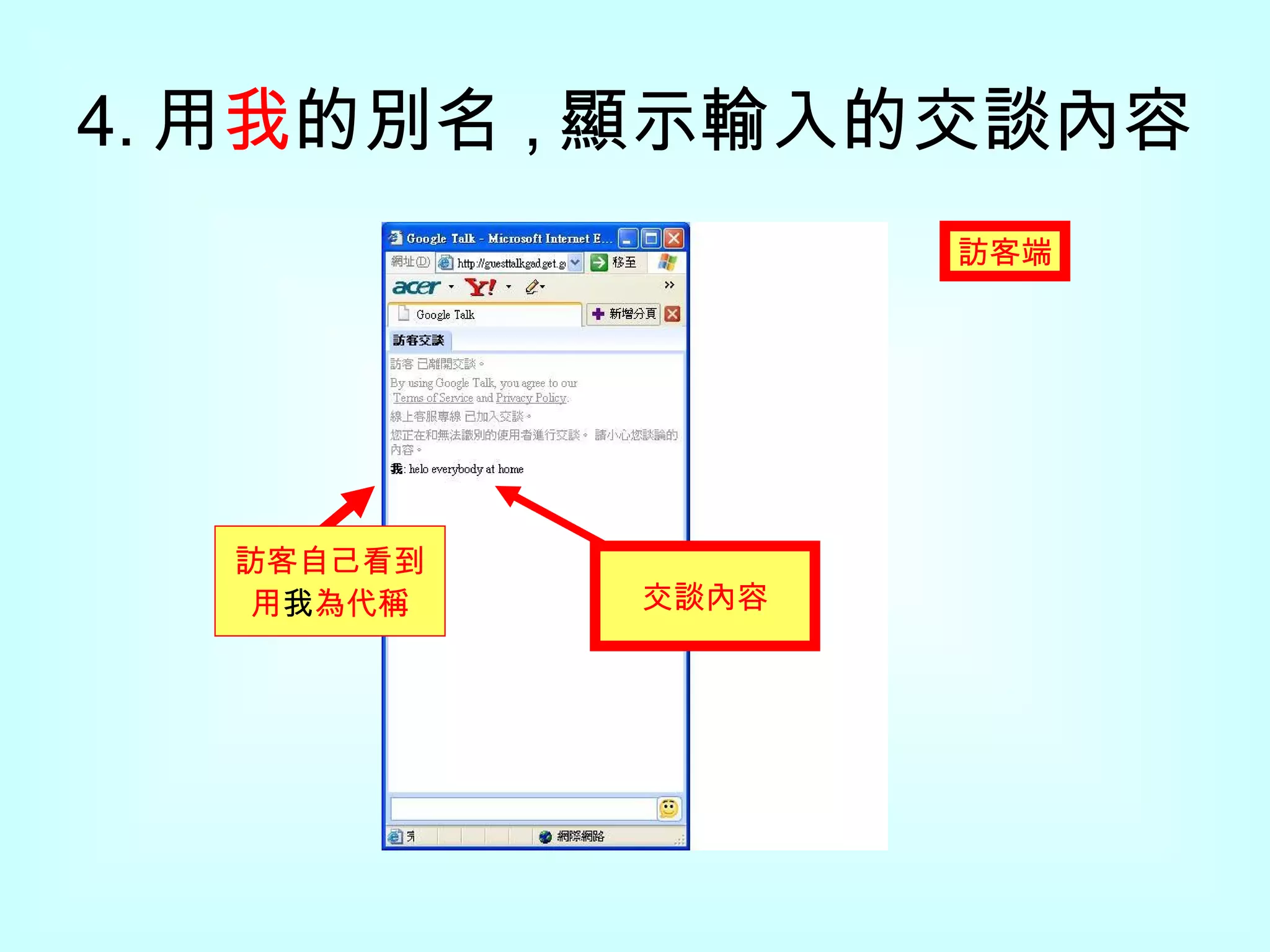
![部落格嵌入 Google Talk 聊天視窗 , 訪客要如何使用 1. 到已嵌入 Google Talk 視窗的部落格 ( 本例為 cmtycc.blogspot.com 部落格 ), 選 按此線上語音溝通喔 按鈕 1 2. 出現 Google Talk 內的 [ 訪客交談 ] 視窗 3. 在 Google Talk 下方的文字方塊輸入交談內容 ( 本例為 hello everybody at home) 1 後 , 按 Enter 鍵 2 4. 用 我 的別名 , 顯示輸入的交談內容 楊乾中 2008 年 3 月 [email_address]](https://image.slidesharecdn.com/351google-talk-1206042903536251-4/75/3-5-1-Google-Talk-3-2048.jpg)
![部落格嵌入 Google Talk 聊天視窗 , 訪客要如何使用 5. 此時 客服 人員多一 [chatback@talk.google.com] 視窗 , 切到此視窗 , 移動 [ 捲軸 ] 1 往下 6. 出現超連結 , 選 [ 超連結 ] 1 7. 雖然 客服端 已啟用 Google talk, 還是會再出現請您輸入 Google talk 的 Gmail 帳號 ( 本例為 cmtycc) 視窗 8. 輸入 Gmail 帳號 ( 本例為 cmtycc) 1 ; 密碼 2 ; 選 [ 登入 ] 3 按鈕 楊乾中 2008 年 3 月 [email_address]](https://image.slidesharecdn.com/351google-talk-1206042903536251-4/75/3-5-1-Google-Talk-4-2048.jpg)
![部落格嵌入 Google Talk 聊天視窗 , 訪客要如何使用 9. 出現 [Google Talk] 視窗 , 並告知嵌入到部落格的 Google Talk 視窗 , 有 訪客 要交談 , 選 [ 啟動交談 ] 1 按鈕 10. 出現 [Google Talk] 視窗 ,[ 訪客交談 ] 標籤下出現 訪客 ( 別名為 主機 ) 輸入的內容 ( 本例為 hello everybody at home) 11. 在 Google Talk 下方的文字方塊輸入交談內容 ( 本例為 welcome) 1 後 , 按 Enter 鍵 2 , 用 我 的別名 , 顯示輸入的交談內容 楊乾中 2008 年 3 月 [email_address]](https://image.slidesharecdn.com/351google-talk-1206042903536251-4/75/3-5-1-Google-Talk-5-2048.jpg)

![2. 出現 Google Talk 內的 [ 訪客交談 ] 視窗 參看 3-5 如何將 Google Talk 視窗 嵌入到 Google 提供的部落格 單元的步驟 5 可知 nickname:( 本例為 線上客服專線 ) 訪客端](https://image.slidesharecdn.com/351google-talk-1206042903536251-4/75/3-5-1-Google-Talk-7-2048.jpg)

![5. 此時客服人員多一 [chatback@talk.google.com] 視窗 , 切到此視窗 , 移動 [ 捲軸 ] 1 往下 1 客服 端](https://image.slidesharecdn.com/351google-talk-1206042903536251-4/75/3-5-1-Google-Talk-10-2048.jpg)
![6. 出現超連結 , 選 [ 超連結 ] 1 選 [ 超連結 ] 客服 端](https://image.slidesharecdn.com/351google-talk-1206042903536251-4/75/3-5-1-Google-Talk-11-2048.jpg)
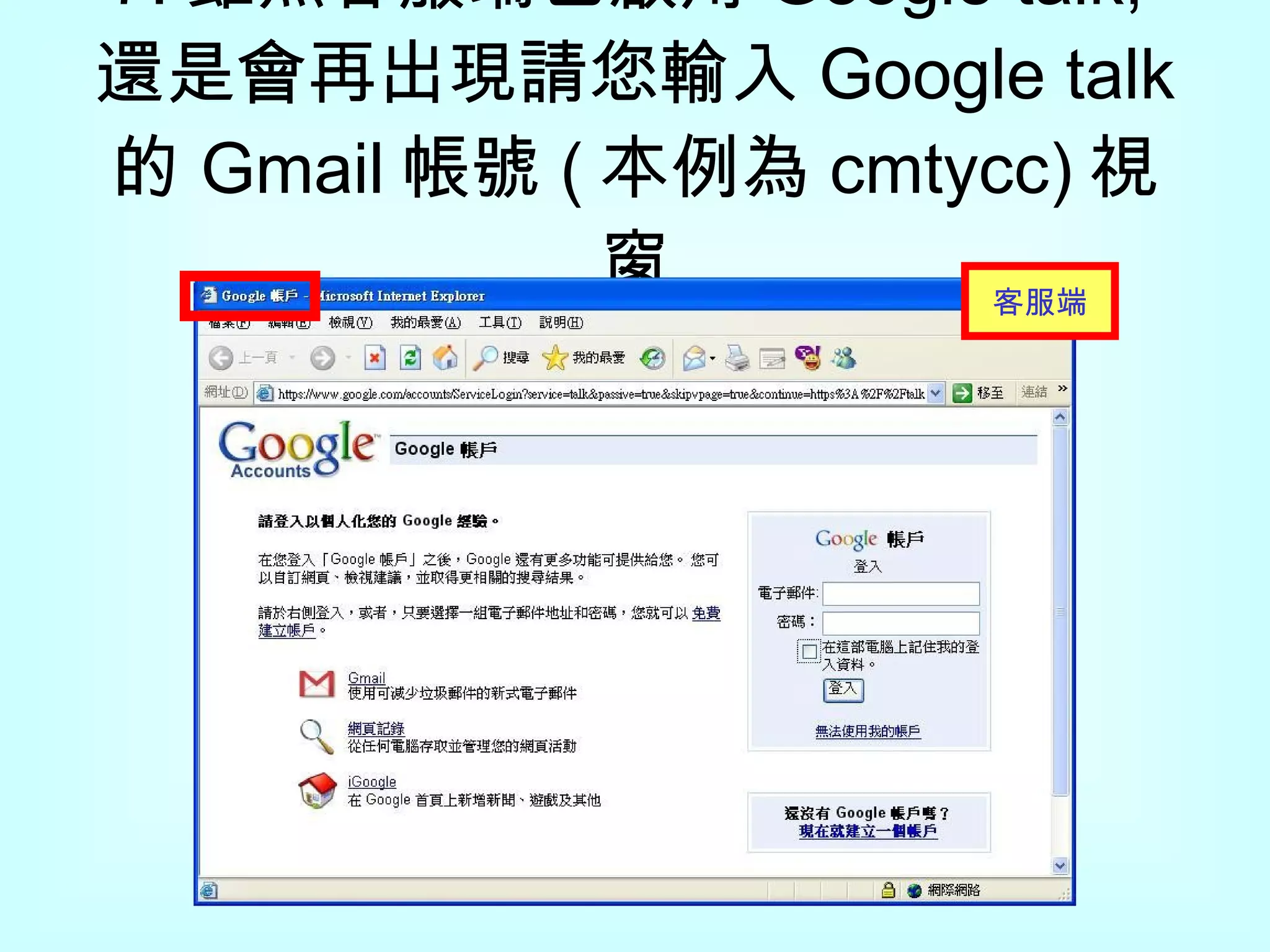
![8. 輸入 Gmail 帳號 ( 本例為 cmtycc) 1 ; 密碼 2 ; 選 [ 登入 ] 3 按鈕 1 2 3 客服 端](https://image.slidesharecdn.com/351google-talk-1206042903536251-4/75/3-5-1-Google-Talk-13-2048.jpg)
![9. 出現 Google Talk 視窗 , 並告知嵌入到部落格的 Google Talk 視窗 , 有 訪客 要交談 , 選 [ 啟動交談 ] 1 按鈕 1 客服 端](https://image.slidesharecdn.com/351google-talk-1206042903536251-4/75/3-5-1-Google-Talk-14-2048.jpg)
![10. 出現 [Google Talk] 視窗 ,[ 訪客交談 ] 標籤下出現 訪客 ( 別名為 主機 ) 輸入的內容 ( 本例為 hello everybody at home) 訪客別名為 主機 訪客輸入的內容 ( 本例為 hello everybody at home) 客服 端](https://image.slidesharecdn.com/351google-talk-1206042903536251-4/75/3-5-1-Google-Talk-15-2048.jpg)


![[02]如何在Gmail中啟用對應的部落格(Blogger;網誌)](https://cdn.slidesharecdn.com/ss_thumbnails/gmail611-thumbnail.jpg?width=640&height=640&fit=bounds)


![2.google chrome 如何出現[登入帳號並進行同步處理]頁面](https://cdn.slidesharecdn.com/ss_thumbnails/2-googlechrome-120630230206-phpapp01-thumbnail.jpg?width=640&height=640&fit=bounds)


![如何得知[開始]選單上的選項對應的程式在那一資料夾(以[相關字詞編輯工具]為例)](https://cdn.slidesharecdn.com/ss_thumbnails/random-110622092927-phpapp01-thumbnail.jpg?width=640&height=640&fit=bounds)


