本文档详细描述了如何安装 Google 软件集的步骤,包括通过 Google 更新器下载和安装 Norton Security Scan、Spyware Doctor、StarSuite 8 和 Adobe Reader 的过程。用户需按顺序执行特定操作,直到完成软件的安装和更新。详细过程涉及检查状态以及在完成后关闭更新器。
![23-1 如何安裝 Google 軟體集 楊乾中 2008 年 3 月 [email_address]](https://image.slidesharecdn.com/23-1google-1204823229716451-2/75/23-1-Google-1-2048.jpg)
![如何安裝 Google 軟體集 1. 選桌面 [Google Updater.exe] 捷徑 ( 此捷徑產生請參看 23 如何下載 [Google 軟體集 ] 單元 ), 連按滑鼠左鍵兩下 1 2. 出現 [Google 更新器 ] 視窗 , 目前在 [ 目前狀態 ] 標籤 , 其下告知目前狀態 ( 本例告知正在下載 Norton Security Scan ) 3. 告知目前狀態 ( 本例告知 Norton Security Scan 已安裝 , 現在 正在下載 Spyware Doctor ), 移動 [ 捲軸 ] 1 往下 楊乾中 2008 年 3 月 [email_address]](https://image.slidesharecdn.com/23-1google-1204823229716451-2/75/23-1-Google-2-2048.jpg)
![如何安裝 Google 軟體集 4. 告知目前狀態 ( 本例告知 Spyware Doctor 已安裝 , 現在 正在下載 StarSuite 8 及更新電腦內的 Adobe Reader ) 5. 告知目前狀態 ( 本例告知 Adobe Reader 已更新 , 現在正在下載 StarSuite 8) 6. 告知目前狀態 ( 本例告知正在等待安裝 StarSuite 8) 楊乾中 2008 年 3 月 [email_address]](https://image.slidesharecdn.com/23-1google-1204823229716451-2/75/23-1-Google-3-2048.jpg)
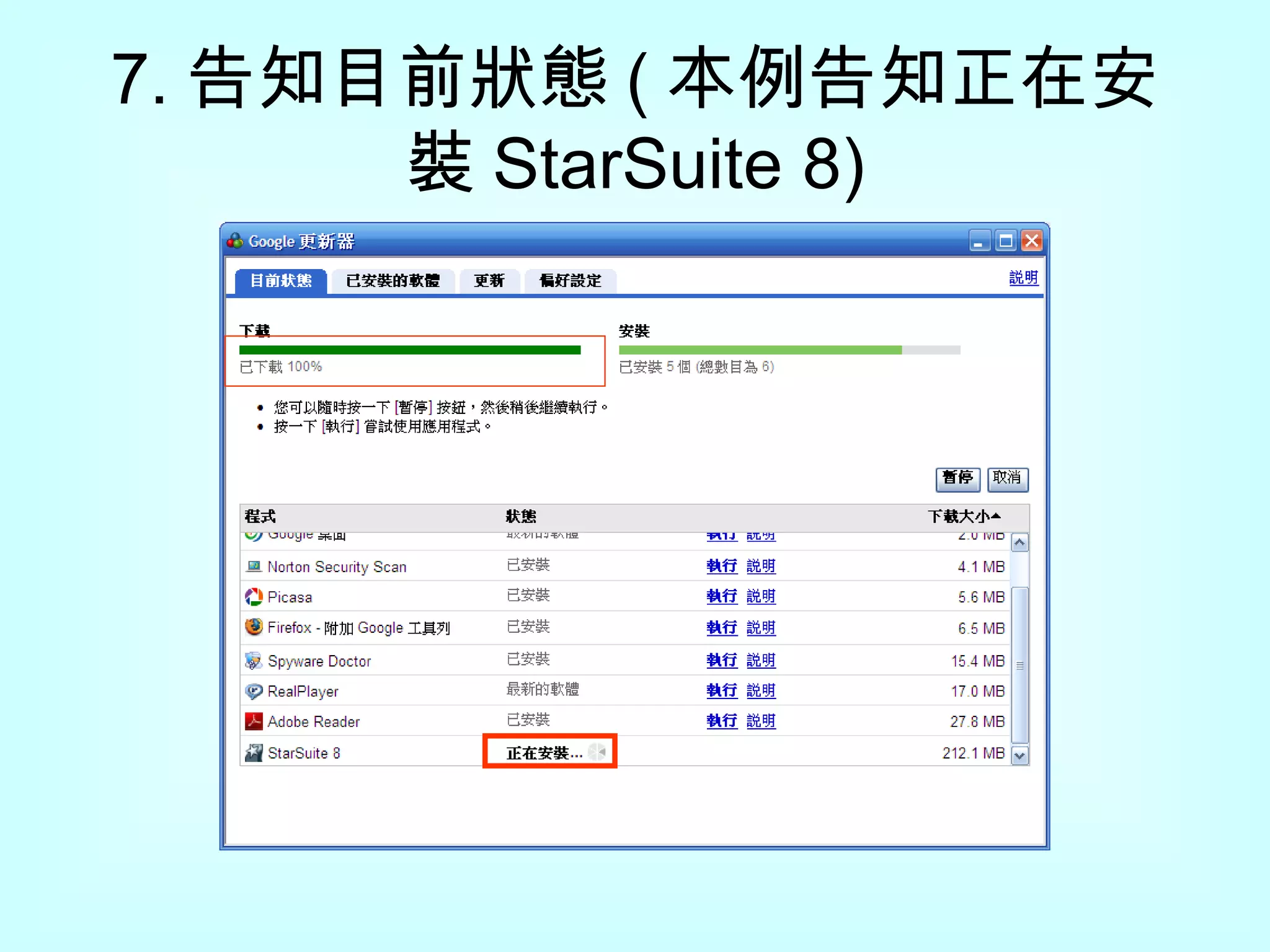
![如何安裝 Google 軟體集 7. 告知目前狀態 ( 本例告知正在安裝 StarSuite 8) 8 告知目前狀態 ( 本例告知 StarSuite 8 已安裝 ), 選 X( 關閉 ) 1 圖示 9. 切換到桌面出現 [Google 更新器 ] 、 [ Mozilla Firefox ] 與 [ Adobe Reader] 圖示 10. 選 [ 開始 ] 1 [ 所有程式 ] 2 出現已安裝程式 楊乾中 2008 年 3 月 [email_address]](https://image.slidesharecdn.com/23-1google-1204823229716451-2/75/23-1-Google-4-2048.jpg)
![1. 選桌面 [Google Updater.exe] 捷徑 ( 此捷徑產生請參看 23 如何下載 [Google 軟體集 ] 單元 ), 連按滑鼠左鍵兩下 1](https://image.slidesharecdn.com/23-1google-1204823229716451-2/75/23-1-Google-5-2048.jpg)
![2. 出現 [Google 更新器 ] 視窗 , 目前在 [ 目前狀態 ] 標籤 , 其下告知目前狀態 ( 本例告知正在下載 Norton Security Scan )](https://image.slidesharecdn.com/23-1google-1204823229716451-2/75/23-1-Google-6-2048.jpg)
![3. 告知目前狀態 ( 本例告知 Norton Security Scan 已安裝 , 現在 正在下載 Spyware Doctor ), 移動 [ 捲軸 ] 1 往下 1](https://image.slidesharecdn.com/23-1google-1204823229716451-2/75/23-1-Google-7-2048.jpg)



![9. 切換到桌面出現 [Google 更新器 ] 、 [ Mozilla Firefox ] 與 [ Adobe Reader] 圖示](https://image.slidesharecdn.com/23-1google-1204823229716451-2/75/23-1-Google-13-2048.jpg)
![10. 選 [ 開始 ] 1 [ 所有程式 ] 2 出現已安裝程式 1 2 已安裝程式](https://image.slidesharecdn.com/23-1google-1204823229716451-2/75/23-1-Google-14-2048.jpg)


![23如何下載[Google軟體集]](https://cdn.slidesharecdn.com/ss_thumbnails/23google-1226416489141351-9-thumbnail.jpg?width=640&height=640&fit=bounds)


![22如何下載及安裝[Google桌面]](https://cdn.slidesharecdn.com/ss_thumbnails/0122google-1228908728114157-1-thumbnail.jpg?width=640&height=640&fit=bounds)
![22 -1如何移除[Google桌面]](https://cdn.slidesharecdn.com/ss_thumbnails/22-1google-1204311382715489-5-thumbnail.jpg?width=640&height=640&fit=bounds)


![2.google chrome 如何出現[登入帳號並進行同步處理]頁面](https://cdn.slidesharecdn.com/ss_thumbnails/2-googlechrome-120630230206-phpapp01-thumbnail.jpg?width=640&height=640&fit=bounds)


![如何得知[開始]選單上的選項對應的程式在那一資料夾(以[相關字詞編輯工具]為例)](https://cdn.slidesharecdn.com/ss_thumbnails/random-110622092927-phpapp01-thumbnail.jpg?width=640&height=640&fit=bounds)


