本单元介绍如何接受他人分享的 Google 日历,包括启用 Google 日历账户和接受分享的具体步骤。通过示例账户,展示从登录 Gmail 到接受分享日历的整个过程。最终,用户可以在自己的日历中看到分享的日历内容。
![21-4 如何接受分享的 Google 日曆 楊乾中 2009/09 [email_address]](https://image.slidesharecdn.com/google-090928023753-phpapp01/75/21-4-Google-1-2048.jpg)
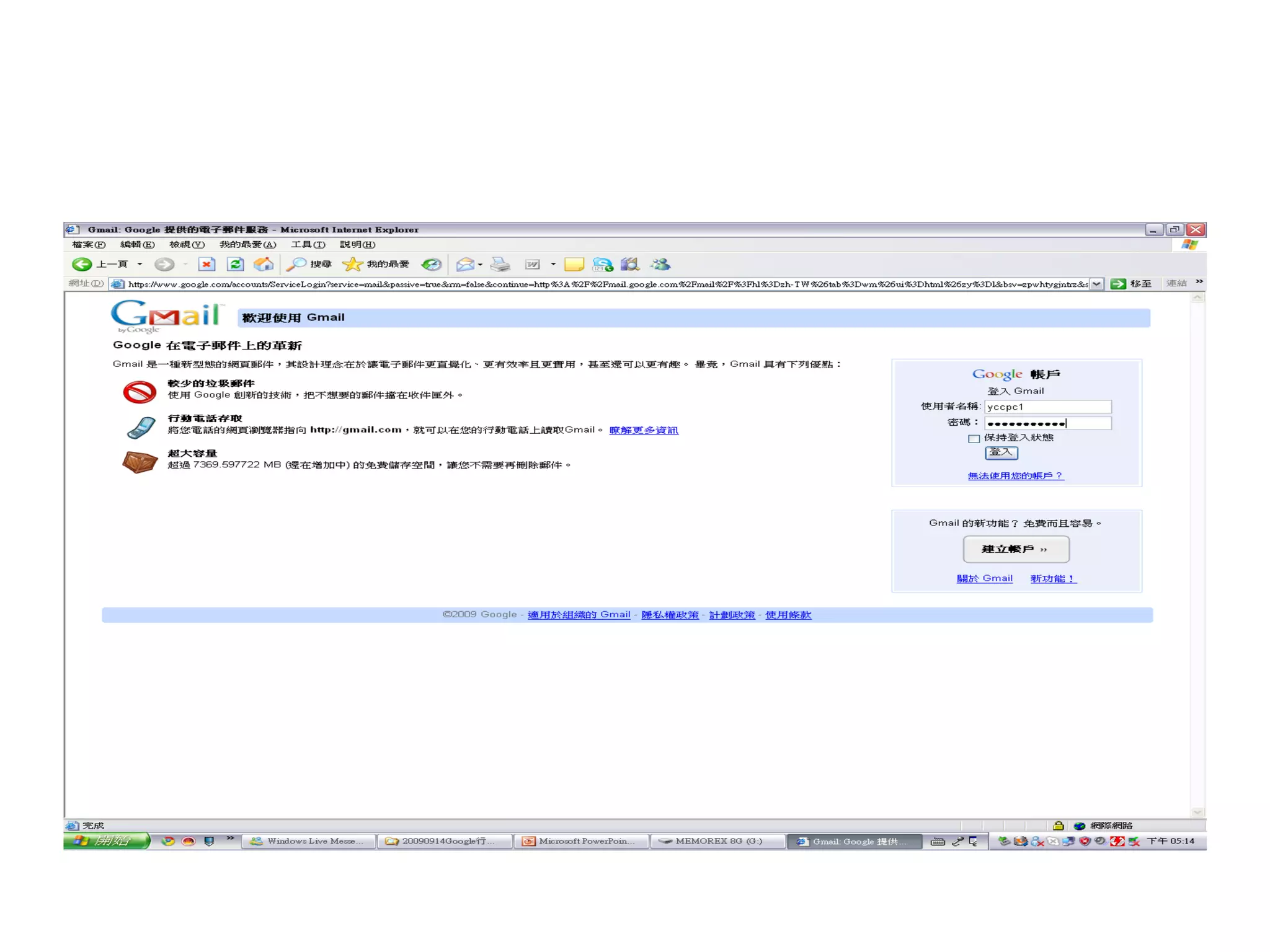
![1 . 到網址 mail.google.com 或 www.gmail.com 或 gmail.google.com 或 gmail.com , 出現 [ 歡迎使用 gmail 視窗 ], 輸入使用者名稱 ( 本例為 yccpc1) 1 ; 密碼 2 ; 選 [ 登入 ] 3 按鈕 1 2 3](https://image.slidesharecdn.com/google-090928023753-phpapp01/75/21-4-Google-3-2048.jpg)
![2. 已啟用過 Google 日曆的帳號 , 直接到步驟 5, 未啟用 Google 日曆的帳號 , 出現 [Gmail 收件匣 ] 視窗 , 選 [ 日曆 ] 1 按鈕 1](https://image.slidesharecdn.com/google-090928023753-phpapp01/75/21-4-Google-4-2048.jpg)
![3. 帶出此帳號 ( 本例為 yccpc1) 對應的資料 , 選 [ 繼續 ] 1 啟用此帳號的 Google 日曆 1](https://image.slidesharecdn.com/google-090928023753-phpapp01/75/21-4-Google-5-2048.jpg)
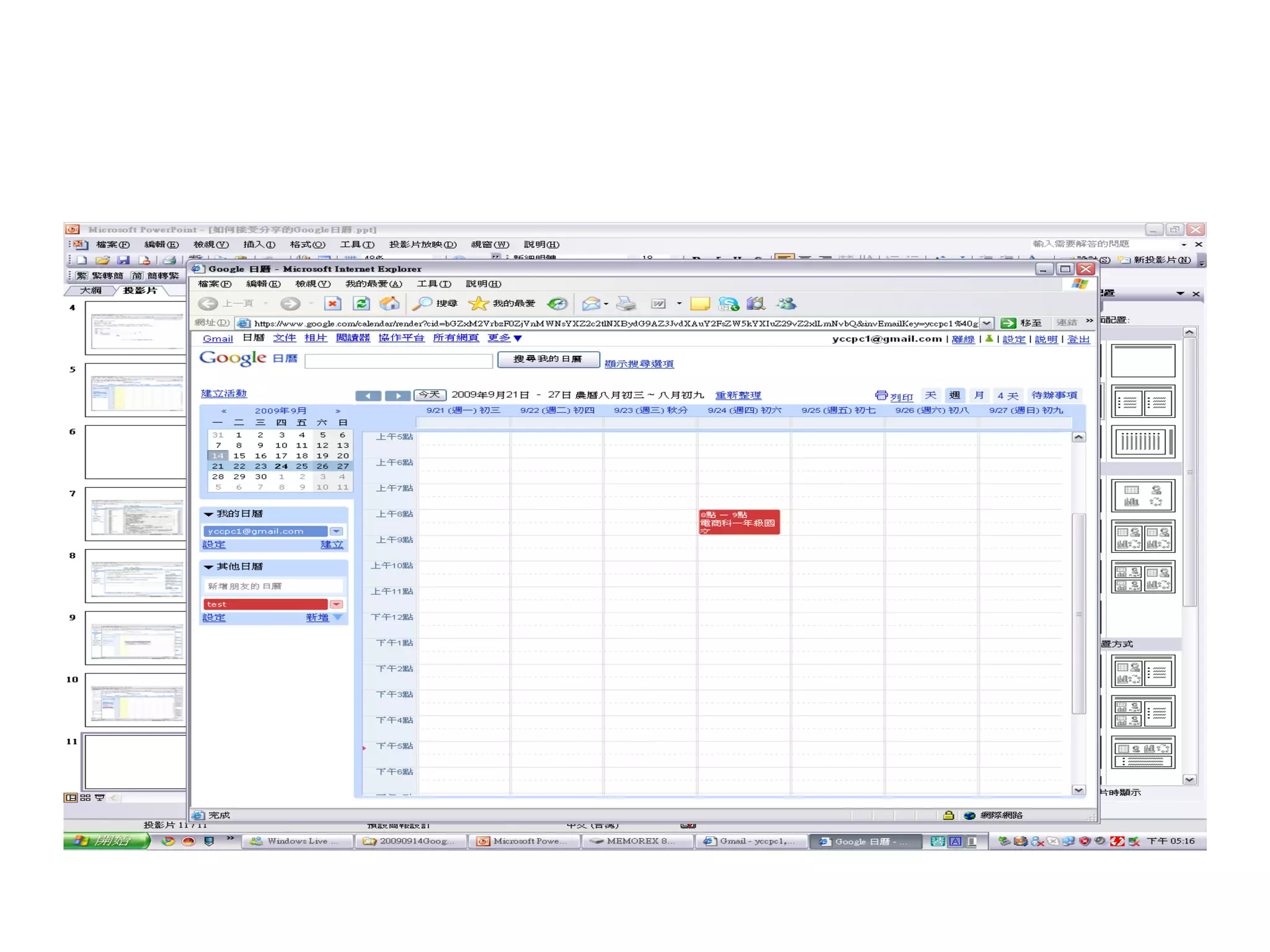
![4. 出現 [Google 日曆 ] 視窗](https://image.slidesharecdn.com/google-090928023753-phpapp01/75/21-4-Google-6-2048.jpg)
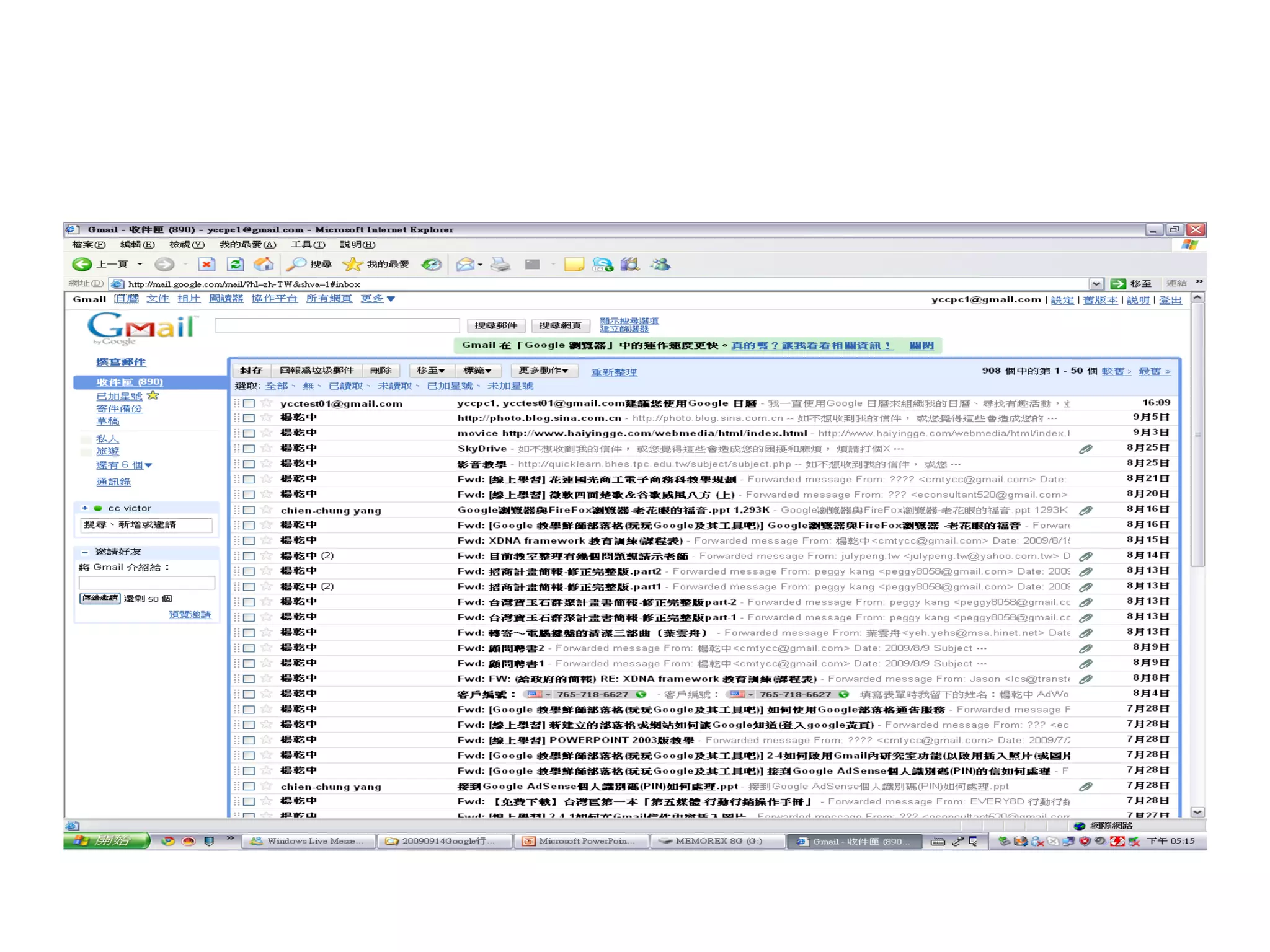
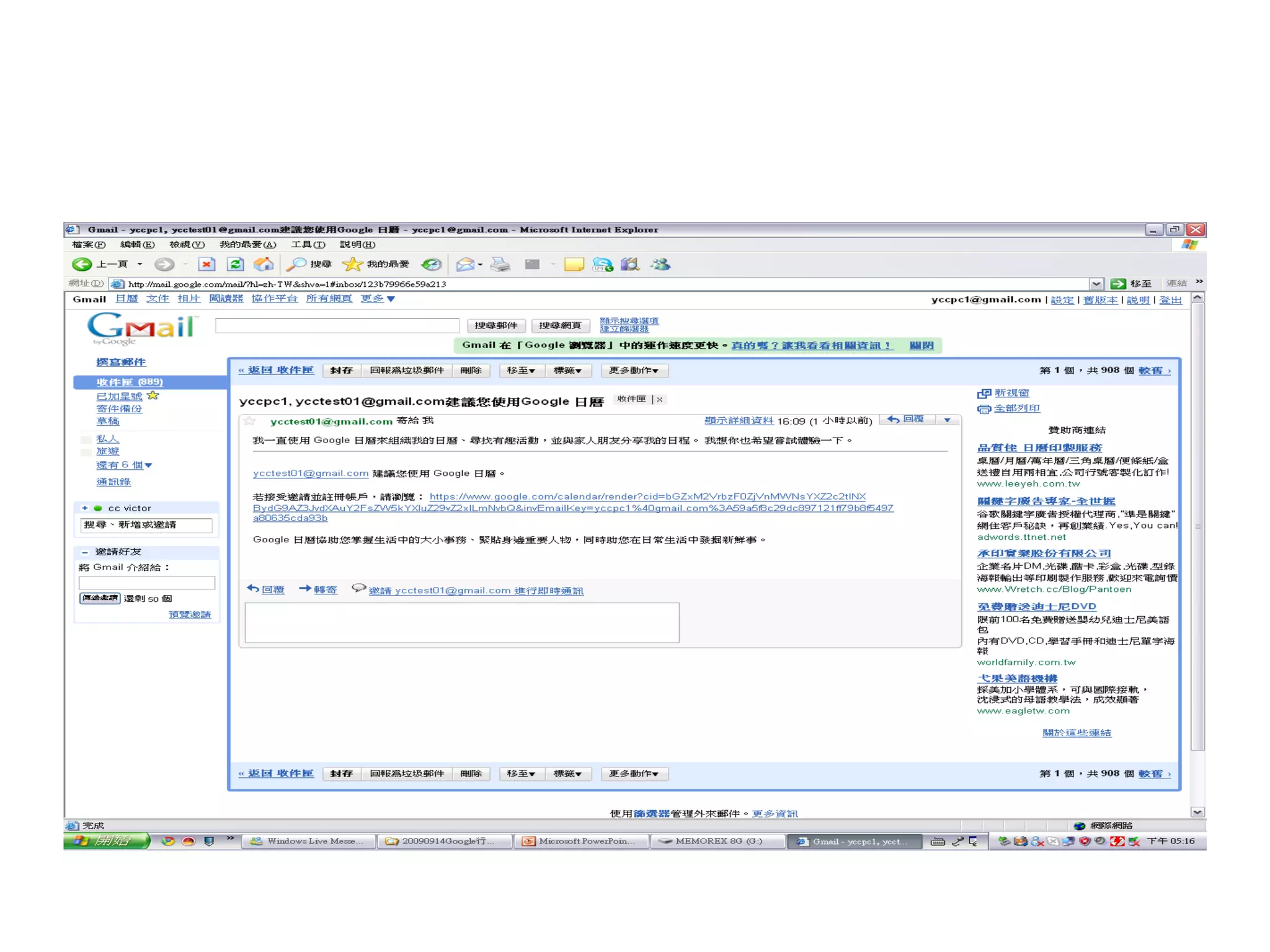
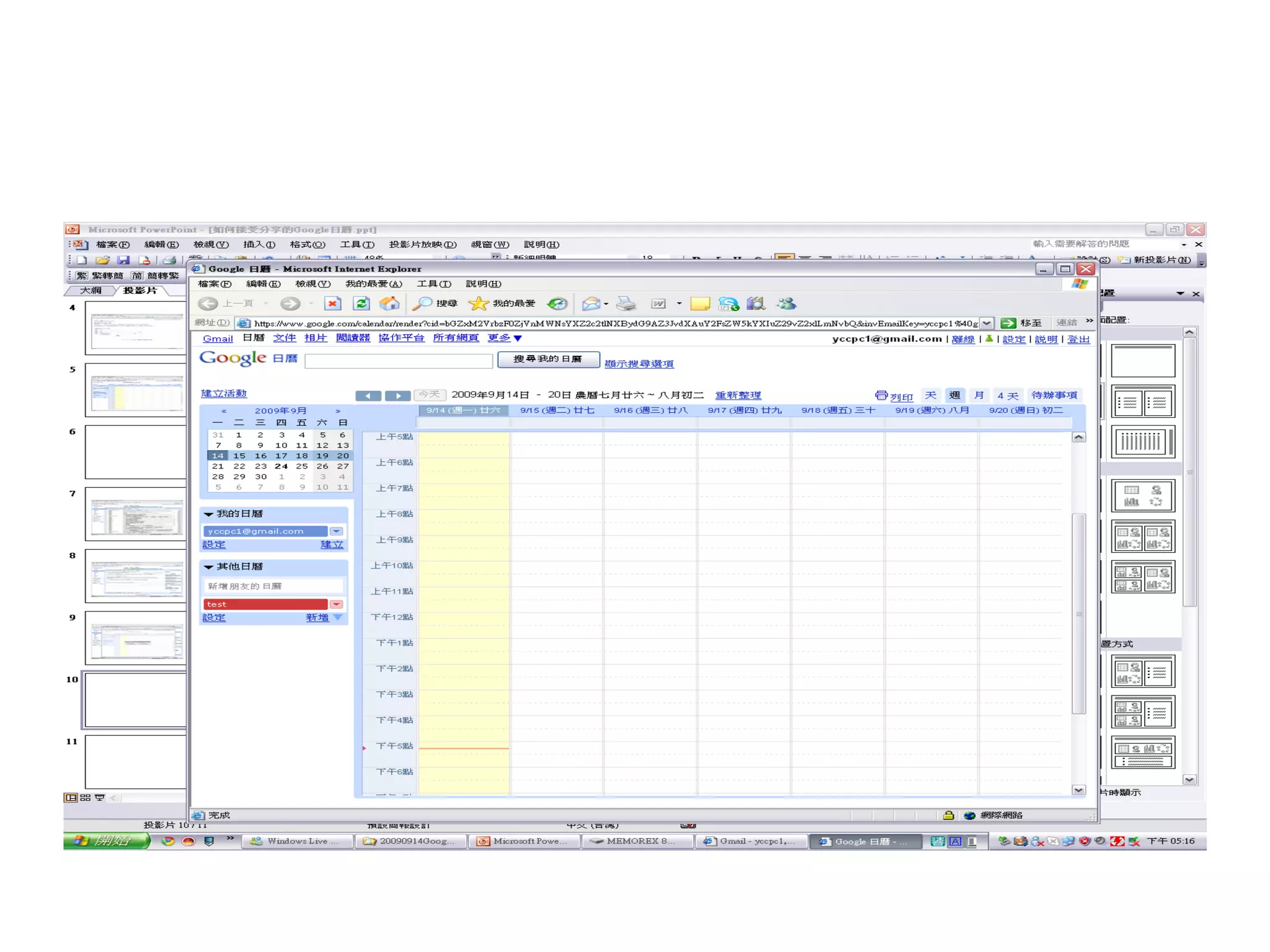
![8. 自動出現 Google 日曆 , 選 [ 是 , 新增此日曆 ] 1 , 表示接受分享 1](https://image.slidesharecdn.com/google-090928023753-phpapp01/75/21-4-Google-9-2048.jpg)


![[02]如何在Gmail中啟用對應的部落格(Blogger;網誌)](https://cdn.slidesharecdn.com/ss_thumbnails/gmail611-thumbnail.jpg?width=640&height=640&fit=bounds)


![2.google chrome 如何出現[登入帳號並進行同步處理]頁面](https://cdn.slidesharecdn.com/ss_thumbnails/2-googlechrome-120630230206-phpapp01-thumbnail.jpg?width=640&height=640&fit=bounds)


![如何得知[開始]選單上的選項對應的程式在那一資料夾(以[相關字詞編輯工具]為例)](https://cdn.slidesharecdn.com/ss_thumbnails/random-110622092927-phpapp01-thumbnail.jpg?width=640&height=640&fit=bounds)


