Linux. Biblia. Edycja 2007

Loading...

Flash Player 9 (or above) is needed to view presentations.
We have detected that you do not have it on your computer. To install it, go here.

0 comments

Post a comment

    Post a comment
    Embed Video
    Edit your comment Cancel

    Favorites, Groups & Events

    Linux. Biblia. Edycja 2007 - Presentation Transcript

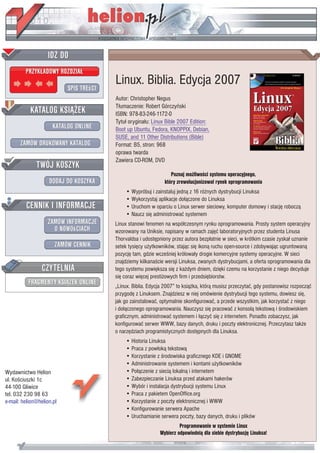
    1. Linux. Biblia. Edycja 2007 Autor: Christopher Negus T³umaczenie: Robert Górczyñski ISBN: 978-83-246-1172-0 Tytu³ orygina³u: Linux Bible 2007 Edition: Boot up Ubuntu, Fedora, KNOPPIX, Debian, SUSE, and 11 Other Distributions (Bible) Format: B5, stron: 968 oprawa twarda Zawiera CD-ROM, DVD Poznaj mo¿liwoœci systemu operacyjnego, który zrewolucjonizowa³ rynek oprogramowania • Wypróbuj i zainstaluj jedn¹ z 16 ró¿nych dystrybucji Linuksa • Wykorzystaj aplikacje do³¹czone do Linuksa • Uruchom w oparciu o Linux serwer sieciowy, komputer domowy i stacjê robocz¹ • Naucz siê administrowaæ systemem Linux stanowi fenomen na wspó³czesnym rynku oprogramowania. Prosty system operacyjny wzorowany na Uniksie, napisany w ramach zajêæ laboratoryjnych przez studenta Linusa Thorvaldsa i udostêpniony przez autora bezp³atnie w sieci, w krótkim czasie zyska³ uznanie setek tysiêcy u¿ytkowników, staj¹c siê ikon¹ ruchu open-source i zdobywaj¹c ugruntowan¹ pozycjê tam, gdzie wczeœniej królowa³y drogie komercyjne systemy operacyjne. W sieci znajdziemy kilkanaœcie wersji Linuksa, zwanych dystrybucjami, a oferta oprogramowania dla tego systemu powiêksza siê z ka¿dym dniem, dziêki czemu na korzystanie z niego decyduje siê coraz wiêcej presti¿owych firm i przedsiêbiorstw. „Linux. Biblia. Edycja 2007” to ksi¹¿ka, któr¹ musisz przeczytaæ, gdy postanowisz rozpocz¹æ przygodê z Linuksem. Znajdziesz w niej omówienie dystrybucji tego systemu, dowiesz siê, jak go zainstalowaæ, optymalnie skonfigurowaæ, a przede wszystkim, jak korzystaæ z niego i do³¹czonego oprogramowania. Nauczysz siê pracowaæ z konsol¹ tekstow¹ i œrodowiskiem graficznym, administrowaæ systemem i ³¹czyæ siê z internetem. Ponadto zobaczysz, jak konfigurowaæ serwer WWW, bazy danych, druku i poczty elektronicznej. Przeczytasz tak¿e o narzêdziach programistycznych dostêpnych dla Linuksa. • Historia Linuksa • Praca z pow³ok¹ tekstow¹ • Korzystanie z œrodowiska graficznego KDE i GNOME • Administrowanie systemem i kontami u¿ytkowników Wydawnictwo Helion • Po³¹czenie z sieci¹ lokaln¹ i internetem ul. Koœciuszki 1c • Zabezpieczanie Linuksa przed atakami hakerów 44-100 Gliwice • Wybór i instalacja dystrybucji systemu Linux tel. 032 230 98 63 • Praca z pakietem OpenOffice.org e-mail: helion@helion.pl • Korzystanie z poczty elektronicznej i WWW • Konfigurowanie serwera Apache • Uruchamianie serwera poczty, bazy danych, druku i plików Programowanie w systemie Linux Wybierz odpowiedni¹ dla siebie dystrybucjê Linuksa!
    2. Spis treści O autorach ....................................................................................................... 21 Wprowadzenie ................................................................................................. 23 Część I Pierwsze kroki w systemie Linux ..................................... 27 Rozdział 1. Rozpoczęcie pracy z systemem Linux ........................................... 29 Pierwsze kroki ................................................................................................................................ 30 Rozpoczynamy! .................................................................................................................................... 32 Zrozumienie systemu Linux ................................................................................................................. 33 Wyjaśnienie historii Linuksa ................................................................................................................ 36 Początki systemu Unix w ośrodku Bell Labs ................................................................................ 36 Skomercjalizowany Unix ............................................................................................................... 38 GNU to (nie) Unix ......................................................................................................................... 41 BSD traci impet .............................................................................................................................. 42 Linux tworzy brakujący element ................................................................................................... 43 Dlaczego Linux jest tak wyjątkowy? ................................................................................................... 44 Funkcje w Linuksie ........................................................................................................................ 44 Definicja open source OSI ............................................................................................................. 46 Entuzjastyczna społeczność ........................................................................................................... 48 Ważniejsze projekty oprogramowania ........................................................................................... 49 Tajemnice, legendy i niejasne informacje dotyczące systemu Linux .................................................. 50 Czy można przestać obawiać się wirusów? ................................................................................... 50 Czy można zostać oskarżonym za używanie systemu Linux? ....................................................... 51 Czy Linux faktycznie może działać na każdym sprzęcie, począwszy od komputerów kieszonkowych aż do superkomputerów? .................................................................................. 54 Czy Microsoft może złamać Linuksa? ........................................................................................... 55 Czy jeśli używasz systemu Linux, to jesteś zdany tylko na siebie? .............................................. 56 Czy Linux jest tylko dla magików? ............................................................................................... 56 W jaki sposób firmy zarabiają na systemie Linux? ....................................................................... 57 Jakie są różnice między dystrybucjami systemu Linux? ............................................................... 58 Czy maskotką systemu Linux jest faktycznie pingwin? ................................................................ 59 Rozpoczęcie przygody z systemem Linux ........................................................................................... 59 Podsumowanie ..................................................................................................................................... 61
    3. 8 Linux. Biblia. Edycja 2007 Rozdział 2. Uruchamianie poleceń z poziomu powłoki ................................... 63 Uruchamianie powłoki ......................................................................................................................... 64 Używanie wiersza poleceń powłoki ............................................................................................... 64 Używanie okna terminalu .............................................................................................................. 65 Używanie terminali wirtualnych .................................................................................................... 66 Wybór powłoki ..................................................................................................................................... 66 Używanie powłoki bash (i wcześniejszej sh) ................................................................................. 67 Używanie powłoki tcsh (i wcześniejszej csh) ................................................................................ 68 Używanie powłoki ash ................................................................................................................... 68 Używanie powłoki ksh ................................................................................................................... 68 Używanie powłoki zsh ................................................................................................................... 69 Poznawanie powłoki ............................................................................................................................ 69 Sprawdzanie sesji logowania ......................................................................................................... 69 Sprawdzanie katalogów oraz praw dostępu ................................................................................... 70 Sprawdzanie aktywności systemu .................................................................................................. 71 Zakończenie pracy z powłoką ........................................................................................................ 73 Używanie powłoki w systemie Linux .................................................................................................. 73 Położenie poleceń .......................................................................................................................... 74 Ponowne uruchamianie poleceń .................................................................................................... 77 Łączenie i dzielenie poleceń .......................................................................................................... 82 Tworzenie własnego środowiska powłoki ........................................................................................... 85 Konfiguracja powłoki .................................................................................................................... 85 Używanie zmiennych środowiskowych powłoki ........................................................................... 89 Zarządzanie procesami aktywnymi oraz działającymi w tle ......................................................... 92 Praca z systemem plików Linuksa ....................................................................................................... 94 Tworzenie plików i katalogów ....................................................................................................... 97 Przenoszenie, kopiowanie i usuwanie plików ............................................................................. 103 Używanie edytora tekstowego vi w Linuksie .................................................................................... 104 Rozpoczęcie pracy w edytorze vi ................................................................................................ 104 Poruszanie się po pliku ................................................................................................................ 108 Wyszukiwanie tekstu ................................................................................................................... 108 Używanie liczb w poleceniach ..................................................................................................... 109 Podsumowanie ................................................................................................................................... 110 Rozdział 3. Poznajemy środowisko graficzne ............................................... 111 Zrozumienie środowiska graficznego ................................................................................................ 111 Uruchamianie środowiska graficznego ........................................................................................ 112 Korzystanie ze środowiska KDE ....................................................................................................... 116 Korzystanie z pulpitu KDE .......................................................................................................... 117 Zarządzanie plikami za pomocą menedżera plików Konqueror .................................................. 119 Opcje konfiguracyjne menedżera Konqueror .............................................................................. 126 Zarządzanie oknami ..................................................................................................................... 128 Konfiguracja pulpitu .................................................................................................................... 131 Dodawanie programów oraz typów MIME ................................................................................. 134 Korzystanie ze środowiska GNOME ................................................................................................. 135 Korzystanie z menedżera okien Metacity .................................................................................... 137 Korzystanie z paneli GNOME ..................................................................................................... 139 Korzystanie z menedżera plików Nautilus .................................................................................. 144 Efekty 3D za pomocą AIGLX ..................................................................................................... 147 Zmiana ustawień środowiska GNOME ....................................................................................... 149 Opuszczanie środowiska GNOME .............................................................................................. 151
    4. Spis treści 9 Konfiguracja środowiska graficznego ................................................................................................ 152 Konfiguracja X ............................................................................................................................. 153 Wybór menedżera okien .............................................................................................................. 156 Wybór własnego menedżera okien .............................................................................................. 158 Dodatkowe informacje ....................................................................................................................... 159 Podsumowanie ................................................................................................................................... 159 Część II Linux w praktyce ............................................................ 161 Rozdział 4. Podstawowa administracja systemem ....................................... 163 Graficzne narzędzia administracyjne ................................................................................................. 164 Administracja za pomocą przeglądarki internetowej ................................................................... 164 Administracja graficzna w różnych dystrybucjach ...................................................................... 166 Korzystanie z konta użytkownika root ............................................................................................... 170 Uzyskanie uprawnień użytkownika root z poziomu powłoki (polecenie su) .............................. 171 Nadanie ograniczonych uprawnień administracyjnych ............................................................... 172 Zrozumienie poleceń administracyjnych, plików konfiguracyjnych oraz plików dzienników zdarzeń ..................................................................................................... 173 Polecenia administracyjne ........................................................................................................... 173 Administracyjne pliki konfiguracyjne ......................................................................................... 174 Pliki administracyjnych dzienników zdarzeń .............................................................................. 179 Korzystanie z polecenia sudo oraz innych loginów administracyjnych ............................................ 179 Administracja systemem Linux .......................................................................................................... 182 Tworzenie kont użytkowników .......................................................................................................... 183 Dodawanie użytkowników za pomocą polecenia useradd ........................................................... 183 Ustalanie ustawień domyślnych użytkownika ............................................................................. 187 Konfiguracja sprzętu .......................................................................................................................... 188 Zarządzanie wymiennym sprzętem komputerowym ................................................................... 190 Praca z wczytywanymi modułami ............................................................................................... 193 Zarządzanie systemami plików oraz przestrzenią na dysku twardym ............................................... 196 Montowanie systemów plików .................................................................................................... 199 Korzystanie z polecenia mkfs do utworzenia systemu plików .................................................... 206 Dodawanie dysku twardego ......................................................................................................... 207 Sprawdzanie ilości wolnego miejsca ........................................................................................... 210 Monitorowanie wydajności systemu .................................................................................................. 212 Podsumowanie ................................................................................................................................... 213 Rozdział 5. Internet ........................................................................................ 215 Nawiązywanie połączenia z siecią ..................................................................................................... 216 Nawiązywanie połączenia komutowanego .................................................................................. 216 Dostęp szerokopasmowy dla pojedynczego komputera .............................................................. 217 Dostęp szerokopasmowy dla wielu komputerów ........................................................................ 218 Łączenie serwerów ....................................................................................................................... 220 Nawiązywanie połączenia za pomocą innego wyposażenia ........................................................ 221 Nawiązywanie połączenia z internetem za pomocą Ethernetu .......................................................... 222 Konfiguracja Ethernetu podczas instalacji systemu .................................................................... 223 Konfiguracja Ethernetu w środowisku graficznym ..................................................................... 223 Używanie interfejsu graficznego narzędzia Konfiguracja sieci w Fedorze ................................. 224 Identyfikacja innych komputerów (węzły i DNS) ....................................................................... 226 Używanie interfejsu graficznego narzędzia Network Settings w Ubuntu ................................... 227 Zrozumienie połączenia z internetem .......................................................................................... 229
    5. 10 Linux. Biblia. Edycja 2007 Nawiązywanie połączenia z internetem za pomocą połączenia komutowanego ............................... 231 Pobieranie informacji ................................................................................................................... 231 Utworzenie połączenia komutowanego PPP ............................................................................... 233 Tworzenie połączenia komutowanego za pomocą kreatora połączenia z internetem ................. 233 Uruchamianie połączenia PPP ..................................................................................................... 236 Uruchamianie połączenia PPP na żądanie ................................................................................... 236 Sprawdzanie połączenia PPP ....................................................................................................... 237 Nawiązywanie połączenia z internetem za pomocą sieci bezprzewodowej ...................................... 238 Podsumowanie ................................................................................................................................... 240 Rozdział 6. Bezpieczeństwo systemu Linux ................................................... 241 Lista kontrolna bezpieczeństwa Linuksa ............................................................................................ 242 Wyszukiwanie zasobów dotyczących bezpieczeństwa danej dystrybucji ................................... 244 Wyszukiwanie ogólnych zasobów dotyczących bezpieczeństwa ................................................ 246 Bezpieczne korzystanie z Linuksa ..................................................................................................... 246 Używanie zabezpieczenia w postaci hasła ................................................................................... 246 Wybór dobrego hasła ................................................................................................................... 247 Korzystanie z pliku haseł shadow ................................................................................................ 248 Korzystanie z plików dzienników zdarzeń ......................................................................................... 250 Rola demona syslogd ................................................................................................................... 253 Przekierowanie komunikatów zdarzeń do serwera zdarzeń za pomocą syslogd ......................... 253 Zrozumienie komunikatów pliku dziennika zdarzeń ................................................................... 255 Używanie narzędzi bezpiecznej powłoki ........................................................................................... 255 Uruchamianie usługi ssh .............................................................................................................. 256 Używanie poleceń ssh, sftp i scp ................................................................................................. 256 Używanie poleceń ssh, scp i sftp bez haseł .................................................................................. 258 Zabezpieczanie serwerów Linux ........................................................................................................ 259 Nadzór dostępu do usług za pomocą osłon TCP ......................................................................... 260 Zrozumienie techniki ataków ....................................................................................................... 262 Ochrona przed atakami typu DOS ............................................................................................... 264 Ochrona przed rozproszonymi atakami typu DOS ...................................................................... 267 Ochrona przed atakami intruzów ................................................................................................. 271 Zabezpieczanie serwerów za pomocą SELinux ........................................................................... 274 Ochrona serwerów sieciowych za pomocą certyfikatów i szyfrowania ...................................... 275 Używanie narzędzi bezpieczeństwa systemu Linux uruchamianego z nośnika ................................ 285 Zalety odnośnie bezpieczeństwa dystrybucji działających z nośnika .......................................... 285 Korzystanie z narzędzia INSERT do wykrywania kodu typu rootkit .......................................... 286 Podsumowanie ................................................................................................................................... 287 Część III Wybór i instalacja dystrybucji systemu Linux ............. 289 Rozdział 7. Instalacja systemu Linux .............................................................. 291 Wybór dystrybucji Linuksa ................................................................................................................ 292 Linux w działaniu ........................................................................................................................ 292 Inne dystrybucje ........................................................................................................................... 293 Pobieranie dystrybucji systemu Linux ............................................................................................... 294 Szukanie innej dystrybucji Linuksa ............................................................................................. 294 Zrozumienie własnych potrzeb .................................................................................................... 295 Pobieranie dystrybucji ................................................................................................................. 296 Wypalanie dystrybucji na płycie CD ........................................................................................... 297
    6. Spis treści 11 Zagadnienia dotyczące instalacji ........................................................................................................ 298 Informacje dotyczące posiadanej konfiguracji sprzętowej .......................................................... 298 Uaktualnienie lub instalacja od początku .................................................................................... 299 Sam Linux czy razem z Windowsem? ......................................................................................... 300 Opcje procesu instalacji ............................................................................................................... 302 Partycjonowanie dysku twardego ................................................................................................ 302 Używanie programów uruchamiających LILO i GRUB ............................................................. 311 Konfiguracja sieci ........................................................................................................................ 321 Konfiguracja innych funkcji administracyjnych .......................................................................... 322 Instalacja Linuksa z płyt CD i DVD dołączonych do książki ............................................................ 322 Podsumowanie ................................................................................................................................... 323 Rozdział 8. Dystrybucje Fedora Core i Red Hat Enterprise Linux ................. 325 Zagłębianie się w funkcje ................................................................................................................... 327 Instalator Red Hat (Anaconda) .................................................................................................... 327 Oprogramowanie w formacie RPM Package Management ......................................................... 328 Wykrywanie konfiguracji sprzętowej za pomocą kudzu ............................................................. 329 Wygląd i działanie środowiska graficznego Red Hat .................................................................. 329 Narzędzia do konfiguracji systemu .............................................................................................. 330 Poznanie dystrybucji Fedora Core ..................................................................................................... 330 Wzrastająca społeczność wspierająca Fedorę .............................................................................. 330 Fedora Extras ............................................................................................................................... 331 Projekt Fedora Legacy ................................................................................................................. 332 Fora i listy dyskusyjne ................................................................................................................. 333 Dojście Fedory do pełnoletniości ....................................................................................................... 333 Cieszyć się Fedorą .............................................................................................................................. 335 Instalacja systemu Fedora Core ......................................................................................................... 335 Wybór sprzętu komputerowego ................................................................................................... 335 Wybór metody instalacji .............................................................................................................. 337 Wybór między instalacją a uaktualnieniem ................................................................................. 338 Rozpoczęcie instalacji .................................................................................................................. 338 Uruchomienie narzędzia Agent instalacji .................................................................................... 347 Podsumowanie ................................................................................................................................... 348 Rozdział 9. Dystrybucja Debian GNU/Linux .................................................... 349 Opis systemu Debian GNU/Linux ..................................................................................................... 350 Pakiety Debiana ........................................................................................................................... 350 Narzędzia Debiana do zarządzania pakietami ............................................................................. 351 Wydania Debiana ......................................................................................................................... 353 Uzyskanie pomocy w Debianie .......................................................................................................... 354 Instalacja systemu Debian GNU/Linux ............................................................................................. 354 Wymagania sprzętowe oraz planowanie instalacji ...................................................................... 355 Uruchomienie instalatora ............................................................................................................. 356 Zarządzanie systemem Debian ........................................................................................................... 362 Konfiguracja połączeń sieciowych .............................................................................................. 362 Zarządzanie pakietami za pomocą narzędzia APT ...................................................................... 365 Zarządzanie pakietami za pomocą narzędzia dpkg ...................................................................... 368 Instalacja zestawów pakietów (zadań) za pomocą narzędzia tasksel .......................................... 370 Alternatywy, zmiany i unieważnienia .......................................................................................... 371 Zarządzanie konfiguracją pakietu za pomocą narzędzia debconf ................................................ 373 Podsumowanie ................................................................................................................................... 373
    7. 12 Linux. Biblia. Edycja 2007 Rozdział 10. Dystrybucja SUSE Linux .............................................................. 375 Zrozumienie systemu SUSE .............................................................................................................. 377 Zawartość systemu SUSE .................................................................................................................. 378 Instalacja i konfiguracja za pomocą narzędzia YaST .................................................................. 378 Zarządzanie pakietami RPM ........................................................................................................ 381 Automatyczne uaktualnienie oprogramowania ............................................................................ 382 Uzyskanie pomocy dla systemu SUSE .............................................................................................. 383 Instalacja systemu openSUSE ............................................................................................................ 384 Przed rozpoczęciem instalacji ...................................................................................................... 384 Rozpoczęcie instalacji .................................................................................................................. 385 Rozpoczęcie pracy z systemem SUSE ............................................................................................... 391 Podsumowanie ................................................................................................................................... 392 Rozdział 11. Dystrybucja KNOPPIX .................................................................. 395 Cechy charakterystyczne systemu KNOPPIX ................................................................................... 396 Zrozumienie systemu KNOPPIX ....................................................................................................... 396 KNOPPIX News .......................................................................................................................... 396 Wewnątrz systemu KNOPPIX ..................................................................................................... 397 Dlaczego KNOPPIX jest tak wyjątkowy? ................................................................................... 399 Analiza zagadnień związanych z systemem KNOPPIX .............................................................. 400 Źródło pochodzenia systemu KNOPPIX ..................................................................................... 401 Możliwości wykorzystania systemu KNOPPIX .......................................................................... 402 Uruchomienie systemu KNOPPIX .................................................................................................... 403 Wymagany komputer ................................................................................................................... 403 Uruchamianie systemu KNOPPIX .............................................................................................. 404 Usuwanie problemów z uruchamianiem systemu KNOPPIX ..................................................... 405 Korzystanie z systemu KNOPPIX ..................................................................................................... 410 Korzystanie ze środowiska graficznego KDE w systemie KNOPPIX ........................................ 410 Konfiguracja sieci ........................................................................................................................ 412 Instalacja oprogramowania w systemie KNOPPIX ..................................................................... 413 Zapisywanie plików w systemie KNOPPIX ................................................................................ 414 Zachowanie własnej konfiguracji systemu KNOPPIX ................................................................ 417 Ponowne uruchamianie systemu KNOPPIX ............................................................................... 418 Podsumowanie ................................................................................................................................... 419 Rozdział 12. Dystrybucja Yellow Dog Linux ................................................... 421 Zrozumienie dystrybucji Yellow Dog Linux ..................................................................................... 422 Przyszłość dystrybucji Yellow Dog ................................................................................................... 423 Poznanie dystrybucji Yellow Dog Linux ........................................................................................... 424 Instalacja dystrybucji Yellow Dog Linux .......................................................................................... 425 Obsługiwany sprzęt komputerowy .............................................................................................. 426 Planowanie instalacji ................................................................................................................... 428 Rozpoczęcie instalacji .................................................................................................................. 431 Ponowne uruchomienie komputera Mac z zainstalowanym systemem Linux ............................ 438 Aktualizacja systemu Yellow Dog Linux .......................................................................................... 438 Uruchamianie aplikacji platformy Mac za pomocą projektu Mac-on-Linux ..................................... 439 Możliwości uzyskania pomocy .......................................................................................................... 440 Podsumowanie ................................................................................................................................... 441
    8. Spis treści 13 Rozdział 13. Dystrybucja Gentoo Linux .......................................................... 443 Zrozumienie dystrybucji Gentoo ........................................................................................................ 444 Charakter open source dystrybucji Gentoo .................................................................................. 444 Społeczność Gentoo ..................................................................................................................... 445 Budowa, dostosowanie i dostrajanie Linuksa .............................................................................. 445 Gdzie wykorzystywana jest dystrybucja Gentoo? ....................................................................... 447 Czym jest Gentoo? ............................................................................................................................. 448 Zarządzanie oprogramowaniem za pomocą narzędzia Portage ................................................... 448 Wyszukiwanie pakietów oprogramowania .................................................................................. 449 Nowe funkcje Gentoo 2007 ......................................................................................................... 450 Instalacja dystrybucji Gentoo ............................................................................................................. 450 Pobieranie dystrybucji Gentoo ..................................................................................................... 450 Rozpoczęcie instalacji Gentoo z płyty live CD ........................................................................... 452 Rozpoczęcie instalacji Gentoo z płyty minimal CD .................................................................... 455 Pobieranie oprogramowania za pomocą polecenia emerge ......................................................... 463 Podsumowanie ................................................................................................................................... 464 Rozdział 14. Dystrybucja Slackware Linux ..................................................... 465 Poznanie dystrybucji Slackware ........................................................................................................ 465 Charakterystyka społeczności Slackware ........................................................................................... 467 Twórca Slackware ........................................................................................................................ 467 Użytkownicy Slackware .............................................................................................................. 469 Witryny internetowe poświęcone dystrybucji Slackware ............................................................ 470 Wyzwania związane z korzystaniem z systemu Slackware ............................................................... 470 Używanie dystrybucji Slackware jako platformy programistycznej .................................................. 471 Instalacja dystrybucji Slackware ........................................................................................................ 472 Pobieranie Slackware ................................................................................................................... 472 Nowe funkcje w Slackware 11.0 ................................................................................................. 472 Wymagania sprzętowe ................................................................................................................. 473 Rozpoczęcie instalacji .................................................................................................................. 474 Rozpoczęcie pracy z systemem Slackware ........................................................................................ 479 Podsumowanie ................................................................................................................................... 482 Rozdział 15. Dystrybucje Linspire i Freespire ................................................ 483 Ogólny opis Linspire .......................................................................................................................... 483 Która wersja jest dla mnie? ................................................................................................................ 485 Instalacja oprogramowania za pomocą Click-N-Run .................................................................. 486 Inne opcje instalacyjne ................................................................................................................. 489 Pomoc techniczna Linspire i Freespire .............................................................................................. 489 Fora oraz informacje .................................................................................................................... 490 Asystent audio .............................................................................................................................. 490 Instalacja dystrybucji Linspire lub Freespire ..................................................................................... 490 Wymagania sprzętowe ................................................................................................................. 491 Instalacja Linspire lub Freespire .................................................................................................. 492 Zabezpieczanie systemów Linspire i Freespire .................................................................................. 496 Podsumowanie ................................................................................................................................... 498 Rozdział 16. Dystrybucja Mandriva ................................................................ 499 Funkcje dystrybucji Mandriva ........................................................................................................... 499 Poznanie dystrybucji Mandriva .......................................................................................................... 502 Instalator dystrybucji Mandriva (DrakX) .................................................................................... 503 Zarządzanie pakietami za pomocą narzędzia RPMDrake ........................................................... 504 Centrum Sterowania Mandriva Linux ......................................................................................... 505
    9. 14 Linux. Biblia. Edycja 2007 Społeczność dystrybucji Mandriva .................................................................................................... 506 Repozytorium RPM i Mandrivaclub ............................................................................................ 507 Fora Mandrivy ............................................................................................................................. 507 Instalacja dystrybucji Mandriva ......................................................................................................... 508 Wymagania sprzętowe dystrybucji Mandriva ............................................................................. 508 Rozpoczęcie instalacji za pomocą narzędzia DrakX ................................................................... 509 Podsumowanie ................................................................................................................................... 513 Rozdział 17. Dystrybucja Ubuntu ................................................................... 515 Ogólny opis Ubuntu ........................................................................................................................... 516 Wydania Ubuntu .......................................................................................................................... 516 Instalator Ubuntu ......................................................................................................................... 517 Ubuntu jako komputer biurkowy ................................................................................................. 518 Ubuntu jako serwer ...................................................................................................................... 519 Produkty uboczne Ubuntu ............................................................................................................ 520 Wyzwania stojące przed Ubuntu ................................................................................................. 521 Instalacja dystrybucji Ubuntu ............................................................................................................ 522 Rozpoczęcie pracy z dystrybucją Ubuntu .......................................................................................... 527 Wypróbowanie środowiska graficznego ...................................................................................... 527 Instalacja dodatkowego oprogramowania .................................................................................... 529 Więcej informacji na temat Ubuntu ................................................................................................... 533 Podsumowanie ................................................................................................................................... 534 Rozdział 18. Linux jako zapora sieciowa lub router ...................................... 535 Zrozumienie zapory sieciowej ........................................................................................................... 536 Ochrona systemu biurkowego za pomocą zapory sieciowej .............................................................. 537 Uruchomienie zapory sieciowej w systemie Fedora .................................................................... 537 Konfiguracja zapory sieciowej w systemie Mandriva ................................................................. 539 Korzystanie z zapory sieciowej za pomocą iptables .......................................................................... 540 Rozpoczęcie pracy z iptables ....................................................................................................... 541 Używanie iptables do SNAT lub maskowania adresu IP ............................................................ 546 Dodawanie modułów za pomocą iptables .................................................................................... 547 Używanie iptables jako przezroczystego proxy ........................................................................... 548 Używanie iptables do przekierowania portów ............................................................................. 548 Utworzenie dyskietki startowej systemu Coyote Linux pracującego jako zapora sieciowa .............. 550 Tworzenie systemu Coyote Linux Firewall ................................................................................. 550 Tworzenie dyskietki Coyote Linux .............................................................................................. 551 Uruchamianie dystrybucji Coyote Linux ..................................................................................... 557 Zarządzanie dystrybucją Coyote Linux ....................................................................................... 557 Używanie innych dystrybucji zapory sieciowej ................................................................................. 559 Podsumowanie ................................................................................................................................... 560 Rozdział 19. Dystrybucje systemu Linux działające z nośnika ..................... 561 Ogólny opis dystrybucji Linuksa działających z nośnika .................................................................. 562 Wybór dystrybucji Linuksa działającej z nośnika .............................................................................. 563 Dystrybucje ratunkowe oraz związane z bezpieczeństwem ........................................................ 564 Dystrybucje demonstracyjne ........................................................................................................ 569 Dystrybucje multimedialne .......................................................................................................... 570 Prostsze środowiska graficzne ..................................................................................................... 573
    10. Spis treści 15 Dystrybucje startowe do specjalnych celów ...................................................................................... 576 Dostosowanie do własnych potrzeb dystrybucji działającej z nośnika .............................................. 578 Podsumowanie ................................................................................................................................... 581 Część IV Uruchamianie aplikacji .................................................. 583 Rozdział 20. Odtwarzanie muzyki i wideo ..................................................... 585 Odtwarzanie cyfrowej treści i przestrzeganie prawa .......................................................................... 586 Kwestie związane z ochroną praw autorskich ............................................................................. 586 Analiza kodeków ......................................................................................................................... 588 Odtwarzanie muzyki .......................................................................................................................... 590 Konfiguracja karty dźwiękowej ................................................................................................... 590 Wybór odtwarzacza audio CD ..................................................................................................... 592 Używanie odtwarzaczy MIDI ...................................................................................................... 602 Kompresja oraz konwersja plików audio ..................................................................................... 602 Nagrywanie i kopiowanie muzyki ..................................................................................................... 605 Tworzenie płyty CD Audio za pomocą polecenia cdrecord ........................................................ 606 Zgrywanie płyt CD za pomocą narzędzia Grip ............................................................................ 607 Tworzenie etykiet płyt CD za pomocą polecenia cdlabelgen ...................................................... 609 Praca z TV, wideo i obrazami cyfrowymi .......................................................................................... 609 Oglądanie TV za pomocą tvtime ................................................................................................. 610 Wideokonferencje z wykorzystaniem programu Ekiga ............................................................... 612 Oglądanie filmów oraz wideo ............................................................................................................ 615 Oglądanie wideo za pomocą xine ................................................................................................ 615 Korzystanie z Helix Player i Real Player 10 ................................................................................ 619 Używanie aparatu cyfrowego z programami gtkam i gPhoto2 .......................................................... 620 Pobieranie zdjęć z aparatu za pomocą gtkam .............................................................................. 622 Używanie aparatu cyfrowego jako urządzenia magazynującego dane ........................................ 623 Podsumowanie ................................................................................................................................... 624 Rozdział 21. Praca z tekstem i obrazami ....................................................... 625 Używanie pakietu OpenOffice.org ..................................................................................................... 626 Inne procesory tekstu ......................................................................................................................... 628 Korzystanie z pakietu StarOffice ................................................................................................. 629 Korzystanie z edytora AbiWord .................................................................................................. 630 Korzystanie z pakietu KOffice ..................................................................................................... 631 Odejście od systemu Windows .................................................................................................... 632 Używanie tradycyjnych narzędzi składu Linuksa .............................................................................. 634 Tworzenie dokumentów w Groff lub LaTeX ..................................................................................... 635 Przetwarzanie tekstu za pomocą Groff ........................................................................................ 635 Przetwarzanie tekstu za pomocą TeX i LaTeX ............................................................................ 646 Konwersja dokumentów .............................................................................................................. 649 Tworzenie dokumentu strukturalnego ......................................................................................... 649 Drukowanie dokumentów w systemie Linux ..................................................................................... 655 Drukowanie na drukarce domyślnej ............................................................................................ 655 Drukowanie z poziomu powłoki .................................................................................................. 656 Sprawdzanie stanu kolejki wydruków ......................................................................................... 656 Usuwanie zadań drukowania ....................................................................................................... 657 Sprawdzanie stanu drukarki ......................................................................................................... 657
    11. 16 Linux. Biblia. Edycja 2007 Wyświetlanie dokumentów za pomocą programów ghostscript i Acrobat ........................................ 658 Korzystanie z poleceń ghostscript oraz gv ................................................................................... 658 Korzystanie z programu Adobe Acrobat Reader ......................................................................... 659 Praca z grafiką .................................................................................................................................... 659 Operacje na grafice za pomocą programu GIMP ........................................................................ 660 Przejęcie zrzutu ekranu ................................................................................................................ 662 Modyfikowanie grafiki za pomocą programu KPaint ................................................................. 662 Korzystanie ze skanerów za pomocą oprogramowania SANE .......................................................... 663 Podsumowanie ................................................................................................................................... 664 Rozdział 22. Poczta e-mail i przeglądanie internetu ..................................... 665 Korzystanie z poczty elektronicznej .................................................................................................. 665 Wybór klienta poczty elektronicznej ........................................................................................... 666 Przeniesienie konta pocztowego z systemu Windows ................................................................. 668 Rozpoczęcie pracy z pocztą elektroniczną .................................................................................. 668 Dostosowanie działania klienta poczty ........................................................................................ 670 Poczta elektroniczna w programie Thunderbird .......................................................................... 670 Zarządzanie pocztą elektroniczną w programie Evolution .......................................................... 680 Obsługa poczty elektronicznej za pomocą programu Mozilla Mail ............................................ 683 Praca z tekstowymi klientami poczty .......................................................................................... 684 Wybór przeglądarki internetowej ....................................................................................................... 686 Poznanie pakietu Mozilla ................................................................................................................... 686 Korzystanie z przeglądarki Firefox .................................................................................................... 687 Konfiguracja przeglądarki Firefox ............................................................................................... 688 Zabezpieczanie przeglądarki Firefox ........................................................................................... 692 Wskazówki dotyczące używania przeglądarki Firefox ................................................................ 695 Używanie kontrolek przeglądarki Firefox ................................................................................... 696 Usprawnienie przeglądarki Firefox .............................................................................................. 696 Dodatkowe możliwości przeglądarki Firefox .............................................................................. 698 Korzystanie z tekstowych przeglądarek internetowych ..................................................................... 700 Podsumowanie ................................................................................................................................... 701 Rozdział 23. Gry w Linuksie ............................................................................. 703 Ogólny opis gier w Linuksie .............................................................................................................. 703 Podstawowe informacje dotyczące gier w Linuksie .......................................................................... 705 Skąd czerpać informacje o grach w Linuksie? ............................................................................ 705 Wybór karty graficznej do gier .................................................................................................... 707 Gry typu open source w systemie Linux ............................................................................................ 708 Gry GNOME ................................................................................................................................ 709 Gry KDE ...................................................................................................................................... 710 Pobieranie dodatkowych gier ....................................................................................................... 711 Gry w szachy ............................................................................................................................... 713 Freeciv .......................................................................................................................................... 715 PlanetPenguin Racer (TuxRacer) ................................................................................................. 720 Gry komercyjne w Linuksie ............................................................................................................... 720 Ogólny opis gier komercyjnych w Linuksie ................................................................................ 721 Granie w gry komercyjne dla Linuksa ......................................................................................... 722 Gry id Software ............................................................................................................................ 723 Granie w gry za pomocą technologii TransGaming i Cedega ..................................................... 724 Dema gier firmy Loki Software ................................................................................................... 726 Podsumowanie ................................................................................................................................... 729
    12. Spis treści 17 Część V Serwery w systemie Linux ............................................ 731 Rozdział 24. Serwer LAMP (Linux, Apache, MySQL oraz PHP) ......................... 733 Komponenty serwera LAMP ............................................................................................................. 734 Apache ......................................................................................................................................... 734 MySQL ........................................................................................................................................ 734 PHP .............................................................................................................................................. 735 Konfiguracja serwera LAMP ............................................................................................................. 736 Instalacja Apache ......................................................................................................................... 736 Instalacja PHP .............................................................................................................................. 737 Instalacja MySQL ........................................................................................................................ 738 Działanie serwera LAMP ................................................................................................................... 740 Edycja plików konfiguracyjnych serwera Apache ...................................................................... 740 Dodawanie serwera wirtualnego do serwera Apache .................................................................. 743 Dane użytkownika i ustawienie modułu UserDir ........................................................................ 744 Instalacja aplikacji sieciowej — Coppermine Photo Gallery ...................................................... 744 Rozwiązywanie problemów ............................................................................................................... 748 Błędy konfiguracyjne ................................................................................................................... 748 Błędy braku dostępu i wewnętrzny błąd serwera ........................................................................ 750 Zabezpieczanie komunikacji internetowej za pomocą protokołów SSL i TLS ............................... 751 Generowanie własnych kluczy .................................................................................................... 753 Konfiguracja serwera Apache w celu obsługi SSL i TLS ........................................................... 754 Podsumowanie ................................................................................................................................... 756 Rozdział 25. Serwer poczty ............................................................................. 757 Wewnętrzne działanie internetowego serwera poczty elektronicznej ................................................ 758 Informacje o wykorzystanym systemie oraz oprogramowaniu .......................................................... 759 Przygotowanie systemu ...................................................................................................................... 760 Konfiguracja DNS dla dostawy bezpośredniej ............................................................................ 761 Konfiguracja dla pobierania poczty z komputera pocztowego .................................................... 762 Instalacja i konfiguracja oprogramowania serwera poczty ................................................................ 762 Instalacja pakietów Exim i Courier .............................................................................................. 762 Instalacja ClamAV i SpamAssassin ............................................................................................. 764 Testowanie i rozwiązywanie problemów ........................................................................................... 766 Sprawdzanie plików dzienników zdarzeń .................................................................................... 766 Najczęściej występujące błędy (i sposoby ich rozwiązywania) .................................................. 768 Konfiguracja klientów poczty ............................................................................................................ 770 Konfiguracja Fetchmail ............................................................................................................... 771 Konfiguracja poczty web mail ..................................................................................................... 772 Zabezpieczanie komunikacji za pomocą SSL i TLS .......................................................................... 772 Podsumowanie ................................................................................................................................... 773 Rozdział 26. Serwer wydruku ......................................................................... 775 System CUPS ..................................................................................................................................... 776 Konfiguracja drukarek ....................................................................................................................... 777 Administracja systemem CUPS za pomocą interfejsu przeglądarki ............................................ 778 Używanie narzędzia konfiguracji drukarki systemów Red Hat ................................................... 780 Praca z serwerem CUPS ..................................................................................................................... 789 Konfiguracja serwera CUPS (plik cupsd.conf) ............................................................................ 789 Uruchamianie serwera CUPS ...................................................................................................... 790 Ręczna konfiguracja opcji drukarki CUPS .................................................................................. 791
    13. 18 Linux. Biblia. Edycja 2007 Korzystanie z poleceń druku .............................................................................................................. 792 Drukowanie za pomocą polecenia lpr .......................................................................................... 792 Wyświetlanie stanu za pomocą polecenia lpc .............................................................................. 793 Usuwanie zadań wydruku za pomocą polecenia lprm ................................................................. 793 Konfiguracja serwera wydruku .......................................................................................................... 794 Konfiguracja drukarki współdzielonej CUPS .............................................................................. 794 Konfiguracja drukarki współdzielonej Samba ............................................................................. 796 Podsumowanie ................................................................................................................................... 798 Rozdział 27. Serwer plików ............................................................................. 799 Konfiguracja serwera plików NFS ..................................................................................................... 800 Pobieranie NFS ............................................................................................................................ 802 Współdzielenie systemów plików NFS ....................................................................................... 802 Używanie systemów plików NFS ................................................................................................ 807 Odmontowanie systemów plików NFS ....................................................................................... 813 Inne operacje, które można wykonać za pomocą NFS ................................................................ 814 Konfiguracja serwera plików Samba ................................................................................................. 815 Pobieranie i instalacja serwera Samba ......................................................................................... 816 Konfiguracja serwera Samba za pomocą narzędzia SWAT ........................................................ 817 Praca z plikami i poleceniami serwera Samba ............................................................................. 826 Używanie współdzielonych katalogów Samba ............................................................................ 830 Rozwiązywanie problemów związanych z serwerem Samba ...................................................... 831 Podsumowanie ................................................................................................................................... 833 Część VI Programowanie w systemie Linux ............................... 835 Rozdział 28. Programowanie środowisk i interfejsów ................................. 837 Zrozumienie środowiska programistycznego .................................................................................... 838 Korzystanie ze środowisk programistycznych Linuksa ..................................................................... 838 Środowisko programistyczne w Linuksie .................................................................................... 839 Graficzne środowiska programistyczne ....................................................................................... 848 Tekstowe środowisko programowania ........................................................................................ 853 Interfejsy programowe Linuksa ......................................................................................................... 854 Tworzenie interfejsów tekstowych .............................................................................................. 854 Tworzenie interfejsów graficznych .............................................................................................. 860 Interfejs programowania aplikacji (API) ..................................................................................... 862 Podsumowanie ................................................................................................................................... 866 Rozdział 29. Narzędzia i dodatki programistyczne ....................................... 867 Dobrze zaopatrzony pakiet narzędziowy ........................................................................................... 867 Korzystanie z kompilatora GCC ........................................................................................................ 869 Kompilacja wielu plików kodu źródłowego ................................................................................ 871 Opcje kompilatora GCC .............................................................................................................. 873 Automatyzacja kompilacji za pomocą make ...................................................................................... 873 Biblioteki narzędziowe ....................................................................................................................... 877 Polecenie nm ................................................................................................................................ 878 Polecenie ar .................................................................................................................................. 879 Polecenie ldd ................................................................................................................................ 880 Polecenie ldconfig ........................................................................................................................ 880 Zmienne środowiskowe i pliki konfiguracyjne ............................................................................ 881
    14. Spis treści 19 Kontrola kodu źródłowego ................................................................................................................. 881 Kontrola kodu źródłowego za pomocą RCS ................................................................................ 882 Kontrola kodu źródłowego za pomocą CVS ............................................................................... 885 Usuwanie błędów za pomocą debuggera GNU .................................................................................. 889 Uruchamianie narzędzia GDB ..................................................................................................... 890 Przeglądanie kodu w debuggerze ................................................................................................. 892 Analiza danych ............................................................................................................................. 893 Ustawianie punktów kontrolnych ................................................................................................ 895 Praca z kodem źródłowym ........................................................................................................... 896 Podsumowanie ................................................................................................................................... 897 Dodatki ....................................................................................... 899 Dodatek A Nośniki ........................................................................................... 901 Dodatek B Przystąpienie do społeczności Linuksa ....................................... 913 Skorowidz ...................................................................................................... 919 Powszechna Licencja Publiczna GNU ............................................................ 959
    15. Rozdział 6. Bezpieczeństwo systemu Linux W tym rozdziale: Lista kontrolna bezpieczeństwa Linuksa. Używanie zabezpieczenia w postaci hasła. Monitorowanie plików dzienników zdarzeń. Bezpieczna komunikacja za pomocą narzędzi powłoki. Zrozumienie techniki ataków. Zabezpieczanie serwerów za pomocą certyfikatów. Używanie narzędzi bezpieczeństwa systemu Linux. Od początku istnienia sieci niektórzy użytkownicy próbowali włamywać się do systemów innych użytkowników. Wraz z rozwojem internetu oraz dostępu szerokopasmowego ten problem przybrał tylko na sile. Niezabezpieczony komputer domowy może zostać wyko- rzystany jako potężny przekaźnik wiadomości pocztowych, stanowić miejsce wymiany nielegalnych danych, narażać użytkownika na wyciek jego poufnych informacji lub stać się źródłem innych, podobnie nieprzyjemnych zdarzeń. Dawno temu przeprowadzenie ataku sieciowego wymagało od atakującego pewnego wy- siłku oraz umiejętności. W chwili obecnej zautomatyzowane narzędzia mogą być wyko- rzystywane nawet przez zupełnie początkujących użytkowników do próby złamania sys- temu połączonego z siecią w zastraszająco krótkim czasie. Oprócz tego robaki sieciowe otrzymały możliwość zmiany dużej liczby niezabezpieczonych systemów w armię „zom- bie”, używanych do olbrzymich, skoordynowanych ataków typu Distributed Denial of Service (DDOS). Dlaczego należy przejmować się kwestiami bezpieczeństwa? Według organizacji Internet Storm Center (http://isc.sans.org) przeciętnie już po upływie16 minut komputer podłączony do internetu staje się obiektem pewnego rodzaju ataku. Zabezpieczenie każdego systemu komputerowego nie jest szalenie trudne, ale wymaga po prostu zdrowego rozsądku oraz stosowania się do dobrych nawyków dotyczących bezpieczeństwa.
    16. 242 Część II Linux w praktyce W większości przypadków dobre nawyki dotyczące ustalania i ochrony haseł, monitorowa- nia plików dzienników zdarzeń oraz utworzenia dobrych reguł zapory sieciowej pozwalają na skuteczną ochronę przed atakami. Czasami konieczne staje się podjęcie bardziej aktyw- nych działań w odpowiedzi na włamania. Wiele zadań powiązanych z zabezpieczaniem systemu Linux jest wspólnych zarówno dla komputerów biurkowych, jak i serwerów. Ponieważ jednak serwery pozwalają klientom z zewnątrz na pewny poziom dostępu do systemu, wymagają specjalnych środków bez- pieczeństwa. W rozdziale zostaną przedstawione ogólne zadania zabezpieczania systemów Linux oraz techniki bezpieczeństwa stosowane w komputerach biurkowych i serwerach. Następnie zostaną omówione niektóre narzędzia możliwe do użycia z poziomu systemów Linux uruchamianych bezpośrednio z nośnika służące do rozwiązywania problemów z kompute- rem oraz siecią. Lista kontrolna bezpieczeństwa Linuksa Podczas gdy większość systemów opartych na Linuksie zawiera wszystkie narzędzia nie- zbędne do zabezpieczenia komputera, to jeśli użytkownik będzie nierozważny, ktoś może (i prawdopodobnie spróbuje) włamać się do systemu, przejąć go i ukraść dane. Nie wolno zapominać, że żadne środki bezpieczeństwa nie dają 100 procent pewności. Dysponując fizycznym dostępem do komputera lub nieograniczoną ilością wolnego czasu na próby włamania, doświadczony i zdeterminowany cracker będzie mógł włamać się do dowolnego komputera. Istnieje jednak wiele zabezpieczeń, które zwiększają poziom bezpieczeństwa systemu Linux. Przedstawiona poniżej lista prezentuje szeroki zakres funkcji wpływających na bezpieczeństwo komputera biurowego lub serwera. Kontrola fizycznego dostępu. Umieszczenie komputera w zamykanym na klucz pomieszczeniu jest całkiem dobrym pomysłem, zwłaszcza jeśli zawiera on bardzo ważne dane. Można ograniczyć krąg osób, które posiadają fizyczny dostęp do komputera, poprzez włączenie haseł w BIOS-ie (uniemożliwiając w ogóle uruchomienie komputera) oraz programie rozruchowym GRUB lub LILO. W BIOS-ie można także ograniczyć liczbę urządzeń uruchamiających komputer. Dodanie użytkowników oraz haseł. Utworzenie oddzielnych kont użytkowników (każde obowiązkowo z silnym hasłem) jest pierwszą linią obrony w ochronie danych. Użytkownicy są nawzajem przed sobą chronieni, jak również przez osobami z zewnątrz, które chciałyby przejąć kontrolę nad jednym z kont użytkownika. Ustalenie grup kont może rozszerzyć koncepcję własności na wielu użytkowników. Informacje dotyczące ustawiania kont użytkowników zostały przedstawione w rozdziale 4., a dodatkowe zostaną zaprezentowane w podrozdziale „Używanie zabezpieczenia w postaci hasła”, znajdującym się w dalszej części rozdziału. Ustawianie uprawnień do odczytu, zapisu oraz uruchamiania. Każdy element systemu Linux (włączając w to katalogi, aplikacje oraz urządzenia) może zostać ograniczony prawami do odczytu, zapisu i uruchamiania w stosunku do właściciela i grupy, jak i pozostałych użytkowników. W ten sposób można na przykład zezwolić
    17. Rozdział 6. Bezpieczeństwo systemu Linux 243 użytkownikom na uruchamianie polecenia lub otwieranie pliku, ale bez prawa jego modyfikacji. Informacje dotyczące ustawiania uprawnień do plików i katalogów zostały przedstawione w rozdziale drugim. Ochrona użytkownika root. W standardowych systemach Linux użytkownik root (a także inne konta administracyjne, takie jak apache) posiada specjalne uprawnienia do używania i modyfikacji systemu Linux. Należy chronić hasło użytkownika root oraz nie używać tego konta bez potrzeby. Pozostawiona otwarta powłoka lub środowisko graficzne użytkownika root mogą stać się celem ataku. Uruchamianie graficznych narzędzi administracyjnych jako zwykły użytkownik (i podawanie hasła użytkownika root, gdy zajdzie taka potrzeba) oraz wykonywanie poleceń administracyjnych za pomocą polecenia sudo może zredukować narażanie konta superużytkownika na atak. Informacje dotyczące obsługi konta użytkownika root zostały przedstawione w rozdziale czwartym. Używanie zaufanego oprogramowania. Mimo że oprogramowanie open source jest dostarczane bez gwarancji, to używanie dystrybucji Linuksa z tradycjami (takich jak na przykład Fedora, Debian lub SUSE) daje większe szanse uniknięcia niebezpiecznego oprogramowania. Składy oprogramowania, z których pobierane są pakiety lub uaktualnienia, także powinny być dokładnie zbadane. Z kolei używanie kluczy publicznych GPG pomoże zagwarantować, że instalowane oprogramowanie pochodzi od zaufanego dostawcy. Przed otworzeniem pobieranych plików w aplikacji Linuksa zawsze należy upewnić się, skąd pochodzą dane pliki. Jeżeli pobierane są pełne obrazy ISO, warto sprawdzić integralność pliku za pomocą sum kontrolnych MD5 oraz SHA1 dostarczanych przez twórców. Pobieranie uaktualnień oprogramowania. W każdej głównej dystrybucji Linuksa (włączając w to między innymi Debiana, SUSE, Gentoo i Red Hat) znajdują się narzędzia do pobierania i instalacji uaktualnień oprogramowania, ponieważ w pakietach oprogramowania odnajdywane są słabe punkty oraz błędy. Należy się upewnić, że uaktualnienia są pobierane, zwłaszcza jeśli Linux działa jako serwer. Wymienione narzędzia to między innymi apt, yum i emerge. Używanie bezpiecznych aplikacji. Nawet jeśli oprogramowanie wydaje się działać bez zarzutu, pewne aplikacje oferują większą ochronę przed atakami niż inne. Jeżeli na przykład użytkownik chce się zdalnie zalogować do komputera za pomocą internetu, użycie bezpiecznej powłoki (ssh) jest znacznie bezpieczniejszym rozwiązaniem niż skorzystanie z usługi rlogin lub telnet (które przekazują hasła w postaci zwykłego tekstu). Ponadto niektóre usługi uważane jako niebezpieczne, gdy zostaną udostępnione w internecie (na przykład Samba lub NFS), mogą być używane znacznie bezpieczniej w internecie za pomocą tuneli VPN (na przykład IPSec lub CIPE). Używanie restrykcyjnie ustawionych zapór sieciowych. Podstawowym zadaniem zapory sieciowej jest akceptacja przychodzących z sieci żądań usług, których używanie jest dozwolone, oraz odrzucanie pozostałych żądań (bazując głównie na żądanych numerach portów). System biurkowy powinien odrzucać żądania przychodzące do większości portów. Z kolei serwer powinien dopuszczać żądania dla ustalonego i nadzorowanego zestawu portów. Więcej informacji dotyczących ustawiania zapory sieciowej za pomocą iptables zostanie przedstawionych w rozdziale 18.
    18. 244 Część II Linux w praktyce Włączenie tylko potrzebnych usług. Aby oferować usługi w systemie Linux (takie jak strony WWW, serwery plików lub poczty), procesy demonów nadsłuchują określone numery portów. Nie należy włączać usług, które nie są potrzebne. Program, który działa w tle i obsługuje żądania dostępu do usług (takich jak sendmail), nosi nazwę demona. Zazwyczaj demony są uruchamiane automatycznie podczas startu systemu i działają aż do jego zamknięcia. Demony mogą być również uruchamiane ręcznie, gdy zaistnieje taka potrzeba. Do tego celu służy xinetd, czyli specjalny demon, który nasłuchuje na wielu portach, a następnie uruchamia żądane procesy. Ograniczenie dostępu do usług. Poprzez zezwolenie na dostęp tylko do określonego komputera, domeny lub interfejsu sieciowego można ograniczyć dostęp do usług. Na przykład komputer z interfejsami zarówno do internetu, jak i sieci lokalnej może umożliwić dostęp do usług takich jak NFS tylko komputerom sieci LAN i nie oferować tych usług komputerom w internecie. Usługi mogą posiadać ograniczenia dostępu we własnych plikach konfiguracyjnych lub za pomocą osłony TCP/IP (opisanej w dalszej części rozdziału). Sprawdzanie systemu. Linux posiada dziesiątki narzędzi przeznaczonych do sprawdzania bezpieczeństwa systemu. Po zainstalowaniu systemu Linux użytkownik może sprawdzić dostęp do portów systemu za pomocą narzędzia nmap lub obserwować ruch sieciowy za pomocą narzędzia Ethereal. Pełny obraz bezpieczeństwa systemu dopełniają narzędzia takie jak Nessus. Narzędzia bezpieczeństwa umieszczone na płytach CD i DVD dołączonych do książki zostaną omówione w dalszej części rozdziału. Monitorowanie systemu. W systemie Linux można zarejestrować prawie każdy rodzaj aktywności. Systemowe pliki dzienników zdarzeń za pomocą demonów syslogd oraz klogd mogą zostać skonfigurowane tak, aby w maksymalny lub minimalny sposób śledzić aktywność systemu. Z kolei narzędzia takie jak logwatch przekazują komunikaty o potencjalnych problemach bezpośrednio na konto e-mail administratora. Funkcje rejestrowania zdarzeń zostaną szczegółowo opisane w dalszej części rozdziału. Używanie SELinux. SELinux jest wyjątkowo bogatym w możliwości (i skomplikowanym) narzędziem do zarządzania dostępem do niemal każdego komponentu systemu Linux. Narzędzie stanowi rozwiązanie kwestii określanej mianem „po uzyskaniu uprawnień superużytkownika staję się odpowiedzialny także za jego mankamenty” systemów Linux i Unix funkcjonujących w środowiskach o znaczeniu krytycznym. Systemy Red Hat oferują użyteczny, ale ograniczony zbiór reguł SELinux, domyślnie włączony w dystrybucji Fedora. Inne dystrybucje Linuksa również pracują nad implementacją SELinux. Wyszukiwanie zasobów dotyczących bezpieczeństwa danej dystrybucji Większość dystrybucji Linuksa posiada zasoby poświęcone zagadnieniom pomocy w za- bezpieczaniu systemu oraz zawierające informacje związane z bezpieczeństwem danej wersji Linuksa. Poniżej przedstawiono kilka zasobów internetowych, które skupiają się na bezpieczeństwie różnych dystrybucji systemu Linux.
    19. Rozdział 6. Bezpieczeństwo systemu Linux 245 Bezpieczeństwo Red Hat Enterprise Linux i Fedora Core — witryna dotycząca bezpieczeństwa Red Hat (http://www.redhat.com/security) zawiera omówienie kwestii bezpieczeństwa RHEL (które zwykle mają zastosowanie również dla dystrybucji Fedora Core). W witrynie można przejrzeć dostępne uaktualnienia i dowiedzieć się więcej na ich temat. Użytkownik może także uzyskać informacje na temat szkoleń z zakresu bezpieczeństwa oraz skonsultować się z Red Hat Inc. Kwestie bezpieczeństwa dotyczące Fedory są dostępne na stronie Wiki (http://fedoraproject.org/wiki/Security/Features). Z kolei podręcznik bezpieczeństwa Red Hat Enterprise Linux 4 zawiera szczegółowe omówienie bezpieczeństwa Linuksa dla dystrybucji Red Hat. Wymieniony podręcznik jest dostępny w internecie na stronie http://www.redhat.com/docs/manuals/enterprise/RHEL-4-Manual/security-guide/. Bezpieczeństwo Debiana — strona zawierająca informacje dotyczące bezpieczeństwa Debiana (http://www.debian.org/security) stanowi punkt centralny wyszukiwania porad na temat bezpieczeństwa, odpowiedzi na najczęściej zadawane pytania oraz odnośników do dokumentów poświęconych zagadnieniom bezpieczeństwa. Podręcznik omawiający kwestie bezpieczeństwa w dystrybucji Debian znajduje się na stronie http://www.debian.org/doc/manuals/securing-debian-howto. Bezpieczeństwo Ubuntu — dokumenty oraz narzędzia związane z bezpieczeństwem Ubuntu znajdują się na stronie https://help.ubuntu.com/community/Security. Bezpieczeństwo Gentoo — na stronie http://www.gentoo.org/security znajdują się narzędzia, ogłoszenia oraz odnośniki do stron poświęconych bezpieczeństwu i dokumentacji projektu związanej z zabezpieczaniem systemów Gentoo. Podręcznik bezpieczeństwa Gentoo znajduje się na stronie http://www.gentoo.org/doc/en/security. Bezpieczeństwo Slackware — w celu zapewnienia bezpieczeństwa dystrybucji Slackware warto zapoznać się z poradami odnośnie bezpieczeństwa Slackware (http://www.slackware.com/security). Użytkownik może również zapisać się na listę dyskusyjną dotyczącą bezpieczeństwa w Slackware (http://www.slackware.com/lists). Bezpieczeństwo SUSE — pomoc techniczna w zakresie bezpieczeństwa dystrybucji SUSE jest dostarczana przez firmę Novell. Różne zagadnienia dotyczące bezpieczeństwa SUSE zostały przedstawione na stronie http://www.novel.com/linux/security/securitysupport.html.
    20. 246 Część II Linux w praktyce Wyszukiwanie ogólnych zasobów dotyczących bezpieczeństwa Istnieje wiele zasobów sieciowych dotyczących bezpieczeństwa komputerowego, które zawierają także informacje użyteczne dla administratorów systemu Linux. Poniżej przed- stawiono listę witryn, które warto sprawdzić: CERT (http://www.cert.org) — centrum koordynacyjne CERT zajmuje się bezpieczeństwem komputerów. Na stronie głównej centrum znajdują się informacje dotyczące najnowszych słabych punktów. Witryna posiada również zbiór artykułów o praktykach bezpieczeństwa (http://www/cert.org/nav/articles_reports.html). Na witrynie znajdują się także zalecenia odnośnie kroków, które należy podjąć, jeśli komputer stał się celem udanego ataku (http://www.cert.org/tech_tips/ win-UNIX-system_compromise.html). SecurityFocus (http://www.securityfocus.com) — oprócz nowości oraz ogólnych informacji dotyczących bezpieczeństwa komputerowego, SecurityFocus oferuje również kilka zasobów przeznaczonych dla Linuksa. Użytkownik może zaprenumerować tygodniowy newsletter Linux Security News. LinuxSecurity (http://www.linuxsecurity.com) — witryna zawiera wiele artykułów oraz funkcji związanych z bezpieczeństwem systemu Linux. Wskazuje również doradców bezpieczeństwa dla ponad dziesięciu dystrybucji Linuksa. Bezpieczne korzystanie z Linuksa Zabezpieczenie i zapewnianie bezpieczeństwa systemom Linux oznacza nie tylko pod- jęcie dobrych decyzji w trakcie początkowej konfiguracji systemu, ale wiąże się rów- nież ze sposobem jego dalszego używania. Niezależnie od tego, czy system Linux jest używany jako komputer biurkowy, czy jako serwer, zawsze bardzo ważne są dobre prak- tyki związane z hasłami, używaniem bezpiecznych aplikacji oraz monitorowaniem pli- ków dzienników zdarzeń. Ustawienie bezpiecznej zapory sieciowej (jak to zostanie opisane w rozdziale 18.) jest krytycznym krokiem podczas zabezpieczania systemu Linux. Istnieje jeszcze kilka innych środków, które należy zastosować w Linuksie. W podrozdziale zostaną przedstawione niektóre dobre praktyki dotyczące używania haseł, śledzenia aktywności systemu poprzez obserwację plików dzienników zdarzeń oraz komunikacji z innymi systemami za pomocą bezpiecznej powłoki (ssh). Używanie zabezpieczenia w postaci hasła Zabezpieczanie hasłem jest podstawowym sposobem zapewnienia bezpieczeństwa każdego nowoczesnego systemu operacyjnego i jednocześnie najczęściej atakowaną funkcją bez- pieczeństwa. Naturalne jest, że użytkownik stara się wybrać hasło najłatwiejsze do zapa- miętania, ale często oznacza to, że tak wybrane hasło jest łatwe do odgadnięcia. Crackerzy doskonale wiedzą, że w dowolnym systemie posiadającym więcej niż tylko kilku użytkow- ników przynajmniej jeden z nich zastosuje łatwe do odgadnięcia hasło.
    21. Rozdział 6. Bezpieczeństwo systemu Linux 247 Poprzez użycie metody „brutalnej siły” do próby zalogowania się na każdym koncie systemu i wypróbowanie na każdym z nich najczęściej stosowanych haseł wytrwały cracker ma dużą szansę osiągnięcia celu. Należy pamiętać, że cracker zautomatyzuje taki atak, więc niewykluczone są tysiące prób zalogowania. Oczywiste staje się, że wybór dobrego hasła jest pierwszym i najważniejszym krokiem podczas zabezpieczania systemu. Poniżej przedstawiono listę elementów, których należy unikać podczas ustalania hasła: Nie należy używać żadnych odmian loginu lub pełnego imienia i nazwiska. Nawet jeśli zostanie zróżnicowana wielkość liter, dołączony znak interpunkcyjny lub liczba bądź zapis wspak, to takie hasło wciąż pozostaje łatwe do odgadnięcia. Nie należy używać słowa słownikowego, nawet jeśli zostanie uzupełnione o cyfry lub znaki interpunkcyjne. Nie należy używać jakichkolwiek poprawnych nazw. Nie należy używać kolejnych liter lub cyfr na klawiaturze (na przykład „qwerty” lub „asdfg”). Wybór dobrego hasła Dobrym sposobem wyboru silnego hasła jest użycie pierwszej litery każdego słowa z łat- wego do zapamiętania zdania. Takie hasło staje się jeszcze lepsze po dodaniu cyfr, znaków interpunkcyjnych i zróżnicowaniu wielkości liter. Wybrane zdanie powinno posiadać zna- czenie tylko dla użytkownika i nie powinno być publicznie dostępne (dlatego też wybór zdania ze swojej strony internetowej jest wyjątkowo złym pomysłem). W tabeli 6.1 zostały przedstawione przykłady silnych haseł oraz podpowiedzi ułatwiających zapamiętanie tych haseł. Tabela 6.1. Propozycje dobrych haseł Hasło Jak je łatwo zapamiętać? Mzsmj7l! Mój zardzewiały samochód ma już 7 lat! 2stZp1jl 2 słonie to ZŁY pomysł, 1 jest lepszy CtMp?Omgzp Czy to MÓJ płaszcz? Oddaj mi go z powrotem Powyższe hasła przypominają bełkot, ale w rzeczywistości są stosunkowo łatwe do zapa- miętania. Jak widać, nacisk został położony na słowa, które w haśle są przedstawiane za pomocą wielkich liter. Ustawienie hasła odbywa się za pomocą polecenia passwd. Po wydaniu polecenia passwd z poziomu powłoki użytkownik będzie mógł zmienić hasło. W pierwszej kolejności nastąpi wyświetlenie pytania o dotychczasowe hasło. Aby zmo- bilizować użytkownika do zapamiętania hasła oraz uniemożliwić jego poznanie innym użytkownikom, którzy mogliby ewentualnie „spoglądać mu przez ramię”, wpisywane hasło nie będzie wyświetlane na ekranie. Zakładając, że dotychczasowe hasło zostanie podane prawidłowo, następnym krokiem pole- cenia passwd będzie pytanie o nowe hasło. W trakcie wpisywania nowego hasła polecenie passwd używa biblioteki cracklib w celu określenia, czy podawane hasło jest dobre, czy złe.
    22. 248 Część II Linux w praktyce Użytkownik, który nie jest użytkownikiem root, zostanie poproszony o podanie innego hasła, jeśli wprowadzone nie zostanie uznane za dobre. Użytkownik root jest jedynym użytkownikiem, który może użyć złego hasła. Po zaakcep- towaniu hasła przez bibliotekę cracklib polecenie passwd prosi o ponowne podanie hasła, aby upewnić się, że nie popełniono pomyłki (którą trudno wychwycić, gdy podawane hasło nie jest widoczne na ekranie). Kiedy użytkownik działa jako root, może zmienić hasło dowolnego użytkownika, podając nazwę użytkownika jako parametr polecenia passwd, na przykład: # passwd janek Changing password for user janek. New UNIX password: ******** Retype new UNIX password: ******** passwd: all authentication tokens updated successfully. W powyższym przykładzie wykonania polecenia passwd dla użytkownika janek trzeba dwukrotnie podać nowe hasło. W tym przypadku nie jest wyświetlane pytanie o podanie dotychczasowego hasła. W ten sposób root może wyzerować hasło użytkownika, gdy użytkownik je zapomni (a zdarza się to zbyt często). Korzystanie z pliku haseł shadow We wczesnych wersjach systemu Unix wszystkie informacje dotyczące kont użytkowników oraz ich haseł były przechowywane w pliku możliwym do odczytania przez wszystkich użytkowników (chociaż tylko root miał uprawnienia modyfikacji tego pliku). Takie roz- wiązanie nie było problemem, ponieważ hasła były zaszyfrowane. Użytym algorytmem szyfrowania był algorytm trapdoor, oznaczający, że niezakodowane hasło było kodowane do postaci ciągu znaków, ale ten ciąg znaków nie mógł być przekształcony z powrotem na niezakodowane hasło. Innymi słowy, algorytm szyfrowania trapdoor był algorytmem jednokierunkowym. W jaki więc sposób system sprawdzał poprawność tak zaszyfrowanych haseł? W trakcie logowania system szyfrował hasło podawane przez użytkownika, a następnie porów- nywał otrzymany zaszyfrowany ciąg tekstowy z ciągiem tekstowym przechowywanym w pliku. Użytkownik uzyskiwał dostęp tylko wtedy, gdy oba ciągi były identyczne. Jeżeli użytkownik zapytałby administratora systemu, jak brzmi hasło do jego konta, w odpo- wiedzi mógłby usłyszeć „Nie wiem”. Wyjaśnienie jest proste — administrator rzeczy- wiście nie zna hasła i ma dostęp tylko do jego zaszyfrowanej postaci. Niezaszyfrowane hasło istnieje tylko w chwili jego wpisywania przez użytkownika. Łamanie zaszyfrowanych haseł Możliwość zobaczenia zaszyfrowanych haseł przez użytkowników była jednak proble- mem. Chociaż odszyfrowanie hasła zaszyfrowanego algorytmem trapdoor może być trudne (o ile nawet niemożliwe), to bardzo łatwo jest zaszyfrować olbrzymią liczbę zgadywanych haseł i porównać je z zaszyfrowanymi hasłami umieszczonymi w pliku. Ze względu na ogrom danych jest to znacznie efektywniejsze niż rzeczywiste próby logowania z użyciem loginu i hasła. Jeżeli cracker będzie w stanie uzyskać kopię pliku z hasłami, ma znacznie większe szanse na włamanie do systemu.
    23. Rozdział 6. Bezpieczeństwo systemu Linux 249 Na szczęście Linux oraz wszystkie nowoczesne systemy Unix domyślnie obsługują plik haseł shadow. Jest on specjalną wersją pliku passwd, którą może odczytać tylko root. Plik zawiera zaszyfrowane informacje o hasłach, więc mogą one zostać wyrzucone ze zwykłego pliku passwd, do którego dostęp mają wszyscy użytkownicy systemu. Linux obsługuje zarówno starszy pojedynczy plik z hasłami, jak i nowszy plik haseł shadow. Zawsze należy stosować plik haseł shadow (używany domyślnie). Sprawdzanie pliku haseł shadow Plik haseł nosi nazwę passwd i jest umieszczony w katalogu /etc. Z kolei plik haseł shadow również znajduje się w katalogu /etc. Jeżeli w systemie nie ma pliku /etc/shadow, system Linux prawdopodobnie przechowuje hasła w pliku /etc/passwd. Można to zweryfikować za pomocą polecenia less: # less /etc/passwd Po wydaniu powyższego polecenia na ekranie powinny zostać wyświetlone dane podobne do przedstawionych poniżej: root:DkkS6Uke799fQ:0:0:root:/root:/bin/bash bin:x:1:1:bin:/bin: daemon:x:2:2:daemon:/sbin:/bin/sh . . . maria:KpRUp2ozmY5TA:500:100:Maria Nowak:/home/maria:/bin/bash janek:0sXrzvKnQaksI:501:100:Janek Kowalski:/home/janek:/bin/bash jadwiga:ptNoiueYEjwX.:502:100:Jadwiga Malinowska:/home/jadwiga:/bin/bash bartek:Ju2vY7A0X6Kzw:503:100:Bartek Matusiak:/home/bartek:/bin/bash Każdy wiersz odpowiada pojedynczemu kontu użytkownika systemu Linux i jest utwo- rzony z siedmiu pól rozdzielonych średnikiem (:). Patrząc od lewej do prawej strony, wymienione pola oznaczają nazwę logowania, zaszyfrowane hasło, identyfikator użyt- kownika, identyfikator grupy, opis, katalog domowy oraz domyślną powłokę. W wier- szu pierwszym widać, że wpis dotyczy konta root, które posiada zaszyfrowane hasło DkkS6Uke799fQ. Wiersz informuje również, że identyfikator użytkownika i grupy to zero, katalog domowy superużytkownika to /root, natomiast powłoką domyślną tego konta jest /bin/bash. Wszystkie wymienione wartości są standardowe dla konta root, ale zobaczenie zaszy- frowanego hasła powinno spowodować wywołanie sygnału alarmowego u użytkownika systemu, ponieważ stanowi potwierdzenie, że system nie używa pliku haseł o nazwie shadow. W takiej sytuacji należy natychmiast skonwertować plik passwd, tak aby do prze- chowywania haseł był używany plik /etc/shadow. Konwersję wykonuje się za pomocą polecenia pwconv. W tym celu należy po prostu zalogować się jako użytkownik root (lub użyć polecenia su, aby uzyskać jego uprawnienia), a następnie wydać polecenie ppwconv. Nie powoduje ono wyświetlenia na ekranie żadnych danych wyjściowych, ale po jego wy- konaniu system będzie posiadał plik /etc/shadow, natomiast plik /etc/passwd powinien przedstawiać się następująco: root:x:0:0:root:/root:/bin/bash bin:x:1:1:bin:/bin: daemon:x:2:2:daemon:/sbin:/bin/sh
    24. 250 Część II Linux w praktyce . . . maria:x:500:100:Maria Nowak:/home/maria:/bin/bash janek:x:501:100:Janek Kowalski:/home/janek:/bin/bash jadwiga:x.:502:100:Jadwiga Malinowska:/home/jadwiga:/bin/bash bartek:x:503:100:Bartek Matusiak:/home/bartek:/bin/bash Zaszyfrowane dane zostały zastąpione znakiem x, a hasła przeniesione do pliku /etc/shadow. Istnieje również narzędzie Konfiguracja uwierzytelniania (dostępne w dystrybucjach Fedora oraz RHEL), którego można użyć do zarządzania hasłami oraz innymi uwierzytelniają- cymi danymi systemu. Wymienione narzędzie posiada także funkcje, które pozwalają na pracę z hasłami MD5, uwierzytelnianiem LDAP lub Kerberos 5. Narzędzie jest dostępne w menu System/Administracja/Uwierzytelnianie. Podczas pracy z hasłami grup można użyć narzędzia grpconv, które skonwertuje hasła z pliku /etc/groups na hasła w pliku haseł /etc/gshadow. Jeżeli plik passwd lub groups zostanie zmieniony lub uszkodzony (uniemożliwiając zalogowanie się na konto), można użyć narzędzi odpowiednio pwunconv oraz grpunconv do odwrócenia procesu konwersji haseł. W chwili obecnej w systemie używany jest plik haseł shadow, a użytkownicy ustawiają silne hasła. Można więc stwierdzić, że wykonano pierwsze kroki we właściwym kierunku podczas zabezpieczania systemu. Czytelnik prawdopodobnie zauważył, że bezpieczeństwo nie jest tylko jednorazowym zadaniem. Bezpieczeństwo to ciągły proces dotyczący zarówno podejmowanych działań, jak i używanych programów. Warto czytać dalej i dowiedzieć się więcej na ten temat. Korzystanie z plików dzienników zdarzeń Jeżeli zostaną zastosowane dobre praktyki dotyczące zapory sieciowej (będą opisane w rozdziale 18.), system będzie dobrze przygotowany na osłabianie większości ataków crackerów bądź zapobieganie im. Aby zapora sieciowa mogła zatrzymać intruza, musi być wstanie rozpoznać atak, gdy taki ma miejsce. Zrozumienie różnych (i licznych) plików dzienników zdarzeń, w których system Linux zapisuje ważne zdarzenia, jest krytycznym elementem takiego zadania. Pliki dzienników zdarzeń systemu Linux są umieszczone w katalogu /var/log. Większość systemów Linux używa narzędzi przeglądania plików dzienników zdarzeń dostarczonych wraz ze środowiskiem graficznym (na przykład GNOME), albo w postaci poleceń wykonywanych z poziomu okna terminalu. Systemy używające GNOME bardzo często posiadają narzędzie Przeglądarka dzienników systemowych (polecenie gnome-sys- tem-log), które można wykorzystać do przeglądania i przeszukiwania krytycznych plików dzienników zdarzeń systemu z poziomu GUI. W celu otworzenia okna narzędzia Prze- glądarka dzienników systemowych z górnego panelu Fedory należy wybrać System/ Administracja/Dziennik systemowy. Na rysunku 6.1 pokazano przykładowe okno narzędzia Przeglądarka dzienników systemowych.
    25. Rozdział 6. Bezpieczeństwo systemu Linux 251 Rysunek 6.1. Wyświetlanie plików dzienników zdarzeń za pomocą narzędzia Przeglądarka dzienników systemowych Aby wyświetlić określony plik dziennika zdarzeń, należy kliknąć w lewej kolumnie jego nazwę. Wyświetlenie komunikatów z określonego dnia i godziny jest możliwe dzięki kalendarzowi umieszczonemu w lewym dolnym rogu okna. W tabeli 6.2 wymieniono pliki dzienników zdarzeń wyświetlane w oknie narzędzia Przeglą- darka dzienników systemowych oraz inne interesujące pliki znajdujące się w katalogu /var/log (w celu otworzenia pliku dziennika zdarzeń nieznajdującego się w lewej kolumnie trzeba wybrać opcję Otwórz z menu Plik). Wiele wymienionych w tabeli plików jest dostar- czanych z większością systemów Linux i są one dostępne tylko dla użytkownika root. Ponadto niektóre systemy Linux mogą używać innej nazwy pliku bądź katalogu (na przy- kład zamiast /etc/httpd w niektórych systemach jest katalog /etc/apache). Tabela 6.2. Pliki dzienników zdarzeń umieszczone w katalogu /var/log Nazwa systemowego Nazwa pliku Opis dziennika zdarzeń Boot Log boot.log Zawiera komunikaty wskazujące uruchomione i zamknięte usługi systemowe oraz (ewentualnie) te, których uruchomienie lub zatrzymanie zakończyło się niepowodzeniem. Najnowsze komunikaty są umieszczone na końcu pliku. Cron log cron Zawiera komunikaty demona crond, który okresowo uruchamia wykonywanie zadań, takich jak tworzenie kopii zapasowych bądź rotacja plików dzienników zdarzeń. Kernel Startup Log dmesg Zapis komunikatów wyświetlanych przez jądro w trakcie uruchamiania systemu. FTP Log xferlog Zawiera informacje o plikach transferowanych za pomocą usługi FTP. Apache Access Log httpd/access_log Plik zawiera żądania względem serwera Apache. Apache Error Log httpd/error_log Plik zawiera błędy, które wystąpiły w klientach próbujących uzyskać dane z serwera Apache.
    26. 252 Część II Linux w praktyce Tabela 6.2. Pliki dzienników zdarzeń umieszczone w katalogu /var/log — ciąg dalszy Nazwa systemowego Nazwa pliku Opis dziennika zdarzeń Mail Log maillog Zawiera informacje o adresach, z których i do których zostały wysłane wiadomości e-mail. Plik jest użyteczny w trakcie wykrywania spamu. MySQL Server Log mysqld.log Plik zawiera informacje powiązane z aktywnością serwera bazy danych MySQL (mysqld). News Log spooler Katalog zawierający dzienniki komunikatów z serwera list dyskusyjnych, o ile taki jest używany. RPM Packages rpmpkgs Plik zawiera listę pakietów RPM zainstalowanych w systemie. (Dla systemów, które nie bazują na pakietach RPM, należy szukać katalogu debian-installer lub packages zawierającego listę zainstalowanych pakietów). Security Log secure Zapis daty, godziny oraz czasu trwania prób zalogowania i sesji. System Log messages Plik dziennika zdarzeń ogólnego przeznaczenia, w którym są zapisywane komunikaty wielu programów. Update Agent Log up2date Plik zawiera komunikaty wynikające z działań Red Hat Update Agent. X.Org X11 Log Xorg.0.log Komunikaty wygenerowane przez serwer X systemu X.Org. a gdm/:0.log Zawiera komunikaty powiązane z ekranem logowania (GNOME Display Manager). a samba/log.smbd Komunikaty demona serwera Samba (smbd). a squid/access.log Plik zawiera komunikaty związane z serwerem proxy i buforowania. a vsftpd.log Plik zawiera komunikaty związane z trybem transferu używanym przez demona vsFTPd (serwer FTP). a sendmail Komunikaty błędów zapisane przez demona sendmail. a uucp Komunikaty stanu pochodzące z demona protokołu Unix to Unix Copy Protocol. Litera a oznacza plik dziennika zdarzeń, który nie jest pokazywany w oknie narzędzia Przeglądarka dzienników systemowych. Dostęp do tego pliku jest możliwy bezpośrednio z katalogu /var/log. Ponieważ wymienione pliki dzienników zdarzeń mają postać zwykłych plików tekstowych, można je wyświetlić również za pomocą dowolnego edytora tekstowego (takiego jak vi czy gedit) lub polecenia stronicującego (na przykład less).
    27. Rozdział 6. Bezpieczeństwo systemu Linux 253 Rola demona syslogd Większość plików w katalogu /var/log jest obsługiwana przez usługę syslogd. Demon syslogd oznacza System Logging Daemon. Jego zadaniem jest przyjmowanie komunika- tów z różnych programów i zapisywanie ich w odpowiednich plikach dzienników zdarzeń. Jest to znacznie lepsze rozwiązanie niż zapis plików dzienników zdarzeń bezpośrednio przez każdy program, gdyż demon umożliwia centralne zarządzanie obsługą plików dzien- ników zdarzeń. Demon syslogd może zostać skonfigurowany tak, aby zapisywał pliki dzienników zdarzeń o różnym stopniu szczegółowości. Demon może również ignorować wszystkie komunikaty poza krytycznymi bądź też zapisywać bardzo skrupulatnie wszyst- kie informacje. Demon syslogd można nawet przyjmować komunikaty z innych komputerów w sieci. Jest to szczególnie użyteczna funkcja, gdyż umożliwia centralizację zarządzania i po- bierania plików dzienników zdarzeń z wielu komputerów w sieci. Takie rozwiązanie niesie ze sobą pewne korzyści związane z bezpieczeństwem. Jeżeli dowolny komputer z sieci zostanie złamany, wówczas cracker nie będzie mógł usunąć bądź zmodyfikować plików dzienników zdarzeń, ponieważ będą one przecho- wywane na innym komputerze. Należy jednak pamiętać, że domyślnie pliki dzienników zdarzeń nie są szyfrowane. Podsłuchując ruch w sieci lokalnej, można wykryć przeka- zywanie tych komunikatów w trakcie ich transferu między komputerami. Ponadto, mi- mo że cracker nie będzie mógł zmodyfikować starych wpisów, może wpłynąć w taki sposób na system, aby nowym komunikatom nie można było ufać. Stosunkowo często stosowaną praktyką jest ustalanie komputera przeznaczonego spe- cjalnie do zapisu plików dzienników zdarzeń z innych komputerów w sieci. Ponieważ taki system działa bez innych uruchomionych usług, włamanie do niego jest bardzo mało prawdopodobne. Dzięki temu cracker praktycznie nie ma możliwości wymazania śladów swojej obecności i działalności, ale to nie oznacza, że wszystkie wpisy w dziennikach zdarzeń powstałe po włamaniu będą prawidłowe. Przekierowanie komunikatów zdarzeń do serwera zdarzeń za pomocą syslogd W celu przekierowania plików dzienników zdarzeń do demona syslogd innego kompu- tera należy przeprowadzić kilka modyfikacji w pliku konfiguracyjnym lokalnego demona syslogd (plik /etc/syslog.conf). Po uzyskaniu uprawnień użytkownika root (za pomocą polecenia su) trzeba otworzyć w dowolnym edytorze tekstowym, takim jak vi, plik /etc/ syslog.conf. Plik będzie podobny do przedstawionego poniżej: # Log all kernel messages to the console. # Logging much else clutters up the screen. #kern.* /dev/console # Log anything (except mail) of level info or higher. # Don't log private authentication messages! *.info;mail.none;news.none;authpriv.none;cron.none /var/log/messages
    28. 254 Część II Linux w praktyce # The authpriv file has restricted access. authpriv.* /var/log/secure # Log all the mail messages in one place. mail.* /var/log/maillog # Log cron stuff cron.* /var/log/cron # Everybody gets emergency messages *.emerg * # Save news errors of level crit and higher in a special file. uucp,news.crit /var/log/spooler # Save boot messages also to boot.log local7.* /var/log/boot.log # # INN # news.=crit /var/log/news/news.crit news.=err /var/log/news/news.err news.notice /var/log/news/news.notice Wiersze rozpoczynające się od znaku # są komentarzami. Pozostałe wiersze zawierają dwie kolumny informacji. Lewa kolumna stanowi rozdzieloną przecinkami (spacje tutaj nie działają) listę rodzajów i priorytetów komunikatów. Z kolei prawa kolumna zawiera plik dziennika zdarzeń, w którym te komunikaty powinny być zapisywane. W celu wysłania komunikatów do innego komputera (o nazwie loghost) zamiast do pliku należy nazwę pliku zastąpić znakiem @ i nazwą komputera. Na przykład przekierowanie danych wyjściowych wysyłanych zwykle do plików dzienników zdarzeń messages, secure i maillog wymaga w powyższym pliku wprowadzenia następujących zmian: # Log anything (except mail) of level info or higher. # Don't log private authentication messages! *.info;mail.none;news.none;authpriv.none;cron.none @loghost # The authpriv file has restricted access. authpriv.* @loghost # Log all the mail messages in one place. mail.* @loghost Po wprowadzeniu powyższych zmian komunikaty będą wysyłane do demona syslogd dzia- łającego na komputerze o nazwie loghost. Nazwa loghost nie jest dowolną nazwą. Zwykle tworzy się nazwę komputera i udostępnia jako alias rzeczywistego systemu dzia- łającego jako loghost. W ten sposób, jeżeli kiedykolwiek zajdzie potrzeba przeniesienia serwera plików dzienników zdarzeń na inny komputer, wystarczy zmienić tylko alias. Nie będzie konieczna ponowna edycja pliku syslog.conf na każdym komputerze. Po stronie serwera loghost komputer musi posiadać uruchomionego demona syslogd wraz z opcją -r, która powoduje oczekiwanie na komunikaty zdarzeń przekazywane z innych komputerów w sieci. W systemie Fedora Core oznacza to dodanie opcji -r do zmiennej
    29. Rozdział 6. Bezpieczeństwo systemu Linux 255 SYSLOGD_OPTIONS w pliku /etc/sysconfig/syslog i ponowne uruchomienie usługi syslog (service syslog restart). Ponadto serwer loghost musi posiadać port UDP 514 dostępny dla demona syslogd (trzeba sprawdzić plik /etc/services), a więc należy utworzyć odpo- wiednią regułę w zaporze sieciowej. Zrozumienie komunikatów pliku dziennika zdarzeń Ponieważ w pliku dziennika zdarzeń messages informacje zapisuje wiele programów i usług, bardzo ważne jest zrozumienie formatu tego pliku. Dzięki analizie tego pliku można wcze- śnie uzyskać ostrzeżenie o problemach w systemie. Każdy wiersz pliku stanowi poje- dynczy komunikat zapisany przez program lub usługę. Poniżej przedstawiono fragment rzeczywistego pliku dziennika zdarzeń messages: Feb 25 11:04:32 toys network: Bringing up loopback interface: succeeded Feb 25 11:04:35 toys network: Bringing up interface eth0: succeeded Feb 25 13:01:14 toys vsftpd(pam_unix)[10565]: authentication failure; logname= uid=0 euid=0 tty= ruser= rhost=10.0.0.5 user= krzysztof Feb 25 14:44:24 toys su(pam_unix)[11439]: session opened for user root by krzysztof(uid=500) Odczyt pliku jest bardzo prosty, o ile wiadomo, na co zwrócić uwagę. Każdy komunikat jest podzielony na pięć głównych części. Patrząc od lewej do prawej strony, są to: data i godzina zarejestrowania komunikatu, nazwa komputera, z którego pochodzi dany komunikat, nazwa programu lub usługi, której dotyczy dany komunikat, numer procesu (umieszczony w nawiasach kwadratowych) programu wysyłającego komunikat, rzeczywista treść komunikatu. Spójrzmy ponownie na powyższy fragment pliku. Pierwsze dwa wiersze informują o po- nownym uruchomieniu sieci. Kolejny wiersz wskazuje, że użytkownik krzysztof próbował uzyskać dostęp do serwera FTP (próba zakończona niepowodzeniem) z komputera o adre- sie 10.0.0.5 (użytkownik podał nieprawidłowe hasło i uwierzytelnienie nie powiodło się). Ostatni wiersz wskazuje, że użytkownik krzysztof użył polecenia su, aby uzyskać upraw- nienia superużytkownika. Okazjonalne przeglądanie plików messages i secure umożliwia wychwycenie próby włamania, nim zakończy się ona powodzeniem. Jeżeli plik wskazuje na nadmierną liczbę prób połączenia z określoną usługą, zwłaszcza jeśli żądania nadchodzą z internetu, może oznaczać to próbę ataku. Używanie narzędzi bezpiecznej powłoki Narzędzia bezpiecznej powłoki (ssh) to zbiór aplikacji typu klient – serwer, które po- zwalają na podstawową komunikację (zdalne logowanie, zdalne kopiowanie, zdalne wy- konywanie itd.) między zdalnymi komputerami a danym systemem Linux. Ponieważ
    30. 256 Część II Linux w praktyce komunikacja między serwerem (zazwyczaj procesem demona sshd) i klientami (takimi jak ssh, scp i sftp) jest szyfrowana, to te narzędzia są niewątpliwie bezpieczniejsze niż podobne, ale starsze narzędzia Uniksa, takie jak rsh, rcp i rlogin. Większość systemów Linux zawiera klienty bezpiecznej powłoki, a niektóre posiadają również serwer sshd. Jeśli na przykład używana jest dystrybucja Fedora lub Red Hat Enterprise Linux, oprogramowanie ssh składa się z następujących pakietów: openssh, openssh-clients i openssh-serwer. Uruchamianie usługi ssh Systemy Linux, które są dostarczane z zainstalowaną usługą ssh, bardzo często są skon- figurowane tak, aby uruchamiać ją automatycznie. W dystrybucjach Fedora i RHEL demon sshd jest uruchamiany za pomocą skryptu startowego /etc/init.d/sshd. Aby upewnić się, że usługa została skonfigurowana do automatycznego uruchamiania w Fedorze, RHEL lub innym systemie Linux bazującym na pakietach RPM, należy wydać następujące polece- nie (jako użytkownika root): # chkconfig --list sshd sshd 0:off 1:off 2:on 3:on 4:on 5:on 6:off Powyższe polecenie wskazuje, że usługa ssh została skonfigurowana do uruchomienia na 2., 3., 4. lub 5. poziomie systemu (zwykły stan uruchamiania systemu to poziom 5.) i jest wyłączona na pozostałych. Jeżeli usługa ssh jest wyłączona, jej uruchomienie na dowol- nym poziomie działania następuje po wydaniu polecenia (jako użytkownik root): # chkconfig sshd on Powyższe polecenie włącza usługą ssh, kiedy system działa na 2., 3., 4. lub 5. poziomie. W celu natychmiastowego uruchomienia usługi należy wydać polecenie: # service sshd start Inne dystrybucje Linuksa mogą po prostu uruchamiać demona sshd z pliku o nazwie podobnej do rc.sshd, znajdującego się w katalogu /etc/rc.d. W każdym przypadku okre- ślenie, czy demon sshd jest uruchomiony, następuje po wydaniu polecenia: $ ps ax | grep sshd 1996 ? Ss 0:00 /usr/sbin/sshd Po wydaniu powyższego polecenia wyraźnie widać, że demon sshd jest uruchomiony. Jeżeli demon sshd działa, a zapora sieciowa pozwala na korzystanie z usługi bezpiecznej powłoki (na otwartym porcie TCP o numerze 22), użytkownik powinien móc używać poleceń klienta ssh do uzyskiwania dostępu do systemu. (Wszelka dalsza konfiguracja ogranicza- jąca możliwości demona sshd jest przeprowadzana w pliku /etc/ssh/sshd_config). Używanie poleceń ssh, sftp i scp Polecenia, których można używać z usługą ssh, to ssh, sftp oraz scp. Zdalni użytkownicy mogą wykorzystać polecenie ssh w celu bezpiecznego zalogowania się do systemu lub zdal- nego wykonania polecenia systemu. Z kolei polecenie scp pozwala zdalnym użytkownikom
    31. Rozdział 6. Bezpieczeństwo systemu Linux 257 na kopiowanie plików z oraz do systemu. Natomiast polecenie sftp zapewnia bezpieczny dostęp do witryn FTP za pomocą usługi ssh (w przypadku witryn, które oferują dostęp ssh do zawartości FTP). Podobnie jak w przypadku zwykłej usługi zdalnej powłoki, także bezpieczna powłoka sprawdza plik /etc/hosts.equiv oraz w katalogu domowym użytkownika plik .rhost w celu określenia, czy zezwolić na połączenie. Sprawdzane są również pliki przeznaczone specjalnie dla usługi ssh, czyli /etc/shosts.equiv i .shosts. Używanie plików shosts.equiv oraz .shosts jest zalecanym rozwiązaniem, ponieważ unika się w ten sposób nadania dostępu od usług nieszyfrowanej zdalnej powłoki. Pliki /etc/shost.equiv i .shosts posiadają takie same funkcje jak pliki hosts.equiv i .rhosts, tak więc stosują się do nich takie same reguły. Teraz można już przetestować usługę ssh. Z poziomu innego komputera z zainstalowanym ssh (lub nawet z tego samego komputera, jeśli inny nie jest dostępny) należy wydać polece- nie ssh, po którym znajdzie się spacja oraz nazwa systemu docelowego. Na przykład w celu nawiązania połączenia z systemem ratbert.glaci.com należy wydać polecenie: # ssh ratbert.glaci.com Jeżeli będzie to pierwsze zalogowanie do danego systemu za pomocą polecenia ssh, system wyświetli komunikat potwierdzający chęć nawiązania połączenia. Po wyświetleniu poniż- szego komunikatu należy wpisać yes i nacisnąć klawisz Enter: The authenticity of host 'ratbert.glaci.com (199.170.177.18)' can't be established. RSA key fingerprint is xx:xx:xx:xx:xx:xx:xx:xx:xx:xx:xx:xx:xx:xx:xx:xx. Are you sure you want to continue connecting (yes/no)? Następnie system powinien zapytać o nazwę użytkownika oraz hasło. Nawiązane połą- czenie będzie funkcjonowało tak jak zwykłe zdalne połączenie (innymi słowy, użytkownik może rozpocząć wydawanie poleceń powłoki). Jedyną różnicą jest fakt, że podczas prze- syłania informacji przez sieć są one szyfrowane. Użytkownik powinien mieć również możliwość używania polecenia ssh do uruchamiania zdalnych poleceń powłoki na zdalnym systemie. Polecenie scp jest podobne do polecenia rcp służącego do kopiowania plików między systemami Linux. Poniżej przedstawiono przykład użycia polecenia scp do skopiowania pliku o nazwie notatka z katalogu domowego użytkownika janek do katalogu /tmp kom- putera klon: $ scp /home/janek/notatka klon:/tmp janek@klon's password: ******** notatka 100%|****************| 153 0:00 Jeżeli będzie wymagane podanie hasła, należy podać hasło danego użytkownika. Po zaak- ceptowaniu podanego hasła zdalny system poinformuje o pomyślnym skopiowaniu pliku. Polecenie sftp rozpoczyna interaktywną sesję FTP z serwerem FTP obsługującym połą- czenia ssh. Wiele osób przykładających dużą wagę do bezpieczeństwa wybiera klientów sftp zamiast ftp, ponieważ zapewniają one znacznie większe bezpieczeństwo połączenia między użytkownikiem i zdalnym komputerem. Oto przykład takiego połączenia:
    32. 258 Część II Linux w praktyce $ sftp ftp.handsonhistory.com Connecting to ftp.handsonhistory.com janek@ftp.handsonhistory.com's password: ******** sftp> Od tej chwili można rozpocząć interaktywną sesję FTP. Użytkownik może korzystać z pole- ceń get i put na plikach, podobnie jak w przypadku dowolnego klienta FTP, ale z kom- fortem wypływającym z wiedzy, że praca odbywa się poprzez bezpieczne połączenie. Polecenie sftp, podobnie jak polecenia ssh i scp, wymaga, aby usługa ssh była uruchomiona na serwerze. Jeżeli nie można nawiązać połączenia z serwerem FTP za pomocą polecenia sftp, usługa ssh może nie być dostępna. Używanie poleceń ssh, scp i sftp bez haseł W przypadku komputerów wykorzystywanych przez użytkownika (zwłaszcza tych, które znajdują się za zaporą sieciową w sieci lokalnej) dużym ułatwieniem jest możliwość skonfigurowania tych maszyn w taki sposób, aby do logowania nie było potrzebne hasło. Przedstawiona poniżej procedura pokaże, w jaki sposób to zrobić. Kolejne kroki procedury prowadzą użytkownika do ustawienia możliwości uwierzytel- niania z poziomu jednego komputera na drugim bez użycia hasła. W omówionym przy- kładzie użytkownik lokalny to chester znajdujący się na komputerze o nazwie host1. Zdalny użytkownik to również chester, ale na komputerze o nazwie host2. 1. Zaloguj się w komputerze lokalnym (w omawianym przykładzie użytkownik to chester na komputerze host1). Polecenie przedstawione w drugim kroku należy wydać na komputerze lokalnym tylko raz. Polecenia generującego klucz nie wolno wydawać ponownie, chyba że klucz zostanie utracony. W trakcie konfiguracji kolejnych zdalnych serwerów trzeba od razu przejść do kroku trzeciego. 2. W celu wygenerowania klucza ssh wydaj następujące polecenia: $ ssh-keygen -t dsa Generating public/private dsa key pair. Enter file in which to save the key (/home/chester/.ssh/id_dsa): <Enter> Enter passphrase (empty for no passphrase): <Enter> Enter same passphrase again: <Enter> Your identification has been saved in /home/chester/.ssh/id_dsa. Your public key has been saved in /home/chester/.ssh/id_dsa.pub. The key fingerprint is: 3b:c0:2f:63:a5:65:70:b7:4b:f0:2a:c4:18:24:47:69 chester@host1 Jak przedstawiono powyżej, trzeba nacisnąć klawisz Enter, aby zaakceptować nazwę pliku, w którym będzie przechowywany klucz. Następnie dwukrotne naciśnięcie klawisza Enter spowoduje akceptację pustego hasła. (Jeżeli hasło zostanie podane, użytkownik będzie o nie pytany, a więc nastąpi wykluczenie możliwości logowania bez użycia hasła).
    33. Rozdział 6. Bezpieczeństwo systemu Linux 259 3. Użytkownik musi zabezpieczyć prawa dostępu do kluczy uwierzytelniających poprzez ograniczenie uprawnień do katalogu domowego, katalogu .ssh oraz plików uwierzytelniających, jak przedstawiono poniżej: $ chmod go-w $HOME $ chmod 700 $HOME/.ssh $ chmod go-rwx $HOME/.ssh/* 4. Wydaj poniższe polecenie, aby skopiować klucz do zdalnego serwera (nazwę chester należy zastąpić nazwą zdalnego użytkownika, a host2 nazwą zdalnego komputera): $ cd ~/.ssh $ scp id_dsa.pub chester@host2:/tmp chester@host2's password: ******* 5. Wydaj poniższe polecenie, aby dodać klucz ssh do kluczy uwierzytelniających zdalnego użytkownika (kod powinien znajdować się jednym wierszu): $ ssh chester@host2 'cat /tmp/id_dsa.pub >> /home/chester/.ssh/authorized_keys2' W poprzednich dwóch krokach pojawiło się pytanie o hasło. To zupełnie normalne. Aby demon sshd zaakceptował utworzony przez użytkownika plik authorized_keys2, katalog domowy oraz ten plik muszą posiadać bezpieczne uprawnienia. W celu zabezpieczenia tego pliku oraz katalogu należy wydać polecenia: $ ssh chester@host2 chmod go-w $HOME $HOME/.ssh $ ssh chester@host2 chmod 600 $HOME/.ssh/authorized_keys2 6. Wydaj następujące polecenie, które usuwa klucz z katalogu tymczasowego: $ ssh chester@host2 rm /tmp/id_dsa.pub W 6. kroku nie powinno paść pytanie o hasło. Bardzo ważne jest, aby pamiętać, że po przeprowadzeniu omówionej powyżej procedury wszystko będzie funkcjonowało niezależnie od zmian adresu IP komputera lokalnego. Adres IP nie ma nic wspólnego z tym rodzajem uwierzytelniania. Zabezpieczanie serwerów Linux Udostępnienie w publicznej sieci systemu Linux w charakterze serwera stanowi nowe wyzwanie związane z bezpieczeństwem. Zamiast odrzucania wszystkich żądań z zewnątrz od komputera oczekuje się odpowiedzi na żądania dla udostępnianych usług (na przy- kład WWW, FTP lub poczty elektronicznej) poprzez dostarczenie informacji lub uru- chomienie skryptów na danych. Na temat zabezpieczania serwerów napisano całe książki. Wiele firm, których funkcjo- nowanie zależy od usług internetowych, zatrudnia w pełnym wymiarze godzin admini- stratorów, którzy czuwają nad bezpieczeństwem serwerów. Z tego powodu niniejszy
    34. 260 Część II Linux w praktyce podrozdział należy traktować jako ogólny opis niektórych rodzajów ataków oraz niektó- rych narzędzi służących do zabezpieczania serwerów Linuksa. Nadzór dostępu do usług za pomocą osłon TCP Całkowite wyłączenie nieużywanej usługi jest dobrym rozwiązaniem, ale które usługi będą faktycznie potrzebne? W jaki sposób można selektywnie nadawać i odbierać prawa dostępu do tych usług? W przypadku systemów Linux, które zawierają obsługę osłony TCP, to pliki /etc/hosts.allow oraz /etc/hosts.deny określają, kiedy dane połączenie zostaje dopusz- czone do danej usługi lub odrzucone, na przykład rlogin, rsh, telnet, finger i talk. Większość systemów Linux implementujących osłony TCP wprowadza je dla zestawu usług, które są monitorowane przez pojedynczy proces, nazywany Internet Super Server. W dystrybucjach Fedora i RHEL wymieniony serwer to demon xinetd, podczas gdy w innych systemach (takich jak Debian) używany jest demon inetd. Kiedy następuje żąda- nie usługi korzystającej z osłon TCP, sprawdzane są pliki hosts.allow oraz hosts.deny w celu wyszukania wpisu odpowiadającemu adresowi IP komputera nawiązującego połą- czenie. Sprawdzenie następuje podczas próby połączenia: Jeśli dany adres znajduje się w pliku hosts.allow, połączenie zostaje zaakceptowane, a plik hosts.deny nie jest sprawdzany. Jeżeli adres znajduje się w pliku hosts.deny, połączenie jest odrzucane. Jeżeli adres nie znajduje się w żadnym pliku, połączenie zostaje zaakceptowane. Należy pamiętać, że kolejność sprawdzania jest ważna. Nie można na przykład zabronić dostępu komputerowi w pliku hosts.deny, jeżeli dany komputer uzyskuje dostęp za pomocą pliku hosts.allow. Umieszczanie każdego adresu, który może próbować nawiązać połączenie z serwerem, nie jest niezbędne (a nawet jest niemożliwe). Pliki hosts.allow i hosts.deny umożliwiają nadzór nad pewnym zestawem adresów. Do określenia wszystkich możliwych adresów stosuje się słowo kluczowe ALL. Użytkownik może także ograniczyć wpisy w tych plikach, aby miały zastosowanie tylko do określonych usług sieciowych. Przykład typowych plików hosts.allow oraz hosts.deny znajduje się poniżej. Oto przykładowy plik /etc/hosts.allow: # # hosts.allow This file describes the names of the hosts are # allowed to use the local INET services, as decided # by the '/usr/sbin/tcpd' server. # cups-lpd: 199.170.177. in.telnetd: 199.170.177., .linuxtoys.net vsftpd: ALL Oto przykładowy plik /etc/hosts.deny: # # hosts.deny This file describes names of the hosts which are # *not* allowed to use the local INET services, as
    35. Rozdział 6. Bezpieczeństwo systemu Linux 261 # decided by the '/usr/sbin/tcpd' server. # ALL: ALL Powyższy przykład przedstawia raczej restrykcyjną konfigurację. Dopuszczone są połą- czenia z określonych węzłów do usług cups-lpd oraz telnet, natomiast wszystkie pozo- stałe zostają odrzucone. Konfiguracja pozwala również wszystkim węzłom na dostęp do FTP (vsftp). Przeanalizujemy więc szczegółowo przedstawione pliki. Jak zwykle wiersze rozpoczynające się znakiem # są komentarzem, a więc w trakcie prze- twarzania pliku zostają zignorowane przez xinetd lub inetd. Każdy wiersz niebędący komentarzem składa się z rozdzielonej przecinkami listy demonów, znaku dwukropka (:), a następnie rozdzielonej przecinkami listy adresów klientów do sprawdzenia. W tym kontekście klientem jest każdy komputer, który próbuje uzyskać dostęp do usługi siecio- wej serwera. Wpis klienta może być liczbowym adresem IP (na przykład 199.170.177.25) lub nazwą komputera (na przykład jukebox.linuxtoys.net), ale najczęściej jest kombinacją wraz ze znakiem wieloznacznym, określającą pewien zakres adresów. Wpis klienta może przyjąć cztery różne formy, które podręcznik pliku hosts.allow opisuje w następujący sposób: Ciąg znakowy rozpoczynający się od znaku kropki (.). Nazwa węzła zostanie dopasowana, jeżeli ostatnie komponenty jej nazwy odpowiadają określonemu wzorcowi. Na przykład wzorzec .tue.nl zostanie dopasowany do nazwy węzła wzv.win.tue.nl. Ciąg znakowy kończący się znakiem kropki (.). Adres węzła zostanie dopasowany, jeżeli jego pierwsze pola liczbowe będą odpowiadały danemu ciągu znaków. Na przykład wzorzec 131.155. będzie dopasowany do adresu (prawie) każdego węzła sieci uniwersytetu w Eindhoven (131.155.x.x). Ciąg znakowy rozpoczynający się symbolem at (@) jest traktowany jako nazwa grupy sieciowej (ang. netgroup) NIS. Nazwa węzła zostanie dopasowana, jeżeli jest elementem wskazanej grupy sieciowej. Dopasowania grup sieciowych nie są obsługiwane dla nazw procesów demonów lub nazw użytkowników klientów. Wyrażenie w formie n.n.n.n/m.m.m.m jest interpretowane jako para net/maska. Adres węzła zostanie dopasowany, jeżeli net jest równe bitowemu and adresu oraz masce. Na przykład wzorzec 131.155.72.0/255.255.254.0 spowoduje dopasowanie każdego adresu w zakresie 131.155.72.0 do 131.155.73.255. Przykładowy plik hosts.allow zawiera dwa rodzaje specyfikacji klienta. Wpis 199.170.177. będzie próbował dopasować dowolny adres IP, który rozpoczyna się podanym ciągiem znakowym, na przykład 199.170.177.25. Z kolei wpis .linuxtoys.net spróbuje dopaso- wać nazwy węzłów, takie jak jukebox.linuxtoys.net lub picframe.linuxtoys.net. Przeanalizujmy zdarzenia, które będą miały miejsce, gdy węzeł o nazwie jukebox.li- nuxtoys.net (o adresie IP 199.170.179.18) spróbuje nawiązać połączenie z serwerem za pomocą protokołu telnet. W omawianym przypadku dystrybucja Linuksa to Fedora, która używa demona xinetd do nasłuchu żądań usług powiązanych z osłonami TCP.
    36. 262 Część II Linux w praktyce 1. Demon xinetd otrzymuje żądanie nawiązania połączenia. 2. Demon xinetd rozpoczyna porównywanie adresu oraz nazwy jukebox.linuxtoys.net z regułami w pliku /etc/hosts.allow. Przetwarzanie pliku rozpoczyna się od początku i posuwa się ku końcowi aż do znalezienia dopasowania wzorca. Zarówno demon (program obsługujący usługi sieciowe w systemie Fedora), jak i adres IP oraz nazwa klienta nawiązującego połączenie muszą zostać dopasowane do informacji znajdujących się w pliku hosts.allow. W omawianym przykładzie druga reguła powoduje dopasowanie żądania: in.telnetd: 199.170.177., .linuxtoys.net 3. Węzeł jukebox nie znajduje się w podzbiorze 199.170.177, ale w domenie linuxtoys.net. Po odnalezieniu dopasowania demon xinetd przerywa przeszukiwanie pliku. Co się jednak stanie, jeżeli jukebox spróbuje nawiązać połączenie za pomocą protokołu CUPS-lpd? W takim przypadku nie zostanie dopasowana żadna reguła z pliku hosts.allow. Jedyny wiersz odnoszący się do demona lpd nie dotyczy ani podsieci 199.170.179, ani domeny linuxtoys.net. Demon xinetd rozpocznie więc sprawdzanie pliku hosts.deny. Wpis ALL: ALL powoduje dopasowanie wszystkiego, dlatego też demon tcpd odrzuci próbę nawiązania połączenia. W pliku hosts.allow została również użyta flaga ALL. W tym przypadku demon xinetd został poinformowany, aby zezwalać na absolutnie wszystkie połączenia z usługą FTP. Takie rozwiązanie jest odpowiednie dla uruchomionego anonimowego serwera FTP, do którego każdy użytkownik internetu może uzyskać dostęp. Jeżeli użytkownik nie ma zamiaru uruchamiania anonimowego serwera FTP, prawdopodobnie nie należy używać flagi ALL. Dobrą i praktyczną regułą jest utrzymywanie jak najbardziej restrykcyjnych reguł w pli- kach hosts.allow oraz hosts.deny, a następnie udostępnianie jedynie tych usług, które są absolutnie niezbędne. Ponadto dostęp powinny otrzymać tylko te systemy, którego go potrzebują. Używanie flagi ALL w celu nadania dostępu do określonej usługi może być znacznie łatwiejsze niż podawanie długiej listy podsieci lub domen, ale warto poświęcić kilka minut na odpowiednie ustawienie reguł bezpieczeństwa, zamiast potem spędzać wiele godzin na naprawianiu systemu po włamaniu. W systemach Linux, które używają usługi xinetd, można jeszcze bardziej ograniczyć dostęp do usług za pomocą różnych opcji w pliku /etc/xinetd.conf. Możliwe jest nawet ograniczenie dostępu do usług w określonych godzinach. Więcej informacji na temat tych opcji znajduje się podręczniku demona xinetd (wyświetlany po wydaniu z poziomu powłoki polecenia man xinetd). Zrozumienie techniki ataków Atak na system komputerowy przybiera różne formy, w zależności od celu i zasobów atakującego. Niektórzy atakujący chcą być jak najbardziej destrukcyjni, podczas gdy inni chcą przeniknąć do komputera, a następnie wykorzystać jego zasoby do własnych, często nikczemnych celów. Z kolei celem jeszcze innych mogą być dane finansowe lub szan- taż. Poniżej przedstawiono trzy główne kategorie ataków:
    37. Rozdział 6. Bezpieczeństwo systemu Linux 263 Odmowa usługi (DOS, ang. Denial of Service) — najłatwiejszym atakiem do przeprowadzenia jest DOS, czyli odmowa usługi. Podstawowym celem tego rodzaju ataku jest zakłócenie działalności zdalnej witryny poprzez przeciążenie jej nieistotnymi danymi. Ataki typu DOS mogą po prostu polegać na wysyłaniu w ciągu sekundy tysięcy żądań dostępu do strony. Taki rodzaj ataku jest bardzo łatwy do przeprowadzenia, ale również łatwo można się przed nim chronić. Po ustaleniu źródła ataku sprawę powinien rozwiązać zwykły telefon do ISP atakującego. Rozproszony atak DOS (ang. Distributed Denial of Service) — bardziej zaawansowane ataki DOS są nazywane rozproszonymi atakami typu DOS. Ataki typu DDOS są trudniejsze do przeprowadzenia i niemal niemożliwe do zatrzymania. W tej formie ataku atakujący przejmuje kontrolę nad setkami lub nawet tysiącami słabo zabezpieczonych komputerów. Następnie atakujący wykorzystuje je do wysyłania nieistotnych danych do pojedynczego węzła internetowego. Wynikiem takiego działania jest to, że siła pojedynczego atakującego zostaje zwielokrotniona tysiące razy. Zamiast ataku tylko z jednego kierunku, jak ma to miejsce w przypadku ataków DOS, atak nachodzi z tysięcy miejsc. Najlepszą ochroną przed atakiem DDOS jest kontakt z własnym ISP i próba dowiedzenia się, czy ISP może filtrować ruch na swoich routerach brzegowych. Wiele osób, które nie przywiązują większej wagi do kwestii bezpieczeństwa, używa wymówki „nie mam niczego na komputerze, co mogłoby zainteresować atakującego”. Problem jednak w tym, że atakujący ma dużo powodów, aby wykorzystać komputer takiego użytkownika. Atakujący może zmienić taki komputer w agenta, który później będzie użyty podczas ataku DDOS. Niejednokrotnie zdarzało się już, że organy ścigania pojawiały się u użytkownika tak przejętego komputera i zadawały pytania dotyczące zagrożeń przez niego powodowanych. Poprzez ignorowanie kwestii bezpieczeństwa użytkownicy narażają się na dużą odpowiedzialność. Atak intruza — zdalne wykorzystanie zasobów atakowanego komputera. Atakujący musi wcześniej znaleźć lukę, którą może wykorzystać. Bez informacji, takich jak hasła bądź zaszyfrowane klucze, atakujący musi skanować atakowany komputer i przekonać się, jakie usługi oferuje. Istnieje pewne prawdopodobieństwo, że jedna z dostępnych usług jest słabo zabezpieczona i atakujący może wykorzystać jej znane słabości do własnych celów. Za najlepsze narzędzie do skanowania węzła pod kątem dostępnych usług uważa się nmap (warto zwrócić uwagę, że narzędzia nmap można użyć zarówno w dobrych, jak i złych celach). Kiedy atakujący zdobędzie listę usług działających na komputerze ofiary, musi znaleźć sposób wykorzystania jednej z nich do uzyskania uprawnień dostępu do systemu. Zwykle ten etap jest przeprowadzany za pomocą programu nazywanego exploit. Podczas gdy ataki typu DOS są destrukcyjne, ataki intruzów przynoszą jeszcze więcej szkód. Powody tego są różne, ale wyniki zawsze takie same. Nieproszony gość wpro- wadza się do komputera i używa go w sposób, nad którym właściciel nie ma żadnej kontroli.
    38. 264 Część II Linux w praktyce Ochrona przed atakami typu DOS Jak wyjaśniono wcześniej, ataki typu DOS próbują złamać komputer lub przynajmniej obniżyć jego wydajność do zupełnie niewystarczającego poziomu. Istnieje kilka róż- nych sposobów użycia tego typu ataków. Często spotykanym działaniem jest próba przeciążenia zasobów systemu, takich jak ilość wolnej przestrzeni, lub połączenia z inter- netem. W podrozdziale zostaną zaprezentowane niektóre często spotykane rodzaje ataków oraz sposoby obrony przed nimi. Mailbombing Termin mailbombing oznacza masowe wysyłanie wiadomości e-mail do określonego użyt- kownika lub systemu aż do zapełnienia wolnej przestrzeni. Istnieje kilka sposobów obrony przed takim atakiem. Jednym z nich jest użycie narzędzia filtrującego pocztę elektro- niczną o nazwie Procmail. Jeśli używanym agentem transportu poczty jest sendmail, można skonfigurować demona sendmail. Blokowanie poczty za pomocą Procmail Narzędzie filtrowania poczty elektronicznej Procmail jest instalowane domyślnie w sys- temach Fedora, RHEL oraz kilku innych dystrybucjach. Procmail jest ściśle zintegrowany z demonem sendmail, dlatego też może być używany do selektywnego blokowania lub filtrowania określonego rodzaju poczty elektronicznej. Więcej informacji na temat narzę- dzia Procmail znajduje się na witrynie http://www.procmail.org. W celu włączenia narzędzia Procmail dla danego konta użytkownika należy w jego kata- logu domowym utworzyć plik .procmailrc. Ten plik powinien mieć uprawnienia 0600 (czyli do odczytu tylko przez użytkownika i nikogo więcej). Następnie należy wpisać podane poniżej wiersze, zastępując słowo „evilmailer” rzeczywistym adresem e-mail, za którym kryje się atakujący: # Usunięcie poczty elektronicznej od evilmailer. :0 * ^From.*evilmailer /dev/null Reguła narzędzia Procmail powoduje wyszukanie wiersza From na początku każdej wia- domości e-mail i sprawdzenie, czy zawiera ciąg tekstowy evilmailer. Jeżeli ten ciąg tek- stowy zostanie znaleziony, wiadomość jest wysyłana do urządzenia /dev/null (czyli narzę- dzie efektywnie pozbywa się jej). Blokowanie poczty za pomocą sendmail Narzędzie Procmail sprawuje się całkiem dobrze, gdy tylko jeden użytkownik jest atako- wany poprzez mailbombing. Jeśli jednak ofiarą tego typu ataku pada większa liczba użyt- kowników, prawdopodobnie należy skonfigurować demona sendmail tak, aby blokował całą pocztę pochodzącą od atakującego. Wspomniana konfiguracja polega na umiesz- czeniu adresu atakującego lub nazwy systemu w pliku access znajdującym się w katalogu /etc/mail.
    39. Rozdział 6. Bezpieczeństwo systemu Linux 265 Każdy wiersz pliku access składa się z adresu e-mail, nazwy węzła, domeny lub adresu IP, a następnie znaku tabulatora, po którym znajduje się słowo kluczowe określające podejmowane działanie, gdy osoba wskazana w wierszu będzie przysyłała wiadomość. Możliwymi do zastosowania słowami kluczowymi są OK, RELAY, REJECT, DISCARD oraz ERROR. Użycie słowa kluczowego REJECT spowoduje odrzucenie wiadomości od nadawcy i wygenerowanie komunikatu błędu. Słowo kluczowe DISCARD spowoduje ciche pozbycie się wiadomości bez generowania dla nadawcy komunikatu błędu. Użytkownik może nawet zwrócić własny komunikat błędu, wykorzystując słowo kluczowe ERROR. Plik /etc/mail/access może przedstawiać się następująco: # Check the /usr/share/doc/sendmail/README.cf file for a description # of the format of this file. (search for access_db in that file) # The /usr/share/doc/sendmail/README.cf is part of the sendmail-doc # package. # # by default we allow relaying from localhost... localhost.localdomain RELAY localhost RELAY 127.0.0.1 RELAY # # Senders we want to Block # evilmailer@yahoo.com REJECT stimpy.glaci.com REJECT cyberpromo.com DISCARD 199.170.176.99 ERROR:"550 Die Spammer Scum!" 199.170.177 ERROR:"550 Email Refused" Jak w przypadku większości plików konfiguracyjnych systemu Linux, wiersze rozpoczy- nające się od znaku # są komentarzem. W zaprezentowanym pliku lista zablokowanych spamerów znajduje się na końcu. Warto zwrócić uwagę, że blokowane może odbywać się poprzez podanie pełnego adresu e-mail, pełnej nazwy węzła, samej domeny, adresu IP lub podsieci. W celu zablokowania określonego adresu e-mail lub węzła, z którego pochodzi atak, należy zalogować się do systemu jako użytkownik root, przeprowadzić edycję pliku /etc/mail/ access i dodać wiersz wraz ze słowem kluczowym DISCARD i adresem atakującego. Po zapisaniu pliku i opuszczeniu edytora plik musi zostać skonwertowany do postaci zin- deksowanej znakami hash bazy danych o nazwie access.db. Tak utworzona baza danych zostanie uaktualniona w trakcie kolejnego uruchomienia sendmail. W dystrybucji Fedora oraz innych systemach Red Hat natychmiastowa konwersja bazy danych następuje po wydaniu poleceń: # cd /etc/mail # make Sendmail powinien odrzucać wiadomości e-mail pochodzące z dodanych adresów.
    40. 266 Część II Linux w praktyce Przekazywanie spamu Usługa poczty elektronicznej może zostać nadużyta, gdy system będzie wykorzystany do przekazywania spamu. Pojęcie spam oznacza niechcianą wiadomość e-mail, a samo zjawisko przesyłania spamu staje się coraz bardzie dokuczliwe. Termin przekazywanie odnosi się do funkcji serwera poczty elektronicznej, która wysyła pocztę otrzymaną z innego serwera. (W normalnych warunkach tylko użytkownicy z prawidłowymi kontami e-mail na serwerze mogą używać serwera poczty do przekazywania wiadomości. Serwer poczty skonfigurowany jako otwarty przekaźnik pozwoli każdemu za jego pomocą na przekazy- wanie wiadomości e-mail, dlatego jest to bardzo zła praktyka). Bardzo często spamerzy wysyłają swoje irytujące wiadomości ze zwykłego konta typu dial-up. Potrzebują tylko pewnego rodzaju serwera poczty o dużej pojemności do zaak- ceptowania i buforowania takiej liczby wiadomości. Spamerzy dostarczają spam do ser- wera w postaci jednej olbrzymiej serii, a następnie wylogowują się, pozwalając serwerowi na wykonanie całej pracy dostarczenia tych wiadomości wielu ofiarom. Oczywiście, żaden z odpowiedzialnych ISP nie uczestniczy w takim procederze, tak więc spamerzy muszą przejmować serwery innych ISP, aby wykonać tę brudną robotę. Dopusz- czenie do sytuacji, w której serwer poczty zostanie przejęty przez spamera i wykorzystany do wysłania spamu, może mieć druzgocący efekt na system oraz reputację. Na szczęście otwarte przekazywanie poczty jest domyślnie wyłączone w systemach Fedora oraz Red Hat Enterprise Linux. Otwarte przekazywanie poczty jest więc jedną z kwestii bezpieczeń- stwa, o którą nie należy się martwić. Użytkownik może pozwolić określonym węzłom lub domenom na przekazywanie poczty poprzez system po umieszczeniu tych nadawców w pliku /etc/mail/access wraz ze słowem kluczowym RELAY. Domyślnie przekazywanie poczty jest możliwe tylko z poziomu kom- putera lokalnego. Jednym z pakietów, którego używanie do filtrowania spamu na serwerze pocztowym warto rozważyć, jest SpamAssassin. Analizuje on tekst przychodzącej wiadomości i próbuje filtrować te wiadomości, które zostały określone jako spam. Dokładniejszy opis pakietu SpamAssassin znajdzie się w rozdziale 25. Atak typu smurf Termin smurfing odnosi się do określonego rodzaju ataku DOS, którego celem jest zalanie połączenia internetowego pakietami. Obrona przed takim atakiem może być bardzo trudna, ponieważ niełatwo jest wyśledzić atakującego. Poniżej objaśniono, w jaki sposób prze- biega smurfing. Atakujący korzysta z protokołu ICMP, czyli usługi, której celem jest sprawdzenie pręd- kości i dostępności połączeń sieciowych. Za pomocą polecenia ping użytkownik może wysłać pakiet sieciowy ze swojego komputera do innego komputera w internecie. Zdalny komputer rozpozna pakiet jako żądanie ICMP i odpowie również za pomocą pakietu. Następnie komputer nadawcy wyświetli komunikat wskazujący, że zdalny system funk- cjonuje, oraz poinformuje, ile czasu zabrała mu odpowiedź.
    41. Rozdział 6. Bezpieczeństwo systemu Linux 267 Atak typu smurfing wykorzystuje zniekształcone żądanie ICMP, tak aby ukryć w sieci komputer nadawcy. Jest to możliwe poprzez wysyłanie żądań ping od nieświadomych tego użytkowników sieci, powodując tym samym, że odpowiedź jest duplikowana dziesiątki lub nawet setki razy. Adres docelowy polecenia ping jest ustalony jako cała podsieć w obrę- bie pojedynczego węzła. Adres zwrotny jest fałszowany tak, aby wskazywał adres nieświa- domego użytkownika, a nie faktycznego nadawcy. Kiedy pakiet ICMP przybywa od nie- świadomego pośrednika sieciowego, wtedy każdy węzeł podsieci odpowiada na żądanie ping! Co więcej, odpowiedź jest kierowana do nieświadomego użytkownika, a nie do ata- kującego. Jeżeli sieć nieświadomych pośredników składa się z setek komputerów, wów- czas połączenie internetowe ofiary może być szybko zapchane. Najlepszą reakcją w przypadku tego rodzaju ataku jest kontakt z organizacją użytą jako nieświadomy pośrednik i poinformowanie jej o nadużyciu. Zazwyczaj w celu zatrzyma- nia ataków pośrednik musi tylko przekonfigurować router. Jeżeli organizacja wykorzy- stana w charakterze przekaźnika nie wykazuje woli współpracy, minimalizacja efektu ataku jest możliwa poprzez zablokowanie protokołu ICMP w routerze. W ten sposób duży ruch sieciowy będzie trzymany z dala od sieci wewnętrznej. Jeżeli uda się przekonać ISP do zablokowania pakietów ICMP skierowanych do zaatakowanej sieci, może to jeszcze bar- dziej pomóc. (Warto w tym miejscu zwrócić uwagę na toczącą się debatę, czy blokowanie pakietów ICMP jest dobrym, czy złym pomysłem, ponieważ usługi ICMP mogą być użyteczne w wielu zadaniach administracyjnych). Ochrona przed rozproszonymi atakami typu DOS Ataki typu DDOS są znacznie trudniejsze do zainicjowania i wyjątkowo trudne do zatrzy- mania. Atak DDOS rozpoczyna się od penetracji setek lub nawet tysięcy słabo zabezpie- czonych komputerów. Następnie takie komputery są używane w ataku na pojedynczy węzeł wybrany na podstawie zachcianki atakującego. Wraz z nadejściem ery modemów DSL oraz kablowych miliony użytkowników cieszy się dostępem do internetu, niemal bez ograniczeń w prędkości. W pośpiechu, aby jak naj- szybciej rozpocząć korzystanie z zasobów internetu, wielu takich użytkowników zanied- buje nawet podstawowe zasady bezpieczeństwa. Ponieważ większość tych osób używa systemów operacyjnych Microsoft Windows, często bardzo szybko dochodzi do zarażenia ich robakiem bądź wirusem komputerowym. Kiedy komputer użytkownika zostanie zaata- kowany, bardzo często robak lub wirus instaluje program powodujący ciche połączenie z autorem i poinformowanie go, że jest gotowy na spełnianie rozkazów. Na życzenie pana zainfekowane komputery mogą być użyte w celu wysłania strumienia nieistotnych danych do wybranego węzła. Wspólnie z tysiącami innych zainfekowanych komputerów script kiddie osiąga moc pozwalającą rzucić na kolana niemal każdą witrynę w internecie. Wykrycie ataku DDOS jest podobne do odkrycia ataku DOS i wiąże się z wystąpieniem jednego lub większej liczby następujących sygnałów: nieprzerwana, nasycona transmisja danych; brak zmniejszenia się ilości danych nawet w okresie poza szczytem;
    42. 268 Część II Linux w praktyce setki lub nawet tysiące jednoczesnych połączeń sieciowych; wyjątkowo słaba wydajność systemu. W celu określenia, czy transmisja danych została nasycona, należy wydać polecenie ping do zewnętrznego węzła. Znacznie większe niż zwykle opóźnienie wskazuje na martwą bramkę dostępu. Zwykłe opóźnienie polecenia ping (a więc czas wymagany przez pole- cenie ping na otrzymanie odpowiedzi) przedstawia się podobnie do zaprezentowanego poniżej: # ping www.example.com PING www.example.com (192.0.34.166) from 10.0.0.11: 56(84) bytes of data 64 bytes from 192.0.34.166: icmp_seq=1 ttl=49 time=40.1 ms 64 bytes from 192.0.34.166: icmp_seq=2 ttl=49 time=42.5 ms 64 bytes from 192.0.34.166: icmp_seq=3 ttl=49 time=39.5 ms 64 bytes from 192.0.34.166: icmp_seq=4 ttl=49 time=38.4 ms 64 bytes from 192.0.34.166: icmp_seq=5 ttl=49 time=39.0 ms --- www.example.com ping statistics --- 5 packets transmitted, 5 received, 0% loss, time 4035ms rtt min/avg/max/mdev = 38.472/39.971/42.584/1.432 ms W powyższym przykładzie przeciętny czas potrzebny poleceniu ping na wysłanie pakietu i uzyskanie odpowiedzi zwrotnej wynosi około 39 tysięcznych sekundy. Wyniki polecenia ping do przeciążonego serwera będą przedstawiały się podobnie do poniższych: # ping www.example.com PING www.example.com (192.0.34.166): from 10.0.0.11: 56(84)bytes of data 64 bytes from 192.0.34.166: icmp_seq=1 ttl=62 time=1252 ms 64 bytes from 192.0.34.166: icmp_seq=2 ttl=62 time=1218 ms 64 bytes from 192.0.34.166: icmp_seq=3 ttl=62 time=1290 ms 64 bytes from 192.0.34.166: icmp_seq=4 ttl=62 time=1288 ms 64 bytes from 192.0.34.166: icmp_seq=5 ttl=62 time=1241 ms --- www.example.com ping statistics --- 5 packets transmitted, 5 received, 0% loss, time 5032ms rtt min/avg/max/mdev = 1218.059/1258.384/1290.861/28.000 ms W powyższym przykładzie czas wymagany przez pakiet ping wynosi około 1,3 sekundy. W porównaniu z wcześniejszym przykładem opóźnienie wzrosło o 31 razy! To wyraźny sygnał, że należy sprawdzić wykorzystanie transmisji danych. W celu dokładniejszego sprawdzenia przepustowości danych można użyć narzędzia takiego jak ttcp. Sprawdzenie połączenia za pomocą narzędzia ttcp wymaga zainstalowania pakietu ttcp na komputerach zarówno wewnątrz, jak i na zewnątrz sieci. (Pakiet ttcp jest dostępny w dystrybucji Fedora Core oraz innych systemach Linux). Jeżeli użytkownik nie jest pewny, czy pakiet ttcp został zainstalowany, wystarczy z poziomu powłoki wydać polecenie ttcp. Polecenie ttcp powinno wyświetlić dane wyjściowe podobne do przedstawionych poniżej: # ttcp Usage: ttcp -t [-options] host [ < in ] ttcp -r [-options > out] Common options:
    43. Rozdział 6. Bezpieczeństwo systemu Linux 269 -l ## length of bufs read from or written to network (default 8192) -u use UDP instead of TCP -p ## port number to send to or listen at (default 5001) -s -t: source a pattern to network -r: sink (discard) all data from network -A align the start of buffers to this modulus (default 16384) -O start buffers at this offset from the modulus (default 0) -v verbose: print more statistics -d set SO_DEBUG socket option -b ## set socket buffer size (if supported) -f X format for rate: k,K = kilo{bit,byte}; m,M = mega; g,G = giga Options specific to -t: -n## number of source bufs written to network (default 2048) -D don't buffer TCP writes (sets TCP_NODELAY socket option) -w ## number of microseconds to wait between each write Options specific to -r: -B for -s, only output full blocks as specified by -l (for TAR) -T "touch": access each byte as it's read -I if Specify the network interface (e.g. eth0) to use Pierwszym krokiem jest uruchomienie procesu odbioru danych na serwerze: # ttcp -rs ttcp-r: buflen=8192, nbuf=2048, align=16384/0, port=5001 tcp ttcp-r: socket Flaga -r wskazuje, że komputer serwera będzie odbiorcą danych. Z kolei flaga -s w połą- czeniu z flagą -r informuje ttcp, że wszystkie otrzymane dane mają zostać zignorowane. Kolejnym krokiem jest posiadanie kogoś na zewnątrz wraz z łączem o podobnej prędkości i ustawienie procesu wysyłającego ttcp: # ttcp -ts server.example.com ttcp-t: buflen=8192, nbuf=2048, align=16384/0, port=5001 tcp -> server.example.com ttcp-t: socket ttcp-t: connect Następnie należy na kilka minut uruchomić proces, a potem nacisnąć klawisze Ctrl+C po stronie wysyłającego, co spowoduje przerwanie testu. Strona odbiorcy w ciągu kilku chwil dokona obliczeń oraz wyświetli wyniki: # ttcp -rs ttcp-r: buflen=8192, nbuf=2048, align=16384/0, port=5001 tcp ttcp-r: socket ttcp-r: accept from 64.223.17.21 ttcp-r: 2102496 bytes in 70.02 real seconds = 29.32 KB/sec +++ ttcp-r: 1226 I/O calls, msec/call = 58.49, calls/sec = 17.51 ttcp-r: 0.0user 0.0sys 1:10real 0% 0i+0d 0maxrss 0+2pf 0+0csw W powyższym przykładzie przeciętna przepustowość łącza wynosi 29,32 kilobajta na sekundę. W przypadku łącza dotkniętego atakiem DDOS obliczona liczba może być jedy- nie małym ułamkiem rzeczywistej przepustowości łącza. Jeżeli łącze danych wskazuje na przeciążenie, kolejnym krokiem jest próba określenia źró- dła połączeń. Bardzo efektywnym sposobem realizacji tego zadania jest użycie polecenia
    44. 270 Część II Linux w praktyce netstat, które jest częścią podstawowej instalacji dystrybucji Fedora. Informacje dotyczące połączenia zostaną wyświetlone po wydaniu polecenia: # netstat -tupn W tabeli 6.3 zostały opisane wszystkie parametry użyte w poleceniu netstat. Tabela 6.3. Parametry polecenia netstat Parametr Opis -t, --tcp Pokazuje gniazdo połączeń TCP. -u, --udp Pokazuje gniazdo połączeń UDP. -p, --program Pokazuje PID oraz nazwę programu, do którego należy każde gniazdo. -n, --numeric Pokazuje adres w postaci liczbowej zamiast próby określenia symbolicznego węzła, portu bądź nazw użytkowników. Poniżej przedstawiono przykładowe dane wyjściowe polecenia netstat: Active Internet connections (w/o servers) Proto Recv-Q Send-Q Local Address Foreign Address State PID/Program name tcp 0 0 65.213.7.96:22 13.29.132.19:12545 ESTABLISHED 32376/sshd tcp 0 224 65.213.7.96:22 13.29.210.13:29250 ESTABLISHED 13858/sshd tcp 0 0 65.213.7.96:6667 13.29.194.190:33452 ESTABLISHED 1870/ircd tcp 0 0 65.213.7.96:6667 216.39.144.152:42709 ESTABLISHED 1870/ircd tcp 0 0 65.213.7.96:42352 67.113.1.99:53 TIME_WAIT - tcp 0 0 65.213.7.96:42354 83.152.6.9:113 TIME_WAIT - tcp 0 0 65.213.7.96:42351 83.152.6.9:113 TIME_WAIT - tcp 0 0 127.0.0.1:42355 127.0.0.1:783 TIME_WAIT - tcp 0 0 127.0.0.1:783 127.0.0.1:42353 TIME_WAIT - tcp 0 0 65.213.7.96:42348 19.15.11.1:25 TIME_WAIT - Dane wyjściowe zostały zorganizowane w kolumny zdefiniowane następująco: Proto — protokół używany przez gniazdo. Recv-Q — liczba bajtów, które nie zostały jeszcze skopiowane przez program użytkownika dołączony do danego gniazda. Send-Q — liczba bajtów niezatwierdzonych przez węzeł. Local Address — adres oraz numer portu lokalnego zakończenia danego gniazda. Foreign Address — adres i numer portu zdalnej końcówki danego gniazda. State — bieżący stan gniazda. Lista stanów gniazda została przedstawiona w tabeli 6.4. PID/Program name — identyfikator procesu oraz nazwa programu procesu, który jest właścicielem danego gniazda. Podczas ataku typu DOS zdalny adres jest z reguły taki sam dla każdego połączenia. W ta- kim przypadku należy po prostu wyszukać właściciela adresu IP na stronie http://www. arin.net/whois/ i powiadomić swojego ISP.
    45. Rozdział 6. Bezpieczeństwo systemu Linux 271 Tabela 6.4. Stany gniazda Stan Opis ESTABLISHED Gniazdo ustanowiło połączenie. SYN_SENT Gniazdo aktywnie próbuje nawiązać połączenie. SYN_RECV Z sieci otrzymano żądanie połączenia. FIN_WAIT1 Gniazdo zamknięte i wyłączone. FIN_WAIT2 Gniazdo oczekuje na zdalne zamknięcie. TIME_WAIT Po zamknięciu gniazdo nadal oczekuje na obsługę pakietów wciąż znajdujących się w sieci. CLOSED Gniazdo nie jest używane. CLOSE_WAIT Zdalna końcówka gniazda została zamknięta, oczekiwanie na zamknięcie gniazda. LAST_ACK Zdalna końcówka gniazda została zamknięta, gniazdo zostało zamknięte, oczekiwanie na zatwierdzenie. LISTEN Obie końcówki połączenia są zamknięte, ale jeszcze nie wszystkie dane zostały wysłane. CLOSING Obie strony połączenia zostają zamknięte, ale nie wszystkie dane zdążyły zostać wysłane. UNKNOWN Stan gniazda jest nieznany. Podczas ataku typu DDOS zdalny adres będzie prawdopodobnie inny dla każdego połą- czenia. W takim przypadku wyśledzenie wszystkich atakujących staje się niemożliwe, ponieważ są ich tysiące. Najlepszym sposobem obrony pozostaje wówczas skontaktowanie się z ISP i sprawdzenie, czy może on ograniczyć ruch na swoich routerach brzegowych. Ochrona przed atakami intruzów Crackerzy posiadają szeroką gamę narzędzi i technik, które są wykorzystywane podczas włamywania się do systemu. Ataki intruzów skupiają się na wykorzystaniu luk bezpie- czeństwa, co umożliwia crackerom uzyskanie kontroli nad systemem (i potencjalnie doko- nanie większych zniszczeń, niż z zewnątrz). Na szczęście istnieje wiele narzędzi i technik pomagających w obronie przed atakami intruzów. W podrozdziale zostaną przedstawione najczęściej stosowane metody włamań oraz narzędzia służące do ochrony systemu. Mimo że przykłady przedstawiają funkcje stosowane w Fedorze oraz innych systemach Red Hat, to omówione narzędzia i techniki mają zastosowanie dla dowolnego systemu Linux bądź bazującego na Uniksie. Szacowanie dostępu do usług sieciowych Systemy Linux oraz Unix dostarczają wiele usług sieciowych, a wraz z nimi crackerzy uzyskują duże możliwości ataku. Użytkownik powinien znać te usługi oraz wiedzieć, w jaki sposób ograniczyć do nich dostęp. Co oznacza pojęcie „usługa sieciowa”? Zasadniczo usługa sieciowa to każde zadanie wyko- nywane przez komputer, które wymaga wysyłania i odbierania informacji przez sieć za
    46. 272 Część II Linux w praktyce pomocą zdefiniowanego zbioru reguł. Przekierowywanie poczty elektronicznej jest usługą sieciową, podobnie jak serwowanie stron internetowych. System Linux może potencjal- nie oferować tysiące usług. Wiele z nich zostało wymienionych w pliku /etc/services. Spójrzmy na przykładowy fragment tego pliku: # /etc/services: # service-name port/protocol [aliases ...] [# comment] chargen 19/tcp ttytst source chargen 19/udp ttytst source ftp-data 20/tcp ftp-data 20/udp # 21 is registered to ftp, but also used by fsp ftp 21/tcp ftp 21/udp fsp fspd ssh 22/tcp # SSH Remote Login Protocol ssh 22/udp # SSH Remote Login Protocol telnet 23/tcp telnet 23/udp # 24 - private mail system smtp 25/tcp mail Po wierszach zawierających komentarze znajdują się trzy kolumny informacji. Lewa ko- lumna zawiera nazwę każdej usługi. W środkowej kolumnie został zdefiniowany numer portu oraz rodzaj protokołu używany przez daną usługę. Z kolei prawa kolumna zawiera opcjonalny alias bądź listę aliasów tej usługi. Jako przykład przeanalizujemy ostatni wiersz w zaprezentowanym powyżej fragmencie pliku. Wiersz opisuje usługę SMTP (ang. Simple Mail Transfer Protocol), która jest usługą używaną w celu dostarczania poczty elektronicznej przez internet. Środkowa kolumna zawiera wpis 25/tcp, który wskazuje, że protokół SMTP używa portu numer 25 oraz protokołu Transmission Control Protocol (TCP). Czym dokładnie jest numer portu? To unikalna liczba, która została ustalona dla okre- ślonej usługi sieciowej. Pozwala na prawidłowe przekazywanie usług sieciowych do opro- gramowania obsługującego tę usługę. Na przykład podczas dostarczania wiadomości e-mail z komputera nadawcy do komputera odbiorcy zdalny system musi w pierwszej kolejności nawiązać połączenie z komputerem odbiorcy. Komputer odbiorcy otrzymuje żądanie połą- czenia, analizuje je, stwierdza, że jest przeznaczone dla portu numer 25, a więc wie, że to połączenie powinno zostać obsłużone przez program do obsługi poczty elektronicznej (którym najprawdopodobniej jest sendmail). Wspomniano wcześniej, że SMTP wymaga protokołu TCP. Niektóre usługi używają nato- miast protokołu User Datagram Protocol (UDP). Na użytek dyskusji dotyczącej zagadnień bezpieczeństwa użytkownik powinien wiedzieć, że protokoły TCP i UDP oferują różne sposoby pakowania informacji i wysyłania ich przez połączenie sieciowe. Połączenie TCP zawiera mechanizm wykrywania błędów i ponownego przesyłania utraconych danych. Natomiast UDP nie sprawdza, czy dane zostały dostarczone w komplecie i nietknięte, co oznacza szybszy sposób wysyłania mniej ważnych informacji.
    47. Rozdział 6. Bezpieczeństwo systemu Linux 273 Wyłączanie usług sieciowych Mimo że istnieją setki usług (wymienione w pliku /etc/services wraz z oficjalnymi nume- rami portów), które potencjalnie mogą stać się celem ataku systemu Linux, to w rzeczywi- stości niewiele z nich jest zainstalowanych. W systemach Fedora oraz RHEL większość usług sieciowych jest uruchamiana za pomocą procesu xinetd albo skryptów startowych w katalogu /etc/init.d. Inne systemy Linux używają procesu inetd zamiast xinetd. Demony xinetd oraz inetd są demonami, które nasłuchują dużą liczbę portów sieciowych. Kiedy na określonym porcie następuje próba nawiązania połączenia, demon xinetd lub inetd automatycznie uruchamia odpowiedni program do obsługi danej usługi i pozwala na połączenie. W przypadku demona xinetd plik konfiguracyjny (/etc/xinetd.conf) jest używany w celu dostarczenia ustawień domyślnych serwera xinetd. Katalog /etc/xinetd.d zawiera pliki informujące xinetd, które porty powinien nadsłuchiwać oraz jakie programy uruchamiać (w przypadku demona inetd używany jest tylko plik /etc/inetd.conf). Każdy plik w kata- logu /etc/xinetd.d zawiera informacje konfiguracyjne dla pojedynczego urządzenia i z reguły nosi nazwę odnoszącą się do konfigurowanej usługi. Na przykład w celu włączenia usługi rsync należy przeprowadzić edycję pliku rsync w katalogu /etc/xinetd.d oraz odszukać na- stępujący fragment pliku: service rsync { disable = yes socket_type = stream wait = no user = root server = /usr/bin/rsync server_args = --daemon log_on_failure += USERID } Warto zwrócić uwagę na pierwszy wiersz powyższego fragmentu pliku, w którym nastę- puje identyfikacja usługi jako rsync. Jest to nazwa dokładnie odpowiadająca nazwie usługi wymienionej w pliku /etc/services i nasłuchującej protokołów TCP i UDP na porcie 873. Przykład pokazuje wyraźnie, że usługa jest domyślnie wyłączona (disable=yes). Włączenie usługi wymaga zmiany wymienionego wiersza na disable=no. Dlatego też po włączeniu usługi wiersz disable będzie przedstawiał się następująco: disable = no Jeżeli komputer ma działać jako serwer FTP, usługa rsync jest jedną z przeznaczonych do włączenia. Pozwala ona użytkownikom na używanie klienta rsync (zawierającego algorytm wyszukiwania sumy kontrolnej) do pobierania plików z serwera. Za pomocą tej funkcji użytkownicy mogą ponownie uruchomić przerwane pobieranie pliku bez potrzeby rozpoczynania tego procesu od początku. Ponieważ większość usług jest domyślnie wyłączona, komputer może stać się mniej bez- pieczny tylko w wyniku działań użytkownika. Należy dwukrotnie sprawdzić, czy nie- bezpieczne usługi, takie jak rlogin i rsh (które w systemach Fedora i RHEL znajdują się w pakiecie rsh-server), są wyłączone również w plikach /etc/xinetd.d/rlogin i rsh (wiersz disabled=yes).
    48. 274 Część II Linux w praktyce Usługa zdalnego logowania może być aktywna, ale warto zablokować używanie plików /etc/host.equiv i .rhosts oraz wymóc podawania hasła podczas każdego użycia rlogin. Zamiast wyłączać usługę, znacznie lepszym rozwiązaniem jest odszukanie wiersza server w pliku rsh (server = /usr/sbin/in.rshd), a następnie na jego końcu dodanie spacji i opcji -L. Po wprowadzeniu modyfikacji należy wysłać sygnał procesowi xinetd, aby plik konfigu- racyjny został ponownie odczytany. Najszybszym sposobem realizacji takiego zadania w systemach Fedora i RHEL jest przeładowanie usługi xinetd. Przeładowanie usługi wy- maga wydania z poziomu powłoki następującego polecenia jako użytkownik root: # service xinetd reload Reloading configuration: [ OK ] Inną możliwością jest bezpośrednie nakazanie procesowi xinetd ponownego odczytania pliku konfiguracyjnego poprzez wysłanie mu sygnału SIGHUP. To rozwiązanie działa, jeśli używany jest demon inetd (w systemach takich jak Debian lub Slackware), i wymusza ponowne odczytanie pliku /etc/inetd.conf. Na przykład w celu ponownego odczytania pliku konfiguracyjnego należy jako użytkownik root wydać następujące polecenie: # killall -s SIGHUP inetd To już wszystko, usługa rsync została włączona. Po dostarczeniu prawidłowo skonfigu- rowanego serwera FTP klienci powinni mieć możliwość pobierania plików za pomocą protokołu rsync. Zabezpieczanie serwerów za pomocą SELinux Firma Red Hat Inc., wprowadzając na rynek pierwszą implementację SELinux w syste- mach Red Hat, wykonała sprytne posunięcie. Zamiast tworzyć politykę kontroli każdego aspektu systemu Linux, po prostu utworzyła rodzaj polityki, która skupia się na zabezpie- czeniu usług najbardziej podatnych na ataki. Następnie firma tak skonfigurowała te usługi, że nawet jeśli nastąpi włamanie, cracker i tak nie będzie mógł naruszyć pozostałej części systemu. Po otworzeniu portu w zaporze sieciowej, umożliwiającego użytkownikom żądanie usługi, i po uruchomieniu danej usługi do obsługi żądań SELinux może być użyty do ustawie- nia zapór wokół tej usługi. W wyniku takiego rozwiązania jej proces demona, pliki kon- figuracyjne oraz dane nie mają dostępu do zasobów, do których nie uzyskują specjalnego pozwolenia. W ten sposób pozostała część komputera (systemu) jest bezpieczniejsza. Podczas gdy firma Red Hat kontynuowała wysiłki na rzecz wyeliminowania nieprawi- dłowości w SELinux, użytkownicy, którzy nie mieli zaufania do tej usługi, zazwyczaj ją po prostu wyłączali. Jeśli jednak SELinux faktycznie może uchronić użytkownika przed niebezpieczeństwem, znacznie lepszym rozwiązaniem jest dokładniejsze poznanie danej funkcji. Jeżeli użytkownik wykryje błąd w SELinux, warto go zgłosić i przyczynić się do usprawnienia tej usługi. W przypadku udostępniania w systemie Fedora bądź RHEL usług FTP, WWW (HTTPD), DNS, NFS, NIS lub Samby warto rozważyć pozostawienie włączonej usługi SELinux oraz pracę z ustawieniami narzędzia Konfiguracja poziomu bezpieczeństwa do konfiguracji tych
    49. Rozdział 6. Bezpieczeństwo systemu Linux 275 usług. Więcej informacji o usłudze SELinux w kontekście dystrybucji Fedora znajduje się na stronie http://fedora.redhat.com/docs/selinux-faq-fc5. Ochrona serwerów sieciowych za pomocą certyfikatów i szyfrowania W poprzednim podrozdziale Czytelnik dowiedział się, w jaki sposób zabezpieczyć drzwi wejściowe do systemu Linux w celu ochrony przed crackerami. Jednak nawet najlepsze zabezpieczenia okażą się zupełnie nieprzydatne, jeśli użytkownik utraci klucze. Podobnie w świecie komputerów, nawet najlepsze zabezpieczenia są nic niewarte, gdy użytkownik wysyła niezabezpieczone hasła lub inne krytyczne dane przez internet. Pomysłowy cracker może użyć narzędzia nazywanego analizatorem protokołu lub sniffe- rem sieciowym i analizować przepływ danych w sieci, aby wydobyć hasła, dane kart kre- dytowych oraz inne cenne informacje. cracker robi to poprzez włamanie do słabo zabez- pieczonego systemu w danej sieci, a następnie uruchamia wymienione oprogramowanie lub po uzyskaniu fizycznego dostępu do danej sieci podłącza własne wyposażenie. Ochrona przed takimi zagrożeniami jest możliwa dzięki wykorzystaniu szyfrowania. Dwa główne rodzaje szyfrowania używane w chwili obecnej to kryptografia symetryczna oraz kryptografia z użyciem klucza publicznego. Kryptografia symetryczna Kryptografia symetryczna jest również nazywana kryptografią klucza prywatnego i używa pojedynczego klucza zarówno do szyfrowania, jak i rozszyfrowania wiadomości. Zasadni- czo metoda ta jest nieodpowiednia do zabezpieczania danych, które będą używane przez innych, a to ze względu na skomplikowaną wymianę bezpiecznych kluczy. Kryptografia symetryczna jest za to użyteczna do szyfrowania danych tylko na własny użytek. Eksport technologii szyfrowania Zanim zostaną przedstawione różne narzędzia szyfrujące, Czytelnik musi przeczytać kilka słów o nie- typowej polityce rządu Stanów Zjednoczonych. Przez wiele lat rząd Stanów Zjednoczonych traktował technologię szyfrowania podobnie jak uzbrojenie. W wyniku takiego podejścia każdy, kto chciał eks- portować tę technologię, musiał uzyskać zezwolenie w Departamencie Handlu. Ten wymóg dotyczył nie tylko oprogramowania opracowanego w USA, ale również uzyskanego z innych krajów, a następ- nie ponownie eksportowanego do innego kraju (nawet do tego samego, z którego pozyskano dane oprogramowanie). Dlatego też, jeżeli użytkownik zainstalował w systemie Linux oprogramowanie zawierające tech- nologię szyfrowania, a następnie zabrał komputer za granicę, łamał prawo federalne. Co więcej, również wysłanie koledze pocztą elektroniczną oprogramowania szyfrującego lub pozwolenie na jego pobranie z serwera naruszało prawo. W styczniu 2000 roku prawo dotyczące eksportu oprogramowania szyfrującego zostało znacznie złagodzone. Jednak bardzo często Biuro Administracji Eksportu Departamentu Handlu USA wymaga umożliwienia mu zapoznania się z nowymi produktami szyfrującymi przed wydaniem zezwolenia ich eksportu. Firmy działające w USA wciąż nie mogą eksportować technologii szyfrujących do krajów oficjalnie oskarżanych przez USA o terroryzm.
    50. 276 Część II Linux w praktyce Klasycznym przykładem użycia tego rodzaju kryptografii jest własny skarbiec haseł. Każdy, kto używa internetu przez pewien czas, zdążył już zgromadzić sporą liczbę nazw użytkownika oraz haseł do różnych witryn i zasobów. Osobisty skarbiec haseł pozwala na przechowywanie tych informacji w zaszyfrowanej postaci. Zaletą takiego rozwiązania jest konieczność pamiętania tylko jednego hasła, które odbezpiecza dostęp do wszystkich przechowywanych informacji. Do niedawna rząd Stanów Zjednoczonych wykorzystywał algorytm szyfrowania syme- trycznego o nazwie DES (ang. Data Encryption Standard) do zabezpieczania ważnych informacji. Ponieważ nie istnieje bezpośredni sposób złamania danych zaszyfrowanych algorytmem DES, rozszyfrowanie takich danych bez znajomości hasła będzie wymagało niewyobrażalnej ilości czasu oraz olbrzymiej mocy obliczeniowej w celu odgadnięcia uży- tego hasła. Takie rozwiązanie jest nazywane rozszyfrowaniem metodą brutalnej siły. Ponieważ moc komputerów domowych wzrosła wykładniczo, algorytm DES został ode- słany na zasłużoną emeryturę. Po wielu bardzo interesujących poszukiwaniach w jego miejsce rząd Stanów Zjednoczonych zaakceptował algorytm Rijndael, nazywany AES (ang. Advanced Encryption Standard). Mimo że algorytm AES również jest celem ataków metodą brutalnej siły, potrzeba zdecydowanie więcej mocy obliczeniowej do jego złama- nia niż w przypadku algorytmu DES. Więcej informacji na temat algorytmu AES wraz implementacją algorytmu w postaci polecenia powłoki znajduje się na witrynie http://aescrypt.sourceforge.net/. Kryptografia asymetryczna Kryptografia z użyciem klucza publicznego nie ma problemów związanych z dystrybucją kluczy i dlatego też stała się zalecaną metodą szyfrowania podczas zabezpieczania komu- nikacji w internecie. Ta metoda polega na użyciu dwóch kluczy, z których pierwszy służy do szyfrowania wiadomości, natomiast drugi do jej rozszyfrowania. Klucz używany do szyfrowania wiadomości nosi nazwę klucza publicznego, ponieważ jest dostępny dla wszystkich. Z kolei klucz używany do rozszyfrowania wiadomości jest kluczem prywat- nym i powinien być utrzymywany w całkowicie bezpiecznym miejscu. Wyobraźmy sobie, że użytkownik chce wysłać drugiemu bezpieczną wiadomość, używając szyfrowania kluczem publicznym. Poniżej przedstawiono kolejne etapy takiego procesu: 1. Adresat wiadomości musi posiadać parę kluczy — jeden publiczny i jeden prywatny. W zależności od okoliczności takie klucze może wygenerować samodzielnie (za pomocą specjalnego oprogramowania) lub otrzymać z centrum wydającego takie klucze. 2. Nadawca wiadomości musi odnaleźć klucz publiczny adresata (a więc skorzystać z odpowiedniego oprogramowania). 3. Nadawca wiadomości szyfruje ją za pomocą klucza publicznego. Na tym etapie wiadomość może zostać rozszyfrowana tylko za pomocą klucza prywatnego (klucz publiczny nie może być użyty do rozszyfrowania wiadomości). 4. Adresat wiadomości rozszyfrowuje ją za pomocą klucza prywatnego.
    51. Rozdział 6. Bezpieczeństwo systemu Linux 277 Secure Socket Layer (SSL) Klasyczną implementacją kryptografii z użyciem klucza publicznego jest komunikacja Secure Socket Layer (SSL). To technologia umożliwiająca użytkownikowi bezpieczne przesyłanie sprzedawcy danych zawierających informacje na przykład o karcie kredyto- wej. Elementami zaszyfrowanej sesji SSL są: przeglądarka internetowa, która obsługuje szyfrowanie SSL (Mozilla, Internet Explorer, Opera, Konqueror i inne), serwer WWW, który obsługuje szyfrowanie SSL (Apache), certyfikat SSL. W celu zainicjowania sesji SSL przeglądarka internetowa nawiązuje połączenie z serwerem WWW na porcie 443., znanym również jako HTTPS (ang. HyperText Transport Protocol Secure). Po ustanowieniu połączenia między dwoma komputerami zachodzą następujące procesy: 1. Serwer wysyła przeglądarce internetowej certyfikat SSL. 2. Przeglądarka internetowa weryfikuje tożsamość serwera poprzez certyfikat SSL. 3. Przeglądarka internetowa generuje symetryczny klucz szyfrowania. 4. Przeglądarka internetowa używa certyfikatu SSL do zaszyfrowania symetrycznego klucza SSL. 5. Przeglądarka internetowa wysyła serwerowi zaszyfrowany klucz. 6. Serwer rozszyfrowuje symetryczny klucz za pomocą odpowiednika klucza prywatnego dla publicznego certyfikatu SSL. Po wykonaniu powyższych czynności przeglądarka internetowa i serwer mogą zaszyfrować i rozszyfrować komunikację między sobą na podstawie klucza symetrycznego. Między przeglądarką i serwerem zachodzi bezpieczna wymiana danych. Tworzenie certyfikatów SSL W celu utworzenia własnego certyfikatu dla bezpiecznej wymiany danych za pomocą pro- tokołu HTTP należy posiadać serwer WWW, który obsługuje SSL. Dostarczany wraz z dystrybucją Fedora oraz innymi systemami Linux serwer WWW Apache (pakiet httpd) posiada wbudowaną obsługę SSL. Przedstawiona poniżej procedura tworzenia certyfika- tów SSL została przeprowadzona w systemie Fedora zawierającym serwer Apache z pa- kietu httpd-2.2.3-5. Zaprezentowana procedura może różnić się nieco w przypadku ser- wera Apache dostępnego w innych systemach Linux. Gdy użytkownik dysponuje gotowym serwerem, warto zapoznać się z ważnymi kompo- nentami znajdującymi się po stronie serwera, a dotyczącymi certyfikatu SSL: # ls -l /etc/httpd/conf -rw-r--r-- 1 root root 36010 Jul 14 15:45 httpd.conf lrwxrwxrwx 1 root root 37 Aug 12 23:45 Makefile -> ../../../usr/share/ssl/certs/Makefile
    52. 278 Część II Linux w praktyce drwx------ 2 root root 4096 Aug 12 23:45 ssl.crl drwx------ 2 root root 4096 Aug 12 23:45 ssl.crt drwx------ 2 root root 4096 Jul 14 15:45 ssl.csr drwx------ 2 root root 4096 Aug 12 23:45 ssl.key drwx------ 2 root root 4096 Jul 14 15:45 ssl.prm # ls -l /etc/httpd/conf.d/ssl.conf -rw-r--r-- 1 root root 11140 Jul 14 15:45 ssl.conf Katalogi /etc/httpd/conf oraz /etc/httpd/conf.d zawierają wszystkie komponenty, które będą potrzebne do utworzenia własnego certyfikatu SSL. Każdy komponent został opisany poniżej: httpd.conf — plik konfiguracyjny serwera WWW; MakeFile — skrypt tworzący certyfikat; ssl.crl — katalog listy odwołań certyfikatu; ssl.crt — katalog certyfikatu SSL; ssl.csr — katalog plików żądań certyfikatu (CSR); ssl.key — katalog klucza prywatnego certyfikatu SSL; ssl.prm — parametry certyfikatu SSL; ssl.conf — podstawowy plik konfiguracyjny serwera WWW SSL. Po zapoznaniu się z podstawowymi komponentami pora zabrać się za narzędzia używane podczas tworzenia certyfikatów SSL: # cd /etc/httpd/conf # make This makefile allows you to create: o public/private key pairs o SSL certificate signing requests (CSRs) o self-signed SSL test certificates To create a key pair, run "make SOMETHING.key". To create a CSR, run "make SOMETHING.csr". To create a test certificate, run "make SOMETHING.crt". To create a key and a test certificate in one file, run "make SOMETHING.pem". To create a key for use with Apache, run "make genkey". To create a CSR for use with Apache, run "make certreq". To create a test certificate for use with Apache, run "make testcert". Examples: make server.key make server.csr make server.crt make stunnel.pem make genkey make certreq make testcert
    53. Rozdział 6. Bezpieczeństwo systemu Linux 279 Polecenie make wywołuje makefile do utworzenia certyfikatu SSL. Wydanie polecenia make bez żadnych argumentów po prostu wyświetla informacje przedstawione w powyższym przykładzie. Poniżej przedstawiono definicję każdego argumentu, który może zostać użyty wraz z poleceniem make: make server.key — tworzy podstawową parę klucz publiczny – prywatny; make server.csr — generuje podstawowy plik CSR certyfikatu SSL; make server.crt — generuje podstawowy, testowy certyfikat SSL; make stunnel.pem — generuje podstawowy, testowy certyfikat SSL, ale klucz prywatny zostaje umieszczony w tym samym pliku, w którym znajduje się certyfikat SSL; make genkey — tak samo jak make server.key, poza tym, że klucz zostaje umieszczony w katalogu ssl.key; make certreq — podobnie jak make server.csr, poza tym, że usługa żądania certyfikatu zostaje umieszczona w katalogu ssl.csr; make testcert — tak samo jak make server.crt, poza tym, że certyfikat testowy zostaje umieszczony w katalogu ssl.crt. Używanie certyfikatów pochodzących od firm trzecich W świecie rzeczywistym jedna osoba rozpoznaje drugą po jej twarzy, głosie i manierach. W internecie nie ma takiej możliwości i trzeba polegać na zaufanych organizacjach, które potwierdzają tożsamość. Aby zagwarantować niezmienność certyfikatu, musi on zostać podpisany przez zaufaną firmę podczas wydawania certyfikatu oraz jego weryfikacji, gdy użytkownik końcowy chce wykorzystać zalety bezpiecznego połączenia z witryną. Poniżej przedstawiono listę zaufanych centrów, które zajmują się wydawaniem certyfikatów i ich potwierdzaniem: GlobalSign — https://www.globalsign.net/, GeoTrust — https://www.geotrust.com/, VeriSign — https://www.verisign.com/, RapidSSL — http://www.freessl.com/, Thawte — http://www.thawte.com/, EnTrust — http://www.entrust.com/, ipsCA — http://www.ipsca.com/, COMODO Group — http://www.comodogroup.com/. Z powodu niestabilnej natury rynku certyfikatów część z wymienionych firm może już nie świadczyć swoich usług, ale również mogły powstać nowe. Bieżąca lista centrów autoryzacji jest dostępna z poziomu przeglądarki Mozilla Firefox po wybraniu opcji Preferencje z menu Edycja. W oknie dialogowym Preferencje należy przejść na zakładkę Zaawansowane/Bezpieczeństwo/Zarządzanie certyfikatami. Na ekranie zostanie wyświetlone nowe okno dialogowe Menedżer certyfikatów, które na zakładce Ośrodki certyfikacji zawiera listę centrów autoryzacji, z których użytkownik posiada certyfikaty.
    54. 280 Część II Linux w praktyce Każde z wymienionych centrów autoryzacji zaszyło w niemal wszystkich przeglądarkach internetowych dostępnych na świecie elementy kodu kryptograficznego. Pozwalają one przeglądarce internetowej na określenie, czy dany certyfikat SSL jest autentyczny. Bez tego rodzaju weryfikacji crackerzy mogliby stosunkowo łatwo wygenerować własne cer- tyfikaty i oszukiwać użytkowników, którzy byliby przekonani, że podają informacje wraż- liwe wiarygodnemu podmiotowi. Certyfikaty, które nie przechodzą weryfikacji, są nazywane certyfikatami samodzielnie podpisanymi. Jeżeli użytkownik porusza się po witrynie, której certyfikat nie został potwier- dzony przez zaufaną organizację, przeglądarka internetowa wyświetli komunikat podobny do pokazanego na rysunku 6.2. Rysunek 6.2. Okno dialogowe, które ostrzega użytkownika o nieuwierzytelnionym certyfikacie Przedstawiony powyżej komunikat nie oznacza, że dana witryna zajmuje się nielegalną, niemoralną lub świńską działalnością. Wiele witryn używa samodzielnie podpisanych certyfikatów nie dlatego, że chcą naciągnąć użytkownika, ale z braku powodów do wery- fikacji właściciela certyfikatu oraz chęci uniknięcia kosztów związanych z uzyskaniem uwierzytelnionego certyfikatu. Niektóre z powodów używania samodzielnie podpisanych certyfikatów to: Witryna internetowa nie pobiera danych wejściowych. W takich przypadkach użytkownik nie musi się o nic martwić. Nikt nie próbuje ukraść jego informacji, ponieważ na witrynie nie są podawane żadne dane. W większości przypadków takie rozwiązanie ma na celu zapewnienie bezpiecznej komunikacji między witryną i użytkownikiem. Chociaż dane nie muszą być wrażliwe, to witryna i tak zapewnia bezpieczną komunikację, aby uniemożliwić innym przechwytywanie danych. Witryna przeznaczona jest dla małego kręgu odbiorców. Jeżeli dana witryna internetowa posiada bardzo ograniczony krąg użytkowników, można po prostu poinformować ich o braku uwierzytelnionego certyfikatu. W takim przypadku użytkownicy mogą przeglądać informacje dotyczące certyfikatu i sprawdzać je na przykład poprzez telefon lub bezpośrednio.
    55. Rozdział 6. Bezpieczeństwo systemu Linux 281 Testowanie. Nie ma sensu ponoszenia kosztów certyfikatu SSL podczas testowania nowej witryny lub aplikacji sieciowej. Użycie samodzielnie podpisanego certyfikatu jest wówczas wystarczające. Tworzenie pliku CSR W celu utworzenia w systemie Fedora Linux certyfikatu SSL uwierzytelnionego przez firmę trzecią należy rozpocząć od pliku CSR (ang. Certificate Service Request). Aby utwo- rzyć plik CSR, w serwerze WWW trzeba wykonać następujące czynności: # cd /etc/httpd/conf # make certreq umask 77 ; /usr/bin/openssl genrsa -des3 1024 > /etc/httpd/conf/ssl.key/server.key . . . Na ekranie zostanie wyświetlone pytanie o hasło zabezpieczające klucz prywatny. Wymie- nione hasło powinno posiadać co najmniej osiem znaków, nie powinno być słowem znaj- dującym się w słowniku i nie może zawierać znaków przestankowych. Wpisywane znaki nie będą wyświetlane na ekranie, co uniemożliwia podejrzenie go przez innego użyt- kownika. Enter pass phrase: Hasło należy podać dwukrotnie w celu jego weryfikacji: Verifying - Enter pass phrase: Po zweryfikowaniu hasła rozpocznie się proces generowania certyfikatu. Na tym etapie można zacząć podawać do certyfikatu pewne informacje identyfikacyjne, które później będą sprawdzane przez firmę trzecią. Przed tym należy jednak odblokować wygenerowany wcześniej klucz prywatny. Odblokowanie polega na podaniu hasła. Następ- nie trzeba podawać odpowiedzi na pytania wyświetlane na ekranie. Przykładowa sesja dodawania informacji do certyfikatu została przedstawiona poniżej: Enter pass phrase for /etc/httpd/conf/ssl.key/server.key: You are about to be asked to enter information that will be incorporated into your certificate request. What you are about to enter is what is called a Distinguished Name or a DN. There are quite a few fields but you can leave some blank For some fields there will be a default value, If you enter '.', the field will be left blank. ----- Country Name (2 letter code) [GB]: US State or Province Name (full name) [Berkshire]: Connecticut Locality Name (eg, city) [Newbury]: Mystic Organization Name (eg, company) [My Company Ltd]: Acme Marina, Inc. Organizational Unit Name (eg, section) []: InfoTech Common Name (eg, your name or your server's hostname) []: www.acmemarina.com Email Address []: webmaster@acmemarina.com
    56. 282 Część II Linux w praktyce W celu zakończenia procesu użytkownik zostanie zapytany, czy do certyfikatu chce dodać dodatkowe atrybuty. O ile nie istnieje specjalny powód dostarczenia większej ilości infor- macji, należy po prostu nacisnąć klawisz Enter, pozostawiając w ten sposób poniższe pola niewypełnione. Please enter the following 'extra' attributes to be sent with your certificate request A challenge password []: An optional company name []: Podpisywanie pliku CSR Po utworzeniu pliku CSR należy go wysłać do centrum autoryzacji w celu weryfikacji. Pierwszym krokiem tego procesu jest wybór centrum autoryzacji. Każde z nich posiada własną ofertę, ceny oraz produkty. Warto sprawdzić centra wymienione we wcześniejszej części rozdziału i wybrać najlepsze dla własnych potrzeb. Poniżej przedstawiono obszary, na których występują różnice pomiędzy centrami autoryzacji: wiarygodność i stabilność, ceny, rozpoznanie przez przeglądarki internetowe, gwarancje, pomoc techniczna, jakość certyfikatu. Po wybraniu centrum autoryzacji użytkownik będzie musiał przejść przez pewne etapy weryfikacji. Każde z centrów posiada opracowane własne metody weryfikacji tożsamości oraz certyfikowania informacji. Niektóre będą wymagały wysłania faksem umowy spółki, podczas gdy inne będą wymagały rozmowy z przedstawicielem firmy. Na pewnym etapie tego procesu użytkownik zostanie poproszony o skopiowanie i wklejenie zawartości utwo- rzonego pliku CSR do formularza sieciowego centrum. # cd /etc/httpd/conf/ssl.csr # cat server.csr -----BEGIN CERTIFICATE REQUEST----- MIIB6jCCAVMCAQAwgakxCzAJBgNVBAYTAlVTMRQwEgYDVQQIEwtDb25uZWN0aWN1 dDEPMA0GA1UEBxMGTXlzdGljMRowGAYDVQQKExFBY21lIE1hcmluYSwgSW5jLjER MA8GA1UECxMISW5mb1RlY2gxGzAZBgNVBAMTEnd3dy5hY21lbWFyaW5hLmNvbTEn MCUGCSqGSIb3DQEJARYYd2VibWFzdGVyQGFjbWVtYXJpbmEuY29tMIGfMA0GCSqG SIb3DQEBAQUAA4GNADCBiQKBgQDcYH4pjMxKMldyXRmcoz8uBVOvwlNZHyRWw8ZG u2eCbvgi6w4wXuHwaDuxbuDBmw//Y9DMI2MXg4wDq4xmPi35EsO1Ofw4ytZJn1yW aU6cJVQro46OnXyaqXZOPiRCxUSnGRU+0nsqKGjf7LPpXv29S3QvMIBTYWzCkNnc gWBwwwIDAQABoAAwDQYJKoZIhvcNAQEEBQADgYEANv6eJOaJZGzopNR5h2YkR9Wg l8oBl3mgoPH60Sccw3pWsoW4qbOWq7on8dS/++QOCZWZI1gefgaSQMInKZ1II7Fs YIwYBgpoPTMC4bp0ZZtURCyQWrKIDXQBXw7BlU/3A25nvkRY7vgNL9Nq+7681EJ8 W9AJ3PX4vb2+ynttcBI= -----END CERTIFICATE REQUEST----- W celu skopiowania i wklejenia pliku CSR do formularza sieciowego centrum można wy- korzystać mysz.
    57. Rozdział 6. Bezpieczeństwo systemu Linux 283 Po zakończeniu procesu weryfikacji informacji, opłaceniu centrum i udzieleniu odpowiedzi na wszystkie pytania proces zostanie ukończony. W przeciągu 48 do 72 godzin użytkow- nik powinien otrzymać wiadomość e-mail wraz z nowym certyfikatem SSL. Wspomniany certyfikat będzie wyglądał podobnie do przedstawionego poniżej: -----BEGIN CERTIFICATE----- MIIEFjCCA3+gAwIBAgIQMI262Zd6njZgN97tJAVFODANBgkqhkiG9w0BAQQFADCB ujEfMB0GA1UEChMWVmVyaVNpZ24gVHJ1c3QgTmV0d29yazEXMBUGA1UECxMOVmVy aVNpZ24sIEluXy4xMzAxBgNVBAsTKlZlcmlTaWduIEludGVybmF0aW9uYWwgU2Vy dmVyIENBIC0gZ2xhc3MgMzFJMEcG10rY2g0Dd3d3LnZlcmlzaWduLmNvbS9DUFMg SW5jb3JwLmJ51FJlZi4gTElBQklMSVRZIExURC4oYyk5NyBWZXJpU2lnbjAeFw0w MzAxMTUwMDAwMDBaFw0wNDAxMTUyMzU5NTlaMIGuMQswCQYDVQQGEwJVUzETMBEG A1UECBMKV2FzaG1uZ3RvHiThErE371UEBxQLRmVkZXJhbCBXYXkxGzAZBgNVBAoU EklETSBTZXJ2aWMlcywgSW5jLjEMMAoGA1UECxQDd3d3MTMwMQYDVQQLFCpUZXJt cyBvZiB1c2UgYXQgd3d3LnZlcmlzawduLmNvbS9ycGEgKGMpMDAxFDASBgNVBAMU C2lkbXNlcnYuY29tMIGfMA0GCSqGS1b3DQEBAQUAA4GNADCBiQKBgQDaHSk+uzOf 7jjDFEnqT8UBa1L3yFILXFjhj3XpMXLGWzLmkDmdJjXsa4x7AhEpr1ubuVNhJVI0 FnLDopsx4pyr4n+P8FyS4M5grbcQzy2YnkM2jyqVF/7yOW2pDl30t4eacYYaz4Qg q9pTxhUzjEG4twvKCAFWfuhEoGu1CMV2qQ1DAQABo4IBJTCCASEwCQYDVR0TBAIw ADBEBgNVHSAEPTA7MDkGC2CGSAGG+EUBBxcDMCOwKAYIKwYBBQUHAgEWHGh0dHBz Oi8vd3d3LnZlcmlzaWduLmNvbS9ycGEwCwYDVRRPBAQDAgWgMCgGA1UdJQQhMB8G CWCGSAGG+EIEM00c0wIYBQUHAwEGCCsGAQUFBwmCMDQGCCsGAQUFBwEBBCgwJjAk BggrBgEFBQcwAYYYaHR0cDovL29jc2AudmVyaXNpZ24uY29tMEYGA1UdHwQ/MD0w O6A5oDeGNWh0dHA6Ly9jcmwudmVyaxNpZ24uY29tL0NsYXNzM0ludGVybmF0aW9u YWxTZXJ2ZXIuY3JsMBkGCmCGSAgG+E+f4Nfc3zYJODA5NzMwMTEyMA0GCSqGSIb3 DQEBBAUAA4GBAJ/PsVttmlDkQai5nLeudLceb1F4isXP17B68wXLkIeRu4Novu13 8lLZXnaR+acHeStR01b3rQPjgv2y1mwjkPmC1WjoeYfdxH7+Mbg/6fomnK9auWAT WF0iFW/+a8OWRYQJLMA2VQOVhX4znjpGcVNY9AQSHm1UiESJy7vtd1iX -----END CERTIFICATE----- Otrzymany certyfikat należy skopiować i wkleić do pustego pliku o nazwie server.crt, który musi znajdować się w katalogu /etc/httpd//conf/ssl.crt, a następnie ponownie uru- chomić serwer WWW: # service httpd restart Zakładając, że wcześniej witryna internetowa funkcjonowała bez zarzutu, dodanie certyfi- katu umożliwi jej przeglądanie za pomocą bezpiecznego połączenia (litera „s” w ciągu tekstowym http adresu witryny). Dlatego też, jeżeli wcześniej witryna była wyświetlana po podaniu adresu http://www.acmemarine.com, to po dodaniu certyfikatu można ją wyświe- tlić w bezpieczny sposób po podaniu adresu https://www.acmemarina.com. Tworzenie samodzielnie podpisanych certyfikatów Generowanie i wdrożenie samodzielnie podpisanego certyfikatu jest znacznie łatwiejsze niż w przypadku uwierzytelnionych certyfikatów. W celu wygenerowania samodzielnie podpi- sanego certyfikatu SSL w systemie Fedora należy wykonać następujące czynności: 1. Usunąć aktualnie istniejący certyfikat oraz klucz: # cd /etc/httpd/conf # rm ssl.key/server.key ssl.crt/server.crt 2. Utworzyć własny klucz: # make genkey
    58. 284 Część II Linux w praktyce 3. Utworzyć samodzielnie podpisany certyfikat za pomocą polecenia: # make testcert umask 77 ; /usr/bin/openssl req -new -key /etc/httpd/conf/ssl.key/server.key -x509 -days 365 -out /etc/httpd/conf/ssl.key/server.crt . . . Na tym etapie można zacząć podawać do certyfikatu pewne informacje identyfikacyjne, które później będą sprawdzane przez firmę trzecią. Przed tym należy jednak odblokować wygenerowany wcześniej klucz prywatny. Odblokowanie polega na podaniu hasła. Następ- nie trzeba podawać odpowiedzi na pytania wyświetlane na ekranie, jak przedstawiono na poniższym przykładzie: You are about to be asked to enter information that will be incorporated into your certificate request. What you are about to enter is what is called a Distinguished Name or a DN. There are quite a few fields but you can leave some blank For some fields there will be a default value, If you enter '.', the field will be left blank. ----- Country Name (2 letter code) [GB]:US State or Province Name (full name) [Berkshire]: Ohio Locality Name (eg, city) [Newbury]: Cincinnati Organization Name (eg, company) [My Company Ltd]: Industrial Press, Inc. Organizational Unit Name (eg, section) []: IT Common Name (eg, your name or your server's hostname) []: www.industrialpressinc.com Email Address []: webmaster@industrialpressinc.com Proces generujący umieści wszystkie pliki w odpowiednich miejscach. Użytkownik musi tylko ponownie uruchomić serwer WWW oraz podać w adresie URL ciąg tekstowy https zamiast zwykłego http. Nie należy zapominać, że serwer WWW wyświetli w przeglą- darce internetowej komunikat dotyczący weryfikacji certyfikatu, który można jednak bez- piecznie zignorować. Ponowne uruchamianie serwera WWW Czytelnik prawdopodobnie zwrócił uwagę, że serwer WWW w trakcie każdego urucho- mienia wymaga podania hasła certyfikatu. Ten krok ma na celu ochronę przed sytuacją, gdy ktoś włamie się do serwera i ukradnie klucz prywatny. Ten etap powinien być zacho- wany, gdyż daje pewność, że klucz prywatny jest bezpieczny, a cracker nie będzie mógł zrobić z niego użytku. Bez takiego zabezpieczenia cracker mógłby łatwo ukraść klucz prywatny i podawać się za użytkownika. Jeżeli użytkownik nie chce podawać hasła w trakcie każdego uruchamiania serwera WWW i akceptuje opisane powyżej ryzyko, istnieje możliwość usunięcia szyfrowania klucza pry- watnego. W tym celu należy wydać następujące polecenia:
    59. Rozdział 6. Bezpieczeństwo systemu Linux 285 # cd /etc/httpd/conf/ssl.key # /usr/bin/openssl rsa -in server.key -out server.key Rozwiązywanie problemów związanych z certyfikatami Przedstawione poniżej wskazówki powinny być pomocne, gdy użytkownik napotka pro- blemy związane z certyfikatem SSL: Dozwolony jest tylko jeden certyfikat na jeden adres IP. Jeżeli użytkownik chce dodać do serwera więcej niż tylko jedną witrynę zawierającą certyfikat SSL, do interfejsu sieciowego musi zostać dołączony kolejny adres IP. Należy się upewnić, że maska uprawnień dla katalogów /etc/httpd/conf/ssl.* oraz ich zawartości została ustawiona na wartość 700 (rwx------). Należy się upewnić, że port 443. na serwerze WWW nie jest blokowany. Wszystkie żądania https są kierowane do portu 443. Jeżeli ten port zostanie zablokowany, obsługa bezpiecznych stron będzie niemożliwa. Certyfikat jest ważny przez okres jednego roku. Po upłynięciu roku certyfikat należy odnowić we właściwym centrum autoryzacji. Każde centrum posiada własną procedurę odnawiania certyfikatu, warto sprawdzić odpowiednie informacje na witrynie danego centrum. Należy się upewnić, że został zainstalowany pakiet mod_ssl. Jeżeli tak nie jest, serwer WWW nie będzie mógł obsłużyć żadnego ruchu związanego z SSL. Używanie narzędzi bezpieczeństwa systemu Linux uruchamianego z nośnika Jeżeli istnieje podejrzenie, że komputer lub sieć zostały zaatakowane, użytkownik dyspo- nuje całą gamą narzędzi bezpieczeństwa, których może użyć do przeprowadzenia skano- wania antywirusem, analizy lub monitorowania aktywności intruza. Najlepszym sposobem nauczenia się obsługi wielu z tych narzędzi jest wykorzystanie dystrybucji systemu Linux dedykowanych i zbudowanych specjalnie pod kątem bezpieczeństwa i uruchamianych z nośnika. Zalety odnośnie bezpieczeństwa dystrybucji działających z nośnika Główną zaletą używania dystrybucji działającej bezpośrednio z nośnika CD lub DVD do sprawdzania bezpieczeństwa systemu jest fakt, że oddziela ona używane narzędzia od sprawdzanego systemu. Innymi słowy, ponieważ narzędzia do odnajdywania problemów na zainstalowanym systemie same mogły zostać naruszone, dystrybucja typu live CD, zawierająca zaufane oprogramowanie, jest gwarancją, że potencjalnie zainfekowany sys- tem jest sprawdzany za pomocą czystych narzędzi. Jeżeli pomimo największych wysiłków (dobre hasła, zapory sieciowe, sprawdzanie plików dzienników zdarzeń) użytkownik jest przekonany, że intruz mógł uzyskać kontrolę nad
    60. 286 Część II Linux w praktyce systemem, użycie dystrybucji działającej z nośnika jest dobrym rozwiązaniem. Systemy bezpieczeństwa w postaci live DC, takie jak System Rescue CD, INSERT lub BackTrack (wszystkie zostały umieszczone na płytach CD i DVD dołączonych do książki), są dosko- nałymi narzędziami sprawdzania i naprawy systemu. Korzystanie z narzędzia INSERT do wykrywania kodu typu rootkit Jeżeli intruz uzyska dostęp do systemu Linux i spróbuje przejąć kontrolę nad tym sys- temem (i użyć do czegoś więcej niż tylko włamania i ucieczki), może zainstalować kod nazwany rootkit. Wspomniany rootkit jest zestawem oprogramowania, które intruz chce wykorzystać do: realizacji swoich planów (na przykład do hostingu fałszywej zawartości WWW za pomocą przejętego serwera), ukrycia własnej aktywności. Kod typu rootkit może stosować różne sposoby ukrywania własnego przeznaczenia. Bardzo często zdarza się, że rootkit zastępuje własnymi wersjami polecenia systemowe. Dlatego też na przykład polecenia ls oraz ps mogą zostać zmodyfikowane w taki sposób, aby nie wyświetlały odpowiednio pewnej zawartości dodanej do systemu lub ustalonych procesów działających w systemie. Polecenie chkrootkit jest dobrym narzędziem wyszukiwania kodu rootkit. Służy również do sprawdzenia, czy pliki systemowe nie zostały zainfekowane. Narzędzie sprawdzi rów- nież potencjalne infekcje w poleceniach sprawdzania dysku (takich jak du, find i ls), poleceniach operacji na procesach (ps i pstree), poleceniach związanych z logowaniem (login, rlogin, slogin) oraz wielu innych. Poniżej przedstawiono sposób uruchomienia narzędzia chkrootkit z dystrybucji INSERT: 1. Do napędu CD włóż płytę CD dołączoną do książki. 2. Gdy na ekranie pojawi się znak zachęty, wpisz insert i naciśnij klawisz Enter. Podane polecenie spowoduje uruchomienie dystrybucji INSERT. 3. Aby móc sprawdzić system Linux zainstalowany na dysku twardym, należy zamontować partycje reprezentujące zainstalowany system Linux. Używając apletu mount.app (wyświetlany w prawym dolnym rogu ekranu), kliknij kursorem na aplecie, przechodząc przez kolejne dostępne urządzenia. Jeżeli Linux był zainstalowany na pierwszej partycji pierwszego dysku twardego, należy wybrać hda1. Po wybraniu urządzenia kliknij przycisk Mount, który powoduje zamontowanie partycji. 4. Otwórz terminal, klikając pulpit prawym przyciskiem myszy i wybierając Terminal Session/Aterm — super user. Na ekranie zostanie wyświetlone okno terminalu. 5. Wydaj polecenie chkrootkit, a jego dane wyjściowe zapisz w pliku. Na przykład wydanie poniższego polecenia spowoduje sprawdzenie systemu plików zamontowanego w punkcie /mnt/hda1 i zapisanie danych wyjściowych w pliku chkroot-output.txt:
    61. Rozdział 6. Bezpieczeństwo systemu Linux 287 # chkrootkit -r /mnt/hda1 > /tmp/chkroot-output.txt 6. Kiedy polecenie zakończy swoje działanie, przejrzyj dane wyjściowe. Przykładowo: # less /tmp/chkroot-output.txt ROOTDIR is '/mnt/hda1/' Checking 'amd' ... not found Checking 'basename' ... not infected . . . 7. Naciskaj spację i przejdź przez wyświetlone dane wyjściowe, które powinny dostarczyć następujących informacji Jeżeli w systemie został umieszczony kod rootkit, niektóre polecenia zostaną wskazane jako zainfekowane. Jeżeli w dowolnym pliku lub katalogu zostanie odkryte dobrze znane oprogramowanie rootkit, będzie to odnotowane. Polecenie rozpoznaje ponad 60 rodzajów znanego oprogramowania rootkit. Jeżeli zostanie odkryty podejrzanie wyglądający plik, będzie to odnotowane, co umożliwi użytkownikowi sprawdzenie takiego pliku (mimo że nie musi on oznaczać obecności oprogramowania typu rootkit). Jeżeli w systemie zostanie odkryte oprogramowanie typu rootkit, oznacza to, że ktoś mógł przejąć kontrolę nad komputerem. Bardzo często najlepszym rozwiązaniem w takim przy- padku jest po prostu ponowna instalacja systemu. Użytkownik może zastąpić zainfekowane polecenia czystymi, ale w pierwszej kolejności należy upewnić się, że w systemie nie zostały umieszczone tylne drzwi umożliwiające dostanie się do systemu. Podsumowanie Zapewnienie bezpieczeństwa systemowi Linux jest zadaniem, które należy przeprowadzać od samego początku i kontynuować w trakcie używania Linuksa. Stosowanie dobrych praktyk w zakresie bezpieczeństwa (takich jak wymienione na liście przedstawionej na początku rozdziału) zwiększa szanse utrzymywana intruzów na odległość. Idąc jeszcze dalej, użytkownik może pomóc w zabezpieczaniu systemu Linux poprzez używanie szyfrowanych aplikacji sieciowych (na przykład ssh), monitorowanie plików dzienników zdarzeń i stosowanie dobrych technik wyboru haseł. Jeżeli system Linux jest używany w charakterze serwera, należy zachować szczególną ostrożność, zawęzić dostęp do serwera i chronić dane. Do tego celu służą narzędzia takie jak osłony TCP (ograni- czające użytkowników, którzy mogą używać serwera) oraz certyfikaty (gwarantujące, że obie strony komunikacji z serwerem WWW są uwierzytelnione).

    + Wydawnictwo HelionWydawnictwo Helion, 4 months ago

    custom

    535 views, 0 favs, 0 embeds more stats

    Poznaj możliwości systemu operacyjnego,
    który more

    More info about this document

    © All Rights Reserved

    Go to text version

    • Total Views 535
      • 535 on SlideShare
      • 0 from embeds
    • Comments 0
    • Favorites 0
    • Downloads 1
    Most viewed embeds

    more

    All embeds

    less

    Flagged as inappropriate Flag as inappropriate
    Flag as inappropriate

    Select your reason for flagging this presentation as inappropriate. If needed, use the feedback form to let us know more details.

    Cancel
    File a copyright complaint
    Having problems? Go to our helpdesk?

    Categories

    Tags