-‫ל‬ ‫הבא‬ ‫ברוך‬
PowerPoint
5
‫יותר‬ ‫קלה‬ ‫לעבודה‬ ‫עצות‬
Designer
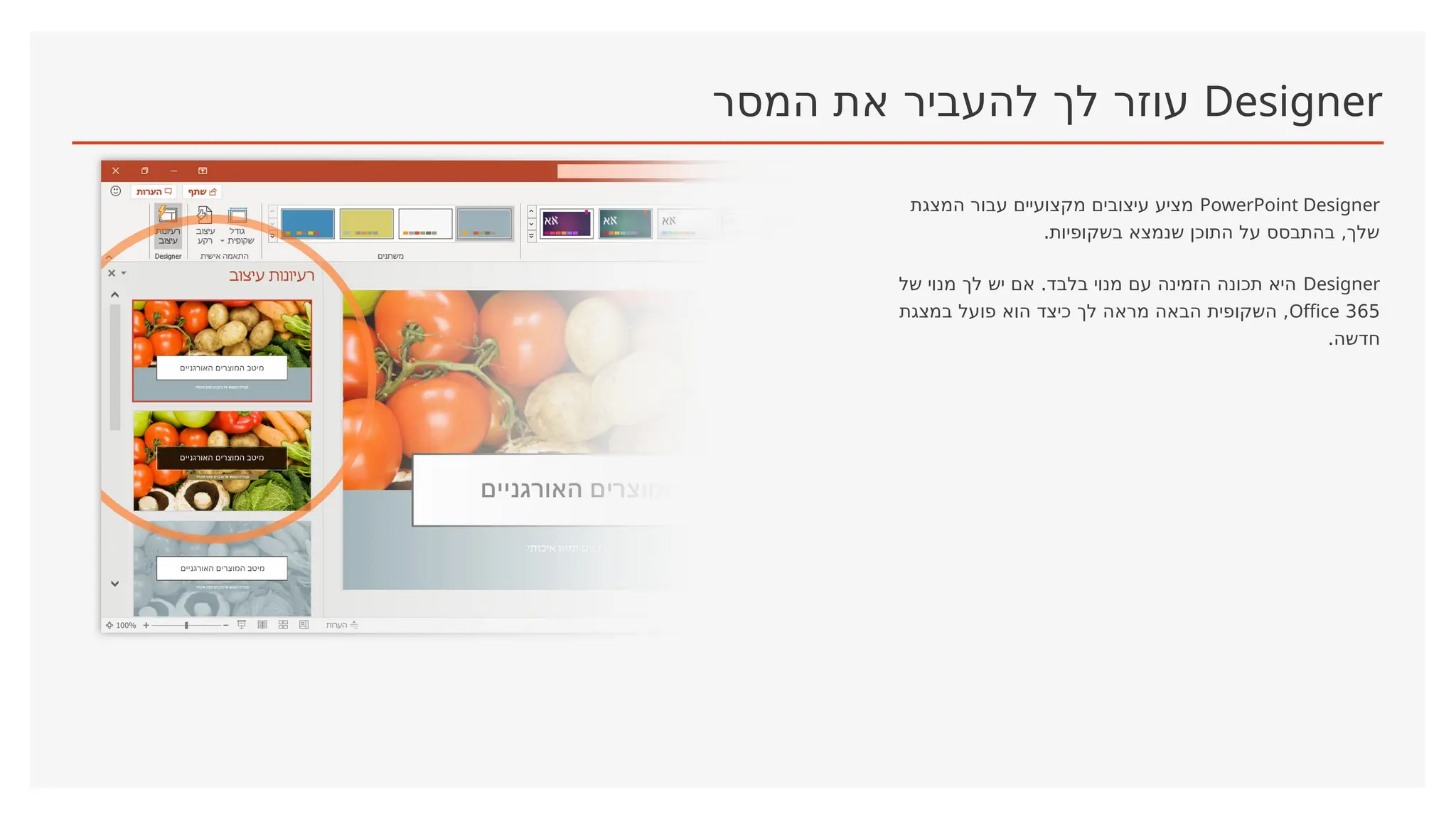
‫המסר‬ ‫את‬ ‫להעביר‬ ‫לך‬ ‫עוזר‬
PowerPoint Designer
‫המצגת‬ ‫עבור‬ ‫מקצועיים‬ ‫עיצובים‬ ‫מציע‬
.‫בשקופיות‬ ‫שנמצא‬ ‫התוכן‬ ‫על‬ ‫בהתבסס‬ ,‫שלך‬
Designer
.‫בלבד‬ ‫מנוי‬ ‫עם‬ ‫הזמינה‬ ‫תכונה‬ ‫היא‬
‫של‬ ‫מנוי‬ ‫לך‬ ‫יש‬ ‫אם‬
365
Office
‫במצגת‬ ‫פועל‬ ‫הוא‬ ‫כיצד‬ ‫לך‬ ‫מראה‬ ‫הבאה‬ ‫השקופית‬ ,
.‫חדשה‬
-‫ב‬ ‫להשתמש‬ ‫כיצד‬
PowerPoint Designer
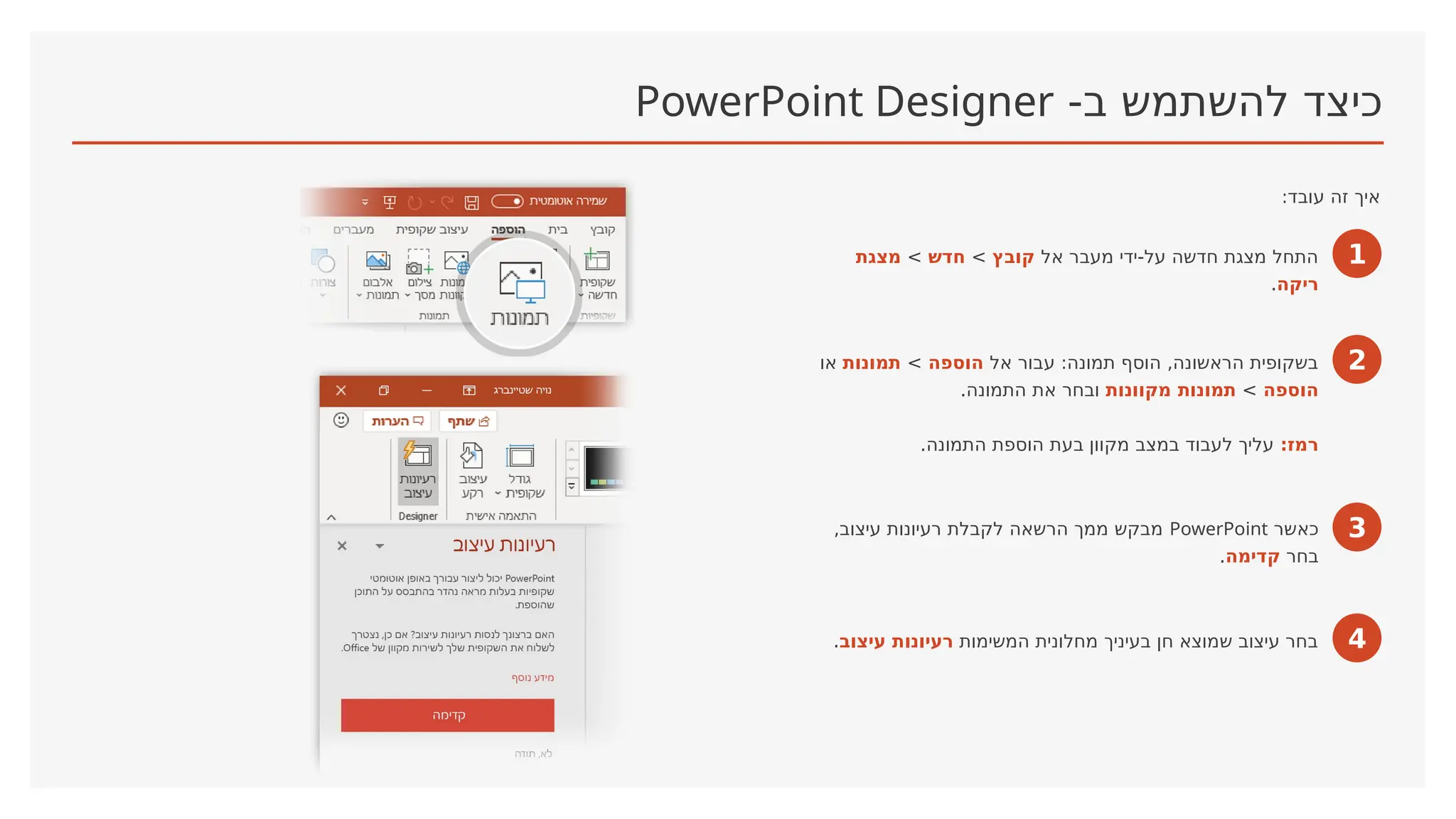
:‫עובד‬ ‫זה‬ ‫איך‬
1
‫אל‬ ‫מעבר‬ ‫ידי‬-‫על‬ ‫חדשה‬ ‫מצגת‬ ‫התחל‬
‫קובץ‬
>
‫חדש‬
>
‫מצגת‬
‫ריקה‬
.
2
‫אל‬ ‫עבור‬ :‫תמונה‬ ‫הוסף‬ ,‫הראשונה‬ ‫בשקופית‬
‫הוספה‬
>
‫תמונות‬
‫או‬
‫הוספה‬
>
‫תמונות‬
‫מקוונות‬
.‫התמונה‬ ‫את‬ ‫ובחר‬
:‫רמז‬
.‫התמונה‬ ‫הוספת‬ ‫בעת‬ ‫מקוון‬ ‫במצב‬ ‫לעבוד‬ ‫עליך‬
3
‫כאשר‬
PowerPoint
,‫עיצוב‬ ‫רעיונות‬ ‫לקבלת‬ ‫הרשאה‬ ‫ממך‬ ‫מבקש‬
‫בחר‬
‫קדימה‬
.
4
‫המשימות‬ ‫מחלונית‬ ‫בעיניך‬ ‫חן‬ ‫שמוצא‬ ‫עיצוב‬ ‫בחר‬
‫עיצוב‬ ‫רעיונות‬
.
‫צורה‬ ‫שינוי‬
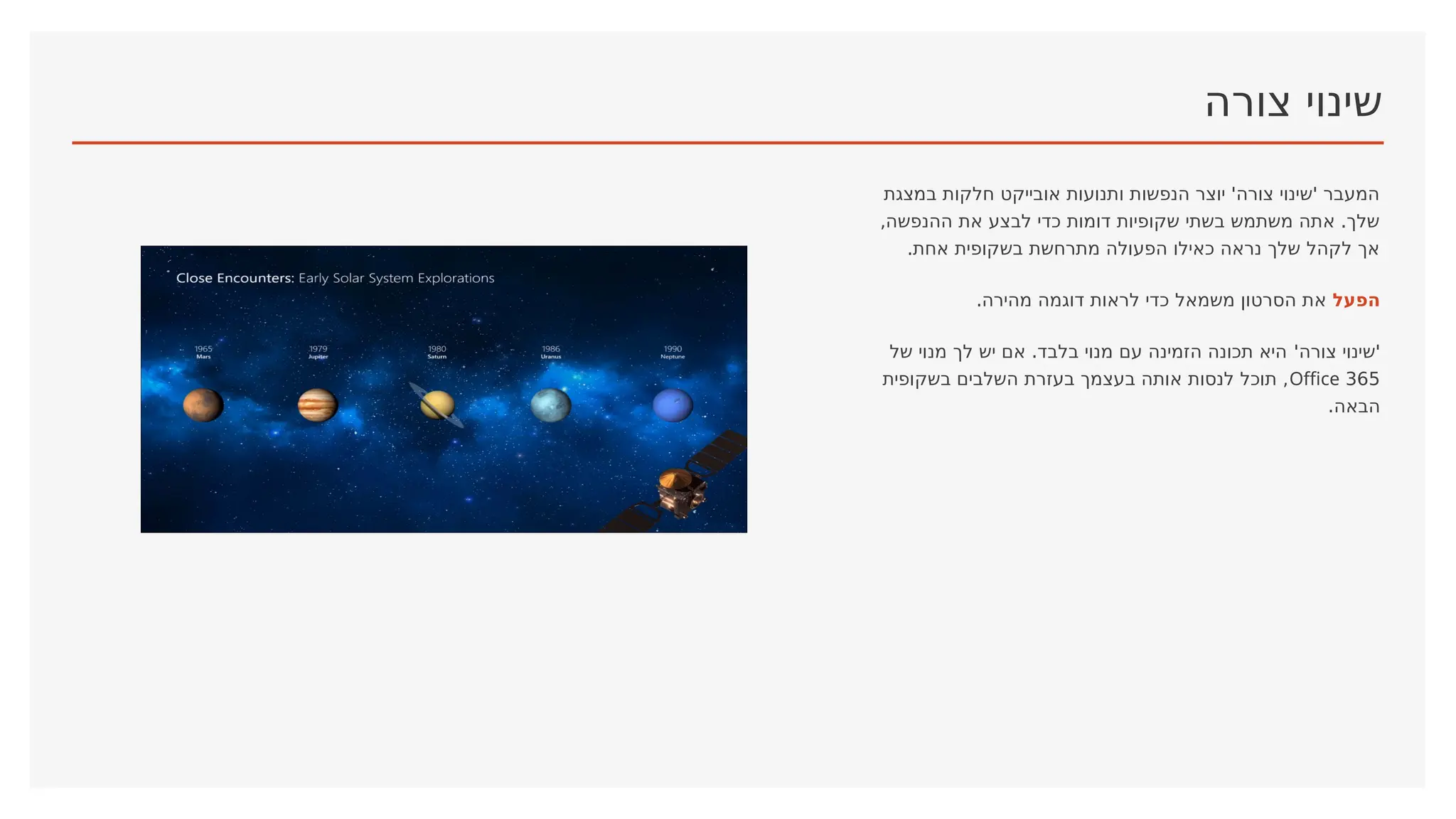
‫במצגת‬ ‫חלקות‬ ‫אובייקט‬ ‫ותנועות‬ ‫הנפשות‬ ‫יוצר‬ '‫צורה‬ ‫'שינוי‬ ‫המעבר‬
,‫ההנפשה‬ ‫את‬ ‫לבצע‬ ‫כדי‬ ‫דומות‬ ‫שקופיות‬ ‫בשתי‬ ‫משתמש‬ ‫אתה‬ .‫שלך‬
.‫אחת‬ ‫בשקופית‬ ‫מתרחשת‬ ‫הפעולה‬ ‫כאילו‬ ‫נראה‬ ‫שלך‬ ‫לקהל‬ ‫אך‬
‫הפעל‬
.‫מהירה‬ ‫דוגמה‬ ‫לראות‬ ‫כדי‬ ‫משמאל‬ ‫הסרטון‬ ‫את‬
'‫צורה‬ ‫'שינוי‬
‫של‬ ‫מנוי‬ ‫לך‬ ‫יש‬ ‫אם‬ .‫בלבד‬ ‫מנוי‬ ‫עם‬ ‫הזמינה‬ ‫תכונה‬ ‫היא‬
365
Office
‫בשקופית‬ ‫השלבים‬ ‫בעזרת‬ ‫בעצמך‬ ‫אותה‬ ‫לנסות‬ ‫תוכל‬ ,
.‫הבאה‬
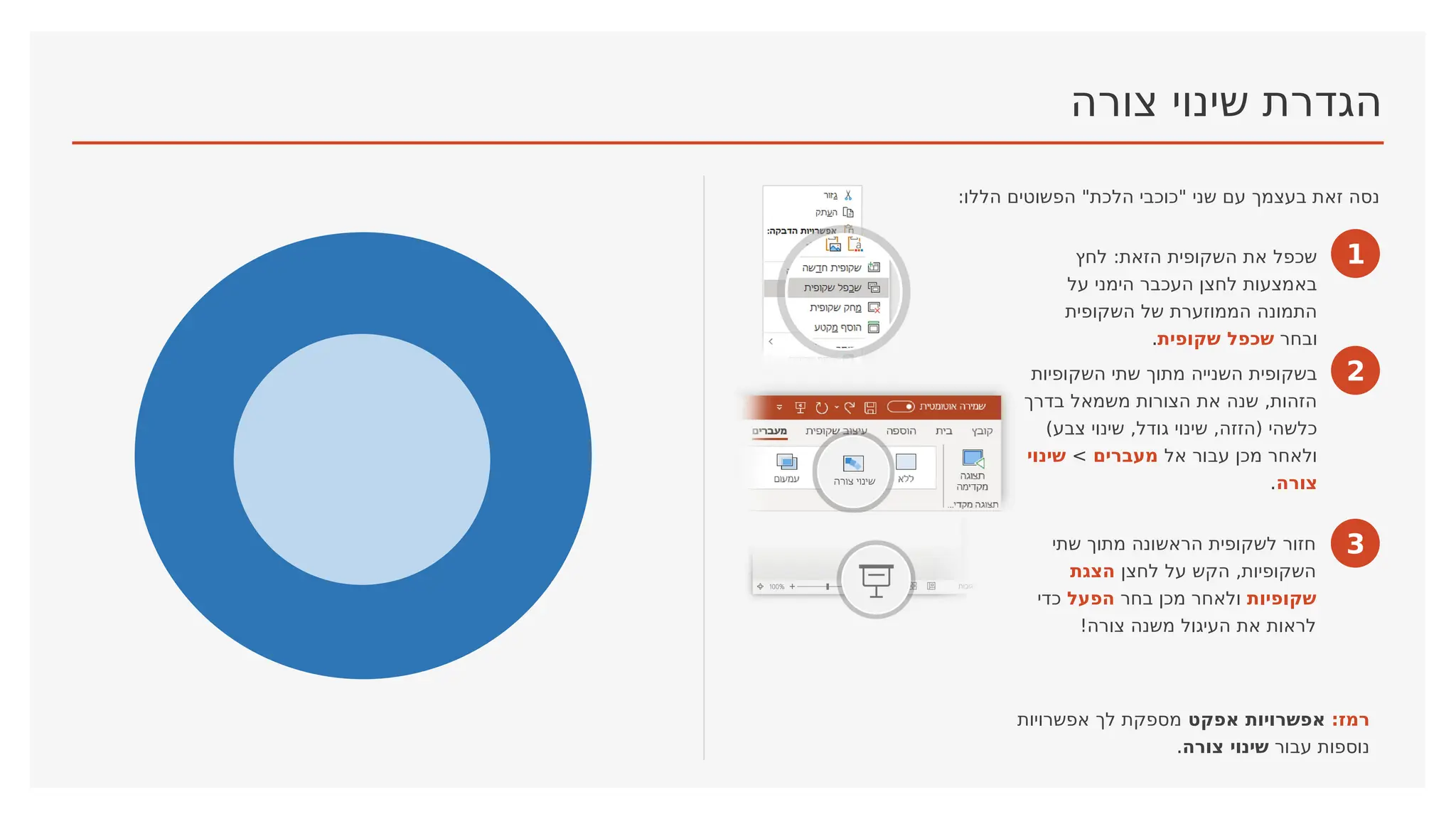
‫צורה‬ ‫שינוי‬ ‫הגדרת‬
:‫הללו‬ ‫הפשוטים‬ "‫הלכת‬ ‫"כוכבי‬ ‫שני‬ ‫עם‬ ‫בעצמך‬ ‫זאת‬ ‫נסה‬
1
‫לחץ‬ :‫הזאת‬ ‫השקופית‬ ‫את‬ ‫שכפל‬
‫על‬ ‫הימני‬ ‫העכבר‬ ‫לחצן‬ ‫באמצעות‬
‫השקופית‬ ‫של‬ ‫הממוזערת‬ ‫התמונה‬
‫ובחר‬
‫שקופית‬ ‫שכפל‬
.
2
‫השקופיות‬ ‫שתי‬ ‫מתוך‬ ‫השנייה‬ ‫בשקופית‬
‫בדרך‬ ‫משמאל‬ ‫הצורות‬ ‫את‬ ‫שנה‬ ,‫הזהות‬
)‫צבע‬ ‫שינוי‬ ,‫גודל‬ ‫שינוי‬ ,‫(הזזה‬ ‫כלשהי‬
‫אל‬ ‫עבור‬ ‫מכן‬ ‫ולאחר‬
‫מעברים‬
>
‫שינוי‬
‫צורה‬
.
3
‫שתי‬ ‫מתוך‬ ‫הראשונה‬ ‫לשקופית‬ ‫חזור‬
‫לחצן‬ ‫על‬ ‫הקש‬ ,‫השקופיות‬
‫הצגת‬
‫שקופיות‬
‫בחר‬ ‫מכן‬ ‫ולאחר‬
‫הפעל‬
‫כדי‬
!‫צורה‬ ‫משנה‬ ‫העיגול‬ ‫את‬ ‫לראות‬
:‫רמז‬
‫אפקט‬ ‫אפשרויות‬
‫אפשרויות‬ ‫לך‬ ‫מספקת‬
‫עבור‬ ‫נוספות‬
‫צורה‬ ‫שינוי‬
.
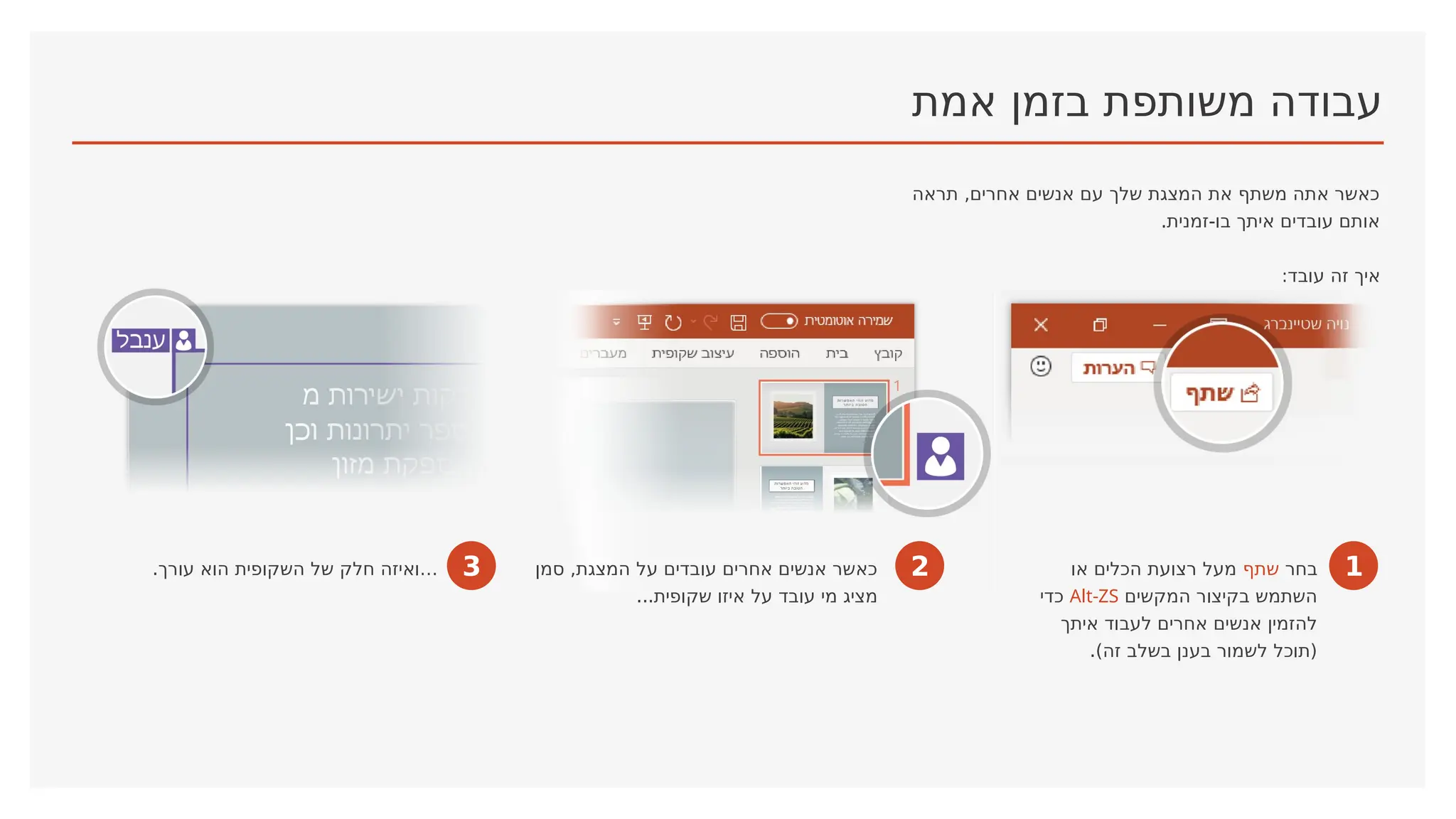
‫אמת‬ ‫בזמן‬ ‫משותפת‬ ‫עבודה‬
‫תראה‬ ,‫אחרים‬ ‫אנשים‬ ‫עם‬ ‫שלך‬ ‫המצגת‬ ‫את‬ ‫משתף‬ ‫אתה‬ ‫כאשר‬
.‫זמנית‬-‫בו‬ ‫איתך‬ ‫עובדים‬ ‫אותם‬
:‫עובד‬ ‫זה‬ ‫איך‬
1
‫בחר‬
‫שתף‬
‫או‬ ‫הכלים‬ ‫רצועת‬ ‫מעל‬
‫המקשים‬ ‫בקיצור‬ ‫השתמש‬
Alt-ZS
‫כדי‬
‫איתך‬ ‫לעבוד‬ ‫אחרים‬ ‫אנשים‬ ‫להזמין‬
.)‫זה‬ ‫בשלב‬ ‫בענן‬ ‫לשמור‬ ‫(תוכל‬
2
‫סמן‬ ,‫המצגת‬ ‫על‬ ‫עובדים‬ ‫אחרים‬ ‫אנשים‬ ‫כאשר‬
...‫שקופית‬ ‫איזו‬ ‫על‬ ‫עובד‬ ‫מי‬ ‫מציג‬
3
.‫עורך‬ ‫הוא‬ ‫השקופית‬ ‫של‬ ‫חלק‬ ‫…ואיזה‬
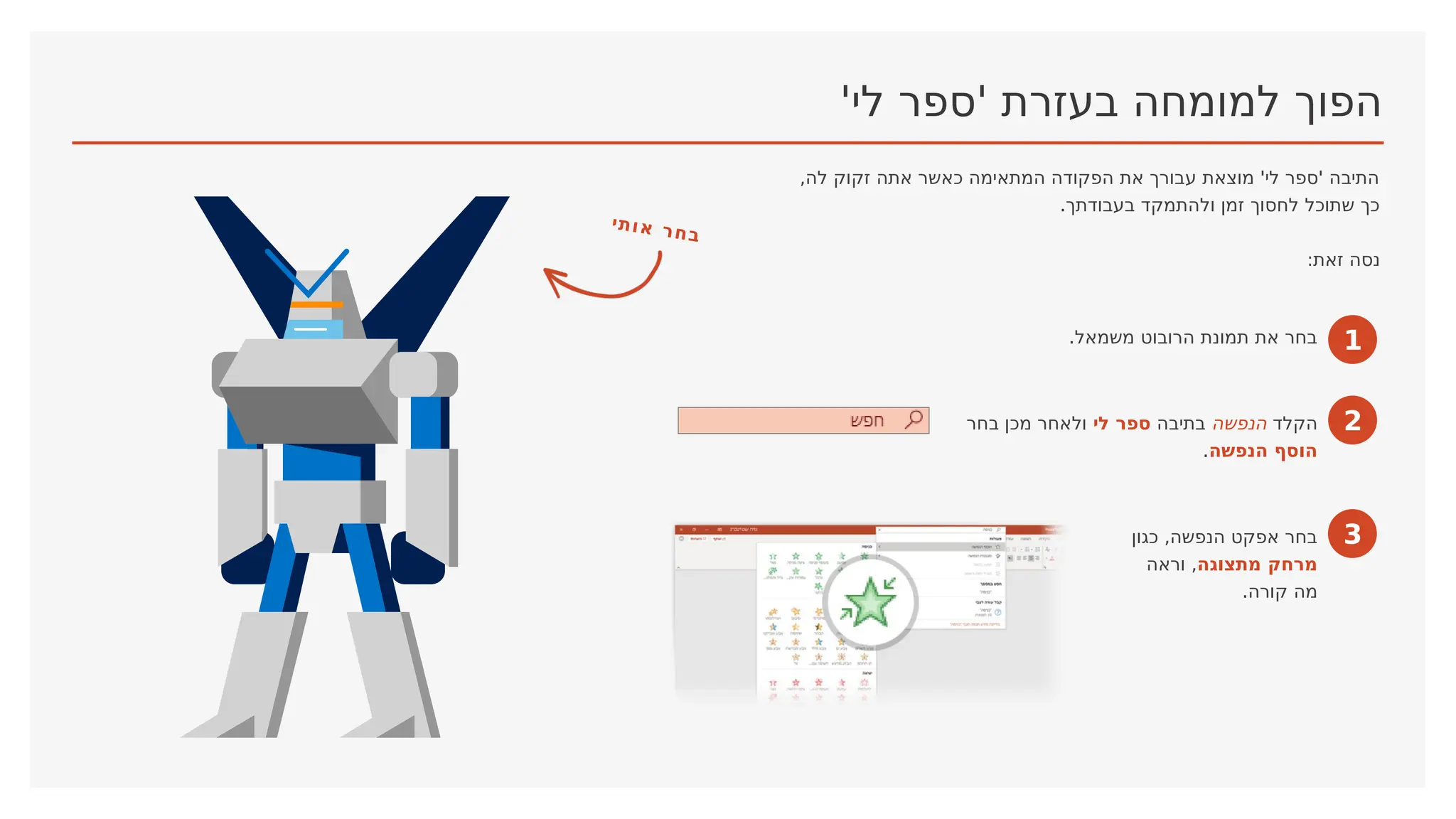
'‫לי‬ ‫'ספר‬ ‫בעזרת‬ ‫למומחה‬ ‫הפוך‬
,‫לה‬ ‫זקוק‬ ‫אתה‬ ‫כאשר‬ ‫המתאימה‬ ‫הפקודה‬ ‫את‬ ‫עבורך‬ ‫מוצאת‬ '‫לי‬ ‫'ספר‬ ‫התיבה‬
.‫בעבודתך‬ ‫ולהתמקד‬ ‫זמן‬ ‫לחסוך‬ ‫שתוכל‬ ‫כך‬
:‫זאת‬ ‫נסה‬
1
.‫משמאל‬ ‫הרובוט‬ ‫תמונת‬ ‫את‬ ‫בחר‬
2
‫הקלד‬
‫הנפשה‬
‫בתיבה‬
‫לי‬ ‫ספר‬
‫בחר‬ ‫מכן‬ ‫ולאחר‬
‫הנפשה‬ ‫הוסף‬
.
3
‫כגון‬ ,‫הנפשה‬ ‫אפקט‬ ‫בחר‬
‫מתצוגה‬ ‫מרחק‬
‫וראה‬ ,
.‫קורה‬ ‫מה‬
‫י‬‫ת‬‫ו‬‫א‬ ‫ר‬‫ח‬‫ב‬
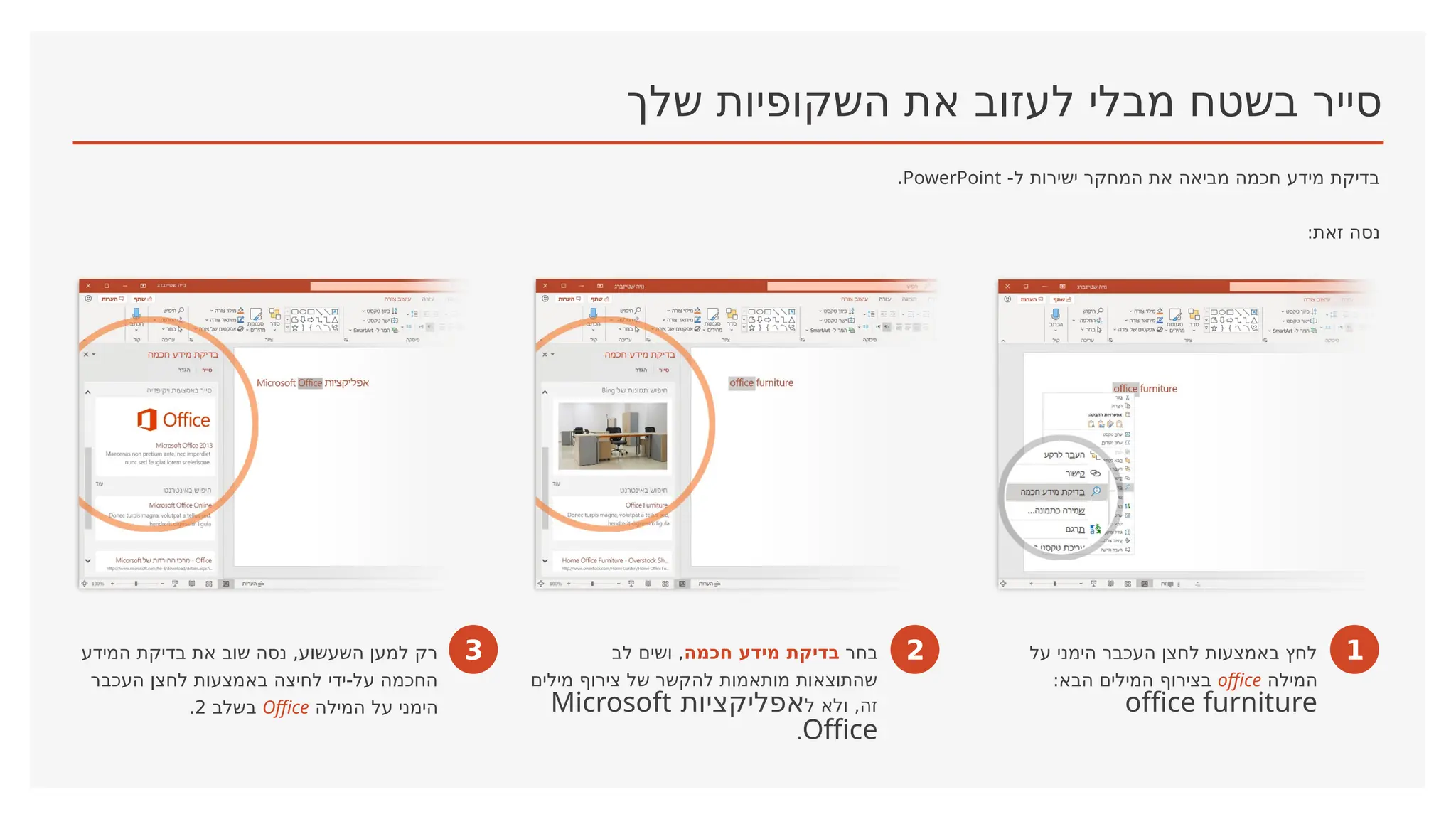
‫שלך‬ ‫השקופיות‬ ‫את‬ ‫לעזוב‬ ‫מבלי‬ ‫בשטח‬ ‫סייר‬
-‫ל‬ ‫ישירות‬ ‫המחקר‬ ‫את‬ ‫מביאה‬ ‫חכמה‬ ‫מידע‬ ‫בדיקת‬
PowerPoint
.
:‫זאת‬ ‫נסה‬
1
‫על‬ ‫הימני‬ ‫העכבר‬ ‫לחצן‬ ‫באמצעות‬ ‫לחץ‬
‫המילה‬
office
:‫הבא‬ ‫המילים‬ ‫בצירוף‬
office furniture
2
‫בחר‬
‫בדיקת‬
‫חכמה‬ ‫מידע‬
‫לב‬ ‫ושים‬ ,
‫מילים‬ ‫צירוף‬ ‫של‬ ‫להקשר‬ ‫מותאמות‬ ‫שהתוצאות‬
‫ל‬ ‫ולא‬ ,‫זה‬
‫אפליקציות‬
Microsoft
Office
.
3
‫המידע‬ ‫בדיקת‬ ‫את‬ ‫שוב‬ ‫נסה‬ ,‫השעשוע‬ ‫למען‬ ‫רק‬
‫העכבר‬ ‫לחצן‬ ‫באמצעות‬ ‫לחיצה‬ ‫ידי‬-‫על‬ ‫החכמה‬
‫המילה‬ ‫על‬ ‫הימני‬
Office
‫בשלב‬
2
.
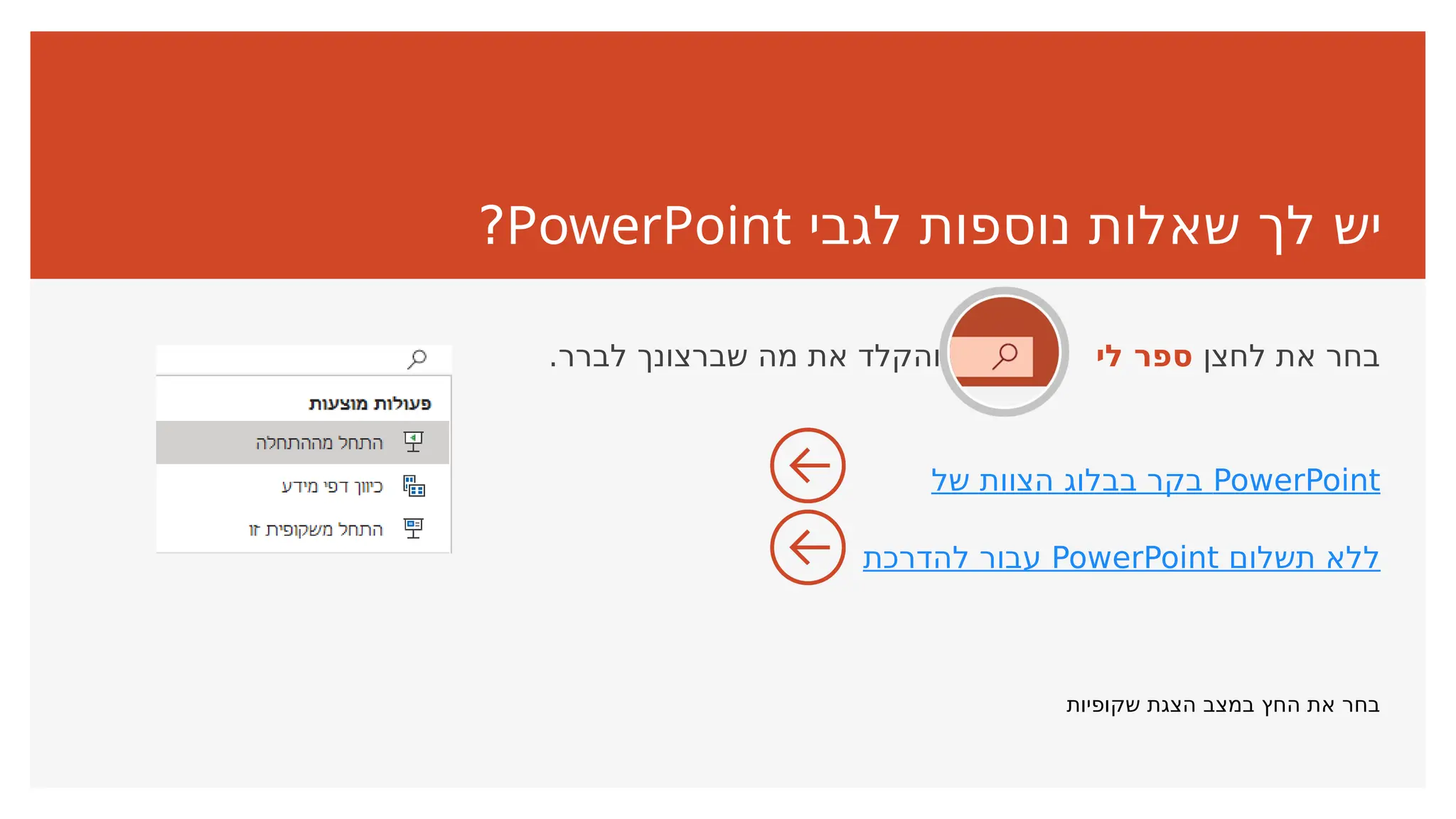
‫לגבי‬ ‫נוספות‬ ‫שאלות‬ ‫לך‬ ‫יש‬
PowerPoint
?
‫לחצן‬ ‫את‬ ‫בחר‬
‫לי‬ ‫ספר‬
.‫לברר‬ ‫שברצונך‬ ‫מה‬ ‫את‬ ‫והקלד‬
‫של‬ ‫הצוות‬ ‫בבלוג‬ ‫בקר‬ PowerPoint
‫להדרכת‬ ‫עבור‬ PowerPoint ‫תשלום‬ ‫ללא‬
‫שקופיות‬ ‫הצגת‬ ‫במצב‬ ‫החץ‬ ‫את‬ ‫בחר‬

welcome to powerpoint asd asd asd asd asd asd

  • 1.
    -‫ל‬ ‫הבא‬ ‫ברוך‬ PowerPoint 5 ‫יותר‬‫קלה‬ ‫לעבודה‬ ‫עצות‬
  • 2.
    Designer ‫המסר‬ ‫את‬ ‫להעביר‬‫לך‬ ‫עוזר‬ PowerPoint Designer ‫המצגת‬ ‫עבור‬ ‫מקצועיים‬ ‫עיצובים‬ ‫מציע‬ .‫בשקופיות‬ ‫שנמצא‬ ‫התוכן‬ ‫על‬ ‫בהתבסס‬ ,‫שלך‬ Designer .‫בלבד‬ ‫מנוי‬ ‫עם‬ ‫הזמינה‬ ‫תכונה‬ ‫היא‬ ‫של‬ ‫מנוי‬ ‫לך‬ ‫יש‬ ‫אם‬ 365 Office ‫במצגת‬ ‫פועל‬ ‫הוא‬ ‫כיצד‬ ‫לך‬ ‫מראה‬ ‫הבאה‬ ‫השקופית‬ , .‫חדשה‬
  • 3.
    -‫ב‬ ‫להשתמש‬ ‫כיצד‬ PowerPointDesigner :‫עובד‬ ‫זה‬ ‫איך‬ 1 ‫אל‬ ‫מעבר‬ ‫ידי‬-‫על‬ ‫חדשה‬ ‫מצגת‬ ‫התחל‬ ‫קובץ‬ > ‫חדש‬ > ‫מצגת‬ ‫ריקה‬ . 2 ‫אל‬ ‫עבור‬ :‫תמונה‬ ‫הוסף‬ ,‫הראשונה‬ ‫בשקופית‬ ‫הוספה‬ > ‫תמונות‬ ‫או‬ ‫הוספה‬ > ‫תמונות‬ ‫מקוונות‬ .‫התמונה‬ ‫את‬ ‫ובחר‬ :‫רמז‬ .‫התמונה‬ ‫הוספת‬ ‫בעת‬ ‫מקוון‬ ‫במצב‬ ‫לעבוד‬ ‫עליך‬ 3 ‫כאשר‬ PowerPoint ,‫עיצוב‬ ‫רעיונות‬ ‫לקבלת‬ ‫הרשאה‬ ‫ממך‬ ‫מבקש‬ ‫בחר‬ ‫קדימה‬ . 4 ‫המשימות‬ ‫מחלונית‬ ‫בעיניך‬ ‫חן‬ ‫שמוצא‬ ‫עיצוב‬ ‫בחר‬ ‫עיצוב‬ ‫רעיונות‬ .
  • 4.
    ‫צורה‬ ‫שינוי‬ ‫במצגת‬ ‫חלקות‬‫אובייקט‬ ‫ותנועות‬ ‫הנפשות‬ ‫יוצר‬ '‫צורה‬ ‫'שינוי‬ ‫המעבר‬ ,‫ההנפשה‬ ‫את‬ ‫לבצע‬ ‫כדי‬ ‫דומות‬ ‫שקופיות‬ ‫בשתי‬ ‫משתמש‬ ‫אתה‬ .‫שלך‬ .‫אחת‬ ‫בשקופית‬ ‫מתרחשת‬ ‫הפעולה‬ ‫כאילו‬ ‫נראה‬ ‫שלך‬ ‫לקהל‬ ‫אך‬ ‫הפעל‬ .‫מהירה‬ ‫דוגמה‬ ‫לראות‬ ‫כדי‬ ‫משמאל‬ ‫הסרטון‬ ‫את‬ '‫צורה‬ ‫'שינוי‬ ‫של‬ ‫מנוי‬ ‫לך‬ ‫יש‬ ‫אם‬ .‫בלבד‬ ‫מנוי‬ ‫עם‬ ‫הזמינה‬ ‫תכונה‬ ‫היא‬ 365 Office ‫בשקופית‬ ‫השלבים‬ ‫בעזרת‬ ‫בעצמך‬ ‫אותה‬ ‫לנסות‬ ‫תוכל‬ , .‫הבאה‬
  • 5.
    ‫צורה‬ ‫שינוי‬ ‫הגדרת‬ :‫הללו‬‫הפשוטים‬ "‫הלכת‬ ‫"כוכבי‬ ‫שני‬ ‫עם‬ ‫בעצמך‬ ‫זאת‬ ‫נסה‬ 1 ‫לחץ‬ :‫הזאת‬ ‫השקופית‬ ‫את‬ ‫שכפל‬ ‫על‬ ‫הימני‬ ‫העכבר‬ ‫לחצן‬ ‫באמצעות‬ ‫השקופית‬ ‫של‬ ‫הממוזערת‬ ‫התמונה‬ ‫ובחר‬ ‫שקופית‬ ‫שכפל‬ . 2 ‫השקופיות‬ ‫שתי‬ ‫מתוך‬ ‫השנייה‬ ‫בשקופית‬ ‫בדרך‬ ‫משמאל‬ ‫הצורות‬ ‫את‬ ‫שנה‬ ,‫הזהות‬ )‫צבע‬ ‫שינוי‬ ,‫גודל‬ ‫שינוי‬ ,‫(הזזה‬ ‫כלשהי‬ ‫אל‬ ‫עבור‬ ‫מכן‬ ‫ולאחר‬ ‫מעברים‬ > ‫שינוי‬ ‫צורה‬ . 3 ‫שתי‬ ‫מתוך‬ ‫הראשונה‬ ‫לשקופית‬ ‫חזור‬ ‫לחצן‬ ‫על‬ ‫הקש‬ ,‫השקופיות‬ ‫הצגת‬ ‫שקופיות‬ ‫בחר‬ ‫מכן‬ ‫ולאחר‬ ‫הפעל‬ ‫כדי‬ !‫צורה‬ ‫משנה‬ ‫העיגול‬ ‫את‬ ‫לראות‬ :‫רמז‬ ‫אפקט‬ ‫אפשרויות‬ ‫אפשרויות‬ ‫לך‬ ‫מספקת‬ ‫עבור‬ ‫נוספות‬ ‫צורה‬ ‫שינוי‬ .
  • 6.
    ‫אמת‬ ‫בזמן‬ ‫משותפת‬‫עבודה‬ ‫תראה‬ ,‫אחרים‬ ‫אנשים‬ ‫עם‬ ‫שלך‬ ‫המצגת‬ ‫את‬ ‫משתף‬ ‫אתה‬ ‫כאשר‬ .‫זמנית‬-‫בו‬ ‫איתך‬ ‫עובדים‬ ‫אותם‬ :‫עובד‬ ‫זה‬ ‫איך‬ 1 ‫בחר‬ ‫שתף‬ ‫או‬ ‫הכלים‬ ‫רצועת‬ ‫מעל‬ ‫המקשים‬ ‫בקיצור‬ ‫השתמש‬ Alt-ZS ‫כדי‬ ‫איתך‬ ‫לעבוד‬ ‫אחרים‬ ‫אנשים‬ ‫להזמין‬ .)‫זה‬ ‫בשלב‬ ‫בענן‬ ‫לשמור‬ ‫(תוכל‬ 2 ‫סמן‬ ,‫המצגת‬ ‫על‬ ‫עובדים‬ ‫אחרים‬ ‫אנשים‬ ‫כאשר‬ ...‫שקופית‬ ‫איזו‬ ‫על‬ ‫עובד‬ ‫מי‬ ‫מציג‬ 3 .‫עורך‬ ‫הוא‬ ‫השקופית‬ ‫של‬ ‫חלק‬ ‫…ואיזה‬
  • 7.
    '‫לי‬ ‫'ספר‬ ‫בעזרת‬‫למומחה‬ ‫הפוך‬ ,‫לה‬ ‫זקוק‬ ‫אתה‬ ‫כאשר‬ ‫המתאימה‬ ‫הפקודה‬ ‫את‬ ‫עבורך‬ ‫מוצאת‬ '‫לי‬ ‫'ספר‬ ‫התיבה‬ .‫בעבודתך‬ ‫ולהתמקד‬ ‫זמן‬ ‫לחסוך‬ ‫שתוכל‬ ‫כך‬ :‫זאת‬ ‫נסה‬ 1 .‫משמאל‬ ‫הרובוט‬ ‫תמונת‬ ‫את‬ ‫בחר‬ 2 ‫הקלד‬ ‫הנפשה‬ ‫בתיבה‬ ‫לי‬ ‫ספר‬ ‫בחר‬ ‫מכן‬ ‫ולאחר‬ ‫הנפשה‬ ‫הוסף‬ . 3 ‫כגון‬ ,‫הנפשה‬ ‫אפקט‬ ‫בחר‬ ‫מתצוגה‬ ‫מרחק‬ ‫וראה‬ , .‫קורה‬ ‫מה‬ ‫י‬‫ת‬‫ו‬‫א‬ ‫ר‬‫ח‬‫ב‬
  • 8.
    ‫שלך‬ ‫השקופיות‬ ‫את‬‫לעזוב‬ ‫מבלי‬ ‫בשטח‬ ‫סייר‬ -‫ל‬ ‫ישירות‬ ‫המחקר‬ ‫את‬ ‫מביאה‬ ‫חכמה‬ ‫מידע‬ ‫בדיקת‬ PowerPoint . :‫זאת‬ ‫נסה‬ 1 ‫על‬ ‫הימני‬ ‫העכבר‬ ‫לחצן‬ ‫באמצעות‬ ‫לחץ‬ ‫המילה‬ office :‫הבא‬ ‫המילים‬ ‫בצירוף‬ office furniture 2 ‫בחר‬ ‫בדיקת‬ ‫חכמה‬ ‫מידע‬ ‫לב‬ ‫ושים‬ , ‫מילים‬ ‫צירוף‬ ‫של‬ ‫להקשר‬ ‫מותאמות‬ ‫שהתוצאות‬ ‫ל‬ ‫ולא‬ ,‫זה‬ ‫אפליקציות‬ Microsoft Office . 3 ‫המידע‬ ‫בדיקת‬ ‫את‬ ‫שוב‬ ‫נסה‬ ,‫השעשוע‬ ‫למען‬ ‫רק‬ ‫העכבר‬ ‫לחצן‬ ‫באמצעות‬ ‫לחיצה‬ ‫ידי‬-‫על‬ ‫החכמה‬ ‫המילה‬ ‫על‬ ‫הימני‬ Office ‫בשלב‬ 2 .
  • 9.
    ‫לגבי‬ ‫נוספות‬ ‫שאלות‬‫לך‬ ‫יש‬ PowerPoint ? ‫לחצן‬ ‫את‬ ‫בחר‬ ‫לי‬ ‫ספר‬ .‫לברר‬ ‫שברצונך‬ ‫מה‬ ‫את‬ ‫והקלד‬ ‫של‬ ‫הצוות‬ ‫בבלוג‬ ‫בקר‬ PowerPoint ‫להדרכת‬ ‫עבור‬ PowerPoint ‫תשלום‬ ‫ללא‬ ‫שקופיות‬ ‫הצגת‬ ‫במצב‬ ‫החץ‬ ‫את‬ ‫בחר‬