Ana María Losada Pérez
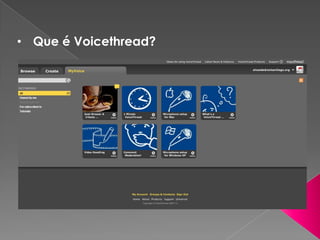
• Que é Voicethread?
1. Rexistro e creación de álbumes multimedia.
2. Vantaxes e aspectos a ter en conta á hora
de usar Voicethread como recurso
didáctico.
3. Modelos de actividades con
Voicethread.
4. Exemplo de proxecto colaborativo con
Voicethread:
Un tour virtual a unha exposición de arte
conceptual
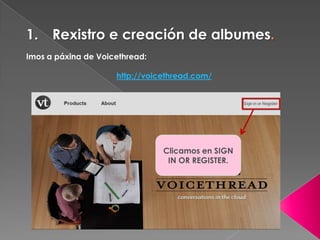
Imos a páxina de Voicethread:
http://voicethread.com/
1. Rexistro e creación de albumes.
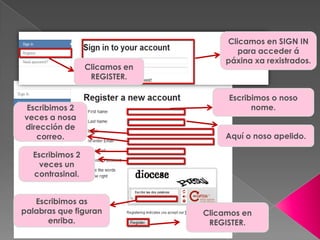
Clicamos en SIGN
IN OR REGISTER.
Escribimos o noso
nome.
Aquí o noso apelido.
Escribimos 2
veces a nosa
dirección de
correo.
Escribimos 2
veces un
contrasinal.
Escribimos as
palabras que figuran
enriba.
Clicamos en
REGISTER.
Clicamos en
REGISTER.
Clicamos en SIGN IN
para acceder á
páxina xa rexistrados.
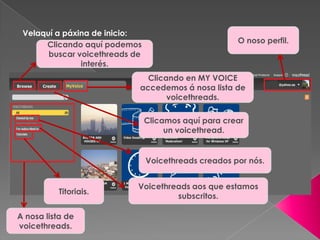
Velaquí a páxina de inicio:
O noso perfil.
Clicando aquí podemos
buscar voicethreads de
interés.
Clicando en MY VOICE
accedemos á nosa lista de
voicethreads.
Clicamos aquí para crear
un voicethread.
A nosa lista de
voicethreads.
Voicethreads creados por nós.
Voicethreads aos que estamos
subscritos.
Titoriais.
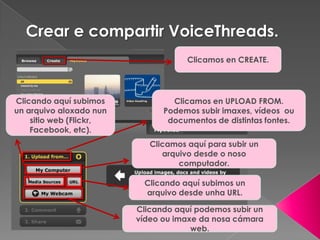
Crear e compartir VoiceThreads.
Clicamos en CREATE.
Clicamos en UPLOAD FROM.
Podemos subir imaxes, vídeos ou
documentos de distintas fontes.
Clicando aquí subimos
un arquivo aloxado nun
sitio web (Flickr,
Facebook, etc).
Clicando aquí subimos un
arquivo desde unha URL.
Clicando aquí podemos subir un
vídeo ou imaxe da nosa cámara
web.
Clicamos aquí para subir un
arquivo desde o noso
computador.
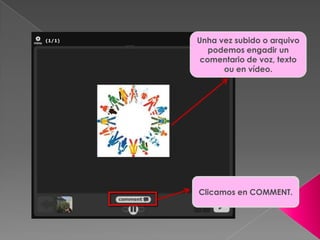
Unha vez subido o arquivo
podemos engadir un
comentario de voz, texto
ou en vídeo.
Clicamos en COMMENT.
Por exemplo, eleximos
a opción de gravar un
comentario de voz
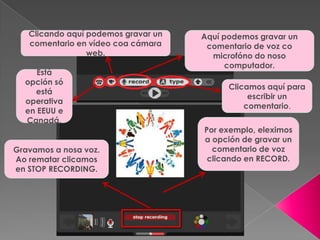
clicando en RECORD.
Gravamos a nosa voz.
Ao rematar clicamos
en STOP RECORDING.
Clicando aquí podemos gravar un
comentario en vídeo coa cámara
web.
Está
opción só
está
operativa
en EEUU e
Canadá.
Aquí podemos gravar un
comentario de voz co
microfóno do noso
computador.
Clicamos aquí para
escribir un
comentario.
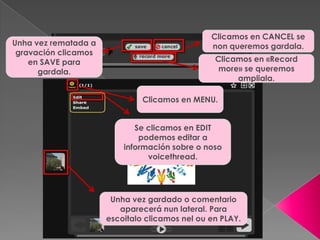
Unha vez gardado o comentario
aparecerá nun lateral. Para
escoitalo clicamos nel ou en PLAY.
Clicamos en MENU.
Se clicamos en EDIT
podemos editar a
información sobre o noso
voicethread.
Clicamos en CANCEL se
non queremos gardala.Unha vez rematada a
gravación clicamos
en SAVE para
gardala.
Clicamos en «Record
more» se queremos
ampliala.
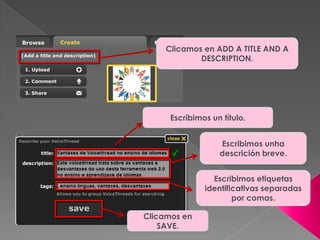
Clicamos en ADD A TITLE AND A
DESCRIPTION.
Escribimos un título.
Escribimos unha
descrición breve.
Escribimos etiquetas
identificativas separadas
por comas.
Clicamos en
SAVE.
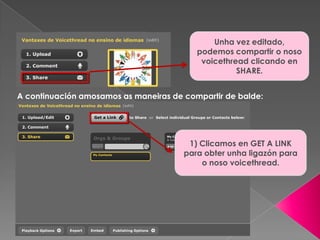
Unha vez editado,
podemos compartir o noso
voicethread clicando en
SHARE.
A continuación amosamos as maneiras de compartir de balde:
1) Clicamos en GET A LINK
para obter unha ligazón para
o noso voicethread.
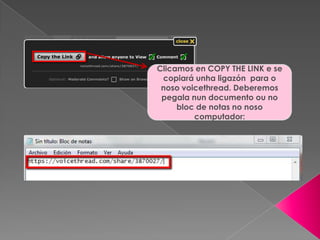
Clicamos en COPY THE LINK e se
copiará unha ligazón para o
noso voicethread. Deberemos
pegala nun documento ou no
bloc de notas no noso
computador:
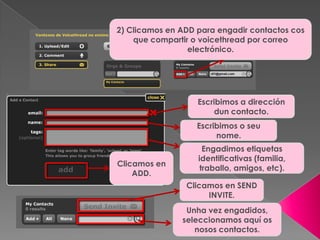
2) Clicamos en ADD para engadir contactos cos
que compartir o voicethread por correo
electrónico.
Escribimos a dirección
dun contacto.
Escribimos o seu
nome.
Engadimos etiquetas
identificativas (familia,
traballo, amigos, etc).
Clicamos en
ADD.
Unha vez engadidos,
seleccionamos aquí os
nosos contactos.
Clicamos en SEND
INVITE.
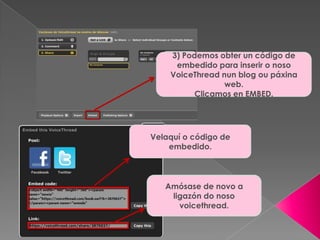
3) Podemos obter un código de
embedido para inserir o noso
VoiceThread nun blog ou páxina
web.
Clicamos en EMBED.
Velaquí o código de
embedido.
Amósase de novo a
ligazón do noso
voicethread.
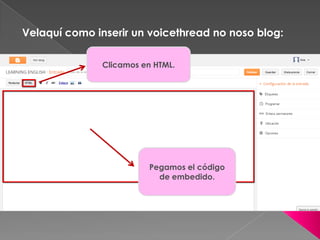
Velaquí como inserir un voicethread no noso blog:
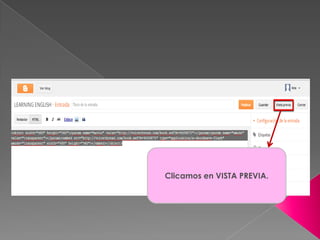
Clicamos en HTML.
Pegamos el código
de embedido.
Clicamos en VISTA PREVIA.
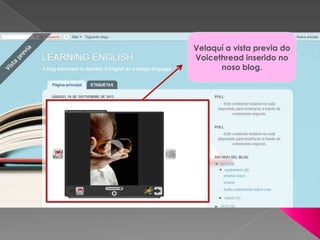
Velaquí a vista previa do
Voicethread inserido no
noso blog.
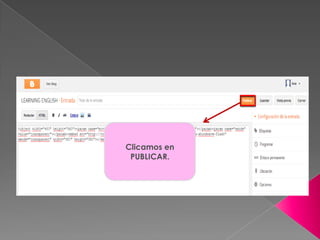
Clicamos en
PUBLICAR.
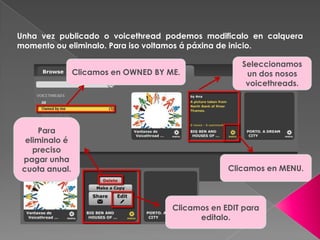
Unha vez publicado o voicethread podemos modificalo en calquera
momento ou eliminalo. Para iso voltamos á páxina de inicio.
Clicamos en OWNED BY ME.
Seleccionamos
un dos nosos
voicethreads.
Clicamos en MENU.
Para
eliminalo é
preciso
pagar unha
cuota anual.
Clicamos en EDIT para
editalo.
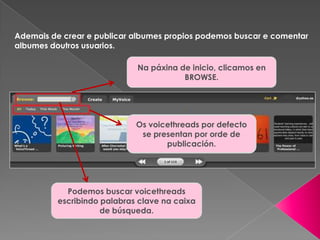
Ademais de crear e publicar albumes propios podemos buscar e comentar
albumes doutros usuarios.
Na páxina de inicio, clicamos en
BROWSE.
Podemos buscar voicethreads
escribindo palabras clave na caixa
de búsqueda.
Os voicethreads por defecto
se presentan por orde de
publicación.
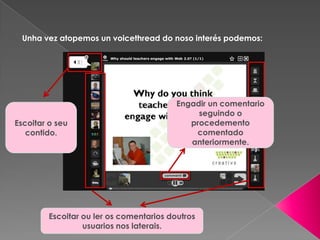
Unha vez atopemos un voicethread do noso interés podemos:
Escoitar o seu
contido.
Escoitar ou ler os comentarios doutros
usuarios nos laterais.
Engadir un comentario
seguindo o
procedemento
comentado
anteriormente.
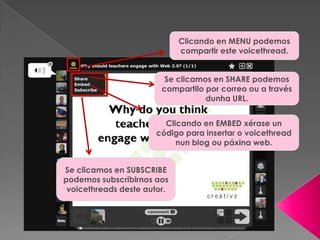
Clicando en MENU podemos
compartir este voicethread.
Se clicamos en SUBSCRIBE
podemos subscribirnos aos
voicethreads deste autor.
Clicando en EMBED xérase un
código para insertar o voicethread
nun blog ou páxina web.
Se clicamos en SHARE podemos
compartilo por correo ou a través
dunha URL.
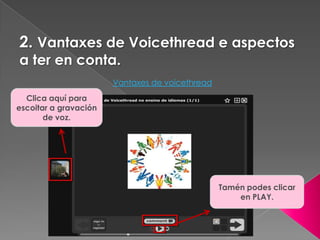
2. Vantaxes de Voicethread e aspectos
a ter en conta.
Vantaxes de voicethread
Tamén podes clicar
en PLAY.
Clica aquí para
escoitar a gravación
de voz.
Logo de escoitar as vantaxes e factores a ter en
conta á hora de usar Voicethread na aula, por
favor, en grupos de 2,3 ou 4 persoas debatide as
seguintes cuestións:
• Podedes pensar nalgunha outra vantaxe?
• Que outros inconvintes poden xurdir?
• Ocórresevos algún exemplo de actividade ou
tarefa a levar a cabo con Voicethread?
• Tedes algunha dúbida con respecto ao manexo?
3. Modelos de actividades con
Voicethread.
• 4 modelos
• Modelos propostos por profesores de
idiomas en primaria, secundaria e EEOOII
4. Exemplo de proxecto colaborativo con
Voicethread: un tour virtual a unha
exposición de arte conceptual.
1. Presentación do proxecto na aula. Folla de traballo
2. 1ª data límite: entrega dos textos escritos.
3. 2ª data límite: publicación dos comentarios de voz
e de texto (transcricións)
4. Publicación na web da escola.
GRAZAS POLA VOSA ATENCIÓN!

Voicethread no ensino e aprendizaxe de linguas

  • 1.
  • 2.
    • Que éVoicethread?
  • 3.
    1. Rexistro ecreación de álbumes multimedia. 2. Vantaxes e aspectos a ter en conta á hora de usar Voicethread como recurso didáctico. 3. Modelos de actividades con Voicethread. 4. Exemplo de proxecto colaborativo con Voicethread: Un tour virtual a unha exposición de arte conceptual
  • 4.
    Imos a páxinade Voicethread: http://voicethread.com/ 1. Rexistro e creación de albumes. Clicamos en SIGN IN OR REGISTER.
  • 5.
    Escribimos o noso nome. Aquío noso apelido. Escribimos 2 veces a nosa dirección de correo. Escribimos 2 veces un contrasinal. Escribimos as palabras que figuran enriba. Clicamos en REGISTER. Clicamos en REGISTER. Clicamos en SIGN IN para acceder á páxina xa rexistrados.
  • 6.
    Velaquí a páxinade inicio: O noso perfil. Clicando aquí podemos buscar voicethreads de interés. Clicando en MY VOICE accedemos á nosa lista de voicethreads. Clicamos aquí para crear un voicethread. A nosa lista de voicethreads. Voicethreads creados por nós. Voicethreads aos que estamos subscritos. Titoriais.
  • 7.
    Crear e compartirVoiceThreads. Clicamos en CREATE. Clicamos en UPLOAD FROM. Podemos subir imaxes, vídeos ou documentos de distintas fontes. Clicando aquí subimos un arquivo aloxado nun sitio web (Flickr, Facebook, etc). Clicando aquí subimos un arquivo desde unha URL. Clicando aquí podemos subir un vídeo ou imaxe da nosa cámara web. Clicamos aquí para subir un arquivo desde o noso computador.
  • 8.
    Unha vez subidoo arquivo podemos engadir un comentario de voz, texto ou en vídeo. Clicamos en COMMENT.
  • 9.
    Por exemplo, eleximos aopción de gravar un comentario de voz clicando en RECORD. Gravamos a nosa voz. Ao rematar clicamos en STOP RECORDING. Clicando aquí podemos gravar un comentario en vídeo coa cámara web. Está opción só está operativa en EEUU e Canadá. Aquí podemos gravar un comentario de voz co microfóno do noso computador. Clicamos aquí para escribir un comentario.
  • 10.
    Unha vez gardadoo comentario aparecerá nun lateral. Para escoitalo clicamos nel ou en PLAY. Clicamos en MENU. Se clicamos en EDIT podemos editar a información sobre o noso voicethread. Clicamos en CANCEL se non queremos gardala.Unha vez rematada a gravación clicamos en SAVE para gardala. Clicamos en «Record more» se queremos ampliala.
  • 11.
    Clicamos en ADDA TITLE AND A DESCRIPTION. Escribimos un título. Escribimos unha descrición breve. Escribimos etiquetas identificativas separadas por comas. Clicamos en SAVE.
  • 12.
    Unha vez editado, podemoscompartir o noso voicethread clicando en SHARE. A continuación amosamos as maneiras de compartir de balde: 1) Clicamos en GET A LINK para obter unha ligazón para o noso voicethread.
  • 13.
    Clicamos en COPYTHE LINK e se copiará unha ligazón para o noso voicethread. Deberemos pegala nun documento ou no bloc de notas no noso computador:
  • 14.
    2) Clicamos enADD para engadir contactos cos que compartir o voicethread por correo electrónico. Escribimos a dirección dun contacto. Escribimos o seu nome. Engadimos etiquetas identificativas (familia, traballo, amigos, etc). Clicamos en ADD. Unha vez engadidos, seleccionamos aquí os nosos contactos. Clicamos en SEND INVITE.
  • 15.
    3) Podemos obterun código de embedido para inserir o noso VoiceThread nun blog ou páxina web. Clicamos en EMBED. Velaquí o código de embedido. Amósase de novo a ligazón do noso voicethread.
  • 16.
    Velaquí como inserirun voicethread no noso blog: Clicamos en HTML. Pegamos el código de embedido.
  • 17.
  • 18.
    Velaquí a vistaprevia do Voicethread inserido no noso blog.
  • 19.
  • 20.
    Unha vez publicadoo voicethread podemos modificalo en calquera momento ou eliminalo. Para iso voltamos á páxina de inicio. Clicamos en OWNED BY ME. Seleccionamos un dos nosos voicethreads. Clicamos en MENU. Para eliminalo é preciso pagar unha cuota anual. Clicamos en EDIT para editalo.
  • 21.
    Ademais de creare publicar albumes propios podemos buscar e comentar albumes doutros usuarios. Na páxina de inicio, clicamos en BROWSE. Podemos buscar voicethreads escribindo palabras clave na caixa de búsqueda. Os voicethreads por defecto se presentan por orde de publicación.
  • 22.
    Unha vez atopemosun voicethread do noso interés podemos: Escoitar o seu contido. Escoitar ou ler os comentarios doutros usuarios nos laterais. Engadir un comentario seguindo o procedemento comentado anteriormente.
  • 23.
    Clicando en MENUpodemos compartir este voicethread. Se clicamos en SUBSCRIBE podemos subscribirnos aos voicethreads deste autor. Clicando en EMBED xérase un código para insertar o voicethread nun blog ou páxina web. Se clicamos en SHARE podemos compartilo por correo ou a través dunha URL.
  • 24.
    2. Vantaxes deVoicethread e aspectos a ter en conta. Vantaxes de voicethread Tamén podes clicar en PLAY. Clica aquí para escoitar a gravación de voz.
  • 25.
    Logo de escoitaras vantaxes e factores a ter en conta á hora de usar Voicethread na aula, por favor, en grupos de 2,3 ou 4 persoas debatide as seguintes cuestións: • Podedes pensar nalgunha outra vantaxe? • Que outros inconvintes poden xurdir? • Ocórresevos algún exemplo de actividade ou tarefa a levar a cabo con Voicethread? • Tedes algunha dúbida con respecto ao manexo?
  • 26.
    3. Modelos deactividades con Voicethread. • 4 modelos • Modelos propostos por profesores de idiomas en primaria, secundaria e EEOOII
  • 27.
    4. Exemplo deproxecto colaborativo con Voicethread: un tour virtual a unha exposición de arte conceptual. 1. Presentación do proxecto na aula. Folla de traballo 2. 1ª data límite: entrega dos textos escritos. 3. 2ª data límite: publicación dos comentarios de voz e de texto (transcricións) 4. Publicación na web da escola.
  • 28.
    GRAZAS POLA VOSAATENCIÓN!