목차
1. Virtual Machine 이란 ?
2. 킴스큐스팍 VM 연결하기
3. VM 연결 끊기
4. VM에 파일 업로드 하기
3.
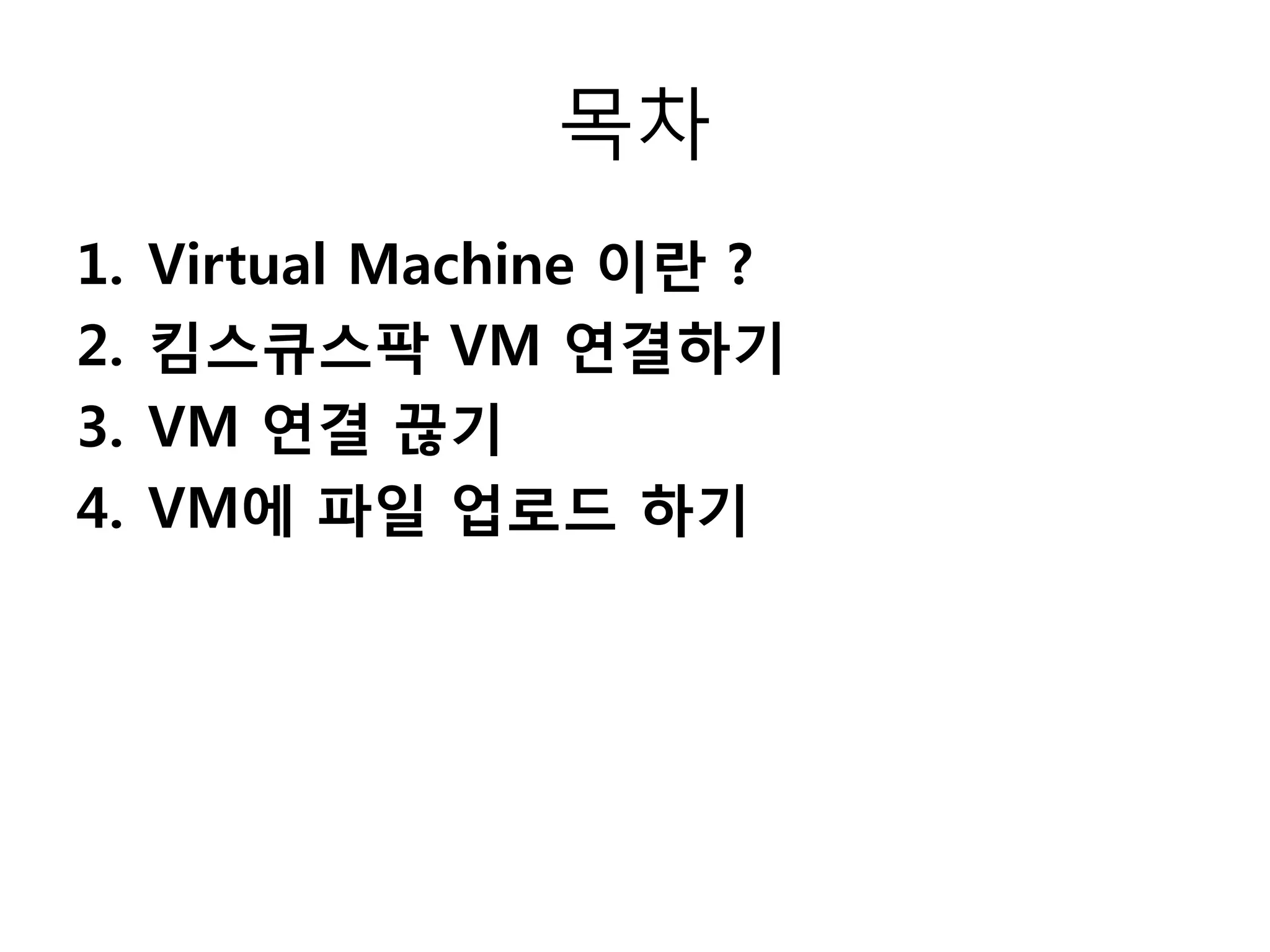
1. Virtual Machine이란 ?
• VM은 가상 컴퓨터[ Virtual Machine ]의 약자 입니다.
• 실제로 있는 컴퓨터 시스템에서 소프트웨어적으로 구성하여 만들어짂 또 다른 가상 컴퓨터. 하나의 컴퓨터를 여러 명의 사
용자가 동시에 사용할 수 있도록 여러 대의 작은 컴퓨터로 분할 사용하거나, 운영 체계나 하드웨어 등의 구성을 달리하여
운영하고자 할 때 주로 사용됩니다.
• 즉, 그 컴퓨터 시스템의 사용자는 자신만이 콘솔, 디스크, 프릮터 등을 갖춘 온전한 컴퓨터 시스템을 갖고 혼자서 사용하고
있는 것처럼 느끼게 된니다.
• 장점으로는 서버의 물리적인 시스템 자원을 여러 가상머신들이 분할하여 마치 개별 서버처럼 운영될 수 있게 제공 하는 서
비스이며 사용자가 직접 관리자 권한을 가지고 할당된 자원을 자유롭게 운영할 수 있습니다. 특히, CPU(Core), Memory,
HDD를 원하는대로 추가하여 사용할 수 있습니다.
• 즉, 가상 서버(컴퓨터)를 서버호스팅 형태로 서비스해주는 서비스를 '가상서버 호스팅' 또는 '클라우드 호스팅' 이라고 이야
기 합니다.
• '킴스큐스팍 VM' 은 다이렉트호스팅에서 제공하는 킴스큐에 최적화된 가상서버 호스팅 서비스 입니다.
• 콘테스트 참가자들에게 6개월간 무료로 제공되며, 수상자들에게는 1년간 무료로 제공됩니다.
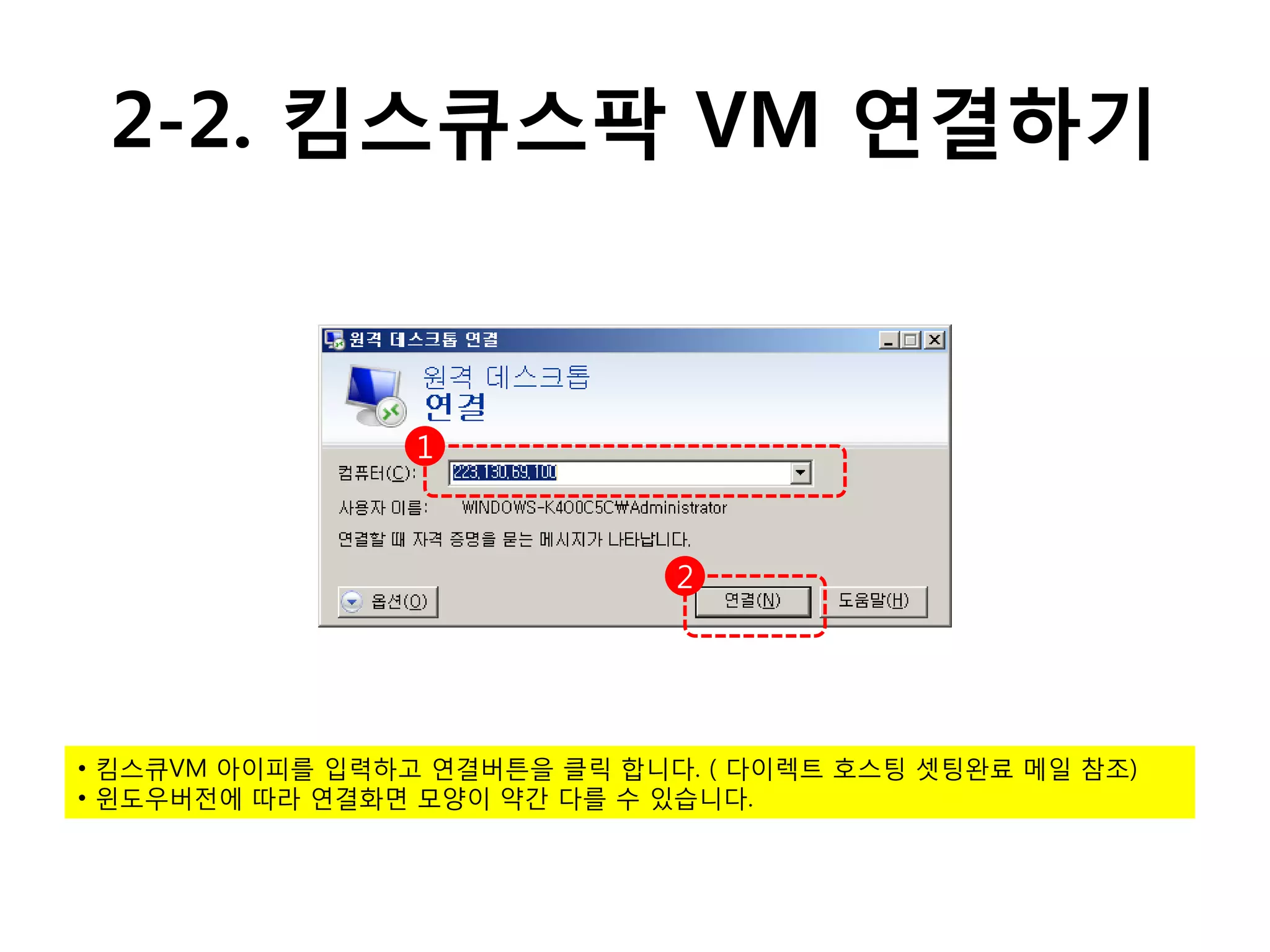
2-2. 킴스큐스팍 VM연결하기
1
2
• 킴스큐VM 아이피를 입력하고 연결버튺을 클릭 합니다. ( 다이렉트 호스팅 셋팅완료 메일 참조)
• 윈도우버전에 따라 연결화면 모양이 약간 다를 수 있습니다.
6.
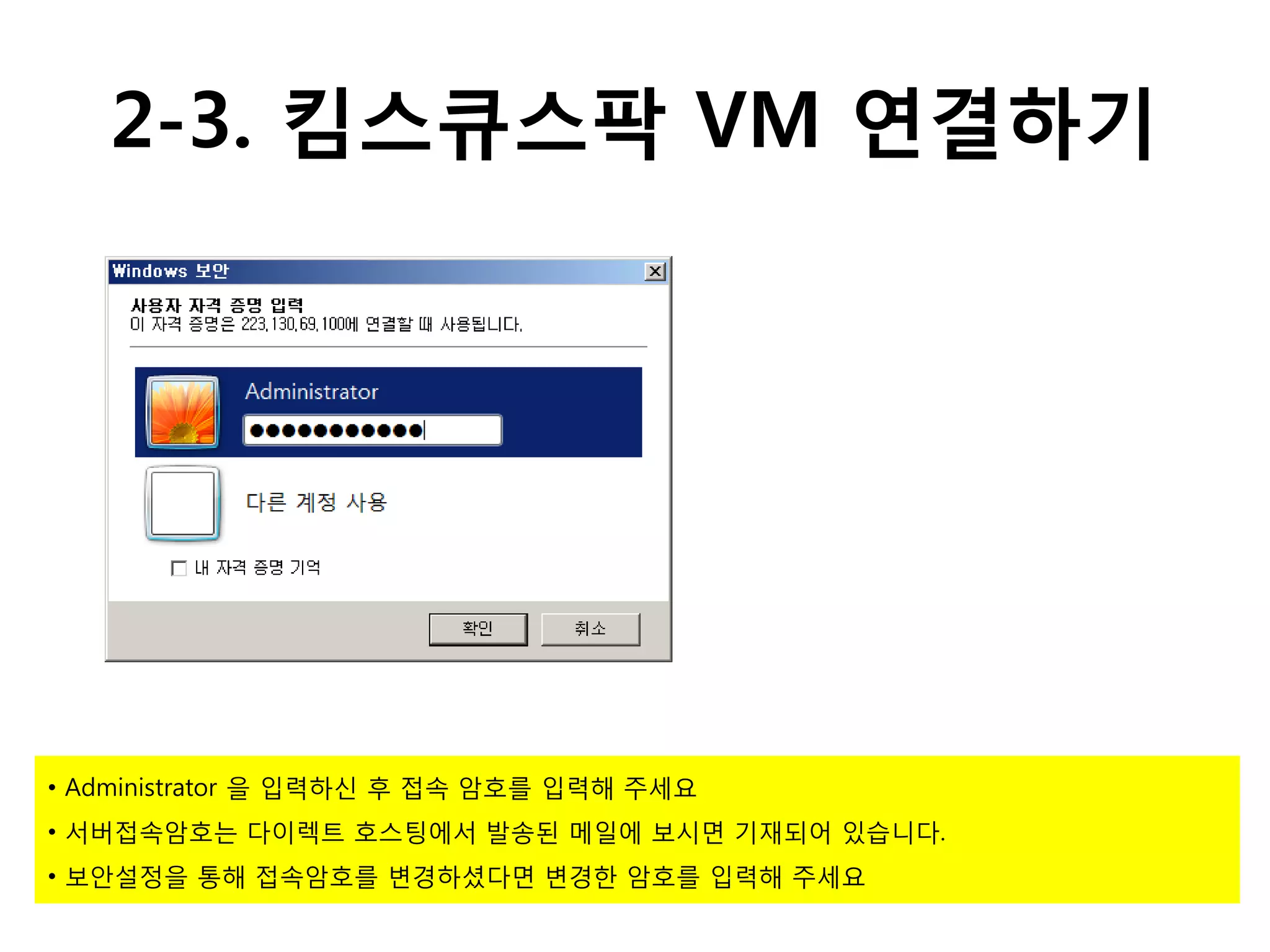
2-3. 킴스큐스팍 VM연결하기
• Administrator 을 입력하신 후 접속 암호를 입력해 주세요
• 서버접속암호는 다이렉트 호스팅에서 발송된 메일에 보시면 기재되어 있습니다.
• 보안설정을 통해 접속암호를 변경하셨다면 변경한 암호를 입력해 주세요
7.
2-4. 킴스큐스팍 VM연결하기
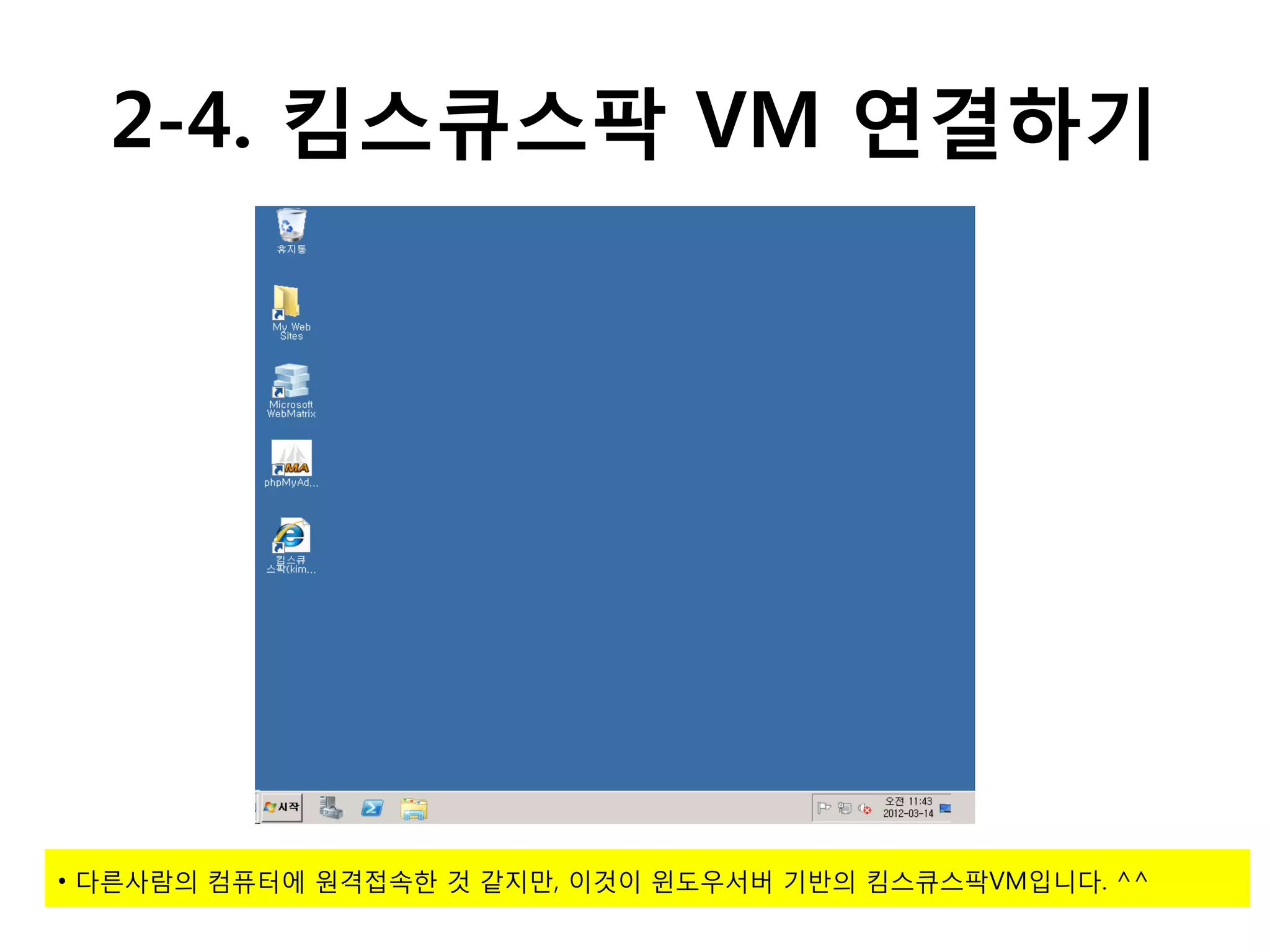
• 다른사람의 컴퓨터에 원격접속한 것 같지만, 이것이 윈도우서버 기반의 킴스큐스팍VM입니다. ^^
8.
3. 킴스큐스팍 VM연결끊기
X o
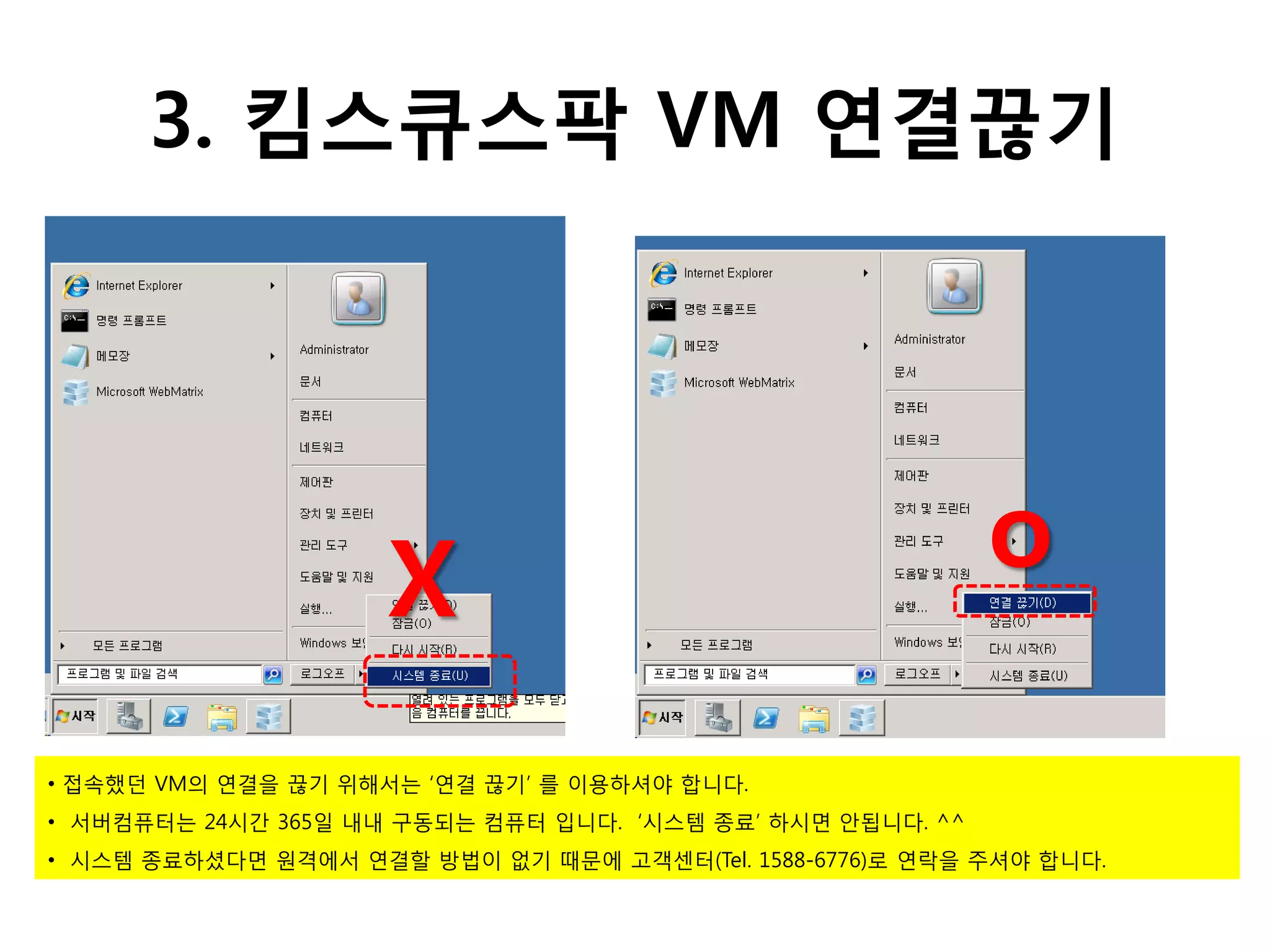
• 접속했던 VM의 연결을 끊기 위해서는 ‘연결 끊기’ 를 이용하셔야 합니다.
• 서버컴퓨터는 24시간 365일 내내 구동되는 컴퓨터 입니다. ‘시스템 종료’ 하시면 안됩니다. ^^
• 시스템 종료하셨다면 원격에서 연결할 방법이 없기 때문에 고객센터(Tel. 1588-6776)로 연락을 주셔야 합니다.
9.
4. VM에 파일업로드 하기
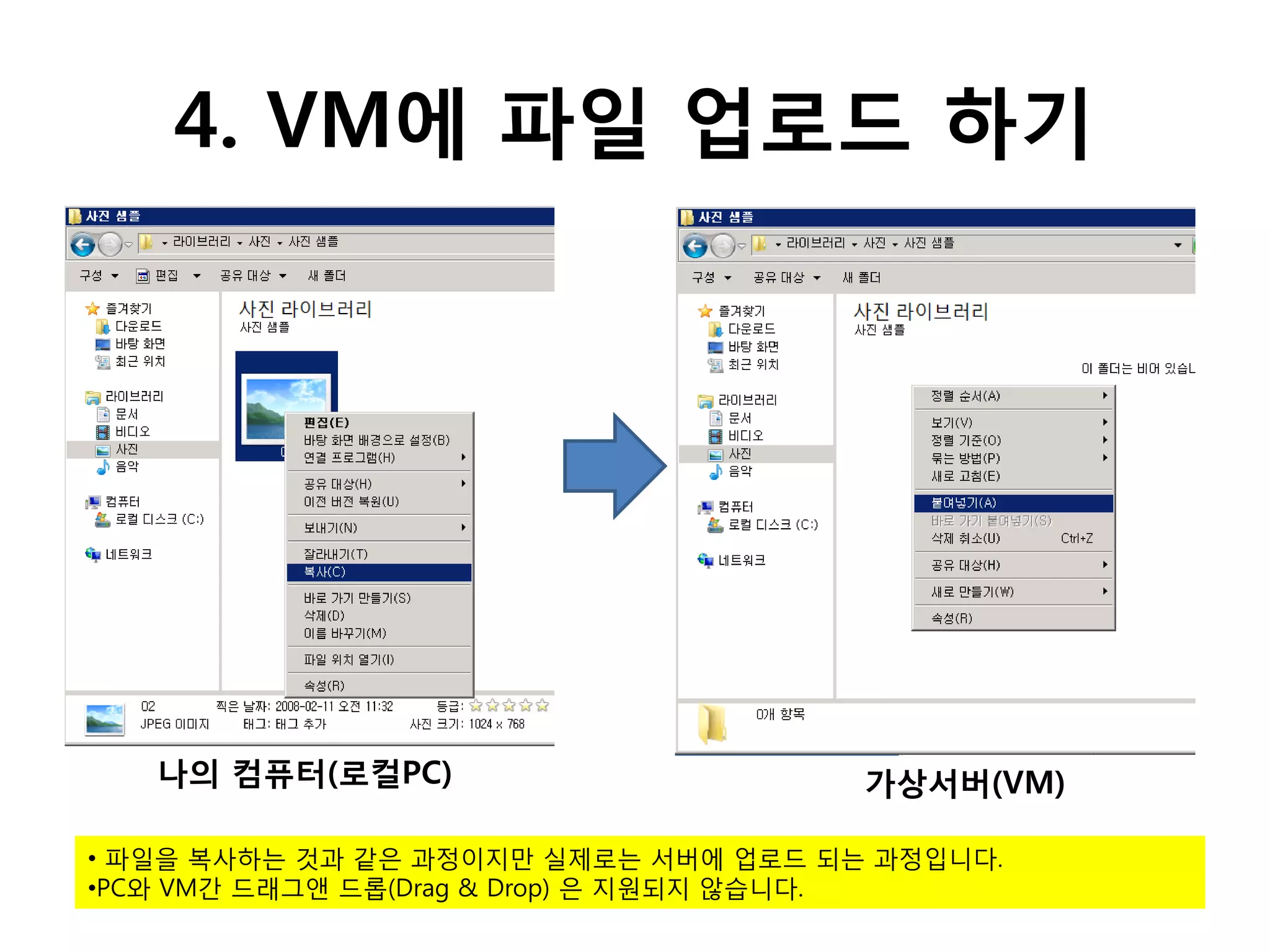
나의 컴퓨터(로컬PC) 가상서버(VM)
• 파일을 복사하는 것과 같은 과정이지만 실제로는 서버에 업로드 되는 과정입니다.
•PC와 VM간 드래그앤 드롭(Drag & Drop) 은 지원되지 않습니다.

![1. Virtual Machine 이란 ?
• VM은 가상 컴퓨터[ Virtual Machine ]의 약자 입니다.
• 실제로 있는 컴퓨터 시스템에서 소프트웨어적으로 구성하여 만들어짂 또 다른 가상 컴퓨터. 하나의 컴퓨터를 여러 명의 사
용자가 동시에 사용할 수 있도록 여러 대의 작은 컴퓨터로 분할 사용하거나, 운영 체계나 하드웨어 등의 구성을 달리하여
운영하고자 할 때 주로 사용됩니다.
• 즉, 그 컴퓨터 시스템의 사용자는 자신만이 콘솔, 디스크, 프릮터 등을 갖춘 온전한 컴퓨터 시스템을 갖고 혼자서 사용하고
있는 것처럼 느끼게 된니다.
• 장점으로는 서버의 물리적인 시스템 자원을 여러 가상머신들이 분할하여 마치 개별 서버처럼 운영될 수 있게 제공 하는 서
비스이며 사용자가 직접 관리자 권한을 가지고 할당된 자원을 자유롭게 운영할 수 있습니다. 특히, CPU(Core), Memory,
HDD를 원하는대로 추가하여 사용할 수 있습니다.
• 즉, 가상 서버(컴퓨터)를 서버호스팅 형태로 서비스해주는 서비스를 '가상서버 호스팅' 또는 '클라우드 호스팅' 이라고 이야
기 합니다.
• '킴스큐스팍 VM' 은 다이렉트호스팅에서 제공하는 킴스큐에 최적화된 가상서버 호스팅 서비스 입니다.
• 콘테스트 참가자들에게 6개월간 무료로 제공되며, 수상자들에게는 1년간 무료로 제공됩니다.](https://image.slidesharecdn.com/vm-120315171453-phpapp01/75/Vm-3-2048.jpg)
![2-1.킴스큐스팍 VM 연결하기
여러분의 컴퓨터에서
[시작 > 보조프로그램 > 원격 데스크탑 연결] 을
실행 합니다.](https://image.slidesharecdn.com/vm-120315171453-phpapp01/75/Vm-4-2048.jpg)


![[OCI 새소식] OCI Burstable Instance](https://cdn.slidesharecdn.com/ss_thumbnails/bustablevm-210419141804-thumbnail.jpg?width=640&height=640&fit=bounds)


![[IGC2018] 에이스프로젝트 안현석 - 유니티로 실시간 멀티플레이 게임서버를 만들수 있을까](https://cdn.slidesharecdn.com/ss_thumbnails/1-181022005837-thumbnail.jpg?width=640&height=640&fit=bounds)


![[오픈소스컨설팅]Virtualization kvm-rhev](https://cdn.slidesharecdn.com/ss_thumbnails/virtualization-kvm-rhev-140407012113-phpapp01-thumbnail.jpg?width=640&height=640&fit=bounds)


