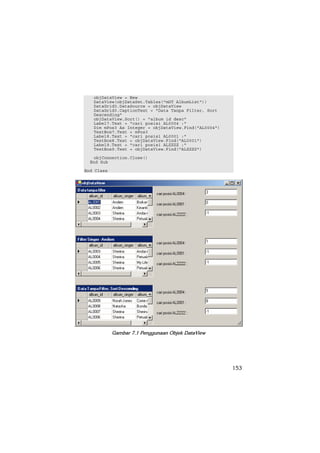
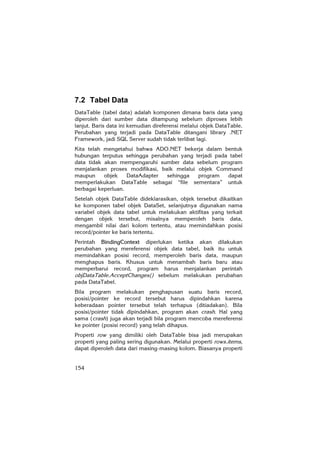
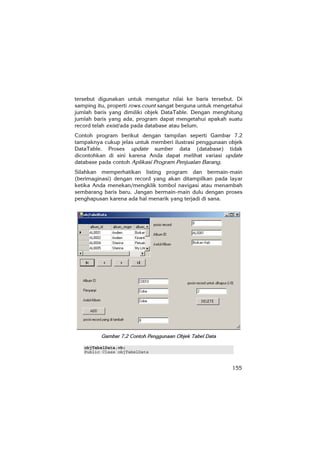
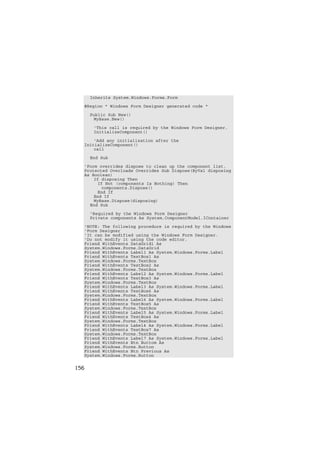
Spesifikasi:
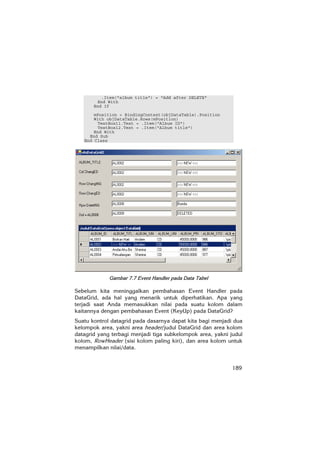
                                         Ukuran: 14x21 cm
                                           Tebal: 343 hlm
                                          Harga: Rp 51.800
                                    Terbit pertama: Oktober 2004
                                          Sinopsis singkat:

  Pembahasan dalam buku ini diawali dengan pemahaman konsep teknologi .NET dan dilanjutkan dengan
   contoh pembuatan program serta beberapa hal baru pada VB.NET dan Class. Selanjutnya, penjelasan
    ADO.NET sebagai metode pengaksesan sumber data serta contoh pembuatan Laporan RecordSet
 Bertingkat akan membantu Anda melewati salah satu tahap yang penting dalam penulisan aplikasi program
     VB.NET. Pembahasan diakhiri dengan contoh Aplikasi Program Penjualan Barang yang tidak hanya
memperlihatkan keandalan VB.NET, tetapi juga memberi kesempatan Anda untuk melihat perbedaan aplikasi
                          VB 6 yang telah dikonversi menjadi aplikasi VB.NET.
Buku ini disertai CD pendamping berisi contoh program dan Aplikasi Program Penjualan Barang dalam VB 6,
                             VB.NET/ASP.NET (aplikasi Web), dan VB.NET.
BAB 7

DATAVIEW, TABEL DATA, DAN
DATAGRID


DataView, tabel data, dan DataGrid merupakan tiga objek yang
terkait erat dengan objek DataSet. DataView digunakan untuk
memfilter, mengurut, dan mencari baris record yang tersimpan
pada objek DataSet (objek tabel data). Tabel data (Data Tabel)
merupakan bagian dari objek DataSet dimana baris data yang
diperoleh dari sumber data disimpan dan selanjutnya
direferensikan melalui objek DataTable (objek TabelData),
sedangkan DataGrid berfungsi menampilkan baris data, baik itu
berasal dari objek tabel data maupun melalui objek DataView.


7.1 DataView
Pada bab sebelumnya, kita telah melihat struktur dari objek
DataSet yang dapat menampung satu atau lebih tabel data.
Kemampuan ini memungkinkan objek DataSet bersifat seolah-olah
sebagai suatu database saja sehingga kode program dapat
melakukan filtrasi data, membuat hubungan antartabel, dan lain-
lain. Proses filtrasi ini diakomodir oleh objek DataView.
Objek    DataView  dapat   dimanfaatkan   untuk   memfilter,
mengurutkan, mencari, maupun mengatur kolom kunci dari objek
tabel data. Kemampuan ini berguna saat kita berusaha untuk

                                                           145
mengurangi aktifitas/kesibukan pada SQL server dengan
mengambil suatu porsi data yang cukup besar dan menyimpannya
pada objek DataSet. Selanjutnya proses pencarian dilakukan pada
objek DataSet, jadi tidak melibatkan SQL Server lagi.
Bila tidak ada kebutuhan untuk mengurangi kesibukan pada SQL
Server, Anda tidak harus menggunakan objek DataView. Lakukan
saja proses sebagaimana biasanya, yakni setiap proses pencarian
langsung dilakukan pada database/sumber data.
Oleh karena inti pemanfaatan objek DataView adalah untuk
mengurangi aktifitas pada SQL server dalam bentuk pencarian
record, pemanfaaatan baris data melalui objek DataView bersifat
read only. Penulis tidak menganjurkan Anda untuk melibatkan
penggunaan objek DataView pada proses penambahan record
maupun penghapusan record bila mungkin, karena akan
menyebabkan data yang ada pada objek DataView berubah dan
hal ini cukup memusingkan saat penulisan program.
Tidak ada hal yang istimewa pada objek ini. Pernyataan baris
perintahnya cukup jelas, logis, dan hasil yang ditampilkan cukup
mudah dipahami. Berikut ini adalah contoh penggunaan objek
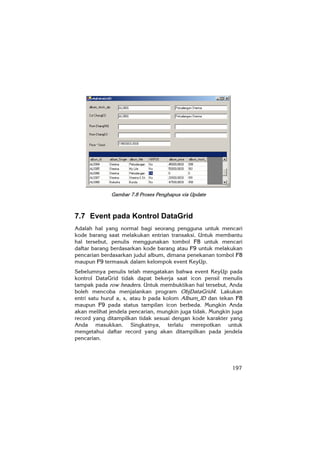
DataView dengan tampilan pada Gambar 7.1. Pada program ini,
Anda dapat melihat penggunaan filter, sorting, maupun mencari
record.
Sumber data objek DataView diperoleh dari objek Tabel Data,
kemudian DataGrid digunakan untuk menampung serta
menampilkan baris data yang telah dipoles untuk ditampilkan
pada layar monitor.
Baris record yang akan dicari (kolom record) harus menjadi kolom
kunci pengurutan (penyortiran). Anda dapat menyortir pada lebih
dari satu kolom dengan menambahkan tanda koma di antara
kedua kolom yang akan digunakan. Bila proses pencarian berhasil
maka akan dikembalikan nilai posisi baris record yang dicari,
dimulai dari angka 0. Bila pencarian gagal maka akan
dikembalikan nilai –1.
Secara default, aktifitas yang dilakukan pada objek DataSet
bersifat tidak case sensitive, jadi berhati-hatilah dengan sifat ini.
Berikut ini adalah contoh program yang dimaksud.


146
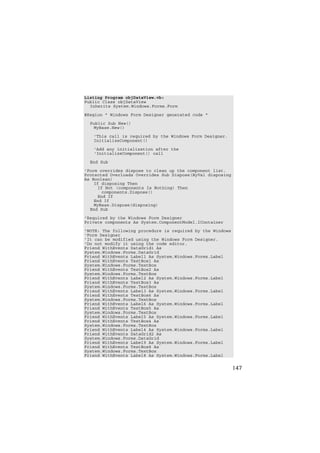
Listing Program objDataView.vb:
Public Class objDataView
  Inherits System.Windows.Forms.Form

#Region " Windows Form Designer generated code "

  Public Sub New()
   MyBase.New()

   'This call is required by the Windows Form Designer.
   InitializeComponent()

   'Add any initialization after the
   ‘InitializeComponent() call
  End Sub

'Form overrides dispose to clean up the component list.
Protected Overloads Overrides Sub Dispose(ByVal disposing
As Boolean)
    If disposing Then
     If Not (components Is Nothing) Then
       components.Dispose()
     End If
    End If
    MyBase.Dispose(disposing)
  End Sub

'Required by the Windows Form Designer
Private components As System.ComponentModel.IContainer
'NOTE: The following procedure is required by the Windows
‘Form Designer
'It can be modified using the Windows Form Designer.
'Do not modify it using the code editor.
Friend WithEvents DataGrid1 As
System.Windows.Forms.DataGrid
Friend WithEvents Label1 As System.Windows.Forms.Label
Friend WithEvents TextBox1 As
System.Windows.Forms.TextBox
Friend WithEvents TextBox2 As
System.Windows.Forms.TextBox
Friend WithEvents Label2 As System.Windows.Forms.Label
Friend WithEvents TextBox3 As
System.Windows.Forms.TextBox
Friend WithEvents Label3 As System.Windows.Forms.Label
Friend WithEvents TextBox6 As
System.Windows.Forms.TextBox
Friend WithEvents Label6 As System.Windows.Forms.Label
Friend WithEvents TextBox5 As
System.Windows.Forms.TextBox
Friend WithEvents Label5 As System.Windows.Forms.Label
Friend WithEvents TextBox4 As
System.Windows.Forms.TextBox
Friend WithEvents Label4 As System.Windows.Forms.Label
Friend WithEvents DataGrid2 As
System.Windows.Forms.DataGrid
Friend WithEvents Label9 As System.Windows.Forms.Label
Friend WithEvents TextBox8 As
System.Windows.Forms.TextBox
Friend WithEvents Label8 As System.Windows.Forms.Label


                                                            147
Friend WithEvents TextBox7 As
  System.Windows.Forms.TextBox
  Friend WithEvents Label7 As System.Windows.Forms.Label
  Friend WithEvents DataGrid3 As
  System.Windows.Forms.DataGrid
  Friend WithEvents TextBox9 As
  System.Windows.Forms.TextBox
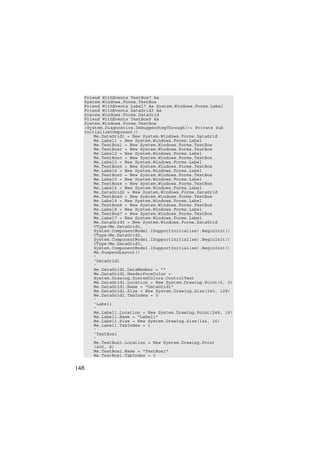
  <System.Diagnostics.DebuggerStepThrough()> Private Sub
  InitializeComponent()
      Me.DataGrid1 = New System.Windows.Forms.DataGrid
      Me.Label1 = New System.Windows.Forms.Label
      Me.TextBox1 = New System.Windows.Forms.TextBox
      Me.TextBox2 = New System.Windows.Forms.TextBox
      Me.Label2 = New System.Windows.Forms.Label
      Me.TextBox3 = New System.Windows.Forms.TextBox
      Me.Label3 = New System.Windows.Forms.Label
      Me.TextBox6 = New System.Windows.Forms.TextBox
      Me.Label6 = New System.Windows.Forms.Label
      Me.TextBox5 = New System.Windows.Forms.TextBox
      Me.Label5 = New System.Windows.Forms.Label
      Me.TextBox4 = New System.Windows.Forms.TextBox
      Me.Label4 = New System.Windows.Forms.Label
      Me.DataGrid2 = New System.Windows.Forms.DataGrid
      Me.TextBox9 = New System.Windows.Forms.TextBox
      Me.Label9 = New System.Windows.Forms.Label
      Me.TextBox8 = New System.Windows.Forms.TextBox
      Me.Label8 = New System.Windows.Forms.Label
      Me.TextBox7 = New System.Windows.Forms.TextBox
      Me.Label7 = New System.Windows.Forms.Label
      Me.DataGrid3 = New System.Windows.Forms.DataGrid
      CType(Me.DataGrid1,
      System.ComponentModel.ISupportInitialize).BeginInit()
      CType(Me.DataGrid2,
      System.ComponentModel.ISupportInitialize).BeginInit()
      CType(Me.DataGrid3,
      System.ComponentModel.ISupportInitialize).BeginInit()
      Me.SuspendLayout()
      '
      'DataGrid1
      '
      Me.DataGrid1.DataMember = ""
      Me.DataGrid1.HeaderForeColor =
      System.Drawing.SystemColors.ControlText
      Me.DataGrid1.Location = New System.Drawing.Point(0, 0)
      Me.DataGrid1.Name = "DataGrid1"
      Me.DataGrid1.Size = New System.Drawing.Size(240, 128)
      Me.DataGrid1.TabIndex = 0
      '
      'Label1
      '
      Me.Label1.Location = New System.Drawing.Point(248, 16)
      Me.Label1.Name = "Label1"
      Me.Label1.Size = New System.Drawing.Size(144, 16)
      Me.Label1.TabIndex = 1
      '
      'TextBox1
      '
      Me.TextBox1.Location = New System.Drawing.Point
      (400, 8)
      Me.TextBox1.Name = "TextBox1"
      Me.TextBox1.TabIndex = 2


148
Me.TextBox1.Text = ""
'
'TextBox2
'
Me.TextBox2.Location = New System.Drawing.Point
(400, 40)
Me.TextBox2.Name = "TextBox2"
Me.TextBox2.TabIndex = 4
Me.TextBox2.Text = ""
'
'Label2
'
Me.Label2.Location = New System.Drawing.Point(248, 48)
Me.Label2.Name = "Label2"
Me.Label2.Size = New System.Drawing.Size(144, 16)
Me.Label2.TabIndex = 3
'
'TextBox3
'
Me.TextBox3.Location = New System.Drawing.Point
(400, 72)
Me.TextBox3.Name = "TextBox3"
Me.TextBox3.TabIndex = 6
Me.TextBox3.Text = ""
'
'Label3
'
Me.Label3.Location = New System.Drawing.Point(248, 80)
Me.Label3.Name = "Label3"
Me.Label3.Size = New System.Drawing.Size(144, 16)
Me.Label3.TabIndex = 5
'
'TextBox6
'
Me.TextBox6.Location = New System.Drawing.Point
(400, 224)
Me.TextBox6.Name = "TextBox6"
Me.TextBox6.TabIndex = 13
Me.TextBox6.Text = ""
'
'Label6
'
Me.Label6.Location = New System.Drawing.Point
(248, 232)
Me.Label6.Name = "Label6"
Me.Label6.Size = New System.Drawing.Size(144, 16)
Me.Label6.TabIndex = 12
'
'TextBox5
'
Me.TextBox5.Location = New System.Drawing.Point
(400, 192)
Me.TextBox5.Name = "TextBox5"
Me.TextBox5.TabIndex = 11
Me.TextBox5.Text = ""
'
'Label5
'
Me.Label5.Location = New System.Drawing.Point
(248, 200)
Me.Label5.Name = "Label5"


                                                     149
Me.Label5.Size = New System.Drawing.Size(144, 16)
      Me.Label5.TabIndex = 10
      '
      'TextBox4
      '
      Me.TextBox4.Location = New System.Drawing.Point
      (400, 160)
      Me.TextBox4.Name = "TextBox4"
      Me.TextBox4.TabIndex = 9
      Me.TextBox4.Text = ""
      '
      'Label4
      '
      Me.Label4.Location = New System.Drawing.Point
      (248, 168)
      Me.Label4.Name = "Label4"
      Me.Label4.Size = New System.Drawing.Size(144, 16)
      Me.Label4.TabIndex = 8
      '
      'DataGrid2
      '
      Me.DataGrid2.DataMember = ""
      Me.DataGrid2.HeaderForeColor =
      System.Drawing.SystemColors.ControlText
      Me.DataGrid2.Location = New System.Drawing.Point
      (0, 152)
      Me.DataGrid2.Name = "DataGrid2"
      Me.DataGrid2.Size = New System.Drawing.Size(240, 128)
      Me.DataGrid2.TabIndex = 7
      '
      'TextBox9
      '
      Me.TextBox9.Location = New System.Drawing.Point
      (400, 376)
      Me.TextBox9.Name = "TextBox9"
      Me.TextBox9.TabIndex = 20
      Me.TextBox9.Text = ""
      '
      'Label9
      '
      Me.Label9.Location = New System.Drawing.Point
      (248, 384)
      Me.Label9.Name = "Label9"
      Me.Label9.Size = New System.Drawing.Size(144, 16)
      Me.Label9.TabIndex = 19
      '
      'TextBox8
      '
      Me.TextBox8.Location = New System.Drawing.Point
      (400, 344)
      Me.TextBox8.Name = "TextBox8"
      Me.TextBox8.TabIndex = 18
      Me.TextBox8.Text = ""
      '
      'Label8
      '
      Me.Label8.Location = New System.Drawing.Point
      (248, 352)
      Me.Label8.Name = "Label8"
      Me.Label8.Size = New System.Drawing.Size(144, 16)
      Me.Label8.TabIndex = 17


150
'
'TextBox7
'
Me.TextBox7.Location = New System.Drawing.Point
(400, 312)
Me.TextBox7.Name = "TextBox7"
Me.TextBox7.TabIndex = 16
Me.TextBox7.Text = ""
'
'Label7
'
Me.Label7.Location = New System.Drawing.Point
(248, 320)
Me.Label7.Name = "Label7"
Me.Label7.Size = New System.Drawing.Size(144, 16)
Me.Label7.TabIndex = 15
'
'DataGrid3
'
Me.DataGrid3.DataMember = ""
Me.DataGrid3.HeaderForeColor =
System.Drawing.SystemColors.ControlText
Me.DataGrid3.Location = New System.Drawing.Point
(0, 304)
Me.DataGrid3.Name = "DataGrid3"
Me.DataGrid3.Size = New System.Drawing.Size(240, 128)
Me.DataGrid3.TabIndex = 14
'
'objDataView
'
Me.AutoScaleBaseSize = New System.Drawing.Size(5, 13)
Me.ClientSize = New System.Drawing.Size(512, 429)
Me.Controls.Add(Me.TextBox9)
Me.Controls.Add(Me.Label9)
Me.Controls.Add(Me.TextBox8)
Me.Controls.Add(Me.Label8)
Me.Controls.Add(Me.TextBox7)
Me.Controls.Add(Me.Label7)
Me.Controls.Add(Me.DataGrid3)
Me.Controls.Add(Me.TextBox6)
Me.Controls.Add(Me.Label6)
Me.Controls.Add(Me.TextBox5)
Me.Controls.Add(Me.Label5)
Me.Controls.Add(Me.TextBox4)
Me.Controls.Add(Me.Label4)
Me.Controls.Add(Me.DataGrid2)
Me.Controls.Add(Me.TextBox3)
Me.Controls.Add(Me.Label3)
Me.Controls.Add(Me.TextBox2)
Me.Controls.Add(Me.Label2)
Me.Controls.Add(Me.TextBox1)
Me.Controls.Add(Me.Label1)
Me.Controls.Add(Me.DataGrid1)
Me.Name = "objDataView"
Me.StartPosition =
System.Windows.Forms.FormStartPosition.CenterScreen
Me.Text = "objDataView"
CType(Me.DataGrid1,
System.ComponentModel.ISupportInitialize).EndInit()
CType(Me.DataGrid2,
System.ComponentModel.ISupportInitialize).EndInit()


                                                        151
CType(Me.DataGrid3,
       System.ComponentModel.ISupportInitialize).EndInit()
       Me.ResumeLayout(False)

      End Sub

  #End Region
  Private Sub objDataView_Load(ByVal sender As
  System.Object, ByVal e As System.EventArgs) Handles
  MyBase.Load
      Dim objConnection As SqlConnection
      Dim objCommand As SqlCommand
      Dim objDataAdapter As SqlDataAdapter
      Dim objDataSet As New DataSet
      Dim objDataView As New DataView
      Dim strConn, strSQL As String
      Dim form_MenuInduk As New MenuInduk

       strConn = form_MenuInduk.mRoot_StrConn
       strSQL = "select album_id, album_singer, album_title
       from AlbumList order by album_id"
       objConnection = New SqlConnection(strConn)
       objCommand = New SqlCommand(strSQL, objConnection)
       objConnection.Open()
       objDataAdapter = New SqlDataAdapter(objCommand)
       objDataAdapter.Fill(objDataSet, "mDT_albumlist")

       ' Set objDataView, data berasal dari objek Tabel
       objDataView = New
       DataView(objDataSet.Tables("mDT_AlbumList"))
       DataGrid1.DataSource = objDataView
       DataGrid1.CaptionText = "Data tanpa filter"
       'album_id harus di sort agar bisa di cari/find
       objDataView.Sort() = "album_id"
       Label1.Text = "cari posisi AL0004 :"
       Dim mPos As Integer = objDataView.Find("AL0004")
       TextBox1.Text = mPos
       Label2.Text = "cari posisi AL0001 :"
       TextBox2.Text = objDataView.Find("AL0001")
       Label3.Text = "cari posisi ALZZZZ :"
       TextBox3.Text = objDataView.Find("ALZZZZ")

       objDataView = New
       DataView(objDataSet.Tables("mDT_AlbumList"))
       DataGrid2.DataSource = objDataView
       DataGrid2.CaptionText = "Filter Singer - Andien"
       ' bila CaseSensitive() di set True, album_singer
       'andien'
       ' disertakan karena 'andien' <> 'aNdIeN'
       objDataSet.CaseSensitive() = False
       objDataView.RowFilter() = "album_singer <> 'aNdIeN' "
       objDataView.Sort() = "album_id"
       Label4.Text = "cari posisi AL0004 :"
       Dim mPos2 As Integer = objDataView.Find("AL0004")
       TextBox4.Text = mPos2
       Label5.Text = "cari posisi AL0001 :"
       TextBox5.Text = objDataView.Find("AL0001")
       Label6.Text = "cari posisi ALZZZZ :"
       TextBox6.Text = objDataView.Find("ALZZZZ")


152
objDataView = New
   DataView(objDataSet.Tables("mDT_AlbumList"))
   DataGrid3.DataSource = objDataView
   DataGrid3.CaptionText = "Data Tanpa Filter, Sort
   Descending"
   objDataView.Sort() = "album_id desc"
   Label7.Text = "cari posisi AL0004 :"
   Dim mPos3 As Integer = objDataView.Find("AL0004")
   TextBox7.Text = mPos3
   Label8.Text = "cari posisi AL0001 :"
   TextBox8.Text = objDataView.Find("AL0001")
   Label9.Text = "cari posisi ALZZZZ :"
   TextBox9.Text = objDataView.Find("ALZZZZ")
   objConnection.Close()
  End Sub

End Class


            Gambar 7.1 Penggunaan Objek DataView


                                                       153
7.2 Tabel Data
DataTable (tabel data) adalah komponen dimana baris data yang
diperoleh dari sumber data ditampung sebelum diproses lebih
lanjut. Baris data ini kemudian direferensi melalui objek DataTable.
Perubahan yang terjadi pada DataTable ditangani library .NET
Framework, jadi SQL Server sudah tidak terlibat lagi.
Kita telah mengetahui bahwa ADO.NET bekerja dalam bentuk
hubungan terputus sehingga perubahan yang terjadi pada tabel
data tidak akan mempengaruhi sumber data sebelum program
menjalankan proses modifikasi, baik melalui objek Command
maupun     objek    DataAdapter  sehingga   program   dapat
memperlakukan DataTable sebagai „file sementara‰ untuk
berbagai keperluan.
Setelah objek DataTable dideklarasikan, objek tersebut dikaitkan
ke komponen tabel objek DataSet, selanjutnya digunakan nama
variabel objek data tabel untuk melakukan aktifitas yang terkait
dengan objek tersebut, misalnya memperoleh baris data,
mengambil nilai dari kolom tertentu, atau memindahkan posisi
record/pointer ke baris tertentu.
Perintah BindingContext diperlukan ketika akan dilakukan
perubahan yang mereferensi objek data tabel, baik itu untuk
memindahkan posisi record, memperoleh baris data, maupun
menghapus baris. Khusus untuk menambah baris baru atau
memperbarui record, program harus menjalankan perintah
objDataTable.AcceptChanges() sebelum melakukan perubahan
pada DataTabel.
Bila program melakukan penghapusan suatu baris record,
posisi/pointer ke record tersebut harus dipindahkan karena
keberadaan pointer tersebut telah terhapus (ditiadakan). Bila
posisi/pointer tidak dipindahkan, program akan crash. Hal yang
sama (crash) juga akan terjadi bila program mencoba mereferensi
ke pointer (posisi record) yang telah dihapus.
Properti row yang dimiliki oleh DataTable bisa jadi merupakan
properti yang paling sering digunakan. Melalui properti rows.items,
dapat diperoleh data dari masing-masing kolom. Biasanya properti


154
tersebut digunakan untuk mengatur nilai ke baris tersebut. Di
samping itu, properti rows.count sangat berguna untuk mengetahui
jumlah baris yang dimiliki objek DataTable. Dengan menghitung
jumlah baris yang ada, program dapat mengetahui apakah suatu
record telah exist/ada pada database atau belum.
Contoh program berikut dengan tampilan seperti Gambar 7.2
tampaknya cukup jelas untuk memberi ilustrasi penggunaan objek
DataTable. Proses update sumber data (database) tidak
dicontohkan di sini karena Anda dapat melihat variasi update
database pada contoh Aplikasi Program Penjualan Barang.
Silahkan memperhatikan listing program dan bermain-main
(berimaginasi) dengan record yang akan ditampilkan pada layar
ketika Anda menekan/mengklik tombol navigasi atau menambah
sembarang baris baru. Jangan bermain-main dulu dengan proses
penghapusan karena ada hal menarik yang terjadi di sana.


          Gambar 7.2 Contoh Penggunaan Objek Tabel Data

   objTabelData.vb:
   Public Class objTabelData


                                                            155
Inherits System.Windows.Forms.Form
  #Region " Windows Form Designer generated code "

      Public Sub New()
       MyBase.New()

       'This call is required by the Windows Form Designer.
       InitializeComponent()

      'Add any initialization after the
  InitializeComponent()
      call
      End Sub

  'Form overrides dispose to clean up the component list.
  Protected Overloads Overrides Sub Dispose(ByVal disposing
  As Boolean)
      If disposing Then
       If Not (components Is Nothing) Then
         components.Dispose()
       End If
      End If
      MyBase.Dispose(disposing)
    End Sub

      'Required by the Windows Form Designer
      Private components As System.ComponentModel.IContainer
  'NOTE: The following procedure is required by the Windows
  ‘Form Designer
  'It can be modified using the Windows Form Designer.
  'Do not modify it using the code editor.
  Friend WithEvents DataGrid1 As
  System.Windows.Forms.DataGrid
  Friend WithEvents Label1 As System.Windows.Forms.Label
  Friend WithEvents TextBox1 As
  System.Windows.Forms.TextBox
  Friend WithEvents TextBox2 As
  System.Windows.Forms.TextBox
  Friend WithEvents Label2 As System.Windows.Forms.Label
  Friend WithEvents TextBox3 As
  System.Windows.Forms.TextBox
  Friend WithEvents Label3 As System.Windows.Forms.Label
  Friend WithEvents TextBox6 As
  System.Windows.Forms.TextBox
  Friend WithEvents Label6 As System.Windows.Forms.Label
  Friend WithEvents TextBox5 As
  System.Windows.Forms.TextBox
  Friend WithEvents Label5 As System.Windows.Forms.Label
  Friend WithEvents TextBox4 As
  System.Windows.Forms.TextBox
  Friend WithEvents Label4 As System.Windows.Forms.Label
  Friend WithEvents TextBox7 As
  System.Windows.Forms.TextBox
  Friend WithEvents Label7 As System.Windows.Forms.Label
  Friend WithEvents Btn_Buttom As
  System.Windows.Forms.Button
  Friend WithEvents Btn_Previous As
  System.Windows.Forms.Button


156
Friend WithEvents Btn_Next As System.Windows.Forms.Button
Friend WithEvents Btn_Top As System.Windows.Forms.Button
Friend WithEvents Button1 As System.Windows.Forms.Button
Friend WithEvents Button2 As System.Windows.Forms.Button
Friend WithEvents TextBox8 As
System.Windows.Forms.TextBox
Friend WithEvents Label8 As System.Windows.Forms.Label
<System.Diagnostics.DebuggerStepThrough()> Private Sub
InitializeComponent()
    Me.DataGrid1 = New System.Windows.Forms.DataGrid
    Me.Label1 = New System.Windows.Forms.Label
    Me.TextBox1 = New System.Windows.Forms.TextBox
    Me.TextBox2 = New System.Windows.Forms.TextBox
    Me.Label2 = New System.Windows.Forms.Label
    Me.TextBox3 = New System.Windows.Forms.TextBox
    Me.Label3 = New System.Windows.Forms.Label
    Me.TextBox6 = New System.Windows.Forms.TextBox
    Me.Label6 = New System.Windows.Forms.Label
    Me.TextBox5 = New System.Windows.Forms.TextBox
    Me.Label5 = New System.Windows.Forms.Label
    Me.TextBox4 = New System.Windows.Forms.TextBox
    Me.Label4 = New System.Windows.Forms.Label
    Me.TextBox7 = New System.Windows.Forms.TextBox
    Me.Label7 = New System.Windows.Forms.Label
    Me.Btn_Buttom = New System.Windows.Forms.Button
    Me.Btn_Previous = New System.Windows.Forms.Button
    Me.Btn_Next = New System.Windows.Forms.Button
    Me.Btn_Top = New System.Windows.Forms.Button
    Me.Button1 = New System.Windows.Forms.Button
    Me.Button2 = New System.Windows.Forms.Button
    Me.TextBox8 = New System.Windows.Forms.TextBox
    Me.Label8 = New System.Windows.Forms.Label
    CType(Me.DataGrid1,
    System.ComponentModel.ISupportInitialize).BeginInit()
    Me.SuspendLayout()
    '
    'DataGrid1
    '
    Me.DataGrid1.DataMember = ""
    Me.DataGrid1.HeaderForeColor =
    System.Drawing.SystemColors.ControlText
    Me.DataGrid1.Location = New System.Drawing.Point(0, 0)
    Me.DataGrid1.Name = "DataGrid1"
    Me.DataGrid1.Size = New System.Drawing.Size(240, 128)
    Me.DataGrid1.TabIndex = 0
    '
    'Label1
    '
    Me.Label1.Location = New System.Drawing.Point(248, 16)
    Me.Label1.Name = "Label1"
    Me.Label1.Size = New System.Drawing.Size(104, 16)
    Me.Label1.TabIndex = 1
    '
    'TextBox1
    '
    Me.TextBox1.Location = New System.Drawing.Point
    (376, 8)
    Me.TextBox1.Name = "TextBox1"
    Me.TextBox1.TabIndex = 2
    Me.TextBox1.Text = ""
    '


                                                         157
'TextBox2
      '
      Me.TextBox2.Location = New System.Drawing.Point
      (376, 40)
      Me.TextBox2.Name = "TextBox2"
      Me.TextBox2.TabIndex = 4
      Me.TextBox2.Text = ""
      '
      'Label2
      '
      Me.Label2.Location = New System.Drawing.Point(248, 48)
      Me.Label2.Name = "Label2"
      Me.Label2.Size = New System.Drawing.Size(104, 16)
      Me.Label2.TabIndex = 3
      '
      'TextBox3
      '
      Me.TextBox3.Location = New System.Drawing.Point
      (376, 72)
      Me.TextBox3.Name = "TextBox3"
      Me.TextBox3.TabIndex = 6
      Me.TextBox3.Text = ""
      '
      'Label3
      '
      Me.Label3.Location = New System.Drawing.Point(248, 80)
      Me.Label3.Name = "Label3"
      Me.Label3.Size = New System.Drawing.Size(104, 16)
      Me.Label3.TabIndex = 5
      '
      'TextBox6
      '
      Me.TextBox6.Location = New System.Drawing.Point
      (200, 264)
      Me.TextBox6.Name = "TextBox6"
      Me.TextBox6.TabIndex = 13
      Me.TextBox6.Text = ""
      '
      'Label6
      '
      Me.Label6.Location = New System.Drawing.Point(16, 264)
      Me.Label6.Name = "Label6"
      Me.Label6.Size = New System.Drawing.Size(168, 16)
      Me.Label6.TabIndex = 12
      '
      'TextBox5
      '
      Me.TextBox5.Location = New System.Drawing.Point
      (200, 232)
      Me.TextBox5.Name = "TextBox5"
      Me.TextBox5.TabIndex = 11
      Me.TextBox5.Text = ""
      '
      'Label5
      '
      Me.Label5.Location = New System.Drawing.Point(16, 232)
      Me.Label5.Name = "Label5"
      Me.Label5.Size = New System.Drawing.Size(168, 16)
      Me.Label5.TabIndex = 10
      '
      'TextBox4


158
'
Me.TextBox4.Location = New System.Drawing.Point
(200, 200)
Me.TextBox4.Name = "TextBox4"
Me.TextBox4.TabIndex = 9
Me.TextBox4.Text = ""
'
'Label4
'
Me.Label4.Location = New System.Drawing.Point(16, 200)
Me.Label4.Name = "Label4"
Me.Label4.Size = New System.Drawing.Size(168, 16)
Me.Label4.TabIndex = 8
'
'TextBox7
'
Me.TextBox7.Location = New System.Drawing.Point
(392, 232)
Me.TextBox7.Name = "TextBox7"
Me.TextBox7.TabIndex = 16
Me.TextBox7.Text = ""
'
'Label7
'
Me.Label7.Location = New System.Drawing.Point
(360, 208)
Me.Label7.Name = "Label7"
Me.Label7.Size = New System.Drawing.Size(168, 16)
Me.Label7.TabIndex = 15
'
'Btn_Buttom
'
Me.Btn_Buttom.Font = New
System.Drawing.Font("Microsoft
Sans Serif", 8.25!, System.Drawing.FontStyle.Bold,
System.Drawing.GraphicsUnit.Point, CType(0, Byte))
Me.Btn_Buttom.Location = New System.Drawing.Point
(176, 136)
Me.Btn_Buttom.Name = "Btn_Buttom"
Me.Btn_Buttom.Size = New System.Drawing.Size(48, 24)
Me.Btn_Buttom.TabIndex = 24
Me.Btn_Buttom.Text = ">|"
'
'Btn_Previous
'
Me.Btn_Previous.Font = New
System.Drawing.Font("Microsoft Sans Serif", 8.25!,
System.Drawing.FontStyle.Bold,
System.Drawing.GraphicsUnit.Point, CType(0, Byte))
Me.Btn_Previous.Location = New System.Drawing.Point
(64, 136)
Me.Btn_Previous.Name = "Btn_Previous"
Me.Btn_Previous.Size = New System.Drawing.Size(48, 24)
Me.Btn_Previous.TabIndex = 22
Me.Btn_Previous.Text = "<"
'
'Btn_Next
'
Me.Btn_Next.Font = New System.Drawing.Font("Microsoft
Sans Serif", 8.25!, System.Drawing.FontStyle.Bold,
System.Drawing.GraphicsUnit.Point, CType(0, Byte))


                                                     159
Me.Btn_Next.Location = New System.Drawing.Point
      (120, 136)
      Me.Btn_Next.Name = "Btn_Next"
      Me.Btn_Next.Size = New System.Drawing.Size(48, 24)
      Me.Btn_Next.TabIndex = 23
      Me.Btn_Next.Text = ">"
      '
      'Btn_Top
      '
      Me.Btn_Top.Font = New System.Drawing.Font("Microsoft
      Sans Serif", 8.25!, System.Drawing.FontStyle.Bold,
      System.Drawing.GraphicsUnit.Point, CType(0, Byte))
      Me.Btn_Top.Location = New System.Drawing.Point(8, 136)
      Me.Btn_Top.Name = "Btn_Top"
      Me.Btn_Top.Size = New System.Drawing.Size(48, 24)
      Me.Btn_Top.TabIndex = 21
      Me.Btn_Top.Text = "|<"
      '
      'Button1
      '
      Me.Button1.Location = New System.Drawing.Point
      (16, 296)
      Me.Button1.Name = "Button1"
      Me.Button1.TabIndex = 25
      Me.Button1.Text = "ADD"
      '
      'Button2
      '
      Me.Button2.Location = New System.Drawing.Point
      (392, 264)
      Me.Button2.Name = "Button2"
      Me.Button2.TabIndex = 26
      Me.Button2.Text = "DELETE"
      '
      'TextBox8
      '
      Me.TextBox8.Location = New System.Drawing.Point
      (200, 328)
      Me.TextBox8.Name = "TextBox8"
      Me.TextBox8.TabIndex = 28
      Me.TextBox8.Text = ""
      '
      'Label8
      '
      Me.Label8.Location = New System.Drawing.Point(16, 328)
      Me.Label8.Name = "Label8"
      Me.Label8.Size = New System.Drawing.Size(168, 16)
      Me.Label8.TabIndex = 27
      '
      'objTabelData
      '
      Me.AutoScaleBaseSize = New System.Drawing.Size(5, 13)
      Me.ClientSize = New System.Drawing.Size(536, 365)
      Me.Controls.Add(Me.TextBox8)
      Me.Controls.Add(Me.Label8)
      Me.Controls.Add(Me.Button2)
      Me.Controls.Add(Me.Button1)
      Me.Controls.Add(Me.Btn_Buttom)
      Me.Controls.Add(Me.Btn_Previous)
      Me.Controls.Add(Me.Btn_Next)
      Me.Controls.Add(Me.Btn_Top)


160
Me.Controls.Add(Me.TextBox7)
   Me.Controls.Add(Me.Label7)
   Me.Controls.Add(Me.TextBox6)
   Me.Controls.Add(Me.Label6)
   Me.Controls.Add(Me.TextBox5)
   Me.Controls.Add(Me.Label5)
   Me.Controls.Add(Me.TextBox4)
   Me.Controls.Add(Me.Label4)
   Me.Controls.Add(Me.TextBox3)
   Me.Controls.Add(Me.Label3)
   Me.Controls.Add(Me.TextBox2)
   Me.Controls.Add(Me.Label2)
   Me.Controls.Add(Me.TextBox1)
   Me.Controls.Add(Me.Label1)
   Me.Controls.Add(Me.DataGrid1)
   Me.Name = "objTabelData"
   Me.Text = "objTabelData"
   CType(Me.DataGrid1,
   System.ComponentModel.ISupportInitialize).EndInit()
   Me.ResumeLayout(False)
  End Sub
#End Region
  Dim   objConnection As SqlConnection
  Dim   objCommand As SqlCommand
  Dim   objDataAdapter As SqlDataAdapter
  Dim   objDataSet As New DataSet
  Dim   strConn, strSQL As String
  Dim   objDataTable As New DataTable

  Private Sub objTabelData_Load(ByVal sender As
  System.Object, ByVal e As System.EventArgs) Handles
  MyBase.Load
   Dim form_MenuInduk As New MenuInduk
   strConn = form_MenuInduk.mRoot_StrConn
   strSQL = "select album_id, album_singer, album_title
   from AlbumList order by album_id"
   objConnection = New SqlConnection(strConn)
   objCommand = New SqlCommand(strSQL, objConnection)
   objConnection.Open()
   objDataAdapter = New SqlDataAdapter(objCommand)
   objDataAdapter.Fill(objDataSet, "mDT_albumlist")

   objDataTable = objDataSet.Tables("mDT_AlbumList")
   DataGrid1.DataSource = objDataTable
   DataGrid1.ReadOnly = True
   objConnection.Close()
   Label1.Text = "posisi record"
   Label2.Text = "Album ID"
   Label3.Text = "Judul Album"
   Label4.Text = "Album ID"
   Label5.Text = "Penyanyi"
   Label6.Text = "Judul Album"
   Label7.Text = "posisi record untuk dihapus (>0)"
   Label8.Text = "posisi record yang di tambah"
  End Sub

  Private Sub Display_data()
   Dim mPosition As Integer =


                                                          161
BindingContext(objDataTable).Position
       TextBox1.Text = mPosition
       With objDataTable.Rows(mPosition)
         TextBox2.Text = .Item("Album_ID")
         TextBox3.Text = .Item("Album_title")
       End With
      End Sub
    Private Sub Btn_Top_Click(ByVal sender As
  System.Object,
    ByVal e As System.EventArgs) Handles Btn_Top.Click
      BindingContext(objDataTable).Position = 0
      Display_data()
    End Sub
      Private Sub Btn_Previous_Click(ByVal sender As
      System.Object, ByVal e As System.EventArgs) Handles
      Btn_Previous.Click
       BindingContext(objDataTable).Position -= 1
       Display_data()
      End Sub
  Private Sub Btn_Next_Click(ByVal sender As System.Object,
  ByVal e As System.EventArgs) Handles Btn_Next.Click
      BindingContext(objDataTable).Position += 1
      Display_data()
    End Sub

  Private Sub Btn_Buttom_Click(ByVal sender As
  System.Object, ByVal e As System.EventArgs) Handles
  Btn_Buttom.Click
      BindingContext(objDataTable).Position =
      objDataTable.Rows.Count - 1
      Display_data()
    End Sub
  Private Sub Button1_Click(ByVal sender As System.Object,
  ByVal e As System.EventArgs) Handles Button1.Click
      objDataSet.AcceptChanges()
      BindingContext(objDataTable).AddNew()
      Dim mPos As Integer =
      BindingContext(objDataTable).Position
      BindingContext(objDataTable).Position = mPos
      With objDataTable.Rows(mPos)
       .Item("Album_ID") = TextBox4.Text
       .Item("Album_Singer") = TextBox5.Text
       .Item("Album_Title") = TextBox6.Text
      End With
      TextBox8.Text = mPos
    End Sub
  Private Sub Button2_Click(ByVal sender As System.Object,
  ByVal e As System.EventArgs) Handles Button2.Click
      Dim mPosHapus As Integer = TextBox7.Text
      Dim Row As DataRow = objDataTable.Rows(mPosHapus)
      Row.Delete()
      BindingContext(objDataTable).Position -= 1
    End Sub

  End Class


162
Apa gerangan hal menarik dari proses penghapusan record pada
tabel data? Sekilas memang tidak ada hal yang istimewa, tetapi
coba jalankan program dan hapus posisi record ke-3 (isi dengan
angka 2 pada kolom entri) dan tekan tombol Delete. Anda akan
melihat record tersebut dihapus dari tampilan DataGrid.
Coba lakukan navigasi ke Beginning of Record (|<) dan End of
Record (>|). Posisi record yang ditampilkan baik-baik saja. Akan
tetapi cobalah mulai melakukan navigasi baris satu per satu.
Booomm!! Program crash saat mendekati posisi record ke-3.
Coba jalankan kembali program tersebut dan hapus kembali posisi
record ke-3, dilanjutkan dengan menambahkan record baru.
Silahkan menggunakan tombol navigasi dan program akan
berjalan dengan mulus. Lakukan kembali penghapusan posisi
record ke-3. Anda akan melihat baris yang bersangkutan dihapus.
Selanjutnya bila Anda mengerakan tombol navigasi maka program
akan crash, tetapi bila dilakukan penambahan record baru,
program akan bekerja dengan normal pada pergerakan posisi
record. Singkatnya, dapat dikatakan tabel data baru akan di-
update secara fisik bila terjadi penambahan record baru.
Masalah yang muncul dalam penulisan aplikasi program adalah
bagaimana kita mengetahui seorang pengguna akan menambah
record baru setelah dia melakukan penghapusan? Bagaimana bila
dia mengerakan/navigasi posisi record? Tentunya kita tidak ingin
program crash.
Ingin tahu solusinya? Sabar saja, lupakan saja masalah ini untuk
sementara waktu, lebih baik belajar masalah lain karena
permasalahan tersebut akan diilustrasikan pada Aplikasi Program
Penjualan Barang dan Anda dapat melihat solusinya serta melihat
cara lain untuk menambah/menghapus baris tanpa melibatkan
sistem tombol navigasi.
Selain memperoleh (struktur) tabel data secara otomatis dari hasil
proses Selection Query, Anda dapat juga membuat (struktur) tabel
data melalui program dengan cara membuat objek data tabel baru,
membuat objek column dan menambahkan objek column ke
dalam objek data tabel, serta mengisi tabel data dengan baris


                                                             163
baru. Proses selanjutnya sama dengan proses struktur tabel yang
diperoleh dari proses Selection Query.
   objTabelData2.vb:
   Public Class objTabelData2
     Inherits System.Windows.Forms.Form

   #Region " Windows Form Designer generated code "

      Public Sub New()
       MyBase.New()

       'This call is required by the Windows Form Designer.
       InitializeComponent()
       'Add any initialization after the
   InitializeComponent()
       call

      End Sub

   'Form overrides dispose to clean up the component list.
   Protected Overloads Overrides Sub Dispose(ByVal disposing
   As Boolean)
       If disposing Then
        If Not (components Is Nothing) Then
          components.Dispose()
        End If
       End If
       MyBase.Dispose(disposing)
     End Sub

   'Required by the Windows Form Designer
   Private components As System.ComponentModel.IContainer
   'NOTE: The following procedure is required by the Windows
   ‘Form Designer
   'It can be modified using the Windows Form Designer.
   'Do not modify it using the code editor.
   Friend WithEvents DataGrid1 As
   System.Windows.Forms.DataGrid
   <System.Diagnostics.DebuggerStepThrough()> Private Sub
   InitializeComponent()
       Me.DataGrid1 = New System.Windows.Forms.DataGrid
       CType(Me.DataGrid1,
       System.ComponentModel.ISupportInitialize).BeginInit()
       Me.SuspendLayout()
       '
       'DataGrid1
       '
       Me.DataGrid1.DataMember = ""
       Me.DataGrid1.HeaderForeColor =
       System.Drawing.SystemColors.ControlText
       Me.DataGrid1.Location = New System.Drawing.Point
       (16, 16)
       Me.DataGrid1.Name = "DataGrid1"
       Me.DataGrid1.Size = New System.Drawing.Size(312, 152)
       Me.DataGrid1.TabIndex = 0
       '
       'objTabelData2


164
'
   Me.AutoScaleBaseSize = New System.Drawing.Size(5, 13)
   Me.ClientSize = New System.Drawing.Size(344, 181)
   Me.Controls.Add(Me.DataGrid1)
   Me.Name = "objTabelData2"
   Me.Text = "objTabelData2"
   CType(Me.DataGrid1,
   System.ComponentModel.ISupportInitialize).EndInit()
   Me.ResumeLayout(False)

  End Sub

#End Region
Private Sub objTabelData2_Load(ByVal sender As Object,
ByVal e As System.EventArgs) Handles MyBase.Load
    'Buat objDataTable
    Dim objDataTable As New DataTable

   'Buat objek Column - objColumn dan set propertinya
   Dim objColumn As DataColumn = New DataColumn
   objColumn.DataType =
   System.Type.GetType("System.String")
   objColumn.AllowDBNull = False
   objColumn.Caption = "EMP_ID"
   objColumn.ColumnName = "Nomor Karyawan"
   objColumn.DefaultValue = "KO000"
   'Tambahkan objColumn ke tabel
   objDataTable.Columns.Add(objColumn)
   'Buat objek Column - objColumn1 dan set propertinya
   objColumn = New DataColumn
   objColumn.DataType =
   System.Type.GetType("System.String")
   objColumn.AllowDBNull = False
   objColumn.Caption = "EMP_Name"
   objColumn.ColumnName = "Nama Karyawan"
   objDataTable.Columns.Add(objColumn)

   ' Tambahkan baris ke tabel
   Dim objRow As DataRow
   Dim i As Integer
   For i = 0 To 5
    objRow = objDataTable.NewRow()
    objRow("Nomor Karyawan") = "K000" & Trim(Str(i))
    objRow("Nama Karyawan") = "Nama Karyawan " & Str(i)
    ' Btambahkan baris baru ke dalam objDataTable
    objDataTable.Rows.Add(objRow)
   Next i

   'set ukuran kolom dan row sebelum tabel dikaitkan ke
   ‘DataGrid
   DataGrid1.PreferredColumnWidth() = 125
   DataGrid1.PreferredRowHeight() = 20
   DataGrid1.DataSource = objDataTable
  End Sub

End Class


                                                           165
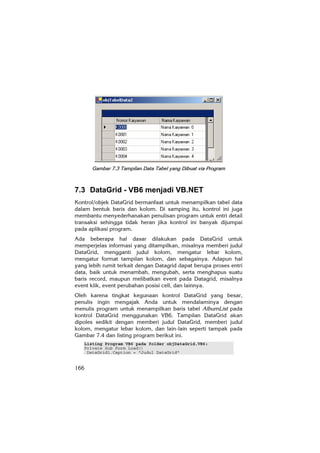
Gambar 7.3 Tampilan Data Tabel yang Dibuat via Program


7.3 DataGrid - VB6 menjadi VB.NET
Kontrol/objek DataGrid bermanfaat untuk menampilkan tabel data
dalam bentuk baris dan kolom. Di samping itu, kontrol ini juga
membantu menyederhanakan penulisan program untuk entri detail
transaksi sehingga tidak heran jika kontrol ini banyak dijumpai
pada aplikasi program.
Ada beberapa hal dasar dilakukan pada DataGrid untuk
memperjelas informasi yang ditampilkan, misalnya memberi judul
DataGrid, mengganti judul kolom, mengatur lebar kolom,
mengatur format tampilan kolom, dan sebagainya. Adapun hal
yang lebih rumit terkait dengan Datagrid dapat berupa proses entri
data, baik untuk menambah, mengubah, serta menghapus suatu
baris record, maupun melibatkan event pada Datagrid, misalnya
event klik, event perubahan posisi cell, dan lainnya.
Oleh karena tingkat kegunaan kontrol DataGrid yang besar,
penulis ingin mengajak Anda untuk mendalaminya dengan
menulis program untuk menampilkan baris tabel AlbumList pada
kontrol DataGrid menggunakan VB6. Tampilan DataGrid akan
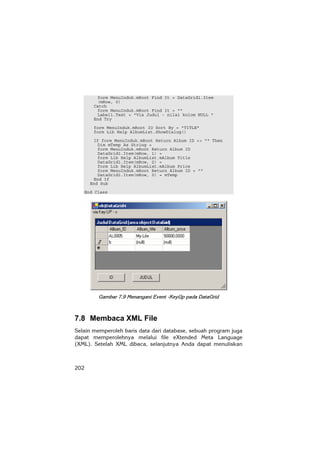
dipoles sedikit dengan memberi judul DataGrid, memberi judul
kolom, mengatur lebar kolom, dan lain-lain seperti tampak pada
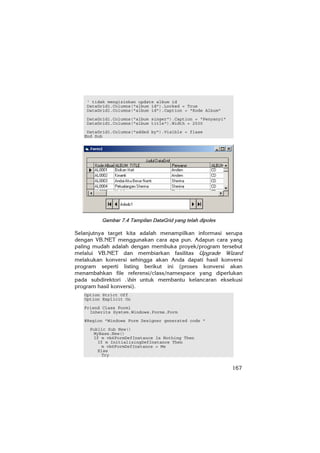
Gambar 7.4 dan listing program berikut ini.
   Listing Program VB6 pada folder objDataGrid.VB6:
   Private Sub Form_Load()
    DataGrid1.Caption = "Judul DataGrid"


166
' tidak mengizinkan update album_id
    DataGrid1.Columns("album_id").Locked = True
    DataGrid1.Columns("album_id").Caption = "Kode Album"

    DataGrid1.Columns("album_singer").Caption = "Penyanyi"
    DataGrid1.Columns("album_title").Width = 2500
    DataGrid1.Columns("added_by").Visible = flase
   End Sub


         Gambar 7.4 Tampilan DataGrid yang telah dipoles

Selanjutnya target kita adalah menampilkan informasi serupa
dengan VB.NET menggunakan cara apa pun. Adapun cara yang
paling mudah adalah dengan membuka proyek/program tersebut
melalui VB.NET dan membiarkan fasilitas Upgrade Wizard
melakukan konversi sehingga akan Anda dapati hasil konversi
program seperti listing berikut ini (proses konversi akan
menambahkan file referensi/class/namespace yang diperlukan
pada subdirektori .bin untuk membantu kelancaran eksekusi
program hasil konversi).
   Option Strict Off
   Option Explicit On
   Friend Class Form1
     Inherits System.Windows.Forms.Form
   #Region "Windows Form Designer generated code "

     Public Sub New()
      MyBase.New()
      If m_vb6FormDefInstance Is Nothing Then
        If m_InitializingDefInstance Then
         m_vb6FormDefInstance = Me
        Else
         Try


                                                             167
'For the start-up form, the first instance
            ‘created
            ‘is the default instance.
            If
              System.Reflection.Assembly.
              GetExecutingAssembly.EntryPoint.DeclaringType
              Is Me.GetType Then
              m_vb6FormDefInstance = Me
            End If
          Catch
          End Try
         End If
       End If
       'This call is required by the Windows Form Designer.
       InitializeComponent()
       VB6_AddADODataBinding()
      End Sub

  'Form overrides dispose to clean up the component list.
  Protected Overloads Overrides Sub Dispose(ByVal Disposing
  As Boolean)
      If Disposing Then
       VB6_RemoveADODataBinding()
       If Not components Is Nothing Then
         components.Dispose()
       End If
      End If
      MyBase.Dispose(Disposing)
    End Sub
      'Required by the Windows Form Designer
      Private components As System.ComponentModel.IContainer
      Public ToolTip1 As System.Windows.Forms.ToolTip
      Private ADOBind_Adodc1 As VB6.MBindingCollection
      Public WithEvents DataGrid1 As
      AxMSDataGridLib.AxDataGrid
      Public WithEvents Adodc1 As VB6.ADODC
      'NOTE: The following procedure is required by the
      ‘Windows Form Designer
      'It can be modified using the Windows Form Designer.
      'Do not modify it using the code editor.
      <System.Diagnostics.DebuggerStepThrough()> Private Sub
      InitializeComponent()
       Dim resources As System.Resources.ResourceManager =
       New
       System.Resources.ResourceManager(GetType(Form1))
       Me.components = New System.ComponentModel.Container
       Me.ToolTip1 = New
       System.Windows.Forms.ToolTip(components)
       Me.ToolTip1.Active = True
       Me.DataGrid1 = New AxMSDataGridLib.AxDataGrid
       Me.Adodc1 = New VB6.ADODC
       CType(Me.DataGrid1,
       System.ComponentModel.ISupportInitialize).BeginInit()
       Me.Text = "Form1"
       Me.ClientSize = New System.Drawing.Size(436, 174)
       Me.Location = New System.Drawing.Point(4, 23)
       Me.StartPosition =
       System.Windows.Forms.FormStartPosition.
       WindowsDefaultLocation


168
Me.Font = New System.Drawing.Font("Arial", 8.0!,
System.Drawing.FontStyle.Regular,
System.Drawing.GraphicsUnit.Point, CType(0, Byte))
Me.AutoScaleBaseSize = New System.Drawing.Size(5, 13)
Me.BackColor = System.Drawing.SystemColors.Control
Me.FormBorderStyle =
System.Windows.Forms.FormBorderStyle.Sizable
Me.ControlBox = True
Me.Enabled = True
Me.KeyPreview = False
Me.MaximizeBox = True
Me.MinimizeBox = True
Me.Cursor = System.Windows.Forms.Cursors.Default
Me.RightToLeft = System.Windows.Forms.RightToLeft.No
Me.ShowInTaskbar = True
Me.HelpButton = False
Me.WindowState =
System.Windows.Forms.FormWindowState.Normal
Me.Name = "Form1"
DataGrid1.OcxState =
CType(resources.GetObject("DataGrid1.OcxState"),
System.Windows.Forms.AxHost.State)
Me.DataGrid1.Size = New System.Drawing.Size(417, 113)
Me.DataGrid1.Location = New System.Drawing.Point
(8, 16)
Me.DataGrid1.TabIndex = 0
Me.DataGrid1.Name = "DataGrid1"
Me.Adodc1.Size = New System.Drawing.Size(288, 33)
Me.Adodc1.Location = New System.Drawing.Point(64, 136)
Me.Adodc1.CursorLocation =
ADODB.CursorLocationEnum.adUseClient
Me.Adodc1.ConnectionTimeout = 15
Me.Adodc1.CommandTimeout = 30
Me.Adodc1.CursorType =
ADODB.CursorTypeEnum.adOpenStatic
Me.Adodc1.LockType =
ADODB.LockTypeEnum.adLockOptimistic
Me.Adodc1.CommandType =
ADODB.CommandTypeEnum.adCmdTable
Me.Adodc1.CacheSize = 50
Me.Adodc1.MaxRecords = 0
Me.Adodc1.BOFAction =
Microsoft.VisualBasic.Compatibility.VB6.ADODC.
BOFActionEnum.adDoMoveFirst
Me.Adodc1.EOFAction =
Microsoft.VisualBasic.Compatibility.VB6.ADODC.
EOFActionEnum.adDoMoveLast
Me.Adodc1.BackColor =
System.Drawing.SystemColors.Window
Me.Adodc1.ForeColor =
System.Drawing.SystemColors.WindowText
Me.Adodc1.Orientation =
Microsoft.VisualBasic.Compatibility.VB6.ADODC.
OrientationEnum.adHorizontal
Me.Adodc1.Enabled = True
Me.Adodc1.UserName = ""
Me.Adodc1.RecordSource = "ALBUMLIST"
Me.Adodc1.Text = "Adodc1"
Me.Adodc1.Font = New System.Drawing.Font("Arial",
8.25!, System.Drawing.FontStyle.Regular,
System.Drawing.GraphicsUnit.Point, CType(0, Byte))


                                                     169
Me.Adodc1.ConnectionString =
      "Provider=SQLOLEDB.1;Password=emc;Persist Security
      Info=True;User ID=eMC;Initial Catalog=eMusicCity;Data
      Source=localhost"
      Me.Adodc1.Name = "Adodc1"
      Me.Controls.Add(DataGrid1)
      Me.Controls.Add(Adodc1)
      CType(Me.DataGrid1,
      System.ComponentModel.ISupportInitialize).EndInit()
    End Sub
  #End Region

  #Region "Upgrade Support "
    Private Shared m_vb6FormDefInstance As Form1
    Private Shared m_InitializingDefInstance As Boolean
    Public Shared Property DefInstance() As Form1
      Get
       If m_vb6FormDefInstance Is Nothing OrElse
       m_vb6FormDefInstance.IsDisposed Then
         m_InitializingDefInstance = True
         m_vb6FormDefInstance = New Form1
         m_InitializingDefInstance = False
       End If
       DefInstance = m_vb6FormDefInstance
      End Get
      Set(ByVal Value As Form1)
       m_vb6FormDefInstance = Value
      End Set
    End Property
  #End Region
  Private Sub Form1_Load(ByVal eventSender As
  System.Object, ByVal eventArgs As System.EventArgs)
  Handles MyBase.Load
      Dim flase As Object
      DataGrid1.Text = "Judul DataGrid"
       ' tidak mengizinkan update album_id
       DataGrid1.Columns("album_id").Locked = True
       DataGrid1.Columns("album_id").Caption = "Kode Album"

       DataGrid1.Columns("album_singer").Caption = "Penyanyi"
       DataGrid1.Columns("album_title").Width =
       VB6.TwipsToPixelsX(2500)

       'UPGRADE_WARNING: Couldn't resolve default property of
       ‘object flase. Click for more: 'ms-
       ‘help://MS.VSCC.2003/commoner/redir/
       ‘redirect.htm?keyword="vbup1037"'
       DataGrid1.Columns("added_by").Visible = flase
      End Sub

      Public Sub VB6_AddADODataBinding()
       ADOBind_Adodc1 = New VB6.MBindingCollection
       ADOBind_Adodc1.DataSource = CType(Adodc1,
       msdatasrc.DataSource)
       ADOBind_Adodc1.UpdateMode =
       VB6.UpdateMode.vbUpdateWhenPropertyChanges
       ADOBind_Adodc1.UpdateControls()
      End Sub


170
Public Sub VB6_RemoveADODataBinding()
       ADOBind_Adodc1.Clear()
       ADOBind_Adodc1.Dispose()
       ADOBind_Adodc1 = Nothing
      End Sub

   End Class

Anda tidak perlu pusing dengan kode program yang disisipkan,
cukup Anda lihat prosedur form1_load dan baris pernyataan yang
dimilikinya. Tampak hampir sama dengan pernyataan pada VB6,
bukan?
Mari jalankan program untuk melihat hasilnya, dan wOOooo⁄,
program      menampilkan    pesan     kesalahan    pada    baris
DataGrid1.Text = „Judul DataGrid‰. Tidak menjadi masalah karena
memang sintaks pernyataan tersebut salah. Jadikan saja baris
tersebut menjadi baris komentar dan coba eksekusi program sekali
lagi⁄ Anda akan memperoleh pesan kesalahan pada baris
selanjutnya.
Oleh karena sintaks pernyataan berikutnya hampir sama, Anda
pasti sudah menduga baris itu pun akan memberi pesan
kesalahan, karenanya jadikan saja semua baris tersebut menjadi
baris komentar dan jalankan program. Eksekusi program akan
berjalan lancar, tetapi tidak ada data yang ditampilkan pada
kontrol DataGrid.
Singkat kata, proses Upgrade Wizard tidak menghasilkan program
seperti yang diharapkan. Setelah gagal dengan mujizat pertama,
mari kita lakukan cara kedua. Sebagai programmer yang baik
tentunya Anda akan mencari solusinya melalui buku yang Anda
miliki. Adapun materi buku yang penulis peroleh adalah:
   Buku manual (eBook) edisi 2001-2003.
   Buku VB.NET edisi 2001-2003.
   Buku VB.NET dalam Bhasa Indonesia edisi 2003-2004 dengan
   referensi buku edisi 2001-2003.
Cukup baik jika ditinjau dari tahun penerbitannya, karena itu mari
kita cari materi pembahasan kontrol DataGrid. Akan Anda dapati
pembahasan yang sekilas maupun cukup detail mengenai kontrol
DataGrid, tetapi jangan bergembira dulu karena pembahasan topik

                                                             171
DataGrid yang cukup detail ini bukan untuk aplikasi Windows
(Windows Applications), melainkan untuk aplikasi Web
(ASP.NET), jadi tidak ada gunanya bagi kita.
Dua jurus telah kita coba lakukan untuk mendandani kontrol
DataGrid tidak berhasil sehingga ada baiknya kita hentikan dulu
pembahasan DataGrid sampai di sini dulu.
Anda mungkin sedikit bertanya mengapa penulis membahas topik
ini seperti telah Anda baca di atas? Jawabnya adalah sebagai
suatu ilustrasi untuk memecahkan masalah. Mungkin Anda
memiliki program VB6 yang akan dikonversikan ke VB.NET atau
mencoba membuat aplikasi VB.NET, tetapi mengalami kendala
pada hal tertentu yang sebenarnya dapat diatasi dengan mudah
bila menggunakan VB6. Besar kemungkinan Anda akan
melakukan tindakan seperti diilustrasikan penulis untuk
memancing munculnya ide guna mengatasi masalah yang
dihadapi sampai akhirnya Anda mendapatkan solusi atau Anda
menghadapi jalan buntu.
Tidak banyak referensi yang dapat diandalkan untuk memecahkan
masalah pemrogram pada VB.NET karena memang banyak hal
baru pada VB.NET. Cara terbaik adalah dengan melihat buku-
buku VB.NET yang ada untuk sekedar memperkaya referensi
seandainya kita menghadapi kendala dalam pemrograman dan
tentunya membiasakan diri dengan sintaks pada VB.NET agar
lebih terbiasa dengan cara penulisan pernyataan pada VB.NET.
Tidak kalah pentingnya, milikilah CD MSDN Documentation
Library agar Anda dapat memperoleh bantuan melalui Help menu.


7.4 DataGrid pada VB.NET
Bila dilihat dari tampilan DataGrid, sekilas Anda akan menduga
kontrol DataGrid pada VB.NET memiliki banyak kesamaan dengan
kontrol DataGrid pada VB6. Akan tetapi dari segi pemrograman
tidaklah demikian. Ada dua hal yang sangat berbeda, yakni:
   VB6 memiliki fasilititas jendela DataGrid-Property Pages
   (Gambar 7.5), untuk mempercantik informasi yang
   ditampilkan, sedangkan VB.NET tidak memilikinya.


172
Pada    VB.NET,   Events  kontrol    seperti AfterColEdit,
   BeforeDelete, atau OnAddNew yang digunakan berkaitan
   dengan perubahan, penghapusan, maupun penambahan baris
   record tidak ada lagi. Hal ini dapat dimengerti karena
   penggunaan ADO.NET yang bersifat disconnected fashion
   tidak membutuhkan/mengizinkan hal tersebut.
Ada pun titik permasalahan yang dihadapi adalah kita sudah
memiliki aplikasi program VB6 yang memanfaatkan Property
Pages maupun Event seperti tersebut di atas sehingga mau tidak
mau kita harus melakukan modifikasi pada program VB6 agar
dapat dijalankan pada VB.NET.


           Gambar 7.5 DataGrid-Property Pages pada VB6

Kecuali bila Anda telah mengetahui (membaca) bagaimana cara
memperjelas penampilan datagrid, proses pencarian informasi

                                                          173
tersebut cukup mengonsumsi waktu. Akan tetapi kini Anda tidak
perlu khawatir lagi, penulis telah mendapatkannya dan Anda dapat
menggunakan contoh yang diberikan dan melakukan perubahan
sesuai dengan yang diinginkan.
Anda dapat mengatur kolom pada tampilan datagrid melalui objek
DataTable, sayangnya tidak banyak pilihan/fasilitas yang
disediakan. Di samping itu, set-up melalui objek DataTable akan
berlaku untuk semua tampilan datagrid yang menggunakan objek
data tabel tersebut sebagai sumber datanya.
Cara lain adalah dengan menggunakan class DataGridTableStyle.
Untuk itu kontrol datagrid harus di-binding/dikaitkan ke objek
DataSet dengan nama tabel yang akan digunakan. Selanjutnya
deklarasikan sebuah DataGridTableStyle baru, dilanjutkan dengan
mengatur DataGridTableStyle.MappingName ke nama tabel objek
DataSet dan akhiri proses ini dengan menambahkan
DataGridTableStyle ke dalam koleksi DataGrid.TabelStyles serta
perjelas penampilan data pada kontrol datagrid seperti contoh
program berikut ini.
   objDataGrid.vb:
   Public Class objDataGrid
     Inherits System.Windows.Forms.Form
   #Region " Windows Form Designer generated code "
      Public Sub New()
       MyBase.New()

       'This call is required by the Windows Form Designer.
       InitializeComponent()
       'Add any initialization after the
       InitializeComponent()
       ‘call
      End Sub

   'Form overrides dispose to clean up the component list.
   Protected Overloads Overrides Sub Dispose(ByVal disposing
   As Boolean)
       If disposing Then
        If Not (components Is Nothing) Then
          components.Dispose()
        End If
       End If
       MyBase.Dispose(disposing)
     End Sub

      'Required by the Windows Form Designer


174
Private components As System.ComponentModel.IContainer
'NOTE: The following procedure is required by the
‘Windows Form Designer
'It can be modified using the Windows Form Designer.
'Do not modify it using the code editor.
Friend WithEvents DataGrid2 As
System.Windows.Forms.DataGrid
Friend WithEvents DataGrid1 As
System.Windows.Forms.DataGrid
<System.Diagnostics.DebuggerStepThrough()> Private Sub
InitializeComponent()
 Me.DataGrid2 = New System.Windows.Forms.DataGrid
 Me.DataGrid1 = New System.Windows.Forms.DataGrid
 CType(Me.DataGrid2,
 System.ComponentModel.ISupportInitialize).BeginInit()
 CType(Me.DataGrid1,
 System.ComponentModel.ISupportInitialize).BeginInit()
 Me.SuspendLayout()
 '
 'DataGrid2
 '
 Me.DataGrid2.AlternatingBackColor =
 System.Drawing.Color.GhostWhite
 Me.DataGrid2.BackColor =
 System.Drawing.Color.GhostWhite
 Me.DataGrid2.BackgroundColor =
 System.Drawing.Color.Lavender
 Me.DataGrid2.BorderStyle =
 System.Windows.Forms.BorderStyle.None
 Me.DataGrid2.CaptionBackColor =
 System.Drawing.Color.RoyalBlue
 Me.DataGrid2.CaptionFont = New
 System.Drawing.Font("Microsoft Sans Serif", 8.0!)
 Me.DataGrid2.CaptionForeColor =
 System.Drawing.Color.White
 Me.DataGrid2.DataMember = ""
 Me.DataGrid2.FlatMode = True
 Me.DataGrid2.Font = New System.Drawing.Font("Microsoft
 Sans Serif", 8.0!)
 Me.DataGrid2.ForeColor =
 System.Drawing.Color.MidnightBlue
 Me.DataGrid2.GridLineColor =
 System.Drawing.Color.RoyalBlue
 Me.DataGrid2.HeaderBackColor =
 System.Drawing.Color.MidnightBlue
 Me.DataGrid2.HeaderFont = New
 System.Drawing.Font("Microsoft Sans Serif", 8.0!)
 Me.DataGrid2.HeaderForeColor =
 System.Drawing.Color.Lavender
 Me.DataGrid2.LinkColor = System.Drawing.Color.Teal
 Me.DataGrid2.Location = New System.Drawing.Point
 (8, 168)
 Me.DataGrid2.Name = "DataGrid2"
 Me.DataGrid2.ParentRowsBackColor =
 System.Drawing.Color.Lavender
 Me.DataGrid2.ParentRowsForeColor =
 System.Drawing.Color.MidnightBlue
 Me.DataGrid2.SelectionBackColor =
 System.Drawing.Color.Teal
 Me.DataGrid2.SelectionForeColor =


                                                         175
System.Drawing.Color.PaleGreen
      Me.DataGrid2.Size = New System.Drawing.Size(584, 144)
      Me.DataGrid2.TabIndex = 10
      '
      'DataGrid1
      '
      Me.DataGrid1.AlternatingBackColor =
      System.Drawing.Color.White
      Me.DataGrid1.BackColor = System.Drawing.Color.White
      Me.DataGrid1.BackgroundColor =
      System.Drawing.Color.Gainsboro
      Me.DataGrid1.BorderStyle =
      System.Windows.Forms.BorderStyle.FixedSingle
      Me.DataGrid1.CaptionBackColor =
      System.Drawing.Color.Silver
      Me.DataGrid1.CaptionFont = New
      System.Drawing.Font("Microsoft Sans Serif", 8.0!)
      Me.DataGrid1.CaptionForeColor =
      System.Drawing.Color.Black
      Me.DataGrid1.DataMember = ""
      Me.DataGrid1.FlatMode = True
      Me.DataGrid1.Font = New System.Drawing.Font("Microsoft
      Sans Serif", 8.0!)
      Me.DataGrid1.ForeColor =
      System.Drawing.Color.DarkSlateGray
      Me.DataGrid1.GridLineColor =
      System.Drawing.Color.DarkGray
      Me.DataGrid1.HeaderBackColor =
      System.Drawing.Color.DarkGreen
      Me.DataGrid1.HeaderFont = New
      System.Drawing.Font("Microsoft Sans Serif", 8.0!)
      Me.DataGrid1.HeaderForeColor =
      System.Drawing.Color.White
      Me.DataGrid1.LinkColor =
      System.Drawing.Color.DarkGreen
      Me.DataGrid1.Location = New System.Drawing.Point
      (16, 8)
      Me.DataGrid1.Name = "DataGrid1"
      Me.DataGrid1.ParentRowsBackColor =
      System.Drawing.Color.Gainsboro
      Me.DataGrid1.ParentRowsForeColor =
      System.Drawing.Color.Black
      Me.DataGrid1.SelectionBackColor =
      System.Drawing.Color.DarkSeaGreen
      Me.DataGrid1.SelectionForeColor =
      System.Drawing.Color.Black
      Me.DataGrid1.Size = New System.Drawing.Size(576, 128)
      Me.DataGrid1.TabIndex = 39
      '
      'objDataGrid
      '
      Me.AutoScaleBaseSize = New System.Drawing.Size(5, 13)
      Me.ClientSize = New System.Drawing.Size(608, 333)
      Me.Controls.Add(Me.DataGrid1)
      Me.Controls.Add(Me.DataGrid2)
      Me.Name = "objDataGrid"
      Me.StartPosition =
      System.Windows.Forms.FormStartPosition.CenterScreen
      Me.Text = "objDataGrid"
      CType(Me.DataGrid2,
      System.ComponentModel.ISupportInitialize).EndInit()


176
CType(Me.DataGrid1,
   System.ComponentModel.ISupportInitialize).EndInit()
   Me.ResumeLayout(False)

  End Sub

#End Region
  Dim   objConnection As SqlConnection
  Dim   objCommand As SqlCommand
  Dim   objDataAdapter As SqlDataAdapter
  Dim   strConn, strSQL As String
  Dim   objDataSet As New DataSet
  Dim   objDataTable As New DataTable
  Dim   mPosition As Integer

Private Sub objDataGrid_Load(ByVal sender As
System.Object, ByVal e As System.EventArgs) Handles
MyBase.Load
    Dim form_MenuInduk As New MenuInduk
    strConn = form_MenuInduk.mRoot_StrConn
    strSQL = "Select * From AlbumList"
    objConnection = New SqlConnection(strConn)
    Try
     objConnection.Open()
     objCommand = New SqlCommand
     objCommand.Connection = objConnection
     objCommand.CommandType = CommandType.Text
     objCommand.CommandText = strSQL
     objDataAdapter = New SqlDataAdapter(objCommand)
     objDataAdapter.Fill(objDataSet, "mDT_AlbumList")
     objConnection.Close()
    Catch When Err.Number <> 0
     MsgBox("Tidak dapat membuat hubungan ke database" _
     & vbCrLf & Err.Description)
     Me.Close()
    End Try


   ' >> Set DataGrid via objDataTable <<
   ' set-up 'preferred..' harus diset sebelum set-up data
   ‘source
   DataGrid1.PreferredColumnWidth() = 100
   DataGrid1.PreferredRowHeight() = 20

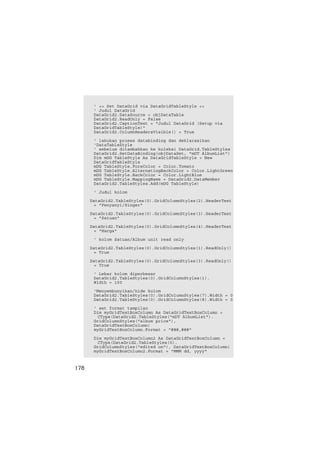
   ' Judul DataGrid
   objDataTable = objDataSet.Tables("mDT_AlbumList")
   DataGrid1.DataSource = objDataTable
   DataGrid1.ReadOnly = False
   DataGrid1.CaptionText = "Judul DataGrid (setup via
   objDataTable)"
   DataGrid1.Item(2, 2) = ">> *** <<"
   DataGrid1.ColumnHeadersVisible() = True
   ' Nama Kolom baru & Menampilkannya      nilainya
   objDataTable.Columns(0).ColumnName      = "Nomor Album"
   objDataTable.Columns(1).ColumnName      = "Judul Album"
   objDataTable.Columns(2).ColumnName      = "Penyanyi"

   ' Tidak mengizinkan mengganti nilai Album_ID
   objDataTable.Columns(0).ReadOnly() = True


                                                             177
' >> Set DataGrid via DataGridTableStyle <<
       ' Judul DataGrid
       DataGrid2.DataSource = objDataTable
       DataGrid2.ReadOnly = False
       DataGrid2.CaptionText = "Judul DataGrid (Setup via
       DataGridTableStyle)"
       DataGrid2.ColumnHeadersVisible() = True

       ' lakukan proses databinding dan deklarasikan
       ‘DataTableStyle
       ' sebelum ditambahkan ke koleksi DataGrid.TableStyles
       DataGrid2.SetDataBinding(objDataSet, "mDT_AlbumList")
       Dim mDG_TableStyle As DataGridTableStyle = New
       DataGridTableStyle
       mDG_TableStyle.ForeColor = Color.Tomato
       mDG_TableStyle.AlternatingBackColor = Color.LightGreen
       mDG_TableStyle.BackColor = Color.LightBlue
       mDG_TableStyle.MappingName = DataGrid2.DataMember
       DataGrid2.TableStyles.Add(mDG_TableStyle)
       ' Judul kolom

      DataGrid2.TableStyles(0).GridColumnStyles(2).HeaderText
       = "Penyanyi/Singer"

      DataGrid2.TableStyles(0).GridColumnStyles(3).HeaderText
       = "Satuan"
      DataGrid2.TableStyles(0).GridColumnStyles(4).HeaderText
       = "Harga"

       ' kolom Satuan/Album_unit read only
      DataGrid2.TableStyles(0).GridColumnStyles(1).ReadOnly()
       = True

      DataGrid2.TableStyles(0).GridColumnStyles(3).ReadOnly()
       = True
       ' Lebar kolom diperbesar
       DataGrid2.TableStyles(0).GridColumnStyles(1).
       Width = 150

       'Menyembunyikan/hide kolom
       DataGrid2.TableStyles(0).GridColumnStyles(7).Width = 0
       DataGrid2.TableStyles(0).GridColumnStyles(8).Width = 0

       ' set format tampilan
       Dim myGridTextBoxColumn As DataGridTextBoxColumn = _
        CType(DataGrid2.TableStyles("mDT_AlbumList"). _
       GridColumnStyles("album_price"),
       DataGridTextBoxColumn)
       myGridTextBoxColumn.Format = "###,###"

       Dim myGridTextBoxColumn2 As DataGridTextBoxColumn = _
        CType(DataGrid2.TableStyles(0). _
       GridColumnStyles("edited_on"), DataGridTextBoxColumn)
       myGridTextBoxColumn2.Format = "MMM dd, yyyy"


178
DataGrid2.TableStyles(0).GridColumnStyles(5).Alignment
       = HorizontalAlignment.Center
      End Sub

   End Class


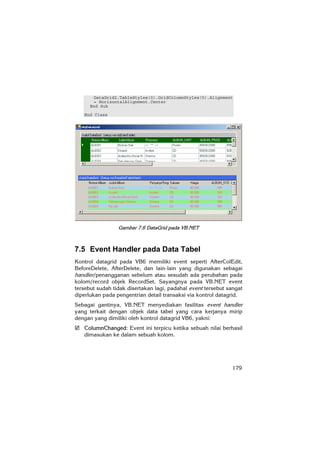
                 Gambar 7.6 DataGrid pada VB.NET


7.5 Event Handler pada Data Tabel
Kontrol datagrid pada VB6 memiliki event seperti AfterColEdit,
BeforeDelete, AfterDelete, dan lain-lain yang digunakan sebagai
handler/penangganan sebelum atau sesudah ada perubahan pada
kolom/record objek RecordSet. Sayangnya pada VB.NET event
tersebut sudah tidak disertakan lagi, padahal event tersebut sangat
diperlukan pada pengentrian detail transaksi via kontrol datagrid.
Sebagai gantinya, VB.NET menyediakan fasilitas event handler
yang terkait dengan objek data tabel yang cara kerjanya mirip
dengan yang dimiliki oleh kontrol datagrid VB6, yakni:
   ColumnChanged: Event ini terpicu ketika sebuah nilai berhasil
   dimasukan ke dalam sebuah kolom.


                                                              179
ColumnChanging:      Terjadi   ketika  sebuah    nilai
   diberikan/submitted pada sebuah kolom (sebelum terjadi
   perubahan pada suatu kolom).
   RowChanged: Terpicu ketika sebuah baris berhasil diedit.
   RowChanging: Terpicu sebelum sebuah baris diedit.
   RowDeleted:    Terpicu    setelah   sebuah    baris   ditandai
   dihapus/deleted.
   RowDeleting: Terpicu sebelum sebuah baris ditandai dihapus.
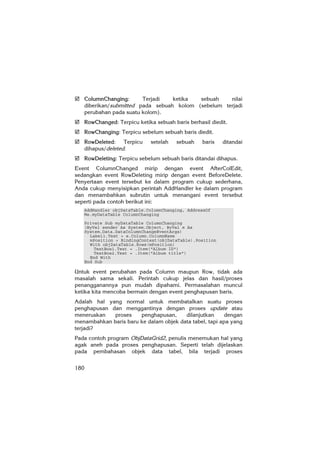
Event ColumnChanged mirip dengan event AfterColEdit,
sedangkan event RowDeleting mirip dengan event BeforeDelete.
Penyertaan event tersebut ke dalam program cukup sederhana,
Anda cukup menyisipkan perintah AddHandler ke dalam program
dan menambahkan subrutin untuk menangani event tersebut
seperti pada contoh berikut ini:
   AddHandler objDataTable.ColumnChanging, AddressOf
   Me.myDataTable_ColumnChanging
   Private Sub myDataTable_ColumnChanging _
   (ByVal sender As System.Object, ByVal e As
   System.Data.DataColumnChangeEventArgs)
     Label1.Text = e.Column.ColumnName
     mPosition = BindingContext(objDataTable).Position
     With objDataTable.Rows(mPosition)
       TextBox1.Text = .Item("Album_ID")
       TextBox2.Text = .Item("Album_title")
     End With
   End Sub

Untuk event perubahan pada Column maupun Row, tidak ada
masalah sama sekali. Perintah cukup jelas dan hasil/proses
penangganannya pun mudah dipahami. Permasalahan muncul
ketika kita mencoba bermain dengan event penghapusan baris.
Adalah hal yang normal untuk membatalkan suatu proses
penghapusan dan menggantinya dengan proses update atau
meneruskan   proses    penghapusan,     dilanjutkan      dengan
menambahkan baris baru ke dalam objek data tabel, tapi apa yang
terjadi?
Pada contoh program ObjDataGrid2, penulis menemukan hal yang
agak aneh pada proses penghapusan. Seperti telah dijelaskan
pada pembahasan objek data tabel, bila terjadi proses


180
penghapusan maka akan ada pointer yang menunjuk pada record
yang telah dihapus dan program akan crash bila mencoba
menampilkan baris tersebut. Oleh karenanya, pada event
penghapusan baris penulis mencoba membelokkan arah proses
dengan membatalkan proses penghapusan atau menambahkan
record baru setelah proses penghapusan agar program dapat
bekerja dengan baik sehingga yang terjadi adalah:
   Bila proses penghapusan dibatalkan dan dilakukan proses
   perubahan, tetap terjadi proses penghapusan tetapi
   penghapusan terjadi pada record terakhir dan begitu
   seterusnya bila Anda mencoba menghapus sebuah record.
   Bila proses penghapusan dilakukan, kemudian dilanjutkan
   dengan menambahkan baris baru, baris baru tidak tampak
   pada tampilan DataGrid. Proses yang paling fatal adalah
   program akan crash bila Anda mencoba menghapus record
   yang telah ditunjuk/pointed setelah penghapusan bila tidak
   diselingi proses lain pada baris record yang berbeda terlebih
   dulu.
   Anda dapat juga mengedit program dan menonaktifkan event
   handler deleting dan deleted, lalu jalankan program, kemudian
   tekan tombol Delete untuk menghapus baris record yang mana
   saja, dan program akan berjalan dengan normal. Anda tidak
   melihat tampilan record yang telah dihapus pada datagrid,
   semua terlihat berjalan normal-normal saja. Akan tetapi coba
   ganti nilai pada suatu kolom dan coba pindah dengan kursor
   Up/Down, maka Anda akan melihat tampilan kesalahan!
Melihat penjelasan di atas, penulis menarik kesimpulan bahwa
proses modifikasi data tabel (Update/Insert) tidak dapat dilakukan
selama proses (dalam prosedur) event handler (deleted)
berlangsung dan aktifitas penghapusan record tidak dapat
menghindari    terjadinya    pointer   ke    slot   record    yang
kosong/terhapus. Jadi, dibutuhkan cara lain untuk mengatasi
permasalah penghapusan ini. Berikut ini adalah listing program
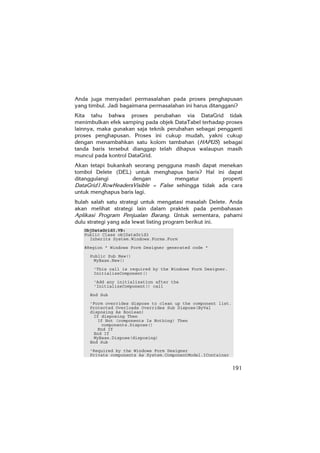
tersebut dengan tampilan pada Gambar 7.7.
   ObjDataGrid2.vb:
   Public Class objDataGrid2
     Inherits System.Windows.Forms.Form


                                                             181
#Region " Windows Form Designer generated code "
      Public Sub New()
       MyBase.New()

       'This call is required by the Windows Form Designer.
       InitializeComponent()
       'Add any initialization after the
       InitializeComponent() call

      End Sub
      'Form overrides dispose to clean up the component list.
      Protected Overloads Overrides Sub Dispose(ByVal
      disposing As Boolean)
       If disposing Then
         If Not (components Is Nothing) Then
          components.Dispose()
         End If
       End If
       MyBase.Dispose(disposing)
      End Sub

      'Required by the Windows Form Designer
      Private components As System.ComponentModel.IContainer

      'NOTE: The following procedure is required by the
      Windows Form Designer
      'It can be modified using the Windows Form Designer.
      'Do not modify it using the code editor.
      Friend WithEvents DataGrid1 As
      System.Windows.Forms.DataGrid
      Friend WithEvents TextBox1 As
      System.Windows.Forms.TextBox
      Friend WithEvents TextBox2 As
      System.Windows.Forms.TextBox
      Friend WithEvents TextBox3 As
      System.Windows.Forms.TextBox
      Friend WithEvents TextBox4 As
      System.Windows.Forms.TextBox
      Friend WithEvents Label1 As System.Windows.Forms.Label
      Friend WithEvents TextBox5 As
      System.Windows.Forms.TextBox
      Friend WithEvents TextBox6 As
      System.Windows.Forms.TextBox
      Friend WithEvents TextBox7 As
      System.Windows.Forms.TextBox
      Friend WithEvents TextBox8 As
      System.Windows.Forms.TextBox
      Friend WithEvents Label2 As System.Windows.Forms.Label
      Friend WithEvents TextBox9 As
      System.Windows.Forms.TextBox
      Friend WithEvents TextBox10 As
      System.Windows.Forms.TextBox
      Friend WithEvents TextBox11 As
      System.Windows.Forms.TextBox
      Friend WithEvents TextBox12 As
      System.Windows.Forms.TextBox
      Friend WithEvents Label3 As System.Windows.Forms.Label
      Friend WithEvents Label4 As System.Windows.Forms.Label


182
Friend WithEvents Label5 As System.Windows.Forms.Label
Friend WithEvents Label6 As System.Windows.Forms.Label
<System.Diagnostics.DebuggerStepThrough()> Private Sub
InitializeComponent()
 Me.DataGrid1 = New System.Windows.Forms.DataGrid
 Me.TextBox1 = New System.Windows.Forms.TextBox
 Me.TextBox2 = New System.Windows.Forms.TextBox
 Me.Label1 = New System.Windows.Forms.Label
 Me.TextBox3 = New System.Windows.Forms.TextBox
 Me.TextBox4 = New System.Windows.Forms.TextBox
 Me.TextBox5 = New System.Windows.Forms.TextBox
 Me.TextBox6 = New System.Windows.Forms.TextBox
 Me.TextBox7 = New System.Windows.Forms.TextBox
 Me.TextBox8 = New System.Windows.Forms.TextBox
 Me.Label2 = New System.Windows.Forms.Label
 Me.TextBox9 = New System.Windows.Forms.TextBox
 Me.TextBox10 = New System.Windows.Forms.TextBox
 Me.TextBox11 = New System.Windows.Forms.TextBox
 Me.TextBox12 = New System.Windows.Forms.TextBox
 Me.Label3 = New System.Windows.Forms.Label
 Me.Label4 = New System.Windows.Forms.Label
 Me.Label5 = New System.Windows.Forms.Label
 Me.Label6 = New System.Windows.Forms.Label
 CType(Me.DataGrid1,
 System.ComponentModel.ISupportInitialize).BeginInit()
 Me.SuspendLayout()
 '
 'DataGrid1
 '
 Me.DataGrid1.DataMember = ""
 Me.DataGrid1.HeaderForeColor =
 System.Drawing.SystemColors.ControlText
 Me.DataGrid1.Location = New System.Drawing.Point
 (8, 232)
 Me.DataGrid1.Name = "DataGrid1"
 Me.DataGrid1.Size = New System.Drawing.Size(528, 128)
 Me.DataGrid1.TabIndex = 0
 '
 'TextBox1
 '
 Me.TextBox1.Location = New System.Drawing.Point
 (120, 16)
 Me.TextBox1.Name = "TextBox1"
 Me.TextBox1.Size = New System.Drawing.Size(200, 20)
 Me.TextBox1.TabIndex = 2
 Me.TextBox1.Text = ""
 '
 'TextBox2
 '
 Me.TextBox2.Location = New System.Drawing.Point
 (336, 16)
 Me.TextBox2.Name = "TextBox2"
 Me.TextBox2.Size = New System.Drawing.Size(200, 20)
 Me.TextBox2.TabIndex = 4
 Me.TextBox2.Text = ""
 '
 'Label1
 '
 Me.Label1.Location = New System.Drawing.Point(8, 16)
 Me.Label1.Name = "Label1"
 Me.Label1.Size = New System.Drawing.Size(96, 16)


                                                         183
Me.Label1.TabIndex = 3
      Me.Label1.Text = "Col ChangING"
      '
      'TextBox3
      '
      Me.TextBox3.Location = New System.Drawing.Point
      (120, 48)
      Me.TextBox3.Name = "TextBox3"
      Me.TextBox3.Size = New System.Drawing.Size(200, 20)
      Me.TextBox3.TabIndex = 6
      Me.TextBox3.Text = ""
      '
      'TextBox4
      '
      Me.TextBox4.Location = New System.Drawing.Point
      (336, 48)
      Me.TextBox4.Name = "TextBox4"
      Me.TextBox4.Size = New System.Drawing.Size(200, 20)
      Me.TextBox4.TabIndex = 8
      Me.TextBox4.Text = ""
      '
      'TextBox5
      '
      Me.TextBox5.Location = New System.Drawing.Point
      (120, 88)
      Me.TextBox5.Name = "TextBox5"
      Me.TextBox5.Size = New System.Drawing.Size(200, 20)
      Me.TextBox5.TabIndex = 13
      Me.TextBox5.Text = ""
      '
      'TextBox6
      '
      Me.TextBox6.Location = New System.Drawing.Point
      (336, 88)
      Me.TextBox6.Name = "TextBox6"
      Me.TextBox6.Size = New System.Drawing.Size(200, 20)
      Me.TextBox6.TabIndex = 12
      Me.TextBox6.Text = ""
      '
      'TextBox7
      '
      Me.TextBox7.Location = New System.Drawing.Point
      (120, 120)
      Me.TextBox7.Name = "TextBox7"
      Me.TextBox7.Size = New System.Drawing.Size(200, 20)
      Me.TextBox7.TabIndex = 11
      Me.TextBox7.Text = ""
      '
      'TextBox8
      '
      Me.TextBox8.Location = New System.Drawing.Point
      (336, 120)
      Me.TextBox8.Name = "TextBox8"
      Me.TextBox8.Size = New System.Drawing.Size(200, 20)
      Me.TextBox8.TabIndex = 9
      Me.TextBox8.Text = ""
      '
      'Label2
      '
      Me.Label2.Location = New System.Drawing.Point(8, 48)
      Me.Label2.Name = "Label2"


184
Me.Label2.Size = New System.Drawing.Size(96, 16)
Me.Label2.TabIndex = 10
Me.Label2.Text = "Col ChangED"
'
'TextBox9
'
Me.TextBox9.Location = New System.Drawing.Point
(120, 152)
Me.TextBox9.Name = "TextBox9"
Me.TextBox9.Size = New System.Drawing.Size(200, 20)
Me.TextBox9.TabIndex = 18
Me.TextBox9.Text = ""
'
'TextBox10
'
Me.TextBox10.Location = New System.Drawing.Point
(336, 152)
Me.TextBox10.Name = "TextBox10"
Me.TextBox10.Size = New System.Drawing.Size(200, 20)
Me.TextBox10.TabIndex = 17
Me.TextBox10.Text = ""
'
'TextBox11
'
Me.TextBox11.Location = New System.Drawing.Point
(120, 184)
Me.TextBox11.Name = "TextBox11"
Me.TextBox11.Size = New System.Drawing.Size(200, 20)
Me.TextBox11.TabIndex = 16
Me.TextBox11.Text = ""
'
'TextBox12
'
Me.TextBox12.Location = New System.Drawing.Point
(336, 184)
Me.TextBox12.Name = "TextBox12"
Me.TextBox12.Size = New System.Drawing.Size(200, 20)
Me.TextBox12.TabIndex = 14
Me.TextBox12.Text = ""
'
'Label3
'
Me.Label3.Location = New System.Drawing.Point(8, 88)
Me.Label3.Name = "Label3"
Me.Label3.Size = New System.Drawing.Size(96, 16)
Me.Label3.TabIndex = 15
Me.Label3.Text = "Row ChangING"
'
'Label4
'
Me.Label4.Location = New System.Drawing.Point(8, 120)
Me.Label4.Name = "Label4"
Me.Label4.Size = New System.Drawing.Size(96, 16)
Me.Label4.TabIndex = 19
Me.Label4.Text = "Row ChangED"
'
'Label5
'
Me.Label5.Location = New System.Drawing.Point(8, 160)
Me.Label5.Name = "Label5"
Me.Label5.Size = New System.Drawing.Size(88, 16)


                                                        185
Me.Label5.TabIndex = 20
       Me.Label5.Text = "Rpw DeletING"
       '
       'Label6
       '
       Me.Label6.Location = New System.Drawing.Point(8, 192)
       Me.Label6.Name = "Label6"
       Me.Label6.Size = New System.Drawing.Size(96, 16)
       Me.Label6.TabIndex = 21
       Me.Label6.Text = "Row DeleTED"
       '
       'objDataGrid2
       '
       Me.AutoScaleBaseSize = New System.Drawing.Size(5, 13)
       Me.ClientSize = New System.Drawing.Size(552, 381)
       Me.Controls.Add(Me.Label6)
       Me.Controls.Add(Me.Label5)
       Me.Controls.Add(Me.Label4)
       Me.Controls.Add(Me.TextBox9)
       Me.Controls.Add(Me.TextBox10)
       Me.Controls.Add(Me.TextBox11)
       Me.Controls.Add(Me.TextBox12)
       Me.Controls.Add(Me.Label3)
       Me.Controls.Add(Me.TextBox5)
       Me.Controls.Add(Me.TextBox6)
       Me.Controls.Add(Me.TextBox7)
       Me.Controls.Add(Me.TextBox8)
       Me.Controls.Add(Me.Label2)
       Me.Controls.Add(Me.TextBox4)
       Me.Controls.Add(Me.TextBox3)
       Me.Controls.Add(Me.TextBox2)
       Me.Controls.Add(Me.TextBox1)
       Me.Controls.Add(Me.Label1)
       Me.Controls.Add(Me.DataGrid1)
       Me.Name = "objDataGrid2"
       Me.StartPosition =
       System.Windows.Forms.FormStartPosition.CenterScreen
       Me.Text = "objDataGrid2"
       CType(Me.DataGrid1,
       System.ComponentModel.ISupportInitialize).EndInit()
       Me.ResumeLayout(False)
      End Sub

  #End Region
      Dim   objConnection As SqlConnection
      Dim   objCommand As SqlCommand
      Dim   objDataAdapter As SqlDataAdapter
      Dim   objDataSet As New DataSet
      Dim   strConn, strSQL As String
      Dim   form_MenuInduk As New MenuInduk
      Dim   objDataTable As New DataTable
      Dim   mDeleted_Record_Position As Integer
      Dim   mDeleted_Record_Album_ID As String
      Dim   mPosition As Integer

      Private Sub objDataView_Load(ByVal sender As
      System.Object, ByVal e As System.EventArgs) Handles
      MyBase.Load
       strConn = form_MenuInduk.mRoot_StrConn


186
strSQL = "select * from AlbumList order by album_id"
 objConnection = New SqlConnection(strConn)
 objCommand = New SqlCommand(strSQL, objConnection)
 objConnection.Open()
 objDataAdapter = New SqlDataAdapter(objCommand)
 objDataAdapter.Fill(objDataSet, "mDT_albumlist")

objDataTable = objDataSet.Tables("mDT_AlbumList")
DataGrid1.DataSource = objDataTable
DataGrid1.CaptionText = "Judul DataGrid (area object
DataGrid)"

 ' event DataGrid_AfterColEdit (VB6) +/- ==
 ColumnChang"ED" (VB.NET)
 ' event DataGird_BeforeDelete (VB6) +/- ==
 RowDelet"ING" (VB.NET)

 AddHandler objDataTable.ColumnChanging, AddressOf
 Me.myDataTable_ColumnChanging
 AddHandler objDataTable.ColumnChanged, AddressOf
 Me.myDataTable_ColumnChanged
 AddHandler objDataTable.RowChanging, AddressOf
 Me.myDataTable_RowChanging
 AddHandler objDataTable.RowChanged, AddressOf
 Me.myDataTable_RowChanged

 AddHandler objDataTable.RowDeleting, AddressOf
 Me.myDataTable_RowDeleting
 AddHandler objDataTable.RowDeleted, AddressOf
 Me.myDataTable_RowDeleted

 objConnection.Close()
End Sub
Private Sub myDataTable_ColumnChanging _
(ByVal sender As System.Object, ByVal e As
 System.Data.DataColumnChangeEventArgs)
 Label1.Text = e.Column.ColumnName
 mPosition = BindingContext(objDataTable).Position
 With objDataTable.Rows(mPosition)
   TextBox1.Text = .Item("Album_ID")
   TextBox2.Text = .Item("Album_title")
 End With
End Sub
Private Sub myDataTable_ColumnChanged _
(ByVal sender As System.Object, ByVal e As
System.Data.DataColumnChangeEventArgs)
 mPosition = BindingContext(objDataTable).Position
 With objDataTable.Rows(mPosition)
   TextBox3.Text = .Item("Album_ID")
   TextBox4.Text = .Item("Album_title")
 End With
End Sub

Private Sub myDataTable_RowChanging _
(ByVal sender As System.Object, ByVal e As
System.Data.DataRowChangeEventArgs)
 mPosition = BindingContext(objDataTable).Position
 With objDataTable.Rows(mPosition)


                                                        187
TextBox5.Text = .Item("Album_ID")
         TextBox6.Text = .Item("Album_title")
       End With
      End Sub

      Private Sub myDataTable_RowChanged _
      (ByVal sender As System.Object, ByVal e As
      System.Data.DataRowChangeEventArgs)
       mPosition = BindingContext(objDataTable).Position
       With objDataTable.Rows(mPosition)
         TextBox7.Text = .Item("Album_ID")
         TextBox8.Text = .Item("Album_title")
       End With
      End Sub
      Private Sub myDataTable_RowDeleting _
      (ByVal sender As System.Object, ByVal e As
      System.Data.DataRowChangeEventArgs)
       mDeleted_Record_Position =
       BindingContext(objDataTable).Position
       mPosition = BindingContext(objDataTable).Position
       With objDataTable.Rows(mPosition)
         TextBox9.Text = .Item("Album_ID")
         TextBox10.Text = .Item("Album_title")
         mDeleted_Record_Album_ID = .Item("Album_ID")
       End With
      End Sub

      Private Sub myDataTable_RowDeleted _
      (ByVal sender As System.Object, ByVal e As
      System.Data.DataRowChangeEventArgs)
       Label6.Text = "Del = " & mDeleted_Record_Album_ID
       Dim mTest As Boolean = True
       If mTest Then
         ' batalkan deleted kemudian lakukan replaced sbg
         ‘ kode deleted
         ' MASALAH : record paling akhir dihapus, WHY?? tidak
         ‘ ada opini
         e.Row.RejectChanges()
         objDataSet.AcceptChanges()
         BindingContext(objDataTable).Position =
         mDeleted_Record_Position
         With objDataTable.Rows(mDeleted_Record_Position)
          .Item("album_title") = "DELETED"
         End With
       Else
         ' biarkan dihapus kemudian tambah record baru
         ' MASALAH :
         ‘ 1. record baru tidak muncul di datagrid, biarkan
         ‘ saja?!
         ' 2. Prg CRASH, bila mencoba delete record
         ‘ selanjutnya setelah proses delete dilakukan !!!
         ' 3. posisi (keterangan Album ID) yg di hapus juga
         ‘ tidak benar, bergantung dari posisi delete row
         ‘ dilakukan
         objDataSet.AcceptChanges()
         BindingContext(objDataTable).AddNew()
         mPosition = BindingContext(objDataTable).Position
         BindingContext(objDataTable).Position = mPosition
         With objDataTable.Rows(mPosition)
          .Item("album_ID") = "ABC123"


188
.Item("album_title") = "Add after DELETE"
        End With
       End If

       mPosition = BindingContext(objDataTable).Position
       With objDataTable.Rows(mPosition)
        TextBox11.Text = .Item("Album_ID")
        TextBox12.Text = .Item("Album_title")
       End With
     End Sub
   End Class


             Gambar 7.7 Event Handler pada Data Tabel

Sebelum kita meninggalkan pembahasan Event Handler pada
DataGrid, ada hal yang menarik untuk diperhatikan. Apa yang
terjadi saat Anda memasukkan nilai pada suatu kolom dalam
kaitannya dengan pembahasan Event (KeyUp) pada DataGrid?
Suatu kontrol datagrid pada dasarnya dapat kita bagi menjadi dua
kelompok area, yakni area header/judul DataGrid dan area kolom
datagrid yang terbagi menjadi tiga subkelompok area, yakni judul
kolom, RowHeader (sisi kolom paling kiri), dan area kolom untuk
menampilkan nilai/data.


                                                            189
Pada kondisi normal (rest state), Anda akan melihat tanda segitiga
hitam pada area RowHeader dan baris kolom akan di highlight
(sorot) bila Anda akan melakukan penghapusan melalui tombol
Del (delete). Saat pengisisan kolom, Anda akan melihat icon
pensil menulis atau icon segitiga hitam dengan posisi kursor yang
siap menerima entri.
Mari kita mulai perhatikan hal yang menarik. Coba Anda
masukkan data. Anda akan melihat icon pensil menulis.
Selanjutnya pindahlah ke kolom atau ke baris yang berbeda. Anda
akan melihat event handler diaktifkan. OK? Mari lakukan hal yang
sama, kemudian pindahkan pointer mouse ke area judul datagrid.
Anda masih akan melihat icon pensil menulis dan event handler
belum diaktifkan.
Apa arti hal tersebut di atas? Ketika icon pensil menulis muncul,
berati Anda sedang memasukan suatu nilai. Masalahnya nilai
tersebut belum diakui/dikenal oleh DataGrid sampai icon segitiga
hitam muncul. Jadi bila Anda mengklik area judul datagrid, entri
tersebut pun belum diakui keberadaannya.
Mungkin Anda bertanya kenapa penulis mengkatakan hal tersebut
sebagai suatu masalah? Memang hal itu adalah suatu masalah
karena event kontrol datagrid (dalam hal ini event KeyUp) hanya
mengenal nilai entri bila icon segitiga hitam muncul, jadi
singkatnya entri tidak dikenal sehingga event KeyUp tidak
bermanfaat saat pengisian kolom, padahal ini diperlukan sekali,
misalnya pada kasus pengentrian transaksi barang dan kita
membutuhkan bantuan untuk mencari kode barang, tetapi entri
kode barang tidak dikenal. Permasalahan ini akan dibahas pada
bagian selanjutnya. Untuk saat ini, mari lihat dulu permasalahan
Delete.


7.6 Solusi Terhadap Permasalahan Delete via
    DataGrid
Penggunaan kontrol DataGrid sebagai salah satu cara untuk
memasukkan detail suatu transaksi amat dibutuhkan. Di sisi lain,


190
Anda juga menyadari permasalahan pada proses penghapusan
yang timbul. Jadi bagaimana permasalahan ini harus ditanggani?
Kita tahu bahwa proses perubahan via DataGrid tidak
menimbulkan efek samping pada objek DataTabel terhadap proses
lainnya, maka gunakan saja teknik perubahan sebagai pengganti
proses penghapusan. Proses ini cukup mudah, yakni cukup
dengan menambahkan satu kolom tambahan (HAPUS) sebagai
tanda baris tersebut dianggap telah dihapus walaupun masih
muncul pada kontrol DataGrid.
Akan tetapi bukankah seorang pengguna masih dapat menekan
tombol Delete (DEL) untuk menghapus baris? Hal ini dapat
ditanggulangi        dengan         mengatur        properti
DataGrid1.RowHeadersVisible = False sehingga tidak ada cara
untuk menghapus baris lagi.
Itulah salah satu strategi untuk mengatasi masalah Delete. Anda
akan melihat strategi lain dalam praktek pada pembahasan
Aplikasi Program Penjualan Barang. Untuk sementara, pahami
dulu strategi yang ada lewat listing program berikut ini.
   ObjDataGrid3.VB:
   Public Class objDataGrid3
     Inherits System.Windows.Forms.Form

   #Region " Windows Form Designer generated code "
     Public Sub New()
      MyBase.New()

       'This call is required by the Windows Form Designer.
       InitializeComponent()
       'Add any initialization after the
       ‘InitializeComponent() call

     End Sub

     'Form overrides dispose to clean up the component list.
     Protected Overloads Overrides Sub Dispose(ByVal
     disposing As Boolean)
      If disposing Then
        If Not (components Is Nothing) Then
         components.Dispose()
        End If
      End If
      MyBase.Dispose(disposing)
     End Sub

     'Required by the Windows Form Designer
     Private components As System.ComponentModel.IContainer


                                                               191
'NOTE: The following procedure is required by the
      ‘Windows Form Designer
      'It can be modified using the Windows Form Designer.
      'Do not modify it using the code editor.
      Friend WithEvents DataGrid1 As
      System.Windows.Forms.DataGrid
      Friend WithEvents TextBox1 As
      System.Windows.Forms.TextBox
      Friend WithEvents TextBox2 As
      System.Windows.Forms.TextBox
      Friend WithEvents TextBox3 As
      System.Windows.Forms.TextBox
      Friend WithEvents TextBox4 As
      System.Windows.Forms.TextBox
      Friend WithEvents Label1 As System.Windows.Forms.Label
      Friend WithEvents TextBox5 As
      System.Windows.Forms.TextBox
      Friend WithEvents TextBox6 As
      System.Windows.Forms.TextBox
      Friend WithEvents TextBox7 As
      System.Windows.Forms.TextBox
      Friend WithEvents TextBox8 As
      System.Windows.Forms.TextBox
      Friend WithEvents Label2 As System.Windows.Forms.Label
      Friend WithEvents TextBox9 As
      System.Windows.Forms.TextBox
      Friend WithEvents Label3 As System.Windows.Forms.Label
      Friend WithEvents Label4 As System.Windows.Forms.Label
      Friend WithEvents Label5 As System.Windows.Forms.Label
      <System.Diagnostics.DebuggerStepThrough()> Private Sub
      InitializeComponent()
       Me.DataGrid1 = New System.Windows.Forms.DataGrid
       Me.TextBox1 = New System.Windows.Forms.TextBox
       Me.TextBox2 = New System.Windows.Forms.TextBox
       Me.Label1 = New System.Windows.Forms.Label
       Me.TextBox3 = New System.Windows.Forms.TextBox
       Me.TextBox4 = New System.Windows.Forms.TextBox
       Me.TextBox5 = New System.Windows.Forms.TextBox
       Me.TextBox6 = New System.Windows.Forms.TextBox
       Me.TextBox7 = New System.Windows.Forms.TextBox
       Me.TextBox8 = New System.Windows.Forms.TextBox
       Me.Label2 = New System.Windows.Forms.Label
       Me.TextBox9 = New System.Windows.Forms.TextBox
       Me.Label3 = New System.Windows.Forms.Label
       Me.Label4 = New System.Windows.Forms.Label
       Me.Label5 = New System.Windows.Forms.Label
       CType(Me.DataGrid1,
       System.ComponentModel.ISupportInitialize).BeginInit()
       Me.SuspendLayout()
       '
       'DataGrid1
       '
       Me.DataGrid1.DataMember = ""
       Me.DataGrid1.HeaderForeColor =
       System.Drawing.SystemColors.ControlText
       Me.DataGrid1.Location = New System.Drawing.Point
       (8, 192)
       Me.DataGrid1.Name = "DataGrid1"
       Me.DataGrid1.Size = New System.Drawing.Size(528, 128)
       Me.DataGrid1.TabIndex = 0


192
'
'TextBox1
'
Me.TextBox1.Location = New System.Drawing.Point
(120, 16)
Me.TextBox1.Name = "TextBox1"
Me.TextBox1.Size = New System.Drawing.Size(200, 20)
Me.TextBox1.TabIndex = 2
Me.TextBox1.Text = ""
'
'TextBox2
'
Me.TextBox2.Location = New System.Drawing.Point
(336, 16)
Me.TextBox2.Name = "TextBox2"
Me.TextBox2.Size = New System.Drawing.Size(200, 20)
Me.TextBox2.TabIndex = 4
Me.TextBox2.Text = ""
'
'Label1
'
Me.Label1.Location = New System.Drawing.Point(8, 16)
Me.Label1.Name = "Label1"
Me.Label1.Size = New System.Drawing.Size(96, 16)
Me.Label1.TabIndex = 3
Me.Label1.Text = "Col ChangING"
'
'TextBox3
'
Me.TextBox3.Location = New System.Drawing.Point
(120, 48)
Me.TextBox3.Name = "TextBox3"
Me.TextBox3.Size = New System.Drawing.Size(200, 20)
Me.TextBox3.TabIndex = 6
Me.TextBox3.Text = ""
'
'TextBox4
'
Me.TextBox4.Location = New System.Drawing.Point
(336, 48)
Me.TextBox4.Name = "TextBox4"
Me.TextBox4.Size = New System.Drawing.Size(200, 20)
Me.TextBox4.TabIndex = 8
Me.TextBox4.Text = ""
'
'TextBox5
'
Me.TextBox5.Location = New System.Drawing.Point
(120, 88)
Me.TextBox5.Name = "TextBox5"
Me.TextBox5.Size = New System.Drawing.Size(200, 20)
Me.TextBox5.TabIndex = 13
Me.TextBox5.Text = ""
'
'TextBox6
'
Me.TextBox6.Location = New System.Drawing.Point
(336, 88)
Me.TextBox6.Name = "TextBox6"
Me.TextBox6.Size = New System.Drawing.Size(200, 20)
Me.TextBox6.TabIndex = 12


                                                       193
Me.TextBox6.Text = ""
      '
      'TextBox7
      '
      Me.TextBox7.Location = New System.Drawing.Point
      (120, 120)
      Me.TextBox7.Name = "TextBox7"
      Me.TextBox7.Size = New System.Drawing.Size(200, 20)
      Me.TextBox7.TabIndex = 11
      Me.TextBox7.Text = ""
      '
      'TextBox8
      '
      Me.TextBox8.Location = New System.Drawing.Point
      (336, 120)
      Me.TextBox8.Name = "TextBox8"
      Me.TextBox8.Size = New System.Drawing.Size(200, 20)
      Me.TextBox8.TabIndex = 9
      Me.TextBox8.Text = ""
      '
      'Label2
      '
      Me.Label2.Location = New System.Drawing.Point(8, 48)
      Me.Label2.Name = "Label2"
      Me.Label2.Size = New System.Drawing.Size(96, 16)
      Me.Label2.TabIndex = 10
      Me.Label2.Text = "Col ChangED"
      '
      'TextBox9
      '
      Me.TextBox9.Location = New System.Drawing.Point
      (120, 152)
      Me.TextBox9.Name = "TextBox9"
      Me.TextBox9.Size = New System.Drawing.Size(200, 20)
      Me.TextBox9.TabIndex = 18
      Me.TextBox9.Text = ""
      '
      'Label3
      '
      Me.Label3.Location = New System.Drawing.Point(8, 88)
      Me.Label3.Name = "Label3"
      Me.Label3.Size = New System.Drawing.Size(96, 16)
      Me.Label3.TabIndex = 15
      Me.Label3.Text = "Row ChangING"
      '
      'Label4
      '
      Me.Label4.Location = New System.Drawing.Point(8, 120)
      Me.Label4.Name = "Label4"
      Me.Label4.Size = New System.Drawing.Size(96, 16)
      Me.Label4.TabIndex = 19
      Me.Label4.Text = "Row ChangED"
      '
      'Label5
      '
      Me.Label5.Location = New System.Drawing.Point(8, 160)
      Me.Label5.Name = "Label5"
      Me.Label5.Size = New System.Drawing.Size(88, 16)
      Me.Label5.TabIndex = 20
      Me.Label5.Text = "Price * Stock"
      '


194
'objDataGrid3
   '
   Me.AutoScaleBaseSize = New System.Drawing.Size(5, 13)
   Me.ClientSize = New System.Drawing.Size(544, 325)
   Me.Controls.Add(Me.Label5)
   Me.Controls.Add(Me.Label4)
   Me.Controls.Add(Me.TextBox9)
   Me.Controls.Add(Me.Label3)
   Me.Controls.Add(Me.TextBox5)
   Me.Controls.Add(Me.TextBox6)
   Me.Controls.Add(Me.TextBox7)
   Me.Controls.Add(Me.TextBox8)
   Me.Controls.Add(Me.Label2)
   Me.Controls.Add(Me.TextBox4)
   Me.Controls.Add(Me.TextBox3)
   Me.Controls.Add(Me.TextBox2)
   Me.Controls.Add(Me.TextBox1)
   Me.Controls.Add(Me.Label1)
   Me.Controls.Add(Me.DataGrid1)
   Me.Name = "objDataGrid3"
   Me.StartPosition =
   System.Windows.Forms.FormStartPosition.CenterScreen
   Me.Text = "objDataGrid3"
   CType(Me.DataGrid1,
   System.ComponentModel.ISupportInitialize).EndInit()
   Me.ResumeLayout(False)

  End Sub

#End Region
  Dim   objConnection As SqlConnection
  Dim   objCommand As SqlCommand
  Dim   objDataAdapter As SqlDataAdapter
  Dim   objDataSet As New DataSet
  Dim   strConn, strSQL As String
  Dim   form_MenuInduk As New MenuInduk
  Dim   objDataTable As New DataTable
  Dim   mPosition As Integer
  Private Sub objDataGrid3_Load(ByVal sender As
  System.Object, ByVal e As System.EventArgs) Handles
  MyBase.Load
   strConn = form_MenuInduk.mRoot_StrConn
   strSQL = "select album_id, album_Singer, album_title,
   HAPUS = 'No' ," & _
      "album_price, album_stock_qty from AlbumList order
      by album_id"
   objConnection = New SqlConnection(strConn)
   objCommand = New SqlCommand(strSQL, objConnection)
   objConnection.Open()
   objDataAdapter = New SqlDataAdapter(objCommand)
   objDataAdapter.Fill(objDataSet, "mDT_albumlist")
   objDataTable = objDataSet.Tables("mDT_AlbumList")
   DataGrid1.DataSource = objDataTable
   DataGrid1.RowHeadersVisible = False

   AddHandler objDataTable.ColumnChanging, AddressOf
   Me.myDataTable_ColumnChanging
   AddHandler objDataTable.ColumnChanged, AddressOf


                                                           195
Me.myDataTable_ColumnChanged
       AddHandler objDataTable.RowChanging, AddressOf
       Me.myDataTable_RowChanging
       AddHandler objDataTable.RowChanged, AddressOf
       Me.myDataTable_RowChanged

       objConnection.Close()
      End Sub

      Private Sub myDataTable_ColumnChanging _
      (ByVal sender As System.Object, ByVal e As
      System.Data.DataColumnChangeEventArgs)
       Label1.Text = e.Column.ColumnName
       mPosition = BindingContext(objDataTable).Position
       With objDataTable.Rows(mPosition)
         TextBox1.Text = .Item("Album_ID")
         TextBox2.Text = .Item("Album_title")
         If e.Column.ColumnName = "HAPUS" Then
          TextBox9.Text = .Item("Album_price") *
          .Item("Album_stock_qty")
          .Item("Album_price") = 0
          .Item("Album_stock_qty") = 0
         End If
       End With
      End Sub
      Private Sub myDataTable_ColumnChanged _
      (ByVal sender As System.Object, ByVal e As
      System.Data.DataColumnChangeEventArgs)
       mPosition = BindingContext(objDataTable).Position
       With objDataTable.Rows(mPosition)
         TextBox3.Text = .Item("Album_ID")
         TextBox4.Text = .Item("Album_title")
       End With
      End Sub
      Private Sub myDataTable_RowChanging _
      (ByVal sender As System.Object, ByVal e As
      System.Data.DataRowChangeEventArgs)
       mPosition = BindingContext(objDataTable).Position
       With objDataTable.Rows(mPosition)
         TextBox5.Text = .Item("Album_ID")
         TextBox6.Text = .Item("Album_title")
       End With
      End Sub
      Private Sub myDataTable_RowChanged _
      (ByVal sender As System.Object, ByVal e As
      System.Data.DataRowChangeEventArgs)
       mPosition = BindingContext(objDataTable).Position
       With objDataTable.Rows(mPosition)
         TextBox7.Text = .Item("Album_ID")
         TextBox8.Text = .Item("Album_title")
       End With
      End Sub

  End Class


196
Gambar 7.8 Proses Penghapus via Update


7.7 Event pada Kontrol DataGrid
Adalah hal yang normal bagi seorang pengguna untuk mencari
kode barang saat melakukan entrian transaksi. Untuk membantu
hal tersebut, penulis menggunakan tombol F8 untuk mencari
daftar barang berdasarkan kode barang atau F9 untuk melakukan
pencarian berdasarkan judul album, dimana penekanan tombol F8
maupun F9 termasuk dalam kelompok event KeyUp.
Sebelumnya penulis telah mengatakan bahwa event KeyUp pada
kontrol DataGrid tidak dapat bekerja saat icon pensil menulis
tampak pada row headers. Untuk membuktikan hal tersebut, Anda
boleh mencoba menjalankan program ObjDataGrid4. Lakukan
entri satu huruf a, s, atau b pada kolom Album_ID dan tekan F8
maupun F9 pada status tampilan icon berbeda. Mungkin Anda
akan melihat jendela pencarian, mungkin juga tidak. Mungkin juga
record yang ditampilkan tidak sesuai dengan kode karakter yang
Anda masukkan. Singkatnya, terlalu merepotkan untuk
mengetahui daftar record yang akan ditampilkan pada jendela
pencarian.


                                                            197
Kini lakukan hal yang sama, tetapi klik tombol ID atau tombol
Judul. Dengan cepat Anda dapat memvalidasi kebenaran proses
pencarian. Mengapa pencarian melalui tombol tersebut dapat
berjalan dengan benar? Oleh karena setelah Anda mengklik
tombol tersebut, nilai entri yang Anda masukkan dianggap
valid/benar dan Anda dapat melihat icon segitiga hitam pada area
row header.
Oleh karena permasalah event KeyUp tersebut di atas maka
keperluan bantuan pencarian record pada kontrol datagrid tidak
dilakukan melalui KeyUp, tetapi dilakukan dengan bantuan kontrol
Button. Anda dapat melihat aplikasinya nanti, dan berikut ini
adalah listing program yang dimaksud (listing program
Lib_Help_AlbumList dapat Anda lihat pada pembahasan Aplikasi
Program Penjualan Barang).
   ObjDataGrid4.VB:
   Public Class objDataGrid4
     Inherits System.Windows.Forms.Form

   #Region " Windows Form Designer generated code "
      Public Sub New()
       MyBase.New()

       'This call is required by the Windows Form Designer.
       InitializeComponent()

       'Add any initialization after the
       ‘InitializeComponent() call
      End Sub
      'Form overrides dispose to clean up the component list.
      Protected Overloads Overrides Sub Dispose(ByVal
      disposing As Boolean)
       If disposing Then
         If Not (components Is Nothing) Then
          components.Dispose()
         End If
       End If
       MyBase.Dispose(disposing)
      End Sub
      'Required by the Windows Form Designer
      Private components As System.ComponentModel.IContainer

      'NOTE: The following procedure is required by the
      ‘Windows Form Designer
      'It can be modified using the Windows Form Designer.
      'Do not modify it using the code editor.
      Friend WithEvents DataGrid1 As
      System.Windows.Forms.DataGrid


198
Friend WithEvents Label1 As System.Windows.Forms.Label
Friend WithEvents Button1 As
System.Windows.Forms.Button
Friend WithEvents Button2 As
System.Windows.Forms.Button
<System.Diagnostics.DebuggerStepThrough()> Private Sub
InitializeComponent()
 Me.DataGrid1 = New System.Windows.Forms.DataGrid
 Me.Label1 = New System.Windows.Forms.Label
 Me.Button1 = New System.Windows.Forms.Button
 Me.Button2 = New System.Windows.Forms.Button
 CType(Me.DataGrid1,
 System.ComponentModel.ISupportInitialize).BeginInit()
 Me.SuspendLayout()
 '
 'DataGrid1
 '
 Me.DataGrid1.DataMember = ""
 Me.DataGrid1.HeaderForeColor =
 System.Drawing.SystemColors.ControlText
 Me.DataGrid1.Location = New System.Drawing.Point
 (8, 24)
 Me.DataGrid1.Name = "DataGrid1"
 Me.DataGrid1.Size = New System.Drawing.Size(352, 144)
 Me.DataGrid1.TabIndex = 0
 '
 'Label1
 '
 Me.Label1.Location = New System.Drawing.Point(0, 0)
 Me.Label1.Name = "Label1"
 Me.Label1.Size = New System.Drawing.Size(360, 24)
 Me.Label1.TabIndex = 1
 Me.Label1.Text = "Label1"
 '
 'Button1
 '
 Me.Button1.Location = New System.Drawing.Point
 (16, 176)
 Me.Button1.Name = "Button1"
 Me.Button1.TabIndex = 2
 Me.Button1.Text = "ID"
 '
 'Button2
 '
 Me.Button2.Location = New System.Drawing.Point
 (112, 176)
 Me.Button2.Name = "Button2"
 Me.Button2.TabIndex = 3
 Me.Button2.Text = "JUDUL"
 '
 'objDataGrid4
 '
 Me.AutoScaleBaseSize = New System.Drawing.Size(5, 13)
 Me.ClientSize = New System.Drawing.Size(368, 213)
 Me.Controls.Add(Me.Button2)
 Me.Controls.Add(Me.Button1)
 Me.Controls.Add(Me.Label1)
 Me.Controls.Add(Me.DataGrid1)
 Me.Name = "objDataGrid4"
 Me.StartPosition =
 System.Windows.Forms.FormStartPosition.CenterScreen


                                                         199
Me.Text = "objDataGrid4"
       CType(Me.DataGrid1,
       System.ComponentModel.ISupportInitialize).EndInit()
       Me.ResumeLayout(False)

      End Sub

  #End Region

      Dim   objConnection As SqlConnection
      Dim   objCommand As SqlCommand
      Dim   objDataAdapter As SqlDataAdapter
      Dim   objDataSet As New DataSet
      Dim   strConn, strSQL As String
      Dim   form_MenuInduk As New MenuInduk
      Dim   objDataTable As New DataTable

      Private Sub objDataGrid4_Load(ByVal sender As
      System.Object, ByVal e As System.EventArgs) Handles
      MyBase.Load
       strConn = form_MenuInduk.mRoot_StrConn
       strSQL = "select Album_ID, Album_title, Album_price
       from AlbumList where album_ID = 'ZZZ'"
       objConnection = New SqlConnection(strConn)
       objCommand = New SqlCommand(strSQL, objConnection)
       objConnection.Open()
       objDataAdapter = New SqlDataAdapter(objCommand)
       objDataAdapter.Fill(objDataSet, "mDT_Entry_albumlist")

       objDataTable =
       objDataSet.Tables("mDT_Entry_AlbumList")
       DataGrid1.DataSource = objDataTable
       DataGrid1.CaptionText = "Judul DataGrid
       (area object DataGrid)"
       objConnection.Close()
       objDataTable.AcceptChanges()
       BindingContext(objDataTable).AddNew()
       DataGrid1.Item(0, 0) = ""
      End Sub
      Private Sub DataGrid1_KeyUp(ByVal sender As
      System.Object, ByVal e As
      System.Windows.Forms.KeyEventArgs) Handles
      DataGrid1.KeyUp
       Dim form_Lib_Help_AlbumList As New Lib_Help_AlbumList
       Dim mRow As Integer
       mRow = DataGrid1.CurrentCell.RowNumber

       Try
        Label1.Text = "via Key UP - " & DataGrid1.Item
        (mRow, 0)
        form_MenuInduk.mRoot_Find_It = DataGrid1.Item
        (mRow, 0)
       Catch
        Label1.Text = "via Key UP - Nilai via DataGrid =
        NULL"
        form_MenuInduk.mRoot_Find_It = ""
       End Try


200
If e.KeyCode = Shortcut.F8 Then
   form_MenuInduk.mRoot_IO_Sort_By = "ID"
   form_Lib_Help_AlbumList.ShowDialog()
 End If
 If e.KeyCode = Shortcut.F9 Then
   form_MenuInduk.mRoot_IO_Sort_By = "TITLE"
   form_Lib_Help_AlbumList.ShowDialog()
 End If
 If form_MenuInduk.mRoot_Return_Album_ID <> "" Then
   Dim mTemp As String =
   form_MenuInduk.mRoot_Return_Album_ID
   DataGrid1.Item(mRow, 1) =
   form_Lib_Help_AlbumList.mAlbum_Title
   DataGrid1.Item(mRow, 2) =
   form_Lib_Help_AlbumList.mAlbum_Price
   form_MenuInduk.mRoot_Return_Album_ID = ""
   DataGrid1.Item(mRow, 0) = mTemp
 End If
End Sub

Private Sub Button1_Click(ByVal sender As
System.Object, ByVal e As System.EventArgs) Handles
Button1.Click
 Dim form_Lib_Help_AlbumList As New Lib_Help_AlbumList
 Dim mRow As Integer
 mRow = DataGrid1.CurrentCell.RowNumber

 Try
  Label1.Text = "via ID " & DataGrid1.Item(mRow, 0)
  form_MenuInduk.mRoot_Find_It = DataGrid1.Item
  (mRow, 0)
 Catch
  form_MenuInduk.mRoot_Find_It = ""
  Label1.Text = "Via ID - nilai kolom NULL "
 End Try
 form_MenuInduk.mRoot_IO_Sort_By = "ID"
 form_Lib_Help_AlbumList.ShowDialog()
 If form_MenuInduk.mRoot_Return_Album_ID <> "" Then
  Dim mTemp As String =
  form_MenuInduk.mRoot_Return_Album_ID
  DataGrid1.Item(mRow, 1) =
  form_Lib_Help_AlbumList.mAlbum_Title
  DataGrid1.Item(mRow, 2) =
  form_Lib_Help_AlbumList.mAlbum_Price
  form_MenuInduk.mRoot_Return_Album_ID = ""
  DataGrid1.Item(mRow, 0) = mTemp
 End If

End Sub
Private Sub Button2_Click(ByVal sender As
System.Object, ByVal e As System.EventArgs) Handles
Button2.Click
 Dim form_Lib_Help_AlbumList As New Lib_Help_AlbumList
 Dim mRow As Integer
 mRow = DataGrid1.CurrentCell.RowNumber
 Try
  Label1.Text = "via Judul " & DataGrid1.Item
  (mRow, 0)


                                                         201
form_MenuInduk.mRoot_Find_It = DataGrid1.Item
        (mRow, 0)
       Catch
        form_MenuInduk.mRoot_Find_It = ""
        Label1.Text = "Via Judul - nilai kolom NULL "
       End Try

       form_MenuInduk.mRoot_IO_Sort_By = "TITLE"
       form_Lib_Help_AlbumList.ShowDialog()

       If form_MenuInduk.mRoot_Return_Album_ID <> "" Then
         Dim mTemp As String =
         form_MenuInduk.mRoot_Return_Album_ID
         DataGrid1.Item(mRow, 1) =
         form_Lib_Help_AlbumList.mAlbum_Title
         DataGrid1.Item(mRow, 2) =
         form_Lib_Help_AlbumList.mAlbum_Price
         form_MenuInduk.mRoot_Return_Album_ID = ""
         DataGrid1.Item(mRow, 0) = mTemp
       End If
      End Sub
   End Class


         Gambar 7.9 Menangani Event -KeyUp pada DataGrid


7.8 Membaca XML File
Selain memperoleh baris data dari database, sebuah program juga
dapat memperolehnya melalui file eXtended Meta Language
(XML). Setelah XML dibaca, selanjutnya Anda dapat menuliskan


202
kode program sebagaimana biasanya untuk mengolah baris yang
ada.
Pada contoh program berikut, Anda dapat melihat bagaimana
sebuah XML dibaca. Bagian yang perlu Anda perhatikan dari
program ini adalah contoh penulisan penyertaan NameSpace
System.IO pada awal program dan penggunaan path relatif (titik
dua) untuk membaca XML file. Ingat bahwa file exe berada di
folder .bin.
   Baca_XML_File.vb:
   Imports System.IO
   Public Class Baca_XML_File
     Inherits System.Windows.Forms.Form

   #Region " Windows Form Designer generated code "
     Public Sub New()
      MyBase.New()
       'This call is required by the Windows Form Designer.
       InitializeComponent()
       'Add any initialization after the
       InitializeComponent() call

     End Sub
     'Form overrides dispose to clean up the component list.
     Protected Overloads Overrides Sub Dispose(ByVal
     disposing As Boolean)
      If disposing Then
        If Not (components Is Nothing) Then
         components.Dispose()
        End If
      End If
      MyBase.Dispose(disposing)
     End Sub
     'Required by the Windows Form Designer
     Private components As System.ComponentModel.IContainer

     'NOTE: The following procedure is required by the
     ‘Windows Form Designer
     'It can be modified using the Windows Form Designer.
     'Do not modify it using the code editor.
     Friend WithEvents ListBox1 As
     System.Windows.Forms.ListBox
     Friend WithEvents DataGrid1 As
     System.Windows.Forms.DataGrid
     Friend WithEvents TextBox1 As
     System.Windows.Forms.TextBox
     Friend WithEvents Button1 As
     System.Windows.Forms.Button
     <System.Diagnostics.DebuggerStepThrough()> Private Sub
     InitializeComponent()
      Me.ListBox1 = New System.Windows.Forms.ListBox


                                                               203
Me.DataGrid1 = New System.Windows.Forms.DataGrid
      Me.TextBox1 = New System.Windows.Forms.TextBox
      Me.Button1 = New System.Windows.Forms.Button
      CType(Me.DataGrid1,
      System.ComponentModel.ISupportInitialize).BeginInit()
      Me.SuspendLayout()
      '
      'ListBox1
      '
      Me.ListBox1.Font = New System.Drawing.Font("Microsoft
      Sans Serif", 9.0!, System.Drawing.FontStyle.Regular,
      System.Drawing.GraphicsUnit.Point, CType(0, Byte))
      Me.ListBox1.ItemHeight = 15
      Me.ListBox1.Location = New System.Drawing.Point(24, 8)
      Me.ListBox1.Name = "ListBox1"
      Me.ListBox1.Size = New System.Drawing.Size(512, 109)
      Me.ListBox1.TabIndex = 0
      '
      'DataGrid1
      '
      Me.DataGrid1.DataMember = ""
      Me.DataGrid1.Font = New System.Drawing.Font("Microsoft
      Sans Serif", 9.0!, System.Drawing.FontStyle.Regular,
      System.Drawing.GraphicsUnit.Point, CType(0, Byte))
      Me.DataGrid1.HeaderForeColor =
      System.Drawing.SystemColors.ControlText
      Me.DataGrid1.Location = New System.Drawing.Point
      (24, 128)
      Me.DataGrid1.Name = "DataGrid1"
      Me.DataGrid1.Size = New System.Drawing.Size(512, 128)
      Me.DataGrid1.TabIndex = 16
      '
      'TextBox1
      '
      Me.TextBox1.Location = New System.Drawing.Point
      (24, 264)
      Me.TextBox1.Name = "TextBox1"
      Me.TextBox1.Size = New System.Drawing.Size(352, 30)
      Me.TextBox1.TabIndex = 17
      Me.TextBox1.Text = "..File_XML.xml"
      '
      'Button1
      '
      Me.Button1.Location = New System.Drawing.Point
      (384, 264)
      Me.Button1.Name = "Button1"
      Me.Button1.Size = New System.Drawing.Size(152, 32)
      Me.Button1.TabIndex = 18
      Me.Button1.Text = "Process"
      '
      'Baca_XML_File
      '
      Me.AutoScaleBaseSize = New System.Drawing.Size(10, 23)
      Me.ClientSize = New System.Drawing.Size(544, 309)
      Me.Controls.Add(Me.Button1)
      Me.Controls.Add(Me.TextBox1)
      Me.Controls.Add(Me.DataGrid1)
      Me.Controls.Add(Me.ListBox1)
      Me.Font = New System.Drawing.Font("Microsoft Sans
      Serif", 15.0!, System.Drawing.FontStyle.Regular,
      System.Drawing.GraphicsUnit.Point, CType(0, Byte))


204
Me.Name = "Baca_XML_File"
   Me.StartPosition =
   System.Windows.Forms.FormStartPosition.CenterScreen
   Me.Text = "Baca XML_File"
   CType(Me.DataGrid1,
   System.ComponentModel.ISupportInitialize).EndInit()
   Me.ResumeLayout(False)
  End Sub

#End Region

  Private Sub Button1_Click(ByVal sender As
  System.Object, ByVal e As System.EventArgs) Handles
  Button1.Click
   DataGrid1.ReadOnly = True
   Dim objDataSet As New DataSet
   Dim objDataTable As New DataTable
   ListBox1.Items.Clear()

   Dim FS As New FileStream((TextBox1.Text),
   FileMode.Open, FileAccess.Read)
   Dim xmlstream As New StreamReader(FS)
   objDataSet.ReadXml(xmlstream)
   FS.Close()
   objDataTable = objDataSet.Tables(0)
   DataGrid1.DataSource = objDataTable

   Dim mData_Row As DataRow
   Dim mTemp As String
   ListBox1.Items().Add("")
   For Each mData_Row In objDataTable.Rows
     mTemp = Chr(9) & mData_Row.Item(0) & _
        Chr(9) & mData_Row.Item(2) & Chr(9) &
        mData_Row.Item(1)
     ListBox1.Items().Add(mTemp)
   Next
   ListBox1.Items().Add("")
  End Sub
End Class


                                                         205

Gambar 7.10 Membaca XML File


206

VB.NET untuk .NET Programmer

  • 1.
    Spesifikasi: Ukuran: 14x21 cm Tebal: 343 hlm Harga: Rp 51.800 Terbit pertama: Oktober 2004 Sinopsis singkat: Pembahasan dalam buku ini diawali dengan pemahaman konsep teknologi .NET dan dilanjutkan dengan contoh pembuatan program serta beberapa hal baru pada VB.NET dan Class. Selanjutnya, penjelasan ADO.NET sebagai metode pengaksesan sumber data serta contoh pembuatan Laporan RecordSet Bertingkat akan membantu Anda melewati salah satu tahap yang penting dalam penulisan aplikasi program VB.NET. Pembahasan diakhiri dengan contoh Aplikasi Program Penjualan Barang yang tidak hanya memperlihatkan keandalan VB.NET, tetapi juga memberi kesempatan Anda untuk melihat perbedaan aplikasi VB 6 yang telah dikonversi menjadi aplikasi VB.NET. Buku ini disertai CD pendamping berisi contoh program dan Aplikasi Program Penjualan Barang dalam VB 6, VB.NET/ASP.NET (aplikasi Web), dan VB.NET.
  • 2.
    BAB 7 DATAVIEW, TABELDATA, DAN DATAGRID DataView, tabel data, dan DataGrid merupakan tiga objek yang terkait erat dengan objek DataSet. DataView digunakan untuk memfilter, mengurut, dan mencari baris record yang tersimpan pada objek DataSet (objek tabel data). Tabel data (Data Tabel) merupakan bagian dari objek DataSet dimana baris data yang diperoleh dari sumber data disimpan dan selanjutnya direferensikan melalui objek DataTable (objek TabelData), sedangkan DataGrid berfungsi menampilkan baris data, baik itu berasal dari objek tabel data maupun melalui objek DataView. 7.1 DataView Pada bab sebelumnya, kita telah melihat struktur dari objek DataSet yang dapat menampung satu atau lebih tabel data. Kemampuan ini memungkinkan objek DataSet bersifat seolah-olah sebagai suatu database saja sehingga kode program dapat melakukan filtrasi data, membuat hubungan antartabel, dan lain- lain. Proses filtrasi ini diakomodir oleh objek DataView. Objek DataView dapat dimanfaatkan untuk memfilter, mengurutkan, mencari, maupun mengatur kolom kunci dari objek tabel data. Kemampuan ini berguna saat kita berusaha untuk 145
  • 3.
    mengurangi aktifitas/kesibukan padaSQL server dengan mengambil suatu porsi data yang cukup besar dan menyimpannya pada objek DataSet. Selanjutnya proses pencarian dilakukan pada objek DataSet, jadi tidak melibatkan SQL Server lagi. Bila tidak ada kebutuhan untuk mengurangi kesibukan pada SQL Server, Anda tidak harus menggunakan objek DataView. Lakukan saja proses sebagaimana biasanya, yakni setiap proses pencarian langsung dilakukan pada database/sumber data. Oleh karena inti pemanfaatan objek DataView adalah untuk mengurangi aktifitas pada SQL server dalam bentuk pencarian record, pemanfaaatan baris data melalui objek DataView bersifat read only. Penulis tidak menganjurkan Anda untuk melibatkan penggunaan objek DataView pada proses penambahan record maupun penghapusan record bila mungkin, karena akan menyebabkan data yang ada pada objek DataView berubah dan hal ini cukup memusingkan saat penulisan program. Tidak ada hal yang istimewa pada objek ini. Pernyataan baris perintahnya cukup jelas, logis, dan hasil yang ditampilkan cukup mudah dipahami. Berikut ini adalah contoh penggunaan objek DataView dengan tampilan pada Gambar 7.1. Pada program ini, Anda dapat melihat penggunaan filter, sorting, maupun mencari record. Sumber data objek DataView diperoleh dari objek Tabel Data, kemudian DataGrid digunakan untuk menampung serta menampilkan baris data yang telah dipoles untuk ditampilkan pada layar monitor. Baris record yang akan dicari (kolom record) harus menjadi kolom kunci pengurutan (penyortiran). Anda dapat menyortir pada lebih dari satu kolom dengan menambahkan tanda koma di antara kedua kolom yang akan digunakan. Bila proses pencarian berhasil maka akan dikembalikan nilai posisi baris record yang dicari, dimulai dari angka 0. Bila pencarian gagal maka akan dikembalikan nilai –1. Secara default, aktifitas yang dilakukan pada objek DataSet bersifat tidak case sensitive, jadi berhati-hatilah dengan sifat ini. Berikut ini adalah contoh program yang dimaksud. 146
  • 4.
    Listing Program objDataView.vb: PublicClass objDataView Inherits System.Windows.Forms.Form #Region " Windows Form Designer generated code " Public Sub New() MyBase.New() 'This call is required by the Windows Form Designer. InitializeComponent() 'Add any initialization after the ‘InitializeComponent() call End Sub 'Form overrides dispose to clean up the component list. Protected Overloads Overrides Sub Dispose(ByVal disposing As Boolean) If disposing Then If Not (components Is Nothing) Then components.Dispose() End If End If MyBase.Dispose(disposing) End Sub 'Required by the Windows Form Designer Private components As System.ComponentModel.IContainer 'NOTE: The following procedure is required by the Windows ‘Form Designer 'It can be modified using the Windows Form Designer. 'Do not modify it using the code editor. Friend WithEvents DataGrid1 As System.Windows.Forms.DataGrid Friend WithEvents Label1 As System.Windows.Forms.Label Friend WithEvents TextBox1 As System.Windows.Forms.TextBox Friend WithEvents TextBox2 As System.Windows.Forms.TextBox Friend WithEvents Label2 As System.Windows.Forms.Label Friend WithEvents TextBox3 As System.Windows.Forms.TextBox Friend WithEvents Label3 As System.Windows.Forms.Label Friend WithEvents TextBox6 As System.Windows.Forms.TextBox Friend WithEvents Label6 As System.Windows.Forms.Label Friend WithEvents TextBox5 As System.Windows.Forms.TextBox Friend WithEvents Label5 As System.Windows.Forms.Label Friend WithEvents TextBox4 As System.Windows.Forms.TextBox Friend WithEvents Label4 As System.Windows.Forms.Label Friend WithEvents DataGrid2 As System.Windows.Forms.DataGrid Friend WithEvents Label9 As System.Windows.Forms.Label Friend WithEvents TextBox8 As System.Windows.Forms.TextBox Friend WithEvents Label8 As System.Windows.Forms.Label 147
  • 5.
    Friend WithEvents TextBox7As System.Windows.Forms.TextBox Friend WithEvents Label7 As System.Windows.Forms.Label Friend WithEvents DataGrid3 As System.Windows.Forms.DataGrid Friend WithEvents TextBox9 As System.Windows.Forms.TextBox <System.Diagnostics.DebuggerStepThrough()> Private Sub InitializeComponent() Me.DataGrid1 = New System.Windows.Forms.DataGrid Me.Label1 = New System.Windows.Forms.Label Me.TextBox1 = New System.Windows.Forms.TextBox Me.TextBox2 = New System.Windows.Forms.TextBox Me.Label2 = New System.Windows.Forms.Label Me.TextBox3 = New System.Windows.Forms.TextBox Me.Label3 = New System.Windows.Forms.Label Me.TextBox6 = New System.Windows.Forms.TextBox Me.Label6 = New System.Windows.Forms.Label Me.TextBox5 = New System.Windows.Forms.TextBox Me.Label5 = New System.Windows.Forms.Label Me.TextBox4 = New System.Windows.Forms.TextBox Me.Label4 = New System.Windows.Forms.Label Me.DataGrid2 = New System.Windows.Forms.DataGrid Me.TextBox9 = New System.Windows.Forms.TextBox Me.Label9 = New System.Windows.Forms.Label Me.TextBox8 = New System.Windows.Forms.TextBox Me.Label8 = New System.Windows.Forms.Label Me.TextBox7 = New System.Windows.Forms.TextBox Me.Label7 = New System.Windows.Forms.Label Me.DataGrid3 = New System.Windows.Forms.DataGrid CType(Me.DataGrid1, System.ComponentModel.ISupportInitialize).BeginInit() CType(Me.DataGrid2, System.ComponentModel.ISupportInitialize).BeginInit() CType(Me.DataGrid3, System.ComponentModel.ISupportInitialize).BeginInit() Me.SuspendLayout() ' 'DataGrid1 ' Me.DataGrid1.DataMember = "" Me.DataGrid1.HeaderForeColor = System.Drawing.SystemColors.ControlText Me.DataGrid1.Location = New System.Drawing.Point(0, 0) Me.DataGrid1.Name = "DataGrid1" Me.DataGrid1.Size = New System.Drawing.Size(240, 128) Me.DataGrid1.TabIndex = 0 ' 'Label1 ' Me.Label1.Location = New System.Drawing.Point(248, 16) Me.Label1.Name = "Label1" Me.Label1.Size = New System.Drawing.Size(144, 16) Me.Label1.TabIndex = 1 ' 'TextBox1 ' Me.TextBox1.Location = New System.Drawing.Point (400, 8) Me.TextBox1.Name = "TextBox1" Me.TextBox1.TabIndex = 2 148
  • 6.
    Me.TextBox1.Text = "" ' 'TextBox2 ' Me.TextBox2.Location= New System.Drawing.Point (400, 40) Me.TextBox2.Name = "TextBox2" Me.TextBox2.TabIndex = 4 Me.TextBox2.Text = "" ' 'Label2 ' Me.Label2.Location = New System.Drawing.Point(248, 48) Me.Label2.Name = "Label2" Me.Label2.Size = New System.Drawing.Size(144, 16) Me.Label2.TabIndex = 3 ' 'TextBox3 ' Me.TextBox3.Location = New System.Drawing.Point (400, 72) Me.TextBox3.Name = "TextBox3" Me.TextBox3.TabIndex = 6 Me.TextBox3.Text = "" ' 'Label3 ' Me.Label3.Location = New System.Drawing.Point(248, 80) Me.Label3.Name = "Label3" Me.Label3.Size = New System.Drawing.Size(144, 16) Me.Label3.TabIndex = 5 ' 'TextBox6 ' Me.TextBox6.Location = New System.Drawing.Point (400, 224) Me.TextBox6.Name = "TextBox6" Me.TextBox6.TabIndex = 13 Me.TextBox6.Text = "" ' 'Label6 ' Me.Label6.Location = New System.Drawing.Point (248, 232) Me.Label6.Name = "Label6" Me.Label6.Size = New System.Drawing.Size(144, 16) Me.Label6.TabIndex = 12 ' 'TextBox5 ' Me.TextBox5.Location = New System.Drawing.Point (400, 192) Me.TextBox5.Name = "TextBox5" Me.TextBox5.TabIndex = 11 Me.TextBox5.Text = "" ' 'Label5 ' Me.Label5.Location = New System.Drawing.Point (248, 200) Me.Label5.Name = "Label5" 149
  • 7.
    Me.Label5.Size = NewSystem.Drawing.Size(144, 16) Me.Label5.TabIndex = 10 ' 'TextBox4 ' Me.TextBox4.Location = New System.Drawing.Point (400, 160) Me.TextBox4.Name = "TextBox4" Me.TextBox4.TabIndex = 9 Me.TextBox4.Text = "" ' 'Label4 ' Me.Label4.Location = New System.Drawing.Point (248, 168) Me.Label4.Name = "Label4" Me.Label4.Size = New System.Drawing.Size(144, 16) Me.Label4.TabIndex = 8 ' 'DataGrid2 ' Me.DataGrid2.DataMember = "" Me.DataGrid2.HeaderForeColor = System.Drawing.SystemColors.ControlText Me.DataGrid2.Location = New System.Drawing.Point (0, 152) Me.DataGrid2.Name = "DataGrid2" Me.DataGrid2.Size = New System.Drawing.Size(240, 128) Me.DataGrid2.TabIndex = 7 ' 'TextBox9 ' Me.TextBox9.Location = New System.Drawing.Point (400, 376) Me.TextBox9.Name = "TextBox9" Me.TextBox9.TabIndex = 20 Me.TextBox9.Text = "" ' 'Label9 ' Me.Label9.Location = New System.Drawing.Point (248, 384) Me.Label9.Name = "Label9" Me.Label9.Size = New System.Drawing.Size(144, 16) Me.Label9.TabIndex = 19 ' 'TextBox8 ' Me.TextBox8.Location = New System.Drawing.Point (400, 344) Me.TextBox8.Name = "TextBox8" Me.TextBox8.TabIndex = 18 Me.TextBox8.Text = "" ' 'Label8 ' Me.Label8.Location = New System.Drawing.Point (248, 352) Me.Label8.Name = "Label8" Me.Label8.Size = New System.Drawing.Size(144, 16) Me.Label8.TabIndex = 17 150
  • 8.
    ' 'TextBox7 ' Me.TextBox7.Location = NewSystem.Drawing.Point (400, 312) Me.TextBox7.Name = "TextBox7" Me.TextBox7.TabIndex = 16 Me.TextBox7.Text = "" ' 'Label7 ' Me.Label7.Location = New System.Drawing.Point (248, 320) Me.Label7.Name = "Label7" Me.Label7.Size = New System.Drawing.Size(144, 16) Me.Label7.TabIndex = 15 ' 'DataGrid3 ' Me.DataGrid3.DataMember = "" Me.DataGrid3.HeaderForeColor = System.Drawing.SystemColors.ControlText Me.DataGrid3.Location = New System.Drawing.Point (0, 304) Me.DataGrid3.Name = "DataGrid3" Me.DataGrid3.Size = New System.Drawing.Size(240, 128) Me.DataGrid3.TabIndex = 14 ' 'objDataView ' Me.AutoScaleBaseSize = New System.Drawing.Size(5, 13) Me.ClientSize = New System.Drawing.Size(512, 429) Me.Controls.Add(Me.TextBox9) Me.Controls.Add(Me.Label9) Me.Controls.Add(Me.TextBox8) Me.Controls.Add(Me.Label8) Me.Controls.Add(Me.TextBox7) Me.Controls.Add(Me.Label7) Me.Controls.Add(Me.DataGrid3) Me.Controls.Add(Me.TextBox6) Me.Controls.Add(Me.Label6) Me.Controls.Add(Me.TextBox5) Me.Controls.Add(Me.Label5) Me.Controls.Add(Me.TextBox4) Me.Controls.Add(Me.Label4) Me.Controls.Add(Me.DataGrid2) Me.Controls.Add(Me.TextBox3) Me.Controls.Add(Me.Label3) Me.Controls.Add(Me.TextBox2) Me.Controls.Add(Me.Label2) Me.Controls.Add(Me.TextBox1) Me.Controls.Add(Me.Label1) Me.Controls.Add(Me.DataGrid1) Me.Name = "objDataView" Me.StartPosition = System.Windows.Forms.FormStartPosition.CenterScreen Me.Text = "objDataView" CType(Me.DataGrid1, System.ComponentModel.ISupportInitialize).EndInit() CType(Me.DataGrid2, System.ComponentModel.ISupportInitialize).EndInit() 151
  • 9.
    CType(Me.DataGrid3, System.ComponentModel.ISupportInitialize).EndInit() Me.ResumeLayout(False) End Sub #End Region Private Sub objDataView_Load(ByVal sender As System.Object, ByVal e As System.EventArgs) Handles MyBase.Load Dim objConnection As SqlConnection Dim objCommand As SqlCommand Dim objDataAdapter As SqlDataAdapter Dim objDataSet As New DataSet Dim objDataView As New DataView Dim strConn, strSQL As String Dim form_MenuInduk As New MenuInduk strConn = form_MenuInduk.mRoot_StrConn strSQL = "select album_id, album_singer, album_title from AlbumList order by album_id" objConnection = New SqlConnection(strConn) objCommand = New SqlCommand(strSQL, objConnection) objConnection.Open() objDataAdapter = New SqlDataAdapter(objCommand) objDataAdapter.Fill(objDataSet, "mDT_albumlist") ' Set objDataView, data berasal dari objek Tabel objDataView = New DataView(objDataSet.Tables("mDT_AlbumList")) DataGrid1.DataSource = objDataView DataGrid1.CaptionText = "Data tanpa filter" 'album_id harus di sort agar bisa di cari/find objDataView.Sort() = "album_id" Label1.Text = "cari posisi AL0004 :" Dim mPos As Integer = objDataView.Find("AL0004") TextBox1.Text = mPos Label2.Text = "cari posisi AL0001 :" TextBox2.Text = objDataView.Find("AL0001") Label3.Text = "cari posisi ALZZZZ :" TextBox3.Text = objDataView.Find("ALZZZZ") objDataView = New DataView(objDataSet.Tables("mDT_AlbumList")) DataGrid2.DataSource = objDataView DataGrid2.CaptionText = "Filter Singer - Andien" ' bila CaseSensitive() di set True, album_singer 'andien' ' disertakan karena 'andien' <> 'aNdIeN' objDataSet.CaseSensitive() = False objDataView.RowFilter() = "album_singer <> 'aNdIeN' " objDataView.Sort() = "album_id" Label4.Text = "cari posisi AL0004 :" Dim mPos2 As Integer = objDataView.Find("AL0004") TextBox4.Text = mPos2 Label5.Text = "cari posisi AL0001 :" TextBox5.Text = objDataView.Find("AL0001") Label6.Text = "cari posisi ALZZZZ :" TextBox6.Text = objDataView.Find("ALZZZZ") 152
  • 10.
    objDataView = New DataView(objDataSet.Tables("mDT_AlbumList")) DataGrid3.DataSource = objDataView DataGrid3.CaptionText = "Data Tanpa Filter, Sort Descending" objDataView.Sort() = "album_id desc" Label7.Text = "cari posisi AL0004 :" Dim mPos3 As Integer = objDataView.Find("AL0004") TextBox7.Text = mPos3 Label8.Text = "cari posisi AL0001 :" TextBox8.Text = objDataView.Find("AL0001") Label9.Text = "cari posisi ALZZZZ :" TextBox9.Text = objDataView.Find("ALZZZZ") objConnection.Close() End Sub End Class Gambar 7.1 Penggunaan Objek DataView 153
  • 11.
    7.2 Tabel Data DataTable(tabel data) adalah komponen dimana baris data yang diperoleh dari sumber data ditampung sebelum diproses lebih lanjut. Baris data ini kemudian direferensi melalui objek DataTable. Perubahan yang terjadi pada DataTable ditangani library .NET Framework, jadi SQL Server sudah tidak terlibat lagi. Kita telah mengetahui bahwa ADO.NET bekerja dalam bentuk hubungan terputus sehingga perubahan yang terjadi pada tabel data tidak akan mempengaruhi sumber data sebelum program menjalankan proses modifikasi, baik melalui objek Command maupun objek DataAdapter sehingga program dapat memperlakukan DataTable sebagai „file sementara‰ untuk berbagai keperluan. Setelah objek DataTable dideklarasikan, objek tersebut dikaitkan ke komponen tabel objek DataSet, selanjutnya digunakan nama variabel objek data tabel untuk melakukan aktifitas yang terkait dengan objek tersebut, misalnya memperoleh baris data, mengambil nilai dari kolom tertentu, atau memindahkan posisi record/pointer ke baris tertentu. Perintah BindingContext diperlukan ketika akan dilakukan perubahan yang mereferensi objek data tabel, baik itu untuk memindahkan posisi record, memperoleh baris data, maupun menghapus baris. Khusus untuk menambah baris baru atau memperbarui record, program harus menjalankan perintah objDataTable.AcceptChanges() sebelum melakukan perubahan pada DataTabel. Bila program melakukan penghapusan suatu baris record, posisi/pointer ke record tersebut harus dipindahkan karena keberadaan pointer tersebut telah terhapus (ditiadakan). Bila posisi/pointer tidak dipindahkan, program akan crash. Hal yang sama (crash) juga akan terjadi bila program mencoba mereferensi ke pointer (posisi record) yang telah dihapus. Properti row yang dimiliki oleh DataTable bisa jadi merupakan properti yang paling sering digunakan. Melalui properti rows.items, dapat diperoleh data dari masing-masing kolom. Biasanya properti 154
  • 12.
    tersebut digunakan untukmengatur nilai ke baris tersebut. Di samping itu, properti rows.count sangat berguna untuk mengetahui jumlah baris yang dimiliki objek DataTable. Dengan menghitung jumlah baris yang ada, program dapat mengetahui apakah suatu record telah exist/ada pada database atau belum. Contoh program berikut dengan tampilan seperti Gambar 7.2 tampaknya cukup jelas untuk memberi ilustrasi penggunaan objek DataTable. Proses update sumber data (database) tidak dicontohkan di sini karena Anda dapat melihat variasi update database pada contoh Aplikasi Program Penjualan Barang. Silahkan memperhatikan listing program dan bermain-main (berimaginasi) dengan record yang akan ditampilkan pada layar ketika Anda menekan/mengklik tombol navigasi atau menambah sembarang baris baru. Jangan bermain-main dulu dengan proses penghapusan karena ada hal menarik yang terjadi di sana. Gambar 7.2 Contoh Penggunaan Objek Tabel Data objTabelData.vb: Public Class objTabelData 155
  • 13.
    Inherits System.Windows.Forms.Form #Region " Windows Form Designer generated code " Public Sub New() MyBase.New() 'This call is required by the Windows Form Designer. InitializeComponent() 'Add any initialization after the InitializeComponent() call End Sub 'Form overrides dispose to clean up the component list. Protected Overloads Overrides Sub Dispose(ByVal disposing As Boolean) If disposing Then If Not (components Is Nothing) Then components.Dispose() End If End If MyBase.Dispose(disposing) End Sub 'Required by the Windows Form Designer Private components As System.ComponentModel.IContainer 'NOTE: The following procedure is required by the Windows ‘Form Designer 'It can be modified using the Windows Form Designer. 'Do not modify it using the code editor. Friend WithEvents DataGrid1 As System.Windows.Forms.DataGrid Friend WithEvents Label1 As System.Windows.Forms.Label Friend WithEvents TextBox1 As System.Windows.Forms.TextBox Friend WithEvents TextBox2 As System.Windows.Forms.TextBox Friend WithEvents Label2 As System.Windows.Forms.Label Friend WithEvents TextBox3 As System.Windows.Forms.TextBox Friend WithEvents Label3 As System.Windows.Forms.Label Friend WithEvents TextBox6 As System.Windows.Forms.TextBox Friend WithEvents Label6 As System.Windows.Forms.Label Friend WithEvents TextBox5 As System.Windows.Forms.TextBox Friend WithEvents Label5 As System.Windows.Forms.Label Friend WithEvents TextBox4 As System.Windows.Forms.TextBox Friend WithEvents Label4 As System.Windows.Forms.Label Friend WithEvents TextBox7 As System.Windows.Forms.TextBox Friend WithEvents Label7 As System.Windows.Forms.Label Friend WithEvents Btn_Buttom As System.Windows.Forms.Button Friend WithEvents Btn_Previous As System.Windows.Forms.Button 156
  • 14.
    Friend WithEvents Btn_NextAs System.Windows.Forms.Button Friend WithEvents Btn_Top As System.Windows.Forms.Button Friend WithEvents Button1 As System.Windows.Forms.Button Friend WithEvents Button2 As System.Windows.Forms.Button Friend WithEvents TextBox8 As System.Windows.Forms.TextBox Friend WithEvents Label8 As System.Windows.Forms.Label <System.Diagnostics.DebuggerStepThrough()> Private Sub InitializeComponent() Me.DataGrid1 = New System.Windows.Forms.DataGrid Me.Label1 = New System.Windows.Forms.Label Me.TextBox1 = New System.Windows.Forms.TextBox Me.TextBox2 = New System.Windows.Forms.TextBox Me.Label2 = New System.Windows.Forms.Label Me.TextBox3 = New System.Windows.Forms.TextBox Me.Label3 = New System.Windows.Forms.Label Me.TextBox6 = New System.Windows.Forms.TextBox Me.Label6 = New System.Windows.Forms.Label Me.TextBox5 = New System.Windows.Forms.TextBox Me.Label5 = New System.Windows.Forms.Label Me.TextBox4 = New System.Windows.Forms.TextBox Me.Label4 = New System.Windows.Forms.Label Me.TextBox7 = New System.Windows.Forms.TextBox Me.Label7 = New System.Windows.Forms.Label Me.Btn_Buttom = New System.Windows.Forms.Button Me.Btn_Previous = New System.Windows.Forms.Button Me.Btn_Next = New System.Windows.Forms.Button Me.Btn_Top = New System.Windows.Forms.Button Me.Button1 = New System.Windows.Forms.Button Me.Button2 = New System.Windows.Forms.Button Me.TextBox8 = New System.Windows.Forms.TextBox Me.Label8 = New System.Windows.Forms.Label CType(Me.DataGrid1, System.ComponentModel.ISupportInitialize).BeginInit() Me.SuspendLayout() ' 'DataGrid1 ' Me.DataGrid1.DataMember = "" Me.DataGrid1.HeaderForeColor = System.Drawing.SystemColors.ControlText Me.DataGrid1.Location = New System.Drawing.Point(0, 0) Me.DataGrid1.Name = "DataGrid1" Me.DataGrid1.Size = New System.Drawing.Size(240, 128) Me.DataGrid1.TabIndex = 0 ' 'Label1 ' Me.Label1.Location = New System.Drawing.Point(248, 16) Me.Label1.Name = "Label1" Me.Label1.Size = New System.Drawing.Size(104, 16) Me.Label1.TabIndex = 1 ' 'TextBox1 ' Me.TextBox1.Location = New System.Drawing.Point (376, 8) Me.TextBox1.Name = "TextBox1" Me.TextBox1.TabIndex = 2 Me.TextBox1.Text = "" ' 157
  • 15.
    'TextBox2 ' Me.TextBox2.Location = New System.Drawing.Point (376, 40) Me.TextBox2.Name = "TextBox2" Me.TextBox2.TabIndex = 4 Me.TextBox2.Text = "" ' 'Label2 ' Me.Label2.Location = New System.Drawing.Point(248, 48) Me.Label2.Name = "Label2" Me.Label2.Size = New System.Drawing.Size(104, 16) Me.Label2.TabIndex = 3 ' 'TextBox3 ' Me.TextBox3.Location = New System.Drawing.Point (376, 72) Me.TextBox3.Name = "TextBox3" Me.TextBox3.TabIndex = 6 Me.TextBox3.Text = "" ' 'Label3 ' Me.Label3.Location = New System.Drawing.Point(248, 80) Me.Label3.Name = "Label3" Me.Label3.Size = New System.Drawing.Size(104, 16) Me.Label3.TabIndex = 5 ' 'TextBox6 ' Me.TextBox6.Location = New System.Drawing.Point (200, 264) Me.TextBox6.Name = "TextBox6" Me.TextBox6.TabIndex = 13 Me.TextBox6.Text = "" ' 'Label6 ' Me.Label6.Location = New System.Drawing.Point(16, 264) Me.Label6.Name = "Label6" Me.Label6.Size = New System.Drawing.Size(168, 16) Me.Label6.TabIndex = 12 ' 'TextBox5 ' Me.TextBox5.Location = New System.Drawing.Point (200, 232) Me.TextBox5.Name = "TextBox5" Me.TextBox5.TabIndex = 11 Me.TextBox5.Text = "" ' 'Label5 ' Me.Label5.Location = New System.Drawing.Point(16, 232) Me.Label5.Name = "Label5" Me.Label5.Size = New System.Drawing.Size(168, 16) Me.Label5.TabIndex = 10 ' 'TextBox4 158
  • 16.
    ' Me.TextBox4.Location = NewSystem.Drawing.Point (200, 200) Me.TextBox4.Name = "TextBox4" Me.TextBox4.TabIndex = 9 Me.TextBox4.Text = "" ' 'Label4 ' Me.Label4.Location = New System.Drawing.Point(16, 200) Me.Label4.Name = "Label4" Me.Label4.Size = New System.Drawing.Size(168, 16) Me.Label4.TabIndex = 8 ' 'TextBox7 ' Me.TextBox7.Location = New System.Drawing.Point (392, 232) Me.TextBox7.Name = "TextBox7" Me.TextBox7.TabIndex = 16 Me.TextBox7.Text = "" ' 'Label7 ' Me.Label7.Location = New System.Drawing.Point (360, 208) Me.Label7.Name = "Label7" Me.Label7.Size = New System.Drawing.Size(168, 16) Me.Label7.TabIndex = 15 ' 'Btn_Buttom ' Me.Btn_Buttom.Font = New System.Drawing.Font("Microsoft Sans Serif", 8.25!, System.Drawing.FontStyle.Bold, System.Drawing.GraphicsUnit.Point, CType(0, Byte)) Me.Btn_Buttom.Location = New System.Drawing.Point (176, 136) Me.Btn_Buttom.Name = "Btn_Buttom" Me.Btn_Buttom.Size = New System.Drawing.Size(48, 24) Me.Btn_Buttom.TabIndex = 24 Me.Btn_Buttom.Text = ">|" ' 'Btn_Previous ' Me.Btn_Previous.Font = New System.Drawing.Font("Microsoft Sans Serif", 8.25!, System.Drawing.FontStyle.Bold, System.Drawing.GraphicsUnit.Point, CType(0, Byte)) Me.Btn_Previous.Location = New System.Drawing.Point (64, 136) Me.Btn_Previous.Name = "Btn_Previous" Me.Btn_Previous.Size = New System.Drawing.Size(48, 24) Me.Btn_Previous.TabIndex = 22 Me.Btn_Previous.Text = "<" ' 'Btn_Next ' Me.Btn_Next.Font = New System.Drawing.Font("Microsoft Sans Serif", 8.25!, System.Drawing.FontStyle.Bold, System.Drawing.GraphicsUnit.Point, CType(0, Byte)) 159
  • 17.
    Me.Btn_Next.Location = NewSystem.Drawing.Point (120, 136) Me.Btn_Next.Name = "Btn_Next" Me.Btn_Next.Size = New System.Drawing.Size(48, 24) Me.Btn_Next.TabIndex = 23 Me.Btn_Next.Text = ">" ' 'Btn_Top ' Me.Btn_Top.Font = New System.Drawing.Font("Microsoft Sans Serif", 8.25!, System.Drawing.FontStyle.Bold, System.Drawing.GraphicsUnit.Point, CType(0, Byte)) Me.Btn_Top.Location = New System.Drawing.Point(8, 136) Me.Btn_Top.Name = "Btn_Top" Me.Btn_Top.Size = New System.Drawing.Size(48, 24) Me.Btn_Top.TabIndex = 21 Me.Btn_Top.Text = "|<" ' 'Button1 ' Me.Button1.Location = New System.Drawing.Point (16, 296) Me.Button1.Name = "Button1" Me.Button1.TabIndex = 25 Me.Button1.Text = "ADD" ' 'Button2 ' Me.Button2.Location = New System.Drawing.Point (392, 264) Me.Button2.Name = "Button2" Me.Button2.TabIndex = 26 Me.Button2.Text = "DELETE" ' 'TextBox8 ' Me.TextBox8.Location = New System.Drawing.Point (200, 328) Me.TextBox8.Name = "TextBox8" Me.TextBox8.TabIndex = 28 Me.TextBox8.Text = "" ' 'Label8 ' Me.Label8.Location = New System.Drawing.Point(16, 328) Me.Label8.Name = "Label8" Me.Label8.Size = New System.Drawing.Size(168, 16) Me.Label8.TabIndex = 27 ' 'objTabelData ' Me.AutoScaleBaseSize = New System.Drawing.Size(5, 13) Me.ClientSize = New System.Drawing.Size(536, 365) Me.Controls.Add(Me.TextBox8) Me.Controls.Add(Me.Label8) Me.Controls.Add(Me.Button2) Me.Controls.Add(Me.Button1) Me.Controls.Add(Me.Btn_Buttom) Me.Controls.Add(Me.Btn_Previous) Me.Controls.Add(Me.Btn_Next) Me.Controls.Add(Me.Btn_Top) 160
  • 18.
    Me.Controls.Add(Me.TextBox7) Me.Controls.Add(Me.Label7) Me.Controls.Add(Me.TextBox6) Me.Controls.Add(Me.Label6) Me.Controls.Add(Me.TextBox5) Me.Controls.Add(Me.Label5) Me.Controls.Add(Me.TextBox4) Me.Controls.Add(Me.Label4) Me.Controls.Add(Me.TextBox3) Me.Controls.Add(Me.Label3) Me.Controls.Add(Me.TextBox2) Me.Controls.Add(Me.Label2) Me.Controls.Add(Me.TextBox1) Me.Controls.Add(Me.Label1) Me.Controls.Add(Me.DataGrid1) Me.Name = "objTabelData" Me.Text = "objTabelData" CType(Me.DataGrid1, System.ComponentModel.ISupportInitialize).EndInit() Me.ResumeLayout(False) End Sub #End Region Dim objConnection As SqlConnection Dim objCommand As SqlCommand Dim objDataAdapter As SqlDataAdapter Dim objDataSet As New DataSet Dim strConn, strSQL As String Dim objDataTable As New DataTable Private Sub objTabelData_Load(ByVal sender As System.Object, ByVal e As System.EventArgs) Handles MyBase.Load Dim form_MenuInduk As New MenuInduk strConn = form_MenuInduk.mRoot_StrConn strSQL = "select album_id, album_singer, album_title from AlbumList order by album_id" objConnection = New SqlConnection(strConn) objCommand = New SqlCommand(strSQL, objConnection) objConnection.Open() objDataAdapter = New SqlDataAdapter(objCommand) objDataAdapter.Fill(objDataSet, "mDT_albumlist") objDataTable = objDataSet.Tables("mDT_AlbumList") DataGrid1.DataSource = objDataTable DataGrid1.ReadOnly = True objConnection.Close() Label1.Text = "posisi record" Label2.Text = "Album ID" Label3.Text = "Judul Album" Label4.Text = "Album ID" Label5.Text = "Penyanyi" Label6.Text = "Judul Album" Label7.Text = "posisi record untuk dihapus (>0)" Label8.Text = "posisi record yang di tambah" End Sub Private Sub Display_data() Dim mPosition As Integer = 161
  • 19.
    BindingContext(objDataTable).Position TextBox1.Text = mPosition With objDataTable.Rows(mPosition) TextBox2.Text = .Item("Album_ID") TextBox3.Text = .Item("Album_title") End With End Sub Private Sub Btn_Top_Click(ByVal sender As System.Object, ByVal e As System.EventArgs) Handles Btn_Top.Click BindingContext(objDataTable).Position = 0 Display_data() End Sub Private Sub Btn_Previous_Click(ByVal sender As System.Object, ByVal e As System.EventArgs) Handles Btn_Previous.Click BindingContext(objDataTable).Position -= 1 Display_data() End Sub Private Sub Btn_Next_Click(ByVal sender As System.Object, ByVal e As System.EventArgs) Handles Btn_Next.Click BindingContext(objDataTable).Position += 1 Display_data() End Sub Private Sub Btn_Buttom_Click(ByVal sender As System.Object, ByVal e As System.EventArgs) Handles Btn_Buttom.Click BindingContext(objDataTable).Position = objDataTable.Rows.Count - 1 Display_data() End Sub Private Sub Button1_Click(ByVal sender As System.Object, ByVal e As System.EventArgs) Handles Button1.Click objDataSet.AcceptChanges() BindingContext(objDataTable).AddNew() Dim mPos As Integer = BindingContext(objDataTable).Position BindingContext(objDataTable).Position = mPos With objDataTable.Rows(mPos) .Item("Album_ID") = TextBox4.Text .Item("Album_Singer") = TextBox5.Text .Item("Album_Title") = TextBox6.Text End With TextBox8.Text = mPos End Sub Private Sub Button2_Click(ByVal sender As System.Object, ByVal e As System.EventArgs) Handles Button2.Click Dim mPosHapus As Integer = TextBox7.Text Dim Row As DataRow = objDataTable.Rows(mPosHapus) Row.Delete() BindingContext(objDataTable).Position -= 1 End Sub End Class 162
  • 20.
    Apa gerangan halmenarik dari proses penghapusan record pada tabel data? Sekilas memang tidak ada hal yang istimewa, tetapi coba jalankan program dan hapus posisi record ke-3 (isi dengan angka 2 pada kolom entri) dan tekan tombol Delete. Anda akan melihat record tersebut dihapus dari tampilan DataGrid. Coba lakukan navigasi ke Beginning of Record (|<) dan End of Record (>|). Posisi record yang ditampilkan baik-baik saja. Akan tetapi cobalah mulai melakukan navigasi baris satu per satu. Booomm!! Program crash saat mendekati posisi record ke-3. Coba jalankan kembali program tersebut dan hapus kembali posisi record ke-3, dilanjutkan dengan menambahkan record baru. Silahkan menggunakan tombol navigasi dan program akan berjalan dengan mulus. Lakukan kembali penghapusan posisi record ke-3. Anda akan melihat baris yang bersangkutan dihapus. Selanjutnya bila Anda mengerakan tombol navigasi maka program akan crash, tetapi bila dilakukan penambahan record baru, program akan bekerja dengan normal pada pergerakan posisi record. Singkatnya, dapat dikatakan tabel data baru akan di- update secara fisik bila terjadi penambahan record baru. Masalah yang muncul dalam penulisan aplikasi program adalah bagaimana kita mengetahui seorang pengguna akan menambah record baru setelah dia melakukan penghapusan? Bagaimana bila dia mengerakan/navigasi posisi record? Tentunya kita tidak ingin program crash. Ingin tahu solusinya? Sabar saja, lupakan saja masalah ini untuk sementara waktu, lebih baik belajar masalah lain karena permasalahan tersebut akan diilustrasikan pada Aplikasi Program Penjualan Barang dan Anda dapat melihat solusinya serta melihat cara lain untuk menambah/menghapus baris tanpa melibatkan sistem tombol navigasi. Selain memperoleh (struktur) tabel data secara otomatis dari hasil proses Selection Query, Anda dapat juga membuat (struktur) tabel data melalui program dengan cara membuat objek data tabel baru, membuat objek column dan menambahkan objek column ke dalam objek data tabel, serta mengisi tabel data dengan baris 163
  • 21.
    baru. Proses selanjutnyasama dengan proses struktur tabel yang diperoleh dari proses Selection Query. objTabelData2.vb: Public Class objTabelData2 Inherits System.Windows.Forms.Form #Region " Windows Form Designer generated code " Public Sub New() MyBase.New() 'This call is required by the Windows Form Designer. InitializeComponent() 'Add any initialization after the InitializeComponent() call End Sub 'Form overrides dispose to clean up the component list. Protected Overloads Overrides Sub Dispose(ByVal disposing As Boolean) If disposing Then If Not (components Is Nothing) Then components.Dispose() End If End If MyBase.Dispose(disposing) End Sub 'Required by the Windows Form Designer Private components As System.ComponentModel.IContainer 'NOTE: The following procedure is required by the Windows ‘Form Designer 'It can be modified using the Windows Form Designer. 'Do not modify it using the code editor. Friend WithEvents DataGrid1 As System.Windows.Forms.DataGrid <System.Diagnostics.DebuggerStepThrough()> Private Sub InitializeComponent() Me.DataGrid1 = New System.Windows.Forms.DataGrid CType(Me.DataGrid1, System.ComponentModel.ISupportInitialize).BeginInit() Me.SuspendLayout() ' 'DataGrid1 ' Me.DataGrid1.DataMember = "" Me.DataGrid1.HeaderForeColor = System.Drawing.SystemColors.ControlText Me.DataGrid1.Location = New System.Drawing.Point (16, 16) Me.DataGrid1.Name = "DataGrid1" Me.DataGrid1.Size = New System.Drawing.Size(312, 152) Me.DataGrid1.TabIndex = 0 ' 'objTabelData2 164
  • 22.
    ' Me.AutoScaleBaseSize = New System.Drawing.Size(5, 13) Me.ClientSize = New System.Drawing.Size(344, 181) Me.Controls.Add(Me.DataGrid1) Me.Name = "objTabelData2" Me.Text = "objTabelData2" CType(Me.DataGrid1, System.ComponentModel.ISupportInitialize).EndInit() Me.ResumeLayout(False) End Sub #End Region Private Sub objTabelData2_Load(ByVal sender As Object, ByVal e As System.EventArgs) Handles MyBase.Load 'Buat objDataTable Dim objDataTable As New DataTable 'Buat objek Column - objColumn dan set propertinya Dim objColumn As DataColumn = New DataColumn objColumn.DataType = System.Type.GetType("System.String") objColumn.AllowDBNull = False objColumn.Caption = "EMP_ID" objColumn.ColumnName = "Nomor Karyawan" objColumn.DefaultValue = "KO000" 'Tambahkan objColumn ke tabel objDataTable.Columns.Add(objColumn) 'Buat objek Column - objColumn1 dan set propertinya objColumn = New DataColumn objColumn.DataType = System.Type.GetType("System.String") objColumn.AllowDBNull = False objColumn.Caption = "EMP_Name" objColumn.ColumnName = "Nama Karyawan" objDataTable.Columns.Add(objColumn) ' Tambahkan baris ke tabel Dim objRow As DataRow Dim i As Integer For i = 0 To 5 objRow = objDataTable.NewRow() objRow("Nomor Karyawan") = "K000" & Trim(Str(i)) objRow("Nama Karyawan") = "Nama Karyawan " & Str(i) ' Btambahkan baris baru ke dalam objDataTable objDataTable.Rows.Add(objRow) Next i 'set ukuran kolom dan row sebelum tabel dikaitkan ke ‘DataGrid DataGrid1.PreferredColumnWidth() = 125 DataGrid1.PreferredRowHeight() = 20 DataGrid1.DataSource = objDataTable End Sub End Class 165
  • 23.
    Gambar 7.3 TampilanData Tabel yang Dibuat via Program 7.3 DataGrid - VB6 menjadi VB.NET Kontrol/objek DataGrid bermanfaat untuk menampilkan tabel data dalam bentuk baris dan kolom. Di samping itu, kontrol ini juga membantu menyederhanakan penulisan program untuk entri detail transaksi sehingga tidak heran jika kontrol ini banyak dijumpai pada aplikasi program. Ada beberapa hal dasar dilakukan pada DataGrid untuk memperjelas informasi yang ditampilkan, misalnya memberi judul DataGrid, mengganti judul kolom, mengatur lebar kolom, mengatur format tampilan kolom, dan sebagainya. Adapun hal yang lebih rumit terkait dengan Datagrid dapat berupa proses entri data, baik untuk menambah, mengubah, serta menghapus suatu baris record, maupun melibatkan event pada Datagrid, misalnya event klik, event perubahan posisi cell, dan lainnya. Oleh karena tingkat kegunaan kontrol DataGrid yang besar, penulis ingin mengajak Anda untuk mendalaminya dengan menulis program untuk menampilkan baris tabel AlbumList pada kontrol DataGrid menggunakan VB6. Tampilan DataGrid akan dipoles sedikit dengan memberi judul DataGrid, memberi judul kolom, mengatur lebar kolom, dan lain-lain seperti tampak pada Gambar 7.4 dan listing program berikut ini. Listing Program VB6 pada folder objDataGrid.VB6: Private Sub Form_Load() DataGrid1.Caption = "Judul DataGrid" 166
  • 24.
    ' tidak mengizinkanupdate album_id DataGrid1.Columns("album_id").Locked = True DataGrid1.Columns("album_id").Caption = "Kode Album" DataGrid1.Columns("album_singer").Caption = "Penyanyi" DataGrid1.Columns("album_title").Width = 2500 DataGrid1.Columns("added_by").Visible = flase End Sub Gambar 7.4 Tampilan DataGrid yang telah dipoles Selanjutnya target kita adalah menampilkan informasi serupa dengan VB.NET menggunakan cara apa pun. Adapun cara yang paling mudah adalah dengan membuka proyek/program tersebut melalui VB.NET dan membiarkan fasilitas Upgrade Wizard melakukan konversi sehingga akan Anda dapati hasil konversi program seperti listing berikut ini (proses konversi akan menambahkan file referensi/class/namespace yang diperlukan pada subdirektori .bin untuk membantu kelancaran eksekusi program hasil konversi). Option Strict Off Option Explicit On Friend Class Form1 Inherits System.Windows.Forms.Form #Region "Windows Form Designer generated code " Public Sub New() MyBase.New() If m_vb6FormDefInstance Is Nothing Then If m_InitializingDefInstance Then m_vb6FormDefInstance = Me Else Try 167
  • 25.
    'For the start-upform, the first instance ‘created ‘is the default instance. If System.Reflection.Assembly. GetExecutingAssembly.EntryPoint.DeclaringType Is Me.GetType Then m_vb6FormDefInstance = Me End If Catch End Try End If End If 'This call is required by the Windows Form Designer. InitializeComponent() VB6_AddADODataBinding() End Sub 'Form overrides dispose to clean up the component list. Protected Overloads Overrides Sub Dispose(ByVal Disposing As Boolean) If Disposing Then VB6_RemoveADODataBinding() If Not components Is Nothing Then components.Dispose() End If End If MyBase.Dispose(Disposing) End Sub 'Required by the Windows Form Designer Private components As System.ComponentModel.IContainer Public ToolTip1 As System.Windows.Forms.ToolTip Private ADOBind_Adodc1 As VB6.MBindingCollection Public WithEvents DataGrid1 As AxMSDataGridLib.AxDataGrid Public WithEvents Adodc1 As VB6.ADODC 'NOTE: The following procedure is required by the ‘Windows Form Designer 'It can be modified using the Windows Form Designer. 'Do not modify it using the code editor. <System.Diagnostics.DebuggerStepThrough()> Private Sub InitializeComponent() Dim resources As System.Resources.ResourceManager = New System.Resources.ResourceManager(GetType(Form1)) Me.components = New System.ComponentModel.Container Me.ToolTip1 = New System.Windows.Forms.ToolTip(components) Me.ToolTip1.Active = True Me.DataGrid1 = New AxMSDataGridLib.AxDataGrid Me.Adodc1 = New VB6.ADODC CType(Me.DataGrid1, System.ComponentModel.ISupportInitialize).BeginInit() Me.Text = "Form1" Me.ClientSize = New System.Drawing.Size(436, 174) Me.Location = New System.Drawing.Point(4, 23) Me.StartPosition = System.Windows.Forms.FormStartPosition. WindowsDefaultLocation 168
  • 26.
    Me.Font = NewSystem.Drawing.Font("Arial", 8.0!, System.Drawing.FontStyle.Regular, System.Drawing.GraphicsUnit.Point, CType(0, Byte)) Me.AutoScaleBaseSize = New System.Drawing.Size(5, 13) Me.BackColor = System.Drawing.SystemColors.Control Me.FormBorderStyle = System.Windows.Forms.FormBorderStyle.Sizable Me.ControlBox = True Me.Enabled = True Me.KeyPreview = False Me.MaximizeBox = True Me.MinimizeBox = True Me.Cursor = System.Windows.Forms.Cursors.Default Me.RightToLeft = System.Windows.Forms.RightToLeft.No Me.ShowInTaskbar = True Me.HelpButton = False Me.WindowState = System.Windows.Forms.FormWindowState.Normal Me.Name = "Form1" DataGrid1.OcxState = CType(resources.GetObject("DataGrid1.OcxState"), System.Windows.Forms.AxHost.State) Me.DataGrid1.Size = New System.Drawing.Size(417, 113) Me.DataGrid1.Location = New System.Drawing.Point (8, 16) Me.DataGrid1.TabIndex = 0 Me.DataGrid1.Name = "DataGrid1" Me.Adodc1.Size = New System.Drawing.Size(288, 33) Me.Adodc1.Location = New System.Drawing.Point(64, 136) Me.Adodc1.CursorLocation = ADODB.CursorLocationEnum.adUseClient Me.Adodc1.ConnectionTimeout = 15 Me.Adodc1.CommandTimeout = 30 Me.Adodc1.CursorType = ADODB.CursorTypeEnum.adOpenStatic Me.Adodc1.LockType = ADODB.LockTypeEnum.adLockOptimistic Me.Adodc1.CommandType = ADODB.CommandTypeEnum.adCmdTable Me.Adodc1.CacheSize = 50 Me.Adodc1.MaxRecords = 0 Me.Adodc1.BOFAction = Microsoft.VisualBasic.Compatibility.VB6.ADODC. BOFActionEnum.adDoMoveFirst Me.Adodc1.EOFAction = Microsoft.VisualBasic.Compatibility.VB6.ADODC. EOFActionEnum.adDoMoveLast Me.Adodc1.BackColor = System.Drawing.SystemColors.Window Me.Adodc1.ForeColor = System.Drawing.SystemColors.WindowText Me.Adodc1.Orientation = Microsoft.VisualBasic.Compatibility.VB6.ADODC. OrientationEnum.adHorizontal Me.Adodc1.Enabled = True Me.Adodc1.UserName = "" Me.Adodc1.RecordSource = "ALBUMLIST" Me.Adodc1.Text = "Adodc1" Me.Adodc1.Font = New System.Drawing.Font("Arial", 8.25!, System.Drawing.FontStyle.Regular, System.Drawing.GraphicsUnit.Point, CType(0, Byte)) 169
  • 27.
    Me.Adodc1.ConnectionString = "Provider=SQLOLEDB.1;Password=emc;Persist Security Info=True;User ID=eMC;Initial Catalog=eMusicCity;Data Source=localhost" Me.Adodc1.Name = "Adodc1" Me.Controls.Add(DataGrid1) Me.Controls.Add(Adodc1) CType(Me.DataGrid1, System.ComponentModel.ISupportInitialize).EndInit() End Sub #End Region #Region "Upgrade Support " Private Shared m_vb6FormDefInstance As Form1 Private Shared m_InitializingDefInstance As Boolean Public Shared Property DefInstance() As Form1 Get If m_vb6FormDefInstance Is Nothing OrElse m_vb6FormDefInstance.IsDisposed Then m_InitializingDefInstance = True m_vb6FormDefInstance = New Form1 m_InitializingDefInstance = False End If DefInstance = m_vb6FormDefInstance End Get Set(ByVal Value As Form1) m_vb6FormDefInstance = Value End Set End Property #End Region Private Sub Form1_Load(ByVal eventSender As System.Object, ByVal eventArgs As System.EventArgs) Handles MyBase.Load Dim flase As Object DataGrid1.Text = "Judul DataGrid" ' tidak mengizinkan update album_id DataGrid1.Columns("album_id").Locked = True DataGrid1.Columns("album_id").Caption = "Kode Album" DataGrid1.Columns("album_singer").Caption = "Penyanyi" DataGrid1.Columns("album_title").Width = VB6.TwipsToPixelsX(2500) 'UPGRADE_WARNING: Couldn't resolve default property of ‘object flase. Click for more: 'ms- ‘help://MS.VSCC.2003/commoner/redir/ ‘redirect.htm?keyword="vbup1037"' DataGrid1.Columns("added_by").Visible = flase End Sub Public Sub VB6_AddADODataBinding() ADOBind_Adodc1 = New VB6.MBindingCollection ADOBind_Adodc1.DataSource = CType(Adodc1, msdatasrc.DataSource) ADOBind_Adodc1.UpdateMode = VB6.UpdateMode.vbUpdateWhenPropertyChanges ADOBind_Adodc1.UpdateControls() End Sub 170
  • 28.
    Public Sub VB6_RemoveADODataBinding() ADOBind_Adodc1.Clear() ADOBind_Adodc1.Dispose() ADOBind_Adodc1 = Nothing End Sub End Class Anda tidak perlu pusing dengan kode program yang disisipkan, cukup Anda lihat prosedur form1_load dan baris pernyataan yang dimilikinya. Tampak hampir sama dengan pernyataan pada VB6, bukan? Mari jalankan program untuk melihat hasilnya, dan wOOooo⁄, program menampilkan pesan kesalahan pada baris DataGrid1.Text = „Judul DataGrid‰. Tidak menjadi masalah karena memang sintaks pernyataan tersebut salah. Jadikan saja baris tersebut menjadi baris komentar dan coba eksekusi program sekali lagi⁄ Anda akan memperoleh pesan kesalahan pada baris selanjutnya. Oleh karena sintaks pernyataan berikutnya hampir sama, Anda pasti sudah menduga baris itu pun akan memberi pesan kesalahan, karenanya jadikan saja semua baris tersebut menjadi baris komentar dan jalankan program. Eksekusi program akan berjalan lancar, tetapi tidak ada data yang ditampilkan pada kontrol DataGrid. Singkat kata, proses Upgrade Wizard tidak menghasilkan program seperti yang diharapkan. Setelah gagal dengan mujizat pertama, mari kita lakukan cara kedua. Sebagai programmer yang baik tentunya Anda akan mencari solusinya melalui buku yang Anda miliki. Adapun materi buku yang penulis peroleh adalah: Buku manual (eBook) edisi 2001-2003. Buku VB.NET edisi 2001-2003. Buku VB.NET dalam Bhasa Indonesia edisi 2003-2004 dengan referensi buku edisi 2001-2003. Cukup baik jika ditinjau dari tahun penerbitannya, karena itu mari kita cari materi pembahasan kontrol DataGrid. Akan Anda dapati pembahasan yang sekilas maupun cukup detail mengenai kontrol DataGrid, tetapi jangan bergembira dulu karena pembahasan topik 171
  • 29.
    DataGrid yang cukupdetail ini bukan untuk aplikasi Windows (Windows Applications), melainkan untuk aplikasi Web (ASP.NET), jadi tidak ada gunanya bagi kita. Dua jurus telah kita coba lakukan untuk mendandani kontrol DataGrid tidak berhasil sehingga ada baiknya kita hentikan dulu pembahasan DataGrid sampai di sini dulu. Anda mungkin sedikit bertanya mengapa penulis membahas topik ini seperti telah Anda baca di atas? Jawabnya adalah sebagai suatu ilustrasi untuk memecahkan masalah. Mungkin Anda memiliki program VB6 yang akan dikonversikan ke VB.NET atau mencoba membuat aplikasi VB.NET, tetapi mengalami kendala pada hal tertentu yang sebenarnya dapat diatasi dengan mudah bila menggunakan VB6. Besar kemungkinan Anda akan melakukan tindakan seperti diilustrasikan penulis untuk memancing munculnya ide guna mengatasi masalah yang dihadapi sampai akhirnya Anda mendapatkan solusi atau Anda menghadapi jalan buntu. Tidak banyak referensi yang dapat diandalkan untuk memecahkan masalah pemrogram pada VB.NET karena memang banyak hal baru pada VB.NET. Cara terbaik adalah dengan melihat buku- buku VB.NET yang ada untuk sekedar memperkaya referensi seandainya kita menghadapi kendala dalam pemrograman dan tentunya membiasakan diri dengan sintaks pada VB.NET agar lebih terbiasa dengan cara penulisan pernyataan pada VB.NET. Tidak kalah pentingnya, milikilah CD MSDN Documentation Library agar Anda dapat memperoleh bantuan melalui Help menu. 7.4 DataGrid pada VB.NET Bila dilihat dari tampilan DataGrid, sekilas Anda akan menduga kontrol DataGrid pada VB.NET memiliki banyak kesamaan dengan kontrol DataGrid pada VB6. Akan tetapi dari segi pemrograman tidaklah demikian. Ada dua hal yang sangat berbeda, yakni: VB6 memiliki fasilititas jendela DataGrid-Property Pages (Gambar 7.5), untuk mempercantik informasi yang ditampilkan, sedangkan VB.NET tidak memilikinya. 172
  • 30.
    Pada VB.NET, Events kontrol seperti AfterColEdit, BeforeDelete, atau OnAddNew yang digunakan berkaitan dengan perubahan, penghapusan, maupun penambahan baris record tidak ada lagi. Hal ini dapat dimengerti karena penggunaan ADO.NET yang bersifat disconnected fashion tidak membutuhkan/mengizinkan hal tersebut. Ada pun titik permasalahan yang dihadapi adalah kita sudah memiliki aplikasi program VB6 yang memanfaatkan Property Pages maupun Event seperti tersebut di atas sehingga mau tidak mau kita harus melakukan modifikasi pada program VB6 agar dapat dijalankan pada VB.NET. Gambar 7.5 DataGrid-Property Pages pada VB6 Kecuali bila Anda telah mengetahui (membaca) bagaimana cara memperjelas penampilan datagrid, proses pencarian informasi 173
  • 31.
    tersebut cukup mengonsumsiwaktu. Akan tetapi kini Anda tidak perlu khawatir lagi, penulis telah mendapatkannya dan Anda dapat menggunakan contoh yang diberikan dan melakukan perubahan sesuai dengan yang diinginkan. Anda dapat mengatur kolom pada tampilan datagrid melalui objek DataTable, sayangnya tidak banyak pilihan/fasilitas yang disediakan. Di samping itu, set-up melalui objek DataTable akan berlaku untuk semua tampilan datagrid yang menggunakan objek data tabel tersebut sebagai sumber datanya. Cara lain adalah dengan menggunakan class DataGridTableStyle. Untuk itu kontrol datagrid harus di-binding/dikaitkan ke objek DataSet dengan nama tabel yang akan digunakan. Selanjutnya deklarasikan sebuah DataGridTableStyle baru, dilanjutkan dengan mengatur DataGridTableStyle.MappingName ke nama tabel objek DataSet dan akhiri proses ini dengan menambahkan DataGridTableStyle ke dalam koleksi DataGrid.TabelStyles serta perjelas penampilan data pada kontrol datagrid seperti contoh program berikut ini. objDataGrid.vb: Public Class objDataGrid Inherits System.Windows.Forms.Form #Region " Windows Form Designer generated code " Public Sub New() MyBase.New() 'This call is required by the Windows Form Designer. InitializeComponent() 'Add any initialization after the InitializeComponent() ‘call End Sub 'Form overrides dispose to clean up the component list. Protected Overloads Overrides Sub Dispose(ByVal disposing As Boolean) If disposing Then If Not (components Is Nothing) Then components.Dispose() End If End If MyBase.Dispose(disposing) End Sub 'Required by the Windows Form Designer 174
  • 32.
    Private components AsSystem.ComponentModel.IContainer 'NOTE: The following procedure is required by the ‘Windows Form Designer 'It can be modified using the Windows Form Designer. 'Do not modify it using the code editor. Friend WithEvents DataGrid2 As System.Windows.Forms.DataGrid Friend WithEvents DataGrid1 As System.Windows.Forms.DataGrid <System.Diagnostics.DebuggerStepThrough()> Private Sub InitializeComponent() Me.DataGrid2 = New System.Windows.Forms.DataGrid Me.DataGrid1 = New System.Windows.Forms.DataGrid CType(Me.DataGrid2, System.ComponentModel.ISupportInitialize).BeginInit() CType(Me.DataGrid1, System.ComponentModel.ISupportInitialize).BeginInit() Me.SuspendLayout() ' 'DataGrid2 ' Me.DataGrid2.AlternatingBackColor = System.Drawing.Color.GhostWhite Me.DataGrid2.BackColor = System.Drawing.Color.GhostWhite Me.DataGrid2.BackgroundColor = System.Drawing.Color.Lavender Me.DataGrid2.BorderStyle = System.Windows.Forms.BorderStyle.None Me.DataGrid2.CaptionBackColor = System.Drawing.Color.RoyalBlue Me.DataGrid2.CaptionFont = New System.Drawing.Font("Microsoft Sans Serif", 8.0!) Me.DataGrid2.CaptionForeColor = System.Drawing.Color.White Me.DataGrid2.DataMember = "" Me.DataGrid2.FlatMode = True Me.DataGrid2.Font = New System.Drawing.Font("Microsoft Sans Serif", 8.0!) Me.DataGrid2.ForeColor = System.Drawing.Color.MidnightBlue Me.DataGrid2.GridLineColor = System.Drawing.Color.RoyalBlue Me.DataGrid2.HeaderBackColor = System.Drawing.Color.MidnightBlue Me.DataGrid2.HeaderFont = New System.Drawing.Font("Microsoft Sans Serif", 8.0!) Me.DataGrid2.HeaderForeColor = System.Drawing.Color.Lavender Me.DataGrid2.LinkColor = System.Drawing.Color.Teal Me.DataGrid2.Location = New System.Drawing.Point (8, 168) Me.DataGrid2.Name = "DataGrid2" Me.DataGrid2.ParentRowsBackColor = System.Drawing.Color.Lavender Me.DataGrid2.ParentRowsForeColor = System.Drawing.Color.MidnightBlue Me.DataGrid2.SelectionBackColor = System.Drawing.Color.Teal Me.DataGrid2.SelectionForeColor = 175
  • 33.
    System.Drawing.Color.PaleGreen Me.DataGrid2.Size = New System.Drawing.Size(584, 144) Me.DataGrid2.TabIndex = 10 ' 'DataGrid1 ' Me.DataGrid1.AlternatingBackColor = System.Drawing.Color.White Me.DataGrid1.BackColor = System.Drawing.Color.White Me.DataGrid1.BackgroundColor = System.Drawing.Color.Gainsboro Me.DataGrid1.BorderStyle = System.Windows.Forms.BorderStyle.FixedSingle Me.DataGrid1.CaptionBackColor = System.Drawing.Color.Silver Me.DataGrid1.CaptionFont = New System.Drawing.Font("Microsoft Sans Serif", 8.0!) Me.DataGrid1.CaptionForeColor = System.Drawing.Color.Black Me.DataGrid1.DataMember = "" Me.DataGrid1.FlatMode = True Me.DataGrid1.Font = New System.Drawing.Font("Microsoft Sans Serif", 8.0!) Me.DataGrid1.ForeColor = System.Drawing.Color.DarkSlateGray Me.DataGrid1.GridLineColor = System.Drawing.Color.DarkGray Me.DataGrid1.HeaderBackColor = System.Drawing.Color.DarkGreen Me.DataGrid1.HeaderFont = New System.Drawing.Font("Microsoft Sans Serif", 8.0!) Me.DataGrid1.HeaderForeColor = System.Drawing.Color.White Me.DataGrid1.LinkColor = System.Drawing.Color.DarkGreen Me.DataGrid1.Location = New System.Drawing.Point (16, 8) Me.DataGrid1.Name = "DataGrid1" Me.DataGrid1.ParentRowsBackColor = System.Drawing.Color.Gainsboro Me.DataGrid1.ParentRowsForeColor = System.Drawing.Color.Black Me.DataGrid1.SelectionBackColor = System.Drawing.Color.DarkSeaGreen Me.DataGrid1.SelectionForeColor = System.Drawing.Color.Black Me.DataGrid1.Size = New System.Drawing.Size(576, 128) Me.DataGrid1.TabIndex = 39 ' 'objDataGrid ' Me.AutoScaleBaseSize = New System.Drawing.Size(5, 13) Me.ClientSize = New System.Drawing.Size(608, 333) Me.Controls.Add(Me.DataGrid1) Me.Controls.Add(Me.DataGrid2) Me.Name = "objDataGrid" Me.StartPosition = System.Windows.Forms.FormStartPosition.CenterScreen Me.Text = "objDataGrid" CType(Me.DataGrid2, System.ComponentModel.ISupportInitialize).EndInit() 176
  • 34.
    CType(Me.DataGrid1, System.ComponentModel.ISupportInitialize).EndInit() Me.ResumeLayout(False) End Sub #End Region Dim objConnection As SqlConnection Dim objCommand As SqlCommand Dim objDataAdapter As SqlDataAdapter Dim strConn, strSQL As String Dim objDataSet As New DataSet Dim objDataTable As New DataTable Dim mPosition As Integer Private Sub objDataGrid_Load(ByVal sender As System.Object, ByVal e As System.EventArgs) Handles MyBase.Load Dim form_MenuInduk As New MenuInduk strConn = form_MenuInduk.mRoot_StrConn strSQL = "Select * From AlbumList" objConnection = New SqlConnection(strConn) Try objConnection.Open() objCommand = New SqlCommand objCommand.Connection = objConnection objCommand.CommandType = CommandType.Text objCommand.CommandText = strSQL objDataAdapter = New SqlDataAdapter(objCommand) objDataAdapter.Fill(objDataSet, "mDT_AlbumList") objConnection.Close() Catch When Err.Number <> 0 MsgBox("Tidak dapat membuat hubungan ke database" _ & vbCrLf & Err.Description) Me.Close() End Try ' >> Set DataGrid via objDataTable << ' set-up 'preferred..' harus diset sebelum set-up data ‘source DataGrid1.PreferredColumnWidth() = 100 DataGrid1.PreferredRowHeight() = 20 ' Judul DataGrid objDataTable = objDataSet.Tables("mDT_AlbumList") DataGrid1.DataSource = objDataTable DataGrid1.ReadOnly = False DataGrid1.CaptionText = "Judul DataGrid (setup via objDataTable)" DataGrid1.Item(2, 2) = ">> *** <<" DataGrid1.ColumnHeadersVisible() = True ' Nama Kolom baru & Menampilkannya nilainya objDataTable.Columns(0).ColumnName = "Nomor Album" objDataTable.Columns(1).ColumnName = "Judul Album" objDataTable.Columns(2).ColumnName = "Penyanyi" ' Tidak mengizinkan mengganti nilai Album_ID objDataTable.Columns(0).ReadOnly() = True 177
  • 35.
    ' >> SetDataGrid via DataGridTableStyle << ' Judul DataGrid DataGrid2.DataSource = objDataTable DataGrid2.ReadOnly = False DataGrid2.CaptionText = "Judul DataGrid (Setup via DataGridTableStyle)" DataGrid2.ColumnHeadersVisible() = True ' lakukan proses databinding dan deklarasikan ‘DataTableStyle ' sebelum ditambahkan ke koleksi DataGrid.TableStyles DataGrid2.SetDataBinding(objDataSet, "mDT_AlbumList") Dim mDG_TableStyle As DataGridTableStyle = New DataGridTableStyle mDG_TableStyle.ForeColor = Color.Tomato mDG_TableStyle.AlternatingBackColor = Color.LightGreen mDG_TableStyle.BackColor = Color.LightBlue mDG_TableStyle.MappingName = DataGrid2.DataMember DataGrid2.TableStyles.Add(mDG_TableStyle) ' Judul kolom DataGrid2.TableStyles(0).GridColumnStyles(2).HeaderText = "Penyanyi/Singer" DataGrid2.TableStyles(0).GridColumnStyles(3).HeaderText = "Satuan" DataGrid2.TableStyles(0).GridColumnStyles(4).HeaderText = "Harga" ' kolom Satuan/Album_unit read only DataGrid2.TableStyles(0).GridColumnStyles(1).ReadOnly() = True DataGrid2.TableStyles(0).GridColumnStyles(3).ReadOnly() = True ' Lebar kolom diperbesar DataGrid2.TableStyles(0).GridColumnStyles(1). Width = 150 'Menyembunyikan/hide kolom DataGrid2.TableStyles(0).GridColumnStyles(7).Width = 0 DataGrid2.TableStyles(0).GridColumnStyles(8).Width = 0 ' set format tampilan Dim myGridTextBoxColumn As DataGridTextBoxColumn = _ CType(DataGrid2.TableStyles("mDT_AlbumList"). _ GridColumnStyles("album_price"), DataGridTextBoxColumn) myGridTextBoxColumn.Format = "###,###" Dim myGridTextBoxColumn2 As DataGridTextBoxColumn = _ CType(DataGrid2.TableStyles(0). _ GridColumnStyles("edited_on"), DataGridTextBoxColumn) myGridTextBoxColumn2.Format = "MMM dd, yyyy" 178
  • 36.
    DataGrid2.TableStyles(0).GridColumnStyles(5).Alignment = HorizontalAlignment.Center End Sub End Class Gambar 7.6 DataGrid pada VB.NET 7.5 Event Handler pada Data Tabel Kontrol datagrid pada VB6 memiliki event seperti AfterColEdit, BeforeDelete, AfterDelete, dan lain-lain yang digunakan sebagai handler/penangganan sebelum atau sesudah ada perubahan pada kolom/record objek RecordSet. Sayangnya pada VB.NET event tersebut sudah tidak disertakan lagi, padahal event tersebut sangat diperlukan pada pengentrian detail transaksi via kontrol datagrid. Sebagai gantinya, VB.NET menyediakan fasilitas event handler yang terkait dengan objek data tabel yang cara kerjanya mirip dengan yang dimiliki oleh kontrol datagrid VB6, yakni: ColumnChanged: Event ini terpicu ketika sebuah nilai berhasil dimasukan ke dalam sebuah kolom. 179
  • 37.
    ColumnChanging: Terjadi ketika sebuah nilai diberikan/submitted pada sebuah kolom (sebelum terjadi perubahan pada suatu kolom). RowChanged: Terpicu ketika sebuah baris berhasil diedit. RowChanging: Terpicu sebelum sebuah baris diedit. RowDeleted: Terpicu setelah sebuah baris ditandai dihapus/deleted. RowDeleting: Terpicu sebelum sebuah baris ditandai dihapus. Event ColumnChanged mirip dengan event AfterColEdit, sedangkan event RowDeleting mirip dengan event BeforeDelete. Penyertaan event tersebut ke dalam program cukup sederhana, Anda cukup menyisipkan perintah AddHandler ke dalam program dan menambahkan subrutin untuk menangani event tersebut seperti pada contoh berikut ini: AddHandler objDataTable.ColumnChanging, AddressOf Me.myDataTable_ColumnChanging Private Sub myDataTable_ColumnChanging _ (ByVal sender As System.Object, ByVal e As System.Data.DataColumnChangeEventArgs) Label1.Text = e.Column.ColumnName mPosition = BindingContext(objDataTable).Position With objDataTable.Rows(mPosition) TextBox1.Text = .Item("Album_ID") TextBox2.Text = .Item("Album_title") End With End Sub Untuk event perubahan pada Column maupun Row, tidak ada masalah sama sekali. Perintah cukup jelas dan hasil/proses penangganannya pun mudah dipahami. Permasalahan muncul ketika kita mencoba bermain dengan event penghapusan baris. Adalah hal yang normal untuk membatalkan suatu proses penghapusan dan menggantinya dengan proses update atau meneruskan proses penghapusan, dilanjutkan dengan menambahkan baris baru ke dalam objek data tabel, tapi apa yang terjadi? Pada contoh program ObjDataGrid2, penulis menemukan hal yang agak aneh pada proses penghapusan. Seperti telah dijelaskan pada pembahasan objek data tabel, bila terjadi proses 180
  • 38.
    penghapusan maka akanada pointer yang menunjuk pada record yang telah dihapus dan program akan crash bila mencoba menampilkan baris tersebut. Oleh karenanya, pada event penghapusan baris penulis mencoba membelokkan arah proses dengan membatalkan proses penghapusan atau menambahkan record baru setelah proses penghapusan agar program dapat bekerja dengan baik sehingga yang terjadi adalah: Bila proses penghapusan dibatalkan dan dilakukan proses perubahan, tetap terjadi proses penghapusan tetapi penghapusan terjadi pada record terakhir dan begitu seterusnya bila Anda mencoba menghapus sebuah record. Bila proses penghapusan dilakukan, kemudian dilanjutkan dengan menambahkan baris baru, baris baru tidak tampak pada tampilan DataGrid. Proses yang paling fatal adalah program akan crash bila Anda mencoba menghapus record yang telah ditunjuk/pointed setelah penghapusan bila tidak diselingi proses lain pada baris record yang berbeda terlebih dulu. Anda dapat juga mengedit program dan menonaktifkan event handler deleting dan deleted, lalu jalankan program, kemudian tekan tombol Delete untuk menghapus baris record yang mana saja, dan program akan berjalan dengan normal. Anda tidak melihat tampilan record yang telah dihapus pada datagrid, semua terlihat berjalan normal-normal saja. Akan tetapi coba ganti nilai pada suatu kolom dan coba pindah dengan kursor Up/Down, maka Anda akan melihat tampilan kesalahan! Melihat penjelasan di atas, penulis menarik kesimpulan bahwa proses modifikasi data tabel (Update/Insert) tidak dapat dilakukan selama proses (dalam prosedur) event handler (deleted) berlangsung dan aktifitas penghapusan record tidak dapat menghindari terjadinya pointer ke slot record yang kosong/terhapus. Jadi, dibutuhkan cara lain untuk mengatasi permasalah penghapusan ini. Berikut ini adalah listing program tersebut dengan tampilan pada Gambar 7.7. ObjDataGrid2.vb: Public Class objDataGrid2 Inherits System.Windows.Forms.Form 181
  • 39.
    #Region " WindowsForm Designer generated code " Public Sub New() MyBase.New() 'This call is required by the Windows Form Designer. InitializeComponent() 'Add any initialization after the InitializeComponent() call End Sub 'Form overrides dispose to clean up the component list. Protected Overloads Overrides Sub Dispose(ByVal disposing As Boolean) If disposing Then If Not (components Is Nothing) Then components.Dispose() End If End If MyBase.Dispose(disposing) End Sub 'Required by the Windows Form Designer Private components As System.ComponentModel.IContainer 'NOTE: The following procedure is required by the Windows Form Designer 'It can be modified using the Windows Form Designer. 'Do not modify it using the code editor. Friend WithEvents DataGrid1 As System.Windows.Forms.DataGrid Friend WithEvents TextBox1 As System.Windows.Forms.TextBox Friend WithEvents TextBox2 As System.Windows.Forms.TextBox Friend WithEvents TextBox3 As System.Windows.Forms.TextBox Friend WithEvents TextBox4 As System.Windows.Forms.TextBox Friend WithEvents Label1 As System.Windows.Forms.Label Friend WithEvents TextBox5 As System.Windows.Forms.TextBox Friend WithEvents TextBox6 As System.Windows.Forms.TextBox Friend WithEvents TextBox7 As System.Windows.Forms.TextBox Friend WithEvents TextBox8 As System.Windows.Forms.TextBox Friend WithEvents Label2 As System.Windows.Forms.Label Friend WithEvents TextBox9 As System.Windows.Forms.TextBox Friend WithEvents TextBox10 As System.Windows.Forms.TextBox Friend WithEvents TextBox11 As System.Windows.Forms.TextBox Friend WithEvents TextBox12 As System.Windows.Forms.TextBox Friend WithEvents Label3 As System.Windows.Forms.Label Friend WithEvents Label4 As System.Windows.Forms.Label 182
  • 40.
    Friend WithEvents Label5As System.Windows.Forms.Label Friend WithEvents Label6 As System.Windows.Forms.Label <System.Diagnostics.DebuggerStepThrough()> Private Sub InitializeComponent() Me.DataGrid1 = New System.Windows.Forms.DataGrid Me.TextBox1 = New System.Windows.Forms.TextBox Me.TextBox2 = New System.Windows.Forms.TextBox Me.Label1 = New System.Windows.Forms.Label Me.TextBox3 = New System.Windows.Forms.TextBox Me.TextBox4 = New System.Windows.Forms.TextBox Me.TextBox5 = New System.Windows.Forms.TextBox Me.TextBox6 = New System.Windows.Forms.TextBox Me.TextBox7 = New System.Windows.Forms.TextBox Me.TextBox8 = New System.Windows.Forms.TextBox Me.Label2 = New System.Windows.Forms.Label Me.TextBox9 = New System.Windows.Forms.TextBox Me.TextBox10 = New System.Windows.Forms.TextBox Me.TextBox11 = New System.Windows.Forms.TextBox Me.TextBox12 = New System.Windows.Forms.TextBox Me.Label3 = New System.Windows.Forms.Label Me.Label4 = New System.Windows.Forms.Label Me.Label5 = New System.Windows.Forms.Label Me.Label6 = New System.Windows.Forms.Label CType(Me.DataGrid1, System.ComponentModel.ISupportInitialize).BeginInit() Me.SuspendLayout() ' 'DataGrid1 ' Me.DataGrid1.DataMember = "" Me.DataGrid1.HeaderForeColor = System.Drawing.SystemColors.ControlText Me.DataGrid1.Location = New System.Drawing.Point (8, 232) Me.DataGrid1.Name = "DataGrid1" Me.DataGrid1.Size = New System.Drawing.Size(528, 128) Me.DataGrid1.TabIndex = 0 ' 'TextBox1 ' Me.TextBox1.Location = New System.Drawing.Point (120, 16) Me.TextBox1.Name = "TextBox1" Me.TextBox1.Size = New System.Drawing.Size(200, 20) Me.TextBox1.TabIndex = 2 Me.TextBox1.Text = "" ' 'TextBox2 ' Me.TextBox2.Location = New System.Drawing.Point (336, 16) Me.TextBox2.Name = "TextBox2" Me.TextBox2.Size = New System.Drawing.Size(200, 20) Me.TextBox2.TabIndex = 4 Me.TextBox2.Text = "" ' 'Label1 ' Me.Label1.Location = New System.Drawing.Point(8, 16) Me.Label1.Name = "Label1" Me.Label1.Size = New System.Drawing.Size(96, 16) 183
  • 41.
    Me.Label1.TabIndex = 3 Me.Label1.Text = "Col ChangING" ' 'TextBox3 ' Me.TextBox3.Location = New System.Drawing.Point (120, 48) Me.TextBox3.Name = "TextBox3" Me.TextBox3.Size = New System.Drawing.Size(200, 20) Me.TextBox3.TabIndex = 6 Me.TextBox3.Text = "" ' 'TextBox4 ' Me.TextBox4.Location = New System.Drawing.Point (336, 48) Me.TextBox4.Name = "TextBox4" Me.TextBox4.Size = New System.Drawing.Size(200, 20) Me.TextBox4.TabIndex = 8 Me.TextBox4.Text = "" ' 'TextBox5 ' Me.TextBox5.Location = New System.Drawing.Point (120, 88) Me.TextBox5.Name = "TextBox5" Me.TextBox5.Size = New System.Drawing.Size(200, 20) Me.TextBox5.TabIndex = 13 Me.TextBox5.Text = "" ' 'TextBox6 ' Me.TextBox6.Location = New System.Drawing.Point (336, 88) Me.TextBox6.Name = "TextBox6" Me.TextBox6.Size = New System.Drawing.Size(200, 20) Me.TextBox6.TabIndex = 12 Me.TextBox6.Text = "" ' 'TextBox7 ' Me.TextBox7.Location = New System.Drawing.Point (120, 120) Me.TextBox7.Name = "TextBox7" Me.TextBox7.Size = New System.Drawing.Size(200, 20) Me.TextBox7.TabIndex = 11 Me.TextBox7.Text = "" ' 'TextBox8 ' Me.TextBox8.Location = New System.Drawing.Point (336, 120) Me.TextBox8.Name = "TextBox8" Me.TextBox8.Size = New System.Drawing.Size(200, 20) Me.TextBox8.TabIndex = 9 Me.TextBox8.Text = "" ' 'Label2 ' Me.Label2.Location = New System.Drawing.Point(8, 48) Me.Label2.Name = "Label2" 184
  • 42.
    Me.Label2.Size = NewSystem.Drawing.Size(96, 16) Me.Label2.TabIndex = 10 Me.Label2.Text = "Col ChangED" ' 'TextBox9 ' Me.TextBox9.Location = New System.Drawing.Point (120, 152) Me.TextBox9.Name = "TextBox9" Me.TextBox9.Size = New System.Drawing.Size(200, 20) Me.TextBox9.TabIndex = 18 Me.TextBox9.Text = "" ' 'TextBox10 ' Me.TextBox10.Location = New System.Drawing.Point (336, 152) Me.TextBox10.Name = "TextBox10" Me.TextBox10.Size = New System.Drawing.Size(200, 20) Me.TextBox10.TabIndex = 17 Me.TextBox10.Text = "" ' 'TextBox11 ' Me.TextBox11.Location = New System.Drawing.Point (120, 184) Me.TextBox11.Name = "TextBox11" Me.TextBox11.Size = New System.Drawing.Size(200, 20) Me.TextBox11.TabIndex = 16 Me.TextBox11.Text = "" ' 'TextBox12 ' Me.TextBox12.Location = New System.Drawing.Point (336, 184) Me.TextBox12.Name = "TextBox12" Me.TextBox12.Size = New System.Drawing.Size(200, 20) Me.TextBox12.TabIndex = 14 Me.TextBox12.Text = "" ' 'Label3 ' Me.Label3.Location = New System.Drawing.Point(8, 88) Me.Label3.Name = "Label3" Me.Label3.Size = New System.Drawing.Size(96, 16) Me.Label3.TabIndex = 15 Me.Label3.Text = "Row ChangING" ' 'Label4 ' Me.Label4.Location = New System.Drawing.Point(8, 120) Me.Label4.Name = "Label4" Me.Label4.Size = New System.Drawing.Size(96, 16) Me.Label4.TabIndex = 19 Me.Label4.Text = "Row ChangED" ' 'Label5 ' Me.Label5.Location = New System.Drawing.Point(8, 160) Me.Label5.Name = "Label5" Me.Label5.Size = New System.Drawing.Size(88, 16) 185
  • 43.
    Me.Label5.TabIndex = 20 Me.Label5.Text = "Rpw DeletING" ' 'Label6 ' Me.Label6.Location = New System.Drawing.Point(8, 192) Me.Label6.Name = "Label6" Me.Label6.Size = New System.Drawing.Size(96, 16) Me.Label6.TabIndex = 21 Me.Label6.Text = "Row DeleTED" ' 'objDataGrid2 ' Me.AutoScaleBaseSize = New System.Drawing.Size(5, 13) Me.ClientSize = New System.Drawing.Size(552, 381) Me.Controls.Add(Me.Label6) Me.Controls.Add(Me.Label5) Me.Controls.Add(Me.Label4) Me.Controls.Add(Me.TextBox9) Me.Controls.Add(Me.TextBox10) Me.Controls.Add(Me.TextBox11) Me.Controls.Add(Me.TextBox12) Me.Controls.Add(Me.Label3) Me.Controls.Add(Me.TextBox5) Me.Controls.Add(Me.TextBox6) Me.Controls.Add(Me.TextBox7) Me.Controls.Add(Me.TextBox8) Me.Controls.Add(Me.Label2) Me.Controls.Add(Me.TextBox4) Me.Controls.Add(Me.TextBox3) Me.Controls.Add(Me.TextBox2) Me.Controls.Add(Me.TextBox1) Me.Controls.Add(Me.Label1) Me.Controls.Add(Me.DataGrid1) Me.Name = "objDataGrid2" Me.StartPosition = System.Windows.Forms.FormStartPosition.CenterScreen Me.Text = "objDataGrid2" CType(Me.DataGrid1, System.ComponentModel.ISupportInitialize).EndInit() Me.ResumeLayout(False) End Sub #End Region Dim objConnection As SqlConnection Dim objCommand As SqlCommand Dim objDataAdapter As SqlDataAdapter Dim objDataSet As New DataSet Dim strConn, strSQL As String Dim form_MenuInduk As New MenuInduk Dim objDataTable As New DataTable Dim mDeleted_Record_Position As Integer Dim mDeleted_Record_Album_ID As String Dim mPosition As Integer Private Sub objDataView_Load(ByVal sender As System.Object, ByVal e As System.EventArgs) Handles MyBase.Load strConn = form_MenuInduk.mRoot_StrConn 186
  • 44.
    strSQL = "select* from AlbumList order by album_id" objConnection = New SqlConnection(strConn) objCommand = New SqlCommand(strSQL, objConnection) objConnection.Open() objDataAdapter = New SqlDataAdapter(objCommand) objDataAdapter.Fill(objDataSet, "mDT_albumlist") objDataTable = objDataSet.Tables("mDT_AlbumList") DataGrid1.DataSource = objDataTable DataGrid1.CaptionText = "Judul DataGrid (area object DataGrid)" ' event DataGrid_AfterColEdit (VB6) +/- == ColumnChang"ED" (VB.NET) ' event DataGird_BeforeDelete (VB6) +/- == RowDelet"ING" (VB.NET) AddHandler objDataTable.ColumnChanging, AddressOf Me.myDataTable_ColumnChanging AddHandler objDataTable.ColumnChanged, AddressOf Me.myDataTable_ColumnChanged AddHandler objDataTable.RowChanging, AddressOf Me.myDataTable_RowChanging AddHandler objDataTable.RowChanged, AddressOf Me.myDataTable_RowChanged AddHandler objDataTable.RowDeleting, AddressOf Me.myDataTable_RowDeleting AddHandler objDataTable.RowDeleted, AddressOf Me.myDataTable_RowDeleted objConnection.Close() End Sub Private Sub myDataTable_ColumnChanging _ (ByVal sender As System.Object, ByVal e As System.Data.DataColumnChangeEventArgs) Label1.Text = e.Column.ColumnName mPosition = BindingContext(objDataTable).Position With objDataTable.Rows(mPosition) TextBox1.Text = .Item("Album_ID") TextBox2.Text = .Item("Album_title") End With End Sub Private Sub myDataTable_ColumnChanged _ (ByVal sender As System.Object, ByVal e As System.Data.DataColumnChangeEventArgs) mPosition = BindingContext(objDataTable).Position With objDataTable.Rows(mPosition) TextBox3.Text = .Item("Album_ID") TextBox4.Text = .Item("Album_title") End With End Sub Private Sub myDataTable_RowChanging _ (ByVal sender As System.Object, ByVal e As System.Data.DataRowChangeEventArgs) mPosition = BindingContext(objDataTable).Position With objDataTable.Rows(mPosition) 187
  • 45.
    TextBox5.Text = .Item("Album_ID") TextBox6.Text = .Item("Album_title") End With End Sub Private Sub myDataTable_RowChanged _ (ByVal sender As System.Object, ByVal e As System.Data.DataRowChangeEventArgs) mPosition = BindingContext(objDataTable).Position With objDataTable.Rows(mPosition) TextBox7.Text = .Item("Album_ID") TextBox8.Text = .Item("Album_title") End With End Sub Private Sub myDataTable_RowDeleting _ (ByVal sender As System.Object, ByVal e As System.Data.DataRowChangeEventArgs) mDeleted_Record_Position = BindingContext(objDataTable).Position mPosition = BindingContext(objDataTable).Position With objDataTable.Rows(mPosition) TextBox9.Text = .Item("Album_ID") TextBox10.Text = .Item("Album_title") mDeleted_Record_Album_ID = .Item("Album_ID") End With End Sub Private Sub myDataTable_RowDeleted _ (ByVal sender As System.Object, ByVal e As System.Data.DataRowChangeEventArgs) Label6.Text = "Del = " & mDeleted_Record_Album_ID Dim mTest As Boolean = True If mTest Then ' batalkan deleted kemudian lakukan replaced sbg ‘ kode deleted ' MASALAH : record paling akhir dihapus, WHY?? tidak ‘ ada opini e.Row.RejectChanges() objDataSet.AcceptChanges() BindingContext(objDataTable).Position = mDeleted_Record_Position With objDataTable.Rows(mDeleted_Record_Position) .Item("album_title") = "DELETED" End With Else ' biarkan dihapus kemudian tambah record baru ' MASALAH : ‘ 1. record baru tidak muncul di datagrid, biarkan ‘ saja?! ' 2. Prg CRASH, bila mencoba delete record ‘ selanjutnya setelah proses delete dilakukan !!! ' 3. posisi (keterangan Album ID) yg di hapus juga ‘ tidak benar, bergantung dari posisi delete row ‘ dilakukan objDataSet.AcceptChanges() BindingContext(objDataTable).AddNew() mPosition = BindingContext(objDataTable).Position BindingContext(objDataTable).Position = mPosition With objDataTable.Rows(mPosition) .Item("album_ID") = "ABC123" 188
  • 46.
    .Item("album_title") = "Addafter DELETE" End With End If mPosition = BindingContext(objDataTable).Position With objDataTable.Rows(mPosition) TextBox11.Text = .Item("Album_ID") TextBox12.Text = .Item("Album_title") End With End Sub End Class Gambar 7.7 Event Handler pada Data Tabel Sebelum kita meninggalkan pembahasan Event Handler pada DataGrid, ada hal yang menarik untuk diperhatikan. Apa yang terjadi saat Anda memasukkan nilai pada suatu kolom dalam kaitannya dengan pembahasan Event (KeyUp) pada DataGrid? Suatu kontrol datagrid pada dasarnya dapat kita bagi menjadi dua kelompok area, yakni area header/judul DataGrid dan area kolom datagrid yang terbagi menjadi tiga subkelompok area, yakni judul kolom, RowHeader (sisi kolom paling kiri), dan area kolom untuk menampilkan nilai/data. 189
  • 47.
    Pada kondisi normal(rest state), Anda akan melihat tanda segitiga hitam pada area RowHeader dan baris kolom akan di highlight (sorot) bila Anda akan melakukan penghapusan melalui tombol Del (delete). Saat pengisisan kolom, Anda akan melihat icon pensil menulis atau icon segitiga hitam dengan posisi kursor yang siap menerima entri. Mari kita mulai perhatikan hal yang menarik. Coba Anda masukkan data. Anda akan melihat icon pensil menulis. Selanjutnya pindahlah ke kolom atau ke baris yang berbeda. Anda akan melihat event handler diaktifkan. OK? Mari lakukan hal yang sama, kemudian pindahkan pointer mouse ke area judul datagrid. Anda masih akan melihat icon pensil menulis dan event handler belum diaktifkan. Apa arti hal tersebut di atas? Ketika icon pensil menulis muncul, berati Anda sedang memasukan suatu nilai. Masalahnya nilai tersebut belum diakui/dikenal oleh DataGrid sampai icon segitiga hitam muncul. Jadi bila Anda mengklik area judul datagrid, entri tersebut pun belum diakui keberadaannya. Mungkin Anda bertanya kenapa penulis mengkatakan hal tersebut sebagai suatu masalah? Memang hal itu adalah suatu masalah karena event kontrol datagrid (dalam hal ini event KeyUp) hanya mengenal nilai entri bila icon segitiga hitam muncul, jadi singkatnya entri tidak dikenal sehingga event KeyUp tidak bermanfaat saat pengisian kolom, padahal ini diperlukan sekali, misalnya pada kasus pengentrian transaksi barang dan kita membutuhkan bantuan untuk mencari kode barang, tetapi entri kode barang tidak dikenal. Permasalahan ini akan dibahas pada bagian selanjutnya. Untuk saat ini, mari lihat dulu permasalahan Delete. 7.6 Solusi Terhadap Permasalahan Delete via DataGrid Penggunaan kontrol DataGrid sebagai salah satu cara untuk memasukkan detail suatu transaksi amat dibutuhkan. Di sisi lain, 190
  • 48.
    Anda juga menyadaripermasalahan pada proses penghapusan yang timbul. Jadi bagaimana permasalahan ini harus ditanggani? Kita tahu bahwa proses perubahan via DataGrid tidak menimbulkan efek samping pada objek DataTabel terhadap proses lainnya, maka gunakan saja teknik perubahan sebagai pengganti proses penghapusan. Proses ini cukup mudah, yakni cukup dengan menambahkan satu kolom tambahan (HAPUS) sebagai tanda baris tersebut dianggap telah dihapus walaupun masih muncul pada kontrol DataGrid. Akan tetapi bukankah seorang pengguna masih dapat menekan tombol Delete (DEL) untuk menghapus baris? Hal ini dapat ditanggulangi dengan mengatur properti DataGrid1.RowHeadersVisible = False sehingga tidak ada cara untuk menghapus baris lagi. Itulah salah satu strategi untuk mengatasi masalah Delete. Anda akan melihat strategi lain dalam praktek pada pembahasan Aplikasi Program Penjualan Barang. Untuk sementara, pahami dulu strategi yang ada lewat listing program berikut ini. ObjDataGrid3.VB: Public Class objDataGrid3 Inherits System.Windows.Forms.Form #Region " Windows Form Designer generated code " Public Sub New() MyBase.New() 'This call is required by the Windows Form Designer. InitializeComponent() 'Add any initialization after the ‘InitializeComponent() call End Sub 'Form overrides dispose to clean up the component list. Protected Overloads Overrides Sub Dispose(ByVal disposing As Boolean) If disposing Then If Not (components Is Nothing) Then components.Dispose() End If End If MyBase.Dispose(disposing) End Sub 'Required by the Windows Form Designer Private components As System.ComponentModel.IContainer 191
  • 49.
    'NOTE: The followingprocedure is required by the ‘Windows Form Designer 'It can be modified using the Windows Form Designer. 'Do not modify it using the code editor. Friend WithEvents DataGrid1 As System.Windows.Forms.DataGrid Friend WithEvents TextBox1 As System.Windows.Forms.TextBox Friend WithEvents TextBox2 As System.Windows.Forms.TextBox Friend WithEvents TextBox3 As System.Windows.Forms.TextBox Friend WithEvents TextBox4 As System.Windows.Forms.TextBox Friend WithEvents Label1 As System.Windows.Forms.Label Friend WithEvents TextBox5 As System.Windows.Forms.TextBox Friend WithEvents TextBox6 As System.Windows.Forms.TextBox Friend WithEvents TextBox7 As System.Windows.Forms.TextBox Friend WithEvents TextBox8 As System.Windows.Forms.TextBox Friend WithEvents Label2 As System.Windows.Forms.Label Friend WithEvents TextBox9 As System.Windows.Forms.TextBox Friend WithEvents Label3 As System.Windows.Forms.Label Friend WithEvents Label4 As System.Windows.Forms.Label Friend WithEvents Label5 As System.Windows.Forms.Label <System.Diagnostics.DebuggerStepThrough()> Private Sub InitializeComponent() Me.DataGrid1 = New System.Windows.Forms.DataGrid Me.TextBox1 = New System.Windows.Forms.TextBox Me.TextBox2 = New System.Windows.Forms.TextBox Me.Label1 = New System.Windows.Forms.Label Me.TextBox3 = New System.Windows.Forms.TextBox Me.TextBox4 = New System.Windows.Forms.TextBox Me.TextBox5 = New System.Windows.Forms.TextBox Me.TextBox6 = New System.Windows.Forms.TextBox Me.TextBox7 = New System.Windows.Forms.TextBox Me.TextBox8 = New System.Windows.Forms.TextBox Me.Label2 = New System.Windows.Forms.Label Me.TextBox9 = New System.Windows.Forms.TextBox Me.Label3 = New System.Windows.Forms.Label Me.Label4 = New System.Windows.Forms.Label Me.Label5 = New System.Windows.Forms.Label CType(Me.DataGrid1, System.ComponentModel.ISupportInitialize).BeginInit() Me.SuspendLayout() ' 'DataGrid1 ' Me.DataGrid1.DataMember = "" Me.DataGrid1.HeaderForeColor = System.Drawing.SystemColors.ControlText Me.DataGrid1.Location = New System.Drawing.Point (8, 192) Me.DataGrid1.Name = "DataGrid1" Me.DataGrid1.Size = New System.Drawing.Size(528, 128) Me.DataGrid1.TabIndex = 0 192
  • 50.
    ' 'TextBox1 ' Me.TextBox1.Location = NewSystem.Drawing.Point (120, 16) Me.TextBox1.Name = "TextBox1" Me.TextBox1.Size = New System.Drawing.Size(200, 20) Me.TextBox1.TabIndex = 2 Me.TextBox1.Text = "" ' 'TextBox2 ' Me.TextBox2.Location = New System.Drawing.Point (336, 16) Me.TextBox2.Name = "TextBox2" Me.TextBox2.Size = New System.Drawing.Size(200, 20) Me.TextBox2.TabIndex = 4 Me.TextBox2.Text = "" ' 'Label1 ' Me.Label1.Location = New System.Drawing.Point(8, 16) Me.Label1.Name = "Label1" Me.Label1.Size = New System.Drawing.Size(96, 16) Me.Label1.TabIndex = 3 Me.Label1.Text = "Col ChangING" ' 'TextBox3 ' Me.TextBox3.Location = New System.Drawing.Point (120, 48) Me.TextBox3.Name = "TextBox3" Me.TextBox3.Size = New System.Drawing.Size(200, 20) Me.TextBox3.TabIndex = 6 Me.TextBox3.Text = "" ' 'TextBox4 ' Me.TextBox4.Location = New System.Drawing.Point (336, 48) Me.TextBox4.Name = "TextBox4" Me.TextBox4.Size = New System.Drawing.Size(200, 20) Me.TextBox4.TabIndex = 8 Me.TextBox4.Text = "" ' 'TextBox5 ' Me.TextBox5.Location = New System.Drawing.Point (120, 88) Me.TextBox5.Name = "TextBox5" Me.TextBox5.Size = New System.Drawing.Size(200, 20) Me.TextBox5.TabIndex = 13 Me.TextBox5.Text = "" ' 'TextBox6 ' Me.TextBox6.Location = New System.Drawing.Point (336, 88) Me.TextBox6.Name = "TextBox6" Me.TextBox6.Size = New System.Drawing.Size(200, 20) Me.TextBox6.TabIndex = 12 193
  • 51.
    Me.TextBox6.Text = "" ' 'TextBox7 ' Me.TextBox7.Location = New System.Drawing.Point (120, 120) Me.TextBox7.Name = "TextBox7" Me.TextBox7.Size = New System.Drawing.Size(200, 20) Me.TextBox7.TabIndex = 11 Me.TextBox7.Text = "" ' 'TextBox8 ' Me.TextBox8.Location = New System.Drawing.Point (336, 120) Me.TextBox8.Name = "TextBox8" Me.TextBox8.Size = New System.Drawing.Size(200, 20) Me.TextBox8.TabIndex = 9 Me.TextBox8.Text = "" ' 'Label2 ' Me.Label2.Location = New System.Drawing.Point(8, 48) Me.Label2.Name = "Label2" Me.Label2.Size = New System.Drawing.Size(96, 16) Me.Label2.TabIndex = 10 Me.Label2.Text = "Col ChangED" ' 'TextBox9 ' Me.TextBox9.Location = New System.Drawing.Point (120, 152) Me.TextBox9.Name = "TextBox9" Me.TextBox9.Size = New System.Drawing.Size(200, 20) Me.TextBox9.TabIndex = 18 Me.TextBox9.Text = "" ' 'Label3 ' Me.Label3.Location = New System.Drawing.Point(8, 88) Me.Label3.Name = "Label3" Me.Label3.Size = New System.Drawing.Size(96, 16) Me.Label3.TabIndex = 15 Me.Label3.Text = "Row ChangING" ' 'Label4 ' Me.Label4.Location = New System.Drawing.Point(8, 120) Me.Label4.Name = "Label4" Me.Label4.Size = New System.Drawing.Size(96, 16) Me.Label4.TabIndex = 19 Me.Label4.Text = "Row ChangED" ' 'Label5 ' Me.Label5.Location = New System.Drawing.Point(8, 160) Me.Label5.Name = "Label5" Me.Label5.Size = New System.Drawing.Size(88, 16) Me.Label5.TabIndex = 20 Me.Label5.Text = "Price * Stock" ' 194
  • 52.
    'objDataGrid3 ' Me.AutoScaleBaseSize = New System.Drawing.Size(5, 13) Me.ClientSize = New System.Drawing.Size(544, 325) Me.Controls.Add(Me.Label5) Me.Controls.Add(Me.Label4) Me.Controls.Add(Me.TextBox9) Me.Controls.Add(Me.Label3) Me.Controls.Add(Me.TextBox5) Me.Controls.Add(Me.TextBox6) Me.Controls.Add(Me.TextBox7) Me.Controls.Add(Me.TextBox8) Me.Controls.Add(Me.Label2) Me.Controls.Add(Me.TextBox4) Me.Controls.Add(Me.TextBox3) Me.Controls.Add(Me.TextBox2) Me.Controls.Add(Me.TextBox1) Me.Controls.Add(Me.Label1) Me.Controls.Add(Me.DataGrid1) Me.Name = "objDataGrid3" Me.StartPosition = System.Windows.Forms.FormStartPosition.CenterScreen Me.Text = "objDataGrid3" CType(Me.DataGrid1, System.ComponentModel.ISupportInitialize).EndInit() Me.ResumeLayout(False) End Sub #End Region Dim objConnection As SqlConnection Dim objCommand As SqlCommand Dim objDataAdapter As SqlDataAdapter Dim objDataSet As New DataSet Dim strConn, strSQL As String Dim form_MenuInduk As New MenuInduk Dim objDataTable As New DataTable Dim mPosition As Integer Private Sub objDataGrid3_Load(ByVal sender As System.Object, ByVal e As System.EventArgs) Handles MyBase.Load strConn = form_MenuInduk.mRoot_StrConn strSQL = "select album_id, album_Singer, album_title, HAPUS = 'No' ," & _ "album_price, album_stock_qty from AlbumList order by album_id" objConnection = New SqlConnection(strConn) objCommand = New SqlCommand(strSQL, objConnection) objConnection.Open() objDataAdapter = New SqlDataAdapter(objCommand) objDataAdapter.Fill(objDataSet, "mDT_albumlist") objDataTable = objDataSet.Tables("mDT_AlbumList") DataGrid1.DataSource = objDataTable DataGrid1.RowHeadersVisible = False AddHandler objDataTable.ColumnChanging, AddressOf Me.myDataTable_ColumnChanging AddHandler objDataTable.ColumnChanged, AddressOf 195
  • 53.
    Me.myDataTable_ColumnChanged AddHandler objDataTable.RowChanging, AddressOf Me.myDataTable_RowChanging AddHandler objDataTable.RowChanged, AddressOf Me.myDataTable_RowChanged objConnection.Close() End Sub Private Sub myDataTable_ColumnChanging _ (ByVal sender As System.Object, ByVal e As System.Data.DataColumnChangeEventArgs) Label1.Text = e.Column.ColumnName mPosition = BindingContext(objDataTable).Position With objDataTable.Rows(mPosition) TextBox1.Text = .Item("Album_ID") TextBox2.Text = .Item("Album_title") If e.Column.ColumnName = "HAPUS" Then TextBox9.Text = .Item("Album_price") * .Item("Album_stock_qty") .Item("Album_price") = 0 .Item("Album_stock_qty") = 0 End If End With End Sub Private Sub myDataTable_ColumnChanged _ (ByVal sender As System.Object, ByVal e As System.Data.DataColumnChangeEventArgs) mPosition = BindingContext(objDataTable).Position With objDataTable.Rows(mPosition) TextBox3.Text = .Item("Album_ID") TextBox4.Text = .Item("Album_title") End With End Sub Private Sub myDataTable_RowChanging _ (ByVal sender As System.Object, ByVal e As System.Data.DataRowChangeEventArgs) mPosition = BindingContext(objDataTable).Position With objDataTable.Rows(mPosition) TextBox5.Text = .Item("Album_ID") TextBox6.Text = .Item("Album_title") End With End Sub Private Sub myDataTable_RowChanged _ (ByVal sender As System.Object, ByVal e As System.Data.DataRowChangeEventArgs) mPosition = BindingContext(objDataTable).Position With objDataTable.Rows(mPosition) TextBox7.Text = .Item("Album_ID") TextBox8.Text = .Item("Album_title") End With End Sub End Class 196
  • 54.
    Gambar 7.8 ProsesPenghapus via Update 7.7 Event pada Kontrol DataGrid Adalah hal yang normal bagi seorang pengguna untuk mencari kode barang saat melakukan entrian transaksi. Untuk membantu hal tersebut, penulis menggunakan tombol F8 untuk mencari daftar barang berdasarkan kode barang atau F9 untuk melakukan pencarian berdasarkan judul album, dimana penekanan tombol F8 maupun F9 termasuk dalam kelompok event KeyUp. Sebelumnya penulis telah mengatakan bahwa event KeyUp pada kontrol DataGrid tidak dapat bekerja saat icon pensil menulis tampak pada row headers. Untuk membuktikan hal tersebut, Anda boleh mencoba menjalankan program ObjDataGrid4. Lakukan entri satu huruf a, s, atau b pada kolom Album_ID dan tekan F8 maupun F9 pada status tampilan icon berbeda. Mungkin Anda akan melihat jendela pencarian, mungkin juga tidak. Mungkin juga record yang ditampilkan tidak sesuai dengan kode karakter yang Anda masukkan. Singkatnya, terlalu merepotkan untuk mengetahui daftar record yang akan ditampilkan pada jendela pencarian. 197
  • 55.
    Kini lakukan halyang sama, tetapi klik tombol ID atau tombol Judul. Dengan cepat Anda dapat memvalidasi kebenaran proses pencarian. Mengapa pencarian melalui tombol tersebut dapat berjalan dengan benar? Oleh karena setelah Anda mengklik tombol tersebut, nilai entri yang Anda masukkan dianggap valid/benar dan Anda dapat melihat icon segitiga hitam pada area row header. Oleh karena permasalah event KeyUp tersebut di atas maka keperluan bantuan pencarian record pada kontrol datagrid tidak dilakukan melalui KeyUp, tetapi dilakukan dengan bantuan kontrol Button. Anda dapat melihat aplikasinya nanti, dan berikut ini adalah listing program yang dimaksud (listing program Lib_Help_AlbumList dapat Anda lihat pada pembahasan Aplikasi Program Penjualan Barang). ObjDataGrid4.VB: Public Class objDataGrid4 Inherits System.Windows.Forms.Form #Region " Windows Form Designer generated code " Public Sub New() MyBase.New() 'This call is required by the Windows Form Designer. InitializeComponent() 'Add any initialization after the ‘InitializeComponent() call End Sub 'Form overrides dispose to clean up the component list. Protected Overloads Overrides Sub Dispose(ByVal disposing As Boolean) If disposing Then If Not (components Is Nothing) Then components.Dispose() End If End If MyBase.Dispose(disposing) End Sub 'Required by the Windows Form Designer Private components As System.ComponentModel.IContainer 'NOTE: The following procedure is required by the ‘Windows Form Designer 'It can be modified using the Windows Form Designer. 'Do not modify it using the code editor. Friend WithEvents DataGrid1 As System.Windows.Forms.DataGrid 198
  • 56.
    Friend WithEvents Label1As System.Windows.Forms.Label Friend WithEvents Button1 As System.Windows.Forms.Button Friend WithEvents Button2 As System.Windows.Forms.Button <System.Diagnostics.DebuggerStepThrough()> Private Sub InitializeComponent() Me.DataGrid1 = New System.Windows.Forms.DataGrid Me.Label1 = New System.Windows.Forms.Label Me.Button1 = New System.Windows.Forms.Button Me.Button2 = New System.Windows.Forms.Button CType(Me.DataGrid1, System.ComponentModel.ISupportInitialize).BeginInit() Me.SuspendLayout() ' 'DataGrid1 ' Me.DataGrid1.DataMember = "" Me.DataGrid1.HeaderForeColor = System.Drawing.SystemColors.ControlText Me.DataGrid1.Location = New System.Drawing.Point (8, 24) Me.DataGrid1.Name = "DataGrid1" Me.DataGrid1.Size = New System.Drawing.Size(352, 144) Me.DataGrid1.TabIndex = 0 ' 'Label1 ' Me.Label1.Location = New System.Drawing.Point(0, 0) Me.Label1.Name = "Label1" Me.Label1.Size = New System.Drawing.Size(360, 24) Me.Label1.TabIndex = 1 Me.Label1.Text = "Label1" ' 'Button1 ' Me.Button1.Location = New System.Drawing.Point (16, 176) Me.Button1.Name = "Button1" Me.Button1.TabIndex = 2 Me.Button1.Text = "ID" ' 'Button2 ' Me.Button2.Location = New System.Drawing.Point (112, 176) Me.Button2.Name = "Button2" Me.Button2.TabIndex = 3 Me.Button2.Text = "JUDUL" ' 'objDataGrid4 ' Me.AutoScaleBaseSize = New System.Drawing.Size(5, 13) Me.ClientSize = New System.Drawing.Size(368, 213) Me.Controls.Add(Me.Button2) Me.Controls.Add(Me.Button1) Me.Controls.Add(Me.Label1) Me.Controls.Add(Me.DataGrid1) Me.Name = "objDataGrid4" Me.StartPosition = System.Windows.Forms.FormStartPosition.CenterScreen 199
  • 57.
    Me.Text = "objDataGrid4" CType(Me.DataGrid1, System.ComponentModel.ISupportInitialize).EndInit() Me.ResumeLayout(False) End Sub #End Region Dim objConnection As SqlConnection Dim objCommand As SqlCommand Dim objDataAdapter As SqlDataAdapter Dim objDataSet As New DataSet Dim strConn, strSQL As String Dim form_MenuInduk As New MenuInduk Dim objDataTable As New DataTable Private Sub objDataGrid4_Load(ByVal sender As System.Object, ByVal e As System.EventArgs) Handles MyBase.Load strConn = form_MenuInduk.mRoot_StrConn strSQL = "select Album_ID, Album_title, Album_price from AlbumList where album_ID = 'ZZZ'" objConnection = New SqlConnection(strConn) objCommand = New SqlCommand(strSQL, objConnection) objConnection.Open() objDataAdapter = New SqlDataAdapter(objCommand) objDataAdapter.Fill(objDataSet, "mDT_Entry_albumlist") objDataTable = objDataSet.Tables("mDT_Entry_AlbumList") DataGrid1.DataSource = objDataTable DataGrid1.CaptionText = "Judul DataGrid (area object DataGrid)" objConnection.Close() objDataTable.AcceptChanges() BindingContext(objDataTable).AddNew() DataGrid1.Item(0, 0) = "" End Sub Private Sub DataGrid1_KeyUp(ByVal sender As System.Object, ByVal e As System.Windows.Forms.KeyEventArgs) Handles DataGrid1.KeyUp Dim form_Lib_Help_AlbumList As New Lib_Help_AlbumList Dim mRow As Integer mRow = DataGrid1.CurrentCell.RowNumber Try Label1.Text = "via Key UP - " & DataGrid1.Item (mRow, 0) form_MenuInduk.mRoot_Find_It = DataGrid1.Item (mRow, 0) Catch Label1.Text = "via Key UP - Nilai via DataGrid = NULL" form_MenuInduk.mRoot_Find_It = "" End Try 200
  • 58.
    If e.KeyCode =Shortcut.F8 Then form_MenuInduk.mRoot_IO_Sort_By = "ID" form_Lib_Help_AlbumList.ShowDialog() End If If e.KeyCode = Shortcut.F9 Then form_MenuInduk.mRoot_IO_Sort_By = "TITLE" form_Lib_Help_AlbumList.ShowDialog() End If If form_MenuInduk.mRoot_Return_Album_ID <> "" Then Dim mTemp As String = form_MenuInduk.mRoot_Return_Album_ID DataGrid1.Item(mRow, 1) = form_Lib_Help_AlbumList.mAlbum_Title DataGrid1.Item(mRow, 2) = form_Lib_Help_AlbumList.mAlbum_Price form_MenuInduk.mRoot_Return_Album_ID = "" DataGrid1.Item(mRow, 0) = mTemp End If End Sub Private Sub Button1_Click(ByVal sender As System.Object, ByVal e As System.EventArgs) Handles Button1.Click Dim form_Lib_Help_AlbumList As New Lib_Help_AlbumList Dim mRow As Integer mRow = DataGrid1.CurrentCell.RowNumber Try Label1.Text = "via ID " & DataGrid1.Item(mRow, 0) form_MenuInduk.mRoot_Find_It = DataGrid1.Item (mRow, 0) Catch form_MenuInduk.mRoot_Find_It = "" Label1.Text = "Via ID - nilai kolom NULL " End Try form_MenuInduk.mRoot_IO_Sort_By = "ID" form_Lib_Help_AlbumList.ShowDialog() If form_MenuInduk.mRoot_Return_Album_ID <> "" Then Dim mTemp As String = form_MenuInduk.mRoot_Return_Album_ID DataGrid1.Item(mRow, 1) = form_Lib_Help_AlbumList.mAlbum_Title DataGrid1.Item(mRow, 2) = form_Lib_Help_AlbumList.mAlbum_Price form_MenuInduk.mRoot_Return_Album_ID = "" DataGrid1.Item(mRow, 0) = mTemp End If End Sub Private Sub Button2_Click(ByVal sender As System.Object, ByVal e As System.EventArgs) Handles Button2.Click Dim form_Lib_Help_AlbumList As New Lib_Help_AlbumList Dim mRow As Integer mRow = DataGrid1.CurrentCell.RowNumber Try Label1.Text = "via Judul " & DataGrid1.Item (mRow, 0) 201
  • 59.
    form_MenuInduk.mRoot_Find_It = DataGrid1.Item (mRow, 0) Catch form_MenuInduk.mRoot_Find_It = "" Label1.Text = "Via Judul - nilai kolom NULL " End Try form_MenuInduk.mRoot_IO_Sort_By = "TITLE" form_Lib_Help_AlbumList.ShowDialog() If form_MenuInduk.mRoot_Return_Album_ID <> "" Then Dim mTemp As String = form_MenuInduk.mRoot_Return_Album_ID DataGrid1.Item(mRow, 1) = form_Lib_Help_AlbumList.mAlbum_Title DataGrid1.Item(mRow, 2) = form_Lib_Help_AlbumList.mAlbum_Price form_MenuInduk.mRoot_Return_Album_ID = "" DataGrid1.Item(mRow, 0) = mTemp End If End Sub End Class Gambar 7.9 Menangani Event -KeyUp pada DataGrid 7.8 Membaca XML File Selain memperoleh baris data dari database, sebuah program juga dapat memperolehnya melalui file eXtended Meta Language (XML). Setelah XML dibaca, selanjutnya Anda dapat menuliskan 202
  • 60.
    kode program sebagaimanabiasanya untuk mengolah baris yang ada. Pada contoh program berikut, Anda dapat melihat bagaimana sebuah XML dibaca. Bagian yang perlu Anda perhatikan dari program ini adalah contoh penulisan penyertaan NameSpace System.IO pada awal program dan penggunaan path relatif (titik dua) untuk membaca XML file. Ingat bahwa file exe berada di folder .bin. Baca_XML_File.vb: Imports System.IO Public Class Baca_XML_File Inherits System.Windows.Forms.Form #Region " Windows Form Designer generated code " Public Sub New() MyBase.New() 'This call is required by the Windows Form Designer. InitializeComponent() 'Add any initialization after the InitializeComponent() call End Sub 'Form overrides dispose to clean up the component list. Protected Overloads Overrides Sub Dispose(ByVal disposing As Boolean) If disposing Then If Not (components Is Nothing) Then components.Dispose() End If End If MyBase.Dispose(disposing) End Sub 'Required by the Windows Form Designer Private components As System.ComponentModel.IContainer 'NOTE: The following procedure is required by the ‘Windows Form Designer 'It can be modified using the Windows Form Designer. 'Do not modify it using the code editor. Friend WithEvents ListBox1 As System.Windows.Forms.ListBox Friend WithEvents DataGrid1 As System.Windows.Forms.DataGrid Friend WithEvents TextBox1 As System.Windows.Forms.TextBox Friend WithEvents Button1 As System.Windows.Forms.Button <System.Diagnostics.DebuggerStepThrough()> Private Sub InitializeComponent() Me.ListBox1 = New System.Windows.Forms.ListBox 203
  • 61.
    Me.DataGrid1 = NewSystem.Windows.Forms.DataGrid Me.TextBox1 = New System.Windows.Forms.TextBox Me.Button1 = New System.Windows.Forms.Button CType(Me.DataGrid1, System.ComponentModel.ISupportInitialize).BeginInit() Me.SuspendLayout() ' 'ListBox1 ' Me.ListBox1.Font = New System.Drawing.Font("Microsoft Sans Serif", 9.0!, System.Drawing.FontStyle.Regular, System.Drawing.GraphicsUnit.Point, CType(0, Byte)) Me.ListBox1.ItemHeight = 15 Me.ListBox1.Location = New System.Drawing.Point(24, 8) Me.ListBox1.Name = "ListBox1" Me.ListBox1.Size = New System.Drawing.Size(512, 109) Me.ListBox1.TabIndex = 0 ' 'DataGrid1 ' Me.DataGrid1.DataMember = "" Me.DataGrid1.Font = New System.Drawing.Font("Microsoft Sans Serif", 9.0!, System.Drawing.FontStyle.Regular, System.Drawing.GraphicsUnit.Point, CType(0, Byte)) Me.DataGrid1.HeaderForeColor = System.Drawing.SystemColors.ControlText Me.DataGrid1.Location = New System.Drawing.Point (24, 128) Me.DataGrid1.Name = "DataGrid1" Me.DataGrid1.Size = New System.Drawing.Size(512, 128) Me.DataGrid1.TabIndex = 16 ' 'TextBox1 ' Me.TextBox1.Location = New System.Drawing.Point (24, 264) Me.TextBox1.Name = "TextBox1" Me.TextBox1.Size = New System.Drawing.Size(352, 30) Me.TextBox1.TabIndex = 17 Me.TextBox1.Text = "..File_XML.xml" ' 'Button1 ' Me.Button1.Location = New System.Drawing.Point (384, 264) Me.Button1.Name = "Button1" Me.Button1.Size = New System.Drawing.Size(152, 32) Me.Button1.TabIndex = 18 Me.Button1.Text = "Process" ' 'Baca_XML_File ' Me.AutoScaleBaseSize = New System.Drawing.Size(10, 23) Me.ClientSize = New System.Drawing.Size(544, 309) Me.Controls.Add(Me.Button1) Me.Controls.Add(Me.TextBox1) Me.Controls.Add(Me.DataGrid1) Me.Controls.Add(Me.ListBox1) Me.Font = New System.Drawing.Font("Microsoft Sans Serif", 15.0!, System.Drawing.FontStyle.Regular, System.Drawing.GraphicsUnit.Point, CType(0, Byte)) 204
  • 62.
    Me.Name = "Baca_XML_File" Me.StartPosition = System.Windows.Forms.FormStartPosition.CenterScreen Me.Text = "Baca XML_File" CType(Me.DataGrid1, System.ComponentModel.ISupportInitialize).EndInit() Me.ResumeLayout(False) End Sub #End Region Private Sub Button1_Click(ByVal sender As System.Object, ByVal e As System.EventArgs) Handles Button1.Click DataGrid1.ReadOnly = True Dim objDataSet As New DataSet Dim objDataTable As New DataTable ListBox1.Items.Clear() Dim FS As New FileStream((TextBox1.Text), FileMode.Open, FileAccess.Read) Dim xmlstream As New StreamReader(FS) objDataSet.ReadXml(xmlstream) FS.Close() objDataTable = objDataSet.Tables(0) DataGrid1.DataSource = objDataTable Dim mData_Row As DataRow Dim mTemp As String ListBox1.Items().Add("") For Each mData_Row In objDataTable.Rows mTemp = Chr(9) & mData_Row.Item(0) & _ Chr(9) & mData_Row.Item(2) & Chr(9) & mData_Row.Item(1) ListBox1.Items().Add(mTemp) Next ListBox1.Items().Add("") End Sub End Class 205

  • 63.
    Gambar 7.10 MembacaXML File 206