OLEH:
RACHMAD AZIZ (13050623023)
AHMAD SHOLEHUDIN (13050623025)
USER ACTION CONTROL
PENGERTIAN
User Account Control (UAC) adalah sebuah
fitur dalam Windows yang dapat membantu
mencegah perubahan cara akses yang tidak sah
terhadap komputer. Fitur ini muncul pada windows
7, Vista dan windows 8, Namun tidak untuk
windows XP.
UAC melakukan hal ini dengan meminta untuk
memberi izin konfirmasi (Yes) atau Menolaknya
(NO) sebelum melakukan tindakan yang
kemungkinan dapat mempengaruhi operasi
komputer atau mengubah pengaturan yang
mempengaruhi pengguna lain.
FUNGSI
Fungsi User Account Control (UAC) Dengan
memverifikasi tindakan ini sebelum mulai
menjalankan program yang dimaksud, UAC dapat
membantu mencegah perangkat lunak berbahaya
(malware) dan spyware dari proses instalasi
program atau membuat perubahan pada komputer
tanpa izin.
JENIS – JENIS UAC
Jenis-jenis Peringtan User Account Control
(UAC) Ada 4 jenis tanda peringatan pada kotak
dialog oleh User Account Control (UAC),
peringatan ini mempunyai petunjuk yang berbeda-
beda, Ketika izin atau kata sandi yang dibutuhkan
untuk menyelesaikan tugas, UAC akan
mengingatkan Sobat dengan salah satu pesan
berikut:
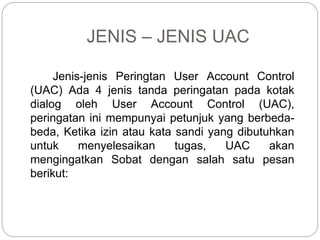
JENIS – JENIS UAC
Windows memerlukan izin untuk melanjutkan
UAC1 Sebuah fungsi Windows atau program yang
dapat mempengaruhi pengguna lain dari komputer
ini memerlukan izin sebelum dijalankan. Periksa
nama tindakan untuk memastikan bahwa itu adalah
fungsi atau program yang ingin tetap di jalankan.
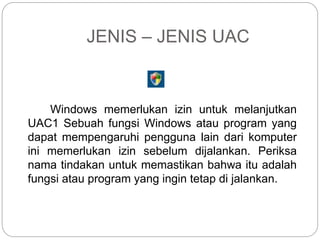
JENIS – JENIS UAC
Program memerlukan izin untuk melanjutkan
UAC2 Sebuah program yang bukan bagian dari
Windows memerlukan izin untuk memulai.
Peringatan Ini memiliki digital signature yang valid
dengan menunjukkan nama dan penerbit yang
telah disetujui oleh microsoft. Pastikan bahwa ini
adalah program yang dimaksud untuk dijalankan.
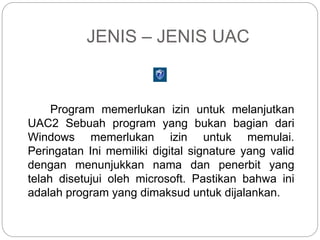
JENIS – JENIS UAC
Sebuah program tak dikenal ingin meminta akses
ke dalam komputer UAC3 Program tak dikenal adalah
program yang belum mendapat verifikasi resmi dari
Microsoft dan tidak memiliki digital signature yang valid
dari penerbit untuk memastikan bahwa program ini
telah diklaim kita untuk tetap dijalankan. Peringatan Ini
tidak selalu menunjukkan bahaya Namun, Sobat harus
menggunakan ekstra hati-hati dan hanya mengijinkan
program ini untuk dijalankan jika Sobat
mendapatkannya dari sumber yang terpercaya, seperti
CD asli atau situs web penerbit.
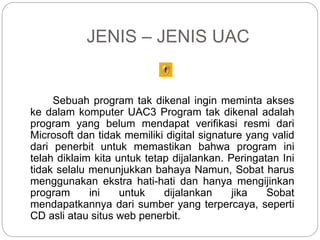
JENIS – JENIS UAC
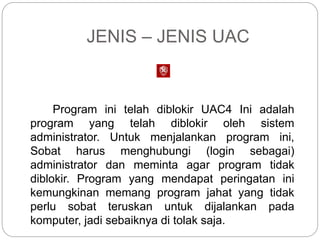
Program ini telah diblokir UAC4 Ini adalah
program yang telah diblokir oleh sistem
administrator. Untuk menjalankan program ini,
Sobat harus menghubungi (login sebagai)
administrator dan meminta agar program tidak
diblokir. Program yang mendapat peringatan ini
kemungkinan memang program jahat yang tidak
perlu sobat teruskan untuk dijalankan pada
komputer, jadi sebaiknya di tolak saja.
Hal yang membutuhkan respon User
Account Control (UAC)
 Instalasi, Reinstalasi Driver, Software atau Program Aplikasi
 Mengubah, Menghapus, Copy-Paste, dan Mengganti (Replace)
File atau Folder pada Folder terinstallnya OM Windows dan
Program Files (Folder C:)
 Perubahan Konfigurasi UAC & User Accounts
 Klik “Run As Administrator” Guna Menjalankan Sebuah Program
 Perubahan Konfigurasi pada Windows Firewall & Windows
Update
 Me-Restore Sistem yang terBackup dengan WIndows System
Restore
 Menjalankan Tugas-tugas otomatis (Task) yang sudah terjadwal
dengan Task Scheduler
 Melihat atau Mengubah File dan Folder User Lain.
 Memperbaiki work Connection yang membutuhkan IP Address
Baru
 Konfigurasi Parental Control
Cara Mengakses User Account
Control (UAC)
Pada windows kita bisa mengakses User
Account Control (UAC) dengan mengetikan UAC
Pada menu start search program and files - Enter
(Klik gambar untuk perbesar). Pada pengaturan
UAC juga memiliki 4 Opsi yaitu:
 Always Notify
 Default – Notify me when programs try to make
change my computer
 Notify me when programs try to make changes to my
computer (Do not dim my desktop)
 Never notify
Always Notify
Jika memilih opsi ini, setiap dilakukan
perubahan pada komputer atau pengaturan
Windows UAC akan meminta konfirmasi, termasuk
pada account Administrator maupun account
Standar. Ini adalah pengaturan yang paling aman.
Sebelum melakukan konfirmasi, kita harus hati-hati
membaca isi dari setiap kotak dialog sebelum
mengizinkan perubahan yang akan dibuat ke
komputer anda.
Default – Notify me when programs
try to make changes to my computer
Pada Opsi ini Sobat akan diberitahu
peringatan UAC sebelum melakukan konfirmasi
terhadap perubahan pada komputer yang baru
pertama kali akan diakase. Namun, UAC tidak
akan lagi memberi peringatan untuk membuat
perubahan ke pengaturan Windows yang
membutuhkan hak akses administrator pada
program yang sama untuk kedua kalinya. Sobat
harus selalu berhati-hati tentang program mana
yang ingin dijalankan pada komputert.
Notify me when programs try to make changes
to my computer (Do not dim my desktop)
Pada Opsi ini, Sobat akan diberitahu sebelum
program membuat perubahan pada komputer
yang membutuhkan hak akses administrator. Opsi
ini hampir sama dengan Opsi No 2 "Default –
Notify me when programs try to make changes to
my computer" Namun disini kita tidak akan
diberitahu pada peringatan Aman atau tidaknya
program yang akan di jalankan. Opsi ini memiliki
resiko keamanan yang kecil tentang untuk
melakukan pendeteksian adanya Malware dan
Spyware.
Never Notify
Pada Opsi ini kita sama sekali tidak akan
diberitahu konfirmasi UAC sebelum perubahan yang
dibuat ke komputer karena pengaturan UAC telah
dinonaktifkan. Jika sobat tetap memilih opsi ini
komputer meminta untuk melakukan restart guna
menyelesaikan proses mematikan UAC. Setelah UAC
tidak aktif, orang-orang yang login sebagai administrator
akan selalu memiliki hak akses administrator, termasuk
membaca dan membuat perubahan pada area sistem
yang dilindungi, data pribadi dan hal lain yang
tersimpan pada komputer. Program juga akan mampu
berkomunikasi dan mentransfer informasi ke dan dari
apa pun komputer tanpa adanya nontifikasi
sebelumnya, sehingga sangat rawan dengan ancaman
Malware dan Spyware yang coba meretaas komputer.
Jenis User Account dalam Windows
7 dan Perbedaan Hak Akses-nya
 Standard user
 Administrator User
 Administrator
 Guest
Standard user
Standard Account adalah user-account tanpa
“elevated”, atau (mudahnya) User Biasa, user yang
tidak memiliki hak untuk merubah konfigurasi
komputer yang bisa berakibat pada User lain,
misalnya instal software atau merubah setting
sekuriti. Jika Standard User melakukan hal-hal tsb,
maka Windows akan memunculkan prompt UAC
(User Account Control) dengan permintaan
password Administrator account sebagai
konfirmasinya. Standard Account dimaksudkan
untuk melindungi sistem komputer dari perubahan
yang tidak diharapkan. Oleh karena itu disarankan
agar penggunaan komputer sehari-hari
Administrator User
Unelevated Administrator Account adalah
suatu account yang dibuat secara default pada
saat instalasi Windows 7. Account Administrator
User (unelevated) ini memiliki hak akses yang
lengkap, dan bisa membuat perubahan apapun.
Tetapi untuk melindungi komputer, maka
Unelevated Administrator User juga (secara
default) akan menerima prompt UAC saat akan
melakukan perubahan, dimana perubahan tsb
sebenarnya merupakan hak “Elevated
Administrator”.
Administrator
Elevated Administrator, atau Built-in
Administrator , atau Hidden Elevated
Administrator adalah account (hidden) yang
memiliki hak akses & ijin penuh, termasuk
melakukan kontrol atas user lain, tanpa aturan-
larangan apapun untuk melakukan perubahan
pada komputer. Ini adalah account dengan level
akses “tertinggi (elevated)”. Tidak akan ada
prompt UAC yang muncul bagi account Built-
in/Elevated Administrator ini ketika akan
melakukan suatu perubahan apapun. Untuk
pertimbangan keamanan, sejak Windows 7,
account Built-in/Elevated Administrator ini secara
default “tidak-aktif / disembunyikan”.
Guest
account untuk user "Tamu" yang tidak memiliki account
permanen pada suatu komputer. Guest account memungkinkan
orang lain menggunakan komputer milik kita, tanpa memiliki hak
akses ke file personal kita (yang ada di Desktop atau di folder My
Document). Guest account tidak bisa meng-install software atau
hardware, merubah setting, dan tidak bisa membuat password.
Account Guest harus di-ON kan dahulu sebelum bisa digunakan.
Account Guest tidak tersedia dalam Windows 7 Starter Edition.
Jika tidak diperlukan, sebaiknya account Guest ini di OFF kan,
sebab account ini juga bisa log on ke network, browsing internet,
dan juga men-shutdown komputer.
Cara meng ON - OFF kan Account Guest :
 Start -> Control Panel -> User Account and Family Safety -> User
Account.
 Klik Manage another account; isikan password administrator jika
diminta.
 Jika Guest account OFF, klik Guest -> klik Turn On. Jika Guest
account ON, klik Guest -> klik Turn OFF.
Membuat User Account Baru
dalam Windows 7
Membuat user account hanya bisa dilakukan
oleh account Administrator. Sedangkan Standard
User hanya bisa melakukan konfigurasi pada
account miliknya sendiri, misalnya merubah nama,
membuat password, atau mengganti gambar-user.
Berikut langkah langkah membuat User
Account Baru pada Windows 7.
Langkah Membuat User Account
Baru dalam Windows 7
 Untuk membuat account baru, klik gambar/simbol/logo user yang ada di Start
Menu. Gambar-1
 Jendela User Administrator terbuka. Gambar-2
 Klik link Manage another account. Pada jendela yang terbuka, tampak
setidaknya sudah ada 2 account yaitu Administrator (Anda) dan account Guest.
 Untuk membuat account baru, klik Create a new account. Gambar-3
 Pada jendela yang terbuka, isikan nama user baru tsb. dan pilih type-account
Standard user (deffault), klik tombol Create account. Gambar-4
 Jendela Account terbuka kembali dengan pertambahan 1 account user yang
baru dibuat. Gambar-5
 Untuk merubah setting pada user-baru, klik icon user-baru tsb. dan tampak
beberapa pilihan untuk setting. Gambar-6
 Untuk membuat password bagi account baru, klik link Create a password.
 Jendela Password terbuka - Gambar-7, isikan password. Setiap karakter yang
diketik bersifat "case sensitif", artinya jika menuliskan huruf-besar (kapital) maka
di-lain waktu setiap memasukkan password juga harus huruf besar. Abaikan
"peringatan" dalam jendela ini untuk account baru, karena belum memiliki
encrypted file dll. Password hint adalah kata/frasa yang diketikkan untuk
membantu mengingat password.
Sumber
 http://www.omkris.com/2012/11/user-account-
control-uac-pengertian.html
 http://kangtokkomputer.weebly.com/user-account-
win-7.html
S E L E S A I

User action control (UAC)

  • 1.
    OLEH: RACHMAD AZIZ (13050623023) AHMADSHOLEHUDIN (13050623025) USER ACTION CONTROL
  • 2.
    PENGERTIAN User Account Control(UAC) adalah sebuah fitur dalam Windows yang dapat membantu mencegah perubahan cara akses yang tidak sah terhadap komputer. Fitur ini muncul pada windows 7, Vista dan windows 8, Namun tidak untuk windows XP. UAC melakukan hal ini dengan meminta untuk memberi izin konfirmasi (Yes) atau Menolaknya (NO) sebelum melakukan tindakan yang kemungkinan dapat mempengaruhi operasi komputer atau mengubah pengaturan yang mempengaruhi pengguna lain.
  • 3.
    FUNGSI Fungsi User AccountControl (UAC) Dengan memverifikasi tindakan ini sebelum mulai menjalankan program yang dimaksud, UAC dapat membantu mencegah perangkat lunak berbahaya (malware) dan spyware dari proses instalasi program atau membuat perubahan pada komputer tanpa izin.
  • 4.
    JENIS – JENISUAC Jenis-jenis Peringtan User Account Control (UAC) Ada 4 jenis tanda peringatan pada kotak dialog oleh User Account Control (UAC), peringatan ini mempunyai petunjuk yang berbeda- beda, Ketika izin atau kata sandi yang dibutuhkan untuk menyelesaikan tugas, UAC akan mengingatkan Sobat dengan salah satu pesan berikut:
  • 5.
    JENIS – JENISUAC Windows memerlukan izin untuk melanjutkan UAC1 Sebuah fungsi Windows atau program yang dapat mempengaruhi pengguna lain dari komputer ini memerlukan izin sebelum dijalankan. Periksa nama tindakan untuk memastikan bahwa itu adalah fungsi atau program yang ingin tetap di jalankan.
  • 6.
    JENIS – JENISUAC Program memerlukan izin untuk melanjutkan UAC2 Sebuah program yang bukan bagian dari Windows memerlukan izin untuk memulai. Peringatan Ini memiliki digital signature yang valid dengan menunjukkan nama dan penerbit yang telah disetujui oleh microsoft. Pastikan bahwa ini adalah program yang dimaksud untuk dijalankan.
  • 7.
    JENIS – JENISUAC Sebuah program tak dikenal ingin meminta akses ke dalam komputer UAC3 Program tak dikenal adalah program yang belum mendapat verifikasi resmi dari Microsoft dan tidak memiliki digital signature yang valid dari penerbit untuk memastikan bahwa program ini telah diklaim kita untuk tetap dijalankan. Peringatan Ini tidak selalu menunjukkan bahaya Namun, Sobat harus menggunakan ekstra hati-hati dan hanya mengijinkan program ini untuk dijalankan jika Sobat mendapatkannya dari sumber yang terpercaya, seperti CD asli atau situs web penerbit.
  • 8.
    JENIS – JENISUAC Program ini telah diblokir UAC4 Ini adalah program yang telah diblokir oleh sistem administrator. Untuk menjalankan program ini, Sobat harus menghubungi (login sebagai) administrator dan meminta agar program tidak diblokir. Program yang mendapat peringatan ini kemungkinan memang program jahat yang tidak perlu sobat teruskan untuk dijalankan pada komputer, jadi sebaiknya di tolak saja.
  • 9.
    Hal yang membutuhkanrespon User Account Control (UAC)  Instalasi, Reinstalasi Driver, Software atau Program Aplikasi  Mengubah, Menghapus, Copy-Paste, dan Mengganti (Replace) File atau Folder pada Folder terinstallnya OM Windows dan Program Files (Folder C:)  Perubahan Konfigurasi UAC & User Accounts  Klik “Run As Administrator” Guna Menjalankan Sebuah Program  Perubahan Konfigurasi pada Windows Firewall & Windows Update  Me-Restore Sistem yang terBackup dengan WIndows System Restore  Menjalankan Tugas-tugas otomatis (Task) yang sudah terjadwal dengan Task Scheduler  Melihat atau Mengubah File dan Folder User Lain.  Memperbaiki work Connection yang membutuhkan IP Address Baru  Konfigurasi Parental Control
  • 10.
    Cara Mengakses UserAccount Control (UAC) Pada windows kita bisa mengakses User Account Control (UAC) dengan mengetikan UAC Pada menu start search program and files - Enter (Klik gambar untuk perbesar). Pada pengaturan UAC juga memiliki 4 Opsi yaitu:  Always Notify  Default – Notify me when programs try to make change my computer  Notify me when programs try to make changes to my computer (Do not dim my desktop)  Never notify
  • 11.
    Always Notify Jika memilihopsi ini, setiap dilakukan perubahan pada komputer atau pengaturan Windows UAC akan meminta konfirmasi, termasuk pada account Administrator maupun account Standar. Ini adalah pengaturan yang paling aman. Sebelum melakukan konfirmasi, kita harus hati-hati membaca isi dari setiap kotak dialog sebelum mengizinkan perubahan yang akan dibuat ke komputer anda.
  • 12.
    Default – Notifyme when programs try to make changes to my computer Pada Opsi ini Sobat akan diberitahu peringatan UAC sebelum melakukan konfirmasi terhadap perubahan pada komputer yang baru pertama kali akan diakase. Namun, UAC tidak akan lagi memberi peringatan untuk membuat perubahan ke pengaturan Windows yang membutuhkan hak akses administrator pada program yang sama untuk kedua kalinya. Sobat harus selalu berhati-hati tentang program mana yang ingin dijalankan pada komputert.
  • 13.
    Notify me whenprograms try to make changes to my computer (Do not dim my desktop) Pada Opsi ini, Sobat akan diberitahu sebelum program membuat perubahan pada komputer yang membutuhkan hak akses administrator. Opsi ini hampir sama dengan Opsi No 2 "Default – Notify me when programs try to make changes to my computer" Namun disini kita tidak akan diberitahu pada peringatan Aman atau tidaknya program yang akan di jalankan. Opsi ini memiliki resiko keamanan yang kecil tentang untuk melakukan pendeteksian adanya Malware dan Spyware.
  • 14.
    Never Notify Pada Opsiini kita sama sekali tidak akan diberitahu konfirmasi UAC sebelum perubahan yang dibuat ke komputer karena pengaturan UAC telah dinonaktifkan. Jika sobat tetap memilih opsi ini komputer meminta untuk melakukan restart guna menyelesaikan proses mematikan UAC. Setelah UAC tidak aktif, orang-orang yang login sebagai administrator akan selalu memiliki hak akses administrator, termasuk membaca dan membuat perubahan pada area sistem yang dilindungi, data pribadi dan hal lain yang tersimpan pada komputer. Program juga akan mampu berkomunikasi dan mentransfer informasi ke dan dari apa pun komputer tanpa adanya nontifikasi sebelumnya, sehingga sangat rawan dengan ancaman Malware dan Spyware yang coba meretaas komputer.
  • 15.
    Jenis User Accountdalam Windows 7 dan Perbedaan Hak Akses-nya  Standard user  Administrator User  Administrator  Guest
  • 16.
    Standard user Standard Accountadalah user-account tanpa “elevated”, atau (mudahnya) User Biasa, user yang tidak memiliki hak untuk merubah konfigurasi komputer yang bisa berakibat pada User lain, misalnya instal software atau merubah setting sekuriti. Jika Standard User melakukan hal-hal tsb, maka Windows akan memunculkan prompt UAC (User Account Control) dengan permintaan password Administrator account sebagai konfirmasinya. Standard Account dimaksudkan untuk melindungi sistem komputer dari perubahan yang tidak diharapkan. Oleh karena itu disarankan agar penggunaan komputer sehari-hari
  • 17.
    Administrator User Unelevated AdministratorAccount adalah suatu account yang dibuat secara default pada saat instalasi Windows 7. Account Administrator User (unelevated) ini memiliki hak akses yang lengkap, dan bisa membuat perubahan apapun. Tetapi untuk melindungi komputer, maka Unelevated Administrator User juga (secara default) akan menerima prompt UAC saat akan melakukan perubahan, dimana perubahan tsb sebenarnya merupakan hak “Elevated Administrator”.
  • 18.
    Administrator Elevated Administrator, atauBuilt-in Administrator , atau Hidden Elevated Administrator adalah account (hidden) yang memiliki hak akses & ijin penuh, termasuk melakukan kontrol atas user lain, tanpa aturan- larangan apapun untuk melakukan perubahan pada komputer. Ini adalah account dengan level akses “tertinggi (elevated)”. Tidak akan ada prompt UAC yang muncul bagi account Built- in/Elevated Administrator ini ketika akan melakukan suatu perubahan apapun. Untuk pertimbangan keamanan, sejak Windows 7, account Built-in/Elevated Administrator ini secara default “tidak-aktif / disembunyikan”.
  • 19.
    Guest account untuk user"Tamu" yang tidak memiliki account permanen pada suatu komputer. Guest account memungkinkan orang lain menggunakan komputer milik kita, tanpa memiliki hak akses ke file personal kita (yang ada di Desktop atau di folder My Document). Guest account tidak bisa meng-install software atau hardware, merubah setting, dan tidak bisa membuat password. Account Guest harus di-ON kan dahulu sebelum bisa digunakan. Account Guest tidak tersedia dalam Windows 7 Starter Edition. Jika tidak diperlukan, sebaiknya account Guest ini di OFF kan, sebab account ini juga bisa log on ke network, browsing internet, dan juga men-shutdown komputer. Cara meng ON - OFF kan Account Guest :  Start -> Control Panel -> User Account and Family Safety -> User Account.  Klik Manage another account; isikan password administrator jika diminta.  Jika Guest account OFF, klik Guest -> klik Turn On. Jika Guest account ON, klik Guest -> klik Turn OFF.
  • 20.
    Membuat User AccountBaru dalam Windows 7 Membuat user account hanya bisa dilakukan oleh account Administrator. Sedangkan Standard User hanya bisa melakukan konfigurasi pada account miliknya sendiri, misalnya merubah nama, membuat password, atau mengganti gambar-user. Berikut langkah langkah membuat User Account Baru pada Windows 7.
  • 21.
    Langkah Membuat UserAccount Baru dalam Windows 7  Untuk membuat account baru, klik gambar/simbol/logo user yang ada di Start Menu. Gambar-1  Jendela User Administrator terbuka. Gambar-2  Klik link Manage another account. Pada jendela yang terbuka, tampak setidaknya sudah ada 2 account yaitu Administrator (Anda) dan account Guest.  Untuk membuat account baru, klik Create a new account. Gambar-3  Pada jendela yang terbuka, isikan nama user baru tsb. dan pilih type-account Standard user (deffault), klik tombol Create account. Gambar-4  Jendela Account terbuka kembali dengan pertambahan 1 account user yang baru dibuat. Gambar-5  Untuk merubah setting pada user-baru, klik icon user-baru tsb. dan tampak beberapa pilihan untuk setting. Gambar-6  Untuk membuat password bagi account baru, klik link Create a password.  Jendela Password terbuka - Gambar-7, isikan password. Setiap karakter yang diketik bersifat "case sensitif", artinya jika menuliskan huruf-besar (kapital) maka di-lain waktu setiap memasukkan password juga harus huruf besar. Abaikan "peringatan" dalam jendela ini untuk account baru, karena belum memiliki encrypted file dll. Password hint adalah kata/frasa yang diketikkan untuk membantu mengingat password.
  • 22.
  • 23.
    S E LE S A I