PANDUAN
MOOC SWAJAR
BAGI PPPK
ORIENTASI PPPK
Lembaga Administrasi Negara | 2023
DESAIN PEMBELAJARAN MOOC
1
LOGIN (NIP CPPPK)
2
MATERI KEBIJAKAN
3
AGENDA PEMBELAJARAN
Video
Shooting
PPT
Interaktif
Infografis
4
EVALUASI
AKADEMIK
EVALUASI
SIKAP PERILAKU
Sumber gambar:
Freepik.com, Flaticon
Evaluasi
mandiri
ALUR MOOC
=
• Trophy/Bintang menjadi
bentuk penilaian sikap
perilaku
Penilaian Sikap dan
Perilaku melalui Trophy
Penilaian Akademik melalui
Evaluasi Akademik
MATERI BENTUK
MATERI
TOTAL
THROPY
MATERI KEBIJAKAN
1. Sambutan Kepala LAN Video 1
2. Kebijakan
• Kebijakan Pengembangan Kompetensi
• Kebijakan Pelatihan Dasar CPPPK
Video 2
MATERI SUBSTANSI 1 – KURIKULUM INTI
1. Agenda 1 – Sikap Perilaku Bela Negara
• Modul
• PPT
9
2. Agenda 2 – Nilai-Nilai Dasar ASN 21
3. Agenda 3 – Kedudukan dan Peran ASN untuk
Mendukung Terwujudnya SMART Governance
6
Penugasan Membuat Resume 3
Evaluasi Akademik 3
TOTAL 45
Dapat diakses setelah
mengunggah resume
pembelajaran
1
2
LOGIN
PEMBELAJARAN OUTPUT
KETENTUAN EVALUASI AKADEMIK
• Peserta wajib LULUS EVALUASI AKADEMIK
• Peserta melaksanakan evaluasi 1 sd 3 kali dapat memperoleh skor maksimal 100
• Peserta melaksanakan evaluasi 4 sd 5 kali dapat memperoleh skor maksimal 90.01
• Peserta melaksanakan evaluasi 6 kali dapat memperoleh skor maksimal 80.01
• Peserta melaksanakan evaluasi lebih dari 6 kali dapat memperoleh skor maksimal 70.01
1 LOGIN
1. Akses laman MOOC
http://swajar-pppkpintar.lan.go.id/
melalui peramban (browser)
Tekan “…..” untuk memulai login
pertama kali dalam Swajar MOOC
PPPK
Isilah NIP Bapak/Ibu dalam kolom
yang disediakan lalu klik Confirm
2. Arahkan kursor ke tombol
dan klik
3. Masukkan username
dengan 18 digit Nomor
Induk Pegawai (NIP) anda
(tanpa spasi)
4. Masukkan Password. Untuk akses
pertama kali, silakan masukkan 16 digit
Nomor Induk Kependudukan (NIK) yang
tertera pada KTP anda (tanpa spasi)
sebagai password. Lalu klik tombol
Klik “Course” untuk memulai mengakses
Materi
Klik Mulai Akses Materi
Jangan lupa mencentang Tulisan tsb
untuk mengaktifkan menu “mulai akses
materi
Tampilan Materi Pembelajaran
Klik menu “Profile” pada bagian atas
tampilan untuk dapat melihat data diri.
(Ketidaksesuaian data diri mohon dapat dilaporkan
ke Unit Kerja Kepegawaian Instansi untuk
disampaikan ke BKN)
32
Ada Reminder Trophy yang harus
dikumpulkan sebelum memulai evaluasi
akademik
Klik tombol Ganti Password
untuk dapat mengganti password.
Klik tombol upload Photo
untuk keperluan Foto dalam sertifikat.
2 PEMBELAJARAN
Klik “Lihat Video” untuk memulai Materi Awal
Pembelajaran
Menu Materi Kebijakan, Agenda I, Agenda II,
Agenda III,merupakan menu materi
pembelajaran yang wajib dipelajari secara
berurutan.
Tampilan bahan pembelajaran berupa
video
Setelah selesai menonton video, silakan
klik tombol
untuk mendapatkan thropy.
Bahan pembelajaran dapat ditonton berulang-ulang,
namun tombol tersebut hanya muncul satu kali.
Tampilan bahan pembelajaran berupa file
pdf/ppt
Setelah selesai membaca, silakan klik
tombol
untuk mendapatkan thropy.
Bahan pembelajaran dapat dibaca berulang-ulang,
namun tombol tersebut hanya muncul satu kali.
Untuk dapat mengunduh bahan
pembelajaran pdf/ppt, klik tombol
(pop-out) di kanan atas kotak bahan
pembelajaran.
9. Tautan eksternal otomatis muncul.
Untuk mengunduh bahan, klik tombol
(download) pada bagian atas
tampilan.
Setelah selesai membaca, silakan klik
tombol
untuk mendapatkan thropy.
Bahan pembelajaran dapat dibaca berulang-ulang,
namun tombol tersebut hanya muncul satu kali.
TAMPILAN MICRO LEARNING
TAMPILAN MENU JURNAL
silakan klik tombol
untuk mengunggah jurnal.
TAMPILAN MENU JURNAL
silakan klik tombol
untuk mengunggah jurnal.
TAMPILAN MENU JURNAL
Tanda jika jurnal sudah sukses diunggah
Silahkan klik
Jika Ingin menghapus jurnal yang sudah
diunggah
Contoh Menulis
Jurnal
Tampilan Jika sudah Mengakses Materi
3 EVALUASI
AKADEMIK
Muncul tulisan tersebut jika peserta
belum mengakses semua materi
pembelajaran dan belum mengunggah
jurnal resume
Evaluasi Akademik akan terjadwal di hari
ke 15 dihitung peserta mulai login sistem
MOOC PPPK Pertama kali
MODE SAMARAN/INCOGNITO
Mode Incognito digunakan agar peramban (browser)
tidak menyimpan cache
KETENTUAN EVALUASI AKADEMIK
• Peserta wajib LULUS EVALUASI AKADEMIK
• Peserta melaksanakan posttest 1 sd 3 kali dapat memperoleh skor maksimal 100
• Peserta melaksanakan posttest 4 sd 5 kali dapat memperoleh skor maksimal 90.01
• Peserta melaksanakan posttest 6 kali dapat memperoleh skor maksimal 80.01
• Peserta melaksanakan posttest lebih dari 6 kali dapat memperoleh skor maksimal 70.01
Nilai yang diambil nilai terbaik dan memperhatikan jumlah percobaannya.
Misal 3x percobaan (maks. 100)
1: 80
2: 86
3: 82
maka yang diambil 86 apabila klik submit
---
contoh lainnya 4x percobaan
1: 80
2: 60
3: 96
4: 88
nilai terbaik 96, tapi batas maks nilai percobaan 4-5 adalah 90.01, maka nilai yang didapatkan setelah klik submit:
90.01
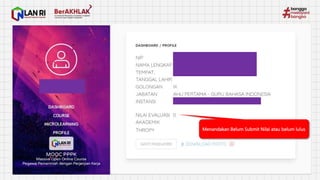
Contoh Kasus Belum Lulus
Menandakan Belum Submit Nilai atau belum lulus
Menandakan Belum Upload Foto
Menandakan sudah upload Foto
Silahkan klik “Ajukan Sertifikat jika sudah
upload nilai dan foto
Menandakan Sertifikat akan diproses
TASK
FAQ MOOC PPPK
Kendala Tidak Bisa Login
Biasanya NIK belum sinkron dengan
sistem di BKN.
PIC instansi silakan berkoordinasi
dengan BKN terkait updating NIK
peserta.
Batas Waktu
Evaluasi Akademik
Evaluasi Akademik akan dimulai di hari ke
1
5 sejak login pertama, dan peserta sudah
mengupload jurnal serta akan diberikan
remedial 1
5 hari berikutnya jika peserta
belum lulus.
Persyaratan Unggah Jurnal
Jurnal berbentuk file PDF, ukuran file maks 5
MB, jumlah halaman 5-1
0 lembar, akan terbuka
ketika peserta sudah mengakses semua materi.
Persyaratan Unggah Foto
Pastikan foto yang akan di unggah sudah benar.
Selanjutnya buka menu profile, upload foto bentuk
file JPEG, ukuran tidak lebih 1
MB, background merah,
pakaian putih hitam.
Batas Percobaan
Akademik
•Peserta
melaksanakan
posttest 1sd 3 kali
dapat memperoleh
skor maksimal 100;
•Peserta
melaksanakan
posttest 4 sd 5 kali
dapat memperoleh
skor maksimal 90.01;
•Peserta
melaksanakan
posttest 6 kali dapat
memperoleh skor
maksimal 80.01;
•Peserta
melaksanakan posttest
lebih dari 6 kali dapat
memperoleh skor
maksimal 70.01.
Bagaimana menu upload jurnal
dan evaluasi akademik tidak
keluar menunya?
Coba dicek : jaringan
apakah stabil;
Gunakan mode incognito
pada google chrome;
Pastikan, settingan
waktu harus real tim;
Pastikan sudah
mengakses semua
materi pada sistem.
Bagaimana ketika lupa
melaksanakan evaluasi akademik ?
Peserta akan secara otomatis masuk
pada sesi remedial di hari tsb.
Bagaimana jika
nilai tidak
terlihat pada
sistem?
Coba refresh jaringan dan
tunggu beberapa saat karena
sistem sedang memproses;
Bisa jadi nilai tidak keluar
karena peserta belum lulus.
Bagaimana ketika menu
submit nilai tidak keluar?
Hal itu menandakan bahwa peserta belum lulus.
Bagaimana cara
mengunduh sertifikat?
Menu sertifikat akan keluar ketika sudah
lulus dan perkiraan waktu 20 hari kerja.
Bagaimana cara
mengubah profil pada
MOOC PPPK?
Profil akan berubah jika data di
BKN sudah berubah.
Apakah sistem tidak
bisa dibuka melalui
Mobile Phone?
Tetap bisa login, tapi menu sepenuhnya
tidak kompatiel ketika dibuka melalui HP.
Apakah materi microlearning jika
diakses ada yg warnanya tidak
berubah menjadi hijau?
Materi microlearning adalah materi
pengayaan sehingga terkadang
tidak berubah warnanya.
Bagaimana jika sampai
30 hari kerja peserta
tidak lulus MOOC PPPK?
Peserta akan dipertimbangkan
pada masa perpanjangan
berikutnya.
TERIMAKASIH
Humas LAN RI
@lan_ri
HUMAS LAN / P3K Bangkom
ASN
@humas_lan
swajar-
asnpintar.lan.go.id

Tutorial MOOC PPPK Rev.pptx

  • 1.
    PANDUAN MOOC SWAJAR BAGI PPPK ORIENTASIPPPK Lembaga Administrasi Negara | 2023
  • 2.
    DESAIN PEMBELAJARAN MOOC 1 LOGIN(NIP CPPPK) 2 MATERI KEBIJAKAN 3 AGENDA PEMBELAJARAN Video Shooting PPT Interaktif Infografis 4 EVALUASI AKADEMIK EVALUASI SIKAP PERILAKU Sumber gambar: Freepik.com, Flaticon Evaluasi mandiri
  • 3.
    ALUR MOOC = • Trophy/Bintangmenjadi bentuk penilaian sikap perilaku Penilaian Sikap dan Perilaku melalui Trophy Penilaian Akademik melalui Evaluasi Akademik MATERI BENTUK MATERI TOTAL THROPY MATERI KEBIJAKAN 1. Sambutan Kepala LAN Video 1 2. Kebijakan • Kebijakan Pengembangan Kompetensi • Kebijakan Pelatihan Dasar CPPPK Video 2 MATERI SUBSTANSI 1 – KURIKULUM INTI 1. Agenda 1 – Sikap Perilaku Bela Negara • Modul • PPT 9 2. Agenda 2 – Nilai-Nilai Dasar ASN 21 3. Agenda 3 – Kedudukan dan Peran ASN untuk Mendukung Terwujudnya SMART Governance 6 Penugasan Membuat Resume 3 Evaluasi Akademik 3 TOTAL 45 Dapat diakses setelah mengunggah resume pembelajaran 1 2 LOGIN PEMBELAJARAN OUTPUT
  • 4.
    KETENTUAN EVALUASI AKADEMIK •Peserta wajib LULUS EVALUASI AKADEMIK • Peserta melaksanakan evaluasi 1 sd 3 kali dapat memperoleh skor maksimal 100 • Peserta melaksanakan evaluasi 4 sd 5 kali dapat memperoleh skor maksimal 90.01 • Peserta melaksanakan evaluasi 6 kali dapat memperoleh skor maksimal 80.01 • Peserta melaksanakan evaluasi lebih dari 6 kali dapat memperoleh skor maksimal 70.01
  • 5.
  • 6.
    1. Akses lamanMOOC http://swajar-pppkpintar.lan.go.id/ melalui peramban (browser)
  • 7.
    Tekan “…..” untukmemulai login pertama kali dalam Swajar MOOC PPPK
  • 8.
    Isilah NIP Bapak/Ibudalam kolom yang disediakan lalu klik Confirm
  • 9.
    2. Arahkan kursorke tombol dan klik
  • 10.
    3. Masukkan username dengan18 digit Nomor Induk Pegawai (NIP) anda (tanpa spasi)
  • 11.
    4. Masukkan Password.Untuk akses pertama kali, silakan masukkan 16 digit Nomor Induk Kependudukan (NIK) yang tertera pada KTP anda (tanpa spasi) sebagai password. Lalu klik tombol
  • 12.
    Klik “Course” untukmemulai mengakses Materi
  • 13.
    Klik Mulai AksesMateri Jangan lupa mencentang Tulisan tsb untuk mengaktifkan menu “mulai akses materi
  • 14.
  • 15.
    Klik menu “Profile”pada bagian atas tampilan untuk dapat melihat data diri. (Ketidaksesuaian data diri mohon dapat dilaporkan ke Unit Kerja Kepegawaian Instansi untuk disampaikan ke BKN)
  • 16.
    32 Ada Reminder Trophyyang harus dikumpulkan sebelum memulai evaluasi akademik Klik tombol Ganti Password untuk dapat mengganti password. Klik tombol upload Photo untuk keperluan Foto dalam sertifikat.
  • 18.
  • 19.
    Klik “Lihat Video”untuk memulai Materi Awal Pembelajaran Menu Materi Kebijakan, Agenda I, Agenda II, Agenda III,merupakan menu materi pembelajaran yang wajib dipelajari secara berurutan.
  • 20.
    Tampilan bahan pembelajaranberupa video Setelah selesai menonton video, silakan klik tombol untuk mendapatkan thropy. Bahan pembelajaran dapat ditonton berulang-ulang, namun tombol tersebut hanya muncul satu kali.
  • 21.
    Tampilan bahan pembelajaranberupa file pdf/ppt Setelah selesai membaca, silakan klik tombol untuk mendapatkan thropy. Bahan pembelajaran dapat dibaca berulang-ulang, namun tombol tersebut hanya muncul satu kali.
  • 22.
    Untuk dapat mengunduhbahan pembelajaran pdf/ppt, klik tombol (pop-out) di kanan atas kotak bahan pembelajaran.
  • 23.
    9. Tautan eksternalotomatis muncul. Untuk mengunduh bahan, klik tombol (download) pada bagian atas tampilan.
  • 24.
    Setelah selesai membaca,silakan klik tombol untuk mendapatkan thropy. Bahan pembelajaran dapat dibaca berulang-ulang, namun tombol tersebut hanya muncul satu kali.
  • 25.
  • 26.
    TAMPILAN MENU JURNAL silakanklik tombol untuk mengunggah jurnal.
  • 27.
    TAMPILAN MENU JURNAL silakanklik tombol untuk mengunggah jurnal.
  • 28.
    TAMPILAN MENU JURNAL Tandajika jurnal sudah sukses diunggah Silahkan klik Jika Ingin menghapus jurnal yang sudah diunggah
  • 29.
  • 30.
    Tampilan Jika sudahMengakses Materi
  • 31.
    Tampilan Jika sudahMengakses Materi
  • 32.
    Tampilan Jika sudahMengakses Materi
  • 33.
  • 34.
    Muncul tulisan tersebutjika peserta belum mengakses semua materi pembelajaran dan belum mengunggah jurnal resume
  • 35.
    Evaluasi Akademik akanterjadwal di hari ke 15 dihitung peserta mulai login sistem MOOC PPPK Pertama kali
  • 36.
    MODE SAMARAN/INCOGNITO Mode Incognitodigunakan agar peramban (browser) tidak menyimpan cache
  • 37.
    KETENTUAN EVALUASI AKADEMIK •Peserta wajib LULUS EVALUASI AKADEMIK • Peserta melaksanakan posttest 1 sd 3 kali dapat memperoleh skor maksimal 100 • Peserta melaksanakan posttest 4 sd 5 kali dapat memperoleh skor maksimal 90.01 • Peserta melaksanakan posttest 6 kali dapat memperoleh skor maksimal 80.01 • Peserta melaksanakan posttest lebih dari 6 kali dapat memperoleh skor maksimal 70.01 Nilai yang diambil nilai terbaik dan memperhatikan jumlah percobaannya. Misal 3x percobaan (maks. 100) 1: 80 2: 86 3: 82 maka yang diambil 86 apabila klik submit --- contoh lainnya 4x percobaan 1: 80 2: 60 3: 96 4: 88 nilai terbaik 96, tapi batas maks nilai percobaan 4-5 adalah 90.01, maka nilai yang didapatkan setelah klik submit: 90.01
  • 38.
  • 39.
    Menandakan Belum SubmitNilai atau belum lulus
  • 40.
  • 41.
  • 42.
    Silahkan klik “AjukanSertifikat jika sudah upload nilai dan foto
  • 43.
  • 44.
  • 45.
    Kendala Tidak BisaLogin Biasanya NIK belum sinkron dengan sistem di BKN. PIC instansi silakan berkoordinasi dengan BKN terkait updating NIK peserta.
  • 46.
    Batas Waktu Evaluasi Akademik EvaluasiAkademik akan dimulai di hari ke 1 5 sejak login pertama, dan peserta sudah mengupload jurnal serta akan diberikan remedial 1 5 hari berikutnya jika peserta belum lulus.
  • 47.
    Persyaratan Unggah Jurnal Jurnalberbentuk file PDF, ukuran file maks 5 MB, jumlah halaman 5-1 0 lembar, akan terbuka ketika peserta sudah mengakses semua materi.
  • 48.
    Persyaratan Unggah Foto Pastikanfoto yang akan di unggah sudah benar. Selanjutnya buka menu profile, upload foto bentuk file JPEG, ukuran tidak lebih 1 MB, background merah, pakaian putih hitam.
  • 49.
    Batas Percobaan Akademik •Peserta melaksanakan posttest 1sd3 kali dapat memperoleh skor maksimal 100; •Peserta melaksanakan posttest 4 sd 5 kali dapat memperoleh skor maksimal 90.01; •Peserta melaksanakan posttest 6 kali dapat memperoleh skor maksimal 80.01; •Peserta melaksanakan posttest lebih dari 6 kali dapat memperoleh skor maksimal 70.01.
  • 50.
    Bagaimana menu uploadjurnal dan evaluasi akademik tidak keluar menunya? Coba dicek : jaringan apakah stabil; Gunakan mode incognito pada google chrome; Pastikan, settingan waktu harus real tim; Pastikan sudah mengakses semua materi pada sistem.
  • 51.
    Bagaimana ketika lupa melaksanakanevaluasi akademik ? Peserta akan secara otomatis masuk pada sesi remedial di hari tsb.
  • 52.
    Bagaimana jika nilai tidak terlihatpada sistem? Coba refresh jaringan dan tunggu beberapa saat karena sistem sedang memproses; Bisa jadi nilai tidak keluar karena peserta belum lulus.
  • 53.
    Bagaimana ketika menu submitnilai tidak keluar? Hal itu menandakan bahwa peserta belum lulus.
  • 54.
    Bagaimana cara mengunduh sertifikat? Menusertifikat akan keluar ketika sudah lulus dan perkiraan waktu 20 hari kerja.
  • 55.
    Bagaimana cara mengubah profilpada MOOC PPPK? Profil akan berubah jika data di BKN sudah berubah.
  • 56.
    Apakah sistem tidak bisadibuka melalui Mobile Phone? Tetap bisa login, tapi menu sepenuhnya tidak kompatiel ketika dibuka melalui HP.
  • 57.
    Apakah materi microlearningjika diakses ada yg warnanya tidak berubah menjadi hijau? Materi microlearning adalah materi pengayaan sehingga terkadang tidak berubah warnanya.
  • 58.
    Bagaimana jika sampai 30hari kerja peserta tidak lulus MOOC PPPK? Peserta akan dipertimbangkan pada masa perpanjangan berikutnya.
  • 59.
    TERIMAKASIH Humas LAN RI @lan_ri HUMASLAN / P3K Bangkom ASN @humas_lan swajar- asnpintar.lan.go.id