
TUTORIAL MEMBUAT OPERATING SYSTEM
MELALUI
WWW.SUSESTUDIO.COM
1. Langkah awal buka browser dan ketikan alamat www.susestudio.com
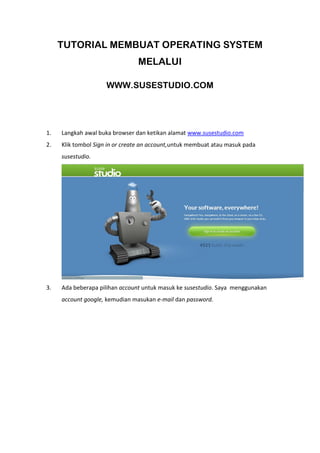
2. Klik tombol Sign in or create an account,untuk membuat atau masuk pada
susestudio.
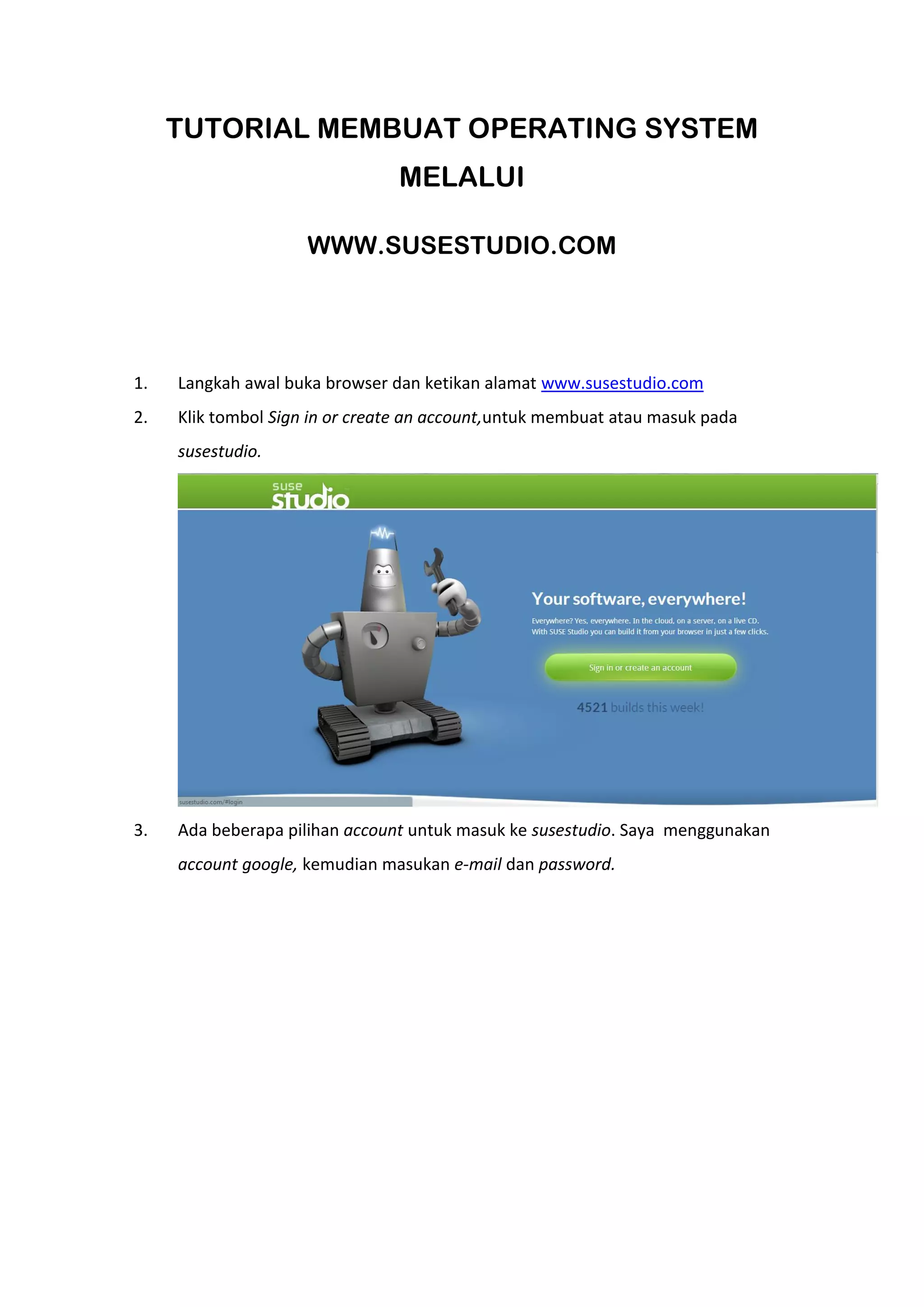
3. Ada beberapa pilihan account untuk masuk ke susestudio. Saya menggunakan
account google, kemudian masukan e-mail dan password.
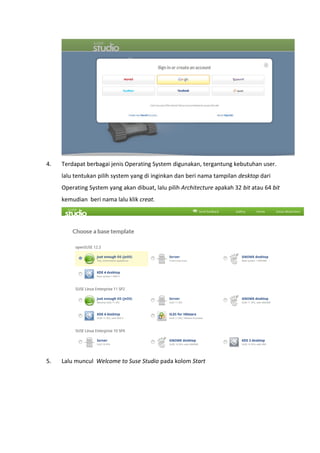
4. Terdapat berbagai jenis Operating System digunakan, tergantung kebutuhan user.
lalu tentukan pilih system yang di inginkan dan beri nama tampilan desktop dari
Operating System yang akan dibuat, lalu pilih Architecture apakah 32 bit atau 64 bit
kemudian beri nama lalu klik creat.
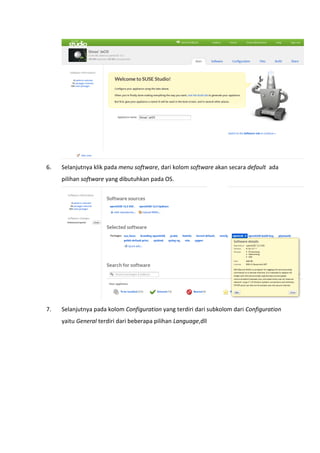
5. Lalu muncul Welcome to Suse Studio pada kolom Start
6. Selanjutnya klik pada menu software, dari kolom software akan secara default ada
pilihan software yang dibutuhkan pada OS.
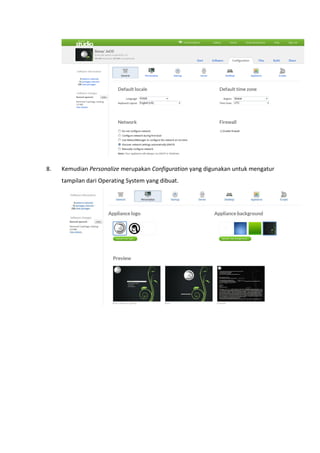
7. Selanjutnya pada kolom Configuration yang terdiri dari subkolom dari Configuration
yaitu General terdiri dari beberapa pilihan Language,dll
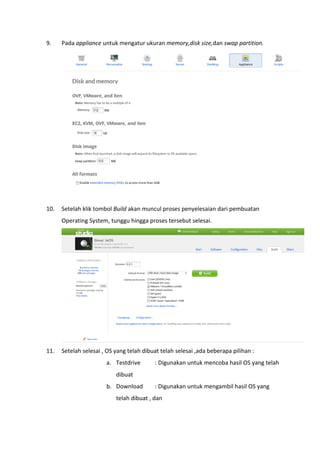
8. Kemudian Personalize merupakan Configuration yang digunakan untuk mengatur
tampilan dari Operating System yang dibuat.
9. Pada appliance untuk mengatur ukuran memory,disk size,dan swap partition.
10. Setelah klik tombol Build akan muncul proses penyelesaian dari pembuatan
Operating System, tunggu hingga proses tersebut selesai.
11. Setelah selesai , OS yang telah dibuat telah selesai ,ada beberapa pilihan :
a. Testdrive : Digunakan untuk mencoba hasil OS yang telah
dibuat
b. Download : Digunakan untuk mengambil hasil OS yang
telah dibuat , dan
c. View files : Digunakan untuk melihat secara detail apa file
saja yang ada pada OS yang telah dibuat.

Tutorial Membuat Operating System

  • 1.
    TUTORIAL MEMBUAT OPERATINGSYSTEM MELALUI WWW.SUSESTUDIO.COM 1. Langkah awal buka browser dan ketikan alamat www.susestudio.com 2. Klik tombol Sign in or create an account,untuk membuat atau masuk pada susestudio. 3. Ada beberapa pilihan account untuk masuk ke susestudio. Saya menggunakan account google, kemudian masukan e-mail dan password.
  • 2.
    4. Terdapat berbagaijenis Operating System digunakan, tergantung kebutuhan user. lalu tentukan pilih system yang di inginkan dan beri nama tampilan desktop dari Operating System yang akan dibuat, lalu pilih Architecture apakah 32 bit atau 64 bit kemudian beri nama lalu klik creat. 5. Lalu muncul Welcome to Suse Studio pada kolom Start
  • 3.
    6. Selanjutnya klikpada menu software, dari kolom software akan secara default ada pilihan software yang dibutuhkan pada OS. 7. Selanjutnya pada kolom Configuration yang terdiri dari subkolom dari Configuration yaitu General terdiri dari beberapa pilihan Language,dll
  • 4.
    8. Kemudian Personalizemerupakan Configuration yang digunakan untuk mengatur tampilan dari Operating System yang dibuat.
  • 5.
    9. Pada applianceuntuk mengatur ukuran memory,disk size,dan swap partition. 10. Setelah klik tombol Build akan muncul proses penyelesaian dari pembuatan Operating System, tunggu hingga proses tersebut selesai. 11. Setelah selesai , OS yang telah dibuat telah selesai ,ada beberapa pilihan : a. Testdrive : Digunakan untuk mencoba hasil OS yang telah dibuat b. Download : Digunakan untuk mengambil hasil OS yang telah dibuat , dan
  • 6.
    c. View files: Digunakan untuk melihat secara detail apa file saja yang ada pada OS yang telah dibuat.