1. Buat suatu project baru dengan cara membuat satu folder dan beri nama “
Proteksi ”
2. Kemudian di dalam folder Proteksi buat satu folder lagi dan beri nama “ Utama ”
3. Lalu copy semua file yang ingin Anda proteksi ke dalam folder Utama yang
berada di dalam folder Proteksi.
4. Kemudian masuk ke folder instalasi WTM CD Protect ( biasanya terletak di
C:Program FilesWtm CD Protect ), kemudian masuk buka folder Imp-Image lalu masuk
lagi di dalam folder Image-Imp, kemudian copy beberapa file ( rekomendasi : image5.imp,
image6.imp dan image7.imp ).
5. Setelah Anda copy, silahkan paste di dalam folder Proteksi, bukan di dalam
Folder Utama
6. Setelah itu rename tiga file tersebut (image5.imp, image6.imp dan image7.imp )
yang telah Anda paste di folder Proteksi terserah Anda. Bisa saja Anda rename dengan
nama 1.jpg atau apalah terserah Anda.
7. Setelah semua terkumpul, sekarang tinggal membuat suatu Program ( disini
saya menggunakan bahasa pemrograman C++ )
8. Untuk cara bagaimana membuat program ini silahkan lihat di CD Tutorial agar
lebih jelas, software untuk membuat program ini sudah saya sediakan di dalam CD. Program
ini saya sebut dengan nama program Pemanggil file utama yang dibutuhkan.
9. Setelah selesai terbuat, silahkan jadikan satu di dalam folder Proteksi.
10. Setelah semua berkumpul, sekarang buka program CD Secure untuk membuat
file *.ISO
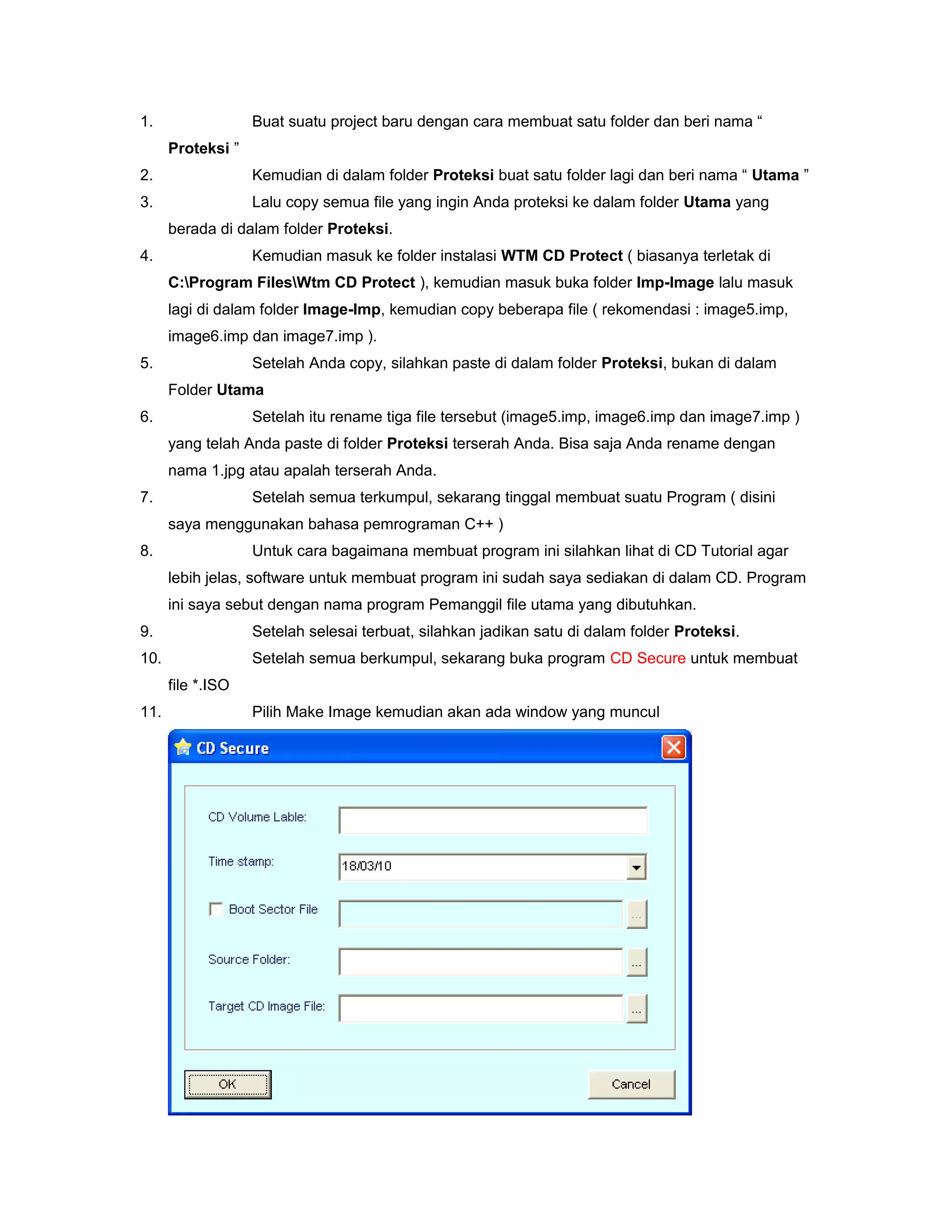
11. Pilih Make Image kemudian akan ada window yang muncul
12. Pada form CD Volume Label silahkan isi nama untuk CD Anda nantinya tentang
apa
13. Langsung ke form Source Folder, klik button yang ada disamping form tersebut,
lalu cari letak dimana Anda menaruh folder Proteksi kemudian klik OK
14. Masuk di form Target CD Image File, ini bertujuan dimana Anda akan
menyimpan file *.ISO ini nanti di save
15. Setelah itu klik OK, kemudian akan muncul satu window warning dimana Anda
akan ditanya apakah ingin Anda buka sekarang file ISO ini ? Klik Yes atau OK, kemudian
akan muncul tampilan baru, nah sampai disini klik folder Utama kemudian klik Hide pada
menu, tujuannya adalah menyebunyikan folder ini sama sekali.
16. Setelah itu klik Save.
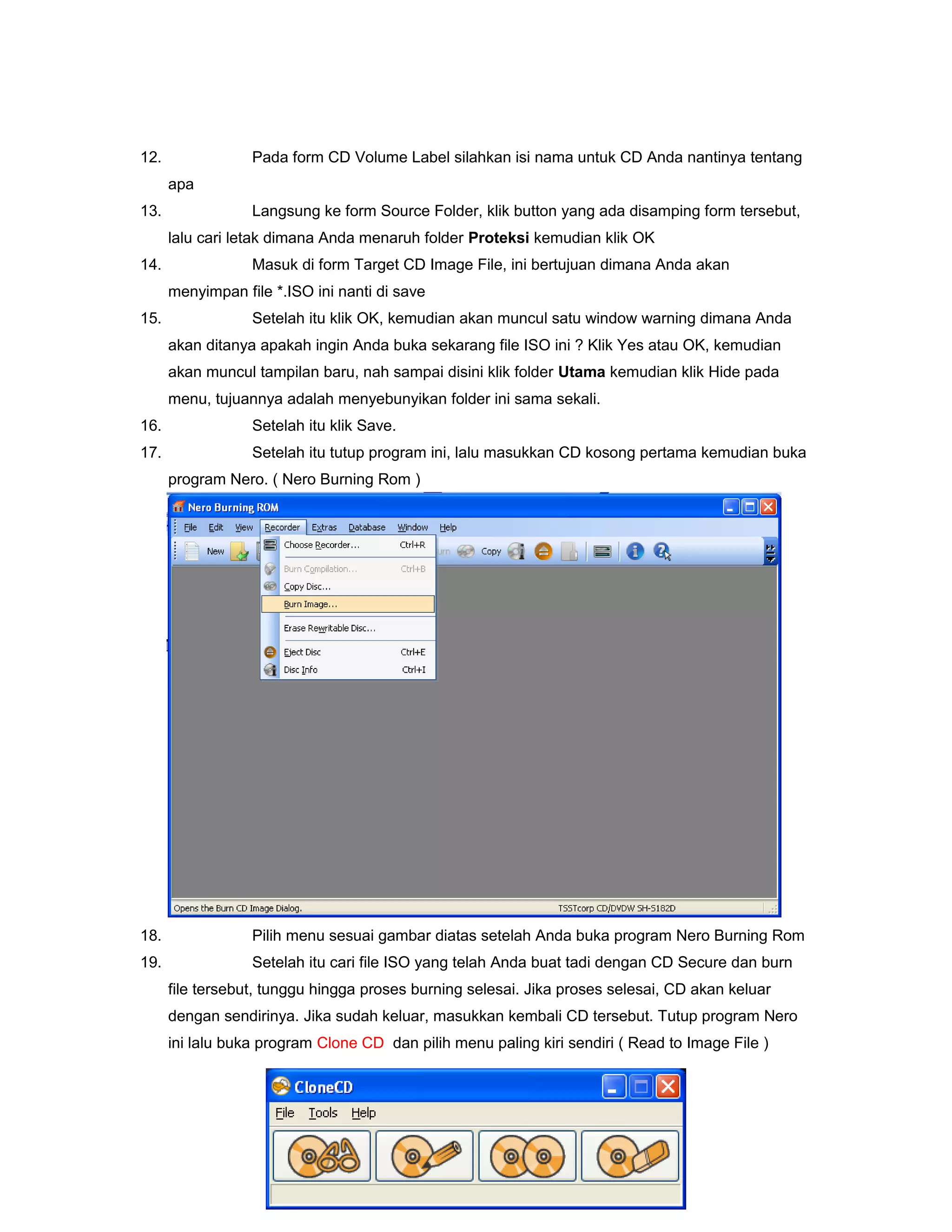
17. Setelah itu tutup program ini, lalu masukkan CD kosong pertama kemudian buka
program Nero. ( Nero Burning Rom )
18. Pilih menu sesuai gambar diatas setelah Anda buka program Nero Burning Rom
19. Setelah itu cari file ISO yang telah Anda buat tadi dengan CD Secure dan burn
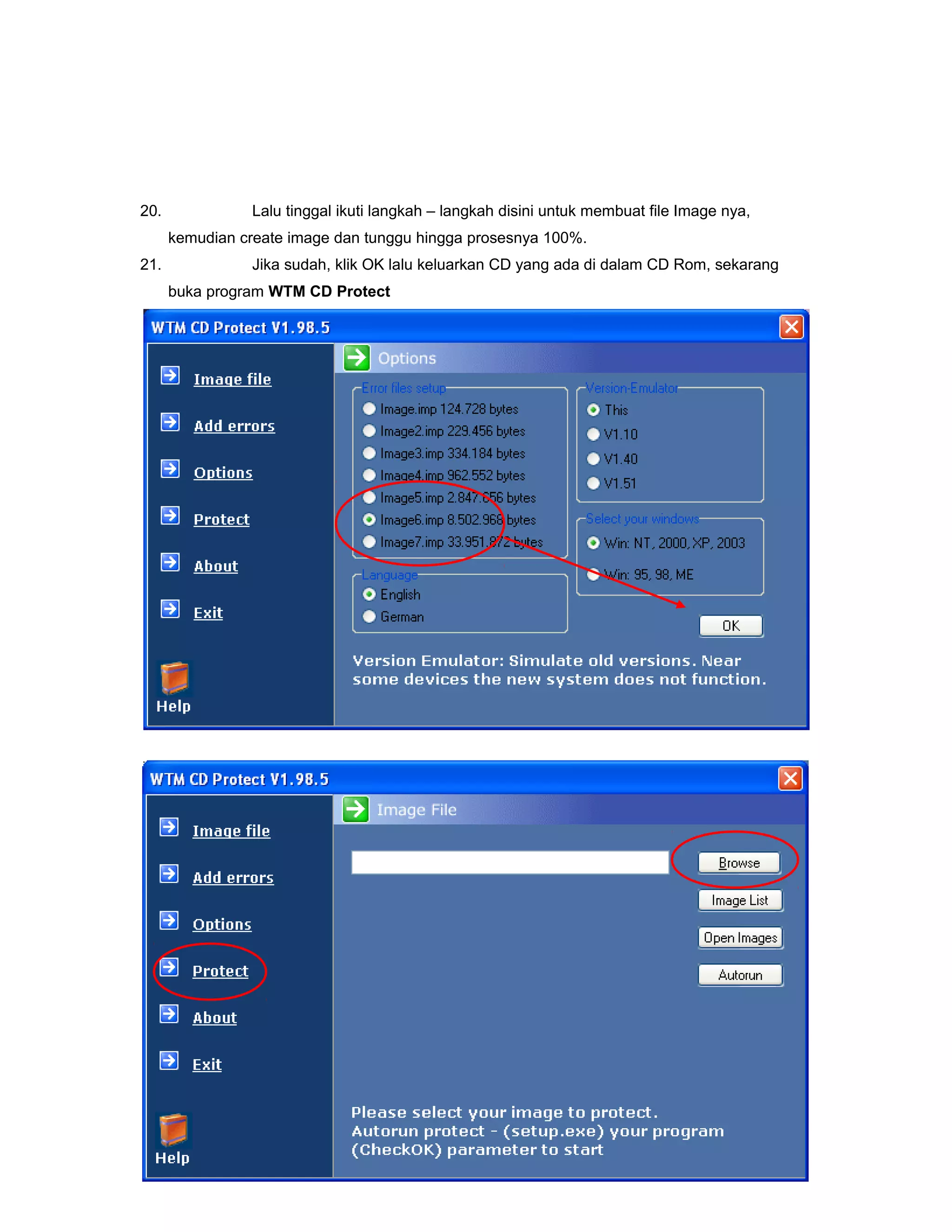
file tersebut, tunggu hingga proses burning selesai. Jika proses selesai, CD akan keluar
dengan sendirinya. Jika sudah keluar, masukkan kembali CD tersebut. Tutup program Nero
ini lalu buka program Clone CD dan pilih menu paling kiri sendiri ( Read to Image File )
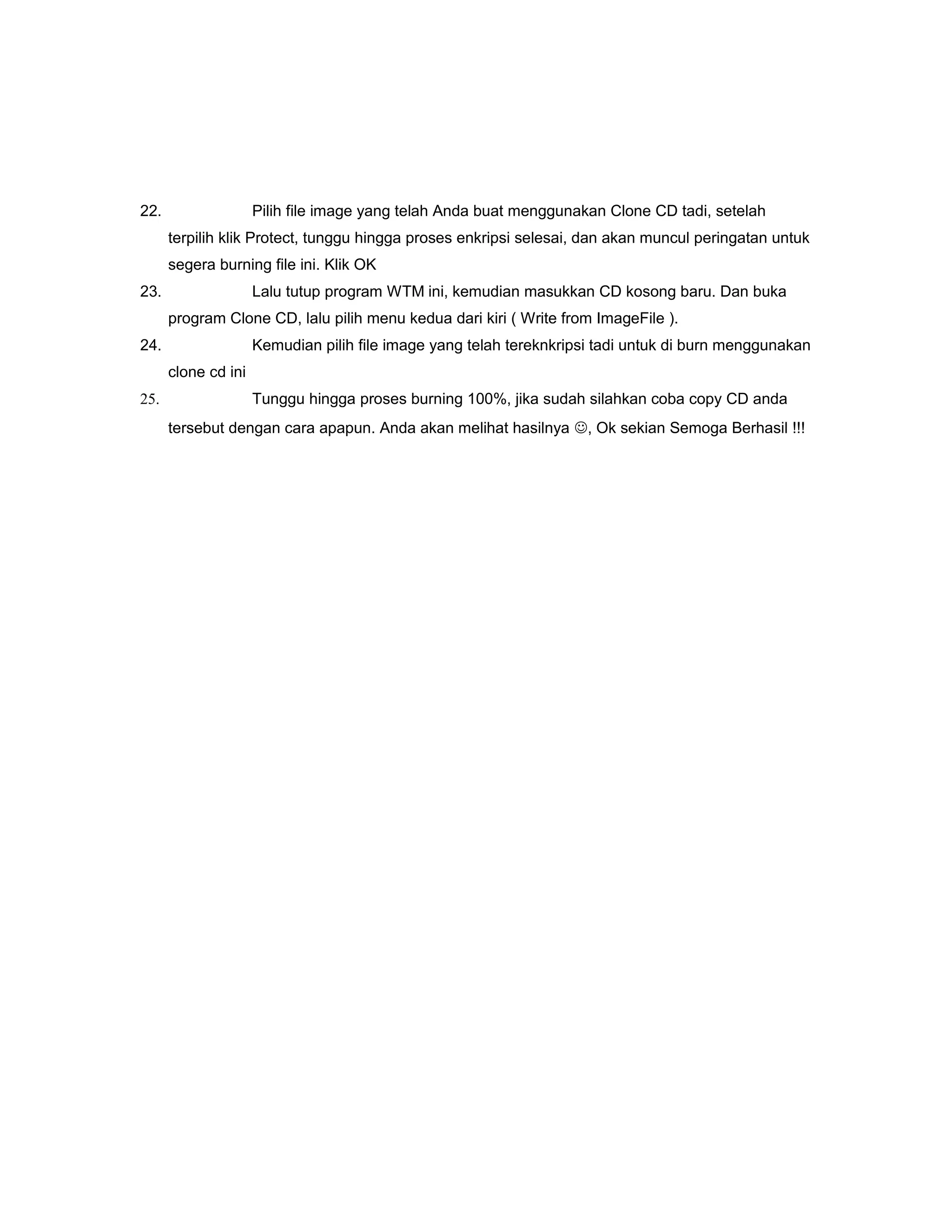
20. Lalu tinggal ikuti langkah – langkah disini untuk membuat file Image nya,
kemudian create image dan tunggu hingga prosesnya 100%.
21. Jika sudah, klik OK lalu keluarkan CD yang ada di dalam CD Rom, sekarang
buka program WTM CD Protect
22. Pilih file image yang telah Anda buat menggunakan Clone CD tadi, setelah
terpilih klik Protect, tunggu hingga proses enkripsi selesai, dan akan muncul peringatan untuk
segera burning file ini. Klik OK
23. Lalu tutup program WTM ini, kemudian masukkan CD kosong baru. Dan buka
program Clone CD, lalu pilih menu kedua dari kiri ( Write from ImageFile ).
24. Kemudian pilih file image yang telah tereknkripsi tadi untuk di burn menggunakan
clone cd ini
25. Tunggu hingga proses burning 100%, jika sudah silahkan coba copy CD anda
tersebut dengan cara apapun. Anda akan melihat hasilnya , Ok sekian Semoga Berhasil !!!

Tutorial cd

  • 1.
    1. Buat suatuproject baru dengan cara membuat satu folder dan beri nama “ Proteksi ” 2. Kemudian di dalam folder Proteksi buat satu folder lagi dan beri nama “ Utama ” 3. Lalu copy semua file yang ingin Anda proteksi ke dalam folder Utama yang berada di dalam folder Proteksi. 4. Kemudian masuk ke folder instalasi WTM CD Protect ( biasanya terletak di C:Program FilesWtm CD Protect ), kemudian masuk buka folder Imp-Image lalu masuk lagi di dalam folder Image-Imp, kemudian copy beberapa file ( rekomendasi : image5.imp, image6.imp dan image7.imp ). 5. Setelah Anda copy, silahkan paste di dalam folder Proteksi, bukan di dalam Folder Utama 6. Setelah itu rename tiga file tersebut (image5.imp, image6.imp dan image7.imp ) yang telah Anda paste di folder Proteksi terserah Anda. Bisa saja Anda rename dengan nama 1.jpg atau apalah terserah Anda. 7. Setelah semua terkumpul, sekarang tinggal membuat suatu Program ( disini saya menggunakan bahasa pemrograman C++ ) 8. Untuk cara bagaimana membuat program ini silahkan lihat di CD Tutorial agar lebih jelas, software untuk membuat program ini sudah saya sediakan di dalam CD. Program ini saya sebut dengan nama program Pemanggil file utama yang dibutuhkan. 9. Setelah selesai terbuat, silahkan jadikan satu di dalam folder Proteksi. 10. Setelah semua berkumpul, sekarang buka program CD Secure untuk membuat file *.ISO 11. Pilih Make Image kemudian akan ada window yang muncul
  • 2.
    12. Pada formCD Volume Label silahkan isi nama untuk CD Anda nantinya tentang apa 13. Langsung ke form Source Folder, klik button yang ada disamping form tersebut, lalu cari letak dimana Anda menaruh folder Proteksi kemudian klik OK 14. Masuk di form Target CD Image File, ini bertujuan dimana Anda akan menyimpan file *.ISO ini nanti di save 15. Setelah itu klik OK, kemudian akan muncul satu window warning dimana Anda akan ditanya apakah ingin Anda buka sekarang file ISO ini ? Klik Yes atau OK, kemudian akan muncul tampilan baru, nah sampai disini klik folder Utama kemudian klik Hide pada menu, tujuannya adalah menyebunyikan folder ini sama sekali. 16. Setelah itu klik Save. 17. Setelah itu tutup program ini, lalu masukkan CD kosong pertama kemudian buka program Nero. ( Nero Burning Rom ) 18. Pilih menu sesuai gambar diatas setelah Anda buka program Nero Burning Rom 19. Setelah itu cari file ISO yang telah Anda buat tadi dengan CD Secure dan burn file tersebut, tunggu hingga proses burning selesai. Jika proses selesai, CD akan keluar dengan sendirinya. Jika sudah keluar, masukkan kembali CD tersebut. Tutup program Nero ini lalu buka program Clone CD dan pilih menu paling kiri sendiri ( Read to Image File )
  • 3.
    20. Lalu tinggalikuti langkah – langkah disini untuk membuat file Image nya, kemudian create image dan tunggu hingga prosesnya 100%. 21. Jika sudah, klik OK lalu keluarkan CD yang ada di dalam CD Rom, sekarang buka program WTM CD Protect
  • 4.
    22. Pilih fileimage yang telah Anda buat menggunakan Clone CD tadi, setelah terpilih klik Protect, tunggu hingga proses enkripsi selesai, dan akan muncul peringatan untuk segera burning file ini. Klik OK 23. Lalu tutup program WTM ini, kemudian masukkan CD kosong baru. Dan buka program Clone CD, lalu pilih menu kedua dari kiri ( Write from ImageFile ). 24. Kemudian pilih file image yang telah tereknkripsi tadi untuk di burn menggunakan clone cd ini 25. Tunggu hingga proses burning 100%, jika sudah silahkan coba copy CD anda tersebut dengan cara apapun. Anda akan melihat hasilnya , Ok sekian Semoga Berhasil !!!