Tugas tik
Nama anggota :
1. Aditya yoga prasetyo (02)
2. Afin al ashar (03)
3. Mario ghaning batuta (22)
4. Muhamad irsyad fajrudin (23)
BAB 2
MEMBUAT PRESENTASI
MATERI
INDIKATOR
SK & KD
SOAL
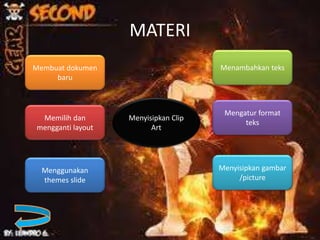
MATERI
Memilih dan
mengganti layout
Menggunakan
themes slide
Membuat dokumen
baru
Menambahkan teks
Mengatur format
teks
Menyisipkan gambar
/picture
Menyisipkan Clip
Art
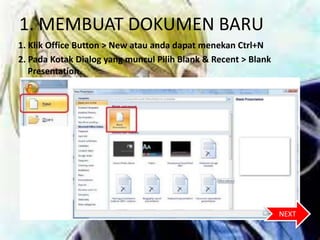
1. MEMBUAT DOKUMEN BARU
1. Klik Office Button > New atau anda dapat menekan Ctrl+N
2. Pada Kotak Dialog yang muncul Pilih Blank & Recent > Blank
Presentation.
NEXT
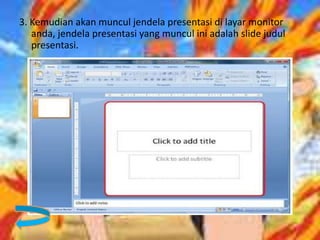
3. Kemudian akan muncul jendela presentasi di layar monitor
anda, jendela presentasi yang muncul ini adalah slide judul
presentasi.
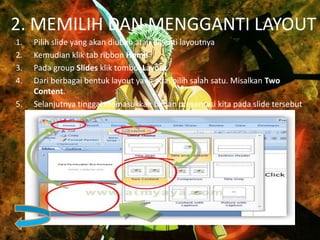
2. MEMILIH DAN MENGGANTI LAYOUT
1. Pilih slide yang akan diubah atau diganti layoutnya
2. Kemudian klik tab ribbon Home
3. Pada group Slides klik tombol Layout
4. Dari berbagai bentuk layout yang ada, pilih salah satu. Misalkan Two
Content.
5. Selanjutnya tinggal memasukkan bahan presentasi kita pada slide tersebut
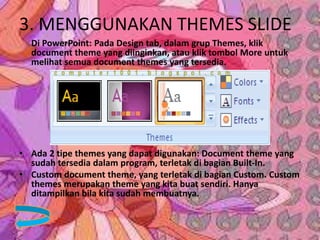
3. MENGGUNAKAN THEMES SLIDE
Di PowerPoint: Pada Design tab, dalam grup Themes, klik
document theme yang diinginkan, atau klik tombol More untuk
melihat semua document themes yang tersedia.
• Ada 2 tipe themes yang dapat digunakan: Document theme yang
sudah tersedia dalam program, terletak di bagian Built-In.
• Custom document theme, yang terletak di bagian Custom. Custom
themes merupakan theme yang kita buat sendiri. Hanya
ditampilkan bila kita sudah membuatnya.
4. MENAMBAHKAN TEKS
1. Klik objek SmartArt untuk membukanya untuk diedit.
2. Jika diperlukan, klik tombol tanda-panah-ke-kiri yang ada di kiri-
tengah objek untuk membuka pane Text.
3. Klik pada shape berlabel [Text] di dalam SmartArt, lalu ketikkan
teks untuk shape tersebut.
NEXT
4. Klik placeholder [Text] selanjutnya lalu ketikkan teks (ditampilkan
pada bullet atau shape berikutnya). Teks ditampilkan pada panel
teks di sebelah kiri SmartArt; Anda juga bisa memasukkan teks
disana. lanjutkan sampai Anda selesai memasukkan teks. Teks
ditampilkan pada objek SmartArt. Jika Anda ingin menambahkan
heading, tekan [ENTER] setelah mengetik entry paling atas.
5. Ketika Anda selesai menambahkan teks, klik diluar shape.
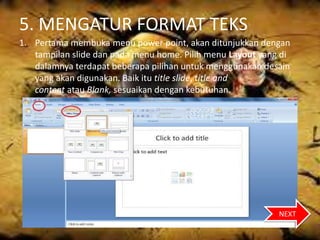
5. MENGATUR FORMAT TEKS
1. Pertama membuka menu power point, akan ditunjukkan dengan
tampilan slide dan pada menu home. Pilih menu Layout yang di
dalamnya terdapat beberapa pilihan untuk menggunakan desain
yang akan digunakan. Baik itu title slide, title and
content atau Blank, sesuaikan dengan kebutuhan.
NEXT
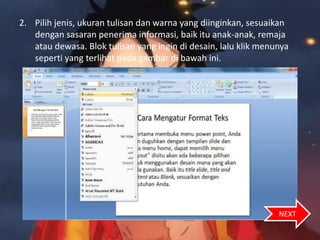
2. Pilih jenis, ukuran tulisan dan warna yang diinginkan, sesuaikan
dengan sasaran penerima informasi, baik itu anak-anak, remaja
atau dewasa. Blok tulisan yang ingin di desain, lalu klik menunya
seperti yang terlihat pada gambar di bawah ini.
NEXT
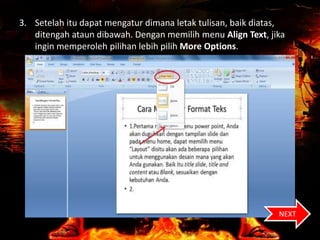
3. Setelah itu dapat mengatur dimana letak tulisan, baik diatas,
ditengah ataun dibawah. Dengan memilih menu Align Text, jika
ingin memperoleh pilihan lebih pilih More Options.
NEXT
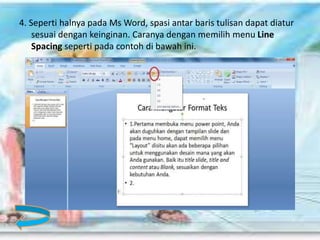
4. Seperti halnya pada Ms Word, spasi antar baris tulisan dapat diatur
sesuai dengan keinginan. Caranya dengan memilih menu Line
Spacing seperti pada contoh di bawah ini.
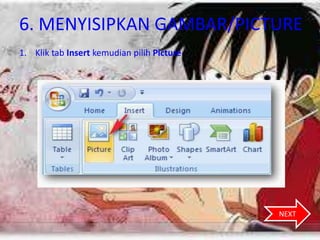
6. MENYISIPKAN GAMBAR/PICTURE
1. Klik tab Insert kemudian pilih Picture
NEXT
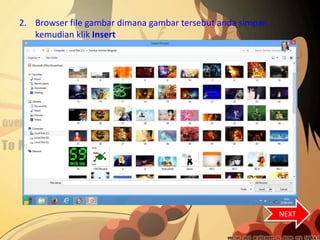
2. Browser file gambar dimana gambar tersebut anda simpan
kemudian klik Insert
NEXT
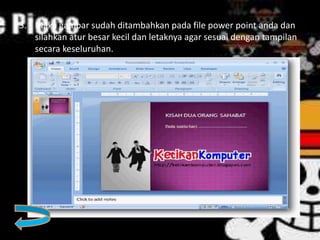
3. Maka gambar sudah ditambahkan pada file power point anda dan
silahkan atur besar kecil dan letaknya agar sesuai dengan tampilan
secara keseluruhan.
7. MENYISIPKAN CLIPART
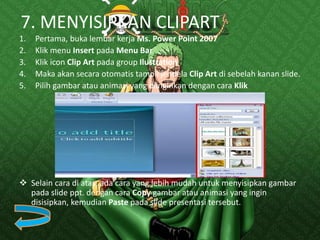
1. Pertama, buka lembar kerja Ms. Power Point 2007
2. Klik menu Insert pada Menu Bar
3. Klik icon Clip Art pada group Ilustration
4. Maka akan secara otomatis tampil jendela Clip Art di sebelah kanan slide.
5. Pilih gambar atau animasi yang diinginkan dengan cara Klik
 Selain cara di atas, ada cara yang lebih mudah untuk menyisipkan gambar
pada slide ppt. dengan cara Copy gambar atau animasi yang ingin
disisipkan, kemudian Paste pada slide presentasi tersebut.
SOAL
1. Tombol picture terletak pada ribbon tab ....
a. Home c. View
b. Insert d. Animations
2. Pilih slide yang akan diubah/diganti layoutnya, adalah langkah pertama dalam ....
a. Memilih dan mengganti layout c. Menambahkan teks
b. Membuat dokumen baru d. Menyisipkan clipart
3. Pada ribbon tab insert terdapat group ilustrations yang berisi, kecuali ....
a. Clipart c. Clipboard
b. Smart art d. Chart
4. Cara yang paling mudah dalam menyispkan clipart adalah ....
a. Copy gambar kemudian paste pada slide presentasi tersebut
b. Cut gambar kemudian paste pada slide presentasi tersebut
c. Save gambar tersebut
d. Delete gambar tersebut
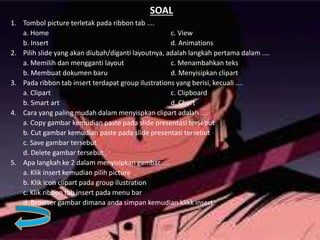
5. Apa langkah ke 2 dalam menyisipkan gambar ....
a. Klik insert kemudian pilih picture
b. Klik icon clipart pada group ilustration
c. Klik ribbon tab insert pada menu bar
d. Browser gambar dimana anda simpan kemudian klikk insert
GOOD SELECTION
GOOD ?
STANDAR KOMPETENSI &
KOMPETENSI DASAR
 Standar Kompetensi (SK) :
 Memahami cara membuat presentasi pada MS. Power Point 2007
 Kompetensi Dasar (KD) :
1.1 Memahami cara membuat dokumen baru dalam MS. Power Point 2007
1.2 Memahami cara memilih dan mengganti layout/tampilan slide pada MS.
Power Point 2007
1.3 Memahami cara menggunakan themes slide pada MS. Power Point 2007
1.4 Memahami cara menambahkan teks pada MS. Power Point 2007
1.5 Memahami cara mengatur format teks pada MS. Power Point 2007
1.6 Memahami cara menyisipkan gambar/picture pada MS. Power Point
2007
1.7 Memahami cara menyisipkan clipart pada MS. Power Point 2007
INDIKATOR
1. Siswa dapat membuat dokumen baru pada Microsoft Power Point
2007
2. Siswa dapat memilih dan mengganti layout (tampilan slide) pada
Microsft Power Point 2007
3. Siswa dapat menggunakan themes slide pada Microsoft Power
Point 2007
4. Siswa dapat menambahkan teks dalam presentasi pada Microsoft
Power Point 2007
5. Siswa dapat mengatur format teks pada Microsoft Power Point
2007
6. Siswa dapat menyisipkan gambar/picture pada Microsoft Power
Point 2007
7. Siswa dapat menyisipkan clipart pada Microsoft Power Point 2007

Tugas tik ppt bab 2

  • 2.
    Tugas tik Nama anggota: 1. Aditya yoga prasetyo (02) 2. Afin al ashar (03) 3. Mario ghaning batuta (22) 4. Muhamad irsyad fajrudin (23)
  • 3.
  • 4.
    MATERI Memilih dan mengganti layout Menggunakan themesslide Membuat dokumen baru Menambahkan teks Mengatur format teks Menyisipkan gambar /picture Menyisipkan Clip Art
  • 5.
    1. MEMBUAT DOKUMENBARU 1. Klik Office Button > New atau anda dapat menekan Ctrl+N 2. Pada Kotak Dialog yang muncul Pilih Blank & Recent > Blank Presentation. NEXT
  • 6.
    3. Kemudian akanmuncul jendela presentasi di layar monitor anda, jendela presentasi yang muncul ini adalah slide judul presentasi.
  • 7.
    2. MEMILIH DANMENGGANTI LAYOUT 1. Pilih slide yang akan diubah atau diganti layoutnya 2. Kemudian klik tab ribbon Home 3. Pada group Slides klik tombol Layout 4. Dari berbagai bentuk layout yang ada, pilih salah satu. Misalkan Two Content. 5. Selanjutnya tinggal memasukkan bahan presentasi kita pada slide tersebut
  • 8.
    3. MENGGUNAKAN THEMESSLIDE Di PowerPoint: Pada Design tab, dalam grup Themes, klik document theme yang diinginkan, atau klik tombol More untuk melihat semua document themes yang tersedia. • Ada 2 tipe themes yang dapat digunakan: Document theme yang sudah tersedia dalam program, terletak di bagian Built-In. • Custom document theme, yang terletak di bagian Custom. Custom themes merupakan theme yang kita buat sendiri. Hanya ditampilkan bila kita sudah membuatnya.
  • 9.
    4. MENAMBAHKAN TEKS 1.Klik objek SmartArt untuk membukanya untuk diedit. 2. Jika diperlukan, klik tombol tanda-panah-ke-kiri yang ada di kiri- tengah objek untuk membuka pane Text. 3. Klik pada shape berlabel [Text] di dalam SmartArt, lalu ketikkan teks untuk shape tersebut. NEXT
  • 10.
    4. Klik placeholder[Text] selanjutnya lalu ketikkan teks (ditampilkan pada bullet atau shape berikutnya). Teks ditampilkan pada panel teks di sebelah kiri SmartArt; Anda juga bisa memasukkan teks disana. lanjutkan sampai Anda selesai memasukkan teks. Teks ditampilkan pada objek SmartArt. Jika Anda ingin menambahkan heading, tekan [ENTER] setelah mengetik entry paling atas. 5. Ketika Anda selesai menambahkan teks, klik diluar shape.
  • 11.
    5. MENGATUR FORMATTEKS 1. Pertama membuka menu power point, akan ditunjukkan dengan tampilan slide dan pada menu home. Pilih menu Layout yang di dalamnya terdapat beberapa pilihan untuk menggunakan desain yang akan digunakan. Baik itu title slide, title and content atau Blank, sesuaikan dengan kebutuhan. NEXT
  • 12.
    2. Pilih jenis,ukuran tulisan dan warna yang diinginkan, sesuaikan dengan sasaran penerima informasi, baik itu anak-anak, remaja atau dewasa. Blok tulisan yang ingin di desain, lalu klik menunya seperti yang terlihat pada gambar di bawah ini. NEXT
  • 13.
    3. Setelah itudapat mengatur dimana letak tulisan, baik diatas, ditengah ataun dibawah. Dengan memilih menu Align Text, jika ingin memperoleh pilihan lebih pilih More Options. NEXT
  • 14.
    4. Seperti halnyapada Ms Word, spasi antar baris tulisan dapat diatur sesuai dengan keinginan. Caranya dengan memilih menu Line Spacing seperti pada contoh di bawah ini.
  • 15.
    6. MENYISIPKAN GAMBAR/PICTURE 1.Klik tab Insert kemudian pilih Picture NEXT
  • 16.
    2. Browser filegambar dimana gambar tersebut anda simpan kemudian klik Insert NEXT
  • 17.
    3. Maka gambarsudah ditambahkan pada file power point anda dan silahkan atur besar kecil dan letaknya agar sesuai dengan tampilan secara keseluruhan.
  • 18.
    7. MENYISIPKAN CLIPART 1.Pertama, buka lembar kerja Ms. Power Point 2007 2. Klik menu Insert pada Menu Bar 3. Klik icon Clip Art pada group Ilustration 4. Maka akan secara otomatis tampil jendela Clip Art di sebelah kanan slide. 5. Pilih gambar atau animasi yang diinginkan dengan cara Klik  Selain cara di atas, ada cara yang lebih mudah untuk menyisipkan gambar pada slide ppt. dengan cara Copy gambar atau animasi yang ingin disisipkan, kemudian Paste pada slide presentasi tersebut.
  • 19.
    SOAL 1. Tombol pictureterletak pada ribbon tab .... a. Home c. View b. Insert d. Animations 2. Pilih slide yang akan diubah/diganti layoutnya, adalah langkah pertama dalam .... a. Memilih dan mengganti layout c. Menambahkan teks b. Membuat dokumen baru d. Menyisipkan clipart 3. Pada ribbon tab insert terdapat group ilustrations yang berisi, kecuali .... a. Clipart c. Clipboard b. Smart art d. Chart 4. Cara yang paling mudah dalam menyispkan clipart adalah .... a. Copy gambar kemudian paste pada slide presentasi tersebut b. Cut gambar kemudian paste pada slide presentasi tersebut c. Save gambar tersebut d. Delete gambar tersebut 5. Apa langkah ke 2 dalam menyisipkan gambar .... a. Klik insert kemudian pilih picture b. Klik icon clipart pada group ilustration c. Klik ribbon tab insert pada menu bar d. Browser gambar dimana anda simpan kemudian klikk insert
  • 20.
  • 21.
  • 22.
    STANDAR KOMPETENSI & KOMPETENSIDASAR  Standar Kompetensi (SK) :  Memahami cara membuat presentasi pada MS. Power Point 2007  Kompetensi Dasar (KD) : 1.1 Memahami cara membuat dokumen baru dalam MS. Power Point 2007 1.2 Memahami cara memilih dan mengganti layout/tampilan slide pada MS. Power Point 2007 1.3 Memahami cara menggunakan themes slide pada MS. Power Point 2007 1.4 Memahami cara menambahkan teks pada MS. Power Point 2007 1.5 Memahami cara mengatur format teks pada MS. Power Point 2007 1.6 Memahami cara menyisipkan gambar/picture pada MS. Power Point 2007 1.7 Memahami cara menyisipkan clipart pada MS. Power Point 2007
  • 23.
    INDIKATOR 1. Siswa dapatmembuat dokumen baru pada Microsoft Power Point 2007 2. Siswa dapat memilih dan mengganti layout (tampilan slide) pada Microsft Power Point 2007 3. Siswa dapat menggunakan themes slide pada Microsoft Power Point 2007 4. Siswa dapat menambahkan teks dalam presentasi pada Microsoft Power Point 2007 5. Siswa dapat mengatur format teks pada Microsoft Power Point 2007 6. Siswa dapat menyisipkan gambar/picture pada Microsoft Power Point 2007 7. Siswa dapat menyisipkan clipart pada Microsoft Power Point 2007