SMP N 18 
SEMARANG 
TEKNOLOGI INFORMASI & KOMUNIKASI 
Kelompok 8 : 
Ibanez Alvareza (9) 
Seto Pribadhi () 
Tsar Kharisma 
Dyano() 
Rizaldo Ridho Nur C 
()
SMP N 18 
SEMARANG 
TEKNOLOGI INFORMASI & KOMUNIKASI 
Standar Kompetensi Kompetensi Dasar 
Mengenal Perangkat 
keras dan sistem yang 
digunakan dalam 
Program presentasi 
Mengidentifikasi menu dan 
ikon pada perangkat lunak 
pengolah presentasi
SMP N 18 
SEMARANG 
TEKNOLOGI INFORMASI & KOMUNIKASI 
Indikator 
1. Membuat slide baru dalam Ms.powerpoint 
2. Memilih slide dan mengganti layout / 
tampilan slide 
3. Menggunakan Design template 
4. Bekerja dengan teks object
SMP N 18 
SEMARANG 
TEKNOLOGI INFORMASI & KOMUNIKASI
SMP N 18 
SEMARANG 
TEKNOLOGI INFORMASI & KOMUNIKASI 
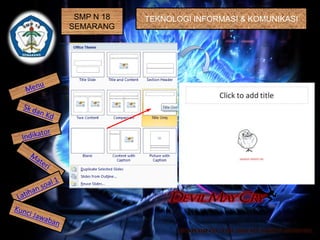
Setelah itu akan muncul kotak dialog 
OfficeTheme,pilih salah satu satu yang akan 
kamu jadikan bentuk slide berikutnya. Sebagai 
contoh saya akan memiilih TitleAnd 
content,perhatikan gambar berikut.
SMP N 18 
SEMARANG 
TEKNOLOGI INFORMASI & KOMUNIKASI
SMP N 18 
SEMARANG 
TEKNOLOGI INFORMASI & KOMUNIKASI 
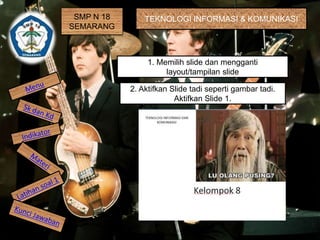
1. Memilih slide dan mengganti 
layout/tampilan slide 
2. Aktifkan Slide tadi seperti gambar tadi. 
Aktifkan Slide 1.
SMP N 18 
SEMARANG 
TEKNOLOGI INFORMASI & KOMUNIKASI 
3. Klik tab menu pada menu Home -> Layout -> 
Title and Content, perhatikan perubahannya 
Kamu bisa menggunakan 
layout sesuai selera sendiri. 
Yang penting tidak Olang 
Pusing!
SMP N 18 
SEMARANG 
TEKNOLOGI INFORMASI & KOMUNIKASI 
Cara Menggunakan Template Microsoft Power 
Point 
Buka Microsoft Office lalu Klik Microsoft Power Point 
2007,setelah masuk ke tampilan awal PowerPoint 2007 lalu cari 
Menu Design,lalu muncu satu-persatu Template dan Pilih salah 
satu dari nya.
SMP N 18 
SEMARANG 
TEKNOLOGI INFORMASI & KOMUNIKASI 
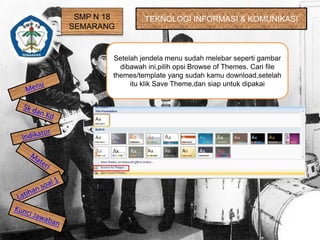
Setelah jendela menu sudah melebar seperti gambar 
dibawah ini,pilih opsi Browse of Themes. Cari file 
themes/template yang sudah kamu download,setelah 
itu klik Save Theme,dan siap untuk dipakai
SMP N 18 
SEMARANG 
TEKNOLOGI INFORMASI & KOMUNIKASI 
Menambahkan Teks pada slide powerpoint 
Pada umumnya, sebuah slide presentasi terdiri dari 2 bagian yaitu 
bagian dari judul dan isi. Ikutilah petunjuk dibawah ini 
menambahkan teks pada bagian Judul dan isi slide presentasi : 
Untuk menambahkan teks judul slide presentasi,tekanlah kotak teks 
Click to add title. Kemudian ketikkan teks judul presentasi. Lalu klik 
kotak teks Click to add Subtitle dan masukan isi slide presentasi
SMP N 18 
SEMARANG 
TEKNOLOGI INFORMASI & KOMUNIKASI 
1. Menambahkan object pada teks powerpoint,ada langkah-langkah 
untuk menambah object teks powerpoint. 
2. Pada Tabs Insert Group Text, Klik text box 
3. Klik pada lokasi yang anda inginkan sehingga muncul kotak 
teks sudah siap diketik. 
4. Ketik teks pada kotak itu.
SMP N 18 
SEMARANG 
TEKNOLOGI INFORMASI & KOMUNIKASI 
MemFormat Teks Powerpoint 2007 
Dalam Powerpoint 2007 Kamu dapat mengubah 
format teks,seperti Bold,Italic,Underlined,dan lain-lain. 
Dengan demikian, Kamu dapat memberi 
atribut-atribut teks yang dianggap penting. Untuk 
memformat teks,pilih teks yang akan Kamu format, 
lalu pilih salah satu format karakter yang di 
inginkan. Untuk keperluan pengolahan teks tombol 
perintah yang digunakan terdapat pada Group 
Font dan Paragraf. Kedua Group ini dapat Kamu 
temukan pada Tab Home
SMP N 18 
SEMARANG 
TEKNOLOGI INFORMASI & KOMUNIKASI 
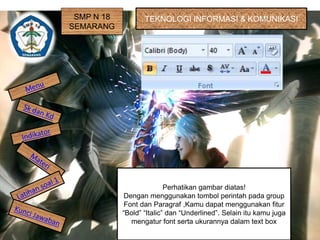
Perhatikan gambar diatas! 
Dengan menggunakan tombol perintah pada group 
Font dan Paragraf ,Kamu dapat menggunakan fitur 
“Bold” “Italic” dan “Underlined”. Selain itu kamu juga 
mengatur font serta ukurannya dalam text box
SMP N 18 
SEMARANG 
TEKNOLOGI INFORMASI & KOMUNIKASI
SMP N 18 
SEMARANG 
TEKNOLOGI INFORMASI & KOMUNIKASI
SMP N 18 
SEMARANG 
TEKNOLOGI INFORMASI & KOMUNIKASI 
Menyisipkan gambar Clip Art/ Picture 
Clip art adalah gambar-gambar tematik yang dimiliki 
oleh aplikasi office : word,excel,power 
point,access,publisher,font page. 
Untuk memasukan clip art silahkan ikuti langkah-langkah 
berikut ini : 
1. Klik menu insert -> Picture -> Clip art atau tekan 
tombol clip art di tool bar drawing. 
2. Disebelah kanan area kerja akan muncu sebuah 
jendela clip art,silahkan isi kata kunci yang 
digunakan sebagai pencarian tema gambar di 
clip art.
SMP N 18 
SEMARANG 
TEKNOLOGI INFORMASI & KOMUNIKASI
SMP N 18 
SEMARANG 
TEKNOLOGI INFORMASI & KOMUNIKASI
SMP N 18 
SEMARANG 
TEKNOLOGI INFORMASI & KOMUNIKASI
SMP N 18 
SEMARANG 
TEKNOLOGI INFORMASI & KOMUNIKASI
SMP N 18 
SEMARANG 
TEKNOLOGI INFORMASI & KOMUNIKASI
TIK BAB 2 MS. Power Point 2007

TIK BAB 2 MS. Power Point 2007

  • 3.
    SMP N 18 SEMARANG TEKNOLOGI INFORMASI & KOMUNIKASI Kelompok 8 : Ibanez Alvareza (9) Seto Pribadhi () Tsar Kharisma Dyano() Rizaldo Ridho Nur C ()
  • 4.
    SMP N 18 SEMARANG TEKNOLOGI INFORMASI & KOMUNIKASI Standar Kompetensi Kompetensi Dasar Mengenal Perangkat keras dan sistem yang digunakan dalam Program presentasi Mengidentifikasi menu dan ikon pada perangkat lunak pengolah presentasi
  • 5.
    SMP N 18 SEMARANG TEKNOLOGI INFORMASI & KOMUNIKASI Indikator 1. Membuat slide baru dalam Ms.powerpoint 2. Memilih slide dan mengganti layout / tampilan slide 3. Menggunakan Design template 4. Bekerja dengan teks object
  • 6.
    SMP N 18 SEMARANG TEKNOLOGI INFORMASI & KOMUNIKASI
  • 7.
    SMP N 18 SEMARANG TEKNOLOGI INFORMASI & KOMUNIKASI Setelah itu akan muncul kotak dialog OfficeTheme,pilih salah satu satu yang akan kamu jadikan bentuk slide berikutnya. Sebagai contoh saya akan memiilih TitleAnd content,perhatikan gambar berikut.
  • 8.
    SMP N 18 SEMARANG TEKNOLOGI INFORMASI & KOMUNIKASI
  • 9.
    SMP N 18 SEMARANG TEKNOLOGI INFORMASI & KOMUNIKASI 1. Memilih slide dan mengganti layout/tampilan slide 2. Aktifkan Slide tadi seperti gambar tadi. Aktifkan Slide 1.
  • 10.
    SMP N 18 SEMARANG TEKNOLOGI INFORMASI & KOMUNIKASI 3. Klik tab menu pada menu Home -> Layout -> Title and Content, perhatikan perubahannya Kamu bisa menggunakan layout sesuai selera sendiri. Yang penting tidak Olang Pusing!
  • 11.
    SMP N 18 SEMARANG TEKNOLOGI INFORMASI & KOMUNIKASI Cara Menggunakan Template Microsoft Power Point Buka Microsoft Office lalu Klik Microsoft Power Point 2007,setelah masuk ke tampilan awal PowerPoint 2007 lalu cari Menu Design,lalu muncu satu-persatu Template dan Pilih salah satu dari nya.
  • 12.
    SMP N 18 SEMARANG TEKNOLOGI INFORMASI & KOMUNIKASI Setelah jendela menu sudah melebar seperti gambar dibawah ini,pilih opsi Browse of Themes. Cari file themes/template yang sudah kamu download,setelah itu klik Save Theme,dan siap untuk dipakai
  • 13.
    SMP N 18 SEMARANG TEKNOLOGI INFORMASI & KOMUNIKASI Menambahkan Teks pada slide powerpoint Pada umumnya, sebuah slide presentasi terdiri dari 2 bagian yaitu bagian dari judul dan isi. Ikutilah petunjuk dibawah ini menambahkan teks pada bagian Judul dan isi slide presentasi : Untuk menambahkan teks judul slide presentasi,tekanlah kotak teks Click to add title. Kemudian ketikkan teks judul presentasi. Lalu klik kotak teks Click to add Subtitle dan masukan isi slide presentasi
  • 14.
    SMP N 18 SEMARANG TEKNOLOGI INFORMASI & KOMUNIKASI 1. Menambahkan object pada teks powerpoint,ada langkah-langkah untuk menambah object teks powerpoint. 2. Pada Tabs Insert Group Text, Klik text box 3. Klik pada lokasi yang anda inginkan sehingga muncul kotak teks sudah siap diketik. 4. Ketik teks pada kotak itu.
  • 15.
    SMP N 18 SEMARANG TEKNOLOGI INFORMASI & KOMUNIKASI MemFormat Teks Powerpoint 2007 Dalam Powerpoint 2007 Kamu dapat mengubah format teks,seperti Bold,Italic,Underlined,dan lain-lain. Dengan demikian, Kamu dapat memberi atribut-atribut teks yang dianggap penting. Untuk memformat teks,pilih teks yang akan Kamu format, lalu pilih salah satu format karakter yang di inginkan. Untuk keperluan pengolahan teks tombol perintah yang digunakan terdapat pada Group Font dan Paragraf. Kedua Group ini dapat Kamu temukan pada Tab Home
  • 16.
    SMP N 18 SEMARANG TEKNOLOGI INFORMASI & KOMUNIKASI Perhatikan gambar diatas! Dengan menggunakan tombol perintah pada group Font dan Paragraf ,Kamu dapat menggunakan fitur “Bold” “Italic” dan “Underlined”. Selain itu kamu juga mengatur font serta ukurannya dalam text box
  • 17.
    SMP N 18 SEMARANG TEKNOLOGI INFORMASI & KOMUNIKASI
  • 18.
    SMP N 18 SEMARANG TEKNOLOGI INFORMASI & KOMUNIKASI
  • 19.
    SMP N 18 SEMARANG TEKNOLOGI INFORMASI & KOMUNIKASI Menyisipkan gambar Clip Art/ Picture Clip art adalah gambar-gambar tematik yang dimiliki oleh aplikasi office : word,excel,power point,access,publisher,font page. Untuk memasukan clip art silahkan ikuti langkah-langkah berikut ini : 1. Klik menu insert -> Picture -> Clip art atau tekan tombol clip art di tool bar drawing. 2. Disebelah kanan area kerja akan muncu sebuah jendela clip art,silahkan isi kata kunci yang digunakan sebagai pencarian tema gambar di clip art.
  • 20.
    SMP N 18 SEMARANG TEKNOLOGI INFORMASI & KOMUNIKASI
  • 21.
    SMP N 18 SEMARANG TEKNOLOGI INFORMASI & KOMUNIKASI
  • 22.
    SMP N 18 SEMARANG TEKNOLOGI INFORMASI & KOMUNIKASI
  • 23.
    SMP N 18 SEMARANG TEKNOLOGI INFORMASI & KOMUNIKASI
  • 24.
    SMP N 18 SEMARANG TEKNOLOGI INFORMASI & KOMUNIKASI