Hafiz Adlan K.
Imade Kevin
A.P
Muh.Iqsal Theda Novanda Putra
(11) (13)(18) (22)
BAB2
(MembuatPresentasi)
ANGGOTA KELOMPOK:
START
Membuatpresentasi
MEMILIH DAN MENGGANTI LAYOUT
TAMPILAN SLIDE
MENAMBAHKAN TEKS
MENYISIPKAN GAMBAR PICTURE
MENYISIPKAN CLIPART
PENUTUP
Membuat dokumenbaru dalamMS Power Point
• 1. Klik Office Button > New atau anda
dapat menekan Ctrl+N.
• 2. Pada Kotak Dialog yang muncul Pilih
Blank & Recent > Blank Presentation.
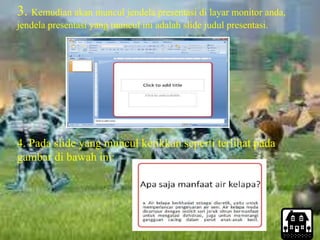
3. Kemudian akan muncul jendela presentasi di layar monitor anda,
jendela presentasi yang muncul ini adalah slide judul presentasi.
4. Pada slide yang muncul ketikkan seperti terlihat pada
gambar di bawah ini:
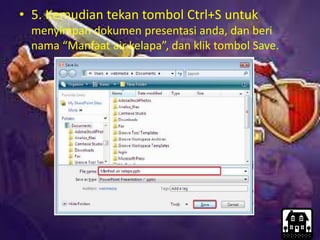
• 5. Kemudian tekan tombol Ctrl+S untuk
menyimpan dokumen presentasi anda, dan beri
nama “Manfaat air kelapa”, dan klik tombol Save.
memilihdanmengganti layouttampilan slide
• 1. Buka kembali file presentasi “Tugas Latihan 3”.
• 2. Aktifkan Slide 1.
• 3. Klik tab menu Home > Layout > Title and Content,
perhatikan perubahannya.
• 4. Coba anda terpakan untuk layout dan slide yang
lain sesuai kebutuhan anda.
menggunakanthemesslide
• 1. Masih menggunakan file presentasi “Tugas Latihan 3”.
• 2. Aktifkan slide yang akan diterapkan Themesnya (slide 1).
• 3. Klik tab menu Design, kemudian klik menu More Themes.
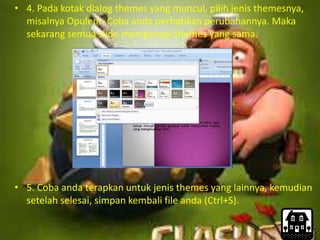
• 4. Pada kotak dialog themes yang muncul, pilih jenis themesnya,
misalnya Opulent. Coba anda perhatikan perubahannya. Maka
sekarang semua slide mempunyai themes yang sama.
• 5. Coba anda terapkan untuk jenis themes yang lainnya, kemudian
setelah selesai, simpan kembali file anda (Ctrl+S).
menambahkanteks
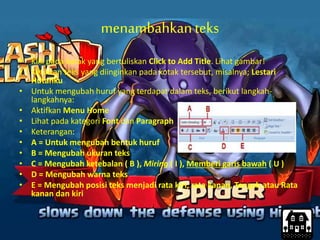
• Klik pada kotak yang bertuliskan Click to Add Title. Lihat gambar!
• Ketikkan teks yang diinginkan pada kotak tersebut, misalnya; Lestari
Hutanku
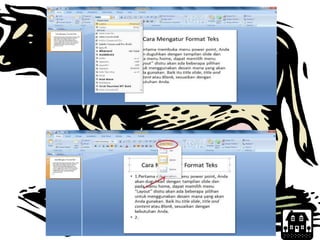
• Untuk mengubah huruf yang terdapat dalam teks, berikut langkah-
langkahnya:
• Aktifkan Menu Home
• Lihat pada kategori Font dan Paragraph
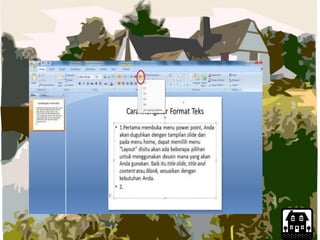
• Keterangan:
• A = Untuk mengubah bentuk huruf
• B = Mengubah ukuran teks
• C = Mengubah ketebalan ( B ), Miring ( I ), Memberi garis bawah ( U )
• D = Mengubah warna teks
• E = Mengubah posisi teks menjadi rata kiri, rata kanan, Tengah atau Rata
kanan dan kiri
mengatur format teks
menyisipkangambarpicture
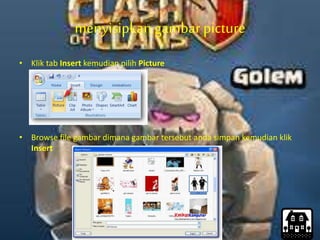
• Klik tab Insert kemudian pilih Picture
• Browse file gambar dimana gambar tersebut anda simpan kemudian klik
Insert
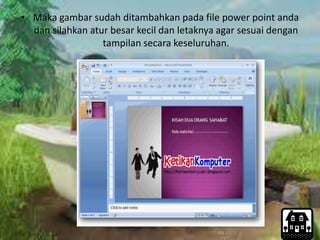
• Maka gambar sudah ditambahkan pada file power point anda
dan silahkan atur besar kecil dan letaknya agar sesuai dengan
tampilan secara keseluruhan.
menyisipkanclipart
• 1. Pertama buka microsoft office word seperti biasa, kemudian temen-temen
bisa menambahkan gambar dari clip art maupun dari koleksi gambar yang ada
di komputer.
•
2. Untuk memasukkan gambar dari clip art caranya dengan memilih tab menu
Insert >> clip art, maka akan muncul jendela baru disisi kanan document layar
temen pilih GO untuk menampilkan semua gambar yang ada pada clip art, lalu
click pada gambar clipt art yang ingin di masukkan ke lembar kerja ms word.
•
3. Untuk menambahkan gambar dari luar "koleksi file gambar komputer kita"
maka temen-temen bisa klik tab menu insert >> picture, lalu seleksi salah satu
file gambar yang ingin di masukkan dan klik tombol Insert untuk memasukkan
gambar word.
•
4. Jika gambar sudah masuk selanjutnya temen-temen juga bisa mengatur dan
mengedit gambar tersebut dengan memilih menu format, disitu temen-temen
bisa menambahkan fram gambar, contrash image, perataan image, memotong
image, dan lain-lain.
1.Untuk mengganti is i Teks y a n g t e r d a p a t p a d a b
e b e r a p a h a l a m a n / S l i d e P r e s e n t a s i y a n g
t e l a h d i b u a t , d a p a t d i l a k u k a n d e n g a n c e
p a t m e l a l u i m e n u
a . S l i d e V i e w b . N o r m a l V i e w
c . O u t l i n e S h o w d . L a y o u t V i e w
2 . Y a n g d a p a t d i g u n a k a n u n t u k m e r u b a h u
k u r a n t a m p i l a n S l i d e d i l a y a r a d a l a h :
a . T o o l b a r S l i d e V i e w b . F o n t S i z e
c . T o o l b a r Z o o m d. P r i n t P r e view
SOAL-SOAL
SELAMATANDABENAR
OJO KESUSU LE...
Tik bab 2

Tik bab 2

  • 3.
    Hafiz Adlan K. ImadeKevin A.P Muh.Iqsal Theda Novanda Putra (11) (13)(18) (22) BAB2 (MembuatPresentasi) ANGGOTA KELOMPOK: START
  • 4.
    Membuatpresentasi MEMILIH DAN MENGGANTILAYOUT TAMPILAN SLIDE MENAMBAHKAN TEKS MENYISIPKAN GAMBAR PICTURE MENYISIPKAN CLIPART PENUTUP
  • 5.
    Membuat dokumenbaru dalamMSPower Point • 1. Klik Office Button > New atau anda dapat menekan Ctrl+N. • 2. Pada Kotak Dialog yang muncul Pilih Blank & Recent > Blank Presentation.
  • 6.
    3. Kemudian akanmuncul jendela presentasi di layar monitor anda, jendela presentasi yang muncul ini adalah slide judul presentasi. 4. Pada slide yang muncul ketikkan seperti terlihat pada gambar di bawah ini:
  • 7.
    • 5. Kemudiantekan tombol Ctrl+S untuk menyimpan dokumen presentasi anda, dan beri nama “Manfaat air kelapa”, dan klik tombol Save.
  • 8.
    memilihdanmengganti layouttampilan slide •1. Buka kembali file presentasi “Tugas Latihan 3”. • 2. Aktifkan Slide 1.
  • 9.
    • 3. Kliktab menu Home > Layout > Title and Content, perhatikan perubahannya. • 4. Coba anda terpakan untuk layout dan slide yang lain sesuai kebutuhan anda.
  • 10.
    menggunakanthemesslide • 1. Masihmenggunakan file presentasi “Tugas Latihan 3”. • 2. Aktifkan slide yang akan diterapkan Themesnya (slide 1). • 3. Klik tab menu Design, kemudian klik menu More Themes.
  • 11.
    • 4. Padakotak dialog themes yang muncul, pilih jenis themesnya, misalnya Opulent. Coba anda perhatikan perubahannya. Maka sekarang semua slide mempunyai themes yang sama. • 5. Coba anda terapkan untuk jenis themes yang lainnya, kemudian setelah selesai, simpan kembali file anda (Ctrl+S).
  • 12.
    menambahkanteks • Klik padakotak yang bertuliskan Click to Add Title. Lihat gambar! • Ketikkan teks yang diinginkan pada kotak tersebut, misalnya; Lestari Hutanku • Untuk mengubah huruf yang terdapat dalam teks, berikut langkah- langkahnya: • Aktifkan Menu Home • Lihat pada kategori Font dan Paragraph • Keterangan: • A = Untuk mengubah bentuk huruf • B = Mengubah ukuran teks • C = Mengubah ketebalan ( B ), Miring ( I ), Memberi garis bawah ( U ) • D = Mengubah warna teks • E = Mengubah posisi teks menjadi rata kiri, rata kanan, Tengah atau Rata kanan dan kiri
  • 13.
  • 16.
    menyisipkangambarpicture • Klik tabInsert kemudian pilih Picture • Browse file gambar dimana gambar tersebut anda simpan kemudian klik Insert
  • 17.
    • Maka gambarsudah ditambahkan pada file power point anda dan silahkan atur besar kecil dan letaknya agar sesuai dengan tampilan secara keseluruhan.
  • 18.
    menyisipkanclipart • 1. Pertamabuka microsoft office word seperti biasa, kemudian temen-temen bisa menambahkan gambar dari clip art maupun dari koleksi gambar yang ada di komputer. • 2. Untuk memasukkan gambar dari clip art caranya dengan memilih tab menu Insert >> clip art, maka akan muncul jendela baru disisi kanan document layar temen pilih GO untuk menampilkan semua gambar yang ada pada clip art, lalu click pada gambar clipt art yang ingin di masukkan ke lembar kerja ms word. • 3. Untuk menambahkan gambar dari luar "koleksi file gambar komputer kita" maka temen-temen bisa klik tab menu insert >> picture, lalu seleksi salah satu file gambar yang ingin di masukkan dan klik tombol Insert untuk memasukkan gambar word. • 4. Jika gambar sudah masuk selanjutnya temen-temen juga bisa mengatur dan mengedit gambar tersebut dengan memilih menu format, disitu temen-temen bisa menambahkan fram gambar, contrash image, perataan image, memotong image, dan lain-lain.
  • 19.
    1.Untuk mengganti isi Teks y a n g t e r d a p a t p a d a b e b e r a p a h a l a m a n / S l i d e P r e s e n t a s i y a n g t e l a h d i b u a t , d a p a t d i l a k u k a n d e n g a n c e p a t m e l a l u i m e n u a . S l i d e V i e w b . N o r m a l V i e w c . O u t l i n e S h o w d . L a y o u t V i e w 2 . Y a n g d a p a t d i g u n a k a n u n t u k m e r u b a h u k u r a n t a m p i l a n S l i d e d i l a y a r a d a l a h : a . T o o l b a r S l i d e V i e w b . F o n t S i z e c . T o o l b a r Z o o m d. P r i n t P r e view SOAL-SOAL
  • 20.
  • 21.