TEKNOLOGI INFORMASI DAN KOMUNIKASI
BAB 2
MENU
SK & KD
INDIKATOR
MATERI
SOAL
LATIHAN
KUNCI JAWABAN

REMIDI
STANDART KOMPETENSI
Mengenal perangkat keras
dan sistem yang di gunakan
dalam progam presentasi

KOMPETENSI dASAR
Mengidentifikasi sisitem yang di
gunakan beserta tata cara untuk
presentasi
A. Siswa dapat membuat slide baru dalam
Microsoft PowerPoint
B. Siswa dapat memilih slide dan mengganti
layout atau tampilan slide
C. Siswa dapat menggunakan design templete
D. Siswa dapat dengan teks dan object
- menambah teks
- mengatur format teks
- format font
- menyisipkan gambar Clip Art atau Picture
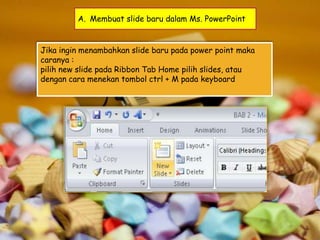
A. Membuat slide baru dalam Ms. PowerPoint

Jika ingin menambahkan slide baru pada power point maka
caranya :
pilih new slide pada Ribbon Tab Home pilih slides, atau
dengan cara menekan tombol ctrl + M pada keyboard
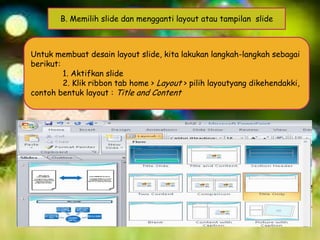
B. Memilih slide dan mengganti layout atau tampilan slide

Untuk membuat desain layout slide, kita lakukan langkah-langkah sebagai
berikut:
1. Aktifkan slide
2. Klik ribbon tab home > Layout > pilih layoutyang dikehendakki,
contoh bentuk layout : Title and Content
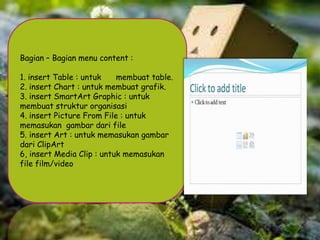
Bagian – Bagian menu content :
1. insert Table : untuk
membuat table.
2. insert Chart : untuk membuat grafik.
3. insert SmartArt Graphic : untuk
membuat struktur organisasi
4. insert Picture From File : untuk
memasukan gambar dari file
5. insert Art : untuk memasukan gambar
dari ClipArt
6, insert Media Clip : untuk memasukan
file film/video
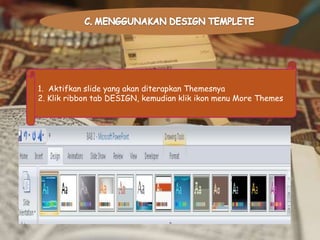
1. Aktifkan slide yang akan diterapkan Themesnya
2. Klik ribbon tab DESIGN, kemudian klik ikon menu More Themes
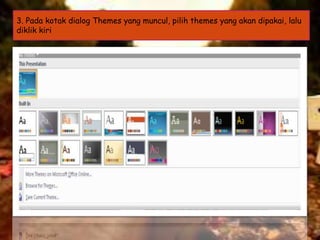
3. Pada kotak dialog Themes yang muncul, pilih themes yang akan dipakai, lalu
diklik kiri
D. BEKERJA DENGAN TEKS DAN OBJECT

Teks merupakan elemen presentasi yang paling penting. Agar presentasi kita
menarik dan membantu anda dalam menjelaskan sesuatu, maka teks yang
singkat,padat,jelas dan sangat berperan penting.
1. MENAMBAHKAN TEKS
Dalam power point, terdapat empat tipe teks yang dapat kita tambahkan
dalam presentasi yang kita buat, antara lain:
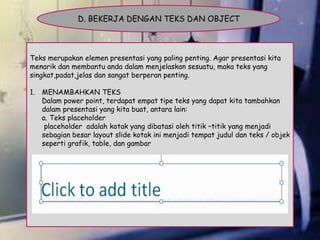
a. Teks placeholder
placeholder adalah kotak yang dibatasi oleh titik –titik yang menjadi
sebagian besar layout slide kotak ini menjadi tempat judul dan teks / objek
seperti grafik, table, dan gambar
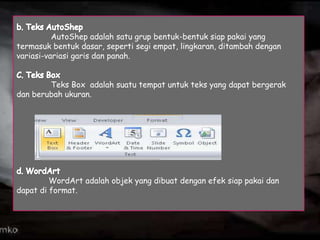
AutoShep adalah satu grup bentuk-bentuk siap pakai yang
termasuk bentuk dasar, seperti segi empat, lingkaran, ditambah dengan
variasi-variasi garis dan panah.

Teks Box adalah suatu tempat untuk teks yang dapat bergerak
dan berubah ukuran.

WordArt adalah objek yang dibuat dengan efek siap pakai dan
dapat di format.
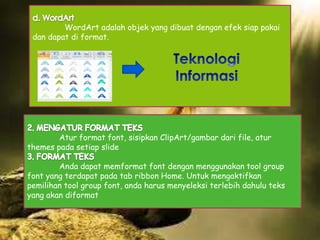
WordArt adalah objek yang dibuat dengan efek siap pakai
dan dapat di format.

Atur format font, sisipkan ClipArt/gambar dari file, atur
themes pada setiap slide
Anda dapat memformat font dengan menggunakan tool group
font yang terdapat pada tab ribbon Home. Untuk mengaktifkan
pemilihan tool group font, anda harus menyeleksi terlebih dahulu teks
yang akan diformat
4. MENYISIPKAN GAMBAR/CLIPART
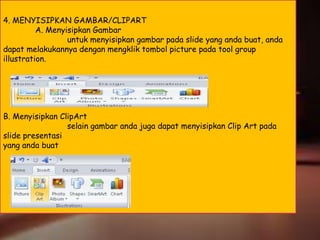
A. Menyisipkan Gambar
untuk menyisipkan gambar pada slide yang anda buat, anda
dapat melakukannya dengan mengklik tombol picture pada tool group
illustration.

B. Menyisipkan ClipArt
selain gambar anda juga dapat menyisipkan Clip Art pada
slide presentasi
yang anda buat
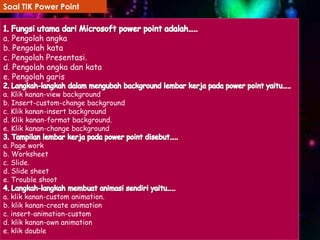
Soal TIK Power Point

a. Pengolah angka
b. Pengolah kata
c. Pengolah Presentasi.
d. Pengolah angka dan kata
e. Pengolah garis
a. Klik kanan-view background
b. Insert-custom-change background
c. Klik kanan-insert background
d. Klik kanan-format background.
e. Klik kanan-change background
a. Page work
b. Worksheet
c. Slide.
d. Slide sheet
e. Trouble shoot
a. klik kanan-custom animation.
b. klik kanan-create animation
c. insert-animation-custom
d. klik kanan-own animation
e. klik double
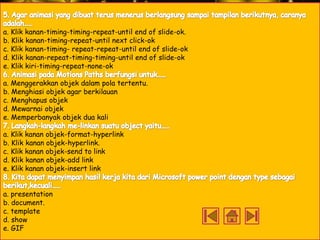
a. Klik kanan-timing-timing-repeat-until end of slide-ok.
b. Klik kanan-timing-repeat-until next click-ok
c. Klik kanan-timing- repeat-repeat-until end of slide-ok
d. Klik kanan-repeat-timing-timing-until end of slide-ok
e. Klik kiri-timing-repeat-none-ok

a. Menggerakkan objek dalam pola tertentu.
b. Menghiasi objek agar berkilauan
c. Menghapus objek
d. Mewarnai objek
e. Memperbanyak objek dua kali
a. Klik kanan objek-format-hyperlink
b. Klik kanan objek-hyperlink.
c. Klik kanan objek-send to link
d. Klik kanan objek-add link
e. Klik kanan objek-insert link
a. presentation
b. document.
c. template
d. show
e. GIF
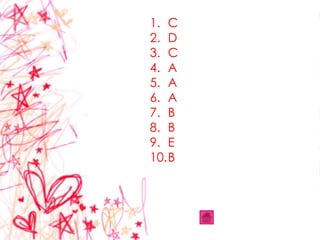
1. C
2. D
3. C
4. A
5. A
6. A
7. B
8. B
9. E
10.B
REMIDI
Letak tool group font terdapat pada…..
a. Tab Ribbon Home
b. Teks box
c. Insert
d. Chart
Untuk menyisipkan gambar pada slidev yang dibuat, kita harus
memilih icon…
a. Picture
b. Clip Art
c. Shapes
d. Chart
Langkah langkah dalam mengubah background lembar kerja pada
powerpoint yaitu….
a. Klik kanan view background
b. Insert custom change background
c. Klik kanan insert background
d. Klik kanan format background

Tik bab 2

  • 5.
    TEKNOLOGI INFORMASI DANKOMUNIKASI BAB 2 MENU SK & KD INDIKATOR MATERI SOAL LATIHAN KUNCI JAWABAN REMIDI
  • 6.
    STANDART KOMPETENSI Mengenal perangkatkeras dan sistem yang di gunakan dalam progam presentasi KOMPETENSI dASAR Mengidentifikasi sisitem yang di gunakan beserta tata cara untuk presentasi
  • 7.
    A. Siswa dapatmembuat slide baru dalam Microsoft PowerPoint B. Siswa dapat memilih slide dan mengganti layout atau tampilan slide C. Siswa dapat menggunakan design templete D. Siswa dapat dengan teks dan object - menambah teks - mengatur format teks - format font - menyisipkan gambar Clip Art atau Picture
  • 8.
    A. Membuat slidebaru dalam Ms. PowerPoint Jika ingin menambahkan slide baru pada power point maka caranya : pilih new slide pada Ribbon Tab Home pilih slides, atau dengan cara menekan tombol ctrl + M pada keyboard
  • 9.
    B. Memilih slidedan mengganti layout atau tampilan slide Untuk membuat desain layout slide, kita lakukan langkah-langkah sebagai berikut: 1. Aktifkan slide 2. Klik ribbon tab home > Layout > pilih layoutyang dikehendakki, contoh bentuk layout : Title and Content
  • 10.
    Bagian – Bagianmenu content : 1. insert Table : untuk membuat table. 2. insert Chart : untuk membuat grafik. 3. insert SmartArt Graphic : untuk membuat struktur organisasi 4. insert Picture From File : untuk memasukan gambar dari file 5. insert Art : untuk memasukan gambar dari ClipArt 6, insert Media Clip : untuk memasukan file film/video
  • 11.
    1. Aktifkan slideyang akan diterapkan Themesnya 2. Klik ribbon tab DESIGN, kemudian klik ikon menu More Themes
  • 12.
    3. Pada kotakdialog Themes yang muncul, pilih themes yang akan dipakai, lalu diklik kiri
  • 13.
    D. BEKERJA DENGANTEKS DAN OBJECT Teks merupakan elemen presentasi yang paling penting. Agar presentasi kita menarik dan membantu anda dalam menjelaskan sesuatu, maka teks yang singkat,padat,jelas dan sangat berperan penting. 1. MENAMBAHKAN TEKS Dalam power point, terdapat empat tipe teks yang dapat kita tambahkan dalam presentasi yang kita buat, antara lain: a. Teks placeholder placeholder adalah kotak yang dibatasi oleh titik –titik yang menjadi sebagian besar layout slide kotak ini menjadi tempat judul dan teks / objek seperti grafik, table, dan gambar
  • 14.
    AutoShep adalah satugrup bentuk-bentuk siap pakai yang termasuk bentuk dasar, seperti segi empat, lingkaran, ditambah dengan variasi-variasi garis dan panah. Teks Box adalah suatu tempat untuk teks yang dapat bergerak dan berubah ukuran. WordArt adalah objek yang dibuat dengan efek siap pakai dan dapat di format.
  • 15.
    WordArt adalah objekyang dibuat dengan efek siap pakai dan dapat di format. Atur format font, sisipkan ClipArt/gambar dari file, atur themes pada setiap slide Anda dapat memformat font dengan menggunakan tool group font yang terdapat pada tab ribbon Home. Untuk mengaktifkan pemilihan tool group font, anda harus menyeleksi terlebih dahulu teks yang akan diformat
  • 16.
    4. MENYISIPKAN GAMBAR/CLIPART A.Menyisipkan Gambar untuk menyisipkan gambar pada slide yang anda buat, anda dapat melakukannya dengan mengklik tombol picture pada tool group illustration. B. Menyisipkan ClipArt selain gambar anda juga dapat menyisipkan Clip Art pada slide presentasi yang anda buat
  • 18.
    Soal TIK PowerPoint a. Pengolah angka b. Pengolah kata c. Pengolah Presentasi. d. Pengolah angka dan kata e. Pengolah garis a. Klik kanan-view background b. Insert-custom-change background c. Klik kanan-insert background d. Klik kanan-format background. e. Klik kanan-change background a. Page work b. Worksheet c. Slide. d. Slide sheet e. Trouble shoot a. klik kanan-custom animation. b. klik kanan-create animation c. insert-animation-custom d. klik kanan-own animation e. klik double
  • 19.
    a. Klik kanan-timing-timing-repeat-untilend of slide-ok. b. Klik kanan-timing-repeat-until next click-ok c. Klik kanan-timing- repeat-repeat-until end of slide-ok d. Klik kanan-repeat-timing-timing-until end of slide-ok e. Klik kiri-timing-repeat-none-ok a. Menggerakkan objek dalam pola tertentu. b. Menghiasi objek agar berkilauan c. Menghapus objek d. Mewarnai objek e. Memperbanyak objek dua kali a. Klik kanan objek-format-hyperlink b. Klik kanan objek-hyperlink. c. Klik kanan objek-send to link d. Klik kanan objek-add link e. Klik kanan objek-insert link a. presentation b. document. c. template d. show e. GIF
  • 22.
    1. C 2. D 3.C 4. A 5. A 6. A 7. B 8. B 9. E 10.B
  • 23.
    REMIDI Letak tool groupfont terdapat pada….. a. Tab Ribbon Home b. Teks box c. Insert d. Chart Untuk menyisipkan gambar pada slidev yang dibuat, kita harus memilih icon… a. Picture b. Clip Art c. Shapes d. Chart Langkah langkah dalam mengubah background lembar kerja pada powerpoint yaitu…. a. Klik kanan view background b. Insert custom change background c. Klik kanan insert background d. Klik kanan format background