TEKNOLOGI INFORMASI DAN KOMUNIKASI

SMP N 18
MENU
SK & KD
INDIKATOR
UJI
KOMPETENSI

KUNCI
JAWABAN

Kelas IX G semster 1
DISUSUN OLEH :
Arief Chandra N
Guvinda Pandu H
M.Raafi Setyanto
Yudhi Arman Y

(11)
(21)
(26)
(32)
SK & KD
 Mengenal perangkat keras dan sistem
yang digunakan dalam program presentasi
 Mengidentifikasi menu dan ikon pada
perangkat lunak pengolah presentasi.
INDIKATOR
Siswa dapat membuat Slide baru
dalam Ms.Powerpoint
Siswa dapat memilih Slide dan
mengganti layout/tampilan Slide
Siswa dapat menggunakan Design
Templete
Siswa dapat bekerja dengan Teks dan
Object
- Menambahkan Teks
- Mengatur ormat Teks
- Format Font
- Menyisipkan Gambar Clip Art/picturex
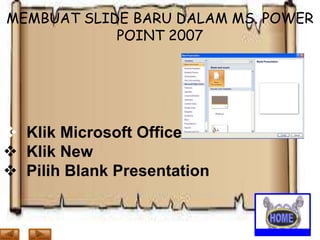
MEMBUAT SLIDE BARU DALAM MS. POWER
POINT 2007

 Klik Microsoft Office
 Klik New
 Pilih Blank Presentation
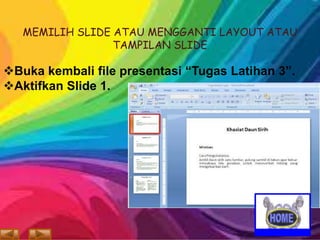
MEMILIH SLIDE ATAU MENGGANTI LAYOUT ATAU
TAMPILAN SLIDE

Buka kembali file presentasi “Tugas Latihan 3”.
Aktifkan Slide 1.
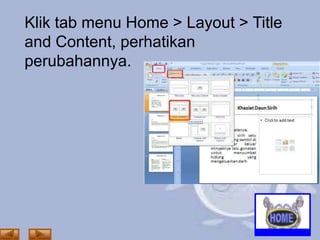
Klik tab menu Home > Layout > Title
and Content, perhatikan
perubahannya.
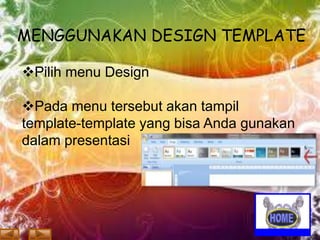
MENGGUNAKAN DESIGN TEMPLATE
Pilih menu Design
Pada menu tersebut akan tampil
template-template yang bisa Anda gunakan
dalam presentasi
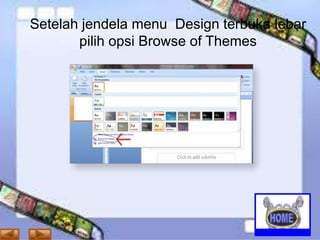
Setelah jendela menu Design terbuka lebar
pilih opsi Browse of Themes
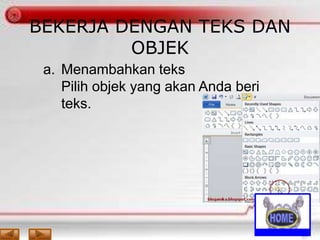
BEKERJA DENGAN TEKS DAN
OBJEK
a. Menambahkan teks
Pilih objek yang akan Anda beri
teks.
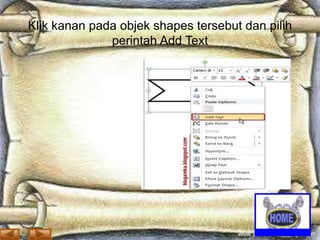
Klik kanan pada objek shapes tersebut dan pilih
perintah Add Text
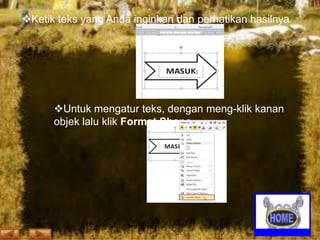
Ketik teks yang Anda inginkan dan perhatikan hasilnya

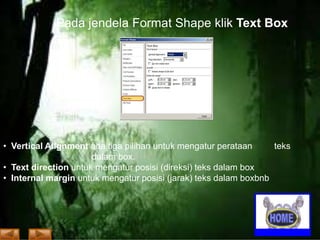
Untuk mengatur teks, dengan meng-klik kanan
objek lalu klik Format Shape.
Pada jendela Format Shape klik Text Box

• Vertical Alignment ada tiga pilihan untuk mengatur perataan
teks
dalam box.
• Text direction untuk mengatur posisi (direksi) teks dalam box
• Internal margin untuk mengatur posisi (jarak) teks dalam boxbnb
MENGATUR FORMAT TEKS
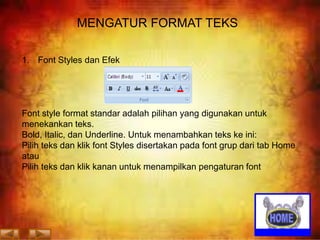
1. Font Styles dan Efek

Font style format standar adalah pilihan yang digunakan untuk
menekankan teks.
Bold, Italic, dan Underline. Untuk menambahkan teks ke ini:
Pilih teks dan klik font Styles disertakan pada font grup dari tab Home
atau
Pilih teks dan klik kanan untuk menampilkan pengaturan font
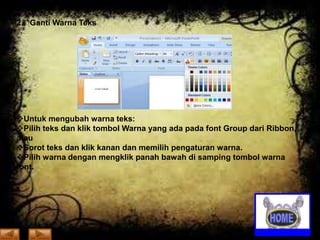
2. Ganti Warna Teks

Untuk mengubah warna teks:
Pilih teks dan klik tombol Warna yang ada pada font Group dari Ribbon,
atau
Sorot teks dan klik kanan dan memilih pengaturan warna.
Pilih warna dengan mengklik panah bawah di samping tombol warna
font.
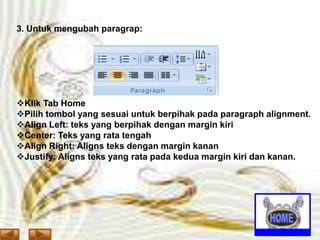
3. Untuk mengubah paragrap:

Klik Tab Home
Pilih tombol yang sesuai untuk berpihak pada paragraph alignment.
Align Left: teks yang berpihak dengan margin kiri
Center: Teks yang rata tengah
Align Right: Aligns teks dengan margin kanan
Justify: Aligns teks yang rata pada kedua margin kiri dan kanan.
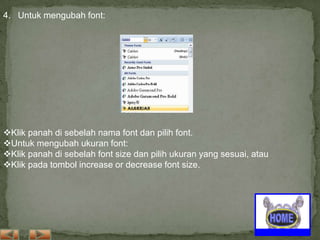
4. Untuk mengubah font:

Klik panah di sebelah nama font dan pilih font.
Untuk mengubah ukuran font:
Klik panah di sebelah font size dan pilih ukuran yang sesuai, atau
Klik pada tombol increase or decrease font size.
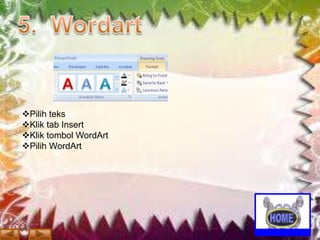
Pilih teks
Klik tab Insert
Klik tombol WordArt
Pilih WordArt
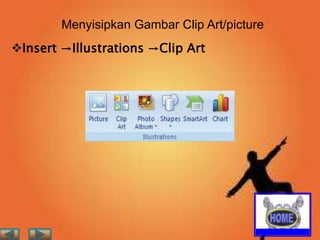
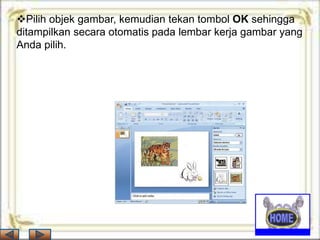
Menyisipkan Gambar Clip Art/picture
Insert →Illustrations →Clip Art
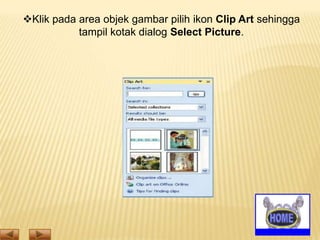
Klik pada area objek gambar pilih ikon Clip Art sehingga
tampil kotak dialog Select Picture.
Pilih objek gambar, kemudian tekan tombol OK sehingga
ditampilkan secara otomatis pada lembar kerja gambar yang
Anda pilih.
LATIHAN SOAL
1. Cara membuat background pada Ms. Power Point …
a. Format – layout
b. Format – design
c. Format – background
d. Format – animasi
2. Untuk membuat bayangan/ efek 3D pilih...
a. Text box
b. Autoshape
c. Word Art
d. Placeholder
3. Untuk mengatur Template pada Power Point 2007
maka pilih….
a. Design > themes
b. Slide Show > Set up
c. Animation > Preview
d. Insert > Media Clip

4. Untuk Mencopy Slide pada Power point caranya….
a. Klik kanan Slides > Duplicate Slide
b. Klik kanan Slides > New Slide
c. Klik kanan Slides > Delete Slide
d. Klik kanan Slides > Format Background
5. Untuk mengatur Template pada Power Point 2007 maka pilih
….
a. Design > themes
b. Slide Show > Set up
c. Animation > Preview
d. Insert > Media Clip
6. Cara menghapus slide yaitu pilih slide yang akan dihapus
kemudian pilih menu …
a. Home – Slides – Delete
b. Home – Editing – Delete
c. Insert – Slides – Delete
d. Insert – Editing – Delete
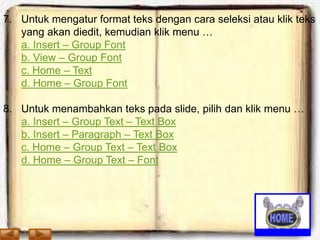
7. Untuk mengatur format teks dengan cara seleksi atau klik teks
yang akan diedit, kemudian klik menu …
a. Insert – Group Font
b. View – Group Font
c. Home – Text
d. Home – Group Font
8. Untuk menambahkan teks pada slide, pilih dan klik menu …
a. Insert – Group Text – Text Box
b. Insert – Paragraph – Text Box
c. Home – Group Text – Text Box
d. Home – Group Text – Font
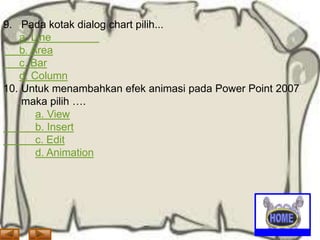
9. Pada kotak dialog chart pilih...
a. Line
b. Area
c. Bar
d. Column
10. Untuk menambahkan efek animasi pada Power Point 2007
maka pilih ….
a. View
b. Insert
c. Edit
d. Animation
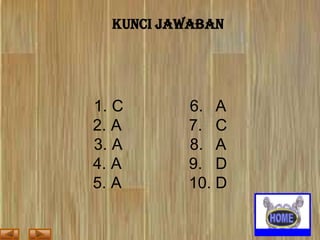
KUNCI JAWABAN

1. C
2. A
3. A
4. A
5. A

6. A
7. C
8. A
9. D
10. D
Presentation bab 2
Presentation bab 2
Presentation bab 2

Presentation bab 2

  • 1.
    TEKNOLOGI INFORMASI DANKOMUNIKASI SMP N 18 MENU SK & KD INDIKATOR UJI KOMPETENSI KUNCI JAWABAN Kelas IX G semster 1 DISUSUN OLEH : Arief Chandra N Guvinda Pandu H M.Raafi Setyanto Yudhi Arman Y (11) (21) (26) (32)
  • 2.
    SK & KD Mengenal perangkat keras dan sistem yang digunakan dalam program presentasi  Mengidentifikasi menu dan ikon pada perangkat lunak pengolah presentasi.
  • 3.
    INDIKATOR Siswa dapat membuatSlide baru dalam Ms.Powerpoint Siswa dapat memilih Slide dan mengganti layout/tampilan Slide Siswa dapat menggunakan Design Templete Siswa dapat bekerja dengan Teks dan Object - Menambahkan Teks - Mengatur ormat Teks - Format Font - Menyisipkan Gambar Clip Art/picturex
  • 4.
    MEMBUAT SLIDE BARUDALAM MS. POWER POINT 2007  Klik Microsoft Office  Klik New  Pilih Blank Presentation
  • 5.
    MEMILIH SLIDE ATAUMENGGANTI LAYOUT ATAU TAMPILAN SLIDE Buka kembali file presentasi “Tugas Latihan 3”. Aktifkan Slide 1.
  • 6.
    Klik tab menuHome > Layout > Title and Content, perhatikan perubahannya.
  • 7.
    MENGGUNAKAN DESIGN TEMPLATE Pilihmenu Design Pada menu tersebut akan tampil template-template yang bisa Anda gunakan dalam presentasi
  • 8.
    Setelah jendela menuDesign terbuka lebar pilih opsi Browse of Themes
  • 9.
    BEKERJA DENGAN TEKSDAN OBJEK a. Menambahkan teks Pilih objek yang akan Anda beri teks.
  • 10.
    Klik kanan padaobjek shapes tersebut dan pilih perintah Add Text
  • 11.
    Ketik teks yangAnda inginkan dan perhatikan hasilnya Untuk mengatur teks, dengan meng-klik kanan objek lalu klik Format Shape.
  • 12.
    Pada jendela FormatShape klik Text Box • Vertical Alignment ada tiga pilihan untuk mengatur perataan teks dalam box. • Text direction untuk mengatur posisi (direksi) teks dalam box • Internal margin untuk mengatur posisi (jarak) teks dalam boxbnb
  • 13.
    MENGATUR FORMAT TEKS 1.Font Styles dan Efek Font style format standar adalah pilihan yang digunakan untuk menekankan teks. Bold, Italic, dan Underline. Untuk menambahkan teks ke ini: Pilih teks dan klik font Styles disertakan pada font grup dari tab Home atau Pilih teks dan klik kanan untuk menampilkan pengaturan font
  • 14.
    2. Ganti WarnaTeks Untuk mengubah warna teks: Pilih teks dan klik tombol Warna yang ada pada font Group dari Ribbon, atau Sorot teks dan klik kanan dan memilih pengaturan warna. Pilih warna dengan mengklik panah bawah di samping tombol warna font.
  • 15.
    3. Untuk mengubahparagrap: Klik Tab Home Pilih tombol yang sesuai untuk berpihak pada paragraph alignment. Align Left: teks yang berpihak dengan margin kiri Center: Teks yang rata tengah Align Right: Aligns teks dengan margin kanan Justify: Aligns teks yang rata pada kedua margin kiri dan kanan.
  • 16.
    4. Untuk mengubahfont: Klik panah di sebelah nama font dan pilih font. Untuk mengubah ukuran font: Klik panah di sebelah font size dan pilih ukuran yang sesuai, atau Klik pada tombol increase or decrease font size.
  • 17.
    Pilih teks Klik tabInsert Klik tombol WordArt Pilih WordArt
  • 18.
    Menyisipkan Gambar ClipArt/picture Insert →Illustrations →Clip Art
  • 19.
    Klik pada areaobjek gambar pilih ikon Clip Art sehingga tampil kotak dialog Select Picture.
  • 20.
    Pilih objek gambar,kemudian tekan tombol OK sehingga ditampilkan secara otomatis pada lembar kerja gambar yang Anda pilih.
  • 21.
    LATIHAN SOAL 1. Caramembuat background pada Ms. Power Point … a. Format – layout b. Format – design c. Format – background d. Format – animasi 2. Untuk membuat bayangan/ efek 3D pilih... a. Text box b. Autoshape c. Word Art d. Placeholder
  • 22.
    3. Untuk mengaturTemplate pada Power Point 2007 maka pilih…. a. Design > themes b. Slide Show > Set up c. Animation > Preview d. Insert > Media Clip 4. Untuk Mencopy Slide pada Power point caranya…. a. Klik kanan Slides > Duplicate Slide b. Klik kanan Slides > New Slide c. Klik kanan Slides > Delete Slide d. Klik kanan Slides > Format Background
  • 23.
    5. Untuk mengaturTemplate pada Power Point 2007 maka pilih …. a. Design > themes b. Slide Show > Set up c. Animation > Preview d. Insert > Media Clip 6. Cara menghapus slide yaitu pilih slide yang akan dihapus kemudian pilih menu … a. Home – Slides – Delete b. Home – Editing – Delete c. Insert – Slides – Delete d. Insert – Editing – Delete
  • 24.
    7. Untuk mengaturformat teks dengan cara seleksi atau klik teks yang akan diedit, kemudian klik menu … a. Insert – Group Font b. View – Group Font c. Home – Text d. Home – Group Font 8. Untuk menambahkan teks pada slide, pilih dan klik menu … a. Insert – Group Text – Text Box b. Insert – Paragraph – Text Box c. Home – Group Text – Text Box d. Home – Group Text – Font
  • 25.
    9. Pada kotakdialog chart pilih... a. Line b. Area c. Bar d. Column 10. Untuk menambahkan efek animasi pada Power Point 2007 maka pilih …. a. View b. Insert c. Edit d. Animation
  • 26.
    KUNCI JAWABAN 1. C 2.A 3. A 4. A 5. A 6. A 7. C 8. A 9. D 10. D