

by eboseweb
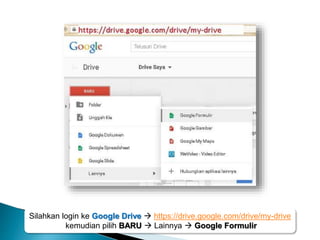
Silahkan login ke Google Drive  https://drive.google.com/drive/my-drive
kemudian pilih BARU  Lainnya  Google Formulir
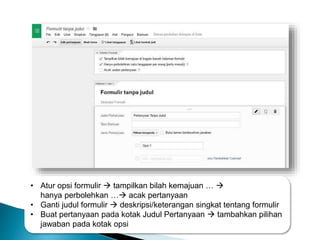
• Atur opsi formulir  tampilkan bilah kemajuan … 
hanya perbolehkan … acak pertanyaan
• Ganti judul formulir  deskripsi/keterangan singkat tentang formulir
• Buat pertanyaan pada kotak Judul Pertanyaan  tambahkan pilihan
jawaban pada kotak opsi
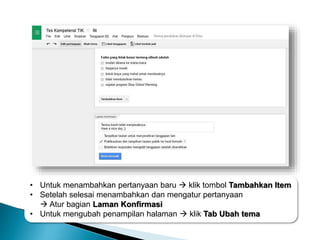
• Untuk menambahkan pertanyaan baru  klik tombol Tambahkan Item
• Setelah selesai menambahkan dan mengatur pertanyaan
 Atur bagian Laman Konfirmasi
• Untuk mengubah penampilan halaman  klik Tab Ubah tema
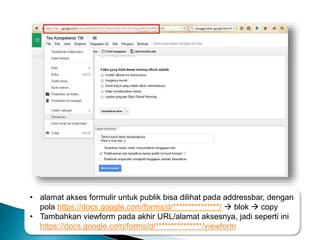
• alamat akses formulir untuk publik bisa dilihat pada addressbar, dengan
pola https://docs.google.com/forms/d/***************/  blok  copy
• Tambahkan viewform pada akhir URL/alamat aksesnya, jadi seperti ini
https://docs.google.com/forms/d/***************/viewform
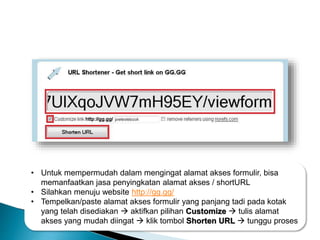
• Untuk mempermudah dalam mengingat alamat akses formulir, bisa
memanfaatkan jasa penyingkatan alamat akses / shortURL
• Silahkan menuju website http://gg.gg/
• Tempelkan/paste alamat akses formulir yang panjang tadi pada kotak
yang telah disediakan  aktifkan pilihan Customize  tulis alamat
akses yang mudah diingat  klik tombol Shorten URL  tunggu proses
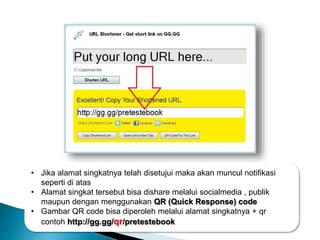
• Jika alamat singkatnya telah disetujui maka akan muncul notifikasi
seperti di atas
• Alamat singkat tersebut bisa dishare melalui socialmedia , publik
maupun dengan menggunakan QR (Quick Response) code
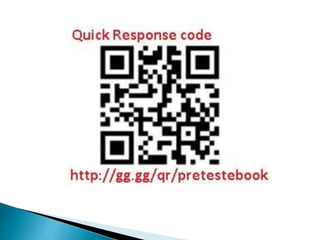
• Gambar QR code bisa diperoleh melalui alamat singkatnya + qr
contoh http://gg.gg/qr/pretestebook
http://gg.gg/gegmalang
• Agar hasil tanggapan bisa dikoreksi secara otomatis maka diperlukan
masukan jawaban formulir sebanyak 2 kali dan salah satunya adalah
masukan yang benar yang akan digunakan sebagai kunci jawaban
• Gunakan akun pribadi untuk membuat kunci jawaban dan suruh
teman untuk menjawab dengan akunnya
• Setelah memperoleh 2 masukan jawaban silahkan klik Tab Tanggapan
• Pilih menu Pengaya  Dapatkan pengaya …
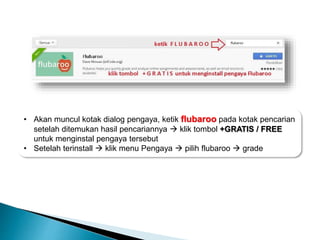
• Akan muncul kotak dialog pengaya, ketik flubaroo pada kotak pencarian
setelah ditemukan hasil pencariannya  klik tombol +GRATIS / FREE
untuk menginstal pengaya tersebut
• Setelah terinstall  klik menu Pengaya  pilih flubaroo  grade
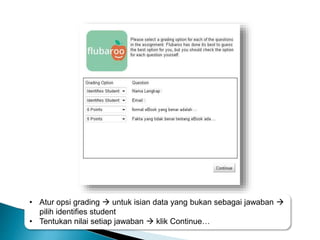
• Atur opsi grading  untuk isian data yang bukan sebagai jawaban 
pilih identifies student
• Tentukan nilai setiap jawaban  klik Continue…
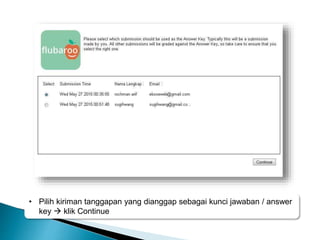
• Pilih kiriman tanggapan yang dianggap sebagai kunci jawaban / answer
key  klik Continue
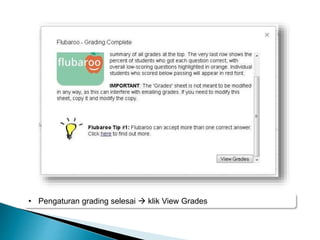
• Pengaturan grading selesai  klik View Grades
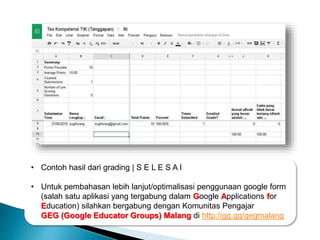
• Contoh hasil dari grading | S E L E S A I
• Untuk pembahasan lebih lanjut/optimalisasi penggunaan google form
(salah satu aplikasi yang tergabung dalam Google Applications for
Education) silahkan bergabung dengan Komunitas Pengajar
GEG (Google Educator Groups) Malang di http://gg.gg/gegmalang

Tes ujian online google drive google form

  • 1.
  • 2.
    Silahkan login keGoogle Drive  https://drive.google.com/drive/my-drive kemudian pilih BARU  Lainnya  Google Formulir
  • 3.
    • Atur opsiformulir  tampilkan bilah kemajuan …  hanya perbolehkan … acak pertanyaan • Ganti judul formulir  deskripsi/keterangan singkat tentang formulir • Buat pertanyaan pada kotak Judul Pertanyaan  tambahkan pilihan jawaban pada kotak opsi
  • 4.
    • Untuk menambahkanpertanyaan baru  klik tombol Tambahkan Item • Setelah selesai menambahkan dan mengatur pertanyaan  Atur bagian Laman Konfirmasi • Untuk mengubah penampilan halaman  klik Tab Ubah tema
  • 5.
    • alamat aksesformulir untuk publik bisa dilihat pada addressbar, dengan pola https://docs.google.com/forms/d/***************/  blok  copy • Tambahkan viewform pada akhir URL/alamat aksesnya, jadi seperti ini https://docs.google.com/forms/d/***************/viewform
  • 6.
    • Untuk mempermudahdalam mengingat alamat akses formulir, bisa memanfaatkan jasa penyingkatan alamat akses / shortURL • Silahkan menuju website http://gg.gg/ • Tempelkan/paste alamat akses formulir yang panjang tadi pada kotak yang telah disediakan  aktifkan pilihan Customize  tulis alamat akses yang mudah diingat  klik tombol Shorten URL  tunggu proses
  • 7.
    • Jika alamatsingkatnya telah disetujui maka akan muncul notifikasi seperti di atas • Alamat singkat tersebut bisa dishare melalui socialmedia , publik maupun dengan menggunakan QR (Quick Response) code • Gambar QR code bisa diperoleh melalui alamat singkatnya + qr contoh http://gg.gg/qr/pretestebook
  • 9.
  • 10.
    • Agar hasiltanggapan bisa dikoreksi secara otomatis maka diperlukan masukan jawaban formulir sebanyak 2 kali dan salah satunya adalah masukan yang benar yang akan digunakan sebagai kunci jawaban • Gunakan akun pribadi untuk membuat kunci jawaban dan suruh teman untuk menjawab dengan akunnya • Setelah memperoleh 2 masukan jawaban silahkan klik Tab Tanggapan • Pilih menu Pengaya  Dapatkan pengaya …
  • 11.
    • Akan munculkotak dialog pengaya, ketik flubaroo pada kotak pencarian setelah ditemukan hasil pencariannya  klik tombol +GRATIS / FREE untuk menginstal pengaya tersebut • Setelah terinstall  klik menu Pengaya  pilih flubaroo  grade
  • 12.
    • Atur opsigrading  untuk isian data yang bukan sebagai jawaban  pilih identifies student • Tentukan nilai setiap jawaban  klik Continue…
  • 13.
    • Pilih kirimantanggapan yang dianggap sebagai kunci jawaban / answer key  klik Continue
  • 14.
    • Pengaturan gradingselesai  klik View Grades
  • 15.
    • Contoh hasildari grading | S E L E S A I • Untuk pembahasan lebih lanjut/optimalisasi penggunaan google form (salah satu aplikasi yang tergabung dalam Google Applications for Education) silahkan bergabung dengan Komunitas Pengajar GEG (Google Educator Groups) Malang di http://gg.gg/gegmalang