Tabele pivot in foi de calcul 
Putnoky Ligia 
Colegiul Tehnic E. Ungureanu
Tabelele pivot în Excel sunt foarte ușor de folosit. 
Datele dintr-o foaie de calcul pot fi sursă pentru tabele 
pivot cu condiţia ca ele să fie organizate în liste sau 
tabele, respectiv datele primului rând să constituie numele 
câmpurilor. 
Tabelele pivot permit utilizatorului să aleaga câmpurile 
care să constituie titluri de pagină, de linie sau de 
coloană, sau câmpuri care să fie utilizate în realizarea 
unor calcule. 
După ce o tabelă pivot este finalizată, aceasta vă permite 
să extrageţi informaţii dar şi să o reactualizaţi.
Pentru a realiza o tabelă pivot este necesar să introduceţi 
datele dorite în foaia de calcul având grijă ca fiecare 
coloană să aibe un titlu, apoi este indicat dar nu obligatoriu 
să selectaţi datele şi să le transformaţi în tabel. 
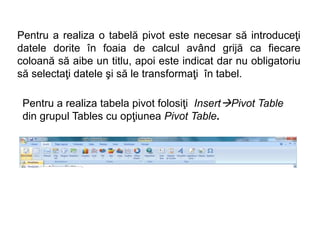
Pentru a realiza tabela pivot folosiţi InsertPivot Table 
din grupul Tables cu opţiunea Pivot Table.
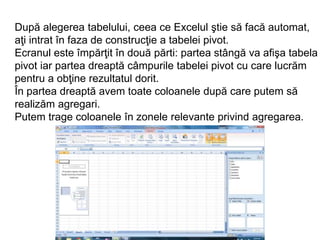
După alegerea tabelului, ceea ce Excelul ştie să facă automat, 
aţi intrat în faza de construcţie a tabelei pivot. 
Ecranul este împărţit în două părti: partea stângă va afişa tabela 
pivot iar partea dreaptă câmpurile tabelei pivot cu care lucrăm 
pentru a obţine rezultatul dorit. 
În partea dreaptă avem toate coloanele după care putem să 
realizăm agregari. 
Putem trage coloanele în zonele relevante privind agregarea.
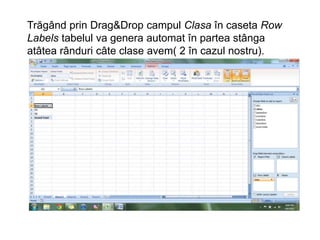
Trăgând prin Drag&Drop campul Clasa în caseta Row 
Labels tabelul va genera automat în partea stânga 
atâtea rânduri câte clase avem( 2 în cazul nostru).
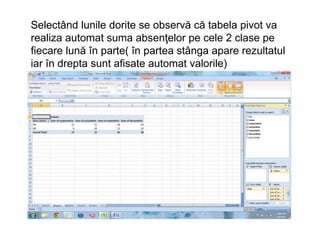
Selectând lunile dorite se observă că tabela pivot va 
realiza automat suma absenţelor pe cele 2 clase pe 
fiecare lună în parte( în partea stânga apare rezultatul 
iar în drepta sunt afisate automat valorile)
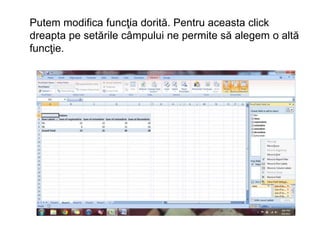
Putem modifica funcţia dorită. Pentru aceasta click 
dreapta pe setările câmpului ne permite să alegem o altă 
funcţie.
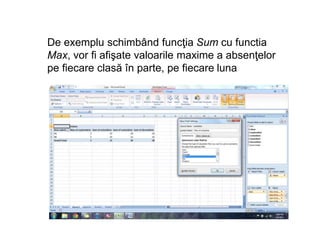
De exemplu schimbând funcţia Sum cu functia 
Max, vor fi afişate valoarile maxime a absenţelor 
pe fiecare clasă în parte, pe fiecare luna
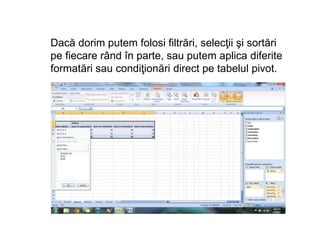
Dacă dorim putem folosi filtrări, selecţii şi sortări 
pe fiecare rând în parte, sau putem aplica diferite 
formatări sau condiţionări direct pe tabelul pivot.
Concluzie 
Tabelele pivot sau tabelele de sinteză, constituie o 
caracteristică puternică şi foarte utilă, demnă de 
studiat care iți permit o analiza facila a datelor. 
Acestea permit structurarea unei cantităţi mari de 
informaţie folosind doar câteva click-uri şi necesită 
doar dorinţa de cunoaştere. Fara tabele pivot am 
petrece mult timp filtrând, sortând si concepând 
subtotaluri.

Tabele pivot

  • 1.
    Tabele pivot infoi de calcul Putnoky Ligia Colegiul Tehnic E. Ungureanu
  • 2.
    Tabelele pivot înExcel sunt foarte ușor de folosit. Datele dintr-o foaie de calcul pot fi sursă pentru tabele pivot cu condiţia ca ele să fie organizate în liste sau tabele, respectiv datele primului rând să constituie numele câmpurilor. Tabelele pivot permit utilizatorului să aleaga câmpurile care să constituie titluri de pagină, de linie sau de coloană, sau câmpuri care să fie utilizate în realizarea unor calcule. După ce o tabelă pivot este finalizată, aceasta vă permite să extrageţi informaţii dar şi să o reactualizaţi.
  • 3.
    Pentru a realizao tabelă pivot este necesar să introduceţi datele dorite în foaia de calcul având grijă ca fiecare coloană să aibe un titlu, apoi este indicat dar nu obligatoriu să selectaţi datele şi să le transformaţi în tabel. Pentru a realiza tabela pivot folosiţi InsertPivot Table din grupul Tables cu opţiunea Pivot Table.
  • 4.
    După alegerea tabelului,ceea ce Excelul ştie să facă automat, aţi intrat în faza de construcţie a tabelei pivot. Ecranul este împărţit în două părti: partea stângă va afişa tabela pivot iar partea dreaptă câmpurile tabelei pivot cu care lucrăm pentru a obţine rezultatul dorit. În partea dreaptă avem toate coloanele după care putem să realizăm agregari. Putem trage coloanele în zonele relevante privind agregarea.
  • 5.
    Trăgând prin Drag&Dropcampul Clasa în caseta Row Labels tabelul va genera automat în partea stânga atâtea rânduri câte clase avem( 2 în cazul nostru).
  • 6.
    Selectând lunile doritese observă că tabela pivot va realiza automat suma absenţelor pe cele 2 clase pe fiecare lună în parte( în partea stânga apare rezultatul iar în drepta sunt afisate automat valorile)
  • 7.
    Putem modifica funcţiadorită. Pentru aceasta click dreapta pe setările câmpului ne permite să alegem o altă funcţie.
  • 8.
    De exemplu schimbândfuncţia Sum cu functia Max, vor fi afişate valoarile maxime a absenţelor pe fiecare clasă în parte, pe fiecare luna
  • 9.
    Dacă dorim putemfolosi filtrări, selecţii şi sortări pe fiecare rând în parte, sau putem aplica diferite formatări sau condiţionări direct pe tabelul pivot.
  • 10.
    Concluzie Tabelele pivotsau tabelele de sinteză, constituie o caracteristică puternică şi foarte utilă, demnă de studiat care iți permit o analiza facila a datelor. Acestea permit structurarea unei cantităţi mari de informaţie folosind doar câteva click-uri şi necesită doar dorinţa de cunoaştere. Fara tabele pivot am petrece mult timp filtrând, sortând si concepând subtotaluri.