Week1
เปิดภาพ
แปลงภาพ.jpg เป็น .tiff
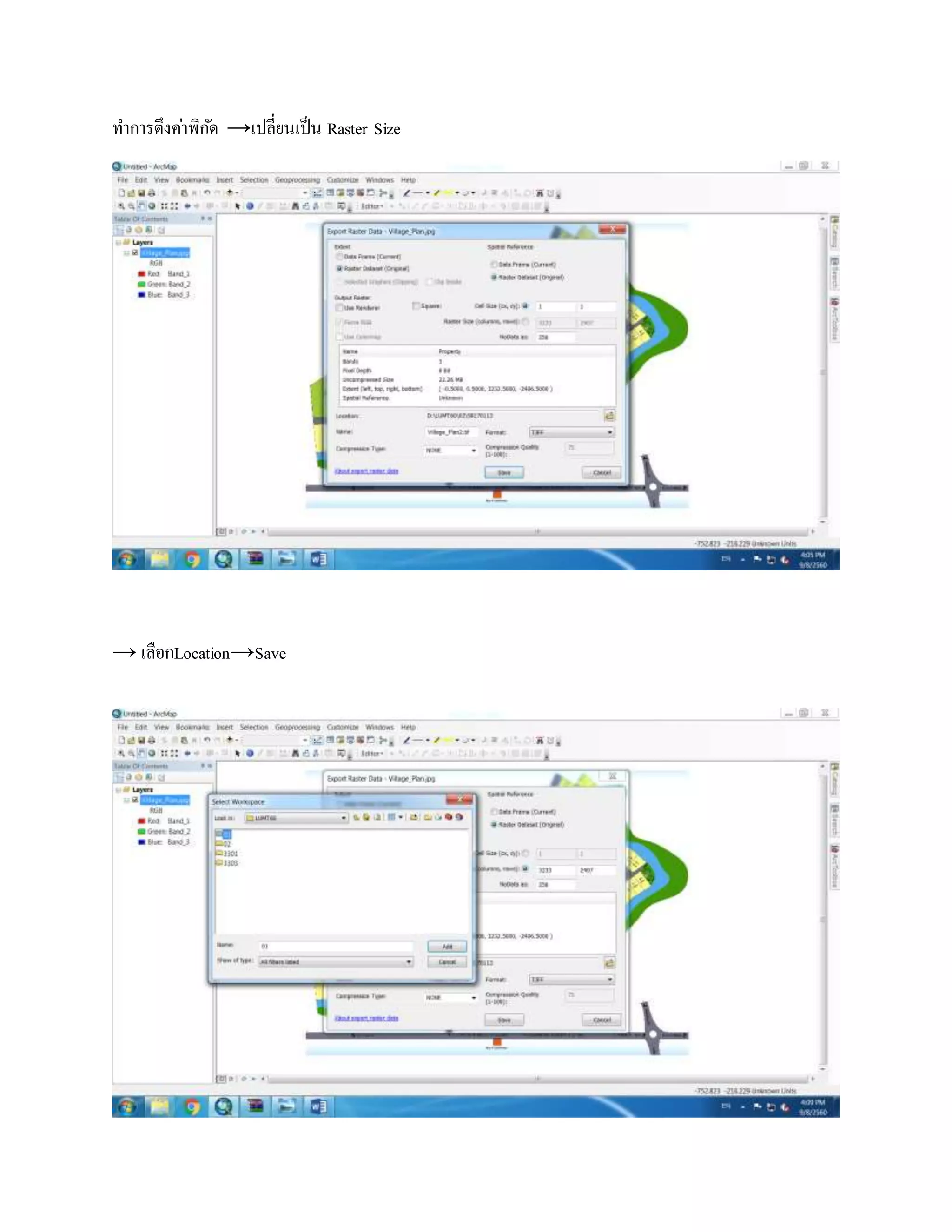
ทาการตึงค่าพิกัด →เปลี่ยนเป็น Raster Size
→ เลือกLocation→Save
ทาการReclassify ตามรูปต่อไปนี้
ผลลัพธ์ดังนี้
ทาการเลี่ยนเป็นสี ขาว-ดา
ผลลัพธ์ดังภาพ
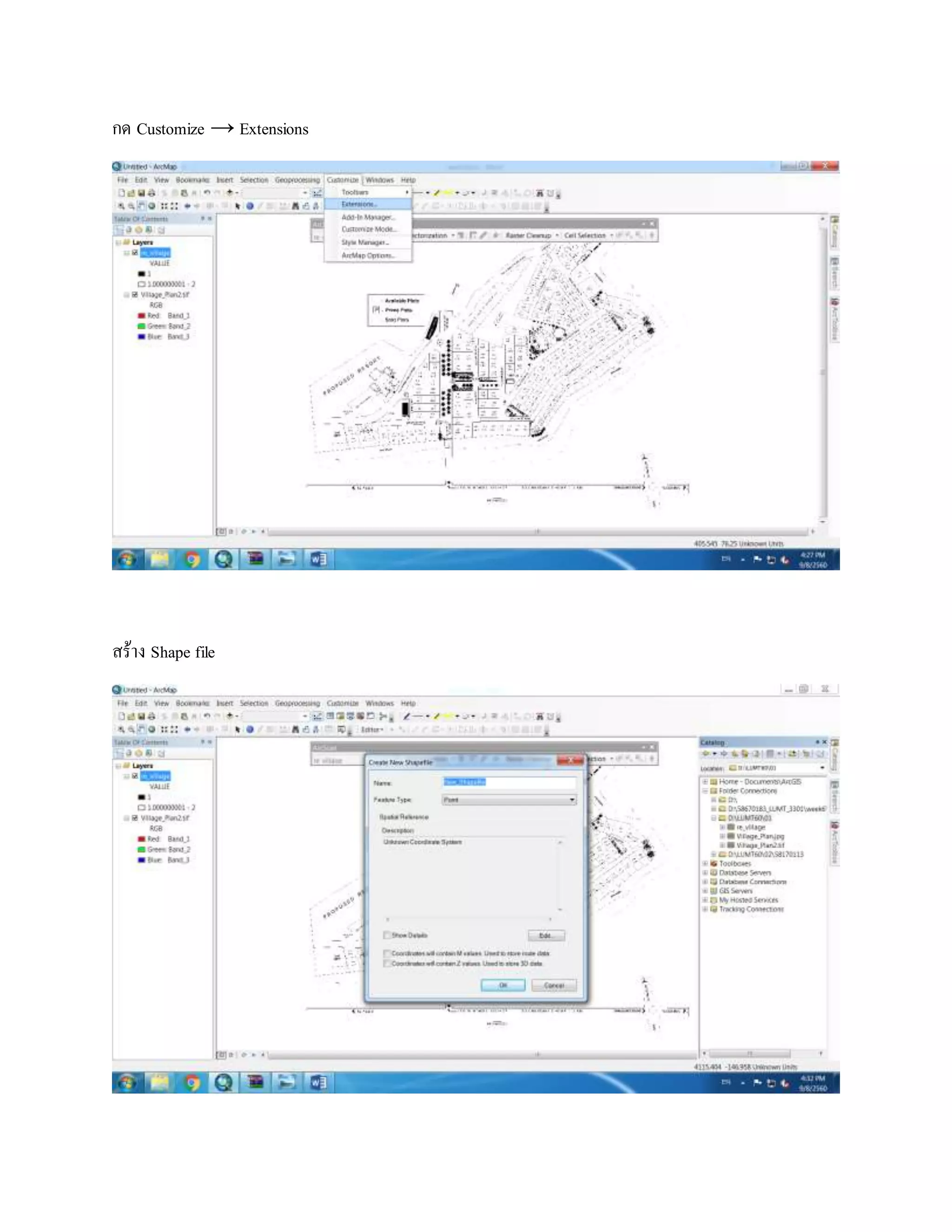
กด Customize → Extensions
สร้าง Shape file
เลือก Edit Features
กด StartCleanup
กด Erase Selected Cells
กด Vectorization Settings
ใส่ค่าแล้วกด Ok
เลือก Generate Features
ใส่ค่าแล้วกด Ok
หลังจากนั้นกด Stop editing
Seach ดังภาพ
ใส่ค่าดังภาพ แล้วกด Ok
Add Basemap
เลือก Imagery → Add
จะได้ผลลัพธ์ดังนี้
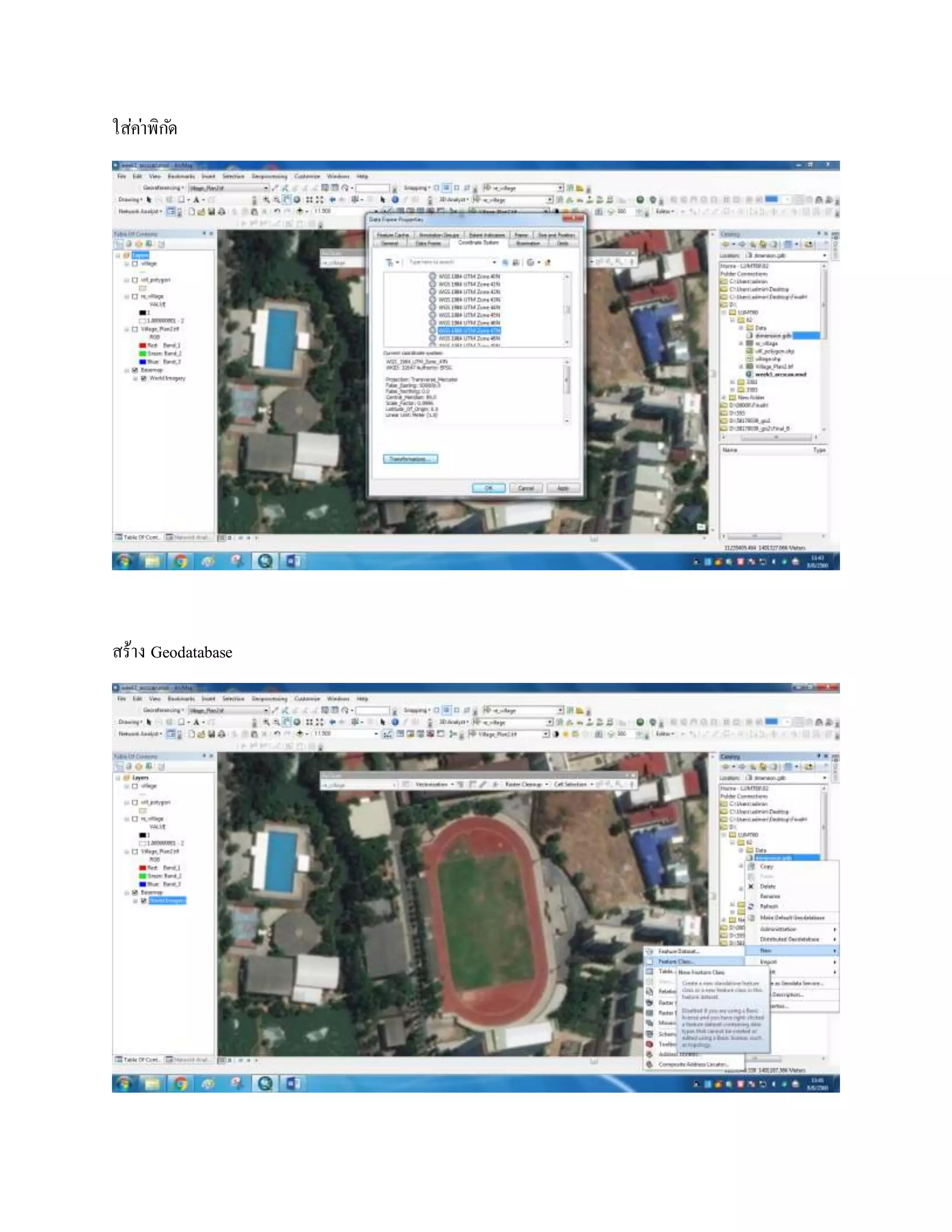
ใส่ค่าพิกัด
สร้าง Geodatabase
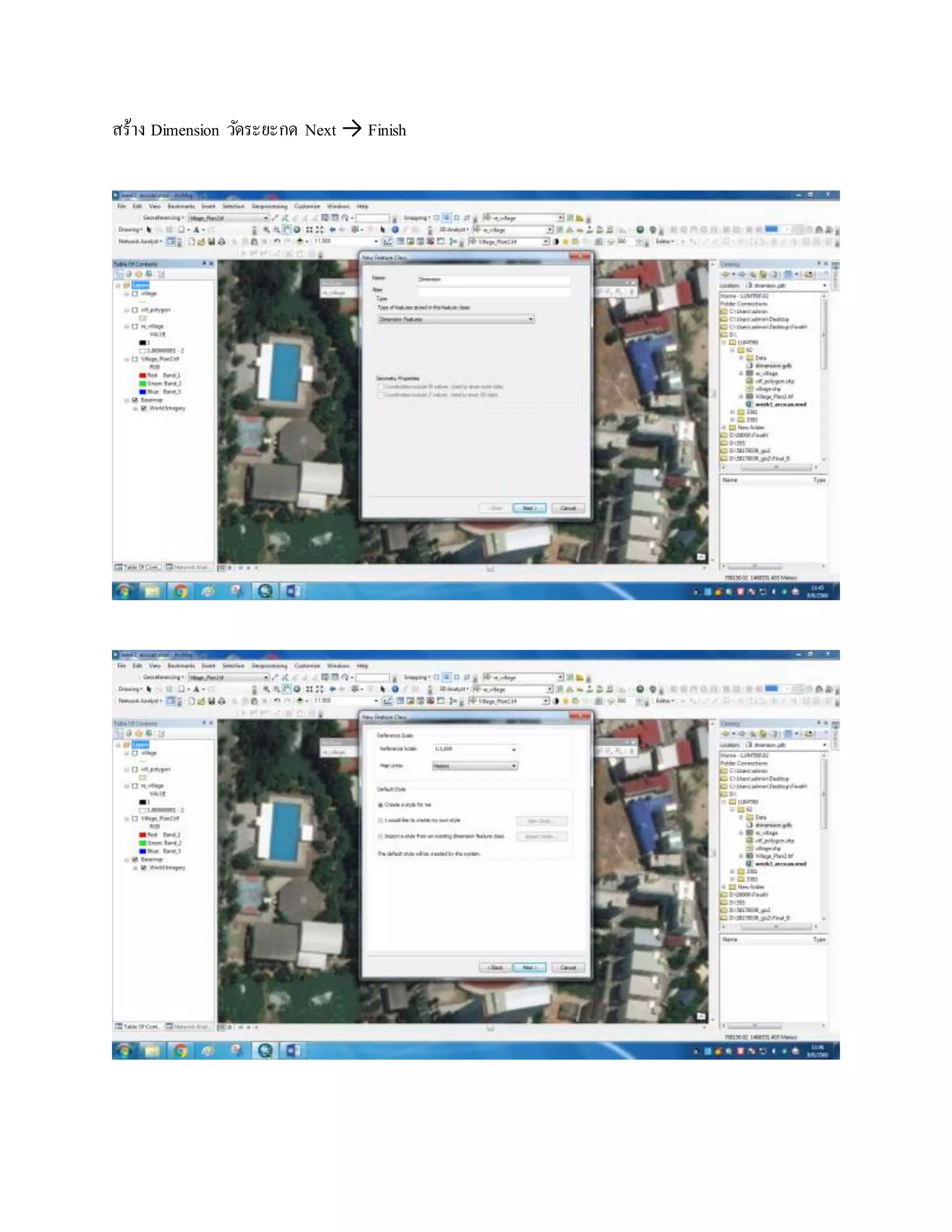
สร้าง Dimension วัดระยะกด Next → Finish
กด Edit Feature→ StartEditing
กด Continue
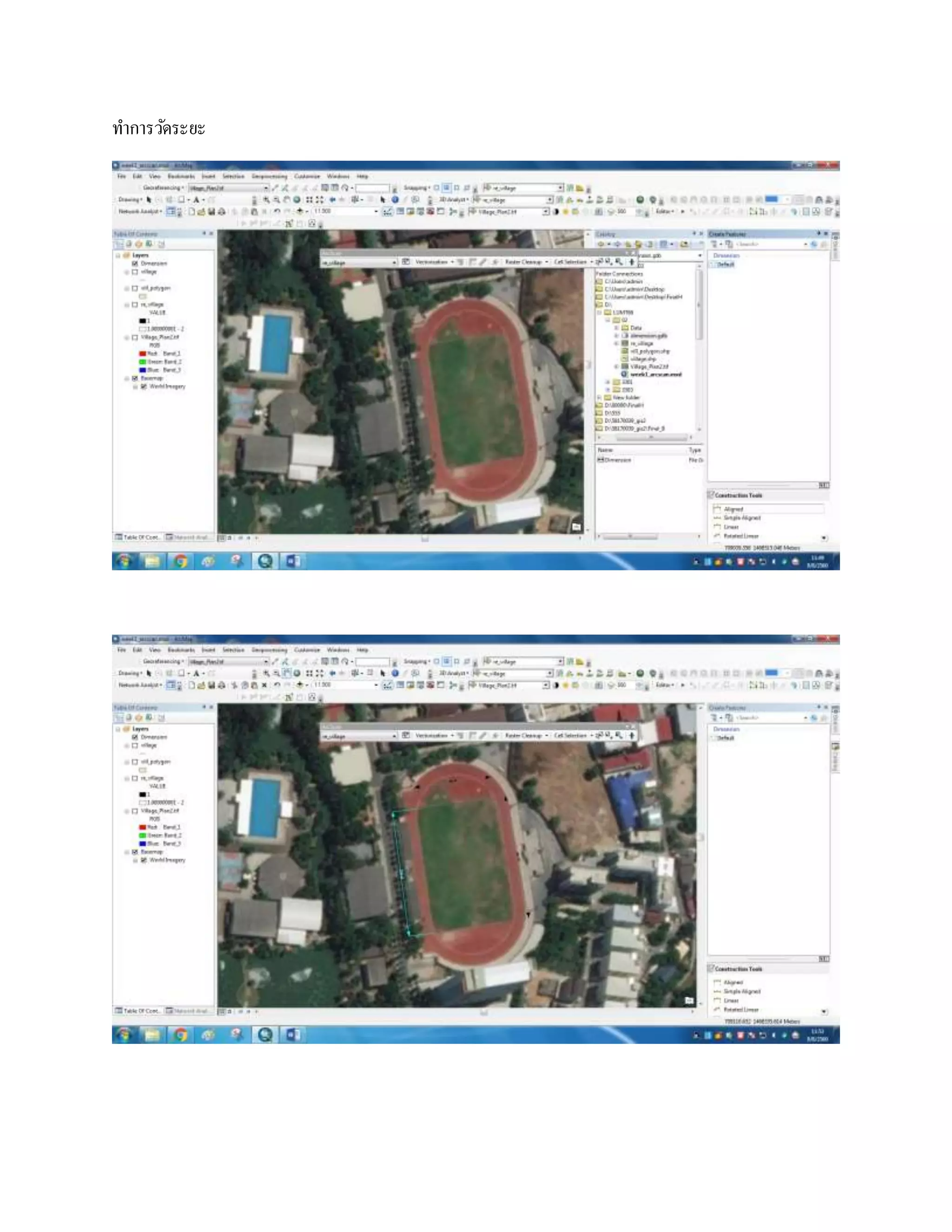
ทาการวัดระยะ
Week2 File Metadata = คาอธิบายของข้อมูล
โดยเปิดจาก File metadata ( .txt)
ทาการปรับความคมชัดของภาพ เลือก Linear 5%
Landsat 8 ถ้าอยากได้สีแบบ Landsat 5 ต้อง +1เช่น 123 เป็น 234
Red = มีคลอโรฟิลด์มาก
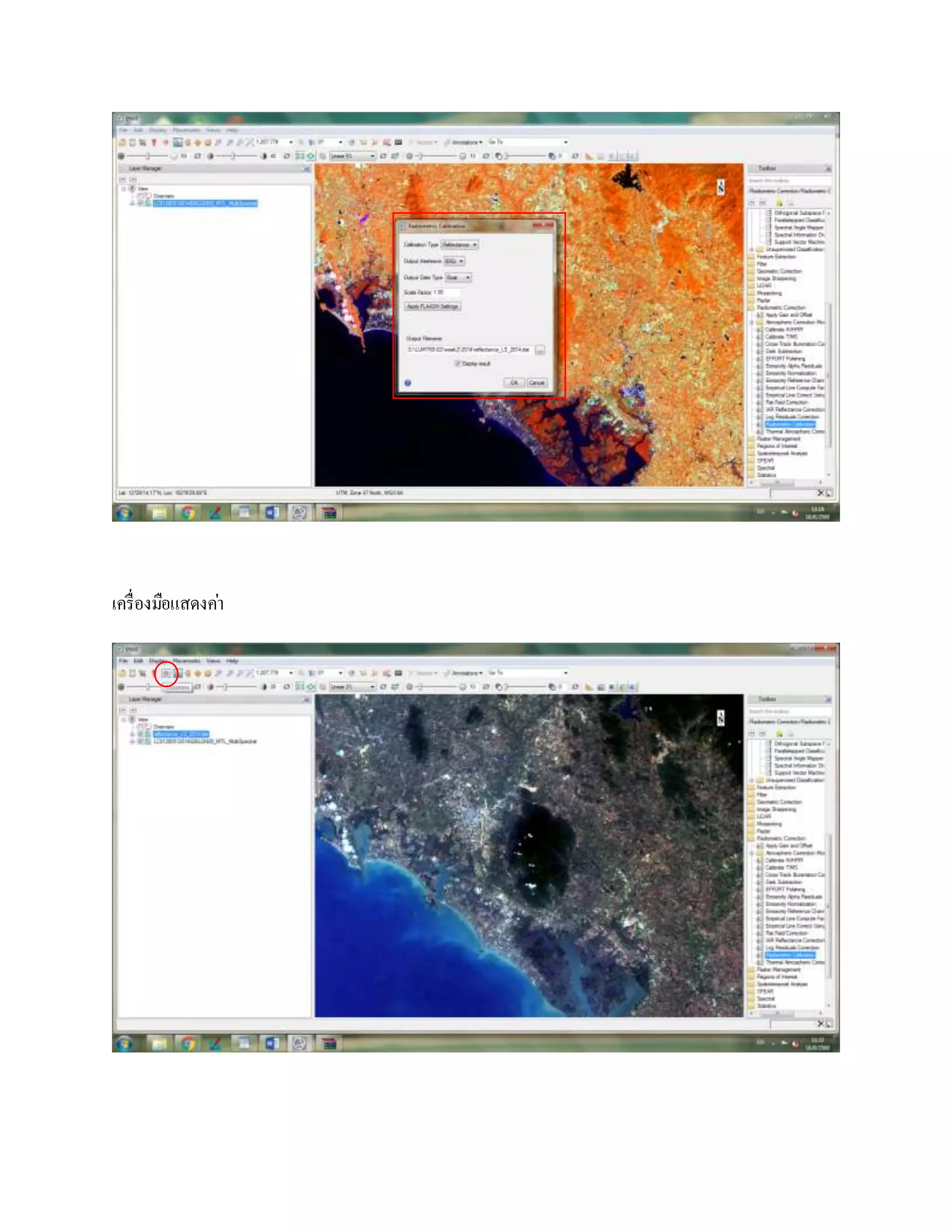
การปรับแก้เชิงคลื่น Rediometric Correction
กด Ok
Calbration Type เลือกเป็น Reflectance
เมื่อปรับเสร็จแล้วทาการ save
เครื่องมือแสดงค่า
ผลลัพธ์ที่ได้
การตัดภาพ ไปที่ ขอบเขตจันทบุรี → Open
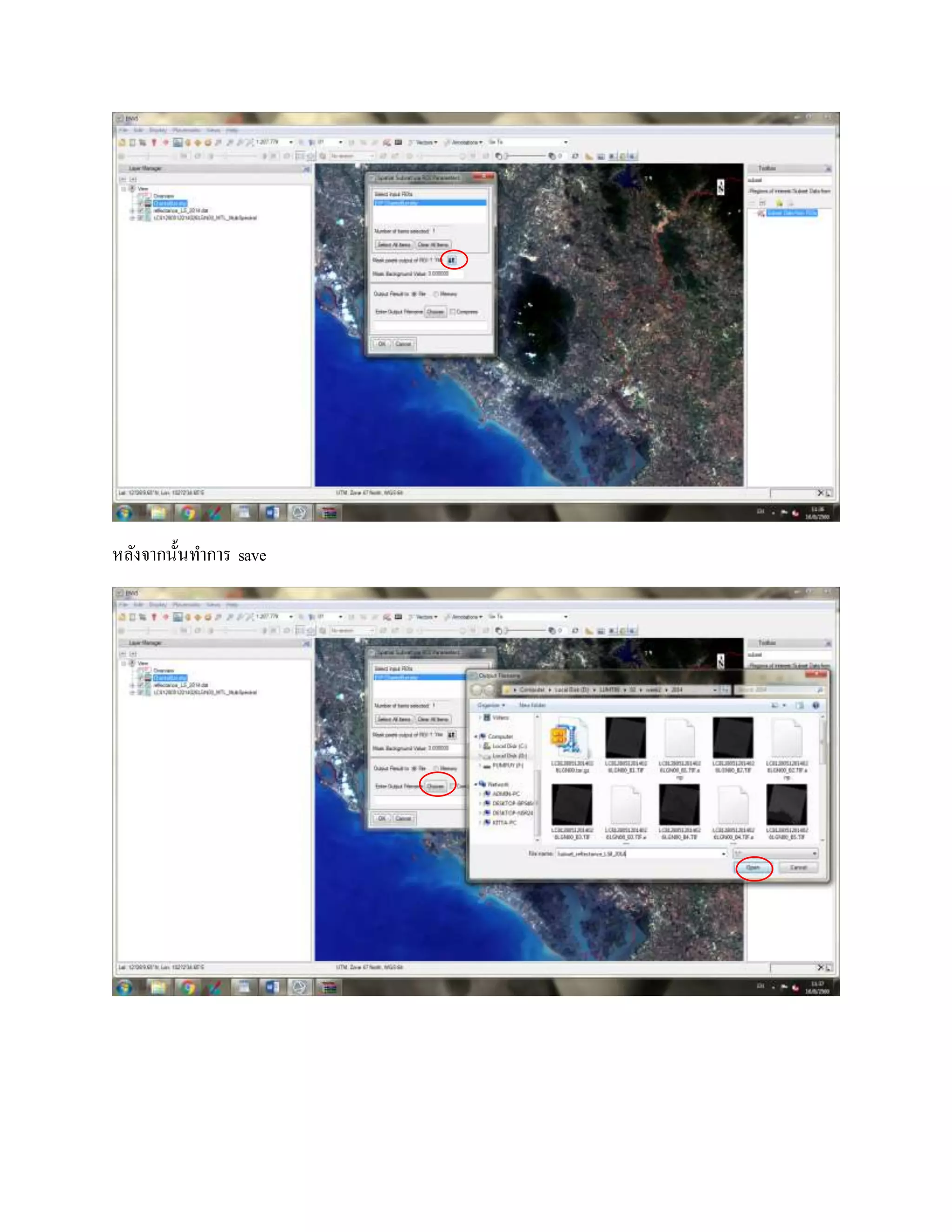
เครื่องมือตัดภาพ Subset Data from ROIs
เปลี่ยน No เป็น Yes จะตัดได้เป็นรูปขอบเขตการปกครอง
หลังจากนั้นทาการ save
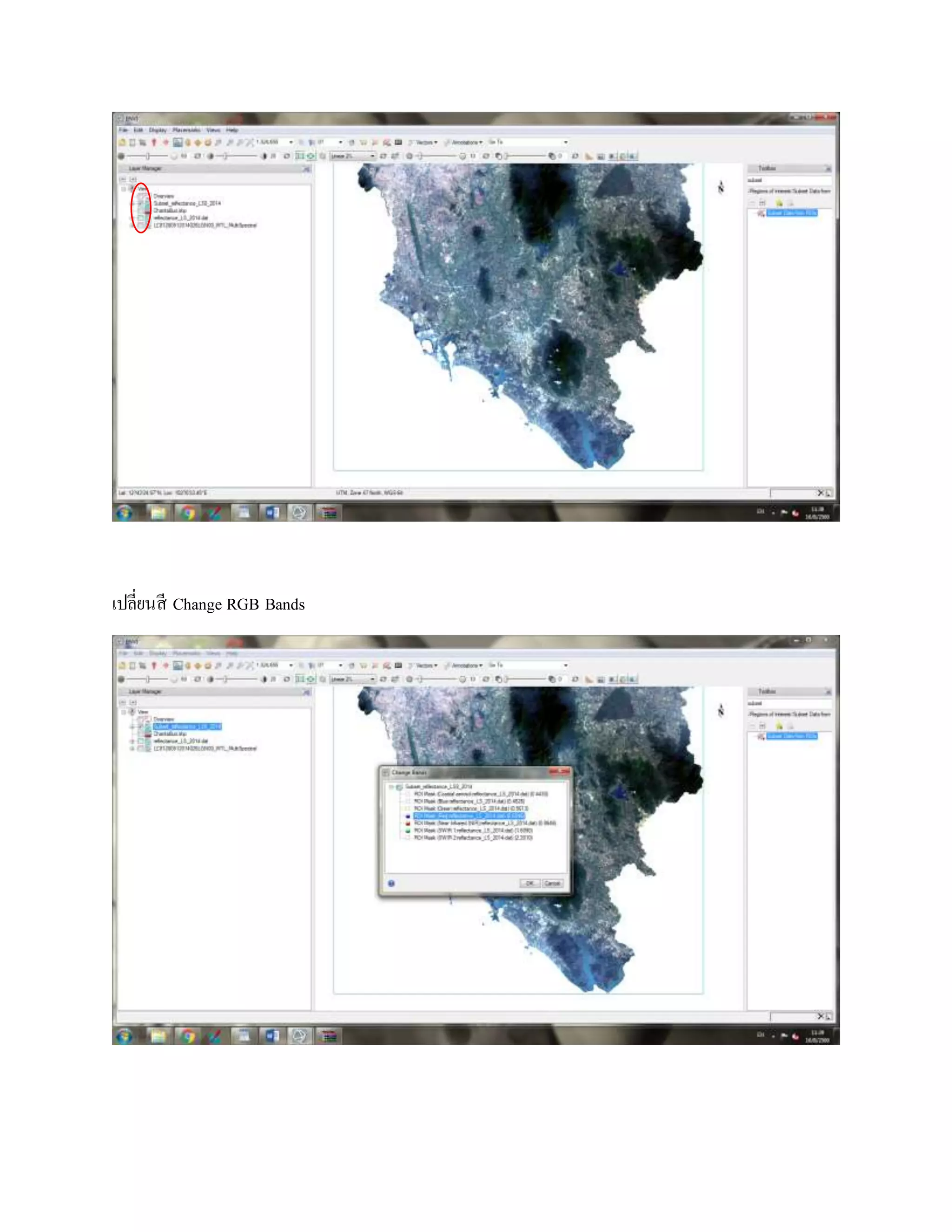
เปลี่ยนสี Change RGB Bands
ทาการแปลภาพ Region of Interest ROI Tool
ทาการแปลภาพ เลือก New ROI
ทาทั้งหมด 5 class
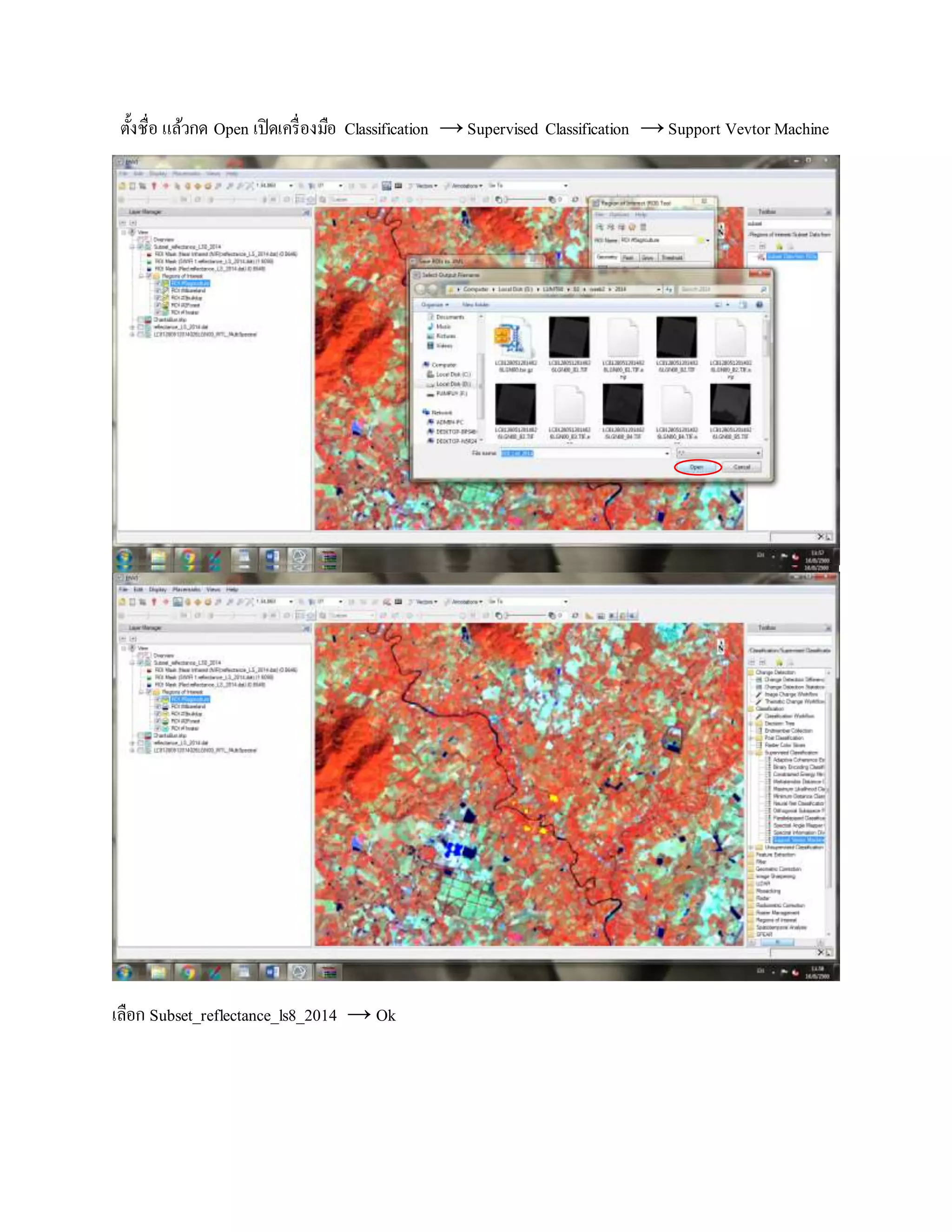
ตั้งชื่อ แล้วกด Open เปิดเครื่องมือ Classification →Supervised Classification →Support Vevtor Machine
เลือก Subset_reflectance_ls8_2014 → Ok
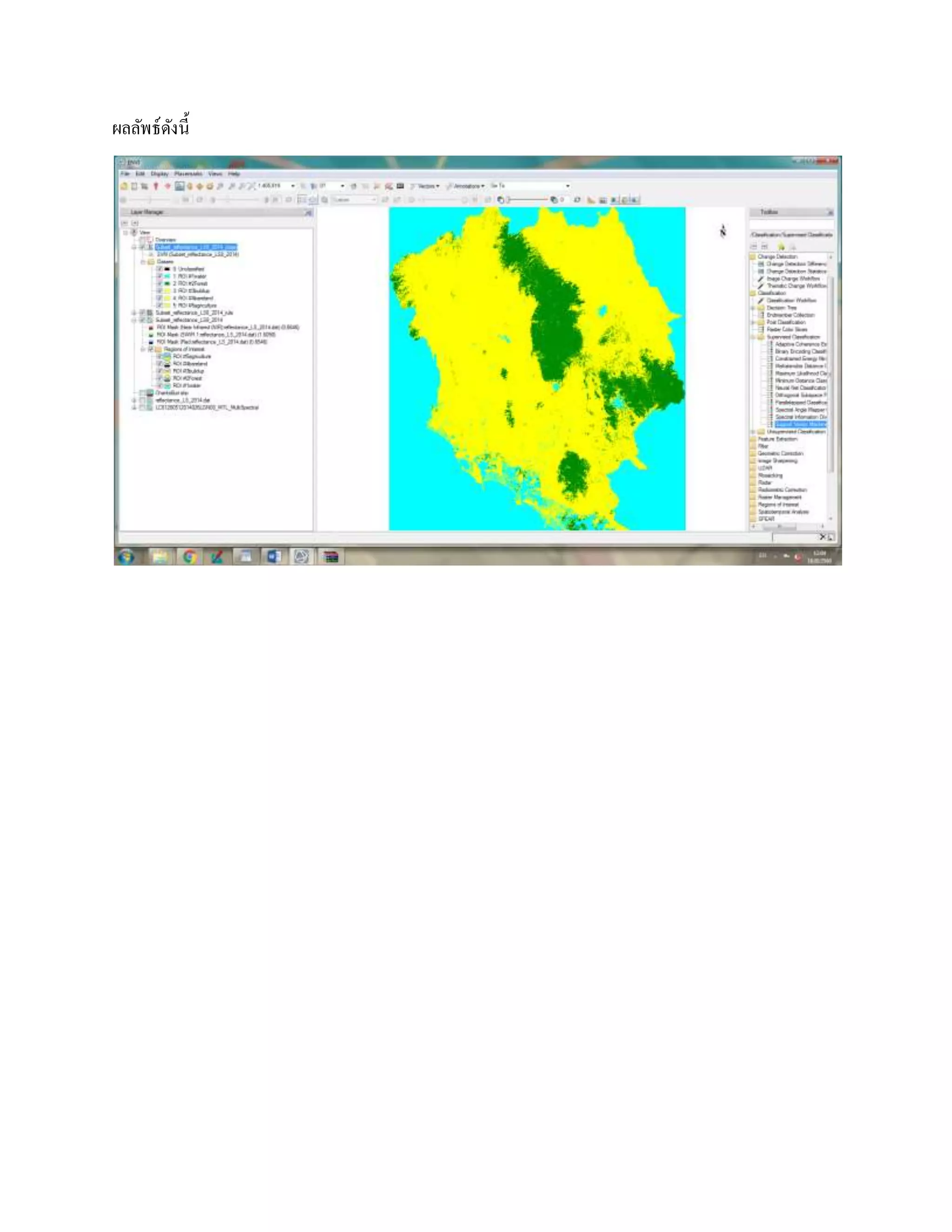
ผลลัพธ์ดังนี้
Week3
วิธีเปิดภาพใน envi
เปลี่ยนสีภาพ R G B
เก็บตัวอย่าง
ตรวจสอบความถูกต้อง Region of Interest ROI Tool
เลือกฝั่ง Select Input File → Ok
จับคู่Class
ผลตรวจสอบความถูกต้อง
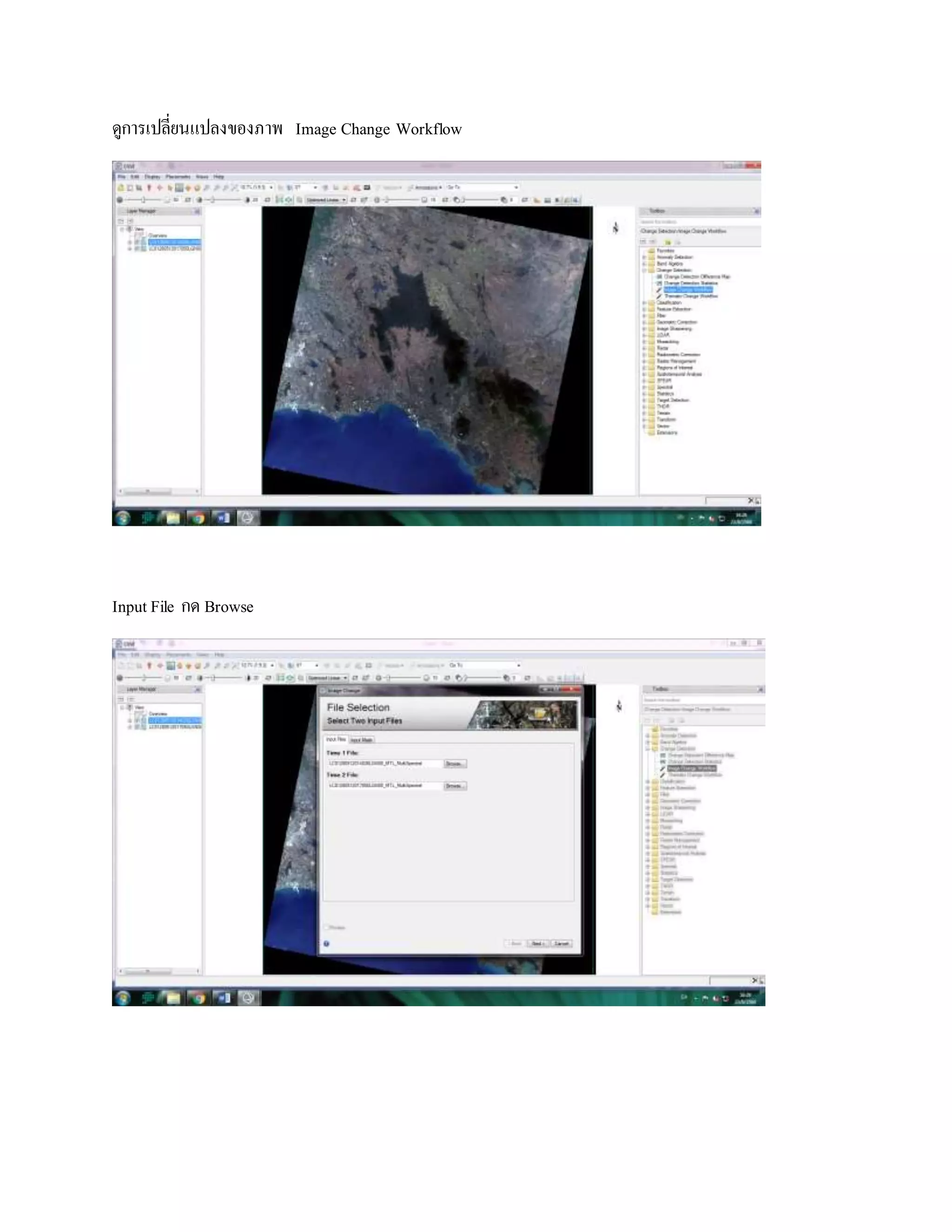
ดูการเปลี่ยนแปลงของภาพ Image Change Workflow
Input File กด Browse
Input Mark กดBrowse
→ Next
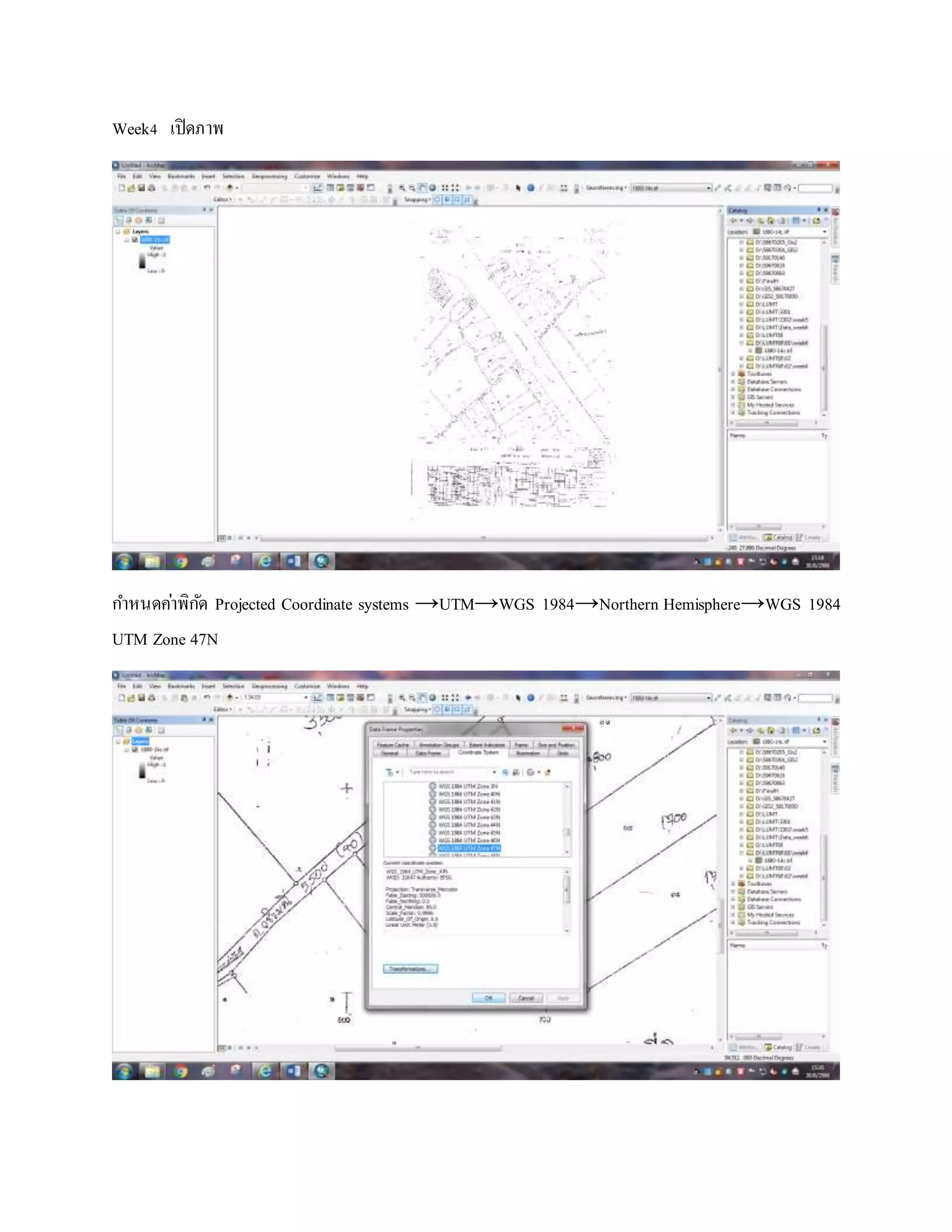
Week4 เปิดภาพ
กาหนดค่าพิกัด Projected Coordinate systems →UTM→WGS 1984→Northern Hemisphere→WGS 1984
UTM Zone 47N
Zoomที่มุมซ้ายล่าง
ตึงค่าพิกัด
ไปที่ Georeferencing เพื่อใส่ค่าพิกัด X Yโดยใส่พิกัดตามภาพที่เปิดเทียบจาก Google Earth
ล่างซ้าย
บนซ้าย
บนขวา
ล่างขวา
หลังจากนั้นไปที่ Update Display เพื่อเป็นการ Save ข้อมูลเก่าด้วย
ทาการเลือกที่เก็บ → ตั้งชื่อ
Display → Meter
ผลลัพธ์ดังนี้
สร้าง Shape file →กาหนดค่าพิกัด Projected Coordinate systems →UTM→WGS 1984→Northern
Hemisphere→WGS 1984 UTM Zone 47N→Ok
เปิด Attribute
Add field
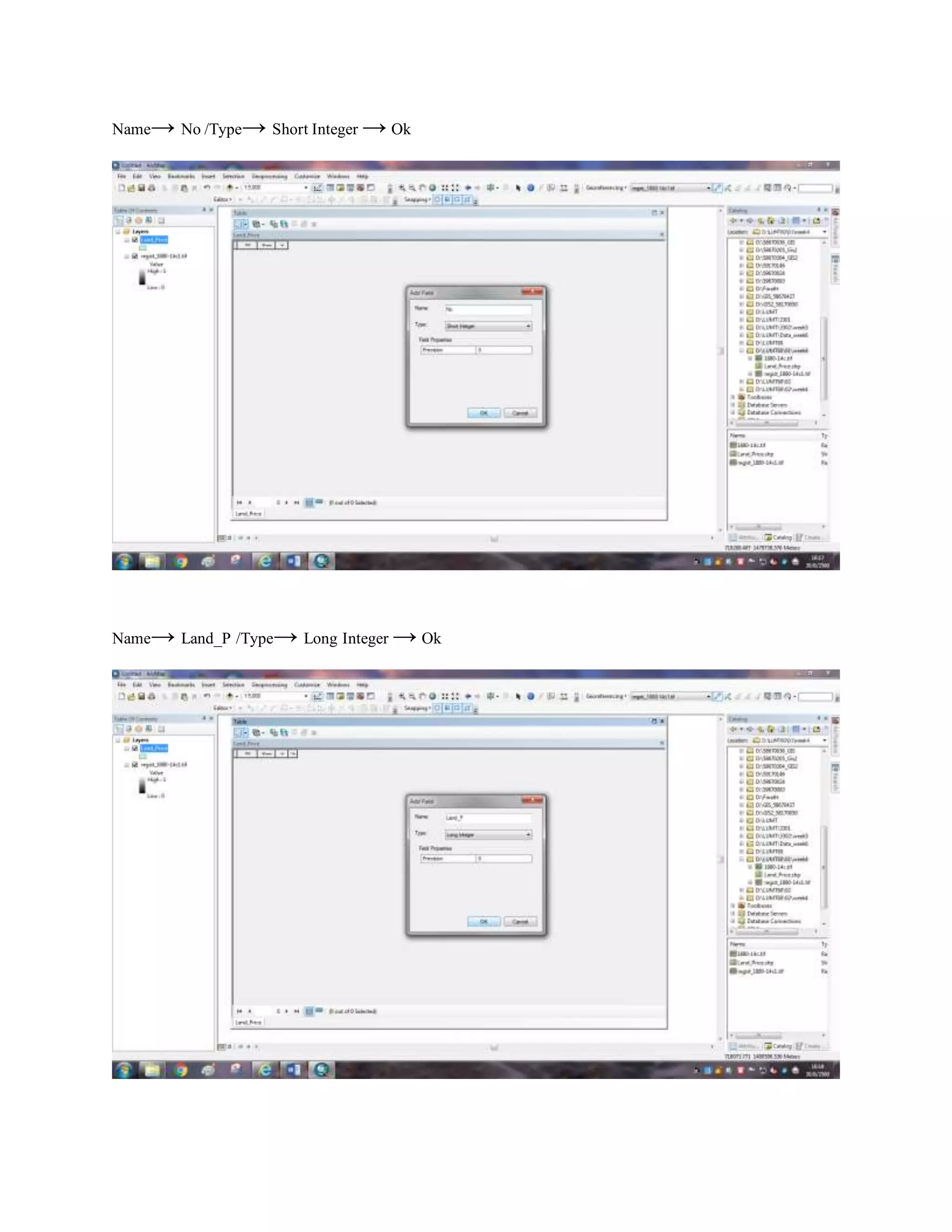
Name→ No/Type→ ShortInteger → Ok
Name→ Land_P /Type→ Long Integer → Ok
ไปที่Editor → Startediting
หลังจากนั้นทาการไตท์ด้วย Polygon
Week5
เปิดนาข้อมูลที่โหลดมา
ทาการ Stratediting
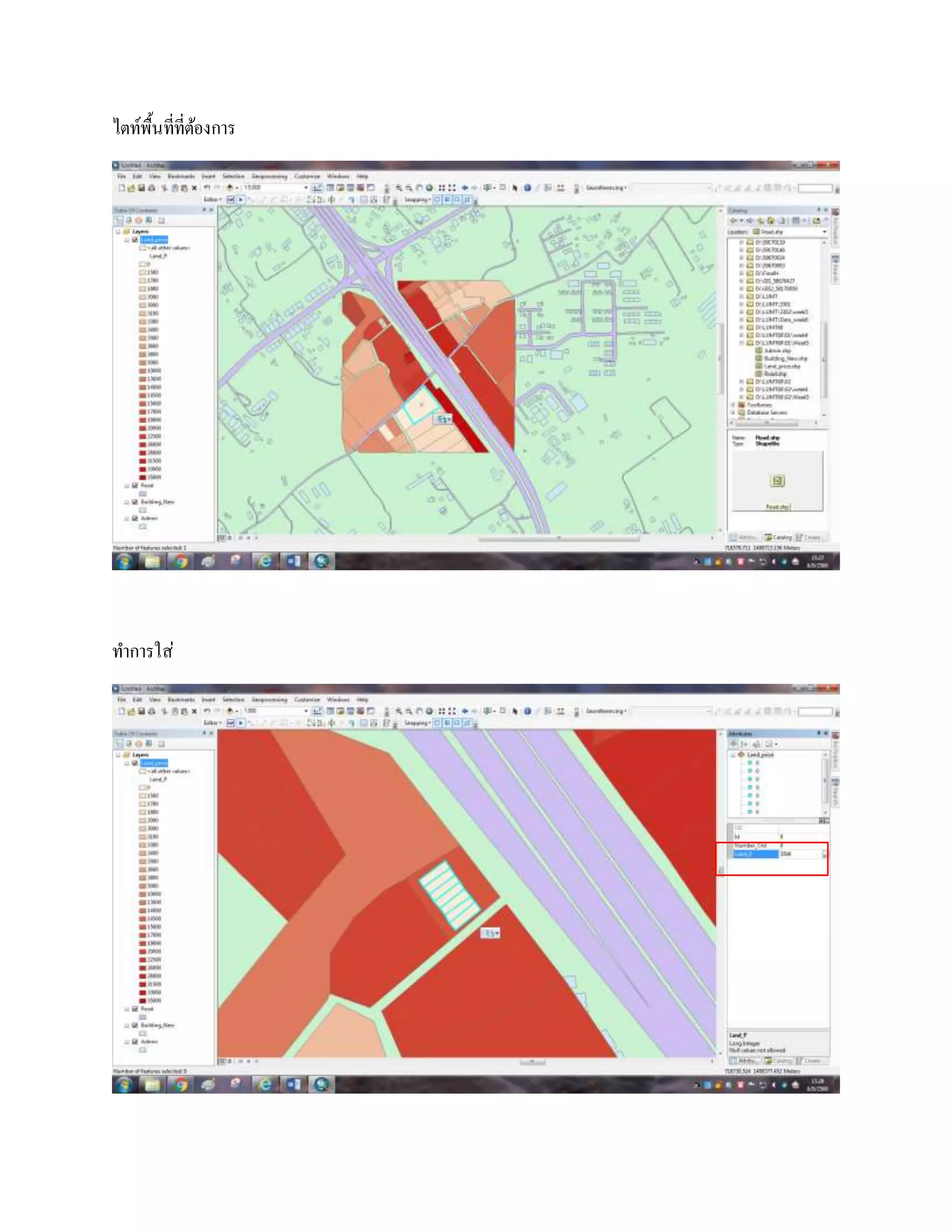
ไตท์พื้นที่ที่ต้องการ
ทาการใส่
Save editing →Stopediting
Seach → Feature To Point
Input Feature → Building_New
Output FeatureClass → ตั้งชื่อ→ Save
→ Ok
Seach→ Point Density
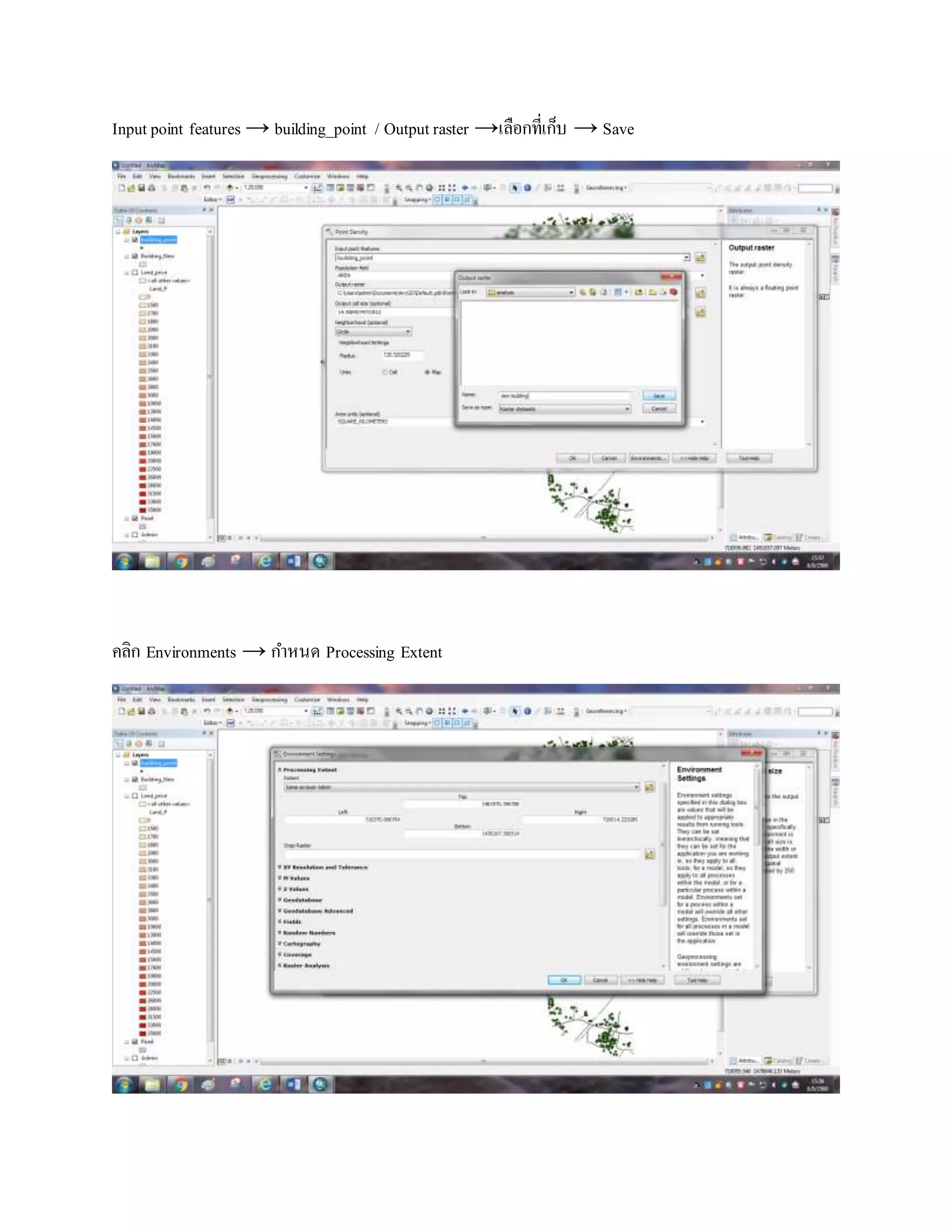
Input point features → building_point / Outputraster →เลือกที่เก็บ → Save
คลิก Environments → กาหนด Processing Extent
กาหนด Raster Analysis
หลังจากนั้นกด Ok
Seach → Euclidean distance
Input raster or feature source data → Road Output distance raster → ตั้งชื่อ → Save
คลิก Environments → กาหนด Processing Extent
กาหนด Raster Analysis → Ok
Seach → Raster toPolygon
Input Feature → Land_price /Value field → Land_P /Output Raster Dataset→ ตั้งชื่อ→Save
Cellsize→5 กด Ok
Seach → Reclassify
Input raster → Ras_price /Reclass field →VALUE /Outputraster → ตั้งชื่อ → Save
ทาการ Reclassification →Ok
ใช้เครื่องมือ AHP
Add → Next
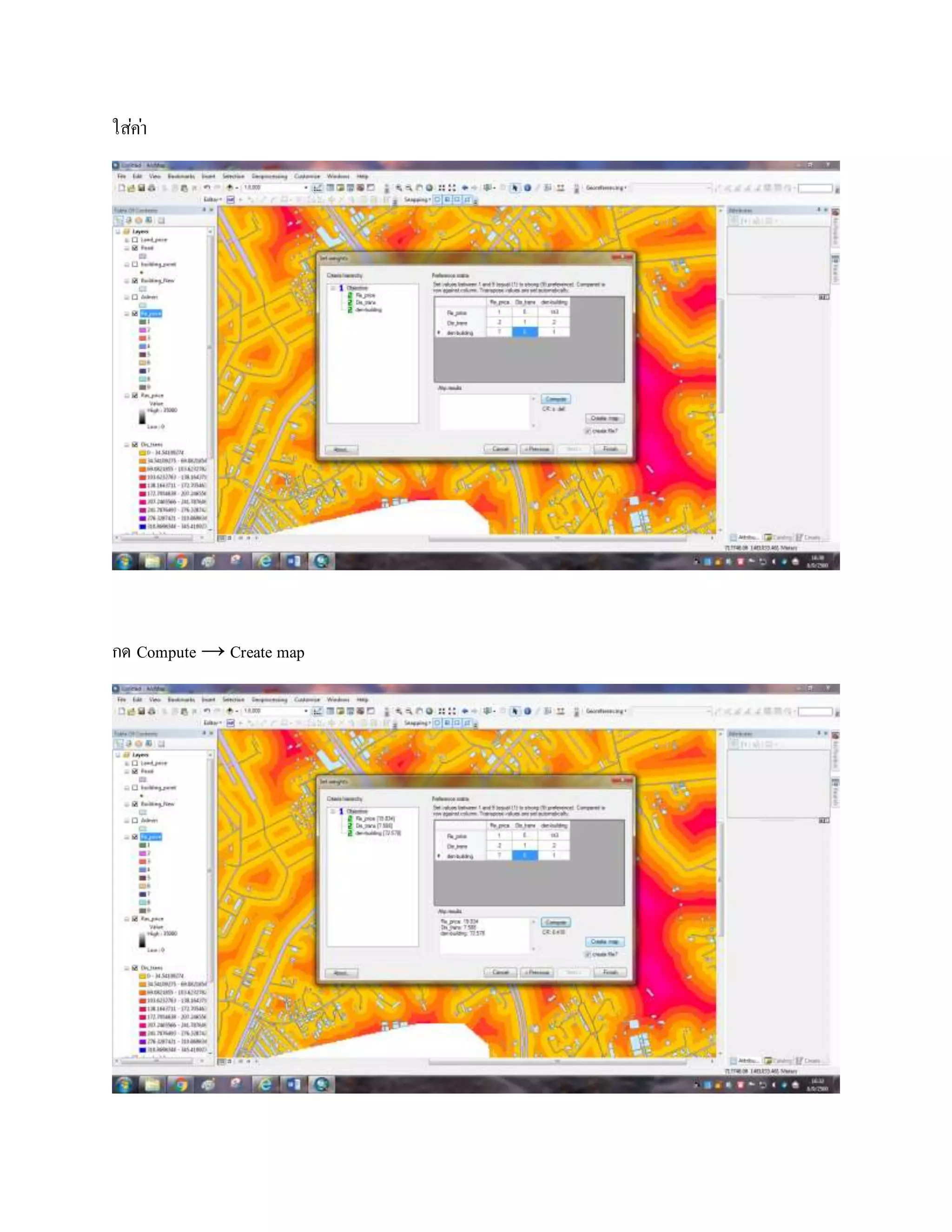
ใส่ค่า
กด Compute → Create map
เลือกที่เก็บ
กด Finish
ผลลัพธ์ดังนี้
Week6 ทาการ เปิดภาพดาวเทียม และ เปิดขอบเขต Chantaburi
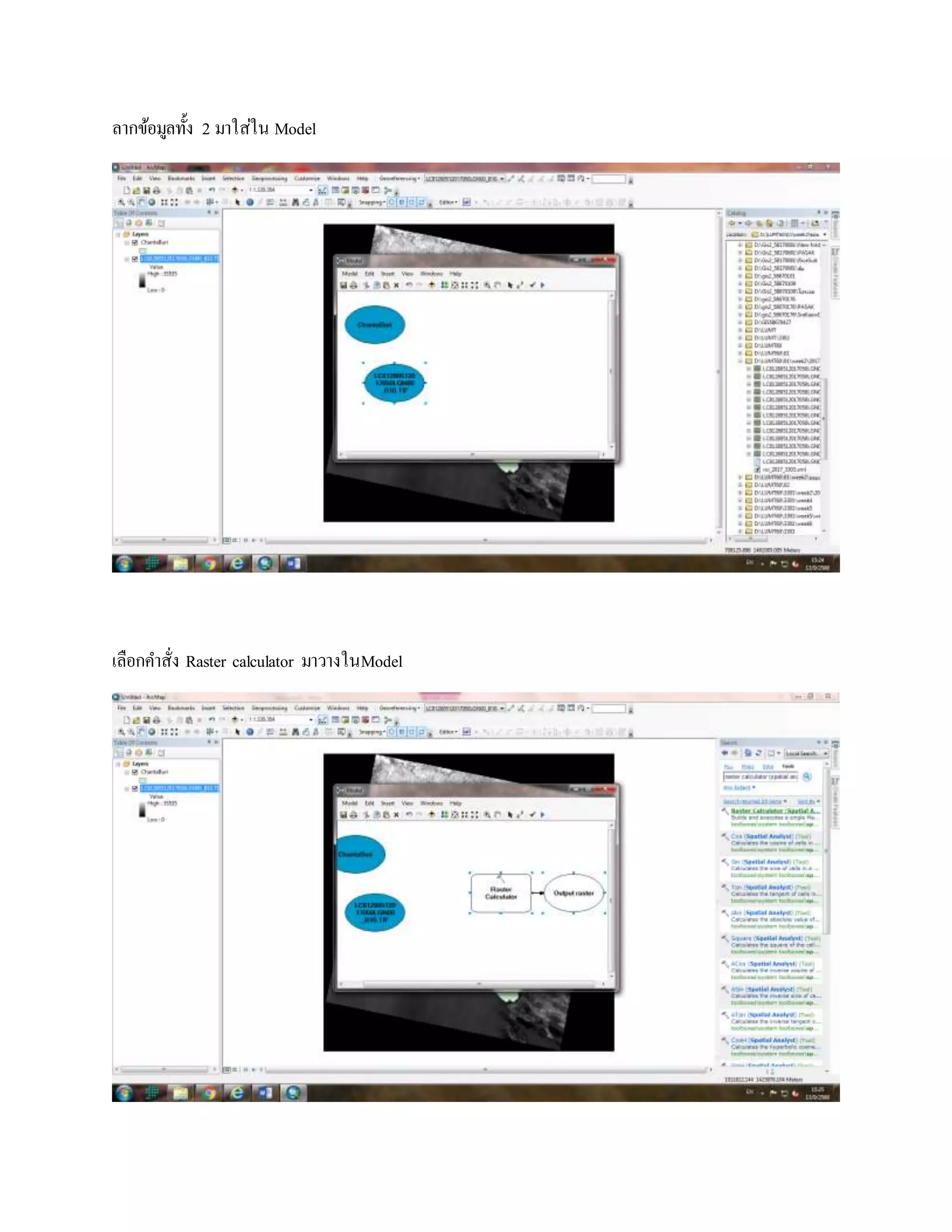
เลือก ModleBuilder
ลากข้อมูลทั้ง 2 มาใส่ใน Model
เลือกคาสั่ง Raster calculator มาวางในModel
Double click Raster Calculator เพื่อทาการคานวณ
เลือกไฟล์นามสกุล mtl
นาค่าข้อมูลตัวเลข = 3.3420E-04 มาคานวณ
นำไปคำนวณในGoogle
นาค่าตัวเลขที่คานวณไว้มาใส่แล้ว Double click เครื่องหมาย Recycle
หลังกำรคำนวณกดOk
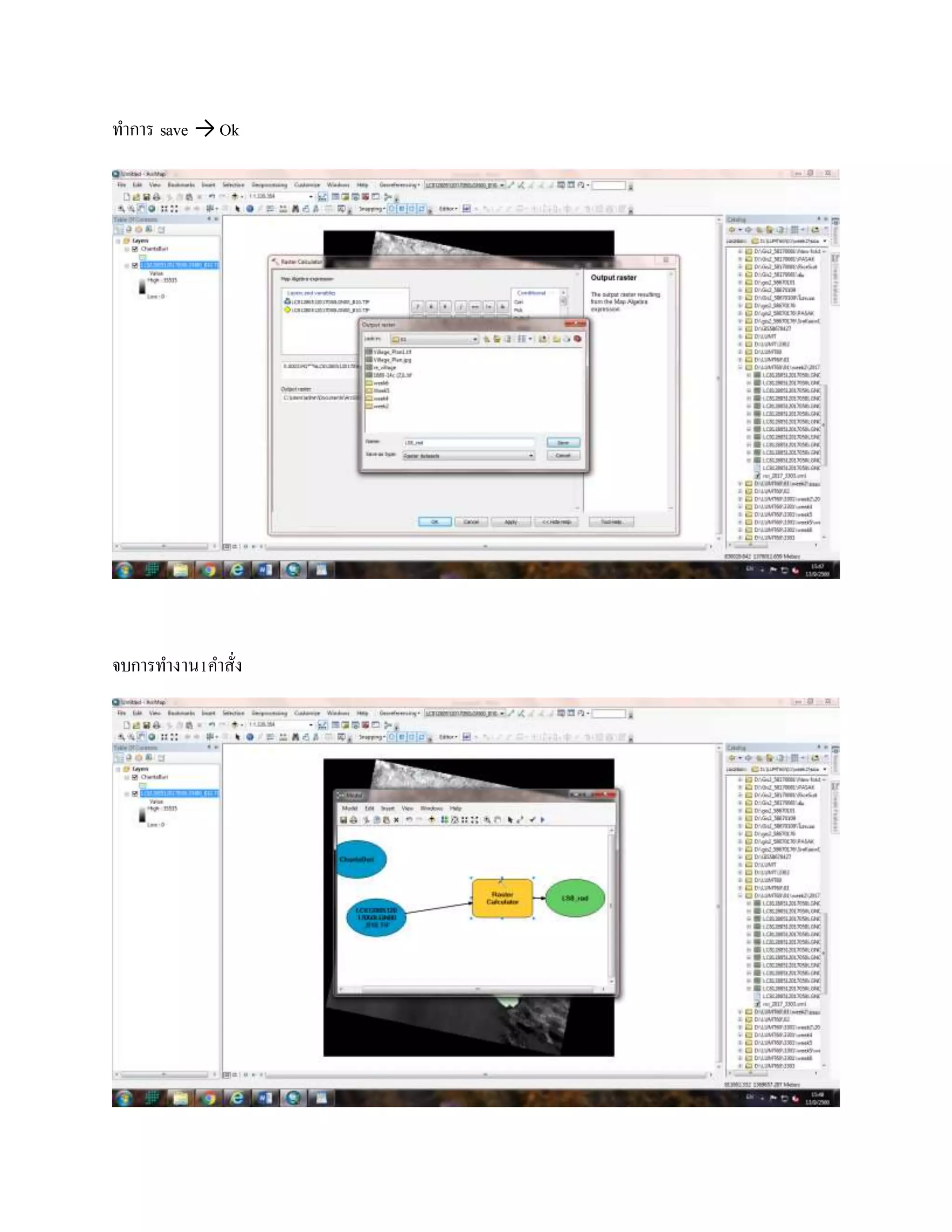
ทาการ save →Ok
จบการทางาน1คาสั่ง
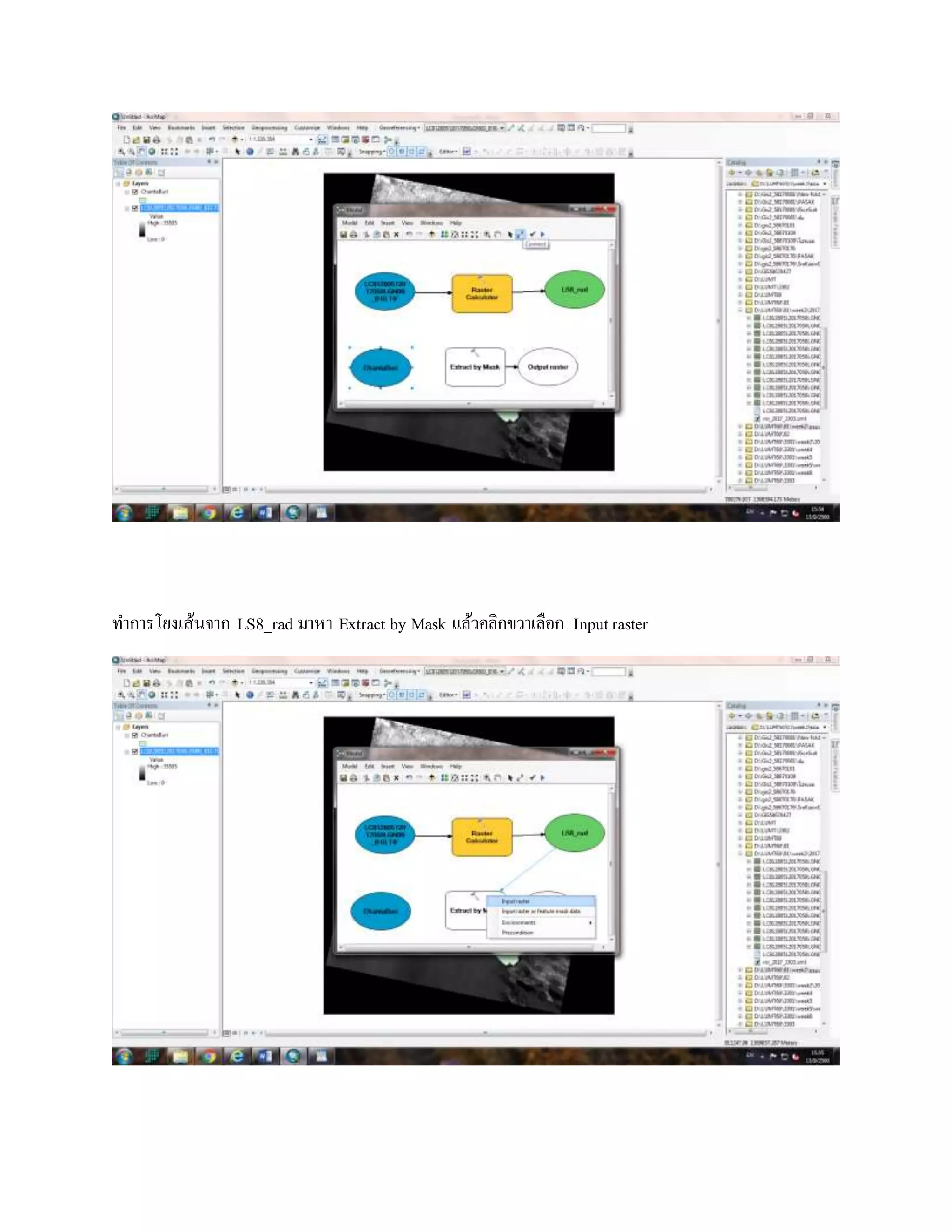
ลากคาสั่ง Extract by Mask มาวางในModel
ทาการโยงเส้นจาก LS8_rad มาหา Extract by Mask แล้วคลิกขวาเลือก Input raster
โยงเส้นจาก chantaburi ไปที่ Extract by Mask แล้วคลิกขวาเลือก Input raster or featuremask data
Double click ที่ output save เปลี่ยนชื่อแล้ว save
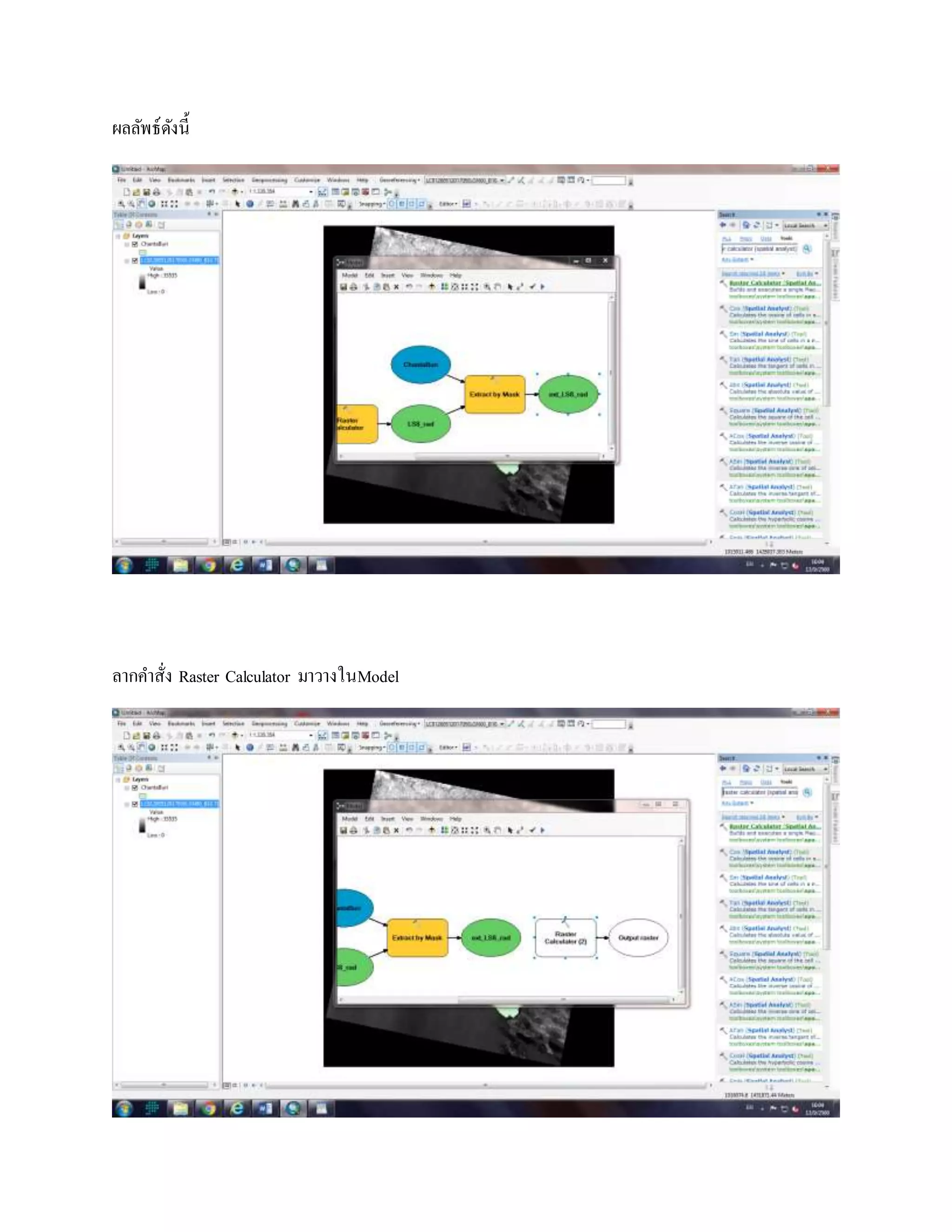
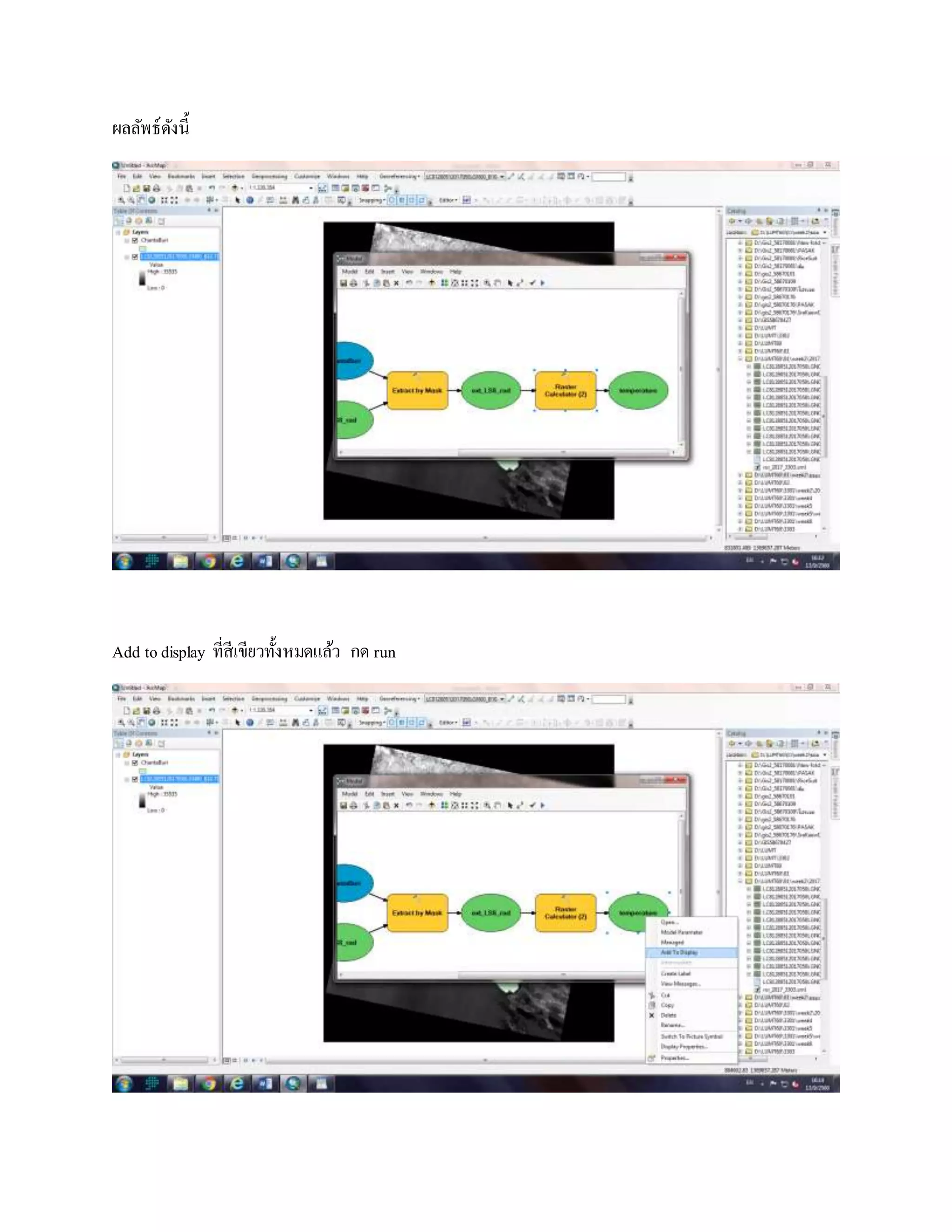
ผลลัพธ์ดังนี้
ลากคาสั่ง Raster Calculator มาวางในModel
ทาการRaster Calculatorโดยหารเลือกext_ls8_rad
หลังจากนั้นทาการsave
ผลลัพธ์ดังนี้
Add todisplay ที่สีเขียวทั้งหมดแล้ว กด run
ผลลัพธ์ทั้งหมดของการทา ModleBuilder เป็นดังนี้
ภาพที่ได้จากการทา ModleBuilder
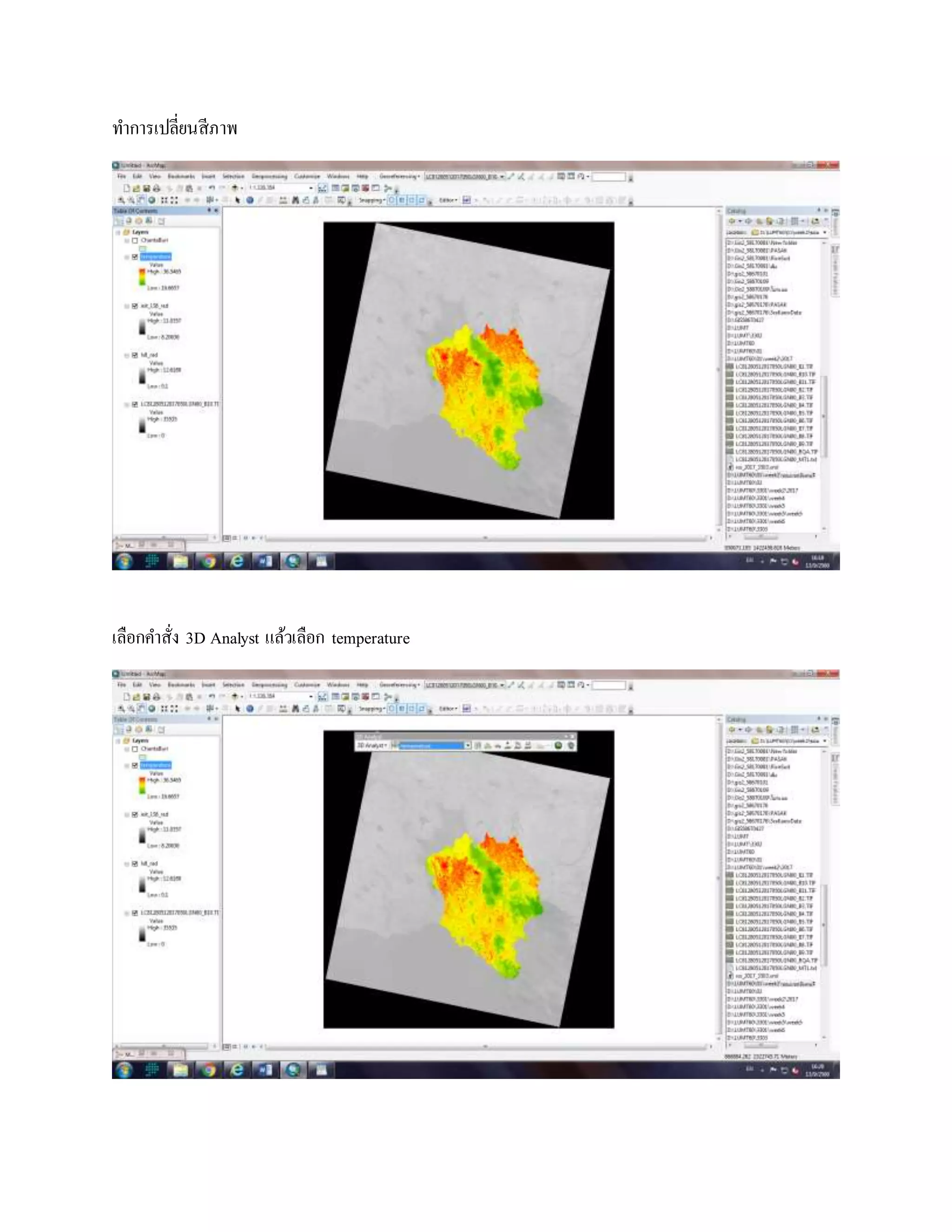
ทาการเปลี่ยนสีภาพ
เลือกคาสั่ง 3D Analyst แล้วเลือก temperature
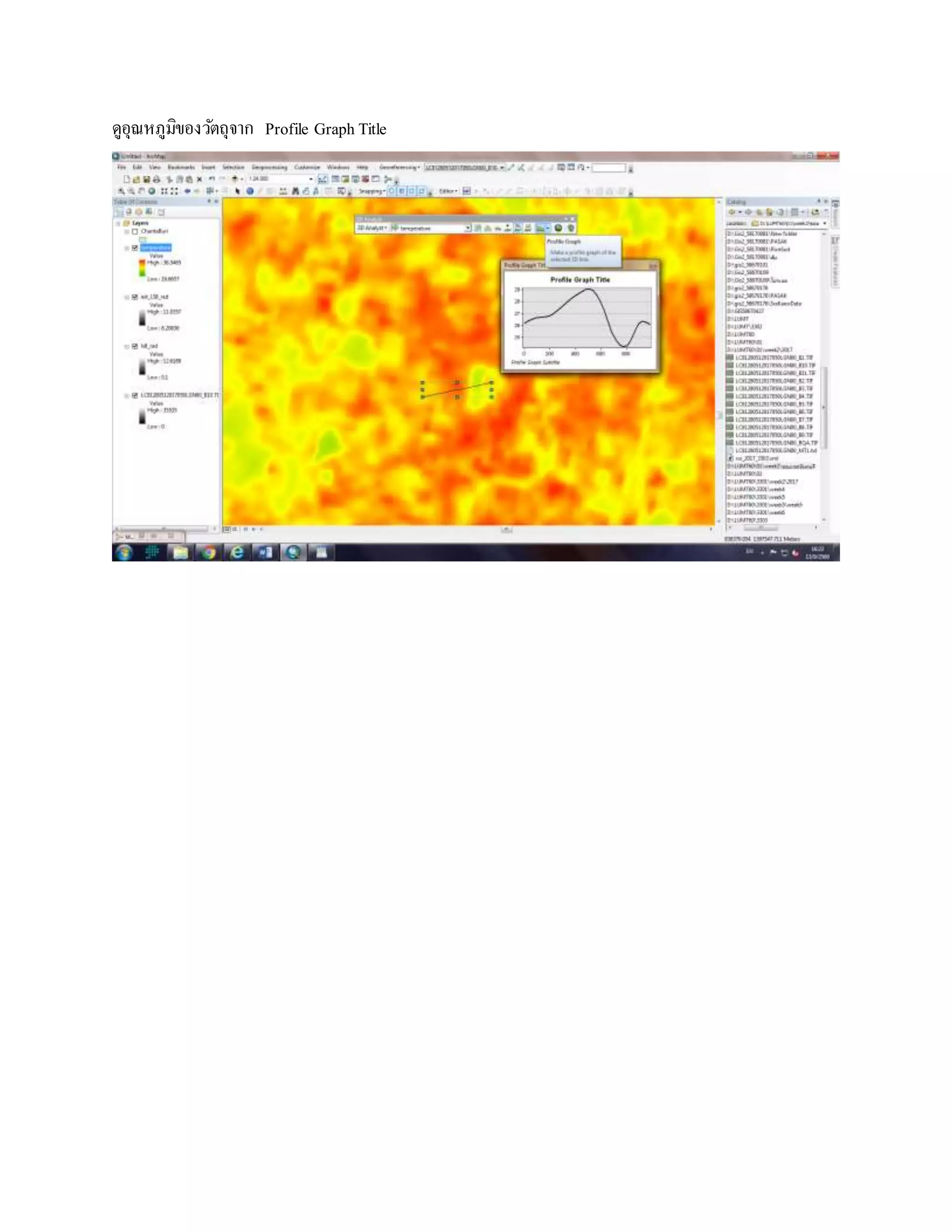
ดูอุณหภูมิของวัตถุจาก Profile GraphTitle
Week 7
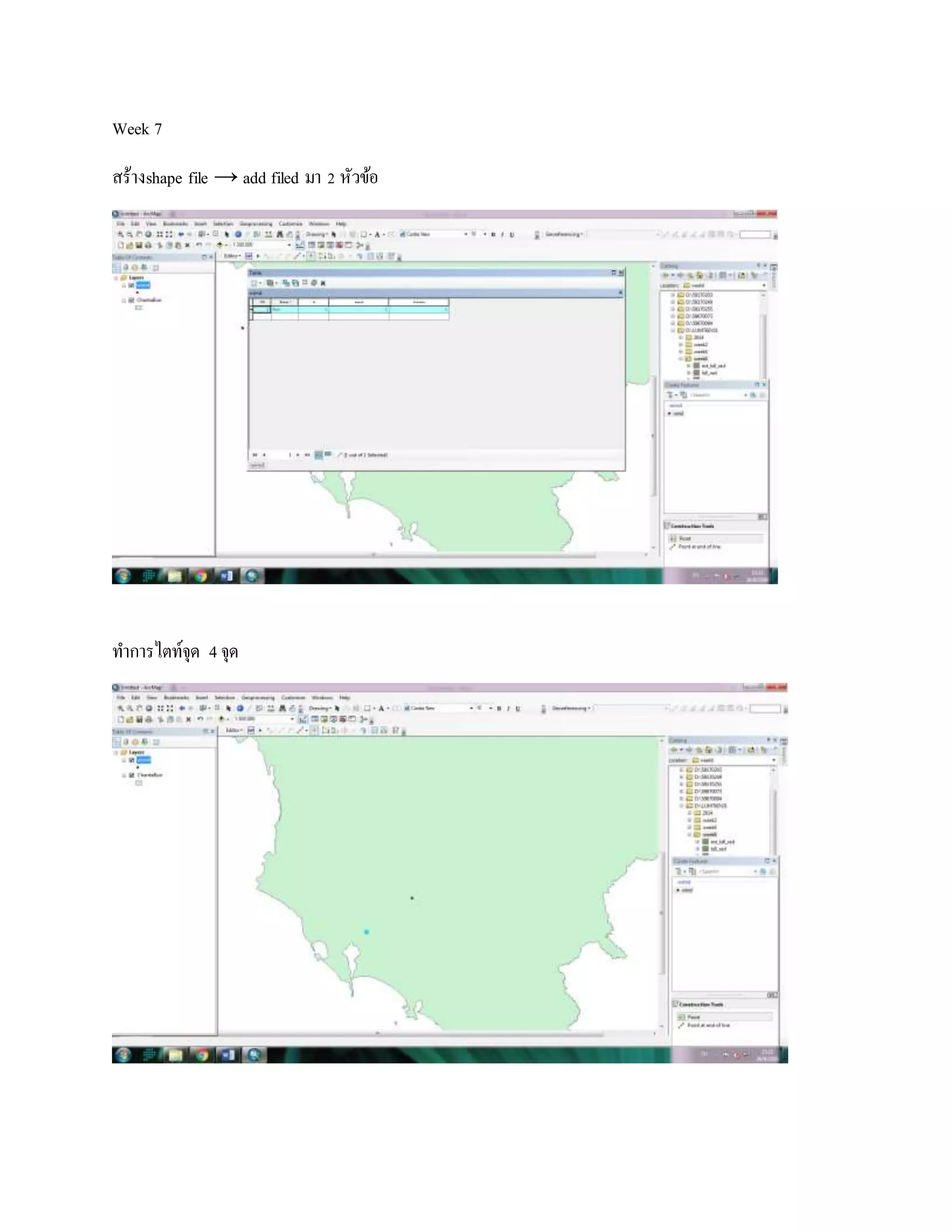
สร้างshape file → add filed มา 2 หัวข้อ
ทาการไตท์จุด 4จุด
เปิด Attributes ที่Add filedไว้แล้ว→ใส่ค่าในช่องspeed =75.38 direction =50.73
ใส่ค่าในช่องspeed = 45.87 direction =250.23
ใส่ค่าในช่องspeed = 26.46 direction = 14.47
ไปที่ Model
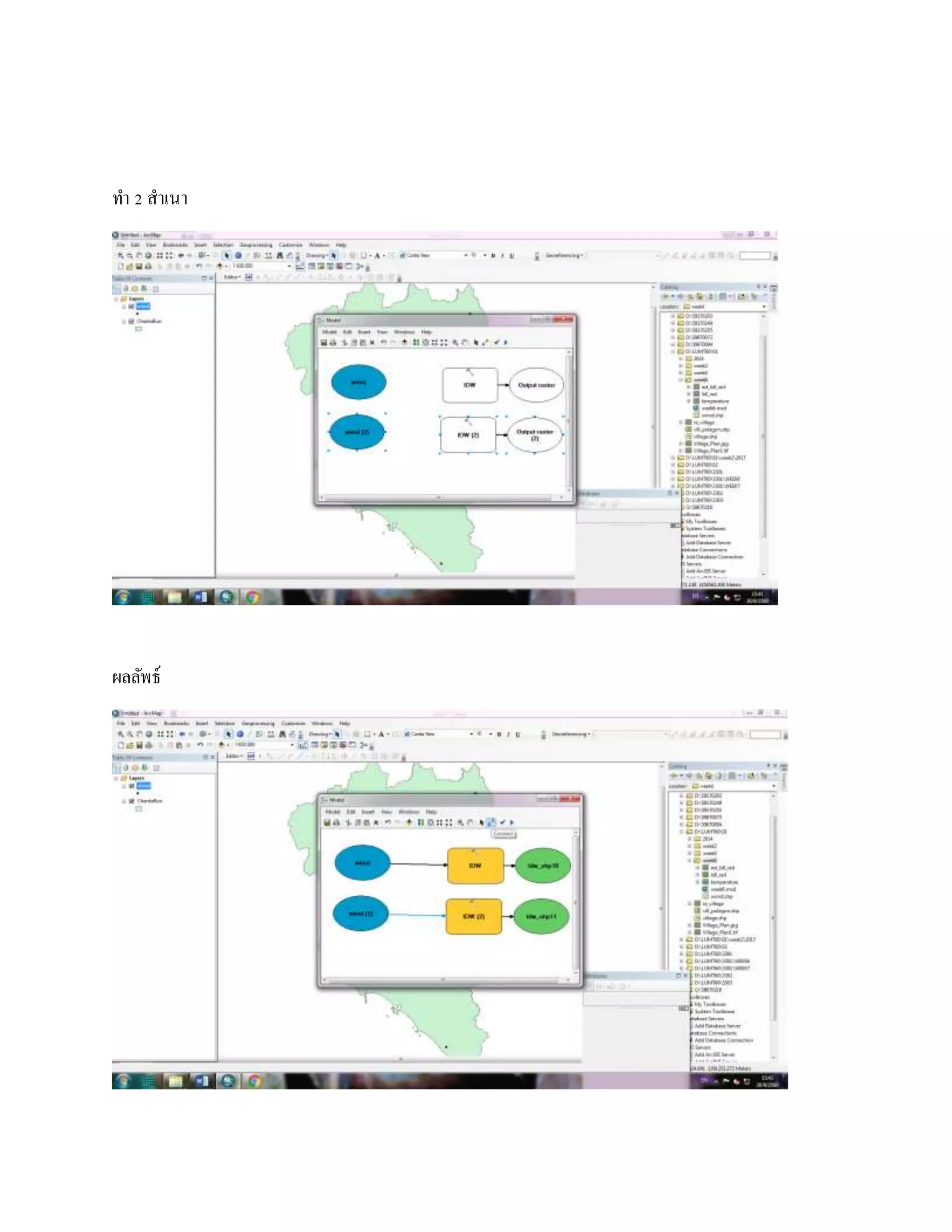
ทา 2 สาเนา
ผลลัพธ์
ทา IDW
ทาIDW(2)
ให้ข้อมูลอยู่ในขอบเขต →Model Properties → Environments → Processing Extent
Processing Extent → Same as layer Chantaburi /Raster Analysis → Maximum of Inputs/ Mask →
Chantaburi → Ok
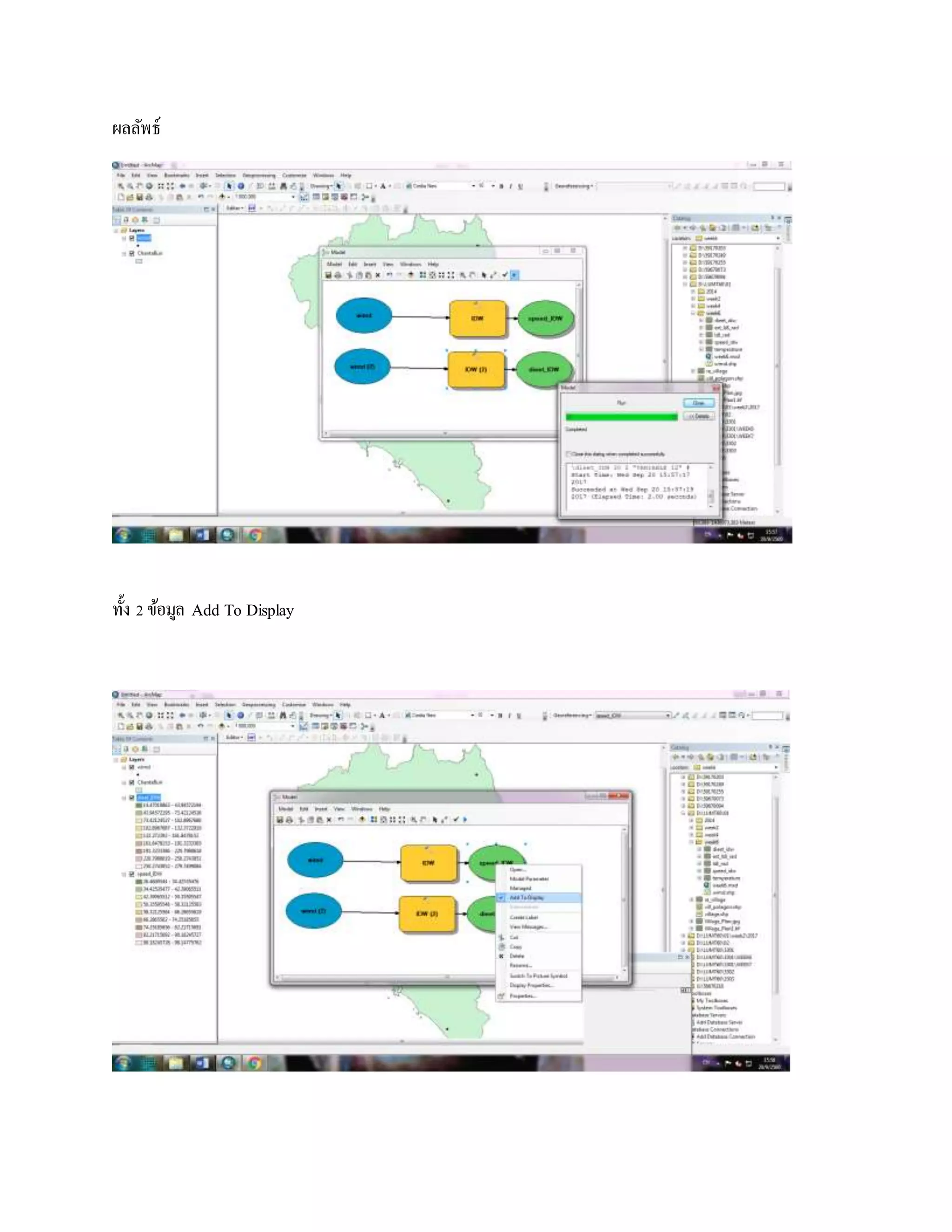
ผลลัพธ์
ทั้ง 2ข้อมูล Add To Display
ผลลัพธ์
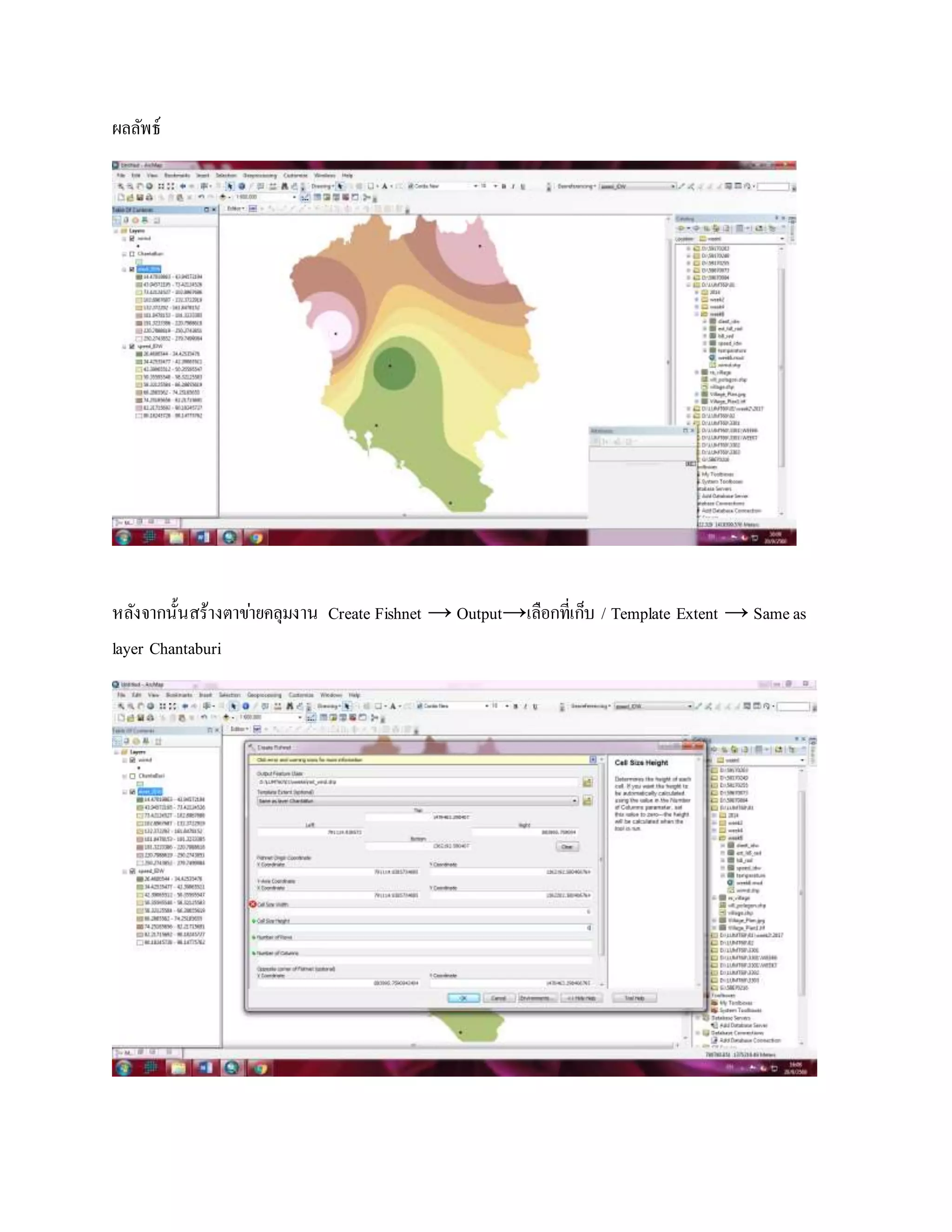
หลังจากนั้นสร้างตาข่ายคลุมงาน Create Fishnet → Output→เลือกที่เก็บ / Template Extent → Sameas
layer Chantaburi
Number of rows /Number of colums = 100 →Ok
ผลลัพธ์
ไปที่ Search→ Extract Multi Values to Points
Input point feature→ clip_wind / Input raster →diet_IDW/speed_IDW → Ok
ผลลัพธ์
หลังจากนั้นไปที่ Layer Properties → Symbology → Value → speed_IDW → Advanced →Ok
Rotate→ diet_IDW → Rotation Style → Geographic → Ok
SymbolPropertyEditor → Type→ Character Marker Symbol→ Ok
หลังจากนั้นทาการเลือกสัญลักษณ์ที่สามารถบอกทิศทางลมได้
ผลลัพธ์ บอกทิศทางลม
Week 8 ทาการเปิดภาพ Chantaburi
กด New สร้าง shapefile
ตั้งชื่อ shapefile = Lu เลือกเป็น Polygon
เปิดAttribute → Add field
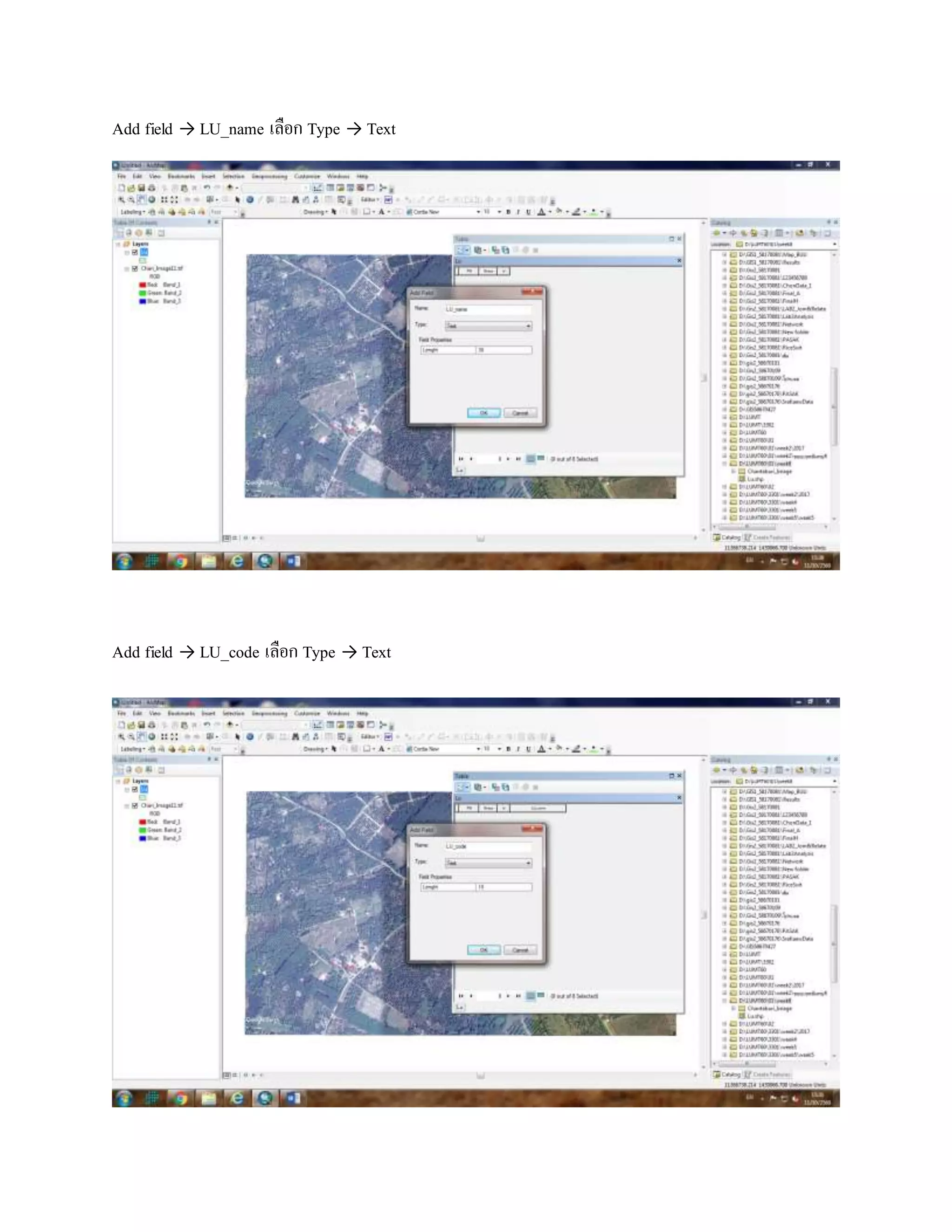
Add field → LU_name เลือก Type → Text
Add field → LU_code เลือก Type → Text
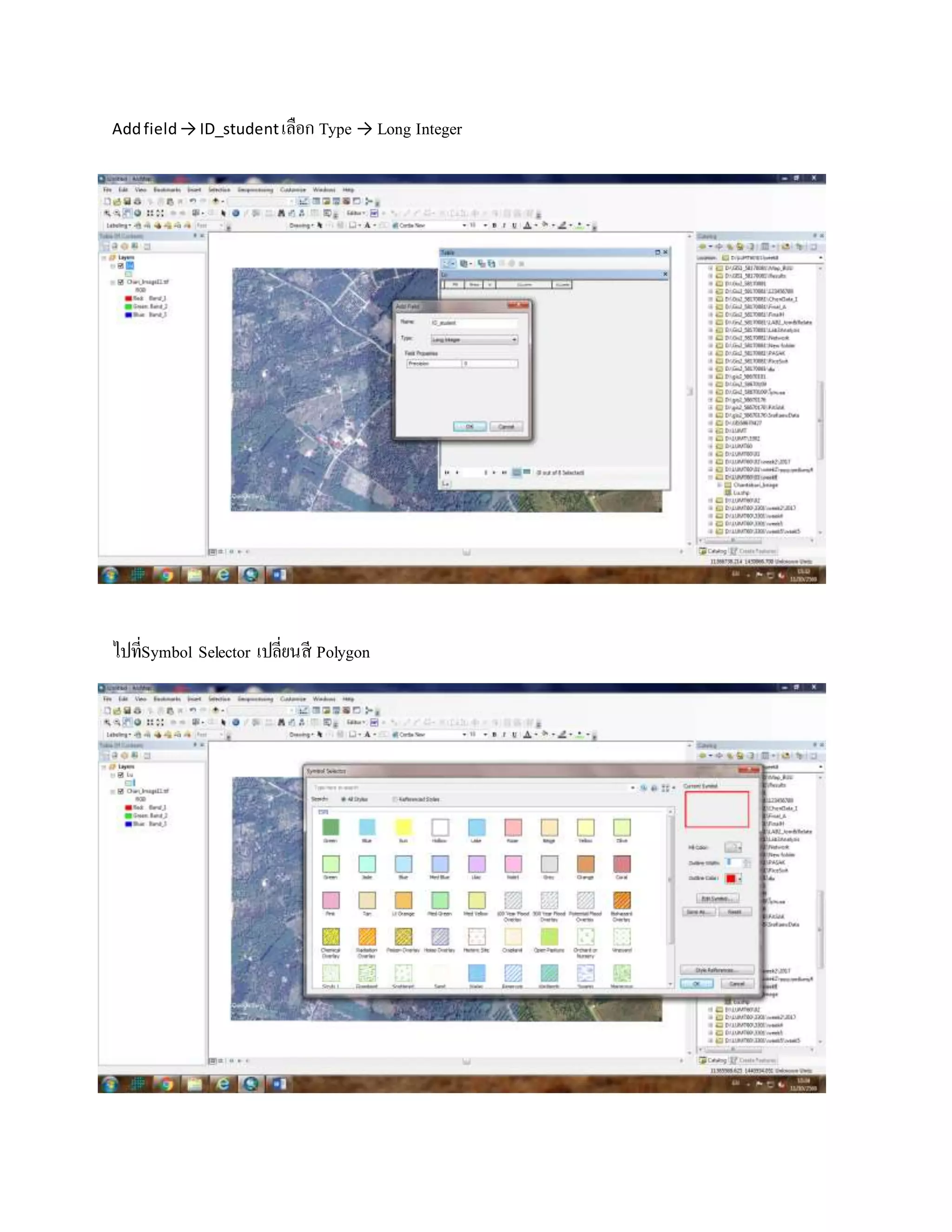
Addfield → ID_studentเลือก Type → Long Integer
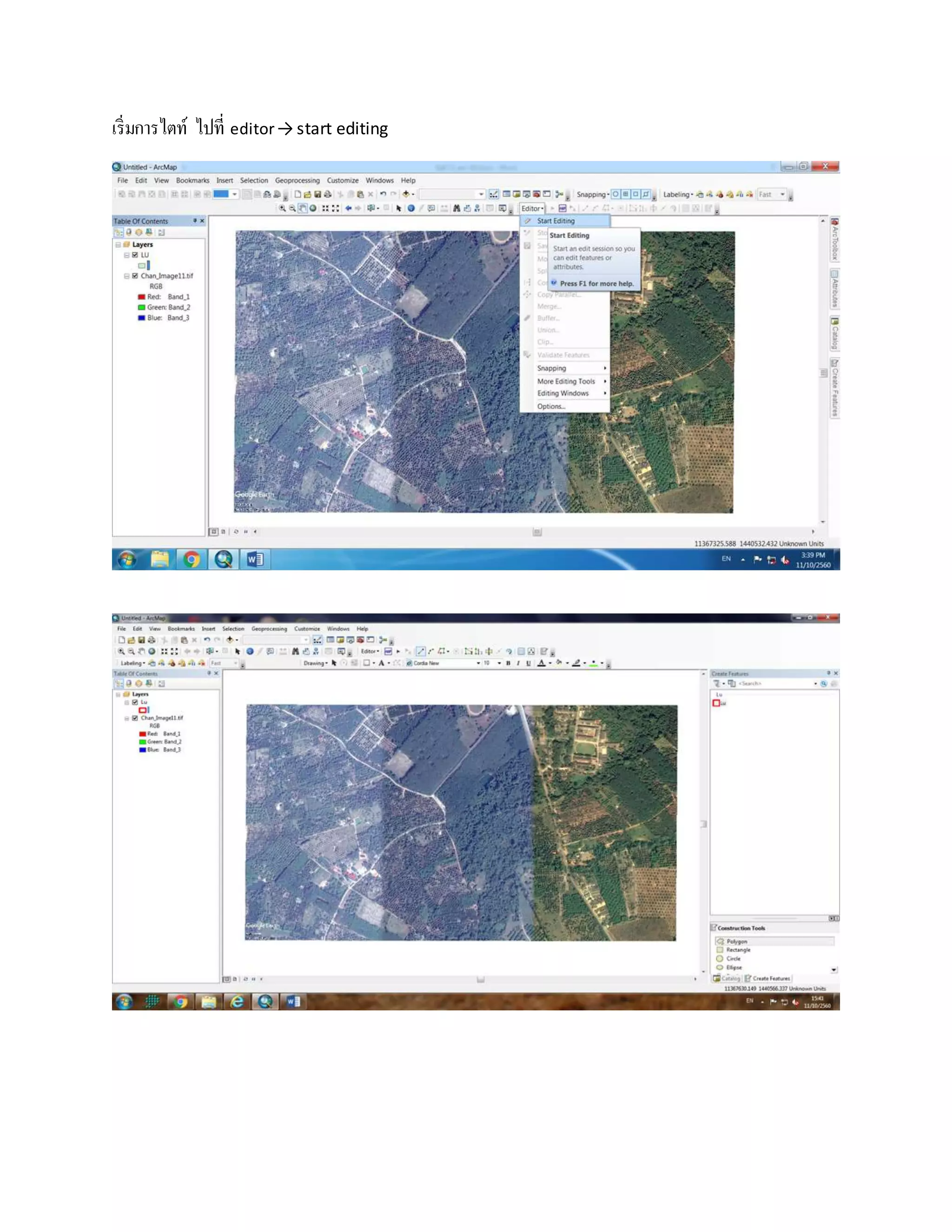
ไปที่Symbol Selector เปลี่ยนสี Polygon
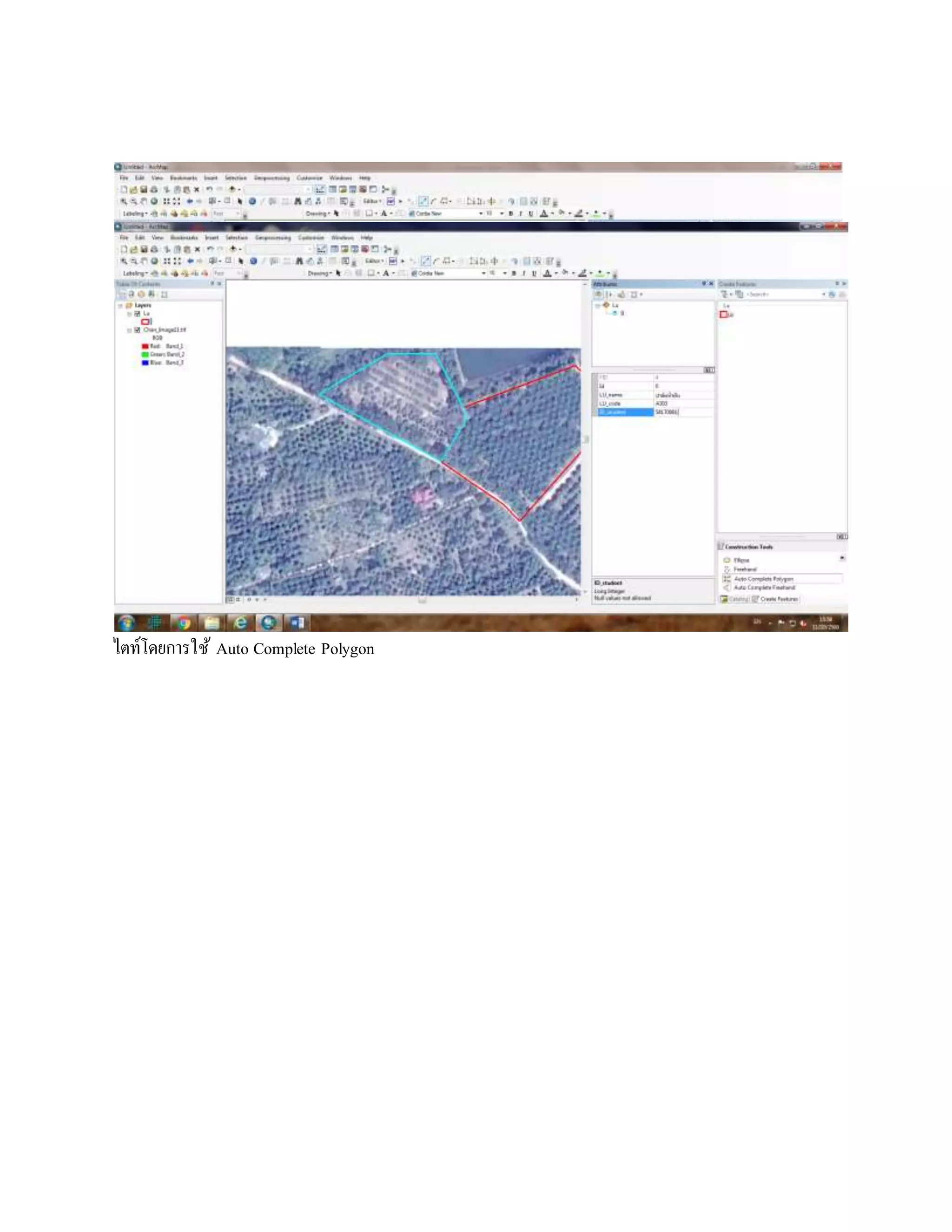
เริ่มการไตท์ ไปที่ editor→ start editing
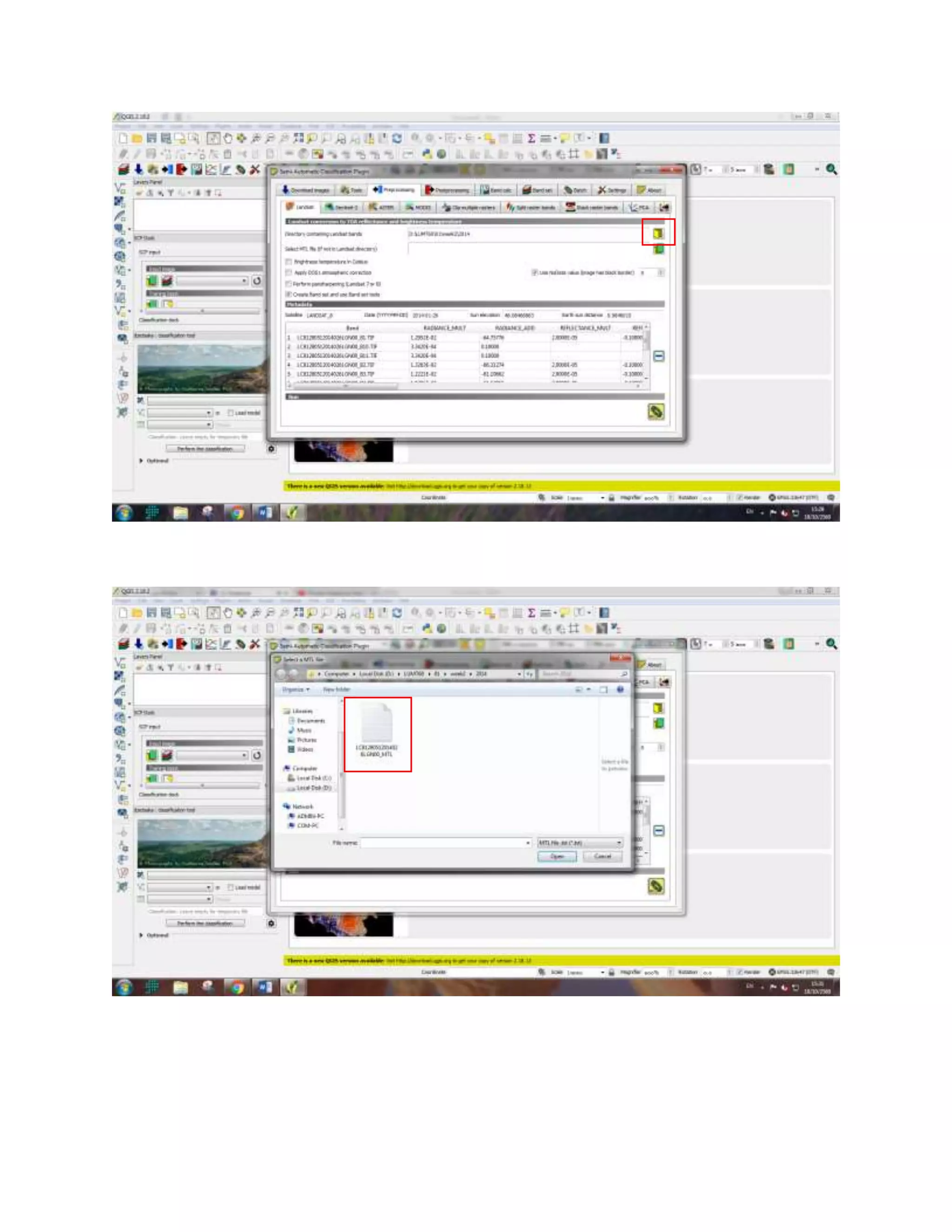
ไตท์โดยการใช้ Auto Complete Polygon
Week9
เปิดโปรแกรม QGIS
กดที่ Plugins→Manage and Install Plugins
ค้นหา Semi-Automatic Classification PI →Upgrade all
กดที่ SCP→ Preprocessing →Landsat
หลังจากนั้นทาการใส่เครื่องหมายถูกดังนี้
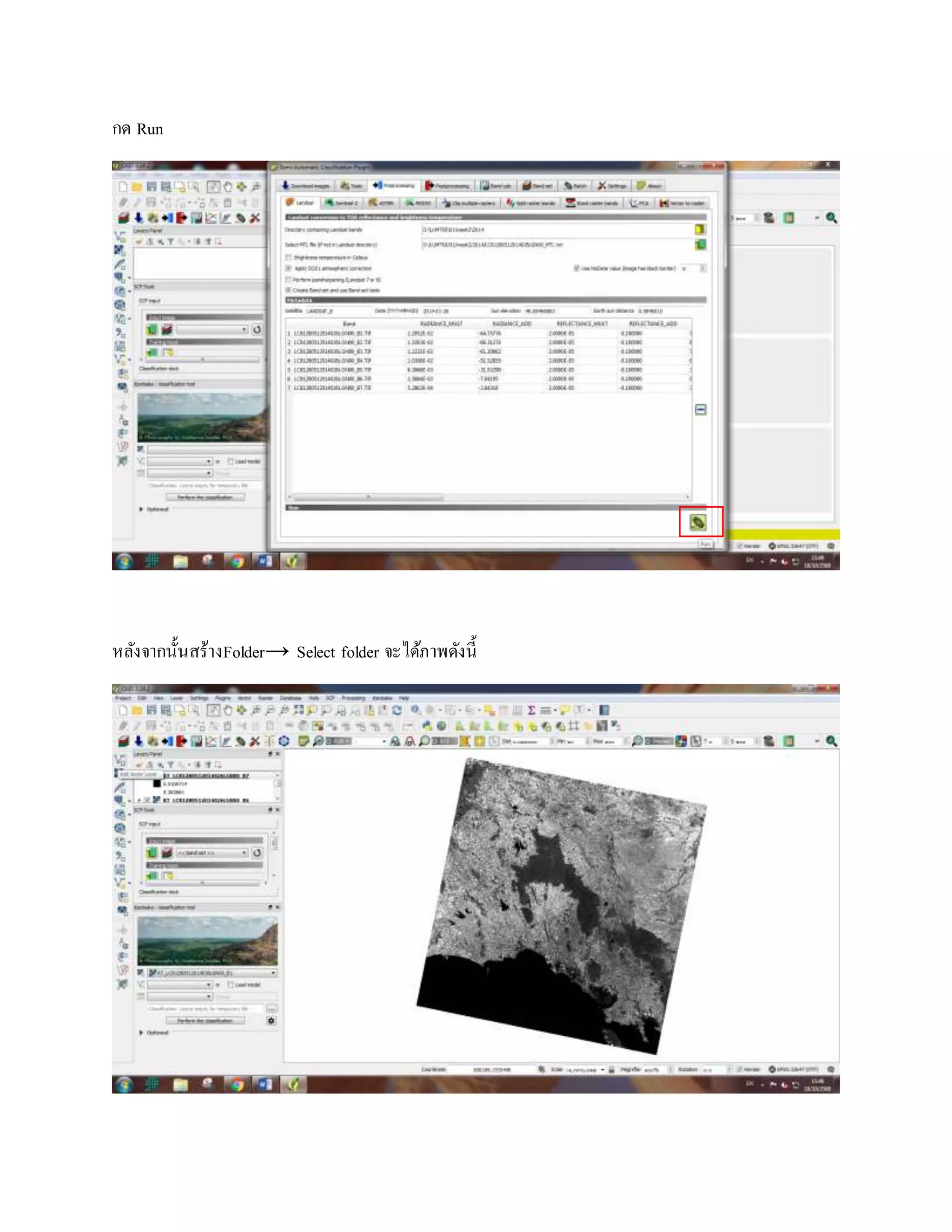
กด Run
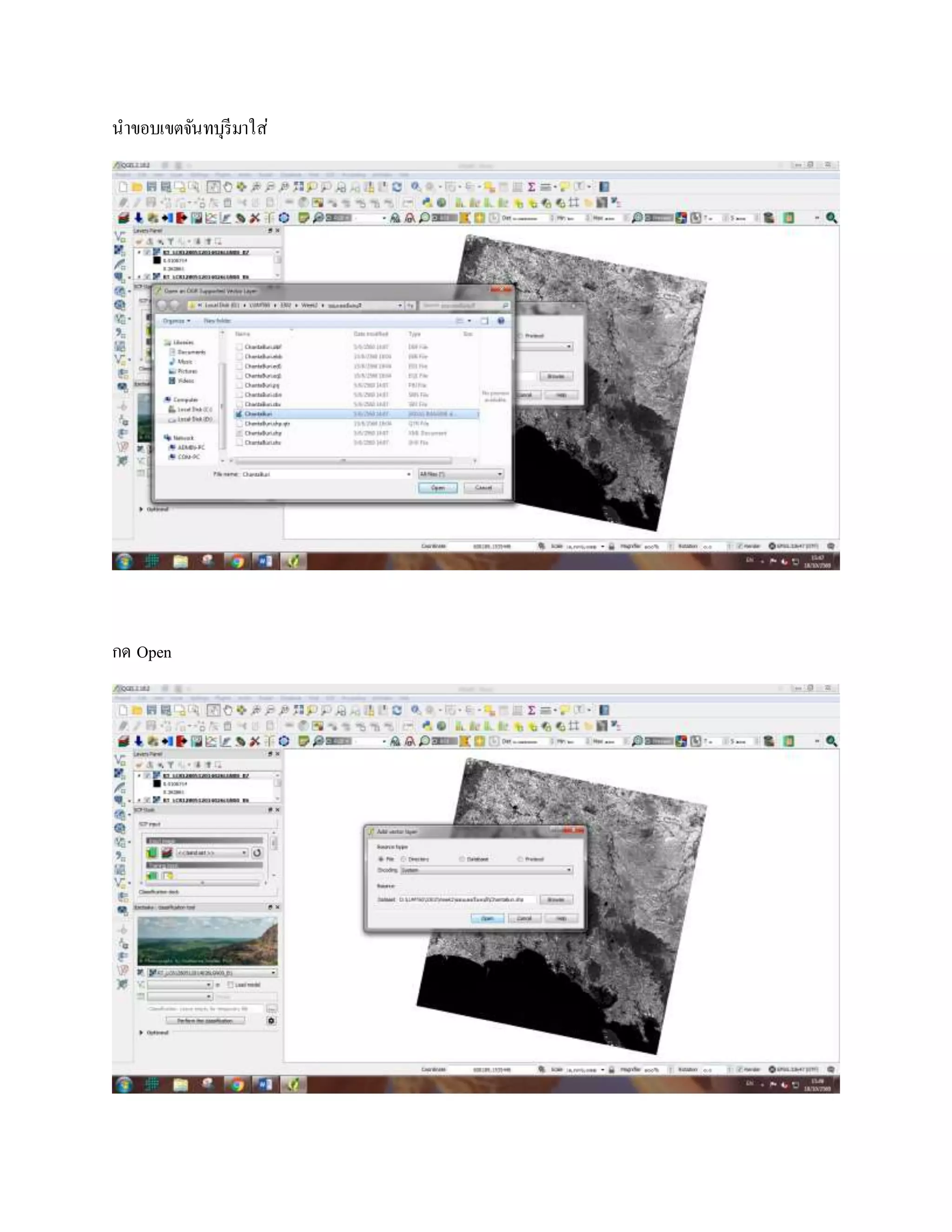
หลังจากนั้นสร้างFolder→ Select folder จะได้ภาพดังนี้
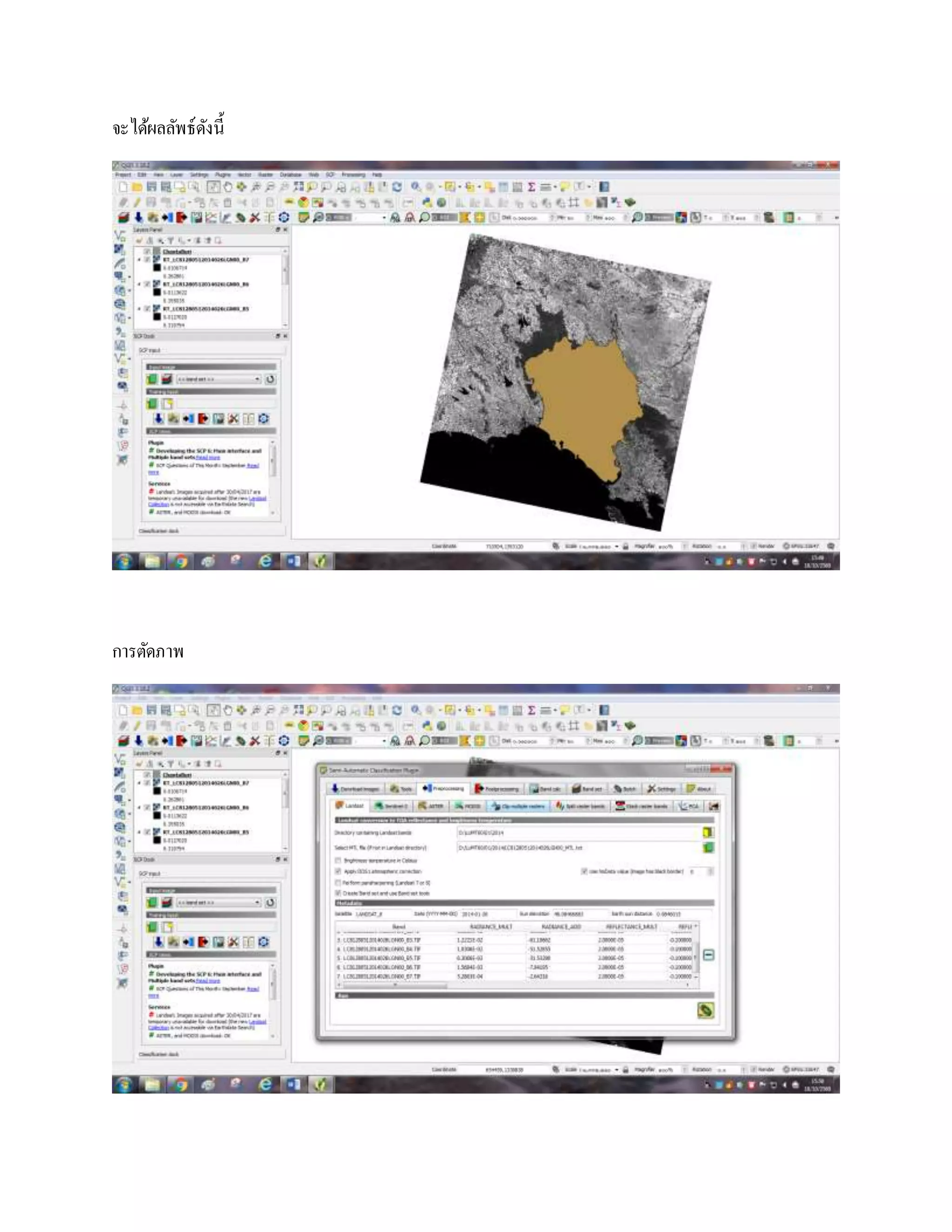
นาขอบเขตจันทบุรีมาใส่
กด Open
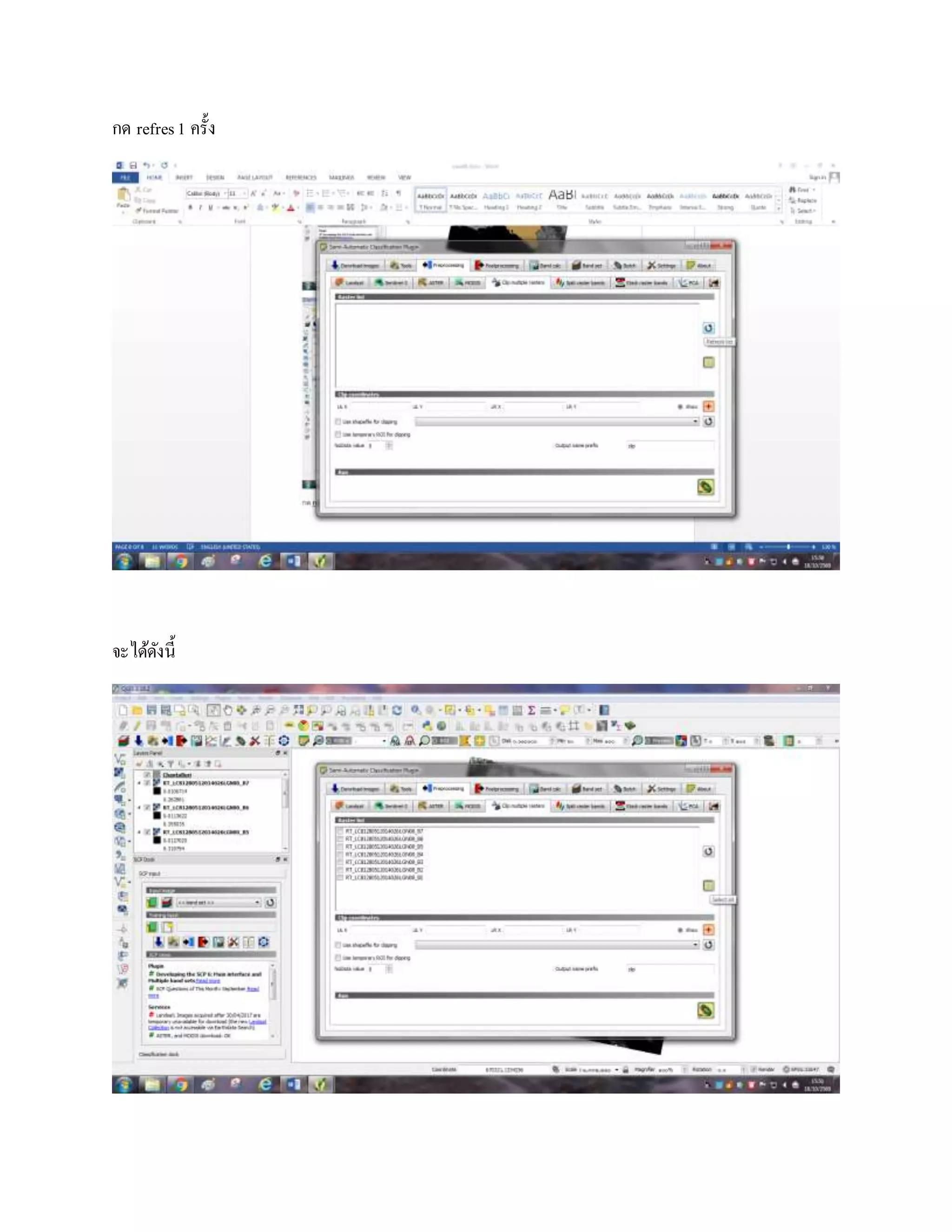
จะได้ผลลัพธ์ดังนี้
การตัดภาพ
กด refres1 ครั้ง
จะได้ดังนี้
เลือกข้อมูลทั้งหมด
กดRun
สร้าง New Folder
กด Select Folder
ได้ผลลัพธ์ดังนี้
เลือกข้อมูลทั้งหมด
กด refres1 ครั้ง
จะได้ดังนี้
กด Run
Save
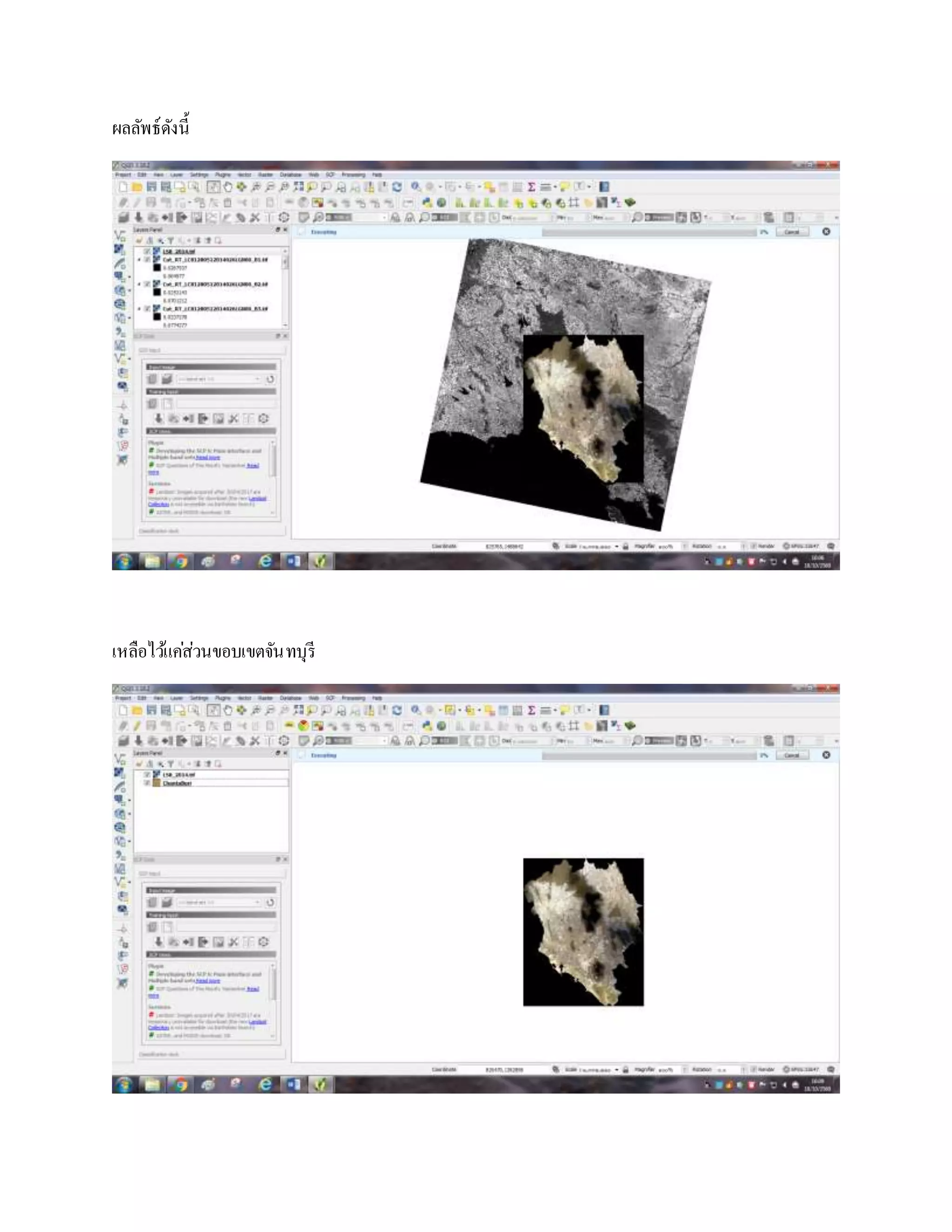
ผลลัพธ์ดังนี้
เหลือไว้แค่ส่วนขอบเขตจันทบุรี
Double clickที่ LS8_2014 ใส่ค่าตามภาพ
ผลลัพธ์ดังนี้
เปลี่ยนเป็น 5 64 R G B
กด Setting → Options
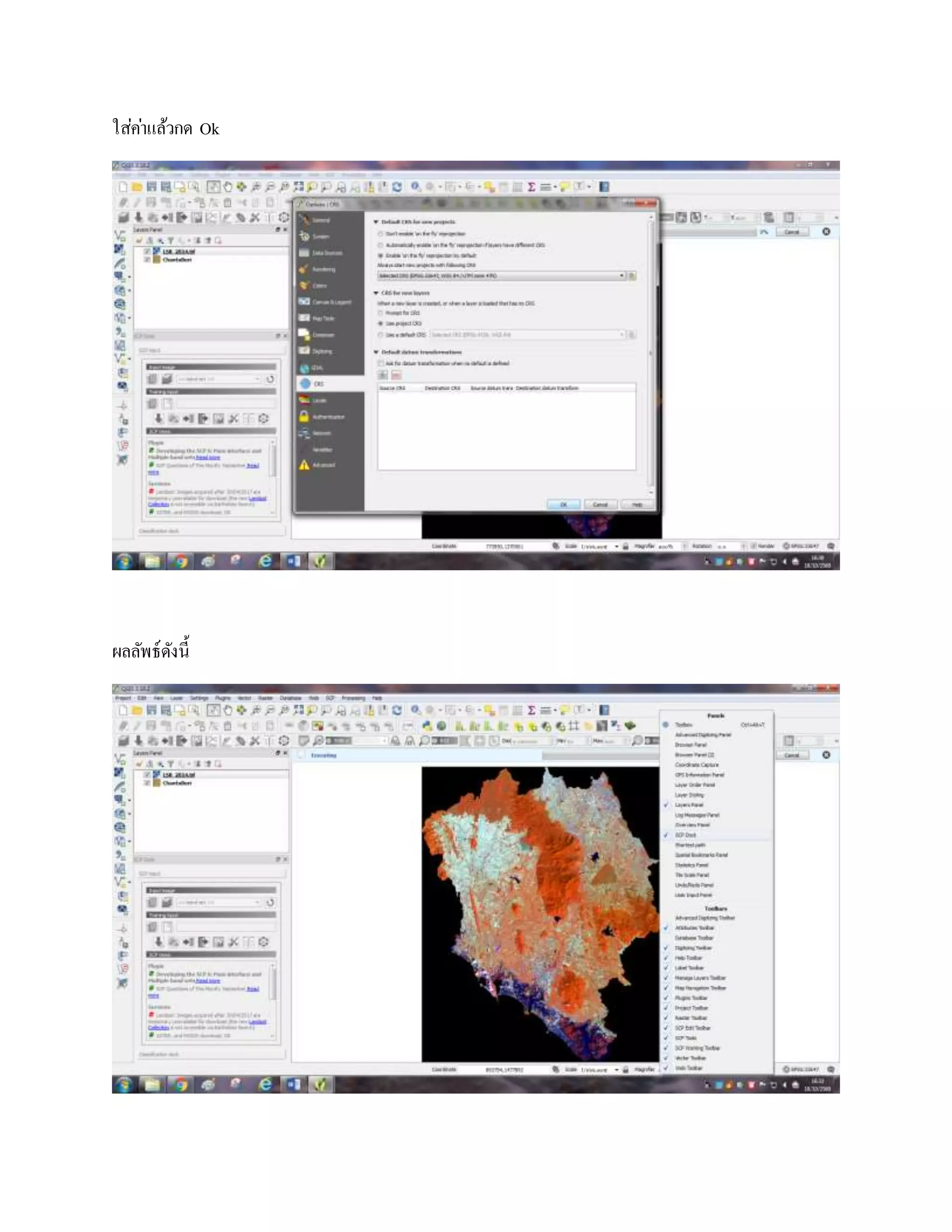
ใส่ค่าแล้วกด Ok
ผลลัพธ์ดังนี้
หลังจากนั้นกด Refresh list
เลือก
หลังจากนั้นกด Create anew traing input
ทาการ Save
กด classification dock
เปลี่ยนตรง ROI creation
กด Save
หลังจากนั้นกดProject → Save As
กด Save
Weekที่ 10
เปิดไฟล์ เลือก Subset_reflectance_ls8_2014
เปิดรูป
เปิด shape file นามสกุล .tiff →Open
จะได้ภาพดังนี้
ทาการปรับแก้ ไปที่ Radiometric Correction
หลังจากนั้น เลือก LC81280512014026LGN00_B8.TIF → Ok
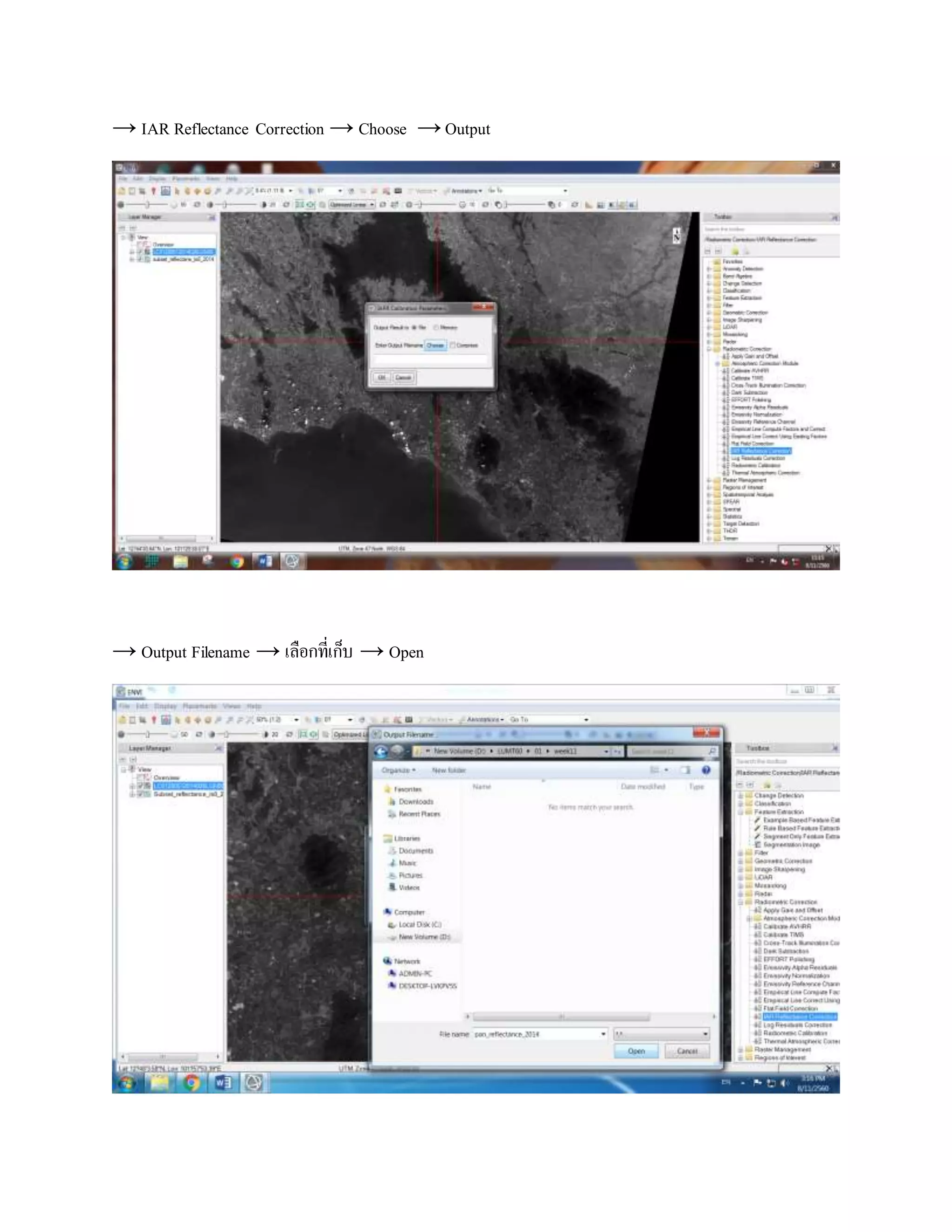
→ IAR Reflectance Correction → Choose →Output
→ Output Filename → เลือกที่เก็บ → Open
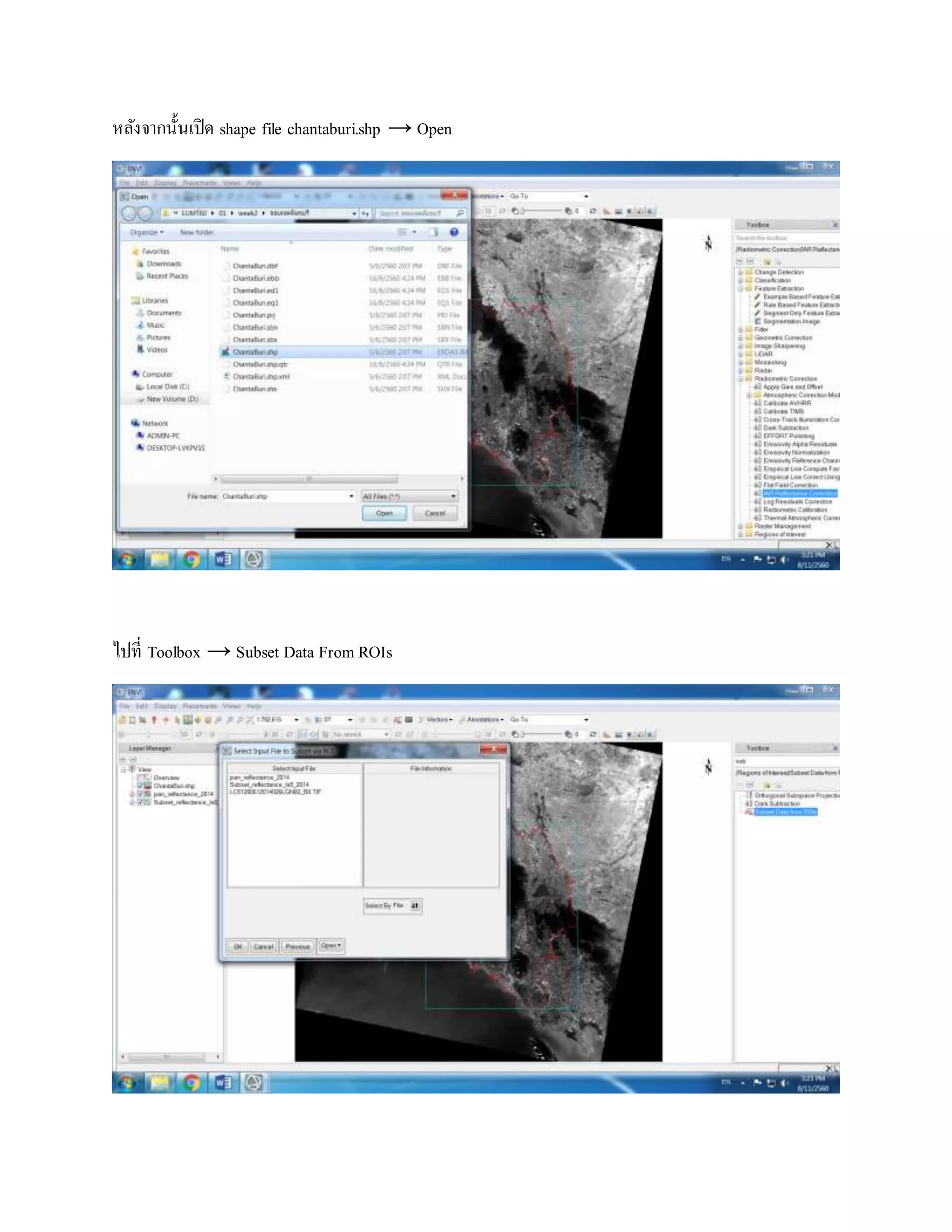
หลังจากนั้นเปิด shape file chantaburi.shp → Open
ไปที่ Toolbox → Subset Data From ROIs
เลือก pan_reflectance_2014 → Output
เลือก EVF:ChantaBuri.shp → Choose→เลือกที่เก็บ →Ok
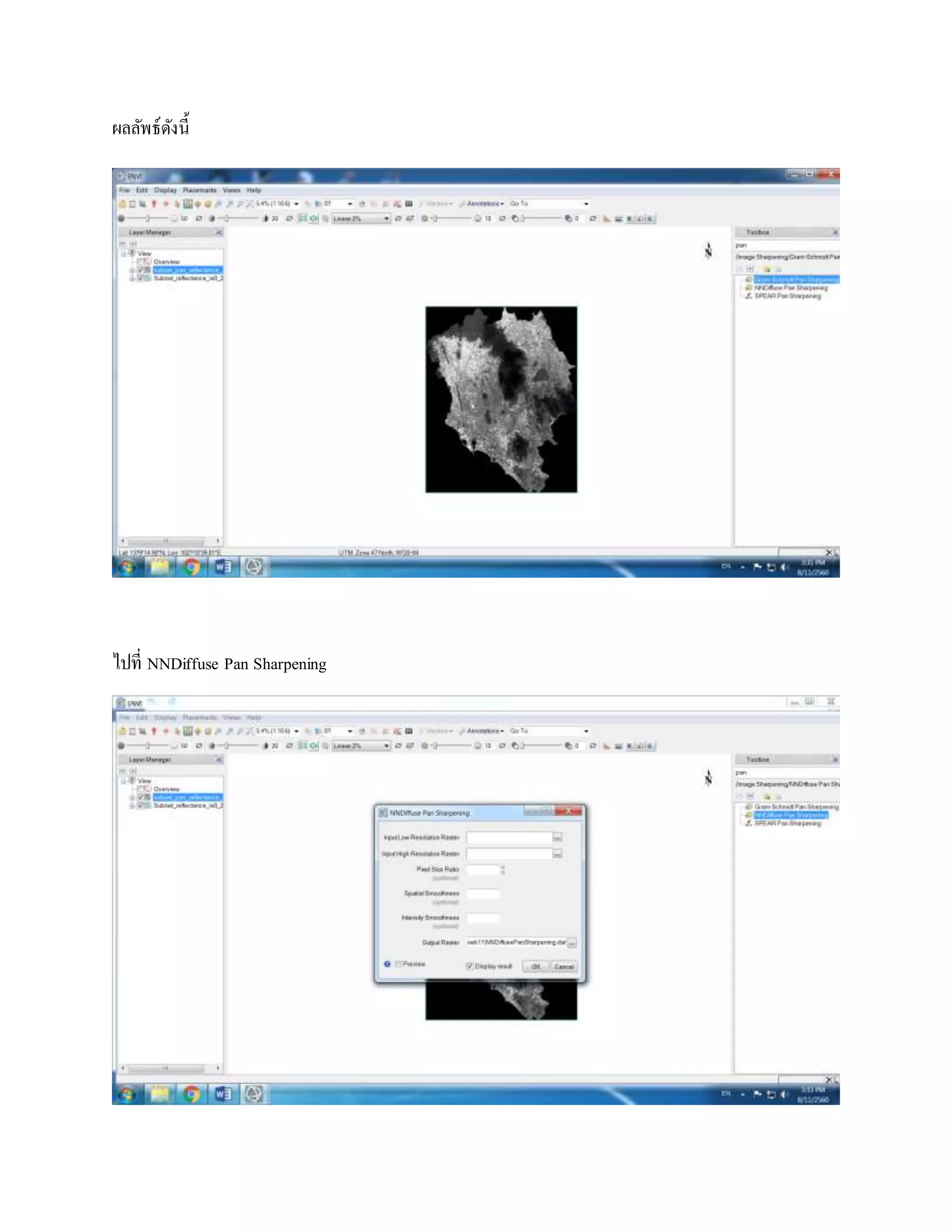
ผลลัพธ์ดังนี้
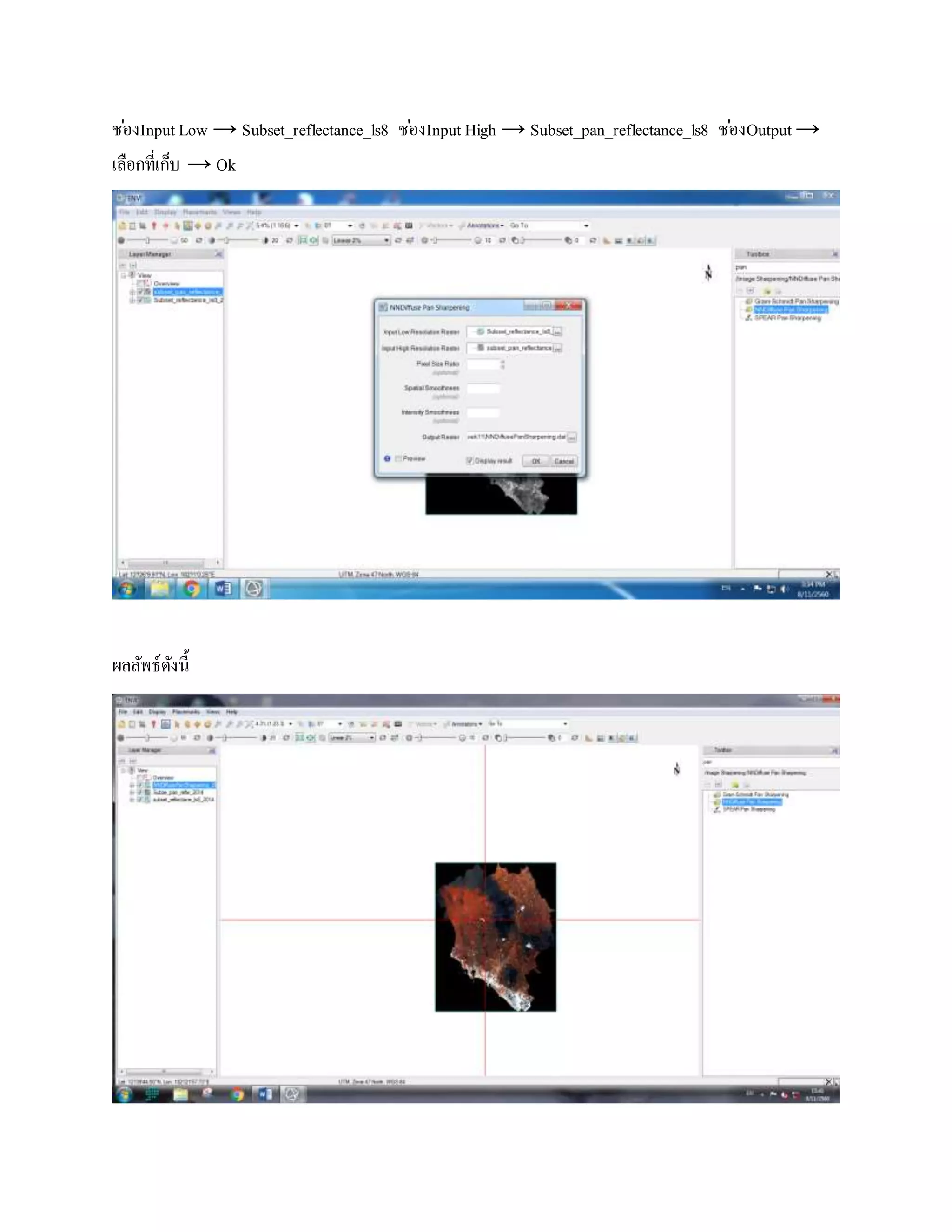
ไปที่ NNDiffuse Pan Sharpening
ช่องInput Low → Subset_reflectance_ls8 ช่องInput High → Subset_pan_reflectance_ls8 ช่องOutput →
เลือกที่เก็บ → Ok
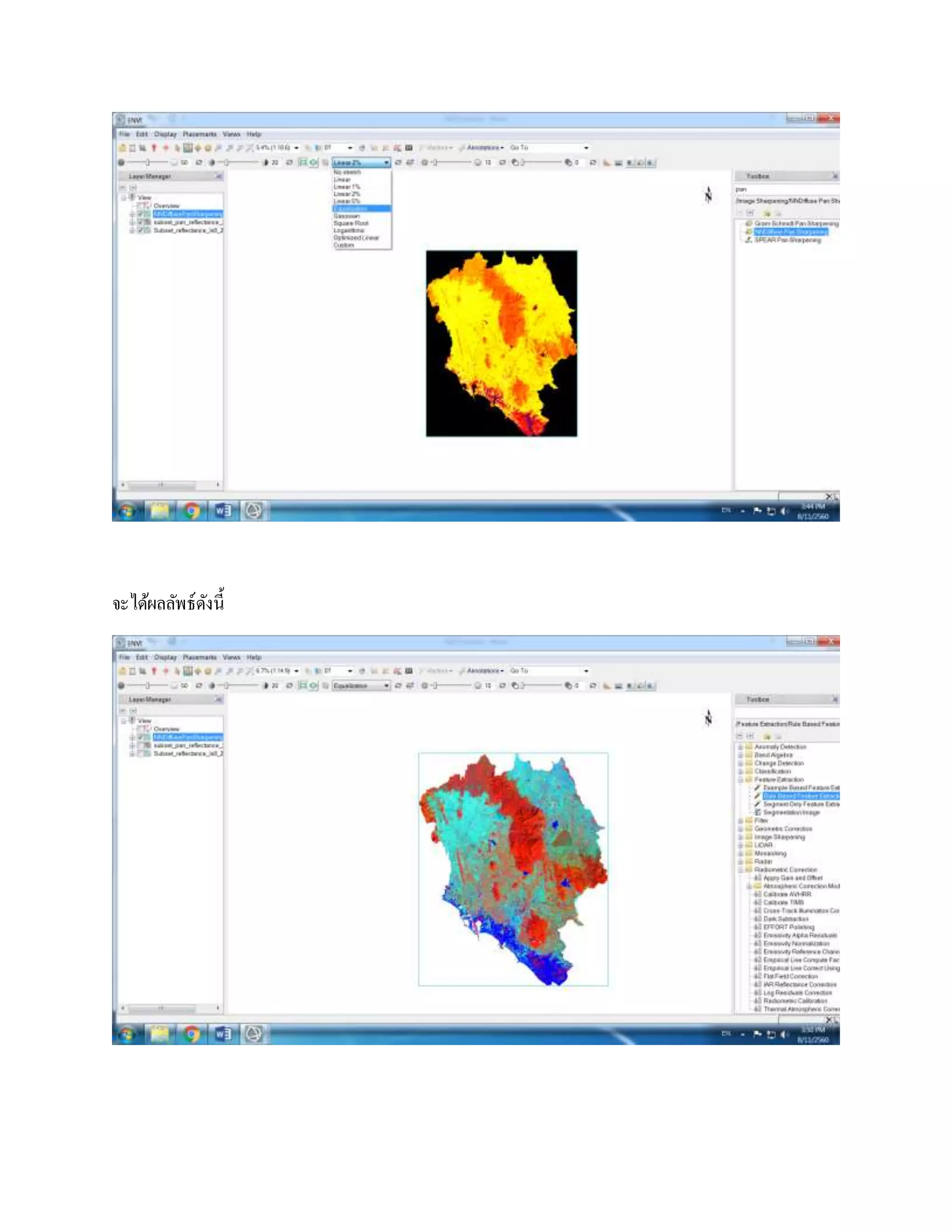
ผลลัพธ์ดังนี้
ทาการเลือก Bands Red Green Blue
ปรับเป็น Equalization
จะได้ผลลัพธ์ดังนี้
หลังจากนั้นกด Rule Based Feature Extraction Workflow → ช่อง Browse เลือก subset_reflectane_ls8_2014
→ Next
ช่อง Scale Level ปรับเป็น 50 →Next หลังจากนั้นจะแสดงผลลัพธ์
Weekที่11
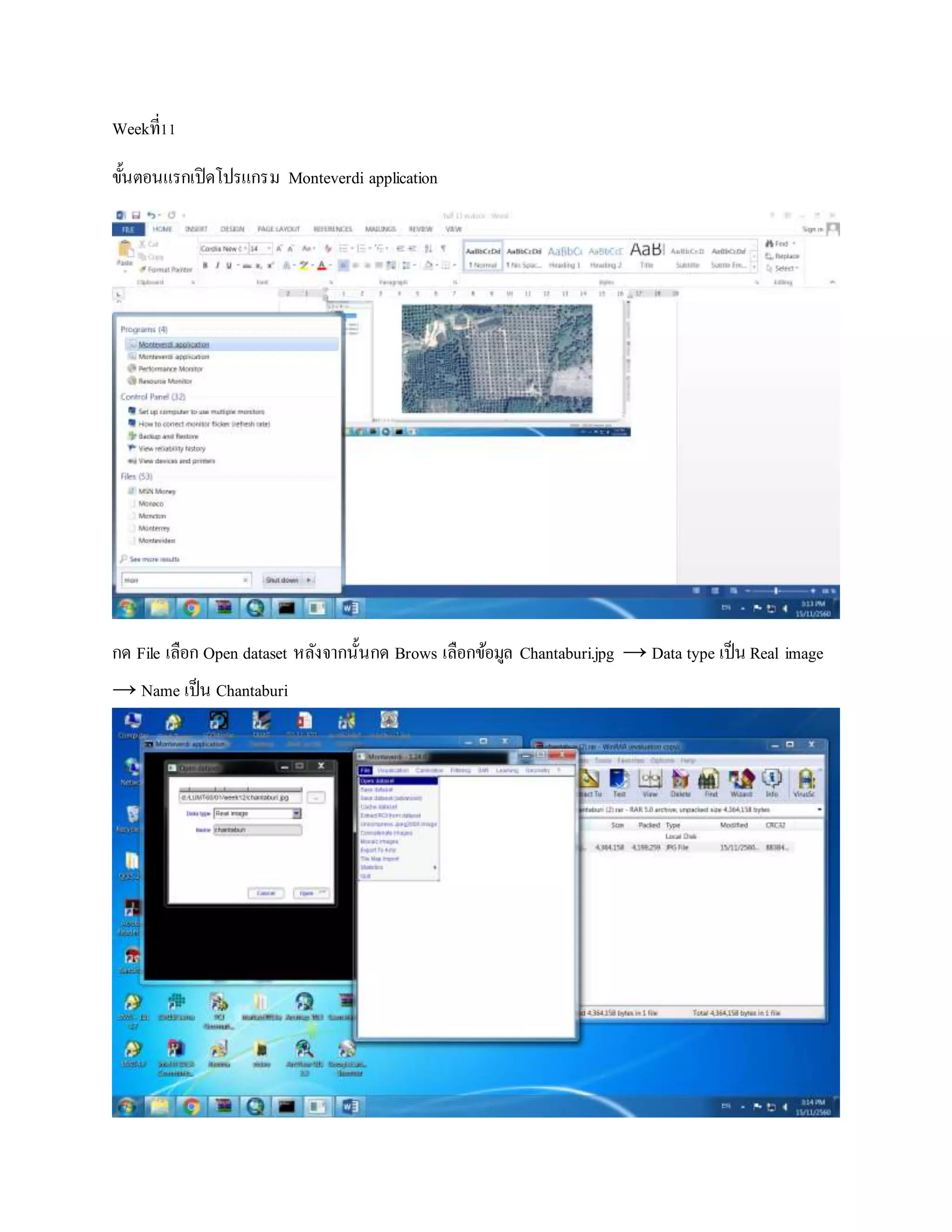
ขั้นตอนแรกเปิดโปรแกรม Monteverdi application
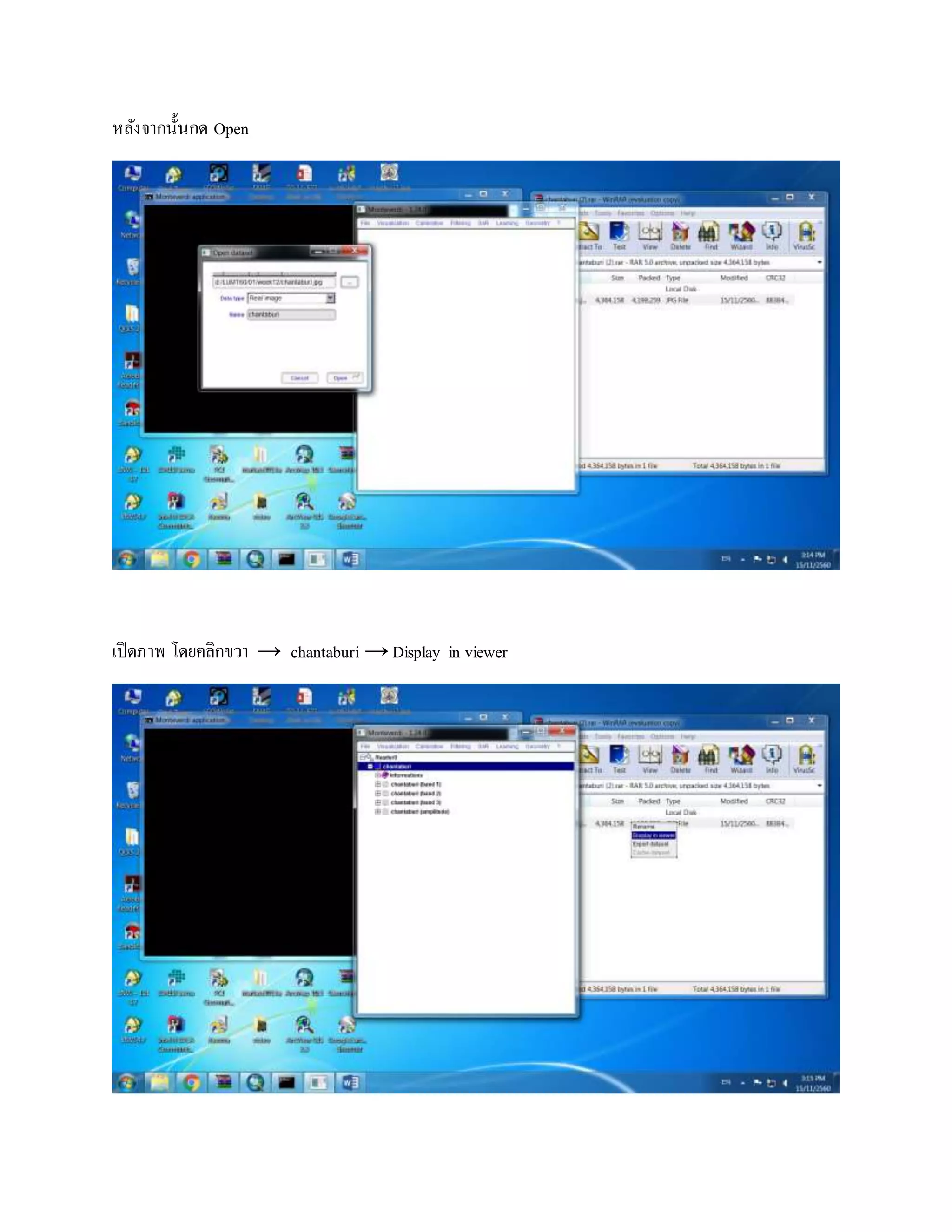
กด File เลือก Open dataset หลังจากนั้นกด Brows เลือกข้อมูล Chantaburi.jpg → Data type เป็น Real image
→ Name เป็น Chantaburi
หลังจากนั้นกด Open
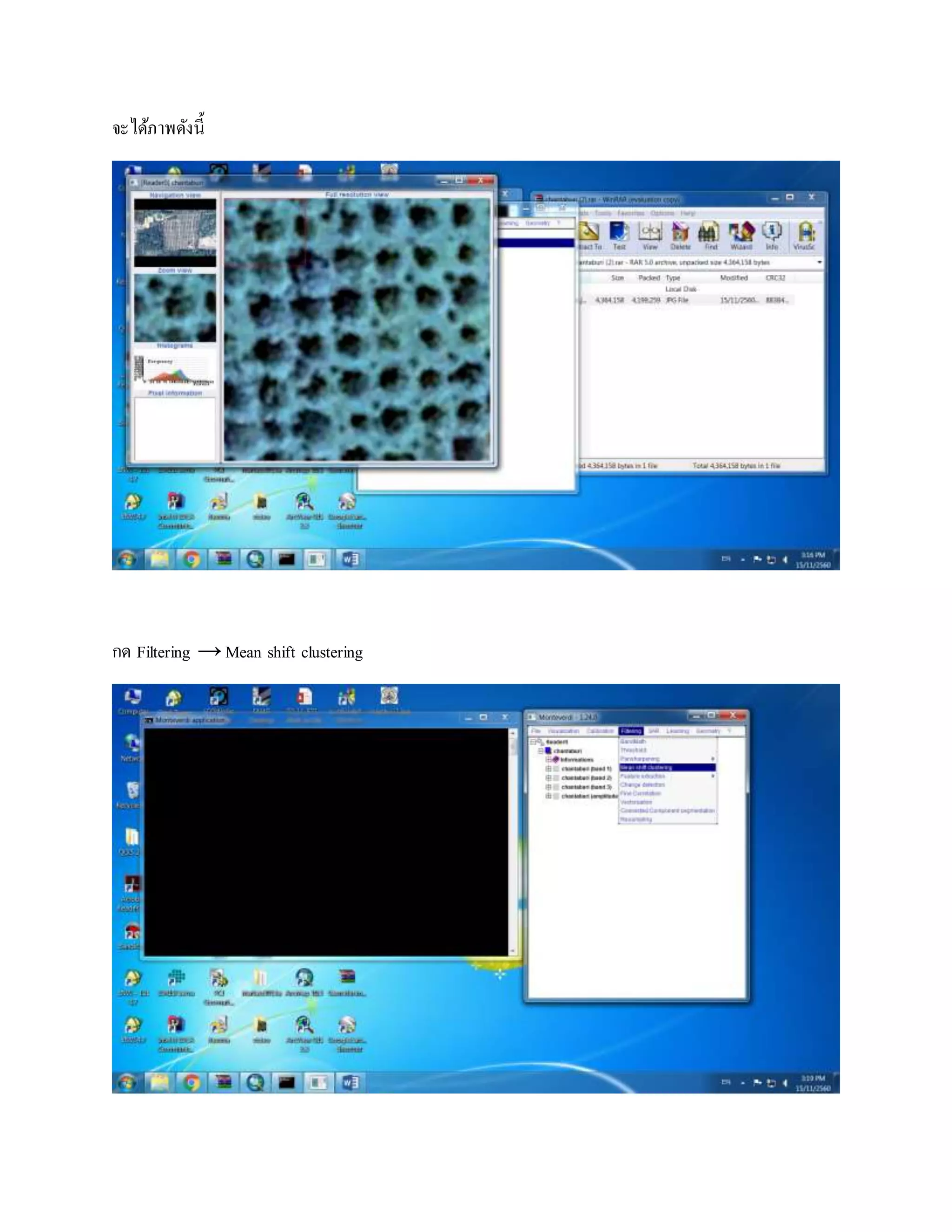
เปิดภาพ โดยคลิกขวา → chantaburi →Display in viewer
จะได้ภาพดังนี้
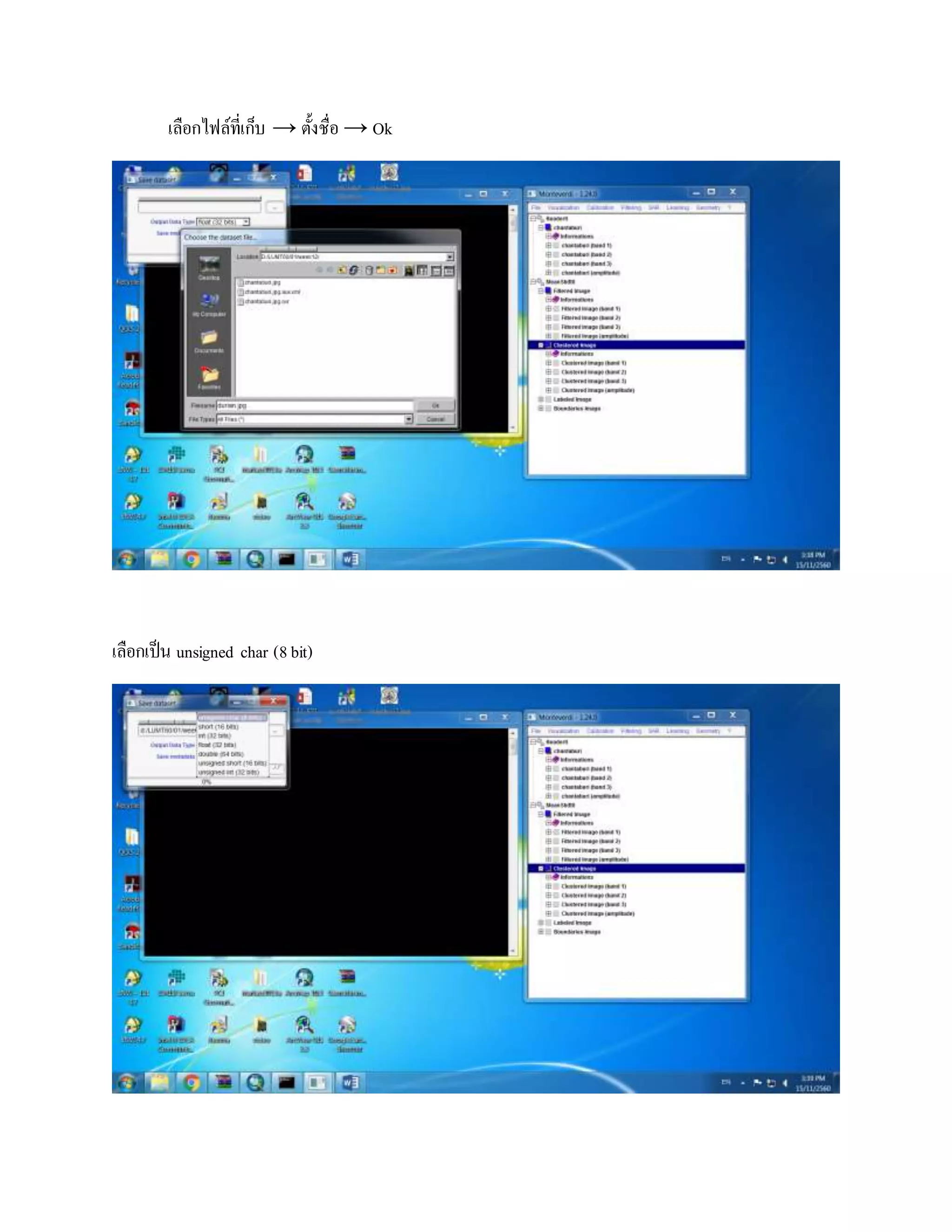
กด Filtering →Mean shift clustering
หลังจากนั้น เลือก Setinput กด chantaburi ถึงจะเลือก Reader0 ได้
ทาการเลือกพื้นที่ในกรอบสีแดง ปรับค่าตามความเหมาะสมแล้วกด Run
จะได้ภาพดังนี้
หลังจากนั้นเลือก Clustered Image →Export dataset
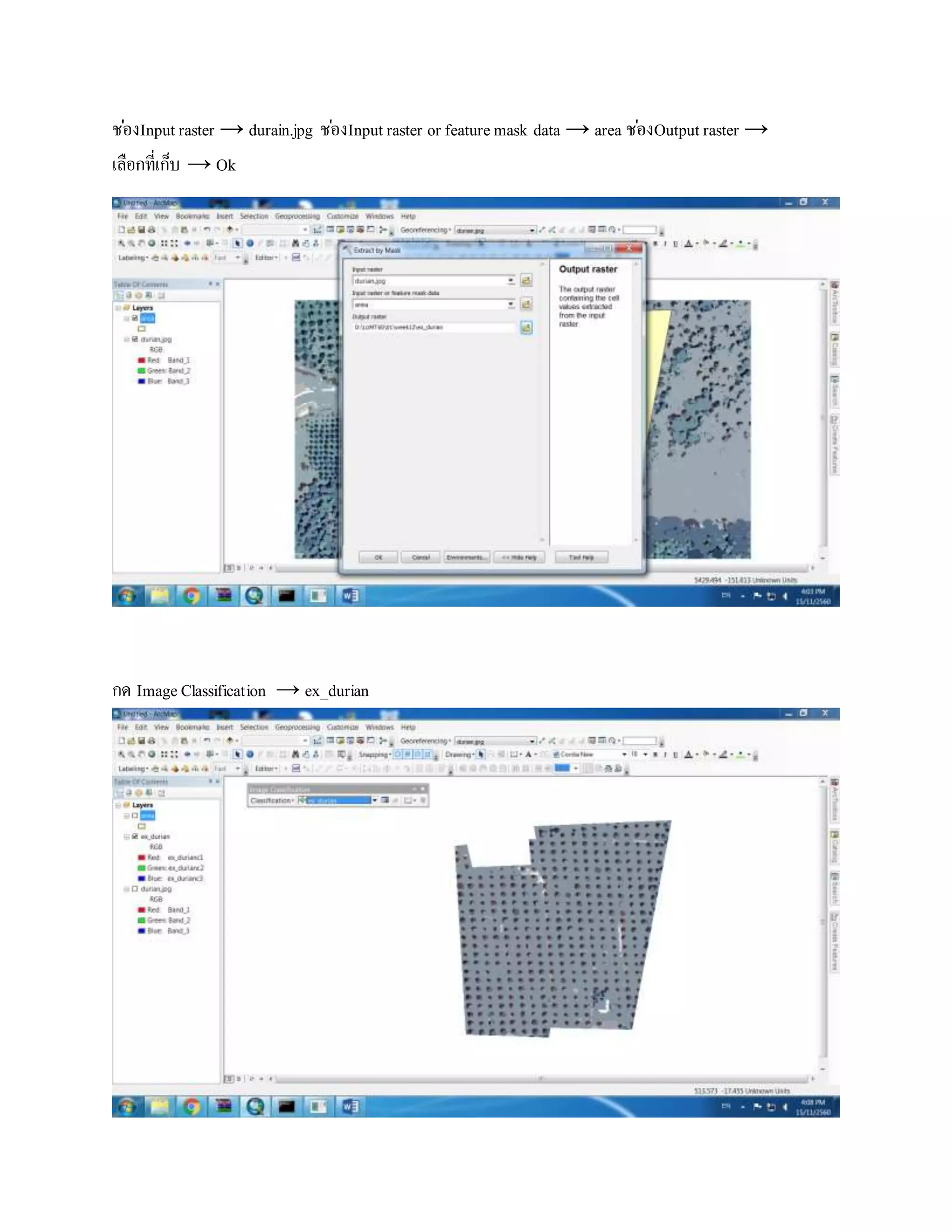
เลือกไฟล์ที่เก็บ → ตั้งชื่อ → Ok
เลือกเป็น unsigned char (8bit)
เปิดโปรแกรม ArcMap10.1 → เปิดรูป → Drawing → Polygon
เลือกDrawing → ConvertGraphics To Features
ไปที่ this layer’s source data: เลือก durian.jpg → Ok
กด Search → Extract by Mask
ช่องInput raster → durain.jpg ช่องInput raster or featuremask data → area ช่องOutputraster →
เลือกที่เก็บ → Ok
กด ImageClassification → ex_durian
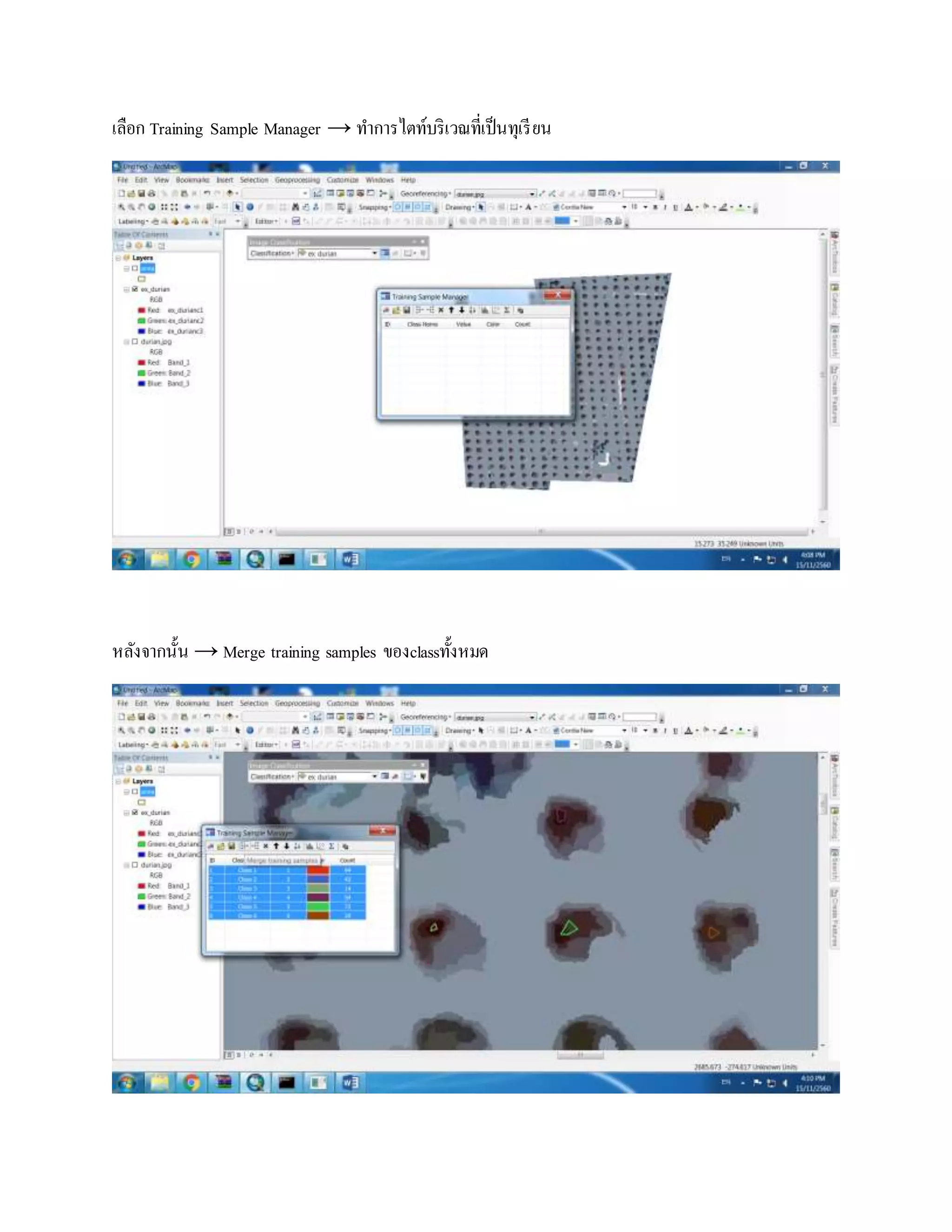
เลือก Training Sample Manager → ทาการไตท์บริเวณที่เป็นทุเรียน
หลังจากนั้น → Merge training samples ของclassทั้งหมด
จะได้ผลลัพธ์ดังนี้
หลังจากนั้นไตท์พื้นที่บริเวณอื่นๆ → Merge training samples ของclassทั้งหมด
ไปที่ Image Classification → Interactive Supervised Classification
จะได้ผลลัพธ์ดังนี้
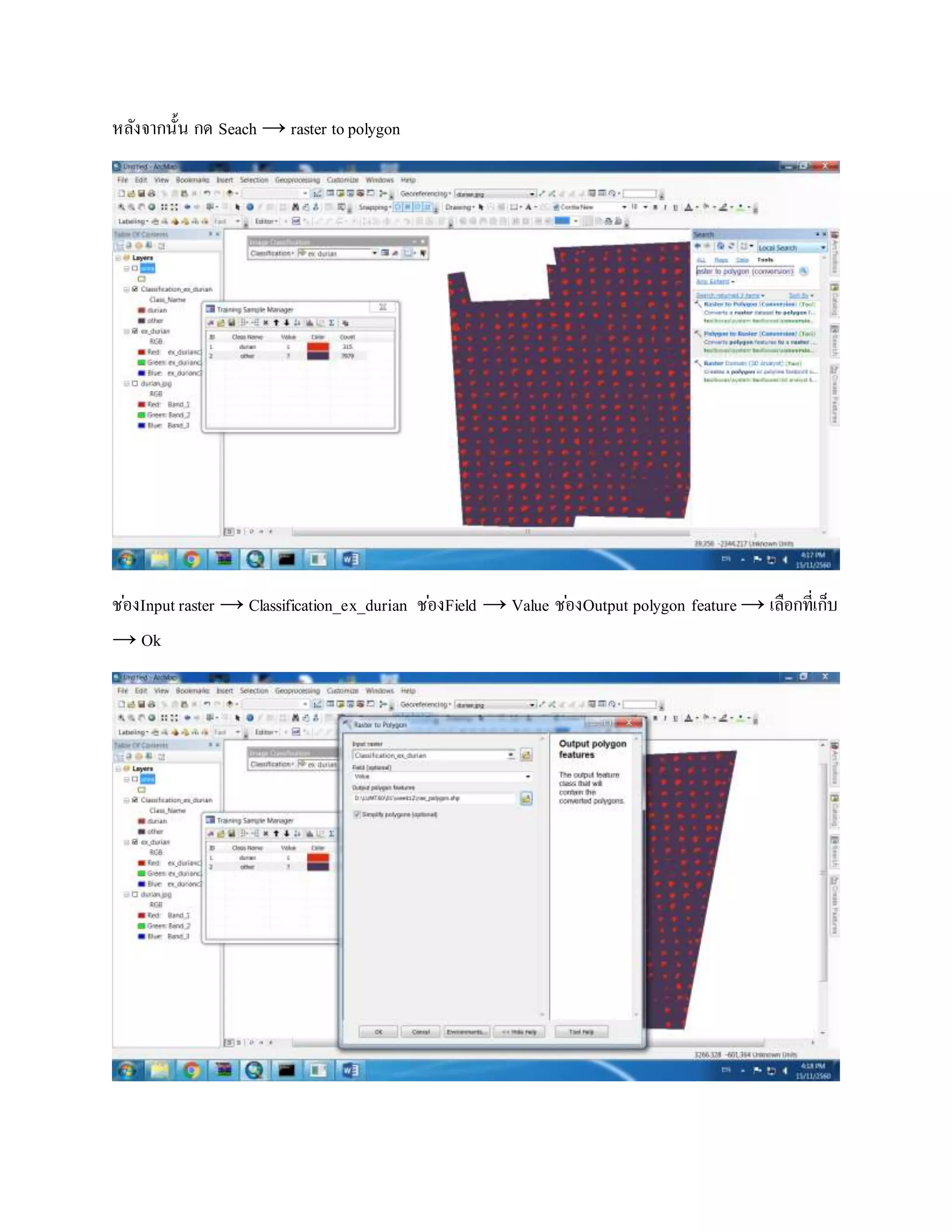
หลังจากนั้น กด Seach → raster topolygon
ช่องInput raster → Classification_ex_durian ช่องField → Value ช่องOutput polygon feature → เลือกที่เก็บ
→ Ok
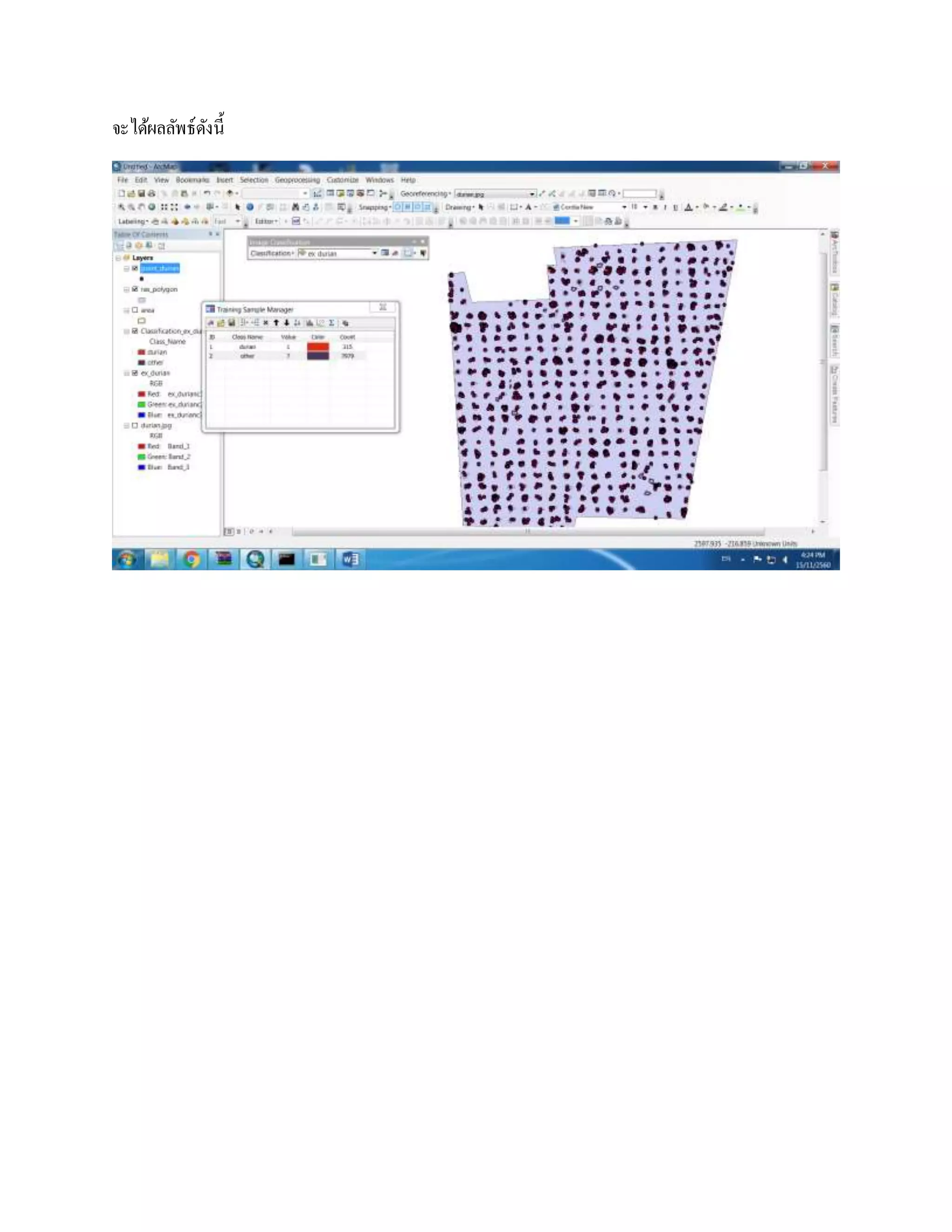
ได้ผลลัพธ์ดังนี้
หลังจากนั้นไปที่ Seach → Feature topoint
จะได้ผลลัพธ์ดังนี้

นางสาวศรีสุดาพร คำอ้าย