خطوات انشاء مدونة المدونات ..  هى مواقع شخصية سهلة الاستخدام ولا تطلب معرفة كبيرة بتصميم الصفحات وادارة المواقع، فهى مدعمة بتصميمات جاهزة أما ادراتها فهو امر سهل مثل سهولة التعامل مع البريد الإلكترونى ..  بالإضافة إلى انها مجانية
هناك العديد من المواقع التى تقدم خدمات التدوين، فعلى سبيل المثال لا الحصر www.blogger.com   www.blogsome.com   www.blogspirit.com وهناك خوادم عربية للمدونات، ولكن أكبر مجتمع تدوين عربى يستخدم  بلوجر   لذلك سأقوم بشرح كيفية فتح حساب ف  بلوجر   وكيفية استخدامه وربما فيما بعد أقوم بإضافة شروحات أخرى لخوادم اخرى
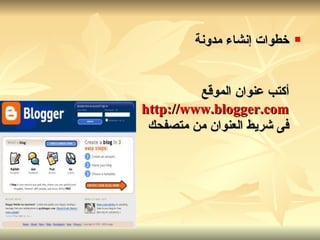
خطوات إنشاء مدونة أكتب عنوان الموقع http://www.blogger.com فى شريط العنوان من متصفحك
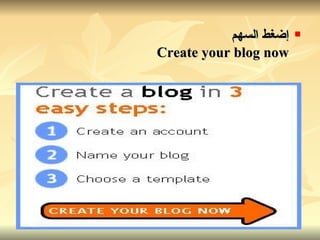
إضغط السهم Create your blog now
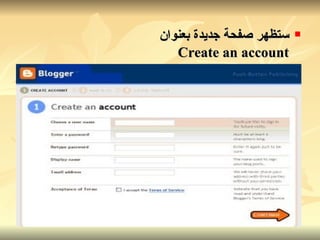
ستظهر صفحة جديدة بعنوان Create an account
أدخل البيانات الخاصة بك على الترتيب التالى Choose a user name إختر إسم مستخدم  ( وهو الإسم الذى ستدخل به على حسابك فيما بعد لإرسال التدوينات ونشرها ) ه Enter a password ادخل كلمة السر  ( لا يقل عددها عن  6  حروف أو أرقام ) ه
Retype password اعد إدخال كلمة السر Display name اكتب الإسم الذى تريد ظهوره على أنه اسم صاحب المدونة Email address ادخل عنوان بريدك الألكترونى وبعد ذلك علّم على I accept the terms of Service ثم اضغط السهم Continue
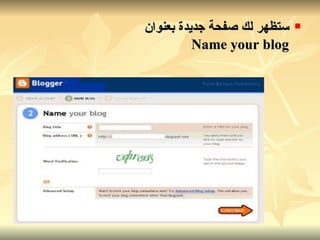
ستظهر لك صفحة جديدة بعنوان Name your blog
: ادخل البيانات التالية على الترتيب Blog title اختر إسم لمدونتك وسوف يظهر فى أعلى المدونة، ويمكنك كتابته باللغة العربية Blog address (URL) اختر عنوان للمدونة على شبكة الإنترنت .  لاحظ أنه سيتكون من جزئين ، الأول الإسم الذى تختاره ثم blogspot.com Word Verification اكتب الحروف التى تظهر فى الصورة أمامك ثم اضغط Continue
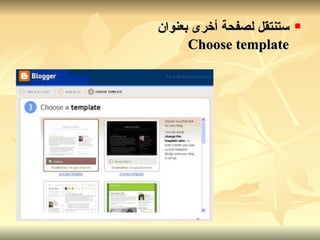
ستنتقل لصفحة أخرى بعنوان Choose template
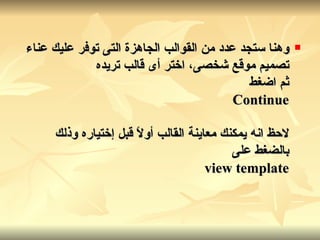
وهنا ستجد عدد من القوالب الجاهزة التى توفر عليك عناء تصميم موقع شخصى، اختر أى قالب تريده ثم اضغط Continue لاحظ انه يمكنك معاينة القالب أولاً قبل إختياره وذلك بالضغط على view template
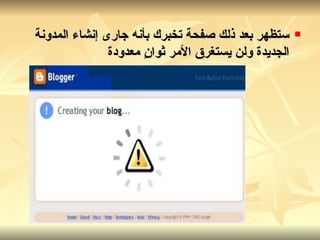
ستظهر بعد ذلك صفحة تخبرك بأنه جارى إنشاء المدونة الجديدة ولن يستغرق الأمر ثوانٍ معدودة
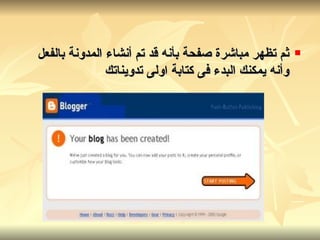
ثم تظهر مباشرة صفحة بأنه قد تم أنشاء المدونة بالفعل وأنه يمكنك البدء فى كتابة اولى تدويناتك
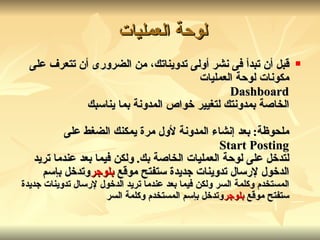
قبل أن تبدأ فى نشر أولى تدويناتك، من الضرورى أن تتعرف على مكونات لوحة العمليات Dashboard الخاصة بمدونتك لتغيير خواص المدونة بما يناسبك ملحوظة :  بعد إنشاء المدونة لأول مرة يمكنك الضغط على Start Posting لتدخل على لوحة العمليات الخاصة بك .  ولكن فيما بعد عندما تريد الدخول لإرسال تدوينات جديدة ستفتح موقع  بلوجر وتدخل بإسم  المستخدم وكلمة السر   ولكن فيما بعد عندما تريد الدخول لإرسال تدوينات جديدة ستفتح موقع  بلوجر وتدخل بإسم المستخدم وكلمة السر   لوحة العمليات
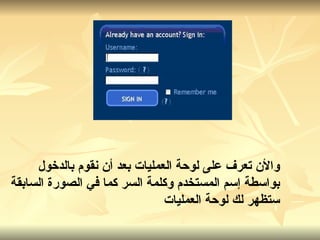
والأن تعرف على لوحة العمليات بعد أن نقوم بالدخول بواسطة إسم المستخدم وكلمة السر  كما في الصورة السابقة  ستظهر لك لوحة العمليات
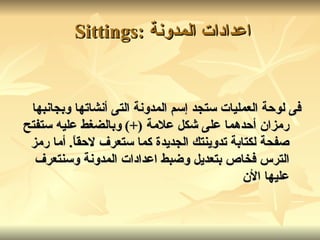
اعدادات المدونة   :Sittings  فى لوحة العمليات ستجد إسم المدونة التى أنشاتها وبجانبها رمزان أحدهما على شكل علامة  (+)  وبالضغط عليه ستفتح صفحة لكتابة تدوينتك الجديدة كما ستعرف لاحقاً .  أما رمز الترس فخاص بتعديل وضبط اعدادات المدونة وسنتعرف عليها الأن
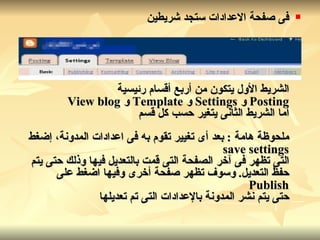
فى صفحة الاعدادات ستجد شريطين الشريط الأول يتكون من أربع أقسام رئيسية Posting  و   Settings  و   Template  و   View blog أما الشريط الثانى يتغير حسب كل قسم ملحوظة هامة  :  بعد أى تغيير تقوم به فى اعدادات المدونة، إضغط save settings التى تظهر فى آخر الصفحة التى قمت بالتعديل فيها وذلك حتى يتم حفظ التعديل .  وسوف تظهر صفحة أخرى وفيها اضغط على Publish حتى يتم نشر المدونة بالإعدادات التى تم تعديلها
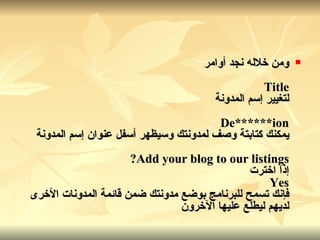
ومن خلاله نجد أوامر Title لتغيير إسم المدونة De******ion يمكنك كتابتة وصف لمدونتك وسيظهر أسفل عنوان إسم المدونة Add your blog to our listings? إذا اخترت Yes فإنك تسمح للبرنامج بوضع مدونتك ضمن قائمة المدونات الأخرى لديهم ليطلع عليها الآخرون
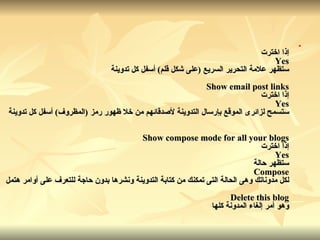
إذا اخترت Yes ستظهر علامة التحرير السريع  ( على شكل قلم )  أسفل كل تدوينة Show email post links إذا اخترت Yes ستسمح لزائرى الموقع بإرسال التدوينة لأصدقائهم من خلا ظهور رمز  ( المظروف )  أسفل كل تدوينة Show compose mode for all your blogs إذا اخترت Yes ستظهر حالة Compose لكل مدوناتك وهى الحالة التى تمكنك من كتابة التدوينة ونشرها بدون حاجة للتعرف على أوامر هتمل Delete this blog وهو أمر إلغاء المدونة كلها
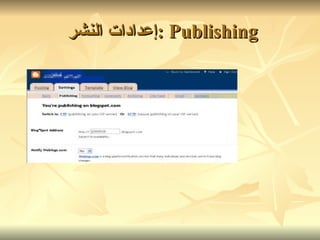
Publishing : إعدادات النشر
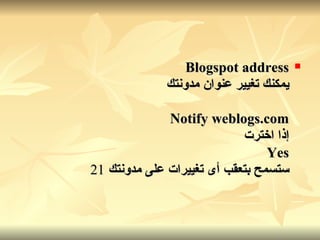
Blogspot address يمكنك تغيير عنوان مدونتك Notify weblogs.com إذا اخترت Yes ستسمح بتعقب أى تغييرات على مدونتك
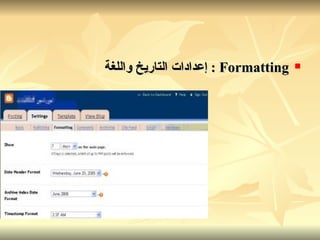
Formatting :  إعدادات التاريخ واللغة
Show حدد عدد التدوينات التى تريد إظهارها فى الصفحة الرئيسية لمدونتك Dateheader format حدد شكل التاريخ الذى تريده أن يظهر أعلى التدوينات Archive index date format حدد شكل التاريخ الذى يكتب فى فهرس الأرشيف Timestamp format حدد شكل التوقيت الذى تريد ظهوره
Time zone حدد التوقيت المناسب لمدونتك مثل جرينتش أو توقيت بلدك Date language اختر لغة التاريخ Encoding اختر الإنكود الذى يناسب متصفحك  ..  يفضل ان تتركه كما هو Show title field اختر Yes عنونة كل تدوينة Show link field اختر Yes ليظهر مكان أى رابط تضيفه
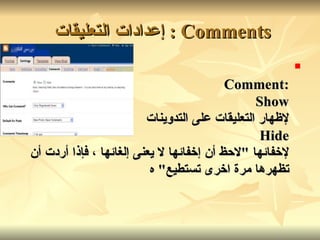
Comments :  إعدادات التعليقات   :Comment Show لإظهار التعليقات على التدوينات Hide لإخفائها  " لاحظ أن إخفائها لا يعنى إلغائها ، فإذا أردت أن تظهرها مرة اخرى تستطيع "  ه
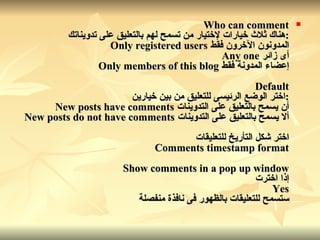
Who can comment : هناك ثلاث خيارات لإختيار من تسمح لهم بالتعليق على تدويناتك المدونون الآخرون فقط   Only registered users أى زائر   Any one إعضاء المدونة فقط   Only members of this blog Default : اختر الوضع الرئيسى للتعليق من بين خيارين أن يسمح بالتعليق على التدوينات   New posts have comments ألا يسمح بالتعليق على التدوينات   New posts do not have comments اختر شكل التأريخ للتعليقات Comments timestamp format Show comments in a pop up window إذا اخترت Yes ستسمح للتعليقات بالظهور فى نافذة منفصلة
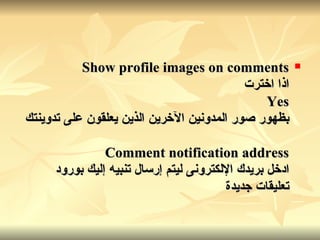
Show profile images on comments اذا اخترت Yes بظهور صور المدونين الآخرين الذين يعلقون على تدوينتك Comment notification address ادخل بريدك الإلكترونى ليتم إرسال تنبيه إليك بورود تعليقات جديدة
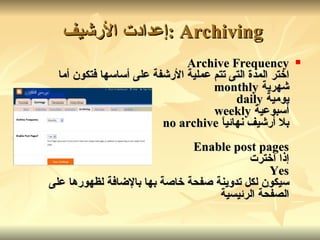
Archiving : إعدادت الأرشيف   Archive Frequency اختر المدة التى تتم عملية الأرشفة على أساسها فتكون أما شهرية   monthly يومية   daily أسبوعية   weekly بلا أرشيف نهائياً   no archive Enable post pages إذا اخترت Yes سيكون لكل تدوينة صفحة خاصة بها بالإضافة لظهورها على الصفحة الرئيسية
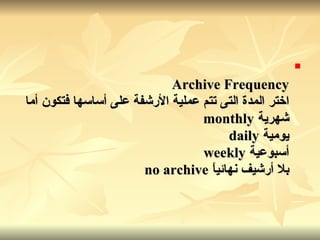
Archive Frequency اختر المدة التى تتم عملية الأرشفة على أساسها فتكون أما شهرية   monthly يومية   daily أسبوعية   weekly بلا أرشيف نهائياً   no archive
Enable post pages إذا اخترت Yes سيكون لكل تدوينة صفحة خاصة بها بالإضافة لظهورها على الصفحة الرئيسية Site feed:  ملقم الموقع Publish site feed إذا اخترت Yes سيسمح بإرسال فقرات عن مدونتك وتحديثاتها للقوائم التى تقوم بالإشتراك فيها
De******ion اختر اما فسوف يتم نشر التدوينة بكاملها   full سيتم نشر الأسطر الأولى منها ثم ينقلك رابط آخر لباقى التدوينة   short
Email  إعدادات البريد الألكترونى   Blogsend address إذا كنت تريد إرسال المدونة إليك كلما أدخلت تدوينة جديدة ادخل بريدك الألكترونى Mail-to-Blogger أكتب إسم سرى ليصبح هو عنوان البريد الألكترونى إذا أردت أن ترسل تدوينة جديدة عبر بريدك الألكترونى ليتم نشرها فى مدونتك
Members :  إعدادات الأعضاء   يمكنك أن تنشىء مدونة تشترك فى تدوينها مع مدونون آخرون، فإذا قمت بإنشائها ستصبح مديرها وبعد ذلك يمكنك إضافة الأعضاء المدونين من خلال الضغط على   Add team members  ستظهر صفحة لتكتب فيها البريد الألكترونى الخاص بهم ليتم إرسال دعوات إليهم بها رابط تفعيل العضوية
اعدادات القالب   template  Edit current تعديل القالب الحالى Change the blogger navbar - ستلاحظ فى مدونتك شريط تصفح خاص بموقع باوجر وهو يظهر فى كل المدونات يمكنك من خلال هذا الرمز إختيار لون الشريط من بين الأزرق و البنى الفاتح والأسود والفضى
فى المربع النصى أسفل الصفحة ستجد ألاكواد الخاصة بقالب مدونتك فلا تحاول التغيير فيها إن لم تكن لديك فكرة جيدة عن الهتمل، أما إذا كنت تعرف تلك الأكواد فيمكنك تعديل القالب كما ترغب Pick new إختيار قالب جديد يمكنك تغيير القالب الذى اخترته من قبل لتجديد شكل مدونتك، مع ملاحظة أنه إذا كنت قد غيرت فى أكواد القالب الحالى فسيتم إحلال أكواد القالب الجديد وتفقد كل ما قمت بتغييره
كتابة وتنسيق ونشر التدوينات   نصل إلى أهم مرحلة وهى كتابة ونشر التدوينات .  وهى عملية بسيطة يسرتها تقنية Wysiwyg وهى إختصار لعبارة What you see is what you get أى أن ما ستراه هو ما ستحصل عليه ، وذلك من خلال توفير حالة compose بشريط تنسيق جاهز لتنسيق النصوص وإضافة الصور اضغط على Posting لتدخل على صفحة الكتابة والتنسيق
ستجد على أعلى يمين شريط التنسيق طريقتان رئيسيتان للكتابة Edit html وهى كتابة النصوص وتنسيقها بواسطة أوامر لغة هتمل Compose وهى الطريقة التى تيسر على المدون كتابة وتنسيق تدوينته دون الحاج للتعرف على أوامر لغة هتمل والأن تأكد من إختيارك للحالة Compose
 
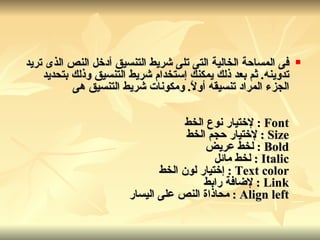
فى المساحة الخالية التى تلى شريط التنسيق أدخل النص الذى تريد تدوينه .  ثم بعد ذلك يمكنك إستخدام شريط التنسيق وذلك بتحديد الجزء المراد تنسيقه أولاً .  ومكونات شريط التنسيق هى Font  :  لإختيار نوع الخط Size  :  لإختيار حجم الخط Bold  :  لخط عريض Italic  :  لخط مائل Text color  :  إختيار لون الخط Link  :  لإضافة رابط Align left  :  محاذاة النص على اليسار
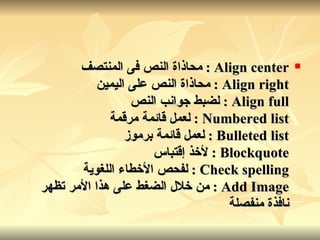
Align center  :  محاذاة النص فى المنتصف Align right  :  محاذاة النص على اليمين Align full  :  لضبط جوانب النص Numbered list  :  لعمل قائمة مرقمة Bulleted list  :  لعمل قائمة برموز Blockquote  :  لأخذ إقتباس Check spelling  :  لفحص الأخطاء اللغوية Add Image  :  من خلال الضغط على هذا الأمر تظهر نافذة منفصلة
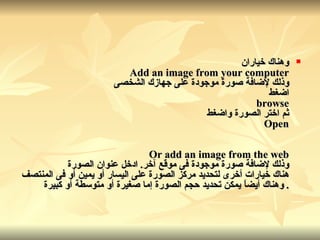
وهناك خياران Add an image from your computer وذلك لإضافة صورة موجودة على جهازك الشخصى اضغط browse ثم اختر الصورة واضغط Open Or add an image from the web وذلك لإضافة صورة موجودة فى موقع آخر .  ادخل عنوان الصورة هناك خيارات أخرى لتحديد مركز الصورة على اليسار أو يمين أو فى المنتصف  .  وهناك أيضاً يمكن تحديد حجم الصورة إما صغيرة أو متوسطة أو كبيرة
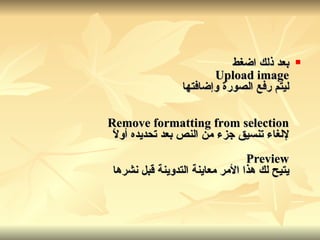
بعد ذلك اضغط Upload image ليتم رفع الصورة وإضافتها Remove formatting from selection لإلغاء تنسيق جزء من النص بعد تحديده أولاً Preview يتيح لك هذا الأمر معاينة التدوينة قبل نشرها
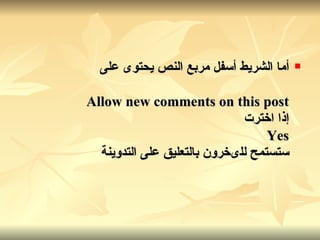
أما الشريط أسفل مربع النص يحتوى على Allow new comments on this post إذا اخترت Yes ستستمح للىخرون بالتعليق على التدوينة
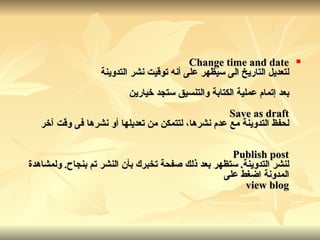
Change time and date لتعديل التاريخ الى سيظهر على أنه توقيت نشر التدوينة بعد إتمام عملية الكتابة والتنسيق ستجد خيارين Save as draft لحفظ التدوينة مع عدم نشرها، لتتمكن من تعديلها أو نشرها فى وقت آخر Publish post لنشر التدوينة .  ستظهر بعد ذلك صفحة تخبرك بأن النشر تم بنجاح .  ولمشاهدة المدونة اضغط على view blog
 

خطوات عمل مدونة

  • 1.
    خطوات انشاء مدونةالمدونات .. هى مواقع شخصية سهلة الاستخدام ولا تطلب معرفة كبيرة بتصميم الصفحات وادارة المواقع، فهى مدعمة بتصميمات جاهزة أما ادراتها فهو امر سهل مثل سهولة التعامل مع البريد الإلكترونى .. بالإضافة إلى انها مجانية
  • 2.
    هناك العديد منالمواقع التى تقدم خدمات التدوين، فعلى سبيل المثال لا الحصر www.blogger.com www.blogsome.com www.blogspirit.com وهناك خوادم عربية للمدونات، ولكن أكبر مجتمع تدوين عربى يستخدم بلوجر لذلك سأقوم بشرح كيفية فتح حساب ف بلوجر وكيفية استخدامه وربما فيما بعد أقوم بإضافة شروحات أخرى لخوادم اخرى
  • 3.
    خطوات إنشاء مدونةأكتب عنوان الموقع http://www.blogger.com فى شريط العنوان من متصفحك
  • 4.
  • 5.
    ستظهر صفحة جديدةبعنوان Create an account
  • 6.
    أدخل البيانات الخاصةبك على الترتيب التالى Choose a user name إختر إسم مستخدم ( وهو الإسم الذى ستدخل به على حسابك فيما بعد لإرسال التدوينات ونشرها ) ه Enter a password ادخل كلمة السر ( لا يقل عددها عن 6 حروف أو أرقام ) ه
  • 7.
    Retype password اعدإدخال كلمة السر Display name اكتب الإسم الذى تريد ظهوره على أنه اسم صاحب المدونة Email address ادخل عنوان بريدك الألكترونى وبعد ذلك علّم على I accept the terms of Service ثم اضغط السهم Continue
  • 8.
    ستظهر لك صفحةجديدة بعنوان Name your blog
  • 9.
    : ادخل البياناتالتالية على الترتيب Blog title اختر إسم لمدونتك وسوف يظهر فى أعلى المدونة، ويمكنك كتابته باللغة العربية Blog address (URL) اختر عنوان للمدونة على شبكة الإنترنت . لاحظ أنه سيتكون من جزئين ، الأول الإسم الذى تختاره ثم blogspot.com Word Verification اكتب الحروف التى تظهر فى الصورة أمامك ثم اضغط Continue
  • 10.
    ستنتقل لصفحة أخرىبعنوان Choose template
  • 11.
    وهنا ستجد عددمن القوالب الجاهزة التى توفر عليك عناء تصميم موقع شخصى، اختر أى قالب تريده ثم اضغط Continue لاحظ انه يمكنك معاينة القالب أولاً قبل إختياره وذلك بالضغط على view template
  • 12.
    ستظهر بعد ذلكصفحة تخبرك بأنه جارى إنشاء المدونة الجديدة ولن يستغرق الأمر ثوانٍ معدودة
  • 13.
    ثم تظهر مباشرةصفحة بأنه قد تم أنشاء المدونة بالفعل وأنه يمكنك البدء فى كتابة اولى تدويناتك
  • 14.
    قبل أن تبدأفى نشر أولى تدويناتك، من الضرورى أن تتعرف على مكونات لوحة العمليات Dashboard الخاصة بمدونتك لتغيير خواص المدونة بما يناسبك ملحوظة : بعد إنشاء المدونة لأول مرة يمكنك الضغط على Start Posting لتدخل على لوحة العمليات الخاصة بك . ولكن فيما بعد عندما تريد الدخول لإرسال تدوينات جديدة ستفتح موقع بلوجر وتدخل بإسم المستخدم وكلمة السر ولكن فيما بعد عندما تريد الدخول لإرسال تدوينات جديدة ستفتح موقع بلوجر وتدخل بإسم المستخدم وكلمة السر لوحة العمليات
  • 15.
    والأن تعرف علىلوحة العمليات بعد أن نقوم بالدخول بواسطة إسم المستخدم وكلمة السر كما في الصورة السابقة ستظهر لك لوحة العمليات
  • 16.
    اعدادات المدونة :Sittings فى لوحة العمليات ستجد إسم المدونة التى أنشاتها وبجانبها رمزان أحدهما على شكل علامة (+) وبالضغط عليه ستفتح صفحة لكتابة تدوينتك الجديدة كما ستعرف لاحقاً . أما رمز الترس فخاص بتعديل وضبط اعدادات المدونة وسنتعرف عليها الأن
  • 17.
    فى صفحة الاعداداتستجد شريطين الشريط الأول يتكون من أربع أقسام رئيسية Posting و Settings و Template و View blog أما الشريط الثانى يتغير حسب كل قسم ملحوظة هامة : بعد أى تغيير تقوم به فى اعدادات المدونة، إضغط save settings التى تظهر فى آخر الصفحة التى قمت بالتعديل فيها وذلك حتى يتم حفظ التعديل . وسوف تظهر صفحة أخرى وفيها اضغط على Publish حتى يتم نشر المدونة بالإعدادات التى تم تعديلها
  • 18.
    ومن خلاله نجدأوامر Title لتغيير إسم المدونة De******ion يمكنك كتابتة وصف لمدونتك وسيظهر أسفل عنوان إسم المدونة Add your blog to our listings? إذا اخترت Yes فإنك تسمح للبرنامج بوضع مدونتك ضمن قائمة المدونات الأخرى لديهم ليطلع عليها الآخرون
  • 19.
    إذا اخترت Yesستظهر علامة التحرير السريع ( على شكل قلم ) أسفل كل تدوينة Show email post links إذا اخترت Yes ستسمح لزائرى الموقع بإرسال التدوينة لأصدقائهم من خلا ظهور رمز ( المظروف ) أسفل كل تدوينة Show compose mode for all your blogs إذا اخترت Yes ستظهر حالة Compose لكل مدوناتك وهى الحالة التى تمكنك من كتابة التدوينة ونشرها بدون حاجة للتعرف على أوامر هتمل Delete this blog وهو أمر إلغاء المدونة كلها
  • 20.
  • 21.
    Blogspot address يمكنكتغيير عنوان مدونتك Notify weblogs.com إذا اخترت Yes ستسمح بتعقب أى تغييرات على مدونتك
  • 22.
    Formatting : إعدادات التاريخ واللغة
  • 23.
    Show حدد عددالتدوينات التى تريد إظهارها فى الصفحة الرئيسية لمدونتك Dateheader format حدد شكل التاريخ الذى تريده أن يظهر أعلى التدوينات Archive index date format حدد شكل التاريخ الذى يكتب فى فهرس الأرشيف Timestamp format حدد شكل التوقيت الذى تريد ظهوره
  • 24.
    Time zone حددالتوقيت المناسب لمدونتك مثل جرينتش أو توقيت بلدك Date language اختر لغة التاريخ Encoding اختر الإنكود الذى يناسب متصفحك .. يفضل ان تتركه كما هو Show title field اختر Yes عنونة كل تدوينة Show link field اختر Yes ليظهر مكان أى رابط تضيفه
  • 25.
    Comments : إعدادات التعليقات :Comment Show لإظهار التعليقات على التدوينات Hide لإخفائها " لاحظ أن إخفائها لا يعنى إلغائها ، فإذا أردت أن تظهرها مرة اخرى تستطيع " ه
  • 26.
    Who can comment: هناك ثلاث خيارات لإختيار من تسمح لهم بالتعليق على تدويناتك المدونون الآخرون فقط Only registered users أى زائر Any one إعضاء المدونة فقط Only members of this blog Default : اختر الوضع الرئيسى للتعليق من بين خيارين أن يسمح بالتعليق على التدوينات New posts have comments ألا يسمح بالتعليق على التدوينات New posts do not have comments اختر شكل التأريخ للتعليقات Comments timestamp format Show comments in a pop up window إذا اخترت Yes ستسمح للتعليقات بالظهور فى نافذة منفصلة
  • 27.
    Show profile imageson comments اذا اخترت Yes بظهور صور المدونين الآخرين الذين يعلقون على تدوينتك Comment notification address ادخل بريدك الإلكترونى ليتم إرسال تنبيه إليك بورود تعليقات جديدة
  • 28.
    Archiving : إعدادتالأرشيف Archive Frequency اختر المدة التى تتم عملية الأرشفة على أساسها فتكون أما شهرية monthly يومية daily أسبوعية weekly بلا أرشيف نهائياً no archive Enable post pages إذا اخترت Yes سيكون لكل تدوينة صفحة خاصة بها بالإضافة لظهورها على الصفحة الرئيسية
  • 29.
    Archive Frequency اخترالمدة التى تتم عملية الأرشفة على أساسها فتكون أما شهرية monthly يومية daily أسبوعية weekly بلا أرشيف نهائياً no archive
  • 30.
    Enable post pagesإذا اخترت Yes سيكون لكل تدوينة صفحة خاصة بها بالإضافة لظهورها على الصفحة الرئيسية Site feed: ملقم الموقع Publish site feed إذا اخترت Yes سيسمح بإرسال فقرات عن مدونتك وتحديثاتها للقوائم التى تقوم بالإشتراك فيها
  • 31.
    De******ion اختر امافسوف يتم نشر التدوينة بكاملها full سيتم نشر الأسطر الأولى منها ثم ينقلك رابط آخر لباقى التدوينة short
  • 32.
    Email إعداداتالبريد الألكترونى Blogsend address إذا كنت تريد إرسال المدونة إليك كلما أدخلت تدوينة جديدة ادخل بريدك الألكترونى Mail-to-Blogger أكتب إسم سرى ليصبح هو عنوان البريد الألكترونى إذا أردت أن ترسل تدوينة جديدة عبر بريدك الألكترونى ليتم نشرها فى مدونتك
  • 33.
    Members : إعدادات الأعضاء يمكنك أن تنشىء مدونة تشترك فى تدوينها مع مدونون آخرون، فإذا قمت بإنشائها ستصبح مديرها وبعد ذلك يمكنك إضافة الأعضاء المدونين من خلال الضغط على Add team members ستظهر صفحة لتكتب فيها البريد الألكترونى الخاص بهم ليتم إرسال دعوات إليهم بها رابط تفعيل العضوية
  • 34.
    اعدادات القالب template Edit current تعديل القالب الحالى Change the blogger navbar - ستلاحظ فى مدونتك شريط تصفح خاص بموقع باوجر وهو يظهر فى كل المدونات يمكنك من خلال هذا الرمز إختيار لون الشريط من بين الأزرق و البنى الفاتح والأسود والفضى
  • 35.
    فى المربع النصىأسفل الصفحة ستجد ألاكواد الخاصة بقالب مدونتك فلا تحاول التغيير فيها إن لم تكن لديك فكرة جيدة عن الهتمل، أما إذا كنت تعرف تلك الأكواد فيمكنك تعديل القالب كما ترغب Pick new إختيار قالب جديد يمكنك تغيير القالب الذى اخترته من قبل لتجديد شكل مدونتك، مع ملاحظة أنه إذا كنت قد غيرت فى أكواد القالب الحالى فسيتم إحلال أكواد القالب الجديد وتفقد كل ما قمت بتغييره
  • 36.
    كتابة وتنسيق ونشرالتدوينات نصل إلى أهم مرحلة وهى كتابة ونشر التدوينات . وهى عملية بسيطة يسرتها تقنية Wysiwyg وهى إختصار لعبارة What you see is what you get أى أن ما ستراه هو ما ستحصل عليه ، وذلك من خلال توفير حالة compose بشريط تنسيق جاهز لتنسيق النصوص وإضافة الصور اضغط على Posting لتدخل على صفحة الكتابة والتنسيق
  • 37.
    ستجد على أعلىيمين شريط التنسيق طريقتان رئيسيتان للكتابة Edit html وهى كتابة النصوص وتنسيقها بواسطة أوامر لغة هتمل Compose وهى الطريقة التى تيسر على المدون كتابة وتنسيق تدوينته دون الحاج للتعرف على أوامر لغة هتمل والأن تأكد من إختيارك للحالة Compose
  • 38.
  • 39.
    فى المساحة الخاليةالتى تلى شريط التنسيق أدخل النص الذى تريد تدوينه . ثم بعد ذلك يمكنك إستخدام شريط التنسيق وذلك بتحديد الجزء المراد تنسيقه أولاً . ومكونات شريط التنسيق هى Font : لإختيار نوع الخط Size : لإختيار حجم الخط Bold : لخط عريض Italic : لخط مائل Text color : إختيار لون الخط Link : لإضافة رابط Align left : محاذاة النص على اليسار
  • 40.
    Align center : محاذاة النص فى المنتصف Align right : محاذاة النص على اليمين Align full : لضبط جوانب النص Numbered list : لعمل قائمة مرقمة Bulleted list : لعمل قائمة برموز Blockquote : لأخذ إقتباس Check spelling : لفحص الأخطاء اللغوية Add Image : من خلال الضغط على هذا الأمر تظهر نافذة منفصلة
  • 41.
    وهناك خياران Addan image from your computer وذلك لإضافة صورة موجودة على جهازك الشخصى اضغط browse ثم اختر الصورة واضغط Open Or add an image from the web وذلك لإضافة صورة موجودة فى موقع آخر . ادخل عنوان الصورة هناك خيارات أخرى لتحديد مركز الصورة على اليسار أو يمين أو فى المنتصف . وهناك أيضاً يمكن تحديد حجم الصورة إما صغيرة أو متوسطة أو كبيرة
  • 42.
    بعد ذلك اضغطUpload image ليتم رفع الصورة وإضافتها Remove formatting from selection لإلغاء تنسيق جزء من النص بعد تحديده أولاً Preview يتيح لك هذا الأمر معاينة التدوينة قبل نشرها
  • 43.
    أما الشريط أسفلمربع النص يحتوى على Allow new comments on this post إذا اخترت Yes ستستمح للىخرون بالتعليق على التدوينة
  • 44.
    Change time anddate لتعديل التاريخ الى سيظهر على أنه توقيت نشر التدوينة بعد إتمام عملية الكتابة والتنسيق ستجد خيارين Save as draft لحفظ التدوينة مع عدم نشرها، لتتمكن من تعديلها أو نشرها فى وقت آخر Publish post لنشر التدوينة . ستظهر بعد ذلك صفحة تخبرك بأن النشر تم بنجاح . ولمشاهدة المدونة اضغط على view blog
  • 45.