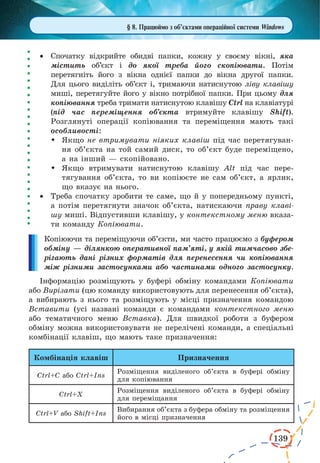
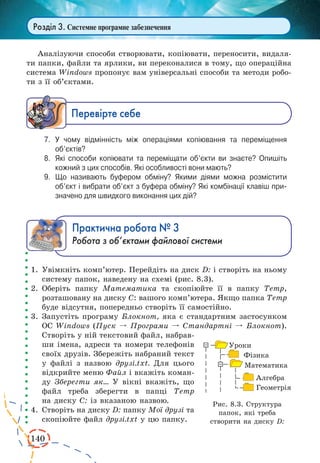
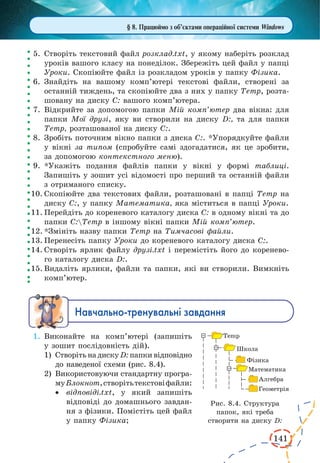
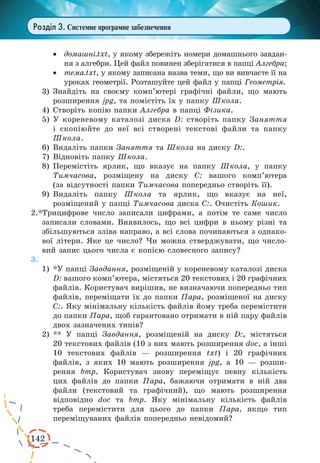
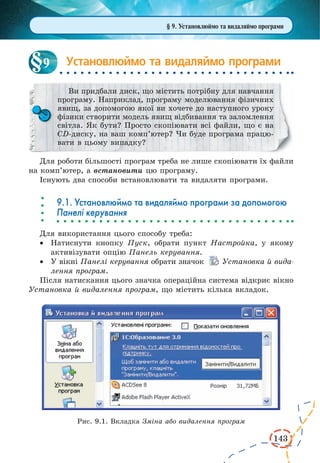
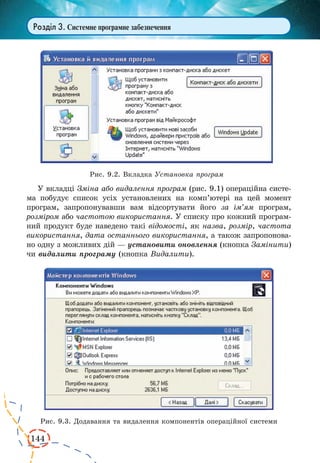
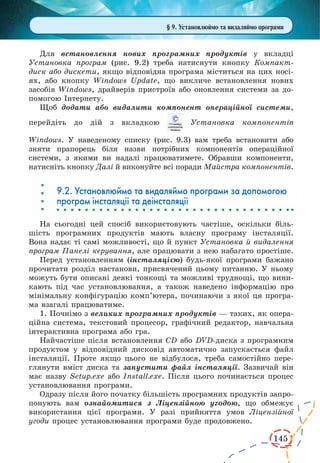
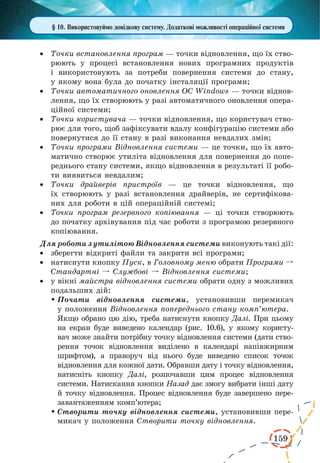
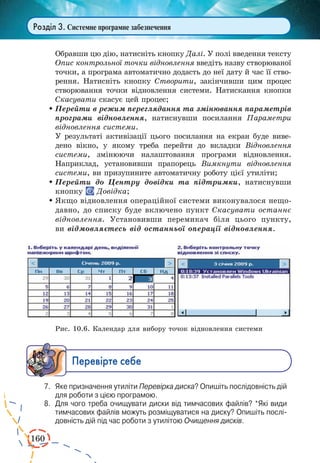
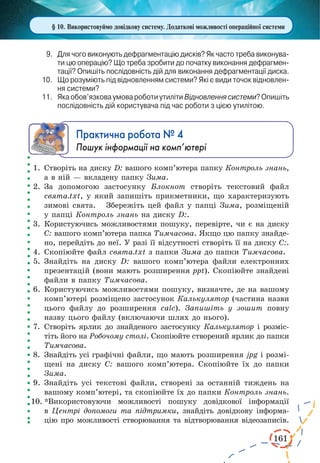
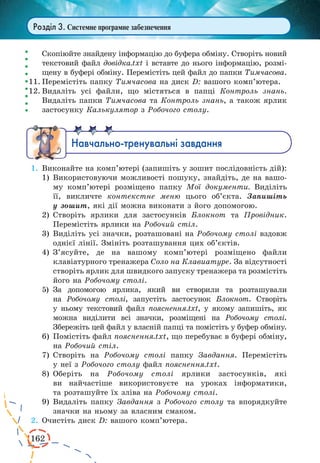
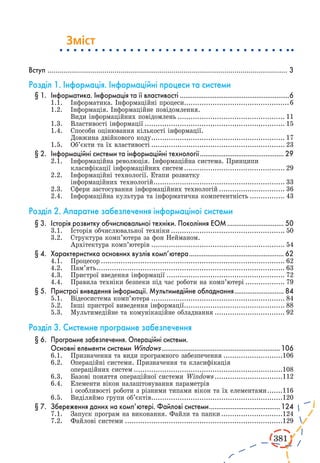
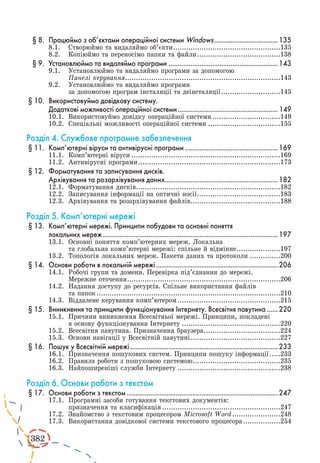
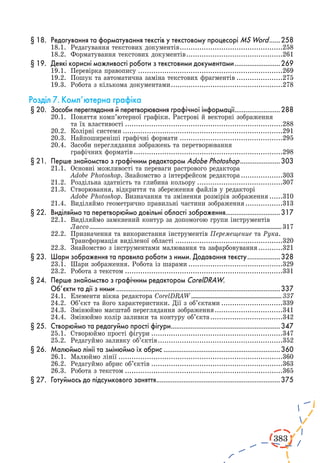
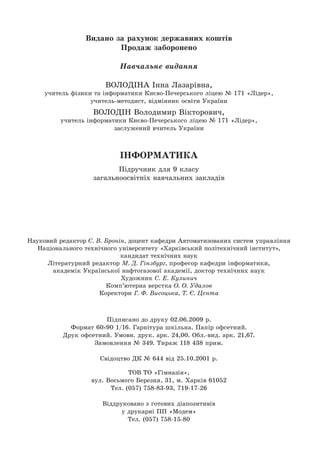
3
Вступ
Шановні дев’ятикласники! Сподіваємося,що ви з величезним
нетерпінням очікували цього навчального року, щоб почати вивчати
дуже цікаву науку — інформатику. Підручник, який ви тримаєте
в руках, допоможе вам у цьому захоплюючому, але дуже нелегкому
процесі навчання.
Оскільки в сучасному інформаційному суспільстві кожні кілька років
змінюються як самі комп’ютери, так і створене для них програмне забез-
печення, ми побудували процес навчання так, щоб ви змогли опанува-
ти базові поняття інформатики та засвоїли основні практичні способи та
методи роботи. Лише за цих умов ви зможете надалі самостійно опано-
вувати сучасну техніку та найновіше програмне забезпечення.
Навчальний матеріал параграфів поділено на окремі блоки, кожен
з яких закінчується запитаннями «Перевірте себе». Уважно опра-
цювавши наведений у блоці теоретичний матеріал, радимо вам
обов’язково відповісти на них. У разі коли це викликає певні трудно-
щі, ще раз опрацюйте теоретичний матеріал поточного блока (можли-
во, доведеться шукати відповіді на запитання й в інших блоках цього
параграфа або навіть і розділу).
Жирним курсивом та символом у тексті параграфів виділено
основні означення та правила, на які треба звернути особливу увагу,
вивчаючи теоретичний матеріал.
Якщо навчальний матеріал блока має навчити вас виконанню
практичних завдань з різноманітним програмним забезпеченням, його
позначено .
Лише повністю опанувавши теоретичний матеріал, радимо вам
переходити до виконання навчально-тренувальних завдань, наведених
укінці кожного параграфа. Завдання за складністю умовно поділено
на три рівні: завдання базового рівня, середнього (їх позначено симво-
лом * біля номера завдання) та високого (творчого) рівня (на завдан-
ня цього рівня складності вказує символ **). Сподіваємося, вам буде
цікаво виконувати всі завдання, але не варто робити це за один раз.
Найкраще розподілити роботу з навчально-тренувальними завданнями
на кілька днів, готуючись до чергового уроку інформатики протягом
усього навчального тижня.
У підручнику наведено завдання 12 практичних робіт, які ви повин
ні виконати протягом поточного навчального року. Ці завдання теж
різнорівневі, тому кожен з вас зможе обрати прийнятний для себе на
цей момент рівень складності пропонованих завдань. Проте лише вико-
навши їх усі, ви можете бути впевнені, що набули основних практич-
них навичок роботи із сучасним програмним забезпеченням.
4.
4
Створюючи цей підручник,ми намагалися зробити все можливе
для того, щоб вивчати з його допомогою інформатику було цікаво та
корисно всім учням — і тим, хто лише починає вивчати інформатику,
маючи для цього лише один урок на тиждень, і тим, хто опановує цей
предмет не перший рік або має два чи більше уроків на тиждень. Саме
для таких учнів у підручнику наведено навчальний матеріал у рубриці
«Дізнайтеся більше». Проте опанувати його можуть усі охочі, опра-
цьовуючи наведені тексти та виконуючи пропоновані завдання після
вивчення базового матеріалу курсу. Тому ми розмістили матеріали цієї
рубрики в робочому зошиті (РЗ) та на нашому сайті.
Видатний учений Ісак Ньютон стверджував, що «приклади повчаль-
ніші за правила», тому ми пропонуємо вам не лише вивчати базові
означення, правила та закони, а пройти шляхом справжнього дослід-
ника — самостійно дослідити явища та процеси навколишнього
світу, узагальнити власні спостереження та експериментально отри-
мані результати, установити певні закономірності та переконатися
в їх справедливості. Для досягнення цієї мети пропонуємо вам вико-
нувати експериментально-дослідні роботи, які ви побачите в біль-
шості параграфів. Хоч їх виконання й необов’язкове, ми сподіваємося,
що кожен з вас захоче стати першовідкривачем сучасної інформатики.
Курсивом виділено назви основних елементів інтерфейсу програм-
них продуктів, розглянутих у підручнику.
Синім кольором виділено номери завдань, пропоновані для домаш-
ньої та самостійної роботи.
Версії програмних продуктів, роботу з якими розглянуто в підруч-
нику:
• Microsoft Windows XP з українською локалізацією;
• Microsoft Office 2003 з українською локалізацією;
• CorelDRAW X3 з російською локалізацією;
• Adobe Photoshop CS з російською локалізацією;
• Клавіатурний тренажер Соло на Клавиатуре 9.0;
• Комплект антивірусних програм Антивирус Касперского 2009;
• Набір програм Nero 7;
• WinRar 3.71 з українською локалізацією.
Матеріали до підручника, потрібні для виконання завдань, розмі-
щено на сайті авторів: http://www.svitinfo.com/book.
Бажаємо вам цікавого та успішного навчання, найкращих резуль-
татів, прагнення змінювати на краще себе та світ навколо вас!
Автори
6
Розділ 1. Інформація.Інформаційні процеси та системи
Інформатика.
Інформація та її властивості
Цього року ви починаєте опановувати новий, надсу-
часний та цікавий навчальний предмет — інформатику.
Цей термін більшість із вас чула у своєму житті багато
разів. Що вивчає ця наука, з’ясуємо просто зараз.
1.1. Інформатика. Інформаційні процеси
Інформатика — це сукупність наук, пов’язаних з отриман-
ням, оброблянням, подаванням та зберіганням інформації.
Дізнайтеся більше
Прабабусею цих наук була кібернетика, виникнення якої
пов’язане з діяльністю великого вченого ХХ ст. Норберта Вінера
(1894–1964). У своїй книзі «Кібернетика, або Керування та зв’язок
у тварині та машині», виданій у 1948 р., він
визначив нову дисципліну як науку про загаль-
ні принципи керування в техніці, природі та
суспільстві (з грец. kybernos — рульовий). Під
цією назвою почали об’єд
нувати наукові напрямки,
пов’язані з керуванням інфор-
мацією та комп’ютерами. Нато
мість у Радянському Союзі
кібернетику разом з генетикою
та психологією віднесли до
розряду «шкідливих» наук,
тому до кінця 50-х років ХХ ст. у СРСР термін
«кібернетика» замінювали нейтральними назва-
ми («теорія керування», «автоматика та обчислю-
вальна техніка»).
1
Норберт Вінер
О. А. Ляпунов
7.
7
Кібернетику в РадянськомуСоюзі реабілітували завдяки праці
Олексія Андрійовича Ляпунова (1911–1973), який у Московсько
му державному університеті виховав перше покоління радян-
ських програмістів. Він об’єднав навколо себе провідних учених
та спеціалістів, а також перші друковані видання та організував
проведення наукових конференцій з кібернетики.
З розвитком обчислювальної техніки від кібернетики почав
відокремлюватися самостійний комплекс наук, що об’єднав різні
напрямки програмування, використання комп’ютерів, а також
методи їх створювання та розробляння відповідного програмного
забезпечення. Англійською він отримав назву «computer science»,
але довгий час відповідної російської та української назв цього
комплексу не було. Лише у 1968 р. директор Всесоюзного інсти-
туту наукової та технічної інформації О. І. Михайлов запропону-
вав назву цього напрямку — інформатика.
Дійсно свідоме використання цього термі-
на справедливо пов’язують з діяльністю учня
О.А.Ляпунова —відомогорадянськоговчено-
го Андрія Петровича Єршова (1931–1988) —
одного з перших професійних програмістів,
керівника робіт з алгоритмічних мов. Саме
він зрозумів, що в час, коли програмуван-
ня та супутні науки почали самовизнача-
тися та відокремлюватися від кібернетики,
їм потрібно дати власну, виразну та ємну
назву. Готуючи 1976 р. до друку переклад
німецького підручника з основ програму-
вання «Informatik», А. П. Єршов вирішив
не шукати відповідний російськомовний
аналог, а використати термін «інформатика».
Ця назва почала приживатися в повсякденному використан-
ні, а загальновживаною стала, коли в школах Радянського Союзу
з’явився новий навчальний курс «Інформатика».
Кібернетика, обчислювальна техніка й інформатика дуже тісно
пов’язані між собою. Конструктори та інженери розробляють
надсучасні комп’ютери та системи, використовуючи для цього
потенціал фундаментальних технічних наук. Спеціалісти з кібер-
нетики створюють для розроблених комп’ютерів та систем відпо-
відне програмне забезпечення. А спеціалісти з інформатики вдало
поєднують можливості сучасної техніки та програмного забезпе-
чення, застосовуючи їх у різних сферах діяльності людини.
А. П. Єршов
§ 1. Інформатика. Інформація та її властивості
8.
8
Розділ 1. Інформація.Інформаційні процеси та системи
Дійсно, інформатика є сучасною наукою, але
потреба отримувати, зберігати й передавати ін-
формацію з’явилася з моменту виникнення люд-
ства. Адже навіть первісні люди повинні були
зберігати відомості про різні способи полюван-
ня, обробляння землі, способи запалювання вог-
ню, спостереження за природою та тваринами,
щоб передати їх своїм нащадкам. Для цього
спочатку вони використовували найпримітивні-
ші малюнки (рис. 1.1), зарубки на палицях, вуз-
лики на мотузках. Саме завдяки інформації, отриманій під час архео-
логічних досліджень, ми й уявляємо життя і побут давніх людей.
Проте з появою перших держав, коли різноманітні знання, які
стали великими за обсягом, треба було передавати не лише сусідам та
найближчим нащадкам, постала необхідність створення писемності.
З моменту її виникнення в Стародавньому світі знання почали зберіга-
ти на цегляних табличках, папірусі, берестяних сувоях, потім на папе-
рі, а для їх передавання використовували різні види пошти. У ІІІ ст.
до н. е. виникла найвідоміша бібліотека давнини — Олександрійська
(в Єгипті), у якій за два сторіччя було зібрано близько 700 тис. сувоїв.
До винаходу писемності для передавання інформації про небез-
пеку люди розпалювали велике багаття, яке спостерігав сигнальник,
що вартував на вершині сусіднього схилу. Він теж розпалював багат-
тя і так передавав отриманий сигнал про небезпеку далі. У ХVІІІ ст.
виник семафорний телеграф, на зміну якому прийшов електричний
телеграф. ХІХ та ХХ ст. суттєво змінили засоби передавання інфор-
мації, подарувавши людям телефон, радіозв’язок, телебачення та
супутниковий зв’язок.
Сучасна людина для зберігання інформації використовує книги,
фотоплівки, магнітні стрічки, лазерні диски та інші носії. Технічні
пристрої та різноманітні носії, призначені для зберігання інформації,
називають носіями інформації. Ваш щоденник, до якого ви записує-
те розклад уроків на тиждень та домашнє завдання з різних предметів
і в якому вчитель виставляє оцінки, теж є носієм інформації.
Натомість у сучасному світі ми зберігаємо надвеликі обсяги різно-
манітної інформації. Тому важливою дією є не лише зберігання,
а й обробляння інформації таким чином, щоб за потреби її можна
було швидко знайти та використати. Наприклад, ви хочете зберег-
ти прізвища, імена та номери телефонів нових друзів, з якими пото-
варишували влітку в молодіжному таборі. Дійсно, цю інформацію
Рис. 1.1.
Наскельний малюнок
9.
9
можна зберегти взаписнику, але краще занотувати її упорядкова-
но (наприклад, записати відомості про друзів на окремих аркушах
записника, позначених відповідною першою літерою їх прізвищ).
Якщо певну інформацію треба знайти в підручнику, ви може-
те просто гортати його сторінки, переглядаючи текст відповідного
параграфа. Проте набагато швидше ви знайдете необхідну інформа-
цію за допомогою змісту підручника або алфавітного покажчика.
У наш час, коли обсяги інформації постійно збільшуються,
надважливими стають процеси пошуку та обробляння інформації.
Для того щоб з’ясувати, що розуміють під оброблянням інформації,
пропонуємо виконати такі завдання.
Åêñïåðèìåíòàëüíî-äîñë³äíà ðîáîòà ¹ 1
Методи обробляння інформації
1. Перекладіть українською мовою вислів Блеза Паскаля: «We know
the truth, not only by the reason, but also by the heart».
2. Використовуючи ключ, наведений на рис. 1.2,
розшифруйте українське прислів’я (рис. 1.3).
3. Користуючись аналогічною системою шифру-
вання, створіть ключ, а потім з його допомо-
гою зашифруйте прислів’я: «Де немає знань,
там немає перемоги».
Виконавши ці дії, ви змінили форму подаван-
ня інформації без внесення змін у її зміст.
4. Визначте всі можливі принципи впорядкуван-
ня результатів міжнародних змагань з худож-
ньої гімнастики, наведених у табл. 1.1.
Упорядкуйте наведену інформацію, викорис-
тавши два зі знайдених підходів.
5. Розв’яжіть задачу:
Скільки існує восьмицифрових чисел, сума
цифр яких дорівнює 2?
Розв’язавши цю задачу, ви, обробивши наведену
в умові інформацію, шляхом логічних міркувань
отримали нову інформацію.
6. Сформулюйте висновок про те, що розуміють
під оброблянням інформації. Перевірте отрима-
ний висновок за текстом параграфа.
§ 1. Інформатика. Інформація та її властивості
Рис. 1.3.
Зашифроване
прислів’я
Рис. 1.2. Ключ
для розшифрову-
вання
10.
10
Розділ 1. Інформація.Інформаційні процеси та системи
Таблиця 1.1
Прізвище
та ім’я
Країна
Результати змагань (середній бал)
Сума
Канаєва Євгенія Росія 17,450 17,775 17,770 17,950 70,875
Безсонова Ганна Україна 18,000 16,100 17,800 17,900 69,800
Жукова Інна Білорусь 16,900 17,575 17,250 17,200 68,925
Годунко Наталя Україна 17,000 16,900 17,175 16,425 67,500
Рісенсон Ірина Ізраїль 16,525 16,700 16,900 16,400 66,525
Стручкова Ольга Росія 16,050 16,600 16,200 17,200 66,050
Черкашина ЛюбовБілорусь 16,200 16,725 16,375 16,300 65,600
Пейчева Сімона Болгарія 17,200 15,700 16,900 15,725 65,525
Гараєва Алія Азербайджан 17,300 16,525 14,825 16,300 64,950
Цид Альмудена Іспанія 15,925 16,550 15,700 16,525 64,700
Отже, отримавши та обробивши інформацію, наведену в завданнях
експериментально-дослідної роботи, можна зробити висновок, що
оброблянням інформації називають процес змінювання форми
чи структури певної інформації або отримання нової інфор-
мації шляхом виконання певних дій (логічних міркувань, мате-
матичних розрахунків тощо).
Щохвилини, опрацьовуючи текст цього параграфа, ви отримува-
ли, обробляли та зберігали отриману інформацію.
Усі дії, виконувані з інформацією,
називають інформаційними про-
цесами (рис. 1.4).
Саме виконавши їх, ви може-
те сформулювати означення одного
з фундаментальних понять сучасних
наук — інформації.
Ïåðåâ³ðте ñåáå
1. Що таке інформатика? **Опишіть
історіювиникненнятерміна«інфор
матика». Рис. 1.4. Інформаційні процеси
11.
11
2. Коли йчому виникла потреба зберігати та передавати інформацію?
Наведіть приклади цих інформаційних процесів.
3. Що називають носієм інформації? Наведіть прикладі різноманіт
них носіїв інформації (як старовинних, так і сучасних).
4. Для чого потрібно обробляти інформацію? Наведіть приклади різних
видів обробляння інформації.
5. *Що таке інформаційні процеси? Які дії з інформацією є інформацій
ними процесами? У чому полягає сутність кожного з них?
1.2. Інформація. Інформаційне повідомлення.
Види інформаційних повідомлень
Інформація — це відомості про навколишній світ і процеси,
що в ньому відбуваються.
Термін «інформація» походить від латинського слова «informatio»,
що означає «роз’яснення, виклад фактів та подій». Людина отримує
інформацію з навколишнього світу за допомогою органів чуття: зору,
слуху, смаку, дотику та нюху. Хоча 90 % інформації більшість людей
отримує завдяки зору, запахи, звуки та відчуття теж є джерелом різно-
манітної інформації. За смаком або запахом ви легко впізнаєте улюбле-
ну страву, а завдяки дотику до знайомих предметів орієнтуєтесь у влас-
ній кімнаті навіть у повній темряві.
Інформацію передають за допомогою повідомлень, форма яких
може бути різною.
Повідомлення — це дані, що підлягають передаванню.
Якщо ви телефонуєте другу, то під час розмови ви отримуєте
повідомлення в усній формі. Інформація, наведена у цьому пара-
графі, подана у письмовій формі.
Ту саму інформацію можна передати за допомогою різних повідом
лень. Наприклад, повідомлення про відкриття сучасного гіпермарке-
ту ви можете побачити по телевізору, воно може бути надрукова-
не в газеті або в рекламному буклеті, який ви знайдете в поштовій
скриньці, ви зможете почути його по радіо або довідатися про цю
подію від сусідів по будинку.
Проте треба враховувати, що те саме повідомлення може містити
різну інформацію за різних обставин та для різних людей. Наприклад,
повідомлення про те, що ваш клас непогано написав контрольну робо-
ту з хімії, для вас може означати ймовірність отримання однієї оцінки,
а для вашого сусіда по парті — зовсім іншої. Усе залежить від вашого
§ 1. Інформатика. Інформація та її властивості
12.
12
Розділ 1. Інформація.Інформаційні процеси та системи
рівня знань та власних уявлень про непоганий результат. Повідомлення
«У приміщенні прохолодно» на дверях затишної кав’ярні порадує вас
улітку, коли на дворі спека. Натомість те саме повідомлення, прочита-
не взимку, означає, що приміщення не опалюють, тому не варто захо-
дити до такої кав’ярні.
Обробивши отриману в цьому пункті параграфа інформацію, ви
зрозуміли, що інформаційні повідомлення можуть бути різних видів.
Тому розгляньмо один із принципів їх класифікації (рис. 1.5).
За походженням інформаційні повідомлення можна поділити на
механічні (елементарні), що несуть інформацію про об’єкти й проце-
си неживої природи, біологічні (вони містять відомості про рослинний
та тваринний світ) і соціальні, які містять відомості про процеси, що
відбуваються в суспільстві.
Оскільки різну інформацію ми отримуємо за допомогою різних
органів чуття, інформаційні повідомлення можна класифікувати і за
формою сприйняття. Аудіальні повідомлення ми отримуємо завдя-
ки органам слуху, візуальні повідомлення сприймаємо органами зору,
смакові повідомлення — органами смаку, тактильні — органами
дотику, а нюхові — органом нюху.
Подавати повідомлення теж можна в різній формі. Повідомлення
можна передати за допомогою символів, зміст яких заздалегідь відо-
мий приймачу інформації (такі інформаційні повідомлення назива-
ють символьними). Наприклад, можна повідомити водія про ожеле-
Рис. 1.5. Принципи класифікації інформаційних повідомлень
13.
13
дицю, розмістивши надорозі тимчасовий дорожній знак. На змаган-
нях зі спортивного орієнтування спортсмени отримують інформацію
про розміщення контрольних пунктів, аналізуючи спеціально нане-
сені на карту умовні позначення.
Проте більшості з нас простіше орієнтуватися в повідомленнях,
поданих у формі звичайного тексту. Він може містити не лише літе-
ри певної мови, а й цифри, розділові знаки або інші символи.
Звуковим називають інформаційне повідомлення, що містить
звукову інформацію. Саме завдяки звуковому повідомленню ви може-
те визначити, на якій відстані від вас на цей момент відбувається
гроза (аналізуючи тривалість затримки гуркіту грому від моменту
спалаху блискавки), отримати насолоду на концерті сучасної музики,
спілкуватися з друзями телефоном.
Графічна форма подання інформаційного повідомлення допускає
наявність у ньому малюнків, фотографій та відеозаписів. Саме цю
форму подання інформаційного повідомлення використовують для
комп’ютерної презентації.
Інформаційне повідомлення може бути подано з одночасним вико-
ристанням різних форм. Наприклад, відвідуючи дискотеку, ви одночас-
но отримуєте та обробляєте різні види повідомлень, що використовують
різноманітну форму подавання інформації, за допомогою органів чуття.
Інформаційні повідомлення мають різне суспільне призначення.
Вони можуть бути особистими, тобто містити інформацію, потріб-
ну конкретній людині (тому цю інформацію людина зберігає у влас-
ній пам’яті), або масовими, оскільки призначені одночасно для широ-
кого кола людей. Суспільно-політичні повідомлення призначено для
передавання інформації, важливої та потрібної всьому суспільству.
Спеціальні повідомлення можуть бути науковими, технічними, галу-
зевими, виробничими, тобто містити спеціальну інформацію, потрібну
певному колу людей (науковцям, працівникам певної галузі промисло-
вості або фахівцям певної професії).
Наведена класифікація інформаційних повідомлень є умовною,
оскільки в одному повідомленні може міститися різна за формою
подання інформація, людина може одночасно сприймати його за допо-
могою різних органів чуття і це повідомлення може мати різне суспіль-
не призначення або походження.
Незважаючи на таку велику кількість видів інформаційних по
відомлень, будь-яка інформація передбачає наявність матеріаль-
ного носія інформації, джерела, передавача, приймача інформа-
ції та каналу зв’язку між ними.
§ 1. Інформатика. Інформація та її властивості
14.
14
Розділ 1. Інформація.Інформаційні процеси та системи
Нехай у розмові з другом ви повідомили його про те, що прем’єрний
показ фільму про пригоди Гаррі Поттера відбудеться в листопаді. Тоді
джерелом та передавачем інформації були саме ви, адже ви передали
своєму співрозмовникові усне повідомлення про прем’єру. Приймачем
інформації виступав ваш товариш. Роль каналу зв’язку між передава-
чем і приймачем інформації та матеріального носія інформації віді-
гравало повітря, завдяки механічним коливанням якого повідомлен-
ня було передано.
Під час передавання інформації від передавача до приймача кана-
лами зв’язку часто виникають завади, здатні спотворювати
інформацію.
Наприклад, граючи на пляжі у волейбол в одній команді з това-
ришем, ви хочете повідомити йому, що м’яч треба передати саме вам.
Проте у вітряну погоду ваше усне повідомлення може бути спотворе-
не під час передавання, тому товариш не зрозуміє, кому саме треба
пасувати.
Спотворюватися може повідомлення, передане в будь-якій формі.
Багатьом з вас доводилося спілкуватися телефоном, у трубці якого
чути тріск або інші сторонні звуки. Водії можуть керувати автомобі-
лем уночі або в сильний туман. Найчастіше людина підсвідомо добре
розв’язує такі проблеми, хоча не завжди розуміє, як саме вона це
робить. Передавання повідомлень за наявності завад є чималою пробле-
мою, значення якої зростає із запровадженням комп’ютерних телекому-
нікацій, у яких неможливо позбавитися завад.
Тому важливим є процес відновлення пошкодженої інформації,
у якому можна виділити такі етапи:
· Установлення самого факту пошкодження або спотворення
інформації.
· З’ясування того, у якій конкретній частині повідомлення це
відбулося.
· Виправлення помилок (спроба відновити початковий вигляд
повідомлення).
Для відновлення спотворених під час передавання повідомлень
у них заздалегідь можна закладати дубльовані або додаткові дані.
Таке повідомлення має інформаційну надлишковість, але завдя-
ки саме цьому його можна відновити в разі пошкодження. Природні
мови мають велику надлишковість (у європейських мовах надлиш-
ковість становить близько 7 %), саме завдяки цьому повідомлен-
ня із символів цих мов мають високу завадостійкість. Наприклад,
15.
15
займаючись у гурткурадіоаматорів, ви отримали таке повідомлення:
«А павадамланна галасна заманана на а». У ньому 50 % інформації
пошкоджено, але це не перешкоджає її відновити. У цьому випадку
надлишковість повідомлення є корисною.
Надлишковість повідомлень можна використати і під час переда-
вання та приймання кодованих повідомлень технічними пристроя-
ми. Для цього кожний фрагмент повідомлення можна передати тричі,
а правильною вважати ту пару фрагментів, які повністю збігають-
ся. Натомість велика надлишковість призводить до великих часових
витрат під час передавання повідомлень та потребує більшого обсягу
пам’яті для зберігання інформації.
Ïåðåâ³ðте ñåáå
6. Що таке інформація? Як передають інформацію?
7. За допомогою яких органів чуття людина отримує повідомлення?
8. Чи може те саме повідомлення містити різну інформацію? Від чого це
залежить? *Наведіть приклад такого повідомлення.
9. За якими принципами класифікують повідомлення? Наведіть при
клади символьних повідомлень. Де і коли ви чули звукові та бачили
графічні повідомлення?
10. Які є умови існування інформації? Наведіть приклади ситуацій, коли
ви є передавачем та приймачем інформації. Яку роль — передавача
чи приймача інформації — на уроці інформатики ви виконуєте часті
ше? Що є матеріальним носієм інформації у цьому випадку?
11. Що розуміють під спотворенням інформації? Як можна відновити
пошкоджену інформацію? Що розуміють під інформаційною надлиш
ковістю повідомлення?
1.3. Властивості інформації
Будь-яка інформація має такі властивості (рис. 1.6):
Рис. 1.6. Властивості інформації
§ 1. Інформатика. Інформація та її властивості
16.
16
Розділ 1. Інформація.Інформаційні процеси та системи
· Повнота
Щоб ваше повідомлення про прем’єру фільму про Гаррі Поттера
мало цю властивість, ви повинні повідомити, коли саме та де
відбудеться ця прем’єра. Адже інакше буде незрозуміло, коли
й до якого кінотеатру треба збиратися.
· Достовірність
Щоб ваше повідомлення про довгоочікувану прем’єру було досто-
вірним, ви мали отримати цю інформацію від поінформованих
джерел, наприклад прочитати статтю про заплановану прем’єру
від творців фільму в спеціальному виданні. Якщо ж ви почули
цю інформацію з розмови друзів у школі, ви могли отримати
недостовірну інформацію.
· Корисність
Якщо ви передасте повідомлення про прем’єру фільму своєму
другові, який уважно слідкує за всіма пригодами Гаррі, то отри-
мана ним інформація буде корисною. Якщо ж це саме повідом
лення отримає ваша бабуся, яка навіть не здогадується про те,
де розміщено Гоґвортс, то така інформація не матиме для неї
цінності. Ваше повідомлення не буде нести корисної інформації,
отже, воно міститиме шум. Проте шум може перетворюватися
на інформацію, а інформація, навпаки, на шум. Наприклад,
коли ви на день народження подаруєте бабусі всі книги про
Гаррі Поттера та його друзів і бабуся за літо встигне їх уваж-
но прочитати, то повідомлення про прем’єрний показ останньої
частини фільму про пригоди мага, яке до цього було для бабусі
лише шумом, принесе багато корисної інформації. Так шум зміг
перетворитися на інформацію.
· Своєчасність
Якщо ви повідомили свого друга про прем’єру, заплановану на
листопад, у жовтні, то отримана інформація буде своєчасною.
Натомість те саме повідомлення, отримане вашим другом у груд-
ні, буде несвоєчасним та некорисним для нього.
· Зрозумілість
Будь-яка інформація має бути подана у формі, зрозумілій для
приймача повідомлення. Наприклад, якщо ви надіслали пові-
домлення про прем’єру фільму поштою, а на листівці записа-
ли текст повідомлення за допомогою старовинних рун, то ваш
друг ніколи не здогадається, про що ви його інформуєте.
Однак це повідомлення буде зрозумілим більшості учнів школи
Гоґвортс.
17.
17
Ïåðåâ³ðте ñåáå
12. Яківластивості має інформація?
13. Наведіть приклад інформаційного повідомлення та з його допомо
гою визначте, які властивості має інформація, отримана з цього
повідомлення.
1.4. Способи оцінювання кількості інформації.
Довжина двійкового коду
У нашому житті ми постійно отримуємо, обробляємо, зберіга
ємо та передаємо велику кількість інформації. Зрозуміло, що досить
давно люди захотіли виміряти кількість отриманої або переданої
інформації. На уроках фізики ви навчилися вимірювати — порів-
нювати певну величину з одиницею, яку вважають еталоном цієї
фізичної величини. Наприклад, для визначення відстані її треба
порівняти з метром (еталоном довжини), а для визначення тривало
сті події — із секундою — еталоном часу. А з чим та як порівняти
інформацію? Чи є на сьогодні еталон кількості інформації?
Якщо інформацію ми отримали з текстового повідомлення, то її
обсяг можна визначити за кількістю символів тексту. Проте чи має
таке визначення зміст, адже різні текстові повідомлення містять
різну інформацію, хоча можуть складатися з однакової кількості
символів? І необов’язково текстове повідомлення з більшої кількості
символів містить більшу інформацію.
Пропонуємо вам самостійно з’ясувати справедливість
цього твердження, розглянувши такі текстові повідом
лення: «2+2=4», «добре», «добре-добре-добре».
Іноді повідомлення, що складається лише з одного знака, може
містити набагато більше інформації, ніж інформаційне повідом
лення, на передавання якого витрачено велику кількість часу.
Те саме повідомлення, подане в однаковій формі, різні люди можуть
по-різному обробити, а отже, отримати з нього різну інформацію.
Пропонуємо вам розглянути текстове повідомлення
«коса». Яке значення має це слово? Чи єдине це
значення?
§ 1. Інформатика. Інформація та її властивості
18.
18
Розділ 1. Інформація.Інформаційні процеси та системи
На сьогодні існує два підходи до визначення кількості інформа-
ції — суб’єктивний та об’єктивний.
Суб’єктивний підхід застосовний для визначення кількості
інформації, отриманої конкретною людиною. Саме вона може визна-
чити повноту отриманої інформації, її корисність (цінність), досто-
вірність, зрозумілість та своєчасність. Тобто інформація, отримана
людиною з конкретного повідомлення, повинна збільшити знання
людини та зменшити їх невизначеність.
Одиницю виміру кількості інформації, яка дала б змогу дізнати-
ся, яке повідомлення містить більше інформації, а яке — менше,
назвали бітом.
Повідомлення, що зменшує невизначеність знань людини у два
рази, несе 1 біт інформації.
Для того щоб зрозуміти, що таке невизначеність знань, пропонує-
мо розглянути такий приклад. Перед початком державної атестації ви
з товаришем захотіли визначити, хто з вас має заходити до аудиторії
першим. Для розв’язання цієї суперечки ви запропонували підкину-
ти монету. Залежно від того, на який бік упаде монета, ви визначите
черговість відповіді на екзамені. Є всього два однаково ймовірні варі-
анти падіння монети. Тому перед киданням монети невизначеність
ваших знань про можливий результат кидка дорівнює 2 (два можливі
варіанти падіння). Проте після того, як ви підкинули монету, з візу-
ального повідомлення ви отримали інформацію про результат, тому
невизначеність ваших знань зменшилася вдвічі. Отже, дізнавшись про
результат падіння монети, ви отримали 1 біт інформації.
Åêñïåðèìåíòàëüíî-äîñë³äíà ðîáîòà ¹ 2
Визначення кількості інформації суб’єктивним
способом
На контрольній роботі кожен учень може отримати оцінку одного з чотирьох
рівнів навчальних досягнень (високого, достатнього, середнього та початкового).
Ваш товариш Стасик написав сьогодні контрольну роботу з фізики. Зустрівши
вас після уроків, Стасик повідомив, що він отримав оцінку достатнього рівня.
Скільки біт інформації отримали ви з усного повідомлення вашого товариша?
1. Якщо ви не змогли одразу відповісти на це запитання, вико-
ристайте метод половинного ділення — це такий метод оброб
ляння інформації, на кожному кроці якого відкидають полови-
ну можливих варіантів розв’язання.
19.
19
2. Уявіть, що Стасикне повідомив вам результат. Спробуємо
визначити його самостійно, ставлячи Стасику такі запитання,
щоб відповіді на них зменшували кількість можливих варіан-
тів удвічі (тоді в результаті відповіді ми отримуємо 1 біт інфор-
мації), і на які він зможе відповісти лише «так» або «ні».
1) Ти отримав оцінку рівня вище середнього? — Так.
Кількість можливих варіантів рівня навчальних досягнень
зменшилася у 2 рази, оскільки залишилися оцінки лише
достатнього та високого рівнів. Ми отримали 1 біт інформації.
2) Ти отримав оцінку високого рівня? — Ні.
Залишився лише один можливий варіант, ми зменшили неви-
значеність у 2 рази, а отже, знову отримали 1 біт інформації.
3. Робимо висновок про те, що Стасик отримав оцінку достат-
нього рівня, а ми з його усного повідомлення про результати
контрольної роботи отримали 2 біт інформації.
4. Користуючись методом половинного ділення, визначимо, скіль-
ки біт інформації ви отримаєте з усного повідомлення вашого
товариша Тарасика.
Учора я відвідав цікавий атракціон-лабіринт. Мандруючи залою лабі-
ринту, я дійшов до восьми зачинених дверей, пронумерованих числами
від 1 до 8. До початку подорожі мені дали лише один ключ, яким я мав
за обмежений час відчинити потрібні двері. Я зміг відімкнути лише двері
з номером 6.
5. Припустімо, що Тарасик не повідомив нам номера дверей, які
він зміг відчинити. Ставимо хлопцю запитання так, щоб кожен
раз зменшувати кількість можливих варіантів удвічі, отриму-
ючи в результаті відповіді 1 біт інформації.
1) Ти відчинив двері, номер яких більший за 4? — Так.
(Залишилося розглянути двері з номерами від 5 до 8, отрима-
ли 1 біт інформації.)
2) Ти відчинив двері, номер яких більший за 6? — Ні.
(Треба розглянути двері з номерами 5 та 6, отримали ще
1 біт інформації.)
3) Ти зміг відчинити двері номер 6? — Так.
6. Ми отримали чітку відповідь, сформулювавши три запитання
та отримавши 3 біт інформації.
7. Проаналізувавши результати, отримані під час розв’язування
цих трьох задач, спробуймо одержати формулу, за якою можна
визначити кількість інформації, котра міститься в повідомлен-
ні про те, що відбулася одна з однаково ймовірних подій.
§ 1. Інформатика. Інформація та її властивості
20.
20
Розділ 1. Інформація.Інформаційні процеси та системи
Зміст задачі
Кількість можли-
вих подій, N
Кількість біт отри-
маної інформації, і
Задача про монети 2 1
Задача про рівні знань 4=22
2
Задача про двері 8=23
3
Нехай N — кількість можливих подій (ми називали цю кіль-
кість невизначеністю наших знань), і — кількість отриманої
з повідомлення інформації.
Отже, можна припустити, що невизначеність наших знань
та кількість отриманої з повідомлення про них інформації
пов’язані формулою: N=2i
.
8. Користуючись методом половинного ділення, визначте, скіль-
ки біт містить інформація, отримана в результаті розв’язання
поданої нижче задачі.
Шкільна футбольна команда разом із групою підтримки збирається на
Всеукраїнський шкільний чемпіонат. Перед відправленням потягу з’ясувалося,
що один спортсмен запізнюється. Уважаючи, що всім гравцям та вболівальни-
кам присвоєно номери від 1 до 16, з’ясуйте, скільки бітів інформації отримає
директор школи з усного повідомлення керівника команди про запізнення.
9. Користуючись отриманою вище формулою, перевірте свій резуль-
тат та зробіть висновки про правильність розв’язання.
Другий підхід до визначення кількості інформації називають
об’єктивним (прагматичним, алфавітним). Цей спосіб ніяк не
пов’язує кількість інформації зі змістом повідомлення.
Нехай ви отримали текстове повідомлення.
Воно може бути закодованим, тобто інформація, що містить це
повідомлення, може бути подана в іншій формі, що полегшить
інформаційні процеси з нею.
Цей вид обробляння інформації почали частіше використовува-
ти з розвитком технічних засобів зберігання, обробляння та переда-
вання інформації. Наприклад, із винаходом телеграфу повідомлення
кодували за допомогою азбуки Морзе. Це дозволяло в досить простий
спосіб передавати та приймати повідомлення.
Іноді кодування здійснюють з метою приховати інформацію, що
її містить повідомлення. Такий вид обробляння інформації нази-
вають шифруванням.
21.
21
Отримане повідомлення (навітьі зашифроване) містить певні
літери, цифри, розділові та спеціальні знаки та пропуски між окре-
мими символами. Кожний такий символ має власну інформацій-
ну вагу, а загальну кількість символів, з яких складається певний
розглядуваний алфавіт, позначають N. Їх мінімальна кількість
дорівнює 2 (наприклад, 0 та 1 або крапка та тире).
Алфавіт, що містить лише два символи, називають двійковим.
Інформаційна вага символу двійкового алфавіту дорівнює 1 біт
(а саме слово біт утворене скороченням англійських слів binary
digit, що означає — двійкова цифра).
Зі збільшенням кількості символів в алфавіті більшає їх інфор-
маційна вага.
Якщо розглянути алфавіт, що складається лише з чотирьох
символів (4=22
), то інформаційна вага кожного з них дорівнюватиме
вже 2 біт. Для подання кожного символу цього алфавіту доведеть-
ся використати обидва символи двійкового алфавіту в різних комбі-
націях (табл. 1.2).
Таблиця 1.2
Символ алфавіту x y z t
Двійковий код (подання символу за допомо-
гою двійкового алфавіту)
00 01 10 11
З’ясуємо, алфавіт зі скількох символів можна подати за допомо-
гою трьох двійкових цифр (табл. 1.3):
Таблиця 1.3
Номер символу
в алфавіті
1 2 3 4 5 6 7 8
Позначення символу А Б В Г Д , – +
Двійковий код 000 001 010 011 100 101 110 111
Отже, якщо кількість символів алфавіту дорівнює 8 (8=23
), то
інформаційна вага кожного символу більшає до 3 біт.
На сьогодні готують, обробляють та зберігають інформацію
найчастіше за допомогою комп’ютера.
§ 1. Інформатика. Інформація та її властивості
22.
22
Розділ 1. Інформація.Інформаційні процеси та системи
Інформацію, подану у формі, зручній для обробляння, зберіган-
ня та передавання за допомогою комп’ютера, називають даними.
Алфавіт, з якого складають текстове повідомлення на комп’ютері,
містить 256 символів, хоча насправді комп’ютер працює з даними, пода
ними у формі двійкового коду. Оскільки 256=28
, то один символ комп’ю
терного алфавіту має інформаційну вагу 8 біт, які ще називають байтом.
Використання комп’ютерами саме двійкової системи, а не звич-
ної для нас десяткової, пов’язано з її перевагами:
· Для її реалізації потрібні технічні пристрої з двома можливи-
ми стійкими станами (є струм — немає струму, намагнічений
вузол — ненамагнічений тощо).
· Подавання даних за допомогою лише двох станів надійне та
завадостійке.
· Можна просто організувати виконання логічних операцій.
· Дії з двійковими числами набагато простіші за дії з десятковими.
Обробивши подану вище інформацію, можна легко визначи-
ти інформаційний обсяг отриманого текстового повідомлен-
ня. Для цього треба визначити кількість символів, з яких воно
складається, а потім помножити цю кількість на інформаційну
вагу одного символу алфавіту (у нашому випадку — на 8 біт).
Нехай ми отримали текстове повідомлення, у якому міститься текст
цієї сторінки підручника. У ньому 30 рядків, у кожному з яких є
50 символів. Отже, наше текстове повідомлення містить:
30 (рядків) · 50 (символів) · 8 (інформаційна вага символу) =
= 12 000 біт інформації.
Навіть якщо цей обсяг перевести в байти (1 байт = 8 біт, ми отри-
маємо 1500 байт), стає зрозумілим, що ми працюємо з дуже малими
одиницями виміру обсягу інформації. Тому для визначення кількості
великих обсягів інформації, крім бітів та байтів, учені запропонува-
ли використовувати більші одиниці виміру обсягу інформації, назви,
умовні позначення та значення яких подано в табл. 1.4.
Збережені дані займають певне місце в пам’яті комп’ютера, тому
ємність запам’ятовувальних пристроїв визначають у тих самих одини-
цях, що й обсяг інформації. Той самий запам’ятовувальний пристрій
може зберігати різну кількість повідомлень, поданих у різних формах.
Наприклад, у запам’ятовувальному пристрої ємністю 1 000 Мбайт мож-
на зберегти:
· 50 000 сторінок тексту (близько 140 книг);
23.
23
· 150 фотографійвисокої якості;
· 1,5 год аудіозаписів;
· 10-секундний фільм високої якості.
Із суб’єктивної точки зору, уся ця інформація має різний обсяг, але
є об’єктивний спосіб визначення її обсягу, який для різних форм пові-
домлень дасть однаковий результат, — довжину двійкового коду збере-
жених даних.
Ïåðåâ³ðте ñåáå
14. Які існують підходи до визначення кількості інформації?
15. Що таке біт? Що розуміють під невизначеністю знань людини?
Наведіть приклад.
16. **Як суб’єктивним способом визначити кількість інформації, отри
маної з повідомлення? У чому полягає метод половинного ділення?
17. Які повідомлення називають закодованими та зашифрованими? Для
чого кодують та шифрують повідомлення? Які способи кодування
повідомлень вам відомі?
18. Який алфавіт називають двійковим? Чому дорівнює інформаційна вага
символу такого алфавіту? Як змінюється інформаційна вага символу
зі збільшенням кількості символів алфавіту? Скільки символів містить
комп’ютерний алфавіт? Яка інформаційна вага такого символу?
19. Що таке дані? Яку систему комп’ютери використовують для роботи
з даними? Чому? Які переваги цієї системи?
20. Як визначити обсяг текстового повідомлення, користуючись алфа
вітним підходом?
21. Чому дорівнює значення одиниць виміру обсягу інформації 1 байт,
1 Кбайт, 1 Мбайт, 1 Гбайт та 1 Тбайт?
1.5. Об’єкти та їх властивості
У навколишньому світі нас оточує безліч різних предметів та
істот — об’єктів, з якими постійно відбуваються певні процеси.
§ 1. Інформатика. Інформація та її властивості
Таблиця 1.4
Позначення Назва Значення
1 Кбайт кілобайт 1024 байт (210
)
1 Мбайт мегабайт 1024 Кбайт
1 Гбайт гігабайт 1024 Мбайт
1 Тбайт терабайт 1024 Гбайт
24.
24
Розділ 1. Інформація.Інформаційні процеси та системи
Об’єкт — це деяка частина світу навколо нас, яку можна
розглядати як одне ціле.
Тому об’єктом можна вважати будь-що — книгу, яку ви зараз
читаєте, автомобіль, що проїжджає сусідньою вулицею, сонце, дере-
во, вашу школу, вашу улюблену кицю, яка чекає на вас удома, або
песика, що грається на вулиці.
Щоб розрізняти об’єкти, кожному
з них дають назву (ім’я), яка формує
уявлення про можливості об’єкта.
Розгляньмо об’єкт, що має назву
«собака». Завдяки його назві ви одра-
зу можете уявити зовнішній вигляд
цього об’єкта, але кожен з нас зробить
це по-різному. Є люди, які при цьому
уявляють величезних службових собак,
а є такі, які побачать маленьких улюб
ленців (такс, болонок тощо) (рис. 1.7).
Отже, лише назва не може сформувати уявлення про конкретний
об’єкт, тому що люди звикли об’єднувати об’єкти, подібні за певною
ознакою, у групи, надаючи саме їм спільні назви. Наприклад, чашку,
тарілку, ложку, виделку ми об’єднаємо в групу, назвавши посудом.
Кицю, собаку, ведмежа, жабеня, рибу ми назвемо тваринами, а трам-
вай, тролейбус, таксі, літак, потяг — транспортом.
Тому крім назви кожний об’єкт має певні властивості. Вони
можуть бути фізичними, хімічними, фізіологічними, психічними (які
описують характер об’єкта, його поведінку), емоційними тощо.
Властивості об’єкта — це сукупність ознак, за якими можна
розрізнити об’єкти.
Параметри об’єкта — це ознаки, що характеризують його
властивості.
Наприклад, вага, зріст, забарвлення, довжина хвостика та
вушок — це параметри, що характеризують фізичні властивості
об’єкта «собака».
Проте інформатика розглядає всі об’єкти з погляду інформацій-
них процесів. І це не дивно, адже кожна наука розглядає об’єкти
з власного погляду.
Наприклад, фізик, спостерігаючи за польотом бджоли, визначає вид
її руху, намагається встановити та пояснити його причини, записати
рівняння її руху та швидкості. Біолог визначить, як, чому та завдя-
Рис.1.7. Об’єкти «собака»
25.
25
ки яким особливостямзору бджола дізналася про те, до якої росли-
ни потрібно саме зараз летіти, скільки очей, крилець та лапок має
ця комаха. Інформатика зацікавить, як саме бджола зможе переда-
ти інформацію іншим своїм родичам про те, на яке поле треба летіти.
Зазвичай з погляду інформатики в будь-якого об’єкта виділя-
ють такі складові:
· інформацію, що зберігає об’єкт (це властивості об’єкта, які ще
називають його даними);
· способи обробляння інформації об’єктом (ці способи називають
алгоритмами, або процедурами об’єкта);
· яку інформацію об’єкт приймає та передає (події об’єкта).
Покажемо цю відмінність підходів до об’єктів на прикладі, розгля-
нувши телевізор як звичайний об’єкт та як об’єкт інформаційний.
Властивості цього об’єкта можна задати такими параметрами, як
колір корпусу та вид його матеріалу, вага, розмір екрана.
З погляду інформатики потрібно виділити такі складові (табл. 1.5):
Таблиця 1.5
Властивості Алгоритми (процедури) Події
Колір корпу-
су: сріблястий
Матеріал
корпусу:
пластик
Вага: 10 кг
Розмір екра-
на: 53 см
Вмикання та вимикання: кнопка
на телевізорі або пульті дистанцій-
ного керування
Налаштовування зображення, гуч
ності: кнопки на телевізорі або
пульті дистанційного керування
Перемикання каналів: кнопки на
телевізорі або пульті дистанційно-
го керування
Прийняття
сигналу
Відтворення
зображення
і звуку
Телевізор — це матеріальний об’єкт, який має певні фізич-
ні властивості та існує реально (незалежно від нашої свідомості).
Але це надскладний об’єкт, тому для розуміння того, як працювати
з реальними об’єктами, можна спочатку навчитися виконувати різні
дії з моделями цих об’єктів.
Модель — спрощене подання реального об’єкта, що відбиває
лише найголовніші його властивості.
Працювати з віртуальним об’єктом — моделлю — досить зручно,
адже користувачу не потрібно знати, як дійсно побудовано телевізор
та які принципи його роботи. Якщо користувач добре знає алгорит-
§ 1. Інформатика. Інформація та її властивості
26.
26
Розділ 1. Інформація.Інформаційні процеси та системи
ми цього об’єкта, йому не потрібно знати, як і чому на екрані теле-
візора виникає зображення. Він зможе використати телевізор, якщо
вміє його вмикати та налаштовувати.
Інформаційні події, пов’язані з телевізором (прийняття сигналу
та відтворення його на екрані), дозволяють використати алгорит-
ми цього об’єкта за призначенням — переглянути цікаву передачу,
фільм, новини тощо.
Для створення моделі реального об’єкта потрібно знайти, зібрати,
обробити, зберегти, передати інформацію про нього, тобто виконати
різні види інформаційних процесів.
Ïåðåâ³ðте ñåáå
22. Що називають об’єктом? Наведіть приклади різних об’єктів.
23. Що називають властивостями та параметрами об’єкта? *Назвіть
властивості та параметри об’єкта «олівець».
24. Як інформатика розглядає будь-який об’єкт? Які складові об’єкта
вона виділяє? **Поясніть, як розуміють кожну складову об’єкта
з точки зору інформатики.
25. Що називають моделлю? *Для чого та як створюють моделі? Наведіть
власні приклади моделей.
Íàâ÷àëüíî-òðåíóâàëüí³ çàâäàííÿ
1. Якщо над яром вигукнути слово «луна» і у відповідь почути
відлуння, чи отримаєте ви при цьому повідомлення? Якщо так,
то яке? Яку інформацію можна отримати з цього повідомлення?
2. Готуючись до уроку інформатики, друзі-однокласники Стасик
і Тарасик опрацьовували інформацію цього параграфа. Раптом
між ними виникла суперечка.
— Слухай, Тарасику! — звернувся до друга Стасик. — А яке
найменше натуральне число можна записати лише двома
цифрами?
— Ну, звичайно, число 10, — відповів, навіть не задумавшись,
Тарасик.
— А посперечаймося на бажання, що я зможу двома цифрами
записати значно менше число!
— Стасик, я думаю, що ти знов неправий! — обурився Тара
27.
27
сик. — Проте якщоти так уже хочеш
сперечатися, то укладімо парі!
Як ви думаєте, чи доведеться Тара
сику виконувати бажання Стасика?
3. *Пропонуємо вам, опрацювавши
інформацію, наведену в графічному
повідомленні (рис. 1.8), розшифру-
вати вислів видатного письменника
В. Шекспіра.
4. *Один із видів обробляння інфор-
мації, що використовують передаючи
повідомлення, інформацію якого нама-
гаються приховати, — це шифруван-
ня. Для створення шифрів досить часто
використовують такий метод: кожній
цифрі ставлять у відповідність певну літеру, до того ж різним
цифрам відповідають різні літери. Пропонуємо вам виконати
обернене перетворення, розшифрувавши інформацію, наведену
в повідомленні, поданому на рис. 1.9.
5. **Один із видів інформаційних процесів, які в сучасному
світі доводиться виконувати досить часто, — це впорядко-
вування інформації. Зрозуміло, упорядковувати інформацію
можна за різними принципами, але важливо зробити це за
мінімальний час.
Пропонуємо вам потренуватися в упорядковуванні, знайшовши
спосіб розмістити на книжній полиці книги з історії обчислю-
вальної техніки за номерами томів. Початкове розміщення книг
подано на рис. 1.10. Додамо такі обмеження: за один раз можна
брати будь-які три томи, не роз’єднуючи їх, і ставити на будь-
яке місце між іншими томами або на початку, або в кінці ряду
книжок.
За скільки перестановок ви зможете упоряд-
кувати книги з історії обчислювальної техніки за
номерами томів? Запишіть у зошиті дії, потріб-
ні для впорядкування. Спробуйте виконати це
завдання лише за дві перестановки.
6. *Користуючись об’єктивним підходом до визна-
чення кількості інформації, визначте обсяг інфор-
мації, наведеної в цьому текстовому повідомленні.
Відповідь виразіть у бітах, байтах та кілобайтах.
§ 1. Інформатика. Інформація та її властивості
Рис. 1.8. Зашифрований
вислів В. Шекспіра
Рис. 1.9.
Зашифроване
повідомлення
28.
28
Розділ 1. Інформація.Інформаційні процеси та системи
7. Розташуйте наведені значення кількості інформації в порядку
їх зростання.
1) 106
Кбайт;
2) 106
біт;
3) 1024 байт;
4) 8 000 000 біт.
8. Наведене нижче повідомлення містить числові ряди. Кожне
наступне число є більшим за попереднє на 1. Визначте та запи-
шіть у зошит чотири наступні елементи числових послідовнос-
тей:
1) * N, O, ON, OO, ONN, ONO, OON, OOO, ONNN, …
2) ** A, B, C, D, BA, BB, BC, BD, CA, CB, CC, CD, …
9. **Улітку ви отримали електронний лист від свого товари-
ша, який цього року закінчив навчання в 11 класі. Він пові-
домив вам свої результати зовнішнього незалежного оціню-
вання з математики. Уважаючи, що максимально можливий
бал, який може отримати випускник на тестуванні, становить
200 балів, визначте, скільки біт інформації отримали ви з цього
повідомлення. До якого виду повідомлень належить електрон
ний лист, який ви отримали?
Рис. 1.10. Початкове розміщення книг на полиці
29.
29
§ 2. Інформаційнісистеми та інформаційні технології
Інформаційні системи
та інформаційні технології
2.1. Інформаційна революція. Інформаційна система.
Принципи класифікації інформаційних систем
Виникнення інформатики як сукупності наук у другій полови-
ні ХХ ст. невипадкове, адже саме в цей час почалася інформаційна
революція, що є переходом до інформаційної епохи в історії людства.
Більшість розвинених країн світу перейшли від індустріальної стра-
тегії свого розвитку, головним пріоритетом якої був випуск нової
промислової продукції, до інформаційної, за якої головними напрям-
ками розвитку суспільства стають отримання, обробляння, зберіган-
ня, передавання та використання інформації. Цей процес переходу
ще називають інформатизацією суспільства. У сучасному інформа-
ційному суспільстві головним ресурсом стає інформація, надважливу
роль починають відігравати створювання та використання інформа-
ційних систем і новітніх інформаційних технологій.
Інформаційна система (ІС) — це сукупність організаційних
і технічних засобів для збирання, обробляння, зберігання, пода-
вання та передавання інформації, потрібної користувачеві.
Інформаційні системи здавна знаходять широке застосування
в різних сферах життєдіяльності людства. Найдавнішими, найпоши-
ренішими та найвідомішими інформаційними системами є бібліотеки,
у яких збирають і зберігають книги, класифікуючи їх певним чином,
створюють різноманітні каталоги для полегшення доступу до книжко-
вого фонду та видають спеціальні журнали й довідники, що інформу-
ють про нові надходження. У найстаріших інформаційних системах
використовували лише ручну працю, але поступово вона замінювала-
ся різними механічними пристроями для обробляння даних (напри-
клад, пристроями копіювання або сортування). З розвитком науково-
технічного прогресу поступово почали впроваджувати автоматизова-
ні інформаційні системи, у яких для забезпечення інформаційних
потреб користувача використовували комп’ютери.
Отже, залежно від рівня автоматизації ІС поділяють на (рис. 2.1):
· ручні ІС, у яких усі операції з інформацією виконує людина;
· автоматизовані ІС, у яких частина функцій здійснюється
автоматично, але певну частину виконує людина;
2
30.
30
Розділ 1. Інформація.Інформаційні процеси та системи
· автоматичні ІС, усі функції керування та обробляння даних
у яких виконують технічні засоби, повністю виключаючи участь
людини.
Другий принцип класифікації, що може застосовуватися лише до
автоматизованих ІС, — це використана технічна база. Найпростіша
автоматизована ІС працює лише на одному комп’ютері. Більшість ІС,
що обслуговують установу, підприємство, фірму, працюють на базі
локальної комп’ютерної мережі. У такій ІС інформацію вводять лише
один раз, різні частини цієї інформації можуть зберігати на різних
комп’ютерах, але її можна вільно передавати локальною мережею між
різними користувачами. Наймасштабніші автоматизовані інформаційні
системи працюють на базі глобальних комп’ютерних мереж. До них
належатьусівідомівамслужбиІнтернету,корпоративніІС,щооб’єднують
ІС локальних мереж однієї фірми чи підприємства, регіону тощо.
Ще один принцип класифікації ІС — це класифікація за призна-
ченням (функціями, які здатна виконувати ІС):
· Інформаційно-пошукові системи (ІПС) — це ІС, створені для
оперативного отримання відповідей на запити користувача.
Для них є характерним великий обсяг інформації, що зберігає
ця ІС, та постійне її оновлення. Оскільки користувач прагне
швидко отримати відповідь на свій запит, такі системи не вико-
ристовують складні методи обробляння даних, завдяки чому
зменшується час пошуку відповіді. Прикладом такої системи
є інформаційно-пошукова система великої бібліотеки, що дає
Рис. 2.1. Класифікації інформаційних систем
31.
31
§ 2. Інформаційнісистеми та інформаційні технології
змогу швидко знайти перелік літератури за заданою темою. До
таких систем належить служба міської довідки, яка за певною
наданою інформацією про мешканця міста знайде його адре-
су. Найвідомішими та найсучаснішими ІПС є пошукові системи
Всесвітньої мережі Інтернет.
· Системи керування — це системи, призначені керувати різни-
ми об’єктами та процесами. Їх поділяють на системи автома-
тичного керування (САК), які працюють без участі людини, та
автоматизовані системи керування (АСК), у яких комп’ютер
лише допомагає людині здійснювати керування.
Системи автоматичного керування використовують на ядер-
них електростанціях, у фізичних і хімічних лабораторіях,
на автоматизованих лініях високотехнологічних підприємств.
У таких системах процесами керує комп’ютер, який працює
за програмами, створеними програмістами. Керування в САК
триває в режимі реального часу, змінювання процесу спричинює
змінювання керування комп’ютера.
В автоматизованих системах керування комп’ютер опера-
тивно надає людині інформацію, потрібну для прийняття
рішення. Такі системи використовують для керування роботою
великих підприємств та енергетичних комплексів.
· Інтелектуальні інформаційні системи — це ІС, основані на
моделях знань з певних предметних областей, що можуть іміту-
вати інтелектуальні можливості людини. Прикладом таких ІС
є експертні системи, що містять знання висококваліфіковано-
го спеціаліста у певній галузі знань (експерта), їх використову-
ють для консультацій та надання допомоги в прийнятті склад-
них рішень або пошуку розв’язків складних завдань. Експертні
системи допомагають лікарям встановлювати правильні діагно-
зи, знаходити і класифікувати несправності в складних техніч-
них пристроях (наприклад, у діяльності марсохода), визнача-
ти ймовірні наслідки прийняття складних рішень (наприклад,
можливих дій під час посухи) тощо. Експертні системи досить
часто входять до складу автоматизованих систем керування.
· Навчальні системи — вид інформаційних систем, що можуть як
працювати з користувачем на одному комп’ютері в індивідуаль-
ному режимі, так і використовувати можливості комп’ютерних
мереж, здійснюючи якісне дистанційне навчання великої кіль-
кості користувачів різного віку, місця проживання та фізичних
можливостей.
32.
32
Розділ 1. Інформація.Інформаційні процеси та системи
· Системи автоматизованого проекту-
вання (САПР) — ІС, які використовують
для створювання ескізів, креслень, вико-
нання економічних і технічних розрахун-
ків, роботи з технічною документацією.
Такі системи використовують в архітек-
турі, електроніці, енергетиці, механіці,
приладобудуванні. Частину цих систем
призначено для виконання складних крес-
лень у будь-якій сфері технічного проек-
тування (рис. 2.2). А спеціалізовані САПР
містять у базах даних усі потрібні стандарти, відомості про мате-
ріали й конструкції, що дає змогу виконати технічні та економіч-
ні розрахунки за значно менший час і з більшою продуктивністю.
Спеціалісти вводять у такі системи проектні вимоги, уточнюють
результати, перевіряють отримані конструкції, змінюють їх, отри-
муючи готовий комплект технічної та проектної документації.
· Автоматизовані системи наукових досліджень (АСНД) —
ІС, що призначені автоматизувати наукові експерименти, а також
моделювати досліджувані об’єкти, явища та процеси, вивчення
яких традиційними методами є складним або неможливим.
На сьогодні більшість наукових досліджень проводять вели-
кі групи вчених, конструкторів та інженерів із застосуванням
сучасного дорогого й складного обладнання. Тому АСНД повинні
зменшити витрати ресурсів та підвищити ефективність і якість
проведення наукових досліджень.
У наш час люди одночасно використовують різні інформаційні систе-
ми, що дає надзвичайні результати. «Боїнг–777» став першим літаком,
під час створювання якого не використовували реальні фізичні моде-
лі та креслення. Його створювали разом замовники, проектувальники,
постачальники, техніки та пілоти, одночасно вносячи зауваження та
пропозиції, для втілення яких не знадобилось міняти жодного гвинтика.
Зрозуміло, що у сучасному інформаційному суспільстві створено
багато інформаційних систем, що мають різний рівень автоматиза-
ції, використовують різну технічну базу та мають різне призначен-
ня. Натомість всі інформаційні системи мають однакову струк-
туру (рис. 2.3). Вона складається з апаратного забезпечення —
комплексу технічних засобів, що забезпечують її функціонування
(комп’ютери, периферійне обладнання, різноманітна апаратура та
канали передавання даних), і програмного забезпечення — набору
Рис. 2.2. Креслення, вико-
нане за допомогою САПР
33.
33
§ 2. Інформаційнісистеми та інформаційні технології
програм, що використовують
длярозв’язуваннязавданьІС,
та набору програм, що керу-
ють ефективним викорис-
танням обчислювальної тех-
ніки та забезпеченням робо-
ти інформаційної системи.
Дізнайтеся більше (див. на сайті та в РЗ)
Структура інформаційної системи
Ïåðåâ³ðте ñåáå
1. Що являє собою інформаційна революція? Що є головним ресурсом
інформаційного суспільства?
2. Що таке інформаційна система?
3. Наведіть приклади найдавніших інформаційних систем.
4. За якими принципами можна класифікувати інформаційні системи?
5. З яких частин складається інформаційна система? Яке призначення
кожної з цих частин?
2.2. Інформаційні технології.
Етапи розвитку інформаційних технологій
Хоча інформаційні системи з’явилися задовго до створення сучасної
комп’ютерної техніки, саме її розвиток дав змогу підвищити ефектив-
ність роботи завдяки застосуванню нових технологій обробляння інфор-
мації. Щоб підготувати на комп’ютері текстове повідомлення, потрібно
опанувати технологію обробляння текстової інформації. Відредагувати
в графічному редакторі зображення людина не зможе, не володію-
чи добре технологією обробляння графічної інформації. Щоб провес-
ти розрахунки в електронних таблицях, потрібно використати техно-
логію обробляння числової інформації. Пошук потрібної інформації
у Всесвітній мережі вимагає використання сучасних комунікаційних
технологій. Інформація є одним з найважливіших ресурсів сучасного
суспільства поряд з такими традиційними матеріальними ресурсами,
як нафта, природній газ та корисні копалини, тому процес її оброб
Рис. 2.3. Структура інформаційної
системи
34.
34
Розділ 1. Інформація.Інформаційні процеси та системи
ляння за аналогією з процесами переробляння матеріальних ресурсів
теж можна вважати технологією (слово технологія походить від грець-
кого techne, що перекладається як мистецтво, майстерність, уміння).
Отже, сучасне інформаційне суспільство неможливо уявити без
інформаційних та комунікаційних технологій — технологій,
що забезпечують і підтримують інформаційні процеси.
Метою технологій переробляння матеріальних ресурсів є випуск
нової продукції, яка задовольняє потреби людини або системи.
Метою інформаційних технологій є створення інформації
для подальшого її аналізу людиною з метою прийняття на
її основі певного рішення, тобто інформаційні технології сприя-
ють створюванню нових знань, продуктів, виробництв.
Інформаційні технології, так само як і технології переробляння
матеріальних ресурсів, пройшли кілька еволюційних етапів, наявність
і тривалість яких визначав науково-технічний прогрес (табл. 2.1).
Перший етап розвитку інформаційних технологій можна назвати
ручним, оскільки більшість інформаційних процесів виконували вруч-
ну. Повідомлення записували на папері за допомогою пера та чорнила, а
переправляли до приймачів інформації поштою. Основна мета інформа-
ційних процесів на цьому етапі полягала в подаванні інформації в потріб-
ній формі. Цей етап тривав до другої половини ХІХ ст., поки не було
створено «механічних» помічників — друкарську машинку й телеграф.
Отже, другий етап розвитку інформаційних технологій справед-
ливо називають механічним. На цьому етапі інформацію намагали-
ся подавати в більш зручній для передавання та зберігання формі
й оперативно передати на значну відстань.
У 40-60 рр. ХХ ст. почався третій, електричний етап розвит
ку інформаційних технологій, основними інструментами якого стали
електричні друкарські машинки, розмножувальні пристрої, диктофони
й великі електронно-обчислювальні машини (ЕОМ). Коли в м. Піттсбург
починала працювати обчислювальна машина ENIAC (зразка 1947 р.),
у місті тьмянішало світло, а температура повітря в приміщенні, де її
було розміщено, підвищувалась до 55 °С. Проте саме на цьому етапі
розвитку інформаційних технологій змінилася їх мета — почався
процес формування змісту інформації.
Початок 70-х рр. ХХ ст. розпочинає четвертий, електронний
етап розвитку інформаційних технологій, основним інструментарі-
єм якого стають великі ЕОМ та створювані на їх базі автоматизова-
ні інформаційно-пошукові системи. У цей час виникають нові форми
подавання та способи зберігання інформації.
35.
35
§ 2. Інформаційнісистеми та інформаційні технології
П’ятий етап — комп’ютерний — почався із середини 80-х рр.
ХХ ст., коли основним інструментарієм став персональний комп’ютер
з відповідним програмним забезпеченням різноманітного призначення.
У зв’язку з переходом на мікропроцесорну базу істотно змінюються не
лише комп’ютери, а й більшість технічних засобів. У життя широко вхо-
дять телекомунікації та починається активне використання локальних
і глобальних комп’ютерних мереж. Відомий канадський публіцист Дон
Тапскотт, автор книги «Електронно-цифрове суспільство», дуже влучно
визначив ці зміни: «Якби автомобільна техніка розвивалася, як мікро-
процесорна, автомобілі сьогодні мчали б зі швидкістю 20 000 км/год,
а коштували б два долари!» Розвиток автомобільної техніки дав змогу
Таблиця 2.1
№
Тривалість
етапу
Назва етапу
Основний
інструмен-
тарій
Мета етапу
1
До другої
половини
ХІХ ст.
Ручний
Подавання інформа-
ції в потрібній формі
2
Друга полови-
на ХІХ ст. —
40-ві рр.
ХХ ст.
Механічний
Подавання інформа-
ції у зручній для пе-
редавання та збері-
гання формі
Оперативне переда
вання на значну
відстань
3
40–60-ті —
70-ті рр.
ХХ ст.
Електричний
Формування змісту
інформації
4
70-ті — сере
дина 80-х рр.
ХХ ст.
Електронний
Розробка нових
форм подавання та
способів зберігання
інформації
5
Середина
80-х рр.
ХХ ст.
Комп’ютер
ний
Використання
комп’ютерних мереж
Наближення знань
до кожної людини
36.
36
Розділ 1. Інформація.Інформаційні процеси та системи
наблизити до людей будь-які об’єкти в просторі, але розвиток інфор-
маційних технологій зробив значно важливішу для розвитку людства
річ — він наблизив до кожної людини знання. Розвиток індустріально-
го суспільства спричинив багаторазове збільшення споживання енергії,
шкідливих викидів залишкових продуктів виробництва, видобуван-
ня та обробляння сировини. У той самий час розвиток інформаційно-
комунікаційних технологій поступово зменшує ці процеси, сприяє від-
новленню природи. З кожним поколінням «розумної» техніки для
отримання більших результатів потрібно дедалі менше енергії, часу
та природних ресурсів.
Ïåðåâ³ðте ñåáå
6. Що розуміють під поняттям інформаційно-комунікаційні технології?
Що є метою інформаційних технологій?
7. Назвіть основні етапи розвитку інформаційних технологій, зазначив
ши їх часові рамки (для узагальнення знань, яких ви набули, реко
мендуємо використати наведену в параграфі табл. 2.1). Як назива
ється кожний етап? Чому саме так?
2.3. Сфери застосування інформаційних технологій
Інформаційно-комунікаційні технології входять у різні сфери
нашого життя.
ІКТ у діяльності та керуванні сучасними компаніями
й корпораціями
Використання ІКТ у сучасному офісі суттєво оптимізує його робо-
ту. Розгляньмо лише економію використання паперу, адже його вироб-
ництво з 1950 р. збільшилося в шість разів, на що використано 4 %
енергії, виробленої людством. Bank of America лише за рахунок указів-
ки зберігати всю інформацію в електронній формі, роздруковуючи її
лише за потреби, скоротив споживання паперу на 25 %, що зекономи-
ло 500 тис. доларів на рік.
До епохи використання ІКТ у компанії Інтел працювало біль-
ше високооплачуваних телефонних консультантів, ніж маркетологів
і розробників продуктів. Сьогодні їх замінює довідковий сайт компанії.
За допомогою ІКТ у сучасній компанії нараховують заробітну
плату, ведуть облік робітників, ефективно організовують документообіг.
Близько 15 років тому повідомлення передавали зі швидкістю дві сторін-
37.
37
§ 2. Інформаційнісистеми та інформаційні технології
ки за секунду. У сучасній мережі швидкість переда-
вання — дві невеликі публічні бібліотеки за секун-
ду. Це дає змогу організувати зручний обмін пові-
домленнями між фахівцями компанії, оперативно
відправляти та приймати повідомлення про наради
й конференції, проводити дистанційні консультації
і спільно приймати потрібні на цей момент рішення,
не порушуючи звичного графіка роботи компанії.
Використання інформаційних технологій дає
змогу оптимально організувати більшість процесів
у сучасних компаніях та корпораціях. Так, порт
Сієтл на Західному узбережжі США запровадив
електронний обмін даними для прискорення процесу розвантажування
суден. З того моменту не простоюють даремно ні вантажі, ні транспорт.
Кур’єрська служба Федерал Експрес створила корпоративну інфра-
структуру, яка має за допомогою електронних систем надійно контро
лювати та відслідковувати кожне відправлення в режимі реального
часу. Тобто щохвилини робітники служби мають інформацію про те,
де перебуває кожний пакет. Навіть федеральній поштовій службі США
час від часу доводиться звертатися до Федерал Експрес, коли потрібно
терміново та гарантовано доставити відправлення.
ІКТ у виробництві та керуванні технологічними процесами
На сьогодні ІКТ усе частіше застосовують на автоматизованому
виробництві для керування:
· механізмами — саме це відбувається на верстатах, які працюють
під керуванням комп’ютерів (такі верстати називають верстатами
з числовим програмним керуванням (ЧПК), рис. 2.4);
· технологічними режимами —
ураховуючи наявність та кіль-
кість сировини, матеріалів, віль-
них інструментів та працівни-
ків, можна оптимально розраху-
вати послідовність технологічних
процесів виробництва;
· промисловими роботами — усе
частіше у світовій практиці створю-
ють гнучкі автоматизовані виробни-
цтва — заводи-роботи (рис. 2.5), на
яких автоматизовано весь техноло-
гічний процес.
Рис. 2.4. Верстат
з ЧПК на заводі
в м. Амалієнхютт
Рис. 2.5. Автоматизований
лазерний технологічний
комплекс на сибірському
заводі ЭЛСИБ
38.
38
Розділ 1. Інформація.Інформаційні процеси та системи
Новим напрямком застосування ІКТ у виробництві є ство-
рювання на основі персональних комп’ютерів контрольно-
вимірювальних комплексів, за допомогою яких перевіряють ство-
рені вироби безпосередньо на виробництві. Для цього розробля-
ють спеціальне програмне забезпечення і змінні плати, які дають
змогу перетворити комп’ютер на високоякісний вимірювальний
пристрій та випробувальну систему. Такі комп’ютери можна вико-
ристовувати як запам’ятовувальні цифрові осцилографи, при-
строї для збирання даних, багатоцільові вимірювальні пристрої.
ІКТ у медицині
Здоров’я людини є однією з найбільших її цінностей, тому на сього
дні пріоритетним напрямком упровадження ІКТ є медицина. Лікарі
використовують сучасні інформаційно-комунікаційні технології для:
· установлення діагнозів, проведення досліджень і медичних
оглядів.
Так, комп’ютерна томографія, ультразвукова діагностика та
зондування, використання ядерного магнітного резонансу дають
точні пошарові зображення структур внутрішніх органів людини.
Мікрокомп’ютерні технології рентгенівських досліджень дають
змогу отримувати та зберігати в цифровій формі рентгенівські
знімки, які можна в будь-який момент якісно обробити, відтво-
рити, зберегти в архіві для порівняння з іншими знімками цього
пацієнта;
· проведення медичних процедур.
Променева терапія з мікропроцесорним керуванням (рис. 2.6)
забезпечує використання найнадійніших та найбезпечніших для
людини методів опромінення;
· створювання нових медичних пристро-
їв, роботою яких керує комп’ютерна систе-
ма (пристрій для задавання серцевого ритму,
пристрої дихання та наркозу, пристрої діагнос-
тики та локалізації каменів в організмі людини);
· лікування та протезування зубів за допо-
могою комп’ютерного моделювання;
· супроводження процесу лікування дітей.
Учені Массачусетського технологічного інсти-
туту США розробили робота-ведмедика на і’мя
Huggable (рис. 2.7), який зможе надати суттє-
ву допомогу хворим дітям та лікарям. Ведмедик
перебуватиме в лікарні разом з дитиною, постій-
Рис. 2.6. Проведення
сеансу променевої
терапії з мікропроце
сорним керуванням
39.
39
§ 2. Інформаційнісистеми та інформаційні технології
но фіксуючи та передаючи лікарям її температу-
ру, артеріальний тиск, пульс. Під штучним хутром
ведмедика вчені приховали тисячі сенсорів, завдя-
ки яким робот зможе не лише виявляти присутність
людини, а й упізнавати свого маленького господаря
та визначати його настрій. Якщо дитина впала чи
певний час нерухома, ведмедик разом із сигналом
тривоги передасть на комп’ютер медсестри зобра-
ження з місця події, аудіоінформацію та інші дані;
· надання об’єктивної та оперативної інформації
прохвороби,здоров’ялюдини,здоровийспосібжиття.
Звісно, це можна зробити і традиційними методами, але
саме використання найсучасніших інформаційно-комунікаційних
технологій дає надзвичайні результати. Наприклад, відвіда-
вши музей людського тіла Corpus, створений Хенрі Реммерсом
у голландському містечку Ухстхейт, кожний відвідувач має
можливість здійснити 55-хвилинну подорож організмом люди-
ни та на власні очі побачити й відчути, що в ньому відбуваєть-
ся і як впливають на нього режими харчування та фізичні наван-
таження (рис. 2.8). Екскурсія проходить крізь усі органи й систе-
ми людини, формуючи уявлення про їх функціонування, значен-
ня та взаємозв’язок;
· надання оперативної інформації про наявність донорських орга-
нів та виявлення потреби в них. Крім того, банки медичних
даних дають змогу лікарям слідкувати за останніми науковими
та практичними досягненнями. Комп’ютерну техніку викорис-
товують також для навчання медичних працівників, для ство-
рювання, заповнювання й зберігання медичної документації.
ІКТ у сучасному мистецтві
Сьогодні, коли весь світ з цікавістю спосте-
рігає за пригодами гоббітів з «Володаря перс-
нів», коли нові серії кінофільмів «Матриця»
й «Термінатор» підкорюють глядачів спецефек-
тами, здається неможливим, що 50 років тому
більшість з нас не могли уявити, як інфор
маційно-комунікаційнітехнологіїможутьзасто-
совуватися в сучасному мистецтві. Хоча зараз
без них неможливо створити сучасний кіно-
фільм, записати музичний альбом рок-групи
або уявити виставку сучасного фотомистецтва.
Рис. 2.7. Ведмедик
Huggable
Рис. 2.8.
Екскурсія музеєм
організму людини
Corpus
40.
40
Розділ 1. Інформація.Інформаційні процеси та системи
Уперше суміщені з реальними акторами спецефекти застосував
1977 р. у кінофільмі «Зоряні війни» Джордж Лукас. Над створен-
ням цього 90-секундного епізоду програміст його компанії працю-
вав близько трьох місяців. Зараз це важко уявити та оцінити, але на
той час потрібно було мати грандіозну сміливість, щоб із можливос-
тями тих комп’ютерів вирішити створювати повнометражний фільм,
у якому комп’ютерні кадри займали значну частину кінострічки.
Починаючи знімати нові серії, Джордж Лукас звернувся до найсу-
часніших ІКТ того часу. Про масштабність його проекту свідчать
цифри: загальна потужність комп’ютерів студії ILM, задіяних у робо-
ті над фільмом «Атака клонів», перевищувала обчислювальні ресурси
американського військового відомства. Фільм було повністю знято на
цифрові відеокамери, що дало змогу уникнути окремого етапу оцифро-
вування зображення, потрібного для подальшої роботи з кадрами філь-
му. Комп’ютери почали роботу ще на стадії знімання. Для того щоб
уявити, як виглядатиме фільм після додавання комп’ютерних персона-
жів та накладання спецефектів, зовнішній вигляд кожної сцени попе-
редньо розраховували на комп’ютері. Переміщуючи віртуальну «каме-
ру» й об’єкти в комп’ютерних нарисах, режисер міг обрати найкра-
щі плани. Фахівці створювали спецефекти, комп’ютерних персонажів,
обробляли відео, використовуючи як окремі комп’ютери Macintosh, так
і робочі станції та сервери. При цьому застосовували як уже наявне,
так і створене спеціально для фільму програмне забезпечення.
Зі зміною ІКТ, використаних для створювання фільмів, кіль-
кість розроблених спецефектів збільшується в геометричній прогресії.
У першому фільмі «Зоряні війни» їх було 545,
у другому — 763, у третьому — 942. У фільмі
«Прихована загроза» спецефекти були застосо-
вані в 1900 сценах з 2200, а в «Атаці клонів»
без використання спецефектів обійшлось лише
250 кадрів (рис. 2.9).
Ви добре розумієте, що вся музика, яка лунає
з плеєрів, телевізорів, ваших мобільних телефо-
нів, створювалася чи оброблялася з викорис-
танням інформаційно-комунікаційних техноло-
гій. Існує багато сфер використання комп’ютерів
у музиці, кожна з яких частково перетинаєть-
ся з іншою. За допомогою комп’ютера можна
записати й відтворити музику, одночасно керу-
ючи кількома синтезаторами, додати до запису
будь-яке аранжування, можна відредагувати та
Рис. 2.9. Над
створенням
комп’ютерного Йоди
спеціалісти з ІКТ
працювали більше
п’яти років
41.
41
§ 2. Інформаційнісистеми та інформаційні технології
надрукувати нотні партитури, здійснити редагування і зберегти синте-
заторні набори тембрів, створити експериментальну комп’ютерну музи-
ку або аранжування запису для інструментальної групи.
А чи можете ви уявити, як можна використати сучасні ІКТ на
концерті класичної музики? Ще кілька років тому це було неможли-
вим, поки керівник симфонічного оркестру міста Канзас-сіті Ролан
Вальє не створив пристрій «Concert Companion». Він пропонує всім
охочим використовувати цей пристрій під час концерту, читаючи
з екрана кишенькового персонального комп’ютера (КПК) коментарі до
музики, інформацію про автора твору, події, що відбувалися з автором
та в суспільстві під час створювання музичного твору тощо. «Concert
Companion» звертає увагу слухача на партії окремих груп інструмен-
тів, розвиток музичних тем, варіації тощо, тобто навчає людину слуха-
ти класичну музику. А в Metropolitan Opera у Нью-Йорку в спинки
крісел умонтовано екрани, на яких транслюють перекладений англій-
ською мовою текст італійських, німецьких та інших опер.
Ви приїхали на відпочинок у незнайоме для вас місто і вирішили
розпочати знайомство з ним з відвідування музею? І тут вам можуть
стати в пригоді ІКТ. Залами музею вас може супроводжувати вірту-
альний гід, який оптимально прокладе ваш екскурсійний маршрут
та розповість вам про всі експонати, художників та скульпторів, робо-
ти яких саме зараз ви переглядаєте, поінформує про історію міста
та повідомить про події, які відбувалися в ньому. А самі експонати
можуть «оживати» саме тоді, коли ви наближаєтеся до них. Такі сучас-
ні музеї дійсно є, і все це завдяки вмілому використанню сучасних
інформаційно-комунікаційних технологій.
ІКТ у торгівлі, сфері послуг та побуті
Під час продажу будь-якого товару продавець сканує нанесений на
нього штриховий код, який містить інформацію про виробника та дані
цього конкретного товару. При цьому відповідний двійковий код, отри-
маний зі штрих-коду, надходить у комп’ютер. Це дає змогу надрукувати
для покупця чек, що містить назву та ціну цього товару, і змінити в базі
даних інформацію про товари, що залишилися в магазині та на складі.
Зазвичай програмне забезпечення сучасного магазину розроблено
так, що узагальнена інформація про наявність товарів наприкінці дня
потрапляє до завідувача магазином. Це дає йому можливість проана-
лізувати дані про кількість, ціну, виробників товарів і попит на них,
заздалегідь зробити замовлення всього потрібного для якісного обслу-
говування покупців.
42.
42
Розділ 1. Інформація.Інформаційні процеси та системи
Проте в перспективі ця система може перетворитися на новий
вид — електронну торгівлю. Уже сьогодні у світі близько 100 млн
користувачів Інтернету, більшість із яких віддає перевагу купівлі,
користуючись можливостями Всесвітньої мережі. Фахівці Worldwatch
Institute визначили, що економія сукупної витрати пального на
доставку замовлених товарів споживачам складає 90 %. У найближчі
десять років, як прогнозують міжнародні експерти, спостерігатимемо
розквіт електронної комерції (е-комерції). Це спричинить скорочення
торговельних площ на 420 млн м2
та економію такої кількості елек-
троенергії, яку виробляє 21 середня електростанція.
Одним із пріоритетних напрямків упровадження ІКТ у торгів-
лю, побут і сферу обслуговування є перехід грошово-кредитної та
фінансової системи до електронних грошей. При цьому сплачува-
ти за товари й послуги людина може не готівкою, а спеціальною
кредитною карткою, автоматично знімаючи зі свого рахунку в банку
потрібну суму грошей та пересилаючи її на рахунок магазину.
У сучасному світі поширюється можливість отримати готів-
ку, використавши спеціальні банкомати. Уже сьогодні за наяв-
ності вдома комп’ютера, під’єднаного до Інтернету, людина може
зв’язатися з різними банківськими організаціями, отримавши від
них досить великий набір послуг. По всьому світові запроваджується
система зустрічних заліків — система споживчих кредитів та взаєм-
них розрахунків між банками та споживачами. Ці системи зреалі-
зовано у �����������������������������������������������������формі������������������������������������������������автоматизованих комп’ютерних мереж, якими пере-
дають не лише банківські документи, а й інформацію, потрібну для
прийняття відповідних фінансових рішень.
Можна розраховуватися за послуги мобільного зв’язку чи за кому-
нальні послуги, використовуючи для цього спеціальні електронні кіос-
ки. Кожен охочий може замовити квитки до кінотеатру або на потяг
чи літак, не виходячи з власного будинку, використавши для цього
можливості Всесвітньої мережі. І у звичайних касах для продажу
залізничних або авіаційних квитків теж використовують комп’ютери.
Комп’ютер може керувати більшістю побутових пристроїв, які
є у вашому домі (мікрохвильовою піччю, телевізором, кондиціоне-
ром, обігрівачем), відповідати на ваші телефонні дзвінки, нагадува-
ти про заплановані зустрічі та невідкладні справи.
Дізнайтеся більше (див. на сайті та в РЗ)
ІКТ в освіті
43.
43
§ 2. Інформаційнісистеми та інформаційні технології
Ïåðåâ³ðте ñåáå
8. Назвіть основні сфери застосування ІКТ.
9. *Наведіть приклади (бажано власні) застосування інформаційно-
комунікаційних технологій у різних сферах життя.
10. **Як ви вважаєте, у які сфери нашого життя поширяться інформацій
ні технології в майбутньому? Яким тоді стане суспільство?
2.4. Інформаційна культура та інформатична
компетентність
Сучасне інформаційне суспільство й інформаційно-комунікаційні
технології як засіб його створювання потребують дуже багатьох змін.
Змінитися має все, що тим чи іншим чином задіяне в процесі інфор-
матизації, — економіка, способи взаємодії між виробником, спожива-
чем і державними структурами, законодавча база, ставлення суспіль-
ства до впровадження інновацій і ще дуже багато сфер людської
життєдіяльності. І саме ви будете жити в цьому новому інформаційно-
му світі, у якому дуже важливими складниками будь-якої особистос-
ті є її інформатична компетентність та інформаційна культура.
Інформаційна культура людини — це частина її загальної куль-
тури, яка допомагає людині самостійно отримувати знання,
потрібні в повсякденному житті, тобто це сукупність знань,
умінь та навичок, що забезпечують оптимальне здійснення
індивідуальної інформаційної діяльності, спрямованої на забез-
печення власних інформаційних потреб людини.
Інформаційна культура передбачає:
· наявність інформаційного світогляду (розуміння таких понять,
як інформація, інформаційне суспільство, інформаційно-комуні
каційні технології та інших основних понять);
· уміння формулювати власні інформаційні запити;
· здатність здійснювати самостійний пошук інформації з різних
джерел, поданої в різних формах;
· уміння аналізувати і синтезувати інформацію, подавати її
у формі, доступній та зручній для подальшої роботи (наприклад,
складати план, конспект, готувати реферат або огляд, оформляти
цитати й посилання, список використаної під час роботи літера-
тури тощо);
44.
44
Розділ 1. Інформація.Інформаційні процеси та системи
· уміння використовувати в різних сферах життя сучасні інфор
маційно-комунікаційні технології та різноманітні технічні засоби;
· уміння використовувати отриману інформацію для власної
навчальної або пізнавальної діяльності.
Оскільки рівень сформованості інформаційної культури в людей
є різним, для кожної конкретної людини можна визначити рівень її
інформатичної компетентності.
Інформатична компетентність передбачає наявність у люди-
ни сучасного інформаційного суспільства виробленої звички та
стійких навичок ефективно одержувати, обробляти й передава-
ти знання з використанням можливостей сучасних інформаційно-
комунікаційних технологій (так само як більшість людей сьогодні
отримує знання, працюючи з відповідною літературою).
Інформатична компетентність передбачає, що людина повинна:
· уміти ефективно працювати з інформацією в усіх формах її
подавання;
· мати відповідні вміння та навички роботи із сучасними техніч-
ними засобами й відповідним програмним забезпеченням;
· застосовувати сучасні засоби ІКТ для роботи з інформацією та
розв’язання різного класу задач.
Рівень інформаційної культури суттєво впливає на успішність
особистості й визначає рівень свободи дій людини. Людей з висо-
ким рівнем інформаційної культури відрізняє здатність аналізувати
отримані знання, гнучкість мислення, творчий стиль інформаційної
діяльності. Усі навички знаходити, отримувати, обробляти, зберіга-
ти і використовувати потрібну на цей момент інформацію вплива-
ють на соціальний статус не менше, ніж отримана людиною освіта,
економічний та соціальний стан її родини та інші чинники.
З розвитком інформаційне суспільство пропонує людині все більше
різноманітних інформаційних ресурсів, і лише від рівня інформацій-
ної культури самої людини залежатиме, наскільки зручно та комфорт-
но буде їй жити в суспільстві з такими величезними можливостями,
наскільки соціально захищеною вона буде почуватися в ньому.
Ïåðåâ³ðте ñåáå
11. Що розуміють під інформаційною культурою людини?
12. Що таке інформатична компетентність? Наявність яких умінь людини
вона передбачає?
45.
45
§ 2. Інформаційнісистеми та інформаційні технології
Дізнайтеся більше (див. на сайті та в РЗ)
Основні стратегічні цілі розвитку інформаційного
суспільства в Україні
Íàâ÷àëüíî-òðåíóâàëüí³ çàâäàííÿ
1. Наведіть власні приклади інформа-
ційних систем різного призначення.
Визначте, до якого виду за рівнем
автоматизації вони належать.
2. Зробіть малюнок, на якому покажіть,
у які галузі життя ввійшли сучасні
інформаційно-комунікаційні техно-
логії. Початок створювання відповід-
ної схеми подано на рис. 2.10.
3. За наведеним нижче текстом визнач
те, у яких сферах життя людям
допомагають описані роботи.
1) Сапер — це зазвичай людина. Проте там, де є загроза людсько-
му життю, краще перекласти цю нелегку справу на спеціальних
роботів, якими дистанційно керувати-
ме людина. Перші створені для розмі-
нування апарати могли рухатися лише
рівною поверхнею. Натомість винахо-
ди професорів Токійського технологіч-
ного інституту Шігєо Гіросе та Едварда
Фукушіми, перші зразки яких почали
розробляти в 1970 р., можуть досить
вільно рухатися й нерівними поверх-
нями. Ця модель (рис. 2.11) отрима-
ла назву TITAN–III. Вона важить
близько 80 кг, а довжина її лап, укри-
тих волосинками-сенсорами, стано-
вить 1,2 м. Проте найбільшу кіль-
кість сподівань розробники поклада-
ють на TITAN–IX (рис. 2.12). Це чоти-
Рис. 2.10. До завдання 2
Рис. 2.11. Робот-сапер моделі
TITAN–III
Рис. 2.12. Робот-сапер моделі
TITAN–IX
46.
46
Розділ 1. Інформація.Інформаційні процеси та системи
риноге створіння може легко пересту-
пати через різні перешкоди на своє-
му шляху. А коли робот дійшов до
об’єкта, його підошви за допомогою
спеціального вбудованого механізму
замінюються на пристрої для розміну-
вання.
2) Дослідники з Інституту промис-
лового дизайну при Вищій школі
м. Магдебург-Штендаль (Німеччина)
створили роботів, призначених рятувати ліс від пожеж та запо-
бігати їхньому виникненню (рис. 2.13). Називають цих робо-
тів OLE — Offroad-Lösch-Einheit, що є сумішшю англійсько-
го та німецьких слів. Її можна перекласти як «Позашляховий
гасильний агрегат».
OLE переміщається лісом на шістьох лапах зі швидкістю до
20 км/год, а дорогу перед собою розвідує за допомогою давачів-
вусиків. Цей робот може «бачити» джерело пожежі за допо-
могою інфрачервоних сенсорів, що виявляють потужні джере-
ла тепла на відстані до 1 000 м. Гасіння пожежі ОLE виконує
завдяки вбудованій у нього пожежогасильній машині, що вики-
дає потужні струмені води.
Якщо ж OLE не зміг загасити сильну пожежу і опинився
в її центрі, то у разі підвищення температури до 1300 °С робот
згортається в клубок та втягує ноги в жаростійкій кераміч-
ний панцир. Після того як пожежа вщухає, робот розгорта-
ється з панцира та продовжує лісове патрулювання.
3) Збирання фруктів — один з найделікатніших видів сільсько-
господарських робіт. Тому американ-
ська компанія Vision Robotics багато
сил витрачає на створення роботів
для збирання врожаю у фруктових
садах та на виноградниках.
За задумом винахідників, в апель-
синовому садку першим має прохо-
дити спеціальний робот для скла-
дання віртуальної карти саду, на
якій він позначає розташування всіх
апельсинових дерев. А другий робот
(рис. 2.14) має рухатися слідом за
Рис. 2.13. Роботи OLE рятують
ліс від пожеж
Рис. 2.14.
Робот збирає апельсини
47.
47
§ 2. Інформаційнісистеми та інформаційні технології
першим та за допомогою восьми довгих маніпуляторів, здат-
них вигибатися в кількох площинах, швидко збирати апель-
сини, керуючись розробленою картою. Так з’явився проект
Orange Harvester.
**Чи можна вважати цих роботів інформаційними систе-
мами? Якщо так, то до якого виду інформаційних систем їх
можна віднести?
4. Під час створювання систем автоматичного проектування та
керування спеціалісти з ІКТ повинні розв’язати ряд простих
задач, які є складниками більш масштабних завдань для цих
інформаційних систем. Розглянемо кілька з них.
1) На сучасній фабриці з виготовляння модного одягу для
розкрою використовують рулони тканини різної якості та
призначення. На цей момент рулон дуже дорогої тканини
має довжину 160 м, а за один робочий день верстат відрізає
від нього 20 м. Для того щоб заздалегідь замовити цю дорогу
тканину у виробника, треба визначити, через скільки днів
верстат останній раз відріже від рулону шматок тканини.
2) *На меблевому комбінаті виготовляють книжкові поли-
ці завдовжки 1 м та завширшки 20 см, а на виробництво
завезли лише дошки завдовжки 75 см та
завширшки 30 см. Меблевий комбінат не
може зупинити виробничий процес, тому
буде виготовляти книжкові полиці з наяв-
них на виробництві дощок.
Найпростіший варіант виготовлення
полиці полягає у відпилюванні вздовж
дошки смужки завширшки 10 см та
подальшому розпилюванні її на три одна-
кові частини по 25 см. Після цього треба
приклеїти до дошки дві отримані части-
ни, збільшивши цією операцією її довжи-
ну (рис. 2.15, розміри на кресленнях наво-
дять у міліметрах). Проте цей можли-
вий розв’язок неоптимальний за кількіс-
тю операцій (три операції відпилювання
та дві — склеювання). Крім цього, вироб
лена таким чином книжкова полиця буде
неміцною у тому місці, де менші части-
ни приклеєно до більшої основної дошки.
Рис. 2.15.
До завдання 4
48.
48
Розділ 1. Інформація.Інформаційні процеси та системи
Запропонуйте варіант виготовлення книжкової поли-
ці з наявних дощок указаних розмірів за меншу кількість
технологічних операцій. Обов’язковою умовою вибору опти-
мального варіанта є врахування міцності отриманої полиці.
5. **Останнім часом учені та конструктори все частіше розгля-
дають можливість створення системи керування міським авто-
мобільним рухом. Ця система отримуватиме початкові коорди-
нати автомобіля та пункт його кінцевого призначення, а далі,
маючи схему автомобільних доріг міста, будуватиме оптималь-
ний маршрут руху автомобіля з урахуванням правил дорож-
нього руху так, щоб завантаженість усіх доріг на зазначений
момент часу була однаковою. Тоді автомобіль, навіть рухаю-
чись не за маршрутом мінімальної довжини, дістанеться кінце-
вого пункту за мінімально можливий час. Отже, система, пере-
спрямовуючи потоки автомобілів, зможе запобігти утворенню
пробок та заторів на дорогах.
Чи є описана вище система інформаційною системою? Якщо
так, то до якого виду систем її можна віднести?
Як ви вважаєте, яку вхідну інформацію треба надати систе-
мі для розв’язання поставленої проблеми? Якими технічними
пристроями потрібно обладнати автомобіль, для того щоб він
міг використати можливості цієї системи?
Чи реально створити та експлуатувати таку систему в межах
міста і країни?
50
Розділ 2. Апаратнезабезпечення інформаційної системи
Історія розвитку обчислювальної
техніки. Покоління ЕОМ
Як ви вже знаєте, будь-яка інформаційна система
обов’язково має апаратну частину. До цієї підструктури ІС
може входити найрізноманітніше обладнання, що забезпе-
чує її функціонування. Зрозуміло, що сучасні комп’ютери
не одразу стали життєзабезпечувальним компонентом
інформаційних систем, адже ІС з’явилися задовго до ство-
рення першого комп’ютера. Тому пропонуємо вам розгля-
нути, як змінювалася апаратна частина інформаційних
систем з часом, які нові можливості та з якою метою
розробляли вчені, винаходячи нові та вдосконалюючи
наявні технічні пристрої.
3.1. Історія обчислювальної техніки
Історія обчислювальної техніки почалася, коли люди навчилися
рахувати та обчислювати. Близько 30 тис. років до нашої ери люди
почали формувати уявлення про обчислення, про що свідчить знайде-
на вченими Вестоницька кістка із зарубками (рис. 3.1). Хоча, напев-
но, ще до цього люди рахували за допомогою пальців рук, камінчиків
та інших дрібних предметів.
Наступним винаходом людства став абак. Цей пристрій винайдено
ще в VI–V ст. до н. е., він був відомий багатьом народам. Наприклад,
у Греції цей пристрій називали абак, або Саламінська дошка, на честь
острова Саламін у Егейському морі, де його було створено. Дошку посипа-
ли морським піском, а у ньому робили заглибини, на яких камінчиками
позначали числа. Один рівчачок відповідає оди-
ницям, інший — десяткам тощо. Узагалі, мож-
на вважати, що аналогічні рахівниці (рис. 3.2) —
це самий заслужений пристрій обчислювальної
техніки, оскільки він проіснував із VI ст. до н. е. до
XV��������������������������������������������������ст. н. е., змінюючись у різних країнах, але вико-
нуючи одну й ту саму функцію. У Китаї він відомий
як «суа-пан», але в основі рахування китайці вико-
ристовували не десятки, а п’ятірки, тому рахівниці
дещо відрізнялися. У японців цей пристрій нази-
вався «серобян», а на Русі отримав назву «щоти».
3
Рис. 3.1.
Вестоницька
кістка
із зарубками
51.
51
від VI–V ст.до н. е. — XV ст.
Давньогрецький абак
Саламінська дошка
Китайська рахівниця
суан-пан Російські щоти
Японська рахівниця серобян
Рис. 3.2. Старовинні пристрої для рахування
Пристрої, аналогічні до абаку, продовжували використовувати ще
в епоху Відродження. Перший у світі ескіз пристрою для рахування
на основі коліс із десятьма зубцями (рис. 3.3) належить Леонардо да
Вінчі (1452–1519). Цей ескіз знайдено в одному з його щоденників.
А в 1969 р. компанія IBM, використовуючи записи із цього щоден-
ника, відтворила діючий пристрій.
Наступний важливий винахід зробив
відомий французький математик Блез
Паскаль (1623–1662), який розробив пристрій
для обраховування, щоб полегшити працю
свого батька — податкового інспектора. Цей
пристрій давав змогу додавати десяткові
числа. А зовні він нагадував ящик, що
містив багато шестерень. Проти використан-
ня паскаліни (так назвали цей пристрій)
виступили клерки — вони боялися втрати-
ти свою роботу. Це стало ще одним прикла-
дом того, що навіть найгеніальніші винаходи
іноді не знаходять практичного застосування
й розуміння сучасників.
Дізнайтеся більше (див. на сайті та в РЗ)
Блез Паскаль
§ 3. Історія розвитку обчислювальної техніки. Покоління ЕОМ
Рис. 3.3. Ескіз пристрою
для рахування Леонардо
да Вінчі та діючий його
зразок, відтворений
компанією IBM
52.
52
Розділ 2. Апаратнезабезпечення інформаційної системи
У 1673 р., через 30 років після паскаліни, з’явився арифметич-
ний прилад Готфріда Вільгельма Лейбніца (1646–1716) — пристрій для
виконання арифметичних операцій, зокрема множення і ділення, для
чого до зубчастих коліс було додано східчастий валик. Про маши-
ну Лейбніца було відомо в більшості країн Європи, але мало пройти
ще понад 100 років, перш ніж прийшов час зробити наступні кроки
в розвитку обчислювальної техніки.
Дізнайтеся більше (див. на сайті та в РЗ)
Готфрід Вільгельм Лейбніц
Перейти від ручного до автоматичного виконання обчислень за складе-
ною програмою вперше запропонував англієць Чарльз Беббідж (1792–1871),
здійснивши цим якісно новий крок у розвитку засобів обчислювальної
техніки. Він розробив проект Аналітичної машини (рис. 3.4) —
механічної універсальної цифрової обчислювальної машини з програм-
ним керуванням. Передбачувана швидкість обчислювання: у разі дода-
вання і віднімання — одна дія за 1 с, у разі множення і ділення — одна
дія за 1 хв. А програми, за якими працювала ця машина, за допомогою
спеціально зроблених у певному порядку дірочок записували та зберігали
на картках, які отримали назву перфокарт (рис. 3.5).
Аналітичну машину Беббіджа змогли зібрати в наш час ентузіасти
з Лондонського музею науки (рис. 3.6). Вона складається з 4000 брон-
зових та залізних деталей і важить три тонни. Але використовува-
ти її надзвичайно важко — під час кожного обчислення доводить-
ся кілька сотень (а може, і тисяч) разів обертати ручку автомата.
«Будівничими» логічних машин, що давали змогу механізува-
ти найпростіші логічні висновки, стали Павло Дмитрович Хрущов
(1849–1909) і Олександр Миколайович Щукарев (1864–1936), які
працювали в навчальних закладах України. Машину, створену профе-
Чарльз Беббідж П. Д. ХрущовБлез Паскаль Г. В. Лейбніц
53.
53
сором Харківського університетуП. Д. Хрущовим, одержав «у спадщи-
ну» професор Харківського технологічного інституту О. М. Щукарев.
Він сконструював машину заново, привнісши в неї цілий ряд удоско-
налень, і неодноразово виступав з лекціями про її побудову та можливі
практичні застосування. Отже, у Алана Тьюрінга, який 1950 р. опублі-
кував статтю «Чи може машина мислити?», в Україні були попередни-
ки, що цікавилися цим питанням.
Геніальну ідею Беббіджа здійснив Говард Айкен (1900–1973), амери-
канський учений, який створив у 1944 р. перший у США релейно-
механічний комп’ютер. Його основні блоки — арифметики і пам’яті —
було виконано на зубчастих колесах!
У 1937 р. Джон Вінсент Атанасов (1903–1995), болгарин за похо
дженням, який жив у США, почав розробляти спеціалізований комп’ютер,
уперше у світі застосувавши електронні лампи (300 ламп). Проте
Атанасов не зміг запатентувати свій винахід. Цим скористалися Джон
Мауклі та Дж. Проспер Еккерт, щоб створити та запатентувати в 1947 р.
власний пристрій, який багато років уважали першим комп’ютером, —
ENIAC (рис. 3.7). У 1971 р. Дж. В. Атанасов відстояв свої права в суді
й був визнаний творцем першого комп’ютера.
О. М. Щукарев Дж. В. Атанасов
§ 3. Історія розвитку обчислювальної техніки. Покоління ЕОМ
Рис. 3.4. Аналітична
машина
Рис. 3.5. Перші
перфокарти
Рис. 3.6. Діючий екземпляр
Аналітичної машини Беббіджа
Рис. 3.7. Перший
комп’ютер ENIAC
54.
54
Розділ 2. Апаратнезабезпечення інформаційної системи
Ïåðåâ³ðте ñåáå
1. Коли і де з’явилися перші пристрої, що полегшували обчислювання?
Наведіть приклади таких пристроїв.
2. Коли і хто створив арифметичний прилад, призначений для виконан
ня арифметичних операцій?
3. Хто і коли розробив проект Аналітичної машини? У чому полягає від
мінність цього пристрою від попередніх винаходів?
4. Який вплив мав винахід Аналітичної машини на подальший розвиток
обчислювальної техніки?
5. Які засоби зберігання інформації використовували перші обчислю
вальні пристрої?
6. Хто з українських учених працював над створенням логічної машини?
7. Хто, коли і де створив перший релейно-механічний комп’ютер? Чиї
ідеї було покладено в основу цього винаходу?
8. Кого вважають першим творцем персонального комп’ютера? На
яких елементах базувалася конструкція цього комп’ютера?
3.2. Структура комп’ютера за фон Нейманом.
Архітектура комп’ютерів
Здавалося б, кожний учений створював свою
унікальну обчислювальну машину. Проте в усіх цих
винаходів повинні бути спільні принципи будови та
роботи, розроблені вченими ще на початку комп’ю
терної ери. Такого висновку дійшов американський
математик Джон фон Нейман (1903–1957) у 1946 р.
Використовуючи ідеї Ч. Беббіджа, він сформулю-
вав загальні принципи будови комп’ютера, щоб
він був універсальним та ефективним пристро-
єм для виконання обчислень і логічних операцій:
1. Принцип двійкового кодування
Уся інформація, що надходить до комп’ютера, має кодуватися
двійковими сигналами (двійковими цифрами, бітами) та поді-
лятися на окремі одиниці, що називають словами.
2. Принцип програмного керування
Програма складається з набору команд, що виконуються автома-
тичноодназаодноювпевнійпослідовностібезутручаннялюдини.
Джон фон
Нейман
55.
55
§ 3. Історіярозвитку обчислювальної техніки. Покоління ЕОМ
3. Принцип однорідності пам’яті
Програми та дані зберігають в одній і тій самій частині комп’ю
тера — пам’яті, тому комп’ютер не розрізняє, що саме розташова-
но в певній комірці пам’яті — команда програми, будь-яке число
або певний текст.
З командами можна виконувати такі самі дії, що й з даними. Це
додає комп’ютеру нові можливості. Наприклад, команди однієї
програми можна отримати як результат виконання іншої програ-
ми. Саме на цьому ґрунтуються методи трансляції, що дають
змогу перекласти текст програми мовою конкретного комп’ютера
з мови програмування високого рівня.
4. Принцип адресності
Пам’ять комп’ютера складають окремі нумеровані комірки,
кожна з яких є доступною в будь-який довільний момент часу.
Тому можна давати імена ділянкам пам’яті та використовувати
ці імена для того, щоб однозначно в будь-який момент викорис-
тати збережені в цих ділянках значення або змінити їх у проце-
сі виконання програми.
Принципи будови комп’ютерів, сформульовані
Дж. фон Нейманом і, незалежно, Сергієм Олексі
йовичем Лебедєвим (СРСР, 1948 р.), стали завер-
шенням першого етапу розвитку науки про апарат-
ну частину інформаційних систем.
Будучи вже досить відомим ученим у галузі
електроенергетики, С. О. Лебедєв з 1946 р. починає
працювати в повністю новому для себе напрямку —
в обчислювальній техніці. В Інституті електроніки
АН УРСР він організує перший у країні науковий семінар. На його
базі працювала лабораторія розробляння електронно-обчислювальних
машин (ЕОМ). У цій лабораторії було створено першу в Радянському
Союзі ЕОМ (рис. 3.8), що отримала назву
мала електронна обчислювальна машина
(російською — МЭСМ). Саме на ній
до 1953 р. розв'язували найважливіші
задачі, пов'язані з термоядерними про-
цесами, космічною і ракетною технікою,
закладалися основи програмування.
У цей час до Києва, щоб керувати лабо-
раторією з розробляння обчислювальних
машин, приїхав уже достатньо відомий
С. О. Лебедєв
Рис. 3.8.
Перша ЕОМ в Україні
56.
56
Розділ 2. Апаратнезабезпечення інформаційної системи
учений Віктор Михайлович Глушков (1923–1982).
З цього часу він пов’язав своє життя з Україною,
а наукові інтереси — з обчислювальною технікою,
прикладною математикою і кібернетикою.
У 1957 р. В. М. Глушков став директором Обчис
лювального центру АН УРСР, де за два роки було завер-
шено роботу зі створення ЕОМ «Київ». Саме на цій
машині проводили перші експерименти з автоматизо-
ваного проектування електронних схем, розв’язували
задачі з розпізнавання зорових образів, діяла перша
база даних.
У 1962 р. Віктор Михайлович став директором Інституту кіберне-
тики АН України, у якому він створив унікальний за своїм потенціа-
лом колектив. Саме тут під керівництвом цього видатного вченого було
розгорнуто дослідження з проблеми штучного інтелекту як могутнього
засобу підвищення ефективності використання обчислювальної техні-
ки, розроблено сімейство машин «Дніпро-1» та «Дніпро-2», що стали
основою для математичного машинобудування в Україні.
Дізнайтеся більше (див. на сайті та в РЗ)
Віктор Михайлович Глушков
Поява перших електронно-обчислювальних машин була зумовлена
потребами у виконанні значних обчислень у фізичних та інженерних
науках. А успіхи цих наук, у свою чергу, спонукали вчених удоскона-
лювати ЕОМ. Якби вчені-фізики не створили вакуумні лампи та напів-
В. М. Глушков
Рис. 3.9. Структура комп’ютера за фон Нейманом
57.
57
§ 3. Історіярозвитку обчислювальної техніки. Покоління ЕОМ
провідникові транзистори мініатюрного розміру, сучасні комп’ютери
мали б не такий компактний вигляд, до якого ми давно звикли,
а займали б цілі кімнати, як перша ЕОМ, створена О. С. Лебедєвим.
Незважаючи на розмір або особливості різних комп’ютерів, відпо-
відно до принципу фон Неймана всі вони мають подібну будову, яку
ще називають архітектурою комп’ютера.
Архітектура комп’ютера — це будова та принципи взаємо-
дії всіх частин комп’ютера.
До основних (базових) вузлів комп’ютера (рис. 3.9) належать:
· процесор (рис. 3.10), що складається з двох
частин: арифметико-логічного пристрою
(АЛП) та пристрою керування (ПК).
Його призначення — обробляти дані за зада-
ною програмою (це виконує АЛП) та керува-
ти роботою всіх блоків комп’ютера (а це вже
функція ПК);
· оперативна пам’ять комп’ютера (рис. 3.11), яка
зберігає інформацію, потрібну іншим пристроям,
коли комп’ютер працює;
· зовнішняпам’ять,щодаєзмогузберігатиінформа
цію досить довго, навіть тоді, коли комп’ютер ви-
микають, та переносити її на інші комп’ютери;
· пристрої введення та виведення інформації —
це пристрої, за допомогою яких можна вводити
в комп’ютер потрібну інформацію та, відповідно,
виводити її з комп’ютера.
Під час роботи комп’ютера за допомогою пристроїв уведення
інформація потрапляє до пам’яті комп’ютера. Процесор вибирає її
з пам’яті, обробляє та зберігає в пам’яті результати, які за допомо-
гою пристроїв виведення інформації отримує людина (рис. 3.12).
Рис. 3.10.
Процесор Intel
Core 2 Extreme
Рис. 3.11.
Модуль опера-
тивної пам’яті
Рис. 3.12. Рух даних під час
роботи комп'ютера
58.
58
Розділ 2. Апаратнезабезпечення інформаційної системи
Один з основних пристроїв уведення інформації — це клавіатура,
але крім неї досить часто використовують маніпулятор мишу, джой-
стик, мікрофон та сканер, які дають змогу вводити повідомлення,
подані в різній формі.
До пристроїв виведення інформації належать монітор, принтер,
який дає змогу надрукувати потрібний текст чи малюнок, зроблені
на комп’ютері, а також навушники та різні акустичні системи.
Існують пристрої, які одночасно можна віднести і до пристроїв
уведення, і до пристроїв виведення інформації. Наприклад, диско-
від для гнучких дисків, оскільки з його допомогою комп’ютер може
як отримувати інформацію, так і зберігати результати роботи на
дискеті. До такого класу пристроїв належить модем, за допомогою
якого можна отримувати інформацію (наприклад, електронний лист
від вашого товариша), але одночасно можна і відправити інформа-
цію (наприклад, відіслати вашу фотографію бабусі або електронним
листом повідомити, коли ви приїдете до неї на канікули).
Частини, з яких складається комп’ютер, називають модулями.
Вони з’єднані між собою за допомогою системної магістралі (сис-
темної шини), що міститься на материнській платі (рис. 3.13).
На сьогодні є дуже багато різноманітних модулів, які можуть входи-
ти до складу сучасного комп’ютера. Усі ці вузли комп’ютера мають
різну будову, принципи роботи та призначення. Тому вчені виділили ті
з них, без яких комп’ютер не зможе оптимально працювати.
Рис. 3.13. Основні вузли персонального комп’ютера
59.
59
На рис. 3.14наведено вузли, які складають базову конфігура-
цію персонального комп’ютера.
Із розвитком інформаційного суспільства прискорюється розвиток
сучасної науки, тому кожні декілька років відбувається якісний стри-
бок у розвитку обчислювальної техніки. Хоча
усі комп’ютери мають однакову архітектуру,
між ними є суттєва відмінність. Тому вчені
запропонували віднести кожний комп’ютер
до певного покоління, що найповніше втілює
особливості саме цього класу комп’ютерної
техніки.
Ознаки, що відрізняють покоління
комп’ютерів:
· елементна база (головний створений
фізиками елемент, що є конструкцій-
ною основою комп’ютера);
· швидкодія;
· обсяг оперативної пам’яті;
· пристрої введення та виведення інфор-
мації.
Основні характеристики різних поколінь
комп’ютерів наведено на першому форзаці.
Ïåðåâ³ðте ñåáå
9. Назвіть та поясніть, у чому полягають загальні принципи будови
комп’ютера за фон Нейманом.
10. Опишіть основні досягнення на шляху розвитку обчислювальної техні
ки, що відбулися після створення першого персонального комп’ютера.
11. Що розуміють під терміном «архітектура комп’ютера»?
12. Назвіть основні вузли персонального комп’ютера та поясніть їх призна
чення.
13. Що називають пристроями введення та виведення інформації? Наведіть
приклади таких пристроїв.
14. Для чого призначено системну магістраль персонального комп’ютера?
15. Які вузли складають базову конфігурацію персонального комп’ютера?
16. За якими ознаками виділяють різні покоління комп’ютерів?
17. Як і завдяки чому змінювалася елементна база комп’ютерів різних
поколінь?
§ 3. Історія розвитку обчислювальної техніки. Покоління ЕОМ
Рис. 3.14. Базова
конфігурація персональ-
ного комп'ютера
60.
60
Розділ 2. Апаратнезабезпечення інформаційної системи
Дізнайтеся більше (див. на сайті та в РЗ)
Лауреати нагороди «Computer Pioneer»
Íàâ÷àëüíî-òðåíóâàëüí³ çàâäàííÿ
1. Розташуйте наведені нижче назви носіїв інформації в хронологіч-
ному порядку їх появи і застосування в обчислювальній техніці.
А. Перфострічка. Б. Перфокарта. В. Компакт-диск.
Г. Магнітний диск. Д. Магнітна стрічка.
2. Як ви бачите з табл. на першому форзаці,
у комп’ютери першого покоління інформацію
можна було ввести за допомогою перфострічки.
Для цього на неї в певній послідовності наносили
маленькі дірочки, розміщенням яких і кодува-
ли повідомлення. На рис. 3.15 ви бачите шмато-
чок перфострічки, на якому записано певну
інформацію. Користуючись наведеним на рисун-
ку шифром, розшифруйте отримане з минулого
повідомлення. Які, на вашу думку, властивості
має ця інформація?
3. *Перед вами таблиця з двох стовпчиків. У ліво-
му наведено прізвища вчених, які зробили значний внесок
у розвиток обчислювальної техніки, у правому — назви пристро-
їв чи законів, які вони створили чи встановили. Установіть
відповідність між прізвищем ученого та його винаходом. Для
цього номеру, під яким записано прізвище, знайдіть відповід-
ний номер пристрою або закону.
№ Прізвище вченого № Назва пристрою або закону
1 Леонардо да Вінчі 1 Релейно-механічний комп’ютер
2
Готфрід Вільгельм
Лейбніц
2
Пристрій для додавання десятко-
вих чисел
3 Говард Айкен 3
Логічна машина, яка давала
змогу механізувати найпростіші
логічні висновки
Рис. 3.15.
Шматочок
перфострічки
61.
61
§ 3. Історіярозвитку обчислювальної техніки. Покоління ЕОМ
№ Прізвище вченого № Назва пристрою або закону
4
Джон Мауклі та
Дж. Проспер Еккерт
4
Пристрій для рахування (анало-
гічний абаку), створений в епоху
Відродження
5 Джон фон Нейман 5
Мала електронна обчислювальна
машина (МЭСМ)
6
Павло Дмитрович
Хрущов
6
Пристрій для виконання ариф-
метичних операцій множення та
ділення
7 Чарльз Беббідж 7 ENIAC
8
Джон Вінсент
Атанасов
8
Спеціалізований комп’ютер на
електронних лампах
9 Блез Паскаль 9
Загальні принципи будови та
роботи персонального комп’ютера
10
Сергій Олексійович
Лебедєв
10 Аналітична машина
4. Із наведених на рис. 3.16 зображень вузлів персонального комп’ю
тера оберіть мінімально потрібний набір модулів для створення
робочого комп’ютера.
Рис. 3.16. Набір комп’ютерних модулів
62.
62
Розділ 2. Апаратнезабезпечення інформаційної системи
Характеристика основних вузлів
комп’ютера
Хоча призначення основних вузлів комп’ютера не
змінюється, з розвитком науки змінюються їх основні
характеристики. Тому розгляньмо їх детальніше.
4.1. Процесор
Процесор є ядром комп’ютера, що обробляє інформацію, викону-
ючи арифметичні та логічні операції, керує всім обчислюваль-
ним процесом та координує роботу всіх пристроїв комп’ютера.
Він складається з (рис. 4.1):
· арифметико-логічного пристрою
(АЛП), призначеного обробляти дані за
заданою програмою, розміщеною в за-
пам’ятовувальному пристрої процесора;
· пристрою керування (ПК), що керує
роботою всіх блоків комп’ютера;
· запам’ятовувального пристрою (регі-
стрів), у якому зберігаються дані,
команди та певні адреси.
Дізнайтеся більше (див. на сайті та в РЗ)
Процесори: від перших до сучасних
У світі випускають мільйони різновидів процесорів (рис. 4.2),
усі вони відрізняються за:
· тактовою частотою [МГц або ГГц] — величиною, що
показує кількість елементарних операцій
(тактів), яку процесор виконує за 1 с;
· внутрішньою розрядністю, що її визначає
кількість одиниць інформації, які можна
обробляти одночасно, виконуючи арифметич-
ні та логічні операції;
· зовнішньою розрядністю, що її визначає кіль-
кість одиниць інформації, яку можуть одночас-
ноприйматитапередаватизовнішніпристрої;
4
Рис. 4.1. Склад процесора
Рис. 4.2. Сучасні
процесори фірм
Intel та AMD
63.
63
§ 4. Характеристикаосновних вузлів комп’ютера
· технологією виробництва, яка визначає мінімально можливу
відстань між електронними колами мікросхем.
Продуктивність роботи процесора визначають його частота,
розрядність й особливості архітектури. Цю характеристику неможливо
обчислити, її оцінюють тестуванням за швидкістю виконання процесо-
ром певних операцій у заданому програмному середовищі.
Ïåðåâ³ðте ñåáå
1. Що називають процесором? Назвіть основні функції та склад проце
сора.
2. *Коли і чому з’явилася можливість об’єднати базові елементи
комп’ютера у функційні блоки? Для чого це роблять?
3. *Який вигляд мають сучасні мікропроцесори? Які фірми на цей
момент є основними виробниками сучасних процесорів?
4. За якими характеристиками розрізняють процесори? Дайте озна
чення кожній характеристиці.
5. Що впливає на продуктивність роботи процесора? Як визначити цю
характеристику?
4.2. Пам’ять
Сучасні комп’ютери мають багато запам’ятовувальних пристроїв,
які дуже різняться за призначенням, швидкісними характеристика-
ми, обсягом збережуваної інформації та вартістю її зберігання. До
основних характеристик пам’яті належать обсяг та час записуван-
ня (зчитування) інформації.
Працюючи з інформацією, ми крім своїх знань, які є в нашій
пам’яті постійно, використовуємо книги, енциклопедії чи інші
зовнішні джерела інформації.
Так само і в комп’ютера є два види пам’яті — внутрішня та
зовнішня (рис. 4.3).
1. Внутрішня пам’ять
Внутрішню (основну) пам’ять комп’ютера призначено для
зберігання даних та програм, з якими безпосередньо працює
процесор.
Цей вид пам’яті комп’ютера будують із двійкових запам’ято
вувальних елементів — бітів, які об’єднують у групи з 8 біт і називають
байтом (це ще раз підтверджує висновок, що одиниці виміру кількості
64.
64
Розділ 2. Апаратнезабезпечення інформаційної системи
інформації збігаються з одиницями вимі-
ру обсягів пам’яті). Усі байти пронумерова-
но, а номер байта називають його адресою.
Байти об’єднують у комірки, у яких збері-
гають слова, що відповідають певному фраг-
менту даних або елементу програми.
Потреба збереження різних видів інформа-
ції та надійного функціонування комп’ютера
зумовила використання таких видів внутріш-
ньої пам’яті (рис. 4.4): оперативної пам’яті,
кеш-пам’яті та спеціальної пам’яті.
1) Оперативна пам’ять
Оперативна пам’ять (оперативний запам’ятовувальний при-
стрій — ОЗП) — це швидкий запам’ятовувальний пристрій не дуже
великого обсягу, призначений зберігати програми та дані, що їх
обробляє процесор на цей момент часу.
Рис. 4.3. Класифікація комп’ютерної пам’яті
Рис. 4.4. Склад
внутрішньої пам’яті
65.
65
§ 4. Характеристикаосновних вузлів комп’ютера
Цю пам’ять використовують лише
для тимчасового зберігання інформа-
ції, яка змінюється в процесі роботи
комп’ютера, оскільки після вимкнен-
ня комп’ютера усе, що в ній зберіга-
лося, зникає (така пам’ять є енергоза-
лежним видом пам’яті). Доступ до комі-
рок оперативної пам’яті для зчитування або записування в них інфор-
мації є довільним, тобто в будь-який момент часу можливий доступ до
будь-якої її комірки.
Зазвичай ОЗП виробляють з інтегрованих мікросхем пам’яті DRAM
(динамічний ОЗП), базовим елементом яких є конденсатор (він може
бути зарядженим, що відповідає двійковій 1, або розрядженим —
двійковий 0). Такі мікросхеми працюють повільніше, ніж інші
види пам’яті, але коштують набагато дешевше. Вони мають обсяг
64–512 Мбайт і більше, їх установлюють у спеціальні корпуси та
збирають у модулі пам’яті (рис. 4.5). Важлива характеристика модулів
пам’яті — час доступу до даних, який становить від 25 наносекунд.
2) Кеш-пам’ять
Кеш-пам’ять (або надоперативна пам’ять) — дуже швидкий
запам’ятовувальний пристрій невеликого об’сягу, який викорис-
товують для обміну даними між мікропроцесором та оператив-
ною пам’яттю, щоб компенсувати різницю швидкостей оброблян-
ня інформації процесором та менш швидкодійною оперативною
пам’яттю.
Роботою цього виду пам’яті керує спеціальний пристрій —
контролер, який аналізує програму, що на цей момент викону-
ється. Він намагається передбачити, які дані та команди, імовірні-
ше за все, знадобляться процесору в найближчий час, і завантажує
їх у кеш-пам’ять. При цьому можливі як правильні прогнози, так
і помилки. Якщо прогноз справдився (у кеш-пам’ять завантажені
потрібні дані), то процесор вибирає їх з пам’яті без затримки. Якщо ж
у кеш-пам’яті потрібних даних не виявлено, то процесор зчитує їх
безпосередньо з оперативної пам’яті. Співвідношення між правиль-
ними прогнозами та кількістю допущених помилок у прогнозуванні
визначає ефективність кешування.
Цей вид пам’яті реалізують на мікросхемах статичної пам’яті
SRAM (Static RAM), що мають більшу швидкодію, але й більшу
вартість і меншу ємність, ніж DRAM.
Рис. 4.5. Модуль пам’яті 1 Гбайт
DDR2 533 МГц з радіатором
66.
66
Розділ 2. Апаратнезабезпечення інформаційної системи
3) Спеціальна пам’ять
До пристроїв спеціальної пам’яті належать постійна пам’ять,
перепрограмовна постійна пам’ять (Flash Memory), пам’ять CMOS
RAM (вона живиться від батарейки), відеопам’ять і деякі інші види
пам’яті.
Постійна пам’ять (постійний запам’ятовувальний пристрій —
ПЗП) — енергонезалежна пам’ять, що її використовують для збері-
гання даних, які ніколи не потрібно змінювати. Комп’ютер зчи-
тує та виконує програми з постійної пам’яті, але не може їх зміни-
ти, видалити та додати нові. Інакше кажучи, це вид пам’яті, при-
значений лише для зчитування.
Уміст постійної пам’яті спеціальним чином записують у пристрій
для постійного зберігання в процесі його виготовляння. Перш за все
так записують програму керування роботою самого процесора, програ-
ми керування монітором, клавіатурою, принтером та іншими пристро-
ями введення та виведення інформації й тестування цих пристроїв,
зовнішньою пам’яттю, програми запуску і зупинки комп’ютера.
Перепрограмовна постійна пам’ять (Flash Memory) — це енер-
гонезалежна пам’ять, яка дає змогу багаторазово перезаписува-
ти свій уміст.
Найважливіша мікросхема перепрограмовної постійної пам’яті —
це модуль BIOS (Basic Input/Output System — базова система
введення-виведення) — сукупність програм, призначених автоматич-
но тестувати всі пристрої після ввімкнення живлення комп’ютера
та завантажувати в ОЗП операційну систему. Отже, з одного боку,
BIOS є одним з найважливіших апаратних пристроїв комп’ютера,
а з іншого — це частина його програмного забезпечення.
Різновидом постійного запам’ятовувального пристрою є пам’ять
CMOS RAM — це пам’ять з невеликою швидкодією та мінімаль-
ним енергоспоживанням від батарейки, яку використовують для
зберігання інформації про конфігурацію та склад обладнання
комп’ютера, а також про режими його роботи.
Уміст цієї пам’яті змінюють спеціальною програмою Setup,
розміщеною в модулі BIOS.
Для зберігання графічної інформації використовують відео
пам’ять (VRAM) — це вид оперативного запам’ятовувального
пристрою, у якому зберігають закодовані зображення.
67.
67
§ 4. Характеристикаосновних вузлів комп’ютера
Цей вид пам’яті організовано так, що його вміст доступний одно-
часно двом пристроям — процесору та монітору. Тому зображення
на екрані змінюється одночасно з оновленням даних у відеопам’яті.
2. Зовнішня пам’ять
Зовнішню пам’ять (зовнішній запам’ятовувальний пристрій —
ЗЗП) призначено для довгострокового зберігання програм та даних,
і вона не залежить від того, чи ввімкнений комп’ютер.
Інформація від зовнішньої пам’яті не одразу потрапляє до проце-
сора, вона повинна пройти по ланцюжку, наведеному на рис. 4.6.
Рис. 4.6. Схема обміну інформацією між пам’ятью та процесором
До складу зовнішньої пам’яті комп’ютера входять накопичува-
чі інформації на жорстких і гнучких магнітних дисках, на компакт-
дисках, на магнітооптичних дисках, на магнітній стрічці (стриме-
рі) та інші.
1) Пристрої з магнітним принципом зчитування та запису-
вання інформації
Гнучкий магнітний диск, або дискета, — пристрій для збері-
гання невеликих обсягів інформації та перенесення даних і неве-
ликих програм з одного комп’ютера на інший.
Фізично це гнучкий полімерний диск, покритий спеціальним магніт-
ним шаром, у захисному пластиковому корпусі. У корпусі з двох сторін
зроблено радіальні отвори, крізь які спеціальні голівки, що зчитують
та записують на дискету інформацію, отримують доступ до диска.
Дізнайтеся більше (див. на сайті та в РЗ)
Магнітне кодування. Дискета
Більшість гнучких магнітних дисків не відповідають сучасним вимо-
гам за обсягом збережуваної інформації та швидкістю роботи з нею,
тому на сьогодні цей вид зовнішньої пам’яті найменш поширений.
Другий вид пристроїв зовнішньої пам’яті — накопичувачі на жор-
стких магнітних дисках (або вінчестер) (рис. 4.7) — це найпоши-
реніші запам’ятовувальні пристрої великої ємності, які використо-
вують для тривалого зберігання інформації.
68.
68
Розділ 2. Апаратнезабезпечення інформаційної системи
Вінчестер можна порівняти з інформаційним
складом комп’ютера.
Такий тип зовнішніх пристроїв пам’яті має
значно менший час пошуку даних (від 20 до 3 мс)
та більшу швидкість передавання даних (від 30
до 128 Мбайт/с), ніж накопичувачі на гнучких
магнітних дисках.
Дізнайтеся більше
(див. на сайті та в РЗ)
Будова вінчестера
Ще один пристрій, дія якого ґрунту-
ється на магнітному записуванні інфор-
мації, називають стримером.
Стример — це пристрій, призначе-
ний для резервного копіювання вели-
ких обсягів інформації (рис. 4.8).
Як носій у ньому використовують неве-
ликі касети з магнітною плівкою ємніс-
тю до 900 Гбайт. Ця плівка є чутливою до
наявних електромагнітних полів, але має
високу стійкість до механічних пошко-
джень.
Дізнайтеся більше (див. на сайті та в РЗ)
Головні переваги та недоліки стримера
2) Пристрої з оптичним принципом зчитування та запису-
вання інформації
У 1982 р. фірми Sony та Philips завершили роботу над форматом
CD-аудіо (Compact Disk), розпочавши цим нову еру цифрових носіїв
на компакт-дисках, в основі роботи яких лежав оптичний принцип
зчитування та записування інформації. На цих дисках можна було
зберігати великі обсяги інформації, тому їх почали використовувати
для зберігання аудіо- та відеофайлів, баз даних, енциклопедій. Легка
заміна дисків давала змогу переносити їх, завжди мати на робочому
Рис. 4.8. Стример із касета-
ми на 20 Гбайт, 2,5 Гбайт
та 250 Мбайт (зліва напра-
во) у порівнянні з дискетою
3,5 дюйма на 1,44 Мбайт
Рис. 4.7.
Накопичувач
на жорстких
магнітних дисках
69.
69
§ 4. Характеристикаосновних вузлів комп’ютера
місці всі потрібні для ефективної роботи матеріали майже в будь-якому
обсязі. Диски мали високу надійність та довговічність, тому їх почали
використовувати для архівного зберігання інформації.
На сьогодні до родини компакт-дисків входять носії інформації
різних типів, але всі вони мають ряд загальних характеристик.
Конструктивно вони є дисками діаметром 120 мм та товщиною
1,2 мм, усередині яких є отвір. Диск складається з трьох шарів
(рис. 4.9):
· нижнього — основи, виготовленої
з оптично прозорої речовини, на одній
поверхні якої формується інформацій-
ний малюнок із ямок (пітів) та проміж-
ків між ямками (лендів);
· тонкого відбивального шару;
· захисного лаку.
На одному дюймі радіуса диска розміще-
но 16 тисяч доріжок (для порівняння —
на одному дюймі дискети їх усього 96).
Для зчитування інформації з компакт-диска використовують про-
мінь лазера інфрачервоного діапазону, тому швидкість зчитуван-
ня інформації досить висока. Промінь потрапляє на диск, що
обертається, з боку основи, відбивається від відбивального шару та
повертається на спеціальний світлоприймач. Коли промінь лазера
потрапляє на ямки та проміжки між ними, він по-різному змінює
свою інтенсивність, тому світлоприймач, аналізуючи це, перетворює
інформацію на електричний сигнал, що змінює свої параметри від-
повідно до інформаційного рисунка компакт-диска.
Успіх у зчитуванні інформації оптичним способом залежить
від стану поверхні компакт-диска. Подряпини, пил, забруднен-
ня суттєво погіршують зчитування інформації, а іноді роблять його
взагалі неможливим.
Залежно від кількості можливих операцій записування компакт-
диски поділяють на:
· CD-ROM — інформацію на ці диски записують на заводі, але
не існує обмежень на зчитування цієї інформації;
· CD-R — це диск, інформацію на який можна записати в домаш-
ніх умовах, але лише один раз;
· CD-RW — інформацію на ці диски можна багаторазово запи-
сувати та багаторазово зчитувати з них.
Рис. 4.9. Конструкція
компакт-диска
70.
70
Розділ 2. Апаратнезабезпечення інформаційної системи
Для роботи з компакт-дисками призначено спеціальні дисководи,
які теж поділяють на дисководи для CD-ROM, дисководи CD-R та CD-RW.
Першими з’явилися CD-ROM-дисководи, які забезпечували швид-
кість зчитування даних до 150 Кбайт/с. Із розвитком техніки розро-
били пристрої, що забезпечували більшу (у 4, 8 і до 56 разів) швид-
кість завдяки збільшенню швидкості обертання диска.
Дисководи CD-R дають змогу зчитувати інформацію необмежену
кількість разів з CD-RW і CD-R-дисків.
Дисководи CD-RW створено для багаторазового записування інфор-
мації на CD-RW-диски та зчитування інформації із CD-RW і CD-R-
дисків. Швидкість записування та зчитування інформації цими диско-
водами різна: записування — від 2 до 24, зчитування — від 6 до 48.
На сьогодні надзвичайну популярність отримали DVD-диски
(DVD — Digital Versatile Disk — універсальний цифровий диск),
які дають змогу зберігати у 26 разів більше інформації, ніж звичай-
ні CD-ROM (стандартний одношаровий однобічний DVD-диск може
зберігати 4,7 Гбайт інформації).
Дізнайтеся більше (див. на сайті та в РЗ)
DVD та Blu-ray-диск
3) Магнітооптичні диски
У 1988 р. вчені вважали, що вони розробили
найжиттєздатнішій оптичний диск, який
має властивість перезаписувати інфор-
мацію, — магнітооптичний диск (МО)
(рис. 4.10).
Ці диски поєднали в собі компактність гнуч-
ких дисків, швидкість середнього жорстко-
го диска, надійність компакт-диска та обсяг
інформації, що його можна зберігати за допо-
могою стримера. Інформацію на цей диск запи-
сують променем лазера та магнітним полем,
а для зчитування з них використовують лише
лазерний промінь.
Магнітооптичні диски використовують для зберігання інформа-
ції під час розв’язуванн����������������������������������������я���������������������������������������задач, що потребують великого дисково-
го обсягу (їх використовують у САПР, системах обробляння звуку
Рис. 4.10.
Магнітооптичний
диск
71.
71
§ 4. Характеристикаосновних вузлів комп’ютера
та зображень). Проте невелика швидкість доступу до даних не дає
змоги використати їх у системах автоматичного керування.
Поширенню цих дисків заважає також їх доволі висока вартість,
недостатньо великі обсяги та необхідність використовувати спеціаль-
ні пристрої для записування і зчитування.
4) Флеш-пам’ять
Розглядаючи різні види запам’ятовувальних пристроїв, немож-
ливо не зупинитися на флеш-пам’яті (flash-пам’яті). Вона
походить від постійного запам’ятовувального пристрою (ПЗП),
при цьому дає змогу порівняно швидко записувати та зчитувати
інформацію в процесі роботи на комп’ютері та зберігати її, коли
живлення комп’ютера вимкнено.
Цей вид запам’ятовувального пристрою в десятки разів швидше за
дискету записує дані, забезпечує �������������������������������������в������������������������������������сотні разів більшу швидкість досту-
пу до них, не потребує спеціального приводу, набагато компактніший
та легший, тривкий до зовнішнього впливу, його підтримують сучасні
операційні системи.
Для збереження інформації флеш-пам’ять не потребує додаткової
енергії (тобто вона є енергонезалежним видом запам’ятовувальних
пристроїв), а для записування даних вимагає незначних витрат
енергії (у 10–20 разів менше, ніж для записування інформації на
компакт-диск або дискету).
Флеш-пам’ять не містить ніяких рухомих механічних вузлів та
пристроїв, тому відрізняється тривкістю до механічних дій (наприклад,
здатна витримати удари, у 20 разів сильніші за ті, які б зруйнували
вінчестер комп’ютера), дає змогу багаторазово перезаписувати дані та
зберігати їх дуже довго.
Дізнайтеся більше (див. на сайті та в РЗ)
Флеш-пам’ять: основні переваги та недоліки
Ïåðåâ³ðте ñåáå
6. Що вважають основними характеристиками пам’яті?
7. На які два види поділяють пам’ять персонального комп’ютера?
8. Яку пам’ять називають внутрішньою? Які створено види внутрішньої
пам’яті?
72.
72
Розділ 2. Апаратнезабезпечення інформаційної системи
9. Дайте означення зовнішньої пам’яті. За яким ланцюжком потрапляє
інформація із зовнішньої пам’яті до процесора? Які пристрої належать
до пристроїв зовнішньої пам’яті?
10. Назвіть пристрої, дія яких ґрунтується на магнітному принципі записуван
ня та зчитування інформації. **Опишіть їх принцип дії та характеристики.
11. Назвітьпристрої,діяякихґрунтуєтьсянаоптичномупринципізаписуван
ня та зчитування інформації. **Опишіть їх принцип дії та характеристики.
12. Яка конструкція компакт-диска? *Як відбувається зчитування інфор
мації з нього? **Що забезпечує високу швидкість цього процесу?
13. На які види залежно від кількості можливих операцій записування
поділяють компакт-диски?
14. Наведіть характеристики *DVD-дисків та **Blu-ray-дисків. *Які пере
ваги кожного з цих видів дисків?
4.3. Пристрої введення інформації
Відповідно до принципу фон Неймана без цих пристроїв не зможе
функціонувати будь-який комп’ютер, тому в сучасному світі вчені та
інженери розробили велику кількість різноманітних пристроїв цього
класу. Розгляньмо лише найпоширеніші пристрої введення інформації.
1. Клавіатура
Це головний пристрій введення літерно-символьної інформації
в комп’ютер, який з часів перших комп’ютерів практично не змінив
свою форму та внутрішню схему. Дійсно, кількість клавіш та їх розмір
на сучасних клавіатурах можуть бути різними, часто трапляються
бездротові клавіатури, з кулькою трекболу тощо. Проте ніхто з корис-
тувачів персональних комп’ютерів не захоче переучуватися працювати
з цим пристроєм кожні півроку-рік, тому призначення основних клавіш
не змінюється, а різні вдосконалення мають лише сервісний характер.
Усі клавіші клавіатури за їх функційним призначенням можна
поділити на п’ять груп (рис. 4.11):
· група літерно-цифрових клавіш призначена для введення літер
і символів, кожна клавіша може працювати в кількох режимах
(регістрах), тому її можна використовувати для введення кількох
символів.
Перемикання між верхнім та нижнім регістрами здійснюють
за допомогою службових клавіш;
· група функційних клавіш складається з дванадцяти клавіш
(від F1 до F12), розміщених у верхній частині клавіатури.
Функції, закріплені за певними клавішами, залежать від влас-
тивостей програми, що працює на цей момент, а в деяких випад-
73.
73
ках — відвластивостей операційної системи, під керуванням
якої працює комп’ютер. Незмінним залишається призначення
однієї службової клавіші F1 — її натискання в більшості засто-
сунків викличе вбудовану довідкову систему;
· група службових клавіш, розміщених навколо літерно-цифрового
блока.
Оскільки саме їх доводиться натискати доволі часто, ці клавіші
мають збільшений розмір. Призначення клавіш цієї групи наве-
дено в табл. 4.1.
Таблиця 4.1
Назва
клавіші
Призначення службової клавіші
Esc
Скасування будь-яких дій та/або вихід з підменю, програми
тощо (Escape — вихід)
Enter
Завершення введення інформації та перехід на новий рядок
(створення нового абзацу) (Enter — уведення)
Ctrl
Alt
Ці клавіші використовують разом з іншими, щоб змінити їх
дії (Control — керування, Alter — зміна)
Shift
Клавіша змінювання регістру (Shift — зсув).
Наприклад, ця клавіша дає змогу набрати прописну літеру або
верхній символ, якщо на клавіші намальовано два символи.
Для цього треба, утримуючи натиснутою цю клавішу, одночас-
но натиснути клавішу з відповідною літерою (символом)
Backspace
Повернення на одну позицію по екрану вліво з видаленням
попереднього символу (Backspace — пропуск назад)
Tab
Переміщення курсору вправо на задану кількість пози-
цій або переміщення, заздалегідь визначене у виконуваній
програмі (Tabulation — табуляція)
Рис. 4.11. Клавіатура з виділеними групами клавіш
§ 4. Характеристика основних вузлів комп’ютера
74.
74
Розділ 2. Апаратнезабезпечення інформаційної системи
Назва
клавіші
Призначення службової клавіші
Caps Lock
Фіксація прописних/рядкових літер. У разі вмикання верх-
нього регістру світиться відповідний індикатор у верхній
частині клавіатури (Caps Lock — фіксація прописних літер)
Print Scrn
Збереження поточного стану екрана у спеціальній ділян-
ці оперативної пам’яті (у буфері обміну) (Print Screen —
роздрукування екрана)
Num Lock
Фіксація цифрового режиму клавіш додаткової панелі, у разі
активації якого світиться відповідний індикатор у верхній
частині клавіатури (Number Lock — фіксація цифр)
Pause/
Break
Переривання (призупинення) виконання програм в операцій-
ній системі MS DOS (Pause/Break — пауза/переривання).
Scroll Lock
Перемикання режиму виведення інформації на монітор
у деяких (зазвичай застарілих) програмах, про що свідчить
відповідний індикатор у верхній правій частині клавіатури
(Scroll Lock — фіксація прокручування)
ÿ Виклик кнопки Пуск
Виклик контекстного меню
· Дві групи клавіш керування курсором та редагування,
розміщених справа від літерно-цифрової групи.
Курсором називають екранний елемент (спеціальну рухому мітку) —
горизонтальну чи вертикальну рисочку, прямокутник тощо, що вка-
зує на екрані певну позицію в документі, текстовому фрагменті або
командному рядку, з якої виконуватиметься певна операція (напри-
клад, виділяння текстового фрагмента за допомогою клавіатури) або
вводитиметься знакова інформація. Його застосовують, працюючи
з програмами, що вводять дані та команди з клавіатури.
Клавіші керування курсором та редагування дають змогу керу-
вати позицією введення та мають таке призначення (табл. 4.2):
Таблиця 4.2
Назва
клавіші
Призначення клавіші керування курсором
Переміщення курсору на одну позицію вліво/вправо/вгору/вниз
Insert
(Ins)
Перемикання між режимами вставляння (коли вводять нові
символи, попередньо введені ніби розсуваються) та заміщан-
ня (коли вводять символи, нові знаки заміщають уведені до
цього) під час введення тексту (Insert — вставляти)
75.
75
§ 4. Характеристикаосновних вузлів комп’ютера
Назва
клавіші
Призначення клавіші керування курсором
Delete
(Del)
Видалення на екрані позначеного курсором символу (Delete —
видалити)
Home Переміщення курсору до початку рядка (Home — додому)
End
Переміщення курсору на останню позицію рядка (в кінець
рядка) (End — кінець)
Page Up
(Pg Up)
Page Down
(Pg Dn)
Переміщення по тексту в напрямку його початку/кінця на
одну сторінку, що бачимо на екрані (Page Up — сторінка
вгору, Page Down — сторінка вниз)
· Група клавіш додаткової панелі дублює дію цифрових
та деяких знакових клавіш основної панелі або клавіш керу-
вання курсором. Для дублювання дії цифрових клавіш треба
ввімкнути режим Num Lock.
2. Маніпулятор миша
На сьогодні цей пристрій введення інформа-
ції набуває все більшого значення, оскільки на
сучасному комп’ютері працювати без миші майже
неможливо. Маніпулятор миша (рис. 4.12) є най-
поширенішим пристроєм для дистанційного керу-
вання графічними зображеннями на екрані, адже
для його використання не треба набирати жодної
команди, як це роблять за допомогою клавіатури.
У разі переміщення миші по поверхні вказівник
переміщується екраном у тому самому напрямку
та з тією самою швидкістю.
Щоб указати комп’ютеру, що саме ви хочете зробити, використовуй-
те маніпулятор миша, за допомогою якого можна виконати такі дії:
· натиснути клавішу — помістити вказівник на об’єкт, натис-
нути клавішу миші та швидко відпустити її;
· двічі натиснути клавішу — помістити вказівник на об’єкт,
двічі поспіль натиснути та відпустити клавішу миші.
Натиснути клавішу треба тоді, коли ви виділяєте чи вибираєте
об’єкт або коли натискаєте на екрані яку-небудь кнопку, а натис-
нути двічі — коли відкриваєте папку чи запускаєте програму.
Миші бувають з двома та трьома клавішами, хоча в більшості випад-
ків достатньо двох клавіш. Ліву клавішу треба натискати, коли ви хоче-
те виконати якусь дію, а натиснувши праву клавішу миші, ви зможете
Рис. 4.12.
Бездротова
оптична миша
76.
76
Розділ 2. Апаратнезабезпечення інформаційної системи
відкрити контекстне меню, що містить
додаткові опції чи основні дії, які можна
виконати на цей момент над об’єктом.
Промисловість пропонує безліч варі-
антів маніпулятора миша, які відрізня-
ються один від одного розміром, дизай-
ном корпуса, кольором. Принципово їх
можна поділити на (рис. 4.13):
· механічні,
· оптико-механічні,
· оптичні,
а також
· дротові;
· бездротові (вони передають команди
комп’ютеру, використовуючи інфрачер-
воний або радіозв’язок) (рис. 4.14).
У механічних мишах використана
маленька кулька, яка виступає за нижню
поверхню пристрою та обертається, коли
миша переміщується майже будь-якою
поверхнею. Перемикачі всередині миші
визначають переміщення та напрямок
руху кульки, після чого формується спеці-
альний сигнал до центрального блока.
Оптичні миші використовують промінь світла, що сканує коорди-
натну сітку, нанесену на спеціальну основу. Це сканування і визначає
рух. Відсутність рухомих частин у цьому виді маніпуляторів збіль-
шує їх надійність.
Маніпулятор мишу характеризують:
· роздільною здатністю (кількістю просканованих точок поверх-
ні під час переміщання маніпулятора на 1 дюйм);
· кількістю додаткових клавіш і можливістю їх програмування
(призначення певних додаткових можливостей, таких як запуск
та завершення роботи застосунків, прокручування сторінок під
час переглядання тексту тощо).
3. Сканер
Це ще один пристрій, призначений оптичним шляхом уводити
в комп’ютер чорно-білу або кольорову графічну інформацію, яка
до цього розміщувалася на аркуші паперу.
Рис. 4.14. Дротова та
бездротова миші
Рис. 4.13. Види
маніпулятора миша
77.
77
Сканер — це«очі» комп’ютера, розроблені для введення в комп’ютер
малюнків, фотознімків, креслень, схем, графіків та діаграм. На сьогодні,
крім уведення графічної інформації, сканер усе частіше використовують
у більш складних інтелектуальних системах для оптичного розпізнаван-
ня символів (спочатку текст уводять у комп’ютер як звичайне графіч-
не зображення, а потім спеціально розроблена програма обробляє його,
перетворюючи на текстовий файл, що складається з певних символів).
Дізнайтеся більше (див. на сайті та в РЗ)
Історія створення сканера
Існують сканери різної конструкції. Найпростіший та найдешев-
ший — ручний сканер (рис. 4.15), яким, ніби мишею, рухають по сторін-
ках. При цьому цифрова копія зображення потрап
ляє до комп’ютера. На якість отриманого у такий
спосіб зображення суттєво впливає рівномірність
переміщення, а його ширина не перевищує 10 см.
Досконалішим та поширенішим є планшетний
сканер (рис. 4.16). Більшість моделей має кришку,
яку за потреби можна зняти, тому такий тип скане-
ра застосовний для сканування зображень із досить
товстих книг і журналів. Крім сканування зобра-
ження з непрозорої основи, деякі сучасні планшет-
ні сканери, укомплектовані додатковими слайд-
модулями, дають змогу отримувати зображення
з прозорих оригіналів.
У барабанному сканері (рис. 4.17) оригінал
закріплюють на прозорому барабані, який оберта-
ється з великою швидкістю, а спеціальний елемент,
що зчитує зображення, розміщують максималь-
но близько до оригіналу. Такий тип сканера дає
змогу сканувати зображення з будь-яких повер-
хонь та має високу роздільну здатність (близь-
ко 10 000 точок на дюйм). Найчастіше барабанні
сканери використовують у поліграфії.
Основною характеристикою будь-якого сканера
є його оптична роздільна здатність. У процесі
сканування цифрова копія зображення створюється
не одразу, оскільки сканер знімає зображення
по рядках. Що більше в сканера світлочутливих
Рис. 4.15. Ручний
сканер
§ 4. Характеристика основних вузлів комп’ютера
Рис. 4.16.
Планшетний сканер
Рис. 4.17.
Барабанний сканер
78.
78
Розділ 2. Апаратнезабезпечення інформаційної системи
елементів, то більше точок він може зняти з кожного рядка зображення.
Цю характеристику і називають оптичною роздільною здатністю та
вимірюють у кількості точок на дюйм — dpi (dots per inch).
Нормальною роздільною здатністю сканера є 600 dpi, щоб оброб
ляти слайди, потрібно більше значення цієї характеристики.
До інших характеристик сканера належать глибина кольору та швид-
кість роботи пристрою.
4. Джойстик (рис. 4.18)
Один з найстаріших пристроїв уведення графічної
інформації в персональних комп’ютерах — це джой-
стик. Незалежно від кількості кнопок, розміщених на
його корпусі, головним органом керування залиша-
ється рукоятка, яку можна нахиляти у двох площи-
нах. Найчастіше цей маніпулятор використовують
у комп’ютерних іграх. На сьогодні під цим терміном
розуміють також спеціальний важілець керування,
наприклад у мобільних телефонах.
5. Графічний планшет (рис. 4.19)
Графічні планшети дають змогу вводити в комп’ютер різноманітну
графічну інформацію, наприклад поставити під електронним докумен-
том власний підпис, який надалі буде передано факсом. Раніше лише
завдяки цим пристроям і оптичному перу можна було ввести в комп’ютер
графічну інформацію, оскільки миша була винайдена значно пізніше.
Довгий час графічні планшети залишалися інструментом лише профе-
сіоналів, які проектували складні системи (наприклад плати, склад-
ні креслення деталей та вузлів тощо).
Проте поширення ноутбуків дало новий
поштовх до створення пристрою, здат-
ного поєднати можливості графічного
планшета й оптичного пера. Сьогодні
їх нащадки — різні сенсорні панелі —
стали обов’язковим елементом більшос-
ті сучасних ноутбуків та кишенько-
вих комп’ютерів, часто єдиним способом
введення інформації у ці комп’ютери.
Найбільше сприяла поширенню
дешевих графічних планшетів компа-
нія Genius, яка і розробила їх різні
модифікації. Більшість із них поєднує
Рис. 4.19. Графічний планшет,
підключений до комп’ютера
Рис. 4.18.
Джойстик
79.
79
§ 4. Характеристикаосновних вузлів комп’ютера
можливості використання маніпулятора миші та електронного пера,
яким можна малювати та писати як звичайним олівцем, а отримані
результати переглядати на моніторі комп’ютера.
Ïåðåâ³ðте ñåáå
15. Які пристрої є найпоширенішими пристроями введення інформації?
Надайте означення кожного з них.
16. На які групи поділяють клавіші клавіатури за їх функційним призна
ченням?
17. На які види поділяють маніпулятори миші? *На чому ґрунтується
такий поділ?
18. Які види сканерів ви знаєте? Що є основною характеристикою цих
пристроїв?
4.4. Правила техніки безпеки під час роботи на комп’ютері
Пропонуємо перейти до практичного знайомства з найпоширені-
шими пристроями введення інформації — клавіатурою та мишею.
Перш ніж починати роботу на комп’ютері, запам’ятайте основні
правила, які треба завжди виконувати.
1. Максимальний час роботи за комп’ютером — 30 хв.
2. Правильно сиди біля комп’ютера. Відстань від монітора
до твоїх очей повинна бути більшою за витягнуту руку.
3. Ніколи не їж біля комп’ютера. Перед початком роботи мий руки.
4. Не торкайся руками кабелів, якими з’єднано блоки комп’ютера,
та електричних розеток.
5. Якщо за комп’ютером ти працюєш разом з товаришем, не треба
відбирати в нього клавіатуру чи мишу.
6. Не розкидай свої речі біля комп’ютерного столу та ніколи не
бігай по комп’ютерному класу.
7. Якщо у тебе виникнуть проблеми в процесі роботи за комп’ю
тером, звернись до вчителя. Категорично заборонено намага-
тися все полагодити самостійно.
Дізнайтеся більше (див. на сайті та в РЗ)
Правила організації комп’ютерного робочого місця.
Комп’ютерна гімнастика
80.
80
Розділ 2. Апаратнезабезпечення інформаційної системи
Практична робота № 1
Робота з маніпулятором миша та клавіатурним
тренажером
Пропонуємо вам почати працювати з програмою Соло на Клавиатуре,
яку створив психолог та журналіст, викладач факультету журналістики
МДУ ім. М. В. Ломоносова Володимир Володимирович Шахіджанян. Хоча
комп’ютери ввійшли майже в усі галузі нашого життя, більшість користувачів
так і не вміє правильно та швидко працювати з їх основним пристроєм уведення
інформації — клавіатурою, довго шукаючи потрібну літеру очима, а потім наби-
раючи текст, як правило, двома пальцями. Виконавши сто вправ, що пропонує
ця програма, ви опануєте метод сліпого десятипальцевого набирання на клаві-
атурі, зможете набирати тексти будь-якої складності швидко та легко, не дивля-
чись на клавіатуру. А це і є елемент інформаційної культури людини, здатний
підвищити продуктивність її праці.
Сьогодні ми лише почнемо знайомство з цим навчальним курсом, а для
досягнення результату працювати з ним треба по півгодини щодня, тоді за
84 дні ви опануєте метод сліпого десятипальцевого набирання. Опановуючи
клавіатуру, ви ще й виховуватимете силу волі, наполегливість і цілеспрямова-
ність, навчитеся керувати своєю поведінкою та емоціями. Це буде нелегкий
Рис. 4.20. Розміщення клавіш на клавіатурі із зазначенням того,
яким пальцем має натискатися кожна з них при використанні
методу сліпого десятипальцевого набирання
81.
81
§ 4. Характеристикаосновних вузлів комп’ютера
шлях, але його пройшли понад сто тисяч осіб, отже, подолаєте і ви. Треба пові-
рити у власні сили і успіх, наполегливо працювати й довіряти своїм учителям.
Працюйте з курсом так, ніби ви проходите цікаву сторівневу комп’ютерну гру,
у якій обов’язково маєте перемогти.
Успіхів вам та віри у власні сили!
1. Уважно розгляньте клавіатуру. Знайдіть на ній п’ять груп
клавіш, повторіть їх функційне призначення.
2. Знайдіть групу функційних клавіш. Натисніть функційну клаві-
шу F1 мізинцем лівої руки (саме цим пальцем завжди треба її
натискати). Цією дією ви викликали систему довідки. Підведіть
указівник до кнопки і натисніть її лівою клавішею миші один
раз (цією дією ви закрили вікно довідки). У програмі Соло на
Клавиатуре такими діями ви можете в будь-який момент викли-
кати довідку та, отримавши відповідь на запитання, що виникло
під час роботи з програмою, закрити її.
3. Уважно розгляньте групу літерно-цифрових клавіш. Вона скла-
дається з трьох рядів літер, одного ряду цифр та розділових
знаків. Здається, запам’ятати розміщення цих 33 клавіш важко,
але ніхто від вас цього не вимагає, адже ви повинні набирати
текст автоматично, не задумуючись про те, де розміщено ту чи
іншу клавішу.
4. Другий знизу ряд літерно-цифрової групи клавіш містить лише
11 клавіш, головними з яких є вісім. Ваше завдання — правиль-
но поставити на них пальці (рис. 4.20). Зробити це неважко, адже
на літерах а та о є спеціальні крапочки (рисочки), нанесені вироб-
никами, які дають змогу, не дивлячись на клавіатуру, правиль-
но знайти ці базові клавіші. Треба поставити пальці лівої руки
так: а — указівний, в — середній, і — безіменний, ф — мізинець.
Пальці правої руки розмістіть на клавішах у такому порядку: о —
указівний, л — середній, д — безіменний, ж — мізинець. Великі
пальці рук розмістіть над клавішею пропуску. Уважно розглянь-
те цей ряд клавіатури, зніміть руки та, не дивлячись на клавіа-
туру, спробуйте поставити їх на потрібні клавіші. Повторіть цю
вправу 10 разів, не дивлячись на клавіатуру навіть тоді, коли
шукаєте клавіші з крапочками.
5. Важливо правильно тримати руки над клавіатурою. Трошечки
підніміть і затримайте пальці над відповідними клавішами. Має
бути таке відчуття, ніби ви тримаєте в руці яблуко чи невеликий
м’ячик, які хочуть випасти з долоні. Саме так пальці мають роз-
82.
82
Розділ 2. Апаратнезабезпечення інформаційної системи
міщуватися над клавіатурою, трохи торкаючись відповідних кла-
віш. Кисті рук мають бути вільні, руки зігнуто в ліктях під кутом
90° і розміщено над клавіатурою паралельно поверхні столу.
6. Знайшовши на екрані об’єкт (ярлик), підписаний Соло на
Клавиатуре 9.0, підведіть до нього вказівник та двічі натисніть
ліву клавішу миші. У вікні, що з’явиться при цьому на екрані,
підведіть указівник до кнопки Начать і один раз натисніть її
лівою клавішею миші. Підведіть курсор до кнопки Стать солис-
том та натисніть її лівою клавішею миші. Ця дія виведе на
екран вікно реєстрування нового користувача.
7. Підведіть указівник до поля Фамилия, натисніть ліву клаві-
шу миші та наберіть у цьому полі своє прізвище. Натиснувши
клавішу Tab, ви перейдете до другого поля — Имя. Заповніть
його та перейдіть до заповнення наступного поля. (Поля Курс
та Клавиатура, як правило, заповнені правильно за замовчу-
ванням). Виконавши ці дії, лівою клавішею миші натисніть
кнопку Создать учетную запись .
8. Ви потрапили в основне вікно програми (рис. 4.21). Натискаючи
лівою клавішею миші кнопки цього вікна, ви можете викликати
систему довідки , змінити налаштування програми , переміс-
титися по тексту вгору або вниз , згорнути вікно, не закри-
ваючи програму , або закінчити працювати з програмою .
9. Під час виконання практичної роботи за наявності часу бажано
читати текст пояснення, але можна одразу перейти до виконання
розминки № 1 (напис разминка № 1 виділено зеленим кольором,
а біля нього розміщено кнопку ). Під час самостійної робо-
ти з програмою Соло на Клавиатуре читання та опрацюван-
ня всіх текстів є обов’язковим, оскільки саме вони містять
пояснення, як і чому саме так
треба виконувати вправи.
10. Зверніть увагу, що безпосередньо
завданням розминки є невели-
кий текст-пояснення, відділений
від необов’язкового тексту комен-
тарів горизонтальною рискою.
Опрацюйте це пояснення та вико-
найте завдання розминки № 1.
11. Виконавши дії, аналогічні до
попереднього пункту практич-
ної роботи, виконуйте послі-
Рис. 4.21. Вікно програми Соло
на Клавиатуре
83.
83
§ 4. Характеристикаосновних вузлів комп’ютера
довно завдання розминок. Під час виконання практичної робо-
ти бажано опрацювати тексти-пояснення та виконати завдан-
ня всіх тренувальних розминок. Тоді ви отримаєте доступ до
вправ, з яких можете почати самостійне опанування сліпого
десятипальцевого методу набирання на клавіатурі.
12. Натиснувши лівою клавішею миші кнопку , закінчіть працю-
вати з програмою Соло на Клавиатуре.
Íàâ÷àëüíî-òðåíóâàëüí³ çàâäàííÿ
1. Коли з’явився маніпулятор миша, для його назви в російській та
українській мовах певний час використовували ім’я персонажу
відомої казки. Назвіть ім’я цього персонажу. Які види цього мані-
пулятора ви знаєте? Який з них застосовано на вашому комп’ютері?
2. *Упорядкуйте наведені назви пристроїв за швидкістю роботи
з інформацією.
А. Стример Б. Кеш-пам’ять В. Вінчестер Г. ОЗП Д. DVD-дисковід
3. *Упорядкуйте наведені назви пристроїв за максимально можли-
вим обсягом інформації.
А. Вінчестер Б. Флеш-диск В. Дискета Г. Диск Blu-ray
4. **Впишіть у клітинки кросворда (рис. 4.22) назви службових клавіш
та групи клавіш керування курсором та редагування. За потреби
радимодивитисянаклавіатурукомп’ютераабовикористатирис.4.11.
Для початку виконання завдання лише повідомимо, що відпо-
відь на запитання № 4 цього кросворда є назвою клавіші, натис-
кання на яку повертає
курсор на одну позицію
по екрану вліво з вида-
ленням попереднього
символу.
Після заповнення
сітки кросворда прига-
дайте призначення всіх
клавіш, назви яких ви
записали у відповіді.
Рис. 4.22. Сітка кросворда
«Клавіатура»
84.
84
Розділ 2. Апаратнезабезпечення інформаційної системи
Пристрої виведення інформації.
Мультимедійне обладнання
5.1. Відеосистема комп’ютера
До складу сучасного комп’ютера може одночасно входити бага-
то пристроїв виведення інформації різного призначення. Основним
з них, що входить до базової конфігурації персонального комп’ютера,
є монітор, призначений відображати візуальну інформацію.
Монітор є лише компонентом єдиної системи
комп’ютера, без злагодженої роботи якої він
не зміг би працювати. Цю систему називають
відеосистемою персонального комп’ютера.
До її складу входять (рис. 5.1):
· відеопам’ять, у якій зберігають зобра-
ження в комп’ютерному форматі (у формі
певної послідовності нулів та одиниць);
· відеоадаптер, який надсилає в монітор
спеціальні сигнали, що керують процесом
побудови зображення;
· монітор, який під керуванням отриманих
сигналів перетворює вміст відеопам’яті на
візуальні образи;
· відповідне програмне забезпечення (відео-
драйвери), яке виконує кодування та деко-
дування сигналів, координатні перетворен-
ня, стискання зображень та інші функції.
1. Монітор
За конструкцією та принципом роботи монітори можна поділити
на монітори на базі електронно-променевої трубки (ЕПТ), рідинно-
кристалічні та сенсорні (рис. 5.2).
Принцип роботи моніторів на базі електронно-променевої труб-
ки (рис. 5.3) аналогічний до принципу роботи звичайного телевізора.
Кількість рядків, що відображаються за 1 с, називають рядко-
вою частотою розгортки. А кількість кадрів, змінених за 1 с, скла-
дає кадрову частоту розгортки монітора (вона має бути не меншою
85 Гц, інакше зображення буде мерехтіти).
5
Рис. 5.1. Склад
відеосистеми
персонального
комп’ютера
85.
85
§ 5. Пристроївиведення інформації. Мультимедійне обладнання
Проте кількість моніторів на
ЕПТ щорічно зменшується, посту-
паючись новим моніторам, основним
елементом яких є рідинні криста-
ли. Такі монітори називають рідин-
нокристалічними (рис. 5.4) або
LCD-моніторами.
Основна властивість, використана
для створення рідиннокристалічних
моніторів, — це поляризація світла.
Хоча око людини не здатне відрізни-
ти поляризоване світло від неполя-
ризованого, є багато матеріалів, що
пропускають світло лише з певною
поляризацією, наприклад пропуска-
ють світло з вертикальною поляризацією і повністю затримують світ-
ло, що має горизонтальну поляризацію. Тоді за проміжних значень
поляризації світло буде затримуватися лише частково. Отже, керуючи
поляризацією, можна формувати елементи зображення. А керува-
ти поляризацією здатні саме рідинні кристали.
Перевагами рідиннокристалічних моніторів
є відмінне фокусування, відсутність геометричних
викривлень і помилок суміщення кольорів. Коли
в моніторах на ЕПТ електронний промінь переміщуєть-
ся з правого нижнього до лівого верхнього кута, зобра-
ження на мить гасне, що ми сприймаємо як мерехтін-
ня зображення. Цього недоліку не може бути в рідин-
нокристалічних моніторах, навпаки, його менші за
розміром піксели ніколи не гаснуть, вони безперервно
змінюють інтенсивність свого світіння.
Рідиннокристалічні монітори також мають ряд
недоліків. Рідинні кристали — субстанція досить
інерційна, тому має пройти певний проміжок часу,
перш ніж кристали займуть нове положення. Проте
конструктори, розробляючи нові моделі моніторів,
поступово зменшують цей час. Ще один недолік моні-
торів цього класу — невеликий кут комфортного пере-
глядання (якщо подивитися на екран під маленьким
кутом до його поверхні, ви обов’язково помітите змен-
шення яскравості та контрастності зображення).
Рис. 5.2. Види моніторів
Рис. 5.3.
Монітор на базі
електронно-
променевої
трубки
Рис. 5.4.
Рідиннокри
сталічний
монітор
86.
86
Розділ 2. Апаратнезабезпечення інформаційної системи
Третій тип моніторів — сенсорні (рис. 5.5) —
є одночасно пристроями виведення та введен-
ня інформації, оскільки на екран такого моні-
тора можна вивести будь-яку інформацію
(вона може містити варіанти подальших мож-
ливих дій користувача) та натискання на його
поверхню дає змогу ввести в комп’ютер обра-
ну користувачем інформацію. Сенсорні екрани
стали звичними пристроями для більшості
людей, оскільки за останні кілька років вони
надійно ввійшли в різні сфери нашого життя (їх використовують
у мобільних телефонах та плеєрах, гральних автоматах, терміналах
розрахункових та довідкових систем).
Дія всіх сенсорних моніторів ґрунтується на тому, що дотикання
до його поверхні визначає координати точки торкання. А вже цю
інформацію обробляє операційна система комп’ютера.
Незалежно від типу всі монітори мають такі характеристики:
· Розмір робочої частини екрана (діагональ екрана), що вимі-
рюють у дюймах (на цей момент найчастіше використовують
монітори з діагоналлю 17" та 19").
· Роздільна здатність — кількість точок (пікселів) на екрані
по горизонталі та вертикалі (наприклад, 800ç600 — це низька
роздільна здатність, за якої на екрані розміщено 600 рядків по 800
пікселів у кожному, 1440ç900 — це висока роздільна здатність).
· Частота оновлення зображення (75 та більше разів за секунду).
· Глибина кольору, яка визначає кількість відтінків, що може
відтворити монітор.
· Відбивальні та захисні властивості екранного покриву, оскіль-
ки, якщо поверхня екрана ніяк не оброблена, він буде формувати
зображення всіх предметів, розміщених за спиною користувача.
2. Відеопам’ять (рис. 5.6)
Зображення, що в певний момент часу відтворю-
ється на екрані монітора, зберігається у відеопам’яті
у формі послідовності нулів та одиниць, при цьому
кожній точці екрана відповідає певна комірка
відеопам’яті.
Адаптер під керуванням процесора сканує такі
комірки, синхронно керуючи переміщенням проме-
ня по екрану та передаючи інформацію про інтен-
сивність світіння певної точки.
Рис. 5.5. Сенсорний
монітор
Рис. 5.6.
Відеопам’ять
87.
87
§ 5. Пристроївиведення інформації. Мультимедійне обладнання
Важливим чинником, що впливає на якість отриманого на екра-
ні зображення, є кількість бітів відеопам’яті, відведених для збері-
гання інформації про кожний піксел. Якщо для цього виділено лише
1 біт, то в ньому можна розмістити лише 0 (точка не світиться) або 1
(точка світиться).
З цього можна визначити мінімальний обсяг відеопам’яті —
визначивши за роздільною здатністю монітора кількість його
пікселів, помножити отримане число на кількість бітів, у яких
зберігається інформація про кожний піксел.
Наприклад, на екрані монітора з роздільною здатністю 1024ç768
буде відображено 786 432 піксели, інформація про стан кожного з яких
зберігається в 1 біт відеопам’яті. Отже, мінімальний обсяг відеопам’яті
комп’ютера становить 786 432 біт = 98 304 байт = 96 Кбайт.
У більшості сучасних комп’ютерів для збереження інформації про
піксел у відеопам’яті відведено 32 біт, що дає можливість відобража-
ти понад 4,3 млрд відтінків кольорів. Зрозуміло, що це поліпшить
якість отриманого на екрані зображення, але збільшить мінімальний
обсяг відеопам’яті, потрібної для збереження зображення. Реальний
обсяг відеопам’яті завжди перевищує мінімальний, тому сучасні
комп’ютери використовують відеопам’ять обсягом 128–512 Мбайт.
3. Відеоадаптер
Відеоадаптер як частина комп’ютера з’явився практично одночас-
но з ним, адже в перших електронно-обчислювальних машинах уся
потрібна інформація відображалася за допомогою індикаторів та друку-
вального пристрою. Задачею перших відеоадаптерів було лише отри-
мання від операційної системи певної послідовності команд, що визна-
чали, у якому місці екрана який символ розмістити. Згодом з’явилися
графічні адаптери, що працювали не з окремими літерами та цифрами,
а з точками екрана та їх кольором.
З появою тривимірної графіки всі
розрахунки, пов’язані з нею, виконував
центральний процесор, що дуже його пере-
вантажувало (швидкість зміни кадрів на
екрані монітора була майже нульовою).
Тому на сучасний відеоадаптер (рис. 5.7)
поклали також обов’язки обробляти триви-
мірні сцени, які більшості користувачів
трапляються переважно в комп’ютерних
іграх.
Рис. 5.7. Сучасні
відеоадаптери
88.
88
Розділ 2. Апаратнезабезпечення інформаційної системи
Для керування монітором відеоадаптер передає на монітор три
сигнали:
· відеосигнал (RGB);
· рядкову синхронізацію (цей сигнал керує повертанням проме-
ня з кінця рядка на початок наступного);
· кадрову синхронізацію (цей сигнал визначає момент повертан-
ня променя з правого нижнього кутка екрана в лівий верхній).
Частота рядкової синхронізації належить діапазону від 31 до 135 кГц,
а частота вертикальної синхронізації — від 50 до 180 Гц.
Існує багато різновидів адаптерів, найсучасніші з яких можуть
відтворити на екрані зображення з роздільною здатністю до
1800ç1440 пікселів, яке містить до 16,7 млн кольорів.
Ïåðåâ³ðте ñåáå
1. Що входить до складу відеосистеми персонального комп’ютера?
Назвіть призначення компонентів відеосистеми.
2. На які види за конструкцією та принципом роботи поділено моніто
ри? Які переваги й недоліки кожного з цих видів? Де використовують
монітори кожного виду?
3. Які характеристики мають усі типи моніторів? Дайте означення кож
ної з них.
4. Для чого призначена відеопам’ять персонального комп’ютера? Яка
характеристика цього виду пам’яті впливає на якість отриманого на
екрані зображення?
5. Як визначити мінімальний обсяг відеопам’яті комп’ютера?
6. Які функції виконують сучасні відеоадаптери? Як відеоадаптер здій
снює керування монітором?
5.2. Інші пристрої виведення інформації
Другий пристрій виведення інформації, без якого більшість
користувачів не уявляють свій персональний комп’ютер, — це
принтер — пристрій для роздруковування текстової чи гра-
фічної інформації.
За принципом дії розрізняють матричні, струминні, лазер-
ні та світлодіодні принтери, тому розгляньмо роботу саме цих
пристроїв.
89.
89
§ 5. Пристроївиведення інформації. Мультимедійне обладнання
1. Матричний принтер (рис. 5.8) є найпро-
стішим друкувальним пристроєм. До його
конструкції входить друкувальна голівка (карет-
ка), яка рухається вздовж рядка. Дані виводять-
ся на папір у формі відбитку, що залишаєть-
ся після удару спеціальних голочок крізь фарбу-
вальну стрічку.
Якість роботи принтерів цього класу визна-
чають кількістю голок у друкувальній голівці
(найпоширенішими є 9-гольчасті та 24-гольчасті
матричні принтери).
Продуктивність роботи матричних принтерів визначають
за кількістю надрукованих знаків за 1 с (cps — characters per second).
2. Струминний принтер (рис. 5.9)
Процес роздруковування на матричних принтерах відбувався дуже
голосно, а отриманий результат мав невисоку якість. Тому більшість
користувачів хотіли мати принтер, який би друкував тихо та якісно і
коштував недорого. Саме таким пристроєм і став струминний принтер.
Будь-який струминний принтер має два головні елементи —
картридж (чорний та кольоровий) — резервуар з фарбою, на дні
якого є невеликі отвори (сопла), та друкувальну голівку. Спеціальні
чорнила, якими заповнений картридж, швидко нагрівають, і вони,
розширюючись, під високим тиском вилітають крізь вузенькі сопла
у формі маленьких крапель. Після цього в картриджі створюєть-
ся вакуум, залишки чорнил всмоктуються назад та охолоджуються.
Краплі фарби, що потрапили на папір, повинні швидко висихати, а
поверхня паперу — добре поглинати цю фарбу.
Сучасні струминні принтери мають роздільну здатність близь-
ко 600 або 720 точок на дюйм (хоча останні моделі мають фізич-
ну роздільну здатність до 2400 точок на дюйм),
можуть друкувати із задовільною якістю на
звичайному папері, а високу якість роздруківки
забезпечують на спеціальному папері.
Продуктивність роботи струминних прин-
терів (швидкодія) становить 5–6 сторінок за
хвилину (для більш продуктивних моделей —
16–20 сторінок у швидкісному режимі). Ці прин-
тери малошумні, вартість їх постійно зменшу-
ється, а якість друкування — підвищується.
Рис. 5.8. Матричні
принтери
Рис. 5.9.
Струминні прин-
тери
90.
90
Розділ 2. Апаратнезабезпечення інформаційної системи
3. Лазерний принтер (рис. 5.10)
Майже дві третини всіх принтерів, що їх
застосовують у сфері бізнесу, є лазерними. Вони
високонадійні, забезпечують достатню швидкість
друкування (від 3 до 50 сторінок за хвилину),
менш, ніж струминні принтери, вимогливі до
якості паперу, мають доступну власну вартість та
низьку вартість роздрукованого аркуша, а якість
їх друкування відповідає типографській (для
тексту з роздільною здатністю 300 dpi).
Дізнайтеся більше (див. на сайті та в РЗ)
Принцип дії лазерного принтера
Безумовними перевагами лазерних принтерів є висока якість
і швидкість друкування, але й вони мають певні недоліки. Якщо
роздруковують велику кількість аркушів, через певний час може
відчуватися неприємний запах, який з’являється при плавленні тоне-
ра (порошку, який наносять на папір для формування зображення)
після нанесення його на аркуш. Крім того, під час роботи принтери
цього виду виділяють шкідливий газ — озон. Проте головний недолік
лазерних принтерів — їх відносно висока вартість.
4. Світлодіодні принтери (рис. 5.11) є аналогом
лазерних. Працюють вони практично так само, але
лазер, який керує формуванням зображення, замі-
нений рядом світлодіодів.
Цей метод має лише один недолік — якістю
друкування поступається лазерному.
Швидкість друкування залежить лише від кіль-
кості кольорів: чорно-білі принтери працюють трохи
повільніше, ніж лазерні аналоги, але кольоровий світ-
лодіодний принтер швидший за лазерний.
За іншими параметрами світлодіодні принтери впевнено крокують
попереду — вони коштують менше за лазерні, витратні матеріали для
них теж дешевші, але найголовніше — їх уважають менш шкідливи-
ми для здоров’я людини, ніж лазерні.
Отже, кожний тип принтерів має свої переваги та недоліки, тому,
обираючи цей пристрій виведення інформації, треба зважити всі «за»
та «проти», визначивши головну мету його придбання. Для того щоб
Рис. 5.10. Лазерні
принтери
Рис. 5.11.
Світлодіодний
принтер
91.
91
полегшити цей процес,систематизуємо основні переваги й недоліки
найпоширеніших типів принтерів (табл. 5.1).
Таблиця 5.1
Тип
друкування
Основні переваги
Основні
недоліки
Сфера
застосування
Матричний
Низька вартість
роздруківок
Маловимогливі
до обслуговування
Висока вартість
принтерів
Значний рівень
шуму під час
друкування
Спеціалізоване
застосування
(каси магази-
нів, залізничні
каси)
Струминний
Висока якість
кольорових
роздруківок (фото-
графій)
Низька вартість
Низька швид-
кість друкування
Висока вартість
витратних мате-
ріалів
Домашній
друк, дизай-
нерська діяль-
ність
Лазерний
Висока швидкість
друкування
Висока якість
Низька вартість
роздруківок
Шкідливі для
здоров’я людини
Достатньо висо-
ка вартість прин-
тера
Офісний друк
Світлодіодний
Нешкідлива для
людини технологія
Низька вартість
роздруківок
Висока швид-
кість кольорового
друкування
Якість друкуван-
ня трохи гірша
за лазерний
Нижча швидкість
чорно-білого
друкування
Офісний та
домашній друк
Дізнайтеся більше (див. на сайті та в РЗ)
Фотопринтери
Ще одним пристроєм виведення інформації
є плотер, який використовують для роз-
друковування складних і широкоформат-
них графічних об’єктів (плакатів, креслень,
електричних та електронних схем тощо).
Принцип дії плотера повністю аналогіч-
ний до принципу роботи струминного принте-
ра. Роликові плотери (рис. 5.12) прокручують
аркуш паперу під пером, яке наносить зображен-
§ 5. Пристрої виведення інформації. Мультимедійне обладнання
Рис. 5.12.
Роликовий плотер
92.
92
Розділ 2. Апаратнезабезпечення інформаційної системи
ня, а планшетні плотери (рис. 5.13) переміщу-
ють перо над всією поверхнею аркуша паперу,
розміщеного горизонтально.
Для роботи як принтера будь-якого типу, так
і плотера обов’язково потрібні спеціальні програ-
ми — драйвери цих пристроїв, що переклада-
ють (транслюють) стандартні команди друкування
комп’ютера на команди, які розуміє цей конкрет-
ний пристрій (наприклад, підняти чи опустити
перо плотера, провести лінію відповідної товщини).
Драйвер (від англійського слова driver, що перекладають як
той, що керує) — це пристрій або програма, призначені
контролювати або регулювати роботу іншого пристрою.
Крім графічної інформації, нам досить часто доводиться мати спра-
ву зі звуковою інформацією, тому конструктори розробили пристрої
виведення звуку — акустичні системи, або навушники, які вмика-
ють у вхід звукової плати персонального комп’ютера.
Ïåðåâ³ðте ñåáå
7. Для чого призначено принтер? На які види за принципом дії можна
поділити принтери? Назвіть основні переваги та недоліки кожного
з цих видів.
8. Якими характеристиками описують роботу принтерів різного виду?
9. **Які типи фотопринтерів випускають на цей момент? Назвіть їх пере
ваги й недоліки.
10. Що таке плотер? Які види плотерів ви знаєте?
11. *Назвіть ще кілька пристроїв виведення інформації та поясніть їх при
значення.
5.3. Мультимедійне та комунікаційне обладнання
Темп нашого життя постійно прискорюється, змінюється і стиль
життя. Сучасна людина хоче встигати робити кілька справ одночас-
но, наприклад редагувати текстові документи під час перерви в робо-
ті конференції або між нарадами, зберігати музику саме в момент
її звучання, переглядати улюблені телевізійні передачі по дорозі на
роботу або переглянути та надіслати друзям фотознімки, зроблені
вчора на відпочинку. Інакше кажучи, людина намагається одночас-
но отримувати, зберігати й обробляти текстову, графічну, аудіаль-
Рис. 5.13.
Планшетний
плотер
93.
93
ну та візуальнуінформацію. Саме тому на сучасному етапі розвитку
інформаційного суспільства на передній план виходять мультимедіа
(слово multimedia перекладають як багатосередовість).
У 1988 р. Європейська комісія з проблем впровадження та викорис-
тання нових технологій запропонувала таке означення цього терміна:
Мультимедіа — продукт, який містить колекції зображень, тек-
стів і даних, що їх супроводжують звук, відео, анімація та інші
візуальні ефекти, та до складу якого входить інтерактивний інтер-
фейс та інші механізми керування.
Тоді засоби мультимедіа — це комплекс апаратних та програм-
них засобів, що дають змогу людині взаємодіяти з комп’ютером,
використовуючи різні форми подавання інформації, а саме: звук,
відео, графіку, тексти, анімацію тощо.
До мультимедійного обладнання належать
багато пристроїв введення та виведення інформації:
· Мікрофон та акустичні системи (рис. 5.14)
з підсилювачами, колонками або просто навушни-
ки (засоби введення та виведення аудіоінформації).
· Сканери та цифрові фотоапарати, які дають
змогу вводити в комп’ютер графічну інформацію.
· Відеокамери, які дають змогу ввести в комп’ютер
відеоінформацію.
· Високоякісні відеоадаптери та звукові плати,
які дають змогу записувати й відтворювати аудіо-
файли різних форматів (рис. 5.15).
· Плати відеозахоплювання (videograbber),
які дають змогу знімати зображення з відео-
магнітофона або відеокамери та вводити його
в комп’ютер, і відеомагнітофони.
· TV-тюнер (рис. 5.16), який дає змогу отримати на
комп’ютері відеоінформацію з телевізійного ефіру.
· Плати відеовиведення, призначені зберігати
й виводити на екран телевізора створене або
оброблене на комп’ютері зображення.
· Великі екрани та мультимедійні дошки, на
яких за допомогою мультимедійних проекторів
(рис. 5.17) можна відтворити будь-яке зображення.
· CD, DVD та Blu-ray-диски, оскільки ці зовніш-
ні запам’ятовувальні пристрої великої ємнос-
ті дають змогу зберігати великі обсяги аудіо- та
відеоінформації.
§ 5. Пристрої виведення інформації. Мультимедійне обладнання
Рис. 5.14.
Акустична
система
комп’ютера
Рис. 5.15.
Мультимедійна
звукова плата
Рис. 5.16.
TV-тюнер для
мобільного
комп’ютера
94.
94
Розділ 2. Апаратнезабезпечення інформаційної системи
З кожним днем кількість мультимедійного облад-
нання постійно збільшується, а його якість і можли-
вості поліпшуються. Тут названо лише основні
апаратні засоби мультимедіа.
У сучасному інформаційному суспільстві потуж-
ні комп’ютери є в більшості домівок та організацій.
Натомість неможливо повністю використати всю їх
потужність без сучасних засобів комунікації, тобто
засобів зв’язку між комп’ютерами.
Під комп’ютерною комунікацією розуміють передавання, при-
ймання, обробляння та зберігання інформації різними комп’ю
терами за допомогою будь-яких каналів зв’язку між ними.
Якщо комп’ютери розміщено на невеликій відстані один від одно-
го, наприклад у комп’ютерному класі чи в сусідніх квартирах, для
обміну даними їх можна об’єднати в мережу — систему двох або
більше комп’ютерів, з’єднаних каналами передавання інформації.
Така мережа буде локальною, оскільки об’єднує комп’ютери, розмі-
щені на невеликій території.
Проте локальні мережі не забезпечують спільний доступ до
інформації користувачам, які перебувають у різних частинах міста,
тому локальні мережі об’єднують у регіональні, що об’єднують
комп’ютери в межах регіону.
У свою чергу, регіональні мережі є частинами глобальної мережі —
комп’ютерної мережі, що охоплює великі території та містить мільйо-
ни комп’ютерів. Вона дає можливість користувачам, де б вони фізично
не перебували, взаємодіяти з іншими учасниками глобальної мережі.
Глобальну комп’ютерну мережу ще називають телекомуніка-
ційною мережею, а процес обміну інформацією цією мережею —
телекомунікацією.
Для під’єднання комп’ютера до глобальної мережі в більшості
випадків використовують модеми. Назва цього пристрою похо-
дить від наявних у ньому пристроїв — модулятора та демодуля-
тора. Основним призначенням модема є оптимальне перетво-
рення цифрового сигналу на аналоговий для передавання його
каналом зв’язку, передавання цього сигналу і відповідно при-
ймання та обернене перетворення прийнятого сигналу. Як канал
передавання даних можна використовувати звичайну телефонну
мережу, виділену лінію або радіоканал.
Рис. 5.17.
Мультимедійний
проектор
95.
95
§ 5. Пристроївиведення інформації. Мультимедійне обладнання
Для того щоб модеми «розуміли» один одного, зв’язок
між ними повинен здійснюватися за певними правила-
ми. Набори цих правил називають протоколами.
Існують протоколи модуляції, стискання даних, кори-
гування помилок та деякі інші. Фактично перелік прото-
колів, що підтримує цей модем, є його основною харак-
теристикою. Вид протоколу, що використовує модем,
визначає і швидкість передавання даних (цю характерис-
тику модема визначають у кількості біт за 1 секунду, біт/с).
Модеми поділяють на внутрішні та зовнішні.
Внутрішній модем (рис. 5.18) виконують у формі
плати розширення, розміщеної в корпусі комп’ютера. Його перева-
гами є невисока вартість, відсутність власних джерел живлення.
Зовнішній модем (рис. 5.19) виконують у формі окремого пристрою
з власним джерелом живлення, під’єднаного до одного з портів
комп’ютера. На його корпусі розміщено індикато-
ри режимів роботи або рідиннокристалічний екран.
Перевагами зовнішніх модемів є їх завадостійкість,
наявність інформуючих індикаторів, можливість
аварійно припинити його роботу в потрібний момент,
вимкнувши власне живлення, можливість викорис-
товувати зовнішній модем з будь-яким комп’ютером.
Останнім часом надзвичайно популярні бездрото-
ві модеми (рис. 5.20), що їх використовують мере-
жі операторів мобільного зв’язку для передавання
та приймання інформації. Цей вид модемів застосо-
вують там, де доступний мобільний зв’язок і можна
під’єднати комп’ютер для передавання та отриман-
ня даних. Вони забезпечують високу швидкість робо-
ти в Інтернеті (до 24 Мбіт/с) і комфортну роботу
в локальній мережі без зайвих дротів, що з’єднують
комп’ютери між собою.
Проте для обміну даними між комп’ютерами
локальної мережі необов’язково використовува-
ти модеми. Цю функцію виконає мережна карта
(мережний адаптер) (рис. 5.21) — спеціальний
пристрій, призначений забезпечувати двона-
прямлений обмін даними між комп’ютерами
локальної мережі. Для цього мережні адаптери
під’єднують до всіх комп’ютерів локальної мережі.
Рис. 5.18.
Внутрішній
модем
Рис. 5.19.
Зовнішній
модем
Рис. 5.20.
Бездротовий
модем
Рис. 5.21.
Мережна карта
96.
96
Розділ 2. Апаратнезабезпечення інформаційної системи
Мережна карта виконує такі функції:
· готує дані, отримані від комп’ютера, до передавання мережним
кабелем (перетворює отримані від комп’ютера цифрові дані на
електричні або оптичні сигнали, що їх передають кабелем);
· передає дані іншому комп’ютеру та керує цим потоком даних
(перед тим, як передати дані в мережу, вона проводить «електрон
ний діалог» з приймальною мережною картою, під час якого
визначає максимальний обсяг блока даних, що його можна пере-
давати, інтервал між передаванням блоків даних, швидкість пере-
давання та інші характеристики);
· приймає дані з мережного кабелю й переводить у форму, зрозу-
мілу центральному процесору комп’ютера.
За конструкцією мережні карти бувають внутрішніми (це окремі
плати, що їх уставляють у спеціальний слот), зовнішніми (їх під’єднують
через USB-порт комп’ютера та використовують переважно в ноутбуках)
і вбудованими в материнську плату.
Ïåðåâ³ðте ñåáå
12. Що розуміють під термінами «мультимедіа» та «засоби мультимедіа»?
13. Які апаратні засоби належать до мультимедійного обладнання?
Назвіть призначення цих пристроїв.
14. Що розуміють під поняттям «комп’ютерна комунікація»?
15. Що називають комп’ютерною мережею? Які існують види
комп’ютерних мереж? Що називають телекомунікацією?
16. За допомогою яких апаратних засобів можна під’єднати комп’ютер
до глобальної та локальної мереж?
17. Поясніть призначення модема. Які види модемів вам відомі? Чим
характеризують ці пристрої?
18. Для чого призначено мережну карту? Які функції вона виконує?
Íàâ÷àëüíî-òðåíóâàëüí³ çàâäàííÿ
1. У яких одиницях вимірюють:
1) швидкість передавання інформації;
2) роздільну здатність монітора, принтера, сканера;
3) чутливість комп’ютерної миші;
4) швидкість роботи процесора;
97.
97
§ 5. Пристроївиведення інформації. Мультимедійне обладнання
5) діаметр дискет;
6) швидкість доступу до потрібного місця на диску для зчиту-
вання чи записування інформації?
2. Після перших уроків інформатики дев’ятикласник Василь вирішив
придбати власний комп’ютер. Вартість новенького комп’ютера,
зібраного спеціалістами на комп’ютерній фірмі, становить 1000
грошиків, які виділили Василеві батьки, задоволені відмінни-
ми результатами сина з інформатики. Оскільки у Василя вже
був блок живлення, що залишився йому в спадок від старенько-
го комп’ютера Стасика, він вирішив придбати всі інші потрібні
комп’ютерні модулі та зібрати комп’ютер самостійно. У магази-
ні електроніки Василь придбав материнську плату за 100 гроши-
ків, процесор за 200 грошиків, вінчестер за 120 грошиків та
рідиннокристалічний монітор за 300 грошиків. Задоволений влас-
ними покупками, Василь швиденько зібрав з цих компонентів
комп’ютер та під’єднав його до мережі живлення.
· Чи всі потрібні для складання базової конфігурації комп’ютера
вузли придбав Василь? Що ви б ще порекомендували йому
придбати для забезпечення комфортної роботи?
· *Які компоненти потрібно придбати Василю, якщо він вирі-
шить під’єднати свій комп’ютер до локальної мережі, ство-
реної в будинку?
· Скільки батьківських коштів «зекономив» розумний дев’яти
класник, якщо на третій секунді роботи блок живлення згорів
та вивів з ладу всі інші складники комп’ютера?
3. *Відповіді на тестове завдання запиши в таблицю, розміщену
після нього.
1) Що таке персональний комп’ютер?
А. Електронний обчислювальний пристрій для обробляння
числової інформації.
Б. Пристрій для зберігання інформації будь-якого виду.
В. Багатофункційний пристрій для роботи з інформацією.
Г. Пристрій для обробляння аналогових сигналів.
2) Що визначає продуктивність роботи комп’ютера?
А. Тактова частота процесора. Б. Розмір монітора.
В. Напруга живлення.
Г. Швидкість натискання клавіш на клавіатурі.
¥. Обсяг інформації, що обробляє комп’ютер.
3) Що розуміють під тактовою частотою процесора?
А. Кількість можливих звернень процесора до оперативної
пам’яті за одиницю часу.
98.
98
Розділ 2. Апаратнезабезпечення інформаційної системи
Б. Кількість елементарних операцій (тактів), що їх виконує
процесор за одну секунду.
В. Швидкість обміну інформацією між процесором та пристро-
ями введення та виведення інформації.
Г. Швидкість обміну інформацією між процесором та зовніш-
нім запам’ятовувальним пристроєм.
4) Для чого призначено маніпулятор миша?
А. Це один з пристроїв уведення інформації в комп’ютер.
Б. Це пристрій, що модулює та демодулює сигнали.
В. Це пристрій, що зчитує інформацію.
Г. Пристрій виведення інформації.
5) Для чого призначено постійний запам’ятовувальний пристрій?
А. Збереження програми, яку створив користувач під час його
роботи на комп’ютері.
Б. Зберігання особливо корисних комп’ютерних застосунків.
В. Зберігання програм, що їх часто використовують, працю
ючи на комп’ютері.
Г. Зберігання даних, які ніколи не треба змінювати.
¥. Постійного зберігання особливо цінних документів.
6) Який пристрій призначений для довготривалого збереження
інформації?
А. Оперативна пам’ять. Б. Процесор. В. Компакт-диск.
Г. Кеш-пам’ять. ¥. Дисковід для роботи з гнучкими дисками.
7) Чим відрізняється зберігання інформації на зовнішніх носіях
від зберігання інформації в оперативній пам’яті комп’ютера?
А. На зовнішніх носіях інформація може зберігатися і після
вимкнення живлення комп’ютера.
Б. Лише обсягом інформації, що зберігається.
В. Можливістю захисту інформації від несанкціонованого
доступу.
Г. Способами доступу до збереженої інформації.
8) Де зберігається програма, яку на цей момент виконує
комп’ютер?
А. У відеопам’яті комп’ютера. Б. У центральному процесорі.
В. В оперативній пам’яті комп’ютера.
Г. У постійній пам’яті комп’ютера.
¥. На зовнішньому носії інформації.
9) Звідки зникає інформація після вимкнення живлення
комп’ютера?
А. З оперативної пам’яті. Б. З ПЗП.
99.
99
§ 5. Пристроївиведення інформації. Мультимедійне обладнання
В. З жорсткого магнітного диска. Г. З компакт-диска.
¥. З флеш-пам’яті.
10) Що таке кеш-пам’ять?
А. Це мікросхема оперативної пам’яті.
Б. Це пристрій зовнішньої пам’яті, який використовують для
збереження великих обсягів інформації.
В. Це енергонезалежний вид запам’ятовувального пристрою,
що дає змогу швидко працювати з великим обсягом збере-
женої інформації.
Г. Це швидкий запам’ятовувальний пристрій невеликого обся-
гу, який використовують для обміну даними між процесо-
ром та ОЗП, щоб компенсувати різницю в їх швидкостях.
11) Яке призначення групи функційних клавіш клавіатури?
А. Уведення тексту, що складається з окремих літер, цифр та
розділових знаків.
Б. Призначення клавіш цієї групи визначають властивості
застосунка, що працює на цей момент, а в деяких випад-
ках воно залежить від властивостей операційної системи
комп’ютера.
В. Клавішіцієїгрупикеруютьпереміщеннямкурсорапоекрану.
Г. Їх призначено створювати абзаци, можуть використовува
тися разом з іншими клавішами, вони скасовують певні дії
та забезпечують вихід з підменю та програм.
12) Яка основна характеристика маніпулятора миша?
А. Кількість клавіш. Б. Роздільна здатність.
В. Можливість програмувати клавіші миші. Г. Розмір.
13) Яке призначення сканера?
А. Це пристрій, призначений оптичним шляхом уводити
в комп’ютер відеоінформацію, яку на цей момент транслює
відеомагнітофон.
Б. Це пристрій уведення в комп’ютер текстової інформації,
яка до цього розміщувалася на аркуші паперу.
В. Це пристрій виведення з комп’ютера будь-якої інформації.
Г. Це пристрій, призначений оптичним шляхом уводити
в комп’ютер графічну інформацію, яка до цього розміщува-
лася на аркуші паперу.
14) Що називають рядковою частотою розгортки?
А. Кількістьрядків,щовідображаютьсянаекранімонітораза1с.
Б. Кількість пікселів у рядку зображення.
В. Кількість рядків на екрані монітора.
Г. Кількість кадрів, змінених на екрані за 1 с.
100.
100
Розділ 2. Апаратнезабезпечення інформаційної системи
15) Яке призначення відеопам’яті?
А. У ній зберігають інформацію, потрібну для керування робо-
тою монітора.
Б. Її призначено для керування роботою монітора.
В. Після вимкнення живлення вона зберігає останнє зображен-
ня, виведене на екран.
Г. Вона зберігає у формі двійкового коду зображення, що
в певний момент часу відтворюється на екрані монітора.
16) Яке призначення відеоадаптера?
А. Це пристрій виведення графічної інформації.
Б. За допомогою цього апаратного засобу виводять аудіоінфор-
мацію.
В. Цей пристрій вибирає інформацію з відеопам’яті та керує
виведенням її на екран монітора.
Г. Керує діями процесора з виведення інформації на монітор.
17) Що таке роздільна здатність монітора?
А. Кількість рядків зображення.
Б. Кількість пікселів на екрані по горизонталі та вертикалі.
В. Відстань між центрами окремих пікселів.
Г. Кількість відтінків кольорів, що їх виводять на екрані моні-
тора.
18) Для чого призначено принтер?
А. Для друкування текстової або графічної інформації.
Б. Це пристрій виведення інформації, призначений для друку-
вання складних та широкоформатних графічних об’єктів.
В. Це пристрій, за допомогою якого комп’ютери локальної
мережі можуть обмінюватися даними.
Г. Це пристрій уведення текстової або графічної інформації.
19) Що таке драйвери?
А. Це спеціальні програми, що перекладають стандартні коман
ди комп’ютера для роботи з певним пристроєм на команди,
які розуміє саме цей пристрій.
Б. Це спеціальний пристрій, за допомогою якого під’єднують
до комп’ютера принтер, сканер або плотер.
В. Це порт, до якого під’єднують принтер.
Г. Це набір програм, що керує виведенням інформації з екра-
на монітора на принтер.
20) Для чого використовують модеми?
А. Для під’єднання до комп’ютера пристроїв уведення та виве-
дення інформації.
101.
101
§ 5. Пристроївиведення інформації. Мультимедійне обладнання
Б. Це пристрій виведення інформації на великий екран або
мультимедійну дошку.
В. Це спеціальна програма, що організує обмін інформацією
між комп’ютерами локальної мережі.
Г. Це пристрій, за допомогою якого комп’ютер під’єднують до
глобальної або локальної комп’ютерної мережі.
21) За допомогою якого пристрою можна забезпечити обмін дани-
ми між комп’ютерами локальної мережі?
А. Стримера. Б. Плотера. В. Звукової карти.
Г. Мережної карти. ¥. Сканера. Д. Монітора.
22) Якою характеристикою визначають продуктивність роботи
принтерів?
А. Якістю отриманого на папері зображення.
Б. Кількістю сторінок, роздрукованих за одну хвилину.
В. Кількістю точок на один дюйм зображення.
Г. Надійністю. ¥. Вартістю витратних матеріалів.
№ завдання 1 2 3 4 5 6 7 8 9 10 11
Відповідь
№ завдання 12 13 14 15 16 17 18 19 20 21 22
Відповідь
4. *Чи вірите ви, що:
1) За допомогою арифмометра можна було множити восьми-
цифрові числа на чотирицифрові?
2) На логарифмічній лінійці точність розрахунків складала три
знаки після коми?
3) У перших моделях персональних комп’ютерів був відсутній
жорсткий диск?
4) У Великій Британії є міста Вінчестер та Адаптер?
5) Засновник та голова корпорації Майкрософт Білл Гейтс не
отримав вищої освіти?
6) До материнської плати одного комп’ютера можна під’єднати
жорсткий диск іншого і зробити так, щоб на першому комп’ю
тері було ніби два жорстких магнітних диски?
7) Крім дискет, що мають діаметр 3,5 та 5,25 дюйма, раніше
використовувалися дискети діаметром 8 дюймів?
5. **Розв’яжіть кросворд (рис. 5.22), присвячений роботі основ
них вузлів та пристроїв введення та виведення інформації
персонального комп’ютера.
До початку цієї роботи пропонуємо вам систематизувати свої
знання, використавши для цього табл. 5.2, наведену на с. 102.
102.
102
Розділ 2. Апаратнезабезпечення інформаційної системи
Таблиця 5.2
Вид
пристрою
Склад пристрою або види пристроїв Характеристики
Процесор
Арифметико-логічний пристрій
(АЛП)
Тактова частота
Внутрішня розрядність
Зовнішня розрядність
Технологія виробництва
Продуктивність роботи
Пристрій керування (ПК)
Запам’ятовувальний пристрій
(регістри)
Пам’ять
Внут
рішня
Оперативна
Обсяг
Швидкодія
Енергозалежність
Кеш-пам’ять
Спеціальна
Зовніш
ня
Пристрої з магнітним
принципом записування та
зчитування інформації
Пристрої з оптичним прин-
ципом записування та
зчитування інформації
Магнітооптичні диски
Флеш-пам’ять
Монітор
Монітор на базі ЕПТ Розмір робочої частини екрана
Роздільна здатність
Частота оновлення зображення
Глибина кольору
Відбивальні та захисні влас-
тивості екранного покриву
Рідиннокристалічний
Сенсорний
Відео
пам’ять
Число бітів, відведених на
збереження інформації про
1 піксел
Обсяг
Відео
адаптер
Частота рядкової синхроні-
зації
Частота вертикальної синх-
ронізації
Миша
Механічна
Дротова
Роздільна здатність
Кількість додаткових клавіш
Можливість програмування
додаткових клавіш
Оптична
Оптико-
механічна
Бездротова
Принтер
Матричний Продуктивність роботи
Роздільна здатність (якість
друкування)
Вартість витратних
матеріалів
Струминний
Лазерний
Світлодіодний
Сканер
Ручний Оптична роздільна здатність
Глибина кольору
Швидкість роботи
Планшетний
Барабанний
Модем
Внутрішній Вид та перелік протоколів
Швидкість передавання
даних
Зовнішній
Бездротовий
103.
103
§ 5. Пристроївиведення інформації. Мультимедійне обладнання
По горизонталі:
1. Енергонезалежний вид пам’яті комп’ютера, призначений для
довгострокового зберігання програм та даних.
2. Пристрій або спеціальна програма, призначені контролювати
або регулювати роботу іншого пристрою.
4. Пристрій виведення інформації, що його використовують для
друкування складних та широкоформатних графічних об’єктів.
7. Основний вузол персонального комп’ютера, призначений оброб
ляти дані за заданою програмою та керувати роботою всіх блоків
комп’ютера.
10. Один з базових пристроїв виведення інформації, що перетво-
рює вміст відеопам’яті на візуальні образи.
11. Назва енергонезалежного виду пам’яті комп’ютера, призна-
ченого довгостроково зберігати програми та дані.
13. Номер байта в запам’ятовувальному пристрої.
15. Основний пристрій уведення в комп’ютер літерно-символьної
інформації.
17. Пристрій для під’єднання комп’ютера до глобальної мережі,
що оптимально перетворює цифровий сигнал на аналоговий, передає та
приймає його і виконує обернене перетворення прийнятого сигналу.
19. Вид пристроїв зовнішньої пам’яті, що є найпоширенішим
запам’ятовувальним пристроєм великої ємності, який використо-
вують для тривалого зберігання інформації. В основу роботи цього
пристрою покладено магнітний принцип записування та зчитування
інформації.
20. Сучасний популярний вид зовнішнього запам’ятовувального
пристрою, що походить від ПЗП (є енергонезалежним), але працює
як оперативна пам’ять.
По вертикалі:
1. Пристрій, який оптичним шляхом уводить у комп’ютер графіч-
ну інформацію, що до цього розміщувалася на аркуші паперу.
3. Вид монітора, який є одночасно пристроєм виведення та введен-
ня інформації, що реагує на дотик до його поверхні.
5. Інша назва надоперативної пам’яті. Дуже швидкий запам’ято
вувальний пристрій невеликого обсягу, який використовують для обмі-
ну даними між мікропроцесором та ОЗП, щоб компенсувати різницю
в швидкості обробляння інформації цими пристроями.
6. Один з видів спеціальної пам’яті, що є енергонезалежним. Його
використовують для зберігання даних, які ніколи не треба змінювати.
7. Пристрій для друкування текстової та графічної інформації.
104.
104
Розділ 2. Апаратнезабезпечення інформаційної системи
8. Частина відеосистеми комп’ютера, у якій зберігають зображен-
ня, що буде виведене на монітор, у формі певної послідовності нулів
та одиниць.
9. Вид внутрішньої пам’яті. Швидкий енергозалежний запам’ято
вувальний пристрій не дуже великого обсягу, призначений зберігати
програми та дані, які обробляє процесор на цей момент часу.
12. Назва групи клавіш клавіатури, розміщених навколо літерно-
цифрового блока, що мають різне призначення та розмір, але вико-
ристовуються досить часто (іноді разом з іншими клавішами).
14. Один з мультимедійних пристроїв уведення аудіоінформації.
16. Пристрій для резервного копіювання великих обсягів інформа-
ції, дія якого ґрунтується на магнітному записуванні інформації.
18. Запам’ятовувальний пристрій для зберігання невеликих обся-
гів інформації та перенесення даних і невеликих програм з одного
комп’ютера на інший.
Рис. 5.22
106
Розділ 3. Системнепрограмне забезпечення
Програмне забезпечення. Операційні системи.
Основні елементи системи Windows
Уявімо, що ви, добре засвоївши матеріал попередньо-
го розділу, зібрали комп’ютер з мінімального набору
обов’язкових модулів, під’єднали його до мережі й очіку-
вали, що правильно зібраний комп’ютер почне працювати.
Проте цього не відбулося, адже в структуру інформаційної
системи крім апаратного забезпечення, яке ми вже розгля
нули, входить програмне забезпечення (рис. 6.1), яке віді-
грає не менш важливу роль, ніж архітектура персонального
комп’ютера. Саме програмному забезпеченню і присвячено
цей розділ.
6.1. Призначення та види програмного забезпечення
Зібраний на заводі комп’ютер схожий на маленьку дитину. На
фізичному рівні він може виконувати багато корисних дій, але поки що
не знає, як це зробити. Тому комп’ютер, як і дитину, треба вчити, тобто
заносити в його пам’ять потрібну інформацію. Цю інформацію пода-
ють у формі спеціальних програм, призначених забезпечити злагодже-
ну роботу всіх частин комп’ютера та правила їх функціонування. Отже,
крім важливого та потрібного складника — апаратного забезпечення
для роботи комп’ютера потрібне програмне забезпечення.
Програмне забезпечення (ПЗ) — сукупність усіх програм, що
забезпечують злагоджену роботу комп’ютера та що їх викорис-
товують для виконання різноманітних завдань.
Програмне забезпечення буває різним, але є обов’язкова частина,
без якої комп’ютер не може працювати.
Це системне програмне забезпечення — частина програмного
забезпечення, призначена організовувати функціонування
комп’ютера.
До системних програм належать операційні системи (ОС),
що є головною частиною системного програмного забезпечення,
та обслуговчі програми, наприклад драйвери різноманітних пристроїв.
Сьогодні найвідомішими операційними системами є ОС Microsoft
Windows, UNIX і UNIX-подібні системи — Linux, BSD, Mac OS.
6
107.
107
§ 6. Програмнезабезпечення. Операційні системи. Основні елементи системи Windows
Крім системного до складу програмного забезпечення входять також
прикладне програмне забезпечення та системи програмування
(рис. 6.1).
Рис. 6.1. Структура обчислювальної системи
До прикладного програмного забезпечення належать програ-
ми, призначені розв’язувати конкретні завдання в різних сфе-
рах діяльності людини (текстові та графічні редактори, бухгал
терські програми, бази даних, експертні системи, перекладачі,
енциклопедії, навчальні, тестові, ігрові програми тощо (рис. 6.2).
Рис. 6.2. Приклади прикладного програмного забезпечення
До систем програмування належать інструментальні про-
грамні засоби створювання нових програм (середовище про-
грамування АЛГО (Навчальна Алгоритмічна Мова), середови-
ща Турбо Паскаль та Delphi (мова програмування Паскаль),
С++Builder(мовиС,С++),JavaBuilder(моваJava)тощо,рис.6.3).
108.
108
Розділ 3. Системнепрограмне забезпечення
Рис. 6.3. Приклад системи програмування
Ïåðåâ³ðте ñåáå
1. Що таке програмне забезпечення комп’ютера?
2. Які види програмного забезпечення ви знаєте? Для чого створено
кожний вид програмного забезпечення?
6.2. Операційні системи. Призначення та класифікація
операційних систем
Операційна система (ОС) — це базовий комплекс програм, що
забезпечують (рис. 6.4):
· керування ресурсами — злагоджену роботу всіх апаратних
засобів комп’ютера;
· керування процесами — виконання всіх програм та їх взаємо-
дію з пристроями комп’ютера та даними;
· інтерфейс (діалог, обмін інформацією) між користувачем
та комп’ютером.
109.
109
§ 6. Програмнезабезпечення. Операційні системи. Основні елементи системи Windows
Отже,операційнасистемазабезпечуєзв’язок
між користувачем, прикладними програма-
ми та апаратним забезпеченням комп’ютера.
Основна причина появи операційних
систем (ОС) полягає в тому, що елементарні
операції для роботи з пристроями комп’ютера
та керування його ресурсами є операціями
низького рівня, що вимагають від користува-
ча та прикладних програм виконувати кіль-
ка сотень або тисяч елементарних операцій.
Операційна система «приховує» ці складні
та непотрібні подробиці, виконуючи їх без втручання користувача та
пропонуючи йому зручний спосіб роботи на комп’ютері.
Операційна система починає працювати одразу після ввімкнення
комп’ютера, тому певну її частину розміщено в найважливішій
мікросхемі постійної пам’яті — BIOS. Як ви знаєте (див. п. 4.2),
ця частина ПЗП містить сукупність програм, що після ввімкнення
комп’ютера автоматично тестують усі його пристрої та в разі їх
справної роботи завантажують в ОЗП частину операційної систе-
ми — програму-завантажувач. Далі вже вона завантажує в оператив-
ну пам’ять комп’ютера певні потрібні для подальшої роботи модулі
операційної системи. Після завершення завантажування ОС керування
переходить до командного процесора.
Поки комп’ютер працюватиме, деяка частина операційної системи
завжди залишатиметься в ОЗП (цю частину ОС називають резидент-
ною), а за потреби до оперативної пам’яті завантажуватимуться інші
її частини.
Дізнайтеся більше (див. на сайті та в РЗ)
Операційні системи — від перших до сучасних
Різні операційні системи мають однакову структуру, до скла-
ду якої входять (рис. 6.5):
· Ядро ОС, що є центральною частиною ОС.
Воно забезпечує прикладним програмам координований доступ
до ресурсів комп’ютера (процесорного часу, оперативної пам’яті,
зовнішніх пристроїв уведення та виведення інформації), перекла-
даючи їх команди з мови прикладних програм мовою двійкових
кодів, яку розуміє комп’ютер.
Рис. 6.4. Призначення
операційної системи
110.
110
Розділ 3. Системнепрограмне забезпечення
· Драйвери, які є програмами-перекла
дачами, що перекладають команди комп’ютера
мовою певного пристрою (принтера, сканера,
звукової або відеокарти) та навпаки.
· Утиліти, що є набором допоміжних
програм, призначених обслуговувати диски,
перевіряти комп’ютер, налаштовувати певні
параметри роботи тощо.
· Інтерфейс, що надає командний проце-
сор, — правила взаємодії операційної систе-
ми та користувача, які визначають зруч-
ність роботи.
Наявні операційні системи та ті, що їх тільки розробляють, підтри-
мують такі інтерфейси (рис. 6.6):
· Командний
Таку назву цей інтерфейс отримав тому, що користувач подає
команди комп’ютеру, комп’ютер їх виконує та повертає отри-
маний результат користувачеві.
Цей інтерфейс можна зреалізувати у формі пакетної техноло-
гії (на вхід комп’ютера подають послідовність символів, які за
визначеними заздалегідь правилами запускають на виконання
певні програми, використовуючи для їх роботи дані, отримані
під час уведення командного пакета) й технології командно-
го рядка (користувач послідовно набирає в командному рядку
спеціальні команди, що керують роботою комп’ютера).
Цей тип інтерфейсу підтримували найстарі-
ші операційні системи.
· WIMP-інтерфейс (Window — вікно,
Image — образ, Menu — меню, Pointer —
указівник), або графічний інтерфейс.
Використовуючи цей вид інтерфейсу,
команди комп’ютеру надають за допомогою
графічних образів (меню, вікон та інших
елементів). Саме цей вид інтерфейсу зреалі-
зовано в ОС Windows.
· SILK-інтерфейс (Speech���������— промо-
ва, Image — образ, Language — мова,
Knowlege — знання).
Рис. 6.6. Види
інтерфейсів операційних
систем
Рис. 6.5. Структура
операційної системи
111.
111
§ 6. Програмнезабезпечення. Операційні системи. Основні елементи системи Windows
Цей інтерфейс є найбільш наближеним до звичайного людсько-
го спілкування, оскільки під час його використання відбува-
ється звичайна «розмова» людини та комп’ютера. При цьому
комп’ютер шукає знайомі для себе команди, аналізуючи мову
людини та знаходячи в ній ключові фрази. Результати влас-
ної роботи він теж перетворює в зрозумілу для людини форму.
Цей вид інтерфейсу ґрунтується на основі мовленнєвої (людина
подає команди голосом, використовуючи спеціально зарезерво-
вані слова-команди, наприклад прокидайся або відкрити) та
біометричної технологій (для керування комп’ютером за допо-
могою цифрової камери зчитують інформацію про вираз облич-
чя людини, напрямок її погляду, розмір зіниці).
· Семантичний (суспільний)
Цей вид інтерфейсу включає використання командного рядка,
графічного, мовленнєвого та мімічного інтерфейсів. Головна
його риса — це відсутність команд під час спілкування
з комп’ютером. Запит формується природною для людини
мовою у формі зв’язного тексту та образів. Насправді цей інтер-
фейс моделює спілкування людини та комп’ютера.
Існують інші способи класифікувати операційні системи.
Закількістюодночасновиконуванихдійїхподіляютьна однозадачні
(наприклад, DOS) та багатозадачні, що здатні виконувати кілька
програм одночасно (наприклад, UNIX, Windows, Linux).
За можливостями одночасної роботи кількох користувачів опера-
ційні системи можуть бути розраховані на роботу одного користу-
вача та на роботу багатьох користувачів.
Ïåðåâ³ðте ñåáå
3. Що називають операційною системою? Яке призначення операцій
них систем?
4. Яка основна причина появи операційних систем?
5. Опишіть процедуру завантаження операційної системи.
6. Що входить до структури операційної системи? Яке призначення
кожного з цих складників?
7. Які на сьогодні є інтерфейси операційних систем? За якими ще прин
ципами можна класифікувати операційні системи?
8. Що розуміють під багатозадачністю ОС?
112.
112
Розділ 3. Системнепрограмне забезпечення
6.3. Базові поняття операційної системи Windows
Пропонуємо вам почати знайомство з найпоширенішою на сьогодні
операційною системою — ОС Windows. Така назва операційної системи
пов’язана з тим, що всю інформацію подають на моніторі комп’ютера
в зручній графічній формі, а саме в прямокутному полі на екрані
дисплея. Це обмежене рамкою поле дуже схоже на віконце, тому опера-
ційна система й отримала таку назву, оскільки windows у перекладі
з англійської означає вікна. На екрані комп’ютера можна побачити разом
кілька таких вікон, оскільки комп’ютер може одночасно працювати
з кількома програмами. Тому Windows є багатозадачною системою.
Усе, що ви бачите на екрані монітора після ввімкнення комп’ютера
і завантаження цієї операційної системи, має назву Робочий
стіл (рис. 6.7). Адже на поверхні Робочого стола, як на звичайному
письмовому, розташовано все потрібне для роботи. Тут відображено
маленькі спеціальні зображення — значки (піктограми). Серед них
є ярлики — спеціальні значки, що містять посилання на будь-який
елемент, доступний на комп’ютері або в мережі, і кнопки.
Рис. 6.7. Основні елементи Робочого стола
113.
113
§ 6. Програмнезабезпечення. Операційні системи. Основні елементи системи Windows
У нижній частині Робочого стола розміщено Панель завдань.
Панель завдань — це частина Робочого стола, яку використо
вують для переходу між відкритими вікнами, а також для до-
ступу до глобальних команд та інших часто вживаних об’єктів.
На Панелі завдань ми можемо побачити назви всіх програм, запу-
щені зараз на виконання, набір індикаторів, годинник та кноп-
ку Пуск. Саме з цієї кнопки зазвичай розпочинають та закінчують
роботу на комп’ютері, оскільки її натискання викликає Головне
меню (меню Пуск), що забезпечує доступ до більшості ресурсів
системи. Викликати Головне меню операційної системи можна інак-
ше — одночасно натиснувши клавіші Ctrl+Esc.
Меню — спосіб організації графічного інтерфейсу, виконаний
у режимі «бачу та обираю», що є переліком можливих тексто-
вих чи графічних варіантів, з якого користувач може вибира-
ти потрібний.
Якщо ви, відкривши це меню, зупините вказівник на його пунк-
ті зі значком трикутника з правого боку ( ), то відкриєте додаткове
підменю, що містить наступні підменю, команди або групи програм.
Щоб обрати програму, треба зупинити вказівник на її назві в меню
та натиснути ліву клавішу миші.
Прикладні програми, що працюють під керуванням багатоза-
дачної операційної системи Windows, називають застосунка-
ми (в англомовній версії — application).
Для роботи з графічною операційною системою, якою є ОС Windows,
використовують маніпулятор мишу, основні способи роботи з яким ми
розглянули в п. 4.3. За допомогою миші можна не лише виділяти або
обирати певні об’єкти, відкривати папки та запускати застосунки,
натискати кнопки, зображення яких ви бачите на екрані, а й перетя-
гувати об’єкти. Для цього треба:
· установити вказівник на потрібний об’єкт;
· натиснути та не відпускати ліву клавішу миші;
· перемістити мишу, стежачи за переміщенням об’єкта;
· відпустити клавішу миші.
Одним з елементів інтерфейсу ОС Windows є контекстне меню —
меню, що з’являється в місці вибраного об’єкта та містить до-
даткові опції чи основні дії, які можна виконати на цей момент
над об’єктом (рис. 6.8). Щоб відкрити контекстне меню, треба на-
тиснути об’єкт правою клавішею миші.
114.
114
Розділ 3. Системнепрограмне забезпечення
Найчастіше вам доведеться мати справу
з різними типами вікон, що є стандартними
об’єктами операційної системи для відобра-
ження інформації. Розгляньмо їх докладніше.
Якщо кілька програм працюють одночас-
но, то вікно програми (застосунку), розта-
шоване зверху над усіма іншими, називають
поточним.
Кожне вікно має (рис. 6.9):
· рядок заголовка, який містить назву
запущеної програми.
Цей рядок використовують також для
переміщення вікна по екрану;
· рядок меню, у якому розташовано
назви пунктів текстового меню вікна.
Багато застосунків Windows мають майже однакове меню.
Для того щоб відкрити певний пункт меню, треба натис-
нути його назву в рядку меню лівою клавішею миші;
Рис. 6.8.
Контекстне меню
Рис. 6.9. Вікно та його елементи
115.
115
§ 6. Програмнезабезпечення. Операційні системи. Основні елементи системи Windows
· кнопки керування вікном, натиснувши які лівою клавішею
миші можна:
змінити розмір вікна ;
згорнути вікно ;
закрити вікно , закінчивши таким чином роботу відповід-
ної програми (застосунку);
· рядок стану, у якому міститься допоміжна інформація щодо
роботи з даним вікном.
Оскільки на Робочому столі може одночасно міститися багато
вікон, то операційна система для полегшення роботи з ними пропо-
нує три режими відтворювання вікон (рис. 6.10):
· повноекранний, коли вікно розгорнуте на весь екран;
· нормальний, коли вікно займає частину екрана;
· кнопка на Панелі завдань, коли вікно згорнуте.
Змінити режим відтворювання вікна можна, натискаючи кноп-
ки керування вікном або кнопки на Панелі завдань.
Вікна можна легко переміщати по Робочому столу, а також змінюва-
ти їх розміри. Для того щоб зменшити або збільшити розміри вікна,
достатньо перетягнути один з його кутів або бічних сторін на нове
місце. При цьому вказівник перетворюється на двонапрямлену стрілку.
Якщо вікно згорнуте, то кнопка з його назвою однаково залиша-
ється на Панелі завдань.
Ïåðåâ³ðте ñåáå
9. Чому ОС Windows отримала таку назву? Поясніть зміст фрази
«Windows — графічна ОС».
10. Що таке Робочий стіл, чому його так називають?
Рис. 6.10. Режими відтворювання вікон
116.
116
Розділ 3. Системнепрограмне забезпечення
11. Які об’єкти присутні на екрані відразу після завантаження Windows?
Для чого призначено Панель завдань?
12. Що називають меню? Як можна викликати Головне меню операційної
системи? Як, використовуючи Головне меню, вибрати потрібну програму?
13. Що таке застосунок?
14. Опишіть структуру звичайного вікна Windows. Які в ньому є елементи
інтерфейсу? Поясніть їх призначення.
15. Які режими відтворювання вікон ви знаєте? Як можна змінювати
режими відтворення вікон? Яким чином можна переміщати вікна
на екрані? Як змінити розмір вікна?
6.4. Елементи вікон налаштовування параметрів
і особливості роботи з різними типами вікон та їх елементами
1. Вікно повідомлення (рис. 6.11)
Це найпростіший тип вікон. У ньому,
крім повідомлення чи попередження,
є лише одна кнопка (зазвичай це кноп-
ка ОК). Прочитавши наведену інфор-
мацію, треба натиснути цю кнопку.
2. Вікно повідомлення із запи-
танням (рис. 6.12)
Це вікно з’являється, коли корис-
тувач намагається виконати небез-
печну з погляду операційної систе-
ми дію. Наприклад, користувач хоче
вийти з програми, не зберігши отри-
мані при цьому результати.
Кнопки, розміщені в цьому вікні,
мають таке призначення:
Кнопка Призначення кнопки
ОК Підтвердити свою дію
Скасувати Скасувати свою дію
Вікно повідомлення із запитанням може ще містити такі кнопки:
Кнопка Призначення кнопки
Так Погодитися на пропоновані дії
Ні Відмовитися від пропонованих дій
Скасувати Повернутися назад (скасувати свої дії)
Рис. 6.11. Вікно повідомлення
Рис. 6.12. Вікно повідомлення
із запитанням
117.
117
§ 6. Програмнезабезпечення. Операційні системи. Основні елементи системи Windows
Крім вікон, що містять прості повідомлення чи запитання, ви
часто бачитимете вікна з великою кількістю різних елементів.
3. Запит на введення тексту (рис. 6.13)
Одним з видів таких елементів є запит на
введення тексту.
Щоб активізувати поле введення, треба натисну-
ти його лівою клавішею миші. Після цього можна
ввести з клавіатури потрібний текст.
При цьому треба враховувати такі правила:
· Якщо у полі для введення тексту вже є текст, виділений
кольором, то:
після натиснення клавіші BackSpacе ( ) цей текст зникає;
уведений новий текст замінятиме виділений;
для редагування виділеного тексту треба натиснути його
лівою клавішею миші (при цьому колірне виділення зникне).
· Якщо треба виділити весь текст (або його частину), протяг-
ніть потрібний фрагмент мишею.
4. Вікно запиту зі списком
Цей елемент ви можете бачити у вікнах налаштовування параме-
трів. Існують списки різних видів, але будь-який з них дає змогу
обирати певний об’єкт (або певне значення) з наведеного набору.
4.1. Простий список (рис. 6.14)
Щоб обрати потрібний елемент зі списку,
треба просто натиснути його мишею. Подвійне
натискання елемента списку спричинює обирання
цього елемента та автоматичне закривання вікна.
Якщо всі елементи списку неможливо розміс-
тити в невеличкому вікні списку, то, виводя-
чи їх, операційна система використовує смуги
прокручування.
Іноді виникає потреба обрати декілька
елементів зі списку. Це можна зробити одним
з таких способів:
· Натиснути ліву клавішу миші на першому потрібному елемен-
ті зі списку. Утримуючи натиснутою клавішу Shift, обрати
останній потрібний елемент зі списку.
· Натиснути клавішу Ctrl. Утримуючи її, обирати лівою клаві-
шею миші потрібні елементи списку.
Рис. 6.13. Запит
на введення тексту
Рис. 6.14. Простий
список
118.
118
Розділ 3. Системнепрограмне забезпечення
4.2. Спадний список (рис. 6.15)
Працюючи з цим видом списку, ви побачите
на екрані лише один його рядок. Щоб розкрити
такий список повністю, треба натиснути кнопку
, яка міститься поряд з першим рядком списку.
Подальша робота зі спадним списком нічим не
відрізняється від роботи зі звичайним списком.
Щоб закрити такий список, треба натисну-
ти ту саму кнопку або обрати потрібний елемент
списку. При цьому вікно списку закриється.
4.3. Список з текстовим полем (рис. 6.16)
Це ще один варіант списку, що є комбінацією тексто-
вого запиту і списку.
Працюючи з цим видом списку, треба виконати
одну з таких дій:
· увести в текстове поле потрібне значення пара-
метра просто з клавіатури;
· обрати за допомогою миші потрібне значення
елемента списку. Після цього обраний елемент
з’явиться у вікні текстового запиту;
· двічі натиснути лівою клавішею миші елемент
списку. При цьому його буде обрано, а вікно запи-
ту автоматично закриється.
5. Прапорець (рис. 6.17)
Цей елемент вікна налаштовування параметрів
зображують за допомогою квадратика ліворуч від
назви. Натискання лівою клавішею миші цього
квадратика скидає прапорець, якщо він був уста-
новлений, та встановлює, якщо він був знятий.
Залежно від вигляду прапорець має певне
значення:
Вигляд прапорця Значення прапорця
На цей момент прапорець не має значення
Прапорець знятий
Прапорець установлений
6. Перемикач (рис. 6.18)
У вікні налаштовування параметрів іноді треба обрати одне значен-
ня з кількох можливих. Для цього використовують такий елемент, як
перемикач.
Рис. 6.16.
Список
з текстовим
полем
Рис. 6.17. Прапорці
Рис. 6.15.
Спадний список
119.
119
§ 6. Програмнезабезпечення. Операційні системи. Основні елементи системи Windows
Упізнати цей елемент досить легко —
у перемикачів поряд з назвою пунктів стоять
кружечки, один з яких зафарбований (він
показує поточний режим).
Щоб змінити режим, треба натиснути
лівою клавішею миші потрібний вам круже-
чок (при цьому він зафарбується), і попереднє значення зміниться.
7. Цифрове поле зі стрілками (рис. 6.19)
Використовуючи цей елемент вікна налаштову-
вання параметрів, можна ввести потрібне значення
параметра в цифрове поле безпосередньо з клавіатури
(так, як ви робили в текстовому запиті) або за допо-
могою спеціальних стрілок .
Натискання стрілки збільшує значення цифро-
вого поля на умовну одиницю, а натискання стрілки
— зменшує відповідне значення.
8. Повзунок (рис. 6.20)
Зазвичай цей елемент використовують для введення
значень суб’єктивних параметрів (швидкості переміщен-
ня миші, роздільної здатності екрана, яскравості тощо).
Щоб обрати нове значення, треба лівою клавішею
миші перетягнути повзунок у нове положення.
Якщо у вікні налаштовування параметрів ви встановлюєте значення
великої кількості різних параметрів, то найчастіше вони будуть розпо-
ділені по тематичних вкладках (рис. 6.21). Угорі вікна наведено назви
вкладок. Натиснувши будь-яку з них, ви зможете перемістити обра-
ну вкладку вгору або активізувати її. Це дасть змогу змінити значення
параметрів, згрупованих на цій вкладці. Праворуч або знизу ви бачите
кнопки для підтвердження або скасування встановлених налаштовань.
Рис. 6.21. Вікно з вкладками
Рис. 6.18. Перемикачі
Рис. 6.19.
Цифрове поле
зі стрілками
Рис. 6.20.
Повзунок
120.
120
Розділ 3. Системнепрограмне забезпечення
Ïåðåâ³ðте ñåáå
16. Які види вікон налаштовування параметрів ви знаєте?
17. Назвіть призначення кнопок, що містить вікно повідомлення із запи
танням.
18. Що треба зробити, щоб активувати поле введення тексту? Яких пра
вил треба дотримуватися, працюючи із запитом на введення тексту?
19. Які види списків ви знаєте?
20. Що відбувається, коли двічі натискають елемент списку? Як можна
обрати декілька елементів зі списку?
21. Які дії треба виконати, щоб встановити значення параметра в списку
з текстовим полем?
22. Для чого використовують прапорці та перемикачі? У чому полягає
їхня відмінність?
23. Для налаштування яких параметрів використовують повзунки?
24. Чому деякі вікна містять кілька вкладок? Як обрати потрібну вкладку?
6.5. Виділяймо групи об’єктів
Досить часто виникає потреба виконати ідентичні дії не з одним
об’єктом, а з кількома. Тому навчімося виділяти групу об’єктів.
Щоб виділити один об’єкт, треба натиснути його лівою клаві-
шею миші. Щоб зняти виділення з об’єкта, його треба ще раз
виділити, тобто ще раз натиснути ліву клавішу миші. Інший спосіб
зняти виділення — натиснути ліву клавішу миші в будь-якій точці
вікна (Робочого стола) поза виділеним об’єктом.
· Якщо об’єкти, які треба виділити, містяться недалеко один від
одного на Робочому cтолі або у вікні, то для їх виділення треба
«обвести» їх значки мишею, утримуючи натиснутою її ліву
клавішу. При цьому курсор набуде вигляду прямокутної рамки
навколо обраних значків (рис. 6.22).
· Якщо об’єкти на Робочому столі або у вікні
розміщені далекоодинвідодного,тоїхлегко
виділити, утримуючи клавішу Ctrl та натис-
каючи кожен з них лівою клавішею миші.
· Якщо потрібні значки об’єктів розташо-
вані на одній лінії, то їх можна виділи-
ти, натиснувши лівою клавішею миші
перший значок лінії, а потім, утримуючи
Рис. 6.22. Вигляд
курсору при
виділенні кількох
об’єктів
121.
121
§ 6. Програмнезабезпечення. Операційні системи. Основні елементи системи Windows
натиснутою клавішу Shift, натиснути лівою клавішею миші
останній значок лінії. Такою дією ми виділимо всі об’єкти, що
містяться між обраними значками на цій лінії.
· Щоб виділити всі об’єкти, які на цей момент розміщені на
Робочому столі, можна одночасно натиснути клавіші Ctrl та А.
Аналогічну дію можна виконати з усіма об’єктами вікна, скорис-
тавшись меню Правка (вибрати в ньому команду Виділити все).
Натиснувши ліву клавішу миші в будь-якому місці вікна або
на Робочому столі, ви знімете виділення всіх вибраних об’єктів.
Ïåðåâ³ðте ñåáå
25. Як виділити один об’єкт? Як зняти виділення з об’єкта?
26. Як виділити групу об’єктів, розміщених недалеко один від одного на
Робочому столі чи у вікні?
27. Як виділити групу об’єктів, розміщених далеко один від одного? роз
міщених на одній лінії?
28. Як виділити всі об’єкти у вікні або на Робочому столі?
Íàâ÷àëüíî-òðåíóâàëüí³ çàâäàííÿ
1. Розгляньте вікно Збереження документа (рис. 6.23). Назвіть
основні елементи вікна, які ви побачили на рисунку.
2. Уважно роздивившись зображення вікна, наведене на рис. 6.24,
назвіть та запишіть у зошит назви його основних елементів,
позначених цифрами.
Рис. 6.23. Вікно Збереження документа
122.
122
Розділ 3. Системнепрограмне забезпечення
3. *У наведеній на с. 123 таб
лиці, що містить літери укра-
їнської абетки, знайдіть і ви-
діліть назви термінів, озна-
чення яких наведено ниж-
че. Одна літера може входити
до складу кількох термінів.
Шукаючи терміни, рухайтесь
таблицею вертикально вниз
або по горизонталі вправо.
Рух по діагоналі заборонено.
1) Прямокутне обмежене рам-
кою поле на екрані дисплея,
у якому подають всю інфор-
мацію під час роботи ОС
Windows.
2) Назва найголовнішої кноп-
ки, з якої зазвичай розпочи-
нають та закінчують роботу
на комп’ютері. Її натискання
викликає Головне меню.
3) Маленьке спеціальне зображення, яке ще можна назвати
значком.
4) Спеціальний значок, що містить посилання на будь-який
елемент, доступний на комп’ютері чи в мережі.
5) Один з видів елементів, розміщених на Панелі завдань.
6) Правила взаємодії операційної системи та користувача, які
визначають зручність його роботи. Це є структурною части-
ною операційної системи.
7) Один з елементів графічного інтерфейсу, що містить перелік
команд (як правило, згрупованих тематично), з яких корис-
тувач може обрати потрібну.
8) Назва певної частини операційної системи, що залишається
в ОЗП протягом всього часу роботи операційної системи.
9) Центральна частина операційної системи, що забезпечує
прикладним програмам скоординований доступ до ресурсів
комп’ютера.
10) Структурна частина операційної системи, призначена контро-
лювати або регулювати роботу певного пристрою, перекладаю-
чи команди комп’ютера мовою певного апаратного пристрою та
навпаки.
Рис. 6.24. Вікно Властивості таблиці
123.
123
§ 6. Програмнезабезпечення. Операційні системи. Основні елементи системи Windows
11) Набір допоміжних програм, призначених обслуговувати диски,
перевіряти комп’ютер та виконувати інші допоміжні дії.
12) Вид інтерфейсу, за якого команди комп’ютеру надають за
допомогою графічних образів.
13) Усе, що ви бачите на екрані монітора після ввімкнення
комп’ютера і завантаження операційної системи Windows.
14) Назва режиму відтворювання вікон, за якого вікно займає
частину екрана.
15) Назва одного з елементів вікна, призначеного обирати одне
значення з кількох можливих.
16) Назва одного з елементів вікна, що використовують для
введення значень суб’єктивних параметрів.
17) Назва певного виду елементів вікна, призначених обирати
потрібний елемент із запропонованого переліку.
18) Назва прикладної програми, що працює під керуванням
операційної системи Windows.
19) Вид програмного забезпечення, призначений організовувати
функціонування комп’ютера.
Р Е З И Д Е Н Т Н А П Я С І З
О В Ш Ж К Й Т Ш В Я Р Л И К А
Б Х У В Д І І Н Т Е Р Ф Е Й С
О И Щ Е В О П О В З У Н О К Т
Ч Б О Д Н Щ В Ф П У С К Ж Р О
И Н О Р М А Л Ь Н И Й ’ О Р С
Й А Б Ф Н Д А Г В І К Н О Г У
С Б Д Б К Б Х О П Я Д Р О Р Н
Т Щ І І Н Д И К А Т О Р И А О
І Я Ч К С П И С О К ’ Щ А Ф К
Л Д Р А Й В Е Р С О Ю В Т І З
’ Ч Т П Е Р Е М И К А Ч А Ч М
В Б І С И С Т Е М Н Е Е Є Н Е
І К П Л О І ’ У Т И Л І Т И Н
П І К Т О Г Р А М А Г Ж Л Й Ю
124.
124
Розділ 3. Системнепрограмне забезпечення
Збереження даних на комп’ютері.
Файлові системи
7.1. Запуск програм на виконання. Файли та папки
А тепер навчімося запускати на виконання різні програми,
установлені на вашому комп’ютері. Існують два найпростіших
способи це зробити.
· Натиснути лівою клавішею миші кнопку Пуск, відкривши цією
дією Головне меню, яке містить основні дії, що їх можна зараз
виконати. Оскільки ми хочемо запустити програму, то обираємо
підменю Програми, а потім, знайшовши назву потрібної програ-
ми, натискаємо її назву лівою клавішею миші.
· Якщо прикладну програму часто застосовують, то її ярлик
(маленьке графічне зображення зі стрілкою в лівому нижньому
кутку, що містить посилання на цей застосунок) зазвичай розмі-
щують на Робочому столі. Тому для запуску програми можна
двічі натиснути лівою клавішею миші її ярлик.
Для використання інших способів запуску програми треба знати, де
саме на комп’ютері розміщено потрібну користувачеві програму. Тому
розгляньмо, як з погляду користувача організовано зберігання даних
на комп’ютері.
Файл — цілісний набір однотипних за структурою, призначен-
ням і способом використання даних, який має унікальну назву та
адресу, зберігається на зовнішньому носієві інформації та який
під час передавання чи обробляння розглядають як одне ціле.
Файл може містити великі обсяги даних, але під час обробляння
його складові завантажуються до ОЗП порціями.
Як ви зрозуміли з означення, кожен файл має власну назву
(ім’я), що може складатися з українських та англійських літер,
цифр та різних службових символів.
Назва файлу складається з двох частин, розділених між
собою крапкою, — назва.розширення.
Розширення вказує тип файлу, наприклад exe або com — файл
програми; sys — системний файл; bat — командний; doc або txt —
текстовий документ; jpg, bmp або cdr — графічний файл; avi —
відеофайл; wav або mid — звуковий файл.
7
125.
125
Проаналізувавши розширення будь-якогофайлу, можна визначи-
ти його формат. Наприклад, розширення cdr вказує на те, що цей
графічний файл має оброблятися векторним графічним редактором
CorelDRAW. А файл того самого типу (графічний файл) з роширен-
ням jpg ми відкриємо за допомогою іншої програми — растрового
графічного редактора.
Формат файлу — визначений порядок (шаблон) розміщення
знаків (символів) у файлі, що його використовують програми
під час записування та зчитування даних.
Залежно від операційної системи файл може мати такі властивості:
· назву файлу (назва та розширення);
· час (створення, зміни, останнього звернення);
· розмір;
· власника (або групу власників);
· права доступу;
· певні атрибути, що визначають деякі особливості файлу (наприк
лад, що цей файл призначений лише для зчитування або
є системним).
Усі файли зберігають на зовнішніх запам’ятовувальних пристро-
ях, найчастіше на жорсткому диску комп’ютера, який для зручності
поділяють на кілька логічних дисків. Прийнято, що диск С містить
усю інформацію операційної системи та програми, установлені на
комп’ютері, диск D зазвичай призначений зберігати різну інформацію
користувача. Назви дисків та їх кількість можуть бути різними.
Наприклад, А та В — імена гнучких дисків (які можуть узагалі бути
відсутніми на вашому комп’ютері), Е — пристрій для роботи з CD або
DVD-дисками, F, G та H — імена флеш-дисків.
Спробуйте уявити, що жорсткий диск комп’ютера — це шафа,
де ви зберігаєте свої речі. Тоді стає зрозумілим, що в шафі є полич-
ки, на які ви намагаєтеся розкладати речі схожого призначення.
Адже ніхто не зберігає разом канцелярське приладдя та, наприклад,
теплий зимовий светр. Так само з погляду користувача організовано
зберігання інформації і в комп’ютері. Файли, що містять спорідне-
ну інформацію, бажано зберігати в певному місці жорсткого диска.
Уявімо собі, що ми створили на диску різні Папки (їх ще нази-
вають каталогами або директоріями). У кожній з цих папок збері-
гатимемо свої документи — інформацію, з якою будуть працювати
різні програми. Тоді в папці «Тексти» доцільно залишити всі тексти,
з якими ми працюватимемо на комп’ютері, а у папці «Малюнки»
зберігатимемо графічні файли. Кожна папка може містити вкладені
§ 7. Збереження даних на комп’ютері. Файлові системи
126.
126
Розділ 3. Системнепрограмне забезпечення
папки. Наприклад, папка «Школа» буде містити папки «Математика»,
«Фізика», «Історія», «Географія», у яких ми зберігатимемо файли, що
містять навчальну інформацію з кожного предмета.
У свою чергу, кожна така папка може теж містити вкладені папки,
наприклад у папці «Математика» міститимуться папки «Алгебра» та
«Геометрія». Такий багаторівневий спосіб організації зберігання даних
доцільний, коли на диску зберігають сотні й тисячі папок. Початкова
(коренева) папка містить вкладені папки (каталоги) 1-го рівня, а кожна
з них містить вкладені папки (каталоги) 2-го рівня й т. д. У папках
будь-якого рівня можна зберігати файли.
Папка — це об’єкт операційної системи, який використовують
для зберігання файлів та інших папок і впорядкування їх на
диску та яка відображається на екрані за допомогою спеціаль-
ного значка, що має вигляд канцелярської папки.
В ОС Windows папки поділяють на системні (службові, створе-
ні операційної системою) та користувацькі (створені користувачем).
Робочий стіл є головною системною папкою, що містить усі інші
папки комп’ютера.
Які папки є на вашому комп’ютері, можна дізнатися багатьма
способами, найпростішими з яких є такі.
· Двічі натиснути лівою клавішею миші на Робочому столі ярлик
Мій комп’ютер. Тоді відкриється вікно, у якому з’являться
назви і ярлики всіх пристроїв зберігання інформації, що є на
вашому комп’ютері (рис. 7.1). Проте, використовуючи цей спосіб,
можна одночасно побачити вміст лише однієї папки. Тому краще
використати інший спосіб.
· Для швидкого переглядання вмісту папок, розміщених на
комп’ютері, було створено спеціальну програму операційної
системи — Провідник.
На Панелі завдань треба натиснути кнопку Пуск, далі обрати
підменю Програми, де перейти до пункту Стандартні, а вже
в цьому меню вказати Провідник.
У лівій частині робочого поля вікна Провідник буде відображено
кореневий каталог (він складається з інших папок), а у правій
частині — уміст вибраної папки (рис. 7.2). Ліворуч назви папок,
які мають вкладені папки, буде розташовано символ «+».
Якщо ви не знаєте, у якій саме папці розміщено потрібний вам
файл програми, то такими способами можна дуже довго його шука-
ти. Тому для швидкого пошуку потрібного файлу використовують
команду Знайти.
127.
127
Для цього натискаємокнопку Пуск, у Головному меню обира
ємо підменю Знайти º Файли та Папки. Далі треба ввести назву
файлу (рис. 7.3).
Якщо ви не знаєте назви файлу, можна вказати хоча б його розши-
рення. Якщо відома частина назви файлу, то вкажіть цю части-
ну, далі введіть символ «*», щоб замінити невідомі символи в назві
файлу, а після цього натисніть кнопку Знайти.
У результаті ми побачимо шлях до файлу, назву якого було введе-
но, або ж цілий список файлів та шляхів до них, якщо ми вводили
лише розширення файлу або частину назви.
Шлях до файлу завжди починають з назви диска, на якому розта-
шовано файл, а далі вказують список назв папок, які треба послі-
довно відкрити аж до папки з потрібним
файлом. Після назви диска завжди став-
лять символ «:», а назви папок відокрем-
люють одну від одної символом «».
Для полегшення пошуку можна ввести
відомі властивості файлу, наприклад дату
створення файлу. Для цього треба відкри-
ти вкладку Дата (рис. 7.4) або, якщо
точна дата невідома, увести проміжок дат,
коли файл могли створити.
Якщо користувач знайшов на диску
файл застосунку, який планує часто вико-
ристовувати, то для його швидкого запус-
Рис. 7.1. Вікно папки Мій комп’ютер Рис. 7.2. Вікно застосунку Провідник
§ 7. Збереження даних на комп’ютері. Файлові системи
Рис. 7.3. Частина вікна
Результати пошуку
128.
128
Розділ 3. Системнепрограмне забезпечення
ку він може створити ярлик та розміс-
тити його на Робочому столі. Для цього
треба виконати такі дії:
· За допомогою папки Мій комп’ютер або
застосунку Провідник знайти програ-
му, для якої потрібно створити ярлик.
· Натиснути правою клавішею миші
значок потрібної програми, викликав-
ши цим контекстне меню.
· У контекстному меню вибрати коман-
ду Створити ярлик (рис. 7.5).
· Якщо ви хочете перемістити створений
ярлик у певну папку чи, наприклад,
на Робочий стіл, натисніть правою
клавішею миші на ньому, щоб знову
викликати контекстне меню. Виберіть
команду Вирізати. Натисніть праву
клавішу миші на Робочому столі чи
у вікні потрібної папки. У контекстно-
му меню оберіть команду Вставити.
Будьте уважні! Ярлик відрізняється від значка файлу, який теж
може бути на Робочому столі, зображенням стрілки в лівому ниж-
ньому кутку.
Рис. 7.4. Вкладка Дата
Рис. 7.5. Створення ярлика
129.
129
Ïåðåâ³ðте ñåáå
1. Якіспособи запускати програми на виконання ви знаєте?
2. Що таке файл? З яких частин складається назва файлу? На що вка
зує розширення файлу? Що називають форматом файлу?
3. Які властивості має файл?
4. Щоназиваютьпапкою?ЯківидипапокєвопераційнійсистеміWindows?
5. Як знайти потрібну папку або файл? Назвіть усі відомі вам способи.
Що робити, якщо назва файлу невідома? Які можливі варіанти пошу
ку? *Як з них обрати найкращий?
6. Для чого призначено Провідник? Чи надає він можливість побачити
наявність вкладених папок?
7. Що містить шлях до файлу?
8. Як створити ярлик програми та помістити його на Робочий стіл?
7.2. Файлові системи
Ми з’ясували, як уявляє користувач збереження даних на
комп’ютері. Насправді цей процес набагато складніший, саме його
організує файлова система.
Файлова система — частина будь-якої операційної системи, що
відповідає за організацію зберігання та доступу до інформації
на будь-яких її носіях.
Розглянемо як приклад файлові системи жорстких магнітних дисків,
адже саме на них зберігається більшість інформації на комп’ютері.
Інформацію на жорсткому диску зберігають у секторах (зазвичай розмі-
ром 512 байт), і сам пристрій може виконувати лише команди зчиту-
вання/записування інформації в певний сектор на диску. Користувач
же хоче записати на диск або зчитати з нього певні файли, розмістив-
ши їх у попередньо створених папках різного рівня. Тому саме файло-
ва система має визначити, як виконати ці операції на фізичному рівні.
Файлова система включає:
· сукупність усіх файлів на диску;
· набори службових структур даних, що їх використовують для
керування файлами (такими структурами є папки, таблиці
розподілу вільного та зайнятого дискового простору);
· комплекс системних програмних засобів, що реалізують керу-
вання файлами (операціями створювання, зчитування, запису-
вання, змінювання назви, рівнів доступу, пошуку тощо).
§ 7. Збереження даних на комп’ютері. Файлові системи
130.
130
Розділ 3. Системнепрограмне забезпечення
Різні файлові системи відрізняються переважно способами роз-
поділу дискового простору між файлами на вінчестері та організа-
цією на диску службових ділянок.
Сучасні операційні системи забезпечують користувачеві можливість
працювати одночасно з кількома файловими системами, кожна з яких
забезпечує ефективний доступ до файлів, підтримку носіїв достатньо вели-
кого обсягу, захист від несанкціонованого доступу до даних і збереження
їх цілісності. Проте кожна файлова система має свої переваги та недоліки.
Розглянемо основні файлові системи.
1. Файлова система FAT (File Allocation Table)
Цю систему розробили Білл Гейтс та Марк МакДональд у 1977 р.
для використання в ОС 86–DOS. FAT було призначено для роботи з
гнучкими дисками обсягом не більше 1 Мбайт, і вона спочатку не
підтримувала роботу з жорсткими дисками. На сьогодні ця файлова
система організує роботу з файлами обсягом до 2 Гбайт.
Файлова система FAT використовує такі домовленості відносно
назв файлів:
· Назву (ім’я) файлу має починати буква або цифра, вона може
містити будь-який символ, за винятком пропуску й таких спеці-
альних символів: “ / [ ] : ; | = , ^ * ?
· Довжина імені файлу не може перевищувати вісім символів, за
якими ставиться крапка та необов’язкове розширення завдовжки
до трьох символів.
· Файлова система не розрізняє великі та малі літери й не зберігає
їх відмінність.
Файлова система FAT не може контролювати окремо кожен сектор
жорсткого диска, тому вона поєднує сусідні сектори в кластери,
розмір яких визначається під час початкового розмічання вінчестера,
цей розмір має бути ступенем числа 2. Кластер є тим мінімальним
простором, який може займати файл. Це призводить до того, що
частина дискового простору витрачається марно. Наприклад, якщо ми
зберігаємо файл розміром 4 Кбайт, а розмір кластера становить 8 Кбайт,
то половина обсягу кластера залишається вільною, але цей дисковий
простір уже неможливо використати для записування інших даних.
Зазначена файлова система завжди заповнює вільне місце на диску
послідовно від початку до кінця. Для створення нового файлу або збіль-
шення вже наявного FAT у спеціальній таблиці розміщення файлів
шукає перший вільний кластер, куди й записує дані. Якщо в процесі
роботи одні файли буде видалено, а інші змінено в розмірі, то з’являться
порожні кластери, що будуть розсіяні по всьому диску. Якщо кластери,
що містять один файл, розміщені не поруч, то файл буде фрагменто-
131.
131
ваним. Наявність такихфрагментованих файлів суттєво знижує ефек-
тивність роботи, оскільки голівки зчитування/записування, шукаючи
черговий кластер з наступним фрагментом файлу, повинні рухатися від
однієї ділянки жорсткого диска до іншої.
Ще один недолік файлової системи FAT полягає в тому, що
її продуктивність суттєво залежить від кількості файлів у одній папці.
Якщо папка містить близько тисячі файлів, то операція зчитування
списку файлів у каталозі може тривати декілька хвилин. Це пов’язане
з тим, що в системі FAT каталог має лінійну невпорядковану структу-
ру, а назви файлів у папках розміщені в порядку їх створення.
Оскільки цю файлову систему проектували для використання
в операційній системі, розрахованій на роботу лише одного користу-
вача, то вона не передбачає зберігання інформації про власника файлу
або повноважень доступу до файлу чи папки.
2. Файлова система NTFS (New Technology File System)
Цю файлову систему було створено для операційної системи Windows.
Вона дає змогу використовувати довгі назви файлів, що підпорядкову-
ються таким правилам:
· Назва файлу може бути завдовжки до 255 символів.
· До імені можна включати кілька символів пропуску та крапок,
але текст після останньої крапки є розширенням.
· Файлова система не розрізняє великі та малі літери, але зберігає
регістр кожної літери.
Для сумісності з файловою системою FAT система NTFS самостійно
генерує з цих довгих назв короткі за такими правилами:
· Із довгої назви видаляються всі символи, що не можуть входити
до назви в системі FAT. Із назви файлу видаляються всі крапки,
розміщені на початку, у кінці та в середині назви, крім останньої.
· Назву файлу обрізають до шести символів, у кінець назви додають
~1. До трьох символів обрізають розширення, розміщене за крапкою.
· Отримані літери перетворюють на великі. Якщо так створена
коротка назва файлу вже є, то збільшують число в рядку ~1.
Файлова система NTFS дає змогу зберігати файли обсягом 16 Тбайт
(244
байт) та містить убудований засіб стиснення файлів у реально-
му часі. Для зменшення фрагментації ця система завжди намагається
зберігати файли в неперервних блоках, використовуючи для їх пошу-
ку структуру каталогів у формі дерева. Завдяки цьому впорядкуванню
пошук файлів у папках відбувається досить швидко.
Систему NTFS було розроблено як файлову систему, що здат-
на відновлюватися. Кожну операцію введення/виведення, що змінює
файл, система розглядає як неподільний блок. Під час змінювання
§ 7. Збереження даних на комп’ютері. Файлові системи
132.
132
Розділ 3. Системнепрограмне забезпечення
файлу система фіксує всю інформацію, потрібну для повторення або
відмови від цієї операції. Якщо операція закінчилася вдало, файлова
система фіксує змінення файлу. Інакше система NTFS дає змогу відмо-
витися від виконання операції.
Зазначену файлову систему розробляли для використання в багатоко-
ристувацькій операційній системі, тому вона зберігає певні властивості
файлів, що дають змогу обмежувати доступ до файлів та папок різних
користувачів. Нові версії файлової системи NTFS дають змогу заборо-
нити доступ до певних файлів або заборонити змінювати їх уміст. Вони
мають можливість обмежити розмір дискового простору, що надається
різним користувачам, подавати будь-яку папку (як на локальному, так
і на віддаленому комп’ютері) як вкладену папку локального комп’ютера.
У цих версіях файлової системи з’явилася можливість динамічно шифру-
вати файли та папки, що підвищує надійність зберігання інформації.
Дізнайтеся більше (див. на сайті та в РЗ)
Розвиток і еволюція файлових систем
Ïåðåâ³ðте ñåáå
9. Що таке файлова система? Які елементи вона містить?
10. Чим розрізняються різні файлові системи?
11. *Охарактеризуйте файлові системи FAT та NTFS. Назвіть головні від
мінності цих систем.
12. За якими правилами формуються назви файлів у найпоширеніших
файлових системах?
13. Назвіть та *поясніть основні переваги та недоліки файлових систем FAT
та NTFS.
Практична робота № 2
РоботазінтерфейсомкористувачаопераційноїсистемиWindows
1. Увімкніть комп’ютер. Що ви бачите на моніторі після заван-
таження операційної системи? Знайдіть та назвіть основні
елементи Робочого столу.
2. Натисніть правою клавішею миші на вільному місці Робочого
столу і з контекстного меню виберіть команду впорядкування
значків на Робочому столі за назвою (за ім’ям).
133.
133
3. Спробуйте переміститизначки на Робочому столі, розташуйте їх
уздовж бічних сторін Робочого столу (не забувайте, що для пере-
міщення об’єкта його попередньо треба виділити). Виділіть та
перемістіть одночасно кілька об’єктів на Робочому столі. Виділіть
та перемістіть усі об’єкти, розміщені на Робочому столі.
4. Лівою клавішею миші натисніть кнопку Пуск, відкрийте Головне
меню системи та запустіть зі Стандартних програм програму
Блокнот.
5. Зробіть те саме із застосунком Калькулятор. Яке вікно зараз
є поточним?
6. Спробуйте перетягувати вікна, згортати та розгортати їх.
7. Змініть розміри вікон, використовуючи кнопки керування вікном
та перетягуючи кути чи бічні межі вікон.
8. Натисніть правою клавішею миші на вільній частині Панелі
завдань. Виберіть по черзі з контекстного меню різні варіанти
розташування вікон. Які варіанти ви побачили?
9. Двічі натисніть лівою клавішею миші значок Мій комп’ютер.
На диску С: за шляхом С:ProgramFilesMicrosoftOfficeOffice
знайдіть програму WinWord. Натисніть її значок (якою клавішею
миші?), щоб викликати контекстне меню. Виберіть команду
створення ярлика та перетягніть ярлик на Робочий стіл.
10. Якщо ви не змогли виконати попередній пункт завдання,
оскільки на вашому комп’ютері програма WinWord міститься
в іншій папці, знайдіть, використовуючи пошук файлів, цей
застосунок на комп’ютері та створіть до нього ярлик, як описа-
но в попередньому пункті.
11. Відкрийте цей застосунок подвійним натисканням лівою клаві-
шею миші створеного ярлика.
12. Закрийте всі вікна. Виберіть з меню Пуск пункт Завершення роботи,
підтвердьте своє рішення у вікні, що має з’явитися на екрані. Якщо
комп’ютер не вимкнувся автоматично, на екрані з’явиться повідом
лення, що живлення комп’ютера можна вимкнути. Виконайте цю
інструкцію.
Íàâ÷àëüíî-òðåíóâàëüí³ çàâäàííÿ
1. Знайдіть усі текстові файли, розташовані на диску D: вашого
комп’ютера. Запишіть у зошит їх кількість.
2. Знайдіть на диску С: вашого комп’ютера всі файли, що мають
розширення ехе, та запишіть у зошит їх кількість.
§ 7. Збереження даних на комп’ютері. Файлові системи
134.
134
Розділ 3. Системнепрограмне забезпечення
3. Визначте та запишіть у зошит кількість
файлів, створених на вашому комп’ютері
протягом останнього місяця.
4. Створіть ярлик для стандартної програ-
ми Блокнот, перемістіть його на Робочий
стіл.
5. Запишіть у зошит шлях до файлу завдан-
ня.txt, розміщеного на диску D: вашого
комп’ютера відповідно до рис. 7.6.
6. *Визначте, де на вашому комп’ютері
розташовано файл eqnedt32.exe. Запишіть
у зошит шлях до файлу. Створіть для нього
ярлик, розташуйте його на Робочому столі та
з його допомогою запустіть цю програму.
7. **Сучасні файлові системи намагаються
підвищити ефективність своєї роботи за раху-
нок зберігання інформації в структурі папок,
що має форму дерева. Пропонуємо вам навчи-
тися будувати такі дерева.
Нехай у нас є таблиця кодування певних символів, у якій кожно-
му використаному символу поставлено у відповідність двійко-
ве число. За цією таблицею можна побудувати так зване двійкове
дерево (рис. 7.7), у якому шлях до кожної літери по «гілках» цього
дерева, позначених цифрами
0 та 1, зліва направо дає код
символу в таблиці.
Розробіть аналогічну
структуру дерева для впоряд-
кування символів таблиці
кодів азбуки Морзе.
Рис. 7.6. Структура
папок на диску D:
Символ
Двійкове
число
Символ
Двійкове
число
о 0 е 100
т 1 с 101
а 10 в 110
к 11 и 111
Рис. 7.7.
Двійкове дерево
Літера Код Літера Код Літера Код Літера Код
А . – З – – . . Н – . Х . . . .
Б – . . . И – . – – О – – – Ц – . – .
В . – – І . . П . – – . Ч – – – .
Г – – . Ї .–––. Р . – . Ш – – – –
Д – . . Й . – – – С . . . Щ – – . –
Е . К – . – Т – Ю . . – –
Є . . – . . Л . – . . У . . – Я . – . –
Ж . . . – М – – Ф . . – . Ь – . . –
135.
135
Працюймо з об’єктамиопераційної
системи Windows
8.1. Створюймо та видаляймо об’єкти
До цього часу ми лише працювали з різними об’єктами,
наприклад з папками та файлами, які створили інші корис-
тувачі. Прийшов час навчитися створювати різні об’єкти
самостійно.
Для створення нової папки треба:
1. У вікні папки Мій комп’ютер чи застосунку Провідник пере-
йти на той диск (у ту папку), де потрібно створити нову папку.
2. Натиснути праву клавішу миші на вільному місці поточного
вікна, щоб викликати контекстне меню (рис. 8.1).
3. Обрати в меню команду Створити, а в запропонованому спис-
ку вказати пункт Папку.
4. У полі підпису нової папки ввести її змістову назву.
Рис. 8.1. Створення папки
8
§ 8. Працюймо з об’єктами операційної системи Windows
136.
136
Розділ 3. Системнепрограмне забезпечення
Для створення папки, як і іншого об’єкта операційної системи
Windows, можна використати тематичне меню, виконавши такі дії:
1. У вікні відповідного диска або вже наявної папки лівою клаві-
шею миші натиснути тематичне меню Файл.
2. Зі списку можливих дій, що з’явився на екрані, лівою клаві-
шею миші обрати команду Створити, а із запропонованого
списку об’єктів вибрати Папку.
3. У полі підпису нової папки ввести її змістову назву.
У процесі створювання папки ви можете помилитися, уводячи
її назву, або може виникнути ситуація, коли обрану назву папки
треба змінити. Для цього натисніть значок цієї папки правою клаві-
шею миші, викликавши контекстне меню. У ньому треба обрати
команду Перейменувати і в полі підпису змінити назву обраної папки.
Працюючи на комп’ютері, досить часто трапляються ситуації,
коли потрібно видалити певні наявні папки або файли. Це можна
зробити кількома простими способами:
· Натиснути правою клавішею миші значок папки або файлу,
а потім у контекстному меню вказати команду Видалити.
Свої наміри підтвердьте у вікні повідомлення із запитанням,
натиснувши кнопку Так.
· У вікні папки, до якої вкладено призначені для видалення
папку або файл, виділити ці об’єкти. Лівою клавішею миші
обрати тематичне меню Файл. Зі списку можливих команд
обрати Видалити та підтвердити свої намірі у вікні повідом
лення із запитанням.
· Виділити папку або файл (за потреби можна одночасно виділи-
ти кілька об’єктів) та натиснути клавішу Delete.
· Виділити папку або файл, натиснувши обраний об’єкт лівою
клавішею миші. Не відпускаючи клавішу, перетягнути папку
або файл до Кошика.
Останній спосіб видалення файлу або папки використовує спеці-
альний об’єкт операційної системи Windows — Кошик.
Кошик — спеціальна папка, розміщена на Робочому столі,
у яку під час видаляння система переміщує обрані об’єкти,
що дає змогу за потреби їх відновити.
Проте оскільки обсяг Кошика є обмеженим, то під час переміщан-
ня до нього нових об’єктів вони можуть витіснити з нього попередні.
Тому з часом об’єкт, що під час видалення був переміщений до Кошика,
відновити буде неможливо. Якщо ж під час цього переміщання об’єкта
137.
137
§ 8. Працюймоз об’єктами операційної системи Windows
втримувати службову клавішу Shift, то відновити його також буде
неможливо (для видалення об’єкта без можливості його відновлен-
ня треба виділити його та натиснути комбінацію клавіш Shift+Delete).
За потреби Кошик можна почистити самостійно. Це роблять для
того, щоб звільнити місце на диску, куди переміщують видалені файли.
Для очищення Кошика треба:
· Натиснути значок Кошик правою клавішею миші, викликав-
ши цією дією контекстне меню.
· Обрати в ньому команду Очистити кошик.
· У вікні повідомлення із запитанням, що з’явилося на екрані,
підтвердити остаточне видалення файлів, розміщених у Кошику.
Якщо після переміщення файлу або папки до Кошика ви з’ясували,
що допустили помилку, то її ще можна виправити, відновивши ці
об’єкти. Це можна зробити лише за умови, що Кошик не було
примусово очищено або нові файли не витіснили з Кошика об’єкти,
розміщені в ньому раніше.
Для відновлення помилково видалених об’єктів, розміщених
у Кошику, треба виконати такі дії:
· відкрити папку Кошик;
· переглядаючи її вміст, знайти й виділити об’єкти, які потріб-
но відновити;
· у контекстному меню або тематичному меню Файл виконати
команду Відновити.
Після виконання цих дій відновлені об’єкти будуть розміщені на
своєму попередньому місці на жорсткому диску (об’єкти, що їх вида-
ляють не з жорсткого диска комп’ютера, так відновити неможли-
во, оскільки під час видаляння вони не переміщуються до Кошика).
Ïåðåâ³ðте ñåáå
1. Які дії треба виконати для створення нової папки? Поясніть кілька різ
них способів виконання цієї операції.
2. Як змінити назву створеної папки?
3. Які способи видаляти об’єкти вам відомі? Що відбувається з об’єктом
під час видалення?
4. Що називають Кошиком? Чи обмежений його розмір?
5. Як можна очистити Кошик?
6. Опишіть спосіб відновити об’єкт, розміщений у Кошику.
138.
138
Розділ 3. Системнепрограмне забезпечення
8.2. Копіюймо та переносімо папки та файли
Файли, як і папки та інші об’єкти операційної системи Windows,
можна створювати, переносити, копіювати з папки в папку або
з одного пристрою на інший, а також видаляти.
Копіюючи об’єкт, ми створюватимемо його копію в місці при-
значення (на іншому диску чи в іншій папці), ніяк не змінюю-
чи при цьому початковий об’єкт.
У процесі переміщання об’єкт видаляється зі свого початкового
місця та переноситься на нове (на інший диск або в іншу папку).
Існують такі способи копіювати папки та файли:
· Треба відкрити у вікні папку, з якої ми будемо копіювати
об’єкт. Натиснути значок потрібного об’єкта правою клавішею
миші. З контекстного меню обрати команду Копіювати.
Після цього перейти у вікно папки, куди ми будемо вставля-
ти скопійований об’єкт. На вільному місці вікна натиснути
праву клавішу миші та в контекстному меню обрати коман-
ду Вставити (рис. 8.2).
· Цей спосіб повністю аналогічний до попереднього, але копіюван-
ня здійснюють за допомогою не контекстного, а тематичного
меню. Знайшовши у вікні відповідної папки та виділивши потріб-
ний об’єкт (або групу об’єктів), лівою клавішею миші оберіть
тематичне меню Правка. З переліку можливих команд оберіть
Копіювати.
Перейшовши до папки, у якій створюватимете копію, з того
самого тематичного меню Правка лівою клавішею миші
оберіть команду Вставити.
Рис. 8.2. Копіювання файлу за допомогою контекстного меню
139.
139
§ 8. Працюймоз об’єктами операційної системи Windows
· Спочатку відкрийте обидві папки, кожну у своєму вікні, яка
містить об’єкт і до якої треба його скопіювати. Потім
перетягніть його з вікна однієї папки до вікна другої папки.
Для цього виділіть об’єкт і, тримаючи натиснутою ліву клавішу
миші, перетягуйте його у вікно потрібної папки. При цьому для
копіювання треба тримати натиснутою клавішу Ctrl на клавіатурі
(під час переміщення об’єкта втримуйте клавішу Shift).
Розглянуті операції копіювання та переміщення мають такі
особливості:
Якщо не втримувати ніяких клавіш під час перетягуван-
ня об’єкта на той самий диск, то об’єкт буде переміщено,
а на інший — скопійовано.
Якщо втримувати натиснутою клавішу Alt під час пере-
тягування об’єкта, то ви копіюєте не сам об’єкт, а ярлик,
що вказує на нього.
· Треба спочатку зробити те саме, що й у попередньому пункті,
а потім перетягнути значок об’єкта, натискаючи праву клаві-
шу миші. Відпустивши клавішу, у контекстному меню вказа-
ти команду Копіювати.
Копіюючи та переміщуючи об’єкти, ми часто працюємо з буфером
обміну — ділянкою оперативної пам’яті, у якій тимчасово збе-
рігають дані різних форматів для перенесення чи копіювання
між різними застосунками або частинами одного застосунку.
Інформацію розміщують у буфері обміну командами Копіювати
або Вирізати (цю команду використовують для перенесення об’єкта),
а вибирають з нього та розміщують у місці призначення командою
Вставити (усі названі команди є командами контекстного меню
або тематичного меню Вставка). Для швидкої роботи з буфером
обміну можна використовувати не перелічені команди, а спеціальні
комбінації клавіш, що мають таке призначення:
Комбінація клавіш Призначення
Ctrl+C або Ctrl+Ins
Розміщення виділеного об’єкта в буфері обміну
для копіювання
Ctrl+X
Розміщення виділеного об’єкта в буфері обміну
для переміщання
Ctrl+V або Shift+Ins
Вибирання об’єкта з буфера обміну та розміщення
його в місці призначення
140.
140
Розділ 3. Системнепрограмне забезпечення
Аналізуючи способи створювати, копіювати, переносити, видаля-
ти папки, файли та ярлики, ви переконалися в тому, що операційна
система Windows пропонує вам універсальні способи та методи робо-
ти з її об’єктами.
Ïåðåâ³ðте ñåáå
7. У чому відмінність між операціями копіювання та переміщення
об’єктів?
8. Які способи копіювати та переміщати об’єкти ви знаєте? Опишіть
кожний з цих способів. Які особливості вони мають?
9. Що називають буфером обміну? Якими діями можна розмістити
об’єкт і вибрати об’єкт з буфера обміну? Які комбінації клавіш при
значено для швидкого виконання цих дій?
Практична робота № 3
Робота з об’єктами файлової системи
1. Увімкніть комп’ютер. Перейдіть на диск D: і створіть на ньому
систему папок, наведену на схемі (рис. 8.3).
2. Оберіть папку Математика та скопіюйте її в папку Temp,
розташовану на диску С: вашого комп’ютера. Якщо папка Temp
буде відсутня, попередньо створіть її самостійно.
3. Запустіть програму Блокнот, яка є стандартним застосунком
ОС Windows (Пуск º Програми º Стандартні º Блокнот).
Створіть у ній текстовий файл, набрав-
ши імена, адреси та номери телефонів
своїх друзів. Збережіть набраний текст
у файлі з назвою друзі.txt. Для цього
відкрийте меню Файл і вкажіть коман-
ду Зберегти як... У вікні вкажіть, що
файл треба зберегти в папці Temp
на диску С: із вказаною назвою.
4. Створіть на диску D: папку Мої друзі та
скопіюйте файл друзі.txt у цю папку.
Рис. 8.3. Структура
папок, які треба
створити на диску D:
141.
141
§ 8. Працюймоз об’єктами операційної системи Windows
5. Створіть текстовий файл розклад.txt, у якому наберіть розклад
уроків вашого класу на понеділок. Збережіть цей файл у папці
Уроки. Скопіюйте файл із розкладом уроків у папку Фізика.
6. Знайдіть на вашому комп’ютері текстові файли, створені за
останній тиждень, та скопіюйте два з них у папку Temp, розта-
шовану на диску С: вашого комп’ютера.
7. Відкрийте за допомогою папки Мій комп’ютер два вікна: для
папки Мої друзі, яку ви створили на диску D:, та для папки
Temp, розташованої на диску С:.
8. Зробіть поточним вікно папки з диска С:. *Упорядкуйте файли
у вікні за типом (спробуйте самі здогадатися, як це зробити,
за допомогою контекстного меню).
9. *Укажіть подання файлів папки у вікні у формі таблиці.
Запишіть у зошит усі відомості про перший та останній файли
з отриманого списку.
10. Скопіюйте два текстових файли, розташовані в папці Temp на
диску С:, у папку Математика, яка міститься в папці Уроки.
11. Перейдіть до кореневого каталогу диска С: в одному вікні та до
папки С:Temp в іншому вікні папки Мій комп’ютер.
12. *Змініть назву папки Temp на Тимчасові файли.
13. Перенесіть папку Уроки до кореневого каталогу диска С:.
14. Створіть ярлик файлу друзі.txt і перемістіть його до коренево-
го каталогу диска D:.
15. Видаліть ярлики, файли та папки, які ви створили. Вимкніть
комп’ютер.
Íàâ÷àëüíî-òðåíóâàëüí³ çàâäàííÿ
1. Виконайте на комп’ютері (запишіть
у зошит послідовність дій).
1) Створіть на диску D: папки відповідно
до наведеної схеми (рис. 8.4).
2) Використовуючи стандартну програ-
муБлокнот,створітьтекстовіфайли:
· відповіді.txt, у який запишіть
відповіді до домашнього завдан-
ня з фізики. Помістіть цей файл
у папку Фізика;
Рис. 8.4. Структура
папок, які треба
створити на диску D:
142.
142
Розділ 3. Системнепрограмне забезпечення
· домашні.txt, у якому збережіть номери домашнього завдан-
ня з алгебри. Цей файл повинен зберігатися в папці Алгебра;
· тема.txt, у якому записана назва теми, що ви вивчаєте її на
уроках геометрії. Розташуйте цей файл у папці Геометрія.
3) Знайдіть на своєму комп’ютері графічні файли, що мають
розширення jpg, та помістіть їх у папку Школа.
4) Створіть копію папки Алгебра в папці Фізика.
5) У кореневому каталозі диска D: створіть папку Заняття
і скопіюйте до неї всі створені текстові файли та папку
Школа.
6) Видаліть папки Заняття та Школа на диску D:.
7) Відновіть папку Школа.
8) Перемістіть ярлик, що вказує на папку Школа, у папку
Тимчасова, розміщену на диску С: вашого комп’ютера
(за відсутності папки Тимчасова попередньо створіть її).
9) Видаліть папку Школа та ярлик, що вказує на неї,
розміщений у папці Тимчасова диска С:. Очистіть Кошик.
2.*Трицифрове число записали цифрами, а потім те саме число
записали словами. Виявилось, що всі цифри в ньому різні та
збільшуються зліва направо, а всі слова починаються з однако-
вої літери. Яке це число? Чи можна стверджувати, що число-
вий запис цього числа є копією словесного запису?
3.
1) *У папці Завдання, розміщеній у кореневому каталозі диска
D: вашого комп’ютера, містяться 20 текстових і 20 графічних
файлів. Користувач вирішив, не визначаючи попередньо тип
файлів, переміщати їх до папки Пара, розміщеної на диску
С:. Яку мінімальну кількість файлів йому треба перемістити
до папки Пара, щоб гарантовано отримати в ній пару файлів
двох зазначених типів?
2) ** У папці Завдання, розміщеній на диску D:, містяться
20 текстових файлів (10 з них мають розширення doc, а інші
10 текстових файлів — розширення txt) і 20 графічних
файлів, з яких 10 мають розширення jpg, а 10 — розши-
рення bmp. Користувач знову переміщує певну кількість
цих файлів до папки Пара, бажаючи отримати в ній два
файли (текстовий та графічний), що мають розширення
відповідно doc та bmp. Яку мінімальну кількість файлів
треба перемістити для цього до папки Пара, якщо тип
переміщуваних файлів попередньо невідомий?
143.
143
Установлюймо та видаляймопрограми
Ви придбали диск, що містить потрібну для навчання
програму. Наприклад, програму моделювання фізичних
явищ, за допомогою якої ви хочете до наступного уроку
фізики створити модель явищ відбивання та заломлення
світла. Як бути? Просто скопіювати всі файли, що є на
CD-диску, на ваш комп’ютер? Чи буде програма працю-
вати в цьому випадку?
Для роботи більшості програм треба не лише скопіювати їх файли
на комп’ютер, а встановити цю програму.
Існують два способи встановлювати та видаляти програми.
9.1. Установлюймо та видаляймо програми за допомогою
Панелі керування
Для використання цього способу треба:
· Натиснути кнопку Пуск, обрати пункт Настройка, у якому
активізувати опцію Панель керування.
· У вікні Панелі керування обрати значок Установка й вида-
лення програм.
Після натискання цього значка операційна система відкриє вікно
Установка й видалення програм, що містить кілька вкладок.
9
Рис. 9.1. Вкладка Зміна або видалення програм
§ 9. Установлюймо та видаляймо програми
144.
144
Розділ 3. Системнепрограмне забезпечення
У вкладці Зміна або видалення програм (рис. 9.1) операційна систе-
ма побудує список усіх установлених на комп’ютері на цей момент
програм, запропонувавши вам відсортувати його за ім’ям програм,
розміром або частотою використання. У списку про кожний програм-
ний продукт буде наведено такі відомості, як назва, розмір, частота
використання, дата останнього використання, а також запропонова-
но одну з можливих дій — установити оновлення (кнопка Замінити)
чи видалити програму (кнопка Видалити).
Рис. 9.2. Вкладка Установка програм
Рис. 9.3. Додавання та видалення компонентів операційної системи
145.
145
§ 9. Установлюймота видаляймо програми
Для встановлення нових програмних продуктів у вкладці
Установка програм (рис. 9.2) треба натиснути кнопку Компакт-
диск або дискети, якщо відповідна програма міститься на цих носі-
ях, або кнопку Windows Update, що викличе встановлення нових
засобів Windows, драйверів пристроїв або оновлення системи за до-
помогою Інтернету.
Щоб додати або видалити компонент операційної системи,
перейдіть до дій з вкладкою Установка компонентів
Windows. У наведеному списку (рис. 9.3) вам треба встановити або
зняти прапорець біля назви потрібних компонентів операційної
системи, з якими ви надалі працюватимете. Обравши компоненти,
натисніть кнопку Далі й виконуйте всі поради Майстра компонентів.
9.2. Установлюймо та видаляймо програми за допомогою
програм інсталяції та деінсталяції
На сьогодні цей спосіб використовують частіше, оскільки біль-
шість програмних продуктів мають власну програму інсталяції.
Вона надає ті самі можливості, що й пункт Установка й видалення
програм Панелі керування, але працювати з нею набагато простіше.
Перед установленням (інсталяцією) будь-якої програми бажано
прочитати розділ настанови, присвячений цьому питанню. У ньому
можуть бути описані деякі тонкощі та можливі труднощі, що вини-
кають під час установлювання, а також наведено інформацію про
мінімальну конфігурацію комп’ютера, починаючи з якої ця програ-
ма взагалі працюватиме.
1. Почнімо з великих програмних продуктів — таких, як опера-
ційна система, текстовий процесор, графічний редактор, навчальна
інтерактивна програма або гра.
Найчастіше після встановлення CD або DVD-диска з програмним
продуктом у відповідний дисковід автоматично запускається файл
інсталяції. Проте якщо цього не відбулося, треба самостійно пере-
глянути вміст диска та запустити файл інсталяції. Зазвичай він
має назву Setup.exe або Install.exe. Після цього починається процес
установлювання програми.
Одразу після його початку більшість програмних продуктів запро-
понують вам ознайомитися з Ліцензійною угодою, що обмежує
використання цієї програми. У разі прийняття умов Ліцензійної
угоди процес установлювання програми буде продовжено.
146.
146
Розділ 3. Системнепрограмне забезпечення
Протягом подальшої інсталяції програми вам треба виконувати
підказки, що ви побачите на екрані, давати відповіді на наведені
запитання (наприклад, визначити папку для встановлення програ-
ми) та обирати одну з можливих подальших дій.
Зазвичай вам також пропонують обрати один із можливих варі-
антів установлювання програми:
· типовий (цей варіант розраховано на більшість користувачів.
Якщо ви недосвідчений користувач, оберіть саме цей варіант
установлювання);
· мінімальний (буде встановлено мінімальний набір компонен-
тів, потрібних для роботи програми. Цей варіант можна обрати,
якщо на вашому комп’ютері залишилося мало вільного диско-
вого простору);
· за вибором користувача (ви самі зможете обрати компоненти,
що будуть установлені. Цей варіант може собі дозволити лише
досвідчений користувач).
Якщо після того, як ви обрали варіант установлювання програ-
ми, з’ясується, що на обраному для встановлення диску залишило-
ся недостатньо вільного місця, програма інсталяції повідомить вас
про це і запропонує відмовитися від частини компонентів або обра-
ти інший варіант установлювання.
У процесі встановлювання більшість програм запропонують вам
увести свої анкетні дані (прізвище, ім’я, по батькові, назву орга-
нізації, адресу, телефон тощо), а також серійний номер програмно-
го продукту. Залежно від установлюваної програми на екран можуть
виводитися різні додаткові запити. Якщо ви не знаєте відповіді
на поставлені в них запитання, краще обирати той варіант, який
пропонує вам програма інсталяції за замовчуванням.
Після введення всієї потрібної інформації почнеться процес копі-
ювання файлів програмного продукту на жорсткий диск вашого
комп’ютера, що може зайняти від кількох хвилин до години. Після
цього програма інсталяції створить відповідну програмну групу
в Головному меню та зареєструє встановлені компоненти.
Після інсталяції може виникнути потреба перезавантажити
ваш комп’ютер.
Якщо ви зрозуміли, що вже не використовуватимете на вашо-
му комп’ютері цей програмний продукт, треба виконати зворотний
до встановлювання процес — видалити програму, або деінсталю-
вати її. Для цього є спеціальна програма (зазвичай її називають
Uninstall.exe). Запустивши її на виконання, ви видалите програм-
ний продукт з вашого комп’ютера.
147.
147
2. Невеликі утилітита оновлення встановлюють майже так само,
як і великі програмні продукти. Їх поставляють зазвичай у формі
одного виконанного файлу. Для їх установлення треба запустити саме
цей файл.
Під час інсталяції оновлень програмного продукту може виникну-
ти потреба вказати розташування програми, оновлення до якої ви вста-
новлюєте.
Ïåðåâ³ðте ñåáå
1. Опишіть послідовність дій, які треба виконати для встановлення про
грамного продукту, використовуючи Панель керування.
2. Яку інформацію про встановлені програми ви отримуєте на вкладці
Зміна або видалення програм вікна Установка й видалення програм?
3. Як установити оновлення програмного продукту, використовуючи
можливості Панелі керування?
4. Що розуміють під інсталяцією програмного продукту?
5. Якщо програми встановлюють без використання Панелі керування,
який файл треба шукати на диску з програмним продуктом?
6. Опишіть послідовність дій, які треба виконати для встановлення про
грамного продукту без використання Панелі керування.
7. Які варіанти встановлювання програм ви знаєте? Від чого залежить,
який варіант установлювання обирають?
8. Як видалити з вашого комп’ютера непотрібну програму? *Для чого
це робити?
Åêñïåðèìåíòàëüíî-äîñë³äíà ðîáîòà ¹ 3
(див. на сайті та в РЗ)
Установлення та вилучення програмних продуктів
Íàâ÷àëüíî-òðåíóâàëüí³ çàâäàííÿ
1. Для встановлення на комп’ютер програми моделювання фізичних
явищ, потрібної вам на уроці фізики, треба ввести серійний номер
цього програмного продукту. У коробочці з компакт-диском, на
якому розміщені файли програми, міститься зображення серійно-
го номера. Проте роздрукована картинка виявилася неякісною,
оскільки частину її неможливо розглянути, а остання цифра се-
рійного номера взагалі затерта.
§ 9. Установлюймо та видаляймо програми
148.
148
Розділ 3. Системнепрограмне забезпечення
Уважно розгляньте наведену
копію цього зображення (рис. 9.4)
та відновіть серійний номер, потріб-
ний для інсталяції програмного
продукту.
2. Користуючись можливостя-
ми пошуку, знайдіть у матеріа-
лах до підручника, розміщених на вашому комп’ютері, папку
xp_simulation_setup, що містить програму емуляції встановлення
операційної системи Windows XP.
*Запустивши файл Windows XP Setup, виконайте процес
емуляції встановлення зазначеної операційної системи на ваш
комп’ютер.
**Зверніть увагу, що в процесі емуляції встановлення вам
буде запропоновано обрати файлову систему. Чим буде зумов-
лений ваш вибір?
*Занотуйте до зошита, з яких етапів складається процес
установлення Windows XP і що відбувається на кожному з цих
етапів.
Рис. 9.4. До завдання 1
149.
149
Використовуймо довідкову систему.
Додатковіможливості операційної системи
10.1. Використовуймо довідку операційної системи
Хоча операційна система Windows завжди пропонує
найуніверсальніші способи та методи роботи з різними
об’єктами, під час роботи у вас можуть виникнути різно-
манітні запитання та деякі проблеми. Розв’язати й усуну-
ти їх вам допоможуть Центр довідки та підтримки
і вбудована довідкова система.
1. Центр довідки та підтримки — це єдиний динамічний елек-
тронний ресурс, роботу якого можна налаштувати відповідно до
бажань користувача. Він містить довідкову інформацію опера-
ційної системи, електронні підручники, інструкції та поради для
ліквідації різних несправностей, посилання на програми діагнос-
тики й технічного обслуговування комп’ютера.
Створення Центру довідки та підтримки операційної систе-
ми Windows дало змогу зосередити більшість ресурсів корпорації
Майкрософт в єдиному місці на комп’ютері або використати можливос-
ті Всесвітньої мережі для доступу до них. Користувачу достатньо ство-
рити один запит, щоб швидко знайти потрібну для роботи інформацію,
останні оновлення операційної системи, драйвери та новини.
До складу ОС Windows входить засіб отримання віддаленої допомо-
ги, що дає змогу звернутися по допомогу до більш досвідчених корис-
тувачів операційної системи (це може бути ваш товариш або співробіт-
ник служби технічної підтримки). Цей консультант може працювати в
сусідній кімнаті, а може — на іншій півкулі нашої планети. Після вста-
новлення мережного зв’язку спеціаліст, до якого ви звернулися по допо-
могу, отримує можливість дистанційно керувати вашим комп’ютером.
А поки він розв’язує вашу проблему, ви маєте можливість спілкувати-
ся з ним та вчитися в нього в режимі реального часу.
Щоб увійти до Центру довідки та підтримки, натисніть кноп-
ку Пуск, а в Головному меню системи лівою клавішею миші оберіть
команду Довідка та підтримка.
При цьому на екрані відкриється вікно Центру довідки та підтрим-
ки (рис. 10. 1), що крім рядка заголовка та панелі інструментів містить
дві області.
10
§ 10. Використовуймо довідкову систему. Додаткові можливості операційної системи
150.
150
Розділ 3. Системнепрограмне забезпечення
У лівій області цього вікна розміщено список Раздел справки, що
складається з чотирьох груп посилань на відповідні тематичні розді-
ли довідкової системи.
У правій області розміщено дві групи кнопок — Запрос о поддерж-
ке та Выбор задания, що їх використовують для отримання технічної
підтримки та роботи з програмами діагностування та обслуговування.
Якщо в лівій частині вікна в області Раздел справки лівою клавішею
миші обрати назву певного розділу, то на екрані відкриється вікно, що
надає можливості зручної роботи з обраним розділом (рис. 10.2). На
лівій панелі цього вікна розміщено зміст обраного натисканням розді-
лу, а також список додаткових посилань Дополнительные сведения
(з їх допомогою можна переглянути перелік додаткових питань з цієї
теми). Якщо тепер на лівій панелі ви оберете певний підрозділ довід-
кової системи, то на правій панелі буде відображено його вміст (список
посилань, що має назву Выберите задание, та список додаткових
джерел інформації). Вибір будь-якого елемента з цих списків виводить
у праву область вікна довідкову інформацію з обраного питання.
Рис. 10.1. Головне вікно Центру довідки та підтримки
151.
151
§ 10. Використовуймодовідкову систему. Додаткові можливості операційної системи
Рис. 10.2. Вікно для роботи з обраним розділом Центру довідки та підтримки
Верхня частина правої області вікна містить чотири основні кнопки:
· Добавить в Избранное — натискання цієї кнопки додає
сторінку, що містить обрану інформацію, до папки Избранное.
· Изменить вид — активізація цієї кнопки змінює вигляд вікна
довідкової системи, відображаючи в ньому лише довідкову інфор-
мацію (приховує/відкриває ліву область вікна довідкової системи).
· Печать — дає змогу роздрукувати довідкову інформацію.
· Найти в содержании — натискання цієї кнопки дає змогу
виконати швидкий пошук цього розділу в змісті.
Установлення прапорця Поиск по разделу обмежує область
пошуку довідкової інформації обраним у вікні Центру довід-
ки та підтримки розділом.
На панелі інструментів вікна Центру довідки та підтримки
розміщено ряд важливих кнопок, що мають таке призначення:
· Поддержка — натискання цієї кнопки дає змогу відправити
запит по допомогу до більш досвідченого користувача чи робітни-
ка служби технічної підтримки або перейти до форуму користу-
вачів Windows, щоб використати можливості Всесвітньої мережі
для обговорення з іншими користувачами проблеми, що виникла
під час роботи.
152.
152
Розділ 3. Системнепрограмне забезпечення
Наприклад, ви вирішили прослухати на комп’ютері диск з новими запи-
сами улюбленої рок-групи, але виявили, що музика не відтворюється. Тоді,
викликавши Центр довідки та підтримки та натиснувши кнопку Поддержка,
ви можете звернутися по допомогу до вашого товариша, який може віддале-
но розв’язати проблему, що виникла на вашому комп’ютері (звісно, для цього
ваш комп’ютер та комп’ютер вашого консультанта мають бути під’єднані до
Інтернету). Після допомоги ви знову повертаєте до себе керування власним
комп’ютером та прослуховуєте новий музичний альбом.
· Параметри — цю кнопку викорис-
товують для переходу в режим налаштову-
вання Центру довідки та підтримки.
· Указатель — натискання цієї кнопки
дає змогу шукати потрібну довідкову інфор-
мацію, користуючись предметним покаж-
чиком Центру довідки та підтримки. При
цьому на лівій панелі вікна буде виведено
запит на введення тексту, у який треба
ввести шукане слово або словосполучення,
та список ключових термінів або назв розді-
лів довідкової системи (рис. 10.3). Запит на
введення тексту та список термінів або назв
розділів довідкової системи пов’язані між
собою: якщо ввести певне слово або словоспо-
лучення в рядку запиту, то зі списку довід-
ки буде обрано та автоматично відображе-
но в списку лише ті розділи, що їх містять.
І навпаки, якщо у списку ви оберете певний
розділ, то це словосполучення автоматично
з’явиться в запиті на введення тексту.
Наприклад, у запиті на введення тексту наберемо слово файл. При цьому
список назв розділів довідкової системи змінює свій вигляд так, щоб запропону-
вати користувачеві переглянути лише ті розділи довідки, що містять різноманітну
інформацію про файли та дії з ними. Обравши зі списку потрібний розділ, треба
двічі натиснути його лівою клавішею миші або натиснути кнопку Показать. При
цьому в правій області вікна буде виведено довідкову інформацію розділу, який
ви обрали.
Якщо, переглянувши список розділів довідкової системи, ви не
знайшли потрібної інформації, можна використати режим пошуку за
ключовими словами або словосполученнями. Для цього вікно Центру
довідки та підтримки містить запит на введення тексту Найти. Після
Рис. 10.3. Пошук
довідкової інформації за
допомогою предметного
покажчика
153.
153
§ 10. Використовуймодовідкову систему. Додаткові можливості операційної системи
введення до нього ключового слова треба натисканням кнопки
розпочати пошук. При цьому на лівій панелі буде відображено список
розділів, що містять шукане слово, а на правій панелі — уміст обраного
розділу. Якщо ви встановите прапорець Поиск в результатах предыду-
щего поиска, то пошук відбуватиметься лише в межах тих розділів, які
вже знайдено. Щоб змінити параметри пошуку (принципи, за якими
відбувається пошук довідкової інформації), треба натиснути посилання
Изменить параметры поиска.
Використовуючи контекстне меню, довідкову інформацію можна
виділити, скопіювати в буфер обміну, а за потреби — роздрукувати.
2. Робота з вбудованою довідкою подібна до роботи з Центром
довідки та підтримки. Ця система дає змогу отримати контек-
стну довідкову інформацію в будь-який момент роботи з різни-
ми застосунками операційної системи.
Наприклад, якщо, працюючи із застосунком Калькулятор,
ви натиснете функційну клавішу F1 або в Головному меню програми
в тематичному меню Справка виконаєте команду Вызов справки, на
екран буде виведено вікно вбудованої довідкової системи. Це вікно
містить три вкладки (рис. 10.4):
· Содержание — містить уміст вбудованої довідкової системи.
У лівому полі треба обрати певну тему, при цьому в правому
полі буде виведена її довідка;
· Указатель — дає змогу отримати довідкову інформацію з певної
обраної теми.
Робота в цій вкладці організована ідентично до пошуку довід-
кової інформації з використанням кнопки Указатель Центру
довідки та підтримки;
· Поиск — організує пошук довідкової інформації за ключовим
словом.
У верхній частині вікна вбудованої довідки розміщені такі кнопки;
· Скрыть / Показать — ��������������������������������приховати/відтворити ліву части-
ну вікна;
· Назад — повернутися до попереднього екрана довідки;
· Вперед — відмінити дію попередньої кнопки;
· Параметры — призначити певні параметри виведення довід-
ки (розмір шрифту, розміщення вікон довідки тощо).
У вбудованій довідці діють такі домовленості:
· якщо поруч із назвою теми розміщено зображення книги ,
то подвійне натискання на цій темі відкриває список її розділів;
154.
154
Розділ 3. Системнепрограмне забезпечення
· якщо поруч із назвою розділу розміщено зображення аркуша
зі знаком питання , то подвійне натискання цього розділу
викликає його довідку;
· якщо певне слово (словосполучення) підкреслено суцільною
лінією, то воно є перехресним посиланням. Натиснувши його,
ви отримаєте довідкову інформацію з теми, що позначена цим
словом (словосполученням);
· якщо певне слово (словосполучення) підкреслено пунктирною
лінією(зазвичайвонощевиділенокольором),тоцесловоприховує
означення терміна. Натиснувши його, ви отримаєте означення;
· якщо зліва у тексті розміщено невеличку кнопочку, то її натис-
кання виведе на екран додаткову довідку;
· якщо довідкова система надалі вам не потрібна, ви можете
в будь-який момент просто закрити її вікно.
Якщо в будь-якому вікні справа від його заголовка розміщено кноп-
ку із зображенням знака питання , то ви можете викликати довід-
ку щодо будь-якого елемента цього вікна. Для цього треба натиснути
цю кнопку, а потім підвести вказівник та натиснути лівою клавішею
миші потрібний елемент вікна. На екрані при цьому з’явиться потріб-
на підказка. Щоб прибрати її з екрана, натисніть ліву клавішу миші
в будь-якому вільному місці екрана або натисніть службову клавішу Esc.
Рис. 10.4. Вікно вбудованої довідкової системи
155.
155
§ 10. Використовуймодовідкову систему. Додаткові можливості операційної системи
Ïåðåâ³ðте ñåáå
1. Що називають Центром довідки та підтримки? Які можливості він
надає користувачеві? Як увійти до Центру довідки та підтримки?
2. Які області містить вікно Центру довідки та підтримки? Поясніть при
значення основних елементів цього вікна.
3. Поясніть призначення кнопок панелі інструментів вікна Центру довід-
ки та підтримки.
4. Як організувати пошук довідкової інформації за ключовим словом
або словосполученням?
5. Які вкладки містить вікно вбудованої довідки, яку можна отримати
з будь-якого застосунку операційної системи? Поясніть їх призначення.
6. Які домовленості діють у системі вбудованої довідки?
10.2. Спеціальні можливості операційної системи
1. Пошук та виправлення помилок на диску
У процесі роботи комп’ютера час від часу трапляються різні збої
(програми зависають або некоректно працюють, зникає або змінюється
напруга живлення тощо). Це може провокувати появу помилок у файло-
вій системі дисків, а їх збільшення, у свою чергу, призводить до втра-
ти деяких даних. Знайти та усуну-
ти проблеми у файловій системі
диска можна за допомогою вбудова-
ної утиліти Перевірка диска.
Перед початком перевірки
диска треба закрити всі файли,
розміщені на ньому, оскільки під
час перевірки диск недоступний
для інших завдань.
Для початку роботи утилі-
ти Перевірка диска треба:
· у вікні Мій комп’ютер обрати
локальний диск для перевірки.
Якщо на цей момент диск вико-
ристовують, то на екран буде виве-
дено повідомлення з пропозицією
виконати перевірку диска після
перезавантаження системи;
Рис. 10.5. Вкладка Сервіс вікна
властивостей диска
156.
156
Розділ 3. Системнепрограмне забезпечення
· у меню Файл обрати команду Властивості (цю саму дію можна
виконати, викликавши контекстне меню обраного диска та
обравши в ньому команду Властивості);
· на вкладці Сервіс в області Перевірка диска (рис. 10.5) натис-
нути кнопку Виконати перевірку;
· у вікні, що з’явилося при цьому на екрані, в області Параметри
перевірки диска встановити прапорець Перевіряти й намагати-
ся відновити пошкоджені сектори;
· натиснути кнопку Запуск.
Якщо під час роботи цієї утиліти буде виявлено помилки на диску, то
на екран виведеться додаткове вікно, що містить повідомлення про них.
У цьому вікні буде запропоновано різні варіанти виправлення помилок,
з яких ви повинні обрати оптимальний для цього випадку та натисну-
ти для його прийняття кнопку ОК (будьте особливо уважними, оскіль-
ки одним з варіантів є пропозиція видалити файли, що містять ці помил-
ки). Якщо ж ви бажаєте, щоб система сама обирала оптимальний варіант
виправлення помилок, треба, визначаючи параметри роботи утиліти, уста-
новити прапорець Автоматично виправляти помилки файлової системи.
2. Очищення дисків
Багато програм створюють на диску тимчасові файли, які повинні
автоматично видалятися після закінчення роботи цих програм. Проте
так відбувається не завжди. Під час роботи у Всесвітній мережі на
дисках також створюється багато тимчасових файлів, які надалі
не використовують. Видалення таких тимчасових файлів вивіль-
няє значну кількість дискового простору. Цю дію бажано виконува-
ти один раз на місяць, а за потреби (за відсутності вільного місця на
диску) — частіше. Тому до складу операційної системи входить утилі-
та Очищення дисків, яка дає змогу видаляти з дисків тимчасові файли.
Для виконання дій цією програмою треба:
· натиснути кнопку Пуск, обрати Програми º Стандарт
ні º Службові º Очищення диска;
· обрати диск, на якому видалятимуться тимчасові файли;
· виконавши попередній аналіз, утиліта запропонує вам перелік
файлів, які може видалити. Це можуть бути:
Downloaded Program Files — різні елементи керування,
розміщені на диску для виконання певних дій (наприклад,
для виведення різних запитів) під час роботи в Інтернеті;
Temporary Internet Files — частини веб-сторінок, розміщені
на диску для прискорення їх переглядання під час роботи
у Всесвітній мережі;
157.
157
§ 10. Використовуймодовідкову систему. Додаткові можливості операційної системи
Файли установки Office — файли, що використовувала
система під час встановлення пакету MS Office;
Корзина — файли, тимчасово розміщені в Кошику (ці файли
ще можна відновити);
Тимчасові файли — різні тимчасові файли, що їх створювали
програми під час роботи і за різних причин залишили на диску;
· у запропонованому списку треба встановити прапорці біля назв
груп тимчасових файлів, призначених для видалення, та натис-
нути кнопку ОК;
· після додаткового запиту, у якому вам треба підтвердити свої дії,
обрані файли буде видалено з диска.
3. Дефрагментація дисків
Це ще одна корисна утиліта операційної системи, що дає змогу
зібрати разом різні фрагменти файлів так, щоб вони займали єдиний
нерозривний простір на диску, з метою підвищити швидкість робо-
ти з диском. Виконуючи об’єднання окремих частин файлів та папок,
програма дефрагментації також об’єднує в одне ціле вільне місце на
диску, що робить менш імовірною фрагментацію нових файлів.
Щоб почати дефрагментацію дисків, виконайте таку послідов-
ність дій:
· натисніть кнопку Пуск, оберіть Програми º Стандартні º
Службові º Дефрагментація диска.
Запустити цю утиліту можна також, обравши в контекстно-
му меню диска команду Властивості, а у вікні, що з’явиться
при цьому на екрані, на вкладці Сервіс натиснути кнопку
Виконати дефрагментацію;
· оберіть диск, призначений для дефрагментації;
· натиснувши кнопку Аналіз, виконайте попередній аналіз диска
перед дефрагментацією. Після цього на екрані з’явиться вікно,
що містить повідомлення про відсоток фрагментованих файлів та
папок, розміщених на цьому диску, а також рекомендації систе-
ми щодо подальших дій користувача. Цей аналіз бажано прово-
дити регулярно (один раз на тиждень або після розміщення на
диску великої кількості файлів та папок), а дефрагментацію —
лише після відповідної рекомендації утиліти;
· якщо утиліта рекомендувала виконати дефрагментацію обрано-
го диска, натисніть кнопку Дефрагментація вікна з інформа
цією про аналіз диска;
· перед початком виконання дефрагментації диска треба пере-
конатися, що на ньому є вільним не менше 15 % дискового
простору, оскільки саме такий обсяг диска потрібний утиліті для
158.
158
Розділ 3. Системнепрограмне забезпечення
сортування фрагментів файлів. Якщо вільний дисковий простір
має менший обсяг, то програма виконає часткову дефрагмента-
цію. Для звільнення потрібного дискового простору видаліть або
тимчасово перемістіть на інший диск непотрібні файли та папки;
· після завершення дефрагментації результати буде відображе-
но графічно (за допомогою різноколірних смуг) у відповідному
полі. Для перегляду детального звіту про виконання дефраг-
ментації натисніть кнопку Перегляд звіту.
4. Відновлення системи
Іноді після встановлення деяких нових програмних продуктів або
драйверів пристроїв, а також після оновлення операційної системи
комп’ютер починає працювати ненадійно (може знижуватися продук-
тивність його роботи або перестає працювати певне обладнання). Для
усунення цих проблем до складу операційної системи входить утиліта
Відновлення системи, яка веде постійне спостереження за всіма зміна-
ми операційної системи та створює так звані точки відновлення, що
дають змогу за потреби повернути комп’ютер у стан нормального функ-
ціонування, не втративши при цьому документи користувача.
Точки відновлення створюються щоденно, а також позачергово
в разі внесення суттєвих змін до системи (установлення й видален-
ня програм, нового обладнання та його драйверів). Крім того, корис-
тувач може самостійно створити точку відновлення в певний момент
роботи операційної системи.
Для кожної точки відновлення система створює архів файлів,
потрібних для її відновлення. Для створення цього архіву потрібно
200 Мбайт дискового простору, тому за його відсутності утилі-
та Відновлення системи не може працювати. Якщо ви звільните
достатній обсяг дискового простору, програма відновлення запустить-
ся автоматично, але створені раніше точки відновлення буде втрачено.
Утиліта Відновлення системи може створити такі точки віднов-
лення операційної системи:
· Точки початкової системи — це точки відновлення, які операцій-
на система створює лише під час першого запуску на комп’ютері
(вони дають змогу повернути операційну систему та всі програ-
ми, що працюють під її керуванням, до початкового стану);
· Точки системи — це точки відновлення, які автоматично ство-
рює утиліта кожні 24 год, навіть за відсутності будь-яких змін
у системі (якщо комп’ютер у час, призначений для створення
точки відновлення, вимкнено, то цю точку буде створено відра-
зу при ввімкненні комп’ютера);
159.
159
§ 10. Використовуймодовідкову систему. Додаткові можливості операційної системи
· Точки встановлення програм — точки відновлення, що їх ство-
рюють у процесі встановлення нових програмних продуктів
і використовують за потреби повернення системи до стану,
у якому вона була до початку інсталяції програми;
· Точки автоматичного оновлення ОС Windows — точки віднов-
лення, що їх створюють у разі автоматичного оновлення опера-
ційної системи;
· Точки користувача — точки відновлення, що користувач ство-
рює для того, щоб зафіксувати вдалу конфігурацію системи або
повернутися до її стану в разі виконання невдалих змін;
· Точки програми Відновлення системи — це точки, що їх авто-
матично створює утиліта відновлення для повернення до попе-
реднього стану системи, якщо відновлення в результаті її робо-
ти виявиться невдалим;
· Точки драйверів пристроїв — це точки відновлення, що
їх створюють у разі встановлення драйверів, не сертифікова-
них для роботи в цій операційній системі;
· Точки програм резервного копіювання — ці точки створюють
до початку архівування під час роботи з програмою резервного
копіювання.
Для роботи з утилітою Відновлення системи виконують такі дії:
· зберегти відкриті файли та закрити всі програми;
· натиснути кнопку Пуск, в Головному меню обрати Програми º
Стандартні º Службові º Відновлення системи;
· у вікні майстра відновлення системи обрати одну з можливих
подальших дій:
Почати відновлення системи, установивши перемикач
у положення Відновлення попереднього стану комп’ютера.
Якщо обрано цю дію, треба натиснути кнопку Далі. При цьому
на екран буде виведено календар (рис. 10.6), у якому користу-
вач може знайти потрібну точку відновлення системи (дати ство-
рення точок відновлення виділено в календарі напівжирним
шрифтом), а праворуч від нього буде виведено список точок
відновлення для кожної дати. Обравши дату і точку відновлення,
натисніть кнопку Далі, розпочавши цим процес відновлення
системи. Натискання кнопки Назад дає змогу вибрати інші дату
й точку відновлення. Процес відновлення буде завершено пере-
завантаженням комп’ютера;
Створити точку відновлення системи, установивши пере-
микач у положення Створити точку відновлення.
160.
160
Розділ 3. Системнепрограмне забезпечення
Обравши цю дію, натисніть кнопку Далі. У полі введення тексту
Опис контрольної точки відновлення введіть назву створюваної
точки, а програма автоматично додасть до неї дату й час її ство-
рення. Натисніть кнопку Створити, закінчивши цим процес
створювання точки відновлення системи. Натискання кнопки
Скасувати скасує цей процес;
Перейти в режим переглядання та змінювання параметрів
програми відновлення, натиснувши посилання Параметри
відновлення системи.
У результаті активізації цього посилання на екран буде виве-
дено вікно, у якому треба перейти до вкладки Відновлення
системи, змінюючи налаштовання програми відновлення.
Наприклад, установивши прапорець Вимкнути відновлення
системи, ви призупините автоматичну роботу цієї утиліти;
Перейти до Центру довідки та підтримки, натиснувши
кнопку Довідка;
Якщо відновлення операційної системи виконувалося нещо-
давно, до списку буде включено пункт Скасувати останнє
відновлення. Установивши перемикач біля цього пункту,
ви відмовляєтесь від останньої операції відновлення.
Рис. 10.6. Календар для вибору точок відновлення системи
Ïåðåâ³ðте ñåáå
7. Яке призначення утиліти Перевірка диска? Опишіть послідовність дій
для роботи з цією програмою.
8. Для чого треба очищувати диски від тимчасових файлів? *Які види
тимчасових файлів можуть розміщуватися на диску? Опишіть послі
довність дій під час роботи з утилітою Очищення дисків.
161.
161
§ 10. Використовуймодовідкову систему. Додаткові можливості операційної системи
9. Для чого виконують дефрагментацію дисків? Як часто треба виконува
ти цю операцію? Що треба зробити до початку виконання дефрагмен
тації? Опишіть послідовність дій для виконання дефрагментації диска.
10. Що розуміють під відновленням системи? Які є види точок відновлен
ня системи?
11. Якаобов’язковаумовароботиутилітиВідновленнясистеми?Опишіть
послідовність дій користувача під час роботи з цією утилітою.
Практична робота № 4
Пошук інформації на комп’ютері
1. Створіть на диску D: вашого комп’ютера папку Контроль знань,
а в ній — вкладену папку Зима.
2. За допомогою застосунку Блокнот створіть текстовий файл
свята.txt, у який запишіть прикметники, що характеризують
зимові свята. Збережіть цей файл у папці Зима, розміщеній
у папці Контроль знань на диску D:.
3. Користуючись можливостями пошуку, перевірте, чи є на диску
С: вашого комп’ютера папка Тимчасова. Якщо цю папку знайде-
но, перейдіть до неї. У разі її відсутності створіть її на диску С:.
4. Скопіюйте файл свята.txt з папки Зима до папки Тимчасова.
5. Знайдіть на диску D: вашого комп’ютера файли електронних
презентацій (вони мають розширення ppt). Скопіюйте знайдені
файли в папку Тимчасова.
6. Користуючись можливостями пошуку, визначте, де на вашому
комп’ютері розміщено застосунок Калькулятор (частина назви
цього файлу до розширення calc). Запишіть у зошит повну
назву цього файлу (включаючи шлях до нього).
7. Створіть ярлик до знайденого застосунку Калькулятор і розміс-
тіть його на Робочому столі. Скопіюйте створений ярлик до папки
Тимчасова.
8. Знайдіть усі графічні файли, що мають розширення jpg і розмі-
щені на диску С: вашого комп’ютера. Скопіюйте їх до папки
Зима.
9. Знайдіть усі текстові файли, створені за останній тиждень на
вашому комп’ютері, та скопіюйте їх до папки Контроль знань.
10. *Використовуючи можливості пошуку довідкової інформації
в Центрі допомоги та підтримки, знайдіть довідкову інформа-
цію про можливості створювання та відтворювання відеозаписів.
162.
162
Розділ 3. Системнепрограмне забезпечення
Скопіюйте знайдену інформацію до буфера обміну. Створіть новий
текстовий файл довідка.txt і вставте до нього інформацію, розмі-
щену в буфері обміну. Перемістіть цей файл до папки Тимчасова.
11. Перемістіть папку Тимчасова на диск D: вашого комп’ютера.
12. Видаліть усі файли, що містяться в папці Контроль знань.
Видаліть папки Тимчасова та Контроль знань, а також ярлик
застосунку Калькулятор з Робочого столу.
Íàâ÷àëüíî-òðåíóâàëüí³ çàâäàííÿ
1. Виконайте на комп’ютері (запишіть у зошит послідовність дій):
1) Використовуючи можливості пошуку, знайдіть, де на вашо-
му комп’ютері розміщено папку Мої документи. Виділіть
її, викличте контекстне меню цього об’єкта. Запишіть
у зошит, які дії можна виконати з його допомогою.
2) Створіть ярлики для застосунків Блокнот та Провідник.
Перемістіть ярлики на Робочий стіл.
3) Виділіть усі значки, розташовані на Робочому столі вздовж
однієї лінії. Змініть розташування цих об’єктів.
4) З’ясуйте, де на вашому комп’ютері розміщено файли
клавіатурного тренажера Соло на Клавиатуре. За відсутності
створіть ярлик для швидкого запуску тренажера та розмістіть
його на Робочому столі.
5) За допомогою ярлика, який ви створили та розташували
на Робочому столі, запустіть застосунок Блокнот. Створіть
у ньому текстовий файл пояснення.txt, у якому запишіть, як
можна виділити всі значки, розміщені на Робочому столі.
Збережіть цей файл у власній папці та помістіть у буфер обміну.
6) Помістіть файл пояснення.txt, що перебуває в буфері обміну,
на Робочий стіл.
7) Створіть на Робочому столі папку Завдання. Перемістіть
у неї з Робочого столу файл пояснення.txt.
8) Оберіть на Робочому столі ярлики застосунків, які
ви найчастіше використовуєте на уроках інформатики,
та розташуйте їх зліва на Робочому столі.
9) Видаліть папку Завдання з Робочого столу та впорядкуйте
значки на ньому за власним смаком.
2. Очистіть диск D: вашого комп’ютера.
163.
163
§ 10. Використовуймодовідкову систему. Додаткові можливості операційної системи
3. Користуючись утилітою Перевірка диска, знайдіть та виправте
помилки на диску D: вашого комп’ютера.
4. *Використовуючи утиліту Відновлення системи, створіть точку
відновлення (точку користувача).
5. *Проаналізуйте, чи потрібно виконувати дефрагментацію дисків
вашого комп’ютера. У разі рекомендації операційної системи вико-
найте дефрагментацію. Якщо цю дію виконано невдало, відновіть
систему, користуючись створеною точкою відновлення.
Підсумкове завдання з теми «Системне програмне
забезпечення»
Пропонуємо вам розв’язати підсумкове тестове завдання з вивче-
ної теми. Зверніть увагу, що воно складається з тестів різного виду.
У певних тестах необхідно обрати лише одну правильну відповідь.
Але є й такі завдання, які потребують указати всі варіанти, що скла-
дають правильну та повну відповідь. Розв’язок завдання такого виду
вважають неправильним, якщо серед правильних ви зазначили помил-
ковий варіант або не обрали один з правильних варіантів.
Частина тестових завдань пропонуватиме вам упорядкувати послі-
довність дій, потрібних для виконання певного практичного завдання.
Якщо під час визначання правильного порядку дій у вас виникли певні
труднощі, спробуйте самостійно виконати це завдання на комп’ютері.
Сподіваємося, це допоможе вам відновити правильну послідовність
практичних дій.
Знайдені вами розв’язки оформіть у зошиті у формі запропонова-
ної нижче таблиці.
Успіхів вам та найкращих результатів!
№ 1 2 3 4 5 6 7 8 9 10
Відповідь
1 1
2 2
3 3
4 4
№ 11 12 13 14 15 16 17 18 19 20
Відповідь
1
1
2
3
2
4
5
3
6
164.
164
Розділ 3. Системнепрограмне забезпечення
1. Що належить до системного програмного забезпечення?
А. Текстові та графічні редактори, бази даних, електронні
таблиці, комп’ютерні ігри.
Б. Операційні системи та драйвери різноманітних пристроїв.
В. Операційна система, антивірусна програма та система
програмування.
Г. Будь-які програми, що можуть працювати на комп’ютері.
2. Оберіть усі функції операційних систем.
А. Вмикання комп’ютера.
Б. Керування ресурсами комп’ютера.
В. Керування процесами, у тому числі запуск на виконання
різних програм.
Г. Роздрукування на принтері текстових документів.
¥. Інтерфейс між користувачем та комп’ютером.
Д. Виконання потрібних розрахунків, побудова графіків
та діаграм.
Е. Записування та відтворення відеофрагментів.
3. Що входить до структури операційної системи?
А. Програма-завантажувач.
Б. Резидентна частина операційної системи.
В. Ядро операційної системи.
Г. Драйвери.
¥. Утиліти.
Д. Командний процесор.
Е. Інтерфейс.
Є. Модуль BIOS.
4. Що містить контекстне меню певного об’єкта?
А. Додаткові опції чи основні дії, які можна виконати в певний
момент над об’єктом.
Б. Перелік дій, які завжди можна виконувати з об’єктами
цього виду.
В. Команди копіювання, видалення, перейменування, встав-
лення, які можна виконати з цим об’єктом.
Г. Перелік властивостей цього об’єкта.
5. Як виділити об’єкт?
А. Натиснути його лівою клавішею миші.
Б. Натиснути його правою клавішею миші.
В. Двічі натиснути його лівою клавішею миші.
Г. Натиснути його лівою клавішею миші, утримуючи при
цьому клавішу Shift.
165.
165
§ 10. Використовуймодовідкову систему. Додаткові можливості операційної системи
6. З чого складається назва файлу?
А. Назва файлу складається з українських та англійських
літер.
Б. Назва файлу складається з двох частин — назви та розши-
рення, розділених між собою крапкою.
В. Назва файлу містить шлях до нього і завжди починається з
назви диска, на якому розташовано файл, а далі містить назви
папок, які треба послідовно відкрити до папки з потрібним
файлом.
7. Упорядкуйте послідовність дій, які має виконати користувач,
щоб запустити застосунок операційної системи Провідник.
А. Перейти до пункту Стандартні.
Б. Обрати підменю Програми.
В. На Панелі завдань натиснути кнопку Пуск.
Г. Лівою клавішею миші натиснути Провідник.
8. Що таке файлова система?
А. Це частина операційної системи, що готує жорсткий
диск комп’ютера для записування на нього та зберігання
інформації.
Б. Це всі файли та папки, розміщені на вашому комп’ютері.
В. Це частина операційної системи, що відповідає за організацію
зберігання та доступу до інформації на будь-яких її носіях.
Г. Це інтерфейс операційної системи.
9. Упорядкуйте послідовність дій для створення папки.
А. На вільному місці поточного вікна викликати контекстне
меню.
Б. Обрати в меню команду Створити, а із запропонованого
списку вказати пункт Папку.
В. У вікні папки Мій комп’ютер чи застосунку Провідник
перейти на той диск (у ту папку), де потрібно створити нову
папку.
Г. У полі підпису ввести змістовне ім’я.
10. Що таке Кошик?
А. Частина операційної системи, яка забезпечує видалення
папок та файлів.
Б. Спеціальна папка, розміщена на Робочому столі, у яку під
час видалення система переміщує обрані файли.
В. Спеціальна ділянка оперативної пам’яті, у яку розміщують
файли та папки під час видалення.
166.
166
Розділ 3. Системнепрограмне забезпечення
11. Упорядкуйте послідовність дій, які треба виконати для копію-
вання об’єкта.
А. З контекстного меню обрати команду Копіювати.
Б. Натиснути значок обраного для копіювання об’єкта правою
клавішею миші.
В. Відкрити у вікні папку, з якої будемо копіювати об’єкт.
Г. У контекстному меню обрати команду Вставити.
¥. Перейти у вікно папки, куди будемо вставляти скопійований
об’єкт.
Д. На вільному місці вікна папки призначення натиснути
праву клавішу миші, викликавши контекстне меню.
12. Що таке буфер обміну?
А. Частина операційної системи, що відповідає за копіювання
файлів та папок.
Б. Ділянка постійної пам’яті, яку використовує операційна
система для переміщання та копіювання файлів та папок.
В. Частина файлової системи, у якій тимчасово розміщують
копії файлів та папок під час копіювання в межах одного
застосунку.
Г. Ділянка оперативної пам’яті, у якій тимчасово зберігають
дані різних форматів для перенесення або копіювання між
різними застосунками або частинами одного застосунку.
13. Оберіть види інформації, що містить Центр довідки та
підтримки.
А. Довідкова інформація операційної системи.
Б. Електронні підручники.
В. Інструкції та поради для ліквідації несправностей.
Г. Посилання на програми діагностики та технічного обслуго-
вування комп’ютера.
¥. Відеоуроки, що допомагають розв’язати технічні проблеми,
які виникають під час роботи на комп’ютері.
Д. Засіб отримання віддаленої допомоги.
Е. Засіб обміну миттєвими повідомленнями з іншими користу-
вачами операційної системи.
14. Яке призначення кнопки Поддержка панелі інструментів вікна
Центру довідки та підтримки?
А. Вона дає змогу побачити вміст електронних підручників
довідкової системи.
Б. За допомогою цієї кнопки можна дізнатися правила створю-
вання пошукового запиту.
167.
167
Підсумкове завдання зтеми «Системне програмне забезпечення»
В. Натиснувши цю кнопку, ви побачите контекстну пораду
операційної системи.
Г. Натискання цієї кнопки дає змогу відправити запит про допо-
могу до більш досвідченого користувача або консультанта.
15. За допомогою якої утиліти можна знайти та виправити помил-
ки на дисках комп’ютера?
А. Очищення дисків. Б. Дефрагментація диска.
В. Відновлення системи. Г. Перевірка диска.
16. Які файли знищують у разі використання утиліти очищення
дисків?
А. Файли, що мають дуже великий обсяг.
Б. Тимчасові файли.
В. Файли, що їх понад місяць не використовує користувач.
Г. Пошкоджені файли та папки.
17. Чи завжди потрібно виконувати дефрагментацію дисків?
А. Цю дію потрібно виконувати регулярно — один раз на місяць.
Б. Не менше одного разу на тиждень.
В. Попередній аналіз диска перед дефрагментацією потрібно
виконувати регулярно (один раз на тиждень або після
розміщення на диску великої кількості файлів або папок),
а дефрагментацію потрібно виконувати лише за порадою
операційної системи.
Г. Цю дію виконують за бажанням користувача.
18. Який обсяг дискового простору потрібен для роботи утиліти
Відновлення системи?
А. 100 Мбайт. Б. 200 Мбайт. В. 400 Мбайт. Г. 840 Мбайт.
19. Упорядкуйте послідовність дій для відновлення помилково
видалених об’єктів, розміщених у Кошику.
А. У контекстному меню чи в тематичному меню Файл вико-
нати команду Відновити.
Б. Відкрити папку Кошик.
В. Переглянувши вміст папки, знайти й виділити об’єкти, які
треба відновити.
20. Які дії треба виконати для зменшення або збільшення розмірів
поточного вікна?
А. Перетягнути один із його кутів або бічних сторін на нове
місце.
Б. Натиснути кнопку Згорнути.
В. Натиснути кнопку Розмір вікна.
Г. Перетягнути вікно за його рядок заголовка.
168.
378
BIOS 66, 109
Blu-ray93
CD-R 69
CD-ROM 69
CD-RW 69
DVD 70
ENIAC 34, 53
ІР-адреса 221
ІР-телефонія 241
URL 226
Абзац 262
Абонент мережі 197
Автоматизовані системи наукових
досліджень 32
Адресний рядок 225
Антивірусні вартові 174
Антивірусні програми-лікарі 174
Антивірусні сканери 174
Арифметико-логічний пристрій
(АЛП) 57
Арифметичний прилад Лейбніца 52
Архіватор 188
Архівування 189
Архітектура комп’ютера 56
Абак 50
Автозаміна 271
Автоматизовані системи
керування (АСК) 31
Аналітична машина 52
Антивірусна програма
(антивірус) 173
Антивірусні ревізори 174
Базова конфігурація комп’ютера 57
Базова конфігурація персонального
комп’ютера 58
Бібліотека символів 367
Біт 18
Браузер 225
Буфер обміну 139
Веб-сайт 225
Веб-сторінка 225
Вестоницька кістка
із зарубками 50
Віддалене керування
комп’ютером 240
Відеоадаптер 87
Відеопам’ять 86
Відеопам’ять (VRAM) 66
Відеосистема комп’ютера 84
Відновлення системи 158
Вікно запиту зі списком 117
Вікно повідомлення 116
Вікно повідомлення
із запитанням 116
Вінчестер 67
Вірус завантажувальний 171
Вірус мережний
(мережний хробак) 171
Вірус-невидимка (стелс-вірус) 172
Вірус троянський 171
Вірус файловий 170
Вкладка 119
Властивості інформації 15
Властивості об’єкта 24
Внутрішня пам’ять 63
Всесвітня павутина (www) 225
Гіперпосилання 227
Гіпертекст 227
Глибина кольору 86, 308
Гнучкий магнітний диск 67
Графічний планшет 78
Графічний редактор векторний 289
Графічний формат 296
Дані 22
Двійковий алфавіт 21
Дефрагментація дисків 157
Джойстик 78
Дискета 67
Довідка вбудована 153
Домен 207
Доменне ім’я 222
Драйвер 92, 110
Електронна платіжна система 242
Електронна пошта 238
Електронна поштова скринька 238
Елементи вікна 249
Ефективність кешування 65
Закодоване повідомлення 20
Заливка 339
Запит на введення тексту 117
Засоби мультимедіа 93
Предметно-іменний покажчик
169.
379
Застосунок 113
Зовнішня пам’ять57
Інтелектуальні інформаційні
системи 31
Інтерактивне спілкування 241
Інтернет 220
Інтерфейс 108, 110
Інтерфейс SILK 110
Інтерфейс WIMP 110
Інтерфейс командний 110
Інтерфейс семантичний 111
Інформатика 6
Інформатична компетентність 44
Інформаційна культура 43
Інформаційна надлишковість 14
Інформаційна революція 29
Інформаційна система (ІС) 29
Інформаційні процеси 34
Інформаційно-комунікаційні
технології (ІКТ) 36
Інформаційно-пошукові системи 30
Інформація 11
Кеш-пам’ять 65
Клавіатура 72
Кластер 130
Клієнт мережі 207
Колір 291
Колірна система CMYK 292
Колірна система HSB 293
Колірні системи RGB 291
Компакт-диск 68
Комп’ютерна графіка 288
Комп’ютерна комунікація 94
Комп’ютерний вірус 169
Комп’ютерні модулі 97
Контур 339
Кошик 136
Курсор 74
Лазерний принтер 90
Логічні оператори 235
Магнітооптичний диск 70
Макровірус 171
Маніпулятор кривини 362
Маніпулятор миша 75
Маршрутизатор 204, 220
Маршрутизація 221
Матричний принтер 89
Меню 113
Меню головне 113
Меню контекстне 113
Мережа глобальна 94
Мережа компьютерна 197
Мережа локальна 198
Мережа однорангова 200
Мережа регіональна 221
Мережна карта 95
Модем 95
Модератор 240
Монітор 84
Монітор на базі ЕПТ 85
Монітор рідиннокристалічний 85
Монітор сенсорний 86
Мультимедіа 93
Мультимедійне обладнання 93
Навчальні системи 31
Назва файлу 124
Носій інформації 8
Об’єкт 24
Обліковий запис користувача 206
Обробляння інформації 8, 9, 20
Оперативна пам’ять 57, 64
Операційна система 108
Оптична роздільна здатність 78
Очищення дисків 156
Пакет даних 200
Палітра кольорів 337
Пам’ять 63
Пам’ять CMOS RAM 66
Панель завдань 113
Папка 126
Параметри об’єкта 24
Перемикач 118
Перепрограмовна
постійна пам’ять 66
Перфокарта 52
Плотер 91
Повзунок 119
Повідомлення 11
Постійна пам’ять 66
Пошукова система 233
Пошук за ключовими словами 152
Прапорець 118
Прикладне програмне
забезпечення 107
Принтер 88
Принцип фон Неймана 54
Пристрій керування 57
Пристрої введення інформації 72
170.
380
Провайдер 223
Провідник 249
Програмнезабезпечення 106
Продуктивність роботи процесора 63
Протокол 201
Процесор 57, 62
Растровий графічний редактор 289
Редагування 247
Редактор кодів 247
Режими відтворювання вікон 115
Робоча група 206
Робочий стіл 112
Розархівування 182, 184, 186, 188,
190, 192, 194
Роздільна здатність 307
Роздільна здатність екрана 86
Роздільна здатність зображення 307
Розрядність внутрішня 62
Розрядність зовнішня 62
Розширення файлу 127
Саламінська дошка 50
Світлодіодний принтер 90
Сервер 197
Сервер виділений 197
Серобян 50
Системи автоматизованого
проектування (САПР) 32
Системи автоматичного керування
(САК) 31
Системи керування 31
Системи програмування 107
Системна магістраль 58
Системне програмне забезпечення 106
Сканер 76
Спадний список 118
Спеціальна пам’ять 66
Список з текстовим полем 118
Список простий 117
Стоп-слова 235
Стример 68
Структура інформаційної системи 33
Струминний принтер 89
Ступінь стиснення 189
Суан-пан 51
Тактова частота 62
Текст звичайний 365
Текстове робоче середовище 248
Текстовий процесор 248
Текстовий редактор 247
Текст фігурний 365
Телеконференція 239
Тематичний пошук 233
Тип файлу 124
Топологія мережі 200
Утиліта 110
Файл 124
Файлова система 129
Файлова система FAT 130
Файлова система NTFS 131
Файловий сервіс (FTP) 240
Файл фрагментований 130
Флеш-пам’ять 71
Форматування 182
Форматування диску 182
Формат файлу 125
Фрактал 288
Хакер 172
Центр довідки та підтримки 149
Цифрове поле зі стрілками 119
Частота розгортки кадрова 84
Частота розгортки рядкова 84
Шар зображення 329
Шифрування 20
Шлях до файлу 127
Щоти 50
Ядро операційної системи 109
Ярлик 128
171.
381
Зміст
Вступ ...................................................................................................................... 3
Розділ1. Інформація. Інформаційні процеси та системи
§ 1. Інформатика. Інформація та її властивості.............................................................6
1.1. Інформатика. Інформаційні процеси.................................................6
1.2. Інформація. Інформаційне повідомлення.
Види інформаційних повідомлень.................................................. 11
1.3. Властивості інформації................................................................. 15
1.4. Способи оцінювання кількості інформації.
Довжина двійкового коду.............................................................. 17
1.5. Об’єкти та їх властивості.............................................................. 23
§ 2. Інформаційні системи та інформаційні технології............................................... 29
2.1. Інформаційна революція. Інформаційна система. Принципи
класифікації інформаційних систем............................................... 29
2.2. Інформаційні технології. Етапи розвитку
інформаційних технологій............................................................. 33
2.3. Сфери застосування інформаційних технологій............................... 36
2.4. Інформаційна культура та інформатична компетентність................. 43
Розділ 2. Апаратне забезпечення інформаціної системи
§ 3. Історія розвитку обчислювальної техніки. Покоління ЕОМ................................ 50
3.1. Історія обчислювальної техніки..................................................... 50
3.2. Структура комп’ютера за фон Нейманом.
Архітектура комп’ютерів.............................................................. 54
§ 4. Характеристика основних вузлів комп’ютера..................................................... 62
4.1. Процесор..................................................................................... 62
4.2. Пам’ять....................................................................................... 63
4.3. Пристрої введення інформації....................................................... 72
4.4. Правила техніки безпеки під час роботи на комп’ютері................... 79
§ 5. Пристрої виведення інформації. Мультимедійне обладнання............................ 84
5.1. Відеосистема комп’ютера.............................................................. 84
5.2. Інші пристрої виведення інформації............................................... 88
5.3. Мультимедійне та комунікаційне обладнання................................. 92
Розділ 3. Системне програмне забезпечення
§ 6. Програмне забезпечення. Операційні системи.
Основні елементи системи Windows..................................................................106
6.1. Призначення та види програмного забезпечення............................106
6.2. Операційні системи. Призначення та класифікація
операційних систем.....................................................................108
6.3. Базові поняття операційної системи Windows................................112
6.4. Елементи вікон налаштовування параметрів
і особливості роботи з різними типами вікон та їх елементами........116
6.5. Виділяймо групи об’єктів.............................................................120
§ 7. Збереження даних на комп’ютері. Файлові системи........................................124
7.1. Запуск програм на виконання. Файли та папки.............................124
7.2. Файлові системи.........................................................................129
172.
382
§ 8. Працюймоз об’єктами операційної системи Windows....................................135
8.1. Створюймо та видаляймо об’єкти..................................................135
8.2. Копіюймо та переносімо папки та файли.......................................138
§ 9. Установлюймо та видаляймо програми ............................................................143
9.1. Установлюймо та видаляймо програми за допомогою
Панелі керування........................................................................143
9.2. Установлюймо та видаляймо програми
за допомогою програм інсталяції та деінсталяції............................145
§ 10. Використовуймо довідкову систему.
Додаткові можливості операційної системи......................................................... 149
10.1. Використовуймо довідку операційної системи................................149
10.2. Спеціальні можливості операційної системи..................................155
Розділ 4. Службове програмне забезпечення
§ 11. Комп’ютерні віруси та антивірусні програми....................................................169
11.1. Комп’ютерні віруси.....................................................................169
11.2. Антивірусні програми..................................................................173
§ 12. Форматування та записування дисків.
Архівування та розархівування даних...............................................................182
12.1. Форматування дисків...................................................................182
12.2. Записування інформації на оптичні носії.......................................183
12.3. Архівування та розархівування файлів..........................................188
Розділ 5. Комп’ютерні мережі
§ 13. Комп’ютерні мережі. Принципи побудови та основні поняття
локальних мереж.................................................................................................197
13.1. Основні поняття комп’ютерних мереж. Локальна
та глобальна комп’ютерні мережі: спільне й відмінне.....................197
13.2. Топологія локальних мереж. Пакети даних та протоколи...............200
§ 14. Основи роботи в локальній мережі....................................................................206
14.1. Робочі групи та домени. Перевірка під’єднання до мережі.
Мережне оточення.......................................................................206
14.2. Надання доступу до ресурсів. Спільне використання файлів
та папок.....................................................................................210
14.3. Віддалене керування комп’ютером................................................215
§ 15. Виникнення та принципи функціонування Інтернету. Всесвітня павутина.......220
15.1. Причини виникнення Всесвітньої мережі. Принципи, покладені
в основу функціонування Інтернету..............................................220
15.2. Всесвітня павутина. Призначення браузера....................................224
15.3. Основи навігації у Всесвітній павутині..........................................227
§ 16. Пошук у Всесвітній мережі..................................................................................233
16.1. Призначення пошукових систем. Принципи пошуку інформації......233
16.2. Правила роботи з пошуковою системою.........................................235
16.3. Найпоширеніші служби Інтернету................................................238
Розділ 6. Основи роботи з текстом
§ 17. Основи роботи з текстом....................................................................................247
17.1. Програмні засоби готування текстових документів:
призначення та класифікація.......................................................247
17.2. Знайомство з текстовим процесором Microsoft Word.......................248
17.3. Використання довідкової системи текстового процесора..................254
173.
383
§ 18. Редагуваннята форматування текстів у текстовому процесорі MS Word.......258
18.1. Редагування текстових документів................................................258
18.2. Форматування текстових документів.............................................261
§ 19. Деякі корисні можливості роботи з текстовими документами..........................269
19.1. Перевірка правопису...................................................................269
19.2. Пошук та автоматична заміна текстових фрагментів......................275
19.3. Робота з кількома документами....................................................278
Розділ 7. Комп’ютерна графіка
§ 20. Засоби переглядання й перетворювання графічної інформації.........................288
20.1. Поняття комп’ютерної графіки. Растрові й векторні зображення
та їх властивості.........................................................................288
20.2. Колірні системи..........................................................................291
20.3. Найпоширеніші графічні формати................................................295
20.4. Засоби переглядання зображень та перетворювання
графічних форматів.....................................................................298
§ 21. Перше знайомство з графічним редактором Adobe Photoshop.......................303
21.1. Основні можливості та переваги растрового редактора
Adobe Photoshop. Знайомство з інтерфейсом редактора....................303
21.2. Роздільна здатність та глибина кольору........................................307
21.3. Створювання, відкриття та збереження файлів у редакторі
Adobe Photoshop. Визначання та змінення розмірів зображення.......310
21.4. Виділяймо геометрично правильні частини зображення..................313
§ 22. Виділяймо та перетворюймо довільні області зображення..............................317
22.1. Виділяймо замкнений контур за допомогою групи інструментів
Лассо.........................................................................................................................................317
22.2. Призначення та використання інструментів Перемещение та Рука.
Трансформація виділеної області..................................................320
22.3. Знайомство з інструментами малювання та зафарбовування............321
§ 23. Шари зображення та правила роботи з ними. Додавання тексту...................328
23.1. Шари зображення. Робота із шарами............................................329
23.2. Робота з текстом.........................................................................331
§ 24. Перше знайомство з графічним редактором CorelDRAW.
Об’єкти та дії з ними...........................................................................................337
24.1. Елементи вікна редактора CorelDRAW.................................................................337
24.2. Об’єкт та його характеристики. Дії з об’єктами.............................339
24.3. Змінюймо масштаб переглядання зображення................................341
24.4. Змінюймо колір заливки та контуру об’єкта..................................342
§ 25. Створюймо та редагуймо прості фігури.............................................................347
25.1. Створюймо прості фігури.............................................................347
25.2. Редагуймо заливку об’єктів..........................................................352
§ 26. Малюймо лінії та змінюймо їх абрис.................................................................360
26.1. Малюймо лінії............................................................................360
26.2. Редагуймо абрис об’єктів.............................................................363
26.3. Робота з текстом.........................................................................365
§ 27. Готуймось до підсумкового заняття.....................................................................375
174.
384
Видано за рахунокдержавних коштів
Продаж заборонено
Навчальне видання
ВОЛОДІНА Інна Лазарівна,
учитель фізики та інформатики Києво-Печерського ліцею № 171 «Лідер»,
учитель-методист, відмінник освіти України
ВОЛОДІН Володимир Вікторович,
учитель інформатики Києво-Печерського ліцею № 171 «Лідер»,
заслужений вчитель України
ІНФОРМАТИКА
Підручник для 9 класу
загальноосвітніх навчальних закладів
Науковий редактор С. В. Бронін, доцент кафедри Автоматизованих систем управління
Національного технічного університету «Харківський політехнічний інститут»,
кандидат технічних наук
Літературний редактор М. Д. Гінзбург, професор кафедри інформатики,
академік Української нафтогазової академії, доктор технічних наук
Художник С. Е. Кулинич
Комп’ютерна верстка О. О. Удалов
Коректори Г. Ф. Висоцька, Т. Є. Цента
Підписано до друку 02.06.2009 р.
Формат 60 90 1/16. Гарнітура шкільна. Папір офсетний.
Друк офсетний. Умовн. друк. арк. 24,00. Обл.-вид. арк. 21,67.
Замовлення № 349. Тираж 118 438 прим.
Свідоцтво ДК № 644 від 25.10.2001 р.
ТОВ ТО «Гімназія»,
вул. Восьмого Березня, 31, м. Харків 61052
Тел. (057) 758-83-93, 719-17-26
Віддруковано з готових діапозитивів
у друкарні ПП «Модем»
Тел. (057) 758-15-80
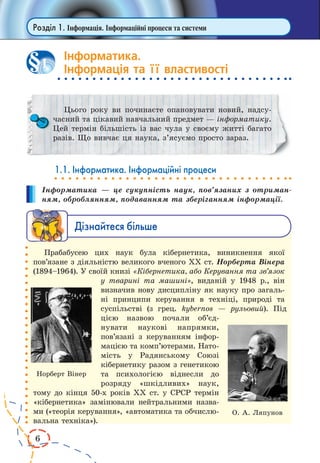
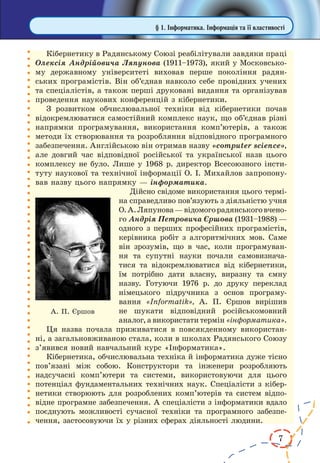
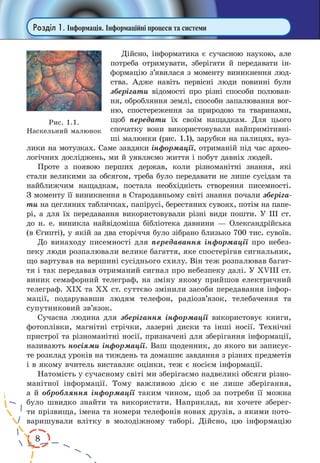
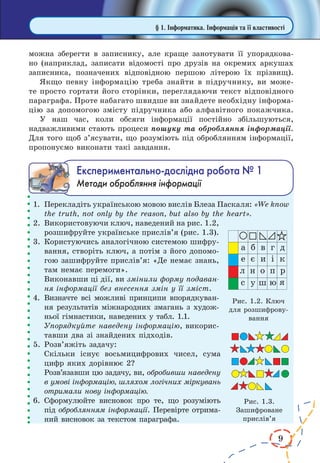
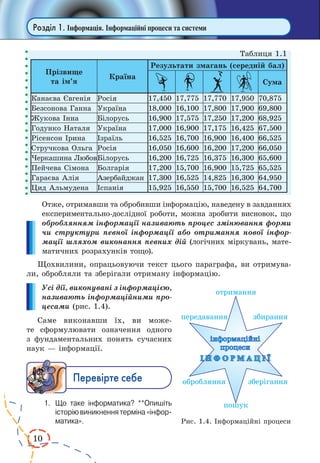
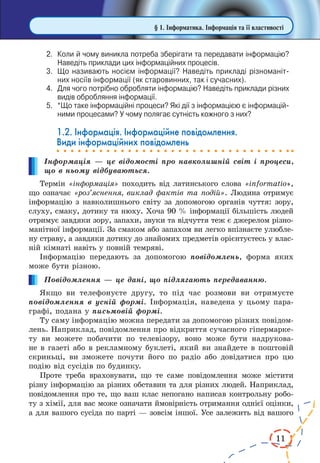
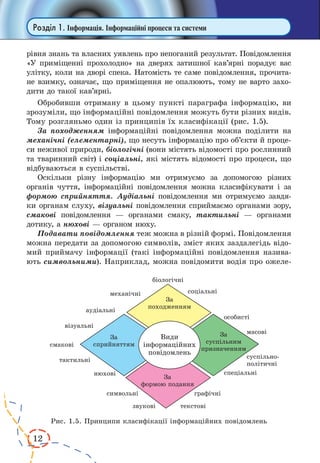
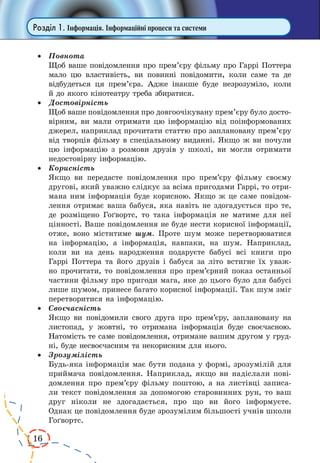
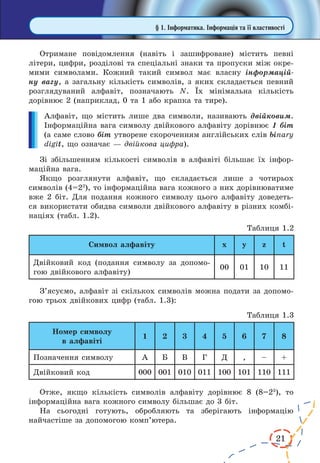
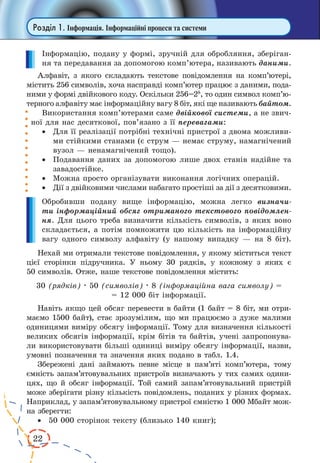
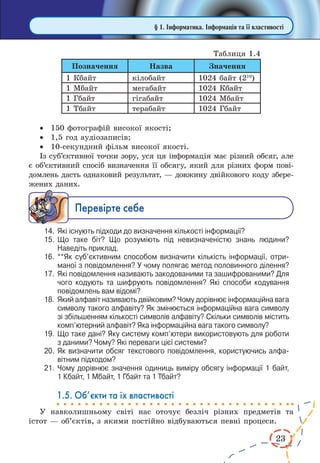
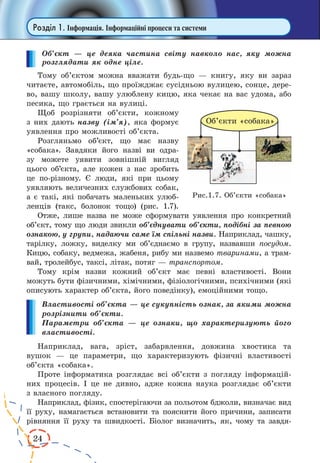
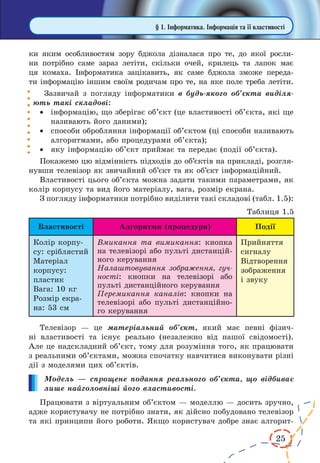
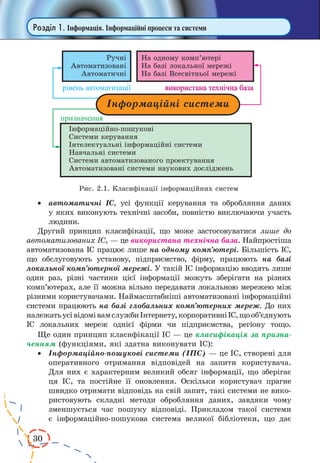
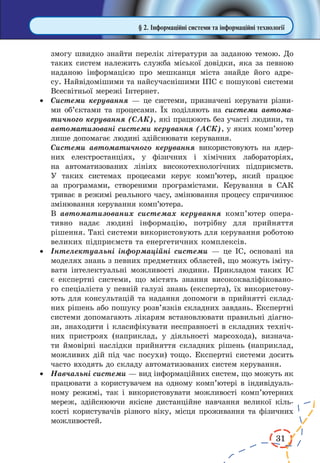
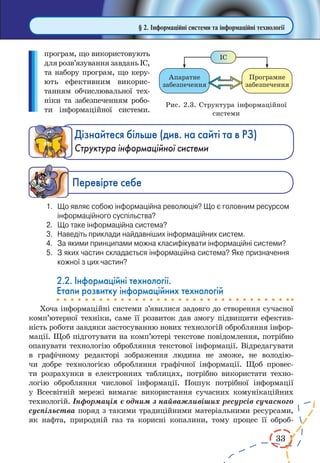
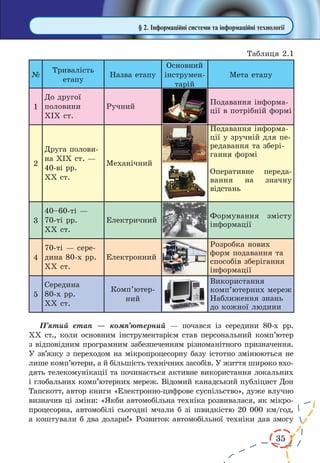
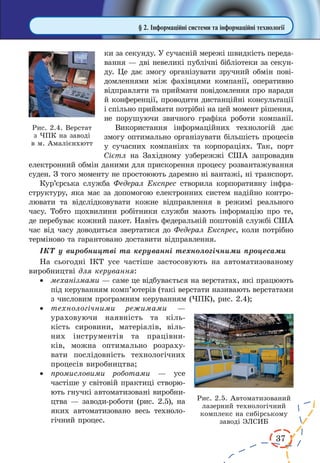
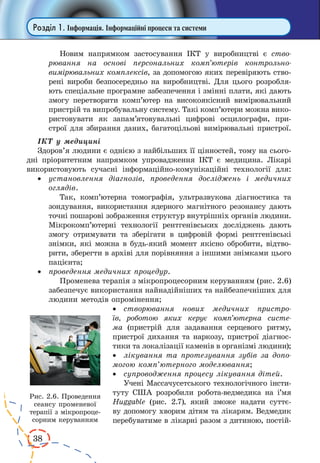
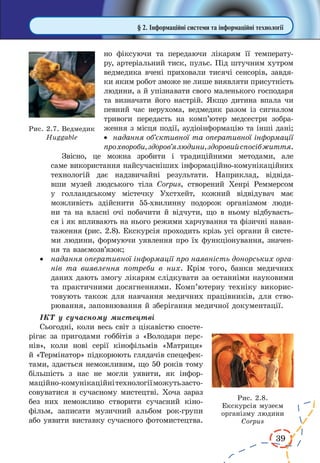
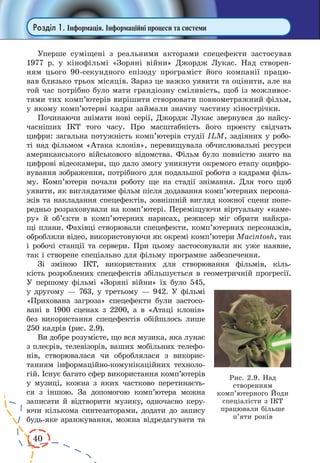
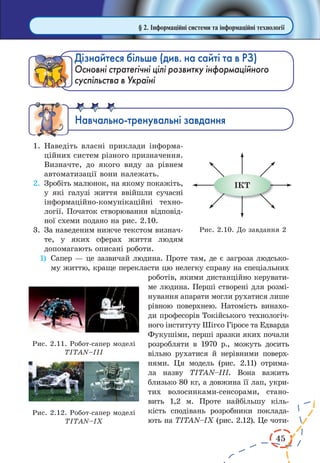
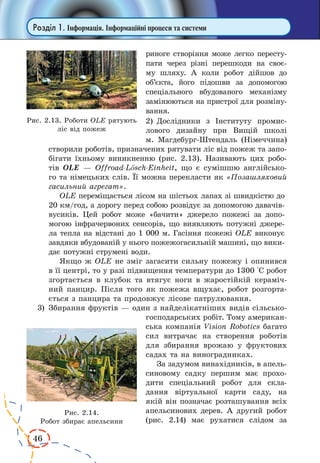
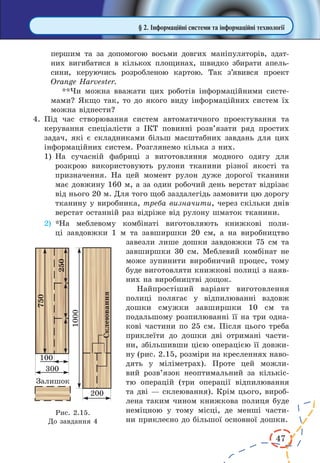
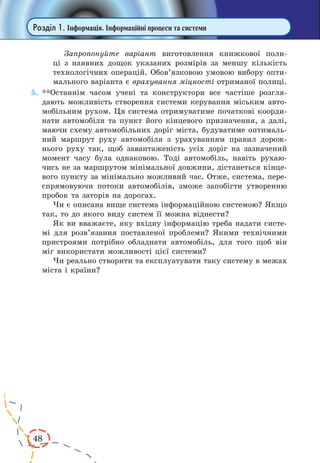
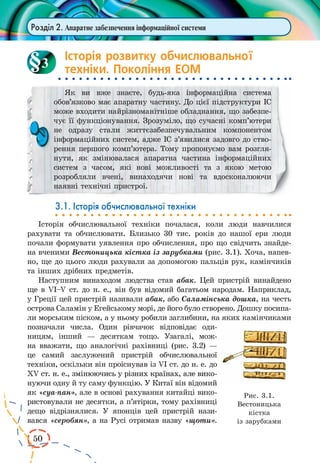
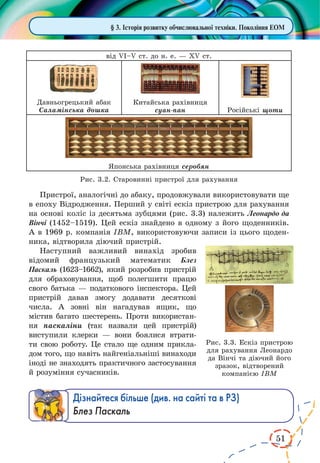
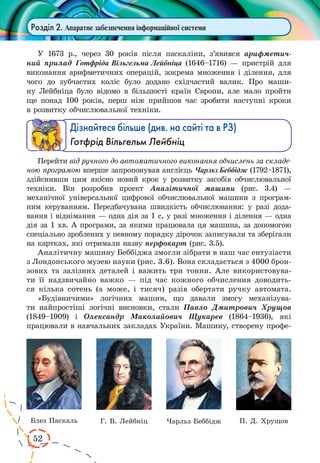
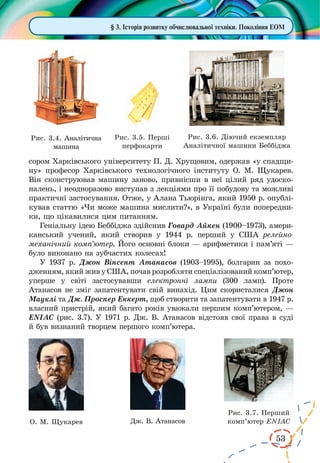
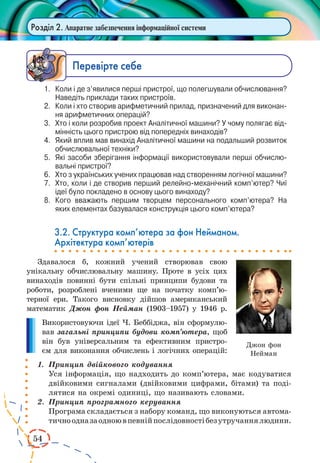
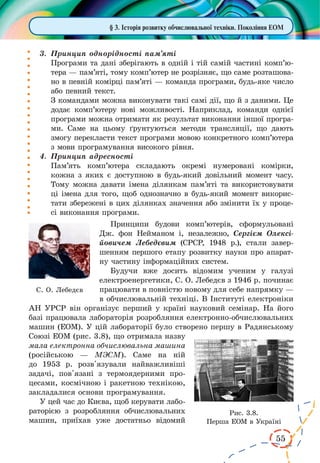
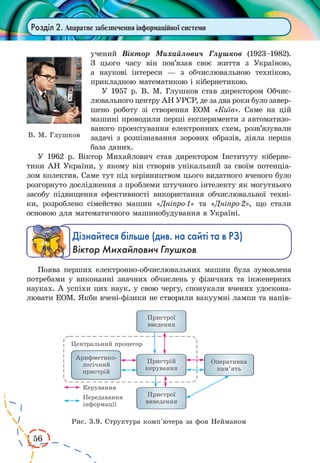
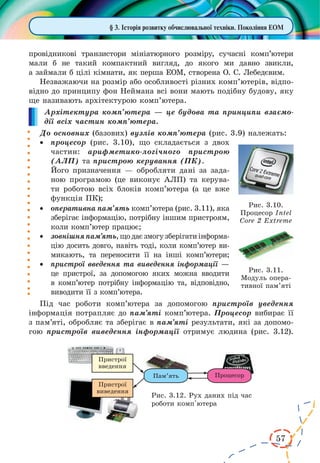
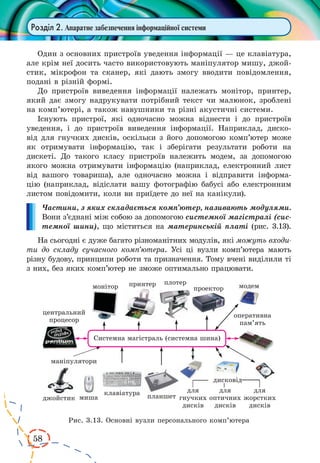
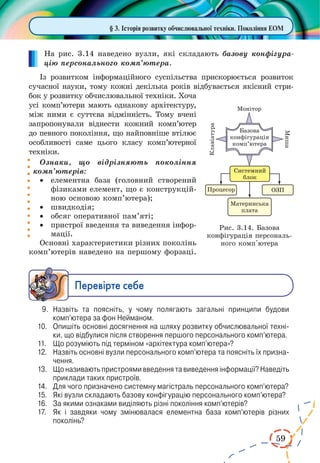
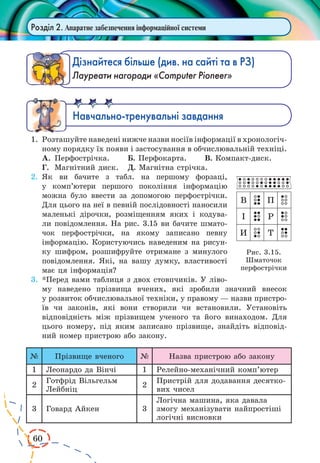
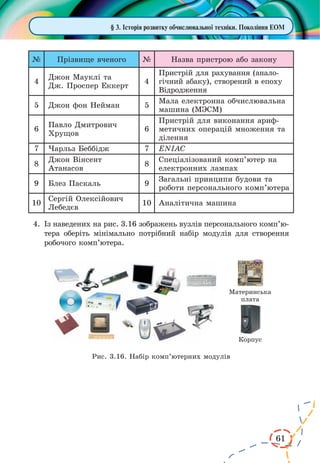
![62
Розділ 2. Апаратне забезпечення інформаційної системи
Характеристика основних вузлів
комп’ютера
Хоча призначення основних вузлів комп’ютера не
змінюється, з розвитком науки змінюються їх основні
характеристики. Тому розгляньмо їх детальніше.
4.1. Процесор
Процесор є ядром комп’ютера, що обробляє інформацію, викону-
ючи арифметичні та логічні операції, керує всім обчислюваль-
ним процесом та координує роботу всіх пристроїв комп’ютера.
Він складається з (рис. 4.1):
· арифметико-логічного пристрою
(АЛП), призначеного обробляти дані за
заданою програмою, розміщеною в за-
пам’ятовувальному пристрої процесора;
· пристрою керування (ПК), що керує
роботою всіх блоків комп’ютера;
· запам’ятовувального пристрою (регі-
стрів), у якому зберігаються дані,
команди та певні адреси.
Дізнайтеся більше (див. на сайті та в РЗ)
Процесори: від перших до сучасних
У світі випускають мільйони різновидів процесорів (рис. 4.2),
усі вони відрізняються за:
· тактовою частотою [МГц або ГГц] — величиною, що
показує кількість елементарних операцій
(тактів), яку процесор виконує за 1 с;
· внутрішньою розрядністю, що її визначає
кількість одиниць інформації, які можна
обробляти одночасно, виконуючи арифметич-
ні та логічні операції;
· зовнішньою розрядністю, що її визначає кіль-
кість одиниць інформації, яку можуть одночас-
ноприйматитапередаватизовнішніпристрої;
4
Рис. 4.1. Склад процесора
Рис. 4.2. Сучасні
процесори фірм
Intel та AMD](https://image.slidesharecdn.com/9-161025094421/85/slide-62-320.jpg)
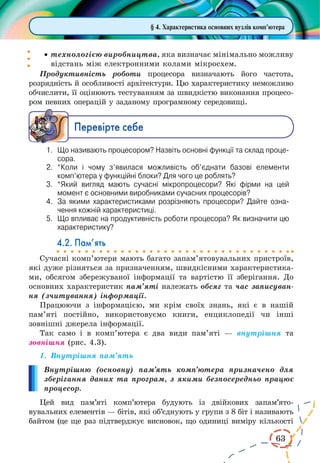
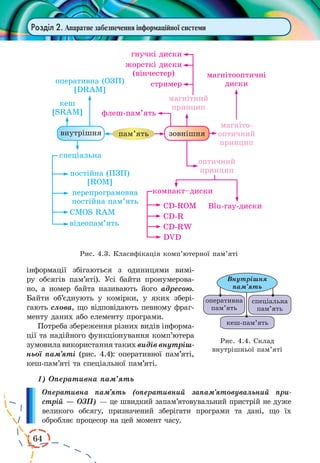
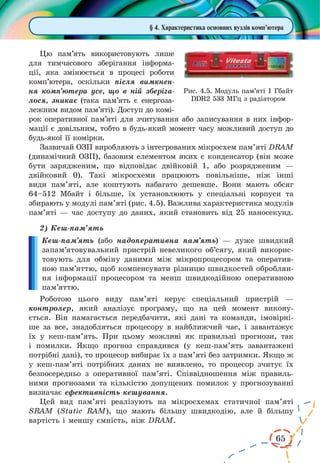
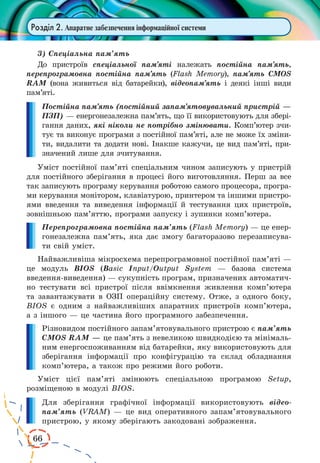
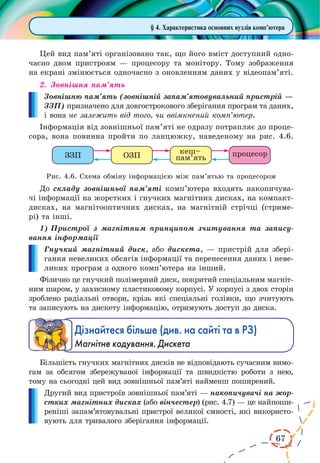
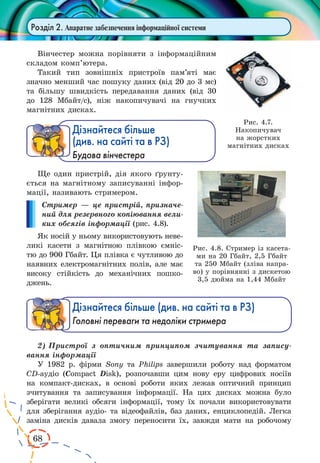
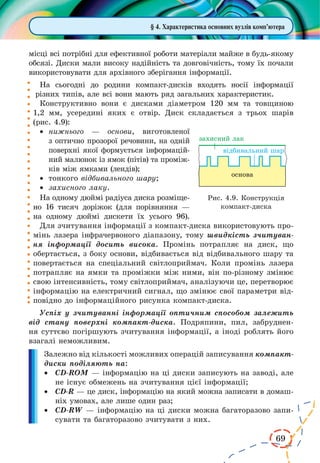
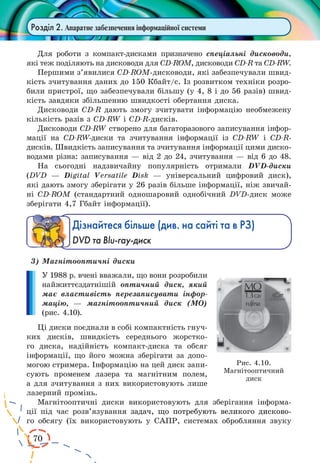
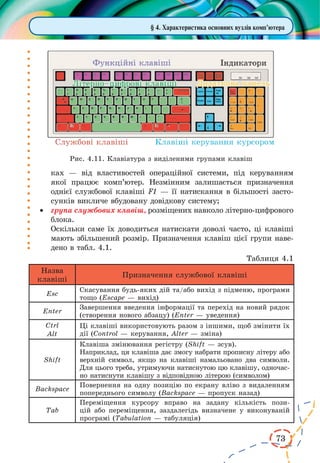
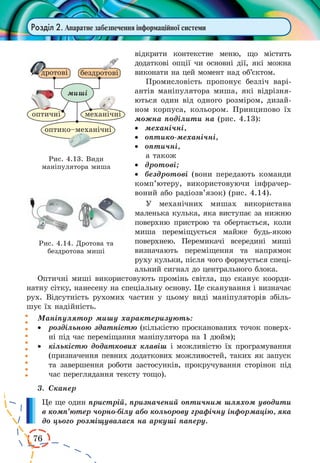
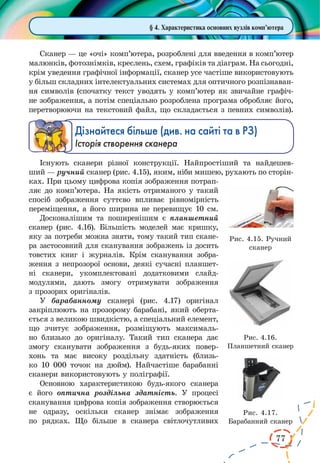
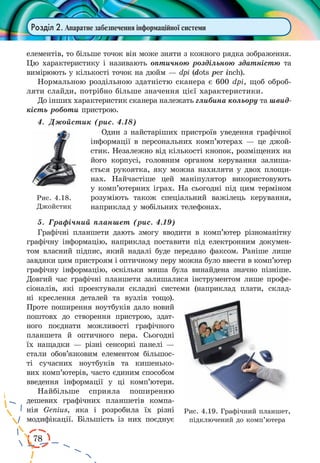
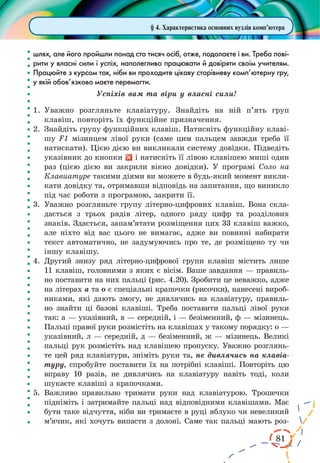
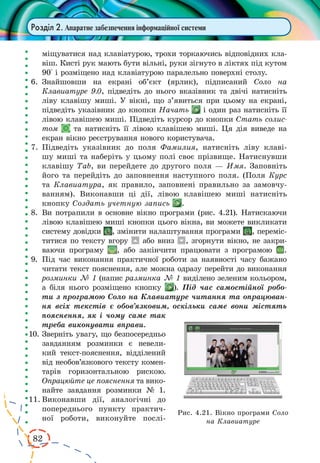
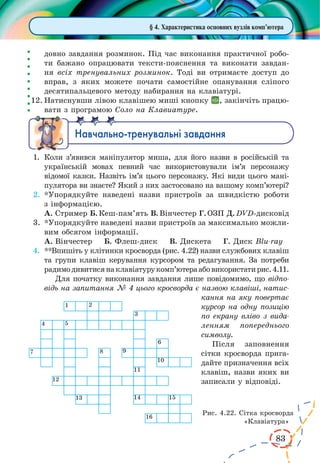
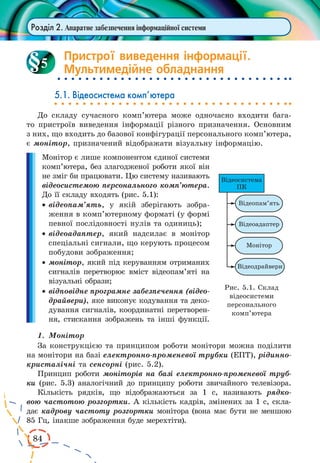
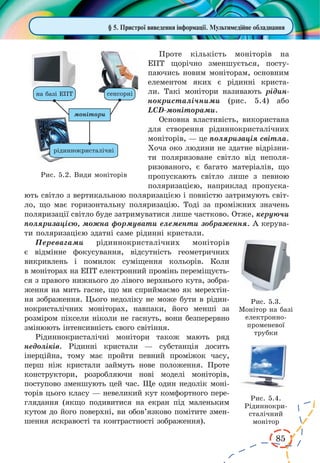
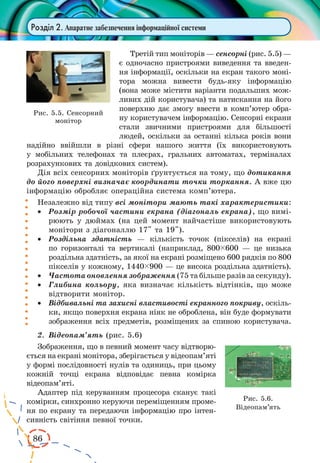
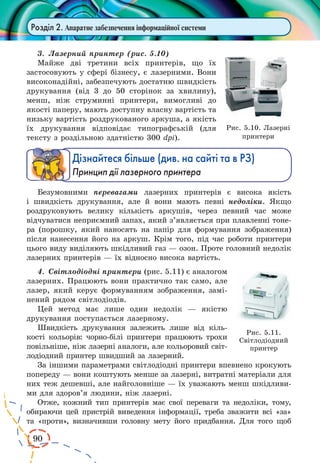
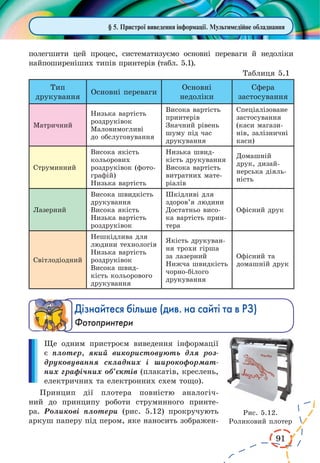
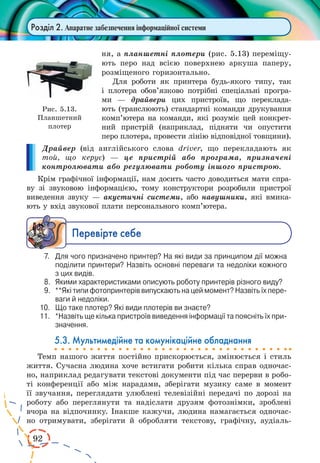
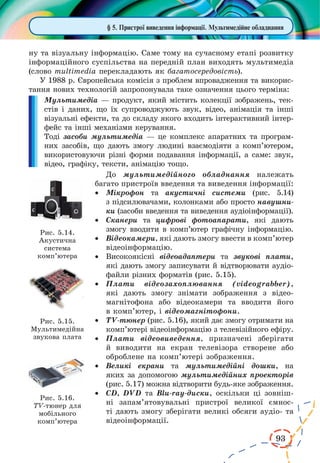
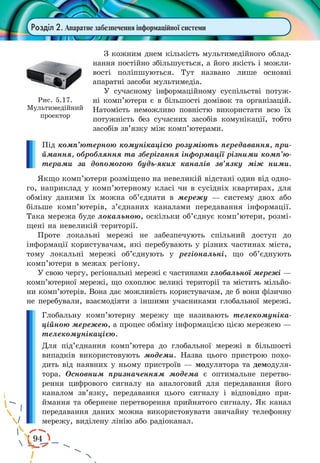
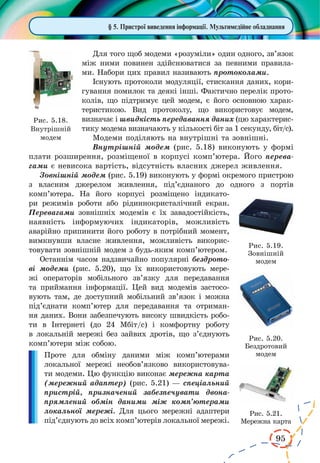
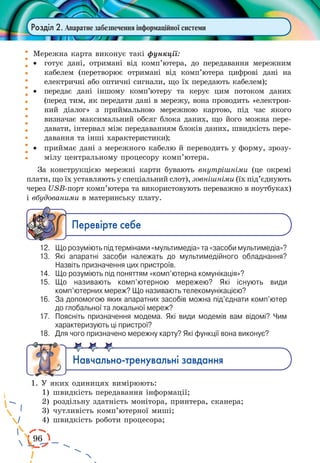
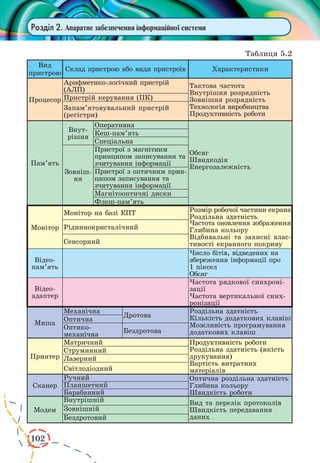
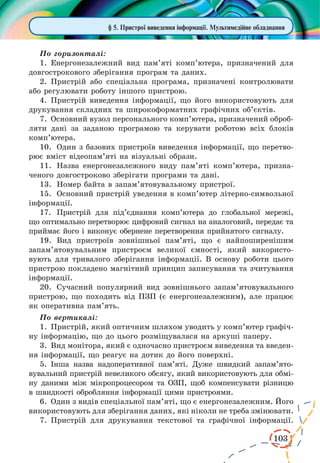
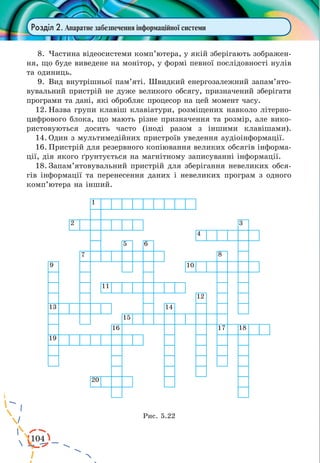
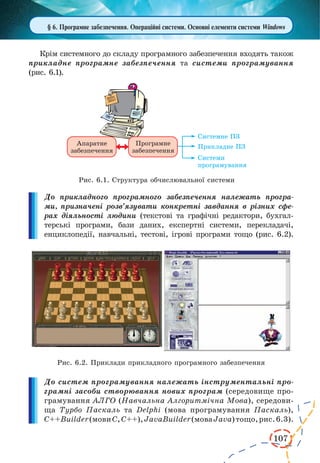
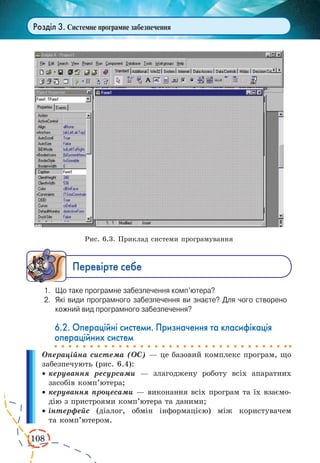
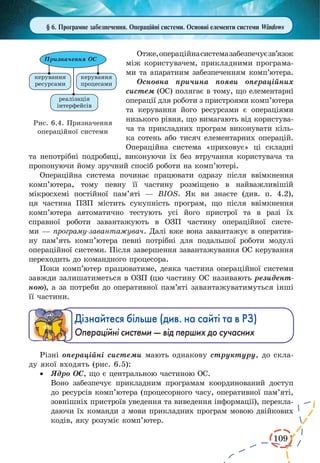
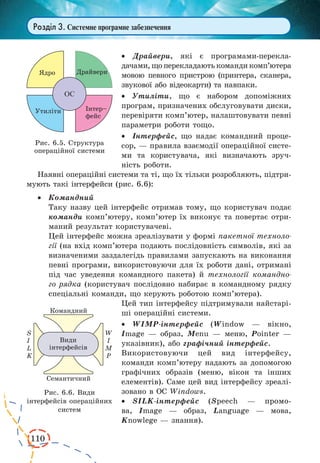
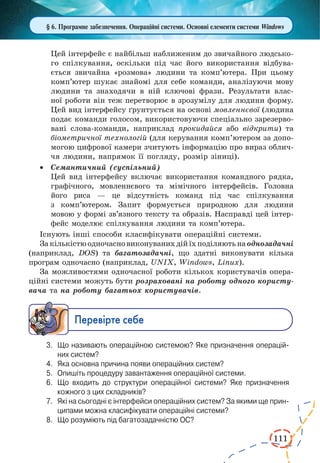
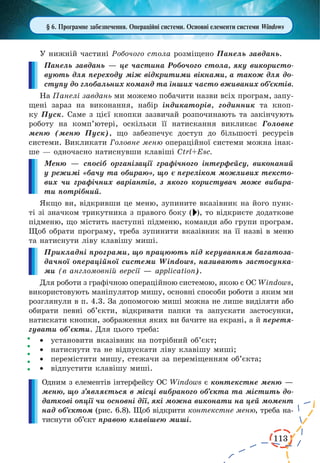
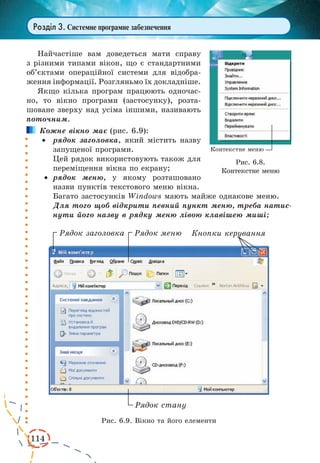
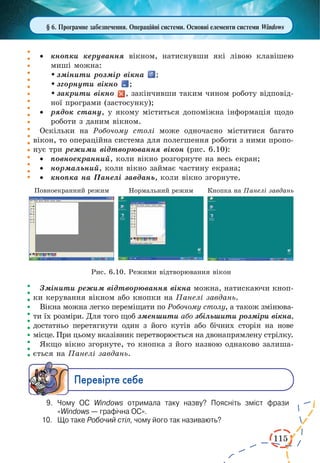
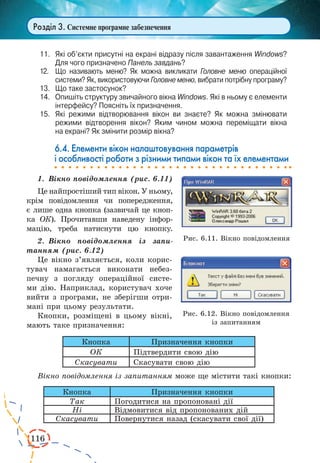
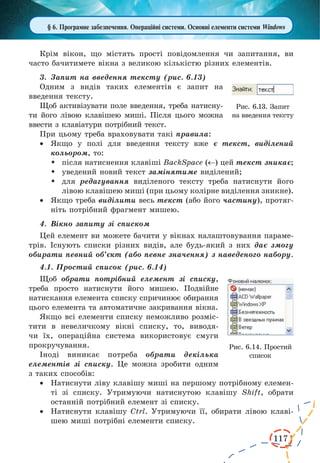
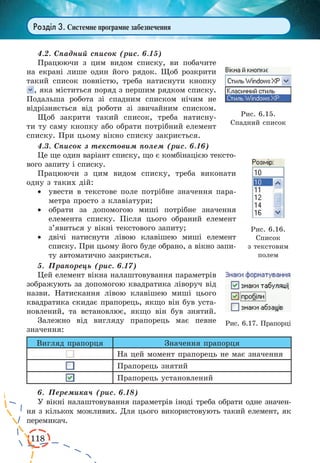
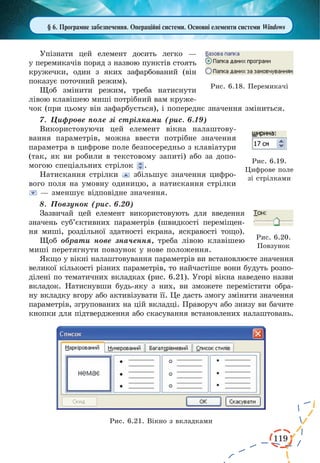
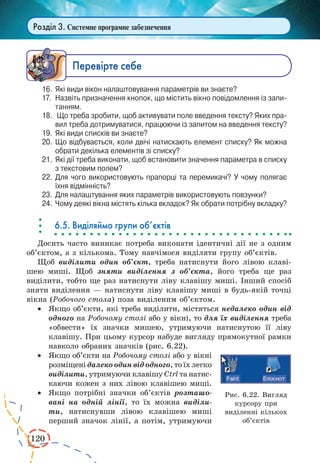
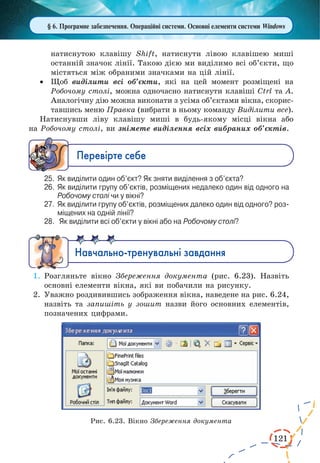
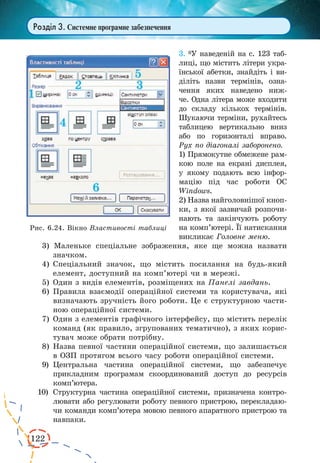
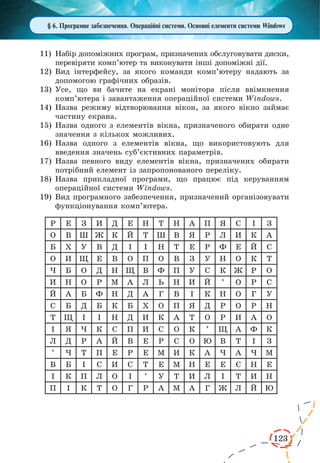
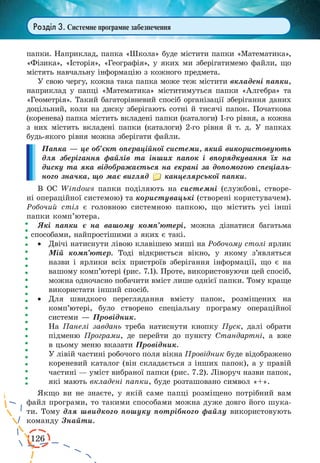
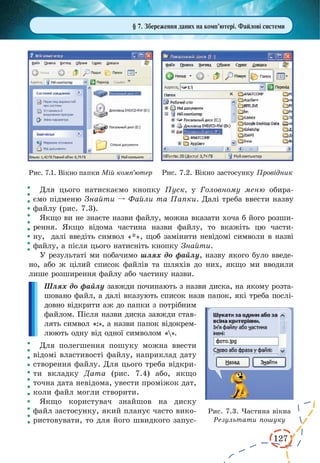
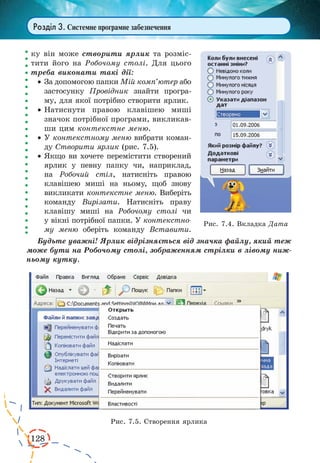
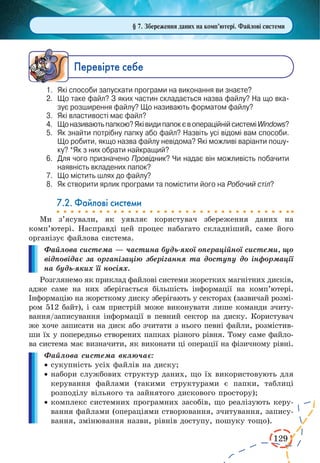
![130
Розділ 3. Системне програмне забезпечення
Різні файлові системи відрізняються переважно способами роз-
поділу дискового простору між файлами на вінчестері та організа-
цією на диску службових ділянок.
Сучасні операційні системи забезпечують користувачеві можливість
працювати одночасно з кількома файловими системами, кожна з яких
забезпечує ефективний доступ до файлів, підтримку носіїв достатньо вели-
кого обсягу, захист від несанкціонованого доступу до даних і збереження
їх цілісності. Проте кожна файлова система має свої переваги та недоліки.
Розглянемо основні файлові системи.
1. Файлова система FAT (File Allocation Table)
Цю систему розробили Білл Гейтс та Марк МакДональд у 1977 р.
для використання в ОС 86–DOS. FAT було призначено для роботи з
гнучкими дисками обсягом не більше 1 Мбайт, і вона спочатку не
підтримувала роботу з жорсткими дисками. На сьогодні ця файлова
система організує роботу з файлами обсягом до 2 Гбайт.
Файлова система FAT використовує такі домовленості відносно
назв файлів:
· Назву (ім’я) файлу має починати буква або цифра, вона може
містити будь-який символ, за винятком пропуску й таких спеці-
альних символів: “ / [ ] : ; | = , ^ * ?
· Довжина імені файлу не може перевищувати вісім символів, за
якими ставиться крапка та необов’язкове розширення завдовжки
до трьох символів.
· Файлова система не розрізняє великі та малі літери й не зберігає
їх відмінність.
Файлова система FAT не може контролювати окремо кожен сектор
жорсткого диска, тому вона поєднує сусідні сектори в кластери,
розмір яких визначається під час початкового розмічання вінчестера,
цей розмір має бути ступенем числа 2. Кластер є тим мінімальним
простором, який може займати файл. Це призводить до того, що
частина дискового простору витрачається марно. Наприклад, якщо ми
зберігаємо файл розміром 4 Кбайт, а розмір кластера становить 8 Кбайт,
то половина обсягу кластера залишається вільною, але цей дисковий
простір уже неможливо використати для записування інших даних.
Зазначена файлова система завжди заповнює вільне місце на диску
послідовно від початку до кінця. Для створення нового файлу або збіль-
шення вже наявного FAT у спеціальній таблиці розміщення файлів
шукає перший вільний кластер, куди й записує дані. Якщо в процесі
роботи одні файли буде видалено, а інші змінено в розмірі, то з’являться
порожні кластери, що будуть розсіяні по всьому диску. Якщо кластери,
що містять один файл, розміщені не поруч, то файл буде фрагменто-](https://image.slidesharecdn.com/9-161025094421/85/slide-130-320.jpg)