Ми раді, щови продовжуєте вивчення базового курсу інформатики за цим підручником. Він скла-
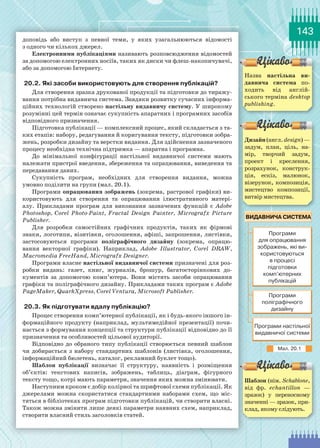
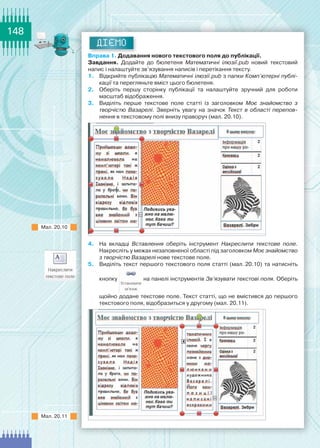
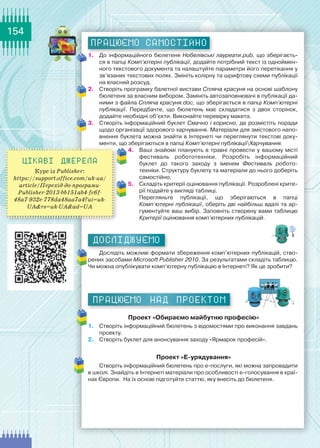
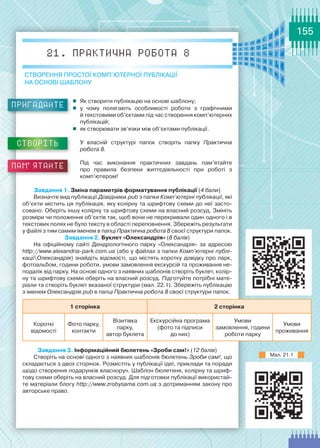
дається з дев’яти розділів, що містять теми, які ви розглядатимете на кількох уроках. Деякі з тем для
вас уже знайомі, і ви зможете розширити свої знання та вдосконалити вміння. Із задоволенням опано-
вуйте нове задля того, щоб стати успішними в сучасному інформаційному суспільстві. Ви зрозумієте,
яку роль відіграють інформаційні технології в суспільстві, ознайомитесь із принципами побудови ме-
режі Інтернет і новими інтернет-сервісами, навчитеся створювати презентації, що містять елементи
управління, опануєте основи інформаційної безпеки при використанні інформаційно-комунікаційних
технологій. Ви будете створювати комп’ютерні моделі з різних галузей знань та опрацьовувати їх у різ-
них програмних середовищах. Ви продовжите розробляти програмні проекти мовами програмування
Python і Free Pascal та реалізовувати їх у відповідних середовищах програмування.
У кожному розділі вам пропонується попрацювати над проектами, що допоможуть визначитися з
вибором майбутньої професії чи сприяти впровадженню електронних послуг. Особливу увагу зверніть
на організацію персонального навчального середовища, яке дасть змогу організовувати колективну
діяльність, взаємодію під час створення та опрацювання матеріалів в Інтернеті.
У підручнику багато завдань і вправ, розв’язуючи які, ви застосовуватимете отримані знання
та вміння.
Зверніть увагу на те, що при виконанні практичних робіт завдання вам запропонує вчитель або ви
можете обрати їх за власним бажанням. Умовні бали за кожне завдання допоможуть вам визначити
їхню складність. Кількість умовних балів, яку необхідно набрати, щоб отримати бажану оцінку, вам по-
відомить учитель заздалегідь.
Готуючись до уроку, зверніть увагу на перелік запитань, які ви вже вивчали в курсі інформатики
в попередніх класах, позначених заголовком
Пригадайте:
Спробуйте відновити в пам’яті вивчене та будьте готовими використати свої знання й уміння для
опанування нових.
Будуйте власну стратегію навчання, здійснюйте рефлексію та оцінювання, використовуючи карту
знань теми
Адже в карті знань зазначено найважливіші питання, які буде розглянуто в темі.
У підручнику ви будете використовувати такі рубрики:
Вивчаємо
Матеріали рубрики Вивчаємо доцільно читати
напередодні уроку, щоб разом з однокласниками
й учителем обговорити незрозуміле та поділи-
тись вивченим.
Ви дізнаєтеся:
Найважливіше із цієї теми виділено та позначено так.
Дорогі дев’ятикласники!
4.
ДІЄМО
Виконуючи вправи зрубрики Діємо, ви навчитеся
застосовувати набуті знання для розв’язування
різноманітних завдань, які важливі для вашого
життя чи навчання, спрямовані на реалізацію ва-
ших творчих задумів, ідей, проектів.
ДОСЛІДЖУЄМО
Рубрика Досліджуємо містить завдання, у яких
потрібно експериментувати, самостійно шукати
відповіді, відкривати для себе нові можливості.
«Фаворитні» завдання, що містять позначки , якраз для вас — тих, хто в майбутньому
планують бути успішними.
ОБГОВОРЮЄМО
Рубрика Обговорюємо містить питання,
які пропонується обговорити колективно
або в малих групах.
працюємо САМОСТІЙНО
Сподіваємось, ви навчитеся планувати
свою навчальну діяльність, мислити ло-
гічно, шукати цікаві розв’язки завдань,
робити висновки та самостійно прийма-
ти рішення. Для цього виконуйте вправи
з рубрики Працюємо самостійно.
працюємо в парах
Також важливо навчитися доводити свої
думки під час співпраці в парах та групах
або визнавати хибність своїх міркувань
на користь більш логічних і доказових.
Для цього призначена рубрика Працю-
ємо в парах.
Працюємо над проектом
Рубрика Працюємо над проектом міс-
тить проектні завдання, які можна викона-
ти, застосовуючи набуті знання та вміння.
Робота над проектом не тільки систе-
матизує вивчене, а й сприятиме форму-
ванню навичок продуктивної діяльності,
умінню вирішувати проблеми та презен-
тувати отримані результати.
Співпраця, уміння вчитись одне в одного, підтримка у практичній діяльності — запорука успіху
в майбутньому.
Не обминайте закладок . Адже вивчення інформатики сприяє
всебічному розвитку, формуванню вміння самостійно навчатись.
Обов’язково розгляньте посилання, записані в закладці .
Швидко ввести потрібну адресу можна за допомогою QR-коду.
Тут ви отримаєте багато корисних посилань для навчання, які доступні в мережі Інтернет.
Бажаємо вам успіху!
Цікаві джерела
6
Вивчаємо
1.1. Чому суспільствоназивають інформаційним?
Цивілізація в процесі свого розвитку пройшла кілька етапів,
на кожному з яких рівень життєдіяльності як окремих людей,
так і спільнот залежав від їхньої поінформованості та здатнос-
ті ефективно опрацьовувати дані. Етапи створення нових засо-
бів і методів опрацювання даних, що спричинили суттєві зміни
в суспільстві, тобто змінили спосіб виробництва, стиль життя,
систему цінностей, називають інформаційними революціями.
Інформаційні революції спричинили поетапний перехід від аграрного
суспільства до інформаційного, де інтелект і знання є засобом і продуктом
виробництва (мал. 1.1).
Аграрне Індустріальне Інформаційне
Мал. 1.1
Інформаційне суспільство — нова історична фаза розвитку цивіліза-
ції, у якій головними продуктами виробництва є дані й знання.
Під терміном «інформаційне» («комп’ютеризоване») суспільство ро-
зумітимемо таке, в усі сфери життєдіяльності членів якого включені
комп’ютер, інформаційні системи та послуги, що задовольняють інфор-
маційним потребам користувача, а також інші засоби інформатики як
знаряддя інтелектуальної праці.
Інформаційне суспільство ще називають суспільством знань чи
суспільством глобальної компетентності, оскільки до основних вимог
суспільства ХХІ ст. щодо підготовки конкурентоздатних спеціалістів
належать:
здатність до критичного мислення;
універсальні, системні знання;
1. Інформатика
та інформаційне суспільство
Пригадайте:
„„ що таке інформаційні
процеси;
„„ які пристрої викорис-
товують для реалізації
інформаційних процесів;
„„ якими є правила
використання
програмного
забезпечення.
Ви дізнаєтеся:
„„ чому суспільство називають інформаційним;
„„ чим займається інформатика як наука та як галузь діяльності людини;
„„ які технології називають інформаційними;
„„ які характеристики мають основні інформаційні процеси;
„„ які бувають інформаційні системи;
„„ що таке інтелектуальна власність й авторське право;
„„ якої етики слід дотримуватися при створенні та використанні інфор-
маційних ресурсів;
„„ як використовують інформаційні технології в освіті.
Цікаві джерела
Інформаційна революція:
https://uk.wikipedia.org/wiki/
інформаційна_революція
Назва інформацій-
не суспільство впер-
ше виникла в Японії.
Фахівці, які запро-
понували цей термін,
роз’яснили, що він ви-
значає суспільство, у
якому в достатку цир
кулює висока за якістю
інформація, а також
є всі необхідні засоби
для її зберігання, роз-
поділу та використан-
ня. Інформація легко і
швидко поширюється
за вимогами зацікав-
лених людей і органі-
зацій та видається їм у
звичній для них формі.
Вартість користуван-
ня інформаційними
послугами настільки
невисока, що вони до-
ступні кожному.
7.
7
ключові компетентностів галузі інформаційно-комунікаційних
технологій (ІКТ);
здатність до прийняття рішень;
уміння управляти динамічними процесами;
уміння працювати в колективі (команді);
навички плідного спілкування.
Ці навички були сформульовані двадцятьма провідними компаніями
світу, які займаються прогнозуванням розвитку економіки на майбутнє
та розробкою відповідних засобів і технологій для ефективної реалізації
різних процесів: економічних, соціальних, освітніх, — й отримали назву
навичок ХХІ ст.
В інформаційному суспільстві набуття ключових базових знань і на-
вичок, до яких належить, зокрема, знання можливостей використання
сучасних комп’ютерних систем і вміння застосовувати їх на практиці,
є запорукою успішності та творчої реалізації кожної людини. Саме це
викликало появу нової категорії культури — інформаційної.
Інформаційна культура — уміння цілеспрямовано працювати з да-
ними й використовувати інформаційно-комунікаційні технології,
сучасні технічні засоби та методи для їх отримання, опрацювання й
передавання.
Інформаційна культура проявляється в людини:
у конкретних навичках використання різних технічних пристроїв —
від телефону до персонального комп’ютера та мережевих пристроїв;
у здатності використовувати у своїй діяльності інформаційно-комуні-
каційні технології;
в умінні отримувати дані з різних джерел — від періодичних друкова-
них джерел до електронних комунікацій;
в умінні подавати інформацію в зрозумілому вигляді та ефективно її
використовувати;
у знаннях аналітичних методів опрацювання даних;
в уміннях працювати з повідомленнями різних видів.
Інформаційна культура включає набагато більше, ніж простий набір
навичок технічного опрацювання даних за допомогою комп’ютера й теле-
комунікаційних засобів. Інформаційна культура має стати частиною за-
гальнолюдської культури. Культурна (у широкому сенсі) людина повин
на вміти оцінювати отримані відомості якісно, розуміти їх корисність,
достовірність тощо.
Істотний елемент інформаційної культури — уміння приймати колек
тивне рішення. Уміння ефективно взаємодіяти з іншими людьми —
важлива ознака людини інформаційного суспільства.
Для ефективного використання інформаційно-комунікаційних тех-
нологій у професійній діяльності в кожної людини має бути сформована
інформатична компетентність, яка передбачає здатність людини орієнту-
ватися в інформаційному просторі, оперувати даними на основі викорис-
тання сучасних інформаційно-комунікаційних технологій відповідно до
потреб ринку праці для ефективного виконання професійних обов’язків.
Для учнів інформатична компетентність може означати сформовані
вміння ефективно використовувати ІКТ для навчання.
1.2. Чим займається інформатика як наука
та як галузь діяльності людини?
Інформатика, як відносно молода наука, виникла в середині ХХ ст.
Передумовою для цього стало різке зростання обсягу інформаційних
даних і повідомлень, які мала опрацьовувати людина. З’являється
Декілька фактів
про сьогодення:
обсяг знань, що по-
роджується світовою
спільнотою, подвоюєть-
ся кожні 72 год;
щохвилини електрон
ною поштою відправля-
ється 204 000 000 пові-
домлень;
обсяг даних, що
передаються за допо-
могою штучних супут-
ників Землі протягом
двох тижнів, є достат-
нім для заповнення
19 млн томів;
в індустріально роз-
винених країнах учні
на момент закінчення
школи отримують біль-
ше інформації, ніж їхні
бабусі та дідусі за все
життя;
у наступні три деся-
тиліття в суспільстві
відбудеться стільки ж
змін, скільки їх було за
останні три століття.
Компетентність — від
лат. сompetentia —
коло питань, у яких
людина добре розумі-
ється.
8.
8
комп’ютер, а згодомі потужні комп’ютерні мережі — технічні засоби, що
дають змогу зберігати, опрацьовувати та передавати великі обсяги даних.
Основною метою інформатики як науки є пошук нового знання в
різних галузях людської діяльності за допомогою комп’ютерної техніки.
Інформатика — це наука, що вивчає структуру й загальні
властивості даних, а також методи й засоби їх створення, пошуку,
збереження, опрацювання, передавання та використання в різних
сферах діяльності людини.
Основними напрямами розвитку інформатики є: теоретична, технічна
та прикладна інформатика. Теоретична інформатика покликана розви-
вати загальні теорії пошуку, опрацювання та зберігання даних, виявлен-
ня закономірностей створення й перетворення даних, використання су-
часних інформаційних технологій у різних сферах людської діяльності,
вивчення взаємозв’язку «людина — електронний пристрій», розвиток
інформаційних технологій. Технічна інформатика розглядає автомати-
зовані системи опрацювання даних, створення нового покоління обчис-
лювальної техніки, гнучких технологічних систем, роботів, штучного
інтелекту тощо. Прикладна інформатика створює бази знань, розробляє
раціональні методи автоматизації виробництва, створює теоретичні осно-
ви проектування, слугує для зв’язку науки з виробництвом та забезпечує
запити інформаційного суспільства.
1.3. Які технології називають інформаційними?
Для ефективного опрацювання різноманітних даних сучасного інформа-
ційно насиченого середовища, що надзвичайно стрімко змінюється, і при-
йняття на основі отриманих результатів своєчасних і правильних рішень,
необхідні нові знання та вміння, а точніше — опанування технологій.
Технологія — це сукупність методів і засобів реалізації людьми
конкретного складного процесу шляхом поділу його на систему послі-
довних взаємопов’язаних процедур та операцій, які виконуються більш
або менш однозначно й мають на меті досягнення високої ефективності
певного виду діяльності.
Загальний рівень розвинутості та сукупність створених і використа-
них технологій є важливою складовою культури суспільства, що істотно
впливає на сталість розвитку економіки, а відтак є однією з найхарактер-
ніших ознак цивілізації.
Інформаційна технологія (ІТ) — сукупність методів і прийомів,
що використовуються з метою збирання, зберігання, опрацювання,
розповсюдження, відображення й використання різноманітних даних
задля інтересів та потреб користувачів.
Інформаційна технологія відображає сучасне уявлення про процеси
перетворення даних в інформаційному суспільстві. Вона становить
сукупність чітких цілеспрямованих дій щодо опрацювання даних за
допомогою комп’ютера.
У сучасному інформаційному суспільстві основним технічним засобом
опрацювання різноманітних даних є комп’ютери різних видів. Для реалі-
зації методів опрацювання даних використовують програми. Поєднання ж
інформаційних і сучасних комунікаційних технологій, що забезпечують
передавання повідомлень і даних різними засобами (комп’ютерні мере-
жі, телефон, факс, телебачення, супутниковий зв’язок тощо), докорінно
змінило рівень і форми ділової та соціальної активності людей.
Інформаційні технології у своєму розвитку пройшли певні етапи
(табл. 1.1).
Термін інформатика
виник на початку 60-х
років XX ст. у Франції
(від фр. information —
інформація та
automatique — авто-
матика) для позначен-
ня автоматизованого
опрацювання різно-
манітних даних. В ан-
гломовних країнах
цьому терміну відпові-
дає синонім Computer
Science (комп’ютерні
науки), оскільки тер-
мін інформатика
означає не тільки ві-
дображення досягнень
комп’ютерної техніки,
а й пов’язаний із про-
цесами передавання
та опрацювання даних
різної природи.
Термін технологія
походить від грец.
τεχνη — мистецтво,
майстерність, техніка,
уміння та λογος — сло-
во, уміння передавати.
9.
9
Етапи розвитку
технологій
Назва технології
Інструментарій
такомунікації
Основна мета
1-й етап
(друга половина
ХІХ ст.)
Ручна
інформаційна
технологія
Перо, чорнильниця, бухгал-
терська книга. Комунікації
здійснюються ручним спо-
собом шляхом поштового
пересилання листів,
пакетів, повідомлень
Подання повідомлень
у потрібній формі
2-й етап
(з кінця ХІХ ст. —
30-ті роки ХХ ст.)
Механічна
технологія
Друкарська машинка, теле-
фон, диктофон, пошта.
Використовуються більш
сучасні засоби доставки
Подання повідомлень у потрібній
формі більш зручними засобами
3-й етап
(40–60-ті роки
ХХ ст.)
Електрична
технологія
Великі ЕОМ та відповідне
програмне забезпечення,
електричні друкарські ма-
шинки, копіювальні апара-
ти, портативні магнітофони
З форми подання повідомлення
акцент поступово зміщується
на формування його змісту
4-й етап
(з початку
70-х років
до середини
80-х років ХХ ст.)
Електронна
технологія
Великі ЕОМ і створені на
їхній базі автоматизова-
ні системи управління й
інформаційно-пошукові
системи, що мають базове
та спеціалізоване програм-
не забезпечення
Акцент зміщується на формування
змістової сторони повідомлення для
управлінського середовища різних
галузей суспільного життя, особливо
на організацію аналітичної роботи
5-й етап
(із середини
80-х років ХХ ст.)
Комп’ютерна
технологія
Персональний комп’ютер
з великою кількістю стан-
дартних програмних про-
дуктів різного призначення
Створення систем підтримки
прийняття рішень на різних рівнях
управління. Системи мають вбудовані
елементи аналізу і штучного інтелек-
ту, реалізуються на персональному
комп’ютері й використовують мере-
жеві технології та телекомунікації для
роботи в мережі
6-й етап
(із середини
90-х років ХХ ст.)
Internet / Intranet
(новітні)
технології
У різних галузях науки,
техніки та бізнесу широко
використовуються системи,
до яких одночасно мають
доступ різні користувачі
(системи), глобальні,
регіональні та локальні
комп’ютерні мережі
Розвивається електронна комерція.
Збільшення обсягів інформації при-
вели до створення технології інтелек-
туального аналізу даних (Data Mining)
7-й етап
(сучасність)
Хмарні технології,
Інтернет речей
Віддалена обробка
та зберігання даних на
серверах і використання
програмного забезпечення
як онлайнового сервісу
Складні обчислення та опрацювання
даних здійснюються на віддаленому
сервері. Утворення мережі,
що складається із взаємозв’язаних
фізичних об’єктів (речей) або при-
строїв, які мають вбудовані датчики,
а також програмне забезпечення,
що дає змогу здійснювати передачу
та обмін даними між фізичним світом
і комп’ютерними системами,
привело до створення технологій
«Розумне місто» чи «Розумний дім»
Таблиця 1.1
10.
10
Є різні класифікаціїінформаційних технологій.
Відповідно до методів і засобів опрацювання даних розрізняють таку
класифікацію інформаційних технологій (мал. 1.2).
1. Глобальні — технології, які включають моделі, методи, засоби вико-
ристання даних у суспільстві.
2. Базові — інформаційні технології, орієнтовані на конкретну галузь
застосування.
3. Конкретні — технології, які опрацьовують дані в процесі виконання
реальних завдань користувача.
Відповідно до предметних галузей, які обслуговуються, розрізняють:
технології зі сферою застосування в бухгалтерському обліку, банківській
та податковій діяльності, для забезпечення страхування, е-урядування та
е-демократії, статистики, е-комерції, освіти, медицини тощо.
Відповідно до типів даних виділяють технології для опрацювання:
даних за допомогою алгоритмічних мов, табличних процесорів,
систем управління базами даних;
текстів за допомогою текстового процесора;
графічних зображень за допомогою графічних редакторів;
знань за допомогою експертних систем;
об’єктів реального світу за допомогою технологій мультимедіа тощо.
Є й інші класифікації інформаційних технологій.
ДІЄМО
Вправа 1. Віртуальна виставка.
Завдання. Визначте, як інформаційні технології змінили роботу бібліотеки
на прикладі віртуальної виставки Рівненської обласної універсальної наукової
бібліотеки.
1. У власній структурі папок створіть папку Інформаційні технології.
2. У вікні браузера відкрийте сайт Рівненської обласної універсальної
наукової бібліотеки http://libr.rv.ua/ua. У рубриці сайта Читачам оберіть
Віртуальні виставки.
3. Перейдіть до виставки Інформаційні технології: історія та сучасність
(http://libr.rv.ua/ua/virt/133/).
Проаналізуйте, яким чином працівники бібліотеки сформували виставку.
4. Визначте, які ери інформаційних технологій описано в поясненні до ви-
ставки. Установіть їхні особливості та характеристики.
5. Проаналізуйте інші сервіси, які доступні на сайті бібліотеки. За результа-
тами аналізу створіть схему «Інформаційні технології в бібліотечній спра-
ві» в обраному самостійно програмному середовищі, наприклад із ша-
блонів SmartArt.
6. Збережіть створену схему у файлі з іменем Бібліотека в папці Інформа
ційні технології власної структури папок.
1.4. Які характеристики мають основні інформаційні процеси?
Інформаційні технології засновані на реалізації інформаційних про-
цесів (мал. 1.3). Розглянемо кожний із цих процесів.
Збирання даних. Вивчаючи світ, людина збирає дані та відомості.
Збирання даних здійснюють різними методами. Найпоширенішим мето-
дом отримання відомостей про природу й суспільство є спостереження.
Інформація, зібрана в результаті спостережень, має переважно описовий
характер, тобто є якісною. Для здобуття кількісних даних застосовують
вимірювання. Зазвичай спостереження й вимірювання використовують
у комплексі. Для збирання даних у людському суспільстві застосовують
також такі методи, як опитування, анкетування або тестування.
Мал. 1.2
Мал. 1.3
11.
11
Спостереження, вимірювання, опитування,анкетування, тестуван-
ня є пасивними методами збирання даних у тому розумінні, що вони не
передбачають втручання в хід подій чи здійснення впливу на об’єкт, про
який збираються відомості. Активним методом збирання відомостей і
даних є експеримент. Експеримент проводиться для того, щоб дізнати-
ся, що станеться з об’єктом дослідження, якщо піддати його нагріванню
чи деформації, рентгенівському опроміненню чи хімічному впливу тощо.
Експеримент обов’язково поєднується з вимірюванням і спостереженням:
вимірюється здійснений вплив на об’єкт, спостерігається й вимірюється
реакція об’єкта на цей вплив. Експеримент є основним методом пізнання
в таких науках, як фізика, хімія, однак його застосовують і в медицині,
педагогіці, економіці та інших науках. Експериментально випробовують
ліки та способи лікування, нові підручники й методи навчання, еконо-
мічні заходи тощо. Нині набув поширення комп’ютерний експеримент,
який дає змогу вивчати властивості різних об’єктів не в реальному вигля-
ді, а відтворюючи їх на екрані комп’ютера.
Пошук даних. Сьогодні найбільшим загальнодоступним сховищем
різноманітних даних є всесвітня мережа Інтернет. У мережі Інтернет пошук
відомостей здійснюється за допомогою автоматизованих пошукових систем.
Пошук даних може відбуватися за моделями «знизу–вгору»
або «згори–вниз». За першою моделлю із часткових даних отримують
цілісну інформацію, наприклад, дані про зміну вологості, рух пові-
тряних мас та рівень температури дають змогу спрогнозувати погоду.
За іншою моделлю пошук відомостей здійснюється у зворотному
напрямку — від загального до часткового. Наприклад, для пошуку
матеріалів за темою реферату виділяють ключові слова теми та
здійснюють збір відповідних відомостей.
Опрацювання даних. Зібрані з різних джерел дані опрацьовуються:
вивчаються, порівнюються, оцінюються, піддаються логічному аналізу
або перетворенню за певними правилами. Результатом цих дій є створен-
ня нових даних — винайдення розв’язку поставленої задачі, формулю-
вання висновку. Опрацювання даних полягає в цілеспрямованому ство-
ренні нових даних на основі наявних. Усі фундаментальні закони фізики,
астрономії, біології, хімії, математичні факти є результатом кропіткого
опрацювання результатів численних спостережень й експериментів. Сьо-
годні потужним помічником людини в опрацюванні даних будь-якого
типу — числових, текстових, графічних, звукових — стали комп’ютери.
Подання даних. Подання даних полягає в їх перетворенні у форму,
найбільш зручну для усвідомлення та використання. Вибір форми по-
дання даних залежить від їхнього призначення, можливого способу або
мети застосування. Нагромадження відомостей, значних за обсягом,
передбачає здійснення таких операцій, як сортування, упорядкуван-
ня, систематизація. Сортування полягає в групуванні даних за певною
ознакою — за призначенням, формою подання тощо. Упорядкування
означає розташування даних за зростанням чи спаданням певної озна-
ки — за часом одержання, за алфавітним порядком прізвищ авторів
тощо. Систематизація — це укладання даних у певній послідовності.
Застосування комп’ютера дає змогу легко переходити від одного
способу подання даних до іншого, вибираючи найбільш прийнятний,
наприклад: подавати числові дані у вигляді таблиці, діаграми чи графіка
(мал. 1.4).
Зберігання даних. Для зберігання й передавання дані записують на
носій. Носій даних — це матеріальний об’єкт, який застосовується для
зберігання і (або) передавання даних. Залежно від матеріальної основи
носії даних поділяють на природні й штучні. Зберігання даних полягає в
Мал. 1.4
12.
12
забезпеченні можливості скористатисяздобутими даними в подальшому.
Зараз, з появою комп’ютера, папір поступається місцем новим носіям
даних — оптичним, магнітним дискам, флеш-накопичувачам, картам
пам’яті, які здатні тривалий час надійно та компактно зберігати величезні
обсяги даних.
Передавання даних. У будь-якому процесі передавання даних завжди
можна виділити таких його учасників: того, хто надає відомості та є їх-
нім джерелом; того, хто приймає відомості та є їхнім споживачем (таких
може бути декілька); канал зв’язку, за яким здійснюється передавання
даних (мал. 1.5).
Передавання даних полягає в їх переміщенні у просторі — від джерела
до приймача. Людина застосовує різні канали передавання даних і сама є
то джерело даних, то їх приймачем. Повсякденно ми отримуємо й пере-
даємо дані, користуючись звуковими або оптичними каналами, телефон-
ними, телеграфними, радіо- й супутниковими лініями. При передаванні
відомостей їхнім носієм є процес — розповсюдження звукової, електро-
магнітної, оптичної хвилі, електричного струму. Сьогодні й у діловому, й
у міжособистісному спілкуванні надають перевагу електронним безпапе-
ровим технологіям зв’язку — електронній пошті, факсу, мобільній теле-
фонії, обміну даними через хмарні технології, які надзвичайно стрімко
нарощують свої потужності.
Використання даних. Використання даних є основою будь-якої
цілеспрямованої діяльності людини. Використання відомостей і даних
полягає у прийнятті на їхній основі обґрунтованих рішень.
Захист даних. Захист даних полягає в запровадженні заходів з метою
запобігання втрати, пошкодження або зловмисного використання збере-
жених даних. Причиною втрати або пошкодження даних можуть бути
раптові збої апаратури, недосконалість технічних пристроїв, зловмисне
проникнення в комп’ютерну систему, неправильні дії обслуговуючого
персоналу. Комп’ютерні злочини сьогодні посідають одне з перших місць
серед економічних злочинів. Вони здійснюються з метою вилучення, спо-
творення, недозволеного копіювання й використання даних, що зберіга-
ються в комп’ютерній системі. Кількість комп’ютерних злочинів у світі
та матеріальні збитки від них щороку зростають, тому вживаються спеці-
альні заходи для захисту даних. Це законодавчі, програмні, організацій-
ні, технічні заходи. Закон визнає дані об’єктом кримінально-правового
захисту і встановлює кримінальну відповідальність за комп’ютерні
злочини. Спеціально розроблені програми перешкоджають несанкціоно-
ваному доступу до даних, які містяться в комп’ютерних системах.
1.5. Які бувають інформаційні системи?
Сукупність пристроїв і програм, призначених для зберігання,
опрацювання, подання та передавання даних різного типу, назива-
ють інформаційною системою.
До інформаційних систем належать апаратна та інформаційна
складові (мал. 1.6).
Сукупність апаратних пристроїв і технічних засобів для передавання
даних називають її апаратною складовою (англ. hardware — жорсткий
виріб). Інформаційну складову (англ. software — м’який, ніжний ви-
ріб) можна розглядати як сукупність програм і даних. Сукупність описів
правил управління пристроями інформаційної системи та опрацювання
Мал. 1.5
13.
13
даних називають їїпрограмною складовою, або програмним забезпечен-
ням, а самі описи — програмами.
Класифікація інформаційних систем проводиться за певними ознака-
ми. Наприклад, за призначенням розрізняють інформаційні системи:
для управління підприємством, організацією, що дають змогу збирати
та опрацьовувати потрібні дані;
для підтримки прийняття рішень, призначені для накопичення та
аналізу даних, необхідних у різних сферах діяльності людей;
інформаційно-пошукові системи, необхідні для пошуку потрібних
даних у базах даних та обчислювальних системах;
інформаційно-довідкові системи, що забезпечують користувачів
довідковою інформацією;
системи опрацювання даних, необхідні для опрацювання та архіву-
вання великих обсягів даних.
ДІЄМО
Вправа 2. Інформаційні системи.
Завдання. У текстовому документі складіть класифікацію інформаційних
систем за ознаками, відмінними від ознаки «за призначенням». Використайте
для цього матеріали, подані у Вікіпедії. Структуровану модель подання даних
для класифікації — таблиця, схема тощо — оберіть на власний розсуд.
1. Визначте, за якими ключовими словами результат пошуку в пошуковій
системі Google матиме такий вигляд (мал. 1.7).
Мал. 1.7
2. Розгляньте відомості, подані у вільній енциклопедії Вікіпедії. Установіть,
за якими ознаками класифіковано інформаційні системи у статті. Чи мож-
на вважати модель подання відомостей про види інформаційних систем
структурованою?
3. У текстовому процесорі створіть новий документ. Оберіть засоби тексто-
вого процесора та створіть за їх допомогою короткі, структуровані відо-
мості про класифікацію інформаційних систем.
4. Збережіть складену класифікацію у файлі з іменем Класифікація в папці
Інформаційні технології власної структури папок.
1.6. Що таке інтелектуальна власність й авторське право?
Інтелектуальна власність — це результати інтелектуальної діяльнос-
ті та засоби індивідуалізації, які охороняються законом.
Розглянемо основні характеристики інтелектуальної власності.
1. Інтелектуальна власність нематеріальна. У цьому її головна й най-
важливіша відмінність від власності на речі (власність у класичному
сенсі). Якщо у вас є річ, ви можете користуватися нею самі або пере-
дати в користування іншій особі. Однак неможливо одночасно вико-
ристовувати одну річ удвох незалежно одне від одного. Якщо ви воло-
дієте інтелектуальною власністю, то можете використовувати її самі й
одночасно надати права на неї іншій особі. Причому цих осіб можуть
бути мільйони, і всі вони можуть незалежно одна від одної використо-
вувати один об’єкт інтелектуальної власності.
Мал. 1.6
14.
14
2. Інтелектуальна власністьє абсолютною. Це означає, що одній особі —
власнику прав — протистоять усі інші особи, які без згоди власника
авторських прав не мають права використовувати об’єкт інтелекту-
альної власності. Причому відсутність заборони використовувати
об’єкт не вважається дозволом.
3. Нематеріальні об’єкти інтелектуальної власності втілюються в мате-
ріальних об’єктах. Купуючи диск із музикою, ви стаєте власником
речі, але не правовласником музичних творів, які на ньому записані.
Тому ви маєте право робити все що завгодно з диском, але не з
музикою. Неправомірно, наприклад, буде змінювати музичний твір,
аранжувати або обробляти його іншим чином без згоди автора.
Авторським правом регулюються відносини, що виникають у зв’язку
зі створенням і використанням творів науки, літератури та мистецтва.
В основі авторського права лежить поняття «твори», яке означає оригі-
нальний результат творчої діяльності, що існує в будь-якій об’єктивній
формі. Саме ця об’єктивна форма вираження є предметом охорони
в авторському праві. Авторське право не поширюється на ідеї, методи,
процеси, системи, способи, концепції, принципи, відкриття, факти.
На малюнку 1.8 подано схему об’єктів інтелектуальної власності.
Програмне забезпечення є об’єктом інтелектуальної власності,
усі права на яке належать тому, хто його створював, або компанії-розроб-
нику. Це право захищається Законом України «Про авторське право та
суміжні права». За цим законом під час продажу програмного забезпе-
чення розробник не передає кінцевому користувачеві свої права на певну
програму, а лише дозволяє використовувати (ліцензує) цю програму.
На упаковці програмного продукту здебільшого відображається спеці-
альна позначка, яка вказує на наявність ліцензійної угоди, що визначає
основні права та обов’язки виробника і власника одержаного програмного
продукту. Текст ліцензійної угоди відображається під час встановлення
програмного продукту на комп’ютер.
На жаль, не всі програмні продукти, що розповсюджуються, є легаль-
ними. З юридичної точки зору до піратського програмного забезпечення
належать усі комп’ютерні програми, які розповсюджуються, встанов-
люються на комп’ютери й використовуються з порушенням умов їхньої
ліцензійної угоди. Наприклад, самостійно створені копії ліцензійної
програми перестають бути легальними, а подібні дії є порушенням автор-
ських прав і передбачають правову відповідальність.
1.7. Якої етики слід дотримуватися при створенні
та використанні інформаційних ресурсів?
Інформаційна етика пов’язана з моральними проблемами, що вини-
кають у зв’язку з розвитком і застосуванням інформаційних технологій.
Інформаційна етика є складовою комп’ютерної етики.
Комп’ютерна етика пов’язана з розглядом технічних, моральних,
юридичних, соціальних, політичних і філософських питань. Проблеми,
аналізовані в ній, можна розділити на кілька груп.
1. Проблеми розробки моральних кодексів для комп’ютерних професіо-
налів і простих користувачів, чия робота пов’язана з використанням
комп’ютерної техніки.
2. Проблеми захисту прав власності, авторських прав, права на особисте
життя і свободу слова щодо сфери інформаційних технологій.
3. Група проблем, що виникають з появою комп’ютерних злочинів,
визначенням їхнього статусу, тобто переважно правові проблеми.
Зазначені проблеми є лише частиною комп’ютерної етики.
Мал. 1.8
15.
15
Основні положення кодексукомп’ютерної етики:
1. Не використовувати комп’ютер з метою нашкодити іншим людям.
2. Не створювати перешкод і не втручатися в роботу користувачів
комп’ютерних мереж.
3. Не користуватися файлами, які не призначені для вільного викорис-
тання.
4. Не використовувати комп’ютер для розкрадання.
5. Не використовувати комп’ютер для поширення неправдивої інформації.
6. Не використовувати «піратське» програмне забезпечення.
7. Не привласнювати чужу інтелектуальну власність.
8. Не використовувати комп’ютерне обладнання або мережеві ресурси
без дозволу того, хто ними володіє, або відповідної компенсації.
9. Думати про можливі наслідки для суспільства від створюваних
програм і розроблюваних інформаційних систем.
ДІЄМО
Вправа 3. Інформаційна етика.
Завдання. У вправі за посиланням
http://LearningApps.org/watch?v=p502ii7et16
відтворіть текст про дотримання правил інформаційної етики та закону про
авторське право.
1. Відкрийте вправу за вказаним посиланням. Прочитайте текст, у якому
деякі терміни та твердження пропущено, й оберіть їх зі списків.
2. Визначте, скільки правильних і неправильних відповідей ви
отримали.
Виправте помилки так, щоб отримати правильну відповідь.
3. Завершіть роботу з браузером.
1.8. Як використовують інформаційні технології в освіті?
Можна виділити такі шляхи використання інформаційних тех-
нологій в освіті:
підвищення кваліфікації викладачів у галузі сучасних інфор-
маційних технологій;
інформатизація процесу навчання й виховання;
оснащення системи освіти технічними засобами інформа
тизації;
створення сучасного національного інформаційного середови-
ща та інтеграція в нього установ освіти;
створення на базі сучасних інформаційних технологій єдиної
системи дистанційної освіти в Україні;
участь України в міжнародних програмах, пов’язаних із впро-
вадженням сучасних інформаційних технологій в освіту.
Розглянемо один із прикладів використання ІКТ в освіті — це ви-
користаня інформаційних навчальних ресурсів, які можна знайти в
Інтернеті.
Крім пошуку навчальних матеріалів, фотографій, відео, зобра-
жень і рефератів, можна знайти й завантажити з Інтернету потрібні
програми навчального призначення та програми-перекладачі, без-
коштовне програмне забезпечення для захисту даних й оптимізації
роботи з комп’ютером. За допомогою Інтернету (мал. 1.9) можна
поновлювати антивірусні бази, отримувати поради від учителя чи
Мал. 1.9
16.
16
тренера під часвиконання завдань, проходити тестування для оцінюван-
ня рівня власних знань з різних предметів, дистанційно опановувати нові
технології та отримувати нові знання, бути обізнаними щодо конкурсів,
які проводяться в Україні й за кордоном, та брати в них участь, готувати-
ся до предметних олімпіад і зовнішнього незалежного оцінювання знань
випускників тощо.
ДІЄМО
Вправа 4. Дистанційне навчання.
Завдання. Ознайомтеся з правилами користування системою дистанційної
підтримки навчання у школі, переглянувши доступні матеріали.
1. Відкрийте сайт онлайнової системи дистанційної підтримки навчання
у школах, ліцеях і гімназіях України за адресою http://disted.edu.vn.ua
та ознайомтеся з метою його створення, правилами роботи й умовами
використання матеріалів, розміщених на ньому.
2. Здійсніть доступ до сайта без реєстрації, перейшовши для цього за від-
повідним посиланням.
3. На панелі Класи виберіть 9 клас і перегляньте матеріали, запропоновані
на сайті на підтримку навчання.
4. На панелі Навігація перейдіть за посиланням Система «Перевірка знань»
та перегляньте, з яких предметів можна пройти тестування для контролю
власних знань.
5. Пройдіть тренувальне тестування для ознайомлення з інструментами
тестування.
6. Натисніть кнопку Завершити роботу для виходу із системи.
ОБГОВОРЮЄМО
1. Які технології використовувались в аграрному, індустріальному суспіль-
ствах? А які — в інформаційному? Порівняйте. Яка людина вважалася
в кожному з типів суспільства успішною? Порівняйте ресурси кожного
зі згаданих типів суспільств.
2. Чи справді наше суспільство є інформаційним? Відповідь обґрунтуйте.
3. Якою є інформаційно культурна людина? Назвіть декілька ознак.
4. Які технології належать до інформаційних? Наведіть приклади. Які з цих
технологій ви використовуєте у процесі навчання та повсякденному житті?
5. Наведіть приклади інформаційних процесів, які оточують людину.
6. Якими бувають інформаційні системи? Які інформаційні системи вико-
ристовують ваші батьки? Назвіть приклади.
7. Що відносять до інтелектуальної власності? Як охороняється інтелекту-
альна власність в Україні?
8. Як інформаційні технології змінили процес навчання у школі порівняно
з навчанням ваших рідних — покоління батьків і бабусь–дідусів?
працюємо в парах
1. Виділіть десять позитивних ознак появи комп’ютерів та інформаційно-
комунікаційних технологій у житті людини. Обговоріть список із сусідом
по парті. Упорядкуйте їх та виділіть спільні ознаки.
2. Виділіть п’ять негативних ознак появи комп’ютерів та інформаційно-
комунікаційних технологій у житті людини. Обговоріть список із сусідом
по парті. Упорядкуйте їх і виділіть спільні ознаки.
3. З якими процесами ви стикаєтесь щодня? Обговоріть у парах.
4. З якими словами ще часто вживається слово процес? Назвіть чотири
словосполучення. Обговоріть у парах.
17.
17
5. Назвіть сферизастосування інформаційних технологій. Реалізація яких
інформаційних процесів на сьогодні неможлива без застосування ІКТ?
Наведіть приклади. Обговоріть у парах.
6. Як обирати сайти для дистанційного навчання, отримання матеріалів на
підтримку навчання, отримання консультацій тощо? Сформулюйте кри-
терії оцінювання сайтів, запропонуйте одне одному приклади сайтів, що
відповідають цим критеріям.
працюємо САМОСТІЙНО
1. Проаналізуйте визначення:
а) інформаційного процесу, інформаційної технології, інформаційної
системи;
б) інформаційної культури, інформаційної грамотності, ІКТ-компетентності —
та побудуйте відповідні схеми для порівняння.
2. Опишіть інформаційні процеси, які відбуваються під час вашої навчальної
діяльності. Наведіть приклади технологій і засобів реалізації цих процесів.
3. Які матеріали розміщуються на навчальних сайтах? Чи всі матеріали мож-
на вільно використовувати? Чи завжди потрібно сплачувати за викорис-
тання навчальних матеріалів? Для подання відповіді створіть презента-
цію, на підтвердження своїх висновків наведіть екранні копії відповідних
сайтів.
ДОСЛІДЖУЄМО
4. Дослідіть, чи змінюється роль людини при переході від одного типу сус-
пільства до іншого. Для цього виділіть основні ознаки аграрного суспіль-
ства, індустріального та інформаційного. Чи є спільні ознаки? Про що це
свідчить? Якою є роль людини в цих суспільствах? Для виконання завдан
ня побудуйте діаграму Венна (спільна частина використовується для
запису спільних ознак, інші — для відмінних).
Як здійснювати пошук в Інтернеті;
як працювати з електронною поштою;
як створювати документи в текстовому процесорі та
програмі для створення презентацій.
У власній структурі папок створіть папку Практична
робота 1.
Під час виконання практичних завдань пам’ятайте
про правила безпеки життєдіяльності при роботі з
комп’ютером!
Завдання 1. Prometheus (6 балів)
Розгляньте список курсів, доступних зараз на сайті безкоштовних онлай-
нових курсів Prometheus http://prometheus.org.ua. Оберіть курс, який вас за-
цікавив. Перевірте, чи можна зареєструватися слухачем цього курсу й на яких
умовах. Розгляньте опис курсу та заповніть форму оцінювання курсу, яка збе-
Пригадайте
Створіть
Пам’ятайте
2. Практична робота 1
Освітні інформаційні ресурси та системи
18.
18
режена у файліПлатформа для дистанційного навчання папки Інформаційне
суспільство. Створіть мотиваційного електронного листа й надішліть його
вчителю на електронну скриньку та двом учням, яким би ви порекомендували
цей курс. Прикріпіть до листа файл із заповненою формою. Після завершення
роботи над практичними завданнями перегляньте у своїй електронній скринь-
ці листи від однокласників. Прийміть рішення щодо можливості дистанційного
навчання на одному з курсів.
Завдання 2. Портал знань (6 балів)
Відкрийте сайт Портал знань за адресою http://www.znannya.org. Зна-
йдіть відомості про мету створення цього сайта, його авторів та визначте, для
кого призначено матеріали, розміщені на ньому. Перейдіть за посиланням
Тестування/Онлайн-тестування/Тести. Оберіть тему для тестування — Ме-
режа Інтернет та її сервіси. Перевірте себе. У разі неправильних відповідей
перейдіть за поданими посиланнями та перегляньте теоретичний матеріал.
Пройдіть тест ще раз. Перегляньте розділ Популярні курси та оберіть курси,
які б ви хотіли опанувати дистанційно. Знайдіть курс Adobe Flash — розробка
інтерактивних мультимедійних програм. Перегляньте запропоновані матері-
али. Знайдіть п’ять підтверджень того, що портал можна вважати системою
дистанційного навчання. Обміркуйте, як краще подати свою відповідь, збе-
режіть її в папці Практична робота 1 з іменем Портал_Прізвище та надішліть
разом з електронним листом на електронну скриньку вчителя.
Завдання 3. Тренажери (6 балів)
Порівняйте роботу з віртуальним тренажером із правопису української
мови (http://webpen.com.ua/#exercises) та розділ Вправи на сайті вивчення
математики онлайн (http://ua.onlinemschool.com/math/practice/). Знайдіть
п’ять спільних ознак і три відмінності цих ресурсів. Обміркуйте, як краще по-
дати свою відповідь, збережіть її в папці Практична робота 1 з іменем Тре-
нажери_Прізвище та надішліть разом з електронним листом на електронну
скриньку вчителя.
Завдання 4. Інтерактивні підручники (6 балів)
Розгляньте матеріали, подані в інтерактивному підручнику з мови програму-
вання Python (http://pythontutor.ru/lessons/inout_and_arithmetic_operations/).
Розгляньте вікно редактора коду та запустіть на виконання першу програ-
му заняття 1.
Дослідіть, чи можна внести зміни в код програми та запустити її на виконання.
Розгляньте матеріали, подані в інтерактивному підручнику Математика:
Арифметика. Рівняння та нерівності (https://www.ed-era.com/books/maths/).
Натисніть кнопку Читати та розгляньте розділ Розкладання многочлена на
множники.
Пригадайте за поданим текстом навчальний матеріал і виконайте запро-
поновані завдання. Зробіть висновок про те, яким чином пропоновані сервіси
забезпечують інтерактивний зв’язок з користувачем. Складіть текстовий
документ, де подайте свій висновок, який підкріпіть екранними копіями
відповідних режимів, збережіть його в папці Практична робота 1 з іменем
Підручник_Прізвище. Надішліть файл разом з електронним листом на
електронну скриньку вчителя.
20
Вивчаємо
3.1. Які єкомп’ютерні мережі?
Ви вже знаєте, що мережа — це сукупність об’єктів, що мають певні
спільні ознаки й певним чином пов’язані між собою. Цей зв’язок може
бути безпосереднім чи опосередкованим. Об’єкти об’єднуються в мережі
для економії ресурсів. Комп’ютери також можуть утворювати мережу.
Комп’ютерна мережа — це сукупність комп’ютерів, що об’єднані
каналами зв’язку та забезпечені комунікаційним обладнанням і
програмним забезпеченням для спільного використання даних та
обладнання.
Комп’ютери в мережі можуть з’єднуватися між собою по-різному, залеж-
но від типу комп’ютерів, відстані, на якій вони перебувають, та функцій, які
на них покладаються. Тому розрізняють такі види мереж (табл. 3.1).
Таблиця 3.1
Вид мережі Властивості
Локальні
(англ. Local Area
Networks — LAN)
Зосереджені на території радіусом не більш ніж 1–2 км; побудовані з використанням
дорогих високоякісних ліній зв’язку, які дають змогу досягати високих швидкостей
обміну даними порядку 100 Мбіт/с, дані передаються в цифровому форматі, тобто у
формі, у якій вони зберігаються та опрацьовуються в комп’ютері
Глобальні
(англ. Wide Area
Networks — WAN)
Поєднують комп’ютери, розосереджені на відстані сотень і тисяч кілометрів. Більш
низькі, ніж у локальних мережах, швидкості передачі даних (десятки кілобіт за секун-
ду). Форма передавання даних по глобальних мережах не збігається з формою їх по-
дання в пам’яті комп’ютера. Тому для підключення комп’ютера до глобальної мережі
необхідно мати пристрій, наприклад модем, який здійснює перетворення даних на
вході та виході комп’ютера. Для стійкої передачі дискретних даних застосовуються
більш складні методи й устаткування, ніж у локальних мережах
Регіональні
(англ. Metropolitan
Area Networks —
MAN)
Займають проміжне положення між локальними й глобальними мережами. При до-
сить великих відстанях між вузлами (десятки кілометрів) вони мають якісні лінії зв’язку
й досягають високих швидкостей обміну, іноді навіть вищих, ніж у класичних локаль-
них мережах. Як і у випадку локальних мереж, при побудові мережі вже наявні лінії
зв’язку не використовуються, а прокладаються заново
3. Комп’ютерні мережі
Пригадайте:
„„ що таке комп’ютерна мережа;
„„ якими комп’ютерними мере-
жами ви користуєтесь;
„„ чим відрізняються сервер
і клієнтський комп’ютер;
„„ для чого потрібен обліковий
запис користувача.
Ви дізнаєтеся:
„„ які є комп’ютерні мережі;
„„ як створюють мережу;
„„ у який спосіб дані передаються від одного комп’ютера до іншого;
„„ які ресурси належать до глобальної мережі;
„„ як формуються адреси ресурсів Інтернету;
„„ як під’єднатися до Інтернету;
„„ як вибрати провайдера.
21.
21
Продовження таблиці 3.1
Видмережі Властивості
Персональні
(англ. Personal
Area Network —
PAN)
Об’єднує персональне електронне обладнання користувача (телефони, кишенькові
персональні комп’ютери, ноутбуки, гарнітури тощо) переважно через бездротовий
зв’язок Bluetooth чи Wi-Fi, передбачає обмежену кількість абонентів (до 8 учасників)
та невеликий радіус дії (до 30 м)
3.2. Як створюють мережу?
Комп’ютерні мережі складаються з вузлів, якими можуть бути
комп’ютер, принтер або інший пристрій, зв’язаний з мережею.
Комп’ютери поділяють на два типи: робочі станції, на яких працюють ко-
ристувачі, і сервери, що обслуговують ці станції.
Основними компонентами апаратної складової комп’ютерної мережі
є робочі станції, сервери, мережеві плати, обладнання для забезпечення
передавання даних різними каналами зв’язку (мал. 3.1).
Мал. 3.1
Сервери використовуються для об’єднання та розподілу ресурсів
комп’ютерної мережі між клієнтами (робочими станціями).
Комп’ютери, які одночасно можуть виконувати функції сервера та ро-
бочої станції під час роботи в мережі, утворюють однорангову комп’ютерну
мережу, тобто таку, де всім вузлам мережі надано однаковий пріоритет,
при цьому ресурси кожного вузла доступні іншим вузлам мережі.
У комп’ютерних мережах сервер може бути виділений (якщо він вико-
нує тільки функції сервера). Мережа типу «клієнт-сервер» — це мережа,
у якій одні комп’ютери виконують функцію серверів, а інші — клієнтів.
Для роботи комп’ютерної мережі також необхідна мережева плата
(мережевий адаптер) (мал. 3.2), до якої під’єднують мережевий кабель
(мал. 3.3).
Мережева плата — це плата розширення, яка вставляється в роз’єм
материнської плати комп’ютера. Усе частіше мережеві плати інтегрують-
ся в материнську плату.
Функції мережевої плати:
підготовка даних, що надходять від комп’ютера, до передачі за допо-
могою мережевого кабелю;
передача даних до іншого комп’ютера;
управління потоком даних між комп’ютером і середовищем передачі;
прийом даних з кабелю й переведення у форму, зрозумілу для
центрального процесора комп’ютера.
Дані в мережах передаються каналами зв’язку.
Канал зв’язку — це обладнання, за допомогою якого здійснюється
з’єднання комп’ютерів у мережу.
З’єднання може бути утворено з використанням кабелів для переда-
вання сигналів або за допомогою безкабельних засобів. Від виду каналів
зв’язку залежить швидкість обміну даними в мережі.
Комп’ютери всередині локальної мережі з’єднуються за допомогою
Сервер — від англ.
to serve — обслугову-
вати.
Канали зв’язку мож-
на порівнювати з тран-
спортними системами
вантажних чи пасажир-
ських перевезень. Тран-
спортування пасажирів
може здійснюватися
повітрям (літаками,
аеростатами та іншими
повітряними засоба-
ми), залізницею або во-
дою (човни, теплоходи
тощо), суходолом (ав-
томобілі, потяги, кінні
екіпажі, верблюжі ка-
равели тощо). Залежно
від середовища тран-
спортування добирають
і відповідний засіб пере-
сування.
Мал. 3.2
Мал. 3.3
22.
22
кабелів, які передаютьсигнали. Кабелі класифікуються залежно від
можливих значень швидкості передавання даних і частоти виникнення
збоїв і помилок. Найчастіше використовуються кабелі трьох основних
категорій (мал. 3.4):
вита пара;
коаксіальний кабель;
оптоволоконний кабель.
Для побудови локальних мереж зараз найбільш широко використову-
ється вита пара. Усередині такий кабель складається з двох або чотирьох
пар мідного дроту, перекручених між собою. Вита пара підключається до
комп’ютера за допомогою роз’єму, який дуже нагадує телефонний роз’єм.
Вита пара здатна забезпечувати роботу мережі на швидкостях 4, 10, 16,
100 Мбіт/с.
Найпростіший коаксіальний кабель складається з мідної жили, ізо-
ляції, що її оточує, екрана у вигляді металевого обплетення та зовнішньої
оболонки. По центральному проводу кабелю передаються сигнали, у які
попередньо були перетворені дані. Такий провід може бути як цільним,
так і багатожильним.
В основі оптоволоконного кабелю містяться оптичні волокна, дані
по яких передаються у вигляді імпульсів світла. Електричні сигнали
по оптоволоконному кабелю не передаються, тому сигнал не можна пе-
рехопити, що практично виключає несанкціонований доступ до даних.
Оптоволоконний кабель використовують для транспортування великих
обсягів даних на максимально доступних швидкостях. Зараз широко
використовується швидкість 100 Мбіт/с, набуває все більшого поши-
рення швидкість 1 Гбіт/с та вище. Головним недоліком такого кабелю є
його крихкість: його легко пошкодити, а монтувати й з’єднувати можна
тільки за допомогою спеціального обладнання.
3.3. У який спосіб дані передаються від одного комп’ютера
до іншого?
До програмного забезпечення комп’ютерних мереж належать насам-
перед мережеві операційні системи.
Мережева ОС — це ОС із вбудованими мережевими засобами (протоко-
лами, рівнями). Мережева ОС має бути багатокористувацькою — тобто з
поділом ресурсів комп’ютера відповідно до облікового запису користувача.
Кожний комп’ютер у мережі значною мірою автономний, тому під ме-
режевою операційною системою в широкому сенсі розуміють сукупність
операційних систем окремих комп’ютерів, що взаємодіють з метою обміну
повідомленнями й поділу ресурсів за єдиними правилами — протоколами.
Мережевий протокол у комп’ютерних мережах — заснований на стандар-
тах набір правил, що визначає принципи взаємодії комп’ютерів у мережі.
Протокол також задає загальні правила взаємодії різноманітних програм,
мережевих вузлів чи систем і створює таким чином єдиний простір передачі.
Вибір протоколів залежить від типу мережі. Процес передавання да-
них від одного комп’ютера до іншого складається з декількох етапів (рів-
нів). Цей процес включає такі операції: отримання даних від програми
користувача, їх стиснення, шифрування, формування пакетів, на які роз-
бивається повідомлення, встановлення сеансу зв’язку між комп’ютером,
що передає дані, та тим, що їх приймає, транспортування даних канала-
ми зв’язку, вибір найбільш ефективного маршруту передавання даних і
на останньому етапі — формування вихідного документа з пакетів даних.
На кожному з етапів використовуються окремі протоколи, їхня сукупність
становить набір протоколів.
Мал. 3.4
Протоколи встановлю-
ються в дипломатії під
час спілкування ди-
пломатів та інших офі-
ційних осіб для того,
щоб уникнути непоро-
зумінь. Є певні прави-
ла етикету, хоча вони
мають розбіжності в
різних країнах світу,
правила (протоколи)
проведення олімпій-
ських ігор, правила
переїзду перехрестя на
автомобільних шляхах
тощо.
Набором протоколів
Інтернету є TCP/IP
(від англ. Transmission
Control Protocol /
Internet Protocol).
23.
23
Протокол HTTP вико-
ристовуєтьсяпри пере-
силанні веб-сторінок з
одного комп’ютера на
інший.
FTP дає можливість
абонентуобмінюватися
двійковими й тексто-
вими файлами з будь-
яким комп’ютером
мережі. Установивши
зв’язок з віддаленим
комп’ютером, корис-
тувач може скопіюва-
ти файл із віддаленого
комп’ютера на свій або
скопіювати файл зі сво-
го комп’ютера на відда-
лений.
Сервер SMTP повертає
або підтвердження про
прийом,абоповідомлен-
ня про помилку, або за-
питує додаткові дані.
TELNET дає можли-
вість абоненту працю-
вати на будь-якому
комп’ютері мережі
Інтернет як на своєму
власному, тобто запус-
кати програми, змі-
нювати режим робо-
ти тощо. На практиці
можливості лімітують-
ся рівнем доступу, за-
даним адміністратором
віддаленої машини.
Протоколи передавання даних — це спеціальні програми, що
визначають правила, за якими кодуються й передаються дані в
мережі, і забезпечують взаємодію мережі та користувача.
Протоколи також допомагають не припускатися помилок під час
передавання та отримання даних.
У мережі Інтернет використовують такі протоколи доступу до мереже-
вих служб для передавання даних:
HTTP (від англ. Hyper Text Transfer Protocol) — протокол передачі
гіпертексту;
FTP (від англ. File Transfer Protocol) — протокол передачі файлів
зі спеціального файлового сервера на комп’ютер користувача;
POP (від англ. Post Office Protocol) — стандартний протокол пошто-
вого з’єднання. Сервери POP обробляють вхідну електронну пошту,
а протокол POP призначений для обробки запитів на отримання
пошти від клієнтських поштових програм;
SMTP (від англ. Simple Mail Transfer Protocol) — протокол, який
задає набір правил для передачі електронної пошти;
TELNET (від англ. Terminal Network) — протокол віддаленого доступу.
3.4. Які ресурси належать до глобальної мережі?
Кожний комп’ютер має апаратні, програмні та інформаційні ресурси.
Аналогічні за типом ресурси має й кожна комп’ютерна мережа, у тому
числі й Інтернет.
Апаратні ресурси глобальної мережі — це під’єднані до Інтернету
комп’ютери, канали передавання даних і мережеве обладнання.
Усі апаратні компоненти Інтернету можуть діяти в єдиній глобальній
мережі як на постійній, так і на тимчасовій основі. Фізичний вихід з ладу
або тимчасове відключення окремих ділянок Інтернету, непрацездат-
ність окремих комп’ютерів, що належать до глобальної мережі, ніяк не
впливають на можливість функціонування самої мережі.
Під’єднавши свій комп’ютер до Інтернету, користувач використовує
апаратні ресурси того комп’ютера, який забезпечує це під’єднання. Він
виділяє для вирішення завдань користувача частину потужності свого
процесора, частину оперативної пам’яті й у багатьох випадках — частину
свого простору на жорстких дисках або накопичувачах іншого типу.
Програмні ресурси Інтернету становлять програми, за допомогою
яких забезпечується функціонування мережі.
Роботу користувача глобальної мережі обслуговують тисячі програм,
що працюють на серверах і робочих станціях. Усі ці програми комусь на-
лежать за правом власності (їхнім виробникам) і за правом на викорис-
тання (тим, у кого вони встановлені). Без таких програм використовувати
різні ресурси Інтернету неможливо. Одні програми встановлюються в ко-
ристувача на робочій станції, що під’єднується до Інтернету; інші програ-
ми встановлюються на вузлових комп’ютерах-серверах, що забезпечують
певні послуги в глобальній мережі.
Інформаційні ресурси Інтернету становлять документи, які зберіга-
ються на серверах глобальної мережі. Ці ресурси можуть бути відкритими
або закритими. Велика частина інформаційних ресурсів Інтернету — від-
криті ресурси: тексти, зображення, звукові й відеозаписи тощо, якими
можна користуватися вільно. Однак згідно із законом про авторське право,
щоб отримати доступ до закритих інформаційних ресурсів, користувачеві
24.
24
необхідно оголосити своїправа: як правило, для цього потрібно вести
своє реєстраційне ім’я (login) і пароль (password). Права доступу можна
або придбати (оплатити), наприклад, при зверненні до комерційних
ресурсів, або отримати від адміністрації, наприклад, для співробітників
підприємства, установи, відомства, навчального закладу.
3.5. Як формуються адреси ресурсів Інтернету?
Кожний ресурс Інтернету (апаратний, програмний, інформаційний)
має свою адресу.
Для того щоб у мережі можна було обмінюватися даними, кожний
комп’ютер отримує унікальну адресу (що не повторюється), яка назива-
ється ІР-адресою (від англ. Internet Protocol address). За міжнародним
стандартом, будь-яка ІР-адреса комп’ютера складається із чотирьох час-
тин, розділених крапками:
***.***.***.***, де *** — число діапазону від 0 до 255.
Така адреса містить номер мережі та номер комп’ютера користувача
в ній.
Отже, щоб звернутися до певного комп’ютера в мережі, слід вказати
його ІР-адресу.
Така система адресації зручна для комп’ютерів, але незручна для лю-
дини. У мережі Інтернет використовується також більш наочний спосіб —
доменний спосіб адресації, коли весь простір адрес абонентів (користувачів
Інтернету) поділяється на області, які називаються доменами. Цей спосіб
базується на доменних іменах серверів, скорочено DNS (від англ. Domain
Name Server), що складаються зі скорочень слів, записаних латинськими
символами. Так само як IP-адреса, доменне ім’я однозначно визначає по-
ложення сервера в мережі. При зверненні до комп’ютера за його доменним
іменем воно буде автоматично перетворено на відповідну йому ІР-адресу.
Наприклад, українська пошукова система <МЕТА> — Україна має
ІР-адресу 194.0.131.18, якій відповідає доменне ім’я meta.ua.
Доменне ім’я будується за ієрархічним принципом, аналогічно
до структури імен папок файлової структури. Ідентифікатори (імена)
доменів дають змогу визначити, якій організації належить адреса й
у якій країні ця організація розташована. Кількість доменів в адресі
необмежена.
Імена для доменів верхнього рівня видає інформаційний центр Інтер-
нету (InterNIC), решту імен фіксують ті організації, яким такі права де-
леговані. Ідентифікатори доменів верхнього рівня є стандартними, у до-
менному імені вони записуються праворуч. Вони дають змогу визначити
тип організації, якій належить ресурс, або країну, у якій ця організація
розташована (табл. 3.2).
Таблиця 3.2
Ідентифікатори доменів Тип організації
За напрямом діяльності (для США — верхні домени)
.com
.edu
.gov
.mil
.net
.org
.int
комерційна
освітня
урядова
військова
організація, що працює з мережею
некомерційна
міжнародна
Домен — від англ.
domain — область, ре-
гіон.
Кожна людина має
прізвище, ім’я, по бать-
кові, що може бути
аналогом доменного
імені, а також серію й
номер паспорта та іден-
тифікаційний код, які
складаються за пев-
ними правилами та є
унікальними для кож-
ної людини, але важ-
ко запам’ятовуються.
Такі дані можуть бути
аналогом ІР-адреси
комп’ютера.
25.
25
Продовження табл. 3.2
Географічні— за країнами
.ua
.pl
.uk
.de
Україна
Польща
Великобританія
Німеччина
Організації, установи та окремі особи реєструють імена доменів
другого рівня всередині доменів верхнього рівня.
Умовно можна вважати, що доменне ім’я комп’ютера має таку структуру:
Ім’я комп’ютера.організація.регіон.країна
Наприклад,msyt.edu.te.ua
Станція юних
техніків
Освітня
установа
Тернопіль Україна
Інформаційні ресурси, збережені на серверах, також мають адресу,
яка може містити назву протоколу для доступу до інформаційного ресур-
су (1), тип ресурсу (2), адресу сервера, на якому він зберігається (3), назву
папки (4) та ім’я файла відповідного документа тощо. Такі відомості на-
зиваються URL-адресою (від англ. Uniform Resource Locator — уніфіко-
ваний локатор ресурсу), яку часто називають адресою ресурсу чи просто
адресою.
http://www.uk.wikipedia.org/wiki
1 2 3 4
3.6. Як під’єднатися до Інтернету?
Для під’єднання комп’ютера до мережі Інтернет необхідно мати ко-
мунікаційне обладнання (це може бути модем, кабельний модем, адап-
тер, пристрій обслуговування каналу й даних для виділених ліній тощо),
канал зв’язку та спеціальні комунікаційні програми. Також слід обрати
організацію, яка обслуговує користувачів, забезпечує їх певним набором
послуг, необхідних для використання ресурсів Інтернет. Такі організації
називають провайдерами.
Інтернет-провайдер, або провайдер, — організація, яка надає послуги
доступу до Інтернету та інші пов’язані з Інтернетом послуги.
До послуг, які надає інтернет-провайдер, можуть належати:
доступ до Інтернету комутованими й виділеними каналами;
безпровідний доступ до Інтернету;
виділення дискового простору для зберігання й забезпечення роботи
сайтів (хостинг);
підтримка роботи поштових скриньок або віртуального поштового
сервера;
розміщення устаткування клієнта на «території» провайдера;
оренда виділених та віртуальних серверів;
резервування даних тощо.
Усі провайдери Інтернету надають майже однаковий комплект по-
слуг, однак може відрізнятися якість з’єднання, швидкість передавання
даних залежно від технології зв’язку тощо, тому ціни на послуги провай-
Провайдер — від
англ. to provide — по-
стачати. ISP — від
англ. Internet Service
Provider — постачаль-
ник інтернет-послуг.
26.
26
дерів є різними.Вибір конкретного провайдера — це завдання, у якому
слід враховувати вплив багатьох факторів, зокрема:
пропускну здатність каналу, за допомогою якого провайдер
під’єднується до глобальної мережі, та рівень завантаження цього
каналу;
ціну підключення, щомісячну абонентську плату. Цей показник може
відрізнятися в різних провайдерів у 1,5–2 рази, але ціна здебільшого
залежить від якості зв’язку;
якість каналів, які обслуговують провайдера.
Залежно від бажань і фінансових можливостей користувач обирає
один зі способів доступу до Інтернету:
постійне з’єднання через виділений канал зв’язку;
підключення до телефонної лінії;
доступ за допомогою мереж кабельного телебачення;
доступ засобами безкабельних каналів зв’язку.
Високу швидкість передавання даних у глобальних мережах забезпе-
чують технології DSL, з’єднання за допомогою мереж кабельного телеба-
чення, Wi-Fi, WiMAX, супутниковий зв’язок тощо. Вони дають змогу в
реальному часі передавати аудіо- й відеофайли та користуватися інтерак
тивними програмами для комунікації.
Виділені лінії забезпечують цілодобове підключення комп’ютера
до світової мережі. Переважно прокладаються спеціальні потужні лінії,
що дають змогу швидко та якісно передавати дані в цифровому форматі;
це можуть бути оптоволоконні лінії або вита пара. Цей спосіб гарантує
надійний зв’язок та постійну пропускну здатність. Іноді в місцях, де
немає можливості прокласти такі лінії, використовують телефонні лінії.
Послуги DSL пропонуються телефонними станціями додатково до зви-
чайного телефонного зв’язку. Варіанти DSL розрізняються швидкістю вхід-
ного й вихідного потоків даних, а також максимальною відстанню, на яку
можливе передавання сигналу (наприклад, не далі ніж 5300 м від телефон-
ної станції для АDSL). Кожен користувач може вибрати потрібний варіант,
виходячи з необхідних характеристик доступу й вартості послуг.
Компанії кабельного телебачення також надають послуги під’єднання
до Інтернету тими самими каналами, якими передаються телевізійні
сигнали. Для такого зв’язку потрібен кабельний модем, підключений
до мережі постійно.
Кабельна технологія передбачає односторонню (лише від телевізійної
компанії до користувача) або двосторонню передачу даних із пропускною
здатністю до 1 Гбіт/с. Перевагою такого з’єднання є досить низька ціна.
Безкабельні засоби комунікації порівняно з кабельними здебільшого
мають нижчу швидкість передавання даних, однак у деяких ситуаціях у
них є переваги. Зокрема, якщо встановити постійне з’єднання по кабелях
неможливо, а також якщо користувач подорожує або перебуває у відря-
дженні в іншому місці чи країні.
Сукупна назва безкабельних технологій для доступу до Інтернету з мо-
більних пристроїв — мобільний Інтернет. Проте його можуть використо-
вувати як мобільні пристрої, так і стаціонарні.
Нині розвивається вже четверте покоління мобільного зв’язку 4G
(від англ. Fourth generation — четверте покоління) та розробляється й тес-
тується технологія 5G, яку планують впроваджувати близько 2020 р. 3G
і 4G — це мобільні технології безкабельного зв’язку, до яких належать не
тільки радіозв’язок, а й високошвидкісний доступ до Інтернету з каналом
передачі даних. Кожне покоління зв’язку має свої технології, які потре-
бують нового обладнання, обслуговування, а часто й наявності вільних
частот. Усі ці вимоги збільшують час між розробкою та впровадженням
DSL — від англ. Digital
Subscriber Line — циф-
рова абонентська лінія.
WiMAX — стандарт
безкабельного зв’язку,
що забезпечує широ-
космуговий зв’язок на
значні відстані зі швид-
кістю, порівнянною з
кабельним з’єднанням.
Wi-Fi — від англ.
Wireless Fidelity — без-
кабельна надійність.
27.
27
мережі приблизно на10 років. Так, мережі 3G почали розробляти ще
в 1990-х, а впроваджені в деяких країнах вони були лише у 2000-х ро-
ках, в Україні ж їхнє впровадження триває до сьогодні; 4G розробляють
з 2000-х, а їхнє впровадження почалося тільки з 2010 р.
Відповідно до специфікації Міжнародного союзу електрозв’язку
мережі 3G повинні мати такі параметри:
мінімальна швидкість передачі даних 2 Мбіт/с для стаціонарних
об’єктів і користувачів, що переміщуються з низькою швидкістю;
мінімальна швидкість передачі даних 348 Кбіт/с для користувачів,
що переміщуються з високою швидкістю.
Мережі четвертого покоління повинні мати такі параметри:
протоколи пакетної передачі даних;
мінімальна швидкість передачі даних 1 Гбіт/с для стаціонарних
об’єктів і користувачів, що переміщуються з низькою швидкістю;
мінімальна швидкість передачі даних 100 Мбіт/с для користувачів,
що переміщуються з високою швидкістю.
Сучасним стандартом безкабельної високошвидкісної передачі даних
для мобільних пристроїв, який впроваджується в різних країнах світу, є
LTE (від англ. Long Term Evolution — довготерміновий розвиток), марке-
тингова назва — 4G LTE. Швидкість завантаження за стандартом LTE в
теорії сягає 326,4 Мбіт/с.
Однією із сучасних технологій безкабельного зв’язку є Wi-Fi, що за-
безпечує передавання цифрових даних радіоканалами. Для цього в пев-
ній зоні встановлюють точки доступу, які з’єднують кабельну та безка-
бельну мережі. Технологія забезпечує гарантований зв’язок з точкою
доступу на відстані 50–200 м і може одночасно підтримувати декілька де-
сятків активних користувачів. Швидкість передавання даних при такому
з’єднанні сягає 300 Мбіт/с і вище.
Супутниковий зв’язок — це один з видів радіозв’язку, що використовує
штучні супутники Землі як ретранслятори, тобто вони приймають сигнали
із Землі, відновлюють їхню форму та знову пересилають на Землю.
ДІЄМО
Вправа 1. IP-адреса комп’ютера.
Завдання. За допомогою онлайнового сервісу https://2ip.ua/ua визначте
IP-адресу комп’ютера — свого робочого місця.
1. У вікні браузера в рядку пошуку пошукової системи введіть ключові слова
визначити IP-адресу.
2. Оберіть посилання для переходу на сайт https://2ip.ua/ua (мал. 3.5).
Мал. 3.5
3. На інформаційній панелі головної сторінки визначте глобальну IP-адресу
в мережі Інтернет комп’ютерного класу та локальну адресу комп’ютера
свого робочого місця.
4. Визначте, які відомості про вашого провайдера подано на сайті сервісу.
Для цього перейдіть за посиланням у назві провайдера.
5. Перевірте, чи входить ваш провайдер у топ-10 за рейтингом сервісу. Для цьо-
го в меню Сервіси оберіть Рейтинг Інтернет-провайдерів. Зробіть висновок.
Найбільше охоплення
стандарт 4G LTE ста-
ном на кінець 2015 р.
має в Північній Ко-
реї — 97 %, на другому
місці Японія — 90 %.
Сполучені Штати Аме-
рики — 81 % — роз-
містилися на 7 місці
рейтингу. В Україні
поки цей стандарт не
впроваджується.
У 2016 р. космічна кор-
порація Ілона Маска
SpaceX подала заявку
у Федеральну комісію
зв’язкуСШАпрозапуск
на орбіту 4425 супут-
ників для роздачі висо-
кошвидкісного Інтерне-
ту. Зараз на орбіті Землі
перебуває близько 1400
активних супутників
та ще 2600 неактивних.
Таким чином, SpaceX
планує запустити біль-
ше супутників, ніж за-
разєнаорбіті.Очікуєть-
ся, що після створення
повного орбітального
угруповання кожна лю-
дина на Землі зможе
користуватися безка-
бельним супутниковим
Інтернетом на швидко-
сті до 1 Гбіт/с. Проект
оцінюють у 10 млрд
доларів.
28.
28
Вправа 2. Хостингпровайдера-сайта.
Завдання. За допомогою онлайнового сервісу https://2ip.ua/ua визначте
відомості про організацію, яка розмістила сайт Національного технічного
університету «Київський політехнічний інститут» у мережі Інтернет, тобто є
хостинг-провайдером сайта університету.
1. У вікні браузера перейдіть на сайт https://2ip.ua/ua.
2. На головній сторінці сервісу в переліку всіх сервісів оберіть Визначення
хостинг-провайдера сайта (мал. 3.6).
3. У рядку пошуку введіть доменне ім’я сайта університету: kpi.ua.
4. Натисніть кнопку Дізнатися. Визначте, як називається організація, яка є
хостинг-провайдером сайта університету.
5. Визначте місцезнаходження сайта. Для цього перейдіть за однойменною
послугою. Визначте географічні координати розташування вузла, що пе-
ревіряється. Зробіть висновки, чи відповідають вони назві навчального
закладу.
6. Закрийте вікно браузера.
ОБГОВОРЮЄМО
1. У чому полягає головна причина створення та використання комп’ютерних
мереж?
2. Як можна класифікувати комп’ютерні мережі?
3. Які ресурси має комп’ютерна мережа? Чи залежать ресурси від типу
мережі? Наведіть приклади.
4. Які види каналів зв’язку використовують у комп’ютерних мережах? Чим
вони різняться?
5. Хто може володіти апаратними, програмними та інформаційними ресур-
сами? Кому й за що ми платимо в Інтернеті?
6. Для чого потрібні міжнародні протоколи обміну інформаційними ресур-
сами? Наведіть приклади використання міжнародних протоколів у житті
людини. Хто (люди чи організації) їх розробляє?
7. Які ви знаєте протоколи передавання даних? Для чого й коли ви маєте
про них знати?
8. Які імена має комп’ютер у мережі?
9. Як формується URL-адреса інформаційних ресурсів? Для чого вона
потрібна?
10. Для чого й чому надається доменне ім’я?
11. Які функції виконують інтернет-провайдери?
12. Які розрізняють способи під’єднання до Інтернету? Якими є переваги та
недоліки цих способів?
працюємо в парах
1. З’ясуйте недоліки й переваги кожного з типів зв’язку між комп’ютерами
в Інтернеті та заповніть таблицю за зразком (табл. 3.3). Серед ознак для
порівняння можуть бути: якість передавання даних; вартість установлен-
ня зв’язку; вартість використання тощо.
Таблиця 3.3
Спосіб під’єднання
(канал зв’язку)
Переваги Недоліки
Джерело
отримання даних
Коментарі
2. Виділіть десять позитивних ознак появи Інтернету в житті людини.
Обговоріть список у парах. Упорядкуйте їх та виділіть спільні п’ять ознак.
Обговоріть їх з іншою парою.
Мал. 3.6
29.
29
3. Чи єнегативні ознаки появи Інтернету в житті людини? Наведіть приклади.
Сформулюйте такі негативні ознаки.
4. Придумайте доменне ім’я для своєї школи. Перевірте його доступність за
допомогою послуги перевірки доступності домену на сайті https://2ip.ua/ua.
Обговоріть, які домени з переліку українських доменів варто обрати.
працюємо САМОСТІЙНО
1. Дайте характеристику URL-адрес за зразком (табл. 3.4).
Таблиця 3.4
URL-адреса
Назвапротоколу
доступу
доінформаційного
ресурсу
Типресурсу
Ім’ясервера,
наякомузберігається
інформаційний
ресурс
Іменапапокнасервері
Ім’яфайла
інформаційного
ресурсу
http://www.floranimal.ru/pages/animal/
zh/267.html
http www floranimal.ru pages/animal/zh 267.html
http://www.mon.gov.ua
https://news.google.com.ua
http://files.d-lan.dp.ua/
http://www.microsoft.com/ukraine/
AtHome/Security/Children/default.mspx
2. Визначте на сайті https://2ip.ua/ua за рейтингом інтернет-провайдерів
вашого міста чи обласного центру трійку лідерів списку бази даних про-
вайдерів. Перевірте тарифні плани провайдерів та додаткові послуги, які
вони пропонують. Для цього перейдіть на сайти знайдених організацій.
Обговоріть удома можливість переходу на послуги іншого провайдера.
3. З’ясуйте, яка компанія-провайдер постачає послуги Інтернету вашій
школі. Порівняйте його характеристики, наприклад, із провайдером
Укртелеком http://ukrtelecom.ua/services/customers/internet/about, для
порівняння можна скористатися таблицею 3.5.
Таблиця 3.5
Послуги
Приклад провайдера
з Інтернету
Провайдер вашої школи
4. Визначте, які мережеві пристрої використовують у вас вдома для ство-
рення персональної мережі та доступу до Інтернету. Знайдіть в Інтернеті
їхні характеристики. Створіть презентацію «Мій домашній Інтернет».
30.
30
Вивчаємо
4.1. Що такесервіси Веб 2.0?
Ви знаєте, що людина отримує відомості з різних інформаційних дже-
рел: під час спілкування, з підручників, енциклопедій, газет, телебачен-
ня тощо. Дедалі частіше використання цих джерел замінюється спілку-
ванням у соціальних мережах, читанням електронних книг чи пошуком
даних в Інтернеті.
Значна популярність і стрімке збільшення кількості користувачів
Інтернету пояснюється різноманітністю його сервісів. Перші сервіси, які
пізніше отримали назву Веб 1.0, були створені за технологією «можна
тільки читати». Наповнювати вмістом сайти та розробляти самі сервіси в
мережі могли лише спеціалісти з веб-програмування. Чимало із сервісів,
що ви вже використовували (мал. 4.1), можна віднести до Веб 1.0.
Розрізняють й інші покоління мережевих сервісів Інтернету. Розгля-
немо друге покоління мережевих сервісів Інтернету, об’єднані назвою
Веб 2.0.
Користування сервісами Веб 2.0 не потребує від користувачів спеціаль
них навичок з веб-програмування. Користувач може легко «писати» до
веб-простору та співпрацювати — обмінюватися даними, зберігати по-
силання й мультимедійні документи на серверах для хостингу, спільно
створювати й редагувати публікації, управляти зв’язками між своїми
матеріалами та контентом, створеним іншими авторами, співпрацювати
з користувачами Інтернету незалежно від індивідуального графіка вклю-
чення учасників у процес комунікації (мал. 4.2).
Мал. 4.2
4. Сервіси Інтернету
Пригадайте:
„„ за допомогою яких програм можна отримати доступ
до сервісів Інтернету;
„„ які засоби використовують для підтримки інформаційно-
го процесу пошуку;
„„ як здійснювати простий пошук даних в Інтернеті;
„„ як користуватися електронною поштою.
Ви дізнаєтеся:
„„ що таке сервіси Веб 2.0;
„„ яке призначення геосервісів
та як з ними працювати;
„„ як здійснювати розширений
пошук в Інтернеті.
Мал. 4.1
31.
31
На малюнку 4.3 відображеносхему з основними відмінностями поко-
лінь веб-технологій.
Мал. 4.3
Визначальною особливістю застосування сервісів Веб 2.0 здебільшо-
го є необхідність попередньої реєстрації користувачів, коли користувач
у реєстраційній формі має вказати свій логін і пароль, а також заповни-
ти інші поля. Як правило, при реєстрації потрібно вводити адресу своєї
електронної поштової скриньки. Після успішної реєстрації на зазначену
електронну адресу користувача надходить повідомлення, у якому під-
тверджується логін і пароль облікового запису в сервісі та вказується
посилання, за яким слід перейти для підтвердження реєстрації. Маючи
обліковий запис в окремому сервісі, як, наприклад, акаунт Google, корис-
тувач отримує доступ до інших сервісів. Деякі сервіси доступні користу-
вачам, зареєстрованим на певному веб-сайті.
4.2. Яке призначення геосервісів та як з ними працювати?
Геоінформаційні системи (ГІС) — це інформаційні системи, призначе-
ні для збирання, зберігання, аналізу та відображення просторових даних.
Вони дають змогу поєднати модельне зображення території (електронне
відображення карт, схем, космо- й аерозображень земної поверхні) з да-
ними табличного типу (різноманітні статистичні дані, списки, економіч-
ні показники тощо).
Геосервіс — це сервіс Інтернету, що дає можливість отримувати та
розміщувати матеріали з географічною прив’язкою на карті.
Геосервіси дають змогу вивчати фізичні й політичні карти, візуаль-
но вивчати історичні, новинні дані та результати опитувань, створювати
анотації до конкретних місць на карті й ділитися ними з іншими, отриму-
вати географічні дані, створені іншими користувачами.
Завдяки використанню космічних зображень високої роздільної здат-
ності місцевість легше «впізнається» та сприймається природно, стає
можливим отримувати найбільш об’єктивну інформацію про сучасний
стан місцевості та зміни, що відбулися.
Різні геосервіси можуть мати такі функції:
відображення об’єктів, маршрутів і їх пошук;
переміщення по карті, зміна масштабу відображення;
підключення даних до набору відображення та їх відключення;
підключення космічних знімків для відображення;
друк обраного фрагмента карти;
відображення даних за окремим об’єктом;
вимірювання відстаней.
Появу терміна Веб 2.0
прийнято пов’язувати
зі статтею Тіма О’Рейлі
«Що таке Веб 2.0».
За Тімом О’Рейлі,
«Веб 2.0 — це не про-
сто інтеграція сервісів,
це ідея використання
колективного розуму».
У 2006 р. американ-
ський журнал «Time»
надав титул людини
року всім користувачам
сервісів Веб 2.0. «Лю-
дина року — ти. Так,
саме ти. Ти контролю-
єш інформаційну еру.
Ласкаво просимо у твій
світ», — проголошено
наобкладинціжурналу.
32.
32
До геосервісів належатьсервіси, які побудовані на основі картографіч-
ного сервісу, наприклад Google Карти (англ. Google Maps) і Планета Зем
ля (англ. Google Earth) (мал. 4.4).
Сервіс Google Карти — набір додатків на основі безкоштовного карто-
графічного сервісу й технологій Google для перегляду карт і супутнико-
вих знімків усього світу у веб-переглядачі.
Залежно від місцевості в сервісі Google Карти доступні різні режими
відображення — у вигляді карти, супутникових знімків земної поверхні,
перегляду вулиць, прокладання марштутів, відображення чи прихову-
вання об’єктів місцевості, таких як визначні місця, зупинки громадсько-
го транспорту, автомобільні заправки, заклади харчування тощо. Пере-
хід між режимами та інші налаштування (мал. 4.5) можна обрати в меню
в лівому верхньому куті карти (мал. 4.6).
Мал. 4.6
За допомогою інструментів у правому нижньому куті вікна можна
масштабувати карту та показати місцезнаходження на карті (мал. 4.7).
Зареєстрований користувач, який має акаунт у сервісах Google, може
розмістити дані про розташування на карті установи чи додати деяку на-
зву місця, що буде опублікована після перевірки відповідною службою
сервісу.
Геосервіс Вікімапія (http://wikimapia.org/) побудований на осно-
ві картографічного сервісу та технології Вікі. Веб-сайт, побудований на
основі технології Вікі, користувачі можуть самостійно змінювати чи до-
повнювати за допомогою інструментів, що надаються самим сайтом. Для
будь-якого об’єкта на карті зареєстрований користувач може вказати
його межі та назву. Після цього для будь-якого користувача при наве-
денні вказівника миші на такий об’єкт будуть відображені його межі та
назва, наприклад, Стара фортеця в Кам’янці-Подільському (мал. 4.8).
Мал. 4.8
Мал. 4.5
Мал. 4.7
Мал. 4.4
33.
33
ДІЄМО
Вправа 1. Переглядвулиць.
Завдання. Знайдіть за допомогою сервісу Google Карти Михайлівську пло-
щу в Києві та перегляньте околиці в режимі перегляду вулиць. Скористайтесь
переміщенням вулицею та перегляньте панорамні зображення надворі й у
приміщеннях.
1. У вікні браузера відкрийте Google Карти. У рядку пошуку введіть адресу:
Михайлівська площа, Київ.
2. У лівому нижньому куті вікна оберіть інструмент для переходу до режиму
перегляду вулиць у вигляді жовтого чоловічка та перетягніть його
в місце карти, де з’являться блакитні лінії або блакитні чи жовті крапки
(мал. 4.9). Визначте, у чому відмінність цих позначок.
Мал. 4.9
3. Визначте, як зміниться зображення,
якщо виконати протягування мишею в
різних напрямках.
4. Перетягніть жовтого чоловічка в інше
міце в лівому нижньому куті вікна,
де наявні необхідні позначки (мал. 4.10).
Перегляньте світлини з інших місць, щоб
зрозуміти, як виглядає Михайлівська
площа.
5. Оберіть інструмент Назад у лівому
верхньому куті вікна, щоб вийти з режи-
му перегляду вулиць.
Вправа 2. Прокладання маршруту.
Завдання. Прокладіть маршрут від міста Києва до Підгорецького замку.
Визначте доступність транспорту на цьому маршруті та час його подолання
різними видами транспорту. Перегляньте зображення, які прив’язані до місця
віртуальної подорожі.
1. У вікні браузера відкрийте Google Карти. Оберіть послугу Маршрути .
Мал. 4.10
34.
34
2. Введіть маршрутза зразком (мал. 4.11).
3. Перевірте, скільки маршрутів запропоновано, яка від-
стань між початковою та кінцевою точками кожного з них.
Визначте, чи зміниться довжина маршруту, якщо в пара
метрах варіантів маршруту поставити позначку Уникати
автомагістралей.
4. Натисніть мітку Підгорецький замок (мал. 4.12).
Визначте розклад роботи замкового комплексу у списку розкладу
роботи: .
5. Увімкніть режим показу фотогалереї, клацнувши в нижньому правому куті
.
6. За зображеннями фотогалереї в нижній частині вікна визначте, які
з них пов’язані із замком у с. Підгірці. Перейдіть до панорами, знятої
в замку. Для цього клацніть на об’єкті, який позначено інструментом .
7. Виміряйте відстань на карті між Києвом і Підгірцями. Для цього на мітці
Підгорецький замок натисніть праву кнопку миші й у меню оберіть Вимі-
ряти відстань. На карті натисніть позначку — місто Київ (мал. 4.13). За-
гальна відстань у кілометрах (км) і милях (мл) відображатиметься на карт-
ці в нижній частині вікна (мал. 4.14).
Мал. 4.13
Мал. 4.14
8. Перевірте, чи отримали ви значення, близьке до 400 км. За потреби точки
й шляхи можна перетягнути або видалити, натиснувши вдруге. Закінчив-
ши, натисніть значок закриття на картці (мал. 4.14).
Вправа 3. Публікація даних на карті.
Завдання. Після реєстрації на сервісі Вікімапія відшукайте та позначте місце,
де ви проживаєте.
1. Відкрийте у браузері сервіс Вікімапія (http://wikimapia.org/). У списку мов
інтерфейсу оберіть українську.
2. У меню Увійти оберіть Реєстрація й заповніть форму реєстрації. Зареє-
стрований користувач отримує перший рівень користувача Вікімапії та
може редагувати місця, створені іншими користувачами, і завантажувати
фотографії.
3. У полі пошуку введіть місто чи село, у якому ви проживаєте. Наприклад,
.
Мал. 4.11
Мал. 4.12
35.
35
4. У спискуоб’єктів з подібною назвою оберіть назву населеного пункту.
За допомогою панелі масштабування (мал. 4.15) оберіть найбільш при-
йнятний для перегляду масштаб так, щоб ви відшукали потрібну вулицю
та будинок.
5. Оберіть інструмент Додати об’єкт. Помітьте контури вашого будинку
(мал. 4.16). Натисніть кнопку Зберегти та заповніть відомості про позна-
чений об’єкт.
Зауважте, що при збереженні даних важливо пам’ятати як про правила
мережевого етикету, так і про особисту безпеку.
6. Перевірте, чи змінюється вигляд позначеного місця при переході на інші
види карт у верхньому правому куті вікна сервісу (мал. 4.17).
7. Оберіть інструмент Вимірювання відстані у списку інструментів, до-
ступних за вашим профілем. Двічі клацніть на інструменті . Постав-
те точки контура навколо будинку та прибудинкової території. У вікні
Вимірювання відстані розгляньте довжини лінійних розмірів і загальний
периметр території.
8. Завершіть роботу із сервісом і браузером.
4.3. Як здійснювати розширений пошук в Інтернеті?
Найпопулярнішим сервісом в Інтернеті є Веб, що надає доступ до до-
кументів і даних, розміщених у мережі. Для пошуку в Інтернеті потріб-
них відомостей використовують засоби простого пошуку — пошук за
ключовими словами за допомогою пошукових систем.
У всіх пошукових системах Інтернету передбачено кілька алгоритмів
пошуку: простий пошук, контекстний і розширений.
При застосуванні простого пошуку в поле пошуку вводяться ключові
слова, які відповідають змісту шуканого документа. При введенні одного
слова результати пошуку зазвичай містять велику кількість посилань,
з яких обрати потрібне посилання буває досить складно. Тому простий
пошук використовують для знаходження нескладних, однозначних
питань чи теоретичного матеріалу.
Пошукові системи, які підтримують контекстний пошук, дають мож-
ливість знайти матеріали, які точно відповідають ключовим словам у полі
пошуку. Для застосування контекстного пошуку ключова фраза має бути
взята в лапки.
Розширений пошук завжди передбачає пошуковий запит із групи
слів. Під час розширеного пошуку доцільно зв’язувати ключові слова
логічними операторами and (і), or (або), not (ні) тощо. Головна перевага
розширеного пошуку полягає в тому, що зазвичай записи ключових слів
і логічних операторів у різних пошукових системах або однакові, або по-
дібні. Наприклад, для пошуку в системі Google можна використати такі
прийоми розширеного пошуку (табл. 4.1).
Таблиця 4.1
Що потрібно знайти Прийом формування пошукового запиту
Точний вислів або форму слова Вислів або слово слід взяти в лапки
Цитату, у якій пропущено слово Замість пропущеного слова слід поставити зірочку *
Слова в межах одного речення Між словами пошуку замість пропуску вживають символ &
Відомості, що містять певне слово
Перед потрібним словом зазначають символ +,
не відокремлюючи його від слова пропуском
Мал. 4.15
Мал. 4.16
Мал. 4.17
Контекст (лат.
contextus — тісний
зв’язок, сплетення) —
частина тексту писем-
ної чи усної мови із
закінченою думкою,
який дає можливість
точно встановити зна-
чення окремого слова
чи виразу.
36.
36
Продовження таблиці 4.1
Щопотрібно знайти Прийом формування пошукового запиту
Відомості, що не містять певного слова
Перед потрібним словом зазначають символ –,
не відокремлюючи його від слова пропуском
Відомості на конкретному сайті
чи домені
У пошуковому запиті записують оператор site:, адресу
потрібного сайта та ключові слова пошуку. Наприклад:
site:tsn.ua олімпійські ігри
олімпійські ігри site:.gov
Сайт, який схожий на вже відому
веб-адресу
У пошуковому запиті записують оператор related:
і далі вказують адресу сайта. Наприклад,
related: hourofcode.com/hu/uk
Документи певного типу
У запит додають оператор mime, двокрапку,
а потім тип потрібного документа, наприклад:
mime: doc
mime: pdf
Одне із запропонованих слів
Використовують логічний оператор or (символ «|»), який дає
змогу знайти хоча б одне слово із запиту.
Наприклад, за допомогою запиту
комп’ютерні or журнали (комп’ютерні|журнали)
можна знайти документи, у яких трапляється хоча б одне
із вказаних слів: або слово комп’ютерні, або слово журнали
Швидко сформувати пошуковий запит для розширеного пошуку мож-
на також за допомогою вбудованих засобів пошукової системи. Напри-
клад, у пошуковій системі Google для цього слід обрати інструмент На
лаштування в правій верхній частині вікна, а в меню, що
відкриється, — вказівку Розширений пошук. При цьому буде відображе-
но бланк для формування пошукового запиту (мал. 4.18), де у відповідні
поля слід ввести ключові слова, а система автоматично поєднає їх необ-
хідними операторами.
Мал. 4.18
37.
37
Для ефективного пошукуінформаційних матеріалів у мережі Інтернет
за допомогою пошукової системи слід дотримуватись такої стратегії.
1. Визначити мету пошуку. При цьому потрібно концентруватися не
тільки на самій меті, а й на тому, що може її супроводити (ключові
слова, спеціальні терміни, дієслова і т. д.). Також слід визначити мову
запиту (українська, російська, англійська тощо).
2. Вибрати пошукову систему. На сьогодні пошукових систем є декілька
десятків. Для пошуку українською та іноземними мовами найчастіше
використовують Google (більш як 30 мов).
3. Сформувати пошуковий запит.
4. Здійснити пошук. Пошукова система сама розташовує результати по-
шуку за релевантністю, тобто за спаданням якнайкращої відповідності
запиту. Це означає, що першими будуть розташовані посилання на до-
кументи, у яких вказані ключові слова, розташовані поряд одне з одним,
ближче до початку сторінки або в заголовках. Результати пошуку ви-
водяться посторінково. На одній сторінці, як правило, відображається
20 посилань, але це число можна змінити в налаштуваннях.
5. За потреби деталізувати запит. Іноді необхідно деталізувати запит,
якщо ключові слова дуже загальні, а результати пошуку настільки
схожі, що неможливо вибрати потрібне з десятків або сотень сторінок.
Наприклад, результатом пошуку за ключовим словом вишивка
будуть тисячі абсолютно різноманітних документів. Пошуковий
запит борщівська вишивка звузить коло пошуку.
Здебільшого просто скоригувати запит недостатньо. Необхідно викорис-
товувати оператори мови запитів відповідної пошукової системи.
ДІЄМО
Вправа 4. Функції пошуку.
Завдання. Ознайомтеся з останніми доповненнями до пошуку Google.
1. У вікні браузера відкрийте головну сторінку пошукової
системи Google. У правій верхній частині вікна оберіть
інструмент Додатки Google .
У нижній частині списку оберіть посилання Інші продукти
від Google.
2. На сторінці, що відкриється, у розділі Веб-пошук оберіть
посилання Веб-пошук (мал. 4.19).
3. На сторінці Світ пошуку в рядку меню оберіть Функції
(мал. 4.20).
Мал. 4.20
4. Підготуйте презентацію про доповнення до пошуку Google.
Мал. 4.19
38.
38
Вправа 5. Розширенийпошук зображень у Google.
Завдання. За допомогою засобів розширеного пошуку пошукової системи
Google знайдіть схеми вишивок автентичної борщівської сорочки, що не ви-
шивається хрестиком, які з’явились у мережі протягом літніх місяців поточно-
го року.
1. У вікні браузера відкрийте вікно пошукової системи Google.
2. За умовою завдання сформуйте пошуковий запит (мал. 4.21).
Мал. 4.21
3. У списку об’єктів оберіть Зображення.
4. Натисніть кнопку розгортання інструментів пошуку — .
У списку Час оберіть За період... У вікні Спеціальний діапазон дат укажіть
термін, що охоплює період з 1.06 по 31.08 поточного року (мал. 4.22).
5. Налаштуйте параметри розширеного пошуку. Для цього оберіть інстру-
мент Налаштування та вказівку Розширений пошук (мал. 4.23).
6. Налаштуйте додаткові параметри пошуку за зразком (мал. 4.24).
Мал. 4.24
7. Завершіть налаштування пошуку та перейдіть до його результатів. Роз-
гляньте перші три результати запиту. Зробіть висновок про відповідність
результатів пошуку сформованому запиту.
Вправа 6. Розширений пошук текстових даних у Google.
Завдання. За допомогою засобів розширеного пошуку пошукової системи
Google знайдіть веб-сторінку, у заголовку якої трапляються слова Бакота й
подорож. Визначте підтверджену дату заснування Бакоти — напівлегендар-
ної столиці Дністровського Пониззя княжих часів.
1. У вікні браузера відкрийте вікно пошукової системи Google.
2. За умовою завдання сформуйте пошуковий запит (мал. 4.25).
Мал. 4.25
3. Перейдіть до сторінки розширеного запиту та налаштуйте його параме-
три за зразком (мал. 4.26).
Мал. 4.26
Мал. 4.23
Мал. 4.22
39.
39
4. Відкрийте посиланняна сайт Ера медіа. Відшукайте в тексті дату засну-
вання Бакоти.
5. Звірте подані відомості з відомостями у Вікіпедії. Для цього в новій вклад-
ці у вікні пошуку введіть пошуковий запит Бакота site:uk.wikipedia.org.
У категорії сторінок Вікіпедії з шуканою назвою оберіть сторінку Бакота.
Знайдіть підтвердження дати заснування Бакоти.
6. Завершіть роботу з браузером.
ОБГОВОРЮЄМО
1. Чому сервіси Веб 2.0 називають соціальними?
2. Чим відрізняються сервіси Веб 1.0 та Веб 2.0? Чи мають вони спільне?
3. Чому при реєстрації облікового запису на більшості сайтів, які передба-
чають реєстрацію користувача, пропонують ввести символи із запропо-
нованого зображення?
4. Як змінюється життя суспільства з розвитком сервісів Веб 2.0?
5. Які сервіси називають геосервісами? Чому? Які функції вони перед
бачають?
6. У чому особливості здійснення розширеного пошуку в Інтернеті?
7. Які ви знаєте стратегії застосування розширеного пошуку?
працюємо в парах
1. Визначте, які матеріали можна знайти в різних категоріях за допомогою
пошукової системи Шукалка http://shukalka.com.ua. Обговоріть, у яких
ситуаціях зручно обирати кожну з категорій для пошуку матеріалів.
2. Обговоріть можливі причини отримання різних результатів пошуку за по-
шуковим запитом арифметична прогресія -формули в пошукових систе-
мах http://meta.ua/ та https://www.google.com.ua (мал. 4.27, 4.28).
Мал. 4.27
Мал. 4.28
3. Розгляньте сервіс, розроблений у місті Тернополі за адресою
http://detransport.com.ua/. Обговоріть, чи можна віднести його до гео-
сервісів. Визначте маршрут автобуса № 19, встановіть, чи далеко перебу-
ває автобус від зупинки «Залізничний вокзал» у напрямку масиву Дружба.
Зробіть висновок про те, чи можна вважати застосування цього сервіса
способом для розбудови «розумного міста».
4. Розгляньте сервіс https://www.windytv.com. Визначте стан погоди в місті,
у якому ви живете. Обговоріть, які дані накладаються на карті (мал. 4.29).
40.
40
Чи можна закольоровими шкалами визначити чинні на за-
дану дату показники прогнозу? Зробіть висновок про засто-
сування геосервісів у житті людини.
працюємо САМОСТІЙНО
1. Складіть пошуковий запит за правилами розширеного
пошуку для отримання відомостей про:
а) цікаві факти, що пов’язані з магнітним полем Землі;
б) приклади застосування властивостей числових нерівно-
стей;
в) будову, властивості та біологічну роль ліпідів;
г) секторальну модель економіки країни чи сектори націо-
нальної економіки;
д) файли презентацій, що містять приклади кристало
гідратів;
е) дати проведення державної підсумкової атестації на офі-
ційних урядових сайтах.
2. У текстовому документі складіть схему для подання алгоритму розшире-
ного пошуку даних в Інтернеті у вибраній самостійно пошуковій системі.
3. Сплануйте маршрут сімейної подорожі атомобілем на вихідні. Визначте,
яка тривалість перебування в дорозі за умови середньої швидкості руху
80 км/год. Перевірте, чи є зображення, розміщені на сервісі за обраним
маршрутом. Використайте їх у презентації про майбутню подорож.
Працюємо над проектом
Проект «Е-урядування»
Сьогодні кожна місцева громада в Україні може самостійно вирішувати
власну долю та кардинально змінювати стандарти життя людей, зміцнюючи
власну спроможність шляхом об’єднання.
Усі послуги органів влади мають бути максимально наближені до людей.
Актуальним є створення офісу, в якому надаються найнеобхідніші послуги
місцевому населенню — Центру надання адміністративних послуг (ЦНАП).
1. Дізнайтеся, чи є у вашій чи сусідній громаді ЦНАП. Визначте адресу його
сайта й перелік послуг, які можна отримати в ньому. Створіть карту знань.
2. Знайдіть сайти ЦНАП одного з міст: Вінниці, Дніпра, Одеси, Івано-Фран-
ківська — та побудуйте модель послуг, які надаються зараз.
3. Запропонуйте перелік послуг, потрібних для мешканців вашої громади.
Для цього проведіть опитування своїх батьків і друзів різного віку. Ство-
ріть у текстовому документі перелік послуг, які потрібно забезпечити че-
рез Інтернет для випускників шкіл, ваших батьків, дідусів і бабусь.
4. Визначте, як отримати такі документи:
довідку про склад сім’ї для призначення соціальної допомоги, ком-
пенсації, субсидій і пільг;
довідку про наявність чи відсутність пічного опалення чи особистого
селянського господарства (фермерського господарства);
дозвільні документи місцевої ради на розміщення об’єктів торгівлі
та сфери послуг, тимчасових споруд і провадження підприємницької
діяльності, реклами тощо.
5. Чи існують такі центри в країнах ЄС, у світі? Знайдіть їх, користуючись
онлайновими перекладачами.
Мал. 4.29
42
Вивчаємо
5.1. За якимиетапами створюють презентацію?
Ви вже створювали комп’ютерні презентації для супроводу виступів
під час захисту навчальних проектів чи представлення деяких матеріалів
на уроках. Знаєте, що успіх виступу залежить не тільки від умінь вислов-
лювати свою думку та презентувати власні результати, а й від якості під-
готовлених матеріалів і презентації. Створення якісної презентації скла-
дається з таких етапів:
1. Визначення мети та умов представлення презентації.
2. Складання плану презентації.
3. Розробка сценарію.
4. Пошук, збирання й підготовка матеріалів.
5. Створення презентації.
6. Апробація презентації та внесення коректив.
Презентації розраховані переважно на перегляд не лише однією осо-
бою, а певною групою. Залежно від цього презентація може демонстру-
ватись на моніторі комп’ютера, на великому екрані за допомогою муль-
тимедійного проектора, бути роздрукованою на папері як роздатковий
матеріал.
Під час створення презентації слід враховувати:
мету — почніть з визначення суті того, що потрібно донести до ауди-
торії, та конкретизації фактів і форм їх подання для відповідної аргу-
ментації. Застосування таблиць, діаграм, схем, вдало дібраних зобра-
жень тощо сприяє кращому сприйняттю даних та є зручною формою
для їхнього аналізу (мал. 5.1);
аудиторію, для якої створюється презентація: вік, навчальні та пізна-
вальні інтереси, психологічні особливості тощо;
приміщення, де планується демонстрація, та його обладнання. Якщо
використовується один екран для демонстрації, то що більшим є примі-
щення, то більшими мають бути зображення й меншим обсяг дрібного
тексту. Якщо під час показу освітлення недостатньо, для тла слайдів
використовують світлі кольори. Це створює ілюзію світла й дає можли-
вість аудиторії приділити більше уваги змісту презентації.
5.2. Як створити якісну презентацію?
Наведемо загальні рекомендації щодо наповнення слайдів та оформ-
лення презентацій.
5. Розробка презентації
Пригадайте:
„„ які програми використовують для створення
презентацій;
„„ які об’єкти можуть розміщуватися на слайдах презентації;
„„ як вставляти таблиці та схеми в текстових документах;
„„ діаграми яких типів можна створити на основі
числових даних;
„„ як у середовищі табличного процесора створити
діаграми.
Ви дізнаєтеся:
„„ за якими етапами створюють
презентацію;
„„ як створити якісну презентацію;
„„ як користуватись макетами слайда;
„„ як створити у презентації діаграму
на основі числових даних;
„„ що таке дизайн презентації;
„„ як змінювати дизайн презентації.
Те, що хоче
сказати автор
Те, що цікаво
та потрібно
аудиторії
Мета
презентації
Мал. 5.1
43.
43
1. Кожен слайд маєвідображати одну думку.
2. Заголовки мають бути короткими, привертати увагу аудиторії та
узагальнювати головну думку.
3. У заголовках слід використовувати великі й малі літери.
4. Текст пояснень має бути коротким і складатися із простих речень.
5. Усього на слайді зазначають не більш ніж 6–8 рядків тексту.
6. Дієслова використовують в одній часовій формі.
7. Слайди роблять не занадто яскравими.
8. Тло має бути нейтральним, домінуючим має бути зміст слайда.
9. Кількість блоків, що відображають графічні чи статистичні
дані, — у межах 1–4.
10. Підписи до ілюстрацій доцільно розміщувати знизу.
11. Усі слайди презентації мають бути витримані в одному стилі.
12. Для використаних цитат, графіків, зображень із зовнішніх джерел
потрібно вказувати посилання.
Значною допомогою при створенні презентації є попереднє ознайом-
лення з критеріями, згідно з якими можна оцінити її якість. Загальні
критерії оцінювання, подані в таблиці 5.1, можуть бути змінені відповід-
но до мети створення презентації та особливостей цільової аудиторії.
Таблиця 5.1
Загальні критерії оцінювання презентації
Зміст
Чи є презентація чітко спланованою, доступною, цікавою для аудиторії?
Наскільки достовірною є інформація? Чи є достатньою кількість використаних джерел
для обґрунтування поданих даних?
Чи зазначені повідомлення є актуальними та практично значущими для аудиторії?
Чи грамотно викладено дані?
Чи є відповідні висновки, рекомендації?
Дизайн
Чи сприяє легкості читання та сприйняття змісту презентації добір шрифтів і розміру символів?
Чи відповідає змісту та є психологічно комфортним обране тло?
Чи використовуються зображення у презентації? Чи подані зображення опрацьовано
належним чином? Чи є доповненням змісту використані зображення?
Чи використовуються діаграми, графіки, схеми? Наскільки доцільним є їх вибір?
Наскільки доцільно використані можливості анімації?
Чи раціонально обрано кількість слайдів презентації для розкриття її змістової частини
відповідно до мети її створення?
5.3. Як користуватись макетами слайда?
Для більшості презентацій, які планують використати для супроводу
усного виступу, доцільно застосовувати таку класичну структуру.
1. Вступ.
2. Окреслення проблеми або актуальних питань, що становлять зміст
презентації.
3. Розв’язування проблеми (основна найбільша частина презентації).
4. Висновок (повторення основних міркувань, заклик до дії, список
використаних джерел).
44.
44
Проектувати презентацію кращебез комп’ютера — на папері або ви-
користовуючи нотатки. Проектування передбачає створення структури
презентації: послідовність і призначення кожного її слайда та схема роз-
міщення різних об’єктів на кожному слайді: заголовок, текст, зображен-
ня, діаграма тощо. Після проектування можна перейти до перенесення
розробленої структури в редакторі презентацій.
Як і в текстовому документі в середовищі текстового процесора, струк-
туру презентації в середовищі її створення визначають заголовки та під-
заголовки слайдів.
Щоб швидко переглянути структуру презентації в Microsoft
PowerPoint, слід обрати вкладку Структура в лівій частині вікна. На від-
міну від вкладки Слайди, на якій відображені ескізи слайдів презентації
з усіма розміщеними на них об’єктами (мал. 5.2), на вкладці Структура
відображаються лише заголовки та підзаголовки слайдів (мал. 5.3).
У LibreOffice Impress структура презентації може бути відображена
в центральній частині вікна програми (мал. 5.4), якщо в меню Перегляд
обрати вказівку Структура.
Слайди презентації можуть містити різні об’єкти: заголовки, текстові
написи, зображення, таблиці, схеми, діагра-
ми, відеокліпи тощо. Які саме об’єкти місти-
тиме слайд та як вони будуть розміщуватися
один відносно одного, визначає макет слайда.
У Microsoft PowerPoint 2010 при додаван-
ні нового порожнього слайда до презентації
Мал. 5.2
Мал. 5.3
Мал. 5.4 Мал. 5.5
45.
45
за допомогою інструментаСтворити слайд, що розміщений на вкладці
Основне, можна вибрати потрібний макет для поточного слайда (мал. 5.5).
Пропоновані у списку різні види макетів слайда відрізняються наяв-
ністю чи відсутністю заголовка, типом об’єктів, що розташовуватимуться
на слайді, місцем їх розташування тощо.
За замовчуванням до першого слайда застосовується макет Титуль
ний слайд, що містить заголовок у верхній його частині та підзаголовок.
При виборі макета Заголовок і об’єкт визначаються області для введення
заголовка та вставляння об’єкта. Для вибору типу об’єкта на екрані відо-
бражається набір значків, що відповідають об’єктам: таблиця, діаграма,
схема, малюнок з файла, зображення з колекції картинок Microsoft чи
відеокліп (мал. 5.6). Вибір відповідного об’єкта відкриває вікно, за
допомогою якого можна вставити потрібний об’єкт.
Для зміни макета раніше створеного слайда потрібно виділити його,
обрати інструмент Макет на вкладці Основне й у списку доступних маке-
тів слайдів обрати необхідний.
У редакторі презентацій LibreOffice Impress під час додавання нового
слайда в правій частині вікна відображається область завдань Властивос
ті, у розділі Макети якої можна обрати потрібний макет слайда відпо-
відно до відображеного ескізу (мал. 5.7). Змінити макет можна також за
допомогою списку на панелі інструментів Презентація.
ДІЄМО
Вправа 1. Макети слайдів.
Завдання. Оберіть макети слайдів презентації Перекладач.
1. Відкрийте презентацію Перекладач, що зберігається в папці Редактор
презентацій.
2. Для кожного зі слайдів презентації оберіть макети слайдів, як показано
в таблиці 5.2.
Таблиця 5.2
№ Заголовок слайда Назва макета
1 Бути чи не бути перекладачем? Титульний слайд
2 Перекладачі — хто вони? Вміст із підписом
3 Перекладачами не народжуються? Порівняння
4 Як стати перекладачем? Заголовок і таблиця
5 Хто потребує перекладачів-професіоналів? Заголовок і схема
3. Збережіть внесені зміни у файлі з тим самим іменем у папці Презентації
власної структури папок.
5.4. Як створити у презентації діаграму на основі числових даних?
Послідовність створення діаграми на основі числових даних у середо
вищі редактора презентацій подібна до відповідного процесу в середовищі
табличного процесора. Для цього дані для побудови діаграми необхідно
внести в проміжну електронну таблицю, яка не буде відображатися на
слайді презентації.
Для вставляння діаграми в Microsoft PowerPoint 2010 можна скорис-
татися відповідними макетами слайдів або інструментом Діаграма на
Мал. 5.6
Мал. 5.7
46.
46
вкладці Вставлення вгрупі Зображення. Відкриється вікно Вставлення
діаграми (мал. 5.8), у якому необхідно обрати тип діаграми.
Після вибору типу діаграми слід натиснути кнопку ОК. Буде запу-
щено програму Microsoft Excel, вікно якої відобразиться поряд з вікном
програми Microsoft PowerPoint. Причому у вікні Excel відображатиметь-
ся приклад таблиці з даними (мал. 5.9), а у вікні PowerPoint — відповідна
їй діаграма (мал. 5.10).
Зазвичай дані, наведені для прикладу, не відповідають тим, на основі
яких слід побудувати діаграму, тому їх необхідно змінити. Зміни вносять-
ся до таблиці й автоматично відобра-
жаються на діаграмі, що розміщена
на слайді презентації.
Після того, як у таблицю бу-
дуть внесені актуальні дані, вікно
Microsoft Excel можна закрити, і
подальша робота з діаграмою може
бути продовжена засобами Microsoft
PowerPoint.
Змінити тип діаграми або її фор-
матування, як і в Microsoft Excel,
можна за допомогою інструментів
вкладки Конструктор (мал. 5.11),
яка з’являється у вікні, якщо виділи-
ти діаграму.
Для вставлення діаграми в ре-
дакторі LibreOffice Impress можна
Мал. 5.8
Мал. 5.9
Мал. 5.10
Мал. 5.11
Мал. 5.12
47.
47
скористатись інструментом Діаграмана панелі інструментів Стан
дартна або вказівкою Діаграма з меню Вставка. На відміну від редакто-
ра Microsoft PowerPoint, після цього не завантажуватиметься табличний
процесор, а відкриється вікно редагування діаграми (мал. 5.12).
Редагування даних та форматування діаграми відбувається у вікнах,
які відкриваються інструментами на панелі Форматування (мал. 5.13).
Вправа 2. Діаграма.
Завдання. Додайте до презентації Перекладач новий слайд, на якому встав-
те діаграму на основі числових даних.
1. Відкрийте презентацію Перекладач, що зберігається в папці Презентації
власної структури папок.
2. Додайте новий слайд, для якого оберіть макет Заголовок і об’єкт. Введіть
заголовок слайда: Популярні мови перекладу.
3. Серед набору значків на слайді оберіть значок для вставлення діаграми.
Засобами обраного редактора презентацій оберіть тип діаграми Стовп-
часта та натисніть кнопку ОК (мал. 5.7).
4. У вікні табличного процесора Microsoft Excel чи у вікні Таблиця даних
редактора LibreOffice Impress, що відкрилося, замість даних прикладу
створіть таблицю, щоб на діаграмі були відображені зазначені дані.
Найпопулярніші мови перекладу: англійська — 70 %, російська — 40 %,
польська — 28 %, німецька — 24 %.
5. Якщо ви працюєте з Microsoft PowerPoint, то закрийте вікно програми
Microsoft Excel. На слайді презентації виділіть діаграму й на вкладці Кон-
структор змініть параметри форматування діаграми на власний розсуд.
Якщо ви працюєте з LibreOffice Impress, то змініть параметри форматуван-
ня діаграми на власний розсуд і клацніть поза межами області діаграми.
6. Збережіть зміни у файлі з тим самим іменем у папці Презентації своєї
структури папок.
Мал. 5.13
48.
48
5.5. Що такедизайн презентації?
Створюючи презентацію, дотримуються певних правил дизайну.
Дизайн — це процес художнього й технічного проектування виробів
або їхніх комплексів.
Для успішної реалізації завдань дизайну необхідно дотримуватися
правил композиції, колористики та ергономіки.
Композиція презентації. Під час розробки композиції презентації слід
визначити цілі її створення та призначення. Залежно від цього плануєть-
ся приблизна кількість слайдів та об’єктів, які будуть на них розміщені
(зміст презентації).
При цьому потрібно враховувати такі властивості композиції.
Цілісність — властивість, яка створює у глядача відчуття єдиного цілого.
Усі елементи презентації мають бути чимось пов’язані — єдиним
стилем оформлення, єдиним підходом до реалізації анімації, стандарт-
ним для певної презентації розміщенням елементів, що повторюються.
Виразність — властивість, що визначає, наскільки точно подається
основна ідея презентації чи окремого слайда.
Високий рівень виразності досягається вмілим використанням конт
растних кольорів, зміною форми об’єкта, розміщенням у центрі слайда
найбільш важливих об’єктів або вставленням їх у просту геометричну
фігуру — круг, овал, квадрат, трикутник.
Динамічність — властивість, яка вказує на швидкість зміни станів
об’єкта.
Для забезпечення високої динамічності використовують зміну
пропорцій окремих об’єктів. Спрямована або видовжена вліво чи вправо
форма об’єкта відображає динамічність. Також ефект динамічності дося-
гається використанням похилих відрізків і кривих.
Симетрія й асиметрія — властивості композиції, що вказують на вза-
ємне розміщення об’єктів.
Симетричне розміщення об’єктів підкреслює статичність, надійність і
гармонійність композиції, а асиметрія — здатність до швидкого розвитку
та готовність до змін, мобільність композиції.
Колористика. Для створення ефективної та гармонійної презентації
слід правильно добрати її основний колір. Основний колір для презен-
тації — це колір тла більшості слайдів, який і створюватиме загальний
настрій глядача.
Крім основного кольору, добирають кілька допоміжних, які в сукуп-
ності становлять кольорову гаму презентації. Під час добору допоміжних
кольорів слід зважати на гармонійність поєднання основного та допоміж-
них кольорів.
Здебільшого в кольоровій гамі презентації використовують 2–3 ко-
льори. Можуть також використовуватися 2–3 кольори, що є відтінками
основного та додаткових кольорів.
Складовою кольорової гами презентації й кожного зі слайдів є колір
символів тексту. Звичайно, слід зважати на те, що кольори можуть різ-
ними людьми сприйматися по-різному. Водночас є закономірність — що
контрастніший текст, ніж тло, то краще він читається.
На ефективність сприймання тексту в презентаціях значно впливають
вид шрифту, його розмір, використання ефектів накреслення та загаль-
ний обсяг тексту на слайді презентації.
Дизайн — від англ.
design — задум, план,
проект, ескіз, компо-
зиція.
Композиція — на-
ука про узгодження
складових об’єкта для
надання йому зовніш-
ньої привабливості та
функціональності, а
також результат тако-
го узгодження.
Колористика — наука
про колір, його влас-
тивості, особливості
сприйняття кольорів
людьми різних віко-
вих і соціальних кате-
горій тощо.
Ергономіка — наука
про ефективність ви-
користання людиною
пристроїв, засобів, ін-
струментів на основі
врахування особливос-
тей побудови та функ-
ціонування людського
організму.
49.
49
5.6. Як змінюватидизайн презентації?
При створенні нової презентації слайди за замовчуванням не мають
спеціального оформлення, але його в будь-який момент можна додати,
використовуючи або стандартні готові шаблони оформлення (теми),
або створюючи власний стиль оформлення. Оформлення слайда завжди
можна змінити.
Шаблон оформлення — файл, який містить стилі презентацій. Стиль
презентації включає типи та розміри маркерів і шрифтів, розміри й по-
ложення текстових написів і рамок, параметри оформлення тла, колірні
схеми, зразок слайдів та додатковий зразок заголовків.
У Microsoft PowerPoint 2010 стандартні шаблони оформлення можна
обрати на вкладці Конструктор у групі Теми (мал. 5.14).
Кожен із шаблонів оформлення має кольори теми, що застосовуються
для оформлення тла слайда, тексту заголовка, інших текстових об’єктів,
гіперпосилань тощо. Кольори теми можна переглянути або вибрати за до-
помогою інструмента Кольори на вкладці Конструктор. Якщо деякі ко-
льори обраної теми потрібно змінити, наприклад колір гіперпосилання,
то можна скористатися вказівкою Створити нові кольори теми в нижній
частині списку кольорів теми (мал. 5.15).
У діалоговому вікні Створення нових кольорів теми подано вісім ко-
льорів цієї обраної теми (мал. 5. 16). Можна виділити будь-який із цих
кольорів та вибрати інший колір за бажанням, після чого натиснути
кнопку Зберегти.
Крім тла слайда, яке передбачене шаблоном оформлення, можна за-
давати будь-яке інше тло за допомогою інструмента Стилі тла на вклад-
ці Конструктор у групі Тло. У вікні Формат тла, що відкриється при
виборі однойменної вказівки в нижній частині списку стилів тла, мож-
на обрати один зі способів заливки тла слайда — суцільну чи градієнтну
Мал. 5.14
Мал. 5.15 Мал. 5.16
50.
50
заливку (коли одинколір плавно пере-
ходить в інший), тло у вигляді певної
текстури, візерунка із заданих кольо-
рів або деякого малюнка, збереженого у
файлі (мал. 5.17).
Шаблони оформлення слайдів у
LibreOffice Impress можна обрати на па-
нелі завдань, яка викликається кноп-
кою Готові сторінки на бічній
панелі (мал. 5.18).
Щоб змінити оформлення слайдів у
LibreOffice Impress, слід у меню Слайд
обрати вказівку Властивості сторін
ки/слайда (мал. 5.19). У вікні Параме
три сторінки на вкладці Тло (мал. 5.20)
можна вказати необхідні параметри
форматування.
ДІЄМО
Вправа 3. Добір шаблону оформлення презентації.
Завдання. До презентації Перекладач, що зберігається в папці Презентації,
застосуйте стандартний шаблон оформлення на свій вибір.
1. Відкрийте файл Перекладач із папки Презентації власної структури папок.
2. Засобами обраного середовища для створення презентацій перегляньте
ескізи стандартних шаблонів оформлення та оберіть один з них за сво-
їм бажанням. Цей шаблон буде автоматично застосовано до всіх слайдів
презентації.
3. Якщо ви працюєте з Microsoft PowerPoint 2010, то перегляньте кольори
теми, що пропонуються до обраного шаблону оформлення (мал. 5.15).
Замініть наявну тему на іншу.
4. Змініть колір заголовка так, щоб збільшити контрастність.
5. Збережіть результати роботи.
Мал. 5.17
Мал. 5.20
Мал. 5.18 Мал. 5.19
51.
51
Вправа 4. Змінатла слайдів.
Завдання. У презентації Кращі українські футболісти з папки Редактор пре-
зентацій засобами Microsoft PowerPoint змініть спосіб заливки тла слайдів на
градієнтний із двома кольорами за зразком (мал. 5.21).
1. Відкрийте файл Кращі українські футболісти з папки Редактор презента-
цій і виділіть перший слайд.
2. На вкладці Конструктор оберіть інструмент Стилі тла та вказівку Формат
тла в нижній частині списку.
3. У вікні Формат тла у списку способів заливки оберіть Градієнтна заливка.
4. У списку Назва заготовки оберіть будь-яку заготовку, яка має найменшу
кількість різних відтінків. Якщо їх більше ніж два, перетягніть повзунки,
що розшташовані посередині, за межі шкали.
5. Виділіть повзунок, розташований на шкалі зліва, у списку Колір обе-
ріть жовтий колір. Виділіть повзунок справа та встановіть колір синій
(мал. 5.22).
6. У списку Напрямок оберіть напрямок градієнта, що відповідає зразку.
7. Послідовно натисніть кнопки Застосувати до всіх та Закрити.
8. Перейдіть до режиму показу слайдів і перегляньте презентацію.
9. Збережіть презентацію з тим самим іменем у папці Презентації своєї
структури папок.
Мал. 5.21
Мал. 5.22
52.
52
ОБГОВОРЮЄМО
1. Які розрізняють етапистворення презентації?
2. Яких рекомендацій доцільно дотримуватися при створенні презентації?
3. Як можна швидко переглянути структуру презентації?
4. Що таке макет слайда? Чим відрізняються різні макети?
5. Як вставити до слайда презентації діаграму на основі числових даних?
6. Що належить до поняття дизайн презентації?
7. Що розуміють під стильовим оформленням слайдів презентації?
8. Що таке колористика та яких правил колористики необхідно дотримува-
тися при створенні презентації?
9. Які правила дизайну ви знаєте?
10. Що називають композицією презентації? Чому доцільно дотримуватися її
правил?
працюємо в парах
1. Обговоріть вимоги до презентацій. Чому важливо сформулювати мету
створення презентації? Від чого вона залежить?
2. Обговоріть, які помилки допущено при створенні презентації Так не роби-
ти. Сформулюйте поради автору презентації та порівняйте їх з рекомен-
даціями іншої пари.
3. Яку аудиторію називають цільовою? Наведіть два аргументи на підтвер-
дження думки про те, що потрібно враховувати особливості цільової
аудиторії. Обговоріть, для якої цільової аудиторії можна запропонувати
презентації Дорожній рух, Семінар НЕП, Комп’ютери з папки Редактор
презентацій.
4. На які етапи доцільно розділити підготовку презентації? Як варто проекту-
вати презентацію? Наведіть аргументи.
працюємо САМОСТІЙНО
1. Відкрийте презентацію Фото з папки Редактор презентацій. До цієї
презентації застосуйте різне оформлення слайдів та збережіть файл у
папці Презентації своєї структури папок. Обґрунтуйте вибір шаблону
оформлення.
2. Відкрийте презентацію Перекладач із папки Презентації своєї структури
папок. Відповідно до визначеної структури на основі даних, що містяться
в текстовому файлі Перекладач, подайте відомості, використовуючи
обрані макети слайдів.
3. Сплануйте структуру та створіть презентацію про сільське господарство
України. Числові дані про структуру сільського господарства й вироб
ництво сільськогосподарської продукції в різних господарствах вибе-
ріть з текстів статистичних довідників за попередній рік за посиланням
http://www.ukrstat.gov.ua/druk/publicat/kat_u/publ7_u.htm та подайте діа-
грамами різного типу. Використайте презентацію для доповіді на уроці
географії.
4. Знайдіть в Інтернеті та завантажте на свій комп’ютер шаблони для
створення презентацій, що можна використати під час вивчення шкіль-
них предметів. Яким може бути призначення цих презентацій? Де взяти
потрібні матеріали? За допомогою яких об’єктів краще донести потрібну
інформацію? Заповніть таблицю 5.3.
53.
53
Таблиця 5.3
№
Назва
шаблону
Навчальний
предмет
Опис презентації(призначення,
структура, розмітка)
5. Відкрийте файл Дослідження, що зберігається в папці Редактор презен-
тацій, і перегляньте презентацію в режимі показу слайдів. Згідно з пла-
нуванням етапів дослідження, що містяться на другому слайді (Етапи до-
слідження) цієї презентації, проведіть реальне дослідження «Чи залежить
ефективність роботи з комп’ютером від знання англійської мови?». Ре-
зультати власного дослідження подайте у вигляді таблиць, схем, діаграм
та додайте до презентації Дослідження.
6. Створіть презентацію Архітектура мого ПК за допомогою одного із ша-
блонів оформлення. Прикладом може слугувати презентація Архітекту-
ра_ПК, що зберігається в папці Редактор презентацій.
ДОСЛІДЖУЄМО
7. Дослідіть, чи можна самостійно змінити колір тла слайдів презентації, до
якої застосовано один із шаблонів оформлення. Перевірте експеримен-
тальним шляхом, додавши колір тла слайдів у вигляді текстури до презен-
тації Катерина Білокур, що зберігається в папці Редактор презентацій, та
градієнтну заливку — до презентації Таблиці.
Працюємо над проектом
Проект «Обираємо майбутню професію»
Зовсім скоро ви станете перед вибором свого майбутнього. Тому про-
понуємо вам ще один проект, у якому можна буде визначитись із вибором
професії, що допоможе вам досягти успіху в житті.
1. Створіть презентацію «Моя майбутня професія». Подайте в ній професіо-
грами деякої професії, яка включатиме такі відомості:
назва професії;
спосіб мислення, який у ній має домінувати;
галузь базових теоретичних знань та їхній рівень;
галузь базових практичних умінь та їхній рівень;
міжособистісна взаємодія;
інтерес;
умови праці.
2. Доберіть до створеної презентації дизайн, який допоможе якнайкраще
сприйняти її особливості.
3. Напишіть примітку до слайда з умовами праці, зазначивши у ній прізвище
вашого знайомого чи знайомої, що може підтвердити вказані вами умови
праці на прикладі конкретного підприємства чи установи.
4. Знайдіть в Інтернеті відомості про навчальні заклади вашого регіону, які
навчають професії, що є для вас цікавою. Створіть відповідний список.
Проект «Е-урядування»
1. Створіть презентацію про Центри надання адміністративних послуг
(ЦНАП), у якій дайте означення поняттю адміністративна послуга та за-
пропонуйте сервіси й шляхи використання ІКТ для їх швидкого і прозоро-
го отримання членами громади.
2. Створіть презентацію у вигляді покрокової інструкції для допомоги бабусі
в оформленні пенсії.
54.
54
Вивчаємо
6.1. Для чоговикористовують гіперпосилання в презентації
та як їх створити?
Прості презентації зазвичай мають лінійну структуру, за якої під час
її демонстрації слайди відображають у порядку їх розміщення в звичай-
ному режимі чи в режимі сортувальника слайдів. Часто на практиці ви-
никає потреба у презентації з нелінійною структурою демонстрації слай-
дів. Створити презентацію з нелінійною структурою можна за допомогою
вставляння до презентації гіперпосилань або кнопок управління.
Гіперпосилання в комп’ютерній презентації дає змогу змінювати по-
рядок переходу з одного слайда на інший, відкривати веб-сторінки або
інші файли в середовищі відповідних програм. Якщо презентація містить
гіперпосилання, то вона має розгалужену структуру, оскільки в режимі
демонстрації користувач може обрати за власним бажанням послідов-
ність відображення слайдів за допомогою запропонованих гіперпосилань.
Гіперпосилання можна додати до будь-якого об’єкта слайда: тексту,
зображення, схеми тощо.
Щоб додати гіперпосилання в редакторі презентацій Microsoft
PowerPoint 2010, необхідно виділити на слайді потрібний об’єкт і на
вкладці Вставлення обрати інструмент Гіперпосилання або відповідну
6. Управління показом
презентації
Ви дізнаєтеся:
„„ для чого використовують гіперпосилання в презентації та як їх створити;
„„ як управляти звуком та відео у презентації;
„„ як налаштувати дії з об’єктами;
„„ як встановити анімаційні ефекти при переході між слайдами;
„„ як застосувати анімацію до об’єктів на слайдах;
„„ які є способи показу презентацій;
„„ як підготувати презентацію до роздачі та надрукувати її.
Мал. 6.1
55.
55
вказівку контекстного меню.У лівій частині вікна Додавання гіперпоси
лання потрібно вибрати тип об’єкта (мал. 6.1), на який буде здійснювати-
ся перехід за гіперпосиланням: файл або веб-сторінка, місце в документі
(тобто інший слайд поточної презентації), новий документ чи електронна
пошта.
Щоб додати гіперпосилання в програмі LibreOffice Impress, необхідно
виділити на слайді потрібний об’єкт і в меню Вставка обрати вказівку
Гіперпосилання або однойменний інструмент на панелі інстру-
ментів. У вікні Гіперпосилання слід обрати тип об’єкта: Інтернет, пошта,
наявний документ, новий документ (мал. 6.2).
Мал. 6.2
У разі використання гіперпосилань на інші слайди презентації ви-
користовують ефект прихованих слайдів. Приховані слайди в режимі
демонстрації відображаються лише тоді, коли перехід на них заданий
гіперпосиланням, в іншому разі відтворюється слайд, наступний за при-
хованим.
Щоб зробити слайд прихованим, треба виділити його на вкладці Слайд
і виконати вказівку Приховати слайд із меню Показ слайдів або контек-
стного меню в Microsoft PowerPoint 2010 чи Сховати слайд контекстного
меню в LibreOffice Impress.
Перейти за гіперпосиланням можна лише в режимі демонстрації.
Фрагмент тексту, що є гіперпосиланням, відрізняється від іншого тексту
на слайді: крім підкреслення, цей фрагмент має інший колір символів,
що визначається кольорами теми обраного шаблону оформлення. У ре-
жимі показу слайдів при наведенні вказівника миші на гіперпосилання,
як і в браузері, він набуває вигляду .
Для видалення або редагування гіперпосилання необхідно виділити
об’єкт, до якого додано гіперпосилання, і в контекстному меню обрати
вказівку Змінити гіперпосилання або на вкладці Вставлення обрати
інструмент Гіперпосилання. У вікні Змінити гіперпосилання можна
відредагувати або видалити гіперпосилання.
За потреби демонстрації на іншому комп’ютері презентації з гіперпо-
силаннями файли, які мають відкритися за гіперпосиланнями, слід ско-
піювати разом із презентацією й розмістити у відповідних папках, в ін-
шому разі гіперпосилання на них не працюватимуть.
ДІЄМО
Вправа 1. Вставляння до слайда гіперпосилання.
Завдання. На слайді із заголовком Українці — володарі «Золотого м’яча» пре-
зентації Кращі українські футболісти додайте до тексту https://uk.wikipedia.
org/wiki/Золотий_м’яч гіперпосилання на сайт Вікіпедії.
56.
56
1. Відкрийте файлКращі українські футболісти з папки Презентації своєї
структури папок.
2. Виділіть другий слайд. На слайді виділіть текстовий напис, що розміщу-
ється в нижній частині слайда й містить адресу сайта. У ньому виділіть
текстовий фрагмент https://uk.wikipedia.org/wiki/Золотий_м’яч та скопі-
юйте його в буфер обміну.
3. П р и м і т к а. Якщо для виконання вправи ви використовуєте Microsoft
PowerPoint 2010, то використовуйте команди середовища, записані поза
дужками. Якщо використовуєте LibreOffice Impress, то слід орієнтуватися
на команди в дужках.
Оберіть інструмент Гіперпосилання на вкладці Вставлення (вказівку
Вставка/Гіперпосилання) й у вікні Додавання гіперпосилання (Гіперпо-
силання) оберіть З файлом, веб-сторінкою (Інтернет). Встановіть тексто-
вий курсор у рядок введення Адреса (Ціль) і натисніть комбінацію клавіш
Ctrl+V для вставляння з буфера обміну відповідного текстового фрагмен-
та. Натисніть кнопку ОК (Застосувати).
4. Перейдіть до режиму показу слайдів з поточного слайда. Клацніть лі-
вою кнопкою миші на створеному гіперпосиланні. Веб-сторінка, на яку
адресовано гіперпосилання, буде відображена лише за умови, якщо
комп’ютер під’єднано до Інтернету.
5. Закрийте вікно браузера та клацніть лівою кнопкою миші для продовжен-
ня демонстрації. На наступному слайді клацніть на гіперпосиланні Андрій
Шевченко. Відображатиметься прихований слайд.
6. Завершіть показ слайдів і збережіть внесені до презентації зміни у файлі
з тим самим іменем.
6.2. Як управляти звуком та відео у презентації?
Звук часто є необхідним елементом мультимедійної презентації, а іно-
ді просто її приємним доповненням. Застосовуючи коментарі, музичний
фон, звукові ефекти, слід зважати на доцільність використання звуку,
оскільки надлишок звуків розпорошує увагу.
До презентації можна додати звукові файли, збережені у форматах
wav або midi.
Додати звук у Microsoft PowerPoint 2010 можна за допомогою інстру-
мента Аудіо з групи Медіавміст вкладки Вставлення. У списку
обирають режим: відкриття аудіофайлів на комп’ютері чи запис звуку за
допомогою вбудованого засобу звукозапису. На слайді вставлений звуко-
вий файл матиме значок . Після його виділення стають доступними
вкладки Формат і Відтворити.
Інструменти вкладки Відтворити (мал. 6.3) забезпечують управлін-
ня звуком.
Щоб додати мовний супровід до слайдів, його спочатку записують у
звуковий файл і зберігають на комп’ютері. У Microsoft PowerPoint 2010
вбудовано засоби для звукозапису. Щоб викликати редактор звукоза-
пису, слід на вкладці Вставлення обрати інструмент Аудіо та вказівку
Мал. 6.3
57.
57
Записати аудіо. Роботаз редактором (мал. 6.4) нагадує програму звуко-
запису операційної системи Windows.
Мал. 6.4
Якщо під час налаштування доданого звукового файла не обрати пара-
метри автоматичного початку відтворення, то управління відтворенням
звуку під час демонстрації презентації відбувається за допомогою панелі,
інструменти якої нагадують інструменти програми для відтворення ауді-
офайлів (мал. 6.5).
До слайдів презентації можна додати відео з файлів форматів ASF,
AVI, MPG, MPEG, WMV, FLV. Для додавання відео використову-
ють інструмент Вставлення/Відео. У списку Відео обирають місце
розташування відеофайла — з файла чи з колекції графіки.
Управляють вставленим відео подібно до звукового файла (мал. 6.6).
Мал. 6.6
У LibreOffice Impress звук чи відео додають за допомогою інструмента
панелі інструментів Стандартна. У вікні Вставити звук чи відео
обирають потрібний файл. Управляють відтворенням за допомогою
інструментів панелі в лівій нижній частині вікна (мал. 6.7).
ДІЄМО
Вправа 2. Додавання звуку та відео у презентацію.
Завдання. Додайте звук до титульного слайда презентації Білки. На слайді
Функції білка додайте відео.
1. Приєднайте до комп’ютера навушники та мікрофон.
2. Відкрийте файл Білки з папки Редактор презентацій. Збережіть його до
папки Презентації своєї структури папок.
3. До титульного слайда презентації додайте звук, який буде відтворюватись
тільки на початку презентації до переходу на наступний слайд. Для цього
засобами обраного редактора презентацій додайте звук WavLibraryNet_
Sound8425 з папки Редактор презентацій.
4. Налаштуйте відтворення звуку — автоматично, тільки для обраного слайда.
5. Розгляньте схему про структуру білків, подану на третьому слайді. За-
пишіть звукоряд для пояснення схеми. Додайте звукозапис до третього
слайда, налаштувавши відповідні параметри гучності звуку та його від-
творення тільки на цьому слайді.
6. До слайда Функції білка додайте відео Білки, розміщене на каналі
LifeBiology (https://www.youtube.com/watch?v=3u_-9NGq1Xw) і збереже-
не в папці Редактор презентацій.
Мал. 6.5
Мал. 6.7
58.
58
7. Налаштуйте відтвореннявідео так, щоб воно завантажувалось автома-
тично при переході на четвертий слайд.
8. Перегляньте презентацію. Перевірте, чи правильно відтворюються вбу-
довані мультимедійні об’єкти.
9. Збережіть зміни у файлі.
6.3. Як налаштувати дії з об’єктами?
Крім гіперпосилань, за об’єктами можна закріпити певні стандартні
дії, що виконуватимуться під час вибору цих об’єктів або наведення на
них вказівника миші: перейти за гіперпосиланням, запустити на вико-
нання обрану користувачем програму, виконати дію, відтворити звук,
виділити об’єкт.
Для закріплення за об’єктом однієї з цих дій у Microsoft PowerPoint 2010
необхідно:
1. Виділити об’єкт, за яким буде закріплена певна дія.
2. Обрати інструмент Дія на вкладці Вставлення.
3. Вибрати у вікні Настроювання дії на вкладці Після клацання мишею
дію, що виконуватиметься під час демонстрації презентації після ви-
бору об’єкта.
4. Вибрати за потреби вкладку При наведенні вказівника миші та вибра-
ти дію, що виконуватиметься під час наведення вказівника на об’єкт
(перелік дій аналогічний переліку на вкладці Після клацання мишею).
5. Вибрати кнопку ОК.
Так, якщо обрати дію Перейти за гіперпосилан
ням, у списку слід вибрати один з варіантів переходу
(мал. 6.8).
Налаштувати дії можна і для звукових або
відеооб’єктів, а також для вбудованих об’єктів.
Щоб вбудувати об’єкт, наприклад презентацію, у
слайд презентації, використовують інструмент Об’єкт
на вкладці Вставлення (вказівку меню Вставка/
Об’єкт/Об’єкт OLE). Якщо увімкнути прапорець
Створити з файла, то в полі Файл вказують повне
ім’я файла або використовують кнопку Огляд (По
шук), щоб обрати необхідний файл (мал. 6.9, а, б).
Після вбудовування об’єкт стає частиною фай-
ла, до якого його вбудовано. На відміну від вбудо-
вування, гіперпосилання просто вказує на місце
збереження вихідного файла, який відкривається при
виборі гіперпосилання. Основна відмінність між вбу-
дованим і зв’язаним файлами полягає в тому, що вони
мають різні місця збереження. Переваги й недоліки
використання вбудованих і зв’язаних файлів відобра-
жено в таблиці 6.1.Мал. 6.8
Мал. 6.9, а Мал. 6.9, б
59.
59
Таблиця 6.1
Використання гіперпосиланьВбудовування файлів
Переваги Недоліки Переваги Недоліки
Зміни, внесе-
ні в документ,
зв’язаний за до-
помогою гіперпо-
силання, завжди
відображаються
в основному
документі
Якщо змінюється
місце збереження
будь-якого з фалів
(основного чи
зв’язаного), по-
силання не спра-
цьовує, а отже,
зв’язаний файл
не відкривається
Копія вбудованого
файла зберігається
в основному документі. Пе-
реміщення файлів не впли-
ває на їхній зв’язок.
Відкривши файл, який є
вихідним для вбудованого, ко-
ристувач може внести в нього
зміни, які не будуть відобра-
жатися в основному файлі
Вбудований об’єкт є копією
і ніяк не зв’язаний
з вихідним файлом
(джерелом). Отже, якщо корис-
тувач вносить зміни у вихідний
файл (джерело), вбудований
файл не модифікується.
Вбудовування файла може
значно збільшити обсяг
файла основного документа
Якщо користувач планує, що вибір об’єкта або наведення на ньо-
го вказівника миші супроводжуватиметься звуковим ефектом, то слід
увімкнути прапорець Звук на відповідній вкладці вікна Настроювання
дії й у списку обрати один зі стандартних звуків або вказати файл, звук
з якого буде при цьому відтворюватися.
У LibreOffice Impress налаштування дій над виділеним об’єктом від-
бувається у вікні Взаємодія (мал. 6.11), яке можна викликати за допомо-
гою контекстного меню, вказівки Дія при клацанні мишею з меню Слайд
(мал. 6.10) або однойменного інструмента на панелі інструментів.
Наприклад, якщо у списку Дія при клацанні мишею обрати Перейти
до останнього слайда, то при натисненні мишею на цьому об’єкті під час
демонстрації презентації буде відкриватися останній слайд презентації.
Навігацію між слайдами презентації можна налагодити також за до-
помогою спеціальних кнопок.
У переліку фігур, які можна вставити у презентацію в Microsoft
PowerPoint 2010, є так звані Кнопки дій (мал. 6.12). За більшістю з кно-
пок уже закріплено певні дії, що будуть виконуватися, якщо їх обрати під
час демонстрації презентації.
Для розміщення певної кнопки дії на слайді потрібно:
1. Виділити слайд, на якому слід розмістити кнопку дії.
2. Обрати інструмент Фігури на вкладці Вставлення.
3. Вибрати потрібну кнопку дії.
4. Виділити на слайді прямокутну область,
куди буде вставлена кнопка дії.
5. У вікні Настроювання дії за потреби вико-
нати налаштування дій.
6. Вибрати кнопку ОК.
7. Провести за потреби редагування та форма-
тування зображення кнопки (розмір, місце
розміщення на слайді, заливка, тіні тощо).
Користувач може створити власні зобра-
ження кнопок дій, використавши для цього
інструмент Фігури на вкладці Вставлення або
інший графічний редактор. Можна також ви-
користати кнопки дій з колекцій, розміщених
в Інтернеті.
Щоб змінити дію кнопки, можна в її контекстному меню вибрати вка-
зівку Змінити гіперпосилання, яка дає змогу повернутися до діалогового
вікна Настроювання дії.
Мал. 6.10
Мал. 6.11
Мал. 6.12
60.
60
Якщо необхідно змінитиколір кнопки чи інші властивості зовнішньо-
го вигляду, треба в контекстному меню вибрати вказівку Формат авто
фігури та задати значення потрібних параметрів форматування.
У LibreOffice Impress кнопки управління можна створити за допомо-
гою об’єктів з панелі Графіка (мал. 6.13), з Галереї (натиснути одноймен-
ну кнопку на бічній панелі інструментів) або з файла за допомогою
вказівки меню Вставка / Зображення / З файла...
Виділивши вставлений графічний об’єкт, викликають вікно Дія при
клацанні мишею та призначають потрібну дію.
Змінити зовнішній вигляд кнопки можна за допомогою інструментів
заливки та зміни ліній на панелі Графіка.
ДІЄМО
Вправа 3. Гіперпосилання та кнопки дій.
Завдання. Налаштуйте перехід між слайдами у презентації Світ захоплень
так, щоб при натисненні на зображення захоплення здійснювався перехід на
слайд, який відповідає обраному захопленню. На кожному зі слайдів, окрім
першого, передбачте наявність кнопок для повернення на першу сторінку
презентації та завершення показу.
1. Відкрийте файл Світ захоплень з папки Редактор презентацій. Збережіть
його в папці Презентації власної структури папок.
2. На першому слайді виділіть зображення, що відповідає захопленню вод-
ним екстримом.
3. Оберіть інструмент Дія на вкладці Вставлення, потім у списку Зв’язати з:
оберіть місцем у документі. Оберіть у списку слайд, що відповідає обра-
ному малюнку (мал. 6.14). Натисніть кнопку ОK.
Мал. 6.14
4. Виконайте аналогічні дії для усіх зображень із захопленнями на першому
слайді.
5. Перейдіть до слайда із заголовком Водний екстрим. У правому нижньому
куті слайда розмістіть кнопку для повернення на перший слайд. Якщо ви
працюєте з Microsoft PowerPoint 2010, то використайте та перевірте,
чи у вікні Настроювання дії обрано правильне посилання. Якщо ви пра-
цюєте в LibreOffice Impress, то оберіть зображення для кнопки на влас-
ний розсуд і налаштуйте дію Перейти на перший слайд. Додайте кнопку
Завершення показу, обравши її зображення самостійно.
Мал. 6.13
61.
61
6. Скопіюйте доданікнопки та розмістіть їх на інших слайдах, окрім першого.
Перейдіть до режиму демонстрації. Перевірте дію створених кнопок.
7. До слайда Кінний спорт вбудуйте презентацію Породи коней. Налаштуй-
те дію так, щоб при натисненні на зображенні першого слайда вбудова-
ної презентації розпочиналось її демонстрування. Оберіть для цього дію
Показати.
8. Завершіть показ слайдів і збережіть внесені зміни у файлі з тим самим
іменем.
6.4. Як встановити анімаційні ефекти при переході між слайдами?
Надати презентації завершеного вигляду можна за допомогою ані-
маційних ефектів. У редакторах презентацій здебільшого передбачено
два види анімаційних ефектів: анімації, що супроводжують перехід між
слайдами, та анімації, які застосовуються для окремих об’єктів слайда.
Анімація об’єктів на слайдах може визначати порядок подання матері-
алу, демонструвати послідовність виконання деякого завдання, будову
певного об’єкта, реальний рух об’єктів у певному процесі тощо.
Наприклад, можна створити елементи текстового списку, що
з’являтимуться на слайді по одному слову, або додати звук оплесків, які
лунатимуть у разі відкриття малюнка.
Щоб встановити анімацію переходу між слайдами в Microsoft
PowerPoint 2010, використовують інструменти групи Перехід до цього
слайда на вкладці Переходи (мал. 6.15).
У LibreOffice Impress, щоб відобразити область завдань Зміна слай
дів для налаштування переходу між слайдами (мал. 6.16), можна
обрати інструмент Зміна слайдів на бічній панелі .
Щоб додати перехід до виділеного слайда, наводять вказів-
ник миші на будь-який ескіз ефекту переходу — ефект відразу
буде відтворено на екрані.
Звук переходу обирається на вкладці Переходи в групі Хро
нометраж (Microsoft PowerPoint 2010) або в області завдань
Зміна слайдів у списку Звук (LibreOffice Impress). Зі списку
можна обрати один зі стандартних звуків або використати
будь-який звук, що зберігається на комп’ютері.
Для встановлення одного ефекту переходу до всіх слайдів
необхідно:
1. Виділити будь-який слайд презентації та встановити для
нього ефект переходу й параметри ефекту так, як це описа-
но вище.
2. Обрати інструмент Застосувати до всіх у групі Хроно
метраж (Microsoft PowerPoint 2010) або в області завдань
Зміна слайдів (LibreOffice Impress).
Не слід застосовувати для кожного слайда різні ефекти —
це відволікає увагу аудиторії. Якщо презентація складається
з кількох розділів, можна застосувати однаковий ефект для
групи слайдів розділу й тим самим підкреслити перехід до на-
ступного розділу презентації. В іншому разі доцільно застосо-
вувати однаковий ефект анімації до всіх слайдів презентації.
Мал. 6.15
Мал. 6.16
Анімація — від англ.
to animate — оживля-
ти. Анімація — це спе
ціальний відео- та (або)
аудіоефект, доданий до
основного тексту або до
певного об’єкта.
62.
62
ДІЄМО
Вправа 4. Анімаційніефекти зміни слайдів.
Завдання. Встановіть до презентації Катерина Білокур анімаційний ефект
зміни слайдів з такими характеристиками: ефект Поява (Відкриття) три-
валістю одну секунду (із середньою швидкістю), ефект має відтворювати-
ся для всіх слайдів після клацання лівою кнопкою миші або автоматично
через три секунди.
1. Відкрийте файл Катерина Білокур з папки Редактор презентацій.
2. Виділіть перший слайд. Виберіть вкладку Переходи (Microsoft PowerPoint
2010) або скористайтесь інструментом Зміна слайдів на бічній панелі
(LibreOffice Impress).
3. Задайте такі параметри анімаційного ефекту:
назва ефекту — Поява (Відкриття);
тривалість — 1 с (швидкість — середня);
увімкніть прапорці Клацання кнопки миші, Після й у відповідному
лічильнику встановіть значення 3 с.
4. Оберіть інструмент Застосувати до всіх слайдів.
5. Перегляньте презентацію в режимі демонстрації.
6. Збережіть у файлі всі виконані зміни.
6.5. Як застосувати анімацію до об’єктів на слайдах?
Крім анімаційних ефектів зміни слайдів, у презентаціях використову-
ють анімаційні ефекти окремих об’єктів, розташованих на слайдах.
Анімація тексту, графіки, діаграм та інших об’єктів на слайдах здій-
снюється, щоб підкреслити ті чи інші аспекти змісту, урізноманітнити
спосіб подання матеріалу, зробити презентацію більш цікавою й видо-
вищною.
Анімацію до об’єктів доцільно додавати за таких умов:
об’єкт має з’явитися на слайді тільки тоді, коли про нього йдеться;
якщо на слайді розміщено кілька об’єктів, то той об’єкт, на який
звертається увага, має виділятися — наприклад, змінювати колір або
збільшуватися;
для пояснення процесів, які передбачають зміну положення об’єктів у
просторі й часі, необхідно застосувати переміщення об’єктів на слайді;
якщо наявність об’єкта на слайді не є обов’язковою, то цей об’єкт
доцільно вилучити зі слайда тощо.
При створенні анімації необхідно враховувати, що:
для одного об’єкта можна послідовно застосувати кілька анімаційних
ефектів;
анімація є властивістю, що може бути надана будь-якому об’єкту або
одночасно групі об’єктів презентації. Виділена група об’єктів або згру-
повані об’єкти сприймаються й анімуються як одне ціле;
доцільно дотримуватися певної послідовності застосування аніма-
ційних ефектів, наприклад, до об’єкта не можна застосовувати ефект
виходу раніше ніж ефект входу.
У Microsoft PowerPoint 2010 управління анімацією об’єктів на слайдах
здійснюється за допомогою інструментів вкладки Анімація (мал. 6.17). Щоб
додати анімаційний ефект до об’єкта на слайді, його слід виділити, обрати
інструмент Додати анімацію та вибрати ефект із набору запропонованих.
63.
63
У LibreOffice Impress,щоб до обраного об’єкта додати анімацію, слід
обрати вказівку меню Слайд/Власна анімація або інструмент Власна ані
мація на бічній панелі. У правій частині вікна з’являється область
завдань Власна анімація, серед інст
рументів якої (мал. 6.18) слід обрати
Додати ефект .
Налаштувати ефекти анімації
можна за допомогою основних кате-
горій ефектів (мал. 6.19, а, б):
Вхід — визначає спосіб появи
об’єкта на слайді. Серед запропо-
нованих ефектів показано ті, які
найчастіше використовуються;
Виокремлення (Виділення) — дає
змогу акцентувати увагу на кон-
кретному об’єкті слайда;
Вихід — визначає спосіб зник-
нення об’єкта зі слайда в процесі
демонстрації;
Шляхи переміщення (Траєкто
рії) — дає можливість користу-
вачеві створити шлях, за яким
об’єкт буде переміщуватися на
слайді (мал. 6.20).
Переміщення об’єктів на слайді використовуєть-
ся для пояснення процесів, коли положення об’єктів
змінюється в просторі та часі. Наприклад, побудова
об’єкта з окремих деталей. Звідси випливає основне
правило застосування ефекту переміщення — ефект
має сприяти розумінню процесу, що пояснюється, і ви-
користовуватися тільки тоді, коли в ньому є потреба.
Доцільно використовувати найпро-
стіші шляхи переміщення об’єктів,
переважно прямі лінії та прості кри-
ві лінії. Цей ефект може діяти як
ефект входу (якщо шлях починаєть-
ся за межами слайда), виходу (якщо
шлях закінчується за межами слай-
да) та переміщення (якщо початок і
кінець створеного шляху містяться
на слайді).
Після вибору відповідного ефекту потрібно встановити для нього
значення параметрів. Найбільш вживані властивості можна змінювати
за допомогою контекстного меню (мал. 6.21, а, б).
Для налаштування цих та інших властивостей можна скористатися
вказівкою Параметри ефекту. Вікно налаштування параметрів ефектів
містить вкладки (мал. 6.22, а, б).
Мал. 6.17
Мал. 6.18
Мал. 6.20
Мал. 6.19, а
Мал. 6.21, а
Мал. 6.19, б
Мал. 6.21 б
64.
64
Мал. 6.22, а
Мал.6.22, б
Для додавання до об’єкта тригера в Microsoft PowerPoint 2010 необ-
хідно виділити обраний ефект, обрати параметр Час. У вікні налаштуван-
ня параметрів часу обрати Тригери, встановити перемикач у позицію По
чати виконання ефекту після клацання (мал. 6.22, а). У списку обрати
об’єкт, клацання на якому приведе до відтворення ефекту, та натиснути
кнопку ОК.
У LibreOffice Impress додавання до об’єкта тригера відбувається анало-
гічно, якщо в параметрах ефектів на вкладці Хронометраж (мал. 6.22, б)
для параметра Задіяти обрати Запустити ефект при клацанні на
й у списку — вказати назву об’єкта.
У режимі демонстрації при наведенні вказівника миші на об’єкт, за
яким закріпили дію тригера, він набуває вигляду, як для гіперпосилан-
ня чи кнопки дії , а клацання мишею приводить до появи ефекту. При
цьому при натисненні на об’єкт слайда не відбувається автоматичного
переходу на інший слайд.
Усі ефекти, застосовані до об’єктів, відображаються
в області завдань Область анімації (Власна анімація)
у тій послідовності, у якій вони були створені. Кнопки
Переміститися назад і Переміститися вперед дають
можливість змінювати послідовність ефектів анімації.
Область завдань Область анімації в Microsoft
PowerPoint 2010 (мал. 6.23) дає змогу добре орієнтува-
тися в застосованих ефектах анімації. По-перше, це по-
рядковий номер ефекту, який відображається ліворуч.
Такі самі номери відображаються біля об’єктів у пря-
мокутниках. По-друге, видно, який ефект застосовано:
ефекти входу позначаються зеленими зірочками, ефек-
ти виходу — червоними зірочками чи ромбами, ефекти
переміщення — зображеннями шляху. Нарешті, після
назви об’єкта відображається фігура, довжина якої
визначає час відтворення ефекту. Цей час можна зміню
вати перетягуванням правої межі фігури.
Мал. 6.23
У LibreOffice Impress ефекти анімації не пронумеровані, але розміщу-
ються в порядку слідування. Цей порядок можна змінити за допомогою
інструментів . Ефекти, які були застосовані, позначаються відпо-
відними значками — входу , траєкторії , виходу тощо.
Тригер — анімаційний
ефект, що спрацьовує
після натиснення на
об’єкт. Наприклад,
за допомогою триге-
рів можна створити
інтерактивний тест
на основі презентації.
Варіантами відпові-
дей можуть бути слова,
цифри або зображення.
65.
65
ДІЄМО
Вправа 5. Встановленняспеціальних ефектів анімації.
Завдання. Для зображення велосипедиста й вантажівки на другому слайді
презентації Дорожній рух за допомогою спеціальних ефектів анімації встано-
віть їх рух так, щоб він відповідав правилам дорожнього руху.
1. Відкрийте файл Дорожній рух з папки Редактор презентацій. Збережіть
презентацію в папці Презентації своєї структури папок.
2. Виділіть другий слайд презентації. Перейдіть до налаштування анімації на
обраному слайді — оберіть вкладку Анімація (інструмент Власна анімація).
3. Виділіть на слайді малюнок велосипедиста та оберіть інструмент Додати
анімацію на вкладці Анімація (інструмент Додати ефект в області завдань
Власна анімація).
4. Оберіть категорію Шляхи переміщення та ефект Корис-
тувацький шлях (вкладку Траєкторії та ефект Довільна
лінія). Вказівник миші набуде вигляду олівця, за допо-
могою якого, утримуючи ліву кнопку миші, намалюйте
шлях руху велосипедиста за зразком (мал. 6.24).
5. Виділіть вантажівку й додайте анімаційний ефект. Обе-
ріть категорію Шляхи переміщення та ефект Лінії (вкладку
Траєкторії й ефект із групи Лінії та криві). Аналогічно до
створення лінії в графічному редакторі зобразіть шлях
руху вантажівки за зразком.
6. Встановіть порядок створених ефектів так, щоб він від-
повідав правилам дорожнього руху.
7. Перейдіть у режим показу слайдів з поточного слайда.
Перегляньте створені анімаційні ефекти, клацнувши
мишею для відтворення ефекту. Завершіть показ слайдів.
8. Збережіть внесені зміни у файлі з тим самим іменем.
6.6. Які є способи показу презентацій?
Перейти до режиму демонстрації презентації можна різними спо-
собами. Для цього слід обрати інструменти на вкладці Показ слайдів
(мал. 6.25) у Microsoft PowerPoint 2010 (вказівки меню Показ (мал. 6.26)
у LibreOffice Impress), відповідні інструменти в нижній частині вікна чи
комбінації швидких клавіш: F5 для показу презентації з початку або
Shift+F5 — для показу з поточного слайда.
Мал. 6.25
Мал. 6.26
За замовчуванням управління показом презента-
ції здійснюється користувачем: для переходу до на-
ступного слайда слід клацнути мишею або натиснути
на клавіатурі відповідну клавішу. Показ слайдів може
відбуватися й автоматично, якщо визначено трива-
лість відтворення кожного слайда. Обирають спосіб
показу та налаштовують параметри показу презента-
ції у вікні Настроювання презентації (Параметри
показу слайдів) (мал. 6.27, а, б), відкрити яке мож-
на за допомогою інструмента Настроювання показу слайдів на вкладці
Показ слайдів (вказівки меню Показ/Параметри показу).
Мал. 6.24
66.
66
6.7. Як підготуватипрезентацію до роздачі та надрукувати її?
Здебільшого презентація є не тільки супроводом виступу доповідача,
а й роздатковим матеріалом для попереднього ознайомлення з матеріа-
лами виступу, опорним конспектом під час слухання лекцій, робочим
шаблоном для обговорення та планування спільних виступів, розробки
бізнес-планів тощо. У кожному із цих випадків презентацію слід підготу-
вати до роздачі. При цьому можна встановити чи змінити розмір презен-
тації, нумерацію та орієнтацію слайдів (книжкова чи альбомна); додати
нотатки доповідача та (або) колонтитули.
Якщо принтер під’єднано до комп’ютера безпосередньо або за допомо-
гою мережі й налагоджено параметри його роботи, можна здійснити дру-
кування презентації аналогічно до друкування документів, створених
засобами текстового процесора. Для цього слід виконати вказівку Файл/
Друк, налаштувати відповідні параметри друку та натиснути кнопку
Друк (Гаразд) (мал. 6.28, а, б).
У редакторах презентацій здебільшого передбачено гнучкі можливос-
ті для друку: можна друкувати слайди, нотатки доповідача, роздаткові
матеріали (видачі), структуру документа (мал. 6.29), колонтитули.
Мал. 6.27, а
Мал. 6.29
Мал. 6.28, а
Мал. 6.28, б
Мал. 6.27, б
67.
67
ДІЄМО
Вправа 6. Друкуванняпрезентації.
Завдання. Роздрукуйте слайди презентації Фото як видачі по три слайди
на сторінці.
1. Відкрийте презентацію Фото з папки Редактор презентацій.
2. Виберіть вказівку Файл/Друк й у вікні, що відкриється, встановіть такі
значення параметрів:
Видачі (3 слайди на сторінці);
книжкова орієнтація сторінки;
параметри/Колір або відтінки сірого/Чорно-білий без сірого;
параметри/Вмістити до розміру аркуша.
3. Надрукуйте одну копію слайдів із третього по дев’ятий.
ОБГОВОРЮЄМО
1. У чому відмінність використання кнопок дії та гіперпосилань у презентаціях?
2. До яких об’єктів слайдів презентації можна прив’язати гіперпосилання?
3. Як вставити звуковий файл для супроводження презентації?
4. У чому відмінність додавання відео та звуку до презентації?
5. Для чого в презентаціях використовують анімаційні ефекти?
6. Значення яких параметрів анімаційних ефектів можна задати та зміню-
вати? Чи належить управління рухом об’єктів на слайдах до анімаційних
ефектів?
7. У чому полягає відмінність застосування анімації зміни слайдів та анімації
об’єктів?
8. Які є способи управління показом презентації?
9. Як надрукувати презентацію?
працюємо в парах
1. Сформулюйте послідовність дій, які потрібно виконати для вставляння
кнопок дій до презентації. Які ще автофігури можна вставити до слайда
презентації? Які дії для цього треба виконати?
2. Що таке внутрішнє гіперпосилання? Наведіть приклад використання
внутрішнього гіперпосилання у презентації Кращі українські футболісти.
Що таке зовнішні гіперпосилання? Поясніть відмінність між внутрішніми
та зовнішніми гіперпосиланнями, що містяться в одній презентації.
Обговоріть у парах.
3. Розгляньте презентацію Комп’ютерна абетка, збережену в папці Редак-
тор презентацій. Обговоріть, якими засобами управління презентацією
та об’єктами на слайдах скористались її автори. Перевірте свої припу-
щення, відкривши презентацію в звичайному режимі слайдів.
4. Наведіть приклади доцільного використання вбудованих об’єктів. Обго-
воріть у парах.
працюємо САМОСТІЙНО
1. Виконайте редагування презентації Світ захоплень, що зберігається в
папці Презентації власної структури папок, за таким сценарієм:
1. Виділіть слайд із заголовком Бальні танці та встановіть анімаційні
ефекти до об’єктів, розміщених на ньому.
2. Вставте до слайда із заголовком Яким є ваше захоплення? текстовий
напис, куди введіть із клавіатури текст Туризм.
68.
68
3. Розташуйте створенийтекстовий напис на слайді всередині лівої
нижньої автофігури. Згрупуйте ці два об’єкти.
4. Встановіть два ефекти анімації створеного об’єкта: вхід — Виїжджан-
ня та Шляхи переміщення, як показано на малюнку 6.30.
5. Додайте гіперпосилання на презентацію Відпочинок з папки Редак-
тор презентацій, яке зв’яжіть зі словом Туризм.
6. Додайте «гостьову книгу» за допомогою створення гіперпосилання.
Для цього зв’яжіть зображення (книжка), яке розмістіть на першому
слайді, з новим файлом Відгук, який створіть у папці Презентації влас-
ної структури папок. Перевірте виконання навігації за встановленим
гіперпосиланням. Попросіть товаришів залишити свої відгуки щодо
якості виконання вами запропонованих завдань у файлі Відгук. Збе-
режіть внесені до презентації зміни та перегляньте її в режимі показу
слайдів. Перегляньте записи в «гостьовій книзі». Зробіть висновки.
2. Установіть нелінійну навігацію в презентації Кращі українські футболісти
за контрольним списком:
починаючи з п’ятого слайда у презентацію додано окремими слай-
дами знайдені самостійно в Інтернеті фотоматеріали про українських
футболістів — володарів «Золотого м’яча»;
до слайдів додано кнопки управління, які забезпечують нелінійну
навігацію;
прізвища футболістів на другому слайді зв’язані гіперпосиланнями
з URL-адресами сайтів, які містять відомості про цих футболістів,
знайдені в Інтернеті самостійно.
3. Чи завжди можна замінити використання кнопок дій на гіперпосилання?
А навпаки? Перевірте експериментальним шляхом, замінивши у презен-
тації Світ захоплень кнопку Повернення на відповідне гіперпосилання.
4. Відкрийте файл Світ захоплень, що зберігається в папці
Презентації. Під час перегляду презентації в режимі
показу слайдів дослідіть назви та призначення кнопок
дії (мал. 6.14).
За потреби скористайтеся спливаючими підказками чи
довідкою. Результати подайте у вигляді таблиці 6.1.
5. Застосуйте запропонований алгоритм зміни власти-
востей кнопок дії до зміни властивостей автофігур та
організаційних діаграм, що містяться на четвертому
слайді Екскурсійна програма презентації Київ із власної
структури папок, а також до текстового напису. Зробіть
висновки та узагальнення.
ДОСЛІДЖУЄМО
6. Визначте, які дії необхідно виконати, щоб налаштувати автоматичний
показ презентації. Для цього відкрийте презентацію Катерина Білокур
з папки Презентації власної структури папок. Оберіть інструмент
Настроювання часу та налаштуйте тривалість показу кожного слайда.
Оберіть інструмент Настроювання показу слайдів і встановіть спосіб
показу автоматично. Зробіть висновки.
Працюємо над проектом
Проекти «Обираємо майбутню професію», «Е-урядування»
1. Відповідно до презентації, створеної у вибраному проекті, після титуль-
ного слайда додайте слайд, у якому відображатиметься схема навігації
цієї презентації, вставте для цього потрібні кнопки управління для пере-
ходу на кожний із запланованих розділів презентації.
2. За потреби вставте до презентації анімаційні ефекти. Обґрунтуйте їхню
доцільність.
Мал. 6.30
Вигляд
кнопки
Назва
кнопки
Призначення
Таблиця 6.1
69.
69
7. Практична робота2
Проектування та розробка презентацій за визначеними
критеріями. Елементи управління презентаціями
Як створити презентацію;
як додавати до презентації об’єкти: слайди, текстові
написи, списки, зображення, схеми, діаграми;
як змінювати макет і шаблон оформлення слайдів
презентації;
як додавати до презентації елементи управління;
вимоги до створення презентації.
У власній структурі папок створіть папку Практична
робота 2.
Під час виконання практичних завдань пам’ятайте
про правила безпеки життєдіяльності при роботі з
комп’ютером!
Завдання 1. Довідник (8 балів)
Засобами редактора презентацій створіть інтерактивний довідник «Готу-
ємось до складання іспитів» для своїх однолітків з однієї з тем свого улюбле-
ного предмета. Довідник має відповідати таким вимогам:
містити титульну сторінку з назвою довідника та прізвищем його
автора;
включати список трьох розділів довідника, на які можна перейти за
гіперпосиланням за їхньою назвою;
розділи довідника, кожний з яких складається із чотирьох слайдів,
охоплюють довідкові матеріали у вигляді списку, текстового напису,
зображення, числової діаграми, організаційної діаграми тощо та від-
повідають вимогам до створення презентацій;
до кожного розділу довідника дібрано відповідне стильове оформ-
лення;
перехід у межах розділу здійснюється за допомогою кнопок перехо-
ду «вперед», «назад», «на початок розділу», «на початок довідника»,
«завершити показ», які утворюють навігаційну панель, розміщену біля
однієї з меж слайда.
Розішліть довідник своїм однокласникам і вчителю чи розмістіть його для
спільного перегляду у сховищі, яке запропонує вчитель.
Завдання 2. Оцінювання презентації (4 бали)
Оцініть довідник підготовки для складання іспиту, створений вашим од-
нокласником із предмета, який близький до обраного вами. Використайте
для цього форму для оцінювання презентації, яка збережена у файлі Оцінка
презентації в папці Редактор презентацій. Надішліть заповнену форму на
електронну скриньку автора презентації та копію листа — учителю. Додайте
в текст листа дві характеристики, що описують цінність підготовленого довід-
ника, які б ви використали для того, щоб рекомендувати його іншим учням
класу, й одну пораду, спрямовану для його покращення.
Пригадайте
Створіть
Пам’ятайте
70.
70
8. Практична робота3
Розробка презентацій з елементами анімації,
відеокліпами, звуковими ефектами
та мовним супроводом
Як додавати до презентації звук і відео;
як вбудовувати файли;
як перейти до показу вбудованого об’єкта на слайді;
як застосовувати до об’єктів ефекти анімації;
як додавати до слайдів відеопереходи.
У власній структурі папок створіть папку Практична робота 3.
Під час виконання практичних завдань пам’ятайте про правила безпеки
життєдіяльності при роботі з комп’ютером!
Завдання. Моя маленька батьківщина (12 балів)
Засобами редактора презентацій створіть презентацію-візитівку про міс-
це, де ви народилися чи живете, або обласний чи районний центр, до якого
належить ваша маленька батьківщина. Скористайтеся зразком презентації ві-
зитівки міста Тернополя, яка збережена у файлі Тернопіль, з папки Редактор
презентацій (мал. 8.1).
Передбачте, що в презентації на другому слайді потрібно розмістити такі
об’єкти:
заголовок;
звукозапис про дату заснування населеного пункту, який можна
запустити під час демонстрації;
схему, яка структурує дані на слайді;
посилання на карту, яке прив’язане до малюнка;
малюнки, за якими налаштовано переходи на приховані слайди з ві-
домостями про клімат, економіку обраного регіону, та діаграми, які
характеризують склад населення;
вбудований файл (текстовий, малюнок, презентація тощо), що міс-
тить основні дані про населений пункт, для якого налаштована відпо-
відна дія відкривання вмісту під час перегляду презентації;
відео про визначні місця, створене самостійно або завантажене
з Інтернету, перегляд якого здійснюється після натиснення на відео.
Налаштуйте відеоперехід між першим і другим слайдом з ефектом Фігура
й анімацію на гербі населеного пункту — Вхід/Збільшення з поворотом.
Продемонструйте презентацію вчителю та однокласникам і збережіть її
в папці Практична робота 3 своєї структури папок.
Пригадайте
Створіть
Пам’ятайте
Мал. 8.1
72
Вивчаємо
9.1. Які єзагрози безпеці та пошкодження даних
у комп’ютерних системах?
Із часом до Інтернету під’єднується дедалі більше користувачів. Зараз
будь-яка людина може отримати доступ до даних, що зберігаються в Ін-
тернеті, або створити свій власний веб-ресурс. Ці особливості глобальної
мережі надають зловмисникам можливість скоєння злочинів в Інтерне-
ті, ускладнюючи їх виявлення й покарання. Зловмисники розміщують
шкідливі програми на веб-ресурсах, «маскують» їх під корисне й без-
коштовне програмне забезпечення. Тому важливо запобігти небезпеці,
уникнути можливих загроз.
Під загрозою розуміють будь-які обставини та події, що виникають у
зовнішньому середовищі, які у відповідних умовах можуть викликати
появу небезпечної події.
Інформаційна загроза — це потенційна можливість певним чином
порушити інформаційну безпеку.
Під інформаційною безпекою розуміють захищеність даних та інфра-
структури, що її підтримує, від будь-яких випадкових або зловмисних дій,
результатом яких може стати нанесення шкоди безпосередньо даним, їхнім
власникам або інфраструктурі, що підтримує інформаційну безпеку.
Стандартною моделлю безпеки даних може слугувати модель із трьох
категорій (мал. 9.1):
1. Конфіденційність — стан даних, за якого доступ до них здійснюють
тільки ті особи, що мають на нього право.
2. Цілісність — уникнення несанкціонованої зміни даних та існування
даних у неспотвореному вигляді.
3. Доступність — уникнення тимчасового або постійного приховування
даних від користувачів, котрі мають права доступу.
Відповідно до розглянутої моделі безпеки даних є три різновиди
загроз:
1. Загроза порушення конфіденційності полягає в тому, що дані стають
відомими тому, хто не має права доступу до них. Вона виникає щора-
9. Загрози безпеці
під час роботи в Інтернеті
Пригадайте:
„„ правила безпечного користування
Інтернетом під час пошуку інформаційних
матеріалів;
„„ що таке обліковий запис користувача;
„„ як критично оцінювати матеріали, знайдені
в Інтернеті;
„„ як дотримуватися авторського права.
Ви дізнаєтеся:
„„ які є загрози безпеці та пошкодження даних
у комп’ютерних системах;
„„ які розрізняють етичні та правові основи
захисту даних;
„„ які є шляхи захисту даних;
„„ які програми належать до шкідливих;
„„ як можна класифікувати комп’ютерні віруси.
Мал. 9.1
73.
73
зу, коли отриманодоступ до деяких секретних даних, що зберігаються
в комп’ютерній системі чи передаються від однієї системи до іншої.
Іноді, у зв’язку із загрозою порушення конфіденційності, використо-
вується термін «витік даних».
2. Загроза порушення цілісності передбачає будь-яку умисну зміну да-
них, що зберігаються в комп’ютерній системі чи передаються з однієї
системи в іншу. Вона виникає, коли зловмисники навмисно змінюють
дані, тобто порушується їхня цілісність.
Цілісність даних також може бути порушена внаслідок випадкової
помилки програмного або апаратного забезпечення.
Санкціонованими змінами є ті, які зроблені уповноваженими
особами з обґрунтованою метою (наприклад, санкціонованою зміною
є періодична запланована корекція деякої бази даних).
3. Загроза відмови служб (загроза доступності) виникає щоразу, коли в
результаті навмисних дій, які виконує інший користувач або зловмис-
ник, блокується доступ до деякого ресурсу комп’ютерної системи.
Блокування буває постійним, якщо доступ до запитуваного ресурсу
ніколи не буде отримано, або воно може викликати тільки затримку
запитуваного ресурсу, досить довгу для того, щоб він став непотріб-
ним. У цих випадках говорять, що ресурс вичерпано.
Загрози, які можуть завдати шкоди інформаційній безпеці організа-
ції, можна розділити на кілька категорій (мал. 9.2).
До категорії дій, що здійснюються авторизованими користувачами,
належать: цілеспрямована крадіжка або знищення даних на робочій
станції чи сервері; пошкодження даних користувачами в результаті
необережних дій.
Другу категорію загроз становлять електронні методи впливу, які
здійснюють хакери.
Хакер —кваліфікованийІТ-фахівець,якийзнаєтьсянакомп’ютерних
системах і втручається в роботу комп’ютера, щоб без відома власника ді-
знатися деякі особисті відомості або пошкодити дані, що зберігаються в
комп’ютері. Їхні мотиви можуть бути різними: помста, самовираження
(дехто робить це задля розваги, інші — щоб показати свою кваліфікацію),
винагорода. Останнім часом поняття «хакер» використовується для ви-
значення мережевих зломщиків, розробників комп’ютерних вірусів й ін-
ших кіберзлочинців. У багатьох країнах злом комп’ютерних систем, роз-
крадання інформаційних даних, створення та поширення комп’ютерних
вірусів і шкідливого програмного забезпечення переслідується законо-
давством.
Окрема категорія електронних методів впливу — комп’ютерні віруси
та інші шкідливі програми. Вони становлять реальну небезпеку, широко
використовуючи комп’ютерні мережі, Інтернет й електронну пошту.
Дуже поширеною загрозою на сьогодні є спам.
Спам — небажані рекламні електронні листи, повідомлення на фо-
румах, телефонні дзвінки чи текстові повідомлення, що надходять
без згоди користувача.
На сьогодні поняття спаму включає всі різновиди масової реклами.
Фішинг — один з найпопулярніших і прибуткових (для тих, хто його
реалізує) видів атак. Сценарій атак фішингу: зловмисник створює сайт,
який у точності копіює дизайн і можливості сайта будь-якого банку,
Напад на комп’ютерну
систему з наміром
зробити комп’ютерні
ресурси недоступни-
ми користувачам, для
яких комп’ютерна
система була призна-
чена, називають DoS-
атакою, або DDos-
атакою (англ. DoS
attack, DDoS attack,
(Distributed) Denial-of-
service attack — атака
на відмову в обслуго-
вуванні, розподілена
атака на відмову в об-
слуговуванні).
Мал. 9.2
74.
74
інтернет-магазину або платіжноїсистеми. Далі він замовляє спам-розсилку
листів, у яких переконує своїх жертв зайти за посиланням на сайт і заповни-
ти будь-яку форму з внесенням персональних даних. Здебільшого причиною
запиту даних зазначається повідомлення про збій в інформаційній системі й
загрозу блокування профілю користувача, якщо не буде надано дані. Мета —
збір конфіденційної інформації — паролі, коди тощо.
Cкрипти, що автоматично запускаються при відкритті веб-сторінки,
можуть виконувати шкідливі дії на вашому комп’ютері, включаючи змі-
ну системного реєстру, крадіжку особистих даних і встановлення шкід-
ливого програмного забезпечення. Використовуючи мережеві технології,
зловмисники реалізують атаки на віддалені комп’ютери та сервери ком-
паній. Результатом таких атак може бути отримання повного доступу до
ресурсу, а отже, до даних, що зберігаються на ньому, або виведення його
з ладу. У зв’язку з появою кредитних карт, електронних грошей і мож-
ливістю їхнього використання через Інтернет інтернет-шахрайство стало
одним з найбільш поширених злочинів.
На інформаційну безпеку організації можуть впливати різноманітні
зовнішні чинники — «природні» загрози: причиною втрати даних може
стати неправильне зберігання, крадіжка комп’ютерів і носіїв, форс-
мажорні обставини тощо.
Таким чином, у сучасних умовах наявність розвиненої системи інфор-
маційної безпеки стає однією з найважливіших умов конкурентоздатності
й навіть життєздатності будь-якої організації.
ДІЄМО
Вправа 1. Класифікація джерел загроз.
Завдання. Ознайомтеся з іншою класифікацією джерел загроз інформаційній
безпеці (мал. 9.3) та поставте у відповідність загрози, вказані на малюнку 9.2,
категоріям запропонованої класифікації.
1. Відкрийте файл Класифікація джерел загроз із папки Інформаційна
безпека.
2. Ознайомтеся з особливостями запропонованої класифікації.
3. Поставте у відповідність загрози, вказані на малюнку 9.2, категоріям
класифікації на малюнку 9.3. Результати подайте у вигляді презентації.
4. Результати роботи збережіть у папці Безпека своєї структури папок.
9.2. Які розрізняють етичні та правові основи захисту даних?
Розвиток якісно нового суспільства потребує створення нової системи
міжлюдських взаємин. Інформація, головний ресурс і цінність сучасного
суспільства одночасно є засобом та об’єктом скоєння неетичних, проти-
правних дій і кримінальних злочинів.
Морально-етичні основи захисту даних передбачають норми поведін-
ки, які традиційно склались або складаються з поширенням комп’ютерів
та мереж: соціальна й персональна відповідальність, рівноправність
партнерів по комунікації, точне й сумлінне виконання обов’язків тощо.
Ці норми здебільшого не затверджені в законодавчому порядку, але їх не-
виконання часто призводить до падіння авторитету та престижу людини,
групи осіб, організації або країни. Морально-етичні норми бувають як
неписаними, так й оформленими в деякий статут.
Поряд із загальнолюдськими етичними нормами є такі базові права, як:
загальнодоступність — гарантує право на комунікацію й передба-
чає доступність державних інформаційних ресурсів;
Мал. 9.3
76
9.3. Які єшляхи захисту даних?
Розрізняють три шляхи захисту даних (мал. 9.4).
Захист доступу до комп’ютера. Для запобігання несанкціоновано-
му доступу до даних, що зберігаються на комп’ютері, використовують
облікові записи. Комп’ютер надає доступ до своїх ресурсів тільки тим
користувачам, які зареєстровані та ввели правильний пароль. Кожному
конкретному користувачеві може бути наданий доступ тільки до певних
інформаційних ресурсів. При цьому може проводитися реєстрація всіх
спроб несанкціонованого доступу.
Захист даних на дисках. Кожний диск, папка та файл локального
комп’ютера, а також комп’ютера, підключеного до локальної мережі, мо-
жуть бути захищені від несанкціонованого доступу. Для них встановлю-
ються певні права доступу (повний, тільки читання, доступ за паролем),
причому права можуть бути різними для різних користувачів.
Захист даних в Інтернеті. Якщо комп’ютер підключений до Інтернету,
то будь-який користувач, також підключений до Інтернету, може отри-
мати доступ до інформаційних ресурсів цього комп’ютера.
Є різні механізми проникнення з Інтернету на локальний комп’ютер
і в локальну мережу:
веб-сторінки, що завантажуються в браузер, можуть містити ак-
тивні елементи, здатні виконувати деструктивні дії на локальному
комп’ютері;
деякі веб-сервери розміщують на локальному комп’ютері текстові
файли cookie, використовуючи які, можна отримати конфіденцій-
ну інформацію про користувача локального комп’ютера;
електронні листи або дописи в соціальних мережах можуть місти-
ти шкідливі посилання;
за допомогою спеціальних програм можна отримати доступ до
дисків і файлів локального комп’ютера тощо.
Для захисту даних під час роботи в Інтернеті доцільно використову-
вати підключення, захищене шифруванням. Наприклад, за замовчуван-
ням Google шифрує з’єднання з Gmail, а також при виборі інших сервісів
Google, наприклад Google Диск, активується протокол шифрування SSL,
який використовується до завершення сеансу роботи.
Щоб визначити, що сайти захищені, слід звернути увагу на їхню
URL-адресу — вона починається з https://. Це, на відміну від протоко-
лу http, — протокол зашифрованого підключення, що забезпечує більш
ефективний захист даних. У деяких браузерах поруч із назвою протоколу
відображається значок замка — це означає, що з’єднання захи-
щене й більш безпечне.
9.4. Які програми належать до шкідливих?
Шкідлива програма — комп’ютерна програма або переносний код,
призначений для реалізації загроз даним, що зберігаються в інфор-
маційній системі, або для прихованого нецільового використан-
ня ресурсів системи, або іншої дії, що перешкоджає нормальному
функціонуванню інформаційної системи.
Комп’ютерні віруси — це спеціальні програми в машинних кодах або
фрагменти програм, здатні без відома та згоди користувача розмножува-
тися й розповсюджуватися на інші програми шляхом копіювання свого
коду у файли, що зберігаються в системі. Вони, як і біологічні віруси,
досить малі порівняно з іншими програмами.
HTTPS (від англ.
HyperText Transfer
Protocol Secure) — роз-
ширення протоколу
http для підтримки
шифрування з метою
підвищення безпеки.
Мал. 9.4
Сьогодні для захисту
від несанкціонованого
доступу до важливих
даних усе частіше ви-
користовуються біоме-
тричні системи автори-
зації та ідентифікації
користувачів. До біоме-
тричних систем захисту
даних належать систе-
ми розпізнавання мови,
системи ідентифікації
за відбитками пальців,
а також системи іденти-
фікації за райдужною
оболонкою ока.
77.
77
При запуску зараженихпрограм (вірусів) можуть виконуватись різні
небажані дії: псування файлів і папок, спотворення результатів обчис-
лень, засмічення або вилучення даних із пам’яті, створення перешкод
у роботі комп’ютера тощо. Об’єктами зараження є виконувані файли
програм або файли операційної системи, а також документи, що містять
програмний код. Коли вірус потрапляє до комп’ютера, його власник
може про це навіть не здогадуватись. Часто вірус може себе деякий час не
виявляти, і лише після настання певної дати чи події — активізуватися
та завдати шкоди комп’ютерній системі. Зараження комп’ютера вірусом
відбувається лише тоді, коли на ньому виконується заражений програм-
ний файл або відкривається заражений документ.
Виконання заражених програм автоматично викликає активізацію
вірусу, що призводить до зараження нових програм. Процес поширюється
дуже швидко.
Ознаками зараження комп’ютера можуть бути такі прояви: на екран
виводяться непередбачені повідомлення, зображення або відтворюють-
ся непередбачені звукові сигнали; несподівано відкривається й закри-
вається лоток CD/DVD-ROM — пристрою; довільно, без вашої участі,
на комп’ютері запускаються які-небудь програми; на екран виводяться
попередження про спробу деякої з програм вашого комп’ютера вийти в
Інтернет, хоча ви ніяк не ініціювали таку її поведінку — з великим ступе-
нем імовірності можна припустити, що комп’ютер уражено вірусом.
Є характерні ознаки зараження вірусом через пошту: друзі або зна-
йомі сповіщають вас про повідомлення від вас, які ви не відправляли;
у вашій поштовій скриньці міститься велика кількість повідомлень без
зворотної адреси та заголовка.
Про зараження комп’ютера вірусом можна дізнатися й за непрямими
ознаками:
часті зависання і збої в роботі комп’ютера;
повільна робота комп’ютера при запуску програм;
неможливість завантаження операційної системи;
зникнення файлів і папок або спотворення їхнього вмісту;
часте звернення до жорсткого диска (часто блимає лампочка на
системному блоці);
браузер зависає або поводиться несподіваним чином (наприклад,
вікно програми неможливо закрити).
У 90 % випадків наявність непрямих ознак зараження вірусами
викликана збоєм у роботі апаратного або програмного забезпечення.
9.5. Як можна класифікувати комп’ютерні віруси?
До шкідливого програмного забезпечення належать мережеві хро-
баки, класичні файлові віруси, троянські програми, хакерські утиліти
та інші програми, що завдають явну шкоду комп’ютеру, на якому вони
запускаються на виконання, або іншим комп’ютерам у мережі.
Мережеві віруси для свого розповсюдження використовують можли-
вості комп’ютерних мереж. Мережеві віруси — переважно це макровіру-
си — розповсюджуються через електронну пошту.
Є також шкідливі програми, що розповсюджуються здебільшого
через локальну мережу та Інтернет.
Хробаки — це один з різновидів шкідливих вірусів, що розмножу-
ються та псують дані, збережені на комп’ютері. Часто хробаки розпо-
всюджуються через файли, вкладені в електронні листи, або через деякі
веб-сторінки, проте можуть також завантажуватися під час спільного ко-
ристування файлами або програмами миттєвого обміну повідомленнями.
Розповсюджуючись мережею, ці шкідливі програми створюють додаткове
У 2017 р. широкого
резонансу набула ха-
керська атака віру-
сом-шифрувальником
WannaCry, жертвами
якої стали більш ніж
200 тис. комп’ютерів
у 150 країнах світу.
Унаслідок дії вірусу
дані на комп’ютері
шифруються, а за їх
розшифровку зло-
вмисники вимагають
переведення коштів на
їхні рахунки.
78.
78
навантаження на канализв’язку, вони можуть потай відправляти дані з
вашого комп’ютера. Хробаки розповсюджуються швидше за віруси безпо-
середньо з одного комп’ютера на інший. Наприклад, хробак електронної
пошти може сам відправляти себе на всі адреси електронної пошти в адрес-
ній книзі користувача. Інтернет-хробаки шукають підключені до Інтерне-
ту комп’ютери, які не містять останніх оновлень безпеки.
Програми на кшталт «троянський кінь» розповсюджуються шляхом
обману, вони запускаються під виглядом іншої програми для отримання
важливих даних. Наприклад, така програма має вигляд діалогового ві-
кна реєстрації в системі. Коли користувач вводить у ньому своє реєстра-
ційне ім’я та пароль, вони запам’ятовуються або передаються власнику
програми «троянський кінь». Потім такі дані можуть бути використані
для доступу до системи. Відмінність цих програм від вірусів і хробаків
полягає в тому, що самостійно відтворюватися вони не можуть.
Є різні підходи до класифікації комп’ютерних вірусів.
Розглянемо класифікацію за об’єктами зараження (мал. 9.5).
Файлові — уражають програми (основні й допоміжні, тобто ті, що за-
вантажуються лише під час виконання основних).
Файлові віруси записуються в початкові, об’єктні та завантажувальні
модулі. Вони заражають файли, додаючи свій код у початок, середину або
в кінець файла. Такі файли залишаються працездатними, але, крім свого
коду, виконують код вірусу. Деякі віруси замість початкового змісту
файла записують свій код.
Файлові віруси можуть і не змінювати вміст файлів, які вони заражають.
Деякі віруси собі надають ім’я зараженого файла, а файлові дають
нове ім’я. Є також віруси, які привертають увагу користувача своїм іме-
нем: Start.com, Install.exe тощо.
Макровіруси — це файлові віруси, які використовують файли до-
кументів текстових процесорів та електронних таблиць, зокрема
Microsoft Office. Для свого розмноження такі віруси використовують
можливості вбудованих макросів і за їх допомогою переміщуються
від одного зараженого файла до інших. Більша частина таких вірусів
написана для текстового процесора Microsoft Word.
Завантажувальні — уражають завантажувальні сектори дисків.
Завантажувальні віруси записуються в завантажувальний сектор
диска або область MBR.
MBR (англ. Master Boot Record — головний завантажувальний за-
пис) — таблиця в першому секторі завантажувального диска, що зберігає
дані про фізичну та логічну його організацію.
Якщо цей запис зіпсовано, неможливо завантажити операційну систему.
Якщо заражено системний диск, з якого відбувається завантаження
системи, тоді код вірусу отримує управління. Під час зараження вірус
зчитує потрібні дані із завантажувача та зберігає їх у своєму коді.
Віруси структури файлової системи — здатні вносити зміни в служ-
бові структури файлової системи таким чином, що вірус включається
у файли, призначені для виконання, явно не вкорінюючи в них свій
код. Усі записи в папках щодо цих програм модифікуються таким чи-
ном, що першим записом програми стає той, який містить код вірусу.
Під час запуску будь-якої такої програми замість неї працює вірус.
За способом зараження середовища мешкання віруси можна поділи-
ти на резидентні й нерезидентні.
Так, завантажувальні віруси найчастіше є резидентними. Це означає,
що під час завантаження системи вірус потрапляє в оперативну пам’ять
і перебуває там постійно.
Мал. 9.5
79.
79
Є також класифікаціяза зовнішнім виглядом:
звичайні — код вірусу видно на диску;
невидимі (Stealth-віруси) — використовують особливі методи мас-
кування, при перегляді код вірусу не видно. Stealth-віруси ма-
ють резидентний модуль, який постійно перебуває в оперативній
пам’яті комп’ютера;
поліморфні — код вірусу змінний.
ОБГОВОРЮЄМО
1. Назвіть джерела загроз комп’ютерної небезпеки.
2. Назвіть шляхи поширення загроз комп’ютерної небезпеки.
3. Опишіть дію різних видів комп’ютерних загроз.
4. У яких випадках програму називають комп’ютерним вірусом?
5. Як вірус може потрапити до запам’ятовуючих пристроїв комп’ютера?
Чи може вірус потрапити через сканер, графічний планшет, CD-ROM?
6. Як може проявлятися зараження комп’ютерним вірусом?
7. За рахунок чого може «розмножуватися» комп’ютерний вірус?
8. Чим можуть відрізнятися між собою комп’ютерні віруси?
9. Чи є небезпека користування Інтернетом? У чому вона полягає? Чого та
кого стосується? Відповідь проілюструйте конкретними прикладами.
працюємо в парах
1. Хто створює віруси й антивірусні програми? Обговоріть у парах.
2. Чи може Інтернет бути небезпечним для користувача, а не лише для його
комп’ютера? Обговоріть у парах. Наведіть три приклади, коли користу-
вання Інтернетом є небезпечним для дітей, молоді, дорослих.
3. Уявіть, що вам запропонували створити свій Кодекс законів про захист
користувача Інтернету від ймовірних небезпек. Обговоріть, з яких розді-
лів ви би склали такий документ, які статті він би мав містити.
4. Розгляньте програму безкоштовного онлайнового курсу «Основи інфор-
маційної безпеки» за посиланням http://zillya.ua/prometheus. Обговоріть,
про які відомості з інформаційної безпеки додатково можна дізнатись на
курсі. Якщо вас зацікавив курс, то зареєструйтесь і пройдіть запропоно-
вані навчальні завдання.
працюємо САМОСТІЙНО
1. Знайдіть в Інтернеті відомості про безпеку дітей у глобальній мережі.
Знайдені адреси збережіть у папці Обране. Відкрийте одну зі знайдених
веб-сторінок. Збережіть її як текстовий документ. Окремо збережіть два
малюнки, розміщені на обраній веб-сторінці.
2. Знайдіть в Інтернеті два реферати про комп’ютерні віруси на відповідних
сайтах. Порівняйте їх. Напишіть стислу анотацію до кожного. Дайте відпо-
віді на запитання:
Які функції виконують антивірусні програми?
Які переваги та недоліки безкоштовних антивірусних програм?
3. Засобами редактора презентацій створіть ілюстрований інтерактивний
словник термінів, які виникають при захисті від можливих загроз користу-
вача Інтернету. Передбачте, що користувач може обирати термін у списку
та переходити на сторінку із тлумаченням терміна. На такій сторінці може
бути ілюстрація, що відображає зміст терміна, корисне посилання на ре-
сурс в Інтернеті, де можна детальніше ознайомитися з поняттям.
4. Знайдіть відомості в Інтернеті та складіть список з 10 найбільш небезпеч-
них комп’ютерних вірусів. Визначте, з якою метою вони були створені.
Подайте знайдені відомості в текстовому документі у зручному вигляді.
80.
80
Вивчаємо
10.1. Що такебрандмауери?
Загальний захист мережевого під’єднання здійснюють за допомогою
брандмауерів (або міжмережевих екранів) — окремих пристроїв чи спе-
ціальних програм, які для захисту створюють бар’єр між комп’ютером і
мережею (мал. 10.1).
За допомогою програм-брандмауерів відслідковуються всі під’єднання
й за необхідності дозволяється чи блокується доступ до комп’ютера.
Брандмауер може блокувати доступ до комп’ютера вірусів і хробаків,
однак він не в змозі знайти їх і знищити.
Перш ніж під’єднати комп’ютер до Інтернету, бажано підключити
брандмауер.
Наприклад, щоб підключити брандмауер в операційній системі
Windows 7, треба виконати вказівку Пуск/Панель керування та обрати
Брандмауер Windows.
У вікні, що відкрилося (мал. 10.2), слід встановити режим Підключе
но та за необхідності задати додаткові параметри.
10. Засоби захисту даних
та безпечної роботи на комп’ютері
Пригадайте:
„„ які є загрози
безпеці в комп’ютерних
системах;
„„ які є шляхи захисту
даних.
Ви дізнаєтеся:
„„ що таке брандмауери;
„„ для чого використовують антивірусні програми;
„„ які засоби браузера призначені для уникнення загроз безпеці;
„„ як виконувати резервне копіювання та відновлення даних;
„„ як безпечно видаляти дані;
„„ яких правил доцільно дотримуватися для безпечної роботи в Інтернеті.
Мал. 10.1
Мал. 10.2
Термін брандмауер
походить від нім.
brand — пожежа та
mauer — стіна; його
англійський еквіва-
лент — firewall, асоці-
юється з вогнестійкою
капітальною стіною,
що перешкоджає по-
ширенню пожежі. Тер-
мін виник приблизно
в 1995 р.
81.
81
Після встановлення міжмережевогоекрана при кожному першому
запуску мережевих програм брандмауер видаватиме вікно з поперед-
женням, що деяка програма намагається одержати доступ до мережевого
ресурсу.
Користувачеві пропонується на вибір: одноразово чи назавжди дозво-
лити або заборонити доступ до комп’ютера для обраної програми.
Крім брандмауера, вбудованого у Windows 7, є багато інших засобів,
що мають гнучкі параметри налагодження.
10.2. Для чого використовують антивірусні програми?
Для боротьби з комп’ютерними вірусами можна придбати спеціальні
програми, які називаються антивірусними, або антивірусами.
Антивіруси призначені для виявлення та лікування програм і файлів,
що заражені комп’ютерним вірусом, а також для запобігання зараження
файлів вірусами. Вони виконуються на комп’ютері й перевіряють на на-
явність вірусів усі файли, які завантажуються з Інтернету, отримуються
електронною поштою, записуються на жорсткий диск або запускаються
на виконання з компакт-диска чи флеш-накопичувача.
Антивірусне програмне забезпечення складається з комп’ютерних
програм, які намагаються знайти, запобігти розмноженню й видалити
комп’ютерні віруси та інші шкідливі програми.
Антивірусне програмне забезпечення зазвичай використовує два різні
методи для виконання своїх задач:
перегляд (сканування) файлів для пошуку відомих вірусів, що
відповідають визначенню в переліку вірусів;
знаходження підозрілої поведінки будь-якої з програм, подібної
до поведінки зараженої програми.
Незалежно від того, яка з антивірусних програм встановлена, важли-
во постійно її оновлювати. Зазвичай за певну річну оплату можна заван-
тажувати оновлення такої антивірусної програми із сайта виробника.
Щоб захистити свій комп’ютер, бажано постійно використову-
вати антивірусні програми та брандмауери, періодично перевіряти
свій комп’ютер для виявлення шкідливих або інших небажаних програм
й одразу вилучати їх.
Класифікувати антивірусні продукти можна відразу за кількома
ознаками, такими як використовувані технології антивірусного захис-
ту, функціонал продуктів, цільові платформи. Залежно від принципу дії
антивірусні програми поділяються на сканери, ревізори, монітори,
вакцини та лікарі (мал. 10.3).
Сканери (наприклад, Eset Smart Security (NOD32), MS AntiVirus) —
визначають наявність комп’ютерного вірусу за базою даних, у якій збері-
гаються відповідні відомості про кожний вірус. Їх ефективність визнача-
ється актуальністю вірусної бази та наявністю спеціальної підпрограми,
яка може проводити аналіз на наявність вірусу за спеціальним алгорит-
мом. Потребують постійного оновлення своїх баз даних.
Ревізори (наприклад, програма Adinf) — контролюють уразливі для
вірусної атаки компоненти комп’ютера: запам’ятовують стан файлової
системи, аналізують стан файлів та службові відомості про диск і по-
рівнюють їх із вихідним станом, який було збережено в одному з файлів
даних ревізора.
Програми монітори, або фільтри, — перебувають в оперативній
пам’яті та реагують на звернення до операційної системи, які роблять
віруси для свого розмноження або виконання руйнівних дій, пропонуючи
Найбільш нищівний з
усіх хробаків на ім’я
ILOVEYOU завдав
збитків на 7 млрд до-
ларів.
Мал. 10.3
82.
82
користувачеві відповідні запитина дозвіл чи заборону опера-
ції. Повідомляють користувача про всі дії на його комп’ютері.
Якщо троянська програма або вірус захочуть проникнути в
ПК або викрасти пароль і відправити його зловмисникові,
фільтр миттєво спрацює й запитає: «Дозволити чи заборони-
ти виконання операції?» Багато сучасних антивірусів мають
вбудований брандмауер, що дає можливість контролювати
мережевий трафік і стежити за змінами в системі.
Вакцини, або імунізатори (наприклад, Anti Trojan Elite,
Trojan Remover), — модифікують програми й диски так, що
це не відображається на роботі програм, але вірус, від якого
виконується вакцинація, вважає такі програми та диски вже
зараженими.
Лікарі, або фаги, — вилучають з інфікованих програм
тіло вірусу й відтворюють початковий стан програм.
Програми, що використовуються на практиці, переважно
належать до антивірусних комплексів, що поєднують функ-
ції сканера, ревізора та монітора.
Сьогодні здебільшого використовують такі антивірусні програми:
Захисник Windows Microsoft Security Essentials, AVG (www.avg.com),
Norton by Symantec (us.norton.com), ESET NOD32 (eset.ua), McAfee
(www.mcafee.com), Malwarebytes (www.malwarebytes.com), Zillya! (zillya.
ua), Bitdefender (www.bitdefender.com), avast! (avast.ua) (мал. 10.3).
Захисник Windows Microsoft Security Essentials вбудований в операційну
систему, починаючи з версії Windows 8, він забезпечує повний захист
комп’ютера від шкідливих програм. Захисник Windows доступний
також у Windows 7, але захист надається лише від шпигунського
програмного забезпечення.
Піктограма антивірусної програми, що встановлена на комп’ютері, ві-
дображається в правій частині панелі завдань. Двічі клацнувши на ній,
відкривається вікно антивірусної програми, наприклад український ан-
тивірус Zillya! (мал. 10.4), у якому можна обрати різні режими роботи:
оновлення бази антивірусів, налаштування програми, сканування всього
комп’ютера або обраних компонентів.
Антивірусні програми передбачають різні режими сканування, на-
приклад, швидке сканування, повне сканування, вибіркове сканування
(мал. 10.5). Повне сканування всього комп’ютера зазвичай відбувається
протягом тривалого часу.
Мал. 10.4 Мал. 10.5
Цікаві джерела
Технології захисту інформації:
http://www.uzhnu.edu.ua/uk/
infocentre/get/4186
Цікаві джерела
Поширені антивірусні програми:
https://www.opswat.com/resources/
reports/antivirus-and-compromised-
device-january-2015
https://www.metadefender.com/
stats/anti-malware-market-share-
report#!/
83.
83
ДІЄМО
Вправа 1. Перевіркафайлів за допомогою онлайнового антивіруса.
Завдання. Перевірити інсталяційну програму графічного редактора PicPick
на наявність вірусів за допомогою онлайнового антивіруса Metadefender
Cloud.
1. Відкрийте вікно браузера та введіть адресу www.metadefender.com.
2. Переконайтеся, що обрана вкладка — Analyze a File (Аналізувати файл).
3. Натисніть кнопку Select a File (Обрати файл) та оберіть з папки Інформа-
ційна безпека файл picpick_inst.exe.
4. Проаналізуйте результат сканування (мал. 10.6). Про знайдені загрози
сигналізуватиме червоний колір кільця та перше число в крузі, відмінне
від нуля.
10.3. Які засоби браузера призначені для уникнення загроз
безпеці?
Сучасні браузери мають вбудовані засоби для уникнення загроз
інформаційній безпеці. Адже безпосередньо через браузер ми перегляда-
ємо вміст веб-сайтів, заходимо на сайти інтернет-банків, оплачуємо то-
вари та послуги, користуємося онлайновими сервісами або обмінюємося
конфіденційною інформацією. Саме на браузер лягає первинна відпові-
дальність за безпеку в Інтернеті.
Обираючи браузер для роботи, користувачі оцінюють його інтерфейс,
швидкість і зручність роботи, наявність додаткових функцій. Проте од-
ним з важливих критеріїв вибору браузера є його засоби для гарантуван-
ня безпеки. Різні браузери пропонують різні рішення проблем безпеки.
Засоби Microsoft Internet Explorer забезпечують захист від стеження,
фільтрацію ActiveX-вмісту, протидію XSS-атакам, можливість перегля-
ду веб-сторінок у приватному режимі InPrivate. Розробниками реалізо-
вано також виділення домену другого рівня в адресному рядку браузера
жирним накресленням, що дає змогу легко визначити, чи перебуває ко-
ристувач саме на тому сайті, на який хотів зайти, або ж на шахрайському,
адреса якого дуже подібна до адреси цього сайта. Однією з функціональ-
них особливостей безпеки є фільтр SmartScreen, який у 9-й версії Internet
Explorer має можливість фільтрувати не тільки шкідливі сайти по URL,
а й шкідливі файли за допомогою технології Application Reputation.
До засобів захисту браузера Mozilla Firefox належать захист від
XSS-атак, інтеграція з батьківським контролем Windows 7, функції
Приватний перегляд, інтеграція з антивірусними продуктами, фільтр
шкідливих сайтів, захист від стеження за діями користувача в Інтернеті
за допомогою спеціальних скриптів, що розміщуються на інтернет-
сторінках, підтримка HTTPS-з’єднань.
У Google Chrome передбачено захист від шахрайських і фішингових
сайтів, зосереджений у технології Безпечний перегляд, реалізована
технологія забезпечення безперервності HTTPS-з’єднання та захисту
його від компрометації, захист від XSS-атак та інші корисні функції.
Крім вбудованих засобів, різні браузери передбачають розширені
налаштування безпеки.
Для налаштування засобів безпеки в браузері Google
Chrome необхідно відкрити меню браузера за допомо-
гою інструмента в правій частині вікна та обрати
вказівку Налаштування. У вікні, що відкриється, слід
переміститися в нижню частину сторінки та обрати
посилання Показати розширені налаштування
(мал. 10.7).
Мал. 10.6
Технологія ActiveX —
засіб, за допомогою
якого браузер Internet
Explorer використовує
інші програми для ві-
дображення мульти-
медійного вмісту. За
допомогою ActiveX
браузер завантажує
Windows Media Player,
Quicktime та інші про-
грами, які можуть від-
творювати файли, вбу-
довані у веб-сторінки.
Елементи управління
ActiveX активізують-
ся при клацанні на
такому об’єкті на веб-
сторінці, наприклад
WMV-файлі, щоб за-
вантажити його для
відтворення у вікні
браузера.
Мал. 10.7
84.
84
Додаткові параметри захистуможна встановити, якщо в розділі
Конфіденційність натиснути кнопку Налаштування вмісту (мал. 10.8).
Мал. 10.8
10.4. Як виконувати резервне копіювання та відновлен-
ня даних?
На жаль, неможливо абсолютно надійно зберігати дані в
комп’ютері. Відмова апаратної частини (жорсткий диск), ві-
русна атака чи неакуратність самого користувача (випадко-
ве видалення даних) можуть призвести до втрати важливих
даних. Щоб запобігти цьому, необхідно періодично робити
резервне копіювання даних.
Резервна копія — копія окремих файлів, групи файлів
або всього диска, що збережена на іншому носії, для на-
ступного відновлення в разі руйнувань, псування або втрати даних на
основному носії.
Розрізняють такі типи резервних копій:
резервна копія операційної системи. Дуже корисна річ, якою час-
то нехтують навіть досвідчені користувачі. Потрібно встановити
операційну систему, драйвери та необхідні програми. Потім зроби-
ти резервну копію налагодженої операційної системи й за потреби
(вірусна атака або просто захаращення системи) відновити резерв-
ну копію. Це займає набагато менше часу, ніж нова установка й
налаштування операційної системи. Здебільшого для резервного
копіювання операційної системи використовують спеціальні про-
грами або засоби;
резервна копія логічного диска (розділу);
резервна копія окремих файлів і папок — найпоширеніший спосіб
резервного копіювання.
XSS-атака (англ.
Cross-Site Scripting —
міжсайтовий скрип-
тинг) — тип атаки на
веб-системи, що по-
лягає у вбудовуванні
в сторінку, що пере-
глядається, шкідливо-
го коду (який буде ви-
конано на комп’ютері
користувача під час
перегляду цієї сторін-
ки) та взаємодії цього
коду з веб-сервером
зловмисника.
Цікаві джерела
Налаштування популярних
браузерів для безпечної роботи
в Інтернеті:
http://man.gov.ua/files/49/
Mogilniy-Brausers.pdf
85.
85
Резервне копіювання тавідновлення даних є різновидом операцій
збереження даних зі своїми особливостями.
При збереженні даних ми найчастіше маємо справу з одним або де-
кількома файлами. При резервному копіюванні зазвичай об’єктом
копіювання є набір великої кількості файлів, папки або диски.
Резервне копіювання завжди проводять на інші носії — на
DVD-диск, флеш-накопичувач, мережеві ресурси, відмінні від тих,
з яких копіюють. Не можна розміщувати резервну копію файлів на
тому самому диску або диску, де встановлена операційна система.
При резервному копіюванні збереження даних для користувача
комп’ютера є більш важливим, ніж у випадку окремого файла чи
файлів. Тому для таких випадків використовують спеціальні засо-
би — програми для резервного копіювання даних.
Під час резервного копіювання файлів ОС Windows створює на відпо-
відному носії папку з іменем Set [дата] [час]. У разі першого створення
резервної копії Windows виконує повне резервне копіювання всіх файлів
визначеного типу. Після цього здійснюється оновлення резервної копії
файлами, що створені чи змінені з моменту запису останньої резервної
копії. Можна періодично створювати нову повну резервну копію, щоб по-
чинати роботу «з чистого аркуша».
Резервне копіювання та відновлення файлів і дисків виконується за
допомогою вказівки Пуск/Усі програми/Обслуговування/Резервне ко
піювання та відновлення. У вікні, що відкриється (мал. 10.9), слід на-
лаштувати параметри резервного копіювання — вибрати потрібні файли
або папки та вказати місце для відновлення даних.
Мал. 10.9
Доцільно дотримуватися таких рекомендацій щодо резервного копію-
вання даних.
Робити періодично резервні копії. Залежно від типу даних — кож-
ного дня, тижня, місяця тощо або хоча б після істотного оновлення
даних. Інакше в разі втрати даних можна відновити лише застарі-
лу версію резервної копії, у якій не вистачатиме нещодавно зміне-
них даних.
Тиражувати копії. Зробивши резервну копію важливих даних, роз-
множитицюкопіюнафізичнорізнихносіях:флеш-накопичувачах,
зовнішньому жорсткому диску, CD/DVD-диску, хмарному схови-
щі тощо. Що більше є копій, то більша ймовірність не втратити
потрібні дані.
Backup — від англ. —
резервна копія.
86.
86
Захистити резервнукопію від сторонніх. Краще поєднати кілька
способів захисту. Наприклад, захист даних паролем і шифрування.
Зберігати резервні копії в різних місцях, навіть якщо їх зроблено
на різних носіях. Інакше в разі крадіжки, пожежі чи стихійного
лиха всі копії можна втратити.
10.5. Як безпечно видаляти дані?
Файли, які видаляються в Кошик, можуть за необхідності бути від-
новлені. Навіть після очищення Кошика видалені файли все одно зали-
шаються на диску, поки на їхнє місце не буде записано інші файли. При
видаленні особистих і конфіденційних даних слід передбачити захист від
небажаного відновлення видалених файлів іншими особами.
Для безпечного видалення даних без можливості відновлення вико-
ристовують спеціальні програми. Наприклад, програми Eraser та File
Shredder призначені для безповоротного видалення даних із дисків шля-
хом неодноразового перезапису.
Популярною програмою для безпечного видалення й очист-
ки комп’ютера від невживаних і тимчасових файлів є CCleaner
(www.piriform.com/ccleaner). Програма має базову безкоштовну
версію та платні версії з додатковими можливостями.
За допомогою CCleaner можна швидко й безпечно видаляти:
тимчасові файли, історію відвідувань браузерів;
вміст Кошика, буфера обміну, тимчасових файлів, файлів
журналів, переліку нещодавно відкритих документів в опера-
ційній системі Windows;
тимчасові та інші непотрібні файли багатьох програм.
Видалення непотрібних файлів за допомогою CCleaner звіль-
няє місце на жорстких дисках і забезпечує швидшу роботу опе-
раційної системи. Після вибору типів даних, що підлягають
очищенню (мал. 10.10), слід натиснути кнопку Аналіз. У вікні
буде відображено деталі про файли, які будуть видалені, зокре-
ма вказано їхній обсяг (мал. 10.11). Для їх видалення натиска-
ють кнопку Запустити очищення.
Мал. 10.10 Мал. 10.11
Близько 2,5 млн корис-
тувачів усього світу ви-
користовують CCleaner
для безпечного вида-
лення даних. Щоміся-
ця за допомогою цієї
програми видаляється
35 000 000 Гбайт даних.
87.
87
Мал. 10.12
Безпечне видаленняфайлів з дис-
ка шляхом неодноразового переза-
пису забезпечують додаткові засоби,
зокрема Обтирач диска (мал. 10.12).
10.6. Яких правил доцільно
дотримуватися для безпечної
роботи в Інтернеті?
Жодні найнадійніші засоби не
зможуть гарантувати стовідсотковий
захист від комп’ютерних вірусів і тро-
янських програм, але, дотримуючись
певних правил, ви істотно знизите
імовірність вірусної атаки і ступінь
можливих збитків. Одним з основних методів боротьби з віру-
сами є, як і в медицині, своєчасна профілактика. Комп’ютерна
профілактика передбачає невелику кількість правил, дотри-
мання яких значно знижує імовірність зараження вірусом і
втрати даних.
З метою профілактики зараження комп’ютерними віруса-
ми користувачеві слід дотримуватися певних рекомендацій.
А саме:
необхідно використовувати надійні джерела програмного
забезпечення для свого комп’ютера, купувати його лише в
офіційних продавців;
перевіряти за допомогою антивірусних програм файли,
які надходять ззовні (з дисків, Інтернету) до вашого комп’ютера;
обмежити доступ сторонніх осіб до комп’ютера;
регулярно створювати резервні копії важливих даних;
періодично перевіряти комп’ютер на наявність вірусів з викорис-
танням нових версій антивірусних програм;
не відкривати вкладення електронної пошти, які були надіслані
від невідомих вам адресатів;
не завантажувати з Інтернету файли з розширенням exe з непереві-
рених сайтів.
Часто шкідливі програми можуть потрапляти на комп’ютер через
спам. Найнадійніший спосіб боротьби зі спамом — не дати можливості
спамерам дізнатися вашу електронну адресу. Для цього доцільно дотри-
муватися таких правил.
Не варто без необхідності публікувати адресу електронної пошти
на веб-сайтах чи в групах новин.
Не потрібно реєструватися на підозрілих сайтах. Якщо деякий
корисний сайт вимагає реєстрації, можна вказати спеціально для
цього створену адресу.
Ніколи не відповідати на спам і не переходити за посиланнями, які
містяться в ньому. Цим ви тільки підтвердите, що користуєтеся
своєю електронною адресою й будете одержувати ще більше спаму.
Вибираючи ім’я для своєї електронної пошти, варто, за можливос-
ті, щоб воно було довгим й незручним для вгадування.
ОБГОВОРЮЄМО
1. Для чого використовують брандмауери? Чи можуть вони знешкодити
комп’ютерні віруси?
2. Які основні характеристики можуть мати антивірусні програми?
Цікаві джерела
Безкоштовні програми
для видалення даних:
http://freesoftware.in.ua/148-
krashha-bezkoshtovna-programa-
dlya-znishhennya-danix.htm
88.
88
3. Чому антивірусніпрограми, встановлені на комп’ютері, необхідно постій-
но оновлювати?
4. Опишіть дію антивірусних програм:
сканерів;
лікарів;
ревізорів;
вакцин;
моніторів.
5. У чому полягає профілактика зараження комп’ютера вірусом?
6. Як убезпечити роботу в Інтернеті?
7. Які засоби браузерів призначені для уникнення загроз інформаційній
безпеці?
8. Для чого слід виконувати резервне копіювання? Яких рекомендацій при
цьому бажано дотримуватися?
9. Чим безпечне видалення файлів відрізняється від видалення в Кошик?
працюємо в парах
1. Які антивіруси вважаються в нашій країні найбільш використовуваними?
Які вони мають особливості? Обговоріть у парах.
2. Визначте недоліки безкоштовних антивірусних програм. Потрібні відо-
мості знайдіть в Інтернеті. Обговоріть у парах.
3. Як діяти при наявності ознак зараження комп’ютера? Скористайтесь
матеріалами з файла Дії при виявленні віруса з папки Інформаційна без-
пека. З якими рекомендаціями ви погоджуєтеся? Запропонуйте власні
рекомендації.
4. Назвіть профілактичні заходи для уникнення загроз безпеці комп’ютера.
Скористайтесь матеріалами з файла Профілактика заражень з папки Ін-
формаційна безпека. З якими рекомендаціями ви погоджуєтеся? Запро-
понуйте власні рекомендації.
працюємо САМОСТІЙНО
1. Завантажтеантивіруснупрограму,щовстановленанавашомукомп’ютері.
1) За допомогою довідки визначте, які операції може виконувати ця
програма. До якого типу антивірусних програм вона належить?
2) Виконайте антивірусну перевірку папки Мої документи свого
комп’ютера.
3) Виконайте перевірку жорсткого диска та зовнішньої пам’яті свого
комп’ютера на наявність вірусів.
4) Перегляньте звіти за результатами перевірки. Зробіть висновки.
2. Знайдіть відомості в Інтернеті про історію створення вірусів й антивірусів.
Створіть часову діаграму, на якій відобразіть основні етапи цієї історії. Чи
гарантує безпеку роботи з комп’ютером індустрія антивірусних програм?
3. Перегляньте сайти розробників найбільш використовуваних антивірус-
них програм. Складіть порівняльну таблицю конкретних характеристик і
властивостей різних антивірусних програм. Які з них належать до вільного
програмного забезпечення? Які подібні послуги пропонують розробники
антивірусних програм? Намалюйте схему таких послуг.
4. Проведіть опитування своїх знайомих, чи були в них випадки зараження
їхнього комп’ютера вірусом. Яку антивірусну програму вони використо-
вують? Як часто поновлюють базу антивірусної програми? Які способи
оновлення обирають?
Працюємо над проектом
Проект «Е-урядування»
Запропонуйте шляхи забезпечення захисту даних, які зберігатимуться
у відповідних реєстрах про видачу паспортів та інших документів громадян.
Створіть карту знань.
89.
89
11. Практична робота4
Налаштовування параметрів безпеки
в середовищі браузера
Які можуть виникати загрози безпеці даних в Інтернеті;
які засоби використовують для захисту даних і безпеч-
ної роботи на комп’ютері;
як налаштувати параметри безпеки в середовищі брау-
зера.
Під час виконання практичних завдань пам’ятайте
про правила безпеки життєдіяльності при роботі з
комп’ютером!
Завдання 1. Налаштовування конфіденційності
браузера Google Chrome (2 бали)
Відкрийте вікно браузера Google Chrome. У правій частині вікна оберіть
інструмент і в меню, що відкриється, оберіть вказівку Налаштування.
Оберіть посилання Показати розширені налаштування й у розділі Конфіден-
ційність натисніть кнопку Налаштування вмісту (мал. 10.9).
Завдання 2. Налаштовування автоматичних завантажень (2 бали)
У розділі Автоматичні завантаження оберіть Запитувати, якщо сайт намага-
ється завантажити файли автоматично після першого файла (мал. 11.1).
Мал. 11.1
Завдання 3. Налаштовування доступу сайтів
до мікрофона та камери (2 бали)
У розділах Мікрофон і Камера налаштуйте параметри для запиту від сайта,
якщо потрібен доступ до вашого мікрофона та камери (мал. 11.2).
Мал. 11.2
Пригадайте
Пам’ятайте
90.
90
Завдання 4. Налаштовуваннявідображення спливаючих вікон
і доступу до місцезнаходження (2 бали)
У розділах Спливаючі вікна та Місцезнаходження встановіть відповідні пара-
метри (мал. 11.3).
Мал. 11.3
Завдання 5. Налаштовування відображення зображень (4 бали)
Налаштуйте параметри браузера таким чином, щоб на веб-сторінці
http://www.nmc-volyn.gov.ua/abcView/79/ не відображалися зображення. Для
цього в розділі Зображення натисніть кнопку Керувати винятками (мал. 11.4),
введіть адресу сайта й оберіть Блокувати у списку Поведінка (мал. 11.5).
Мал. 11.4
Мал. 11.5
Завдання 6. Налаштовування параметрів безпеки (6 балів)
Складіть порівняльну таблицю налаштування параметрів безпеки в браузері
Google Chrom та іншому браузері, який встановлений на вашому комп’ютері.
Для порівняння опишіть чотири параметри безпеки, їх наявність і простоту
в налагодженні. Зробіть висновок, який браузер доцільно використовувати
в роботі з метою безпеки. Надішліть висновок разом з файлом порівняльної
таблиці на електронну скриньку вчителя.
92
Вивчаємо
12.1. Що такекомп’ютерна модель та які її особливості?
Ви знаєте, що у процесі пізнання та практичної діяльності людина
використовує різноманітні моделі для дослідження реального об’єкта в
різних умовах. Модель — це матеріальний або уявний об’єкт, яким у про-
цесі дослідження деякої предметної галузі замінюють реальний об’єкт-
оригінал, зберігаючи важливі для цього дослідження суттєві властивості
оригіналу. Якщо модель подають за допомогою спрощеного матеріально-
го об’єкта, то отримують матеріальну модель. Якщо модель подають за
допомогою описів, формул, зображень, схем, таблиць, креслень, графі-
ків, то в такому разі мають справу з інформаційною моделлю. Оскільки
інформаційні моделі доступні для опрацювання на комп’ютері, то для
них у різних середовищах створюють комп’ютерну модель.
Комп’ютерна модель — це інформаційна модель, подана у знаковій
формі та реалізована за допомогою комп’ютера.
Комп’ютерна модель допомагає спостерігати й досліджувати явища
й процеси в динаміці їх розгортання, здійснювати багаторазові випробу-
вання моделі, отримувати різноманітні кількісні показники в числовому
або графічному поданні, зокрема такі, які потребують виконання склад-
них, численних або трудомістких розрахунків.
За допомогою комп’ютерного моделювання вивчаються об’єкти та
явища, які неможливо, дорого або небезпечно відтворювати в реальних
умовах. Це дає змогу не лише економити матеріальні ресурси, а й збері-
гати екологічні умови існування людини, уникати можливих шкідливих
або руйнівних наслідків проведення випробувань.
Комп’ютерне моделювання є унікальним інструментом пізнання
швидкоплинних або надповільних процесів. Їх можна досліджувати на
комп’ютері, розтягуючи чи стискаючи час або навіть зупиняючи його для
вивчення певних етапів процесу. Моделювати й вивчати за допомогою
комп’ютера можна й такі явища, які не відбувалися, або невідомо, чи від-
будуться коли-небудь у реальному житті, як, наприклад, зустріч нашої
планети з іншим небесним тілом.
Комп’ютерне моделювання застосовують для розв’язування широкого
кола завдань, зокрема:
12. Комп’ютерна модель
Пригадайте:
„„ чому люди створюють моделі та користуються ними;
„„ якими бувають моделі;
„„ як описують математичну модель;
„„ приклади інформаційних моделей;
„„ етапи створення інформаційної моделі;
„„ як створюють інформаційні моделі в різних програмних
середовищах.
Ви дізнаєтеся:
„„ що таке комп’ютерна модель
та які її особливості;
„„ чим відрізняються комп’ютерні
моделі;
„„ з яких етапів складається
процес комп’ютерного
моделювання.
93.
93
конструювання транспортнихзасобів;
аналіз поширення забруднюючих речовин в атмосфері;
комп’ютерні тренажери для тренування пілотів;
емуляція роботи електронних пристроїв;
дослідження поведінки будівель, конструкцій і деталей під меха-
нічним навантаженням;
проектування виробничих процесів, наприклад хімічних;
прогнозування цін на фінансових ринках;
моделювання роботів й автоматичних маніпуляторів тощо.
Різні сфери застосування комп’ютерних моделей висувають різні ви-
моги до надійності одержуваних за їх допомогою результатів. Для моде-
лювання будівель, деталей літаків, елементів нафтогазового обладнання
потрібна висока точність і ступінь достовірності, тоді як моделі еволюції
міст і соціально-економічних систем використовуються для отримання
наближених результатів.
12.2. Чим відрізняються комп’ютерні моделі?
Розрізняють різні види комп’ютерних моделей (мал. 12.1).
Фізична комп’ютерна модель передбачає, що комп’ютер є частиною
деякого експериментального пристрою чи тренажера, який за допомогою
датчиків сприймає зовнішні сигнали, здійснює відповідні розрахунки та
видає сигнали, що впливають на управління відповідними маніпулятора-
ми. Наприклад, під час підготовки пілотів літальних апаратів використо-
вують навчальну модель літака, яка оснащена відповідною комп’ютерною
технікою, що «реагує» на дії пілота, змінює нахил кабіни, покази прила-
дів, вид з ілюмінатора, тим самим моделюючи політ реального літака.
Графічна комп’ютерна модель — це сукупність певним чином
організованих даних (знаків, сигналів), що відображають найістотніші
властивості об’єктів дослідження. До таких моделей належать наочні,
графічні, анімаційні, текстові, табличні інформаційні моделі, реалізова-
ні засобами різних програмних середовищ. Це можуть бути також схеми,
графи, графіки, діаграми, малюнки, відео, карти тощо, робота з якими
здійснюється з використанням комп’ютера.
Імітаційна модель реалізується деякою комп’ютерною програмою
чи пакетом програм, що імітує поведінку складної технічної, економіч-
ної, біологічної, соціальної чи іншої системи з потрібною точністю. Такі
моделі використовують для дослідження змін об’єктів обраної системи
дослідження, для створення комп’ютерних ігор, «віртуальних світів»,
навчальних програм та анімацій. Наприклад, гру Minecraft можна вико-
ристати для імітації археологічних розкопок, зміни ландшафту залежно
від кліматичних умов, будівництва власних будинків, застосовуючи сти-
лі різних епох тощо.
Обчислювальна комп’ютерна модель реалізується програмою для
розрахунку стану системи, що моделюється за її математичною моделлю.
Її застосовують для моделювання різних фізичних, біологічних, соціаль-
них та інших явищ. Наприклад, коливання маятника, поширення хвиль,
зміни чисельності населення, популяції певного виду тварин тощо. Такі
моделі часто застосовують для багаторазового проведення випробувань,
у тому числі — зі зміною параметрів, з подальшим збором та опрацюван-
ням отриманих результатів чи для розв’язування задач на найкращий
розкрій деталі, мінімальні витрати чи максимальний прибуток.
Логічні комп’ютерні моделі ґрунтуються на моделюванні знань, побу-
дові системи штучного інтелекту, в основі якої лежить база знань деякої
предметної галузі. Бази знань складаються з фактів — даних і правил.
Мал. 12.1
94.
94
Наприклад, комп’ютерна програма,яка «уміє»
грати в шахи, складається з алгоритмів дій кожної
шахової фігури, реалізує правила взаємодії фігур
різних кольорів та пропонує логіку дії комп’ютера
у відповідь на дію реального гравця (мал. 12.2).
ДІЄМО
Вправа 1. Атлас людини.
Завдання. Визначте, які засоби онлайнового сервісу
ZygoteBody підтверджують те, що у середовищі пода-
но наочну графічну комп’ютерну модель анатомії людини.
1. У полі адреси браузера введіть https://zygotebody.com/ та дочекайтеся
завантаження онлайнового середовища.
2. У списку компонентів оберіть стать моделі людини (мал. 12.3).
3. Рухайте повзунком на панелі відображення систем органів, яка задає рів-
ні глибини проникнення: від покривної системи — до нервової (мал. 12.4).
4. Управляйте процесом перегляду моделі: повертайте модель за допомо-
гою стрілок у вікні середовища або скористайтесь відповідни-
ми клавішами клавіатури; змінюйте розмір моделі за допомогою інстру-
ментів масштабування чи коліщатка миші.
5. Розгляньте відео про додаткові можливості зареєстрованого користува-
ча сервісу в пробній чи придбаній версії, наприклад відео про додаткові
інструменти .
6. Зробіть висновок за умовою завдання та завершіть роботу із середовищем.
Вправа 2. Віртуальна лабораторія.
Завдання. Проведіть комп’ютерний дослід для визначення середовища вод-
ного розчину за допомогою показника pH розчину на сайті Віртуальної освіт-
ньої лабораторії.
1. На сайті віртуальної лабораторії за адресою http://www.virtulab.net/ обе-
ріть розділ Хімія.
2. На сторінці 2 списку лабораторних дослідів знайдіть дослід для визна-
чення середовища водного розчину за допомогою показника pH розчину
(мал. 12.5).
3. Ознайомтесь із характеристиками індикатора, натиснувши на його колір.
Визначте, які речовини мають обраний pH.
4. Перейдіть до експерименту, натиснувши кнопку Дальше.
5. Обираючи скляні палички, нанесіть віртуальний розчин на кож-
ний з індикаторів. Перевірте, чи змінюється колір індикаторної
смужки.
6. Заповніть таблицю результатів експерименту, послідовно кла-
цаючи на клітинці таблиці результатів і на значеннях рівня pH,
середовища та речовини.
7. Перевірте, чи отримали ви результат, поданий на малюнку 12.6,
та чи є він правильним.
Мал. 12.6
Мал. 12.3
Мал. 12.4
Мал. 12.5
Мал. 12.2
95.
95
8. Розгляньте іншідосліди, які можна виконати у віртуальній хімічній лабора-
торії. Які з них не можна провести без організації спеціальних умов?
9. Завершіть роботу із середовищем.
Вправа 3. Графік функції.
Завдання. Перевірте, як залежить розміщення на координатній площині
графіка функції y = a(x + b)2
+ c від значень параметрів моделі — значень
коефіцієнтів a, b, c. Використайте для цього обчислювальну графічну модель,
створену в середовищі GeoGebrа.
1. Відкрийте модель, створену в середовищі GeoGebrа за адресою
https://ggbm.at/raWMhFr4 (мал. 12.7).
Мал. 12.7
1. Змінюйте значення параметрів моделі — значення коефіцієнтів a, b, c за
допомогою повзунків від мінімального значення –5 до максимального 5.
2. Визначте, за яких значень параметрів можна отримати розміщення гра-
фіка, як на малюнках 12.8, а, б, в.
3. Встановіть, якого вигляду набуде рівняння в кожному з випадків. Чи відпо-
відають отримані результати вивченому в курсі алгебри?
4. Завершіть роботу з моделлю.
Вправа 4. Музичні експерименти.
Завдання. Використовуючи один з режимів середовища Chrome Music Lab,
створіть власну комп’ютерну модель артмузики.
1. У браузері Google Chrome відкрийте середовище Chrome Music Lab за
адресою https://musiclab.chromeexperiments.com/Experiments.
2. Оберіть один із запропонованих режимів — прийом Кандинського
(мал. 12.9).
3. Після завантаження режиму намалюйте за допомогою миші декілька
хвиль або фігур, звучання яких можна перевірити, якщо підключити до
комп’ютера акустичну систему. Зауважте, що фігури можна малювати як
поруч одну з одною, так і одну над одною.
4. Запустіть на виконання створений музичний фрагмент. За потреби вне-
сіть до нього зміни. Використайте при цьому інструменти середовища
(мал. 12.10).
Змінити висоту звука Програти мелодію Видалити
останній об’єкт
Мал. 12.10
Мал. 12.8
Мал. 12.9
а
в
б
96.
96
5. Поверніться доголовної сторінки лабораторії за допомогою інструмента
у вигляді стрілки ліворуч. Оберіть інший режим роботи: ритм, спектро-
грама, акорд, звукові хвилі, арпеджіо, мелодія, Voice Spinner, гармоніки,
перфострічка, осцилятор, струни. Проекспериментуйте зі створенням
музики у вибраному режимі.
6. Завершіть роботу із середовищем.
12.3. З яких етапів складається процес комп’ютерного
моделювання?
Процес комп’ютерного моделювання складається з декількох етапів,
кожний з яких передбачає певні дії (табл. 12.1).
Таблиця 12.1
№ Етап Дії
1
Постановка
завдання
та його аналіз
1. Визначити, з якою метою створюється модель.
2. Уточнити, які результати та в якій формі слід отримати.
3. Визначити, які вихідні дані потрібні для створення моделі
2
Побудова
інформаційної
моделі
1. Визначити властивості моделі та виявити взаємозв’язки між ними.
2. Оцінити, які з властивостей є істотними при побудові моделі, а якими
можна знехтувати.
3. Математично описати залежність між властивостями моделі
3
Розробка методу та
алгоритму реалізації
комп’ютерної моделі
1. Вибрати чи розробити метод отримання вихідних результатів.
2. Скласти алгоритм отримання результатів за вибраними методами.
3. Перевірити правильність алгоритму
4
Розробка комп’ютерної
моделі
1. Вибрати засоби програмної реалізації алгоритму на комп’ютері.
2. Розробити комп’ютерну модель.
3. Перевірити правильність створеної комп’ютерної моделі
5
Проведення
комп’ютерного
експерименту
1. Розробити план дослідження.
2. Провести експеримент на основі створеної комп’ютерної моделі.
3. Проаналізувати отримані результати.
4. Створити висновки щодо властивостей створеної моделі
Для створення та опрацювання комп’ютерних моделей використо-
вуються наявні програмні засоби (математичні програми, електронні
таблиці, графічні редактори тощо), онлайнові інструменти, що належать
до сервісів Веб 2.0, або розробляються оригінальні програми за допомо-
гою мов програмування.
Комп’ютерний експеримент — дослідження математичної моделі за
допомогою комп’ютера, під час якого за одними параметрами моделі
обчислюють інші її параметри й на цій основі роблять висновки про
властивості об’єкта, описані математичною моделлю.
У ході експерименту може виникнути потреба виправити план до-
слідження. Наприклад, поглибити його в деякому напрямку. Отримані
результати можуть викликати сумніви, які вимагатимуть вибору іншого
методу дослідження, уточнення моделі або навіть внесення змін у поста-
новку завдання. І тоді весь процес починають знову.
Розглянемо процес побудови комп’ютерної моделі на прикладі
розв’язування такої задачі: учні 9 класу розробляють автономний літаль-
ний апарат, який хочуть обладнати світловим маячком, що блиматиме
з деякою частотою. Метою створення комп’ютерної моделі є складання,
програмування та перевірка електричного кола, яке забезпечить бли-
Дослідження матема-
тичної моделі за до-
помогою комп’ютера
можна лише умовно
віднести до експери-
менту, бо він відобра-
жає не природні явища
чи процеси, а є лише
чисельною реалізацією
створеної математич-
ної моделі. Результати
проведеного експери-
менту характеризують
властивості моделі, а
не прототипу.
97.
97
мання маячка зпрограмним управлінням. Для створення маячка можна
взяти світлодіод. Блимання маячка можна забезпечити такими подіями:
протягом 0,5 с на світлодіод потрібно подавати високий сигнал, який
«засвітить» маячок, і протягом 0,5 с — низький сигнал, який його «по-
гасить». Таким чином, в електричну схему слід включити джерело жив-
лення, заземлення, з’єднувальні проводи, світлодіод, опір, програмний
елемент. Створення комп’ютерної моделі будемо здійснювати у віртуаль-
ній лабораторії https://circuits.io/, яка дає змогу створювати комп’ютерні
моделі реальних схем для мікроконтролерів. Оберемо для проекту такі
компоненти (табл. 12.2).
Таблиця 12.2
Елемент схеми
Призначення Опір Світлодіод Програмований мікроконтролер Макетна плата
Реалізуємо в моделі електричне коло (мал. 12.11).
Мал. 12.11
За складеною інформаційною моделлю схеми отримуємо значення
необхідних параметрів моделі: опір 220 Ом, вихід на мікроконтролері
№ 13, коротка ніжка світлодіода — це «–», а довга — «+». Кольором світло
діода можна знехтувати.
При побудові комп’ютерної моделі слід врахувати, що на макетній
платі лінії електричного кола розташовані вертикально. На платі мікро-
контролера Arduino точки виходу (піни) мають номери від 0 до 13 (0 та 1
зазвичай не використовують), а точка «земля» позначена входом GND.
Для створення моделі скористаємось меню віртуальної лабораторії
(мал. 12.12).
Мал. 12.12
Щоб відкрити список компонентів, обирають меню Components (Ком
поненти).
Клацання на обраному у списку об’єкті переносить його в робоче поле.
Щоб повернути об’єкт, використовують інструмент . З’єднання еле-
ментів у схему відбувається клацанням на відповідному отворі макетної
плати та роз’ємі мікроконтролера. Видалення з’єднання — клавішею
Delete на клавіатурі. Отримаємо комп’ютерну модель (мал. 12.13).
Мал. 12.13
98.
98
Особливістю обраного середовищає те, що для цього проекту автома-
тично генерується програмний код, який можна переглянути в Редакто
рі коду (Code Editor). Внесемо зміни у програмний код. Зокрема, у тілі
програми (мал. 12.14) змінимо значення тривалості подання сигналу на
500 = 0,5 с.
void loop() {
digitalWrite(led, HIGH);
delay(1000);
digitalWrite(led, LOW);
delay(1000);
}
Мал. 12.14
Для іншого проекту в цьому коді слід вносити більш суттєві зміни.
Перевіримо правильність створеної моделі. Для цього запустимо скла-
дену модель, натиснувши Start Simulation. Якщо під час створення моде-
лі не було помилок, то світлодіод на макетній платі блиматиме.
Проведемо комп’ютерний експеримент. Змінимо значен-
ня часу світіння світлодіода. Для цього в команді delay(500),
яка у програмі слідує за командою передавання високого сиг-
налу напруги, задамо значення 400, а в наступній команді
delay(500) значення параметра вкажемо 200. Після запуску
програми маячок блиматиме частіше.
ОБГОВОРЮЄМО
1. Як співвідносяться поняття комп’ютерна та інформаційна модель?
2. Чому люди різних професій використовують у своїй діяльності комп’ютерні
моделі?
3. Які з видів комп’ютерних моделей ви можете застосовувати у школі?
4. У чому подібність і відмінність фізичної та імітаційної комп’ютерних моделей?
5. Що лежить в основі побудови розрахункової комп’ютерної моделі?
6. Яка комп’ютерна модель використовується для створення системи
штучного інтелекту?
7. Чим корисне використання графічної комп’ютерної моделі під час
вивчення шкільних предметів? Наведіть приклади.
8. З яких етапів складається процес побудови комп’ютерної моделі? Чи
обов’язковим є виконання кожної з дій відповідного етапу?
9. Що розуміють під поняттям «комп’ютерний експеримент»?
працюємо в парах
1. Обговоріть, у чому подібність і відмінність етапів створення інформаційної
та комп’ютерної моделей. Подайте результати свого обговорення в тек-
стовому документі, використовуючи відповідну схему.
2. Обговоріть, до якого типу комп’ютерних моделей можна віднести плат-
форму BioDigital, роботу з якою розпочинають після реєстрації на сайті
https://human.biodigital.com/signup.html. Чим вона подібна до онлайно-
вого сервісу ZygoteBody?
3. Розгляньте модель Сонячної системи, запропоновану за посиланням
http://www.cosmos-online.ru/files/scope.swf.
Оберіть у парі один з режимів роботи із сервісом, описаним у файлі
Інструкція космос із папки Моделювання. За інструкцією проведіть
На пін 13, який має ім’я led,
подається високий сигнал
Тривалість сигналу 1000 мс = 1 с
Тривалість сигналу 1000 мс = 1 с
На пін 13 подається низький сигнал
Цікаві джерела
Створення проектів
для мікроконтролера Arduino:
http://wiki.amperka.ru
99.
99
комп’ютерний експеримент. Розкажітьодне
одному про дії, які виконували під час експе-
рименту, та отримані результати. Обговоріть,
чим подібні проведені експерименти.
4. Розгляньте карту польотів літаків у реальному
часі, подану за адресою https://planefinder.
net/?embedrefer=true (мал. 12.15). Визначте,
чи є в небі літак поблизу вашого місця прожи-
вання, змінивши масштаб карти. Обговоріть,
чи можна вважати такий сервіс комп’ютерною
моделлю й до якого типу її слід віднести.
працюємо САМОСТІЙНО
1. Відвідайте віртуальну 3D-екскурсію до історико-археологічного му-
зею «Прадавня Аратта — Україна» в с.Трипілля на Київщині за адресою
http://incognita.day.kiev.ua/museums/trypillia/ (мал. 12.16). Визначте, які
інструменти сервісу можна використати, щоб відвідати зали експозиції,
розглянути стелю чи підлогу приміщення, змінити відстань до експона-
та, розглянути експозицію ліворуч, праворуч або взагалі «повернутися»
навколо осі перегляду. Створіть інформаційну модель — інструкцію з ро-
боти із сервісом. Зробіть висновок про те, чи можна вважати цей сервіс
комп’ютерною моделлю музею.
2. Відкрийте у вікні браузера сервіс Динамічна періодична система хімічних
елементів за адресою http://www.ptable.com/?lang=uk#.
Оберіть один з хімічних елементів у таблиці та скористайтесь усіма ре-
жимами, які можна отримати у вкладках Вікіпедія, Властивості, Орбіталь,
Ізотопи, Compounds (Сполуки). Складіть список об’єктів, які використані
в середовищі. Зробіть висновок про те, які комп’ютерні моделі можна по-
давати за допомогою цього сервісу.
3. Відкрийте у вікні браузера сервіс WolframAlpha за адресою https://www.
wolframalpha.com/ (мал. 12.17). Зайдіть у розділ Математика та ознайом-
теся із правилами запису виразів для розв’язування задач. Поверніться
на головну сторінку, у поле введення формули чи запиту введіть рівняння
для знаходження коренів, наприклад x^2+2x+1=0, та натисніть кнопку
запуску . Розгляньте отримані результати (мал. 12.17).
Зробіть висновок про те, які комп’ютерні моделі можна подавати за
допомогою цього сервісу. Для підтвердження своїх здогадок знайдіть
додаткові відомості в Інтернеті про WolframAlpha.
Мал. 12.15
Мал. 12.16 Мал. 12.17
100.
100
Вивчаємо
13.1. Як створитикомп’ютерну модель у різних середовищах?
Для створення комп’ютерних моделей можна використовувати різні
середовища прикладних програм, таких як редактор презентацій чи та-
бличний процесор, та середовища спеціальних програм. Розглянемо при-
клад створення комп’ютерної моделі для розв’язування завдання: учні
9 класу розробляють пристрій для відстеження тривалості деякої події.
Для цього вони планують використати математичний маятник —
кульку, підвішену на нитці деякої довжини, і визначити таку до-
вжину нитки, яка забезпечить їм потрібне значення часу. Час,
за який маятник здійснить одне повне коливання (повернеться в
початковий стан), називається періодом коливань. Для матема-
тичного маятника період коливань можна знайти за допомогою
співвідношення 2
l
T
g
= π , де l — довжина нитки математичного
маятника, а g = 9,8 Н/кг, π = 3,14 (число пі, або стала Архімеда).
Звичайно, можна знайти розв’язок завдання алгебраїчним
методом. Але використаємо для цього відомі вам програмні за-
соби. Оскільки передбачається обчислювальний експеримент, то
скористаємось для цього табличним проце-
сором. Побудуємо таблицю значень функції
Т, задаючи значення довжини l (мал. 13.1).
Знайдемо, наприклад, таке значення довжи-
ни маятника, за якого період становить 2 с.
Обчислення проведемо для l, яке зміню-
ється від 0,1 до 2 із кроком 0,1. Відобразимо
значення Т, обчислені у стопцях В та E, на
діаграмі. Оберемо для цього вид діаграми —
графік (мал. 13.2).
Проведемо комп’ютерний експеримент.
Будемо змінювати значення Tk = 2 (діапазон
13. Створення моделей
Пригадайте:
„„ що таке інформаційна модель;
„„ які розрізняють форми подання інформаційної моделі;
„„ як виконати обчислення над вмістом клітинок табличного процесора;
„„ як побудувати діаграму та графік у середовищі табличного
процесора;
„„ як додати анімацію до об’єкта слайда в редакторі презентацій;
„„ як створити програмний проект у відомих вам середовищах
програмування.
Ви дізнаєтеся:
„„ як створити комп’ютерну
модель у різних
середовищах;
„„ що таке карта знань
та як з нею працювати;
„„ як створювати карти знань.
Мал. 13.2
Мал. 13.1
101.
101
E5:Е24). Пряма, якаперетинає графік функції періоду, визначає шукане
значення довжини підвіски.
Для розв’язування завдання можна скористатись сервісом, що дає
змогу побудувати за обраними математичними моделями відповідні
графічні комп’ютерні моделі. Зокрема, може бути використано сервіс
побудови графіків функцій на сайті Формула (http://formula.co.ua/uk/
function-plotter). Якщо ввести значення параметрів моделі та описати
функції за прийнятою системою позначень, отримаємо шуканий резуль-
тат (мал. 13.3).
Мал. 13.3
Якщо навести вказівник миші на точку перетину графіків, то у сплива-
ючому меню отримаємо шукані значення координат. Звісно, що, викорис-
товуючи сервіс побудови графіків із сайта Формула, результат отримаємо
швидше, але тут ми не можемо управляти позначками на осі координат,
точністю наближень та здійснювати обчислення, потрібні для опису мате-
матичних моделей. Тому використання табличного процесора в такому ви-
падку має більшу доцільність.
ДІЄМО
Вправа 1. Аналіз крові.
Завдання. Доповніть комп’ютерну модель персонального лікаря-консуль-
танта, за якою за показниками загального аналізу крові можна буде отримати
висновок про стан здоров’я людини чи її схильність до деяких захворювань.
1. Відкрийте середовище Lazarus (PyCharm) та завантажте проект Кров.
102.
102
2. Пригадайте командимови програмування Free Pascal (Python) для створен-
ня діалогових вікон, текстових написів, кнопок управління, програмування
розгалужень. Розгляньте початок реалізації комп’ютерної моделі у проекті.
3. Встановіть, яким чином вводять показник гемоглобіну з аналізу крові та як
у програмному коді організовано отримання результату.
4. Доповніть проект об’єктами та відповідними командами так, щоб корис-
тувач міг внести свої дані про інші 4 зі списку стандартних показників за-
гального аналізу крові, вибрані самостійно з файла Аналіз крові, збере-
женого в папці Моделювання.
5. Збережіть змінений проект у папці Моделі.
Вправа 2. Магнітне поле.
Завдання. Складіть у середовищі редактора пре-
зентацій комп’ютерну модель, яка демонструє
дію магнітного поля на провідник зі струмом.
1. Відкрийте відео, розміщене на каналі Віртуальна
школа (https://www.youtube.com/watch?v=LUHtb-
ZjxHg), що демонструє дію магнітного поля на
провідник зі струмом. Проаналізуйте модель, яку
відображено, починаючи із часу 1.04 (мал. 13.4).
2. У середовищі редактора презентацій змініть
макет першого слайда на порожній слайд.
3. На слайді намалюйте схему електричного кола
та магніту, у магнітному полі якого перебуває коло:
джерело живлення, ключ у положенні «вимкнуто», з’єднувальні проводи,
штатив, магніт (мал. 13.4). Скористайтеся при цьому вбудованими засо-
бами вкладки Вставка/Фігури. Передбачте, що фрагмент кола — рамку з
проводів — потрібно намалювати окремо (група з трьох ліній).
4. Додайте анімацію до ключа: обертання. Змініть параметр обертання
кількість на 20° проти годинникової стрілки.
5. Додайте аналогічну анімацію обертання до рамки. Доберіть потрібний па-
раметр ефекту.
6. Задайте тригер: при натисненні на ключ
«вимкнуто» розпочинається дія анімаційного
ефекту — після обертання ключа розпочина-
ється обертання рамки (мал. 13.5).
7. Запустіть показ презентації та перевірте
дію моделі. За потреби змініть значення па
раметрів анімаційних ефектів.
8. Збережіть файл з іменем Магніт у режимі демонстрації (.ppsx) у папці Моделі.
13.2. Що таке карта знань та як з нею працювати?
Для подання комп’ютерних моделей, які відображають структурні
зв’язки між деякими об’єктами чи поняттями, використовують програми
для створення карт знань.
Карта знань — це засіб для подання графічної комп’ютерної
моделі, що передбачає відображення об’єктів певної предметної
галузі та зв’язків між ними.
Об’єкти (назви, терміни, зображення) для наочності на карті знань
зв’язані гілками, що відходять від центрального поняття або ідеї відпо-
відної предметної галузі.
Карти знань застосовують для створення інформаційних моделей,
візуалізації нових ідей, фіксування та структурування даних, аналізу
Мал. 13.4
Мал. 13.5
103.
103
й впорядкування даних,класифікації понять, відображення процесів,
прийняття рішень тощо.
Карти знань відрізняються від схем, які можна, наприклад, побуду-
вати в середовищі текстового процесора, тим, що можуть містити текст,
малюнки, позначки, файли, посилання на ресурси Інтернету тощо.
Карти знань створюють за певними правилами:
основне поняття інформаційної моделі (об’єкт уваги) сфокусовано
в центрі (мал. 13.6);
теми й ідеї, пов’язані з основним поняттям, розходяться від центру;
гілки позначаються ключовими словами та образами;
ідеї наступного порядку (рівня) також зображаються у вигляді
гілок, що відходять від центральних гілок, і так далі.
Легко вчитись Пишемо
Видно
Із задоволенням
Взаємозв’язки
Мислення
Розвиваємо
Задіюємо
Запам’ятовуємо
Творче
Творчість
Миттєво
Логічне
Потенціал
Багато
Відмінно
Швидко
Структуру
Пам’ять
Мало
Логіку
Уяву
Інтуїцію
Карти знань
Мал. 13.6
13.3. Як створювати карти знань?
Карти знань можна зображати на папері або на дошці вручну. Але
зручнішим та ефективнішим є їх створення з використанням різного про-
грамного забезпечення, що розроблене для роботи з картами знань. Таким
чином створюють комп’ютерні моделі, що відображають структурно-ло-
гічні схеми. Сьогодні є достатня кількість безкоштовних для користува-
чів програм для створення карт знань. Є й такі, за користування якими
потрібно сплатити певні кошти. Деякі програми потребують попередньо-
го встановлення на комп’ютері, інші реалізовані як онлайнові ресурси,
і їхнє використання передбачає наявність інтернет-зв’язку.
Розглянемо алгоритм побудови карти знань у середовищі FreeMind,
яке можна завантажити з Головного меню комп’ютера або ярлика про-
грами. Зрозуміло, що спочатку ця програма має бути встановлена на
комп’ютер.
Вікно редактора карт знань FreeMind (мал. 13.7) містить меню, набір
інструментів та робоче поле.
Робоче поле призначене для створення карти знань: введення тексту
для вузлів і встановлення зв’язків між вузлами; редагування та формату-
вання введеного тексту, стандартних позначок і малюнків.
104.
104
Після завантаження редакторацентральний вузол з текстом Нова
асоціативна карта розташовується в центрі робочого поля. Для того
щоб змінити текст у вузлі, двічі клацають лівою кнопкою миші або в кон-
текстному меню вузла обирають вказівку Редагувати. Дію редагування
чи форматування вмісту вузла можна здійснити у вікні Змінити текст
у редакторі (мал. 13.8), який викликається відповідною вказівкою в кон-
текстному меню вузла. Інструменти, що використовуються для формату-
вання тексту у вузлі, нагадують окремі інструменти роботи з текстом у
середовищі текстового процесора. Завершують редагування натисненням
кнопки Гаразд.
Дії зі складовими карти, їх створення, переміщення, редагування,
форматування тощо можна виконати за допомогою відповідних вказівок
контекстного або головного меню програми (мал. 13.9). Дії, які найчасті-
ше використовують під час роботи з картою, винесені на панель інстру-
ментів (мал. 13.10).
Мал. 13.7
Меню Панель інструментів
Вузол карти
Набір значків
Робоче поле
Мал. 13.8 Мал. 13.9
105.
105
Мал. 13.10
У вузолможна додати текст, зображення, файл, поси-
лання. Декілька вузлів можна об’єднати у групу — хмару
за допомогою потрібної вказівки або комбінації клавіш
(мал. 13.11).
Створену карту знань зберігають за допомогою вка-
зівок меню Файл. Якщо передбачається, що карту не
будуть більше редагувати чи форматувати, її можна екс-
портувати в документи різних форматів, у тому числі
і як графічне зображення. Файл карти знань, створеної
в середовищі FreeMind має розширення mm.
ДІЄМО
Вправа 3. Навчальні заклади.
Завдання. Створіть комп’ютерну інформаційну модель мережі професійного
спрямування та відповідних навчальних закладів, наближених до вашого регіо-
ну проживання, які готують відповідних фахівців, що містить посилання на веб-
сторінку навчального закладу в Інтернеті.
1. Запустіть на виконання програму FreeMind. Оберіть вказівку Файл/Новий.
2. Створіть комп’ютерну інформаційну модель, у центральному вузлі якої
напишіть обрану спеціальність (наприклад, інформаційні технології).
3. Додайте вузли до центрального вузла із заголовками: Спеціалізовані
навчальні заклади, Навчальні заклади зі спорідненою спеціальністю.
4. За допомогою сайта vstup.info здійсніть пошук за територіальним прин-
ципом за попередній рік вступу. По черзі обирайте коледжі за назвою,
близькою до назви бажаної спеціальності. Натисніть на посилання з на-
звою навчального закладу та перевірте, чи є обрана вами спеціальність
у переліку спеціальностей денної форми навчання. Назву навчального
закладу додавайте до вузла Спеціалізовані навчальні заклади.
5. Якщо за назвою не можна визначитися, чи готує навчальний
заклад за обраною спеціальністю, зайдіть на сторінку закладу та пере-
вірте за таблицею спеціальностей. У разі позитивного результату такий
навчальний заклад додайте до вузла Навчальні заклади зі спорідненою
спеціальністю.
6. Додайте до центрального вузла зображення, яке може бути емблемою
обраної спеціальності. Для цього оберіть вказівку контекстного меню
Вставити/Вибрати файл з картинкою. Збережіть карту з іменем Навчаль-
ні заклади.mm у папці Моделі своєї структури папок.
7. Знайдіть в Інтернеті сайт чи веб-сторінку двох навчальних закладів, які б
ви обрали для освоєння професії першочергово. Скопіюйте адресу з поля
адреси браузера.
8. Додайте посилання до вузла з назвою навчального закладу, обравши
вказівку контекстного меню Вставити/Вказати посилання (текстове поле).
Переконайтеся, що за доданим посиланням можна перейти до сайта.
9. Зв’яжіть два навчальні заклади, які територіально є найменш віддалени-
ми від вашого місця проживання. Для цього виділіть два вузли мишею при
натисненій клавіші Ctrl і в контекстному меню оберіть Вставити/Створити
зв’язок. Перенесіть лінію зв’язків так, щоб вона не перекривала об’єкти
на карті.
10. Доберіть серед набору піктограм такі, які зазначають навчальний заклад,
де навчається або навчався ваш знайомий.
11. Збережіть зміни у створеній карті.
Мал. 13.11
106.
106
Вправа 4. Створеннякарти знань для уроку.
Завдання. Створіть комп’ютерну інформаційну модель навчального матеріа-
лу одного з обраних самостійно уроків у вигляді карти знань, використовуючи
поданий алгоритм.
Алгоритм створення карт знань
1. Відкрийте вікно програми FreeMind.
2. У центральному вузлі карти знань замість «Нова асоціативна карта» за-
пишіть тему уроку. Сформулюйте її стисло й точно та(або) додайте зо-
браження.
3. Розділіть тему на кілька самостійних підтем, тобто створіть розгалуження
до найголовніших підрозділів, від яких відходять розгалуження до інших
підтем.
4. На гілках розміщуйте слова або картинки залежно від обраної ідеї й теми.
5. Визначте основні завдання й дії. У всіх розгалуженнях подайте ключові
слова, що їх характеризують і допомагають пригадати певне поняття.
6. Знайдіть усі зв’язки й подайте їх на карті знань.
7. Додайте до одного-двох вузлів карти посилання на знайдене в мережі
відео та знайдений веб-сайт із довідковими матеріалами.
8. Використайте різні візуальні засоби.
9. Збережіть відповідну карту в файлі Урок папки Моделі своєї структури
папок.
ОБГОВОРЮЄМО
1. Які середовища можна використати для створення карт знань?
2. Чому для побудови комп’ютерної моделі важливо правильно обрати засіб
її створення? Наведіть приклади.
3. Чи можна засобами редактора створення презентацій побудувати
комп’ютерну обчислювальну модель?
4. Чи можна вважати мову програмування «універсальним засобом» для
створення комп’ютерних моделей? Відповідь поясніть.
5. Що таке карти знань? Висловте свою думку, чому вони мають таку назву.
6. Як пов’язані карти знань та інформаційні моделі?
7. У яких програмах можна створювати комп’ютерні моделі у вигляді карт
знань? Наведіть приклади.
8. Як створюють карту знань в одному з відомих вам редакторів карт знань?
працюємо в парах
1. Розгляньте комп’ютерну модель словника, запропоновану за адресою
http://vslovar.ru/bes/17012.html.
Обговоріть, у якому відомому вам середовищі можна реалізувати
модель, аналогічну до розглянутої. Які засоби цього середовища слід
використати? Зробіть висновок про те, чи можна засобами обраного се-
редовища «покращити» модель.
2. Обговоріть ідею створення комп’ютерної моделі, яка реалізує відомий фі-
зичний експеримент, що демонструє властивість магнітів, які притягують-
ся різнойменними полюсами та відштовхуються однойменними. У якому
середовищі ви би створювали таку модель? Створіть таку модель і про-
демонструйте в парі. Чи можна, обравши різні з відомих вам середовищ,
досягти однакового результату?
3. Обговоріть ідею створення комп’ютерної моделі, за допомогою якої мож-
на досліджувати основні властивості функції
k
y
x
= залежно від значень k.
107.
107
Створіть таку модельта продемонструйте в парі. Визначте, який із засо-
бів доцільніше використати при створенні моделі: онлайнове середовище
для побудови графіків функції чи табличний процесор.
4. Обговоріть ідею створення комп’ютерної моделі, за допомогою якої мож-
на досліджувати кількість коренів квадратного рівняння та визначати їхні
значення. Визначте, у якому із середовищ можна її реалізувати. Створіть
таку модель і продемонструйте в парі.
працюємо САМОСТІЙНО
1. Створіть комп’ютерну модель проведення експерименту з хімії, під
час якого відбувається реакція йонного обміну з випаданням осаду
(мал. 13.12).
Збережіть модель з іменем Осад у папці Моделі своєї структури папок.
2. Створіть комп’ютерну модель малого та великого кіл кровообігу, викорис-
тайте графічний файл Серце з папки Моделювання. Пригадайте з біології,
як називаються позначені на малюнку 13.13 складові схеми, і передбачте,
що при натисненні на відповідне число на схемі має з’являтись підпис.
Наприклад, числу 5 відповідає підпис «ліве передсердя». Передбачте у
своїй моделі наявність краплини, яка рухається по колу за траєкторією,
вказаною стрілками, змінюючи свій колір відповідно до кольорів, що від-
повідають позначенню венозної та артеріальної крові. Збережіть модель
з іменем Кровообіг у папці Моделі своєї структури папок.
3. При розробці моделі для 3D-друку отримано 4 точки А, В, С, D, які задані
своїми координатами. Дослідіть, як будуть розташовуватись одна віднос-
но одної рейки, що сполучають точки A, C та B, D. Для цього побудуйте
комп’ютерну модель у відомій вам програмі. Збережіть модель з іменем
Рейки в папці Моделі своєї структури папок.
4. Створіть карту знань Графіки, яка моделює відомості про графіки функцій,
вивчені на уроках математики. Використовуйте відомі вам програми для
побудови графіків функцій. Зображення графіків додайте до вузлів моде-
лі. Збережіть карту в папці Моделі своєї структури папок.
ДОСЛІДЖУЄМО
Вправа 5. Сервіси для створення карт знань.
Використовуючи шаблон презентації Створення карт знань, що збереже-
на в папці Моделювання, створіть карту знань про сервіси Інтернету, якими
можна скористатися для створення карт знань. Cплануйте, які відомості про
сервіс ви розміщуватимете на карті. Надішліть створену карту електронною
поштою сусіду чи сусідці, що працює за комп’ютером ліворуч.
Працюємо над проектом
Проект «Е-урядування»
Створіть модель середовища для зберігання даних під час надання
онлайнових послуг для створення реєстру-запису до дошкільного навчально-
го закладу.
Проект «Обираємо майбутню професію»
Створіть карту знань для обраної професії, що міститиме назви підпри-
ємств чи установ вашого регіону, яким потрібні працівники обраної професії.
Скористайтесь онлайн-сервісом для пошуку вакансій.
Мал. 13.12
Мал. 13.13
NaCl
AgNo3
AgCl
1
2
3
76
4
5
89
10
108.
108
14. Практична робота5
Створення, опрацювання та дослідження
інформаційних моделей
Які існують програми для створення та дослідження
комп’ютерних моделей;
які моделі можна будувати в середовищі табличного
процесора;
як створити карту знань.
У власній структурі папок створіть папку Практична
робота 5.
Під час виконання практичних завдань пам’ятайте
про правила безпеки життєдіяльності при роботі з
комп’ютером!
Завдання 1. Трикутник і коло (4 бали)
Використайте комп’ютерну модель трикутника, вписаного в коло, за адре-
сою https://ggbm.at/NKBKwrKf, проведіть дослідження, як залежить розміщення
центра кола, описаного навколо трикутника, від виду трикутника (мал. 14.1).
Зауважте, що змінити вигляд трикутника можна, змінюючи положення його
вершин. Зробіть висновок про вид і призначення комп’ютерної моделі.
Завдання 2. Хімічний експеримент (10 балів)
Створіть комп’ютерну модель проведення експерименту з хімії, під час
якого відбувається реакція йонного обміну, у результаті якого виділяється газ
(мал. 14.2).
Збережіть модель з іменем Хімічна реакція в папці Практична робота 5
своєї структури папок.
Завдання 3. Грілка (10 балів)
Учні 9 класу проводять дослідження для визначення, що ефективніше вико-
ристовувати як грілку: цеглину масою 2 кг чи воду об’ємом 2 л, налиту, напри-
клад, у пластикову пляшку. Вважають, що і цегла, і вода охолоджуватимуться на
однакову температуру. Використовуючи відомі з курсу фізики формули для об-
числення кількості теплоти, дев’ятикласники склали математичну модель задачі:
ïëÿøêè â â ï
öåãëèíè ö ö
Q c V
Q c m
ρ
= .
Розробіть обчислювальну комп’ютерну модель, яка відповідає поданій
математичній. Доберіть засіб для створення моделі самостійно. Дані про
питомі теплоємності води св
, цегли сц
та густину води ρв
знайдіть в Інтернеті.
За отриманим значенням зробіть висновок: якщо отримане значення більше
за 1, то краще використовувати воду, якщо ні — цеглину. Збережіть модель
з іменем Грілка в папці Практична робота 5 своєї структури папок.
Завдання 4. Велика двадцятка (10 балів)
Складіть карту знань про країни-члени Великої двадцятки (G-20). Роз-
містіть країни, згрупувавши їх за територіальним принципом так, щоб назви
вузлів відповідали континентам. Для кожної країни додайте посилання на від-
повідну статтю у Вікіпедії. Визначте за комп’ютерною моделлю континент, на
якому розташовано найбільше країн-членів Групи двадцяти міністрів фінансів
та керівників центральних банків. Свою відповідь позначте червоним кольо-
ром відповідного вузла. Збережіть карту з іменем Велика двадцятка в папці
Практична робота 5 своєї структури папок.
Пригадайте
Створіть
Пам’ятайте
Мал. 14.1
Мал. 14.2
Na2
CO3
CO2
HCl
A
Трикутник, вписаний в коло
C
B
D
110
Вивчаємо
15.1. Що такетаблична величина?
Ви вмієте створювати програми мовами програмування Free Pascal чи
Python для опрацювання певної кількості змінних. Їхні значення вводять
за допомогою команд введення, що описані правилами мови програму-
вання, у вікнах повідомлень чи, наприклад, у текстовому полі. Але часто
потрібно опрацьовувати велику кількість змінних або множину значень
однієї змінної. Для зручності їх подають у вигляді таблиць (мал. 15.1).
Алфавіт
1 2 3 4 … 33
а б в г я
Температура_повітря
1 2 3 4 5 … 20 21 22 23 24
–5 –6 –6 –7 –6 –2
Дні_тижня
1 2 … 7
понеділок вівторок неділя
F
1 2 3 4 … 10
1 4 9 16 100
Прожитковий_мінімум
2011 2012 … 2015 2016
1017 1095 1176 1544
Мал. 15.1
Щоб розрізняти таблицю, їй надають ім’я — позначають словом, сло-
восполученням або літерою. Наприклад, на малюнку 15.1 Алфавіт —
ім’я таблиці-рядка, у кожну клітинку якого занесено по одній літері
українського алфавіту. F — ім’я таблиці, яка містить квадрати чисел
від 1 до 10. До клітинок таблиці можуть бути занесені величини різних
типів: цілі, дійсні, символьні, рядкові та інші.
15. Табличні величини
Пригадайте:
„„ як створити проект у середовищах Lazarus,
PyCharm;
„„ як описувати змінні у програмах мовами
програмування Free Pascal, Python;
„„ як створювати та змінювати значення
властивостей елементів управління
на електронних формах проектів.
Ви дізнаєтеся:
„„ що таке таблична величина;
„„ як описувати табличні величини мовами
програмування;
„„ як здійснювати введення та виведення
табличних величин у програмах;
„„ як для роботи з масивами на формах
проектів використовують візуальні елементи.
111.
111
Клітинки таблиці нумерують.У таблицях може міститися різна кіль-
кість клітинок. У таблиці Температура_повітря нумерація розпочина-
ється з 1 й завершується 24. Таким чином можна знайти кількість кліти-
нок таблиці.
Щоб знайти кількість клітинок таблиці, треба від номера останньої
клітинки відняти номер першої клітинки та отримане значення збільши-
ти на одиницю.
У нашому випадку: 24 – 1 + 1 = 24.
Різні клітинки таблиці мають різні номери, але значення в різних клі-
тинках можуть повторюватися. За номером клітинки визначають місце
її розташування в таблиці та значення, яке можна опрацьовувати. Так
утворюється лінійна таблиця.
Якщо складовими лінійної таблиці знову є лінійні таблиці (рядки
чи стовпчики), тоді маємо двовимірну таблицю, окремими елементами
якої є лінійні таблиці. Якщо в двовимірній таблиці зазначити номер ряд-
ка та номер стовпця, де розташована клітинка, тоді два вказані номери
(у цілком визначеному порядку) визначають координати клітинки в усій
двовимірній таблиці.
Впорядкований набір змінних деякого типу називають табличною
величиною.
15.2. Як описувати табличні величини мовами програмування?
Сукупність деяких значень величини одного типу мовою програму-
вання Free Pascal можна описати змінною інтервального чи перелічува-
ного типу (табл. 15.1).
Таблиця 15.1
Тип змінної Опис Приклад
інтервальний var <змінна>: <мінімальне значення>..<максимальне значення>; var day: 1..31;
перелічуваний var <змінна>: (<список усіх можливих значень>);
course: (first, second,
third, fourth, fifth);
Сукупність однотипних змінних, що об’єднані спільним іменем та
яким можна надавати значення в процесі виконання програми, у мові
програмування Free Pascal називають масивом.
Під масивом розуміють структурований тип даних — набір однотип-
них змінних, що розташовані в пам’яті безпосередньо одне за одним,
доступ до яких здійснюється за його порядковим номером (індексом).
Індекс елемента масиву — це ціле число, яке вказує на місце розташу-
вання елемента в масиві. Для опису масиву мовою Free Pascal у розділі
опису змінних var вказують його ім’я, діапазон номерів елементів і тип
елементів масиву (мал. 15.2).
Ім’я масиву
Службове слово для задання масиву
(англ. array — масив)
Var a: array[1..10] of integer;
Мал. 15.2
Наприклад, на малюнку 15.2 задано опис лінійної табличної вели-
чини — одновимірного масиву з іменем а, який складається з не більш
ніж 10 цілих чисел. Двовимірний масив b зі 100 цілих чисел (таблиця
Тип елементів
масиву
112.
112
C:UsersAppdataLocal
[1, 2, 3,4, 5]
[4, 5, 4, 5, 4, 5]
[7, 8, 9]
[0, 1, 0, 1, 0, 1]
a = [1, 2, 3]
b = [4, 5]
c = a + b
d = b * 3
print(c)
print(d)
print([7, 8]+[9])
print([0, 1] * 3)
з 10 рядків, у кожному з яких є таблиця з 10 значень або таблиця з 10 ряд-
ків і 10 стовпців) можна задати одним з поданих способів.
var b: array [1..10] of array [1..10] of integer;
var b: array [1..10, 1..10] of integer;
Щоб звернутися до конкретного елемента лінійного масиву, слід після
імені масиву записати у квадратних дужках індекс потрібного елемента,
наприклад а[4]. Аналогічно можна звернутися до будь-якого елемента
двовимірного масиву, але у квадратних дужках слід записати номер ряд-
ка та номер стовпчика, де розташований потрібний елемент. Наприклад,
b [2,3] — елемент, що у двовимірному масиві розташований на перетині
другого рядка та третього стовпчика.
У мові програмування Python є декілька складених типів даних, що
використовуються для групування значень. Найбільш універсальним
є список, що може бути створений як послідовність елементів, розділе-
них комами і взятих у квадратні дужки. Елементи списку не обов’язково
мають належати одному типу, інтерпретатор мови визначить тип у про-
цесі виконання програми. Окрім того, кількість елементів списку може
змінюватись. Індекси списків починаються з 0. Наприклад, змінна
data = [‘blue’, ‘brown’, 178, 70] — це список із чотирьох елементів, еле-
мент data[2] = 178. Довжину списку, тобто кількість його елементів,
можна визначити за допомогою функції len. Наприклад, len(data) = 4.
Доступ до елемента списку a = [[1,2,3], [4, 5, 6]], який дорівнює 6,
здійснюють за допомогою посилання на номер списку та відповідного еле-
мента вкладеного списку: a[1][2].
15.3. Як здійснювати введення та виведення табличних
величин у програмах?
У мові програмування Free Pascal не передбачено спеціальних засобів
для введення-виведення масиву, який складається з різних, але однотип-
них значень. Тому таку операцію організовують поелементно, тобто при
введенні масиву необхідно послідовно вводити значення 1, 2, 3… n елемен-
та. Для цього зазвичай використовують цикл for.
Для введення та виведення елементів масиву можна застосувати відо-
мі вам об’єкти форми: текстове поле Edit, напис Label, вікна повідомлень,
або задавати випадкові значення з деякого діапазону.
У мові програмування Python є декілька способів створення та зчиту-
вання списків:
1) створити порожній список (який не містить елементів, наприклад,
a[]) та додати до нього елементи за допомогою методу append;
2) використати операції конкатенації списку (приєднання другого
списку в кінець першого), повторення списку (мал. 15.3).
У мові програмуваня Python вивести всі елементи списку а можна за
допомогою команди print(a), при цьому буде виведено значення елементів
списку, поміщені у квадратні дужки, через кому.
Якщо потрібно вивести елементи списку в стовпець або рядок, вико-
ристовують поелементне виведення (мал. 15.4).
Програмний код Виведення Програмний код Виведення
a = [5, 2, 7, 4, 3]
for i in range(len(a)):
print(a[i])
|
C:Users
5
2
7
4
3
a = [5, 2, 7, 4, 3]
for elem in a:
print(elem, end=ꞌ ꞌ)
|
C:UsersAppdataLoсalProgram
5 2 7 4 3
Progress finished with exit code 0
Програмний код
Результат виконання
програми
Мал. 15.3
Мал. 15.4
113.
113
ДІЄМО
Вправа 1. Введеннямасиву дійсних чисел.
Завдання. Розробіть проект для введення масиву x, що складається з n
(n < 20) дійсних чисел, де значення кількості елементів масиву вводять у тек-
стове поле, а самі елементи — у вікні введення.
Розробка проекту в середовищі програмування Lazarus.
1. У папці Навчальні проекти своєї структури папок створіть папку Введення
масиву.
2. Відкрийте середовище Lazarus і створіть но-
вий проект. Розмістіть на екранній формі
(мал. 15.5) об’єкти, надайте значення їхнім
властивостям самостійно.
3. Створіть процедуру опрацювання події на-
тиснення кнопки Розпочати введення. У вікні
редактора коду опишіть змінні, які будуть ви-
користовуватись у проекті: x — масив дійсних
чисел, n — кількість елементів масиву, i — но-
мер (індекс) елемента масиву.
var i, n : integer;
x : array [1..20] of real;
4. У вікні редактора коду запишіть команди введення кількості елементів
масиву та значень елементів у вікні повідомлення з використанням опе-
ратора повторення for.
begin
n := StrToInt(Edit1.Text);
for i := 1 to n do
x[i] := StrToFloat(InputBox('Введення елементів
масиву', 'Введіть ' + IntToStr(i) + 'елемент', '0,00'));
end;
Розробка проекту в середовищі програмування PyCharm
1. Відкрийте середовище програмування PyCharm. Створіть новий файл
програми мовою програмування Python з іменем Введення масиву
в папці Навчальні проекти своєї структури папок.
2. У вікні редактора коду введіть команди для імпорту бібліотеки візуальних
компонентів.
import tkinter
3. Запишіть програму за зразком, використавши метод append — додаван-
ня елементів списку (мал. 15.6).
main = tkinter.Tk()
# створення об’єкта для отримання значення кількості елементів з
текстового поля
s = tkinter.StringVar()
# створення порожнього списку
x = []
# опрацювання події натиснення кнопки
def button_click():
n=int(s.get())
i=0
for i in range(n):
# додавання до списку чергового елемента
x.append(int(input())
Мал. 15.6
Мал. 15.5
114.
114
4. Розмістіть елементиуправління на екранній формі (мал. 15.7), доповнив-
ши програму кодом (мал. 15.8).
# створення текстового напису та його розміщення на головній формі
label=tkinter.Label(text=ꞌВведіть кількість елементів:ꞌ)
label.pack()
# створення текстового поля та його розміщення на головній формі
edit=tkinter.Entry(main, textvariable=s)
edit.pack()
# створення кнопки та розміщення об’єкта на головній формі
button=tkinter.Button(main, text=ꞌРозпочати введенняꞌ,
command=button_click)
button.pack()
# запуск опрацювання подій програми
main.mainloop()
Мал. 15.8
5. Запустіть проект на виконання. Перевірте, чи відповідають умові завдан-
ня дії, пов’язані з об’єктами управління екранної форми. Якщо є помилки,
виправте їх.
6. Завершіть роботу з проектом і середовищем програмування, зберігши
всі зміни.
Вправа 2. Виведення масиву цілих чисел.
Завдання. Розробіть проект для поелементного виведення масиву a з n
(n < 20) цілих чисел від 0 до 10 у вікні повідомлення, де значення кількості еле-
ментів масиву вводять у текстове поле, а елементи добираються випадково
після запуску програми.
Розробка проекту в середовищі програмування Lazarus.
1. У папці Навчальні проекти своєї структури папок створіть
папку Виведення масиву.
2. Відкрийте середовище Lazarus і створіть новий проект.
Розмістіть на екранній формі (мал. 15.9) об’єкти, надайте
значення їхнім властивостям самостійно.
3. Створіть процедуру опрацювання події натиснення кноп-
ки Розпочати. У вікні редактора коду опишіть змінні, які будуть
використовуватись у проекті: a — масив цілих чисел; n — кіль-
кість елементів масиву; i — номер (індекс) елемента масиву; s — рядок,
у якому формуватиметься масив значень для виведення.
var i, n : integer;
a : array [1..20] of integer;
s : string;
4. У вікні редактора коду в тілі програми запишіть команди введення кількос-
ті елементів масиву та надання значень елементів масиву за допомогою
функції генерування цілих чисел.
n:=StrToInt(Edit1.Text);
Randomize;
for i := 1 to n do
a[i]:=random(10);
5. Продовжте введення програми (мал. 15.10).
S := ꞌꞌ;
for i := 1 to n do
s := s + IntToStr(a[i]) + ꞌ ꞌ;
MessageDlg(S,MtInformation,[mbOk],0);
Утворення порожнього рядка
Формування рядка зі значеннями елементів
масиву, розділених пропусками
Виведення елементів масиву
у вікні повідомленняМал. 15.10
Мал. 15.7
Мал. 15.9
115.
115
Розробка проекту всередовищі програмування PyCharm
1. Відкрийте середовище програмування PyCharm. Створіть новий файл
програми мовою програмування Python з іменем Виведення масиву в
папці Навчальні проекти своєї структури папок.
2. У вікні редактора коду введіть команди оголошення об’єктів екранної
форми проекту (мал. 15.11).
import tkinter
from tkinter import ttk
from tkinter import messagebox
import random
main = tkinter.Tk()
# створення об’єкта для отримання значення кількості елемен-
тів з текстового поля
s = tkinter.StringVar()
# створення порожнього списку
x = []
3. Продовжте програму за зразком (мал. 15.12), створюючи рядкову вели-
чину sl, у якій формується результуючий список значень, розділених про-
пусками. Наприклад, для n = 3 одним з можливих результатів буде спи-
сок, поданий на малюнку 15.13.
# опрацювання події натиснення кнопки
def button_click():
# отримання значення кількості елементів списку
n=int(s.get())
# задання початкового значення рядка результату
sl=ꞌꞌ
for i in range(n):
# додавання до списку чергового елемента
x.append(random.randint(0,10))
# створення списку елементів у рядку
sl=sl+str(x[i])+ꞌ ꞌ
# виведення вікна повідомлення із результатом
messagebox.showwarning(ꞌРезультатꞌ, sl)
4. Розмістіть елементи управління на екранній формі (мал. 15.14), допо-
внивши програму кодом (мал. 15.15).
# створення текстового напису та його розміщення на головній формі
label=tkinter.Label(text=ꞌВведіть кількість елементів:ꞌ)
label.pack()
# створення текстового поля та його розміщення на головній формі
edit=tkinter.Entry(main, textvariable=s)
edit.pack()
# створення кнопки та розміщення об’єкта на головній формі
button=tkinter.Button(main, text=ꞌРозпочатиꞌ,command=button_
click)
button.pack()
# запуск опрацювання подій програми
main.mainloop()
5. Запустіть проект на виконання. Перевірте, чи відповідають умові завдан-
ня дії, пов’язані з об’єктами управління екранної форми. Якщо є помилки,
виправте їх.
6. Завершіть роботу з проектом і середовищем програмування, зберігши
всі зміни.
Мал. 15.11
Мал. 15.12
Мал. 15.15
Мал. 15.13
Мал. 15.14
116.
116
15.4. Як дляроботи з масивами на формах проектів
використовують візуальні елементи?
Для введення, виведення та опрацювання масиву тексто-
вих рядків у середовищах програмування можна використо-
вувати елемент управління — багаторядкове текстове поле.
У середовищі Lazarus багаторядкове текстове поле за-
дають елементом Memo з панелі компонентів екранної
форми Стандартна (мал. 15.16).
Розмір текстового поля змінюють у процесі налаштуван-
ня екранної форми перетягуванням маркерів зміни розміру
або в програмі, надаючи необхідних значень властивостям
Width (Ширина), Height (Висота).
Опрацювання тексту в полі Memo можливе також із використанням
буфера обміну, при цьому можна застосовувати стандартні комбінації
клавіш: Ctrl+X — вирізати, Ctrl+C — копіювати, Ctrl+V — вставити.
В інспекторі об’єктів змінюють значення таких властивостей елемен-
та управління Memo (табл. 15.2).
Таблиця 15.2
Властивість Опис
Name
Ім’я. Використовують у програмі для доступу до елемента управління та його власти-
востей, зокрема для доступу до тексту, який введений у поле редагування
Lines
Масив рядків, що відповідає вмісту поля. Доступ до рядка здійснюється за номером.
Рядки нумеруються, починаючи з нуля
MaxLength Максимальна довжина тексту в полі Memo. Значення 0 знімає обмеження довжини
Left Відстань від лівої межі поля до лівої межі форми
Top Відстань від правої межі поля до правої межі форми
Font Шрифт, який використовують для відображення тексту
Корисним для введення та виведення як лінійних масивів, так і двови-
мірних є використання елемента StringGrid (Таблиця рядків), який міс-
титься на вкладці Additional (мал. 15.17).
Після розміщення елемента управління на формі проекту користувач
отримує таблицю, яка складається з рядків (Rows) і стовпців (Cols). Табли-
ця — це двовимірний масив, значенням якого є рядки символів, а отже,
кожний елемент має тип string. Доступ до елементів масиву здійснюється
через властивість Cells (Клітинка). Клітинці таблиці, яка міститься на
перетині стовпця з номером Col і рядка з номером Row, відповідає елемент
масиву Cells[Col,Row]. Зверніть увагу на те, що при зверненні до клітинки
елемента StringGrid спершу вказують стовпець, а потім рядок. Нумера-
ція стовпців і рядків починається з нуля. Перелік основних властивостей
елемента управління StringGrid подано в таблиці 15.3.
Таблиця 15.3
Властивість Опис
ColCount Кількість стовпців таблиці
RowCount Кількість рядків таблиці
FixedCols
Кількість фіксованих стовпців таблиці. Зазвичай фіксується один — крайній лівий, який
використовують для заголовка. Усі фіксовані стовпці виділяються кольором і при гори-
зонтальній прокрутці таблиці не змінюють свого розташування
Мал. 15.16
Мал. 15.17
117.
117
Властивість Опис
FixedRows Кількістьфіксованих рядків таблиці, які використовують аналогічно до фіксованих стовпців
FixedColor Колір фіксованих стовпців і рядків таблиці
VisibleColCount
VisibleRowCount
Кількість видимих (тих, що прокручуються) стовпців або рядків
ScrollBars
Наявність у таблиці смуг прокручування. Якщо вказати значення властивості
ssAutoBoth, то смуги прокручування з’являтимуться за потреби автоматично
ДІЄМО
Вправа 3. Обмін даними.
Завдання. У середовищі Lazarus розробіть проект, у якому стовпець із п’яти
слів, які користувач вводить у багаторядкове поле, буде розміщуватись у ряд-
ку таблиці.
Мал. 15.18
1. У папці Навчальні проекти своєї структури папок створіть папку Обмін
даними.
2. Відкрийте середовище Lazarus і створіть новий проект. Розмістіть на
формі проекту багаторядкове поле, таблицю та кнопку Сформувати для
запуску проекту.
3. Задайте значення властивостей об’єктів форми (табл. 15.4).
Таблиця 15.4
Об’єкт Властивість Значення властивості
Form1
Caption Обмін
Font Arial, звичайний, 14
Memo1 Lines Порожньо
StringGrid1
ColCount 6
RowCount 2
Button1
Caption Сформувати
Font Arial, курсив, 14
4. Створіть процедуру опрацювання події натиснення кнопки Сформувати.
У вікні редактора коду опишіть змінні: i — лічильник номерів рядків у ба-
гаторядковому полі та номерів стовпців у таблиці виведення; a — масив
значень (мал. 15.19).
procedure TForm1.ButtonClick(Sender: TObject);
var i:integer;
a: array [1..5] of string;
Мал. 15.19
5. Запишіть програму для зчитування даних з текстового поля, формування
написів у таблиці та заповнення клітинок таблиці (мал. 15.20).
118.
118
begin
StringGrid1.Cells[0,1] := ꞌaꞌ;
fori := 0 to 4 do
begin
a[i+1] := Memo1.Lines[i];
StringGrid1.Cells[i+1,0] := IntTostr(i+1);
StringGrid1.Cells[i+1,1] := a[i+1];
Memo1.Lines[i] := ꞌꞌ;
end;
end;
6. Запустіть проект на виконання. Перевірте, чи відповідають умові завдан-
ня дії, пов’язані з об’єктами управління екранної форми. Якщо є помилки,
виправте їх.
7. Завершіть роботу з проектом і середовищем програмування, зберігши
всі зміни.
ОБГОВОРЮЄМО
1. Чим табличні величини відрізняються від текстових або числових величин?
2. У чому особливість опису табличних величин мовами програмування Free
Pascal, Python?
3. У чому відмінність табличної величини та елемента табличної величини?
4. Чи обов’язково кожному елементу табличної величини ставити у відповід-
ність його номер? Для чого потрібні такі номери?
5. Чи можна визначити кількість елементів за описом табличної величини
мовами програмування Free Pascal, Python?
6. Які засоби для введення й виведення елементів табличної величини
передбачені у програмах мовами програмування Free Pascal, Python?
7. Які елементи управління використовують для введення чи виведення
значень табличних величин у середовищі програмування Lazarus?
працюємо в парах
1. Обговоріть, чим відрізняється елемент управління Memo в середовищі
Lazarus від елементів управління Edit і Label?
2. Обговоріть, які засоби мов програмування Free Pascal, Python можна ви-
користати в проекті, щоб після введення елементів табличних даних їх
можна було б опрацьовувати: додавати, дублювати, записувати в різному
порядку.
3. Запропонуйте одне одному приклади проектів, у яких доцільно вводити
значення табличної величини, використовуючи:
а) текстові поля чи написи;
б) генерування випадкових чисел;
в) елемент управління — багаторядкове поле;
г) елемент управління — таблицю рядків;
д) вікно повідомлення.
Оберіть один із запропонованих проектів, щоб його можна було реалізу-
вати в довільному з вивчених середовищ програмування.
Створення напису на першій клітинці другого
рядка таблиці
Введення елемента
масиву
«Очищення»
текстового поля
Створення заголовка
першого рядка таблиці
Виведення елемента масиву
в клітинку таблиці
Мал. 15.20
119.
119
працюємо САМОСТІЙНО
1. Придумайтеназву таблиці. Запишіть значення елемента таблиці з індек-
сом 2. Визначте кількість елементів табличної величини.
а) 1 2 3 … 10 б) 2 3 4 … 20
–3.0 4.0 12.0 … –2.0 32 45 89 … 112
в) 1 2 … 6 г) 1 2 3 … 9
Алгебра Хімія … Фізика 1.1 1.2 1.3 1.9
2. Поставте у відповідність опис табличної величини та відповідну таблицю
значень:
1) таблиця з 10 текстових величин;
2) таблиця з 10 дійсних чисел;
3) таблиця із 6 символьних величин;
4) таблиця з послідовності 9 чисел, що змінюються через 0,1;
5) таблиця із 7 текстових величин.
а) 1 2 3 … 10 б) 1 2 3 … 6
–5.0 –4.0 –3.0 … 3.0 ‘А’ ‘О’ ‘У’ … ‘Ю’
в) 1 2 … 7 г) 1 2 3 … 9
ПОН ВІВТ … НЕД 1.1 1.2 1.3 1.9
д) 10 11 12 …. 19
Київ Львiв Тернопiль …. Ужгород
3. Наведіть приклади можливих значень табличних величин, які можна
додати в масив або список за їхнім описом (табл. 15.5).
Таблиця 15.5
№ Free Pascal Python
1 var a: array[1..5] of integer; a=[2.0, 7.6, –4.5]
2 var b: array[1..10] of real; b=[‘січень’, ‘лютий’, ‘березень’, ‘квітень’]
3 var c: array[1..5] of string; c=[`q`, 1, `w`, 2, `e`]
4 var d: array[1..5] of char; d=[1, 4, 9, 16, 25]
4. Засобами обраного самостійно середовища програмування створіть
проект Розклад уроків, у якому назви уроків формують табличну величину
з іменем nazva за допомогою вікна введення, а результат виводиться у
вигляді стовпця таблиці.
5. Засобами обраного самостійно середовища програмування створіть
проект Гравітаційна стала, у якому формуються значення елементів ліній-
ної таблиці з 5 дійсних чисел з діапазону від 6.0 до 7.0, а результат виво-
диться в написі, повторюючи послідовність отриманих значень двічі.
6. Засобами обраного самостійно середовища програмування створіть проект
Зріст, у якому вводиться масив цілих чисел, що відповідають зросту членів
вашої родини, і виводиться в таблицю з відповідними підписами стовпців.
Працюємо над проектом
Проект «Е-урядування»
Визначте, для чого в біометричний паспорт додають чип. Як він програму-
ється та як з нього зчитати дані?
120.
120
Вивчаємо
16.1. Як можнаопрацьовувати табличні величини?
Практичні завдання, для розв’язування яких можна застосовувати
алгоритми опрацювання табличних величин, можуть мати різне форму-
лювання. Наприклад, найпростіше завдання може розпочинатися зі слів:
«Дано n чисел…», і далі вказується, що саме потрібно зробити із цими
числами. Але зазвичай трапляються складніші завдання, у яких спосіб
організації даних задано неявно. Наприклад, сформувати таблицю ква-
дратів двоцифрових чисел. При написанні програм для розв’язування
подібних завдань слід виконати такі дії:
1) за умовою завдання встановити, чи можна подати вхідні дані у ви-
гляді табличної величини (масиву для мови Free Pascal чи спис-
ку — для Python);
2) надати табличній величині одне ім’я (його в програмі буде вико-
ристано для роботи з окремими елементами табличних даних);
3) визначити тип елементів табличної величини та описати його
в розділі змінних var (Free Pascal) або задати порожній список,
у якому буде зберігатися набір даних;
4) у програмному коді записати команди для введення елементів
табличної величини в пам’ять комп’ютера.
Подальше опрацювання табличних величин зводиться до використан-
ня алгоритмів:
зміни значень елементів масиву;
знаходження підсумків за набором даних, які передбачають вико-
ристання простих арифметичних операцій чи виразів над елемен-
тами масиву;
обчислення суми або кількості значень елементів, що задовольня-
ють заданим умовам;
пошуку елементів табличної величини, що задовольняють зада-
ним умовам;
упорядкування масиву за деякою ознакою.
16.2. Як описати програму зміни значення елемента табличної
величини?
Програми для опрацювання табличних величин мовами програмуван-
ня містять три складові: введення, опрацювання та виведення елементів
табличної величини. Оскільки кожна із частин передбачає виконання
16. Алгоритми опрацювання
табличних величин
Пригадайте:
„„ як підключити модуль генерування випадко-
вих чисел у мовах програмування;
„„ як уникнути помилок несумісності типів даних;
„„ як описати команду розгалуження мовами
програмування Free Pascal, Python;
„„ як обчислити середнє значення набору число-
вих даних.
Ви дізнаєтеся:
„„ як можна опрацьовувати табличні величини;
„„ як описати програму зміни значення елемен-
та табличної величини;
„„ як описати алгоритми знаходження суми чи
кількості елементів табличної величини мова-
ми програмування.
121.
121
декількох дій, кількістьяких визначається розміром табличної вели-
чини, то для опису дій, що повторюються, використовують команди по-
вторення, наприклад цикл for. При цьому для кожної із частин можна
використовувати окремий оператор циклу — тоді всі складові програми
виконуватимуться послідовно, або розмістити всі передбачувані команди
в одному циклі — усі складові виконуватимуться одночасно.
У мові програмування Free Pascal для зміни значення елемента маси-
ву, як і для зміни значення деякої простої змінної, використовують опе-
рацію присвоювання :=, у якій у лівій частині звертаються до потрібного
елемента масиву, для цього вказують ім’я масиву й у квадратних дужках
задають номер (індекс) елемента, а в правій — відповідне значення. При
цьому розмір масиву залишається незмінним й операцію присвоювання
можна застосувати тільки в тому разі, коли надане значення відповідає
типу елементів оголошеного масиву.
Мовою програмування Python можна не тільки змінювати елементи
списку з використанням операції присвоювання, яка позначається сим-
волом =, а й збільшувати чи зменшувати розмір списку. Операції послі-
довної зміни елементів списку a=[2, 4, 6, 8, ‘десять’] та отриманих резуль-
татів подано в таблиці 16.1. Візьміть до уваги, що нумерація елементів
списку починається з 0.
Таблиця 16.1
Операція Позначення Результат
Зміна значення елемента a[2]= a[2]+1 [2, 4, 7, 8, ‘десять’]
Заміна значень певних елементів a[0:2]=[1, 3] [1, 3, 7, 8, ‘десять’]
Видалення елементів з початку списку a[0:2] = [] [7, 8, ‘десять’]
Вставка елементів a[1:1]= ‘сім’ [7, ‘сім’, 8, ‘десять’]
Вставка копії списку на його початку a[:0] = a [7, ‘сім’, 8, ‘десять’, 7, ‘сім’, 8, ‘десять’]
Видалення елементів списку
від початку до вказаного номера
a=a[5:] [‘сім’, 8, ‘десять’]
ДІЄМО
Вправа 1. Квадрати значень.
Завдання. Створіть проект Квадрати значень, у якому
елементи табличної величини a, яка містить 10 цілих чисел,
змінюються їх квадратами.
Розробка проекту в середовищі програмування Lazarus
1. У папці Навчальні проекти своєї структури папок створіть
папку Квадрати значень.
2. Відкрийте середовище Lazarus і створіть новий проект.
Розмістіть на екранній формі (мал. 16.1) об’єкти, надайте
значення їхнім властивостям за зразком (табл. 16.2).
Таблиця 16.2
Об’єкт Caption Font
Form1 Квадрати значень Arial, звичайний, 14
Label1 Вхідний масив Arial, курсив, 14
Label2 Вихідний масив Arial, курсив, 14
Button1 Виконати Arial звичайний, 14
Memo1 Порожньо
Memo2 Порожньо
Мал. 16.1
122.
122
3. Створіть процедуруопрацювання події Виконати. У вікні редактора коду
опишіть змінні, які будуть використовуватись у проекті: a — масив цілих
чисел, i — номер (індекс) елемента масиву.
var i : integer;
а : array [1..10] of integer;
4. У вікні редактора коду запишіть команди введення, опрацювання та ви-
ведення елементів масиву (мал. 16.2). Зверніть увагу на те, що багатосто-
рінкове текстове поле містить тільки текстові дані, тому для опрацювання
їх спочатку слід перетворити на цілі числа, а потім для виведення резуль-
тати подати рядками.
begin
for i := 0 to 9 do
begin
a[i+1] := StrToint(Memo1.Lines[i]);
a[i+1] := str(a[i+1]);
Memo2.Lines[i] := IntTostr(a[i+1]);
end;
end;
Мал. 16.2
5. Запустіть проект на виконання. Введіть у багаторядкове поле ліворуч по-
слідовно 10 натуральних чисел, натискаючи після кожного клавішу Enter.
Перевірте на цьому тестовому прикладі, чи відповідають умові завдання
дії, пов’язані з об’єктами управління екранної форми. Якщо є помилки,
виправте їх.
Розробка проекту в середовищі PyCharm
1. Відкрийте середовище програмування PyCharm.
2. Створіть новий файл програми мовою програмування Python з іменем
Квадрати значень у папці Навчальні проекти своєї структури папок.
3. У вікні редактора коду введіть команди (мал. 16.3).
import math
# створюємо порожній список
a = []
for i in range (10):
# додаємо введені елементи до списку в області виконання проекту
a.append(int(input(ꞌВведіть елемент спискуꞌ)))
# змінюємо елементи списку
a[i]=a[i]**2
# виводимо результат
print(a)
5. Запустіть проект на виконання. Введіть значення елементів списку для
тестового прикладу — числа від 1 до 10 у вікні виконання проекту після
зазначеної вказівки.
Введіть елемент списку
6. Перевірте, чи відповідають умові завдання отримані результати. Якщо є
помилки, виправте їх.
7. Завершіть роботу з проектом і середовищем програмування, зберігши
всі зміни.
16.3. Як описати алгоритми знаходження суми чи кількості
елементів табличної величини мовами програмування?
Засобами мов програмування можна автоматизувати процес знаходжен-
ня підсумкових даних: суми, добутку, середнього значення набору числових
Мал. 16.3
Введення елемента
масиву
Виведення елемента
масиву
Заміна елементів масиву
їх квадратами
123.
123
даних. Такі задачіпередбачають, що табличні елементи не змінюватимуть-
ся, а результатом їх виконання буде одне підсумкове значення.
У програмах, де передбачено дії з елементами табличної величини, що
задовольнять деяким умовам, використовують оператор розгалуження if.
Опис умов здійснюють так само, як і з простими змінними. Для запису
простих умов використовують оператори порівняння: >, <, <=, >=, =, <>,
а складені умови формують із простих з використанням логічних опера-
торів and, or, not.
ДІЄМО
Вправа 2. Середнє значення.
Завдання. Складіть проект Середнє для обчислення середнього значення
десяти дійсних чисел з діапазону 9,0–10,0, отриманих у ході деякого експе-
рименту.
Розробка проекту в середовищі програмування Lazarus
1. У папці Навчальні проекти своєї структури папок створіть папку Середнє
значення.
2. Відкрийте середовище Lazarus і створіть новий проект. Розмістіть на
екранній формі (мал. 16.4) об’єкти, надайте значення їхнім властивостям
за зразком (табл. 16.4).
Мал. 16.4
Таблиця 16.3
Об’єкт Властивість Значення властивості
Form1
Caption Середнє значення
Font Arial, звичайний, 14
Label1
Caption Таблиця значень
Font Arial, звичайний, 14
Label2
Caption Результат
Font Arial, звичайний, 14
StringGrid1
ColCount 11
RowCount 2
Button1
Caption Розрахувати
Font Arial, жирний, 14
3. Створіть процедуру опрацювання події натиснення кнопки Розрахува-
ти. У вікні редактора коду опишіть змінні, які будуть використовуватись
у проекті: a — масив дійсних чисел, i — номер (індекс) елемента масиву,
s — середнє значення.
var i : integer;
s : real;
а : array [1..10] of real;
4. У вікні редактора коду запишіть команди введення, опрацювання та ви-
ведення елементів масиву (мал. 16.5). Зверніть увагу на те, що елементи
масиву генеруються випадково. А для перетворення значення елемента
124.
124
дійсного типу врядковий використано команду FloatTostrF — перетворен-
ня дійсного числа з фіксованою крапкою із 3 цифр, серед яких 2 — у дро-
бовій частині, у рядкову величину: FloatTostrF(a[i+1],ffFixed,3,2) (мал. 16.5).
begin
Randomize;
StringGrid1.Cells[0,1] := ꞌaꞌ;
s := 0;
for i := 0 to 9 do
begin
a[i+1] := random+9.0;
StringGrid1.Cells[i+1,0] := IntTostr(i+1);
StringGrid1.Cells[i+1,1] := FloatTostrF(a[i+1],ffFixed,3,2);
s := s+a[i+1];
end;
s := s/10;
Edit1.Text := FloatTostrF(s, ffFixed,2,2);
end;
Мал. 16.5
5. Запустіть проект на виконання. Перевірте, чи відповідають умові завдан-
ня дії, пов’язані з об’єктами управління екранної форми. Якщо є помилки,
виправте їх. Завершіть роботу з проектом і середовищем програмування,
зберігши всі зміни.
Розробка проекту в середовищі PyCharm
1. Відкрийте середовище програмування PyCharm.
2. Створіть новий файл програми мовою програмування Python з іменем
Середнє значення в папці Навчальні проекти своєї структури папок.
3. У вікні редактора коду введіть команди (мал. 16.6). Візьміть до уваги, що для
округлення дійсного числа можна застосувати команду round(<величина>,
<порядок>), яка не потребує підключення бібліотеки math.
# імпорт модуля генерування випадкових чисел
import random
#створюємо порожній список
a = []
# надаємо змінній для обчислення середнього початкового значення
s=0
for i in range (10):
# додаємо введені елементи до списку в області виконання проекту
a.append(round((random.random()+9.0),2))
# знаходимо суму елементів списку
s=s+a[i]
# знаходимо середнє значення елементів списку
s=s/10
# виводимо згенерований список
print(a)
# виводимо середнє значення
print(round(s,2))
Мал. 16.6
4. Запустіть проект на виконання. Перевірте, чи відповідають отримані ре-
зультати умові завдання. Наприклад, при одному із запусків програми
отримано результат (мал. 16.7):
Підключення генератора
випадкових чисел
Створення напису
в клітинці таблиці
Виведення
результату
Знаходження
середнього
Заповнення даними
вихідної таблиці
Початкове значення
середнього
Введення
випадкових значень
елементів масиву
від 9.0 до 10.0
125.
125
[9.02, 9.36, 9.13,9.91, 9.54, 9.82, 9.75, 9.76, 9.75, 9.79]
9.58
Progress finished with exit code 0
Мал. 16.7
5. Якщо є помилки, виправте їх. Завершіть роботу з проектом і середови-
щем програмування, зберігши зміни.
Вправа 3. Сума додатних елементів таблиці.
Завдання. Створіть програму для знаходження
суми додатних елементів заданої таблиці.
–2,5 5,4 7,8 –4,9
5,0 7,1 –3,7 –2,8
6,2 3,4 2,1 1,5
–8,1 –6,7 –3,4 4,8
Розробка проекту в середовищі
програмування Lazarus
1. У папці Навчальні проекти своєї структури
папок створіть папку Сума додатних.
2. Відкрийте середовище Lazarus і створіть новий
проект. Розмістіть на екранній формі (мал. 16.8)
об’єкти, самостійно надайте значення їхнім
властивостям.
3. Заповніть таблицю значеннями. Для цього в
контекстному меню об’єкта StringGrid1 оберіть
вказівку Змінити StringGrid… У вікні редактора
таблиці введіть потрібні значення (мал. 16.9).
4. Створіть процедуру опрацювання події натис-
нення кнопки Розрахувати. У вікні редактора
коду опишіть змінні, які будуть використовува-
тись у проекті: а — масив дійсних чисел; i — но-
мер (індекс) стовпця масиву; j — номер (індекс)
рядка масиву; s — сума.
var i, j: integer;
s : real;
а : array [1..4, 1..4] of real;
5. У вікні редактора коду запишіть команди при-
своювання значень елементів масиву, їх опра-
цювання та виведення значення суми елементів
(мал. 16.10).
begin
s := 0;
for i := 1 to 4 do
for j := 1 to 4 do
begin
a[i,j] := StrToFloat(StringGrid1.Cells[i,j]);
if a[i,j]>0 then s := s+a[i,j];
end;
edit1.Text := FloatTostr(s);
end;
Мал. 16.10
Мал. 16.8
Мал. 16.9
Знаходження суми елементів, якщо виконується
умова: елементи є додатними числами
126.
126
6. Запустіть проектна виконання. Перевірте, чи відповідають умові завдан-
ня дії, пов’язані з об’єктами управління екранної форми. Якщо є помилки,
виправте їх. Завершіть роботу з проектом і середовищем програмування,
зберігши зміни.
Розробка проекту в середовищі PyCharm
1. Відкрийте середовище програмування PyCharm.
2. Створіть новий файл програми мовою програмування Python з іменем
Сума додатних у папці Навчальні проекти своєї структури папок.
3. У вікні редактора коду введіть команди (мал. 16.11).
a=[[2.5, 5.4, 7.7, -4.9], [5.0, 7.1, -3.7, -2.8], [6.2, 3.4, 2.1, 1.5], [-8.1, -6.7, -3.4, 4.8]]
s = 0
for i in range(4):
for j in range(4):
if a[i][j]>0:
s += a[i][j]
print(s)
Мал. 16.11
4. Запустіть проект на виконання. Перевірте, чи відповідають умові завдан-
ня отримані результати. Якщо є помилки, виправте їх. Завершіть роботу
з проектом і середовищем програмування, зберігши всі зміни.
Вправа 4. Кількість елементів.
Завдання. Створіть програму для знаходження кількості елементів лінійної
таблиці з 10 цілих чисел, які дорівнюють її першому елементу.
Розробка проекту в середовищі програмування
Lazarus
1. У папці Навчальні проекти своєї структури папок
створіть папку Кількість елементів.
2. Відкрийте середовище Lazarus і створіть новий проект.
Розмістіть на екранній формі (мал. 16.12) об’єкти,
самостійно надайте значення їхнім властивостям.
3. Створіть процедуру опрацювання події натиснення
кнопкиВиконати.У вікніредакторакодуопишітьзмін-
ні, які будуть використовуватись у проекті: а — масив
дійсних чисел; i — номер (індекс) елемента масиву;
k — кількість.
var i, k: integer;
а : array [1..10] of integer;
4. У вікні редактора коду запишіть команди введення
значень елементів масиву, їх опрацювання та виве-
дення значення кількості елементів, які дорівнюють її
першому елементу, враховуючи, що нумерація ряд-
ків у багаторядковому текстовому полі починається
з 0 (мал. 16.13).
5. Запустіть проект на виконання. Перевірте на
контрольному прикладі, дібраному самостій-
но, чи відповідають умові завдання дії, пов’язані з
об’єктами управління екранної форми. Якщо є по-
милки, виправте їх. Завершіть роботу з проектом і
середовищем програмування, зберігши всі зміни.
Введення списку
рядків таблиці
Перевірка умови: j елемент
i рядка більше нуля
Знаходження суми
відібраних елементів
Мал. 16.13
Мал. 16.12
begin
k := 0;
a[1] := StrToint(Memo1.Lines[0]);
for i := 1 to 9 do
begin
a[i+1] := StrToint(Memo1.Lines[i]);
if a[i+1]=a[1] then k := k+1;
end;
edit1.Text := IntTostr(k);
127.
127
Розробка проекту всередовищі PyCharm
1. Відкрийте середовище програмування PyCharm.
2. Створіть новий файл програми мовою програмування Python з іменем
Кількість елементів у папці Навчальні проекти своєї структури папок.
3. У вікні редактора коду введіть команди (мал. 16.14).
a=[]
k=0
for i in range(10):
a.append(int(input(ꞌВведіть елемент спискуꞌ)))
for i in range(9):
if a[i+1]==a[0]:
k+=1
print(k)
Мал. 16.14
4. Запустіть проект на виконання. Перевірте на контрольному прикладі, ді-
браному самостійно, чи відповідають умові завдання отримані результа-
ти. Якщо є помилки, виправте їх. Завершіть роботу з проектом і середо
вищем програмування, зберігши всі зміни.
ОБГОВОРЮЄМО
1. Яким є порядок розв’язування задач, у яких передбачено опрацювання
деякої сукупності даних?
2. Які є способи зміни елементів масиву мовою програмування Free Pascal,
а які — мовою програмування Python? Чи можна вважати, що за способом
зміни табличних величин одна мова переважає іншу?
3. Які елементи управління в середовищі Lazarus можна використати для
введення й виведення елементів масиву?
4. Як описати алгоритм зміни значень табличних елементів мовами програ-
мування Free Pascal, Python?
5. Як описати алгоритм знаходження суми чи добутку значень табличних
елементів мовами програмування Free Pascal, Python?
6. Як описати алгоритм знаходження суми чи кількості табличних елементів,
що відповідають заданим умовам, мовами програмування Free Pascal,
Python?
працюємо в парах
1. Мовами програмування Free Pascal, Python запишіть фрагмент програ-
ми, у якій будуть реалізовані такі завдання:
1) П’ятому елементу лiнiйної таблицi А рядкового типу з 10 елементів
надати значення 123.
2) Першому елементу лiнiйної таблицi А цілого типу з 10 елементів нада-
ти значення восьмого елемента цiєї ж таблицi.
3) Елементу з номером і лiнiйної таблицi А дійсного типу надати значен-
ня 15,5.
4) Сьомому елементу лiнiйної таблицi Nomer цілого типу з 10 елементів
надати деяке конкретне значення.
5) Другому елементу лiнiйної таблицi Nomer дійсного типу з 10 елемен-
тів надати значення вмісту цієї ж клітинки, збiльшене вдвiчi.
6) Елементу двовимірної таблиці з іменем Costs цiлого типу, який
міститься на перетині другого стовпця та третього рядка, надати
значення вмісту цієї ж клітинки, збiльшене на 1.
128.
128
Перевірте записи однев одного. Обговоріть, чи можуть відрізнятися фраг-
менти програм, записані однією й тією самою мовою програмування.
2. Мовами програмування Free Pascal, Python запишіть фрагмент програми,
у якій перевірятимуться такі умови:
1) Вміст першого елемента лiнiйної таблицi Year рядкового типу
дорiвнює значенню високосний.
2) Вміст кожного елемента лінійної таблицi А дiйсного типу належить
заданому вiдрiзку [a,b].
3) Вміст шостого елемента лiнiйної таблицi А дiйсного типу не переви-
щує значення величини Н.
4) Вміст п’ятого елемента лiнiйної таблицi з іменем Book цiлого типу не
збігається з пятнадцятим елементом цієї ж таблиці, збільшеним утричі.
5) Вміст сьомого елемента лiнiйної таблицi А дiйсного типу не переви-
щує дiйсного числа К i вміст першого елемента лiнiйної таблицi з іме-
нем City лiтерного типу дорівнює Київ.
3. Обговоріть, як зміниться програмний код у проектах Квадрати значень,
Середнє значення, якщо:
1) вхідні дані будуть подані величинами іншого типу;
2) вхідні дані генеруватимуться випадково;
3) на екранній формі проекту в середовищі Lazarus використати інші
елементи управління, наприклад, таблиці рядків StringGrid;
4) у середовищі PyCharm використати елементи управління з бібліотеки
tkinter: інформаційне вікно, текстове поле, напис тощо.
Щоб перевірити власні припущення, внесіть відповідні зміни до кожного
з проектів. Запустіть їх на виконання та збережіть з іменами Квадрати
значень новий і Середнє значення новий у папці Проекти своєї структури
папок.
працюємо САМОСТІЙНО
1. У вибраному середовищі програмування створіть проект Надбавка, у яко-
му заробітна плата 10 працівників деякого підприємства, подана дійсни-
ми величинами в лінійній таблиці, збільшується на 15 %. Елементи управ-
ління доберіть самостійно.
2. У вибраному середовищі програмування створіть проект Продаж товару,
у якому для введеної кількості проданих одиниць товару, яка фіксується
кожну годину за зміну (8 год), знаходять підсумкове значення, яке виво-
диться в текстове поле.
3. У вибраному середовищі програмування створіть проект Конвеєр, за до-
помогою якого можна знайти сумарне навантаження на його стрічки за
умови: на конвеєрі працюють по 5 робітників на трьох лініях, на стрічку
надходять фрукти різної ваги, яка задається випадково. Елементи управ-
ління доберіть самостійно.
4. У вибраному середовищі програмування створіть проект Підрахунок,
у якому знаходять суму додатних і кількість від’ємних елементів лінійної
таблиці дійсного типу.
Працюємо над проектом
Проект «Обираємо майбутню професію»
Для роботи у проекті «Обираємо майбутню професію» у вибраному
середовищі програмування створіть проект Вибір, у якому задано список
якостей, необхідних для роботи за деякою професією. Користувач проек-
ту може вказати наявність чи відсутність цієї якості відповідною позначкою:
наявність — 1, відсутність — 0. У результаті виконання проекту користувач
отримує рекомендації щодо того, якою мірою його якості відповідають вимо-
гам професії.
129.
129
17. Практична робота6
Складання й виконання алгоритмів
опрацювання табличних величин
Як вводити та виводити значення табличних величин
у програмах;
які алгоритми є базовими для опрацювання табличних
величин;
як описати алгоритми заходження суми чи кількості еле-
ментів табличної величини.
У власній структурі папок створіть папку Практична
робота 6.
Під час виконання практичних завдань пам’ятайте
про правила безпеки життєдіяльності при роботі з
комп’ютером!
Завдання 1. Зміна ціни (12 балів)
У магазині одягу є гнучка система зміни ціни. Кожного тижня товар
змінював свою ціну за таблицею.
1 тиждень 2 тиждень 3 тиждень 4 тиждень
Підвищення на 10 % Підвищення на 5 % Зниження на 7 % Зниження на 10 %
У вибраному середовищі програмування створіть проект Знижки, у якому
за введеною вартістю товару можна обчислити:
1) значення ціни товару протягом кожного тижня та вивести їх на екран
у вигляді таблиці (списку) значень;
П р и м і т к а. Щоб знайти результат збільшення ціни а на 1 %, виконують
дію а*1,01; щоб зменшити на 1 %, виконують дію а*0,99;
2) відсоток зміни ціни протягом місяця, як добуток відсоткових змін кож-
ного тижня.
Завдання 2. Кислотність ґрунтів (12 балів)
На 10 земельних ділянках проведено обстеження рівня pH ґрунту. Резуль-
тати обстеження подано в таблиці.
1 2 3 4 5 6 7 8 9 10
5 6 7 3 9 8 4 5 7 5
У вибраному середовищі програмування створіть проект Ґрунти, у якому
можна визначити кількість земельних ділянок з кислими (pH < 7), нейтральни-
ми (pH = 7) та лужними (pH > 7) ґрунтами.
Завдання 3. Гра (12 балів)
На деякій гральній дошці, яка має форму прямокутної таблиці з 5 стовпців
і 5 рядків, випадково розміщуються білі та чорні фігури. У вибраному середо
вищі програмування створіть проект Гра, у якому після запуску гри фігури
розташовуються в таблиці й виводиться повідомлення, фігур якого кольору
на полі для гри виявилося більше.
Пригадайте
Створіть
Пам’ятайте
130.
130
Вивчаємо
18.1. Як описатипрограму пошуку заданого елемента?
При опрацюванні табличних величин часто розв’язують завдання по-
шуку елемента, який відповідає деякій умові. Для розв’язування цього
завдання можна, як у прикладах, розглянутих на попередніх уроках, пе-
реглядати кожний елемент масиву та підраховувати кількість входжень.
Якщо така кількість дорівнює 0, то зазначеного елемента таблична вели-
чина не містить, якщо більше 0, то містить. Але такий підхід є нераціо
нальним, особливо якщо кількість елементів дуже велика, наприклад,
понад 1000, а збіг є вже серед перших елементів. У цьому разі використо-
вують цикл while та виконують такі дії:
1. Уводять спеціальну логічну величину — прапорець, призначення якої
полягатиме в тому, що її значення зберігатиме результат наявності
чи відсутності такої величини в таблиці. Початкове значення цієї
величини — false, яке означає, що шукане значення поки що не
траплялось у масиві.
2. Переглядають усі елементи табличної величини, починаючи з першо-
го, доти, доки не буде переглянуто всі елементи або знайдено елемент
із потрібним значенням.
3. Якщо елемент знайдено, то змінюють значення прапорця на true та пере-
ривають виконання циклу. Нагадаємо, що для переривання виконання
циклу використовують команду break.
4. Здійснюють виведення результату залежно від значення прапорця.
Якщо потрібно не просто визначити наявність елемента, а його номер
у масиві чи списку даних, то вводять змінну, наприклад flag, для фіксу-
вання такого номера. Початкове значення змінній flag можна присвоїти
0 (у Free Pascal передбачено нумерацію елементів масиву з 1) або –1 (у
Python передбачено нумерацію елементів масиву з 0). Якщо елемент буде
знайдено, тоді змінній flag присвоюють його номер. Тоді ця змінна може
слугувати прапорцем завершення перегляду елементів: якщо flag>0
(Free Pascal) flag>–1 (Python), тоді виконання циклу зупиняють.
ДІЄМО
Вправа 1. Пошук номера елемента.
Завдання. Створіть проект Номер елемента, у якому здійснюють пошук но-
мера елемента лінійної таблиці з 10 цілих чисел, значення якого дорівнює її
першому елементу.
18. Алгоритми пошуку
елементів табличних величин
Пригадайте:
„„ команди повторення та розгалуження мовами програму-
вання Free Pascal, Python;
„„ команду переривання роботи циклу мовами програму-
вання Free Pascal, Python;
„„ як описувати складені умови мовами програмування
Free Pascal, Python;
„„ як описувати операції ділення націло та знаходження остачі
від ділення мовами програмування Free Pascal, Python.
Ви дізнаєтеся:
„„ як описати програму пошуку
заданого елемента;
„„ як описати програму пошуку
елемента з найбільшим або
найменшим значенням;
„„ як упорядкувати дані в лінійній таблиці;
„„ як шукати елемент в упорядкованій
таблиці.
131.
131
Розробка проекту всередовищі
програмування Lazarus
1. У папці Навчальні проекти своєї структури
папок створіть папку Номер елемента.
2. Відкрийте середовище Lazarus і створіть новий
проект. Розмістіть на екранній формі (мал. 18.1)
об’єкти, самостійно надайте значення їхнім
властивостям.
3. Створіть процедуру опрацювання події Викона-
ти. У вікні редактора коду опишіть змінні, які бу-
дуть використовуватись у проекті: а — масив ці-
лих чисел; i — номер (індекс) елемента масиву;
flag — номер шуканого елемента.
var i, flag: integer;
а : array [1..10] of integer;
4. У вікні редактора коду запишіть команди вве-
дення значень елементів масиву, знаходження
номера елемента та виведення його значення
або повідомлення, що такого елемента не існує
(мал. 18.2).
5. Запустіть проект на виконання. Перевірте на
контрольному прикладі, дібраному самостійно,
чи відповідають умові завдання дії, пов’язані
з об’єктами управління екранної форми. Якщо
є помилки, виправте їх. Завершіть роботу
з проектом і середовищем програмування,
зберігши всі зміни.
Розробка проекту в середовищі PyCharm
1. Відкрийте середовище програмування
PyCharm.
2. Створіть новий файл програми мовою програ-
мування Python з іменем Номер елемента в пап-
ці Навчальні проекти своєї структури папок.
3. У вікні редактора коду введіть команди введення значень елементів
масиву, знаходження номера елемента та виведення його значення або
повідомлення, що такого елемента не існує (мал. 18.3).
a=[]
flag=0;
for i in range(10):
a.append(int(input(ꞌВведіть елемент спискуꞌ)))
for i in range(9):
if a[i+1]==a[0]:
flag=i+1
break
print(a)
if flag>0:
print(flag)
else:
print(ꞌЕлемент не існуєꞌ) Мал. 18.3
4. Запустіть проект на виконання. Перевірте на контрольному прикладі,
дібраному самостійно, чи відповідають умові завдання отримані ре-
зультати. Якщо є помилки — виправте їх. Завершіть роботу з проектом
і середовищем програмування, зберігши всі зміни.
Мал. 18.1
Мал. 18.2
begin
flag := 0;
a[1] := StrToint(Memo1.Lines[0]);
for i := 1 to 9 do
begin
a[i+1] := StrToint(Memo1.Lines[i]);
if a[i+1]=a[1] then
begin
flag := i+1;
break;
end;
end;
if flag>0
then edit1.text := IntTostr(flag);
else edit1.text := ꞌЕлемент не існуєꞌ;
end;
end.
132.
132
18.2. Як описатипрограму пошуку елемента з найбільшим
або найменшим значенням?
Для того щоб зрозуміти, як відбувається пошук найбільшого елемен-
та деякої табличної величини, уявімо себе на місці виконавця алгорит-
му. Елементи табличної величини записані в пам’яті, доступ до комірок
якої здійснюється за номерами елементів. Виконавець може одночасно
відкривати доступ до однієї комірки. Нехай задано лінійну таблицю з n
цілих чисел (мал. 18.4).
Крок
Елементи
а[1] а[2] а[3] ... а[n] max
1 5 5
6>5
2 6 6
4<6
3 4 6
... 9>6 ...
n 9 9
Мал. 18.4
Виконаємо такий алгоритм:
1) прочитаємо з пам’яті перший елемент таблиці. Його значення дорів-
нює 5. Запам’ятаємо його як максимальне — надамо його значення
величині max;
2) прочитаємо другий елемент таблиці. Його значення більше за max,
тому «забудемо» про попереднє значення й запам’ятаємо значення
max=6;
3) прочитаємо третій елемент таблиці. Його значення менше за max, тому
можна приступати до наступного кроку без зміни значення max.
Продовжимо таким чином кроки алгоритму, поки не бу-
дуть переглянуті всі елементи лінійної таблиці до n включ-
но. На кожній ітерації циклу в змінній max міститиметься
найбільше значення з пройденої частини лінійної таблиці, а
по завершенні циклу змінна max зберігатиме максимальне
значення в усьому масиві.
Пошук найменшого елемента масиву здійснюють за ана-
логічним алгоритмом, знаходячи відповідно елемент (min),
який є меншим від усіх переглянутих елементів.
ДІЄМО
Вправа 2. Різниця між найбільшим і найменшим.
Завдання. Створіть проект Випробування, у якому знаходять різницю між
найбільшим і найменшим елементом лінійної таблиці з 10 дійсних чисел, які
набувають значень від 5 до 10 випадково.
Розробка проекту в середовищі програмування Lazarus
1. У папці Навчальні проекти своєї структури папок створіть папку Випро-
бування.
2. Відкрийте середовище Lazarus і створіть новий проект. Розмістіть на
екранній формі (мал. 18.5) об’єкти, самостійно надайте значення їхнім
властивостям.
3. Створіть процедуру опрацювання події натиснення кнопки Знайти. У вікні
редактора коду опишіть змінні, які будуть використовуватись у проекті: а —
масив дійсних чисел; i — номер (індекс) елемента масиву; max — найбільше
значення серед елементів; min — найменше значення серед елементів.
Цікаві джерела
Візуальний підручник з Python:
https://hourofpython.trinket.io/
a-visual-introduction-to-python#/
repeating-with-loops-and-lists/
loops-of-lists
133.
133
Мал. 18.5
var i: integer;
max, min : real;
а : array [1..10] of real;
4. У вікні редактора коду запишіть команди випадкового генерування еле-
ментів масиву та виведення їх у таблицю, пошуку найбільшого й наймен-
шого елементів масиву, виведення різниці значень max і min (мал. 18.6).
Зауважте, для того щоб отримати випадкове дійсне число, яке відповідає
умові 5<x<10, використано вираз: 10.0 – random*5.0.
begin
Randomize;
StringGrid1.Cells[0,1] := ꞌaꞌ;
for i := 0 to 9 do
begin
a[i+1] := 10.0-random*5.0;
StringGrid1.Cells[i+1,0] := IntTostr(i+1);
StringGrid1.Cells[i+1,1] := FloatTostrF(a[i+1],ffFixed,3,2);
end;
max := a[1];
min := a[1];
for i := 2 to 10 do
begin
if a[i]>max then max := a[i];
if a[i]<min then min := a[i];
end;
Edit1.Text := FloatTostrF(max-min,ffFixed,2,2);
end;
end.
Мал. 18.6
5. Запустіть проект на виконання. Перевірте, чи відповідають умові завдан-
ня дії, пов’язані з об’єктами управління екранної форми. Якщо є помил-
ки — виправте їх.
6. Знайдіть на екранній формі найбільше та найменше значення елементів
згенерованої таблиці. Обчисліть їхню різницю. Перевірте програму на на-
явність логічних помилок. Завершіть роботу з проектом і середовищем
програмування, зберігши всі зміни.
Розробка проекту в середовищі PyCharm
1. Відкрийте середовище програмування PyCharm.
2. Створіть новий файл програми мовою програмування Python з іменем
Випробування в папці Навчальні проекти своєї структури папок.
3. У вікні редактора коду запишіть команди випадкового генерування
елементів масиву та виведення списком у вікні виконання проекту,
пошуку найбільшого й найменшого елементів масиву, виведення
різниці значень max і min (мал. 18.7). Зауважте, для того щоб отримати
випадкове дійсне число за умовою 5 < x < 10 з двома знаками після коми,
використано вираз: round((10.0 – random.random()*5.0),2).
134.
134
import random
a =[]
for i in range (10):
a.append(round((10.0-random.random()*5.0),2))
print(a)
max=a[0]
min=a[0]
for i in range (10):
if a[i]>max:
max=a[i]
if a[i]<min:
min=a[i]
print(round(max-min,2))
Мал. 18.7
4. Запустіть проект на виконання. У згенерованому списку знайдіть найбіль-
ше та найменше значення елементів. Обчисліть їхню різницю. Перевірте
програму на наявність логічних помилок.
5. Завершіть роботу з проектом і середовищем програмування, зберігши
всі зміни.
18.3. Як упорядковувати дані в лінійній таблиці?
Для розв’язування багатьох задач зручно спочатку впорядкувати дані
за певною ознакою. Наприклад, пошук елемента в масиві чи списку мож-
на значно прискорити, якщо відповідні дані впорядковані. При цьому
ознакою такого впорядкування може бути за зростанням (якщо значен-
ня елементів не повторюються), за неспаданням (якщо значення елемен-
тів можуть повторюватись), за спаданням, за незростанням.
Правило (ознака), за яким виконують впорядкування елементів, на-
зивають ключем впорядкування. У словниках ключами є слова, впоряд-
ковані в лексикографічному порядку (тобто відповідно до порядку літер в
алфавіті). Список учнів впорядковано за ключем, що відповідає їх номеру
в алфавітній книзі школярів. Дати переважно впорядковуються за клю-
чем «рррр.мм.дд», де рррр — рік, мм — місяць, дд — день. Основним при
організації впорядкування є визначення відношення порядку на множи-
ні елементів, яка впорядковується, тобто для будь-яких двох елементів
цієї множини важливо визначити, який з них слідує за іншим, передує
іншому або що вони збігаються.
Є багато різних методів впорядкування, які відрізняються один від
одного ступенем ефективності. Ступінь ефективності враховує кількість
порівнянь та кількість обмінів, які виконано під час впорядкування: що
меншою є така кількість, то ефективнішим є метод впрорядкування.
Розглянемо один з методів впорядкування лінійної таблиці — метод
вибору. За таким методом спочатку з набору з довільним розташуван-
ням елементів вибирають елемент із найменшим значенням i виконують
його взаємозаміну зі значенням у першій клітинці таблицi, — таким чи-
ном у першій клітинці таблиці розташовується найменше значення вміс-
ту клітинок таблиці. Далі знаходять елемент із найменшим значенням з
решти n – 1 елементiв i виконують його взаємозаміну з вмістом клітинки
з номером два i т. д. Потім розглядаються елементи, що лишилися, серед
яких знову знаходять найменший, який потім міняють місцями з вмістом
третьої клітинки. Таким чином, для прикладу таблиці з 5 елементів, яка
містить значення довжини п’яти олівців, послідовно розглядають чотири
різні набори олівців (чотири таблиці, що мають різну довжину): у першо-
135.
135
му наборі булоп’ять елементів, у другому — чотири, у третьому — три,
у четвертому — два. З кожним набором елементів виконують однакові дії:
у наборі вибирають найменший елемент, запам’ятовують його номер
у такому наборі (таблиці);
знайдений найменший елемент міняють місцями з першим елементом
набору, що розглядається.
Приклад упорядкування лінійної таблиці з 5 цілих чисел продемон-
стровано на малюнку 18.8, де жовтим кольором виділено найменший
елемент серед елементів, що залишаються для перегляду на кожному
кроці, стрілками — порядок обміну елементами.
Елементи
Кроки
а[1] а[2] а[3] а[4] а[5]
12 8 10 2 6
1 2 8 10 12 6
2 2 6 10 12 8
3 2 3 8 12 10
4 2 3 8 10 12
Мал. 18.8
Зверніть увагу на те, що хоча лінійна таблиця має п’ять елементів,
достатньо 4 рази знайти найменше значення елементів з іще не впоряд-
кованої частини лінійної таблиці та обміняти його місцями зі значенням
першого із ще не впорядкованої частини масиву елементів.
ДІЄМО
Вправа 3. Упорядкування масиву.
Завдання. Створіть проект Упорядкування, у якому елементи лінійної таблиці
з 10 цілих чисел впорядковуються за зростанням.
Розробка проекту
в середовищі програмування Lazarus
1. У папці Навчальні проекти своєї структури папок
створіть папку Упорядкування.
2. Відкрийте середовище Lazarus і створіть новий проект.
Розмістіть на екранній формі (мал. 18.9) об’єкти, само-
стійно надайте значення їхнім властивостям.
3. Створіть процедуру опрацювання події Упорядкувати.
У вікні редактора коду опишіть змінні, які будуть вико-
ристовуватись у проекті: а — масив цілих чисел; i —
номер ітерації пошуку мінімального елемента масиву;
j — номер елемента масиву; min — найменше значен-
ня елемента; nmin — номер найменшого елемента.
var i, j, min, nmin : integer;
а : array [1..10] of integer;
4. У вікні редактора коду запишіть команди введення елементів масиву
в багаторядкове текстове поле, впорядкування елементів та їх виведення
в багаторядкове текстове поле (мал. 18.10).
Мал. 18.9
136.
136
begin
for i :=0 to 9 do
a[i+1] := StrToint(Memo1.Lines[i]);
for i := 0 to 9 do
begin
min := a[i];
nmin := i;
for j := i+1 to 10 do
if a[j]<min then
begin
min := a[j];
nmin := j;
end;
a[nmin] := a[i];
a[i] := min;
end;
for i := 0 to 9 do
Memo2.Lines[i]:=IntTostr(a[i+1])
end;
Мал. 18.10
5. Запустіть проект на виконання. Перевірте, чи відповідають умові завдан-
ня дії, пов’язані з об’єктами управління екранної форми. Якщо є помилки,
виправте їх. Завершіть роботу з проектом і середовищем програмування,
зберігши всі зміни.
Розробка проекту в середовищі PyCharm
1. Відкрийте середовище програмування PyCharm.
2. Створіть новий файл програми мовою програмування Python з іменем
Упорядкування в папці Навчальні проекти своєї структури папок.
3. У вікні редактора коду запишіть команди введення значень елементів
списку, його впорядкування та виведення списку у вікні виконання про-
грами. Використайте у проекті змінні: а — список цілих чисел; i — номер
ітерації пошуку мінімального елемента списку; j — номер елемента спис-
ку; min — найменше значення елемента; nmin — номер найменшого еле-
мента (мал. 18.11).
for i in range(10):
a.append(int(input(ꞌВведіть елемент спискуꞌ)))
print(a)
j=0
for i in range(10):
min=a[i]
nmin=i
j=i+1
while j<10:
if a[j]<min:
min=a[j]
nmin=j
j=j+1
a[nmin]=a[i]
a[i]=min
print(a)
Мал. 18.11
137.
137
18.4. Як прискоритипошук елемента в лінійній таблиці?
Якщо невідомо, які дані зберігаються в лінійній таблиці, то прискорити
пошук елемента, що відповідає певній умові, у програмах мовою програму-
вання Free Pascal неможливо. Якщо заздалегідь відомі деякі ознаки даних,
серед яких ведеться пошук, наприклад таблиця впорядкована, можна суттє-
во скоротити час роботи, застосовуючи спеціальні методи пошуку.
Одним з методів пошуку, більш ефективним, ніж лінійний, є бінар-
ний (двійковий) пошук, який називається також методом ділення на-
впіл. При його використанні на кожному кроці область пошуку скорочу-
ється вдвічі.
Для ознайомлення із цим методом доцільно уточнити властивості еле-
ментів таблиці — вони мають бути впорядковані за зростанням. Позна-
чимо шуканий елемент масиву (списку) змінною х.
Можливі два випадки:
1) якщо х менший від елемента, розташованого посередині масиву
(списку), тоді завдяки впорядкованості таблиці можна не розглядати
всі елементи, розташовані правіше від середнього, і застосувати цей
метод до лівої половини таблиці;
2) якщо х більший від елемента, розташованого посередині масиву
(списку), тоді, міркуючи аналогічно, можна виключити з розгляду
ліву половину таблиці й застосувати цей метод до його правої частини.
Таким чином, на кожному кроці відсікається та частина таблиці, де не
може бути знайдено заданий елемент х.
Розглянемо суть методу на прикладі. Наприклад,
знайдемо, чи є серед елементів таблиці з іменем а з 10
цілих чисел, впорядкованих за зростанням, значення
х = 6 (мал. 18.12).
Знайдемо номер елемента, що міститься посередині таблиці: m = 5.
Оскільки 6 < а[5], то далі розглядаються лише елементи, індекси яких
менші ніж 5. Про інші елементи можна відразу сказати, що вони більші
за х, оскільки таблиця впорядкована за зростанням, і тому правіше від
а[5] шуканого елемента немає. Далі розглядатимемо тільки елементи та-
блиці від а[1] до а[4], знаходимо індекс середнього елемента цієї частини:
m = 2, і порівнюємо задане число 6 з елементом а[2].
Виявляється, що 6 > а[2]. Це означає, що необхідно розглядати праву
частину цієї половини таблиці від а[3] до а[4]. Знову знаходимо індекс се-
реднього елемента m = 3 й порівнюємо його із шуканим: а[3] = 6. Елемент
m знайдено — його номер 3.
У програмах мовою програмування Python для прискорення пошуку
можна використати вбудовані засоби мови, зокрема ідеологію побудови
циклу for, у якому замість індексів елементів можна переглядати самі
елементи. Наприклад, у команді циклу
For elem in a:
змінна elem «пробігатиме» всі елементи списку а.
Можна не переглядати елементи списку, а просто перевірити вхо-
дження елемента elem у список а за допомогою фрагмента програми:
if elem in a:
print (ꞌЕлемент належить спискуꞌ).
ДІЄМО
Вправа 4. Швидкий пошук.
Завдання. У середовищі програмування Lazarus створіть проект Швидкий
пошук для визначення, чи є вказане значення серед елементів лінійної табли-
ці з 10 цілих чисел.
Мал. 18.12
1 2 3 4 5 6 7 8 9 10
3 5 6 8 12 15 17 18 20 25
138.
138
1. У папціНавчальні проекти своєї структури папок створіть папку Швидкий
пошук.
2. Відкрийте середовище Lazarus і створіть новий проект. Розмістіть на
екранній формі об’єкти, самостійно надайте значень їхнім властивостям.
Наприклад, як на малюнку 18.13.
3. Створіть процедуру опрацювання події натиснення кнопки Відповідь.
У вікні редактора коду опишіть змінні, які будуть використовуватись
у проекті: а — масив цілих чисел; x — шуканий елемент; i — номер
елемента масиву; m — номер елемента, з якого здійснюють пошук; p —
ліва межа пошуку; r — права межа пошуку; f — прапорець пошуку.
var i, m, х, p, r : real;
а : array [1..10] of real;
f : boolean;
4. У вікні редактора коду запишіть команди введення елементів масиву
в багаторядкове текстове поле, впорядкування елементів та їх виведення
в багаторядкове текстове поле (мал. 18.14).
begin
x:=srttoint(edit1.text);
for i := 0 to 9 do
a[i+1] := StrToInt(StringGrid1.Cells[i+1,1]);
p:=1;
r:=10;
f:=false;
while(p <r) and not f do
begin
m := (p +r) div 2;
if x>a[m]
then p := m+1
else if x<a[m]
then r := m-1
else f := true;
end;
if f
then edit2.text := ꞌЧисло є в таблиціꞌ
else edit2.text := ꞌЧисла немає в таблиціꞌ
end;
5. Запустіть проект на виконання. Перевірте, чи відповідають умові завдан-
ня дії, пов’язані з об’єктами управління екранної форми. Якщо є помилки,
виправте їх. Завершіть роботу з проектом і середовищем програмування,
зберігши всі зміни.
ОБГОВОРЮЄМО
1. У чому полягає особливість пошуку першого елемента лінійної таблиці,
який відповідає заданій умові?
Мал. 18.13
Мал. 18.14
139.
139
2. Який алгоритмлежить в основі пошуку найбільшого елемента лінійної
таблиці?
3. Чим відрізняється алгоритм пошуку найменшого елемента лінійної
таблиці від алгоритму пошуку найбільшого елемента?
4. З якою метою впорядковують дані в лінійній таблиці?
5. Який алгоритм лежить в основі упорядкування масиву за зростанням?
6. Чи завжди можна скласти програму для «швидкого» пошуку в лінійній
таблиці елемента, що відповідає заданій умові? Наведіть приклади.
працюємо в парах
1. Обговоріть, як зміниться програмний код у проекті Пошук елемента, якщо:
а) розглядати таблицю дійсних чисел та здійснювати пошук елемента,
який дорівнює останньому елементу;
б) у середовищі Lazarus лінійну таблицю вводити в елемент управління
StringGrid;
в) у середовищі PyCharm елементи списку генеруються випадково.
Внесіть відповідні зміни у проект Пошук елемента, збережіть зміни
у проекті з новим іменем у папку Проекти власної структури папок, запус-
тіть проект на виконання та перевірте своє припущення.
2. Обговоріть, як зміниться програмний код у проекті Випробування, якщо:
а) знаходити різницю між найбільшим елементом таблиці та середнім
значенням усіх елементів;
б) знаходити найменший елемент серед елементів лінійної таблиці з
парними індексами;
в) знаходити найбільший елемент у прямокутній таблиці а цілих чисел,
що складається з 5 рядків і 5 стовпців.
Внесіть відповідні зміни у проект Випробування, збережіть зміни у проекті
з новим іменем у папку Проекти власної структури папок, запустіть про-
ект на виконання та перевірте своє припущення.
3. Обговоріть, як зміниться програмний код у проекті Упорядкування, якщо
упорядковувати елементи лінійної таблиці за спаданням. Внесіть відпо-
відні зміни у проект Упорядкування, збережіть зміни у проекті з новим
іменем у папку Проекти власної структури папок, запустіть проект на ви-
конання та перевірте своє припущення.
працюємо САМОСТІЙНО
1. У вибраному середовищі програмування створіть проект Спортивні результа-
ти, у якому за поданою таблицею випробувань на тренуванні зі стрибків у до-
вжину знаходять номер першої спроби, яка повторює контрольний результат.
2. У вибраному середовищі програмування створіть проект Прогноз пого-
ди, у якому за поданою таблицею температури протягом тижня знаходять
найбільший і найменший показники температури.
3. У середовищі програмування PyCharm створіть проект Швидкий пошук
для знаходження у списку з 10 дійсних чисел елемента, що відповідає
заданій умові.
4. У вибраному середовищі програмування створіть проект
Функція, у якому за даними значеннями функції, поданої та-
блично, знаходять найбільше, найменше значення функції,
кількість значень, які містяться над віссю Ох та під віссю Ох,
чи досягає функція свого найбільшого значення на області ви-
значення більш ніж один раз.
5. У вибраному середовищі програмування створіть проект гри
Відгадай число. Користувач вводить число, яке, на його думку,
може міститись у лінійній таблиці з 10 цілих чисел, що генеру-
ються випадково від 0 до деякого випадкового цілого числа.
Якщо таке число відгадане, то гра припиняється й виводиться
Цікаві джерела
Інтерактивний підручник
мови Python:
http://pythontutor.ru/lessons/lists/
Онлайновий курс зі створення
3D-ігор у Kodu Game Lab:
https://mva.microsoft.com/ru/
training-courses/-3d-kodu-game-lab-
8585?l=QUsJEu20_904984382
140.
140
повідомлення про перемогу;якщо після 5 спроб число не вгадують, то гра
припиняється з повідомленням про невдалі спроби. У грі можуть бути під-
казки, які спрямовуватимуть користувача на правильний вибір значення.
ДОСЛІДЖУЄМО
Проаналізуйте матеріали, подані за посиланням https://uk.wikipedia.org/
wiki/Сортування_бульбашкою. За наведеними прикладами, наочною демон-
страцією (мал. 18.15) та описом алгоритму складіть проект у вибраному се-
редовищі програмування, у якому елементи лінійної таблиці з 10 дійсних чи-
сел будуть упорядковані за зростанням «методом сортування бульбашкою».
19. Практична робота 7
Складання й виконання алгоритму
пошуку значень у таблиці
Як описати алгоритми пошуку елемента табличної величини за поданою
властивістю мовами програмування.
У власній структурі папок створіть папку Практична робота 7.
Під час виконання практичних завдань пам’ятайте про правила безпеки
життєдіяльності при роботі з комп’ютером!
Завдання 1. Черга (12 балів)
У магазині утворилася черга з 5 покупців. Час обслуговування кожного
покупця в черзі подано в таблиці:
1 покупець 2 покупець 3 покупець 4 покупець 5 покупець
3 хв 15 с 4 хв 45 с 2 хв 30 с 3 хв 05 с 2 хв 35 с
У вибраному середовищі програмування створіть проект Черга, у якому
можна отримати:
1) номер покупця, якого обслуговували найкоротший час;
2) час найтривалішого обслуговування в черзі;
3) лінійну таблицю або список із сумарним часом очікування свого обслуго-
вування кожним покупцем.
Завдання 2. Спортивні змагання (10 балів)
У деяких видах спортивних змагань виступ спортсмена оцінюється де-
сятьма суддями. Із сукупності виставлених ними балів вилучаються найвищий
і найнижчий бали. На основі решти балів обчислюється середнє арифметич-
не, яке й зараховується спортсмену як оцінка його виступу. Судді користують-
ся десятибальною системою, виставляючи оцінки від 0 до 10. У вибраному се-
редовищі програмування створіть проект Спортивні змагання, у якому можна
за виставленими суддівськими оцінками та вказаними правилами розрахунку
визначити середню оцінку виступу спортсмена.
Завдання 3. Табель (12 балів)
У вибраному середовищі програмування створіть проект Табель, у якому реа-
лізовано електронний табель. У проекті передбачте, що в лінійній таблиці задають
назви предметів, які вивчає учень. Елементи управління екранної форми передба-
чають можливість за номером предмета дізнатись оцінку з відповідного предмета;
отриматиданіпромаксимальнуоцінкузпредметів,щовивчаються;кількістьпред-
метів, які мають найвищу та найнижчу оцінки; середній бал успішності.
Пригадайте
Створіть
Пам’ятайте
Мал. 18.15
142
Вивчаємо
20.1. Які видипублікацій розрізняють?
Публікація — це оприлюднення деяких відомостей.
За допомогою цього терміна називають єдину за формою та вмістом
оприлюднену роботу.
На сьогодні більшість публікацій створюється, редагується й фор-
матується з використанням звичайних текстових редакторів і процесо-
рів, встановлених на комп’ютерах. Друковані версії публікацій роздру-
ковуються з їх комп’ютерних версій. У такому разі вживають термін
комп’ютерна публікація.
За способом розповсюдження публікації можна поділити на друковані
та електронні.
Розрізняють такі друковані видання: книги, журнали, брошури, га-
зети, буклети, листівки тощо. Кожне з них має своє призначення, автора
матеріалу й відповідно — певну структуру, формат видання та правила
розповсюдження.
Брошура (фр. brochure від brogher — зшивати) — неперіодичне тек-
стове книжкове видання обсягом понад 4, але не більш як 48 сторінок,
з’єднаних між собою. Найчастіше брошури використовуються в реклам-
них чи освітніх цілях.
Буклет (фр. bouclette — завиток) — переважно багатокольорова арку-
шева роздруківка, складена в два або кілька згинів. До такого виду друко-
ваної продукції найчастіше звертаються туристичні агенції, виробники
промислових і продовольчих товарів, організації та установи в реклам-
них цілях, у період відзначення ювілеїв, подій чи проведення інших зна-
кових заходів. Буклет має багатосмужну структуру, здебільшого 6 смуг.
Інформаційний бюлетень (лат. bulla — документ із печаткою, італ.
bulletino — записка, листок) — видання, яке випускається з метою інфор-
мування з певних питань цільової групи людей, спеціалістів або інших
користувачів. Інформаційний бюлетень переважно складається з добірки
актуальних тематичних відомостей, оформлених у вигляді статей.
Часто під час навчання учням і студентам пропонується створити
реферати. Реферат (нім. referat, лат. refere — доповідати) — письмова
20. Створення комп’ютерних
публікацій
Пригадайте:
„„ як створити, відкрити, зберегти та надрукувати
документи, створені в середовищі текстового
процесора;
„„ як редагувати й форматувати текст
у середовищі текстового процесора;
„„ як налаштувати параметри сторінки
текстового документа;
„„ які види зображень можна додавати
в текстовий документ;
„„ як вставити графічний об’єкт у текстовий
документ.
Ви дізнаєтеся:
„„ які види публікацій розрізняють;
„„ які засоби використовують для створення
публікацій;
„„ як підготувати вдалу публікацію;
„„ як створити публікацію за допомогою
програми Microsoft Publisher 2010;
„„ як працювати з текстом у середовищі
Microsoft Publisher 2010;
„„ які особливості роботи із зображеннями
в публікаціях;
„„ як роздрукувати публікацію.
Брошура
Буклет
143.
143
доповідь або виступз певної теми, у яких узагальнюються відомості
з одного чи кількох джерел.
Електронними публікаціями називають розповсюдження відомостей
за допомогою електронних носіїв, таких як диски чи флеш-накопичувачі,
або за допомогою Інтернету.
20.2. Які засоби використовують для створення публікацій?
Для створення зразка друкованої продукції та підготовки до тиражу-
вання потрібна видавнича система. Завдяки розвитку сучасних інформа-
ційних технологій створено настільну видавничу систему. У широкому
розумінні цей термін означає сукупність апаратних і програмних засобів
відповідного призначення.
Підготовка публікації — комплексний процес, який складається з та-
ких етапів: набору, редагування й коригування тексту, підготовки зобра-
жень, розробки дизайну та верстки видання. Для здійснення зазначеного
процесу необхідна технічна підтримка — апаратна і програмна.
До мінімальної конфігурації настільної видавничої системи мають
належати пристрої введення, збереження та опрацювання, виведення та
передавання даних.
Cукупність програм, необхідних для створення видання, можна
умовно поділити на групи (мал. 20.1).
Програми опрацювання зображень (зокрема, растрової графіки) ви-
користовують для створення та опрацювання ілюстративного матері-
алу. Прикладами програм для виконання зазначених функцій є Adobe
Photoshop, Corel Photo-Paint, Fractal Design Painter, Micrografx Picture
Publisher.
Для розробки самостійних графічних продуктів, таких як фірмові
знаки, логотипи, візитівки, оголошення, афіші, запрошення, листівки,
застосовуються програми поліграфічного дизайну (зокрема, опрацю-
вання векторної графіки). Наприклад, Adobe Illustrator, Corel DRAW,
Macromedia FreeHand, Micrografx Designer.
Програми власне настільної видавничої системи призначені для роз-
робки видань: газет, книг, журналів, брошур, багатосторінкових до-
кументів за допомогою комп’ютера. Вони містять засоби опрацювання
графіки та поліграфічного дизайну. Прикладами таких програм є Adobe
PageMaker, QuarkXpress, Corel Ventura, Microsoft Publisher.
20.3. Як підготувати вдалу публікацію?
Процес створення комп’ютерної публікації, як і будь-якого іншого ін-
формаційного продукту (наприклад, мультимедійної презентації) почи-
нається з формування концепції та структури публікації відповідно до її
призначення та особливостей цільової аудиторії.
Відповідно до обраного типу публікації створюється певний шаблон
чи добирається з набору стандартних шаблонів (листівка, оголошення,
інформаційний бюлетень, каталог, рекламний буклет тощо).
Шаблон публікації визначає її структуру, наявність і розміщення
об’єктів: текстових написів, зображень, таблиць, діаграм, фігурного
тексту тощо, котрі мають параметри, значення яких можна змінювати.
Наступним кроком є добір колірної та шрифтової схеми публікації. Як
джерелами можна скористатися стандартними наборами схем, що міс-
тяться в бібліотеках програм підготовки публікацій, чи створити власні.
Також можна змінити лише деякі параметри наявних схем, наприклад,
створити власний стиль заголовків статей.
Назва настільна ви-
давнича система по-
ходить від англій-
ського терміна desktоp
publishing.
Дизайн(англ.design) —
задум, план, ціль, на-
мір, творчий задум,
проект і креслення,
розрахунок, конструк-
ція, ескіз, малюнок,
візерунок, композиція,
мистецтво композиції,
витвір мистецтва.
Шаблон (нім. Schablone,
від фр. echantillon —
зразок) у переносному
значенні — зразок, при-
клад, якому слідують.
Мал. 20.1
144.
144
Інформаційне наповнення публікаціїпередбачає добір і підготовку
текстового та ілюстративного матеріалу для створення публікації відпо-
відно до розробленого шаблону. Процес підготовки інформаційного на-
повнення буде більш ефективним за умови створення сценарію чи схеми
публікації на папері. Наприклад, при створенні сценарію інформаційно-
го бюлетеня потрібно визначити: кількість сторінок публікації, кількість
статей та їх назви, кількість зображень та їх опис, потребу в зміні стан-
дартного шаблону (додавання чи видалення деяких об’єктів і яких саме).
Після створення комп’ютерної публікації потрібно перевірити макет,
роздрукувати сигнальний примірник та, за потреби, внести редакційні
правки: виправити помилки в тексті, замінити зображення, додати чи
видалити деякі об’єкти публікації (сторінку, бланк опитування чи
замовлення, календар, девіз організації тощо), удосконалити стильове
оформлення тощо.
Комп’ютерні публікації розраховані переважно на перегляд одні-
єю особою, що впливає насамперед на добір розміру літер, шрифту та
кількості тексту на сторінці. Водночас незалежно від типу публікації є
загальні критерії вдалої публікації:
назва публікації інтригує, зацікавлює, провокує;
тексти написані грамотно, стиль мовлення зрозумілий і легко
читається;
назви статей оригінальні, цікаві;
малюнки якісні та привабливі; додані підписи коментують малюн-
ки або містять посилання на їх автора чи джерело отримання;
основний матеріал (статті) подано з дотриманням закону про
авторське право;
усі елементи публікації поєднано однією ідеєю, що відображена
в її назві;
публікація містить елементи, що привертають увагу читачів
відповідної вікової групи, наприклад, фото авторів, кросворд,
оголошення про конкурс чи акцію, рубрики (Цікавинки, Зроби
сам тощо);
вказано анонс, зміст і контакти авторів публікації;
стильове оформлення відповідає тематиці публікації та особливос-
тям аудиторії читачів.
20.4. Як створити публікацію за допомогою програми Mіcrosoft
Publisher 2010?
Mіcrosoft Publіsher 2010 — це програма з пакета Microsoft Office, за
допомогою якої можна створювати, оформлювати та публікувати доку-
менти різного типу. За її допомогою можна готувати інформаційний бю-
летень чи буклет для друку, форми для розсилання електронною поштою
або публікації в Інтернеті. Завантажити програму можна тими самими
способами, що й інші програми з пакета Microsoft Office. Відкрити та збе-
регти файли, створені в середовищі Mіcrosoft Publіsher 2010, можна тими
самими способами, як і документи в інших програмах цього пакета.
Програма містить набір шаблонів публікацій, які згруповано за
категоріями: Буклети, Бюлетені, Візитні картки, Вітальні листів
ки, Етикетки тощо (мал.20.2), — щоб полегшити користувачеві пошук
потрібного шаблону.
Створюючи нову публікацію, бажано заздалегідь визначити, якою
вона має бути. Тоді відразу після завантаження програми можна обрати
шаблон, що відповідає потрібному типу публікації. Після запуску про-
грами відображається меню Файл з обраною вказівкою Створити.
Стандартні колірні
схеми створювалися
професійними дизай-
нерами, тому при вне-
сенні змін намагайте-
ся приймати виважені
рішення — переглянь-
те матеріали, що сто-
суються колористики,
поліграфічного ди-
зайну тощо, або про-
консультуйтеся з фа-
хівцями в цій галузі,
зокрема, за допомогою
тематичних форумів.
Відповідно до мети
створення публікації,
її типу та особливостей
аудиторії читачів кри-
терії можуть дещо змі-
нюватись.
145.
145
У центральній частинівікна відображається набір категорій шаблонів
(мал. 20.2). Після вибору певної категорії, наприклад Бюлетені, будуть
відображені доступні шаблони (мал. 20.3), для обраного шаблону в правій
частині вікна пропонується обрати колірну схему, схему шрифтів та інші
параметри (мал. 20.4). Налаштувавши всі параметри обраного шаблону,
натискають кнопку Створити.
Змінити колірні та шрифтові схеми, параметри сторінки й навіть
обраний шаблон можна за допомогою інструментів на вкладці Макет
сторінки (мал. 20.5).
Мал. 20.2
Мал. 20.3 Мал. 20.4
146.
146
Усі об’єкти публікації,яка розробляється за допомогою програми
Mіcrosoft Publisher 2010, включаючи блоки тексту, не залежать один від
одного. Будь-який об’єкт можна розміщувати точно в потрібному міс-
ці, і є можливість управління розміром, формою й зовнішнім виглядом
кожного об’єкта.
Після створення публікації на основі шаблону слід у відповідних
об’єктах, які визначають її структуру, замінити текст і малюнки таки-
ми, що відповідають задуму публікації. У тексті автозаповнювача шабло-
ну публікації зазначається, скільки орієнтовно слів має бути в кожній
статті, щоб вона помістилася в бюлетень відповідно до обраного шабло-
ну. Якщо текст статті підготовлено заздалегідь і збережено в текстовому
файлі, можна автоматично замінити текст автозаповнювача. Для цього
потрібно виділити текст, що заміщується, у контекстному меню обрати
вказівку Змінити текст/Текстовий файл і вказати файл, що містить
необхідний текст.
Створена на основі шаблону публікація залежно від типу може місти-
ти різну кількість сторінок, наприклад, бюлетень за замовчуванням скла-
дається із чотирьох сторінок, а буклет — із двох.
Переміщуватися до потрібної сторінки публікації зручно за допомогою
панелі Навігація по сторінках у лівій частині вікна програми (мал. 20.6, а, б).
За потреби можна додавати нові сторінки до публікації або видаля-
ти наявні. Для цього використовують відповідні вказівки контекстного
меню (мал. 20.7), яке з’являється, якщо клацнути правою кнопкою миші
на одній зі сторінок в області Навігація по сторінках. Якщо слід вида-
лити деякі сторінки з внутрішніх двосторонніх сторінок, з’являється ві-
кно Видалення сторінки (мал. 20.8), у якому вказують, які саме сторінки
слід видалити.
Мал. 20.7 Мал. 20.8
20.5. Як працювати з текстом у середовищі
Mіcrosoft Publisher 2010?
Навідмінувідроботивсередовищітекстовогопроцесора,уякомутекст
заповнює весь простір сторінки між полями й перетікає з однієї сторінки
Мал. 20.5
Мал. 20.6, а
Мал. 20.6, б
У більшості випадків,
наприклад у заголо-
вках статей, розмір
тексту буде автоматич-
но встановлено так,
щоб заповнювати поле.
Водночас можна зміни-
ти параметри формату-
вання тексту аналогіч-
но до виконання цих
дій засобами текстово-
го процесора.
147.
147
на іншу, уMіcrosoft Publisher 2010 текст розміщується в контейнерах.
Кожний контейнер — це текстове поле, яке можна додати до публікації
за допомогою інструмента Накреслити текстове поле. Цей інструмент
можна знайти як на вкладці Основне, так і Вставлення. Користувач фор-
мує публікації, розміщуючи текстові поля на сторінках. Можна розміс-
тити текстове поле в потрібному місці сторінки, надати йому потрібного
розміру, розбити його на стовпці або зв’язати одне текстове поле з іншим,
так що текст перетікатиме між контейнерами, навіть якщо вони містять-
ся на різних сторінках.
Текстове поле можна повертати, для цього після його виділення
достатньо навести вказівник миші на зелений маркер повороту. Коли
вказівник миші набуде вигляду кола, слід натиснути кнопку миші й
виконати протягування в необхідному напрямку.
Змінювати параметри форматування тексту в контейнері можна за до-
помогою інструментів на вкладці Формат в області Знаряддя для тексто
вих полів (мал. 20.9), яка з’являється після виділення текстового поля.
Розміри контейнера можуть бути такими, що введений текст із обра
ними параметрами форматування повністю не вміщується всередині тек-
стового поля. У цьому разі в правій нижній частині виділеного текстового
поля відображається позначка Текст в області переповнення . Текст
при цьому не зникає, а розташовується в так званій «області перепов
нення». Це означає, що деяка частина тексту прихована. У цьому разі
потрібно або збільшити розміри текстового поля, або зменшити розмір
шрифту, або перенести частину тексту в інше текстове поле.
При зв’язуванні текстових полів текст, що не вміщується в одному
полі, може «перетікати» в інше. Ланцюжок зв’язаних текстових
полів становить текст однієї статті. Зв’язати текстові поля можна
різними способами:
клацнути на позначці Текст в області переповнення у ви-
діленому текстовому полі та обрати текстове поле, у якому слід
продовжити відображення тексту;
виділити перше текстове поле, обрати інструмент у групі
Зв’язування на вкладці Формат в області Знаряддя для тек
стових полів та обрати текстове поле, в якому слід продовжити
відображення тексту.
У текстовому полі, у якому продовжується текст після зв’язування,
з’являється позначка , що вказує на текстове поле, де розміщується
попередня частина статті.
Можна розірвати зв’язок між зв’язаними полями, для цього викорис-
товують інструмент Розрив у групі Зв’язування на вкладці Формат.
Мал. 20.9
148.
148
ДІЄМО
Вправа 1. Додаваннянового текстового поля до публікації.
Завдання. Додайте до бюлетеня Математичні ілюзії.pub новий текстовий
напис і налаштуйте зв’язування написів і перетікання тексту.
1. Відкрийте публікацію Математичні ілюзії.pub з папки Комп’ютерні публі-
кації та перегляньте вміст цього бюлетеня.
2. Оберіть першу сторінку публікації та налаштуйте зручний для роботи
масштаб відображення.
3. Виділіть перше текстове поле статті із заголовком Моє знайомство з
творчістю Вазарелі. Зверніть увагу на значок Текст в області перепов
нення в текстовому полі внизу праворуч (мал. 20.10).
4. На вкладці Вставлення оберіть інструмент Накреслити текстове поле.
Накресліть у межах незаповненої області під заголовком Моє знайомство
з творчістю Вазарелі нове текстове поле.
5. Виділіть текст першого текстового поля статті (мал. 20.10) та натисніть
кнопку на панелі інструментів Зв’язувати текстові поля. Оберіть
щойно додане текстове поле. Текст статті, що не вмістився до першого
текстового поля, відобразиться у другому (мал. 20.11).
Мал. 20.10
Мал. 20.11
149.
149
6. За потребизмініть параметри форматування тексту так, щоб весь текст
статті розмістився у двох текстових полях.
7. Збережіть результати роботи у файлі з тим самим іменем у папці Публіка-
ції своєї структури папок.
Вправа 2. Створення інформаційного бюлетеня.
Завдання. Створіть інформаційний бюлетень Блогосфера.pub із двох
сторінок і двох основних статей: Типоблогія та Секрет цікавості блогів.
1. Завантажте програму Mіcrosoft Publisher 2010 одним з відомих вам
способів.
2. Серед наявних шаблонів оберіть категорію Бюлетені та шаблон Тиснення
(мал. 20.3).
3. Щоб отримати бюлетень із двох сторінок, видаліть третю та четверту
сторінки. Для цього на панелі Навігація по сторінках послідовно в контек-
стному меню четвертої, а потім третьої сторінки оберіть вказівку Видали-
ти (мал. 20.7). Підтвердіть видалення четвертої сторінки, для видалення
третьої у вікні Видалення сторінок оберіть Лише сторінку
справа (мал. 20.8).
4. Визначте, яку колірну схему було застосовано до обраного
шаблону. Для цього відкрийте вкладку Макет сторінки. Про-
аналізуйте, як вибір іншої колірної схеми впливає на вигляд
бюлетеня. Оберіть на вкладці Макет сторінки в області
Схеми колірну схему, яка вам більше до вподоби.
5. Проаналізуйте, як вибір іншої шрифтової схеми впливає на
оформлення бюлетеня. На вкладці Макет сторінки в області
Схеми оберіть інструмент Шрифт і застосуйте до публікації
іншу шрифтову схему на свій вибір.
6. Збережіть внесені зміни у файлі Блогосфера.pub у папці
Публікації своєї структури папок.
7. Ознайомтеся зі змістом статей Типоблогія за адресою
http://blogosphere.com.ua/2008/02/07/typoblohija та Се-
кретцікавостіблогівhttp://blogosphere.com.ua/2011/09/13/
interesting-blogs-secrets/. За відсутності доступу до Інтер-
нету потрібні матеріали можна знайти у файлі Блогосфера.
doc у папці Комп’ютерні публікації.
8. Проаналізуйте, як можна структурувати матеріали відпо-
відно до шаблону бюлетеня (мал. 20.12), які підзаголовки
виділити в кожній статті та як розподілити текст у контейнерах
на сторінках.
9. Введіть такі заголовки публікації та статей: заголовок бю-
летеня — Блогосфера; заголовок першої статті — Типоблогія; заголовок
внутрішньої статті — Секрет цікавості блогів. Для цього клацніть усередині
відповідного текстового поля та введіть потрібний текст, змінивши вміст
автозаповнювача.
10. Замініть текст автозаповнювача статті Типоблогія відповідним текстом.
Для цього скопіюйте текст статті з веб-сторінки до буфера обміну, клац-
ніть на автозаповнювачі та вставте текст із буфера обміну.
Пересвідчіться, що при копіюванні тексту з відповідної статті він не по-
міщається в повному обсязі в текстових контейнерах статті Типоблогія.
У цьому разі можна здійснити зв’язування текстових полів та організувати
перетікання тексту в інші текстові поля або відредагувати текстовий мате-
ріал: виділити в тексті головне, спростити речення, виділити підзаголовок
і записати його в області Заголовок другої статті та розмістити частину
статті в нижній частині сторінки або на наступній сторінці тощо.
11. Аналогічно розмістіть статтю Секрет цікавості блогів.
12. Перегляньте публікацію та збережіть внесені зміни.
Мал. 20.12
150.
150
20.6. Які особливостіроботи із зображеннями в публікаціях?
Як і в інших програмах пакета Microsoft Office 2010, до публікацій
можна додавати зображення з файла, картинки з колекції Microsoft
або фігури за допомогою відповідних інструментів з групи
Зображення на вкладці Вставлення (мал. 20. 13).
Аналогічно до того, як текст у публікаціях розміщуєть-
ся в текстових полях, кожний малюнок розташовується в
контейнері, який називають рамкою.
Використовують різні способи додавання нового зобра-
ження в публікацію:
Заміна малюнка-заповнювача в наявній рамці за допомогою
вказівки з його контекстного меню Змінити зображення/Змінити
рисунок (мал. 20.14).
Мал. 20.14
Додавання нового малюнка з файла чи колекції картинок Microsoft
за допомогою відповідних інструментів вкладки Вставлення.
У цьому разі малюнок буде розміщений по центру сторінки й після
вставлення для нього слід налаштувати розміри та положення на
сторінці.
Малювання зображення на сторінці публікації за допомогою фігур.
У готових шаблонах публікацій зображення та текстовий підпис до
нього можуть бути згруповані в один об’єкт. Як і в середовищі текстового
процесора, згрупувати або розгрупувати виділені об’єкти можна за допо-
могою відповідних вказівок контекстного меню (мал. 20.15).
Після того, як малюнок розміщено на сторінці публікації, можна змі-
нювати його місце розташування, а також параметри форматування за
допомогою інструментів вкладки Формат в області Знаряддя для зобра
жень (мал. 20.16), яка з’являється, якщо двічі клацнути на малюнку.
Як і в середовищі текстового процесора, управляючи обтіканням тек-
сту навколо малюнка, можна встановлювати різні варіанти взаємного
розташування малюнків і тексту.
Мал. 20.13
Мал. 20.15
Мал. 20.16
Щоб замінити малю-
нок-заповнювач у гру-
пі об’єктів, що містить
текстовий підпис ма-
люнка, спочатку ви-
діляють групу, після
чого викликають кон-
текстне меню, клац-
нувши правою кноп-
кою миші на малюнку.
151.
151
Крім малюнків, допублікацій можна додавати й інші
графічні об’єкти, зокрема спеціальні об’єкти з бібліоте-
ки стандартних блоків Microsoft Publisher, які обира-
ють на вкладці Вставлення в групі Стандартні блоки
(мал. 20.17).
За допомогою кнопки в правому нижньому куті цієї
групи можна відкрити вікно Бібліотека стандартних бло
ків (мал. 20.18), у якому переглядають перелік усіх доступних об’єктів
і обирають потрібний. Подібні об’єкти (календарі, заголовки, емблеми
тощо) можна побачити у друкованих виданнях, наприклад газетах, ого-
лошеннях, грамотах, які ви вже бачили в повсякденному житті.
Мал. 20.18
ДІЄМО
Вправа 3. Заміна малюнків зі стандартного шаблону.
Завдання. На першій сторінці інформаційного бюлетеня Блогосфера.pub
замініть малюнок на зображення, що міститься у файлі Блоги.jpg.
1. Відкрийте файл Блогосфера.pub з папки Публікації своєї структури
папок. На екрані відобразиться перша сторінка публікації.
2. Виділіть малюнок-заповнювач на сторінці. Зверніть увагу на те, що ма-
люнок згруповано з текстовим підписом. Після виділення групи клацніть
правою клавішею миші на малюнку та оберіть в контекстному меню вка-
зівку Змінити зображення/Змінити рисунок (мал. 20.14).
3. Виберіть джерело нового зображення — зазначте файл Блоги.jpg з папки
Комп’ютерні публікації.
Мал. 20.17
Якщо розміри ма-
люнка, яким про-
понується замінити
малюнок-заповнювач,
відрізняються від
розмірів вихідного
малюнка, то між зо-
браженням і його під-
писом може з’явитися
значний за розмірами
проміжок. Щоб змі-
нити розташування
малюнка та підпису,
спочатку розгрупуйте
ці об’єкти, розташуйте
їх відповідно до нових
розмірів і згрупуйте.
152.
152
4. Змініть текставтозаповнювача, що містить підпис під малюнком, на озна-
чення блогу. Для цього введіть текст: Блог (англ. blog, від «web log») —
мережевий журнал або щоденник подій.
5. Збережіть внесені до публікації зміни.
20.7. Як роздрукувати публікацію?
Один з варіантів випуску публікації — надрукувати її на принтері.
Після створення та форматування публікації її слід підготувати до друку,
для цього необхідно перевірити параметри сторінки та за потреби змінити
їх значення. Це можна зробити за допомогою інструментів групи Параме
три сторінки на вкладці Макет сторінки аналогічно до налаштування
параметрів сторінки в середовищі текстового процесора.
Після завершення налагодження параметрів публікації доцільно пе-
ревірити її макет, оскільки зміна параметрів сторінки може привести
до зміни параметрів деяких об’єктів. Для цього серед інструментів, які
доступні в меню Файл/Властивості, слід обрати Перевірити макет
(мал. 20.19)
Мал. 20.19
За результатами перевірки в правій частині вікна буде відображено об-
ласть завдань Перевірка макета. У цій області подається список об’єктів,
які мають деякі «невідповідності»: наявність області переповнення тек-
сту в текстовому полі, непропорційна зміна розмірів зображень тощо
(мал. 20.20). Користувачеві залишається переглянути поданий список та
внести виправлення до налаштувань усіх чи окремих об’єктів публікації.
Друк публікації здійснюється аналогічно до друку, наприклад,
текстового документа, створеного засобами текстового процесора.
ДІЄМО
Вправа 4. Друк інформаційного буклета.
Завдання. Роздрукуйте на принтері інформаційний буклет Проект Україна.pub.
1. Відкрийте файл Проект Україна.pub з папки Комп’ютерні публікації.
2. У меню Файл/Властивості оберіть інструмент Перевірити макет.
3. В області завдань Перевірка макета перегляньте список недоліків публі-
кації. Внесіть зміни, щоб усунути важливі недоліки, зокрема для текстових
полів, що містять текст в області переповнення.
4. Виконайте вказівку меню Файл/Друк. У лічильнику Кількість копій завдан-
ня друку вкажіть кількість копій, які потрібно надрукувати, та натисніть
кнопку Друк (мал. 20.21).
Мал. 20.21
Мал. 20.20
У разі масового ти-
ражування спочатку
друкують декілька
сигнальних примір-
ників для перевірки
та виправлення мож-
ливих помилок, узго-
дження з експертами
макета та стильового
оформлення публіка-
ції тощо.
153.
153
ОБГОВОРЮЄМО
1. У чомуполягає відмінність між друкованою та електронною публікацією?
2. Які засоби необхідні для підготовки друкованого видання? Що належить
до мінімальної конфігурації настільної видавничої системи?
3. Які є програмні засоби створення комп’ютерних публікацій?
4. З яких об’єктів складається публікація?
5. Які операції над об’єктами визначають зовнішній вигляд публікації?
6. Які особливості має робота з текстом у середовищі Mіcrosoft Publisher
2010?
7. Як можна зв’язати текстові поля в публікації?
8. Які графічні об’єкти може містити комп’ютерна публікація, створена засо-
бами програми Mіcrosoft Publisher 2010?
9. Які особливості має робота з графічними об’єктами під час створення
публікації?
10. Як замінити малюнки-заповнювачі в публікації, створеній на основі
шаблону, власними малюнками?
11. Для чого використовують об’єкти Бібліотеки стандартних блоків?
12. Що спільного мають текстові об’єкти й малюнки в публікаціях, створених
засобами Mіcrosoft Publisher 2010?
13. Як створити бюлетень засобами програми Mіcrosoft Publisher 2010? Чи є
відмінність у створенні інформаційного буклета та бюлетеня?
14. Як надрукувати публікацію? Що слід врахувати перед друкуванням?
працюємо в парах
1. Розгляньте зображення публікацій, які збережені в папці Комп’ютерні
публікації. Обговоріть, чи можна за їхнім виглядом визначити, до якого
виду друкованого видання вони належать. Аргументуйте свою думку.
2. Чи подібними є процеси вставляння малюнків у текстові документи,
комп’ютерні публікації та презентації? Обговоріть у парах.
3. Знайдіть спільне та відмінності при опрацюванні графічних зобра-
жень засобами програм Mіcrosoft Publisher, Mіcrosoft Word та Mіcrosoft
PowerPoint. Обговоріть у парах. Побудуйте діаграму Венна.
4. Які об’єкти можна зв’язувати в комп’ютерних публікаціях і як це зробити?
Чи можна засобами програми Mіcrosoft Publisher створювати складені
зображення, які складаються з кількох фігур і згруповані в один об’єкт, так
само, як у текстових документах? Обговоріть у парах.
5. Що спільного й чим різняться етапи підготовки текстового документа, пу-
блікації та слайдової презентації? Які є особливості? Обговоріть у парах.
Складіть порівняльну таблицю.
6. Чим текст у публікації, створеній засобами програми Mіcrosoft Publisher
2010, відрізняється від тексту документа, створеного засобами текстово-
го процесора? Знайдіть спільне та відмінне. За результатами побудуйте
діаграму Венна.
7. Публікації яких типів ви створювали під час вивчення шкільних предметів
чи проведення позашкільних заходів? Якою була їх структура? Обговоріть
у парах. Заповніть таблицю.
№ Тип публікації Структура публікації Назва предмета чи заходу Приклад завдання
8. Люди яких професій найбільш часто використовують настільні видавничі
системи? Назвіть кожний по п’ять професій, обговоріть у парі та складіть
спільний список.
154.
154
працюємо САМОСТІЙНО
1. Доінформаційного бюлетеня Нобелівські лауреати.pub, що зберігаєть-
ся в папці Комп’ютерні публікації, додайте потрібний текст із одноймен-
ного текстового документа та налаштуйте параметри його перетікання у
зв’язаних текстових полях. Змініть колірну та шрифтову схеми публікації
на власний розсуд.
2. Створіть програмку балетної вистави Спляча красуня на основі шаблону
бюлетеня за власним вибором. Замініть автозаповнювачі в публікації да-
ними з файла Спляча красуня.doc, що зберігається в папці Комп’ютерні
публікації. Передбачте, що бюлетень має складатися з двох сторінок,
додайте необхідні об’єкти. Виконайте перевірку макета.
3. Створіть інформаційний буклет Смачно і корисно, де розмістіть поради
щодо організації здорового харчування. Матеріали для змістового напо-
внення буклета можна знайти в Інтернеті чи переглянути текстові доку-
менти, що зберігаються в папці Комп’ютерні публікаціїХарчування.
4. Ваші знайомі планують в травні провести у вашому місті
фестиваль робототехніки. Розробіть інформаційний
буклет до такого заходу з іменем Фестиваль робото
техніки. Структуру буклету та матеріали до нього доберіть
самостійно.
5. Складіть критерії оцінювання публікації. Розроблені крите-
рії подайте у вигляді таблиці.
Перегляньте публікації, що зберігаються в папці
Комп’ютерні публікації, оберіть дві найбільш вдалі та ар-
гументуйте ваш вибір. Заповніть створену вами таблицю
Критерії оцінювання комп’ютерних публікацій.
ДОСЛІДЖУЄМО
Дослідіть можливі формати збереження комп’ютерних публікацій, ство-
рених засобами Mіcrosoft Publisher 2010. За результатами складіть таблицю.
Чи можна опублікувати комп’ютерну публікацію в Інтернеті? Як це зробити?
Працюємо над проектом
Проект «Обираємо майбутню професію»
1. Створіть інформаційний бюлетень з відомостями про виконання завдань
проекту.
2. Створіть буклет для анонсування заходу «Ярмарок професій».
Проект «Е-урядування»
Створіть інформаційний бюлетень про е-послуги, які можна запровадити
в школі. Знайдіть в Інтернеті матеріали про особливості е-голосування в краї-
нах Європи. На їх основі підготуйте статтю, яку внесіть до бюлетеня.
Цікаві джерела
Курс із Publisher:
https://support.office.com/uk-ua/
article/Перехід-до-програми-
Publisher-2013-bb151ab4-fc6f-
48a7-932e-778da48aa7a4?ui=uk-
UA&rs=uk-UA&ad=UA
155.
155
21. Практична робота8
Створення простої комп’ютерної публікації
на основі шаблону
Як створити публікацію на основі шаблону;
у чому полягають особливості роботи з графічними
й текстовими об’єктами під час створення комп’ютерних
публікацій;
як створювати зв’язки між об’єктами публікації.
У власній структурі папок створіть папку Практична
робота 8.
Під час виконання практичних завдань пам’ятайте
про правила безпеки життєдіяльності при роботі з
комп’ютером!
Завдання 1. Зміна параметрів форматування публікації (4 бали)
Визначте вид публікації Довідники.pub з папки Комп’ютерні публікації, які
об’єкти містить ця публікація, яку колірну та шрифтову схеми до неї засто-
совано. Оберіть іншу колірну та шрифтову схеми на власний розсуд. Змініть
розміри чи положення об’єктів так, щоб вони не перекривали один одного і в
текстових полях не було тексту в області переповнення. Збережіть результати
у файлі з тим самим іменем в папці Практична робота 8 своєї структури папок.
Завдання 2. Буклет «Олександрія» (8 балів)
На офіційному сайті Дендрологічного парку «Олександрія» за адресою
http://www.alexandria-park.com.ua (або у файлах з папки Комп’ютерні публі-
каціїОлександрія) знайдіть відомості, що містять коротку довідку про парк,
фотоальбом, години роботи, умови замовлення екскурсій та проживання не-
подалік від парку. На основі одного з наявних шаблонів створіть буклет, колір-
ну та шрифтову схеми оберіть на власний розсуд. Підготуйте потрібні мате-
ріали та створіть буклет вказаної структури (мал. 22.1). Збережіть публікацію
з іменем Олександрія.pub в папці Практична робота 8 своєї структури папок.
1 сторінка 2 сторінка
Короткі
відомості
Фото парку,
контакти
Візитівка
парку,
автор буклета
Екскурсійна програма
(фото та підписи
до них)
Умови
замовлення, години
роботи парку
Умови
проживання
Завдання 3. Інформаційний бюлетень «Зроби сам!» (12 балів)
Створіть на основі одного з наявних шаблонів бюлетень Зроби сам!, що
складається з двох сторінок. Розмістіть у публікації ідеї, приклади та поради
щодо створення подарунків власноруч. Шаблон бюлетеня, колірну та шриф-
тову схеми оберіть на власний розсуд. Для підготовки публікації використай-
те матеріали блогу http://www.zrobysama.com.ua з дотриманням закону про
авторське право.
Пригадайте
Створіть
Пам’ятайте
Мал. 21.1
156.
156
22. Практична робота9
Проектування та створення комп’ютерної публікації
для подання результатів самостійного дослідження
У чому полягає процес проектування публікації;
які є види публікацій;
алгоритм створення комп’ютерної публікації.
У власній структурі папок створіть папку Практична робота 9.
Під час виконання практичних завдань пам’ятайте про правила безпеки
життєдіяльності при роботі з комп’ютером!
Завдання 1. Інтернет-переклад (12 балів)
Дослідіть особливості використання Google-перекладача для здійснен-
ня автоматичного перекладу текстів і веб-сторінок та можливостей браузера
Google Chrome щодо перекладу веб-сторінок. Сплануйте сценарій майбутньої
публікації, що міститиме поради щодо інтернет-перекладу. Визначте вид пу-
блікації, її структуру, кількість сторінок. Скористайтесь наявними шаблонами,
оберіть стильове оформлення публікації на власний розсуд і додайте текст
і зображення за результатами вашого дослідження. Збережіть публікацію з
іменем Інтернет-переклад.pub у папці Практична робота 9 своєї структури
папок.
Завдання 2. Моє захоплення (12 балів)
Створіть електронну публікацію про власне захоплення. Включіть до неї
опис того, чим ви захоплюєтесь, історичну довідку про те, як давно люди за-
ймаються подібною справою, зображення власних доробок чи предметів
захоплення тощо. Вид електронної публікації оберіть самостійно. Результат
збережіть з іменем Моє захоплення.pub у папці Практична робота 9 своєї
структури папок.
Завдання 3. Майстер своєї справи (12 балів)
Створіть електронну публікацію про особу, яка проживає або проживала
в районі чи області, до якої належить ваш населений пункт. Дослідіть за ма-
теріалами місцевої преси, якими успіхами славиться ваш земляк (землячка)
та в якій сфері він (вона) працює. Знайдіть відомості в Інтернеті про навчаль-
ний заклад, який закінчив (закінчила) та ще якими випускниками славиться
заклад. Вид електронної публікації оберіть самостійно. Результат збережіть з
іменем Люди діла.pub у папці Практична робота 9 своєї структури папок.
Завдання 4. Цікава наука (12 балів)
Створіть електронну публікацію про досліди, винаходи чи експерименти,
які можна відтворити у звичайних умовах без застосування додаткового об-
ладнання. Знайдіть відомості в Інтернеті з описом демонстрації досліду, пе-
реліком необхідних засобів для його проведення. Розмістіть текст і відповідні
зображення в публікації з дотриманням авторських прав. Доповніть публі-
кацію переліком правил техніки безпеки під час проведення експерименту.
Вид електронної публікації оберіть самостійно. Результат збережіть з іменем
Наука.pub у папці Практична робота 9 своєї структури папок.
Пригадайте
Створіть
Пам’ятайте
158
Вивчаємо
23.1. Що такекомп’ютерна графіка?
До графічних зображень належать різноманітні малюнки, креслення,
графіки, діаграми та інші зображення, які можна виводити на екран, дру-
кувати, пересилати електронною поштою, розміщувати в Інтернеті тощо.
Стрімкий розвиток сучасних ІКТ спричинив появу та розвиток
комп’ютерної графіки — зображень, які створюються, опрацьовуються
та відображаються засобами комп’ютерної техніки.
Комп’ютерна графіка — це сукупність методів, прийомів і засо-
бів створення та опрацювання графічних зображень за допомогою
комп’ютера.
Сучасні апаратні та програмні засоби (мал. 23.1) значно розширюють
спектр застосування комп’ютерної графіки. Це зручні інструменти для
роботи з графічними зображеннями не лише для професіоналів, а й для
пересічних користувачів.
23. Поняття комп’ютерної
графіки
Пригадайте:
„„ особливості використання графічного
редактора для створення зображень;
„„ як створити зображення в середовищі
текстового процесора або редактора
презентацій;
„„ що таке двійкове кодування;
„„ як кодуються символи
при опрацюванні комп’ютером.
Ви дізнаєтеся:
„„ що таке комп’ютерна графіка;
„„ як кодуються текстові, графічні та звукові дані;
„„ що розуміють під колірною моделлю;
„„ які параметри графічних зображень впливають на їхню якість;
„„ у яких форматах можна зберігати графічні файли й у чому
їхня відмінність;
„„ як і для чого перетворюють один формат графічного файла
в інший.
Мал. 23.1
159.
159
Сьогодні комп’ютерну графікувикористовують під час конструю-
вання та моделювання, створення рекламних роликів, в архітектурі та
дизайні, у видавничій справі, кінематографі тощо.
23.2. Як кодуються текстові, графічні та звукові дані?
Ви вже знаєте, що для опрацювання даних за допомогою комп’ютера
використовують двійкове кодування даних. Під час кодування текстових
повідомлень кожному символу ставиться у відповідність деякий двійко-
вий код залежно від обраної таблиці кодування символів.
Для зберігання та опрацювання графічних і звукових повідомлень
за допомогою комп’ютера також потрібне двійкове подання даних. Про-
цес кодування в цьому разі є досить складним, оскільки за допомогою
комп’ютера можна зберігати та опрацьовувати лише обмежені обсяги
даних, у той час як природні сигнали — носії даних — є неперервними.
Тому переведення аналогових сигналів до цифрового вигляду відбуваєть-
ся шляхом дискретизації (мал. 23.2).
Дискретизація (від англ. discretisation) — процес
усунення неперервності (часової та просторової)
аналогових сигналів — носіїв даних.
У випадку просторової дискретизації зображення
ділять на невеликі області, у межах яких його харак-
теристики (положення, колір, яскравість) вважають-
ся незмінними.
У разі застосування дискретизації в часі на
невеликі інтервали відповідно ділиться час. У межах
цих інтервалів характеристики природних сигналів
вважають незмінними.
Наочним прикладом часової дискретизації є коду
вання звуку за допомогою комп’ютера — приведення до цифрової форми
(оцифровка). До комп’ютера надходить не сам звук (звукова хвиля),
а електричний сигнал, зареєстрований деяким пристроєм, наприклад
мікрофоном, радіо тощо.
Іншим прикладом є дискретизація рухомого зображення, яку ми
спостерігаємо при кодуванні відео. У цьому разі ілюзія руху створюєть
ся шляхом швидкої зміни кадрів. При цьому кадри залишаються
статичними.
Розрізняють два основні методи створення та кодування графічних
зображень: растровий і векторний.
Растрове зображення складається з точок — пікселів відповідних
кольорів і нагадує аркуш паперу в клітинку, на якому кожна клітинка
зафарбована певним кольором.
Координати, форма, колір і розмір пікселів задаються при визначенні
растра. Лише колір може змінюватись. Під час кодування для прямокут-
ного растра характеристикам кожного пікселя ставиться у відповідність
цифровий код.
Кожний растровий малюнок складається з певної кількості точок на
одній горизонталі та одній вертикалі, які характеризують розмір малюн-
ка. Наприклад, для операційної системи Windows типові розміри екрана
монітора в пікселях можуть становити 640 × 480, 1024 × 768, 1280 × 1024.
Що більша кількість пікселів міститься на екрані за одних і тих самих
геометричних розмірів малюнка, то вища якість відтворення малюнка.
Крім розмірів, малюнок характеризується також кольором кожного
пікселя. Таким чином, для створення або збереження растрового малюн-
ка необхідно зазначити його розміри та колір кожного пікселя.
Обсяг файла, що містить растрове графічне зображення, — це пере-
важно добуток розмірів (кількість пікселів за шириною й висотою) цього
Мал. 23.2
Кожний піксель, як
об’єкт растрового зо-
браження, має два
основні параметри:
розташування та ко-
лір. Їх значення запи-
суються за допомогою
відповідної кількості
бітів.
160.
160
зображення на глибинукольору — кількість бітів, що необхідна для
кодування кольору пікселя.
Растрова графіка дає можливість одержати високу якість зображен-
ня, тому за її допомогою можна ефективно відтворювати реальні образи.
Переваги растрових зображень: добре відтворюють напівтіні, плавні пере-
ходи між кольорами. Растрові зображення використовуються для запису
фотографій, художніх репродукцій тощо. Недолік растрової графіки —
великі за обсягом файли для зберігання растрових зображень, а також
втрата якості зображення при збільшенні або зменшенні його розміру:
зменшені зображення втрачають деталі, натомість на збільшених —
проявляється їхня мозаїчна структура (мал. 23.3).
Векторні малюнки будуються за допомогою математичного опису про-
стих об’єктів — ліній, кіл, з яких створюються більш складні. Такі про-
сті об’єкти називають графічними примітивами. Векторний малюнок
(мал. 23.4) складається з переліку об’єктів та наданих їм властивостей,
зокрема форми, місця розміщення, розміру, контуру, вмісту. Перевагою
векторної графіки є те, що файли, у яких зберігаються векторні зобра-
ження, у 10–1000 разів менші за обсягом, ніж файли, у яких зберігають-
ся аналогічні растрові зображення. Векторні зображення легко редагува-
ти та масштабувати без втрати якості.
У векторній графіці повністю використовують усі переваги роздільної
здатності того конкретного пристрою, на який виводиться малюнок. При
відтворенні векторного зображення пристрої виведення отримують вка-
зівки намалювати об’єкт заданого розміру, використовуючи відповідну
роздільну здатність пристрою.
Недоліком векторної графіки є «неприродність» малюнка. Природа
«уникає» прямих ліній, і не завжди малюнок можна скласти з кіл і пря-
мих ліній без втрати якості. Через це векторну графіку використовують
здебільшого для побудови креслень, технічних та стилізованих малюн-
ків, шрифтів, карт. Крім того, у векторних малюнках нечітко відтворю-
ється колористичність відтінків.
23.3. Що розуміють під колірною моделлю?
Серед кольорів розрізняють: некольорові — білий, чорний, відтінки
сірого; кольорові — прості (чисті) та змішані. Змішані кольори отриму-
ють унаслідок змішування кольорів.
Колірна модель — це спосіб утворення кольору шляхом змішування
кольорів.
Колірні моделі є засобом опису колірних відтінків, які можуть бути
відтворені переважно на екрані монітора чи за допомогою кольорового
принтера.
Для комп’ютерного подання використовують різні колірні моделі,
найпоширенішими з яких є подані в таблиці 23.1.
Таблиця 23.1
Колірна модель Базові кольори моделі Спосіб утворення кольору
RGB
Червоний (Red), зелений
(Green), синій (Blue)
Будь-який колір складається з трьох
основних (червоний, зелений, синій) та додатко-
вих (блакитний, пурпурний, жовтий)
CMYK
Додаткові: блакитний (Cyan),
пурпурний (Magenta), жовтий
(Yellow) та ключовий — чорний
(blacK)
До ключового кольору (чорного) додаються
блакитний, пурпурний та жовтий, які доповнюють
основні (відповідно червоний, зелений, синій)
до білого
Мал. 23.3
Мал. 23.4
161.
161
Продовження таблиці 23.1
Колірнамодель Базові кольори моделі Спосіб утворення кольору
HSB
Відтінок кольору — фон (Hue),
контрастність (Saturation),
яскравість (Brightness)
Колір вибирається з палітри, де фон —
це номер кольору в спектральній палітрі,
насиченість — його інтенсивність, яскравість —
вміст чорної фарби
RGB (від англ. Red, Green, Blue — червоний,
зелений, синій) — це найбільш поширений спо-
сіб кодування кольору. Використовується під
час відображення зображення на екрані моні-
тора комп’ютера чи телевізора, демонстрації
презентацій, відеофрагментів, графіки. Будь-
який колір можна отримати внаслідок зміни
яскравості основних кольорів — червоного,
зеленого та синього (мал. 23.5). У моделі RGB
кожний з основних кольорів може набувати
значень від 0 до 255. Наприклад, RGB(255,0,0)
відображатиметься як червоний, оскільки па-
раметр червоного кольору заданий його най-
більшим значенням, а інші дорівнюють 0.
CMYK (від англ. Cyan, Magenta, Yellow,
blacK — блакитний, пурпурний, жовтий,
чорний) — відповідає малюванню фарбами на
паперовому аркуші та використовується під час
створення зображень для подальшого їх друку-
вання за допомогою кольорового принтера. Це
можуть бути рекламні плакати, фотографії,
карти тощо. У цій моделі кожний з основних
кольорів може набувати значень від 0 до 100
(мал. 23.6). Ці кольори отримують у результаті
віднімання з білого кольору основних кольорів
моделі RGB. Чорний колір задається окремо.
При збільшенні кількості фарби зменшується
яскравість кольору.
HSB (від англ. Hue, Saturation, Brightness —
тон, насиченість, яскравість) — використо-
вується для опису кольорів з моделей RGB і
CMYK та є найбільш наближеною моделлю до
сприйняття кольору оком людини (мал. 23.7).
Компонентами моделі HSB є:
тон (Hue) — конкретний відтінок: черво-
ний, жовтий, зелений, пурпурний тощо;
насиченість (Saturation) — характеризує
інтенсивність або чистоту кольору: змен-
шуючи насиченість, ми розбавляємо його
білим кольором;
яскравість кольору (Brightness) — зале-
жить від кількості чорної фарби, доданої до
певного кольору: що менше чорної фарби,
то більша яскравість кольору.
Для відображення на моніторі комп’ютера модель HSB перетвориться
на RGB, а для друку на принтері — на модель CMYK.
Мал. 23.7
Мал. 23.5
Мал. 23.6
162.
162
ДІЄМО
Вправа 1. Утвореннякольорів.
Завдання. Проаналізуйте, як зміна яскравості впливає на колір.
1. Завантажте графічний редактор Paint за допомогою вказівки Пуск/Усі
програми/Стандартні/Paint.
2. На вкладці Початок у групі Кольори оберіть інструмент Редагування
кольорів .
3. У квадраті з кольорами в правій частині вікна Редагувати палітру клацніть
мишею на кольорі обраного відтінку (мал. 23.7).
4. За допомогою повзунка у правій частині вікна обирайте світліші й темніші
кольори обраного відтінку. Визначте, як змінюються при цьому значення
параметрів Відтінок, Контраст, Яскравість.
5. Повторіть дії п.3 для іншого обраного кольору. Зробіть висновки про зміну
кольору за різних значень параметра Яскравість.
6. Натисніть кнопку Скасувати та закрийте вікно графічного редактора.
23.4. Які параметри графічних зображень впливають
на їхню якість?
При створенні будь-яких графічних зображень бажано враховувати
їхні основні властивості: розмір зображення, глибину кольору, роздільну
здатність зображення (розмір пікселів для растрового зображення), ко-
лірну модель та обсяг файла, що міститиме це зображення.
Розмір зображення визначається розмірами робочого поля відтворю-
вального пристрою й задається в одиницях вимірювання довжини (на-
приклад, у сантиметрах або дюймах під час друкування на принтері) чи
пікселях (наприклад, під час демонстрації за допомогою монітора чи про-
ектора) за шириною та висотою зображення.
Глибина кольору — кількість бітів, які використовуються для пред-
ставлення кольору одного пікселя. Визначає метод кодування даних про
колір і пропорційну залежність між кількістю бітів двійкового коду ко-
льору та кількістю доступних кольорів.
Роздільна здатність вимірюється переважно кількістю крапок, розмі-
щених на відрізку розміром один дюйм (англ. dpi — dots per inch — кра-
пок на дюйм).
Що більшою є роздільна здатність зображення, то вищою буде його
якість, а відповідно й обсяг файла для збереження зображення. Збільшу-
ючи роздільну здатність, зображення роблять детальнішим, але тільки до
певного рівня. Причиною цього є обмеження:
• оптичної роздільної здатності ока — око не розрізняє дуже дрібних
деталей;
• роздільної здатності обладнання — зображення спрощується до
максимальної роздільної здатності приладу.
Обсяг файла зображення вимірюється в байтах (Кб, Мб), залежить від
глибини кольору, обраної колірної моделі, способу кодування, роздільної
здатності для растрового зображення та складності графічних приміти-
вів — для векторного.
23.5. У яких форматах можна зберігати графічні файли
й у чому їхня відмінність?
Є багато форматів для запису графічних зображень у файл. У деяких
з них підтримується тільки растрова або тільки векторна графіка,
Мал. 23.7
Діапазони кольорів
різних моделей не збі-
гаються, тому точне
переведення заданого
кольору з однієї моде-
лі в іншу неможливе.
Наприклад, під час
друкування зображен-
ня після його перегля-
ду на екрані монітора
відбувається конвер-
тування зображення з
моделі RGB у CMYK.
Є графічні редактори,
які підтримують різні
колірні моделі: тоді на
екрані монітора можна
побачити, який вигляд
матиме комп’ютерне
зображення на папері.
Є й інші одиниці ви-
мірювання роздільної
здатності: растрової
графіки і сканерів —
у spi — samples per inch
(зразки, екземпляри
на дюйм); моніторів —
у ppi — pixel per inch
(пікселі на дюйм).
Орієнтовна роздільна
здатність різного устат-
кування:
сканер — 600–2400 dpi;
монітор — 72–96 ppi;
принтер—300–1200dpi;
проектор — 2400 dpi.
163.
163
в інших —обидва типи графіки. Розглянемо найпоширеніші формати
графічних файлів (табл. 23.2).
Таблиця 23.2
Графічний
формат
Принцип побудови
графічних зображень
Особливості формату
BMP (Bit Map
Picture)
Растровий
Підтримується в будь-яких Windows-сумісних програмах.
Файли в цьому форматі мають великий обсяг. Підтримуєть-
ся в усіх графічних програмах, при стисненні файлів не від-
бувається втрат
GIF (Graphics
Interchange
Format)
Растровий
Файли цього формату займають менше місця порівняно з
файлами в форматі BMP, що містять те саме зображення.
Зменшення обсягу файлів досягається завдяки викорис-
танню алгоритмів стиснення, але це відбувається за раху
нок втрат у палітрі кольорів малюнка. Маленька глибина ко-
льорів — 8 біт. Графічні зображення у форматі GIF можуть
мати прозорі області. Використовується для запису малих
графічних форм або зображень із чіткими краями
JPEG (Joint
Photographic
Expert Group)
Растровий
Завдяки алгоритмам стиснення використання цього фор-
мату дає змогу суттєво зменшувати розміри графічних
файлів, не маючи втрат у палітрі кольорів малюнка. Велика
глибина кольорів (до 32 біт)
PNG (Portable
Network Graphics)
Растровий
Поєднує найважливіші характеристики форматів GIF і JPG.
Забезпечує ефективне стиснення без втрат. Зображення
цього формату можуть мати прозорі області
TIFF (Tagged
Image File Format) Растровий
Розроблений для збереження графічних зображень з висо-
кою роздільною здатністю, отриманих за допомогою ска-
нера для запису монохромних зображень. Зберігаються
дані в структурованому вигляді, що дає змогу здійснювати
швидкий доступ до різних фрагментів великого зображен-
ня
SVG (Scalable
Vector Graphics)
Векторний
Масштабований векторний формат. Текст у графіці SVG
є текстом, а не зображенням, тому його можна виділяти
й копіювати, він індексується пошуковими машинами
WMF (Windows
Metafile Format)
Векторний і растровий
Формат використовується для збереження векторних
зображень Колекції картинок Microsoft. Якщо прочитати
файл WMF у векторному графічному редакторі, то одержи-
мо векторний малюнок. Якщо той самий файл прочитати в
растровому редакторі, то одержимо растрове зображення
EPS
(Encapsulated
PostScript)
Векторний і растровий
Використовується переважно для друку в професійній
поліграфії. Містить як векторні зображення, так і растрові
PDF (Portable
Document
Format)
Векторний і растровий
Відкритий формат файла для представлення документів
у незалежному від пристрою виведення та роздільної
здатності вигляді. Може містити тексти, растрові та вектор-
ні зображення
Для розміщення на веб-сторінках в Інтернеті використовують растрові
зображення у форматах jpg, gif, png, оскільки ці формати передбача-
ють стискання даних, і файли мають менший обсяг, ніж відповідні файли
форматів без стискання.
164.
164
ДІЄМО
Вправа 2. Растровіформати графічних файлів.
Завдання. Збережіть зображення Берегиня (Олег Шупляк).jpg (мал. 23.8)
у форматах PNG, BMP, GIF і проаналізуйте якість зображення та обсяг файла
в кожному з форматів.
1. У власній структурі папок створіть папку Графіка та в ній папку Формати.
Скопіюйте до неї файл Берегиня (Олег Шупляк).jpg з папки Комп’ютерна
графіка.
2. Клацніть правою кнопкою миші на скопійованому файлі та оберіть вказів-
ку Відкрити за допомогою/Paint.
3. Відкрийте меню роботи з файлами за допомогою інструмента
в лівій верхній частині вікна. Наведіть вказівник миші на вказівку Зберегти
як та оберіть Зображення у форматі GIF (мал. 23.9).
Мал. 23.9
4. Проаналізуйте, чи змінилась якість зображення. Щоб зробити висновок,
збільште масштаб відображення зображення. Закрийте вікно графічного
редактора.
5. Послідовно знову відкрийте вихідний файл у форматі JPG та збережіть
його у форматах BMP та PNG. Оцініть якість отриманих зображень. За-
крийте вікно графічного редактора.
6. У папці Графіка/Формати своєї структури папок оберіть подання Табли-
ця (мал. 23.10). Проаналізуйте обсяг файлів кожного формату. У якому
з форматів обране зображення має найменший обсяг файла? Кращу
якість? Зробіть висновки.
ОБГОВОРЮЄМО
1. Для чого використовується комп’ютерна графіка?
2. Які типи зображень використовуються в комп’ютерній графіці?
3. У чому полягають переваги та недоліки растрових і векторних зображень?
4. Що таке графічні примітиви у складі векторного зображення?
5. Чи можна визначити розширення імені графічного файла, переглядаючи
зображення, що міститься в файлі? Чи залежить якість зображення від
типу файла?
6. Які особливості кодування текстових, графічних і звукових даних?
7. Що означає вираз «оцифровка зображення, фото»?
8. У чому полягають принципи кодування кольору в колірних моделях RGB,
CMYK, HSB?
9. Графічні файли яких форматів використовують для розміщення на веб-
сторінках в Інтернеті?
Мал. 23.8
Мал. 23.10
165.
165
працюємо в парах
1. Визначте критерії для порівняння растрових і векторних зображень,
побудуйте для цього таблицю.
Критерії порівняння Растрове зображення Векторне зображення
Результати заповнення таблиці обговоріть у парі.
2. Пограйте в гру «Растрове чи векторне»: один з учасників гри наводить
приклад зображення, а інший називає, до якого виду комп’ютерної гра-
фіки його слід віднести. Наприклад, фотографія — растрове, креслен-
ня — векторне тощо. Обґрунтуйте свій вибір, спираючись на властивості
кожного з видів графіки.
3. Наведіть приклади зображень, які недоцільно зберігати у векторних
форматах.
4. Розгляньте кодування кольору в моделі RGB, за якого яскравість кольорів
кодується одним бітом — має значення 0 або 1 (мал. 23.11). Обговоріть,
якою є глибина кольору при такому кодуванні. Як залежить кількість мож-
ливих кольорів при такому кодуванні від кількості бітів коду кожного ко-
льору?
Яскравість кольорів
Колір Код
Червоний Зелений Синій
0 0 0 чорний 000
0 0 1 синій 001
0 1 0 зелений 010
0 1 1 блакитний 011
1 0 0 червоний 100
1 0 1 пурпурний 101
1 1 0 жовтий 110
1 1 1 білий 111
Мал. 23.11
працюємо САМОСТІЙНО
1. Використовуючи модель яскравості кольорів (мал. 23.12) за адресою
https://www.geogebra.org/o/hF5UhSPQ за допомогою повзунків для кож-
ного з трьох основних кольорів визначте, як зміна яскравості від 0 до 255
впливає на відображення кольору.
Мал. 23.12
166.
166
2. За допомогоюонлайнового конвертера кольорів за адресою
http://colorscheme.ru/color-converter.html проаналізуйте, як утворюються
кольори в колірній моделі RGB. Для цього задайте значення від 0 до 255
для червоного, зеленого та синього кольорів і перегляньте, якому кольо-
ру відповідає вказаний набір значень. Наприклад, колір RGB(0,100,100)
відображений на малюнку 23.13.
Мал. 23.13
Визначте, як кожний із вказаних кольорів подається в колірній моделі CMYK.
3. Розгляньте приклад аналогового й дискретного подання графічних даних
на прикладі графіка функції у = х2
(мал. 23.14, а, б). Наведіть інші прикла-
ди аналогового й дискретного подання даних.
y
0 1 2
2
3
4
5
6
7
8
9
10
3 4 5–1–2–3–4–5
x
y
0 1 2
2
3
4
5
6
7
8
9
10
3 4 5–1–2–3–4–5
x
Мал. 23.14, а Мал. 23.14, б
4. Визначте, у чому полягають методи таблично-хвильового (Wave-Table)
синтезу та FM (Frequency Modulation) для кодування звуку. Для цього
скористайтесь матеріалами з файла Методи кодування звуку з папки
Комп’ютерна графіка. Обговоріть особливості, переваги та недоліки кож-
ного із цих методів.
ДОСЛІДЖУЄМО
Дослідіть, як зміна глибини кольору впливає на відображення зо-
браження та обсяг файла. Для цього відкрийте в середовищі графіч-
ного редактора Paint зображення Колаж.png та збережіть його у фор-
маті bmp з різною глибиною кольору, обираючи послідовно тип файла
Монохромний рисунок (глибина кольору — 1 біт), 16-колірний рису-
нок (глибина кольору — 4 біти), 256-колірний рисунок (глибина кольо-
ру — 8 біт) (мал. 23.15). Для збереження кожного наступного файла
відкривайте вихідне зображення. Створіть і заповніть таблицю аналізу
результатів дослідження.
Цікаві джерела
Кодування звуку:
https://www.youtube.com/
watch?v=pB-dcL_KHF8
Мал. 23.15
167.
167
Вивчаємо
24.1. Для чоговикористовують векторні графічні редактори?
Ви вже вмієте створювати та опрацьовувати зображення за допомогою
растрового графічного редактора, зокрема Paint. Також ви створювали
зображення з використанням фігур та змінювали їхні властивості безпо-
середньо в текстовому документі чи презентації. Для цього використову-
ється вбудований векторний графічний редактор, який входить до скла-
ду офісних програм. Засобами такого векторного редактора ви додавали
фігури в документ, налаштовували їхні властивості, змінювали порядок
розміщення одна відносно одної, групували кілька фігур в один об’єкт.
Для створення та опрацювання векторних зображень використовують
векторні графічні редактори.
Популярними сьогодні векторними графічними редакторами є Adobe
Illustrator, Corel Draw, Freehand, Xara X, Inkscape.
Векторний редактор Inkscape є вільно поширюваним програмним
продуктом з відкритим кодом. Цей редактор є кросплатформним —
розробники надають інсталяційні пакети для різних операційних сис-
тем: Windows, Mac OS X, Linux. Основним форматом зображень є SVG,
проте всі проекти, створені в Inkscape, можна експортувати у формати,
які використовуються в браузерах чи типографіях.
Завантажити Inkscape, як і інші програми, можна за допомогою
відповідної вказівки з головного меню або ярлика
програми .
24.2. Які засоби векторного графічного редактора використову-
ють для створення графічних об’єктів та налаштування їхніх
властивостей?
Векторний графічний редактор Inkscape містить набір інструментів
для створення й опрацювання зображень. Деякі з них подібні до відпо-
відних інструментів інших графічних редакторів, зокрема Палітра ко
24. Векторний графічний
редактор
Пригадайте:
„„ що таке графічний редактор;
„„ як створювати растрові зображення
за допомогою растрових графічних
редакторів;
„„ як додавати векторні зображення
в текстові документи та презентації;
„„ як форматувати зображення, створені
в текстових документах чи презентаціях;
„„ як групувати кілька фігур в один об’єкт
у текстовому документі.
Ви дізнаєтеся:
„„ для чого використовують векторні графічні
редактори;
„„ які засоби векторного графічного редактора
використовують для створення графічних об’єктів
та налаштування їхніх властивостей;
„„ як створювати малюнки з кривих і ламаних;
„„ як до зображення додати текст і розмістити
його вздовж контуру;
„„ як розміщувати об’єкти в різних шарах
та опрацьовувати різношарові зображення.
Постери ми можемо по-
бачитинавулицях,удо-
майнароботі,ушколах
й університетах, кіно-
театрах і торговельних
центрах. Їхнє призна-
чення різне: вони мо-
жуть прикрашати осе-
лю, використовуватися
для навчання, рекла-
ми, інформування про
події тощо.
168.
168
льорів у нижнійчастині екрана, Панель інструментів, рядок меню, що
містить вказівки для роботи з файлом та окремими об’єктами зображення
(мал. 24.1).
Панель
інструментів
Рядок меню
Панель команд
Панель параметрів
інструментів
Панель управління
прилипанням
Палітра кольорів
Інструмент Масштаб
Полотно
Рядок
стану
Мал. 24.1
Водночас середовище графічного редактора Inkscape містить додатко-
ві інструменти для роботи. На Панелі команд винесено інструменти, що
дублюють відповідні вказівки з меню Файл. За допомогою цих інструмен-
тів можна створити новий документ, виконати відкриття, збереження чи
друк файла тощо. Панель управління прилипанням містить інструмен-
ти, які дають можливість управляти створенням зображень із графічних
примітивів. Набір інструментів на Панелі параметрів інструментів змі-
нюється залежно від інструмента, обраного на Панелі інструментів, чи
виділеного об’єкта зображення. За допомогою цих інструментів можна
налаштовувати значення властивостей об’єктів, що створюються. Напри-
клад, для інструмента на Панелі параметрів інструментів можна
обрати форму фігури — багатокутник чи зірка, кількість кутів, відношен-
ня радіусів тощо. Управляти відображенням панелей можна за домогою
відповідних вказівок з меню Перегляд/Показати/Сховати (мал. 24.2).
У робочій області розміщено полотно, на якому створюється зобра-
ження у вигляді аркуша паперу. Розміри та орієнтацію сторінки, як і для
текстових документів, можна змінити за допомогою вказівки Файл/Па
раметри документа. Краще орієнтуватися в розмірах об’єктів, їх розмі-
169.
169
щенні на сторінціта вирівнювати об’єкти один
щодо одного допоможуть Лінійки та Сітка
сторінки, відобразити чи приховати які
можна за допомогою відповідних вказівок
з меню Перегляд (мал. 24.2).
Щоб змінити розміри об’єкта, обернути чи
нахилити його, слід спочатку виділити об’єкт
за допомогою інструмента Позначення і транс
формація об’єкта . Після цього навколо
об’єкта з’являються маркери зміни розмірів у
вигляді стрілок (мал. 24.3), при протягуванні
мишею за будь-який з них відбувається зменшення чи збіль-
шення об’єкта. Якщо після цього ще раз клацнути мишею на
об’єкті, маркери навколо нього набувають іншого вигляду
й за їх допомогою можна обертати об’єкт або нахиляти його
(мал. 24.4).
Виконувати перетворення об’єкта можна також за допо-
могою вказівки меню Об’єкт/Трансформувати. При цьому
в правій частині вікна з’являється область завдань Трансфор
мувати (мал. 24.5), на відповідних вкладках якої можна за-
давати параметри переміщення, зміни масштабу, обертання
чи нахилу об’єкта.
Вказівки меню Об’єкт (мал. 24.6) використовують і для
зміни інших властивостей об’єктів. За їх допомогою можна
змінювати порядок розміщення об’єктів, групувати кілька
об’єктів в один, вирівнювати та компонувати об’єкти, вико-
нувати обертання на кут 90° чи віддзеркалювати об’єкт, на-
лаштовувати колір і стиль заливки та контуру об’єкта тощо.
Виконання вказівки Заповнення та штрих з меню
Об’єкт приводить до відображення в правій частині вікна
однойменної області завдань (мал. 24.7). За допомогою ін-
струментів на вкладках Заповнення, Колір штриха, Стиль
штриха змінюють відповідні властивості заливки та контура
фігури. Як і для фігур, що створюються в середовищі тексто-
вого документа, фігури можуть заливатися суцільним кольо-
ром, лінійним чи радіальним градієнтом, візерунком тощо.
Необхідний колір можна обрати як на палітрі, так і в області
Заповнення та штрих, використовуючи подання кольору в
одній з колірних моделей.
Крім кольору та способу заливки, можна також обрати
ефекти Розмиття та Непрозорість. Значення 0 % для ефек-
ту Непрозорість зробить об’єкт повністю прозорим. Задаючи
значення, відмінне від 100 %, можна зробити об’єкт частково
прозорим, у цьому разі частково буде видно об’єкт, що
розташований під ним.
ДІЄМО
Вправа 1. Середовище Inkscape.
Завдання. Ознайомтесь із призначенням інструментів вектор-
ного графічного редактора Inkscape, особливостями малювання
фігур та налаштування їхніх властивостей.
Мал. 24.3 Мал. 24.4
Мал. 24.5
Мал. 24.2
Мал. 24.6
170.
170
1. У власній папцістворіть папку Векторна графіка.
2. Виконайте вказівку Пуск/Усі програми/Inkscape.
3. Відкрийте меню, ознайомтесь із набором вказівок кожного
з пунктів меню.
4. Послідовно наведіть вказівник миші на кожний з інструментів
панелей, розташованих у лівій та правій частинах вікна. За до-
помогою спливаючих підказок визначте назви інструментів.
5. Оберіть інструмент на Панелі інструментів. На Палітрі
в нижній частині вікна оберіть колір на власний розсуд.
6. На Панелі параметрів інструментів у верхній частині вікна
оберіть форму фігури — зірка. Виконайте протягування ми-
шею на полотні, щоб намалювати зірку бажаного розміру.
7. Оберіть інструмент Позначення і трансформація об’єкта
та виділіть намальований об’єкт. Ще раз клацніть на ньому
мишею, щоб з’явилися маркери для обертання та нахилу
об’єкта (мал. 24.4). Виконайте обертання намальованої
фігури за допомогою одного з маркерів на кутах об’єкта.
8. На Панелі параметрів інструментів у верхній частині вікна змі-
ніть кількість кутів виділеного об’єкта. Зробіть висновок, як
впливає цей параметр на відображення фігури.
9. Виконайте вказівку Об’єкт/Заповнення та штрих. На вкладці Заповнення
послідовно обирайте різні способи заливки: суцільний колір, лінійний
градієнт, радіальний градієнт, візерунок. Поекспериментуйте з різними
способами заливки. Визначте вплив ефектів Розмиття та Непрозорість
на відображення фігури. Оберіть заповнення фігури на власний розсуд.
10. Збережіть результати у файлі з іменем Зірка в папці Векторна графіка
своєї структури папок.
24.3. Як створювати малюнки з кривих і ламаних?
Для малювання довільних контурів, як і в растровому графічному ре-
дакторі Paint, можна скористатися інструментом , дія якого нагадує
малювання звичайним олівцем від руки.
На відміну від інших графічних редакторів, Inkscape не містить окре-
мого інструмента для малювання прямих ліній. Малювати прямі та криві
лінії можна за допомогою інструмента . При цьому, щоб намалювати
пряму, слід зафіксувати її початкову точку, виконати протягування ми-
шею до кінцевої точки та двічі клацнути мишею. Якщо клацнути мишею
один раз, то створення лінії продовжується — таким чином можна побу-
дувати ламану, в кінцевій точці якої слід двічі клацнути мишею.
За замовчуванням за допомогою інструмента малюють так звані
криві Безьє. Такі криві визначаються чотирма точками, дві з яких нази-
ваються вузлами кривої. Дві інші точки є маркерами напрямків відпо-
відно до кожного з вузлів (мал. 24.8). Крива розміщується по дотичній до
лінії напрямку.
Щоб намалювати криву, спочатку слід намалювати фрагмент лінії, як
для прямої, і, не відпускаючи кнопку миші, рухати мишею, щоб створити
маркери напрямку для заданого вузла. Завершують створення лінії по-
двійним клацанням мишею. Форму кривої в подальшому можна змінити
за допомогою інструмента . Після вибору цього інструмента вздовж
кривої будуть відображені вузли, які можна переміщувати, щоб отрима-
ти криву необхідної форми.
Мал. 24.7
Мал. 24.8
Криві Безьє запрова-
джено в 1962 р. П’єром
Безьє з автомобілебу-
дівної компанії Рено,
хоча ще в 1959 р. вико-
ристовувались Полем
де Кастельє з компанії
«Сітроен», але його
дослідження не публі-
кувались і приховува-
лись компанією як ко-
мерційна таємниця до
кінця 1960-х.
вузли кривої
маркери
напрямків
171.
171
24.4. Як дозображення додати текст і розмістити
його вздовж контуру?
Як і в інших графічних редакторах, до створеного зо-
браження в середовищі Inkscape можна додавати текстові
написи. Для цього використовують інструмент з Па
нелі інструментів. Створений текстовий напис можна
редагувати та форматувати. Для виконання дій з текстом
використовують вказівки меню Текст (мал. 24.9).
Налаштувати параметри форматування тексту можна за
допомогою вказівки Текст/Текст та шрифт.
Щоб текст розміщувався вздовж кривої або контуру
фігури, слід виділити текстовий напис і відповідний гра-
фічний об’єкт при натисненій клавіші Shift та виконати
вказівку Текст/Розмістити по контуру.
24.5. Як розміщувати об’єкти в різних шарах
та опрацьовувати різношарові зображення?
Якщо зображення складається з кількох незалеж-
них об’єктів, їх можна розмістити в різних шарах. За
замовчуванням зображення містить один шар, і всі об’єкти
розміщуються в ньому. Для додавання нових шарів зо-
браження та управління об’єктами в них використовують
вказівки меню Шар (мал. 24.10) та область завдань Шари
(мал. 24.11), яку можна викликати за допомогою відпо-
відної вказівки з меню Шар або інструмента з Панелі
команд.
Інструменти цієї області завдань дублюють деякі вка-
зівки меню Шар. За їх допомогою можна прискорити ро-
боту з багатошаровими зображеннями та зробити її більш наочною: виді-
лити необхідний шар, додати новий шар , перемістити його вище чи
нижче , перейменувати, двічі клацнувши на його імені,
показати чи приховати , заблокувати чи розблокувати . Вибір
вказівки Шар/Додати шар або відповідного інструмента приводить
до відображення вікна Додавання шару (мал. 24.12), у якому слід задати
ім’я нового шару та спосіб розміщення відносно поточного шару.
ДІЄМО
Вправа 2. Багатошарове зображення.
Завдання. Створіть зображення, що складається з трьох різнокольорових фі-
гур різної форми, що різміщені в різних шарах. Змініть порядок розташування
шарів.
1. У векторному графічному редакторі Inkscape створіть новий документ.
Збережіть його з іменем Фігури в папці Векторна графіка своєї структури
папок.
2. На палітрі кольорів оберіть жовтий колір. Намалюйте фігуру у формі зірки.
3. Виконайте вказівку Шар/Шари. В області завдань Шари (мал. 24.11) двічі
клацніть на імені шару та змініть його на Зірка.
4. Оберіть інструмент , щоб додати новий шар. У вікні Додавання шару
(мал. 24.12) введіть ім’я шару Круг.
Мал. 24.10
Мал. 24.9
Мал. 24.11
Мал. 24.12
172.
172
5. На палітріоберіть синій колір. Намалюйте круг за допомогою відповід-
ного інструмента. Щоб отримати круг, а не еліпс, утримуйте натисненою
клавішу Shift.
6. Виконайте вказівку Шар/Додати шар. Задайте ім’я шару Прямокутник.
7. На палітрі оберіть червоний колір. Намалюйте прямокутник за допомогою
відповідного інструмента.
8. В області завдань Шари виділіть шар Круг. Оберіть інструмент , щоб
розмістити цей шар на передньому плані. Об’єкти, що утворюють зобра-
ження, змінять порядок розміщення (мал. 24.13).
9. Збережіть результати роботи.
Вправа 3. Значок папки.
Завдання. Засобами графічного редактора Inkscape створіть значок папки
за зразком (мал. 24.14).
1. У векторному графічному редакторі Inkscape створіть новий документ.
Збережіть його з іменем Значок папки в папці Векторна графіка своєї
структури папок.
2. Намалюйте в центрі полотна прямокутник за допомогою інструмента
Створення прямокутників і квадратів .
3. Продублюйте цей прямокутник за допомогою вказівки меню Зміни / Дуб
лювати.
4. Перемістіть верхній прямокутник трохи вгору. Для цього виберіть його за
допомогою інструмента Позначення і трансформація , якщо навколо
нього відображено маркери зміни розміру (мал. 24.15) — натискайте на
клавіатурі клавішу ↑.
5. Продублюйте прямокутник двічі й розташуйте створені копії нижче основ
ного зображення.
6. Виділіть перші два прямокутники при натисненій клавіші Shift і згрупуйте
їх за допомогою вказівки Об’єкт/Групувати.
7. Cтворіть ярличок для папки, використавши один зі створених раніше пря-
мокутників, розміщених нижче. Виділіть цей прямокутник, зменшіть його
розмір, оберіть інструмент та заокругліть його кути за допомогою
круглого маркера (мал. 24.16), перемістіть у верхню частину майбутньої
папки, як показано на малюнку 24.17.
8. Виділіть обидва об’єкти (ярлик і папку) при натисненій клавіші Shift
і використайте вказівку меню Об’єкт/Групувати.
9. Змініть колір прямокутника, що залишився в нижній частині полотна, на
червоний, щоб не плутати його з іншим об’єктом.
10. У меню Об’єкт оберіть вказівку Вирівняти та розподілити… й за допомо-
гою інструментів у відповідній області завдань вирівняйте об’єкти один
відносно одного, як на малюнку 24.18.
11. За потреби клацніть на червоному прямокутнику, щоб маркери зміни роз-
мірів змінилися маркерами обертання та нахилу, — стрілка над центром
угорі стала горизонтальною.
12. Виконайте протягування за маркер нахилу вправо, щоб перетворити пря-
мокутник на паралелограм, після чого виділіть усі фігури і здійсніть вирів-
нювання за лівою межею (мал. 24.19).
13. Намалюйте вкладений у папку аркуш паперу, щоб було зрозуміліше, що
зображено папку. Для цього знову оберіть інструмент Створення прямо-
кутників і квадратів і намалюйте поверх папки білий чи світло-жовтий
прямокутник трохи меншого розміру, ніж сама папка (мал. 24.20).
Мал. 24.13
Мал. 24.14
Мал. 24.15
Мал. 24.16
Мал. 24.17
Мал. 24.18
173.
173
14. Додайте новий шар.Для цього виконайте вказівку меню Шар/Дода-
ти шар. Надайте новому шару ім’я Шар 2. Виділіть червоний прямокут-
ник і виконайте вказівку Шар/Пересунути позначене до шару та вкажіть
Шар 2.
15. Змініть колір червоного прямокутника на жовтий. Отримаємо зображен-
ня, як на зразку (мал. 24.14).
16. Збережіть результати роботи.
ОБГОВОРЮЄМО
1. Для чого призначені векторні графічні редактори?
2. Для чого в графічному редакторі використовують лінійки й сітку? Як їх
відобразити?
3. Які графічні примітиви можна використати у векторному графічному ре-
дакторі Inkscape для створення зображень? Які властивості об’єктів при
цьому можна змінювати?
4. Які способи заливки можна застосувати до об’єктів зображення?
5. За допомогою яких засобів графічного редактора Inkscape можна обер-
тати, відображати й масштабувати об’єкти?
6. Чому інструменти на Панелі параметрів об’єктів змінюються при виборі
іншого інструмента?
7. Які особливості малювання ліній у графічному редакторі Inkscape?
8. Як додати текстові написи до зображення? Які дії слід виконати, щоб роз-
містити текст уздовж контуру фігури, яка є на зображенні?
9. Як згрупувати кілька фігур в один об’єкт?
10. Як розмістити зображення в різних шарах? Які інструменти редактора
Inkscape можна використати для управління шарами?
працюємо в парах
1. Обговоріть, що мають спільного та чим відрізняються растровий графіч-
ний редактор Paint і векторний Inkscape. За результатами побудуйте діа-
граму Венна.
2. Складіть одне для одного інструкцію малювання деякого зображення в
середовищі редактора Inkscape. Намалюйте зображення за інструкцією,
запропонованою вашим сусідом чи сусідкою.
3. Ознайомтесь із галереєю зображень, створених засобами графічного
редактора Inkscape http://inkscape.deviantart.com/favourites/?offset=72.
Обговоріть, які фрагменти зображень могли бути створені за допомогою
кривих Безьє.
4. Розгляньте піктограми до розділів на сайті http://edufuture.biz, зокрема
відображені на малюнку 24.21. Обговоріть, за допомогою яких інстру-
ментів векторного графічного редактора можна створити такі піктограми.
Запропонуйте одне одному алгоритм створення однієї з таких піктограм.
Мал. 24.21
Мал. 24.19
Мал. 24.20
174.
174
працюємо САМОСТІЙНО
1. Створітьзасобами векторного графічного редактора заготовки розма-
льовок для дошкільнят за зразками (мал. 24.22).
2. Створіть засобами векторного графічного редактора піктограми для по-
значення прогнозу погоди (мал. 24.23).
Мал. 24.23
3. Створіть засобами векторного графічного редактора інструменти для
програвача мультимедіа (мал. 24.24). Розробіть власний дизайн інстру-
ментів.
Мал. 24.24
4. Створіть інформаційні таблички для кабінетів фізики, хімії чи біології,
які міститимуть назву кабінету, його логотип — маленьке зображення, що
відображає відповідну науку, назву класу.
ДОСЛІДЖУЄМО
Вправа 4. Фігурний текст.
Завдання. Дослідіть особливості створення фігурного тексту в середови-
щі графічного редактора Inkscape. Скористайтесь інструкціями за адресою
http://inkscape.paint-net.ru/?id=23.
Працюємо над проектом
Проект «Обираємо майбутню професію»
Створіть постер про професію, яку будете представляти на «Ярмарці про-
фесій». Розмістіть на постері логотип, створений засобами графічного редак-
тора, та напис із назвою професії.
Проект «Е-урядування»
Розробіть ескіз паспорта громадянина України у вигляді ID-картки.
Цікаві джерела
Офіційний сайт
векторного редактора Inkscape:
https://inkscape.org/ru
Уроки Inkscape:
http://inkscape.paint-net.ru/?id=3
Мал. 24.22
175.
175
25. Практична робота10
Створення простих векторних зображень
Як створювати прості векторні зображення в середови-
щі векторного графічного редактора;
як змінювати значення властивостей графічних об’єктів;
як зафарбовувати об’єкти, використовуючи однорідні,
градієнтні, візерункові й текстурні заливки.
У власній структурі папок створіть папку Практична
робота 10.
Під час виконання практичних завдань пам’ятайте про пра-
вила безпеки життєдіяльності при роботі з комп’ютером!
Завдання 1. Дитяче свято (8 балів)
Для облаштування дитячого свята створіть прикраси, що мають форму
різних геометричних фігур, за допомогою інструментів векторного графічно-
го редактора. Для кожної з фігур застосуйте різні заливки: однорідні різних
кольорів, градієнтні, візерункові та текстурні. Збережіть результат у файлі з
іменем Прикраси в папці Практична робота 10 своєї структури папок.
Завдання 2. Прапори (12 балів)
Створіть у середовищі векторного графічного редактора зображення пра-
пора України та прапорів країн-сусідів України. Збережіть результат у файлі з
іменем Прапори в папці Практична робота 10 своєї структури папок.
Завдання 3. Піктограми (12 балів)
Створіть у середовищі векторного графічного редактора зображення шес-
ти піктограм. Скористайтеся зразками, поданими на малюнку 25.1, або при-
думайте власні піктограми. Збережіть результат у файлі з іменем Піктограми
в папці Практична робота 10 своєї структури папок.
Мал. 25.1
Пригадайте
Створіть
Пам’ятайте
176.
176
26. Практична робота11
Створення складених векторних зображень
Як створювати складені векторні зображення в середо
вищі векторного графічного редактора;
як опрацьовувати багатошарові зображення;
як додати текстові написи до зображення.
У власній структурі папок створіть папку Практична
робота 11.
Під час виконання практичних завдань пам’ятайте
про правила безпеки життєдіяльності при роботі з
комп’ютером!
Завдання 1. Логотип команди (12 балів)
Створіть у середовищі векторного графічного редактора логотип коман-
ди, яка братиме участь у змаганні «Молодь за чисту планету». Використайте
символіку, що вирізнятиме українську команду з-поміж інших команд світу.
Збережіть результат у файлі з іменем Логотип у папці Практична робота 11
своєї структури папок.
Завдання 2. Емблема (12 балів)
Створіть у середовищі векторного графічного редактора емблему коман-
ди на змагання «Козацькі забави». Назву команди розмістіть уздовж основної
фігури емблеми. Збережіть результат у файлі з іменем Емблема в папці Прак-
тична робота 11 своєї структури папок.
Завдання 3. Дудл для Google (12 балів)
Створіть у середовищі векторного графічного редактора дудл для пошуко-
вої системи Google до Дня незалежності України. Збережіть результат у файлі
з іменем Дудл у папці Практична робота 11 своєї структури папок.
Мал. 26.1
Завдання 4. Постер (12 балів)
Створіть у середовищі векторного графічного редактора постер для учнів
початкової школи «Вивчаємо англійський алфавіт». Збережіть результат у
файлі з іменем Постер у папці Практична робота 11 своєї структури папок.
Пригадайте
Створіть
Пам’ятайте
Дудл для Google (від
англ. Doodle — ка-
ракулі, малюнки на
полях) — незвичний
святковий логотип го-
ловної сторінки пошу-
кової системи Google.
Дудли з’являються на
честь свят, річниць
важливих подій чи
ювілеїв відомих осо-
бистостей. Зокрема, до
дня народження укра-
їнської письменниці
Марко Вовчок (Марії
Вілінської) Google при-
святив дудл цій річни-
ці (мал. 26.1).
178
Вивчаємо
27.1. Що такеперсональне навчальне середовище?
Найрізноманітніші сервіси та інформаційні дані, що розміщені сьо-
годні в мережі Інтернет, не можуть бути охоплені одночасно кожним ко-
ристувачем. Тому однією з навичок, які має сформувати людина, котра
прагне бути успішною в змінному світі, — це уміння комунікувати: об-
мінюватись даними в мережі, правильно будувати запити, дотримувати-
ся правил мережевого етикету та утворювати спільноти за професійним
спрямуванням. Кожен з нас перебуває в деякому інформаційному просто-
рі: навчається у школі, отримує відомості з газет, книг, телебачення, очно
спілкується з рідними та друзями й віртуально — у соціальних мережах.
Але інформаційний простір при цьому не вичерпується територією про-
живання чи колом спілкування. Він розширюється в міру того, наскільки
людина залучає до нього нові джерела знань, зокрема професійні спіль-
ноти: групи, які створюються в мережі та реальному житті за інтереса-
ми. Учасники таких спільнот часто обмінюються своїми знаннями, дають
рекомендації щодо використання нових ресурсів, допомагають оволодіти
ними. Користувач Інтернету, включений у роботу таких груп, поступово
накопичує сукупність даних і засобів, які використовує у своїй діяльності
зараз, або планує переглянути чи використати в майбутньому. Таким
чином формується його інформаційне середовище.
Інформаційний простір не рівнозначний інформаційному середови-
щу: перебуваючи в одному й тому самому інформаційному просторі, лю-
дина може змінювати одне інформаційне середовище на інше. Більше
того, можна одночасно перебувати в різних інформаційних середовищах.
Інформаційне середовище — це не тільки середовище для здійснення
діяльності, а й засіб створення персональної навчальної мережі — такої
мережі, де ми можемо взаємодіяти не тільки з нашими колегами, напри-
клад учасниками співтовариства, а і їх колегами по спільній діяльності.
Інформаційне середовище, яке створює навколо себе людина з метою
задоволення власних навчальних потреб та досягнення відповідних
навчальних цілей, має назву персонального навчального середовища.
Слово персональне насамперед означає те, що навчальні цілі в кож-
ної людини власні (персональні), тому й інформаційне середовище щодо
навчальних цілей також буде персональним.
Використовуючи персональне навчальне середовище, користувач
створює свою персональну мережу, вузлами якої можуть бути люди,
27. Персональне навчальне
середовище
Пригадайте:
„„ як створювати закладки
у браузері;
„„ якими сервісами Google
ви користувалися.
Ви дізнаєтеся:
„„ що таке персональне навчальне середовище;
„„ як у персональному навчальному середовищі застосовують хмарні
технології;
„„ як організовують опитування за допомогою онлайнових форм;
„„ як організувати доступ до інформаційних матеріалів у персональному
навчальному середовищі.
179.
179
інформаційні матеріали мережі,інформаційні матеріали, створені корис-
тувачем такого середовища, сукупність ресурсів, потрібних людині для
того, щоб знайти відповіді на різноманітні питання, створити потрібний
зміст для навчання та проілюструвати досліджувані процеси (мал. 27.1).
Інформаційні ресурси
Мал. 27.1
27.2. Як у персональному навчальному середовищі
застосовують хмарні технології?
Для організації персонального навчального середовища зазвичай
використовують хмарні технології.
Хмарні технології — це інформаційні технології, що передбачають
віддалене опрацювання та зберігання даних.
Хмара — це деякий сервер або мережа розподілених центрів опрацю-
вання даних, де зберігаються дані та програми, які використовують ко-
ристувачі за допомогою глобальної мережі. Хмарні технології дають змо-
гу споживачам використовувати програми без встановлення на власний
комп’ютер й доступу до особистих файлів з будь-якого комп’ютера, що
має доступ в Інтернет.
Користування хмарною системою зберігання даних надається у ви-
гляді інтернет-сервісу. Зростання попиту користувачів на такі сервіси
зумовлено зручністю користування інформаційними даними, зокрема:
не потрібні потужні комп’ютери;
менше витрат на придбання програмного забезпечення та його
систематичне оновлення;
необмежений обсяг збереження даних;
доступність із різних пристроїв і відсутність прив’язки до робочого
місця;
забезпечення захисту даних від втрат і виконання багатьох ви-
дів навчальної діяльності, контролю й оцінювання, тестування
онлайн, відкритості освітнього середовища;
економія коштів на утримання технічних фахівців.
Але користувачу доведеться пам’ятати пароль доступу, без якого дані
назавжди залишаться у хмарному сховищі під замком. Найпростішим
хмарним сховищем можна вважати скриньку електронної пошти, на яку
можна відправляти дані самому собі.
Можна виділити такі популярні в Україні та світі хмарні сервіси збе-
рігання даних: AmazonCloudDrive, AmazonCloudPlayer, Bitcasa, Box.net,
Copy.com, Dropbox, Flickr, GoogleDrive, JungleDisk, iCloud, Mega,
MediaFire, Mozy, Office365, OneDrive, Photobucket, Yunpan360,
4shared тощо.
180.
180
Найпопулярнішими серед спеціалізованиххмарних сервісів на сьо-
годні є Dropbox і Google Drive. Безкоштовний обсяг даних, що можуть
бути збережені зараз у хмарних сховищах, подано на малюнку 27.2.
Назва
Dropbox Google Drive Mega Bitcasa
Безкоштовний
обсяг
2 GB + 36
GB — за вико-
нання завдань
15 GB 50 GB 20 GB
Назва
Copy.com Yunpan 360 4shared OneDrive
Безкоштовний
обсяг
15 GB + 7 GB
—
за додаткові
завдання
36 TB 15 GB 7 GB
Мал. 27.2
Хмарне сховище можна використовувати для розміщення даних, які
збережені у файлах на локальному диску, створення документів і надан-
ня доступу до їхнього перегляду, редагування та коментування іншими
користувачами мережі, що належать до вашого кола спілкування.
Наприклад, у сховищі Google Диск користувач може використовува-
ти стандартні офісні веб-програми (табл. 27.1) та доповнювати їх список,
підключивши інші додатки.
Таблиця 27.1
Офісна
веб-програма
Призначення
Спрощений відповідник
програми з пакетів Office Ofline
Google
Документи
Створення й редагування
текстових документів
Microsoft Word, LibreOffice Writer
Google
Таблиці
Створення й редагування
електронних таблиць
Microsoft Excel, LibreOffice Calc
Google
Презентації
Створення й редагування презентацій
Microsoft PowerPoint, LibreOffice
Impress
Google
Малюнки
Створення й редагування малюнків
Вбудований редактор графіки
в офісних програмах
181.
181
ДІЄМО
Вправа 1. GoogleДиск.
Завдання. Створіть сховище для зберігання файлів у персональному на-
вчальному середовищі засобами Google Диск.
1. У браузері відкрийте сторінку пошукової системи Google.
2. Якщо у вас є акаунт Google, то увійдіть до сервісу під своїм акаунтом.
В іншому разі — зареєструйте персональний акаунт.
Примітка. Реєстрація акаунта Google нагадує реєстрацію електронної
скриньки на звичайному поштовому сервері. Якщо потрібна допомо-
га, то скористайтесь інструкцією Акаунт_Google, яка збережена в папці
Навчальне середовище.
3. Перейдіть до списку сервісів, обравши інструмент Додатки Google
у правому верхньому куті вікна браузера.
4. У списку сервісів, що відкрився, оберіть сервіс Диск.
5. На запит служби підтримки оберіть персональний акаунт доступу до
диска, якщо на комп’ютері працює ще декілька користувачів. Натисніть
кнопку Продовжити (Continue).
6. Розгляньте структуру сховища (мал. 27.3).
Доступ до сховища файлів,
створених особисто
Доступ до сховища файлів,
наданих для спільної роботи
Доступ до файлів, які мають
особливу позначку
Доступ до файлів, з якими
працювали останнім часом
Доступ до файлів,
які тимчасово переміщені
в Кошик і будуть автоматично
видалені через 30 днів
Мал. 27.3
Вправа 2. Публікація документів на Google Диску.
Завдання. Розмістіть у персональному навчальному сховищі документи,
збережені на локальному диску.
1. Увійдіть у середовище власного Google Диска й натисніть кнопку Створити.
2. У списку об’єктів для створення оберіть вказівку Папка (мал. 27.4).
3. У вікні Нова папка введіть назву папки — Проект_сховище та натисніть
кнопку Створити.
4. Відкрийте папку Проект_сховище у сховищі Мій диск. Перетягніть у поле
папки потрібні файли з папки Проект своєї структури папок (мал. 27.5).
5. Перевірте, чи відображений у сховищі розміщений файл (мал. 27.6).
182.
182
Мал. 27.4 Мал.27.5 Мал. 27.6
Вправа 3. Створення документа на Google Диску.
Завдання. Створіть у персональному навчальному сховищі текстовий доку-
мент для формування списку учасників проекту «Ярмарок професій». Надайте
до нього доступ іншим учням класу за їхньою електронною адресою з права-
ми доступу: Редагування.
1. У списку об’єктів, який відкривається після натиснення кнопки Створити,
вашого Google Диска, оберіть Google Документи.
2. Перейменуйте Документ без назви на Список учасників (мал. 27.7).
Мал. 27.7
3. Запишіть заголовок документа. Використайте позначені на малюнку 27.8
інструменти онлайнового редактора для форматування тексту.
Мал. 27.8
4. Додайте після заголовка таблицю подібно до того, як ви додавали табли-
цю до текстового документа в офісних текстових процесорах (мал. 27.9).
Сформуйте заголовки таблиці. Оформіть їх на власний розсуд, викорис-
тавши повне меню інструментів (вказівка Більше) (мал. 27.10).
183.
183
Мал. 27.9
Мал. 27.10
5. Надайте спільний доступ до редагування іншим учням класу, які брати-
муть участь у заході. Для цього натисніть й у вікні,
що відкриється, введіть електронні адреси учнів класу. Налаштуйте рівень
доступу: Редагування (мал. 27.11). Завершіть надання доступу натиснен-
ням кнопки Готово.
Мал. 27.11
6. Зверніть увагу на те, що всі, хто відкривають одночасно з вами документ,
отримують автоматично колір маркування тексту (мал. 27.12) і можуть
одночасно працювати з документом.
Мал. 27.12
7. Завершіть редагування документа.
184.
184
27.3. Як організовують опитуванняза допомогою онлайнових
форм?
Для організації опитування в межах персонального навчального се-
редовища використовують Google Форми. Google Форми — сервіс, за до-
помогою якого можна організувати різні опитування, збирати відповіді
в одній електронній таблиці та підбивати підсумки за результатами опи-
тування. Зазначимо, що Google Форми часто використовують для ство-
рення системи звітів, контролю щоденної, щотижневої, щомісячної,
квартальної чи річної діяльності працівників корпорацій чи державних
(комунальних) установ. Для зменшення витрат часу на опис і складання
паперових звітів цей сервіс пропонує електронну форму для ведення
звітності, заповнити яку може кожен працівник, котрий має комп’ютер
на робочому місці, підключення до Інтернету та встановлений браузер.
В онлайновій формі можна використати такі типи елементів при
формуванні запитань для опитування:
з короткими відповідями — невеличке поле для відкритої відпо-
віді (наприклад, підходить для запитань про прізвище, посаду,
ввести певне число тощо);
абзац — велике текстове поле для відкритої відповіді (наприклад,
Ваші побажання, Коментарі тощо);
прапорці — усі варіанти відповіді відображаються списком і
можна обрати будь-яку кількість варіантів. Тут доцільно додати
довідку типу Оберіть не більш ніж три варіанти;
спадний список — варіанти відповіді відображаються випадаючим
списком і можна обрати лише один варіант. Тут доцільно на місці
першого варіанта відповіді писати Виберіть зі списку, а в тексті до-
відки — Натисніть кнопку зі стрілкою та виберіть зі списку;
з варіантами відповіді — усі варіанти відповіді відображаються
списком і можна обрати лише один варіант;
лінійна шкала — відповідь відображається у вигляді шкали (від 3 до
10 проміжних значень), на якій можна задати опис тільки крайніх
значень;
таблиця — запитання передбачає ряд категорій (підпитань), на
кожне з яких дається відповідь у вигляді однакової шкали. Тут
шкала може містити від 1 до 5 проміжних значень;
дата — для введення даних у форматі дати;
час — для введення даних у форматі часу.
Вправа 4. Створення опитувальника.
Завдання. Створіть опитувальник для проведення анкетування учнів щодо
вибору їхньої майбутньої професії.
1. У сховищі Google Диск створіть онлайнову форму. Для цього у списку
Створити оберіть вказівку Створити/Більше/Google Форми. Розгляньте
об’єкти вікна, що відкрилось (мал. 27.13).
Мал. 27.13
Назва форми
Опис форми
Список
запитань
Інструменти для
роботи з формою
185.
185
2. Змініть назвуформи: Твій вибір майбутнього. В описі форми вкажіть,
що це опитування учнів 9 класу відбувається під час проведення проекту
«Ярмарок професій».
3. Змініть тип запитання, яке запропоноване системою, на З короткими
відповідями (мал. 27.14).
4. Замість фрази Запитання без назви введіть текст: Введіть своє прізвище
та ім’я. Поставте позначку, що на це запитання користувач має відповісти
обов’язково.
5. Додайте ще запитання. Для цього натисніть інструмент Додати .
6. Аналогічно вводьте зміни до опитувальника за зразком, який подано
у файлі Опитування в папці Навчальне середовище.
7. Зауважте, що ви можете змінити кольори теми оформлення форми опи-
тування й навіть малюнок у полі заголовка, якщо скористаєтесь інстру-
ментом .
8. Надішліть форму опитування учням класу, ввівши їхні адреси в полі Надіслати.
9. Підготуйте таблицю для збирання відповідей. Для цього оберіть вкладку
Відповіді (мал. 27.15). Натисніть Створити електронну таблицю та нала-
штуйте її розташування. Завершіть створення таблиці для збору відпові-
дей натисненням кнопки Створити.
Мал. 27.15
Мал. 27.14
186.
186
10. Перевірте, чи помістилисьусі запитання в таблиці Твій вибір майбутнього
(відповіді). Очікуйте відповідей однокласників та слідкуйте, як при цьому
змінюється вигляд таблиці відповідей.
11. У меню Форма електронної таблиці для збору відповідей оберіть вказівку
Підсумок. Розгляньте, як змінюються діаграми підсумку у відповідь на змі-
ну таблиці відповідей.
27.4. Як організувати доступ до інформаційних матеріалів
у персональному навчальному середовищі?
Доступ до інформаційних матеріалів персонального навчального се-
редовища можна організувати декількома способами:
1) використати онлайновий сервіс електронних закладок для швид-
кого доступу до сайтів з будь-якого пристрою, які використовує
користувач;
2) розмістити документи, збережені на локальному диску, у хмару;
3) синхронізувати Google Диск із локальним диском комп’ютера.
Сьогодні є декілька різноманітних онлайнових сервісів (мал. 27.16)
для створення електронних закладок, що є аналогами звичайних закла
док, які створюють засобами браузера. Прикладом є сервіс Pocket
(https://getpocket.com/), де можна зберігати посилання на сайти й отри-
мувати до них доступ через телефон, планшет і комп’ютер, навіть без під-
ключення до Інтернету. Іншим сервісом, який використовують для таких
цілей, є Streme (http://streme.co/). За допомогою сервісу Streme можна
створювати групи закладок, якими легко обмінюватися. Групи закладок
можуть бути доступними тільки для читання, або їх можуть редагувати
інші користувачі. Таким чином створюється спільнота навколо обраної
теми. Streme автоматично визначає тип даних, на які створено заклад-
ку — відео, аудіо та інші види мультимедіа, щоб подати їх у найзручні-
ший спосіб. А це означає, що деякі інформаційні матеріали можна пере-
глянути без переходу на сайт-джерело.
Мал. 27.16
Серед Додатків Google також є сервіс, який дає змогу створювати за-
кладки. Щоб перейти до нього, у списку сервісів обирають Більше/Інші
продукти від Google. У групі Веб пошук обирають Закладки (мал. 27.17).
Мал. 27.17
187.
187
Для того щобдодати закладку до сховища, обирають вказівку Додати
закладку. У вікні додавання нової закладки (мал. 27.18) вказують назву
закладки, її URL-адресу, додають опис — рубрику, у якій буде розміщена
закладка для швидкого пошуку, примітку — нагадування чи завдання,
яке слід виконати із цією закладкою.
Мал. 27.18
Додані закладки у сховищі можна упорядковувати за заголовком,
описом, датою. У подальшому можна змінювати їхній опис. Закладки та-
кож можна експортувати, наприклад, можна поділитися ними з друзя-
ми, переславши веб-сторінку з адресами через електронну пошту.
Для того щоб отримувати повідомлення про зміни, які відбулися на
сайті, чи появу нових дописів, наприклад, у веб-журналах чи блогах, ви-
користовують так звані канали новин, що організовують за допомогою
технології RSS, яку ще називають фідом (від англ. feed — живлення, по-
стачання, канал) . Стрічки новин RSS дають змогу швидко ознайоми-
тися зі змінами змісту сайта, безпосередньо не заходячи на нього за допо-
могою браузера.
Для того щоб мати доступ до власних документів з будь-яких пристро-
їв, можна синхронізувати дані, які розміщені на різних пристроях. Для
цього встановлюють додаток Google Диск на комп’ютері. За замовчуван-
ням усі дані в розділі Мій диск будуть синхронізовані з Google Диском на
комп’ютері.
Синхронізація даних — це процес, що забезпечує встановлення від-
повідності даних на всіх пристроях, незалежно від того, на якому з них
відбувалися зміни. Наприклад, файл, який змінено у хмарному офісно-
му пакеті, матиме такий самий зміст, як його відповідник на локальному
Google Диску.
Щоб налаштувати синхронізацію, виконують такі дії:
1. Відкрити Google Диск. Обрати Пуск /Всі програми/ Google Диск.
2. Натиснути значок Google Диск на панелі завдань у правому
нижньому куті екрана.
3. Натиснути в правому верхньому куті вікна та обрати Нала
штування/Параметри синхронізації.
4. Обрати дані для синхронізації: Синхронізувати всі об’єкти в роз-
ділі Мій диск чи Синхронізувати тільки ці папки. Якщо обрано
другий варіант, то позначити папки для синхронізації.
5. Натиснути Застосувати.
RSS (від англ. Really
Simple Syndication
(RSS 2.0), Rich Site
Summary (RSS 0.91,
RSS 1.0) — це набір
форматів, що викорис-
товується для публі-
кації та надсилання
відомостей, які часто
змінюються.
188.
188
ОБГОВОРЮЄМО
1. Що означаєперсональне навчальне середовище для вас особисто?
2. Що таке хмарні технології та які переваги їхнього застосування?
3. Які хмарні технології ви використовуєте у своєму навчальному середови-
щі? Наведіть приклади.
4. Які типи документів можна завантажувати в Google Диск, а які — створювати?
5. Як надавати спільний доступ до документів у своєму хмарному сховищі?
Які рівні доступу можна надати?
6. Як створюють опитування за допомогою Google Форм?
7. Для чого використовують електронні закладки на ресурси Інтернету?
Чим вони відрізняються від закладок браузера?
8. Як дізнаватися про зміни на сайті, не заходячи на нього у браузері?
9. Що таке синхронізація даних та для яких цілей її застосовують?
працюємо в парах
1. Наведіть три причини, чому в інформаційному суспільстві важливо ство-
рювати персональне навчальне середовище. Обговоріть у парі, які з на-
ведених причин збігаються та як проранжувати спільні причини за ступе-
нем важливості для планування свого майбутнього.
2. Перемістіть до Google Диска презентацію, створену в проекті «Ярмарок
професій». Надайте доступ до завантаженого документа для коментуван-
ня двом учням класу, щоб отримати від них дві похвали щодо змісту про-
понованої презентації та однієї пропозиції щодо її удосконалення. Візьміть
участь у такому коментуванні документів, які створені іншими учнями.
3. Створіть на Google Диску документ для спільного створення реклами у
формі малюнка однієї з професій, які ви представлятимете на «Ярмар-
ку професій». Долучіть до спільного редагування ще одного учня класу.
Надайте доступ для коментування результатів своєї роботи вчителю та
учню-експерту, якого визначить учитель.
4. Засобами редактора таблиць Google Диска створіть електронну таблицю
для підрахунку витрат електроенергії домашніми побутовими приладами
протягом дня. Кожен введіть потрібні значення відповідно до використан-
ня пристроїв удома. Визначте, чия родина більш ощадлива у використан-
ні електроенергії.
5. Обговоріть, у чому подібність і відмінність кнопки RSS та кнопок Опові-
щення й Підписатись на каналі Цікава наука
(https://www.youtube.com/channel/UCMIVE71tHEUDkuw8tPxtzSQ/channels).
Як змінюється адреса каналу після натиснення кнопок Оповіщення та
Підписатись?
працюємо САМОСТІЙНО
1. Створіть модель власного персонального навчального середовища у ви-
гляді карти знань. Додайте у вузли карти потрібні посилання на ресурси
різних типів. Збережіть карту у файлі Я навчаюсь у папці Проекти своєї
структури папок.
2. Створіть онлайнове опитування учнів класу з метою визначення думки
однокласників щодо однієї з тем:
1) чи раціонально учні розподіляють свій час і що в цьому їм допомагає;
2) як учні ставляться до проблеми милосердя до бездомних тварин та
які ваші пропозиції щодо цієї теми підтримують;
3) які шляхи вирішення проблеми сміття в селі, мікрорайоні, місті,
запропоновані вами, підтримують учні класу;
189.
189
4) як учнікласу ставляться до здорового способу життя та чи мають про-
блеми зі шкідливими звичками?
Використайте у формі опитування не менш як 5 запитань різного типу.
Оформіть її на власний розсуд і надішліть однокласникам для отримання
відповідей.
3. Встановіть додаток Google Диск на персональний комп’ютер. Синхро-
нізуйте папки, які ви використовуєте в навчанні, з хмарним диском Мій
диск. Оберіть для цього потрібні параметри налаштувань синхронізації.
4. Додайте в персональне сховище закладок 5 закладок на сайти, якими
ви найчастіше користуєтесь. У сховищі закладок опишіть призначення та
зміст сайта. Поділіться своїми закладками з друзями та перевірте, чи є
у вас закладки на одні й ті самі ресурси. Зробіть висновок, чи можна вас
вважати групою користувачів цих сервісів.
ДОСЛІДЖУЄМО
5. Розгляньте список десяти сервісів закладок за посиланням: http://techno.
bigmir.net/help/1542226-Otlozhim-na-potom—TOP-10-servisov-zakladok.
За матеріалами сайта зареєструйтесь в одному з пропонованих ресурсів
та дослідіть, чи всі можливості для створення електронних закладок опи-
сано у статті. Як би ви доповнили подані на сайті відомості?
Працюємо над проектом
Проект «Е-урядування»
1. За допомогою Google Форми створіть опитувальник для проведення
анкетування, наскільки прозорими та зручними є е-послуги, доступні
у вашому місті чи громаді.
2. Створіть опитування та проведіть анкетування, що допоможе спланувати,
якою має бути е-послуга для зворотного зв’язку щодо неякісного надання
послуг, не прибирання сміття на вулицях, неякісно відремонтованих доріг
тощо з можливістю надсилання фото для підтвердження.
28. Практична робота 12
Офісні веб-програми для створення спільних документів.
Опитування з використанням онлайнових форм.
Як працювати з офісними веб-програмами на Google
Диску;
як організовувати опитування з використанням онлай-
нових форм;
як працювати з електронною поштою.
Групу з трьох учнів, які спільно працюватимуть над
виконанням практичної роботи.
Під час виконання практичних завдань пам’ятайте
про правила безпеки життєдіяльності при роботі з
комп’ютером!
Пригадайте
Створіть
Пам’ятайте
190.
190
Завдання. Літня школа(36 балів)
Учні 9 класу вирішили організувати в школі під час літніх канікул 5-денну літню
школу для молодших школярів, яка триватиме не більш як три години кожного
запланованого дня. Розподіліть обов’язки в групі та виконайте завдання:
1. Обговоріть ідею літньої школи: вивчення мови, опанування робототехні-
ки, організація пластунського руху, підтримка здорового способу життя,
цікава наука, умілі руки тощо.
2. Створіть текстові онлайнові документи:
оголошення про проведення літньої школи;
розпорядок роботи літньої школи та план-графік проведення заходів;
лист-звернення до волонтерів, батьків, адміністрації щодо допомоги
в облаштуванні літньої школи; приєднайте до нього план-графік за-
ходів.
Зауважте, що кожен учасник групи створює інший документ у своєму
хмарному сховищі та надає доступ із правом редагування всім учасни-
кам групи. Учасники групи спільно редагують і коментують підготовлені
документи.
3. Розробіть онлайнову форму для підготовки роботи літньої школи та
відповідну електронну таблицю для отримання відповідей з форми для:
реєстрації учасників літньої школи, де буде передбачено ім’я та
прізвище учня, клас, у якому навчається, особливі умови для підтрим-
ки здоров’я, контактна особа (батько чи мати, його чи її телефон),
інтереси учня, інші умови, які важливі відповідно до специфіки школи;
голосування майбутніх учасників літньої школи щодо запланованих
заходів і внесення власних пропозицій;
реєстрації волонтерів літньої школи, у якій буде передбачено ім’я та
прізвище волонтера, вік, яку волонтерську діяльність може запропо-
нувати під час проведення літньої школи, який термін участі у школі:
від одноразової участі — до повної зайнятості протягом 5 днів, кон-
такти.
Кожен з учасників групи створює окрему форму, розсилає її іншим
членам групи, які дають відповіді на поставлені запитання у формі, щоб
перевірити її роботу. За потреби тексти запитань в опитуваннях після
опрацювання можна змінити.
4. Засобами офісних веб-програм спільно розробіть документи:
кошторис організації проведення літньої школи, у якому передбачте
організаційні витрати й витрати для проведення заходів під час
роботи літньої школи;
презентацію літньої школи та її засновників;
малюнок-емблему літньої школи, яка відображає основну мету її
організації.
5. Оцініть роботу кожного у групі за критеріями роботи в групі, які розміщені
у файлі Робота в групі в папці Навчальне середовище.
191.
191
Вивчаємо
29.1. Яку структуруможуть мати сайти?
Сукупність веб-сторінок певної тематики із системою навігації, що
дає можливість переміщуватись між ними за допомогою гіперпоси-
лань, збережених на одному сервері, утворює сайт, або веб-сайт.
Структура сайта визначає наявність розділів, сторінок, посилань на
сторінки, розташування цих елементів та їхній взаємозв’язок.
Під час планування структури сайта необхідно продумати кілька
основних складових: структуру каталогів, структуру навігації, заставку
сайта (мал. 29.1). Важливо визначитися з необхідною кількістю сторінок
і встановити зв’язки між ними.
Мал. 29.1
Розглядають внутрішню та зовнішню структуру сайта. Продумана
внутрішня структура сайта дає змогу всі необхідні матеріали розташува-
ти зручно й доступно в розділах і підрозділах. Навіть якщо сайт містить
великий обсяг відомостей, слід розробити таку внутрішню структуру,
у якій можна легко зорієнтуватися потенційним клієнтам.
Розрізняють лінійну, ієрархічну та довільну внутрішню структу-
ру сайта. Лінійну (послідовну) структуру веб-сайта (мал. 29.2) доцільно
використовувати в разі послідовного подання відомостей, наприклад, про
товари та послуги або матеріали навчального посібника. Перегляд таких
сайтів здійснюється послідовно: від початкової (головної) до останньої
сторінки. Кожна сторінка має посилання тільки на одну, наступну сто-
рінку сайта. Інколи, для зручності навігації по сайту, до сторінки також
додається посилання на попередню сторінку.
При ієрархічній, або деревоподібній, структурі (мал. 29.3) створю-
ється одна головна сторінка, яка не має попередніх, решта сторінок має
лише одну попередню сторінку.
29. створення сайтів
Пригадайте:
„„ сервіси Google;
„„ як оцінювати сайти.
Ви дізнаєтеся:
„„ яку структуру можуть мати сайти;
„„ які відмінності можуть мати веб-сторінки сайта;
„„ у чому полягає процес створення веб-сайта;
„„ що передбачає веб-дизайн;
„„ який вигляд має код розмітки веб-сторінки мовою HTML;
„„ які засоби використовують для створення веб-сайта;
„„ як створити веб-сайт в мережі.
Веб-сайт (від англ.
website: web — «паву-
тина», «мережа» та
site — «місце») — до-
слівно означає «місце
в мережі».
Мал. 29.2
192.
192
Мал. 29.3
При довільнійструктурі кожна сторінка може містити посилання на
довільну кількість сторінок сайта. Така структура найкраще підходить
для сайтів, що містять різні за тематикою матеріали: каталогів, зібрань
статей з різних тем або добірок посилань. Прикладом такої структури є
сайт Бібліотека української літератури (www.ukrlib.com.ua).
На практиці майже завжди використовується поєднання дерево-
подібної та послідовної структур, тобто гібридна структура (мал. 29.4).
Наприклад, зміст електронної книги або каталог статей починається
з ієрархічно розташованих сторінок, але кожний окремий розділ чи стат-
тю доцільно розбити на кілька частин, які розташовуються послідовно
одна за одною.
Інколи розглядають мережеву структуру (мал. 29.5), що базується на
побудові системи такої навігації сайта, коли між вертикальними й гори-
зонтальними елементами (сторінками) є взаємний зв’язок і можливість
швидкого переходу з однієї сторінки на іншу без додаткової необхідності
відвідування проміжних сторінок. Така структура призводить до зайвого
збільшення кількості гіперпосилань, а її застосування є обмеженим для
сайтів з великою кількістю сторінок.
Мал. 29.4 Мал. 29.5
Зовнішня структура визначає спосіб розміщення відомостей на сто-
рінці при виборі кожного пункту меню. Також можна вказати конкретне
місце для розміщення банера, картинок, додаткових посилань на сайті.
Зовнішня структура має гармонійно відповідати дизайну сайта.
Навігація по сайту має бути простою та зрозумілою: користувач у
будь-який час повинен знати відповіді на такі запитання: Де він перебу
ває? Куди можна піти? Як туди дістатися? Як повернутися назад?
Так, для легкого визначення місця розташування на сайті можна виді-
лити ту сторінку в меню, на якій перебуває користувач, а меню зробити
доступним на всіх сторінках сайта. Також можна зробити так звані наві-
гаційні ключі, тобто у верхній частині кожної сторінки вказати повний
Банер — це невеличке
рекламне зображення,
що розміщується на
одній сторінці й поси-
лається на іншу.
193.
193
шлях до цієїсторінки за схемою: головна сторінка — назва розділу — на-
зва сторінки. При цьому слід дотримуватися правила трьох кліків: до
будь-якої сторінки сайта користувач має дістатися не більш ніж за три
переходи (три кліки). Розрізняють текстову систему навігації, навігацію
за допомогою кнопок та використання навігаційних карт.
Інколи замість головної сторінки сайта з’являється заставка. Це вели-
ке фото зі звуковим супроводом або відеоролик. Такі сторінки створюють,
щоб привернути увагу користувача.
Головна сторінка сайта має задовольняти правилу «3 по 3», тобто
три абзаци по три речення про тематику та зміст, авторів і призначення
сайта. Крім того, вона має відповідати таким вимогам:
відображати тематику сайта;
бути цікавою, щоб користувач мав бажання переглянути інші
сторінки сайта;
містити інструмент реалізації пошуку по сайту;
містити розділ з актуальними даними, що постійно оновлюються,
наприклад, новини, акції, поради дня тощо;
містити відомості про спосіб зворотного зв’язку (e-mail, телефон,
адресу).
Зовнішній вигляд решти сторінок сайта має бути витриманим у єдино-
му стилі. На них має бути вказано назву ресурсу й посилання на головну
сторінку.
Залежно від засобу створення сайти можуть мати однакові елемен-
ти структури. До них належать логотип власника сайта чи графічний
декор, назва сайта, фірми чи сторінки, гіперпосилання чи панель наві-
гації сайта, дані, які наповнюють вміст сторінки сайта, контактні дані
тощо. Більшість сайтів побудовано з використанням адаптивного дизай-
ну компоновки веб-сторінок, тобто такого, що налаштовується до зміни
розмірів екрана. У сучасних сайтах може застосовуватися складне ком-
понування розділів, яке поєднує незмінні області та частини, розмір
яких змінюється відповідно до зміни розміру екрана. Рідше складові
веб-сторінки мають чітко встановлені розміри, які відображають сайт
саме так, як задумано дизайнером.
29.2. Які відмінності можуть мати веб-сторінки сайта?
Веб-сторінка — документ або інформаційний ресурс, доступ до
якого здійснюється за допомогою браузера. Веб-сторінки здебільшого
створюються мовою HTML чи XHTML і можуть містити гіперпосилання
для швидкого переходу на інші сторінки. Відомості на веб-сторінці пода-
ються в різних формах: текст, статичні й анімовані графічні зображення,
аудіо, відео тощо.
Інформаційний вміст веб-сторінки зазвичай називають контентом.
Веб-сторінки можуть бути статичними та інтерактивними.
Статичні веб-сторінки створюються за допомогою мови розмітки
HTML. Створення нових статичних сторінок або редагування наявних
автор виконує на комп’ютері в середовищі HTML-редактора, а потім за-
вантажує на веб-сайт. Це трудомісткий процес. Переважно статичні
веб-сторінки використовують для сайтів з постійною структурою та зо-
внішнім виглядом сторінки, при цьому кожна сторінка може мати свій
шаблон оформлення.
Інтерактивна веб-сторінка надає можливість користувачеві вводи-
ти деякі дані, а потім забезпечує, відповідно до введених даних, їхнє
опрацювання на сервері.
Веб-дизайн — це про-
цес розробки й під-
тримки роботи веб-
сайтів.
Мова HTML (від англ.
Hyper Text Markup
Language — мова роз-
мітки гіпертексту) за-
безпечує форматуван-
ня тексту, виділення
абзаців, відступів, дає
можливість створюва-
ти гіпертекстові поси-
лання та розміщувати
на сторінці зображен-
ня, звукозапис чи ін
ші мультимедійні еле-
менти.
194.
194
При створенні інтерактивнихвеб-сторінок використовують спеціаль
ні скрипти, записані мовами JavaScript і VBScript, або Flаsh-ролики
(swf-файли).
Сайти, що містять інтерактивні веб-сторінки, називають динамічними.
Для створення та супроводження динамічних сайтів використовують
CMS (Content Management System) — систему управління сайтом, яку на-
зивають двигунцем сайта. Засоби розробки сайтів забезпечують відокрем-
лення змістової частини (контенту) від дизайну (шаблону веб-сторінки),
що дає змогу змінювати вміст веб-сторінки, не змінюючи дизайн, і зміню-
вати шаблон сайта, не змінюючи вміст його веб-сторінок. Такі двигунці
мають багато різних модулів: форуми, гостьові книги, поштові розсилки,
контакти, опитувальники, форми реєстрації, форми пошуку, систему
обміну повідомленнями між користувачами та інші компоненти, які
перетворюють сайт з інформаційного засобу на комунікаційний.
Веб-сторінки також мають свої специфічні елементи, що відрізняє їх
між собою. Розрізняють такі типи веб-сторінок: сторінки розділу веб-сайта,
форми, домашні сторінки, сторінки форуму та чату, веб-каталоги тощо.
Сторінка розділу веб-сайта — це статична веб-сторінка, зміст якої
користувач лише переглядає й не виконує ніяких додаткових дій.
Веб-сторінки у вигляді форми по своїй суті є аналогами паперових
опитувальників. До форми користувач може записувати свої дані та
надсилати їх на сервер, де розміщується веб-сторінка й де дані будуть
опрацьовані.
Форми зазвичай містять поля для заповнення, списки чи перемикачі
для вибору одного чи декількох елементів. Форми застосовують для отри-
мання відомостей про користувачів сайта, їхні думки з приводу питання,
винесеного для обговорення, виявлення споживчих переваг тощо. До най-
уживаніших форм належать: пошук відомостей на сайті, ідентифікація
користувача (введення логіна та пароля), зворотний зв’язок, каталог
посилань, гостьова книга тощо.
Поняття домашня сторінка має декілька значень:
головна веб-сторінка деякого сайта, на яку користувач потрапляє,
коли вводить своє доменне ім’я у вікні браузера. Така сторінка
містить елементи для переходу на інші сторінки сайта;
веб-сайт, що належить певній людині. Спочатку цей термін (від
англ. Home Page) означав дім людини в Інтернеті, місце, де вона
зберігає власні дані. Тепер такі сторінки містять, окрім даних
про власника, і корисні відомості з певної тематики, зображення,
повідомлення чи цікаві факти;
веб-сторінка (стартова), яка першою завантажується в браузері.
Стартова сторінка — сторінка, яка завантажується до вікна брау-
зера за замовчуванням при кожному запуску браузера на певному
комп’ютері або при кожному натисненні кнопки Додому. Здебіль-
шого за стартову обирають одну зі спеціалізованих сторінок, які
містять посилання, що використовуються конкретним користува-
чем найчастіше, зокрема веб-пошту, новини, каталоги ресурсів,
а також популярні сервіси, такі як пошук в Інтернеті, перевірка
на віруси, онлайн-переклад тощо.
Сторінка форуму або чату подібна до таблиці, у рядках якої користу-
вач записує своє повідомлення, при цьому відображається його аватар
(маленьке зображення, що ідентифікує користувача), його мережеве ім’я
(нік) та інструменти для коментування повідомлень.
При створенні веб-каталогу застосовують мінімум засобів оформлен-
ня, розміщуючи посилання на ресурси в таблиці розділів або лінійному
Скрипт (сценарій) —
це програма, що авто-
матизує деяку задачу.
Зараз популярними
системами управлін-
ня є Drupal, Joomla і
WordPress. На осно-
ві цих систем можна
створювати функціо-
нальні сайти, якими
легко управляти. Дви-
гунці для Drupal,
Joomla та WordPress є
безкоштовними.
195.
195
списку. Наприклад, першасторінка інформаційної системи Конкурс,
за допомогою якої можна відстежувати конкурс вступу до вищих
навчальних закладів, побудована за типом веб-каталогу (мал. 29.6), що
надає можливість територіального пошуку вищих навчальних закладів
(http://vstup.info).
Мал. 29.6
29.3. У чому полягає процес створення веб-сайта?
Процес створення веб-сайта складається з таких етапів:
визначення теми та мети створення сайта, розробка концепції веб-
сайта та його структури;
проведення дослідження з обраної теми;
вибір способу подання даних і стилю оформлення веб-сторінок;
розмітка та програмування сайта;
наповнення сайта даними;
художнє оформлення сторінок;
розміщення веб-сторінок на сервері;
популяризація сайта та підтримка його роботи.
Перший етап передбачає визначення теми та мети створення сайта,
його цільової аудиторії, з’ясування, якими будуть інформаційні джерела
сайта, з яких розділів він складатиметься тощо. Перш ніж розпочинати
розробку, необхідно проаналізувати тему, вивчити сайти потенційних
конкурентів — це допоможе створити власну концепцію. Далі слід ви-
значити вид сайта та відповідно до цього з’ясувати його структуру, зазна-
чити функціональні можливості (пошук, каталог, стрічка новин тощо),
вказати, які сторінки мають бути на сайті та які блоки слід розміщувати
на сторінках і в якому вигляді.
Як тільки концепцію й загальну структуру сайта буде визначено, мож-
на обирати стиль його оформлення, проектування структури окремих
веб-сторінок, добирати найбільш вдалі способи зображення тих чи інших
даних. Ці два етапи майже не піддаються формалізації й вимагають від їх
виконавця не стільки володіння технологіями веб-програмування, скіль-
ки спеціалізованих знань у тій галузі, якій буде присвячено сайт, худож-
нього смаку й досвіду користування Інтернетом.
Розмітка сайта визначає параметри форматування тексту та інших
об’єктів на сторінках. Програмування сайта передбачає створення різних
веб-компонентів, завдяки яким опрацьовуються дані, що вводяться на
сайті його відвідувачами на інтерактивних веб-сторінках.
196.
196
Вміст сайта, якийзазвичай займає 70–80 % його площі, безпосередньо
впливає на дизайн майбутнього сайта. Тому спочатку добирають контент
сайта, тобто всі матеріали та дані, які потрібно буде розмістити: текст,
таблиці, малюнки, графіки тощо, і лише потім обирають його художнє
оформлення. Перед розміщенням в Інтернеті сайт тестується як розроб-
ником, так і замовником, після цього виправляють знайдені помилки та
некоректності.
Публікація сайта в Інтернеті передбачає його розміщення за обраним
доменним ім’ям, яке реєструється у великих пошукових машинах і ка-
талогах. Для того щоб сайт відвідувала значна кількість користувачів,
потрібно здійснювати заходи щодо його популяризації — «розкрутки».
Для цього використовується контекстна й банерна реклама, SEO, SMO та
інші методи.
Пошукова система враховує такі параметри сайта при визначенні його
релевантності (ступеня відповідності запиту, що вводиться при пошуку):
щільність ключових слів;
індекс цитування сайта — залежить від кількості й авторитетності
веб-ресурсів, які посилаються на цей сайт; багато пошукових сис-
тем не враховують посилання одна на одну; важливо, щоб посилан-
ня були з подібних за тематикою сайтів.
До факторів, що знижують рейтинг сайта, належать: технології,
які пошукові системи розглядають як спам, занадто довгі URL-адреси,
надлишкова кількість посилань, графічна навігація, переадресація
URL-адрес тощо.
29.4. Що передбачає веб-дизайн?
Дизайн веб-сайта — це кропітка робота, яка спирається на знання
основних понять дизайну (тобто понять точки, лінії, текстури, фактури,
форми, кольору, пропорції, композиції, симетрії, асиметрії, рівноваги,
динаміки, ритму, гармонії, контрасту, колориту, перспективи, центру
мас), використання правил ергономіки (науки, яка вивчає робочі процеси
з метою створення оптимальних умов праці, що сприяють підвищенню її
продуктивності, а також зберігають сили, здоров’я, працездатність люди-
ни) та врахування таких основних складових веб-дизайну:
форма подання та стиль наповнення сайта, його зміст;
оформлення — графічні елементи, навігація, шрифти, кольорова
гама;
технології — засоби створення, форматування сторінок і надання
їм динамізму;
подання — швидкість і надійність відображення сайта в мережі;
мета — причина створення сайта й очікувані результати.
Веб-дизайнеру, який вперше створює сайт, слід враховувати такі
поради:
недоцільно використовувати великі анімовані зображення на голов-
ній сторінці, рядки, що «розбігаються» в різні боки, «миготливі»
елементи — це заважає зосередитись на вмісті сторінки;
не слід використовувати широкі зображення — вони уповільню-
ють процес завантаження сторінки;
не варто розміщувати на головній сторінці велику кількість кнопок,
емблем каталогів, посилань — це перевантажує графіку сайта;
недоцільно розміщувати на сторінці «довгі» тексти. Користувач
не має прокручувати екран більш ніж на 2,5–3 екрани;
не слід робити кольорову гаму занадто яскравою. Треба прагнути до
створення єдиної атмосфери на сайті, і тло не має переважати;
SEO (від англ. Search
Engine Optimization —
пошукова оптиміза-
ція) — комплекс за-
ходів для підняття
позицій сайта в резуль-
татах пошуку пошуко-
вих систем за певними
запитами користува-
чів. Зазвичай, що ви-
щою є позиція сайта в
результатах пошуку,
то більше зацікавле-
них відвідувачів пере-
ходить на нього з по-
шукових систем.
SMO (від англ. Social
Media Optimization —
оптимізація сайта під
соціальні мережі) —
комплексзаходів,спря-
мованих на залучення
на сайт відвідувачів із
соціальних медіа: бло-
гів, соціальних мереж
тощо.
197.
197
необхідно перевірятисайт на наявність помилок — вони псують
враження про важливість сайта;
потрібно використовувати правило «п’ятірки»: не більш ніж п’ять
шрифтів (як за типом, так і за розміром) на одній сторінці;
не слід використовувати напис Сторінка в розробці — краще
прибрати посилання на таку сторінку.
При доборі відповідного дизайну для сайта важливо пам’ятати,
що форма має завжди підкреслювати зміст, не бути «агресивною» при
перегляді, гармонійно поєднувати елементи декору, стилю, кольору,
бути зручною для перегляду.
29.5. Який вигляд має код розмітки веб-сторінки мовою HTML?
Типова проста веб-сторінка складається з текстових блоків (абзаців,
списків, таблиць), кількох малюнків невеликих розмірів, горизонталь-
них розмежувальних ліній та гіперпосилань. Більш складні веб-сторінки
містять структуровані сторінки, які називають фреймами, елементи управ-
ління (кнопки, перемикачі, поля введення), динамічні ефекти та графіч-
ні рухомі об’єкти тощо.
Згідно із чинним стандартом абзаци на веб-сторінці розмежовуються
порожнім рядком і не мають відступів у першому рядку. Абзац може бути
вирівняний за одним із країв або по центру екрана. Браузер автоматично
масштабує горизонтальне відображення різних елементів сторінки,
враховуючи характеристики монітора комп’ютера користувача й розміри
вікна, у якому демонструється веб-сторінка.
Крім текстових даних веб-сторінка містить невидимий для користу-
вача HTML-код, тобто набір тегів — команд, що визначають розмітку
документа. Під час відкриття веб-сторінки браузер використовує цей
набір для відображення її елементів у заданій розмітці.
Назва кожного тега — це одна або декілька літер, взятих у кутові дуж-
ки (< та >), яким відповідають певні англійські слова, що пояснюють їхнє
призначення. Наприклад, назва тега <BODY> виникла від англійського
слова body — тіло, головна частина, а сам тег використовується для ство-
рення вмісту веб-сторінки.
Тег записують так: <Тег>...текст... </Тег>.
Відкриваючий тег <Тег> позначає місце початку дії тега на сторінці,
текст — фрагмент тексту, до якого буде застосовано форматування, за-
криваючий тег </Тег> визначає місце закінчення дії тега на сторінці.
Пару тегів (відкриваючий і закриваючий) називають контейнером. За-
криваючий тег відрізняється від відкриваючого лише тим, що в коді пе-
ред його іменем ставиться символ «/». Більшість тегів є парними, однак
є й одинарні.
Один тег може мати кілька параметрів — атрибутів. Наприклад,
<Тег параметр_1= значення_1 параметр_2=значення_2 >...текст,
що відображається на сторінці... </Тег>.
Закриваючий тег не містить жодних параметрів, а лише вказує на
місце закінчення дії контейнера. На відміну від нього у відкриваючому
тегу вказуються всі необхідні параметри.
Правила запису параметрів: після назви тега після пропуску зазнача-
ється ім’я параметра (наприклад, ALIGN — ім’я параметра, який вказує
на спосіб вирівнювання тексту), далі зазначають «=» й у лапках запису-
ють значення параметра (наприклад, ALIGN= «center»). За необхідності
далі вказують інші параметри через пропуск. Після останнього параме-
тра ставлять символ >.
198.
198
Теги можуть бутивкладеними, тобто один контейнер може перебува-
ти всередині іншого, тоді загальний запис виглядатиме так:
<Тег1>...текст...<Тег2>...текст... </Тег2>...текст... </Тег1>.
Для підготовки найпростішого htm-файла можна використати тексто-
вий редактор Блокнот, після написання коду в якому слід задати ім’я
файла та вказати розширення — htm.
Наприклад, щоб отримати веб-сторінку, як показано на малюнку
29.7, потрібно набрати код.
<HTML>
<HEAD>
<TITLE> Найпростіша веб-сторінка
</TITLE>
</HEAD>
<BODY>
Ця сторінка створена за допомогою простих тегів
</BODY>
</HTML>
Мал. 29.7
Зрозуміло, що веб-сторінка реального сайта матиме такі самі складові
коду, однак набагато більше тегів і їхніх параметрів. Щоб переглянути
цей код, потрібно в меню браузера обрати вказівку Перегляд HTML-коду.
29.6. Які засоби використовують для створення веб-сайта?
Процес створення статичних веб-сторінок, з яких може складатися
сайт, фактично полягає в розмітці гіпертекстових документів, що здій-
снюється за допомогою мови розмітки. Розмітка гіпертексту не залежать
від браузера, у середовищі якого відображається веб-сторінка. Тому одні
й ті самі гіпертекстові документи можуть по-різному відображатися за
допомогою різних браузерів, хоча для більшості простих документів їх-
ній вигляд буде подібним.
Створювати веб-сторінки можна за допомогою звичайного текстового
редактора або спеціального HTML-редактора (мал. 29.8).
Текстові редактори (наприклад, Блокнот) дають змогу, знаючи при-
значення та опис тегів мови розмітки, створювати веб-сторінки «вручну»,
без автоматизації. Для прискорення цього процесу до текстових проце-
сорів було додано спеціальні функції, які дають можливість вставляти
гіперпосилання до тексту та зберігати документ у форматі HTML. Крім
того, є спеціальні програми — HTML-редактори, які дають змогу автома-
тизувати цей процес. Такі програми належать до засобів автоматизованої
розробки веб-сайтів.
Усі HTML-редактори можна поділити на дві категорії: текстові й гра-
фічні. Перші передбачають набір коду вручну, хоча й зі значною автома-
тизацією цього процесу. Їхні інструменти дають змогу автоматизовано
вставляти до документа потрібні теги його розмітки. Здебільшого теги
не містять додаткових параметрів форматування об’єкта, а лише вказу-
Мал. 29.8
199.
199
ють браузеру, якийсаме спосіб форматування застосований. Тому веб-
сторінка, створена за допомогою такого редактора, має простий вигляд.
У графічних HTML-редакторах веб-сторінки формуються приблизно в
такий самий спосіб, як і під час створення макетів звичайних документів,
коли користувач може обрати потрібний йому шаблон веб-сторінки, а по-
тім поступово його заповнювати текстом, малюнками й зображеннями,
гіпертекстовими посиланнями, таблицями та спеціальними додатковими
елементами. При цьому шаблон такої сторінки передбачає вбудовані засо-
би навігації. Зрозуміло, що такий документ також має HTML-формат, і за
потреби його можна переглянути в середовищі звичайного текстового ре-
дактора типу Блокнот і, знаючи мову HTML (часто говорять HTML-код),
вручну вносити до нього потрібні зміни.
ДІЄМО
Вправа 1. Створення простої веб-сторінки на основі наявної.
Завдання. Створіть веб-сторінку своєї вулиці за допомогою редагування
наявної веб-сторінки Вулиця.htm, що зберігається у відповідному файлі.
1. Створіть папку Сайти у власній структурі папок.
2. Перегляньте у браузері веб-сторінку Вулиця.htm, що зберігається в папці
Навчальне середовище.
Виділіть основні змістові блоки цієї веб-сторінки. Поміркуйте, чи маєте ви
достатньо відомостей, щоб створити таку саму сторінку відображення даних
про вулицю, на якій ви проживаєте. Чи достатнім буде використання вільної
енциклопедії Вікіпедії, щоб знайти додаткові відомості для цієї сторінки?
3. Розгляньте HTML-код сторінки, для чого відкрийте її в середовищі тексто-
вого редактора Блокнот.
Для того щоб зрозуміти призначення деяких тегів цього документа, по-
ставте у відповідність виділені блоки веб-сторінки та фрагменти коду її
розмітки.
4. Збережіть документ із HTML-кодом сторінки в папці Сайти своєї структу-
ри папок.
5. Внесіть зміни до тексту, що формує вміст сторінки, пам’ятаючи, що всі
теги та їхні параметри містяться в кутових дужках <>, </>.
6. Збережіть внесені зміни.
7. Перегляньте, як буде відображатися створена веб-сторінка у браузері.
29.7. Як створити веб-сайт в мережі?
Для створення веб-сайта безпосередньо в мережі Інтернет можна ско-
ристатись одним із сервісів, які надають відповідні засоби та інструменти
для створення сайта та послугу безкоштовного хостингу — розміщення
сайта на власному сервері. Для цього потрібно спочатку пройти проце-
дуру реєстрації на сайті обраного сервісу, а потім слідувати відповідним
вказівкам.
Розглянемо процес створення сайта в Інтернеті на прикладі сервісу
Google Сайти (Google Sites). Якщо в користувача вже є свій акаунт Google,
то він може скористатись ним, якщо ні — спершу потрібно налаштувати
свій обліковий запис.
ДІЄМО
Вправа 2. Створення структури сайта засобами сервісу Google Сайти.
Завдання. Створіть сайт про дивовижні споруди світу, який складається
з двох веб-сторінок — опису сайта й опису однієї зі споруд. Розмістіть на
першій сторінці сайта зображення, що ілюструє дивовижні споруди світу.
200.
200
1. У вікнібраузера відкрийте головну сторінку пошукової системи Google.
Увійдіть у власний акаунт, скориставшись кнопкою . Оберіть
інструмент Додатки Google й у списку додатків оберіть послугу Сайти
(мал. 29.9).
2. Підтвердіть намір створення сайта, натиснувши кнопку .
3. Оберіть Порожній шаблон для створення сайта, введіть назву веб-сайта
та перевірте ім’я, яке запропонує вам система як частину URL-адреси
(мал. 29.10).
Мал. 29.10
4. Розгорніть список тем, які можна застосувати для стильового оформлен-
ня сторінок сайта (мал. 29.11).
Мал. 29.11
5. Налаштуйте додаткові параметри: опис сайта, який потрібен для розмі-
щення його в певній категорії, параметри доступу чи тип контенту (обме-
ження на вік). Встановіть прапорець Я не робот (мал. 29.12).
Мал. 29.12
6. Завершіть процес створення макета сайта, натиснувши кнопку Створити
сайт.
Мал. 29.9
Вибір шаблону
Назва сайта
URL-адреса сайта
201.
201
7. Доповніть головнусторінку сайта сторінкою з описом однієї зі споруд.
Для цього оберіть інструмент Додати сторінку у верхній частині вікна
(мал. 29.13).
Мал. 29.13
8. Оберіть зі списку запропонованих шаблонів сторінки (веб-сторінка, ого-
лошення, файловий менеджер, список) шаблон веб-сторінка. Зазначте
назву сторінки Варто побачити! Укажіть, що створена сторінка буде роз-
міщуватись на домашній сторінці (мал. 29.14).
Мал. 29.14
Вправа 3. Створення вмісту веб-сайта засобами сервісу Google Сайти.
Завдання. Додайте текст і зображення до створеного макета сайта Диво-
вижні споруди.
1. Перейдіть за адресою навчального сайта https://sites.google.com/site/
divoviznisporudi/, ознайомтесь із вмістом його головної сторінки, пере-
йдіть на сторінку Варто побачити! Скористайтесь матеріалами як зразком
для наповнення вмісту сайта.
2. Скориставшись своїм обліковим записом, перейдіть до послуги Google
Сайти. Відкрийте сайт Дивовижні споруди, створений у попередній впра-
ві. Перейдіть у режим редагування головної сторінки — оберіть інстру-
мент Редагувати . Змініть заголовок Домашня сторінка, вказав-
ши свою назву головної сторінки сайта (наприклад, Дивовижні споруди
світу).
3. Заповніть текстове поле сторінки вступом про дивовижні споруди сві-
ту (можна скористатися матеріалами з файла Дивовижні споруди.docx
із папки Навчальне середовищеДивовижні споруди або підготувати
власний вступ).
Редагувати Додати сторінку Інші дії
202.
202
4. Завантажте зображенняДивовижні споруди.jpg з папки Навчальне
середовищеДивовижні споруди, скориставшись послугою Вставити з
меню вбудованого редактора веб-сторінки (мал. 29.15).
Мал. 29.15
5. Перейдіть на сторінку Варто побачити! Додайте до неї опис однієї зі
споруд на ваш розсуд. Додайте зображення обраної споруди. Для вибору
споруди скористайтесь посиланнями у файлі Дивовижні споруди з папки
Навчальне середовищеДивовижні споруди або пошуком в Інтернеті.
6. Збережіть зміни й перегляньте створений сайт. Переконайтеся, що за
допомогою засобів навігації можна переходити на домашню сторінку та
сторінку Варто побачити!
ОБГОВОРЮЄМО
1. Які типи веб-сторінок розрізняють? Що спільного та які відмінності вони
мають?
2. Із чого починається створення веб-сайтів?
3. З яких етапів складається процес створення сайта?
4. Чи є процес «розкрутки» сайта обов’язковим? Поясніть.
5. Які розрізняють види внутрішньої структури веб-сторінок?
6. Яким чином можна встановити, хто має авторські права на дизайн сайта?
7. Як структура веб-сторінки впливає на її сприйняття користувачем?
8. Назвіть приклади онлайнових сервісів, на яких можна створювати та роз-
міщувати сайти в мережі.
працюємо в парах
1. Порівняйте сайти, адреси яких наведено у файлі Список сайтів папки
Навчальне середовище. Встановіть, які з них є професійними, а які —
любительськими. Виділіть три ознаки для такого визначення. Обговоріть
результати в парі.
2. Чи можна назвати використання готових шаблонів та елементів для ство-
рення сайтів порушенням авторських прав? Обговоріть у парах.
3. Розгляньте приклади дизайну сайтів у презентації Дизайн сайтів з пап-
ки Навчальне середовище. Обміняйтесь думками, для яких прикладів
дизайн дібрано доцільно. Що б ви запропонували змінити для покращен-
ня сприйняття матеріалу тих сайтів, дизайн яких, на вашу думку, дібрано
невдало?
203.
203
4. Чи можнастверджувати, що в користувача, який володіє прийомами ро-
боти із сайтом, наприклад, www.site.pryklad.com, буде достатньо навичок
для роботи із сайтом www.karta.pryklad.com? Аргументуйте відповідь.
Обговоріть у парах.
5. Чому різні сайти відвідує різна кількість користувачів? Чи завжди
популярний сайт є корисним для користувачів? Сплануйте, які відомос-
ті ви б хотіли розмістити на персональному сайті. Обговоріть у парах,
чи користуватиметься такий сайт популярністю та на яку аудиторію він
буде розрахований.
6. Чи можна створити якісний сайт без спеціальної освіти з веб-
програмування? Якими уміннями має володіти майбутній автор сайта?
Обговоріть у парах.
працюємо САМОСТІЙНО
1. Розгляньте приклади сайтів навчальних закладів, що зареєстровані на
освітньому порталі www.osvita.org.ua. Відшукайте, чи є на цих сайтах
зразки банерів. Засобами графічного редактора створіть банер сайта
свого навчального закладу.
2. Знайдіть в Інтернеті приклади сайтів інтернет-магазинів, які займають-
ся онлайновим продажем комп’ютерної техніки. Проаналізуйте їхні вміст
і структуру. Сплануйте макет сайта інтернет-магазину, який матиме спе-
ціалізацію з продажу принтерів. Створіть схему макета засобами графіч-
ного редактора або текстового процесора. Обґрунтуйте вибір програм-
ного середовища для створення макета. Засобами безкоштовної служби
Google створіть статичну веб-сторінку згідно з розробленим вами ма-
кетом. Надішліть електронною поштою запрошення відвідати створену
вами веб-сторінку вчителеві та сусіду чи сусідці по парті.
3. Відкрийте головну сторінку з іменем index.htm з папки Навчальне середо
вищеУроки HTML. Визначте структуру сайта, перегляньте вміст різних
розділів. Ознайомтеся з додатковими відомостями про теги й атрибути
мови HTML.
ДОСЛІДЖУЄМО
Дослідіть, які дії можна виконувати після створення сайта засобами
сервісу Google Сайти. Для цього оберіть інструмент Інші дії у верх-
ній частині вікна. Оберіть вказівку Керування сайтом. Дослідіть, як змінити
тему оформлення сайта й налаштувати інші властивості сайта (мал. 29.16).
Працюємо над проектом
Проект «Обираємо майбутню професію»
Створіть сайт, у якому на головній сторінці розмістіть опис проекту
«Ярмарок професій» і подій, які відбувались під час його проведення. Перед-
бачте навігаційне меню, за допомогою якого можна перейти на сторінку сайта
з відомостями про професію, яку ви представляєте, та на сторінку посилань
на сайти навчальних закладів, у яких можна опанувати обрану професію.
Проект «Е-урядування»
Розробіть сайт із матеріалами про те, як відкрити власний бізнес за
допомогою е-послуг. Сплануйте структуру сайта й елементи навігації.
Мал. 29.16
204.
204
30. Практична робота13
Конструювання сайтів з використанням онлайн-систем
Як за допомогою сервісу Google Сайти створювати сайти;
як налаштувати стильове оформлення сайта, створено-
го засобами сервісу Google Сайти;
як додавати нові сторінки до сайта;
як додавати на створені веб-сторінки текст, зображення
та інші об’єкти;
як редагувати вміст веб-сторінки.
У власній структурі папок створіть папку Практична
робота 13.
Під час виконання практичних завдань пам’ятайте
про правила безпеки життєдіяльності при роботі з
комп’ютером!
Завдання 1. Дивовижні споруди світу (6 балів)
Доповніть власний сайт Дивовижні споруди світу. На головній сторінці сай-
та додайте гіперпосилання на веб-сторінку, що містить добірку цікавих для
вас споруд. Додайте до сайта ще три веб-сторінки, на яких розмістіть мате-
ріали про інші дивовижні споруди, обрані на власний розсуд. Проілюструй-
те матеріали зображеннями або додайте посилання на відео, що розміщені
на YouTube. Матеріали про споруди знайдіть в Інтернеті, зображення, які ви
плануєте розмістити на веб-сторінках, збережіть у папці Практична робота 13
своєї структури папок.
Завдання 2. Мої захоплення (12 балів)
Засобами сервісу Google Сайти створіть сайт про власні захоплення. Мате-
ріали, які вам знадобляться для додавання на веб-сторінки, збережіть у папці
Практична робота 13 своєї структури папок. На головній сторінці розмістіть
вступ і додайте зображення. Створіть інші три веб-сторінки, на яких детальні-
ше опишіть свої три захоплення, проілюструйте їх зображеннями чи додайте
посилання на відео, розміщені на YouTube.
Завдання 3. Рідкісні тварини (12 балів)
Засобами сервісу Google Сайти створіть сайт про рідкісних тварин. Матері-
али, які вам знадобляться для додавання на веб-сторінки, збережіть у папці
Практична робота 13 своєї структури папок. На головній сторінці розмістіть
вступ і додайте зображення. Створіть інші три веб-сторінки, на яких подай-
те відомості про трьох тварин, проілюструйте їх зображеннями чи додайте
посилання на відео, розміщені на YouTube.
Завдання 4. Наші проекти (12 балів)
Засобами сервісу Google Сайти створіть сайт про проект, який реалізовано
учнями вашого класу на уроках чи в позаурочний час. Матеріали, які вам зна-
добляться для додавання на веб-сторінки, збережіть у папці Практична ро-
бота 13 своєї структури папок. На головній сторінці сайта опишіть обраний
проект, укажіть його мету та завдання, додайте відгуки учнів про проведений
проект і пропозицію його підтримки іншими учнями шкіл. Створіть інші три
веб-сторінки, на яких розмістіть відомості про реалізацію проекту, список ви-
користаних ресурсів, отримані результати, проілюструйте їх зображеннями
чи додайте посилання на відео, розміщені на YouTube.
Пригадайте
Створіть
Пам’ятайте
205.
205
Завдання 1. «Дніцікавої науки»
Для підготовки до проведення днів цікавої науки у школі ви з однокласниками вирішили створити
збірку ресурсів Інтернету, що містять цікаві досліди, вироби з підручних матеріалів, які демон-
струють закономірності, вивчені на уроках фізики, хімії, біології тощо. Збірка має містити зобра-
ження, відео та посилання на тематичні сайти, інструкції для створення моделі власними руками
чи проводити експерименти без шкоди здоров’ю та без затрат коштів. Зауважте, що під час фор-
мування збірки слід дотримуватись авторських прав.
1. Оберіть форму подання збірки ресурсів, що буде зручною для використання учнями класу.
Створіть збірку у вибраному середовищі. Організуйте спосіб розміщення матеріалів, який
буде доступний учням класу.
2. Заповніть таблицю виконання завдання — файл Таблиця-наука, збережений у папці Компе-
тентнісні завдання.
3. Надайте доступ до матеріалів учителю.
Завдання 2. «Оновлюємо комп’ютерний клас»
Учні 9 класу вирішили звернутись до адміністрації школи з пропозицією про необхідність
доукомплектування комп’ютерного класу своєї школи. Для цього вони планують визначити, які
апаратні засоби, встановлені у класі, потребують заміни, де можна придбати комплектуючі та за
яку мінімальну вартість. Окрім цього, учні планують запропонувати замінити програмне забезпе-
чення, необхідне для навчання, на відповідне за призначенням, але яке поширюється з ліцензією
вільного використання.
1. Оберіть форму подання звернення, яке буде зручним для перегляду адміністрацією школи.
Створіть звернення у вибраному середовищі. Організуйте спосіб розміщення матеріалів, що
буде доступним учням класу.
2. Заповніть таблицю виконання завдання — файл Таблиця-комп’ютери, збережений у папці
Компетентнісні завдання.
3. Надайте доступ до матеріалів учителю.
Завдання 3. «Інтернет і наше життя»
Після роботи з інтернет-сервісом про еволюцію Інтернету за адресою
http://evolutionofweb.appspot.com/?hl=ru для проведення Всесвітнього
дня Інтернету в школі учні 9 класу вирішили створити комп’ютерну мо-
дель, яка демонструє, як змінювалося їхнє життя разом зі зміною Інтер-
нету. Для цього вони планують створити лінію часу, де розмістять власні
фотографії, малюнки ґаджетів і програм, які вони використовували, та
як зростали їхні власні інформаційні потреби в користуванні мережеви-
ми послугами.
1. Оберіть форму подання моделі, що дасть змогу реалізувати за-
плановане. Створіть модель у вибраному середовищі. Організуйте
спосіб розміщення матеріалів, який буде доступний учням класу.
2. Заповніть таблицю виконання завдання — файл Таблиця-модель, збережений у папці
Компетентнісні завдання.
3. Надайте доступ до матеріалів учителю.
Завдання 4. «Комп’ютерні віруси»
Для проведення Дня безпечного Інтернету у школі учні 9 класу вирішили створити комп’ютерну
модель, яка демонструє шкідливий вплив комп’ютерних вірусів та способи захисту від таких за-
гроз. Для цього учні планують створити графічний образ кожного з відомих їм вірусів, «оживити» дії
вірусів та озвучити можливі результати від імені програм і комп’ютера, які підлягають вірусній атаці.
31. Розв’язування
компетентнісних задач
206.
206
1. Оберіть формуподання моделі, що дасть змогу реалізувати заплановане. Створіть модель
у вибраному середовищі. Організуйте спосіб розміщення матеріалів, який буде доступний
учням класу.
2. Заповніть таблицю виконання завдання — файл Таблиця-віруси, збережений у папці Компе-
тентнісні завдання.
3. Надайте доступ до матеріалів учителю.
Завдання 5. STEM-центр
Учні вашої школи вирішили облаштувати STEM-центр і представити свою ідею адміністрації та
батьківському комітету школи. Вони запропонували вам долучитися до проекту. Ви вирішили по-
яснити, що означають літери S, T, E, M у його назві, та як організовані такі центри в Україні та
світі. Для такого центру ви плануєте розробити сайт, розмістити на ньому логотип STEM-центру,
тому вам слід розробити карту структури сайта, а для організації зворотного зв’язку із центром,
попереднього запису на заняття ви також маєте розробити форму реєстрації. Для придбання
обладнання для центру ви створюєте кошторис, розрахунки для якого будете здійснювати у про-
екті, написаному мовою програмування.
1. Оберіть форму подання своєї ідеї, що дасть змогу продемонструвати всі знайдені відомості
та напрацьовані матеріали. Створіть представлення ідеї у вибраному середовищі. Органі-
зуйте спосіб розміщення матеріалів, який буде доступний учням класу.
2. Заповніть таблицю виконання завдання — файл Таблиця-STEM, збережений у папці Компе-
тентнісні завдання.
3. Надайте доступ до матеріалів учителю.
Завдання 6. Smart City
Переглядаючи матеріали сайта http://forum.e.gov.ua/itdir2/, ви дізна-
лись, що в Україні декілька міст має цікавий досвід реалізації проекту
Smart City. Таке «розумне» місто чи село ви плануєте запропонувати
створити громаді свого населеного пункту. Для цього вам потрібно роз-
робити інформаційні матеріали, у яких подати пояснення, що таке Smart
City, навести 5 ознак такого «розумного» міста чи села, подати приклади
реалізації проекту в 5 населених пунктах України, 5 містах Європи та 5
містах у світі. Створіть власні пропозиції щодо побудови Smart City у
вашому населеному пункті у вигляді дорожньої карти реформи.
1. Оберіть форму подання своїх матеріалів, що дасть змогу проде-
монструвати всі знайдені відомості та напрацьовані матеріали. Створіть
представлення матеріалів у вибраному середовищі. Організуйте спосіб розміщення матері-
алів, який буде доступний учням класу.
2. Заповніть таблицю виконання завдання — файл Таблиця-SMART, збережений у папці
Компетентнісні завдання.
3. Надайте доступ до матеріалів учителю.
Об’єднайтесь у групи по 3–4 учні та створіть навчальний проект із дослідження обраної
предметної галузі навчального курсу «Інформатика» на одну із запропонованих тем чи
обраних самостійно:
сучасні інформаційні технології у професійній діяльності: як вони змінюють професію;
комп’ютер майбутнього: перші кроки чи далекі перспективи;
програми для роботи з текстом: чи є альтернатива;
надбудови табличного процесора: користь для користувача чи зайвий застосунок;
редактори комп’ютерної графіки: нові інструменти для майбутнього художника;
фрактали — це математика чи інформатика;
32. Виконання
навчального проекту
207.
207
вікісайти: основиконструювання та приклади застосувань;
Офіс 365: сховище чи онлайнові офісні програми;
робототехніка: як знання інформатики допоможуть керувати роботом;
ЗD-моделювання: програми та реалізація.
Матеріали свого дослідження подайте у вигляді сайта, структуру та спосіб його створен-
ня оберіть самостійно.
Починаючи роботу над проектом:
1. Визначтесь із темою, обговоріть у малій групі своїх однодумців рольовий розподіл (мож-
ливо, ви спробуєте себе в ролі однієї з професій: редактора, дизайнера, дослідника, ме-
неджера тощо), сформулюйте завдання для дослідження проблеми; створіть план реа-
лізації проекту; сплануйте передбачуваний результат реалізації проекту та спосіб його
презентації.
2. У процесі виконання проектних завдань потрібно розглянути такі запитання:
1) Які основні ідеї ви розглядатимете у своєму проекті? Які ідеї вам потрібно буде
дослідити та вивчити додатково?
2) Де ви шукатимете потрібні відомості? Які відомості ви можете знайти в газетах,
книжках або в Інтернеті? З якими людьми ви, можливо, захочете і зможете зустріти-
ся та обговорити проблему?
3) Як побудувати інформаційну модель результату вашого дослідження?
4) Які офісні веб-програми та інтернет-сховища можуть бути корисними для організа-
ції спільної роботи над виконанням проекту?
5) У який спосіб можна організувати опитування учнів щодо вашого проекту? Як ви-
користати результати опитування для його покращення?
6) У який спосіб ви плануєте провести презентацію результатів дослідження? Як роз-
поділити обов’язки між членами групи, щоб кожен продемонстрував свій персональ-
ний внесок у виконання проекту?
7) Яких ресурсів (інформаційних, матеріальних, людських) вам бракує для виконання
завдань проекту і яким чином можна вирішити цю проблему?
Взаємооцінювання та рефлексію роботи над проектом краще проводити на всіх етапах
його реалізації. Для цього складайте й використовуйте контрольні списки для кожного з
етапів реалізації проекту, оцінюйте роботу кожного над частиною спільного завдання, до-
помагайте одне одному у вирішенні проблем.
Обговорюйте кожну ідею спільно, використовуйте для цього карти знань, таблиці пла-
нування й листки нагадування про плани та їх терміни. Залучайте до реалізації свого про-
екту старших й однолітків — їхні поради та стороннє бачення можуть стати вам у пригоді.
Скористайтесь таким чек-листом в оцінюванні своєї роботи у групі:
Я слухав/слухала, коли інші говорили.
Я пропонував/пропонувала свої ідеї.
Я запитував/запитувала інших про їхні ідеї.
Я ділився/ділилася матеріалами й інструментами.
Я звертався/зверталася до моїх партнерів за допомогою, коли вона мені була потрібна.
Я допоміг/допомогла комусь у моїй групі.
Я сказав/сказала іншим, що мені подобаються їхні ідеї.
Я дотримувався/дотримувалася черги й намагався/намагалася, щоб інші теж стежи-
ли за цим.
Завжди перевіряйте, чи всі учасники групи розуміють завдання, дослухаються до ідей
та думок інших, терпляче пояснюють одне одному, як можна вирішити проблему, діляться
всіма матеріалами одне з одним.
3. Сплануйте підсумковий етап — захист проекту. Під час підготовки до цього заходу вам
потрібно узагальнити всі напрацювання, підготувати слайдову презентацію для супро-
воду вашого виступу. Для інформування запрошених на захист проектів гостей (учнів
інших класів, учителів, батьків тощо) щодо тематики, програми та регламенту його про-
ведення доцільно створити текстовий документ.





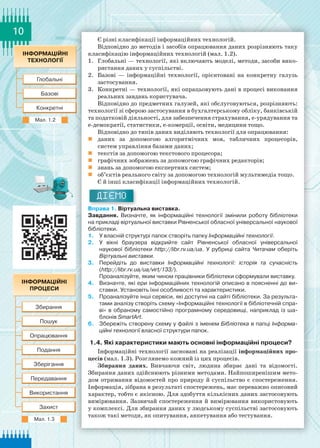


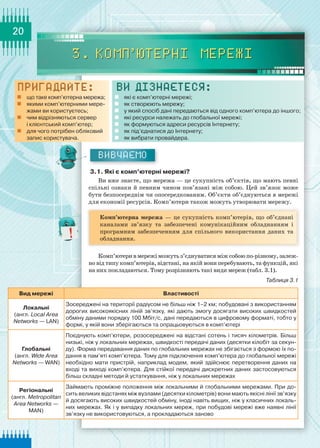
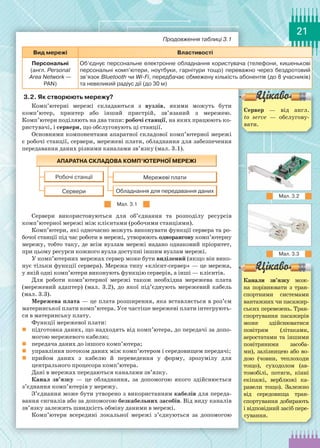


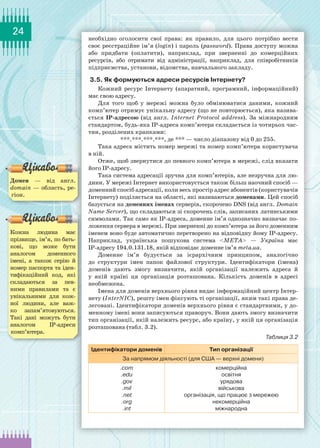


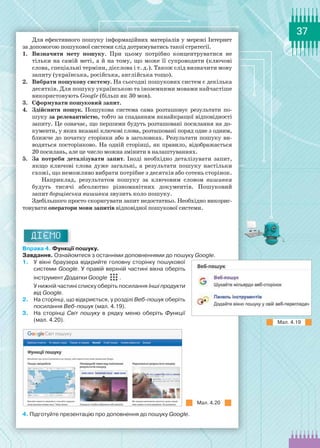
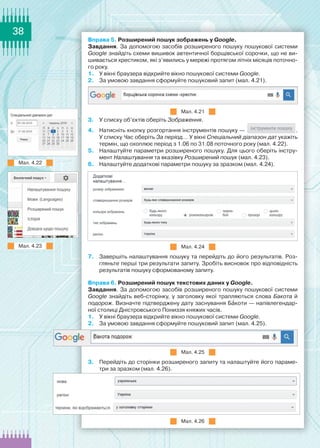


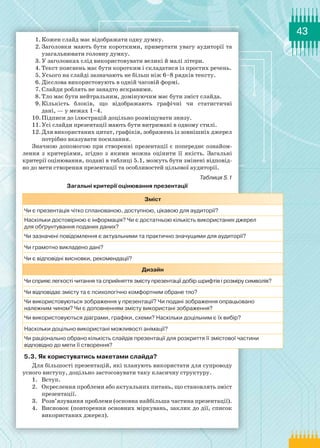
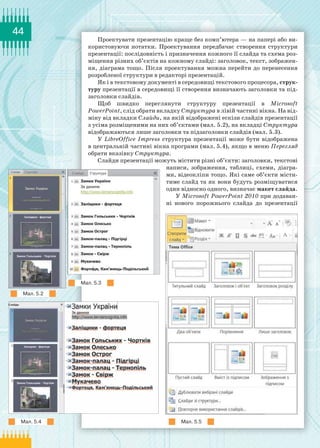


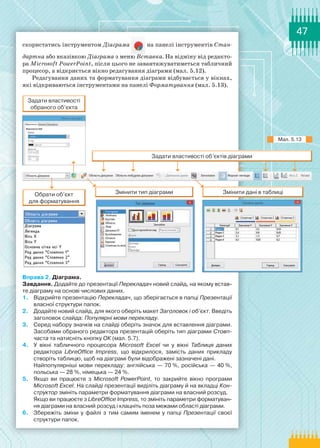


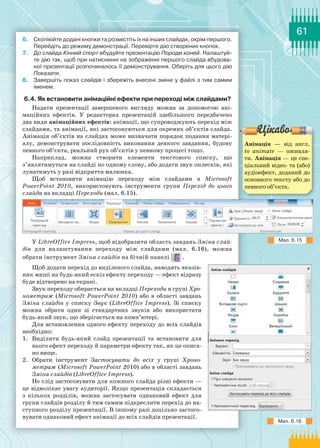

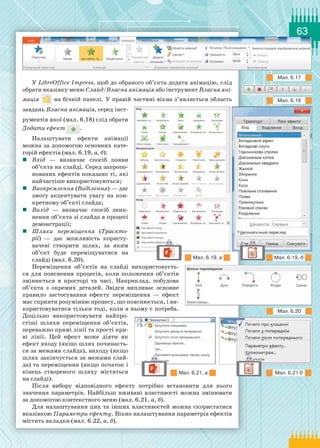


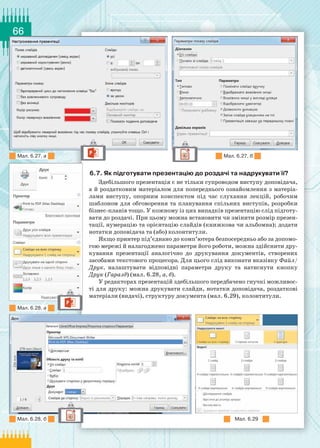


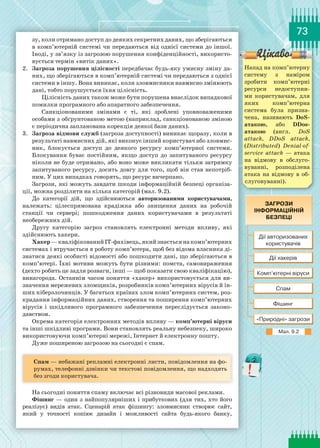


![85
Резервне копіювання та відновлення даних є різновидом операцій
збереження даних зі своїми особливостями.
При збереженні даних ми найчастіше маємо справу з одним або де-
кількома файлами. При резервному копіюванні зазвичай об’єктом
копіювання є набір великої кількості файлів, папки або диски.
Резервне копіювання завжди проводять на інші носії — на
DVD-диск, флеш-накопичувач, мережеві ресурси, відмінні від тих,
з яких копіюють. Не можна розміщувати резервну копію файлів на
тому самому диску або диску, де встановлена операційна система.
При резервному копіюванні збереження даних для користувача
комп’ютера є більш важливим, ніж у випадку окремого файла чи
файлів. Тому для таких випадків використовують спеціальні засо-
би — програми для резервного копіювання даних.
Під час резервного копіювання файлів ОС Windows створює на відпо-
відному носії папку з іменем Set [дата] [час]. У разі першого створення
резервної копії Windows виконує повне резервне копіювання всіх файлів
визначеного типу. Після цього здійснюється оновлення резервної копії
файлами, що створені чи змінені з моменту запису останньої резервної
копії. Можна періодично створювати нову повну резервну копію, щоб по-
чинати роботу «з чистого аркуша».
Резервне копіювання та відновлення файлів і дисків виконується за
допомогою вказівки Пуск/Усі програми/Обслуговування/Резервне ко
піювання та відновлення. У вікні, що відкриється (мал. 10.9), слід на-
лаштувати параметри резервного копіювання — вибрати потрібні файли
або папки та вказати місце для відновлення даних.
Мал. 10.9
Доцільно дотримуватися таких рекомендацій щодо резервного копію-
вання даних.
Робити періодично резервні копії. Залежно від типу даних — кож-
ного дня, тижня, місяця тощо або хоча б після істотного оновлення
даних. Інакше в разі втрати даних можна відновити лише застарі-
лу версію резервної копії, у якій не вистачатиме нещодавно зміне-
них даних.
Тиражувати копії. Зробивши резервну копію важливих даних, роз-
множитицюкопіюнафізичнорізнихносіях:флеш-накопичувачах,
зовнішньому жорсткому диску, CD/DVD-диску, хмарному схови-
щі тощо. Що більше є копій, то більша ймовірність не втратити
потрібні дані.
Backup — від англ. —
резервна копія.](https://image.slidesharecdn.com/informatyka-9-klas-morze-2017-171119080426/85/Informatyka-9-klas-morze-2017-85-320.jpg)




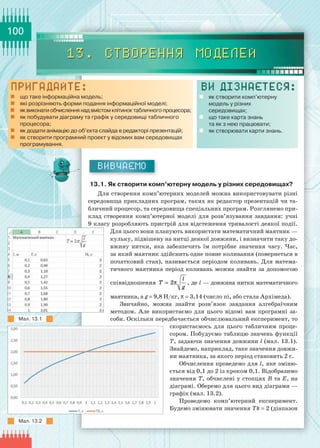

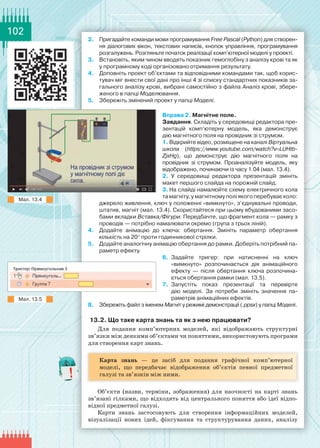


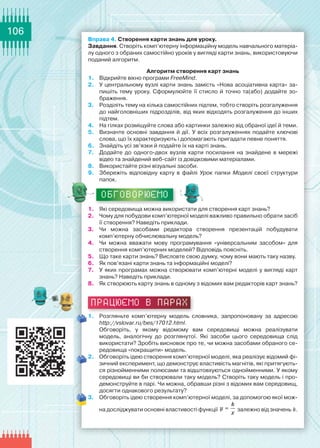


![111
Клітинки таблиці нумерують. У таблицях може міститися різна кіль-
кість клітинок. У таблиці Температура_повітря нумерація розпочина-
ється з 1 й завершується 24. Таким чином можна знайти кількість кліти-
нок таблиці.
Щоб знайти кількість клітинок таблиці, треба від номера останньої
клітинки відняти номер першої клітинки та отримане значення збільши-
ти на одиницю.
У нашому випадку: 24 – 1 + 1 = 24.
Різні клітинки таблиці мають різні номери, але значення в різних клі-
тинках можуть повторюватися. За номером клітинки визначають місце
її розташування в таблиці та значення, яке можна опрацьовувати. Так
утворюється лінійна таблиця.
Якщо складовими лінійної таблиці знову є лінійні таблиці (рядки
чи стовпчики), тоді маємо двовимірну таблицю, окремими елементами
якої є лінійні таблиці. Якщо в двовимірній таблиці зазначити номер ряд-
ка та номер стовпця, де розташована клітинка, тоді два вказані номери
(у цілком визначеному порядку) визначають координати клітинки в усій
двовимірній таблиці.
Впорядкований набір змінних деякого типу називають табличною
величиною.
15.2. Як описувати табличні величини мовами програмування?
Сукупність деяких значень величини одного типу мовою програму-
вання Free Pascal можна описати змінною інтервального чи перелічува-
ного типу (табл. 15.1).
Таблиця 15.1
Тип змінної Опис Приклад
інтервальний var <змінна>: <мінімальне значення>..<максимальне значення>; var day: 1..31;
перелічуваний var <змінна>: (<список усіх можливих значень>);
course: (first, second,
third, fourth, fifth);
Сукупність однотипних змінних, що об’єднані спільним іменем та
яким можна надавати значення в процесі виконання програми, у мові
програмування Free Pascal називають масивом.
Під масивом розуміють структурований тип даних — набір однотип-
них змінних, що розташовані в пам’яті безпосередньо одне за одним,
доступ до яких здійснюється за його порядковим номером (індексом).
Індекс елемента масиву — це ціле число, яке вказує на місце розташу-
вання елемента в масиві. Для опису масиву мовою Free Pascal у розділі
опису змінних var вказують його ім’я, діапазон номерів елементів і тип
елементів масиву (мал. 15.2).
Ім’я масиву
Службове слово для задання масиву
(англ. array — масив)
Var a: array[1..10] of integer;
Мал. 15.2
Наприклад, на малюнку 15.2 задано опис лінійної табличної вели-
чини — одновимірного масиву з іменем а, який складається з не більш
ніж 10 цілих чисел. Двовимірний масив b зі 100 цілих чисел (таблиця
Тип елементів
масиву](https://image.slidesharecdn.com/informatyka-9-klas-morze-2017-171119080426/85/Informatyka-9-klas-morze-2017-111-320.jpg)
![112
C:UsersAppdataLocal
[1, 2, 3, 4, 5]
[4, 5, 4, 5, 4, 5]
[7, 8, 9]
[0, 1, 0, 1, 0, 1]
a = [1, 2, 3]
b = [4, 5]
c = a + b
d = b * 3
print(c)
print(d)
print([7, 8]+[9])
print([0, 1] * 3)
з 10 рядків, у кожному з яких є таблиця з 10 значень або таблиця з 10 ряд-
ків і 10 стовпців) можна задати одним з поданих способів.
var b: array [1..10] of array [1..10] of integer;
var b: array [1..10, 1..10] of integer;
Щоб звернутися до конкретного елемента лінійного масиву, слід після
імені масиву записати у квадратних дужках індекс потрібного елемента,
наприклад а[4]. Аналогічно можна звернутися до будь-якого елемента
двовимірного масиву, але у квадратних дужках слід записати номер ряд-
ка та номер стовпчика, де розташований потрібний елемент. Наприклад,
b [2,3] — елемент, що у двовимірному масиві розташований на перетині
другого рядка та третього стовпчика.
У мові програмування Python є декілька складених типів даних, що
використовуються для групування значень. Найбільш універсальним
є список, що може бути створений як послідовність елементів, розділе-
них комами і взятих у квадратні дужки. Елементи списку не обов’язково
мають належати одному типу, інтерпретатор мови визначить тип у про-
цесі виконання програми. Окрім того, кількість елементів списку може
змінюватись. Індекси списків починаються з 0. Наприклад, змінна
data = [‘blue’, ‘brown’, 178, 70] — це список із чотирьох елементів, еле-
мент data[2] = 178. Довжину списку, тобто кількість його елементів,
можна визначити за допомогою функції len. Наприклад, len(data) = 4.
Доступ до елемента списку a = [[1,2,3], [4, 5, 6]], який дорівнює 6,
здійснюють за допомогою посилання на номер списку та відповідного еле-
мента вкладеного списку: a[1][2].
15.3. Як здійснювати введення та виведення табличних
величин у програмах?
У мові програмування Free Pascal не передбачено спеціальних засобів
для введення-виведення масиву, який складається з різних, але однотип-
них значень. Тому таку операцію організовують поелементно, тобто при
введенні масиву необхідно послідовно вводити значення 1, 2, 3… n елемен-
та. Для цього зазвичай використовують цикл for.
Для введення та виведення елементів масиву можна застосувати відо-
мі вам об’єкти форми: текстове поле Edit, напис Label, вікна повідомлень,
або задавати випадкові значення з деякого діапазону.
У мові програмування Python є декілька способів створення та зчиту-
вання списків:
1) створити порожній список (який не містить елементів, наприклад,
a[]) та додати до нього елементи за допомогою методу append;
2) використати операції конкатенації списку (приєднання другого
списку в кінець першого), повторення списку (мал. 15.3).
У мові програмуваня Python вивести всі елементи списку а можна за
допомогою команди print(a), при цьому буде виведено значення елементів
списку, поміщені у квадратні дужки, через кому.
Якщо потрібно вивести елементи списку в стовпець або рядок, вико-
ристовують поелементне виведення (мал. 15.4).
Програмний код Виведення Програмний код Виведення
a = [5, 2, 7, 4, 3]
for i in range(len(a)):
print(a[i])
|
C:Users
5
2
7
4
3
a = [5, 2, 7, 4, 3]
for elem in a:
print(elem, end=ꞌ ꞌ)
|
C:UsersAppdataLoсalProgram
5 2 7 4 3
Progress finished with exit code 0
Програмний код
Результат виконання
програми
Мал. 15.3
Мал. 15.4](https://image.slidesharecdn.com/informatyka-9-klas-morze-2017-171119080426/85/Informatyka-9-klas-morze-2017-112-320.jpg)
![113
ДІЄМО
Вправа 1. Введення масиву дійсних чисел.
Завдання. Розробіть проект для введення масиву x, що складається з n
(n < 20) дійсних чисел, де значення кількості елементів масиву вводять у тек-
стове поле, а самі елементи — у вікні введення.
Розробка проекту в середовищі програмування Lazarus.
1. У папці Навчальні проекти своєї структури папок створіть папку Введення
масиву.
2. Відкрийте середовище Lazarus і створіть но-
вий проект. Розмістіть на екранній формі
(мал. 15.5) об’єкти, надайте значення їхнім
властивостям самостійно.
3. Створіть процедуру опрацювання події на-
тиснення кнопки Розпочати введення. У вікні
редактора коду опишіть змінні, які будуть ви-
користовуватись у проекті: x — масив дійсних
чисел, n — кількість елементів масиву, i — но-
мер (індекс) елемента масиву.
var i, n : integer;
x : array [1..20] of real;
4. У вікні редактора коду запишіть команди введення кількості елементів
масиву та значень елементів у вікні повідомлення з використанням опе-
ратора повторення for.
begin
n := StrToInt(Edit1.Text);
for i := 1 to n do
x[i] := StrToFloat(InputBox('Введення елементів
масиву', 'Введіть ' + IntToStr(i) + 'елемент', '0,00'));
end;
Розробка проекту в середовищі програмування PyCharm
1. Відкрийте середовище програмування PyCharm. Створіть новий файл
програми мовою програмування Python з іменем Введення масиву
в папці Навчальні проекти своєї структури папок.
2. У вікні редактора коду введіть команди для імпорту бібліотеки візуальних
компонентів.
import tkinter
3. Запишіть програму за зразком, використавши метод append — додаван-
ня елементів списку (мал. 15.6).
main = tkinter.Tk()
# створення об’єкта для отримання значення кількості елементів з
текстового поля
s = tkinter.StringVar()
# створення порожнього списку
x = []
# опрацювання події натиснення кнопки
def button_click():
n=int(s.get())
i=0
for i in range(n):
# додавання до списку чергового елемента
x.append(int(input())
Мал. 15.6
Мал. 15.5](https://image.slidesharecdn.com/informatyka-9-klas-morze-2017-171119080426/85/Informatyka-9-klas-morze-2017-113-320.jpg)
![114
4. Розмістіть елементи управління на екранній формі (мал. 15.7), доповнив-
ши програму кодом (мал. 15.8).
# створення текстового напису та його розміщення на головній формі
label=tkinter.Label(text=ꞌВведіть кількість елементів:ꞌ)
label.pack()
# створення текстового поля та його розміщення на головній формі
edit=tkinter.Entry(main, textvariable=s)
edit.pack()
# створення кнопки та розміщення об’єкта на головній формі
button=tkinter.Button(main, text=ꞌРозпочати введенняꞌ,
command=button_click)
button.pack()
# запуск опрацювання подій програми
main.mainloop()
Мал. 15.8
5. Запустіть проект на виконання. Перевірте, чи відповідають умові завдан-
ня дії, пов’язані з об’єктами управління екранної форми. Якщо є помилки,
виправте їх.
6. Завершіть роботу з проектом і середовищем програмування, зберігши
всі зміни.
Вправа 2. Виведення масиву цілих чисел.
Завдання. Розробіть проект для поелементного виведення масиву a з n
(n < 20) цілих чисел від 0 до 10 у вікні повідомлення, де значення кількості еле-
ментів масиву вводять у текстове поле, а елементи добираються випадково
після запуску програми.
Розробка проекту в середовищі програмування Lazarus.
1. У папці Навчальні проекти своєї структури папок створіть
папку Виведення масиву.
2. Відкрийте середовище Lazarus і створіть новий проект.
Розмістіть на екранній формі (мал. 15.9) об’єкти, надайте
значення їхнім властивостям самостійно.
3. Створіть процедуру опрацювання події натиснення кноп-
ки Розпочати. У вікні редактора коду опишіть змінні, які будуть
використовуватись у проекті: a — масив цілих чисел; n — кіль-
кість елементів масиву; i — номер (індекс) елемента масиву; s — рядок,
у якому формуватиметься масив значень для виведення.
var i, n : integer;
a : array [1..20] of integer;
s : string;
4. У вікні редактора коду в тілі програми запишіть команди введення кількос-
ті елементів масиву та надання значень елементів масиву за допомогою
функції генерування цілих чисел.
n:=StrToInt(Edit1.Text);
Randomize;
for i := 1 to n do
a[i]:=random(10);
5. Продовжте введення програми (мал. 15.10).
S := ꞌꞌ;
for i := 1 to n do
s := s + IntToStr(a[i]) + ꞌ ꞌ;
MessageDlg(S,MtInformation,[mbOk],0);
Утворення порожнього рядка
Формування рядка зі значеннями елементів
масиву, розділених пропусками
Виведення елементів масиву
у вікні повідомленняМал. 15.10
Мал. 15.7
Мал. 15.9](https://image.slidesharecdn.com/informatyka-9-klas-morze-2017-171119080426/85/Informatyka-9-klas-morze-2017-114-320.jpg)
![115
Розробка проекту в середовищі програмування PyCharm
1. Відкрийте середовище програмування PyCharm. Створіть новий файл
програми мовою програмування Python з іменем Виведення масиву в
папці Навчальні проекти своєї структури папок.
2. У вікні редактора коду введіть команди оголошення об’єктів екранної
форми проекту (мал. 15.11).
import tkinter
from tkinter import ttk
from tkinter import messagebox
import random
main = tkinter.Tk()
# створення об’єкта для отримання значення кількості елемен-
тів з текстового поля
s = tkinter.StringVar()
# створення порожнього списку
x = []
3. Продовжте програму за зразком (мал. 15.12), створюючи рядкову вели-
чину sl, у якій формується результуючий список значень, розділених про-
пусками. Наприклад, для n = 3 одним з можливих результатів буде спи-
сок, поданий на малюнку 15.13.
# опрацювання події натиснення кнопки
def button_click():
# отримання значення кількості елементів списку
n=int(s.get())
# задання початкового значення рядка результату
sl=ꞌꞌ
for i in range(n):
# додавання до списку чергового елемента
x.append(random.randint(0,10))
# створення списку елементів у рядку
sl=sl+str(x[i])+ꞌ ꞌ
# виведення вікна повідомлення із результатом
messagebox.showwarning(ꞌРезультатꞌ, sl)
4. Розмістіть елементи управління на екранній формі (мал. 15.14), допо-
внивши програму кодом (мал. 15.15).
# створення текстового напису та його розміщення на головній формі
label=tkinter.Label(text=ꞌВведіть кількість елементів:ꞌ)
label.pack()
# створення текстового поля та його розміщення на головній формі
edit=tkinter.Entry(main, textvariable=s)
edit.pack()
# створення кнопки та розміщення об’єкта на головній формі
button=tkinter.Button(main, text=ꞌРозпочатиꞌ,command=button_
click)
button.pack()
# запуск опрацювання подій програми
main.mainloop()
5. Запустіть проект на виконання. Перевірте, чи відповідають умові завдан-
ня дії, пов’язані з об’єктами управління екранної форми. Якщо є помилки,
виправте їх.
6. Завершіть роботу з проектом і середовищем програмування, зберігши
всі зміни.
Мал. 15.11
Мал. 15.12
Мал. 15.15
Мал. 15.13
Мал. 15.14](https://image.slidesharecdn.com/informatyka-9-klas-morze-2017-171119080426/85/Informatyka-9-klas-morze-2017-115-320.jpg)
![116
15.4. Як для роботи з масивами на формах проектів
використовують візуальні елементи?
Для введення, виведення та опрацювання масиву тексто-
вих рядків у середовищах програмування можна використо-
вувати елемент управління — багаторядкове текстове поле.
У середовищі Lazarus багаторядкове текстове поле за-
дають елементом Memo з панелі компонентів екранної
форми Стандартна (мал. 15.16).
Розмір текстового поля змінюють у процесі налаштуван-
ня екранної форми перетягуванням маркерів зміни розміру
або в програмі, надаючи необхідних значень властивостям
Width (Ширина), Height (Висота).
Опрацювання тексту в полі Memo можливе також із використанням
буфера обміну, при цьому можна застосовувати стандартні комбінації
клавіш: Ctrl+X — вирізати, Ctrl+C — копіювати, Ctrl+V — вставити.
В інспекторі об’єктів змінюють значення таких властивостей елемен-
та управління Memo (табл. 15.2).
Таблиця 15.2
Властивість Опис
Name
Ім’я. Використовують у програмі для доступу до елемента управління та його власти-
востей, зокрема для доступу до тексту, який введений у поле редагування
Lines
Масив рядків, що відповідає вмісту поля. Доступ до рядка здійснюється за номером.
Рядки нумеруються, починаючи з нуля
MaxLength Максимальна довжина тексту в полі Memo. Значення 0 знімає обмеження довжини
Left Відстань від лівої межі поля до лівої межі форми
Top Відстань від правої межі поля до правої межі форми
Font Шрифт, який використовують для відображення тексту
Корисним для введення та виведення як лінійних масивів, так і двови-
мірних є використання елемента StringGrid (Таблиця рядків), який міс-
титься на вкладці Additional (мал. 15.17).
Після розміщення елемента управління на формі проекту користувач
отримує таблицю, яка складається з рядків (Rows) і стовпців (Cols). Табли-
ця — це двовимірний масив, значенням якого є рядки символів, а отже,
кожний елемент має тип string. Доступ до елементів масиву здійснюється
через властивість Cells (Клітинка). Клітинці таблиці, яка міститься на
перетині стовпця з номером Col і рядка з номером Row, відповідає елемент
масиву Cells[Col,Row]. Зверніть увагу на те, що при зверненні до клітинки
елемента StringGrid спершу вказують стовпець, а потім рядок. Нумера-
ція стовпців і рядків починається з нуля. Перелік основних властивостей
елемента управління StringGrid подано в таблиці 15.3.
Таблиця 15.3
Властивість Опис
ColCount Кількість стовпців таблиці
RowCount Кількість рядків таблиці
FixedCols
Кількість фіксованих стовпців таблиці. Зазвичай фіксується один — крайній лівий, який
використовують для заголовка. Усі фіксовані стовпці виділяються кольором і при гори-
зонтальній прокрутці таблиці не змінюють свого розташування
Мал. 15.16
Мал. 15.17](https://image.slidesharecdn.com/informatyka-9-klas-morze-2017-171119080426/85/Informatyka-9-klas-morze-2017-116-320.jpg)
![117
Властивість Опис
FixedRows Кількість фіксованих рядків таблиці, які використовують аналогічно до фіксованих стовпців
FixedColor Колір фіксованих стовпців і рядків таблиці
VisibleColCount
VisibleRowCount
Кількість видимих (тих, що прокручуються) стовпців або рядків
ScrollBars
Наявність у таблиці смуг прокручування. Якщо вказати значення властивості
ssAutoBoth, то смуги прокручування з’являтимуться за потреби автоматично
ДІЄМО
Вправа 3. Обмін даними.
Завдання. У середовищі Lazarus розробіть проект, у якому стовпець із п’яти
слів, які користувач вводить у багаторядкове поле, буде розміщуватись у ряд-
ку таблиці.
Мал. 15.18
1. У папці Навчальні проекти своєї структури папок створіть папку Обмін
даними.
2. Відкрийте середовище Lazarus і створіть новий проект. Розмістіть на
формі проекту багаторядкове поле, таблицю та кнопку Сформувати для
запуску проекту.
3. Задайте значення властивостей об’єктів форми (табл. 15.4).
Таблиця 15.4
Об’єкт Властивість Значення властивості
Form1
Caption Обмін
Font Arial, звичайний, 14
Memo1 Lines Порожньо
StringGrid1
ColCount 6
RowCount 2
Button1
Caption Сформувати
Font Arial, курсив, 14
4. Створіть процедуру опрацювання події натиснення кнопки Сформувати.
У вікні редактора коду опишіть змінні: i — лічильник номерів рядків у ба-
гаторядковому полі та номерів стовпців у таблиці виведення; a — масив
значень (мал. 15.19).
procedure TForm1.ButtonClick(Sender: TObject);
var i:integer;
a: array [1..5] of string;
Мал. 15.19
5. Запишіть програму для зчитування даних з текстового поля, формування
написів у таблиці та заповнення клітинок таблиці (мал. 15.20).](https://image.slidesharecdn.com/informatyka-9-klas-morze-2017-171119080426/85/Informatyka-9-klas-morze-2017-117-320.jpg)
![118
begin
StringGrid1.Cells[0,1] := ꞌaꞌ;
for i := 0 to 4 do
begin
a[i+1] := Memo1.Lines[i];
StringGrid1.Cells[i+1,0] := IntTostr(i+1);
StringGrid1.Cells[i+1,1] := a[i+1];
Memo1.Lines[i] := ꞌꞌ;
end;
end;
6. Запустіть проект на виконання. Перевірте, чи відповідають умові завдан-
ня дії, пов’язані з об’єктами управління екранної форми. Якщо є помилки,
виправте їх.
7. Завершіть роботу з проектом і середовищем програмування, зберігши
всі зміни.
ОБГОВОРЮЄМО
1. Чим табличні величини відрізняються від текстових або числових величин?
2. У чому особливість опису табличних величин мовами програмування Free
Pascal, Python?
3. У чому відмінність табличної величини та елемента табличної величини?
4. Чи обов’язково кожному елементу табличної величини ставити у відповід-
ність його номер? Для чого потрібні такі номери?
5. Чи можна визначити кількість елементів за описом табличної величини
мовами програмування Free Pascal, Python?
6. Які засоби для введення й виведення елементів табличної величини
передбачені у програмах мовами програмування Free Pascal, Python?
7. Які елементи управління використовують для введення чи виведення
значень табличних величин у середовищі програмування Lazarus?
працюємо в парах
1. Обговоріть, чим відрізняється елемент управління Memo в середовищі
Lazarus від елементів управління Edit і Label?
2. Обговоріть, які засоби мов програмування Free Pascal, Python можна ви-
користати в проекті, щоб після введення елементів табличних даних їх
можна було б опрацьовувати: додавати, дублювати, записувати в різному
порядку.
3. Запропонуйте одне одному приклади проектів, у яких доцільно вводити
значення табличної величини, використовуючи:
а) текстові поля чи написи;
б) генерування випадкових чисел;
в) елемент управління — багаторядкове поле;
г) елемент управління — таблицю рядків;
д) вікно повідомлення.
Оберіть один із запропонованих проектів, щоб його можна було реалізу-
вати в довільному з вивчених середовищ програмування.
Створення напису на першій клітинці другого
рядка таблиці
Введення елемента
масиву
«Очищення»
текстового поля
Створення заголовка
першого рядка таблиці
Виведення елемента масиву
в клітинку таблиці
Мал. 15.20](https://image.slidesharecdn.com/informatyka-9-klas-morze-2017-171119080426/85/Informatyka-9-klas-morze-2017-118-320.jpg)
![119
працюємо САМОСТІЙНО
1. Придумайте назву таблиці. Запишіть значення елемента таблиці з індек-
сом 2. Визначте кількість елементів табличної величини.
а) 1 2 3 … 10 б) 2 3 4 … 20
–3.0 4.0 12.0 … –2.0 32 45 89 … 112
в) 1 2 … 6 г) 1 2 3 … 9
Алгебра Хімія … Фізика 1.1 1.2 1.3 1.9
2. Поставте у відповідність опис табличної величини та відповідну таблицю
значень:
1) таблиця з 10 текстових величин;
2) таблиця з 10 дійсних чисел;
3) таблиця із 6 символьних величин;
4) таблиця з послідовності 9 чисел, що змінюються через 0,1;
5) таблиця із 7 текстових величин.
а) 1 2 3 … 10 б) 1 2 3 … 6
–5.0 –4.0 –3.0 … 3.0 ‘А’ ‘О’ ‘У’ … ‘Ю’
в) 1 2 … 7 г) 1 2 3 … 9
ПОН ВІВТ … НЕД 1.1 1.2 1.3 1.9
д) 10 11 12 …. 19
Київ Львiв Тернопiль …. Ужгород
3. Наведіть приклади можливих значень табличних величин, які можна
додати в масив або список за їхнім описом (табл. 15.5).
Таблиця 15.5
№ Free Pascal Python
1 var a: array[1..5] of integer; a=[2.0, 7.6, –4.5]
2 var b: array[1..10] of real; b=[‘січень’, ‘лютий’, ‘березень’, ‘квітень’]
3 var c: array[1..5] of string; c=[`q`, 1, `w`, 2, `e`]
4 var d: array[1..5] of char; d=[1, 4, 9, 16, 25]
4. Засобами обраного самостійно середовища програмування створіть
проект Розклад уроків, у якому назви уроків формують табличну величину
з іменем nazva за допомогою вікна введення, а результат виводиться у
вигляді стовпця таблиці.
5. Засобами обраного самостійно середовища програмування створіть
проект Гравітаційна стала, у якому формуються значення елементів ліній-
ної таблиці з 5 дійсних чисел з діапазону від 6.0 до 7.0, а результат виво-
диться в написі, повторюючи послідовність отриманих значень двічі.
6. Засобами обраного самостійно середовища програмування створіть проект
Зріст, у якому вводиться масив цілих чисел, що відповідають зросту членів
вашої родини, і виводиться в таблицю з відповідними підписами стовпців.
Працюємо над проектом
Проект «Е-урядування»
Визначте, для чого в біометричний паспорт додають чип. Як він програму-
ється та як з нього зчитати дані?](https://image.slidesharecdn.com/informatyka-9-klas-morze-2017-171119080426/85/Informatyka-9-klas-morze-2017-119-320.jpg)

![121
декількох дій, кількість яких визначається розміром табличної вели-
чини, то для опису дій, що повторюються, використовують команди по-
вторення, наприклад цикл for. При цьому для кожної із частин можна
використовувати окремий оператор циклу — тоді всі складові програми
виконуватимуться послідовно, або розмістити всі передбачувані команди
в одному циклі — усі складові виконуватимуться одночасно.
У мові програмування Free Pascal для зміни значення елемента маси-
ву, як і для зміни значення деякої простої змінної, використовують опе-
рацію присвоювання :=, у якій у лівій частині звертаються до потрібного
елемента масиву, для цього вказують ім’я масиву й у квадратних дужках
задають номер (індекс) елемента, а в правій — відповідне значення. При
цьому розмір масиву залишається незмінним й операцію присвоювання
можна застосувати тільки в тому разі, коли надане значення відповідає
типу елементів оголошеного масиву.
Мовою програмування Python можна не тільки змінювати елементи
списку з використанням операції присвоювання, яка позначається сим-
волом =, а й збільшувати чи зменшувати розмір списку. Операції послі-
довної зміни елементів списку a=[2, 4, 6, 8, ‘десять’] та отриманих резуль-
татів подано в таблиці 16.1. Візьміть до уваги, що нумерація елементів
списку починається з 0.
Таблиця 16.1
Операція Позначення Результат
Зміна значення елемента a[2]= a[2]+1 [2, 4, 7, 8, ‘десять’]
Заміна значень певних елементів a[0:2]=[1, 3] [1, 3, 7, 8, ‘десять’]
Видалення елементів з початку списку a[0:2] = [] [7, 8, ‘десять’]
Вставка елементів a[1:1]= ‘сім’ [7, ‘сім’, 8, ‘десять’]
Вставка копії списку на його початку a[:0] = a [7, ‘сім’, 8, ‘десять’, 7, ‘сім’, 8, ‘десять’]
Видалення елементів списку
від початку до вказаного номера
a=a[5:] [‘сім’, 8, ‘десять’]
ДІЄМО
Вправа 1. Квадрати значень.
Завдання. Створіть проект Квадрати значень, у якому
елементи табличної величини a, яка містить 10 цілих чисел,
змінюються їх квадратами.
Розробка проекту в середовищі програмування Lazarus
1. У папці Навчальні проекти своєї структури папок створіть
папку Квадрати значень.
2. Відкрийте середовище Lazarus і створіть новий проект.
Розмістіть на екранній формі (мал. 16.1) об’єкти, надайте
значення їхнім властивостям за зразком (табл. 16.2).
Таблиця 16.2
Об’єкт Caption Font
Form1 Квадрати значень Arial, звичайний, 14
Label1 Вхідний масив Arial, курсив, 14
Label2 Вихідний масив Arial, курсив, 14
Button1 Виконати Arial звичайний, 14
Memo1 Порожньо
Memo2 Порожньо
Мал. 16.1](https://image.slidesharecdn.com/informatyka-9-klas-morze-2017-171119080426/85/Informatyka-9-klas-morze-2017-121-320.jpg)
![122
3. Створіть процедуру опрацювання події Виконати. У вікні редактора коду
опишіть змінні, які будуть використовуватись у проекті: a — масив цілих
чисел, i — номер (індекс) елемента масиву.
var i : integer;
а : array [1..10] of integer;
4. У вікні редактора коду запишіть команди введення, опрацювання та ви-
ведення елементів масиву (мал. 16.2). Зверніть увагу на те, що багатосто-
рінкове текстове поле містить тільки текстові дані, тому для опрацювання
їх спочатку слід перетворити на цілі числа, а потім для виведення резуль-
тати подати рядками.
begin
for i := 0 to 9 do
begin
a[i+1] := StrToint(Memo1.Lines[i]);
a[i+1] := str(a[i+1]);
Memo2.Lines[i] := IntTostr(a[i+1]);
end;
end;
Мал. 16.2
5. Запустіть проект на виконання. Введіть у багаторядкове поле ліворуч по-
слідовно 10 натуральних чисел, натискаючи після кожного клавішу Enter.
Перевірте на цьому тестовому прикладі, чи відповідають умові завдання
дії, пов’язані з об’єктами управління екранної форми. Якщо є помилки,
виправте їх.
Розробка проекту в середовищі PyCharm
1. Відкрийте середовище програмування PyCharm.
2. Створіть новий файл програми мовою програмування Python з іменем
Квадрати значень у папці Навчальні проекти своєї структури папок.
3. У вікні редактора коду введіть команди (мал. 16.3).
import math
# створюємо порожній список
a = []
for i in range (10):
# додаємо введені елементи до списку в області виконання проекту
a.append(int(input(ꞌВведіть елемент спискуꞌ)))
# змінюємо елементи списку
a[i]=a[i]**2
# виводимо результат
print(a)
5. Запустіть проект на виконання. Введіть значення елементів списку для
тестового прикладу — числа від 1 до 10 у вікні виконання проекту після
зазначеної вказівки.
Введіть елемент списку
6. Перевірте, чи відповідають умові завдання отримані результати. Якщо є
помилки, виправте їх.
7. Завершіть роботу з проектом і середовищем програмування, зберігши
всі зміни.
16.3. Як описати алгоритми знаходження суми чи кількості
елементів табличної величини мовами програмування?
Засобами мов програмування можна автоматизувати процес знаходжен-
ня підсумкових даних: суми, добутку, середнього значення набору числових
Мал. 16.3
Введення елемента
масиву
Виведення елемента
масиву
Заміна елементів масиву
їх квадратами](https://image.slidesharecdn.com/informatyka-9-klas-morze-2017-171119080426/85/Informatyka-9-klas-morze-2017-122-320.jpg)
![123
даних. Такі задачі передбачають, що табличні елементи не змінюватимуть-
ся, а результатом їх виконання буде одне підсумкове значення.
У програмах, де передбачено дії з елементами табличної величини, що
задовольнять деяким умовам, використовують оператор розгалуження if.
Опис умов здійснюють так само, як і з простими змінними. Для запису
простих умов використовують оператори порівняння: >, <, <=, >=, =, <>,
а складені умови формують із простих з використанням логічних опера-
торів and, or, not.
ДІЄМО
Вправа 2. Середнє значення.
Завдання. Складіть проект Середнє для обчислення середнього значення
десяти дійсних чисел з діапазону 9,0–10,0, отриманих у ході деякого експе-
рименту.
Розробка проекту в середовищі програмування Lazarus
1. У папці Навчальні проекти своєї структури папок створіть папку Середнє
значення.
2. Відкрийте середовище Lazarus і створіть новий проект. Розмістіть на
екранній формі (мал. 16.4) об’єкти, надайте значення їхнім властивостям
за зразком (табл. 16.4).
Мал. 16.4
Таблиця 16.3
Об’єкт Властивість Значення властивості
Form1
Caption Середнє значення
Font Arial, звичайний, 14
Label1
Caption Таблиця значень
Font Arial, звичайний, 14
Label2
Caption Результат
Font Arial, звичайний, 14
StringGrid1
ColCount 11
RowCount 2
Button1
Caption Розрахувати
Font Arial, жирний, 14
3. Створіть процедуру опрацювання події натиснення кнопки Розрахува-
ти. У вікні редактора коду опишіть змінні, які будуть використовуватись
у проекті: a — масив дійсних чисел, i — номер (індекс) елемента масиву,
s — середнє значення.
var i : integer;
s : real;
а : array [1..10] of real;
4. У вікні редактора коду запишіть команди введення, опрацювання та ви-
ведення елементів масиву (мал. 16.5). Зверніть увагу на те, що елементи
масиву генеруються випадково. А для перетворення значення елемента](https://image.slidesharecdn.com/informatyka-9-klas-morze-2017-171119080426/85/Informatyka-9-klas-morze-2017-123-320.jpg)
![124
дійсного типу в рядковий використано команду FloatTostrF — перетворен-
ня дійсного числа з фіксованою крапкою із 3 цифр, серед яких 2 — у дро-
бовій частині, у рядкову величину: FloatTostrF(a[i+1],ffFixed,3,2) (мал. 16.5).
begin
Randomize;
StringGrid1.Cells[0,1] := ꞌaꞌ;
s := 0;
for i := 0 to 9 do
begin
a[i+1] := random+9.0;
StringGrid1.Cells[i+1,0] := IntTostr(i+1);
StringGrid1.Cells[i+1,1] := FloatTostrF(a[i+1],ffFixed,3,2);
s := s+a[i+1];
end;
s := s/10;
Edit1.Text := FloatTostrF(s, ffFixed,2,2);
end;
Мал. 16.5
5. Запустіть проект на виконання. Перевірте, чи відповідають умові завдан-
ня дії, пов’язані з об’єктами управління екранної форми. Якщо є помилки,
виправте їх. Завершіть роботу з проектом і середовищем програмування,
зберігши всі зміни.
Розробка проекту в середовищі PyCharm
1. Відкрийте середовище програмування PyCharm.
2. Створіть новий файл програми мовою програмування Python з іменем
Середнє значення в папці Навчальні проекти своєї структури папок.
3. У вікні редактора коду введіть команди (мал. 16.6). Візьміть до уваги, що для
округлення дійсного числа можна застосувати команду round(<величина>,
<порядок>), яка не потребує підключення бібліотеки math.
# імпорт модуля генерування випадкових чисел
import random
#створюємо порожній список
a = []
# надаємо змінній для обчислення середнього початкового значення
s=0
for i in range (10):
# додаємо введені елементи до списку в області виконання проекту
a.append(round((random.random()+9.0),2))
# знаходимо суму елементів списку
s=s+a[i]
# знаходимо середнє значення елементів списку
s=s/10
# виводимо згенерований список
print(a)
# виводимо середнє значення
print(round(s,2))
Мал. 16.6
4. Запустіть проект на виконання. Перевірте, чи відповідають отримані ре-
зультати умові завдання. Наприклад, при одному із запусків програми
отримано результат (мал. 16.7):
Підключення генератора
випадкових чисел
Створення напису
в клітинці таблиці
Виведення
результату
Знаходження
середнього
Заповнення даними
вихідної таблиці
Початкове значення
середнього
Введення
випадкових значень
елементів масиву
від 9.0 до 10.0](https://image.slidesharecdn.com/informatyka-9-klas-morze-2017-171119080426/85/Informatyka-9-klas-morze-2017-124-320.jpg)
![125
[9.02, 9.36, 9.13, 9.91, 9.54, 9.82, 9.75, 9.76, 9.75, 9.79]
9.58
Progress finished with exit code 0
Мал. 16.7
5. Якщо є помилки, виправте їх. Завершіть роботу з проектом і середови-
щем програмування, зберігши зміни.
Вправа 3. Сума додатних елементів таблиці.
Завдання. Створіть програму для знаходження
суми додатних елементів заданої таблиці.
–2,5 5,4 7,8 –4,9
5,0 7,1 –3,7 –2,8
6,2 3,4 2,1 1,5
–8,1 –6,7 –3,4 4,8
Розробка проекту в середовищі
програмування Lazarus
1. У папці Навчальні проекти своєї структури
папок створіть папку Сума додатних.
2. Відкрийте середовище Lazarus і створіть новий
проект. Розмістіть на екранній формі (мал. 16.8)
об’єкти, самостійно надайте значення їхнім
властивостям.
3. Заповніть таблицю значеннями. Для цього в
контекстному меню об’єкта StringGrid1 оберіть
вказівку Змінити StringGrid… У вікні редактора
таблиці введіть потрібні значення (мал. 16.9).
4. Створіть процедуру опрацювання події натис-
нення кнопки Розрахувати. У вікні редактора
коду опишіть змінні, які будуть використовува-
тись у проекті: а — масив дійсних чисел; i — но-
мер (індекс) стовпця масиву; j — номер (індекс)
рядка масиву; s — сума.
var i, j: integer;
s : real;
а : array [1..4, 1..4] of real;
5. У вікні редактора коду запишіть команди при-
своювання значень елементів масиву, їх опра-
цювання та виведення значення суми елементів
(мал. 16.10).
begin
s := 0;
for i := 1 to 4 do
for j := 1 to 4 do
begin
a[i,j] := StrToFloat(StringGrid1.Cells[i,j]);
if a[i,j]>0 then s := s+a[i,j];
end;
edit1.Text := FloatTostr(s);
end;
Мал. 16.10
Мал. 16.8
Мал. 16.9
Знаходження суми елементів, якщо виконується
умова: елементи є додатними числами](https://image.slidesharecdn.com/informatyka-9-klas-morze-2017-171119080426/85/Informatyka-9-klas-morze-2017-125-320.jpg)
![126
6. Запустіть проект на виконання. Перевірте, чи відповідають умові завдан-
ня дії, пов’язані з об’єктами управління екранної форми. Якщо є помилки,
виправте їх. Завершіть роботу з проектом і середовищем програмування,
зберігши зміни.
Розробка проекту в середовищі PyCharm
1. Відкрийте середовище програмування PyCharm.
2. Створіть новий файл програми мовою програмування Python з іменем
Сума додатних у папці Навчальні проекти своєї структури папок.
3. У вікні редактора коду введіть команди (мал. 16.11).
a=[[2.5, 5.4, 7.7, -4.9], [5.0, 7.1, -3.7, -2.8], [6.2, 3.4, 2.1, 1.5], [-8.1, -6.7, -3.4, 4.8]]
s = 0
for i in range(4):
for j in range(4):
if a[i][j]>0:
s += a[i][j]
print(s)
Мал. 16.11
4. Запустіть проект на виконання. Перевірте, чи відповідають умові завдан-
ня отримані результати. Якщо є помилки, виправте їх. Завершіть роботу
з проектом і середовищем програмування, зберігши всі зміни.
Вправа 4. Кількість елементів.
Завдання. Створіть програму для знаходження кількості елементів лінійної
таблиці з 10 цілих чисел, які дорівнюють її першому елементу.
Розробка проекту в середовищі програмування
Lazarus
1. У папці Навчальні проекти своєї структури папок
створіть папку Кількість елементів.
2. Відкрийте середовище Lazarus і створіть новий проект.
Розмістіть на екранній формі (мал. 16.12) об’єкти,
самостійно надайте значення їхнім властивостям.
3. Створіть процедуру опрацювання події натиснення
кнопкиВиконати.У вікніредакторакодуопишітьзмін-
ні, які будуть використовуватись у проекті: а — масив
дійсних чисел; i — номер (індекс) елемента масиву;
k — кількість.
var i, k: integer;
а : array [1..10] of integer;
4. У вікні редактора коду запишіть команди введення
значень елементів масиву, їх опрацювання та виве-
дення значення кількості елементів, які дорівнюють її
першому елементу, враховуючи, що нумерація ряд-
ків у багаторядковому текстовому полі починається
з 0 (мал. 16.13).
5. Запустіть проект на виконання. Перевірте на
контрольному прикладі, дібраному самостій-
но, чи відповідають умові завдання дії, пов’язані з
об’єктами управління екранної форми. Якщо є по-
милки, виправте їх. Завершіть роботу з проектом і
середовищем програмування, зберігши всі зміни.
Введення списку
рядків таблиці
Перевірка умови: j елемент
i рядка більше нуля
Знаходження суми
відібраних елементів
Мал. 16.13
Мал. 16.12
begin
k := 0;
a[1] := StrToint(Memo1.Lines[0]);
for i := 1 to 9 do
begin
a[i+1] := StrToint(Memo1.Lines[i]);
if a[i+1]=a[1] then k := k+1;
end;
edit1.Text := IntTostr(k);](https://image.slidesharecdn.com/informatyka-9-klas-morze-2017-171119080426/85/Informatyka-9-klas-morze-2017-126-320.jpg)
![127
Розробка проекту в середовищі PyCharm
1. Відкрийте середовище програмування PyCharm.
2. Створіть новий файл програми мовою програмування Python з іменем
Кількість елементів у папці Навчальні проекти своєї структури папок.
3. У вікні редактора коду введіть команди (мал. 16.14).
a=[]
k=0
for i in range(10):
a.append(int(input(ꞌВведіть елемент спискуꞌ)))
for i in range(9):
if a[i+1]==a[0]:
k+=1
print(k)
Мал. 16.14
4. Запустіть проект на виконання. Перевірте на контрольному прикладі, ді-
браному самостійно, чи відповідають умові завдання отримані результа-
ти. Якщо є помилки, виправте їх. Завершіть роботу з проектом і середо
вищем програмування, зберігши всі зміни.
ОБГОВОРЮЄМО
1. Яким є порядок розв’язування задач, у яких передбачено опрацювання
деякої сукупності даних?
2. Які є способи зміни елементів масиву мовою програмування Free Pascal,
а які — мовою програмування Python? Чи можна вважати, що за способом
зміни табличних величин одна мова переважає іншу?
3. Які елементи управління в середовищі Lazarus можна використати для
введення й виведення елементів масиву?
4. Як описати алгоритм зміни значень табличних елементів мовами програ-
мування Free Pascal, Python?
5. Як описати алгоритм знаходження суми чи добутку значень табличних
елементів мовами програмування Free Pascal, Python?
6. Як описати алгоритм знаходження суми чи кількості табличних елементів,
що відповідають заданим умовам, мовами програмування Free Pascal,
Python?
працюємо в парах
1. Мовами програмування Free Pascal, Python запишіть фрагмент програ-
ми, у якій будуть реалізовані такі завдання:
1) П’ятому елементу лiнiйної таблицi А рядкового типу з 10 елементів
надати значення 123.
2) Першому елементу лiнiйної таблицi А цілого типу з 10 елементів нада-
ти значення восьмого елемента цiєї ж таблицi.
3) Елементу з номером і лiнiйної таблицi А дійсного типу надати значен-
ня 15,5.
4) Сьомому елементу лiнiйної таблицi Nomer цілого типу з 10 елементів
надати деяке конкретне значення.
5) Другому елементу лiнiйної таблицi Nomer дійсного типу з 10 елемен-
тів надати значення вмісту цієї ж клітинки, збiльшене вдвiчi.
6) Елементу двовимірної таблиці з іменем Costs цiлого типу, який
міститься на перетині другого стовпця та третього рядка, надати
значення вмісту цієї ж клітинки, збiльшене на 1.](https://image.slidesharecdn.com/informatyka-9-klas-morze-2017-171119080426/85/Informatyka-9-klas-morze-2017-127-320.jpg)
![128
Перевірте записи одне в одного. Обговоріть, чи можуть відрізнятися фраг-
менти програм, записані однією й тією самою мовою програмування.
2. Мовами програмування Free Pascal, Python запишіть фрагмент програми,
у якій перевірятимуться такі умови:
1) Вміст першого елемента лiнiйної таблицi Year рядкового типу
дорiвнює значенню високосний.
2) Вміст кожного елемента лінійної таблицi А дiйсного типу належить
заданому вiдрiзку [a,b].
3) Вміст шостого елемента лiнiйної таблицi А дiйсного типу не переви-
щує значення величини Н.
4) Вміст п’ятого елемента лiнiйної таблицi з іменем Book цiлого типу не
збігається з пятнадцятим елементом цієї ж таблиці, збільшеним утричі.
5) Вміст сьомого елемента лiнiйної таблицi А дiйсного типу не переви-
щує дiйсного числа К i вміст першого елемента лiнiйної таблицi з іме-
нем City лiтерного типу дорівнює Київ.
3. Обговоріть, як зміниться програмний код у проектах Квадрати значень,
Середнє значення, якщо:
1) вхідні дані будуть подані величинами іншого типу;
2) вхідні дані генеруватимуться випадково;
3) на екранній формі проекту в середовищі Lazarus використати інші
елементи управління, наприклад, таблиці рядків StringGrid;
4) у середовищі PyCharm використати елементи управління з бібліотеки
tkinter: інформаційне вікно, текстове поле, напис тощо.
Щоб перевірити власні припущення, внесіть відповідні зміни до кожного
з проектів. Запустіть їх на виконання та збережіть з іменами Квадрати
значень новий і Середнє значення новий у папці Проекти своєї структури
папок.
працюємо САМОСТІЙНО
1. У вибраному середовищі програмування створіть проект Надбавка, у яко-
му заробітна плата 10 працівників деякого підприємства, подана дійсни-
ми величинами в лінійній таблиці, збільшується на 15 %. Елементи управ-
ління доберіть самостійно.
2. У вибраному середовищі програмування створіть проект Продаж товару,
у якому для введеної кількості проданих одиниць товару, яка фіксується
кожну годину за зміну (8 год), знаходять підсумкове значення, яке виво-
диться в текстове поле.
3. У вибраному середовищі програмування створіть проект Конвеєр, за до-
помогою якого можна знайти сумарне навантаження на його стрічки за
умови: на конвеєрі працюють по 5 робітників на трьох лініях, на стрічку
надходять фрукти різної ваги, яка задається випадково. Елементи управ-
ління доберіть самостійно.
4. У вибраному середовищі програмування створіть проект Підрахунок,
у якому знаходять суму додатних і кількість від’ємних елементів лінійної
таблиці дійсного типу.
Працюємо над проектом
Проект «Обираємо майбутню професію»
Для роботи у проекті «Обираємо майбутню професію» у вибраному
середовищі програмування створіть проект Вибір, у якому задано список
якостей, необхідних для роботи за деякою професією. Користувач проек-
ту може вказати наявність чи відсутність цієї якості відповідною позначкою:
наявність — 1, відсутність — 0. У результаті виконання проекту користувач
отримує рекомендації щодо того, якою мірою його якості відповідають вимо-
гам професії.](https://image.slidesharecdn.com/informatyka-9-klas-morze-2017-171119080426/85/Informatyka-9-klas-morze-2017-128-320.jpg)


![131
Розробка проекту в середовищі
програмування Lazarus
1. У папці Навчальні проекти своєї структури
папок створіть папку Номер елемента.
2. Відкрийте середовище Lazarus і створіть новий
проект. Розмістіть на екранній формі (мал. 18.1)
об’єкти, самостійно надайте значення їхнім
властивостям.
3. Створіть процедуру опрацювання події Викона-
ти. У вікні редактора коду опишіть змінні, які бу-
дуть використовуватись у проекті: а — масив ці-
лих чисел; i — номер (індекс) елемента масиву;
flag — номер шуканого елемента.
var i, flag: integer;
а : array [1..10] of integer;
4. У вікні редактора коду запишіть команди вве-
дення значень елементів масиву, знаходження
номера елемента та виведення його значення
або повідомлення, що такого елемента не існує
(мал. 18.2).
5. Запустіть проект на виконання. Перевірте на
контрольному прикладі, дібраному самостійно,
чи відповідають умові завдання дії, пов’язані
з об’єктами управління екранної форми. Якщо
є помилки, виправте їх. Завершіть роботу
з проектом і середовищем програмування,
зберігши всі зміни.
Розробка проекту в середовищі PyCharm
1. Відкрийте середовище програмування
PyCharm.
2. Створіть новий файл програми мовою програ-
мування Python з іменем Номер елемента в пап-
ці Навчальні проекти своєї структури папок.
3. У вікні редактора коду введіть команди введення значень елементів
масиву, знаходження номера елемента та виведення його значення або
повідомлення, що такого елемента не існує (мал. 18.3).
a=[]
flag=0;
for i in range(10):
a.append(int(input(ꞌВведіть елемент спискуꞌ)))
for i in range(9):
if a[i+1]==a[0]:
flag=i+1
break
print(a)
if flag>0:
print(flag)
else:
print(ꞌЕлемент не існуєꞌ) Мал. 18.3
4. Запустіть проект на виконання. Перевірте на контрольному прикладі,
дібраному самостійно, чи відповідають умові завдання отримані ре-
зультати. Якщо є помилки — виправте їх. Завершіть роботу з проектом
і середовищем програмування, зберігши всі зміни.
Мал. 18.1
Мал. 18.2
begin
flag := 0;
a[1] := StrToint(Memo1.Lines[0]);
for i := 1 to 9 do
begin
a[i+1] := StrToint(Memo1.Lines[i]);
if a[i+1]=a[1] then
begin
flag := i+1;
break;
end;
end;
if flag>0
then edit1.text := IntTostr(flag);
else edit1.text := ꞌЕлемент не існуєꞌ;
end;
end.](https://image.slidesharecdn.com/informatyka-9-klas-morze-2017-171119080426/85/Informatyka-9-klas-morze-2017-131-320.jpg)
![132
18.2. Як описати програму пошуку елемента з найбільшим
або найменшим значенням?
Для того щоб зрозуміти, як відбувається пошук найбільшого елемен-
та деякої табличної величини, уявімо себе на місці виконавця алгорит-
му. Елементи табличної величини записані в пам’яті, доступ до комірок
якої здійснюється за номерами елементів. Виконавець може одночасно
відкривати доступ до однієї комірки. Нехай задано лінійну таблицю з n
цілих чисел (мал. 18.4).
Крок
Елементи
а[1] а[2] а[3] ... а[n] max
1 5 5
6>5
2 6 6
4<6
3 4 6
... 9>6 ...
n 9 9
Мал. 18.4
Виконаємо такий алгоритм:
1) прочитаємо з пам’яті перший елемент таблиці. Його значення дорів-
нює 5. Запам’ятаємо його як максимальне — надамо його значення
величині max;
2) прочитаємо другий елемент таблиці. Його значення більше за max,
тому «забудемо» про попереднє значення й запам’ятаємо значення
max=6;
3) прочитаємо третій елемент таблиці. Його значення менше за max, тому
можна приступати до наступного кроку без зміни значення max.
Продовжимо таким чином кроки алгоритму, поки не бу-
дуть переглянуті всі елементи лінійної таблиці до n включ-
но. На кожній ітерації циклу в змінній max міститиметься
найбільше значення з пройденої частини лінійної таблиці, а
по завершенні циклу змінна max зберігатиме максимальне
значення в усьому масиві.
Пошук найменшого елемента масиву здійснюють за ана-
логічним алгоритмом, знаходячи відповідно елемент (min),
який є меншим від усіх переглянутих елементів.
ДІЄМО
Вправа 2. Різниця між найбільшим і найменшим.
Завдання. Створіть проект Випробування, у якому знаходять різницю між
найбільшим і найменшим елементом лінійної таблиці з 10 дійсних чисел, які
набувають значень від 5 до 10 випадково.
Розробка проекту в середовищі програмування Lazarus
1. У папці Навчальні проекти своєї структури папок створіть папку Випро-
бування.
2. Відкрийте середовище Lazarus і створіть новий проект. Розмістіть на
екранній формі (мал. 18.5) об’єкти, самостійно надайте значення їхнім
властивостям.
3. Створіть процедуру опрацювання події натиснення кнопки Знайти. У вікні
редактора коду опишіть змінні, які будуть використовуватись у проекті: а —
масив дійсних чисел; i — номер (індекс) елемента масиву; max — найбільше
значення серед елементів; min — найменше значення серед елементів.
Цікаві джерела
Візуальний підручник з Python:
https://hourofpython.trinket.io/
a-visual-introduction-to-python#/
repeating-with-loops-and-lists/
loops-of-lists](https://image.slidesharecdn.com/informatyka-9-klas-morze-2017-171119080426/85/Informatyka-9-klas-morze-2017-132-320.jpg)
![133
Мал. 18.5
var i : integer;
max, min : real;
а : array [1..10] of real;
4. У вікні редактора коду запишіть команди випадкового генерування еле-
ментів масиву та виведення їх у таблицю, пошуку найбільшого й наймен-
шого елементів масиву, виведення різниці значень max і min (мал. 18.6).
Зауважте, для того щоб отримати випадкове дійсне число, яке відповідає
умові 5<x<10, використано вираз: 10.0 – random*5.0.
begin
Randomize;
StringGrid1.Cells[0,1] := ꞌaꞌ;
for i := 0 to 9 do
begin
a[i+1] := 10.0-random*5.0;
StringGrid1.Cells[i+1,0] := IntTostr(i+1);
StringGrid1.Cells[i+1,1] := FloatTostrF(a[i+1],ffFixed,3,2);
end;
max := a[1];
min := a[1];
for i := 2 to 10 do
begin
if a[i]>max then max := a[i];
if a[i]<min then min := a[i];
end;
Edit1.Text := FloatTostrF(max-min,ffFixed,2,2);
end;
end.
Мал. 18.6
5. Запустіть проект на виконання. Перевірте, чи відповідають умові завдан-
ня дії, пов’язані з об’єктами управління екранної форми. Якщо є помил-
ки — виправте їх.
6. Знайдіть на екранній формі найбільше та найменше значення елементів
згенерованої таблиці. Обчисліть їхню різницю. Перевірте програму на на-
явність логічних помилок. Завершіть роботу з проектом і середовищем
програмування, зберігши всі зміни.
Розробка проекту в середовищі PyCharm
1. Відкрийте середовище програмування PyCharm.
2. Створіть новий файл програми мовою програмування Python з іменем
Випробування в папці Навчальні проекти своєї структури папок.
3. У вікні редактора коду запишіть команди випадкового генерування
елементів масиву та виведення списком у вікні виконання проекту,
пошуку найбільшого й найменшого елементів масиву, виведення
різниці значень max і min (мал. 18.7). Зауважте, для того щоб отримати
випадкове дійсне число за умовою 5 < x < 10 з двома знаками після коми,
використано вираз: round((10.0 – random.random()*5.0),2).](https://image.slidesharecdn.com/informatyka-9-klas-morze-2017-171119080426/85/Informatyka-9-klas-morze-2017-133-320.jpg)
![134
import random
a = []
for i in range (10):
a.append(round((10.0-random.random()*5.0),2))
print(a)
max=a[0]
min=a[0]
for i in range (10):
if a[i]>max:
max=a[i]
if a[i]<min:
min=a[i]
print(round(max-min,2))
Мал. 18.7
4. Запустіть проект на виконання. У згенерованому списку знайдіть найбіль-
ше та найменше значення елементів. Обчисліть їхню різницю. Перевірте
програму на наявність логічних помилок.
5. Завершіть роботу з проектом і середовищем програмування, зберігши
всі зміни.
18.3. Як упорядковувати дані в лінійній таблиці?
Для розв’язування багатьох задач зручно спочатку впорядкувати дані
за певною ознакою. Наприклад, пошук елемента в масиві чи списку мож-
на значно прискорити, якщо відповідні дані впорядковані. При цьому
ознакою такого впорядкування може бути за зростанням (якщо значен-
ня елементів не повторюються), за неспаданням (якщо значення елемен-
тів можуть повторюватись), за спаданням, за незростанням.
Правило (ознака), за яким виконують впорядкування елементів, на-
зивають ключем впорядкування. У словниках ключами є слова, впоряд-
ковані в лексикографічному порядку (тобто відповідно до порядку літер в
алфавіті). Список учнів впорядковано за ключем, що відповідає їх номеру
в алфавітній книзі школярів. Дати переважно впорядковуються за клю-
чем «рррр.мм.дд», де рррр — рік, мм — місяць, дд — день. Основним при
організації впорядкування є визначення відношення порядку на множи-
ні елементів, яка впорядковується, тобто для будь-яких двох елементів
цієї множини важливо визначити, який з них слідує за іншим, передує
іншому або що вони збігаються.
Є багато різних методів впорядкування, які відрізняються один від
одного ступенем ефективності. Ступінь ефективності враховує кількість
порівнянь та кількість обмінів, які виконано під час впорядкування: що
меншою є така кількість, то ефективнішим є метод впрорядкування.
Розглянемо один з методів впорядкування лінійної таблиці — метод
вибору. За таким методом спочатку з набору з довільним розташуван-
ням елементів вибирають елемент із найменшим значенням i виконують
його взаємозаміну зі значенням у першій клітинці таблицi, — таким чи-
ном у першій клітинці таблиці розташовується найменше значення вміс-
ту клітинок таблиці. Далі знаходять елемент із найменшим значенням з
решти n – 1 елементiв i виконують його взаємозаміну з вмістом клітинки
з номером два i т. д. Потім розглядаються елементи, що лишилися, серед
яких знову знаходять найменший, який потім міняють місцями з вмістом
третьої клітинки. Таким чином, для прикладу таблиці з 5 елементів, яка
містить значення довжини п’яти олівців, послідовно розглядають чотири
різні набори олівців (чотири таблиці, що мають різну довжину): у першо-](https://image.slidesharecdn.com/informatyka-9-klas-morze-2017-171119080426/85/Informatyka-9-klas-morze-2017-134-320.jpg)
![135
му наборі було п’ять елементів, у другому — чотири, у третьому — три,
у четвертому — два. З кожним набором елементів виконують однакові дії:
у наборі вибирають найменший елемент, запам’ятовують його номер
у такому наборі (таблиці);
знайдений найменший елемент міняють місцями з першим елементом
набору, що розглядається.
Приклад упорядкування лінійної таблиці з 5 цілих чисел продемон-
стровано на малюнку 18.8, де жовтим кольором виділено найменший
елемент серед елементів, що залишаються для перегляду на кожному
кроці, стрілками — порядок обміну елементами.
Елементи
Кроки
а[1] а[2] а[3] а[4] а[5]
12 8 10 2 6
1 2 8 10 12 6
2 2 6 10 12 8
3 2 3 8 12 10
4 2 3 8 10 12
Мал. 18.8
Зверніть увагу на те, що хоча лінійна таблиця має п’ять елементів,
достатньо 4 рази знайти найменше значення елементів з іще не впоряд-
кованої частини лінійної таблиці та обміняти його місцями зі значенням
першого із ще не впорядкованої частини масиву елементів.
ДІЄМО
Вправа 3. Упорядкування масиву.
Завдання. Створіть проект Упорядкування, у якому елементи лінійної таблиці
з 10 цілих чисел впорядковуються за зростанням.
Розробка проекту
в середовищі програмування Lazarus
1. У папці Навчальні проекти своєї структури папок
створіть папку Упорядкування.
2. Відкрийте середовище Lazarus і створіть новий проект.
Розмістіть на екранній формі (мал. 18.9) об’єкти, само-
стійно надайте значення їхнім властивостям.
3. Створіть процедуру опрацювання події Упорядкувати.
У вікні редактора коду опишіть змінні, які будуть вико-
ристовуватись у проекті: а — масив цілих чисел; i —
номер ітерації пошуку мінімального елемента масиву;
j — номер елемента масиву; min — найменше значен-
ня елемента; nmin — номер найменшого елемента.
var i, j, min, nmin : integer;
а : array [1..10] of integer;
4. У вікні редактора коду запишіть команди введення елементів масиву
в багаторядкове текстове поле, впорядкування елементів та їх виведення
в багаторядкове текстове поле (мал. 18.10).
Мал. 18.9](https://image.slidesharecdn.com/informatyka-9-klas-morze-2017-171119080426/85/Informatyka-9-klas-morze-2017-135-320.jpg)
![136
begin
for i := 0 to 9 do
a[i+1] := StrToint(Memo1.Lines[i]);
for i := 0 to 9 do
begin
min := a[i];
nmin := i;
for j := i+1 to 10 do
if a[j]<min then
begin
min := a[j];
nmin := j;
end;
a[nmin] := a[i];
a[i] := min;
end;
for i := 0 to 9 do
Memo2.Lines[i]:=IntTostr(a[i+1])
end;
Мал. 18.10
5. Запустіть проект на виконання. Перевірте, чи відповідають умові завдан-
ня дії, пов’язані з об’єктами управління екранної форми. Якщо є помилки,
виправте їх. Завершіть роботу з проектом і середовищем програмування,
зберігши всі зміни.
Розробка проекту в середовищі PyCharm
1. Відкрийте середовище програмування PyCharm.
2. Створіть новий файл програми мовою програмування Python з іменем
Упорядкування в папці Навчальні проекти своєї структури папок.
3. У вікні редактора коду запишіть команди введення значень елементів
списку, його впорядкування та виведення списку у вікні виконання про-
грами. Використайте у проекті змінні: а — список цілих чисел; i — номер
ітерації пошуку мінімального елемента списку; j — номер елемента спис-
ку; min — найменше значення елемента; nmin — номер найменшого еле-
мента (мал. 18.11).
for i in range(10):
a.append(int(input(ꞌВведіть елемент спискуꞌ)))
print(a)
j=0
for i in range(10):
min=a[i]
nmin=i
j=i+1
while j<10:
if a[j]<min:
min=a[j]
nmin=j
j=j+1
a[nmin]=a[i]
a[i]=min
print(a)
Мал. 18.11](https://image.slidesharecdn.com/informatyka-9-klas-morze-2017-171119080426/85/Informatyka-9-klas-morze-2017-136-320.jpg)
![137
18.4. Як прискорити пошук елемента в лінійній таблиці?
Якщо невідомо, які дані зберігаються в лінійній таблиці, то прискорити
пошук елемента, що відповідає певній умові, у програмах мовою програму-
вання Free Pascal неможливо. Якщо заздалегідь відомі деякі ознаки даних,
серед яких ведеться пошук, наприклад таблиця впорядкована, можна суттє-
во скоротити час роботи, застосовуючи спеціальні методи пошуку.
Одним з методів пошуку, більш ефективним, ніж лінійний, є бінар-
ний (двійковий) пошук, який називається також методом ділення на-
впіл. При його використанні на кожному кроці область пошуку скорочу-
ється вдвічі.
Для ознайомлення із цим методом доцільно уточнити властивості еле-
ментів таблиці — вони мають бути впорядковані за зростанням. Позна-
чимо шуканий елемент масиву (списку) змінною х.
Можливі два випадки:
1) якщо х менший від елемента, розташованого посередині масиву
(списку), тоді завдяки впорядкованості таблиці можна не розглядати
всі елементи, розташовані правіше від середнього, і застосувати цей
метод до лівої половини таблиці;
2) якщо х більший від елемента, розташованого посередині масиву
(списку), тоді, міркуючи аналогічно, можна виключити з розгляду
ліву половину таблиці й застосувати цей метод до його правої частини.
Таким чином, на кожному кроці відсікається та частина таблиці, де не
може бути знайдено заданий елемент х.
Розглянемо суть методу на прикладі. Наприклад,
знайдемо, чи є серед елементів таблиці з іменем а з 10
цілих чисел, впорядкованих за зростанням, значення
х = 6 (мал. 18.12).
Знайдемо номер елемента, що міститься посередині таблиці: m = 5.
Оскільки 6 < а[5], то далі розглядаються лише елементи, індекси яких
менші ніж 5. Про інші елементи можна відразу сказати, що вони більші
за х, оскільки таблиця впорядкована за зростанням, і тому правіше від
а[5] шуканого елемента немає. Далі розглядатимемо тільки елементи та-
блиці від а[1] до а[4], знаходимо індекс середнього елемента цієї частини:
m = 2, і порівнюємо задане число 6 з елементом а[2].
Виявляється, що 6 > а[2]. Це означає, що необхідно розглядати праву
частину цієї половини таблиці від а[3] до а[4]. Знову знаходимо індекс се-
реднього елемента m = 3 й порівнюємо його із шуканим: а[3] = 6. Елемент
m знайдено — його номер 3.
У програмах мовою програмування Python для прискорення пошуку
можна використати вбудовані засоби мови, зокрема ідеологію побудови
циклу for, у якому замість індексів елементів можна переглядати самі
елементи. Наприклад, у команді циклу
For elem in a:
змінна elem «пробігатиме» всі елементи списку а.
Можна не переглядати елементи списку, а просто перевірити вхо-
дження елемента elem у список а за допомогою фрагмента програми:
if elem in a:
print (ꞌЕлемент належить спискуꞌ).
ДІЄМО
Вправа 4. Швидкий пошук.
Завдання. У середовищі програмування Lazarus створіть проект Швидкий
пошук для визначення, чи є вказане значення серед елементів лінійної табли-
ці з 10 цілих чисел.
Мал. 18.12
1 2 3 4 5 6 7 8 9 10
3 5 6 8 12 15 17 18 20 25](https://image.slidesharecdn.com/informatyka-9-klas-morze-2017-171119080426/85/Informatyka-9-klas-morze-2017-137-320.jpg)
![138
1. У папці Навчальні проекти своєї структури папок створіть папку Швидкий
пошук.
2. Відкрийте середовище Lazarus і створіть новий проект. Розмістіть на
екранній формі об’єкти, самостійно надайте значень їхнім властивостям.
Наприклад, як на малюнку 18.13.
3. Створіть процедуру опрацювання події натиснення кнопки Відповідь.
У вікні редактора коду опишіть змінні, які будуть використовуватись
у проекті: а — масив цілих чисел; x — шуканий елемент; i — номер
елемента масиву; m — номер елемента, з якого здійснюють пошук; p —
ліва межа пошуку; r — права межа пошуку; f — прапорець пошуку.
var i, m, х, p, r : real;
а : array [1..10] of real;
f : boolean;
4. У вікні редактора коду запишіть команди введення елементів масиву
в багаторядкове текстове поле, впорядкування елементів та їх виведення
в багаторядкове текстове поле (мал. 18.14).
begin
x:=srttoint(edit1.text);
for i := 0 to 9 do
a[i+1] := StrToInt(StringGrid1.Cells[i+1,1]);
p:=1;
r:=10;
f:=false;
while(p <r) and not f do
begin
m := (p +r) div 2;
if x>a[m]
then p := m+1
else if x<a[m]
then r := m-1
else f := true;
end;
if f
then edit2.text := ꞌЧисло є в таблиціꞌ
else edit2.text := ꞌЧисла немає в таблиціꞌ
end;
5. Запустіть проект на виконання. Перевірте, чи відповідають умові завдан-
ня дії, пов’язані з об’єктами управління екранної форми. Якщо є помилки,
виправте їх. Завершіть роботу з проектом і середовищем програмування,
зберігши всі зміни.
ОБГОВОРЮЄМО
1. У чому полягає особливість пошуку першого елемента лінійної таблиці,
який відповідає заданій умові?
Мал. 18.13
Мал. 18.14](https://image.slidesharecdn.com/informatyka-9-klas-morze-2017-171119080426/85/Informatyka-9-klas-morze-2017-138-320.jpg)