Recommended
PPT
PPT
PPTX
PPT
PDF
PPT
PPTX
2001: A Space Odyssey præsentation
PDF
PPT
การกำหนดการเชื่อมโยงสไลด์
PPT
การกำหนดการเชื่อมโยงสไลด์
PPT
การกำหนดการเชื่อมโยงสไลด์
PPT
การกำหนดการเชื่อมโยงสไลด์
PPT
การกำหนดการเชื่อมโยงสไลด์
PPT
การกำหนดการเชื่อมโยงสไลด์
DOCX
PDF
PPT
PPT
C:\Users\Karnpitcha\Ms Power Point2003\Teach Power Point2003
PPT
PPT
บทที่ 8 link-การเชื่อมโยง
DOCX
สร้างลิงค์เพื่อเปิดเว็บใน Powerpoint
PDF
PDF
PPT
PDF
PDF
Insert Youtube into PowerPoint
PDF
PDF
More Related Content
PPT
PPT
PPTX
PPT
PDF
PPT
PPTX
2001: A Space Odyssey præsentation
PDF
Similar to การเชื่อมโยง
PPT
การกำหนดการเชื่อมโยงสไลด์
PPT
การกำหนดการเชื่อมโยงสไลด์
PPT
การกำหนดการเชื่อมโยงสไลด์
PPT
การกำหนดการเชื่อมโยงสไลด์
PPT
การกำหนดการเชื่อมโยงสไลด์
PPT
การกำหนดการเชื่อมโยงสไลด์
DOCX
PDF
PPT
PPT
C:\Users\Karnpitcha\Ms Power Point2003\Teach Power Point2003
PPT
PPT
บทที่ 8 link-การเชื่อมโยง
DOCX
สร้างลิงค์เพื่อเปิดเว็บใน Powerpoint
PDF
PDF
PPT
PDF
PDF
Insert Youtube into PowerPoint
PDF
PDF
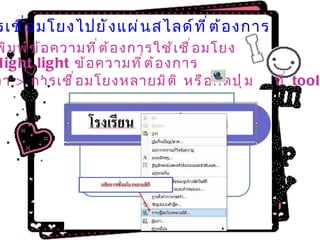
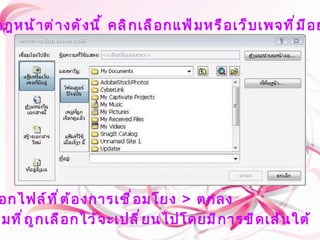
การเชื่อมโยง 1. 2. การเชื่อมโยงสไลด์ การเชื่อมโยงเป็นเครื่องมือที่มีประโยชน์มากอีกอย่างหนึ่งของโปรแกรม Power Point ที่ช่วยให้ผู้ใช้ สามารถเรียกใช้โปรแกรม หรืองานส่วนอื่น ๆ ได้อย่างรวดเร็วและแม่นยำ 3. 1 . การเชื่อมโยงไปยังแผ่นสไลด์ที่ต้องการ 1 . พิมพ์ข้อความที่ต้องการใช้เชื่อมโยง 2. Hight light ข้อความที่ต้องการ 3 . คลิกขวา > การเชื่อมโยงหลายมิติ หรือกดปุ่ม ที่ toolbar 4. 4 . จะปรากฎหน้าต่างดังนี้ 5 . คลิกเลือกตำแหน่งในเอกสาร 6 . คลิกเลือกภาพนิ่งหรือแผ่นสไลด์ที่ต้องการ 7 . คลิกตกลง 5. ในกรณีที่การนำเสนอมีการอ้างอิงข้อมูลอื่นๆ และไม่สามารถรวบรวมให้อยู่บนหน้าสไลด์ทั้งหมดผู้ใช้สามารถสร้างการเชื่อมโยงไปยังข้อมูลเหล่านั้นได้ด้วยวิธีการดังนี้ 2 . การเชื่อมโยงไปยังไฟล์ 1 . พิมพ์ข้อความที่ต้องการใช้เชื่อมโยง 2. Hight light ข้อความที่ต้องการ 3 . คลิกขวา > การเชื่อมโยงหลายมิติ หรือกปุ่ม ที่ toolbar 6. 7. 4 . จะปรากฎหน้าต่างดังนี้ คลิกเลือกแฟ้มหรือเว็บเพจที่มีอยู่ 5 . เลือกไฟล์ที่ต้องการเชื่อมโยง > ตกลง 6 . ข้อความที่ถูกเลือกไว้จะเปลี่ยนไปโดยมีการขีดเส้นใต้ 8. 3 . การเชื่อมโยงไปยังเว็บไซต์ ในการนำเสนอนั้น บางครั้งมีการกล่าวถึงข้อมูลในเว็บต่าง ๆ ซึ่งผู้ใช้ไม่สามารถนำข้อมูลจากเว็บไซต์เหล่านั้นมาใส่ลงในหน้าสไลด์ได้ทั้งหมดดังนั้นการเชื่อมโยงเพื่อเข้าไปยังเว็บไซต์ที่กล่าวถึง ในขณะการนำเสนอ จึงเป็นอีกวิธีหนึ่งที่ผู้ใช้สามารถทำได้ โดยมีวิธีการดังต่อไปนี้ 1 . พิมพ์ข้อความที่ต้องการใช้ในการเชื่อมโยง 2 . hight light ทับข้อความนั้น 3 . คลิกขวา > การเชื่อมโยงหลายมิติ หรือกดปุ่ม ที่ toolbar 4 . จะปรากฎหน้าต่างดังนี้ คลิกเลือกแฟ้มหรือเว็บเพจที่มีอยู่ 9. 5 . กำหนดเว็บไซต์ที่ถูกต้องแล้ว จึงกดปุ่ม ตกลง 10.