爆紅的秘密2
編輯您的活動圖片
如何挑選一張好的活動圖片?
挑選一張與主題呼應的圖片
挑選清晰不模糊的圖片
挑選與主題呼應的圖片,然後它會出現在:
活動詳細頁面 分享到FB 活動網頁活動清單頁
圖片的清晰度
圖片清晰 圖片模糊
一張清晰的圖片是好的開始!
您知道將圖片放大也會產生模糊嗎?
快檢查您的圖片尺寸!
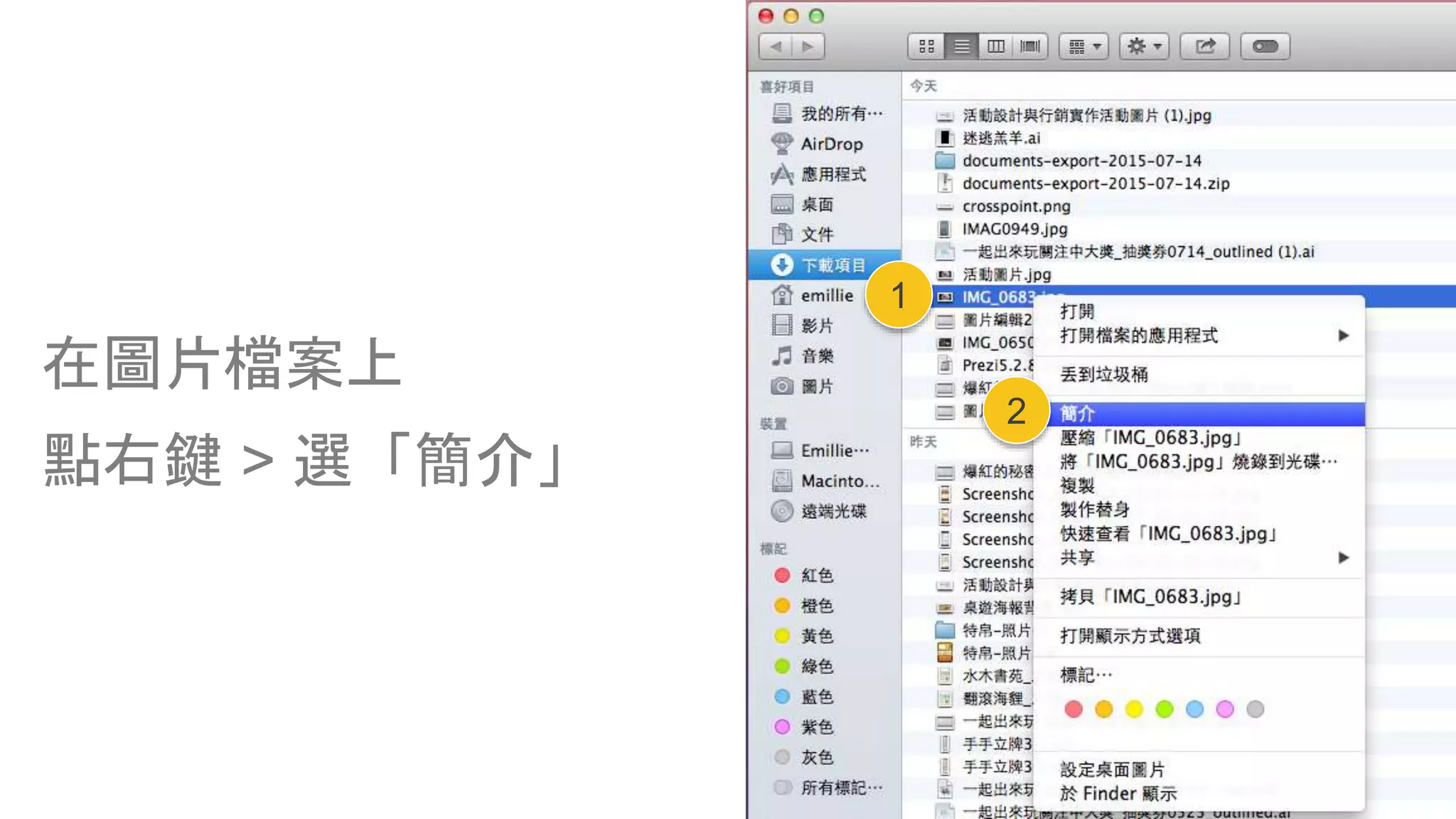
在圖片檔案上
點右鍵 > 選「簡介」
1
2
在簡介裏就可以查看
圖片尺寸
開始
{準備一張大於1200 x 628像素的活動圖片}
透過網路的免費工具編輯圖片
or
使用Mac上的「預覽程式」編輯裁切圖片
or
使用PC上的「小畫家」編輯裁切圖片
您可以
透過網路的免費工具編輯圖片
範例工具 fotor:http://www.fotor.com/tw/index.html
點選「美化照片」
點選免費網路編輯器的連結http://www.fotor.com/tw/index.html
1
選取圖片
1
2
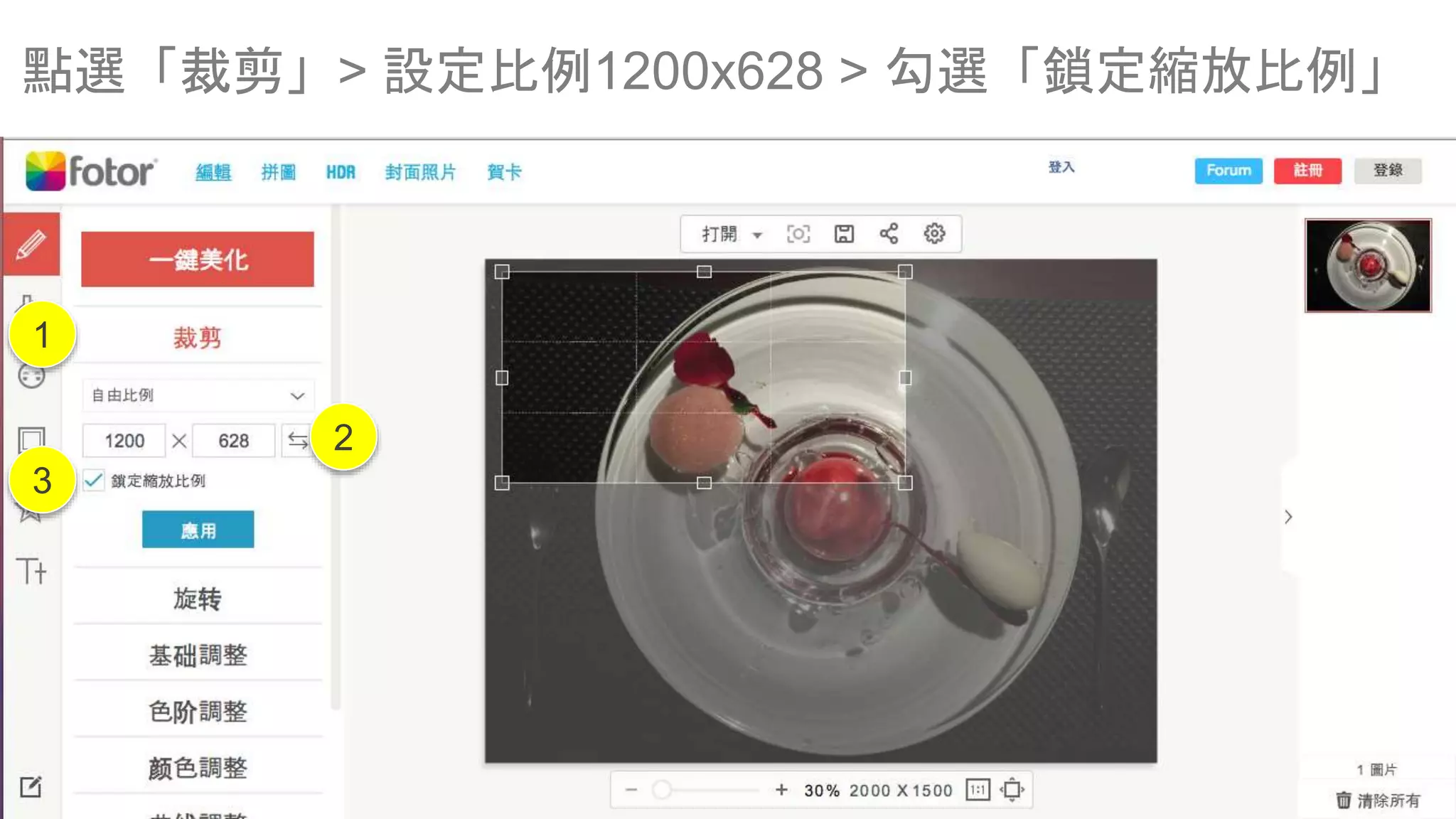
點選「裁剪」> 設定比例1200x628 > 勾選「鎖定縮放比例」
1
2
3
調整裁切框的大小與位置,點選「應用」
1
2
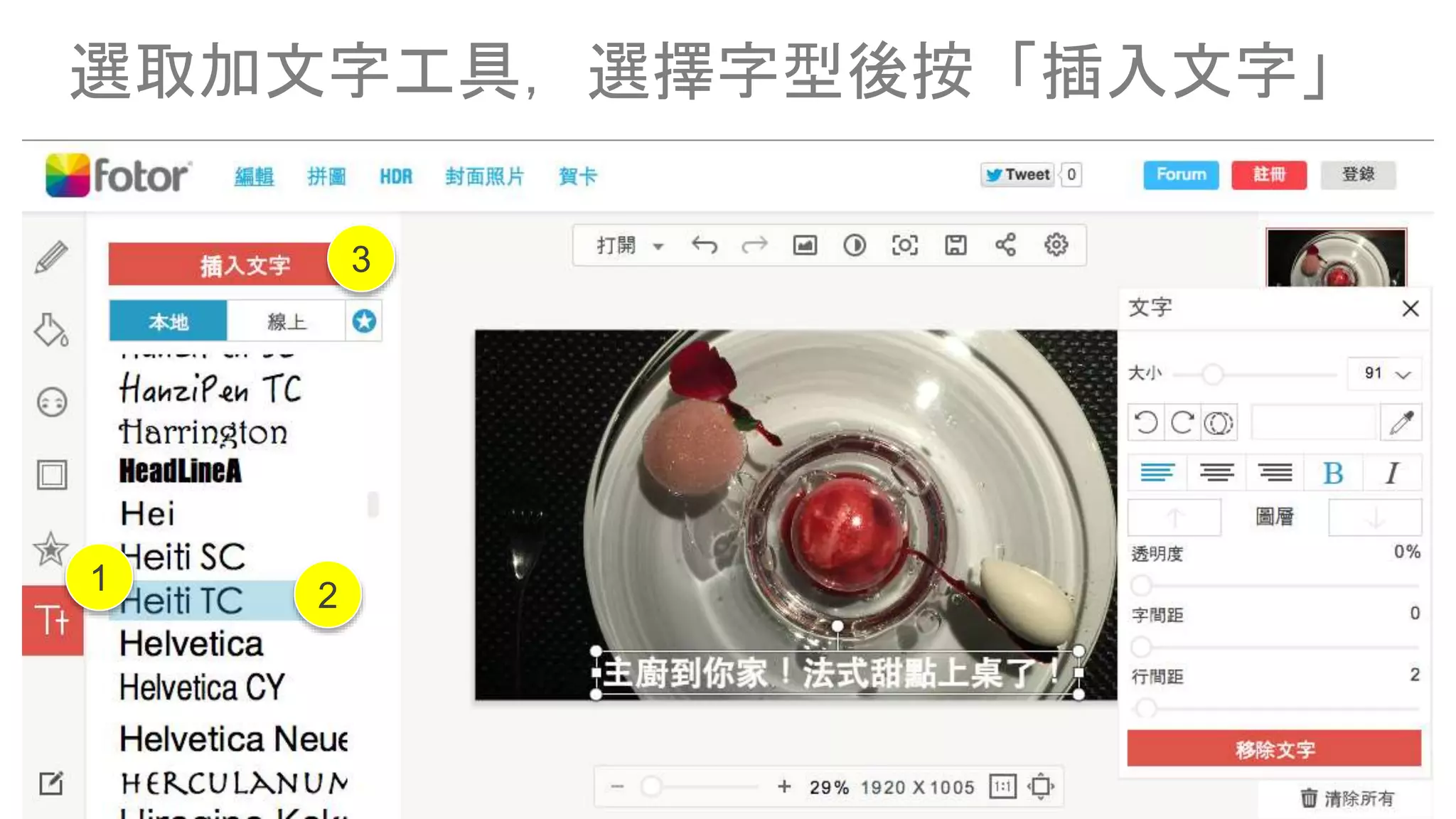
選取加文字工具,選擇字型後按「插入文字」
1
3
2
輸入文字後,將文字整個選取可調整大小顏色
1
2
點選「儲存」按鈕儲存編輯好的圖檔
1
選擇高畫質 > 保存本地
1
2
完成儲存後,就有一張符合活動主題的美圖了!
或是
您也可以在Mac上編輯圖片
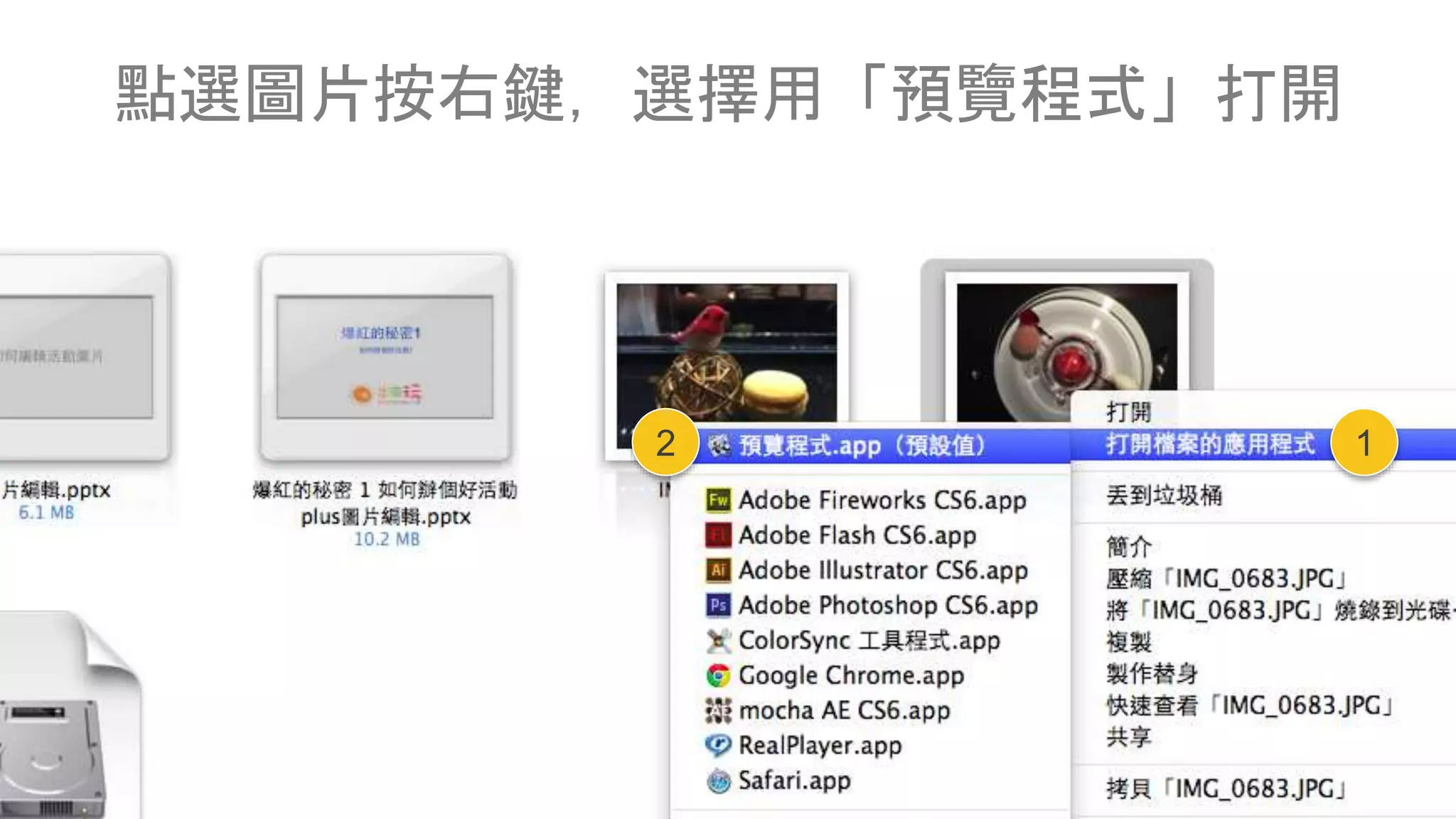
點選圖片按右鍵,選擇用「預覽程式」打開
12
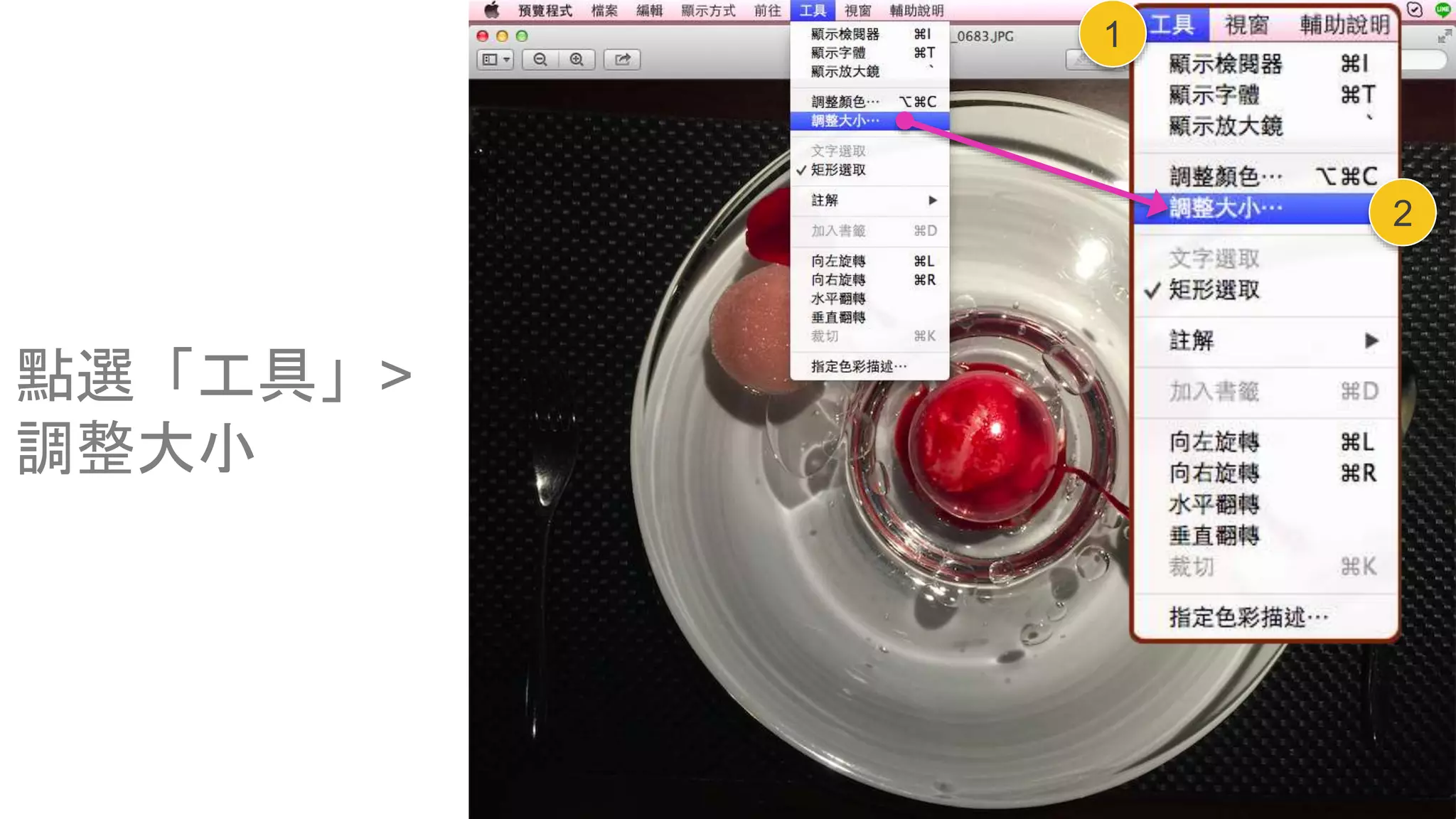
點選「工具」>
調整大小
2
1
改變寬度或高度
的設定
提醒設定後的尺寸要
大於等於1200x628!
符合:維持「自定」
請選擇「像素」
寬度:設定為1200
高度:因為已經鎖定
比例,更改寬度後,
高度會自動等比縮放
「依比例縮放」要記
得打勾。如果不勾,
鎖定狀態就會被開啟。
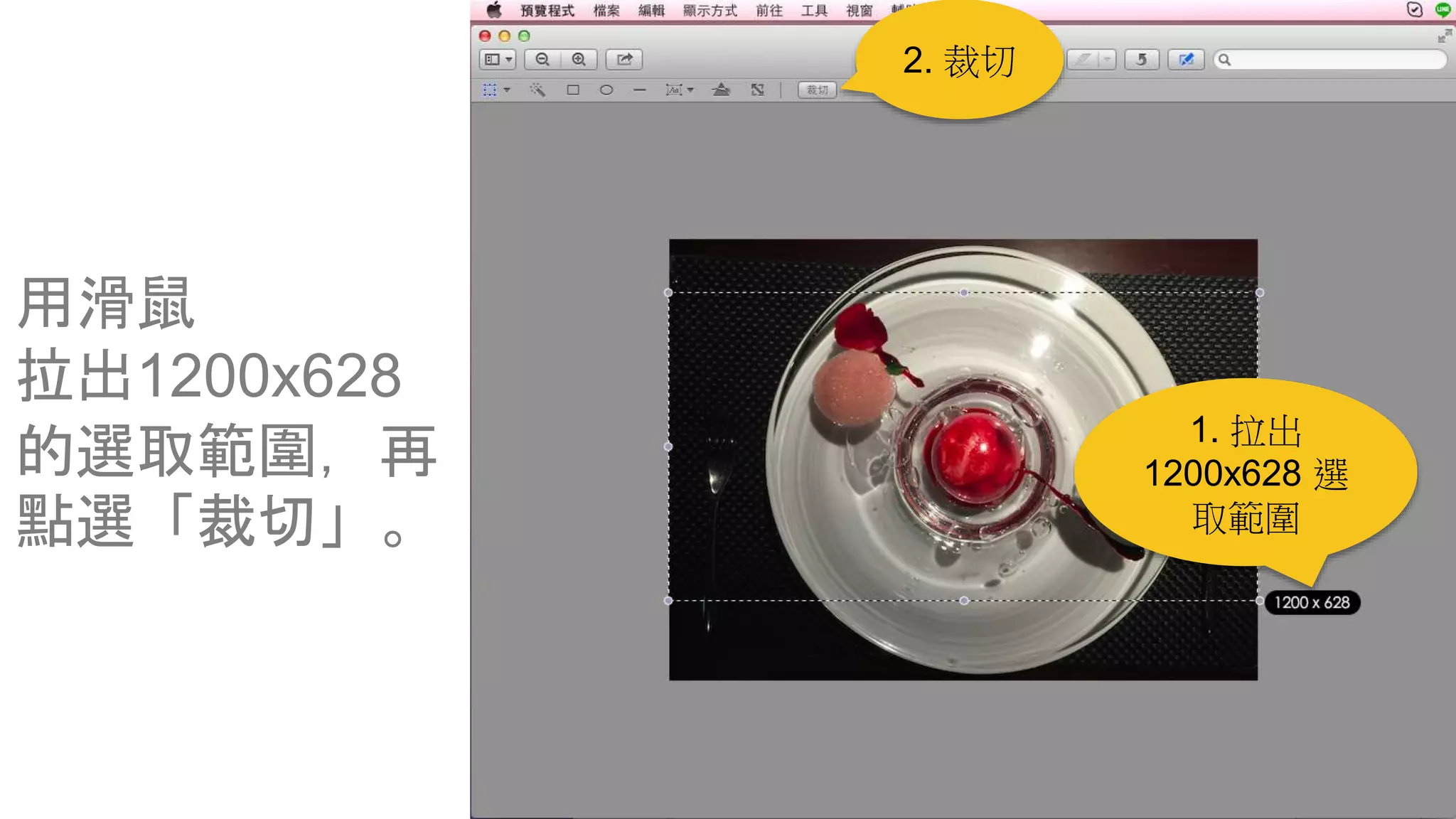
點選 選取工具 >
矩形選取
用滑鼠
拉出1200x628
的選取範圍,再
點選「裁切」。
1. 拉出
1200x628 選
取範圍
2. 裁切
點選 編輯工具列 > 方框 > 拉出色塊大小位置 > 調整顏色
1
32
點選 文字輸入 > 拉出文字輸入範圍輸入文字
2
1
3
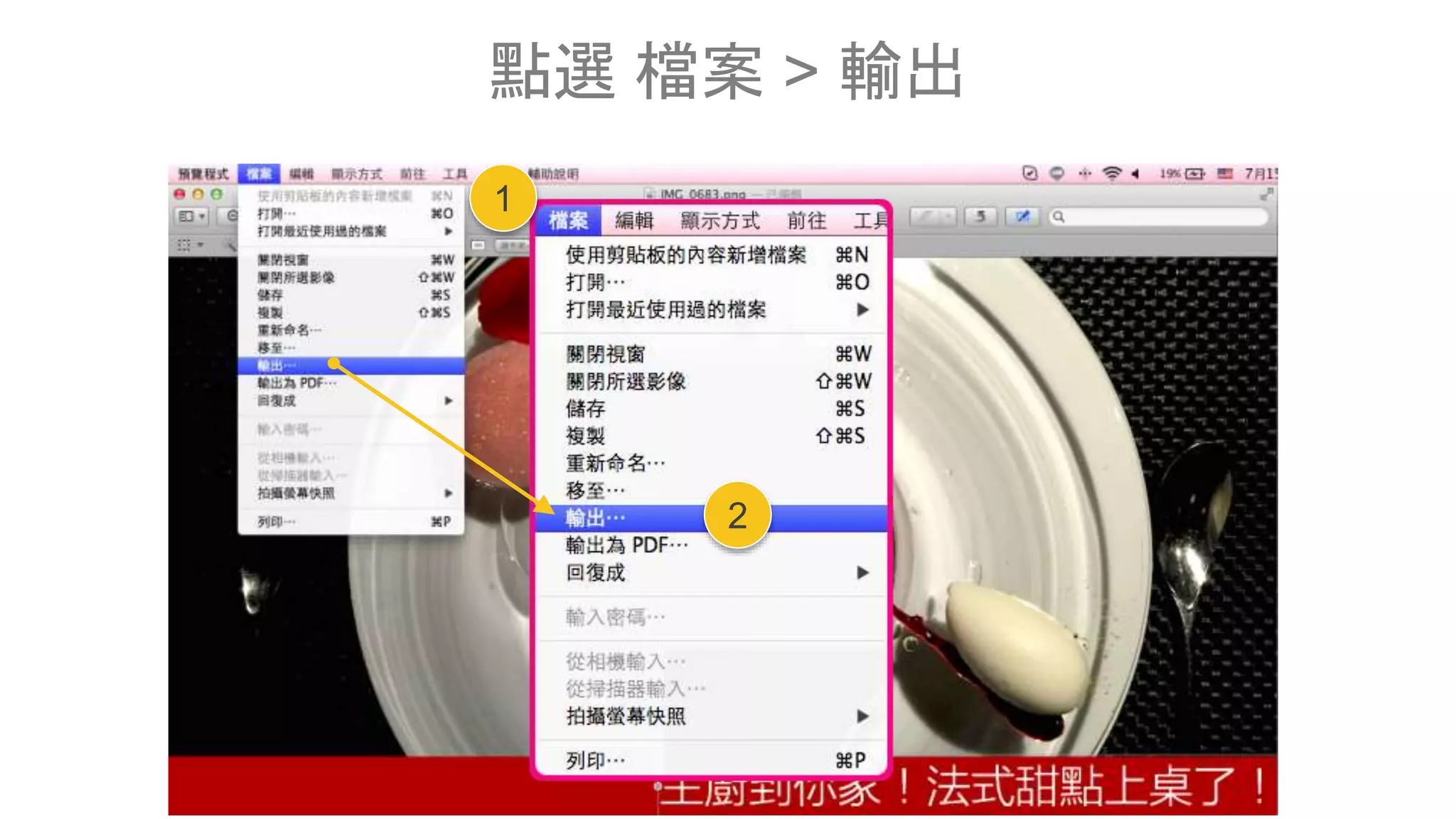
點選 檔案 > 輸出
1
2
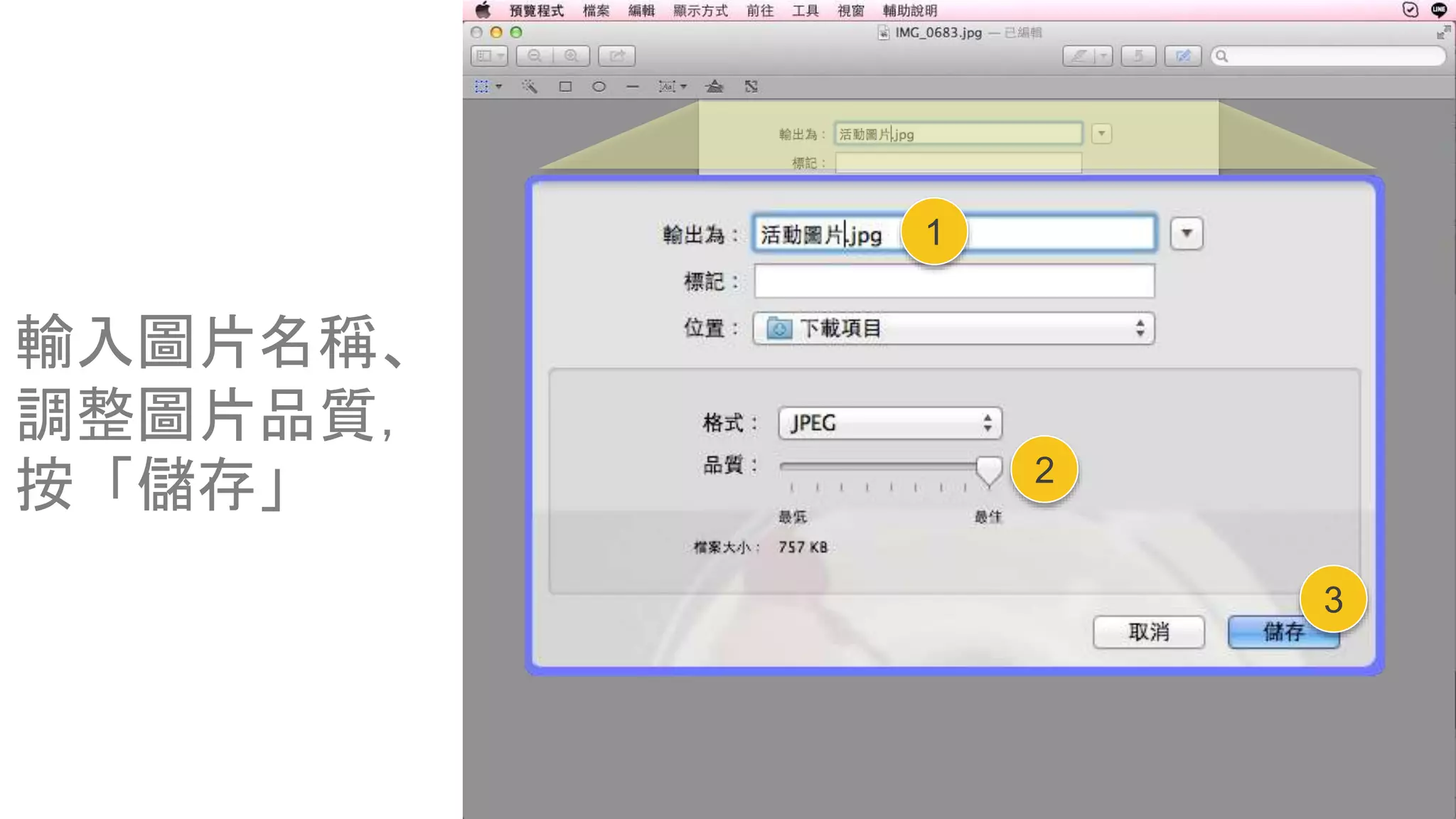
輸入圖片名稱、
調整圖片品質,
按「儲存」
1
2
3
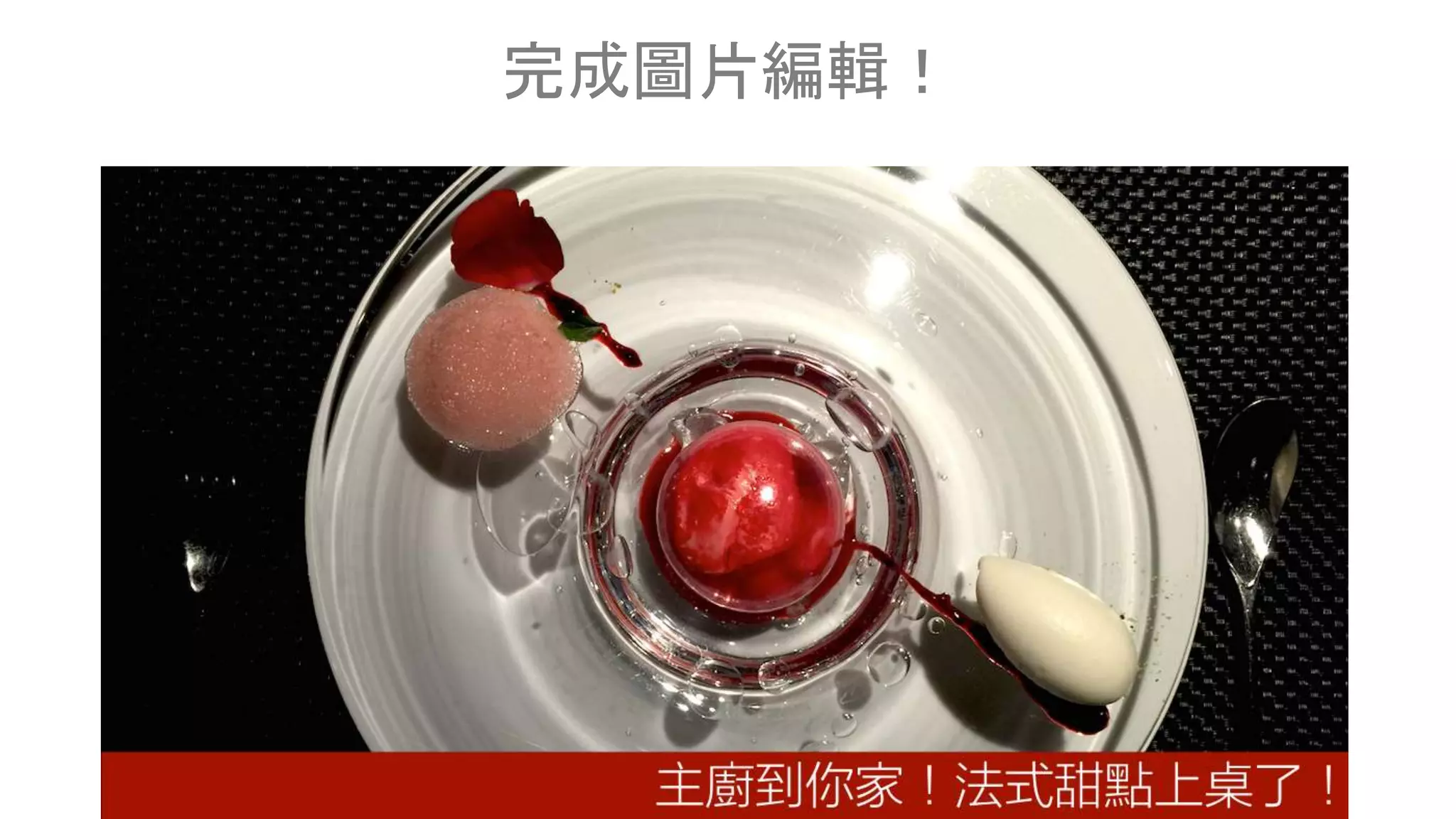
完成圖片編輯!
使用PC的小畫家編輯修改圖片
請參照:http://windows.microsoft.com/zh-tw/windows7/resize-a-
picture-using-paint
相關連結
• 免費線上編輯圖片工具:
http://www.fotor.com/tw/index.html
http://pixlr.com/editor/
http://www.rollip.com/ (特效處理)
• 免費圖片資源:
http://free.com.tw/free-image-sources-list/
• 如果您想要針對某篇貼文投放Facebook廣告,可以用Facebook網格工具檢
查圖文比例:https://www.facebook.com/ads/tools/text_overlay
爆紅的秘密,如何編輯好照片,讓你的活動更出色!

爆紅的秘密,如何編輯好照片,讓你的活動更出色!