SQL Developer 4 Workshop
29 Mei 2015, Martien van den Akker
Agenda
• Korte Historie
• Database connecties
• Navigeren door Objecten
• Werken met SQL Worksheet
• Bewerken van PL/SQL
• Importeren en Exporteren van Data
• Gebruikers Sessies
• Werken met Subversion
• Tips
• Appendix: SQL Developer Data Modeler
SQL Developer Introduction
• Oracle SQL Developer is a free graphical tool for database
development.
• Introduced in March 2006, quickly followed by 2 patch releases
and the SQL Developer 1.1 in December 2006.
• Currently version 4.0, since sept. 2014
• Early Adopter version 4.1 since feb. 2015 with o.a. support for
REST/JSON, JDK 8, NoSQL and many other improvements
• Completely written in Java, based on Jdeveloper IDE-
Frameworks, no Oracle Client necessary.
• Support for other database, provided a JDBC Driver is available.
SQL Developer Introduction
• Interact with database objects:
- browse the database
- run SQL, PL/SQL and SQL*Plus statements,
- execute SQL scripts
- edit and debug PL/SQL statements
• Also provides a suite of reports to further interrogate the
dictionary.
• In 2009 introduction of SQL Developer Data Modeler
Database connecties
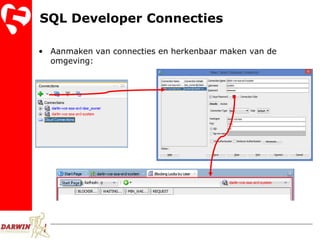
SQL Developer Connecties
• Aanmaken van connecties en herkenbaar maken van de
omgeving:
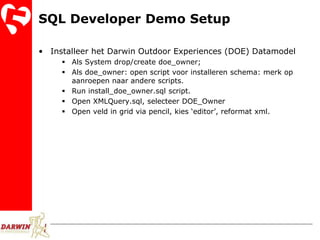
SQL Developer Demo Setup
• Installeer het Darwin Outdoor Experiences (DOE) Datamodel
 Als System drop/create doe_owner;
 Als doe_owner: open script voor installeren schema: merk op
aanroepen naar andere scripts.
 Run install_doe_owner.sql script.
 Open XMLQuery.sql, selecteer DOE_Owner
 Open veld in grid via pencil, kies ‘editor’, reformat xml.
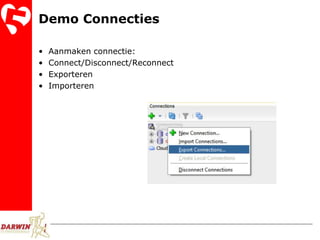
Demo Connecties
• Aanmaken connectie:
• Connect/Disconnect/Reconnect
• Exporteren
• Importeren
Navigeren door Objecten
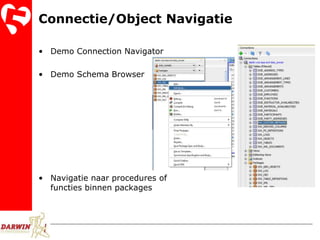
Connectie/Object Navigatie
• Demo Connection Navigator
• Demo Schema Browser
• Navigatie naar procedures of
functies binnen packages
Werken met SQL Worksheet
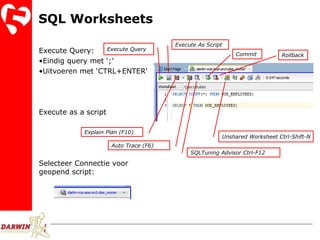
Execute Query:
•Eindig query met ‘;’
•Uitvoeren met ‘CTRL+ENTER’
Execute as a script
Selecteer Connectie voor
geopend script:
SQL Worksheets
Execute Query
Execute As Script
Commit Rollback
Explain Plan (F10)
Auto Trace (F6)
SQLTuning Advisor Ctrl-F12
Unshared Worksheet Ctrl-Shift-N
Auto Replace Tip
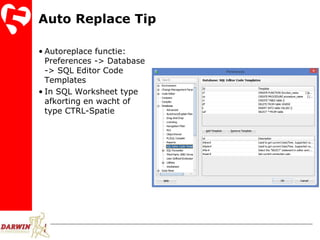
• Autoreplace functie:
Preferences -> Database
-> SQL Editor Code
Templates
• In SQL Worksheet type
afkorting en wacht of
type CTRL-Spatie
Open Objecten vanuit script
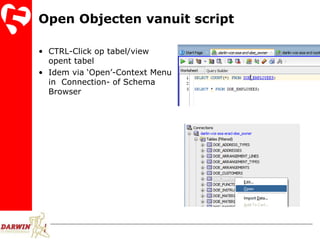
• CTRL-Click op tabel/view
opent tabel
• Idem via ‘Open’-Context Menu
in Connection- of Schema
Browser
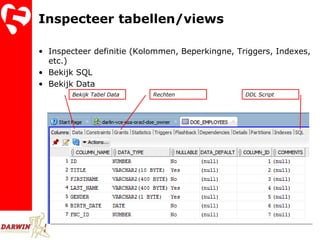
Inspecteer tabellen/views
• Inspecteer definitie (Kolommen, Beperkingne, Triggers, Indexes,
etc.)
• Bekijk SQL
• Bekijk Data
Bekijk Tabel Data Rechten DDL Script
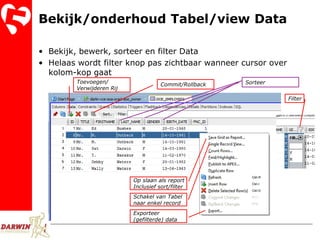
Bekijk/onderhoud Tabel/view Data
• Bekijk, bewerk, sorteer en filter Data
• Helaas wordt filter knop pas zichtbaar wanneer cursor over
kolom-kop gaat
Toevoegen/
Verwijderen Rij
Commit/Rollback Sorteer
Op slaan als report
Inclusief sort/filter
Schakel van Tabel
naar enkel record
Exporteer
(gefilterde) data
Filter
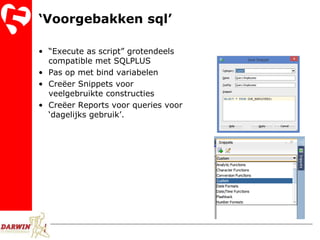
‘Voorgebakken sql’
• “Execute as script” grotendeels
compatible met SQLPLUS
• Pas op met bind variabelen
• Creëer Snippets voor
veelgebruikte constructies
• Creëer Reports voor queries voor
‘dagelijks gebruik’.
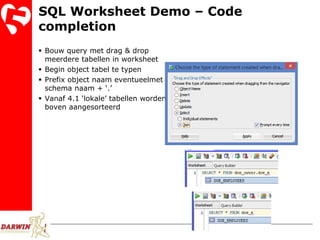
SQL Worksheet Demo – Code
completion
 Bouw query met drag & drop
meerdere tabellen in worksheet
 Begin object tabel te typen
 Prefix object naam eventueelmet
schema naam + ‘.’
 Vanaf 4.1 ‘lokale’ tabellen worden
boven aangesorteerd
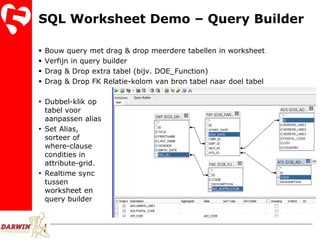
SQL Worksheet Demo – Query Builder
 Bouw query met drag & drop meerdere tabellen in worksheet
 Verfijn in query builder
 Drag & Drop extra tabel (bijv. DOE_Function)
 Drag & Drop FK Relatie-kolom van bron tabel naar doel tabel
Dubbel-klik op
tabel voor
aanpassen alias
Set Alias,
sorteer of
where-clause
condities in
attribute-grid.
Realtime sync
tussen
worksheet en
query builder
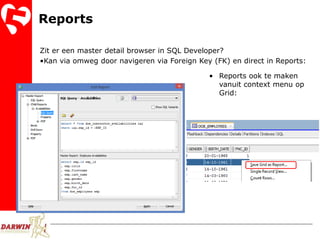
Reports
Zit er een master detail browser in SQL Developer?
•Kan via omweg door navigeren via Foreign Key (FK) en direct in Reports:
• Reports ook te maken
vanuit context menu op
Grid:
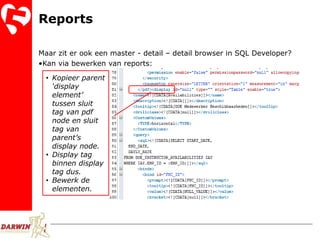
Reports
Maar zit er ook een master - detail – detail browser in SQL Developer?
•Kan via bewerken van reports:
• Kopieer parent
‘display
element’
tussen sluit
tag van pdf
node en sluit
tag van
parent’s
display node.
• Display tag
binnen display
tag dus.
• Bewerk de
elementen.
SQL Worksheet Demo
• Installeer Darwin Sabbatical Data Model
 Open, toon en run DarwinSabaticalddlownertablessetup.sql
 Open, toon en run DarwinSabaticalddlownerplsqlsetup.sql
 Run Recreate Types
 Browse Types
Werken met PL/SQL
• Demo PL/SQL navigeren
- Vanuit Connection Browser -> Package -> Body -> Functions/Procedures
- CTRL-Click
- Browse door types.
- Create Type/Body
- Create Package/Body
• Bewerken van pl/sql block -> Aanmaken van een Employee
• SQL Formatter
- Demo
- Instellen
• Debugger
Importeren en
Exporteren van Data
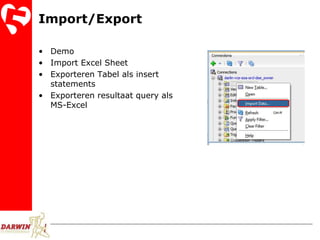
Import/Export
• Demo
• Import Excel Sheet
• Exporteren Tabel als insert
statements
• Exporteren resultaat query als
MS-Excel
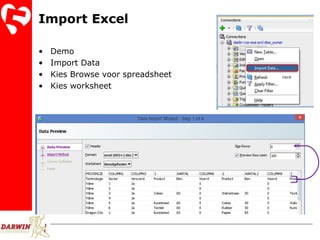
Import Excel
• Demo
• Import Data
• Kies Browse voor spreadsheet
• Kies worksheet
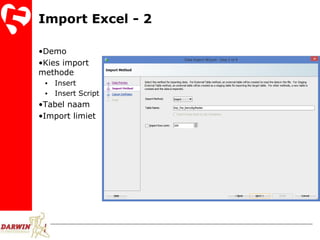
Import Excel - 2
•Demo
•Kies import
methode
Insert
Insert Script
•Tabel naam
•Import limiet
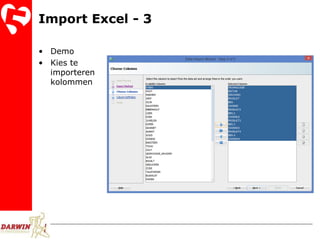
Import Excel - 3
• Demo
• Kies te
importeren
kolommen
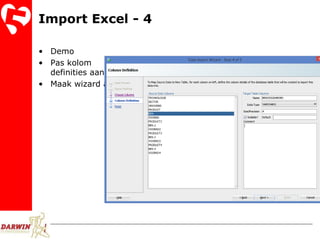
Import Excel - 4
• Demo
• Pas kolom
definities aan
• Maak wizard af
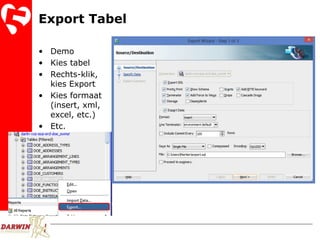
Export Tabel
• Demo
• Kies tabel
• Rechts-klik,
kies Export
• Kies formaat
(insert, xml,
excel, etc.)
• Etc.
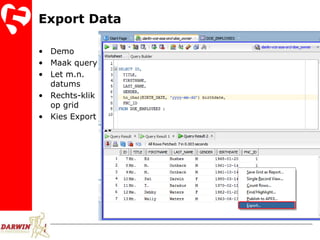
Export Data
• Demo
• Maak query
• Let m.n.
datums
• Rechts-klik
op grid
• Kies Export
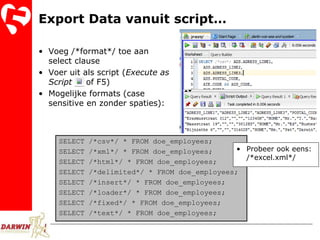
Export Data vanuit script…
• Voeg /*format*/ toe aan
select clause
• Voer uit als script (Execute as
Script of F5)
• Mogelijke formats (case
sensitive en zonder spaties):
SELECT /*csv*/ * FROM doe_employees;
SELECT /*xml*/ * FROM doe_employees;
SELECT /*html*/ * FROM doe_employees;
SELECT /*delimited*/ * FROM doe_employees;
SELECT /*insert*/ * FROM doe_employees;
SELECT /*loader*/ * FROM doe_employees;
SELECT /*fixed*/ * FROM doe_employees;
SELECT /*text*/ * FROM doe_employees;
• Probeer ook eens:
/*excel.xml*/
Gebruikerssessies
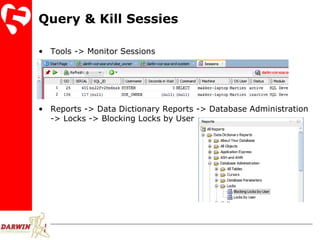
Query & Kill Sessies
• Tools -> Monitor Sessions
• Reports -> Data Dictionary Reports -> Database Administration
-> Locks -> Blocking Locks by User
Werken met Subversion
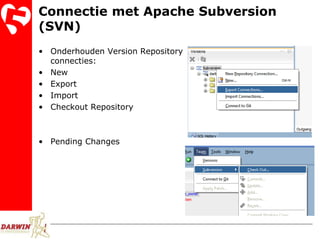
Connectie met Apache Subversion
(SVN)
• Onderhouden Version Repository
connecties:
• New
• Export
• Import
• Checkout Repository
• Pending Changes
Connectie met Apache Subversion
(SVN)
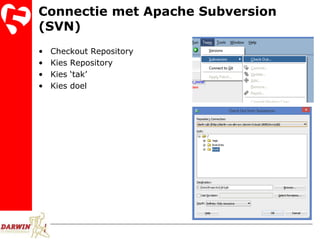
• Checkout Repository
• Kies Repository
• Kies ‘tak’
• Kies doel
Connectie met Apache Subversion
(SVN)
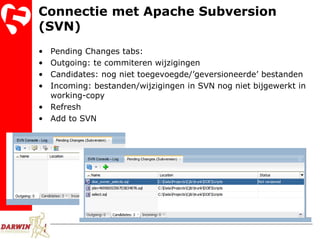
• Pending Changes tabs:
• Outgoing: te commiteren wijzigingen
• Candidates: nog niet toegevoegde/’geversioneerde’ bestanden
• Incoming: bestanden/wijzigingen in SVN nog niet bijgewerkt in
working-copy
• Refresh
• Add to SVN
Connectie met Apache Subversion
(SVN)
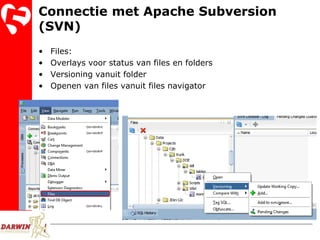
• Files:
• Overlays voor status van files en folders
• Versioning vanuit folder
• Openen van files vanuit files navigator
Tips
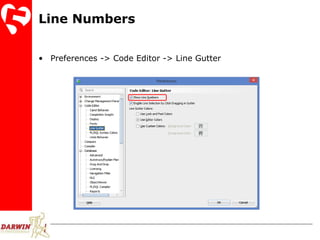
• Preferences -> Code Editor -> Line Gutter
Line Numbers
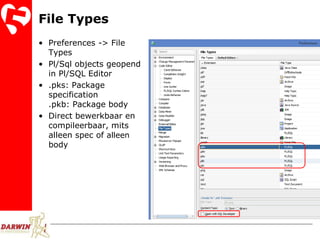
• Preferences -> File
Types
• Pl/Sql objects geopend
in Pl/SQL Editor
• .pks: Package
specification
.pkb: Package body
• Direct bewerkbaar en
compileerbaar, mits
alleen spec of alleen
body
File Types
Query Results op nieuw Tab
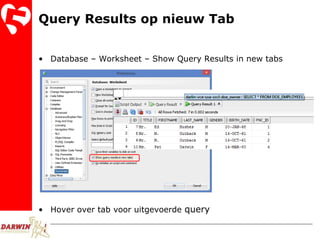
• Database – Worksheet – Show Query Results in new tabs
• Hover over tab voor uitgevoerde query
Debugger
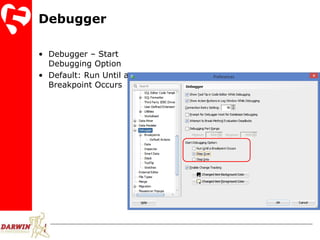
• Debugger – Start
Debugging Option
• Default: Run Until a
Breakpoint Occurs
Zet de naam van de worksheet
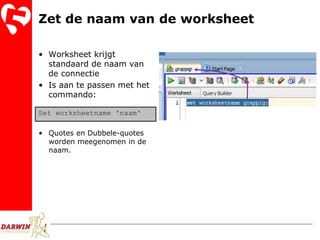
• Worksheet krijgt
standaard de naam van
de connectie
• Is aan te passen met het
commando:
Set worksheetname 'naam'
• Quotes en Dubbele-quotes
worden meegenomen in de
naam.
46© 2012 Darwin IT-Professionals B.V. Den Haag
Questions and answers

Sql developer 4 workshop

  • 1.
    SQL Developer 4Workshop 29 Mei 2015, Martien van den Akker
  • 2.
    Agenda • Korte Historie •Database connecties • Navigeren door Objecten • Werken met SQL Worksheet • Bewerken van PL/SQL • Importeren en Exporteren van Data • Gebruikers Sessies • Werken met Subversion • Tips • Appendix: SQL Developer Data Modeler
  • 3.
    SQL Developer Introduction •Oracle SQL Developer is a free graphical tool for database development. • Introduced in March 2006, quickly followed by 2 patch releases and the SQL Developer 1.1 in December 2006. • Currently version 4.0, since sept. 2014 • Early Adopter version 4.1 since feb. 2015 with o.a. support for REST/JSON, JDK 8, NoSQL and many other improvements • Completely written in Java, based on Jdeveloper IDE- Frameworks, no Oracle Client necessary. • Support for other database, provided a JDBC Driver is available.
  • 4.
    SQL Developer Introduction •Interact with database objects: - browse the database - run SQL, PL/SQL and SQL*Plus statements, - execute SQL scripts - edit and debug PL/SQL statements • Also provides a suite of reports to further interrogate the dictionary. • In 2009 introduction of SQL Developer Data Modeler
  • 5.
  • 6.
    SQL Developer Connecties •Aanmaken van connecties en herkenbaar maken van de omgeving:
  • 7.
    SQL Developer DemoSetup • Installeer het Darwin Outdoor Experiences (DOE) Datamodel  Als System drop/create doe_owner;  Als doe_owner: open script voor installeren schema: merk op aanroepen naar andere scripts.  Run install_doe_owner.sql script.  Open XMLQuery.sql, selecteer DOE_Owner  Open veld in grid via pencil, kies ‘editor’, reformat xml.
  • 8.
    Demo Connecties • Aanmakenconnectie: • Connect/Disconnect/Reconnect • Exporteren • Importeren
  • 9.
  • 10.
    Connectie/Object Navigatie • DemoConnection Navigator • Demo Schema Browser • Navigatie naar procedures of functies binnen packages
  • 11.
    Werken met SQLWorksheet
  • 12.
    Execute Query: •Eindig querymet ‘;’ •Uitvoeren met ‘CTRL+ENTER’ Execute as a script Selecteer Connectie voor geopend script: SQL Worksheets Execute Query Execute As Script Commit Rollback Explain Plan (F10) Auto Trace (F6) SQLTuning Advisor Ctrl-F12 Unshared Worksheet Ctrl-Shift-N
  • 13.
    Auto Replace Tip •Autoreplace functie: Preferences -> Database -> SQL Editor Code Templates • In SQL Worksheet type afkorting en wacht of type CTRL-Spatie
  • 14.
    Open Objecten vanuitscript • CTRL-Click op tabel/view opent tabel • Idem via ‘Open’-Context Menu in Connection- of Schema Browser
  • 15.
    Inspecteer tabellen/views • Inspecteerdefinitie (Kolommen, Beperkingne, Triggers, Indexes, etc.) • Bekijk SQL • Bekijk Data Bekijk Tabel Data Rechten DDL Script
  • 16.
    Bekijk/onderhoud Tabel/view Data •Bekijk, bewerk, sorteer en filter Data • Helaas wordt filter knop pas zichtbaar wanneer cursor over kolom-kop gaat Toevoegen/ Verwijderen Rij Commit/Rollback Sorteer Op slaan als report Inclusief sort/filter Schakel van Tabel naar enkel record Exporteer (gefilterde) data Filter
  • 17.
    ‘Voorgebakken sql’ • “Executeas script” grotendeels compatible met SQLPLUS • Pas op met bind variabelen • Creëer Snippets voor veelgebruikte constructies • Creëer Reports voor queries voor ‘dagelijks gebruik’.
  • 18.
    SQL Worksheet Demo– Code completion  Bouw query met drag & drop meerdere tabellen in worksheet  Begin object tabel te typen  Prefix object naam eventueelmet schema naam + ‘.’  Vanaf 4.1 ‘lokale’ tabellen worden boven aangesorteerd
  • 19.
    SQL Worksheet Demo– Query Builder  Bouw query met drag & drop meerdere tabellen in worksheet  Verfijn in query builder  Drag & Drop extra tabel (bijv. DOE_Function)  Drag & Drop FK Relatie-kolom van bron tabel naar doel tabel Dubbel-klik op tabel voor aanpassen alias Set Alias, sorteer of where-clause condities in attribute-grid. Realtime sync tussen worksheet en query builder
  • 20.
    Reports Zit er eenmaster detail browser in SQL Developer? •Kan via omweg door navigeren via Foreign Key (FK) en direct in Reports: • Reports ook te maken vanuit context menu op Grid:
  • 21.
    Reports Maar zit erook een master - detail – detail browser in SQL Developer? •Kan via bewerken van reports: • Kopieer parent ‘display element’ tussen sluit tag van pdf node en sluit tag van parent’s display node. • Display tag binnen display tag dus. • Bewerk de elementen.
  • 22.
    SQL Worksheet Demo •Installeer Darwin Sabbatical Data Model  Open, toon en run DarwinSabaticalddlownertablessetup.sql  Open, toon en run DarwinSabaticalddlownerplsqlsetup.sql  Run Recreate Types  Browse Types
  • 23.
    Werken met PL/SQL •Demo PL/SQL navigeren - Vanuit Connection Browser -> Package -> Body -> Functions/Procedures - CTRL-Click - Browse door types. - Create Type/Body - Create Package/Body • Bewerken van pl/sql block -> Aanmaken van een Employee • SQL Formatter - Demo - Instellen • Debugger
  • 24.
  • 25.
    Import/Export • Demo • ImportExcel Sheet • Exporteren Tabel als insert statements • Exporteren resultaat query als MS-Excel
  • 26.
    Import Excel • Demo •Import Data • Kies Browse voor spreadsheet • Kies worksheet
  • 27.
    Import Excel -2 •Demo •Kies import methode Insert Insert Script •Tabel naam •Import limiet
  • 28.
    Import Excel -3 • Demo • Kies te importeren kolommen
  • 29.
    Import Excel -4 • Demo • Pas kolom definities aan • Maak wizard af
  • 30.
    Export Tabel • Demo •Kies tabel • Rechts-klik, kies Export • Kies formaat (insert, xml, excel, etc.) • Etc.
  • 31.
    Export Data • Demo •Maak query • Let m.n. datums • Rechts-klik op grid • Kies Export
  • 32.
    Export Data vanuitscript… • Voeg /*format*/ toe aan select clause • Voer uit als script (Execute as Script of F5) • Mogelijke formats (case sensitive en zonder spaties): SELECT /*csv*/ * FROM doe_employees; SELECT /*xml*/ * FROM doe_employees; SELECT /*html*/ * FROM doe_employees; SELECT /*delimited*/ * FROM doe_employees; SELECT /*insert*/ * FROM doe_employees; SELECT /*loader*/ * FROM doe_employees; SELECT /*fixed*/ * FROM doe_employees; SELECT /*text*/ * FROM doe_employees; • Probeer ook eens: /*excel.xml*/
  • 33.
  • 34.
    Query & KillSessies • Tools -> Monitor Sessions • Reports -> Data Dictionary Reports -> Database Administration -> Locks -> Blocking Locks by User
  • 35.
  • 36.
    Connectie met ApacheSubversion (SVN) • Onderhouden Version Repository connecties: • New • Export • Import • Checkout Repository • Pending Changes
  • 37.
    Connectie met ApacheSubversion (SVN) • Checkout Repository • Kies Repository • Kies ‘tak’ • Kies doel
  • 38.
    Connectie met ApacheSubversion (SVN) • Pending Changes tabs: • Outgoing: te commiteren wijzigingen • Candidates: nog niet toegevoegde/’geversioneerde’ bestanden • Incoming: bestanden/wijzigingen in SVN nog niet bijgewerkt in working-copy • Refresh • Add to SVN
  • 39.
    Connectie met ApacheSubversion (SVN) • Files: • Overlays voor status van files en folders • Versioning vanuit folder • Openen van files vanuit files navigator
  • 40.
  • 41.
    • Preferences ->Code Editor -> Line Gutter Line Numbers
  • 42.
    • Preferences ->File Types • Pl/Sql objects geopend in Pl/SQL Editor • .pks: Package specification .pkb: Package body • Direct bewerkbaar en compileerbaar, mits alleen spec of alleen body File Types
  • 43.
    Query Results opnieuw Tab • Database – Worksheet – Show Query Results in new tabs • Hover over tab voor uitgevoerde query
  • 44.
    Debugger • Debugger –Start Debugging Option • Default: Run Until a Breakpoint Occurs
  • 45.
    Zet de naamvan de worksheet • Worksheet krijgt standaard de naam van de connectie • Is aan te passen met het commando: Set worksheetname 'naam' • Quotes en Dubbele-quotes worden meegenomen in de naam.
  • 46.
    46© 2012 DarwinIT-Professionals B.V. Den Haag Questions and answers