Spring @ MVC
웹호스팅
e-mail : an_1249@naver.com
jesuschrist.ahn@gmail.com
블로그 : ITnMIS.wordpress.com
페이스북 : facebook.com/jesuschrist.ahn
cafe24를 이용한 Spring@mvc 프로젝트 호스팅 방법 및 후기
2.
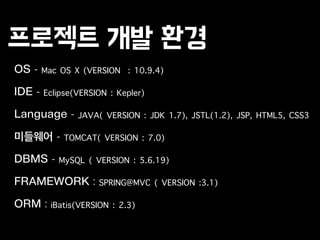
프로젝트 개발 환경
OS- Mac OS X (VERSION : 10.9.4)
!
IDE - Eclipse(VERSION : Kepler)
!
Language - JAVA( VERSION : JDK 1.7), JSTL(1.2), JSP, HTML5, CSS3
!
미들웨어 - TOMCAT( VERSION : 7.0)
!
DBMS - MySQL ( VERSION : 5.6.19)
!
FRAMEWORK : SPRING@MVC ( VERSION :3.1)
!
ORM : iBatis(VERSION : 2.3)
2.1 FileZilla 설치
좌측메뉴바 하단의 [웹FTP] 선택 -> 우측 메인화면의 [FileZilla] 다운로드 클릭 -> 고객센터 페
이지로 이동 및 프로그램 설치(windows OS는 고객센터에 설치 방법이 있으니 참조하시면 됩
니다.) *설치과정은 생략하겠습니다.
FTP서버는
*https://filezilla-project.org/
download.php
에서 직접 받으셔도 됩니다.
우측 상단에
[아이디], [도메인], [접속포트]를 잘
기억해두시기 바랍니다.
다음 과정인 [2.2 설정]에서 사용합니
다.
14.
2.2 FileZilla 설정
[우측상단 아이콘]
또는
[파일]->[사이트 관리자]
클릭
[빠른연결]이 있으나, 지속적인 관리를 위해 [사이트 등록]을 하겠습니다.
15.
1.[새 사이트] 등록
2.[암호화] 선택 :
SFTP or FTP
[호스트]
아이디.cafe24.com
(2.1 설치과정의 도메인
ex : ajh124.cafe24.com)
!
[포트] FTP=21
SFTP = 22
3. [로그온 유형] 일반
[사용자] 아이디 (ex : ajh124)
[비밀번호] 메인 비밀번호 X
*서비스 결제 시 설정한 FTP 비
밀번호
2.2 FileZilla 설정
1
2
3
16.
2.3 프로젝트 업로드
연결이완료되면 아래와같은 구성으로 좌
측은 [로컬] 우측은 [서버]가 되겠습니다.
프로젝트를 업로드 하겠습니다. 프로젝
트 업로드는
!
1. WAR파일
2. 프로젝트를 통채로 넣기
!
두가지 방법이 있습니다.
그 방법에 대해 알아보도록 하겠습니다.
!
방법을 아신다면 가볍게 pass~
절약형의 경우 서버 폴더이름이 [tomcat] 이며 절약형 이상 버젼부터 [www]로 설정 돼 있습니다.
절약형 이상 버전이신 분들은 [tomcat]을 [www] 로 생각하고 진행하면 될 것 같습니다.
미사용)
저의 경우 프로젝트진행동안 MAVEN이 아닌 WEN-INF아래의 lib
폴더에 필요한 jar파일들을 모아놓고 프로젝트를 진행하고 있었기
때문에 2번의 방법으로 호스팅을 하겠습니다.
호스팅 대상 서버에 올리는 방법은 두 가지가 존재합니다.
27.
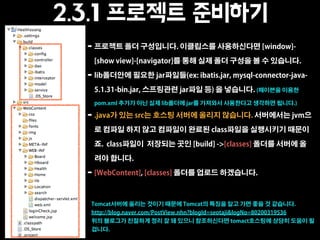
2.3.1 프로젝트 준비하기
➡프로젝트 폴더 구성입니다. 이클립스를 사용하신다면 [window]-
[show view]-[navigator]를 통해 실제 폴더 구성을 볼 수 있습니다.
➡ lib폴더안에 필요한 jar파일들(ex: ibatis.jar, mysql-connector-java-
5.1.31-bin.jar, 스프링관련 jar파일 등) 을 넣습니다. (매이븐을 이용한
pom.xml 추가가 아닌 실제 lib폴더에 jar를 가져와서 사용한다고 생각하면 됩니다.)
➡ .java가 있는 src는 호스팅 서버에 올리지 않습니다. 서버에서는 jvm으
로 컴파일 하지 않고 컴파일이 완료된 class파일을 실행시키기 때문이
죠. class파일이 저장되는 곳인 [build] -[classes] 폴더를 서버에 올
려야 합니다.
➡ [WebContent], [classes] 폴더를 업로드 하겠습니다.
Tomcat서버에 올리는 것이기 때문에 Tomcat의 특징을 알고 가면 좋을 것 같습니다.
http://blog.naver.com/PostView.nhn?blogId=seotajilogNo=80200319536
위의 블로그가 친절하게 정리 잘 돼 있으니 참조하신다면 tomact호스팅에 상당히 도움이 될
겁니다.



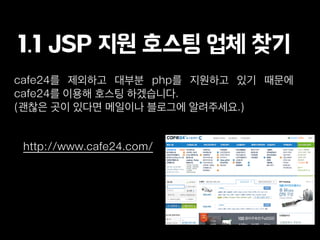
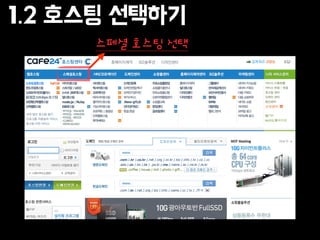
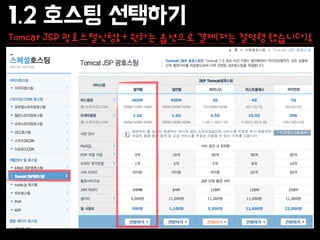
![cafe24의 [톰캣 JSP 광호스팅] 스팩은 대부분의 프로젝트를 다
룰 수 있는 일반적인 스팩입니다. 크게 설정할 것은 없으나,
MySQL 4.x 버젼 이상으로 지원하니 이부분만 고려하면 될 듯
합니다.
1.2 호스팅 선택하기](https://image.slidesharecdn.com/springmvc-140814054957-phpapp01/85/Spring-mvc-7-320.jpg)
![1.3 ETC…
로그인 후 메인 홈페이지 좌측에 “나의 서비스
관리”를 통해 모든 정보를 볼 수 있습니다. 자세
한 것은 [2. 호스팅] 에서 다루겠습니다.](https://image.slidesharecdn.com/springmvc-140814054957-phpapp01/85/Spring-mvc-9-320.jpg)


![2.1 FileZilla 설치
로그인 후 첫화면 우측 상단 메뉴 [나의 서비스 관리] 클릭](https://image.slidesharecdn.com/springmvc-140814054957-phpapp01/85/Spring-mvc-12-320.jpg)
![2.1 FileZilla 설치
좌측 메뉴바 하단의 [웹FTP] 선택 -> 우측 메인화면의 [FileZilla] 다운로드 클릭 -> 고객센터 페
이지로 이동 및 프로그램 설치(windows OS는 고객센터에 설치 방법이 있으니 참조하시면 됩
니다.) *설치과정은 생략하겠습니다.
FTP서버는
*https://filezilla-project.org/
download.php
에서 직접 받으셔도 됩니다.
우측 상단에
[아이디], [도메인], [접속포트]를 잘
기억해두시기 바랍니다.
다음 과정인 [2.2 설정]에서 사용합니
다.](https://image.slidesharecdn.com/springmvc-140814054957-phpapp01/85/Spring-mvc-13-320.jpg)
![2.2 FileZilla 설정
[우측 상단 아이콘]
또는
[파일]->[사이트 관리자]
클릭
[빠른연결]이 있으나, 지속적인 관리를 위해 [사이트 등록]을 하겠습니다.](https://image.slidesharecdn.com/springmvc-140814054957-phpapp01/85/Spring-mvc-14-320.jpg)
![1.[새 사이트] 등록
2. [암호화] 선택 :
SFTP or FTP
[호스트]
아이디.cafe24.com
(2.1 설치과정의 도메인
ex : ajh124.cafe24.com)
!
[포트] FTP=21
SFTP = 22
3. [로그온 유형] 일반
[사용자] 아이디 (ex : ajh124)
[비밀번호] 메인 비밀번호 X
*서비스 결제 시 설정한 FTP 비
밀번호
2.2 FileZilla 설정
1
2
3](https://image.slidesharecdn.com/springmvc-140814054957-phpapp01/85/Spring-mvc-15-320.jpg)
![2.3 프로젝트 업로드
연결이 완료되면 아래와같은 구성으로 좌
측은 [로컬] 우측은 [서버]가 되겠습니다.
프로젝트를 업로드 하겠습니다. 프로젝
트 업로드는
!
1. WAR파일
2. 프로젝트를 통채로 넣기
!
두가지 방법이 있습니다.
그 방법에 대해 알아보도록 하겠습니다.
!
방법을 아신다면 가볍게 pass~
절약형의 경우 서버 폴더이름이 [tomcat] 이며 절약형 이상 버젼부터 [www]로 설정 돼 있습니다.
절약형 이상 버전이신 분들은 [tomcat]을 [www] 로 생각하고 진행하면 될 것 같습니다.](https://image.slidesharecdn.com/springmvc-140814054957-phpapp01/85/Spring-mvc-16-320.jpg)


![2.3.1 프로젝트 준비하기
➡ 프로젝트 폴더 구성입니다. 이클립스를 사용하신다면 [window]-
[show view]-[navigator]를 통해 실제 폴더 구성을 볼 수 있습니다.
➡ lib폴더안에 필요한 jar파일들(ex: ibatis.jar, mysql-connector-java-
5.1.31-bin.jar, 스프링관련 jar파일 등) 을 넣습니다. (매이븐을 이용한
pom.xml 추가가 아닌 실제 lib폴더에 jar를 가져와서 사용한다고 생각하면 됩니다.)
➡ .java가 있는 src는 호스팅 서버에 올리지 않습니다. 서버에서는 jvm으
로 컴파일 하지 않고 컴파일이 완료된 class파일을 실행시키기 때문이
죠. class파일이 저장되는 곳인 [build] -[classes] 폴더를 서버에 올
려야 합니다.
➡ [WebContent], [classes] 폴더를 업로드 하겠습니다.
Tomcat서버에 올리는 것이기 때문에 Tomcat의 특징을 알고 가면 좋을 것 같습니다.
http://blog.naver.com/PostView.nhn?blogId=seotajilogNo=80200319536
위의 블로그가 친절하게 정리 잘 돼 있으니 참조하신다면 tomact호스팅에 상당히 도움이 될
겁니다.](https://image.slidesharecdn.com/springmvc-140814054957-phpapp01/85/Spring-mvc-27-320.jpg)
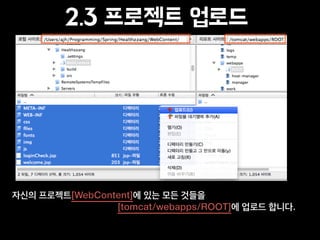
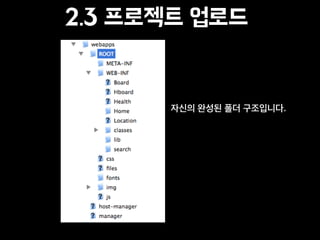
![자신의 프로젝트[WebContent]에 있는 모든 것들을
[tomcat/webapps/ROOT]에 업로드 합니다.
2.3 프로젝트 업로드](https://image.slidesharecdn.com/springmvc-140814054957-phpapp01/85/Spring-mvc-28-320.jpg)
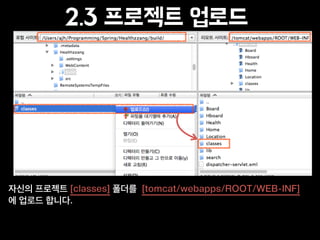
![자신의 프로젝트 [classes] 폴더를 [tomcat/webapps/ROOT/WEB-INF]
에 업로드 합니다.
2.3 프로젝트 업로드](https://image.slidesharecdn.com/springmvc-140814054957-phpapp01/85/Spring-mvc-29-320.jpg)
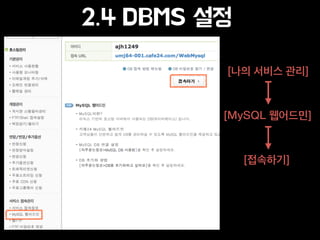
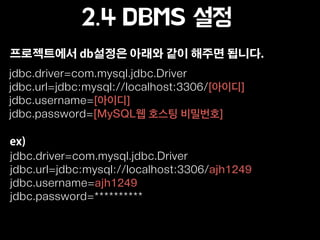
![2.4 DBMS 설정
[MySQL 웹어드민]
[나의 서비스 관리]
[접속하기]](https://image.slidesharecdn.com/springmvc-140814054957-phpapp01/85/Spring-mvc-31-320.jpg)

![[웹기반시스템 3조] mvc](https://cdn.slidesharecdn.com/ss_thumbnails/3mvc-140506200433-phpapp01-thumbnail.jpg?width=640&height=640&fit=bounds)


![[오픈소스컨설팅]Spring MVC](https://cdn.slidesharecdn.com/ss_thumbnails/2springmvc-140120061459-phpapp01-thumbnail.jpg?width=640&height=640&fit=bounds)


![03.[참고]개발환경 교육교재](https://cdn.slidesharecdn.com/ss_thumbnails/03-161127124443-thumbnail.jpg?width=640&height=640&fit=bounds)


![04.[참고]개발환경 실습교재](https://cdn.slidesharecdn.com/ss_thumbnails/04-161127124454-thumbnail.jpg?width=640&height=640&fit=bounds)

![XECon2015 :: [2-2] 박상현 - React로 개발하는 SPA 실무 이야기](https://cdn.slidesharecdn.com/ss_thumbnails/react1-160404022032-thumbnail.jpg?width=640&height=640&fit=bounds)


![[124] 하이브리드 앱 개발기 김한솔](https://cdn.slidesharecdn.com/ss_thumbnails/124-161023163714-thumbnail.jpg?width=640&height=640&fit=bounds)
![[125]react로개발자2명이플랫폼4개를서비스하는이야기 심상민](https://cdn.slidesharecdn.com/ss_thumbnails/125react24-161023163921-thumbnail.jpg?width=640&height=640&fit=bounds)
![[오픈소스컨설팅]Docker on Kubernetes v1](https://cdn.slidesharecdn.com/ss_thumbnails/dockeronkubernetesv1-160830033537-thumbnail.jpg?width=640&height=640&fit=bounds)


![[오픈소스컨설팅]Tomcat6&7 How To](https://cdn.slidesharecdn.com/ss_thumbnails/tomcat67-130206051107-phpapp02-thumbnail.jpg?width=640&height=640&fit=bounds)

![[JCO 13th] 클라우드 서버를 활용한 서비스 개발 실습 V1.3](https://cdn.slidesharecdn.com/ss_thumbnails/v1-3-130223060925-phpapp02-thumbnail.jpg?width=640&height=640&fit=bounds)


