2Page l 2
실습목차
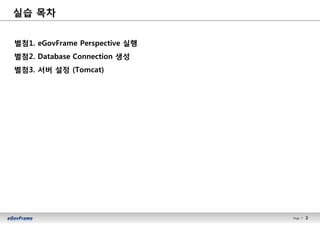
별첨1. eGovFrame Perspective 실행
별첨2. Database Connection 생성
별첨3. 서버 설정 (Tomcat)
3.
3Page l 3
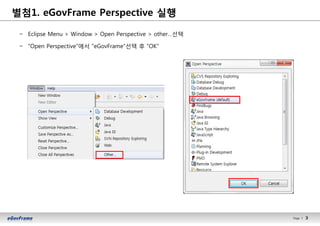
−Eclipse Menu > Window > Open Perspective > other…선택
− “Open Perspective”에서 “eGovFrame”선택 후 “OK”
별첨1. eGovFrame Perspective 실행
4.
4Page l 4
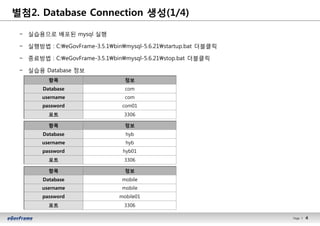
−실습용으로 배포된 mysql 실행
− 실행방법 : C:eGovFrame-3.5.1binmysql-5.6.21startup.bat 더블클릭
− 종료방법 : C:eGovFrame-3.5.1binmysql-5.6.21stop.bat 더블클릭
− 실습용 Database 정보
항목 정보
Database com
username com
password com01
포트 3306
별첨2. Database Connection 생성(1/4)
항목 정보
Database mobile
username mobile
password mobile01
포트 3306
항목 정보
Database hyb
username hyb
password hyb01
포트 3306
5.
5Page l 5
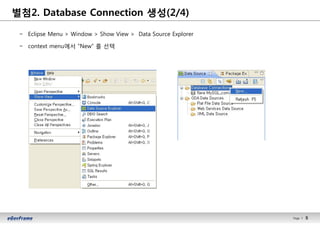
−Eclipse Menu > Window > Show View > Data Source Explorer
− context menu에서 “New” 를 선택
별첨2. Database Connection 생성(2/4)
6.
6Page l 6
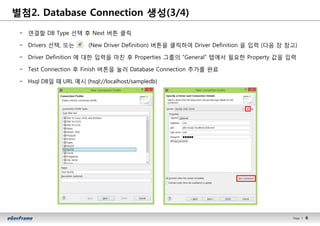
−연결할 DB Type 선택 후 Next 버튼 클릭
− Drivers 선택, 또는 (New Driver Definition) 버튼을 클릭하여 Driver Definition 을 입력 (다음 장 참고)
− Driver Definition 에 대한 입력을 마친 후 Properties 그룹의 “General” 탭에서 필요한 Property 값을 입력
− Test Connection 후 Finish 버튼을 눌러 Database Connection 추가를 완료
− Hsql DB일 때 URL 예시 (hsql://localhost/sampledb)
별첨2. Database Connection 생성(3/4)
7.
7Page l 7
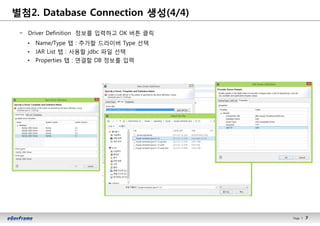
−Driver Definition 정보를 입력하고 OK 버튼 클릭
• Name/Type 탭 : 추가할 드라이버 Type 선택
• JAR List 탭 : 사용할 jdbc 파일 선택
• Properties 탭 : 연결할 DB 정보를 입력
별첨2. Database Connection 생성(4/4)
8.
8Page l 8
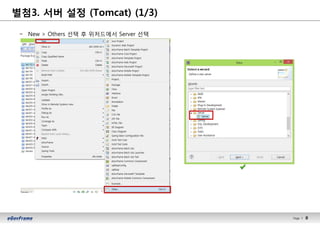
−New > Others 선택 후 위저드에서 Server 선택
별첨3. 서버 설정 (Tomcat) (1/3)
9.
9Page l 9
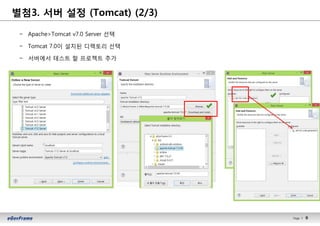
−Apache>Tomcat v7.0 Server 선택
− Tomcat 7.0이 설치된 디렉토리 선택
− 서버에서 테스트 할 프로젝트 추가
별첨3. 서버 설정 (Tomcat) (2/3)
10.
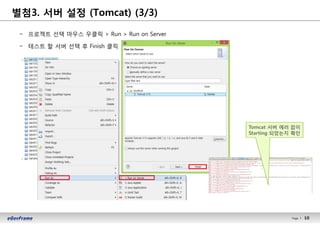
10Page l 10
−프로젝트 선택 마우스 우클릭 > Run > Run on Server
− 테스트 할 서버 선택 후 Finish 클릭
Tomcat 서버 에러 없이
Starting 되었는지 확인
별첨3. 서버 설정 (Tomcat) (3/3)
![1Page l 1
전자정부 표준프레임워크
개발환경 실습교재[참고]](https://image.slidesharecdn.com/04-161127124454/85/04-1-320.jpg)
![1Page l 1
전자정부 표준프레임워크
개발환경 실습교재[참고]](https://image.slidesharecdn.com/04-161127124454/75/04-1-2048.jpg)


![03.[참고]표준프레임워크기반 개발방법](https://cdn.slidesharecdn.com/ss_thumbnails/03-161127124445-thumbnail.jpg?width=640&height=640&fit=bounds)


![03.[참고]개발환경 교육교재](https://cdn.slidesharecdn.com/ss_thumbnails/03-161127124443-thumbnail.jpg?width=640&height=640&fit=bounds)
![[오픈소스컨설팅]Spring MVC](https://cdn.slidesharecdn.com/ss_thumbnails/2springmvc-140120061459-phpapp01-thumbnail.jpg?width=640&height=640&fit=bounds)


![7759522[2]](https://cdn.slidesharecdn.com/ss_thumbnails/77595222-130609230856-phpapp02-thumbnail.jpg?width=640&height=640&fit=bounds)


![[웹기반시스템 3조]e govframe 중간고사 제출 정리](https://cdn.slidesharecdn.com/ss_thumbnails/3egovframe-140506195954-phpapp01-thumbnail.jpg?width=640&height=640&fit=bounds)
![[웹기반시스템 3조]e govframe](https://cdn.slidesharecdn.com/ss_thumbnails/3egovframe-140506201016-phpapp01-thumbnail.jpg?width=640&height=640&fit=bounds)


![02.[참고]오픈소스sw라이선스가이드라인](https://cdn.slidesharecdn.com/ss_thumbnails/02-161127124424-thumbnail.jpg?width=640&height=640&fit=bounds)


