CHƯƠNG II: SỬDỤNG MÁY
TÍNH CƠ BẢN
Mục tiêu
Trình bày được một
số kiến thức cơ bản
về hệ điều hành
Windows, quản lý
thư mục, tập tin;
phần mềm tiện ích
và đa phương tiện,
sử dụng tiếng Việt
trong máy tính, sử
dụng máy in;
Khởi động, tắt được
máy tính, máy in
theo đúng quy trình.
Thực hiện được việc
quản lý thư mục, tập
tin; cài đặt, gỡ bỏ và
sử dụng được một
số phần mềm tiện
ích thông dụng.
2.
2. LÀM VIỆCVỚI HỆ ĐIỀU HÀNH
• Khái niệm hệ điều hành:
2
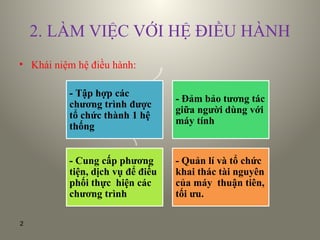
- Tập hợp các
chương trình được
tổ chức thành 1 hệ
thống
- Đảm bảo tương tác
giữa người dùng với
máy tính
- Cung cấp phương
tiện, dịch vụ để điều
phối thực hiện các
chương trình
- Quản lí và tổ chức
khai thác tài nguyên
của máy thuận tiên,
tối ưu.
3.
2. LÀM VIỆCVỚI HỆ ĐIỀU HÀNH
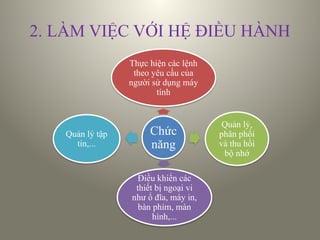
Chức
năng
Thực hiện các lệnh
theo yêu cầu của
người sử dụng máy
tính
Quản lý,
phân phối
và thu hồi
bộ nhớ
Điều khiển các
thiết bị ngoại vi
như ổ đĩa, máy in,
bàn phím, màn
hình,...
Quản lý tập
tin,...
4.
2. LÀM VIỆCVỚI HỆ ĐIỀU HÀNH
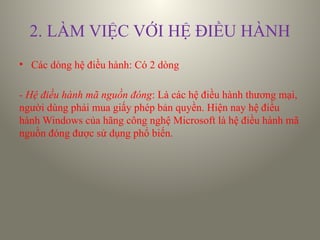
• Các dòng hệ điều hành: Có 2 dòng
- Hệ điều hành mã nguồn đóng: Là các hệ điều hành thương mại,
người dùng phải mua giấy phép bản quyền. Hiện nay hệ điều
hành Windows của hãng công nghệ Microsoft là hệ điều hành mã
nguồn đóng được sử dụng phổ biến.
5.
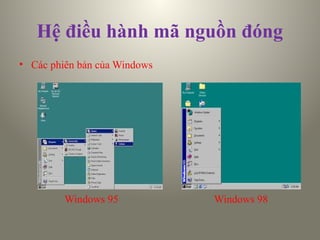
Hệ điều hànhmã nguồn đóng
• Các phiên bản của Windows
Windows 95 Windows 98
6.
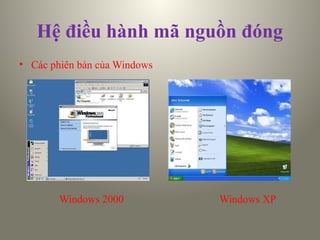
Hệ điều hànhmã nguồn đóng
• Các phiên bản của Windows
Windows 2000 Windows XP
7.
Hệ điều hànhmã nguồn đóng
• Các phiên bản của Windows
Windows Vista Windows 7 Windows 8
8.
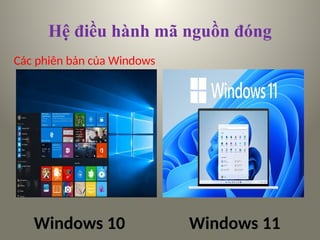
Các phiên bảncủa Windows
Windows 10 Windows 11
Hệ điều hành mã nguồn đóng
9.
2. LÀM VIỆCVỚI HỆ ĐIỀU HÀNH
- Hệ điều hành mã nguồn mở: Là những hệ điều hành miễn phí,
người dùng có thể tải về và cài đặt vào máy tính mà không cần
phải trả bất kỳ khoản chi phí nào để sử dụng. Các hệ điều hành
mã nguồn mở phổ biến nhất hiện nay là hệ điều hành Unix/Linux
với các bản phân phối: Ubuntu, Mandriva, Fedora, MintLinux,
CentOS, Debian, …
10.
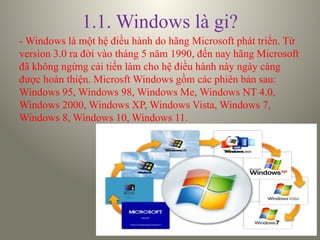
1.1. Windows làgi?
- Windows là một hệ điều hành do hãng Microsoft phát triển. Từ
version 3.0 ra đời vào tháng 5 năm 1990, đến nay hãng Microsoft
đã không ngừng cải tiến làm cho hệ điều hành này ngày càng
được hoàn thiện. Microsft Windows gồm các phiên bản sau:
Windows 95, Windows 98, Windows Me, Windows NT 4.0,
Windows 2000, Windows XP, Windows Vista, Windows 7,
Windows 8, Windows 10, Windows 11.
11.
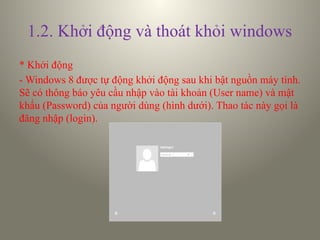
1.2. Khởi độngvà thoát khỏi windows
* Khởi động
- Windows 8 được tự động khởi động sau khi bật nguồn máy tính.
Sẽ có thông báo yêu cầu nhập vào tài khoản (User name) và mật
khẩu (Password) của người dùng (hình dưới). Thao tác này gọi là
đăng nhập (login).
12.
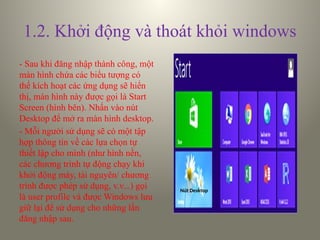
1.2. Khởi độngvà thoát khỏi windows
- Sau khi đăng nhập thành công, một
màn hình chứa các biểu tượng có
thể kích hoạt các ứng dụng sẽ hiển
thị, màn hình này được gọi là Start
Screen (hình bên). Nhấn vào nút
Desktop để mở ra màn hình desktop.
- Mỗi người sử dụng sẽ có một tập
hợp thông tin về các lựa chọn tự
thiết lập cho mình (như hình nền,
các chương trình tự động chạy khi
khởi động máy, tài nguyên/ chương
trình được phép sử dụng, v.v...) gọi
là user profile và được Windows lưu
giữ lại để sử dụng cho những lần
đăng nhập sau.
Nút Desktop
13.
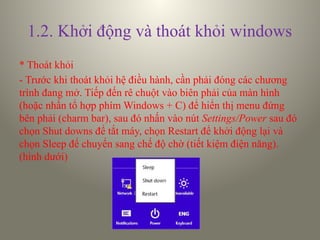
1.2. Khởi độngvà thoát khỏi windows
* Thoát khỏi
- Trước khi thoát khỏi hệ điều hành, cần phải đóng các chương
trình đang mở. Tiếp đến rê chuột vào biên phải của màn hình
(hoặc nhấn tổ hợp phím Windows + C) để hiển thị menu đứng
bên phải (charm bar), sau đó nhấn vào nút Settings/Power sau đó
chọn Shut downs để tắt máy, chọn Restart để khởi động lại và
chọn Sleep để chuyển sang chế độ chờ (tiết kiệm điện năng).
(hình dưới)
14.
1.2. Khởi độngvà thoát khỏi windows
- Nếu chọn Shutdown, ứng dụng đang chạy sẽ được đóng lại và
máy sẽ tự động tắt. Nếu vì một lý do nào đó mà máy tính không
sẵn sàng để đóng (chưa lưu dữ liệu cho một ứng dụng hoặc sự
trao đổi thông tin giữa hai máy nối mạng đang tiếp diễn v.v..) thì
sẽ có thông báo để xử lý.
Chú ý: nếu không làm những thao tác đóng Windows mà ta tắt
máy tính ngay thì có thể một phần dữ liệu trong các tập tin đang
mở bị mất và hệ điều hành Windows phải chỉnh sửa các tập tin
này trong lần khởi động máy tính tiếp theo.
15.
1.3. Desktop
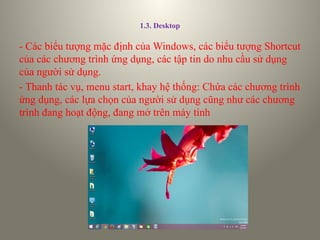
- Cácbiểu tượng mặc định của Windows, các biểu tượng Shortcut
của các chương trình ứng dụng, các tập tin do nhu cầu sử dụng
của người sử dụng.
- Thanh tác vụ, menu start, khay hệ thống: Chứa các chương trình
ứng dụng, các lựa chọn của người sử dụng cũng như các chương
trình đang hoạt động, đang mở trên máy tính
16.
1.4. Thanh tácvụ (Taskbar)
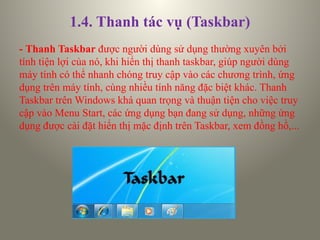
- Thanh Taskbar được người dùng sử dụng thường xuyên bởi
tính tiện lợi của nó, khi hiển thị thanh taskbar, giúp người dùng
máy tính có thể nhanh chóng truy cập vào các chương trình, ứng
dụng trên máy tính, cùng nhiều tính năng đặc biệt khác. Thanh
Taskbar trên Windows khá quan trọng và thuận tiện cho việc truy
cập vào Menu Start, các ứng dụng bạn đang sử dụng, những ứng
dụng được cài đặt hiển thị mặc định trên Taskbar, xem đồng hồ,...
17.
1.5. Menu Start
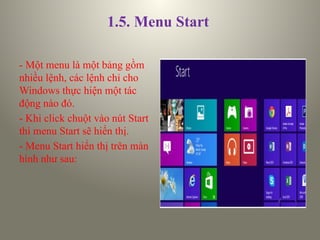
-Một menu là một bảng gồm
nhiều lệnh, các lệnh chỉ cho
Windows thực hiện một tác
động nào đó.
- Khi click chuột vào nút Start
thì menu Start sẽ hiển thị.
- Menu Start hiển thị trên màn
hình như sau:
18.
1.6. Khởi độngvà thoát khỏi một ứng dụng
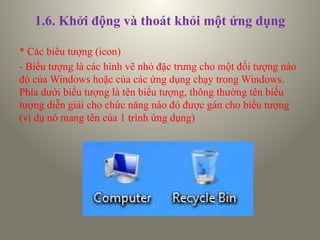
* Các biểu tượng (icon)
- Biểu tượng là các hình vẽ nhỏ đặc trưng cho một đối tượng nào
đó của Windows hoặc của các ứng dụng chạy trong Windows.
Phía dưới biểu tượng là tên biểu tượng, thông thường tên biểu
tượng diễn giải cho chức năng nào đó được gán cho biểu tượng
(ví dụ nó mang tên của 1 trình ứng dụng)
19.
1.6. Khởi độngvà thoát khỏi một ứng dụng
* Các thao tác trên một cửa sổ
- Di chuyển cửa sổ: Drag thanh tiêu đề cửa sổ (Title bar) đến vị
trí mới.
- Thay đổi kích thước của cửa sổ: Di chuyển con trỏ chuột đến
cạnh hoặc góc cửa sổ, khi con trỏ chuột biến thành hình mũi tên
hai chiều thì Drag cho đến khi đạt được kích thước mong muốn.
- Phóng to cửa sổ ra toàn màn hình: Click lên nút Maximize .
- Phục hồi kích thước trước đó của cửa sổ: Click lên nút Restore
20.
1.6. Khởi độngvà thoát khỏi một ứng dụng
Có nhiều cách để khởi động một chương trình ứng dụng trong
Windows:
* Khởi động từ Start Screen
- Nhấn vào vị trí góc bên trái của thanh taskbar hoặc nhấn phím
Windows ) trên bàn phím, click vào chương trình muốn khởi
động.
* Khởi động bằng lệnh Run
- Right_click vào vị trí bên góc trái trên thanh Taskbar và chọn
lệnh Run (hoặc nhấn tổ hợp phím Windows + R) sẽ xuất hiện hộp
thoại Run
21.
1.6. Khởi độngvà thoát khỏi một ứng dụng
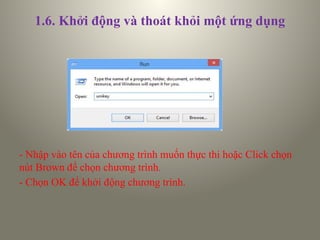
- Nhập vào tên của chương trình muốn thực thi hoặc Click chọn
nút Brown để chọn chương trình.
- Chọn OK để khởi động chương trình.
22.
1.6. Khởi độngvà thoát khỏi một ứng dụng
* Dùng Shortcut để khởi động các chương trình
- Double_Click hoặc Right_Click/ Open vào Shortcut của các
ứng dụng mà bạn muốn khởi động. Các Shortcut thường được đặt
trên màn hình nền Desktop.
* Khởi động từ các Folder
- Khi tên của một chương trình ứng dụng không hiện ra trên
menu Start thì cách tiện lợi nhất để bạn khởi động nó là mở từ
các Folder, Double_Click hoặc Right_Click/ Open trên biểu
tượng của chương trình ứng dụng cần mở.
23.
1.6. Khởi độngvà thoát khỏi một ứng dụng
Để thoát khỏi một ứng dụng ta có thể dùng 1 trong các cách sau
đây:
- Nhấn tổ hợp phím Alt + F4
- Click vào nút Close (ở góc trên bên phải của thanh tiêu đề).
- Chọn menu File/ Exit.
- Double_Click lên nút Control Box (ở góc trên bên trái của
thanh tiêu đề).
- Click lên nút Control Box. Click chọn Close.
24.
1.6. Khởi độngvà thoát khỏi một ứng dụng
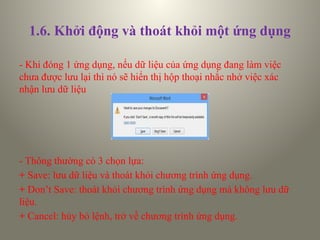
- Khi đóng 1 ứng dụng, nếu dữ liệu của ứng dụng đang làm việc
chưa được lưu lại thì nó sẽ hiển thị hộp thoại nhắc nhở việc xác
nhận lưu dữ liệu
- Thông thường có 3 chọn lựa:
+ Save: lưu dữ liệu và thoát khỏi chương trình ứng dụng.
+ Don’t Save: thoát khỏi chương trình ứng dụng mà không lưu dữ
liệu.
+ Cancel: hủy bỏ lệnh, trở về chương trình ứng dụng.
25.
Hệ điều hànhWindows
1.7. Chuyển đổi giữa các cửa sổ ứng dụng
- Chuyển đổi giữa các cửa sổ của các ứng dụng đang mở: Để
chuyển đổi giữa các ứng dụng nhấn tổ hợp phím Alt + Tab hoặc
chọn ứng dụng tương ứng trên thanh Taskbar.
1.8. Thu nhỏ một cửa sổ, đóng của sổ một ứng dụng
- Thu nhỏ cửa sổ thành biểu tượng trên Taskbar: Click lên nút
Minimize .
- Đóng cửa sổ: Click lên nút Close của cửa sổ hoặc nhấn tổ hợp
phím Alt + F4.
26.
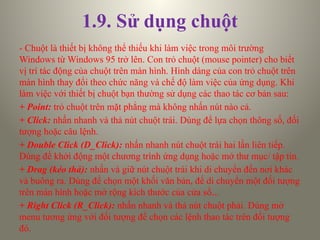
1.9. Sử dụngchuột
- Chuột là thiết bị không thể thiếu khi làm việc trong môi trường
Windows từ Windows 95 trở lên. Con trỏ chuột (mouse pointer) cho biết
vị trí tác động của chuột trên màn hình. Hình dáng của con trỏ chuột trên
màn hình thay đổi theo chức năng và chế độ làm việc của ứng dụng. Khi
làm việc với thiết bị chuột bạn thường sử dụng các thao tác cơ bản sau:
+ Point: trỏ chuột trên mặt phẳng mà không nhấn nút nào cả.
+ Click: nhấn nhanh và thả nút chuột trái. Dùng để lựa chọn thông số, đối
tượng hoặc câu lệnh.
+ Double Click (D_Click): nhấn nhanh nút chuột trái hai lần liên tiếp.
Dùng để khởi động một chương trình ứng dụng hoặc mở thư mục/ tập tin.
+ Drag (kéo thả): nhấn và giữ nút chuột trái khi di chuyển đến nơi khác
và buông ra. Dùng để chọn một khối văn bản, để di chuyển một đối tượng
trên màn hình hoặc mở rộng kích thước của cửa sổ...
+ Right Click (R_Click): nhấn nhanh và thả nút chuột phải. Dùng mở
menu tương ứng với đối tượng để chọn các lệnh thao tác trên đối tượng
đó.
27.
2. Quản lýthư mục và tập tin
2.1. Khái niệm thư mục và tập tin
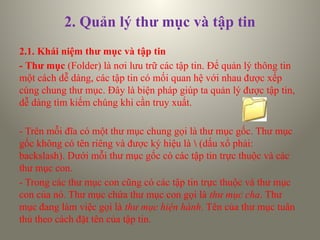
- Thư mục (Folder) là nơi lưu trữ các tập tin. Để quản lý thông tin
một cách dễ dàng, các tập tin có mối quan hệ với nhau được xếp
cùng chung thư mục. Đây là biện pháp giúp ta quản lý được tập tin,
dễ dàng tìm kiếm chúng khi cần truy xuất.
- Trên mỗi đĩa có một thư mục chung gọi là thư mục gốc. Thư mục
gốc không có tên riêng và được ký hiệu là (dấu xổ phải:
backslash). Dưới mỗi thư mục gốc có các tập tin trực thuộc và các
thư mục con.
- Trong các thư mục con cũng có các tập tin trực thuộc và thư mục
con của nó. Thư mục chứa thư mục con gọi là thư mục cha. Thư
mục đang làm việc gọi là thư mục hiện hành. Tên của thư mục tuân
thủ theo cách đặt tên của tập tin.
28.
2.1. Khái niệmthư mục và tập tin
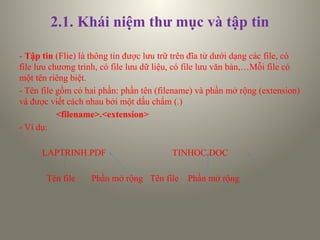
- Tập tin (Flie) là thông tin được lưu trữ trên đĩa từ dưới dạng các file, có
file lưu chương trình, có file lưu dữ liệu, có file lưu văn bản,…Mỗi file có
một tên riêng biệt.
- Tên file gồm có hai phần: phần tên (filename) và phần mở rộng (extension)
và được viết cách nhau bởi một dấu chấm (.)
<filename>.<extension>
- Ví dụ:
LAPTRINH.PDF TINHOC.DOC
Tên file Phần mở rộng Tên file Phần mở rộng
29.
2.1. Khái niệmthư mục và tập tin
- Phần tên (filename)
+ Dài không quá 8 ký tự (đối với HĐH MS-DOS) và dài không
quá 255 ký tự (đối với HĐH Windows).
+ Ký tự đầu tiên có thể là chữ hoặc số.
+ Không sử dụng các ký tự sau để đặt tên file: / [ ] : < > = ; ? *
và khoảng trắng.
- Phần mở rộng (extension)
+ Phần mở rộng để phân biệt loại file (file chương trình hay file
dữ liệu).
+ Phần mở rộng tối đa 3 ký tự đối với MS-DOS và có thể dài hơn
3 ký tự đối với Windows.
30.
2.1. Khái niệmthư mục và tập tin
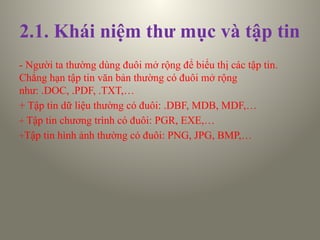
- Người ta thường dùng đuôi mở rộng để biểu thị các tập tin.
Chẳng hạn tập tin văn bản thường có đuôi mở rộng
như: .DOC, .PDF, .TXT,…
+ Tập tin dữ liệu thường có đuôi: .DBF, MDB, MDF,…
+ Tập tin chương trình có đuôi: PGR, EXE,…
+Tập tin hình ảnh thường có đuôi: PNG, JPG, BMP,…
31.
2.2. Xem thôngtin, di chuyển, tạo đường tắt đến nơi lưu trữ thư mục
và tập tin
* Xem thông tin thư mục và tập tin: R_Click vào tập tin hoặc
thư mục muốn xem chọn Properties
* Di chuyển thư mục và tập tin
- Chọn các thư mục và tập tin cần di chuyển và thực hiện một
trong hai cách sau:
+ Cách 1: Drag đối tượng đã chọn đến nơi cần di chuyển.
+ Cách 2: Nhấn tổ hợp phím Ctrl + X (hoặc chọn tab Home / Cut
hoặc Right_Click và chọn Cut) để chép vào Clipboard, sau đó
chọn thư mục/ổ đĩa cần di chuyển đến và nhấn tổ hợp phím Ctrl +
V (hoặc Home / Pastehoặc Right_Click và chọn Paste)
32.
2.2. Xem thôngtin, di chuyển, tạo đường tắt đến nơi lưu trữ thư mục
và tập tin
* Tạo đường tắt đến nơi lưu trữ thư mục và tập tin
- Tạo lối tắt từ màn hình nền Desktop
+ Right_Click lên màn hình nền, chọn New/ Shortcut.
+ Trong mục Type the location of the item, nhập đường dẫn của
đối tượng cần tạo lối tắt (ổ đĩa,thư mục,tập tin, ...) hoặc clickvào
nút Brown để chọn đường dẫn cho đối tượng. Click Next để qua
bước kế tiếp.
+ Nhập tên cho lối tắt cần tạo và Click Finish để hoàn thành
- Tạo trực tiếp từ tập tin/ thư mục
+ Right_Click vào tập tin/thư mục
+ Click chọn Send to, chọn Desktop (create shortcut) để tạo lối
tắt trên màn hình nền Desktop
33.
2.3. Tạo, đổitên tập tin và thư mục, thay đổi trạng thái và hiển thị
thông tin và tập tin
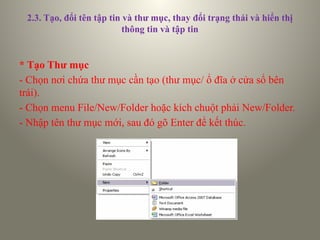
* Tạo Thư mục
- Chọn nơi chứa thư mục cần tạo (thư mục/ ổ đĩa ở cửa sổ bên
trái).
- Chọn menu File/New/Folder hoặc kích chuột phải New/Folder.
- Nhập tên thư mục mới, sau đó gõ Enter để kết thúc.
34.
2.3. Tạo, đổitên tập tin và thư mục, thay đổi
trạng thái và hiển thị thông tin và tập tin
* Đổi tên Tập tin/Thư mục
- Chọn đối tượng muốn đổi tên
- Thực hiện lệnh File/ Rename hoặc nhấn phím F2 hoặc kích
chuột phải trên đối tượng và chọn mục Rename.
- Nhập tên mới, sau đó gõ Enter để kết thúc.
Ghi chú: với tập tin đang sử dụng thì các thao tác di chuyển, xoá,
đổi tên không thể thực hiện được.
* Thay đổi thuộc tính Tập tin/Thư mục
- Nhấn chuột phải lên đối tượng muốn thay đổi thuộc tính và
chọn mục Properties.
- Thay đổi các thuộc tính.
- Chọn Apply để xác nhận thay đổi, ngược lại thì nhấn Cancel.
35.
2.4. Chọn, saochép tập tin và thư mục
* Chọn Tập tin/Thư mục
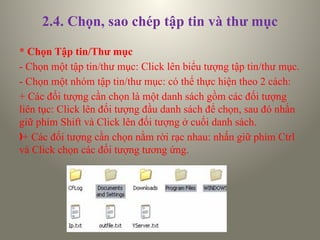
- Chọn một tập tin/thư mục: Click lên biểu tượng tập tin/thư mục.
- Chọn một nhóm tập tin/thư mục: có thể thực hiện theo 2 cách:
+ Các đối tượng cần chọn là một danh sách gồm các đối tượng
liên tục: Click lên đối tượng đầu danh sách để chọn, sau đó nhấn
giữ phím Shift và Click lên đối tượng ở cuối danh sách.
ƒ+ Các đối tượng cần chọn nằm rời rạc nhau: nhấn giữ phím Ctrl
và Click chọn các đối tượng tương ứng.
36.
2.4. Chọn, saochép tập tin và thư mục
* Sao chép Tập tin/Thư mục
Chọn các thư mục và tập tin cần sao chép. Sau đó có thể thực
hiện theo một trong hai cách sau:
- Cách 1: Nhấn giữ phím Ctrl và Drag đối tượng đã chọn đến nơi
cần chép.
- Cách 2: Nhấn tổ hợp phím Ctrl + C (hoặc Edit/ Copy hoặc Kích
chuột phảivà chọn Copy) để chép vào Clipboard, sau đó chọn nơi
cần chép đến và nhấn tổ hợp phím Ctrl + V (hoặc Edit/ Paste
hoặc Kích chuột phải và chọn Paste).
37.
2.5. Xóa, khôiphục tập tin và thư mục
* Xoá Tập tin/Thư mục
- Chọn các thư mục và tập tin cần xóa.
- Chọn File/ Delete
- Hoặc: Nhấn phím Delete
- Hoặc: kích chuột phải và chọn mục Delete.
- Xác nhận có thực sự muốn xoá hay không (Yes/ No)
38.
2.5. Xóa, khôiphục tập tin và thư mục
* Khôi phục Tập tin/Thư mục
Các đối tượng bị xóa sẽ được đưa vào Recycle Bin. Nếu muốn
phục hồi các đối tượng đã xóa, bạn thực hiện các thao tác sau đây:
- Double click lên biểu tượng Recycle Bin
- Chọn tên đối tượng cần phục hồi.
- Thực hiện lệnh File/ Restore hoặc Kích chuột phải và chọn mục
Restore.
Ghi chú: Nếu muốn xóa hẳn các đối tượng, ta thực hiện thao tác
xóa một lần nữa đối với các đối tượng ở trong Recycle Bin. Nếu
muốn xoá hẳn tất cảc ác đối tượng trong Recycle Bin, Kích chuột
phải lên mục Recycle Bin và chọn mục Empty Recycle Bin.
39.
2.6. Tìm kiếmtập tin và thư mục
Để tìm kiếm File mở cửa sổ Windows Explorer ra
- Lựa chọn vị trí ổ dữ liệu hoặc thư mục cần tìm kiếm.
Ví dụ: Nếu muốn tìm kiếm trên toàn bộ ổ đĩa C, mở ổ đĩa C.
- Nhập vào ô tìm kiếm (Tab Search trong Explorer) ở phía trên
cùng góc tay phải màn hình và nhấn Enter. Ví dụ tìm file có định
dạng .txt. Gõ một từ hoặc một phần của một từ vào hộp tìm kiếm.
- Đối với Windows 7 thì công cụ tìm kiếm chỉ tìm kiếm các File
có trong thư mục đang mở, ví dụ mở ổ D thì công cụ tìm kiếm
chỉ tìm các File trong ổ D.
Chú ý: Khi không nhớ toàn bộ tên của file cần tìm kiếm thì bạn
có thể gõ một phần tên của file.Ngoài ra không nhớ tên như nhớ
định dạng file bạn có thể tìm với từ khóa *.<dinhdangfile>
40.
3. Sử dụngControl Panel
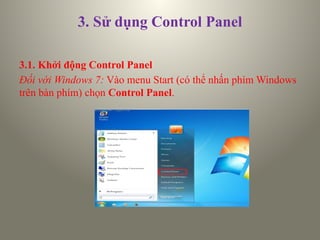
3.1. Khởi động Control Panel
Đối với Windows 7: Vào menu Start (có thể nhấn phím Windows
trên bàn phím) chọn Control Panel.
41.
3.1. Khởi độngControl Panel
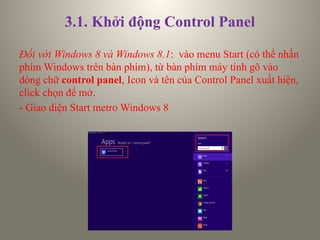
Đối với Windows 8 và Windows 8.1: vào menu Start (có thể nhấn
phím Windows trên bàn phím), từ bàn phím máy tính gõ vào
dòng chữ control panel, Icon và tên của Control Panel xuất hiện,
click chọn để mở.
- Giao diện Start metro Windows 8
42.
3.1. Khởi độngControl Panel
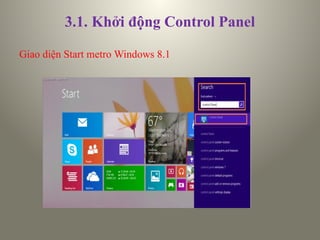
Giao diện Start metro Windows 8.1
43.
3.1. Khởi độngControl Panel
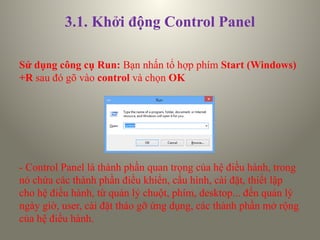
Sử dụng công cụ Run: Bạn nhấn tổ hợp phím Start (Windows)
+R sau đó gõ vào control và chọn OK
- Control Panel là thành phần quan trọng của hệ điều hành, trong
nó chứa các thành phần điều khiển, cấu hình, cài đặt, thiết lập
cho hệ điều hành, từ quản lý chuột, phím, desktop... đến quản lý
ngày giờ, user, cài đặt tháo gỡ ứng dụng, các thành phần mở rộng
của hệ điều hành.
44.
3.1. Khởi độngControl Panel
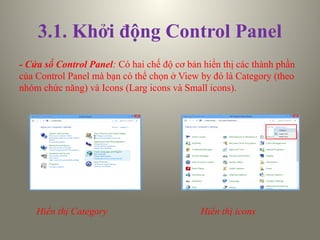
- Cửa sổ Control Panel: Có hai chế độ cơ bản hiển thị các thành phần
của Control Panel mà bạn có thể chọn ở View by đó là Category (theo
nhóm chức năng) và Icons (Larg icons và Small icons).
Hiển thị Category Hiển thị icons
45.
3.2. Region andLanguage
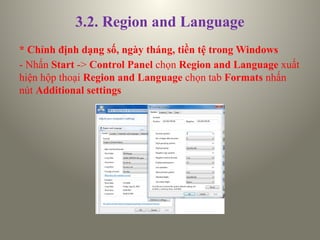
* Chỉnh định dạng số, ngày tháng, tiền tệ trong Windows
- Nhấn Start -> Control Panel chọn Region and Language xuất
hiện hộp thoại Region and Language chọn tab Formats nhấn
nút Additional settings
46.
3.2. Region andLanguage
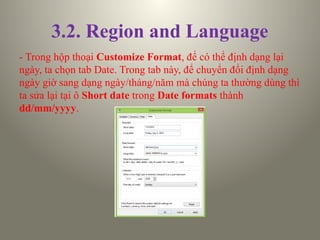
- Trong hộp thoại Customize Format, để có thể định dạng lại
ngày, ta chọn tab Date. Trong tab này, để chuyển đổi định dạng
ngày giờ sang dạng ngày/tháng/năm mà chúng ta thường dùng thì
ta sửa lại tại ô Short date trong Date formats thành
dd/mm/yyyy.
47.
3.2. Region andLanguage
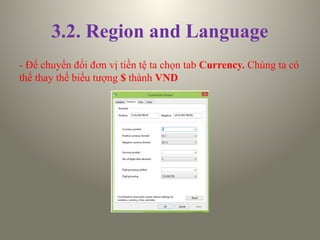
- Để chuyển đổi đơn vị tiền tệ ta chọn tab Currency. Chúng ta có
thể thay thế biểu tượng $ thành VND
48.
3.2. Region andLanguage
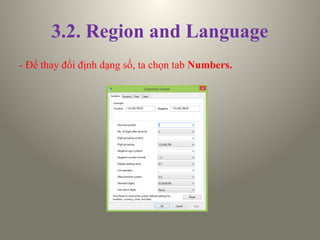
- Để thay đổi định dạng số, ta chọn tab Numbers.
49.
3.3. Devices andPrinters
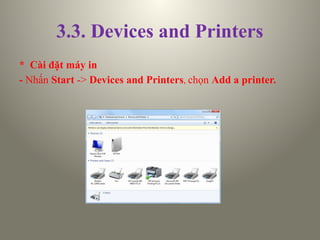
* Cài đặt máy in
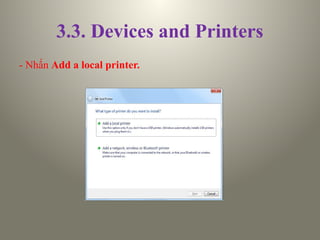
- Nhấn Start -> Devices and Printers, chọn Add a printer.
3.3. Devices andPrinters
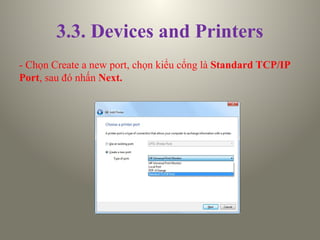
- Chọn Create a new port, chọn kiểu cổng là Standard TCP/IP
Port, sau đó nhấn Next.
52.
3.3. Devices andPrinters
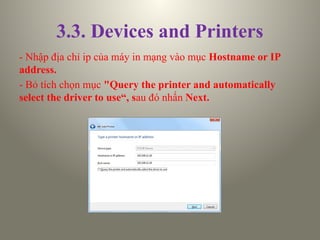
- Nhập địa chỉ ip của máy in mạng vào mục Hostname or IP
address.
- Bỏ tích chọn mục "Query the printer and automatically
select the driver to use“, sau đó nhấn Next.
53.
3.3. Devices andPrinters
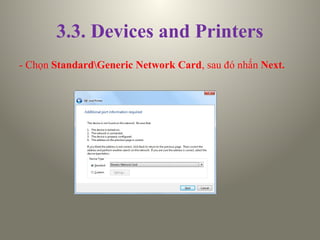
- Chọn StandardGeneric Network Card, sau đó nhấn Next.
3.3. Devices andPrinters
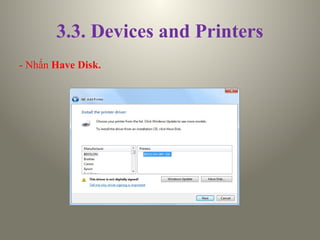
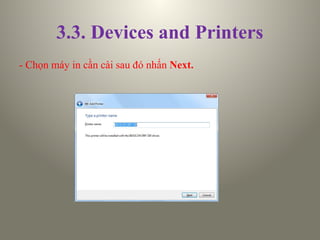
- Chọn máy in cần cài sau đó nhấn Next.
56.
3.3. Devices andPrinters
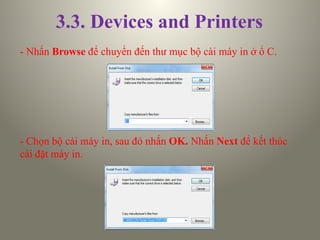
- Nhấn Browse để chuyển đến thư mục bộ cài máy in ở ổ C.
- Chọn bộ cài máy in, sau đó nhấn OK. Nhấn Next để kết thúc
cài đặt máy in.
57.
3.4. Programs andFeatures
* Cài đặt một chương trình
- Để cài đặt chương trình vào máy tính trước tiên người dùng cần phải
có tập tin cài đặt (thường có tên là setup.exe/install.exe). Ta
double_click vào tập tin cần cài đặt và làm theo các hướng dẫn. Thông
thường ở các bước cài đặt chương trình sẽ hỏi nơi để cài đặt (mặc định
sẽ cài vào thư mục C:Program Files), các lựa chọn cài đặt (cài đặt
toàn bộ các tính năng hay chỉ chọn một vài tính năng), nhập vào thông
tin bản quyền phần mềm (thường là product key hoặc serial, email…)
để chương trình kiểm tra. Khi hoàn thành các bước chương trình sẽ bắt
đầu quá trình cài đặt và hiển thị trạng thái cài đặt. Khi kết thúc quá
trình cài đặt, một thông báo sẽ hiển thị để cho người dùng biết quá
trình cài đặt thành công hoặc thất bại.
58.
3.4. Programs andFeatures
* Gỡ cài đặt ứng dụng
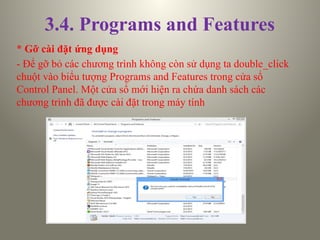
- Để gỡ bỏ các chương trình không còn sử dụng ta double_click
chuột vào biểu tượng Programs and Features trong cửa sổ
Control Panel. Một cửa sổ mới hiện ra chứa danh sách các
chương trình đã được cài đặt trong máy tính
59.
3.4. Programs andFeatures
- Để gỡ bỏ chương trình nào ta chỉ cần chọn chương trình
trong danh sách đã liệt kê, nhấn chuột phải và chọn Uninstall.
Một hộp thoại sẽ hiện ra thông báo rằng chương trình sẽ bắt
đầu gỡ bỏ, nhấn Yes để xác nhận. Nếu chương trình có hiển thị
các lựa chọn, đọc kỹ các lựa chọn và chọn Next để tiếp tục.
Sau khi gỡ bỏ chương trình sẽ thông báo đã gỡ bỏ thành công
hay thất bại.
Chú ý: Một số chương trình
có thể thực thi trực tiếp mà
không cần phải qua tiến trình
cài đặt ở trên, do đó khi liệt kê
các chương trình đã được cài
đặt ta sẽ không thấy chương
trình đó trong danh sách này.
60.
4. Một sốphần mềm tiện ích
4.1. Phần mềm nén, giải nén tập tin
* Phần mềm nén dữ liệu WinRar
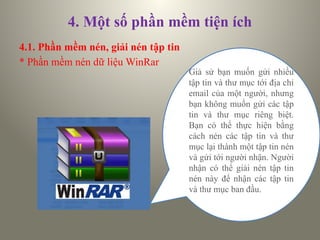
Giả sử bạn muốn gửi nhiều
tập tin và thư mục tới địa chỉ
email của một người, nhưng
bạn không muốn gửi các tập
tin và thư mục riêng biệt.
Bạn có thể thực hiện bằng
cách nén các tập tin và thư
mục lại thành một tập tin nén
và gửi tới người nhận. Người
nhận có thể giải nén tập tin
nén này để nhận các tập tin
và thư mục ban đầu.
61.
Phần mềm néndữ liệu WinRar
* Khởi động WinRar
- Khởi động ứng dụng WinRar từ menu Start. Ngoài ra, do
WinRar được tích hợp vào trong Windows nên bạn có thể sử
dụng trực tiếp các lệnh nén/giải nén dữ liệu của Winrar mà không
cần khởi động trước ứng dụng WinRar. Ví dụ trong cửa sổ File
Explorer. Bạn có thể thực hiện các chức năng nén hoặc giải nén
của Winrar bằng cách Right_Click chuột vào các tập tin hoặc thư
mục muốn nén.
62.
Phần mềm néndữ liệu WinRar
* Tạo tập tin nén thông thường
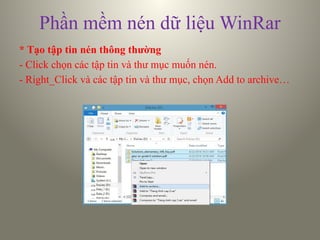
- Click chọn các tập tin và thư mục muốn nén.
- Right_Click và các tập tin và thư mục, chọn Add to archive…
63.
Phần mềm néndữ liệu WinRar
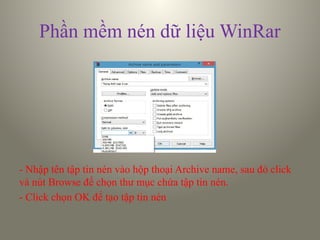
- Nhập tên tập tin nén vào hộp thoại Archive name, sau đó click
và nút Browse để chọn thư mục chứa tập tin nén.
- Click chọn OK để tạo tập tin nén
64.
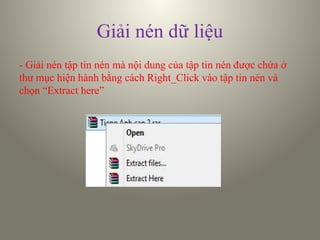
Giải nén dữliệu
- Giải nén tập tin nén mà nội dung của tập tin nén được chứa ở
thư mục hiện hành bằng cách Right_Click vào tập tin nén và
chọn “Extract here”
65.
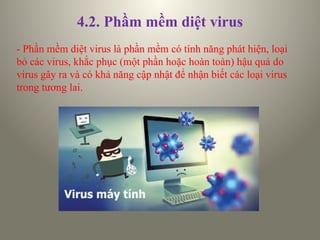
4.2. Phầm mềmdiệt virus
- Phần mềm diệt virus là phần mềm có tính năng phát hiện, loại
bỏ các virus, khắc phục (một phần hoặc hoàn toàn) hậu quả do
virus gây ra và có khả năng cập nhật để nhận biết các loại virus
trong tương lai.
66.
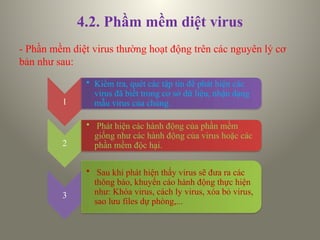
4.2. Phầm mềmdiệt virus
- Phần mềm diệt virus thường hoạt động trên các nguyên lý cơ
bản như sau:
1
• Kiểm tra, quét các tập tin để phát hiện các
virus đã biết trong cơ sở dữ liệu, nhận dạng
mẫu virus của chúng.
2
• Phát hiện các hành động của phần mềm
giống như các hành động của virus hoặc các
phần mềm độc hại.
3
• Sau khi phát hiện thấy virus sẽ đưa ra các
thông báo, khuyến cáo hành động thực hiện
như: Khóa virus, cách ly virus, xóa bỏ virus,
sao lưu files dự phòng,...
67.
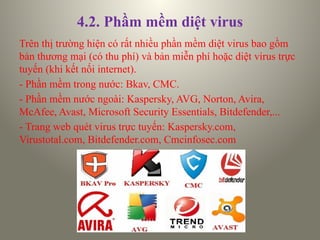
4.2. Phầm mềmdiệt virus
Trên thị trường hiện có rất nhiều phần mềm diệt virus bao gồm
bản thương mại (có thu phí) và bản miễn phí hoặc diệt virus trực
tuyến (khi kết nối internet).
- Phần mềm trong nước: Bkav, CMC.
- Phần mềm nước ngoài: Kaspersky, AVG, Norton, Avira,
McAfee, Avast, Microsoft Security Essentials, Bitdefender,...
- Trang web quét virus trực tuyến: Kaspersky.com,
Virustotal.com, Bitdefender.com, Cmcinfosec.com
68.
5. Sử dụngtiếng việt
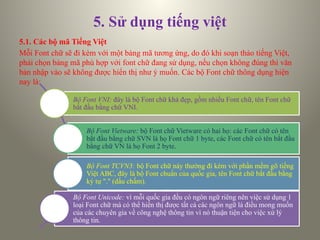
5.1. Các bộ mã Tiếng Việt
Mỗi Font chữ sẽ đi kèm với một bảng mã tương ứng, do đó khi soạn thảo tiếng Việt,
phải chọn bảng mã phù hợp với font chữ đang sử dụng, nếu chọn không đúng thì văn
bản nhập vào sẽ không được hiển thị như ý muốn. Các bộ Font chữ thông dụng hiện
nay là:
Bộ Font VNI: đây là bộ Font chữ khá đẹp, gồm nhiều Font chữ, tên Font chữ
bắt đầu bằng chữ VNI.
Bộ Font Vietware: bộ Font chữ Vietware có hai họ: các Font chữ có tên
bắt đầu bằng chữ SVN là họ Font chữ 1 byte, các Font chữ có tên bắt đầu
bằng chữ VN là họ Font 2 byte.
Bộ Font TCVN3: bộ Font chữ này thường đi kèm với phần mềm gõ tiếng
Việt ABC, đây là bộ Font chuẩn của quốc gia, tên Font chữ bắt đầu bằng
ký tự "." (dấu chấm).
Bộ Font Unicode: vì mỗi quốc gia đều có ngôn ngữ riêng nên việc sử dụng 1
loại Font chữ mà có thể hiển thị được tất cả các ngôn ngữ là điều mong muốn
của các chuyên gia về công nghệ thông tin vì nó thuận tiện cho việc xử lý
thông tin.
69.
5.1. Các bộmã Tiếng Việt
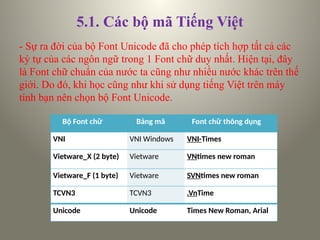
- Sự ra đời của bộ Font Unicode đã cho phép tích hợp tất cả các
ký tự của các ngôn ngữ trong 1 Font chữ duy nhất. Hiện tại, đây
là Font chữ chuẩn của nước ta cũng như nhiều nước khác trên thế
giới. Do đó, khi học cũng như khi sử dụng tiếng Việt trên máy
tính bạn nên chọn bộ Font Unicode.
Bộ Font chữ Bảng mã Font chữ thông dụng
VNI VNI Windows VNI-Times
Vietware_X (2 byte) Vietware VNtimes new roman
Vietware_F (1 byte) Vietware SVNtimes new roman
TCVN3 TCVN3 .VnTime
Unicode Unicode Times New Roman, Arial
70.
5.2. Cách thứcnhập Tiếng Việt
- Hai kiểu gõ thông dụng nhất là kiểu gõ Telex và VNI.
Ký tự â ê ô ơ ư ă Đ
Kiểu Telex aa ee oo Ow; [ uw; w; ] aw dd
Kiểu VNI a6 e6 o6 o7 u7 a8 d9
Dấu sắc huyền hỏi ngã nặng
Kiểu Telex s f r x j
Kiểu VNI 1 2 3 4 5
71.
5.3. Chọn phầnmềm nhập Tiếng Việt
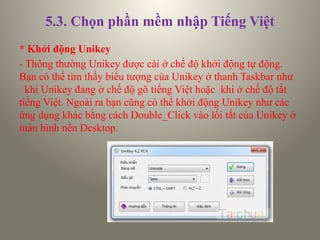
* Khởi động Unikey
- Thông thường Unikey được cài ở chế độ khởi động tự động.
Bạn có thể tìm thấy biểu tượng của Unikey ở thanh Taskbar như
khi Unikey đang ở chế độ gõ tiếng Việt hoặc khi ở chế độ tắt
tiếng Việt. Ngoài ra bạn cũng có thể khởi động Unikey như các
ứng dụng khác bằng cách Double_Click vào lối tắt của Unikey ở
màn hình nền Desktop.
72.
5.3. Chọn phầnmềm nhập Tiếng Việt
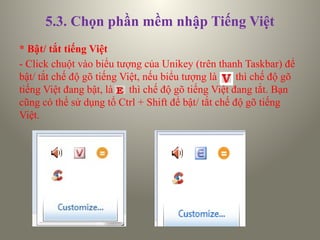
* Bật/ tắt tiếng Việt
- Click chuột vào biểu tượng của Unikey (trên thanh Taskbar) để
bật/ tắt chế độ gõ tiếng Việt, nếu biểu tượng là thì chế độ gõ
tiếng Việt đang bật, là thì chế độ gõ tiếng Việt đang tắt. Bạn
cũng có thể sử dụng tổ Ctrl + Shift để bật/ tắt chế độ gõ tiếng
Việt.
73.
5.3. Chọn phầnmềm nhập Tiếng Việt
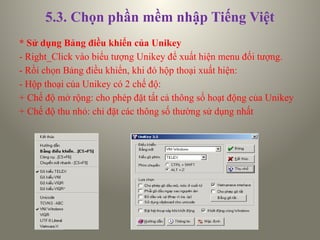
* Sử dụng Bảng điều khiển của Unikey
- Right_Click vào biểu tượng Unikey để xuất hiện menu đối tượng.
- Rồi chọn Bảng điều khiển, khi đó hộp thoại xuất hiện:
- Hộp thoại của Unikey có 2 chế độ:
+ Chế độ mở rộng: cho phép đặt tất cả thông số hoạt động của Unikey
+ Chế độ thu nhỏ: chỉ đặt các thông số thường sử dụng nhất
74.
Bài thực hành
TrongWindows, thực hiện các yêu cầu sau:
1./ Thao tác với các cửa sổ:
- Mở cửa sổ Microsoft Word. Thực hiện các thao tác: phóng to, phục
hồi, thu nhỏ, thay đổi kích thước, di chuyển cửa sổ sang vị trí mới
trên màn hình Desktop.
- Mở tiếp hai cửa sổ Computer và Microsoft Excel. Chuyển đổi qua
lại giữa ba cửa sổ (dùng phím tắt Alt+Tab hoặc click chuột vào các
biểu tượng của các ứng dụng trên thanh Taskbar).
- Đóng các cửa sổ đang mở
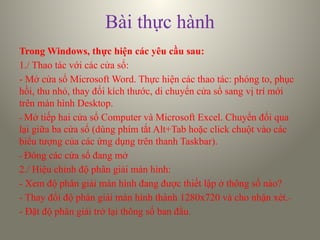
2./ Hiệu chỉnh độ phân giải màn hình:
- Xem độ phân giải màn hình đang được thiết lập ở thông số nào?
- Thay đổi độ phân giải màn hình thành 1280x720 và cho nhận xét.-
- Đặt độ phân giải trở lại thông số ban đầu.
75.
Bài thực hành
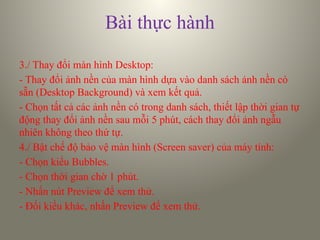
3./Thay đổi màn hình Desktop:
- Thay đổi ảnh nền của màn hình dựa vào danh sách ảnh nền có
sẵn (Desktop Background) và xem kết quả.
- Chọn tất cả các ảnh nền có trong danh sách, thiết lập thời gian tự
động thay đổi ảnh nền sau mỗi 5 phút, cách thay đổi ảnh ngẫu
nhiên không theo thứ tự.
4./ Bật chế độ bảo vệ màn hình (Screen saver) của máy tính:
- Chọn kiểu Bubbles.
- Chọn thời gian chờ 1 phút.
- Nhấn nút Preview để xem thử.
- Đổi kiểu khác, nhấn Preview để xem thử.
76.
Bài thực hành
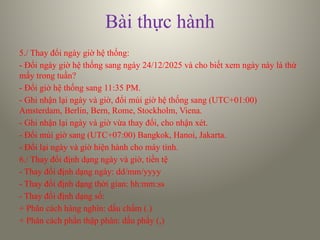
5./Thay đổi ngày giờ hệ thống:
- Đổi ngày giờ hệ thống sang ngày 24/12/2025 và cho biết xem ngày này là thứ
mấy trong tuần?
- Đổi giờ hệ thống sang 11:35 PM.
- Ghi nhận lại ngày và giờ, đổi múi giờ hệ thống sang (UTC+01:00)
Amsterdam, Berlin, Bern, Rome, Stockholm, Viena.
- Ghi nhận lại ngày và giờ vừa thay đổi, cho nhận xét.
- Đổi múi giờ sang (UTC+07:00) Bangkok, Hanoi, Jakarta.
- Đổi lại ngày và giờ hiện hành cho máy tính.
6./ Thay đổi định dạng ngày và giờ, tiền tệ
- Thay đổi định dạng ngày: dd/mm/yyyy
- Thay đổi định dạng thời gian: hh:mm:ss
- Thay đổi định dạng số:
+ Phân cách hàng nghìn: dấu chấm (.)
+ Phân cách phần thập phân: dấu phẩy (,)
77.
Quản lý thưmục, tập tin
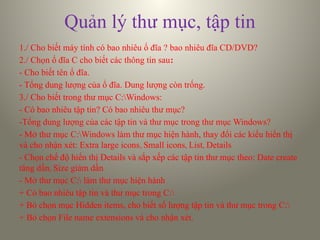
1./ Cho biết máy tính có bao nhiêu ổ đĩa ? bao nhiêu đĩa CD/DVD?
2./ Chọn ổ đĩa C cho biết các thông tin sau:
- Cho biết tên ổ đĩa.
- Tổng dung lượng của ổ đĩa. Dung lượng còn trống.
3./ Cho biết trong thư mục C:Windows:
- Có bao nhiêu tập tin? Có bao nhiêu thư mục?
-Tổng dung lượng của các tập tin và thư mục trong thư mục Windows?
- Mở thư mục C:Windows làm thư mục hiện hành, thay đổi các kiểu hiển thị
và cho nhận xét: Extra large icons, Small icons, List, Details
- Chọn chế độ hiển thị Details và sắp xếp các tập tin thư mục theo: Date create
tăng dần, Size giảm dần
- Mở thư mục C: làm thư mục hiện hành
+ Có bao nhiêu tập tin và thư mục trong C:
+ Bỏ chọn mục Hidden items, cho biết số lượng tập tin và thư mục trong C:
+ Bỏ chọn File name extensions và cho nhận xét.
78.
Quản lý thưmục, tập tin
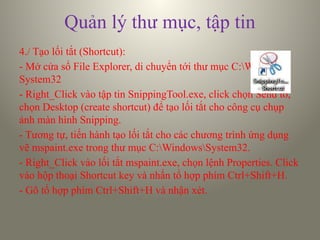
4./ Tạo lối tắt (Shortcut):
- Mở cửa sổ File Explorer, di chuyển tới thư mục C:Windows
System32
- Right_Click vào tập tin SnippingTool.exe, click chọn Send to,
chọn Desktop (create shortcut) để tạo lối tắt cho công cụ chụp
ảnh màn hình Snipping.
- Tương tự, tiến hành tạo lối tắt cho các chương trình ứng dụng
vẽ mspaint.exe trong thư mục C:WindowsSystem32.
- Right_Click vào lối tắt mspaint.exe, chọn lệnh Properties. Click
vào hộp thoại Shortcut key và nhấn tổ hợp phím Ctrl+Shift+H.
- Gõ tổ hợp phím Ctrl+Shift+H và nhận xét.
79.
Quản lý thưmục, tập tin
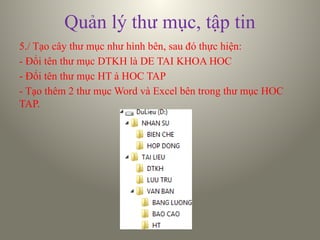
5./ Tạo cây thư mục như hình bên, sau đó thực hiện:
- Đổi tên thư mục DTKH là DE TAI KHOA HOC
- Đổi tên thư mục HT à HOC TAP
- Tạo thêm 2 thư mục Word và Excel bên trong thư mục HOC
TAP.
80.
Quản lý thưmục, tập tin
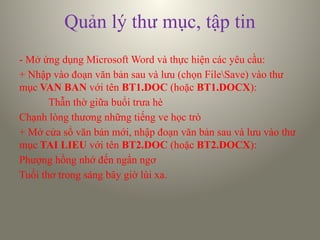
- Mở ứng dụng Microsoft Word và thực hiện các yêu cầu:
+ Nhập vào đoạn văn bản sau và lưu (chọn FileSave) vào thư
mục VAN BAN với tên BT1.DOC (hoặc BT1.DOCX):
Thẫn thờ giữa buổi trưa hè
Chạnh lòng thương những tiếng ve học trò
+ Mở cửa sổ văn bản mới, nhập đoạn văn bản sau và lưu vào thư
mục TAI LIEU với tên BT2.DOC (hoặc BT2.DOCX):
Phượng hồng nhớ đến ngẩn ngơ
Tuổi thơ trong sáng bây giờ lùi xa.
81.
Quản lý thưmục, tập tin
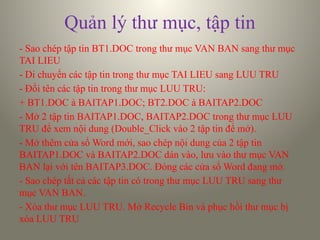
- Sao chép tập tin BT1.DOC trong thư mục VAN BAN sang thư mục
TAI LIEU
- Di chuyển các tập tin trong thư mục TAI LIEU sang LUU TRU
- Đổi tên các tập tin trong thư mục LUU TRU:
+ BT1.DOC à BAITAP1.DOC; BT2.DOC à BAITAP2.DOC
- Mở 2 tập tin BAITAP1.DOC, BAITAP2.DOC trong thư mục LUU
TRU để xem nội dung (Double_Click vào 2 tập tin để mở).
- Mở thêm cửa sổ Word mới, sao chép nội dung của 2 tập tin
BAITAP1.DOC và BAITAP2.DOC dán vào, lưu vào thư mục VAN
BAN lại với tên BAITAP3.DOC. Đóng các cửa sổ Word đang mở.
- Sao chép tất cả các tập tin có trong thư mục LUU TRU sang thư
mục VAN BAN.
- Xóa thư mục LUU TRU. Mở Recycle Bin và phục hồi thư mục bị
xóa LUU TRU
82.
Nén dữ liệu
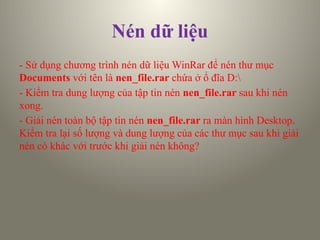
-Sử dụng chương trình nén dữ liệu WinRar để nén thư mục
Documents với tên là nen_file.rar chứa ở ổ đĩa D:
- Kiểm tra dung lượng của tập tin nén nen_file.rar sau khi nén
xong.
- Giải nén toàn bộ tập tin nén nen_file.rar ra màn hình Desktop.
Kiểm tra lại số lượng và dung lượng của các thư mục sau khi giải
nén có khác với trước khi giải nén không?


![2.1. Khái niệm thư mục và tập tin
- Phần tên (filename)
+ Dài không quá 8 ký tự (đối với HĐH MS-DOS) và dài không
quá 255 ký tự (đối với HĐH Windows).
+ Ký tự đầu tiên có thể là chữ hoặc số.
+ Không sử dụng các ký tự sau để đặt tên file: / [ ] : < > = ; ? *
và khoảng trắng.
- Phần mở rộng (extension)
+ Phần mở rộng để phân biệt loại file (file chương trình hay file
dữ liệu).
+ Phần mở rộng tối đa 3 ký tự đối với MS-DOS và có thể dài hơn
3 ký tự đối với Windows.](https://image.slidesharecdn.com/chngii-250814000850-6f4ed7f2/85/slide-ch-ng-2-excel-c-b-n-29-320.jpg)

![5.2. Cách thức nhập Tiếng Việt
- Hai kiểu gõ thông dụng nhất là kiểu gõ Telex và VNI.
Ký tự â ê ô ơ ư ă Đ
Kiểu Telex aa ee oo Ow; [ uw; w; ] aw dd
Kiểu VNI a6 e6 o6 o7 u7 a8 d9
Dấu sắc huyền hỏi ngã nặng
Kiểu Telex s f r x j
Kiểu VNI 1 2 3 4 5](https://image.slidesharecdn.com/chngii-250814000850-6f4ed7f2/85/slide-ch-ng-2-excel-c-b-n-70-320.jpg)