Conceive Design Implement Operate
http://www.poly.edu.vn
MỤC TIÊU
 Tìm hiểu về lịch sử phát triển của máy tính.
 Hiểu các thành phần cơ bản của máy tính.
 Hiểu được các khái niệm về mạng ngang hàng, mạng
khách chủ và phân loại các loại mạng: LAN, MAN,
WAN.
 Tìm hiểu về Hệ điều hành Windows
 Tìm hiểu về bảng mã, bộ gõ và cách gõ dấu Tiếng
Việt.
NỘI DUNG
 Lịch sử phát triển của máy tính
 Các thành phần cơ bản của máy tính
 Khái niệm cơ bản về mạng máy tính
 Hệ điều hành Windows 10
 Sử dụng tiếng Việt.
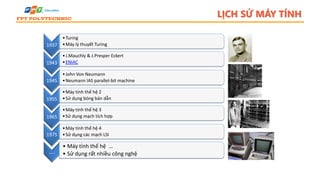
LỊCH SỬ MÁY TÍNH
1937
•Turing
•Máy lý thuyết Turing
1943
•J.Mauchly & J.Presper Eckert
•ENIAC
1945
•John Von Neumann
•Neumann IAS parallel-bit machine
1955
•Máy tính thế hệ 2
•Sử dụng bóng bán dẫn
1965
•Máy tính thế hệ 3
•Sử dụng mạch tích hợp
1975
•Máy tính thế hệ 4
•Sử dụng các mạch LSI
….
• Máy tính thế hệ …
• Sử dụng rất nhiều công nghệ
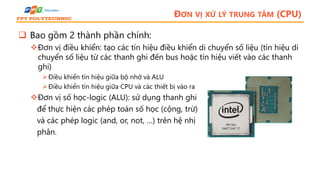
ĐƠN VỊ XỬ LÝ TRUNG TÂM (CPU)
 Bao gồm 2 thành phần chính:
Đơn vị điều khiển: tạo các tín hiệu điều khiển di chuyển số liệu (tín hiệu di
chuyển số liệu từ các thanh ghi đến bus hoặc tín hiệu viết vào các thanh
ghi)
Điều khiển tín hiệu giữa bộ nhớ và ALU
Điều khiển tín hiệu giữa CPU và các thiết bị vào ra
Đơn vị số học-logic (ALU): sử dụng thanh ghi
để thực hiện các phép toán số học (cộng, trừ)
và các phép logic (and, or, not, …) trên hệ nhị
phân.
THIẾT BỊ NHẬP
 Là dữ liệu/tín hiệu được đưa vào hệ thống máy tính thông qua
các thiết bị vào
Thiết bị vào là những phần cứng chuyển đổi các dữ liệu mà con
người hiểu được như: từ ngữ, hình ảnh, âm thanh, … sang dạng
mà máy tính có thể hiểu/xử lý được
Các thiết bị nhập:
Bàn phím; Chuột máy tính (Mouse); Bảng chạm (TouchPad)
Bút chạm (Stylus); Màn hình cảm ứng
Cần điều khiển (joystick); Máy ghi hình trực tiếp (webcam).
Míc-rô (Micro); Máy quét ảnh (Scanners)
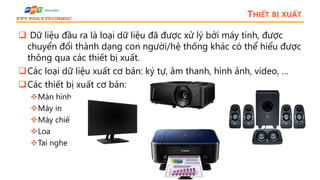
THIẾT BỊ XUẤT
 Dữ liệu đầu ra là loại dữ liệu đã được xử lý bởi máy tính, được
chuyển đổi thành dạng con người/hệ thống khác có thể hiểu được
thông qua các thiết bị xuất.
Các loại dữ liệu xuất cơ bản: ký tự, âm thanh, hình ảnh, video, …
Các thiết bị xuất cơ bản:
Màn hình
Máy in
Máy chiếu
Loa
Tai nghe
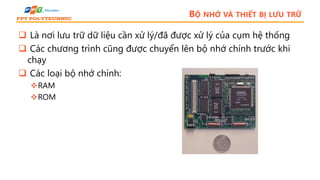
BỘ NHỚ VÀ THIẾT BỊ LƯU TRỮ
 Là nơi lưu trữ dữ liệu cần xử lý/đã được xử lý của cụm hệ thống
 Các chương trình cũng được chuyển lên bộ nhớ chính trước khi
chạy
 Các loại bộ nhớ chính:
RAM
ROM
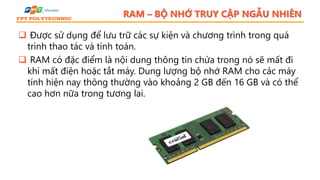
RAM – BỘ NHỚ TRUY CẬP NGẪU NHIÊN
 Được sử dụng để lưu trữ các sự kiện và chương trình trong quá
trình thao tác và tính toán.
 RAM có đặc điểm là nội dung thông tin chứa trong nó sẽ mất đi
khi mất điện hoặc tắt máy. Dung lượng bộ nhớ RAM cho các máy
tính hiện nay thông thường vào khoảng 2 GB đến 16 GB và có thể
cao hơn nữa trong tương lai.
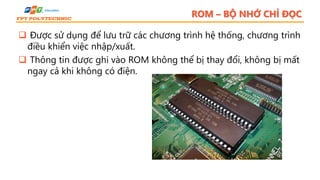
ROM – BỘ NHỚ CHỈ ĐỌC
 Được sử dụng để lưu trữ các chương trình hệ thống, chương trình
điều khiển việc nhập/xuất.
 Thông tin được ghi vào ROM không thể bị thay đổi, không bị mất
ngay cả khi không có điện.
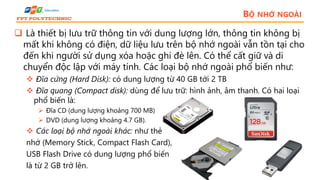
BỘ NHỚ NGOÀI
 Là thiết bị lưu trữ thông tin với dung lượng lớn, thông tin không bị
mất khi không có điện, dữ liệu lưu trên bộ nhớ ngoài vẫn tồn tại cho
đến khi người sử dụng xóa hoặc ghi đè lên. Có thể cất giữ và di
chuyển độc lập với máy tính. Các loại bộ nhớ ngoài phổ biến như:
 Đĩa cứng (Hard Disk): có dung lượng từ 40 GB tới 2 TB
 Đĩa quang (Compact disk): dùng để lưu trữ: hình ảnh, âm thanh. Có hai loại
phổ biến là:
 Đĩa CD (dung lượng khoảng 700 MB)
 DVD (dung lượng khoảng 4.7 GB).
 Các loại bộ nhớ ngoài khác: như thẻ
nhớ (Memory Stick, Compact Flash Card),
USB Flash Drive có dung lượng phổ biến
là từ 2 GB trở lên.
MẠNG MÁY TÍNH
 Mạng máy tính là sự kết hợp giữa các máy tính lại với nhau thông
qua các thiết bị kết nối mạng, phương tiện truyền thông (giao thức
mạng, môi trường truyền dẫn) và các máy tính này có khả năng
trao đổi thông tin qua lại với nhau.
 Có hai hình thức phổ biến đó là:
 Mạng ngang hàng (Peer to Peer – P2P)
 Mạng máy khách – máy chủ (Client – Server)
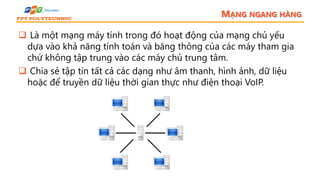
MẠNG NGANG HÀNG
 Là một mạng máy tính trong đó hoạt động của mạng chủ yếu
dựa vào khả năng tính toán và băng thông của các máy tham gia
chứ không tập trung vào các máy chủ trung tâm.
 Chia sẻ tập tin tất cả các dạng như âm thanh, hình ảnh, dữ liệu
hoặc để truyền dữ liệu thời gian thực như điện thoại VoIP.
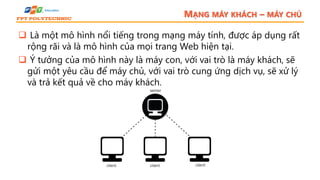
MẠNG MÁY KHÁCH – MÁY CHỦ
 Là một mô hình nổi tiếng trong mạng máy tính, được áp dụng rất
rộng rãi và là mô hình của mọi trang Web hiện tại.
 Ý tưởng của mô hình này là máy con, với vai trò là máy khách, sẽ
gửi một yêu cầu để máy chủ, với vai trò cung ứng dịch vụ, sẽ xử lý
và trả kết quả về cho máy khách.
PHÂN LOẠI MẠNG MÁY TÍNH
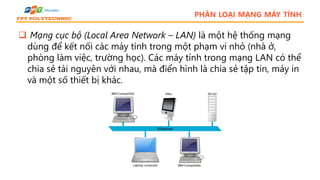
 Mạng cục bộ (Local Area Network – LAN) là một hệ thống mạng
dùng để kết nối các máy tính trong một phạm vi nhỏ (nhà ở,
phòng làm việc, trường học). Các máy tính trong mạng LAN có thể
chia sẻ tài nguyên với nhau, mà điển hình là chia sẻ tập tin, máy in
và một số thiết bị khác.
PHÂN LOẠI MẠNG MÁY TÍNH
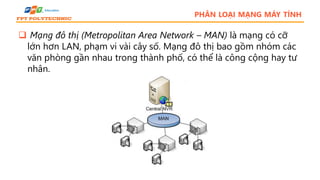
 Mạng đô thị (Metropolitan Area Network – MAN) là mạng có cỡ
lớn hơn LAN, phạm vi vài cây số. Mạng đô thị bao gồm nhóm các
văn phòng gần nhau trong thành phố, có thể là công cộng hay tư
nhân.
PHÂN LOẠI MẠNG MÁY TÍNH
 Mạng diện rộng (Wide Area Network – WAN) dùng trong vùng địa
lý lớn thường cho quốc gia hay cả lục địa. Tập hợp các máy nhằm
chạy các chương trình cho người dùng, được gọi là máy chủ.
 Các máy chính được nối nhau bởi các mạng con (subnet), nhiệm
vụ của mạng con là chuyển tải các thông điệp (message) từ máy
chủ này sang máy chủ khác.
INTERNET, INTRANET, EXTRANET
 Mạng Internet: là một hệ thống thông tin toàn cầu có thể được
truy cập một cách công cộng gồm các mạng máy tính được liên
kết với nhau.
 Mạng Intranet: là một mạng riêng trong một doanh nghiệp, một
tổ chức. Mạng Intranet có thể bao gồm nhiều mạng cục bộ liên
kết với nhau.
 Mạng Extranet: giống như một mạng nội bộ nhưng việc truy cập
được kiểm soát từ bên ngoài đối với khách hàng, các nhà cung
cấp, đối tác hoặc những người khác bên ngoài.
WINDOWS LÀ GÌ?
 Là một tập hợp các phần mềm dùng để quản lý tài nguyên phần
cứng và cung cấp các dịch vụ cho các chương trình máy tính.
 Là một thành phần quan trọng nhất trong hệ thống các phần
mềm trên máy tính, tạo sự liên hệ giữa người sử dụng và máy tính
thông qua các lệnh điều khiển.
 Là một bộ chương trình do hãng Microsoft sản xuất.
 Windows có giao diện đồ họa (GUI – Graphics User Interface). Nó
dùng các phần tử đồ họa như biểu tượng (Icon), trình đơn (Menu)
và hộp thoại (Dialog) chứa các lệnh cần thực hiện.
QUẢN LÝ THƯ MỤC VÀ TỆP TIN
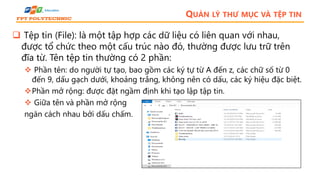
 Tệp tin (File): là một tập hợp các dữ liệu có liên quan với nhau,
được tổ chức theo một cấu trúc nào đó, thường được lưu trữ trên
đĩa từ. Tên tệp tin thường có 2 phần:
 Phần tên: do người tự tạo, bao gồm các ký tự từ A đến z, các chữ số từ 0
đến 9, dấu gạch dưới, khoảng trắng, không nên có dấu, các ký hiệu đặc biệt.
Phần mở rộng: được đặt ngầm định khi tạo lập tập tin.
 Giữa tên và phần mở rộng
ngăn cách nhau bởi dấu chấm.
QUẢN LÝ THƯ MỤC VÀ TỆP TIN
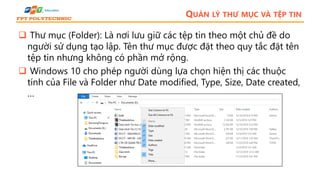
 Thư mục (Folder): Là nơi lưu giữ các tệp tin theo một chủ đề do
người sử dụng tạo lập. Tên thư mục được đặt theo quy tắc đặt tên
tệp tin nhưng không có phần mở rộng.
 Windows 10 cho phép người dùng lựa chọn hiện thị các thuộc
tính của File và Folder như Date modified, Type, Size, Date created,
…
XEM THÔNG TIN, DI CHUYỂN THƯ MỤC TẬP TIN
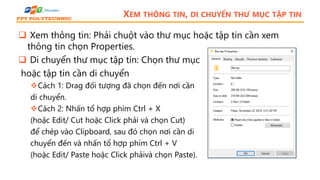
 Xem thông tin: Phải chuột vào thư mục hoặc tập tin cần xem
thông tin chọn Properties.
 Di chuyển thư mục tập tin: Chọn thư mục
hoặc tập tin cần di chuyển
Cách 1: Drag đối tượng đã chọn đến nơi cần
di chuyển.
Cách 2: Nhấn tổ hợp phím Ctrl + X
(hoặc Edit/ Cut hoặc Click phải và chọn Cut)
để chép vào Clipboard, sau đó chọn nơi cần di
chuyển đến và nhấn tổ hợp phím Ctrl + V
(hoặc Edit/ Paste hoặc Click phảivà chọn Paste).
TẠO ĐƯỜNG TẮT ĐẾN NƠI LƯU TRỮ THƯ MỤC TẬP TIN
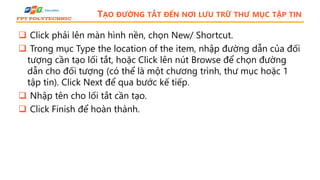
 Click phải lên màn hình nền, chọn New/ Shortcut.
 Trong mục Type the location of the item, nhập đường dẫn của đối
tượng cần tạo lối tắt, hoặc Click lên nút Browse để chọn đường
dẫn cho đối tượng (có thể là một chương trình, thư mục hoặc 1
tập tin). Click Next để qua bước kế tiếp.
 Nhập tên cho lối tắt cần tạo.
 Click Finish để hoàn thành.
TẠO, ĐỔI TÊN TẬP TIN VÀ THƯ MỤC, THAY ĐỔI TRẠNG THÁI
VÀ HIỂN THỊ THÔNG TIN VỀ TẬP TIN
 Tạo thư mục (Folder): Click phải chuột vào vị trí cần tạo, chọn
New Folder.
 Đổi tên: chọn thư mục hoặc tệp tin cần đổi tên, nhấn phím F2
hoặc kích chuột phải chọn Rename. Nhập tên mới, nhấn phím
Enter để thực hiện;
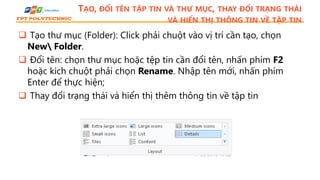
 Thay đổi trạng thái và hiển thị thêm thông tin về tập tin
CHỌN, SAO CHÉP, DI CHUYỂN TẬP TIN VÀ THƯ MỤC
 Sao chép thư mục hoặc tập tin: Chọn thư mục hoặc tập tin cần
sao chép. Sau đó thực hiện một trong các cách sau:
Cách 1: Nhấn giữ phím Ctrl và Drag đối tượng đã chọn đến nơi cần chép.
Cách 2: Nhấn tổ hợp phím Ctrl + C (hoặc Edit/ Copy hoặc Click phải và
chọn Copy), sau đó chọn nơi đến và nhấn tổ hợp phím Ctrl + V (hoặc Edit/
Paste hoặc Click phải và chọn Paste).
Di chuyển thư mục và tập tin: Chọn thư mục hoặc tập tin cần di
chuyển. Sau đó thực hiện một trong các cách sau:
Cách 1: Drag đối tượng đã chọn đến nơi cần di chuyển.
Cách 2: Nhấn tổ hợp phím Ctrl + X (hoặc Edit/ Cut hoặc Click phải và chọn
Cut) để chép vào Clipboard, sau đó chọn nơi cần di chuyển đến và nhấn tổ
hợp phím Ctrl + V (hoặc Edit/ Paste hoặc Click phảivà chọn Paste).
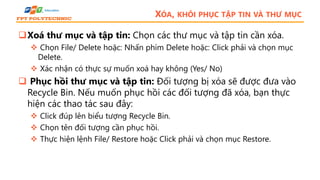
XÓA, KHÔI PHỤC TẬP TIN VÀ THƯ MỤC
Xoá thư mục và tập tin: Chọn các thư mục và tập tin cần xóa.
 Chọn File/ Delete hoặc: Nhấn phím Delete hoặc: Click phải và chọn mục
Delete.
 Xác nhận có thực sự muốn xoá hay không (Yes/ No)
 Phục hồi thư mục và tập tin: Đối tượng bị xóa sẽ được đưa vào
Recycle Bin. Nếu muốn phục hồi các đối tượng đã xóa, bạn thực
hiện các thao tác sau đây:
 Click đúp lên biểu tượng Recycle Bin.
 Chọn tên đối tượng cần phục hồi.
 Thực hiện lệnh File/ Restore hoặc Click phải và chọn mục Restore.
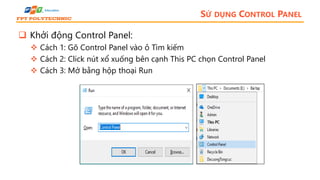
SỬ DỤNG CONTROL PANEL
 Khởi động Control Panel:
 Cách 1: Gõ Control Panel vào ô Tìm kiếm
 Cách 2: Click nút xổ xuống bên cạnh This PC chọn Control Panel
 Cách 3: Mở bằng hộp thoại Run
SỬ DỤNG CONTROL PANEL
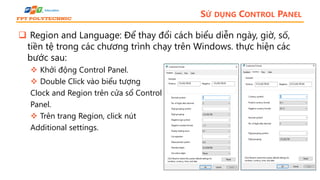
 Region and Language: Để thay đổi cách biểu diễn ngày, giờ, số,
tiền tệ trong các chương trình chạy trên Windows. thực hiện các
bước sau:
 Khởi động Control Panel.
 Double Click vào biểu tượng
Clock and Region trên cửa sổ Control
Panel.
 Trên trang Region, click nút
Additional settings.
CỬA SỔ REGION
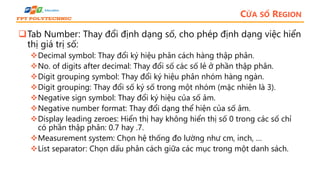
Tab Number: Thay đổi định dạng số, cho phép định dạng việc hiển
thị giá trị số:
Decimal symbol: Thay đổi ký hiệu phân cách hàng thập phân.
No. of digits after decimal: Thay đổi số các số lẻ ở phần thập phân.
Digit grouping symbol: Thay đổi ký hiệu phân nhóm hàng ngàn.
Digit grouping: Thay đổi số ký số trong một nhóm (mặc nhiên là 3).
Negative sign symbol: Thay đổi ký hiệu của số âm.
Negative number format: Thay đổi dạng thể hiện của số âm.
Display leading zeroes: Hiển thị hay không hiển thị số 0 trong các số chỉ
có phần thập phân: 0.7 hay .7.
Measurement system: Chọn hệ thống đo lường như cm, inch, …
List separator: Chọn dấu phân cách giữa các mục trong một danh sách.
CỬA SỔ REGION
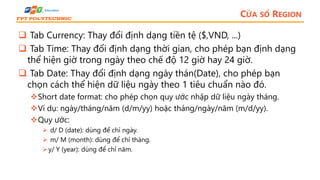
 Tab Currency: Thay đổi định dạng tiền tệ ($,VND, ...)
 Tab Time: Thay đổi định dạng thời gian, cho phép bạn định dạng
thể hiện giờ trong ngày theo chế độ 12 giờ hay 24 giờ.
 Tab Date: Thay đổi định dạng ngày thán(Date), cho phép bạn
chọn cách thể hiện dữ liệu ngày theo 1 tiêu chuẩn nào đó.
Short date format: cho phép chọn quy ước nhập dữ liệu ngày tháng.
Ví dụ: ngày/tháng/năm (d/m/yy) hoặc tháng/ngày/năm (m/d/yy).
Quy ước:
 d/ D (date): dùng để chỉ ngày.
 m/ M (month): dùng để chỉ tháng.
y/ Y (year): dùng để chỉ năm.
MỘT SỐ PHẦN MỀM TIỆN ÍCH
 Phần mềm nén, giải nén tập tin: Là chương trình dùng để nén
và giải nén các tệp tin; để nén các tệp tin có dung lượng lớn thành
các tệp tin có kích thước nhỏ hơn giúp thuận tiện trong việc lưu
trữ và trao đổi thông tin.
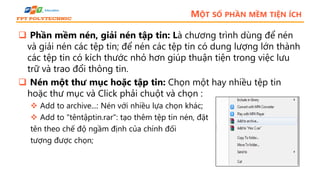
 Nén một thư mục hoặc tập tin: Chọn một hay nhiều tệp tin
hoặc thư mục và Click phải chuột và chọn :
 Add to archive...: Nén với nhiều lựa chọn khác;
 Add to "têntậptin.rar": tạo thêm tệp tin nén, đặt
tên theo chế độ ngầm định của chính đối
tượng được chọn;
MỘT SỐ PHẦN MỀM TIỆN ÍCH
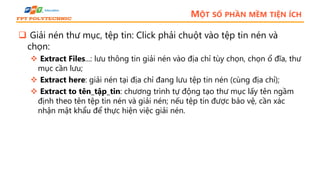
 Giải nén thư mục, tệp tin: Click phải chuột vào tệp tin nén và
chọn:
 Extract Files...: lưu thông tin giải nén vào địa chỉ tùy chọn, chọn ổ đĩa, thư
mục cần lưu;
 Extract here: giải nén tại địa chỉ đang lưu tệp tin nén (cùng địa chỉ);
 Extract to tên_tập_tin: chương trình tự động tạo thư mục lấy tên ngầm
định theo tên tệp tin nén và giải nén; nếu tệp tin được bảo vệ, cần xác
nhận mật khẩu để thực hiện việc giải nén.
BỘ GÕ
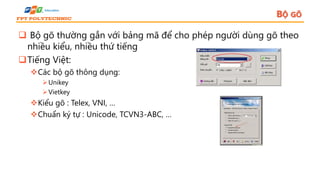
 Bộ gõ thường gắn với bảng mã để cho phép người dùng gõ theo
nhiều kiểu, nhiều thứ tiếng
Tiếng Việt:
Các bộ gõ thông dụng:
Unikey
Vietkey
Kiểu gõ : Telex, VNI, …
Chuẩn ký tự : Unicode, TCVN3-ABC, …
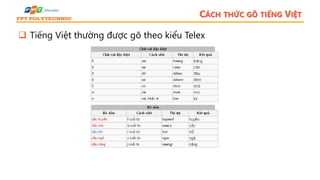
CÁCH THỨC GÕ TIẾNG VIỆT
 Tiếng Việt thường được gõ theo kiểu Telex
CÁC BỘ MÃ TIẾNG VIỆT
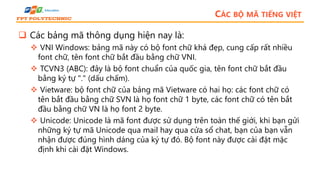
 Các bảng mã thông dụng hiện nay là:
 VNI Windows: bảng mã này có bộ font chữ khá đẹp, cung cấp rất nhiều
font chữ, tên font chữ bắt đầu bằng chữ VNI.
 TCVN3 (ABC): đây là bộ font chuẩn của quốc gia, tên font chữ bắt đầu
bằng ký tự "." (dấu chấm).
 Vietware: bộ font chữ của bảng mã Vietware có hai họ: các font chữ có
tên bắt đầu bằng chữ SVN là họ font chữ 1 byte, các font chữ có tên bắt
đầu bằng chữ VN là họ font 2 byte.
 Unicode: Unicode là mã font được sử dụng trên toàn thế giới, khi bạn gửi
những ký tự mã Unicode qua mail hay qua cửa sổ chat, bạn của bạn vẫn
nhận được đúng hình dáng của ký tự đó. Bộ font này được cài đặt mặc
định khi cài đặt Windows.
TỔNG KẾT
 Lịch sử phát triển của máy tính
 Các thành phần cơ bản của máy tính:
 CPU
 Thiết bị nhập, thiết bị xuất.
 Bộ nhớ
 Khái niệm cơ bản về mạng máy tính
 Mạng ngang hàng.
 Mạng máy khách – máy chủ
 Phân biệt các loại mạng: LAN, MAN, WAN
 Hệ điều hành Windows 10
 Sử dụng tiếng Việt
Slide 01-THCS aaaaaaaaaaaaaaaaaaaaaaaaaâ

Slide 01-THCS aaaaaaaaaaaaaaaaaaaaaaaaaâ

  • 1.
    Conceive Design ImplementOperate http://www.poly.edu.vn
  • 2.
    MỤC TIÊU  Tìmhiểu về lịch sử phát triển của máy tính.  Hiểu các thành phần cơ bản của máy tính.  Hiểu được các khái niệm về mạng ngang hàng, mạng khách chủ và phân loại các loại mạng: LAN, MAN, WAN.  Tìm hiểu về Hệ điều hành Windows  Tìm hiểu về bảng mã, bộ gõ và cách gõ dấu Tiếng Việt.
  • 3.
    NỘI DUNG  Lịchsử phát triển của máy tính  Các thành phần cơ bản của máy tính  Khái niệm cơ bản về mạng máy tính  Hệ điều hành Windows 10  Sử dụng tiếng Việt.
  • 5.
    LỊCH SỬ MÁYTÍNH 1937 •Turing •Máy lý thuyết Turing 1943 •J.Mauchly & J.Presper Eckert •ENIAC 1945 •John Von Neumann •Neumann IAS parallel-bit machine 1955 •Máy tính thế hệ 2 •Sử dụng bóng bán dẫn 1965 •Máy tính thế hệ 3 •Sử dụng mạch tích hợp 1975 •Máy tính thế hệ 4 •Sử dụng các mạch LSI …. • Máy tính thế hệ … • Sử dụng rất nhiều công nghệ
  • 7.
    ĐƠN VỊ XỬLÝ TRUNG TÂM (CPU)  Bao gồm 2 thành phần chính: Đơn vị điều khiển: tạo các tín hiệu điều khiển di chuyển số liệu (tín hiệu di chuyển số liệu từ các thanh ghi đến bus hoặc tín hiệu viết vào các thanh ghi) Điều khiển tín hiệu giữa bộ nhớ và ALU Điều khiển tín hiệu giữa CPU và các thiết bị vào ra Đơn vị số học-logic (ALU): sử dụng thanh ghi để thực hiện các phép toán số học (cộng, trừ) và các phép logic (and, or, not, …) trên hệ nhị phân.
  • 8.
    THIẾT BỊ NHẬP Là dữ liệu/tín hiệu được đưa vào hệ thống máy tính thông qua các thiết bị vào Thiết bị vào là những phần cứng chuyển đổi các dữ liệu mà con người hiểu được như: từ ngữ, hình ảnh, âm thanh, … sang dạng mà máy tính có thể hiểu/xử lý được Các thiết bị nhập: Bàn phím; Chuột máy tính (Mouse); Bảng chạm (TouchPad) Bút chạm (Stylus); Màn hình cảm ứng Cần điều khiển (joystick); Máy ghi hình trực tiếp (webcam). Míc-rô (Micro); Máy quét ảnh (Scanners)
  • 9.
    THIẾT BỊ XUẤT Dữ liệu đầu ra là loại dữ liệu đã được xử lý bởi máy tính, được chuyển đổi thành dạng con người/hệ thống khác có thể hiểu được thông qua các thiết bị xuất. Các loại dữ liệu xuất cơ bản: ký tự, âm thanh, hình ảnh, video, … Các thiết bị xuất cơ bản: Màn hình Máy in Máy chiếu Loa Tai nghe
  • 10.
    BỘ NHỚ VÀTHIẾT BỊ LƯU TRỮ  Là nơi lưu trữ dữ liệu cần xử lý/đã được xử lý của cụm hệ thống  Các chương trình cũng được chuyển lên bộ nhớ chính trước khi chạy  Các loại bộ nhớ chính: RAM ROM
  • 11.
    RAM – BỘNHỚ TRUY CẬP NGẪU NHIÊN  Được sử dụng để lưu trữ các sự kiện và chương trình trong quá trình thao tác và tính toán.  RAM có đặc điểm là nội dung thông tin chứa trong nó sẽ mất đi khi mất điện hoặc tắt máy. Dung lượng bộ nhớ RAM cho các máy tính hiện nay thông thường vào khoảng 2 GB đến 16 GB và có thể cao hơn nữa trong tương lai.
  • 12.
    ROM – BỘNHỚ CHỈ ĐỌC  Được sử dụng để lưu trữ các chương trình hệ thống, chương trình điều khiển việc nhập/xuất.  Thông tin được ghi vào ROM không thể bị thay đổi, không bị mất ngay cả khi không có điện.
  • 13.
    BỘ NHỚ NGOÀI Là thiết bị lưu trữ thông tin với dung lượng lớn, thông tin không bị mất khi không có điện, dữ liệu lưu trên bộ nhớ ngoài vẫn tồn tại cho đến khi người sử dụng xóa hoặc ghi đè lên. Có thể cất giữ và di chuyển độc lập với máy tính. Các loại bộ nhớ ngoài phổ biến như:  Đĩa cứng (Hard Disk): có dung lượng từ 40 GB tới 2 TB  Đĩa quang (Compact disk): dùng để lưu trữ: hình ảnh, âm thanh. Có hai loại phổ biến là:  Đĩa CD (dung lượng khoảng 700 MB)  DVD (dung lượng khoảng 4.7 GB).  Các loại bộ nhớ ngoài khác: như thẻ nhớ (Memory Stick, Compact Flash Card), USB Flash Drive có dung lượng phổ biến là từ 2 GB trở lên.
  • 15.
    MẠNG MÁY TÍNH Mạng máy tính là sự kết hợp giữa các máy tính lại với nhau thông qua các thiết bị kết nối mạng, phương tiện truyền thông (giao thức mạng, môi trường truyền dẫn) và các máy tính này có khả năng trao đổi thông tin qua lại với nhau.  Có hai hình thức phổ biến đó là:  Mạng ngang hàng (Peer to Peer – P2P)  Mạng máy khách – máy chủ (Client – Server)
  • 16.
    MẠNG NGANG HÀNG Là một mạng máy tính trong đó hoạt động của mạng chủ yếu dựa vào khả năng tính toán và băng thông của các máy tham gia chứ không tập trung vào các máy chủ trung tâm.  Chia sẻ tập tin tất cả các dạng như âm thanh, hình ảnh, dữ liệu hoặc để truyền dữ liệu thời gian thực như điện thoại VoIP.
  • 17.
    MẠNG MÁY KHÁCH– MÁY CHỦ  Là một mô hình nổi tiếng trong mạng máy tính, được áp dụng rất rộng rãi và là mô hình của mọi trang Web hiện tại.  Ý tưởng của mô hình này là máy con, với vai trò là máy khách, sẽ gửi một yêu cầu để máy chủ, với vai trò cung ứng dịch vụ, sẽ xử lý và trả kết quả về cho máy khách.
  • 18.
    PHÂN LOẠI MẠNGMÁY TÍNH  Mạng cục bộ (Local Area Network – LAN) là một hệ thống mạng dùng để kết nối các máy tính trong một phạm vi nhỏ (nhà ở, phòng làm việc, trường học). Các máy tính trong mạng LAN có thể chia sẻ tài nguyên với nhau, mà điển hình là chia sẻ tập tin, máy in và một số thiết bị khác.
  • 19.
    PHÂN LOẠI MẠNGMÁY TÍNH  Mạng đô thị (Metropolitan Area Network – MAN) là mạng có cỡ lớn hơn LAN, phạm vi vài cây số. Mạng đô thị bao gồm nhóm các văn phòng gần nhau trong thành phố, có thể là công cộng hay tư nhân.
  • 20.
    PHÂN LOẠI MẠNGMÁY TÍNH  Mạng diện rộng (Wide Area Network – WAN) dùng trong vùng địa lý lớn thường cho quốc gia hay cả lục địa. Tập hợp các máy nhằm chạy các chương trình cho người dùng, được gọi là máy chủ.  Các máy chính được nối nhau bởi các mạng con (subnet), nhiệm vụ của mạng con là chuyển tải các thông điệp (message) từ máy chủ này sang máy chủ khác.
  • 21.
    INTERNET, INTRANET, EXTRANET Mạng Internet: là một hệ thống thông tin toàn cầu có thể được truy cập một cách công cộng gồm các mạng máy tính được liên kết với nhau.  Mạng Intranet: là một mạng riêng trong một doanh nghiệp, một tổ chức. Mạng Intranet có thể bao gồm nhiều mạng cục bộ liên kết với nhau.  Mạng Extranet: giống như một mạng nội bộ nhưng việc truy cập được kiểm soát từ bên ngoài đối với khách hàng, các nhà cung cấp, đối tác hoặc những người khác bên ngoài.
  • 23.
    WINDOWS LÀ GÌ? Là một tập hợp các phần mềm dùng để quản lý tài nguyên phần cứng và cung cấp các dịch vụ cho các chương trình máy tính.  Là một thành phần quan trọng nhất trong hệ thống các phần mềm trên máy tính, tạo sự liên hệ giữa người sử dụng và máy tính thông qua các lệnh điều khiển.  Là một bộ chương trình do hãng Microsoft sản xuất.  Windows có giao diện đồ họa (GUI – Graphics User Interface). Nó dùng các phần tử đồ họa như biểu tượng (Icon), trình đơn (Menu) và hộp thoại (Dialog) chứa các lệnh cần thực hiện.
  • 24.
    QUẢN LÝ THƯMỤC VÀ TỆP TIN  Tệp tin (File): là một tập hợp các dữ liệu có liên quan với nhau, được tổ chức theo một cấu trúc nào đó, thường được lưu trữ trên đĩa từ. Tên tệp tin thường có 2 phần:  Phần tên: do người tự tạo, bao gồm các ký tự từ A đến z, các chữ số từ 0 đến 9, dấu gạch dưới, khoảng trắng, không nên có dấu, các ký hiệu đặc biệt. Phần mở rộng: được đặt ngầm định khi tạo lập tập tin.  Giữa tên và phần mở rộng ngăn cách nhau bởi dấu chấm.
  • 25.
    QUẢN LÝ THƯMỤC VÀ TỆP TIN  Thư mục (Folder): Là nơi lưu giữ các tệp tin theo một chủ đề do người sử dụng tạo lập. Tên thư mục được đặt theo quy tắc đặt tên tệp tin nhưng không có phần mở rộng.  Windows 10 cho phép người dùng lựa chọn hiện thị các thuộc tính của File và Folder như Date modified, Type, Size, Date created, …
  • 26.
    XEM THÔNG TIN,DI CHUYỂN THƯ MỤC TẬP TIN  Xem thông tin: Phải chuột vào thư mục hoặc tập tin cần xem thông tin chọn Properties.  Di chuyển thư mục tập tin: Chọn thư mục hoặc tập tin cần di chuyển Cách 1: Drag đối tượng đã chọn đến nơi cần di chuyển. Cách 2: Nhấn tổ hợp phím Ctrl + X (hoặc Edit/ Cut hoặc Click phải và chọn Cut) để chép vào Clipboard, sau đó chọn nơi cần di chuyển đến và nhấn tổ hợp phím Ctrl + V (hoặc Edit/ Paste hoặc Click phảivà chọn Paste).
  • 27.
    TẠO ĐƯỜNG TẮTĐẾN NƠI LƯU TRỮ THƯ MỤC TẬP TIN  Click phải lên màn hình nền, chọn New/ Shortcut.  Trong mục Type the location of the item, nhập đường dẫn của đối tượng cần tạo lối tắt, hoặc Click lên nút Browse để chọn đường dẫn cho đối tượng (có thể là một chương trình, thư mục hoặc 1 tập tin). Click Next để qua bước kế tiếp.  Nhập tên cho lối tắt cần tạo.  Click Finish để hoàn thành.
  • 28.
    TẠO, ĐỔI TÊNTẬP TIN VÀ THƯ MỤC, THAY ĐỔI TRẠNG THÁI VÀ HIỂN THỊ THÔNG TIN VỀ TẬP TIN  Tạo thư mục (Folder): Click phải chuột vào vị trí cần tạo, chọn New Folder.  Đổi tên: chọn thư mục hoặc tệp tin cần đổi tên, nhấn phím F2 hoặc kích chuột phải chọn Rename. Nhập tên mới, nhấn phím Enter để thực hiện;  Thay đổi trạng thái và hiển thị thêm thông tin về tập tin
  • 29.
    CHỌN, SAO CHÉP,DI CHUYỂN TẬP TIN VÀ THƯ MỤC  Sao chép thư mục hoặc tập tin: Chọn thư mục hoặc tập tin cần sao chép. Sau đó thực hiện một trong các cách sau: Cách 1: Nhấn giữ phím Ctrl và Drag đối tượng đã chọn đến nơi cần chép. Cách 2: Nhấn tổ hợp phím Ctrl + C (hoặc Edit/ Copy hoặc Click phải và chọn Copy), sau đó chọn nơi đến và nhấn tổ hợp phím Ctrl + V (hoặc Edit/ Paste hoặc Click phải và chọn Paste). Di chuyển thư mục và tập tin: Chọn thư mục hoặc tập tin cần di chuyển. Sau đó thực hiện một trong các cách sau: Cách 1: Drag đối tượng đã chọn đến nơi cần di chuyển. Cách 2: Nhấn tổ hợp phím Ctrl + X (hoặc Edit/ Cut hoặc Click phải và chọn Cut) để chép vào Clipboard, sau đó chọn nơi cần di chuyển đến và nhấn tổ hợp phím Ctrl + V (hoặc Edit/ Paste hoặc Click phảivà chọn Paste).
  • 30.
    XÓA, KHÔI PHỤCTẬP TIN VÀ THƯ MỤC Xoá thư mục và tập tin: Chọn các thư mục và tập tin cần xóa.  Chọn File/ Delete hoặc: Nhấn phím Delete hoặc: Click phải và chọn mục Delete.  Xác nhận có thực sự muốn xoá hay không (Yes/ No)  Phục hồi thư mục và tập tin: Đối tượng bị xóa sẽ được đưa vào Recycle Bin. Nếu muốn phục hồi các đối tượng đã xóa, bạn thực hiện các thao tác sau đây:  Click đúp lên biểu tượng Recycle Bin.  Chọn tên đối tượng cần phục hồi.  Thực hiện lệnh File/ Restore hoặc Click phải và chọn mục Restore.
  • 31.
    SỬ DỤNG CONTROLPANEL  Khởi động Control Panel:  Cách 1: Gõ Control Panel vào ô Tìm kiếm  Cách 2: Click nút xổ xuống bên cạnh This PC chọn Control Panel  Cách 3: Mở bằng hộp thoại Run
  • 32.
    SỬ DỤNG CONTROLPANEL  Region and Language: Để thay đổi cách biểu diễn ngày, giờ, số, tiền tệ trong các chương trình chạy trên Windows. thực hiện các bước sau:  Khởi động Control Panel.  Double Click vào biểu tượng Clock and Region trên cửa sổ Control Panel.  Trên trang Region, click nút Additional settings.
  • 33.
    CỬA SỔ REGION TabNumber: Thay đổi định dạng số, cho phép định dạng việc hiển thị giá trị số: Decimal symbol: Thay đổi ký hiệu phân cách hàng thập phân. No. of digits after decimal: Thay đổi số các số lẻ ở phần thập phân. Digit grouping symbol: Thay đổi ký hiệu phân nhóm hàng ngàn. Digit grouping: Thay đổi số ký số trong một nhóm (mặc nhiên là 3). Negative sign symbol: Thay đổi ký hiệu của số âm. Negative number format: Thay đổi dạng thể hiện của số âm. Display leading zeroes: Hiển thị hay không hiển thị số 0 trong các số chỉ có phần thập phân: 0.7 hay .7. Measurement system: Chọn hệ thống đo lường như cm, inch, … List separator: Chọn dấu phân cách giữa các mục trong một danh sách.
  • 34.
    CỬA SỔ REGION Tab Currency: Thay đổi định dạng tiền tệ ($,VND, ...)  Tab Time: Thay đổi định dạng thời gian, cho phép bạn định dạng thể hiện giờ trong ngày theo chế độ 12 giờ hay 24 giờ.  Tab Date: Thay đổi định dạng ngày thán(Date), cho phép bạn chọn cách thể hiện dữ liệu ngày theo 1 tiêu chuẩn nào đó. Short date format: cho phép chọn quy ước nhập dữ liệu ngày tháng. Ví dụ: ngày/tháng/năm (d/m/yy) hoặc tháng/ngày/năm (m/d/yy). Quy ước:  d/ D (date): dùng để chỉ ngày.  m/ M (month): dùng để chỉ tháng. y/ Y (year): dùng để chỉ năm.
  • 35.
    MỘT SỐ PHẦNMỀM TIỆN ÍCH  Phần mềm nén, giải nén tập tin: Là chương trình dùng để nén và giải nén các tệp tin; để nén các tệp tin có dung lượng lớn thành các tệp tin có kích thước nhỏ hơn giúp thuận tiện trong việc lưu trữ và trao đổi thông tin.  Nén một thư mục hoặc tập tin: Chọn một hay nhiều tệp tin hoặc thư mục và Click phải chuột và chọn :  Add to archive...: Nén với nhiều lựa chọn khác;  Add to "têntậptin.rar": tạo thêm tệp tin nén, đặt tên theo chế độ ngầm định của chính đối tượng được chọn;
  • 36.
    MỘT SỐ PHẦNMỀM TIỆN ÍCH  Giải nén thư mục, tệp tin: Click phải chuột vào tệp tin nén và chọn:  Extract Files...: lưu thông tin giải nén vào địa chỉ tùy chọn, chọn ổ đĩa, thư mục cần lưu;  Extract here: giải nén tại địa chỉ đang lưu tệp tin nén (cùng địa chỉ);  Extract to tên_tập_tin: chương trình tự động tạo thư mục lấy tên ngầm định theo tên tệp tin nén và giải nén; nếu tệp tin được bảo vệ, cần xác nhận mật khẩu để thực hiện việc giải nén.
  • 38.
    BỘ GÕ  Bộgõ thường gắn với bảng mã để cho phép người dùng gõ theo nhiều kiểu, nhiều thứ tiếng Tiếng Việt: Các bộ gõ thông dụng: Unikey Vietkey Kiểu gõ : Telex, VNI, … Chuẩn ký tự : Unicode, TCVN3-ABC, …
  • 39.
    CÁCH THỨC GÕTIẾNG VIỆT  Tiếng Việt thường được gõ theo kiểu Telex
  • 40.
    CÁC BỘ MÃTIẾNG VIỆT  Các bảng mã thông dụng hiện nay là:  VNI Windows: bảng mã này có bộ font chữ khá đẹp, cung cấp rất nhiều font chữ, tên font chữ bắt đầu bằng chữ VNI.  TCVN3 (ABC): đây là bộ font chuẩn của quốc gia, tên font chữ bắt đầu bằng ký tự "." (dấu chấm).  Vietware: bộ font chữ của bảng mã Vietware có hai họ: các font chữ có tên bắt đầu bằng chữ SVN là họ font chữ 1 byte, các font chữ có tên bắt đầu bằng chữ VN là họ font 2 byte.  Unicode: Unicode là mã font được sử dụng trên toàn thế giới, khi bạn gửi những ký tự mã Unicode qua mail hay qua cửa sổ chat, bạn của bạn vẫn nhận được đúng hình dáng của ký tự đó. Bộ font này được cài đặt mặc định khi cài đặt Windows.
  • 41.
    TỔNG KẾT  Lịchsử phát triển của máy tính  Các thành phần cơ bản của máy tính:  CPU  Thiết bị nhập, thiết bị xuất.  Bộ nhớ  Khái niệm cơ bản về mạng máy tính  Mạng ngang hàng.  Mạng máy khách – máy chủ  Phân biệt các loại mạng: LAN, MAN, WAN  Hệ điều hành Windows 10  Sử dụng tiếng Việt