Bài 7
Thiết kế các thành phần giao diện
NHẮC LẠI BÀI TRƯỚC
Tìm hiểu về một số Layout phổ biến
Layout nổi (float) & Layout tuyệt đối (absolute)
Ngăn tràn bố cục
Một số vấn đề khi căn chỉnh cột Layout
Tìm hiểu về một số Layout phổ biến
Layout nổi (float) & Layout tuyệt đối (absolute)
Ngăn tràn bố cục
Một số vấn đề khi căn chỉnh cột Layout
Bài 7 - Thiết kế các thành phần giao diện
MỤC TIÊU BÀI HỌC
Làm quen với các thành phần trên trang web
Định nghĩa CSS cho những thành phần:
Table
Form
Lists & Menu
Làm việc với drop-down menu
Làm quen với các thành phần trên trang web
Định nghĩa CSS cho những thành phần:
Table
Form
Lists & Menu
Làm việc với drop-down menu
Bài 7 - Thiết kế các thành phần giao diện
CÁC THÀNH PHẦN TRÊN TRANG WEB
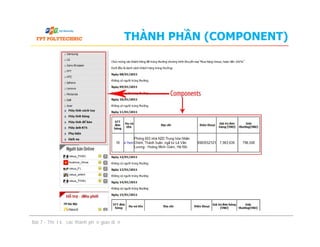
THÀNH PHẦN (COMPONENT)
Là thành phần mở rộng
Là một ứng dụng trên trang web
Được sử dụng trên trang web để thể hiện những
chức năng nhất định:
Hiển thị danh sách
Menu
…
Được trình bày trong những box trên trang web
Bài 7 - Thiết kế các thành phần giao diện
Là thành phần mở rộng
Là một ứng dụng trên trang web
Được sử dụng trên trang web để thể hiện những
chức năng nhất định:
Hiển thị danh sách
Menu
…
Được trình bày trong những box trên trang web
THÀNH PHẦN (COMPONENT)
Bài 7 - Thiết kế các thành phần giao diện
LÀM VIỆC VỚI BẢNG (TABLE)
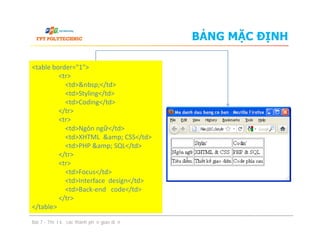
BẢNG MẶC ĐỊNH
<table border="1">
<tr>
<td>&nbsp;</td>
<td>Styling</td>
<td>Coding</td>
</tr>
<tr>
<td>Ngôn ngữ</td>
<td>XHTML &amp; CSS</td>
<td>PHP &amp; SQL</td>
</tr>
<tr>
<td>Focus</td>
<td>Interface design</td>
<td>Back-end code</td>
</tr>
</table>
Bài 7 - Thiết kế các thành phần giao diện
<table border="1">
<tr>
<td>&nbsp;</td>
<td>Styling</td>
<td>Coding</td>
</tr>
<tr>
<td>Ngôn ngữ</td>
<td>XHTML &amp; CSS</td>
<td>PHP &amp; SQL</td>
</tr>
<tr>
<td>Focus</td>
<td>Interface design</td>
<td>Back-end code</td>
</tr>
</table>
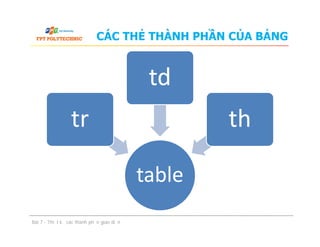
CÁC THẺ THÀNH PHẦN CỦA BẢNG
tr
td
th
Bài 7 - Thiết kế các thành phần giao diện
table
tr th
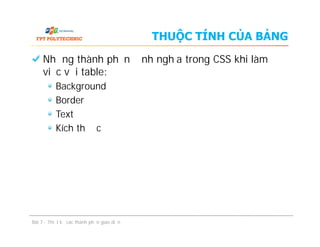
THUỘC TÍNH CỦA BẢNG
Những thành phần định nghĩa trong CSS khi làm
việc với table:
Background
Border
Text
Kích thước
Bài 7 - Thiết kế các thành phần giao diện
Những thành phần định nghĩa trong CSS khi làm
việc với table:
Background
Border
Text
Kích thước
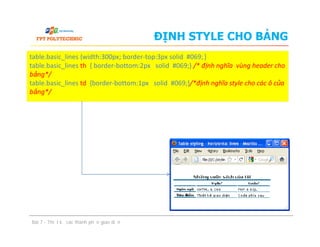
ĐỊNH STYLE CHO BẢNG
table.basic_lines {width:300px; border-top:3px solid #069;}
table.basic_lines th { border-bottom:2px solid #069;} /* định nghĩa vùng header cho
bảng*/
table.basic_lines td {border-bottom:1px solid #069;}/*định nghĩa style cho các ô của
bảng*/
Bài 7 - Thiết kế các thành phần giao diện
LÀM VIỆC VỚI FORM
FORM
Dùng để lấy dữ liệu của người dùng để gửi tới máy
chủ
Sử dụng để nhập dữ liệu từ người dùng:
Form đăng ký
Form đăng nhập
Form xác thực
Sử dụng như dạng biểu mẫu
Bài 7 - Thiết kế các thành phần giao diện
Dùng để lấy dữ liệu của người dùng để gửi tới máy
chủ
Sử dụng để nhập dữ liệu từ người dùng:
Form đăng ký
Form đăng nhập
Form xác thực
Sử dụng như dạng biểu mẫu
FORM
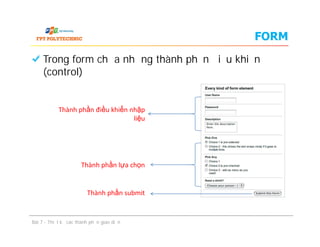
Trong form chứa những thành phần điều khiển
(control)
Thành phần điều khiển nhập
liệu
Bài 7 - Thiết kế các thành phần giao diện
Thành phần lựa chọn
Thành phần submit
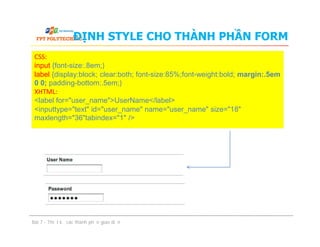
ĐỊNH STYLE CHO THÀNH PHẦN FORM
CSS:
input {font-size:.8em;}
label {display:block; clear:both; font-size:85%;font-weight:bold; margin:.5em
0 0; padding-bottom:.5em;}
XHTML:
<label for="user_name">UserName</label>
<inputtype="text" id="user_name" name="user_name" size="18"
maxlength="36"tabindex="1" />
Bài 7 - Thiết kế các thành phần giao diện
Định dạng style cho nút submit:
ĐỊNH STYLE CHO THÀNH PHẦN FORM
CSS:
input[type="submit"] { float:right; margin:.5em 0; }
XHTML:
<div>
<input type="submit" value="Submit this Form" />
</div>
Bài 7 - Thiết kế các thành phần giao diện
CSS:
input[type="submit"] { float:right; margin:.5em 0; }
XHTML:
<div>
<input type="submit" value="Submit this Form" />
</div>
ĐỊNH STYLE CHO FORM
form {
float:left;
width:24em;
margin:20px 0 0 50px;
padding:1em .75em .5em;
border:1px solid #AAA;
}
input { font-size:.8em;}
input:focus, textarea:focus, select:focus {border:2px solid #7AA;}
label {display:block; clear:both; font-size:85%;font-weight:bold; margin: .5em 0 0;
padding-bottom: .5em;}
input[type="submit"] { float:right; margin: .5em 0;}
Bài 7 - Thiết kế các thành phần giao diện
form {
float:left;
width:24em;
margin:20px 0 0 50px;
padding:1em .75em .5em;
border:1px solid #AAA;
}
input { font-size:.8em;}
input:focus, textarea:focus, select:focus {border:2px solid #7AA;}
label {display:block; clear:both; font-size:85%;font-weight:bold; margin: .5em 0 0;
padding-bottom: .5em;}
input[type="submit"] { float:right; margin: .5em 0;}
DANH SÁCH (LIST) & MENU
List: là những nhóm mục văn bản liên quan tới đối
tượng. Cơ sở của việc điều hướng trên trang web
Menu: danh sách lựa chọn để chuyển hướng lựa
chọn
Bài 7 - Thiết kế các thành phần giao diện
LIST
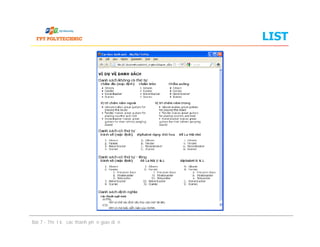
3 loại list:
Không thứ tự: được gạch đầu dòng
Thứ tự: đánh số theo thứ tự
Định nghĩa: có chứa những mục con (subitem),
thường được sử dụng làm chú giải
Bài 7 - Thiết kế các thành phần giao diện
LIST
Bài 7 - Thiết kế các thành phần giao diện
LIST MẶC ĐỊNH
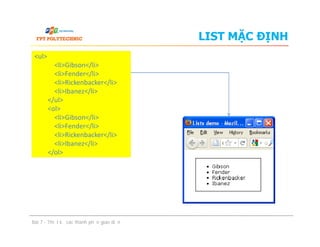
<ul>
<li>Gibson</li>
<li>Fender</li>
<li>Rickenbacker</li>
<li>Ibanez</li>
</ul>
<ol>
<li>Gibson</li>
<li>Fender</li>
<li>Rickenbacker</li>
<li>Ibanez</li>
</ol>
Bài 7 - Thiết kế các thành phần giao diện
<ul>
<li>Gibson</li>
<li>Fender</li>
<li>Rickenbacker</li>
<li>Ibanez</li>
</ul>
<ol>
<li>Gibson</li>
<li>Fender</li>
<li>Rickenbacker</li>
<li>Ibanez</li>
</ol>
ÁP STYLE CHO LIST
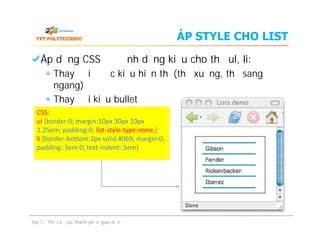
Áp dụng CSS để định dạng kiểu cho thẻ ul, li:
Thay đổi được kiểu hiển thị (thả xuống, thả sang
ngang)
Thay đổi kiểu bullet
CSS:
ul {border:0; margin:10px 30px 10px
1.25em; padding:0; list-style-type:none;}
li {border-bottom:2px solid #069; margin:0;
padding:.3em 0; text-indent:.5em}
Áp dụng CSS để định dạng kiểu cho thẻ ul, li:
Thay đổi được kiểu hiển thị (thả xuống, thả sang
ngang)
Thay đổi kiểu bullet
Bài 7 - Thiết kế các thành phần giao diện
CSS:
ul {border:0; margin:10px 30px 10px
1.25em; padding:0; list-style-type:none;}
li {border-bottom:2px solid #069; margin:0;
padding:.3em 0; text-indent:.5em}
MENU
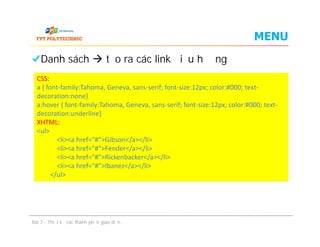
Danh sách  tạo ra các link điều hướng
CSS:
a { font-family:Tahoma, Geneva, sans-serif; font-size:12px; color:#000; text-
decoration:none}
a:hover { font-family:Tahoma, Geneva, sans-serif; font-size:12px; color:#000; text-
decoration:underline}
XHTML:
<ul>
<li><a href="#">Gibson</a></li>
<li><a href="#">Fender</a></li>
<li><a href="#">Rickenbacker</a></li>
<li><a href="#">Ibanez</a></li>
</ul>
Danh sách  tạo ra các link điều hướng
Bài 7 - Thiết kế các thành phần giao diện
CSS:
a { font-family:Tahoma, Geneva, sans-serif; font-size:12px; color:#000; text-
decoration:none}
a:hover { font-family:Tahoma, Geneva, sans-serif; font-size:12px; color:#000; text-
decoration:underline}
XHTML:
<ul>
<li><a href="#">Gibson</a></li>
<li><a href="#">Fender</a></li>
<li><a href="#">Rickenbacker</a></li>
<li><a href="#">Ibanez</a></li>
</ul>
MENU
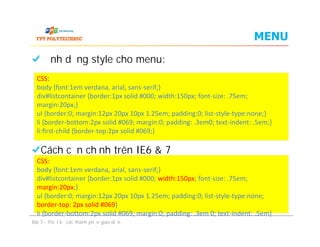
Định dạng style cho menu:
Cách căn chỉnh trên IE6 & 7
CSS:
body {font:1em verdana, arial, sans-serif;}
div#listcontainer {border:1px solid #000; width:150px; font-size: .75em;
margin:20px;}
ul {border:0; margin:12px 20px 10px 1.25em; padding:0; list-style-type:none;}
li {border-bottom:2px solid #069; margin:0; padding: .3em0; text-indent: .5em;}
li:first-child {border-top:2px solid #069;}
Định dạng style cho menu:
Cách căn chỉnh trên IE6 & 7
Bài 7 - Thiết kế các thành phần giao diện
CSS:
body {font:1em verdana, arial, sans-serif;}
div#listcontainer {border:1px solid #000; width:150px; font-size: .75em;
margin:20px;}
ul {border:0; margin:12px 20px 10px 1.25em; padding:0; list-style-type:none;}
li {border-bottom:2px solid #069; margin:0; padding: .3em0; text-indent: .5em;}
li:first-child {border-top:2px solid #069;}
CSS:
body {font:1em verdana, arial, sans-serif;}
div#listcontainer {border:1px solid #000; width:150px; font-size: .75em;
margin:20px;}
ul {border:0; margin:12px 20px 10px 1.25em; padding:0; list-style-type:none;
border-top: 2px solid #069}
li {border-bottom:2px solid #069; margin:0; padding: .3em 0; text-indent: .5em}
MENU
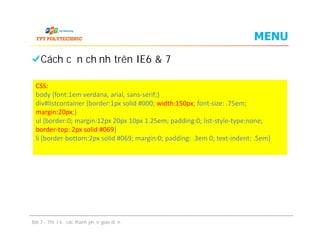
Cách căn chỉnh trên IE6 & 7
CSS:
body {font:1em verdana, arial, sans-serif;}
div#listcontainer {border:1px solid #000; width:150px; font-size: .75em;
margin:20px;}
ul {border:0; margin:12px 20px 10px 1.25em; padding:0; list-style-type:none;
border-top: 2px solid #069}
li {border-bottom:2px solid #069; margin:0; padding: .3em 0; text-indent: .5em}
Cách căn chỉnh trên IE6 & 7
Bài 7 - Thiết kế các thành phần giao diện
CSS:
body {font:1em verdana, arial, sans-serif;}
div#listcontainer {border:1px solid #000; width:150px; font-size: .75em;
margin:20px;}
ul {border:0; margin:12px 20px 10px 1.25em; padding:0; list-style-type:none;
border-top: 2px solid #069}
li {border-bottom:2px solid #069; margin:0; padding: .3em 0; text-indent: .5em}
MENU
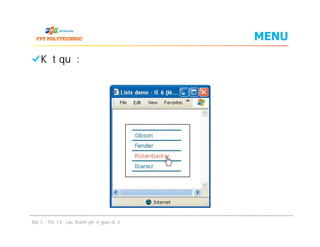
Kết quả:Kết quả:
Bài 7 - Thiết kế các thành phần giao diện
DROP-DOWN MENU
DROP-DOWN MENU
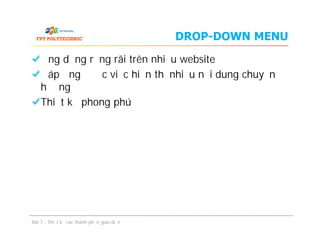
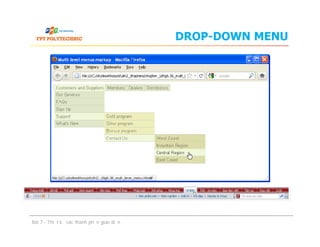
Ứng dụng rộng rãi trên nhiều website
Đáp ứng được việc hiển thị nhiều nội dung chuyển
hướng
Thiết kế phong phú
Ứng dụng rộng rãi trên nhiều website
Đáp ứng được việc hiển thị nhiều nội dung chuyển
hướng
Thiết kế phong phú
Bài 7 - Thiết kế các thành phần giao diện
DROP-DOWN MENU
Bài 7 - Thiết kế các thành phần giao diện
DROP-DOWN MENU
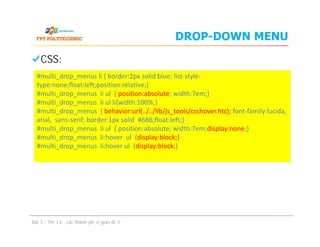
CSS:
#multi_drop_menus li { border:2px solid blue; list-style-
type:none;float:left;position:relative;}
#multi_drop_menus li ul { position:absolute; width:7em;}
#multi_drop_menus li ul li{width:100%;}
#multi_drop_menus { behavior:url(../../lib/js_tools/csshover.htc); font-family:lucida,
arial, sans-serif; border:1px solid #686;float:left;}
#multi_drop_menus li ul { position:absolute; width:7em;display:none;}
#multi_drop_menus li:hover ul {display:block;}
CSS:
Bài 7 - Thiết kế các thành phần giao diện
#multi_drop_menus li { border:2px solid blue; list-style-
type:none;float:left;position:relative;}
#multi_drop_menus li ul { position:absolute; width:7em;}
#multi_drop_menus li ul li{width:100%;}
#multi_drop_menus { behavior:url(../../lib/js_tools/csshover.htc); font-family:lucida,
arial, sans-serif; border:1px solid #686;float:left;}
#multi_drop_menus li ul { position:absolute; width:7em;display:none;}
#multi_drop_menus li:hover ul {display:block;}
DROP-DOWN MENU
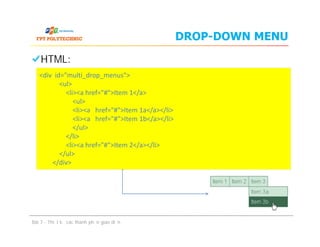
HTML:
<div id="multi_drop_menus">
<ul>
<li><a href="#">Item 1</a>
<ul>
<li><a href="#">Item 1a</a></li>
<li><a href="#">Item 1b</a></li>
</ul>
</li>
<li><a href="#">Item 2</a></li>
</ul>
</div>
HTML:
Bài 7 - Thiết kế các thành phần giao diện
<div id="multi_drop_menus">
<ul>
<li><a href="#">Item 1</a>
<ul>
<li><a href="#">Item 1a</a></li>
<li><a href="#">Item 1b</a></li>
</ul>
</li>
<li><a href="#">Item 2</a></li>
</ul>
</div>
TỔNG KẾT
Thành phần (component) là những đối tượng
thường xuyên được sử dụng trên trang web:
Menu & List
Bảng danh sách
Form
Các thành phần được định sẽ sẽ có dáng vẻ chuyên
nghiệp hơn, cũng như thu hút sự chú ý
Trong mỗi thành phần đều có những thuộc tính
riêng biệt
Sử dụng những giá trị block, none của thuộc tính
position để phân cấp menu dropdown
Thành phần (component) là những đối tượng
thường xuyên được sử dụng trên trang web:
Menu & List
Bảng danh sách
Form
Các thành phần được định sẽ sẽ có dáng vẻ chuyên
nghiệp hơn, cũng như thu hút sự chú ý
Trong mỗi thành phần đều có những thuộc tính
riêng biệt
Sử dụng những giá trị block, none của thuộc tính
position để phân cấp menu dropdown
Bài 7 - Thiết kế các thành phần giao diện

Slide 7 - Thiết kế Web cơ bản

  • 1.
    Bài 7 Thiết kếcác thành phần giao diện
  • 2.
    NHẮC LẠI BÀITRƯỚC Tìm hiểu về một số Layout phổ biến Layout nổi (float) & Layout tuyệt đối (absolute) Ngăn tràn bố cục Một số vấn đề khi căn chỉnh cột Layout Tìm hiểu về một số Layout phổ biến Layout nổi (float) & Layout tuyệt đối (absolute) Ngăn tràn bố cục Một số vấn đề khi căn chỉnh cột Layout Bài 7 - Thiết kế các thành phần giao diện
  • 3.
    MỤC TIÊU BÀIHỌC Làm quen với các thành phần trên trang web Định nghĩa CSS cho những thành phần: Table Form Lists & Menu Làm việc với drop-down menu Làm quen với các thành phần trên trang web Định nghĩa CSS cho những thành phần: Table Form Lists & Menu Làm việc với drop-down menu Bài 7 - Thiết kế các thành phần giao diện
  • 4.
    CÁC THÀNH PHẦNTRÊN TRANG WEB
  • 5.
    THÀNH PHẦN (COMPONENT) Làthành phần mở rộng Là một ứng dụng trên trang web Được sử dụng trên trang web để thể hiện những chức năng nhất định: Hiển thị danh sách Menu … Được trình bày trong những box trên trang web Bài 7 - Thiết kế các thành phần giao diện Là thành phần mở rộng Là một ứng dụng trên trang web Được sử dụng trên trang web để thể hiện những chức năng nhất định: Hiển thị danh sách Menu … Được trình bày trong những box trên trang web
  • 6.
    THÀNH PHẦN (COMPONENT) Bài7 - Thiết kế các thành phần giao diện
  • 7.
    LÀM VIỆC VỚIBẢNG (TABLE)
  • 8.
    BẢNG MẶC ĐỊNH <tableborder="1"> <tr> <td>&nbsp;</td> <td>Styling</td> <td>Coding</td> </tr> <tr> <td>Ngôn ngữ</td> <td>XHTML &amp; CSS</td> <td>PHP &amp; SQL</td> </tr> <tr> <td>Focus</td> <td>Interface design</td> <td>Back-end code</td> </tr> </table> Bài 7 - Thiết kế các thành phần giao diện <table border="1"> <tr> <td>&nbsp;</td> <td>Styling</td> <td>Coding</td> </tr> <tr> <td>Ngôn ngữ</td> <td>XHTML &amp; CSS</td> <td>PHP &amp; SQL</td> </tr> <tr> <td>Focus</td> <td>Interface design</td> <td>Back-end code</td> </tr> </table>
  • 9.
    CÁC THẺ THÀNHPHẦN CỦA BẢNG tr td th Bài 7 - Thiết kế các thành phần giao diện table tr th
  • 10.
    THUỘC TÍNH CỦABẢNG Những thành phần định nghĩa trong CSS khi làm việc với table: Background Border Text Kích thước Bài 7 - Thiết kế các thành phần giao diện Những thành phần định nghĩa trong CSS khi làm việc với table: Background Border Text Kích thước
  • 11.
    ĐỊNH STYLE CHOBẢNG table.basic_lines {width:300px; border-top:3px solid #069;} table.basic_lines th { border-bottom:2px solid #069;} /* định nghĩa vùng header cho bảng*/ table.basic_lines td {border-bottom:1px solid #069;}/*định nghĩa style cho các ô của bảng*/ Bài 7 - Thiết kế các thành phần giao diện
  • 12.
  • 13.
    FORM Dùng để lấydữ liệu của người dùng để gửi tới máy chủ Sử dụng để nhập dữ liệu từ người dùng: Form đăng ký Form đăng nhập Form xác thực Sử dụng như dạng biểu mẫu Bài 7 - Thiết kế các thành phần giao diện Dùng để lấy dữ liệu của người dùng để gửi tới máy chủ Sử dụng để nhập dữ liệu từ người dùng: Form đăng ký Form đăng nhập Form xác thực Sử dụng như dạng biểu mẫu
  • 14.
    FORM Trong form chứanhững thành phần điều khiển (control) Thành phần điều khiển nhập liệu Bài 7 - Thiết kế các thành phần giao diện Thành phần lựa chọn Thành phần submit
  • 15.
    ĐỊNH STYLE CHOTHÀNH PHẦN FORM CSS: input {font-size:.8em;} label {display:block; clear:both; font-size:85%;font-weight:bold; margin:.5em 0 0; padding-bottom:.5em;} XHTML: <label for="user_name">UserName</label> <inputtype="text" id="user_name" name="user_name" size="18" maxlength="36"tabindex="1" /> Bài 7 - Thiết kế các thành phần giao diện
  • 16.
    Định dạng stylecho nút submit: ĐỊNH STYLE CHO THÀNH PHẦN FORM CSS: input[type="submit"] { float:right; margin:.5em 0; } XHTML: <div> <input type="submit" value="Submit this Form" /> </div> Bài 7 - Thiết kế các thành phần giao diện CSS: input[type="submit"] { float:right; margin:.5em 0; } XHTML: <div> <input type="submit" value="Submit this Form" /> </div>
  • 17.
    ĐỊNH STYLE CHOFORM form { float:left; width:24em; margin:20px 0 0 50px; padding:1em .75em .5em; border:1px solid #AAA; } input { font-size:.8em;} input:focus, textarea:focus, select:focus {border:2px solid #7AA;} label {display:block; clear:both; font-size:85%;font-weight:bold; margin: .5em 0 0; padding-bottom: .5em;} input[type="submit"] { float:right; margin: .5em 0;} Bài 7 - Thiết kế các thành phần giao diện form { float:left; width:24em; margin:20px 0 0 50px; padding:1em .75em .5em; border:1px solid #AAA; } input { font-size:.8em;} input:focus, textarea:focus, select:focus {border:2px solid #7AA;} label {display:block; clear:both; font-size:85%;font-weight:bold; margin: .5em 0 0; padding-bottom: .5em;} input[type="submit"] { float:right; margin: .5em 0;}
  • 18.
  • 19.
    DANH SÁCH (LIST)& MENU List: là những nhóm mục văn bản liên quan tới đối tượng. Cơ sở của việc điều hướng trên trang web Menu: danh sách lựa chọn để chuyển hướng lựa chọn Bài 7 - Thiết kế các thành phần giao diện
  • 20.
    LIST 3 loại list: Khôngthứ tự: được gạch đầu dòng Thứ tự: đánh số theo thứ tự Định nghĩa: có chứa những mục con (subitem), thường được sử dụng làm chú giải Bài 7 - Thiết kế các thành phần giao diện
  • 21.
    LIST Bài 7 -Thiết kế các thành phần giao diện
  • 22.
    LIST MẶC ĐỊNH <ul> <li>Gibson</li> <li>Fender</li> <li>Rickenbacker</li> <li>Ibanez</li> </ul> <ol> <li>Gibson</li> <li>Fender</li> <li>Rickenbacker</li> <li>Ibanez</li> </ol> Bài7 - Thiết kế các thành phần giao diện <ul> <li>Gibson</li> <li>Fender</li> <li>Rickenbacker</li> <li>Ibanez</li> </ul> <ol> <li>Gibson</li> <li>Fender</li> <li>Rickenbacker</li> <li>Ibanez</li> </ol>
  • 23.
    ÁP STYLE CHOLIST Áp dụng CSS để định dạng kiểu cho thẻ ul, li: Thay đổi được kiểu hiển thị (thả xuống, thả sang ngang) Thay đổi kiểu bullet CSS: ul {border:0; margin:10px 30px 10px 1.25em; padding:0; list-style-type:none;} li {border-bottom:2px solid #069; margin:0; padding:.3em 0; text-indent:.5em} Áp dụng CSS để định dạng kiểu cho thẻ ul, li: Thay đổi được kiểu hiển thị (thả xuống, thả sang ngang) Thay đổi kiểu bullet Bài 7 - Thiết kế các thành phần giao diện CSS: ul {border:0; margin:10px 30px 10px 1.25em; padding:0; list-style-type:none;} li {border-bottom:2px solid #069; margin:0; padding:.3em 0; text-indent:.5em}
  • 24.
    MENU Danh sách tạo ra các link điều hướng CSS: a { font-family:Tahoma, Geneva, sans-serif; font-size:12px; color:#000; text- decoration:none} a:hover { font-family:Tahoma, Geneva, sans-serif; font-size:12px; color:#000; text- decoration:underline} XHTML: <ul> <li><a href="#">Gibson</a></li> <li><a href="#">Fender</a></li> <li><a href="#">Rickenbacker</a></li> <li><a href="#">Ibanez</a></li> </ul> Danh sách  tạo ra các link điều hướng Bài 7 - Thiết kế các thành phần giao diện CSS: a { font-family:Tahoma, Geneva, sans-serif; font-size:12px; color:#000; text- decoration:none} a:hover { font-family:Tahoma, Geneva, sans-serif; font-size:12px; color:#000; text- decoration:underline} XHTML: <ul> <li><a href="#">Gibson</a></li> <li><a href="#">Fender</a></li> <li><a href="#">Rickenbacker</a></li> <li><a href="#">Ibanez</a></li> </ul>
  • 25.
    MENU Định dạng stylecho menu: Cách căn chỉnh trên IE6 & 7 CSS: body {font:1em verdana, arial, sans-serif;} div#listcontainer {border:1px solid #000; width:150px; font-size: .75em; margin:20px;} ul {border:0; margin:12px 20px 10px 1.25em; padding:0; list-style-type:none;} li {border-bottom:2px solid #069; margin:0; padding: .3em0; text-indent: .5em;} li:first-child {border-top:2px solid #069;} Định dạng style cho menu: Cách căn chỉnh trên IE6 & 7 Bài 7 - Thiết kế các thành phần giao diện CSS: body {font:1em verdana, arial, sans-serif;} div#listcontainer {border:1px solid #000; width:150px; font-size: .75em; margin:20px;} ul {border:0; margin:12px 20px 10px 1.25em; padding:0; list-style-type:none;} li {border-bottom:2px solid #069; margin:0; padding: .3em0; text-indent: .5em;} li:first-child {border-top:2px solid #069;} CSS: body {font:1em verdana, arial, sans-serif;} div#listcontainer {border:1px solid #000; width:150px; font-size: .75em; margin:20px;} ul {border:0; margin:12px 20px 10px 1.25em; padding:0; list-style-type:none; border-top: 2px solid #069} li {border-bottom:2px solid #069; margin:0; padding: .3em 0; text-indent: .5em}
  • 26.
    MENU Cách căn chỉnhtrên IE6 & 7 CSS: body {font:1em verdana, arial, sans-serif;} div#listcontainer {border:1px solid #000; width:150px; font-size: .75em; margin:20px;} ul {border:0; margin:12px 20px 10px 1.25em; padding:0; list-style-type:none; border-top: 2px solid #069} li {border-bottom:2px solid #069; margin:0; padding: .3em 0; text-indent: .5em} Cách căn chỉnh trên IE6 & 7 Bài 7 - Thiết kế các thành phần giao diện CSS: body {font:1em verdana, arial, sans-serif;} div#listcontainer {border:1px solid #000; width:150px; font-size: .75em; margin:20px;} ul {border:0; margin:12px 20px 10px 1.25em; padding:0; list-style-type:none; border-top: 2px solid #069} li {border-bottom:2px solid #069; margin:0; padding: .3em 0; text-indent: .5em}
  • 27.
    MENU Kết quả:Kết quả: Bài7 - Thiết kế các thành phần giao diện
  • 28.
  • 29.
    DROP-DOWN MENU Ứng dụngrộng rãi trên nhiều website Đáp ứng được việc hiển thị nhiều nội dung chuyển hướng Thiết kế phong phú Ứng dụng rộng rãi trên nhiều website Đáp ứng được việc hiển thị nhiều nội dung chuyển hướng Thiết kế phong phú Bài 7 - Thiết kế các thành phần giao diện
  • 30.
    DROP-DOWN MENU Bài 7- Thiết kế các thành phần giao diện
  • 31.
    DROP-DOWN MENU CSS: #multi_drop_menus li{ border:2px solid blue; list-style- type:none;float:left;position:relative;} #multi_drop_menus li ul { position:absolute; width:7em;} #multi_drop_menus li ul li{width:100%;} #multi_drop_menus { behavior:url(../../lib/js_tools/csshover.htc); font-family:lucida, arial, sans-serif; border:1px solid #686;float:left;} #multi_drop_menus li ul { position:absolute; width:7em;display:none;} #multi_drop_menus li:hover ul {display:block;} #multi_drop_menus li:hover ul {display:block;} CSS: Bài 7 - Thiết kế các thành phần giao diện #multi_drop_menus li { border:2px solid blue; list-style- type:none;float:left;position:relative;} #multi_drop_menus li ul { position:absolute; width:7em;} #multi_drop_menus li ul li{width:100%;} #multi_drop_menus { behavior:url(../../lib/js_tools/csshover.htc); font-family:lucida, arial, sans-serif; border:1px solid #686;float:left;} #multi_drop_menus li ul { position:absolute; width:7em;display:none;} #multi_drop_menus li:hover ul {display:block;} #multi_drop_menus li:hover ul {display:block;}
  • 32.
    DROP-DOWN MENU HTML: <div id="multi_drop_menus"> <ul> <li><ahref="#">Item 1</a> <ul> <li><a href="#">Item 1a</a></li> <li><a href="#">Item 1b</a></li> </ul> </li> <li><a href="#">Item 2</a></li> </ul> </div> HTML: Bài 7 - Thiết kế các thành phần giao diện <div id="multi_drop_menus"> <ul> <li><a href="#">Item 1</a> <ul> <li><a href="#">Item 1a</a></li> <li><a href="#">Item 1b</a></li> </ul> </li> <li><a href="#">Item 2</a></li> </ul> </div>
  • 33.
    TỔNG KẾT Thành phần(component) là những đối tượng thường xuyên được sử dụng trên trang web: Menu & List Bảng danh sách Form Các thành phần được định sẽ sẽ có dáng vẻ chuyên nghiệp hơn, cũng như thu hút sự chú ý Trong mỗi thành phần đều có những thuộc tính riêng biệt Sử dụng những giá trị block, none của thuộc tính position để phân cấp menu dropdown Thành phần (component) là những đối tượng thường xuyên được sử dụng trên trang web: Menu & List Bảng danh sách Form Các thành phần được định sẽ sẽ có dáng vẻ chuyên nghiệp hơn, cũng như thu hút sự chú ý Trong mỗi thành phần đều có những thuộc tính riêng biệt Sử dụng những giá trị block, none của thuộc tính position để phân cấp menu dropdown Bài 7 - Thiết kế các thành phần giao diện