PyQT6-> Python 3
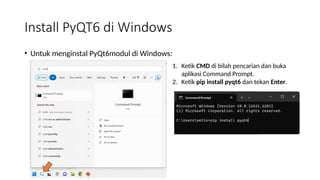
Install PyQT6 di Windows
• Untuk menginstal PyQt6modul di Windows:
1. Ketik CMD di bilah pencarian dan buka
aplikasi Command Prompt.
2. Ketik pip install pyqt6 dan tekan Enter.
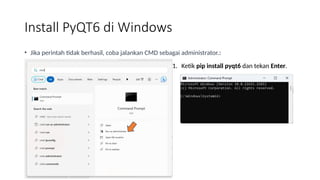
Install PyQT6 di Windows
• Jika perintah tidak berhasil, coba jalankan CMD sebagai administrator.:
1. Ketik pip install pyqt6 dan tekan Enter.
Install PyQT6 di Windows
Jika Anda mendapatkan kesalahan 'pip' tidak dikenali sebagai perintah internal atau
eksternal , gunakan python –m perintah tersebut saat menginstal PyQt6.
python -m pip install pyqt6
python3 -m pip install pyqt6
py -m pip install pyqt6
Install PyQT6 di Windows
Jika Anda mendapatkan kesalahan 'pip' tidak dikenali sebagai perintah internal atau
eksternal , gunakan python –m perintah tersebut saat menginstal PyQt6.
python -m pip install pyqt6
python3 -m pip install pyqt6
py -m pip install pyqt6
Install PyQT6 di Windows
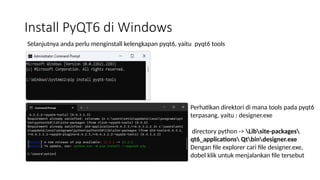
Selanjutnya anda perlu menginstall kelengkapan pyqt6, yaitu pyqt6 tools
Perhatikan direktori di mana tools pada pyqt6
terpasang, yaitu : designer.exe
directory python -> Libsite-packages
qt6_applications Qtbindesigner.exe
Dengan file explorer cari file designer.exe,
dobel klik untuk menjalankan file tersebut
Menggunakan Qt Designer
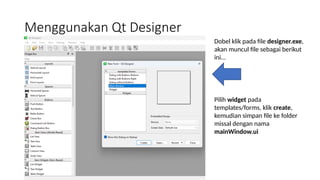
Dobel klik pada file designer.exe,
akan muncul file sebagai berikut
ini…
Pilih widget pada
templates/forms, klik create,
kemudian simpan file ke folder
missal dengan nama
mainWindow.ui
Menggunakan Qt Designer
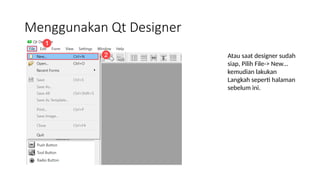
Atau saat designer sudah
siap, Pilih File-> New…
kemudian lakukan
Langkah seperti halaman
sebelum ini.
Menggunakan Qt Designer
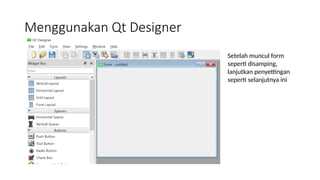
Setelah muncul form
seperti disamping,
lanjutkan penyettingan
seperti selanjutnya ini
Menggunakan Qt Designer
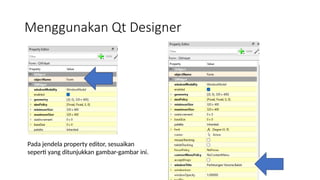
Pada jendela property editor, sesuaikan
seperti yang ditunjukkan gambar-gambar ini.
Menggunakan Qt Designer
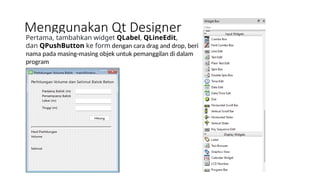
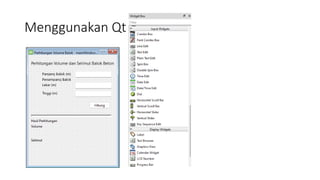
Pertama, tambahkan widget QLabel, QLineEdit,
dan QPushButton ke form dengan cara drag and drop, beri
nama pada masing-masing objek untuk pemanggilan di dalam
program
Menggunakan Qt Designer
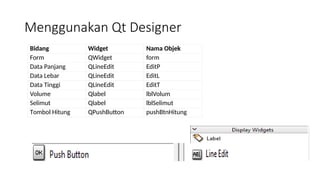
Bidang Widget Nama Objek
Form QWidget form
Data Panjang QLineEdit EditP
Data Lebar QLineEdit EditL
Data Tinggi QLineEdit EditT
Volume Qlabel lblVolum
Selimut Qlabel lblSelimut
Tombol Hitung QPushButton pushBtnHitung
Menggunakan Qt Designer
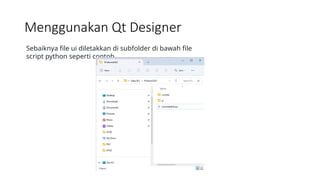
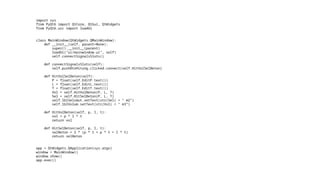
Sebaiknya file ui diletakkan di subfolder di bawah file
script python seperti contoh
import sys
from PyQt6 import QtCore, QtGui, QtWidgets
from PyQt6.uic import loadUi
class MainWindow(QtWidgets.QMainWindow):
def __init__(self, parent=None):
super().__init__(parent)
loadUi("ui/mainwindow.ui", self)
self.connectSignalsSlots()
def connectSignalsSlots(self):
self.pushBtnHitung.clicked.connect(self.HitVolSelBeton)
def HitVolSelBeton(self):
P = float(self.EditP.text())
L = float(self.EditL.text())
T = float(self.EditT.text())
Vol = self.HitVolBeton(P, L, T)
Sel = self.HitSelBeton(P, L, T)
self.lblSelimut.setText(str(Sel) + " m2")
self.lblVolum.setText(str(Vol) + " m3")
def HitVolBeton(self, p, l, t):
vol = p * l * t
return vol
def HitSelBeton(self, p, l, t):
selBeton = 2 * (p * l + p * t + l * t)
return selBeton
app = QtWidgets.QApplication(sys.argv)
window = MainWindow()
window.show()
app.exec()

Simple Introduction to PyQT6 Tutorial.pptx

  • 1.
  • 2.
    Install PyQT6 diWindows • Untuk menginstal PyQt6modul di Windows: 1. Ketik CMD di bilah pencarian dan buka aplikasi Command Prompt. 2. Ketik pip install pyqt6 dan tekan Enter.
  • 3.
    Install PyQT6 diWindows • Jika perintah tidak berhasil, coba jalankan CMD sebagai administrator.: 1. Ketik pip install pyqt6 dan tekan Enter.
  • 4.
    Install PyQT6 diWindows Jika Anda mendapatkan kesalahan 'pip' tidak dikenali sebagai perintah internal atau eksternal , gunakan python –m perintah tersebut saat menginstal PyQt6. python -m pip install pyqt6 python3 -m pip install pyqt6 py -m pip install pyqt6
  • 5.
    Install PyQT6 diWindows Jika Anda mendapatkan kesalahan 'pip' tidak dikenali sebagai perintah internal atau eksternal , gunakan python –m perintah tersebut saat menginstal PyQt6. python -m pip install pyqt6 python3 -m pip install pyqt6 py -m pip install pyqt6
  • 6.
    Install PyQT6 diWindows Selanjutnya anda perlu menginstall kelengkapan pyqt6, yaitu pyqt6 tools Perhatikan direktori di mana tools pada pyqt6 terpasang, yaitu : designer.exe directory python -> Libsite-packages qt6_applications Qtbindesigner.exe Dengan file explorer cari file designer.exe, dobel klik untuk menjalankan file tersebut
  • 7.
    Menggunakan Qt Designer Dobelklik pada file designer.exe, akan muncul file sebagai berikut ini… Pilih widget pada templates/forms, klik create, kemudian simpan file ke folder missal dengan nama mainWindow.ui
  • 8.
    Menggunakan Qt Designer Atausaat designer sudah siap, Pilih File-> New… kemudian lakukan Langkah seperti halaman sebelum ini.
  • 9.
    Menggunakan Qt Designer Setelahmuncul form seperti disamping, lanjutkan penyettingan seperti selanjutnya ini
  • 10.
    Menggunakan Qt Designer Padajendela property editor, sesuaikan seperti yang ditunjukkan gambar-gambar ini.
  • 11.
    Menggunakan Qt Designer Pertama,tambahkan widget QLabel, QLineEdit, dan QPushButton ke form dengan cara drag and drop, beri nama pada masing-masing objek untuk pemanggilan di dalam program
  • 12.
  • 13.
    Menggunakan Qt Designer BidangWidget Nama Objek Form QWidget form Data Panjang QLineEdit EditP Data Lebar QLineEdit EditL Data Tinggi QLineEdit EditT Volume Qlabel lblVolum Selimut Qlabel lblSelimut Tombol Hitung QPushButton pushBtnHitung
  • 14.
    Menggunakan Qt Designer Sebaiknyafile ui diletakkan di subfolder di bawah file script python seperti contoh
  • 15.
    import sys from PyQt6import QtCore, QtGui, QtWidgets from PyQt6.uic import loadUi class MainWindow(QtWidgets.QMainWindow): def __init__(self, parent=None): super().__init__(parent) loadUi("ui/mainwindow.ui", self) self.connectSignalsSlots() def connectSignalsSlots(self): self.pushBtnHitung.clicked.connect(self.HitVolSelBeton) def HitVolSelBeton(self): P = float(self.EditP.text()) L = float(self.EditL.text()) T = float(self.EditT.text()) Vol = self.HitVolBeton(P, L, T) Sel = self.HitSelBeton(P, L, T) self.lblSelimut.setText(str(Sel) + " m2") self.lblVolum.setText(str(Vol) + " m3") def HitVolBeton(self, p, l, t): vol = p * l * t return vol def HitSelBeton(self, p, l, t): selBeton = 2 * (p * l + p * t + l * t) return selBeton app = QtWidgets.QApplication(sys.argv) window = MainWindow() window.show() app.exec()