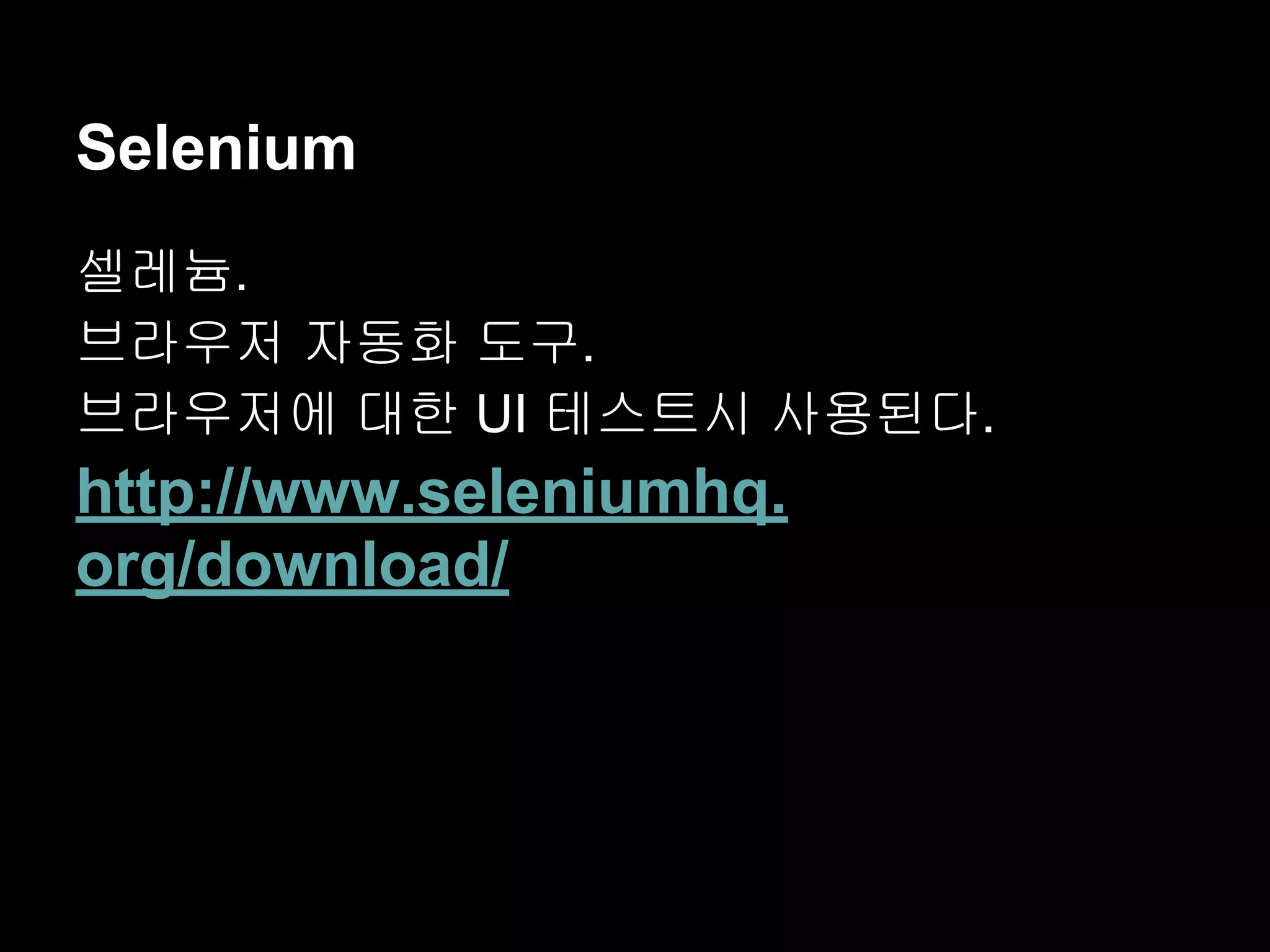
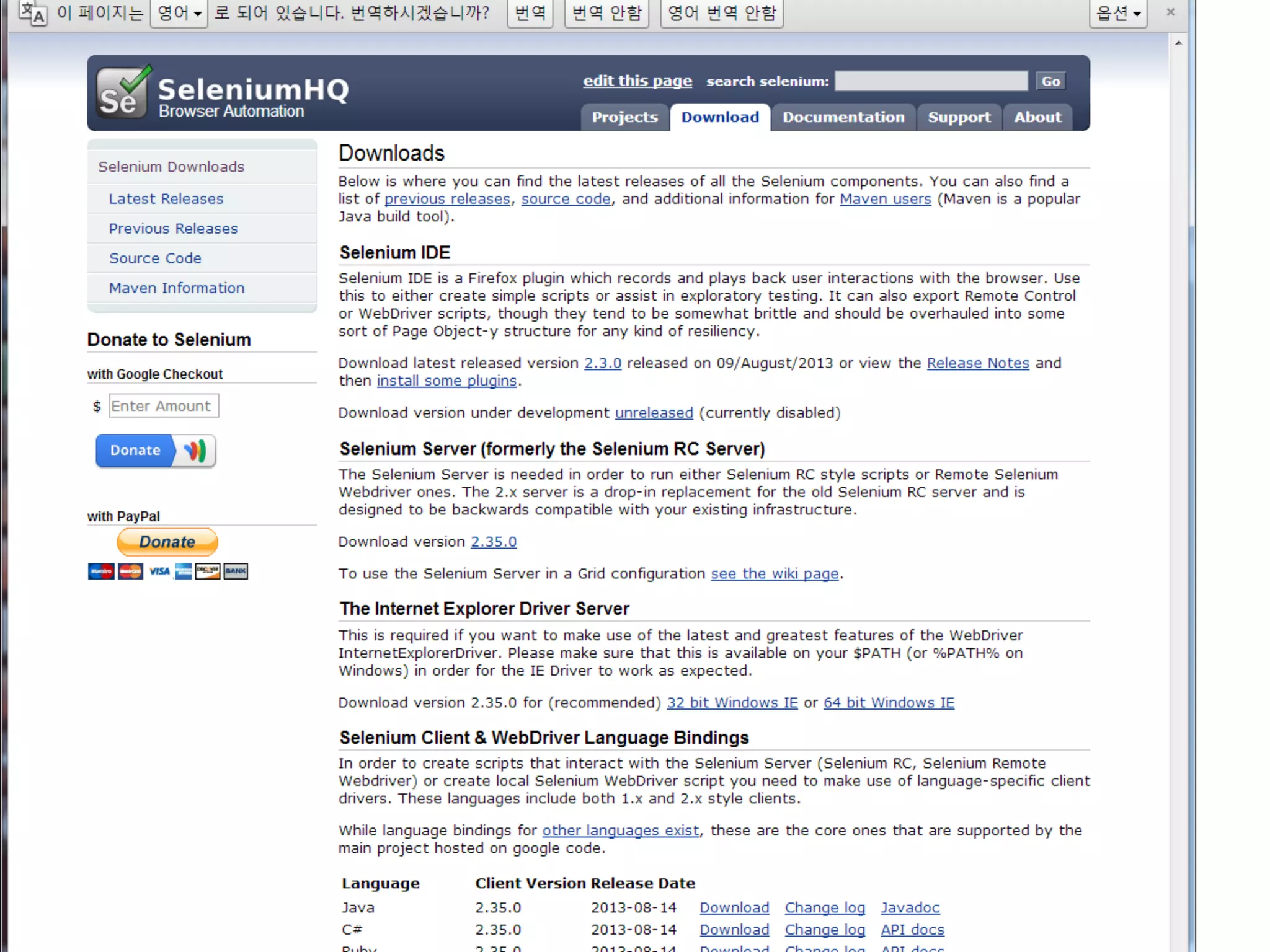
Selenium 설치
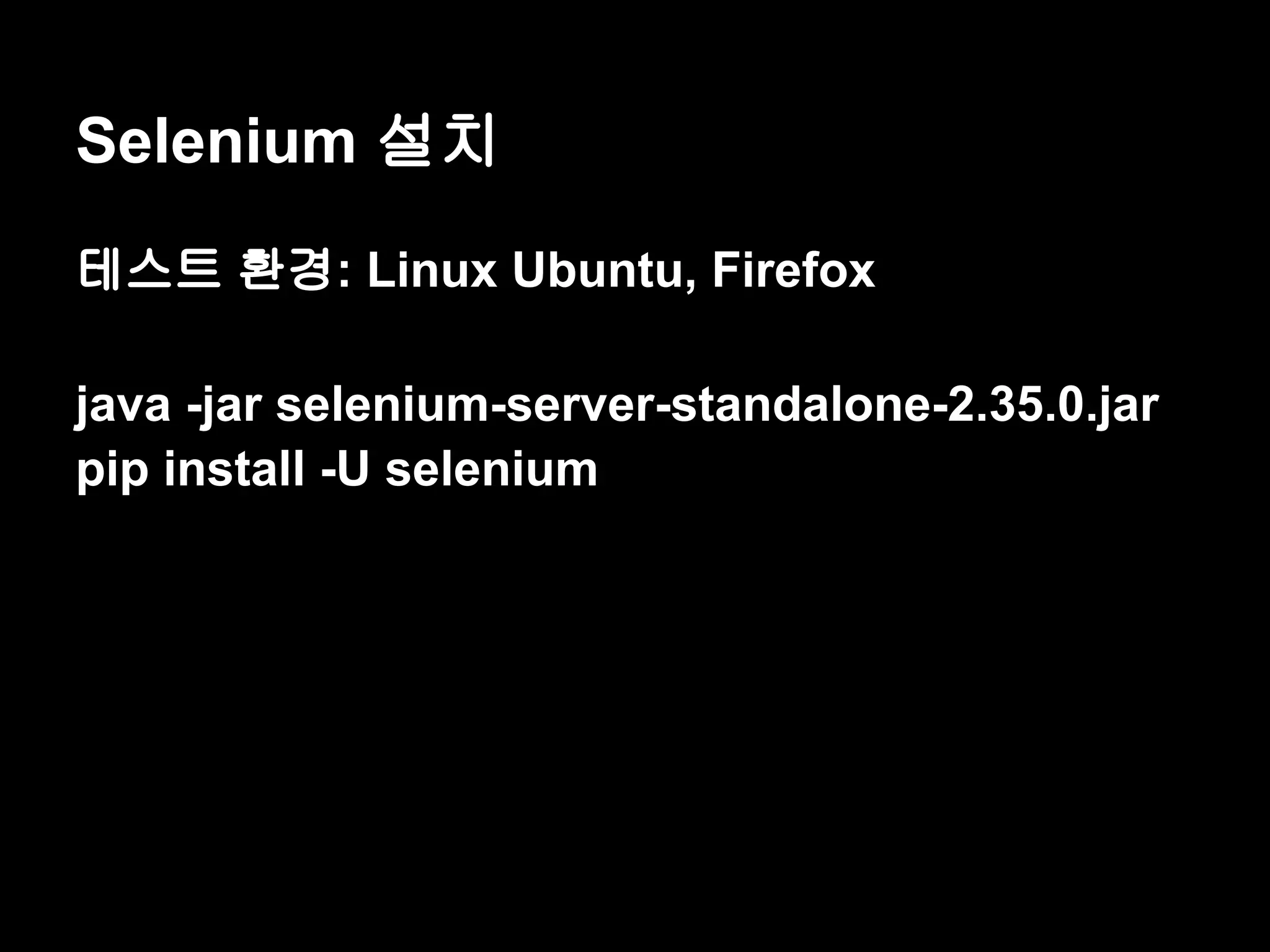
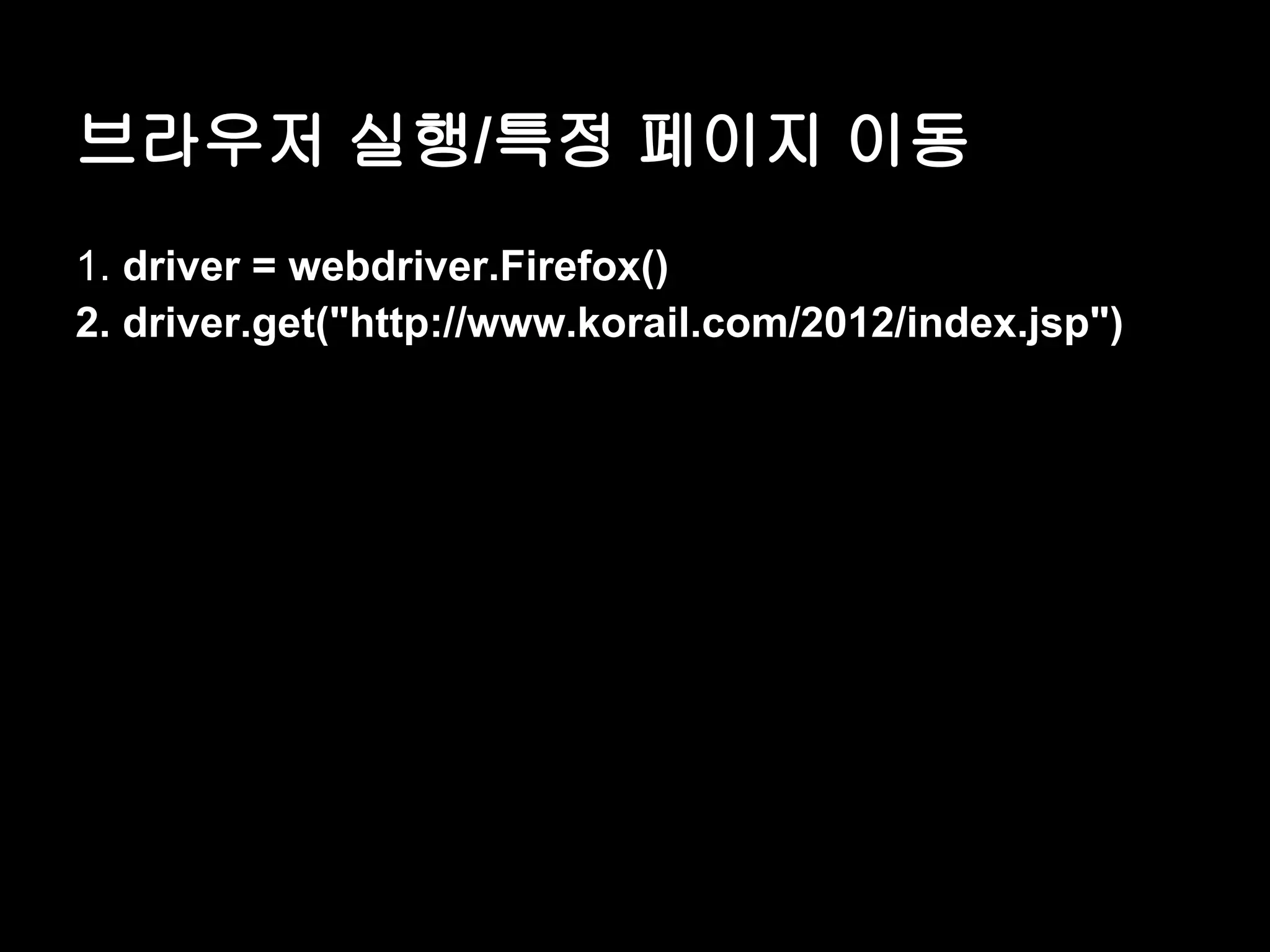
테스트 환경:Linux Ubuntu, Firefox
java -jar selenium-server-standalone-2.35.0.jar
pip install -U selenium
5.
샘플 #1
from seleniumimport webdriver
from selenium.common.exceptions import NoSuchElementException
from selenium.webdriver.common.keys import Keys
import time
browser = webdriver.Firefox() # Get local session of firefox
browser.get("http://www.yahoo.com") # Load page
assert "Yahoo!" in browser.title
elem = browser.find_element_by_name("p") # Find the query box
elem.send_keys("seleniumhq" + Keys.RETURN)
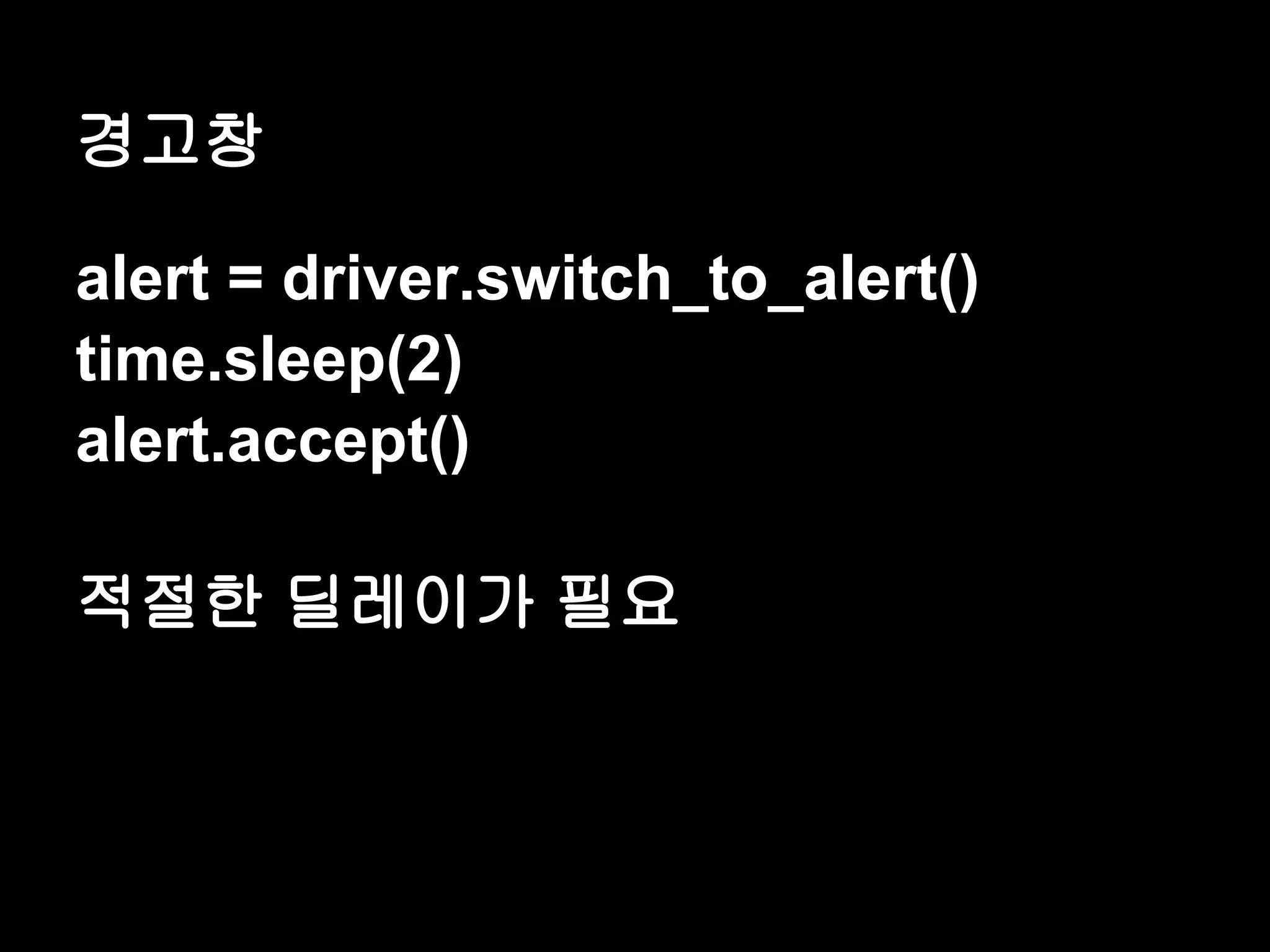
time.sleep(0.2) # Let the page load, will be added to the API
try:
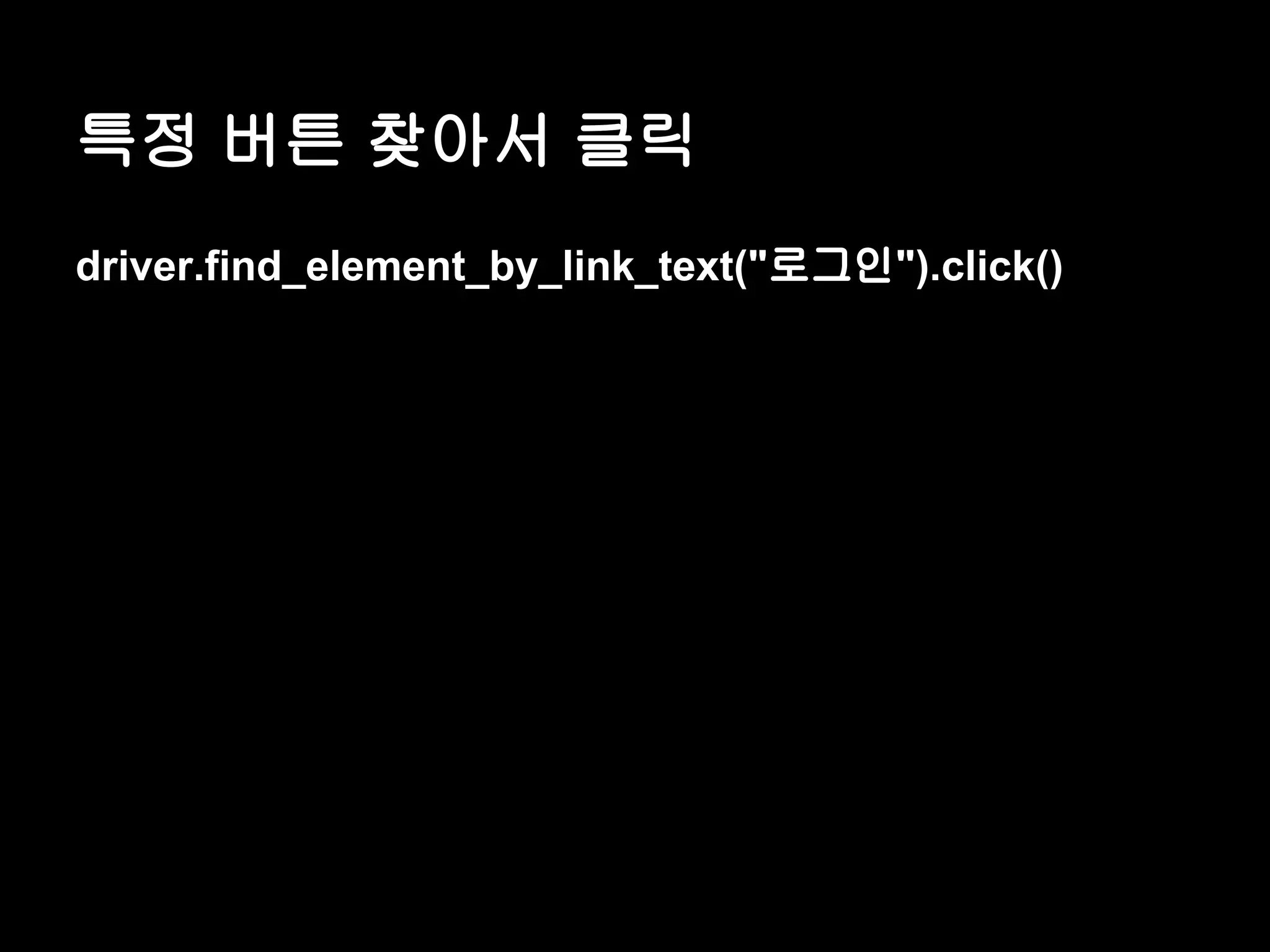
browser.find_element_by_xpath("//a[contains(@href,'http://seleniumhq.org')]").click()
except NoSuchElementException:
assert 0, "can't find seleniumhq"
browser.close()
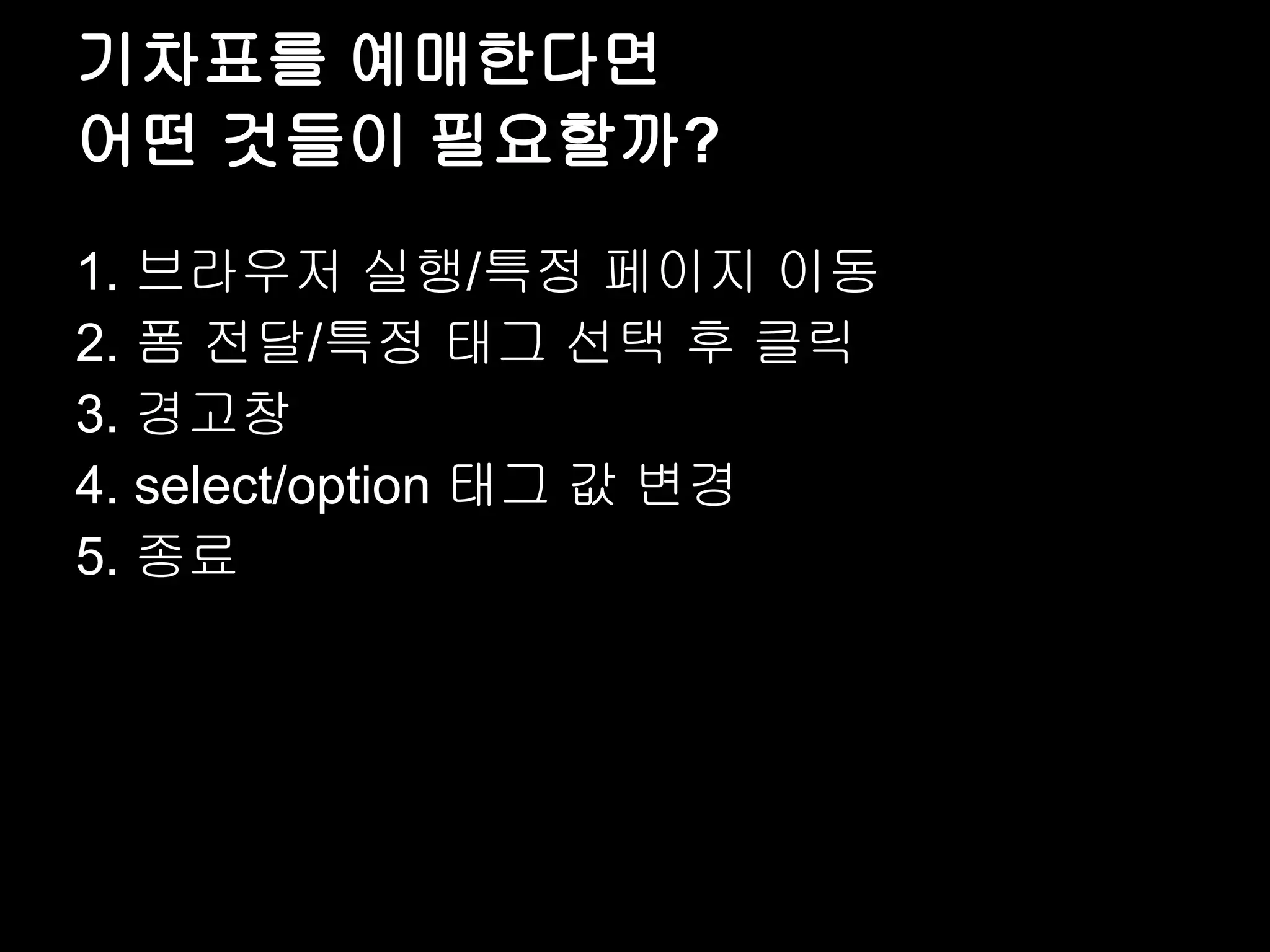
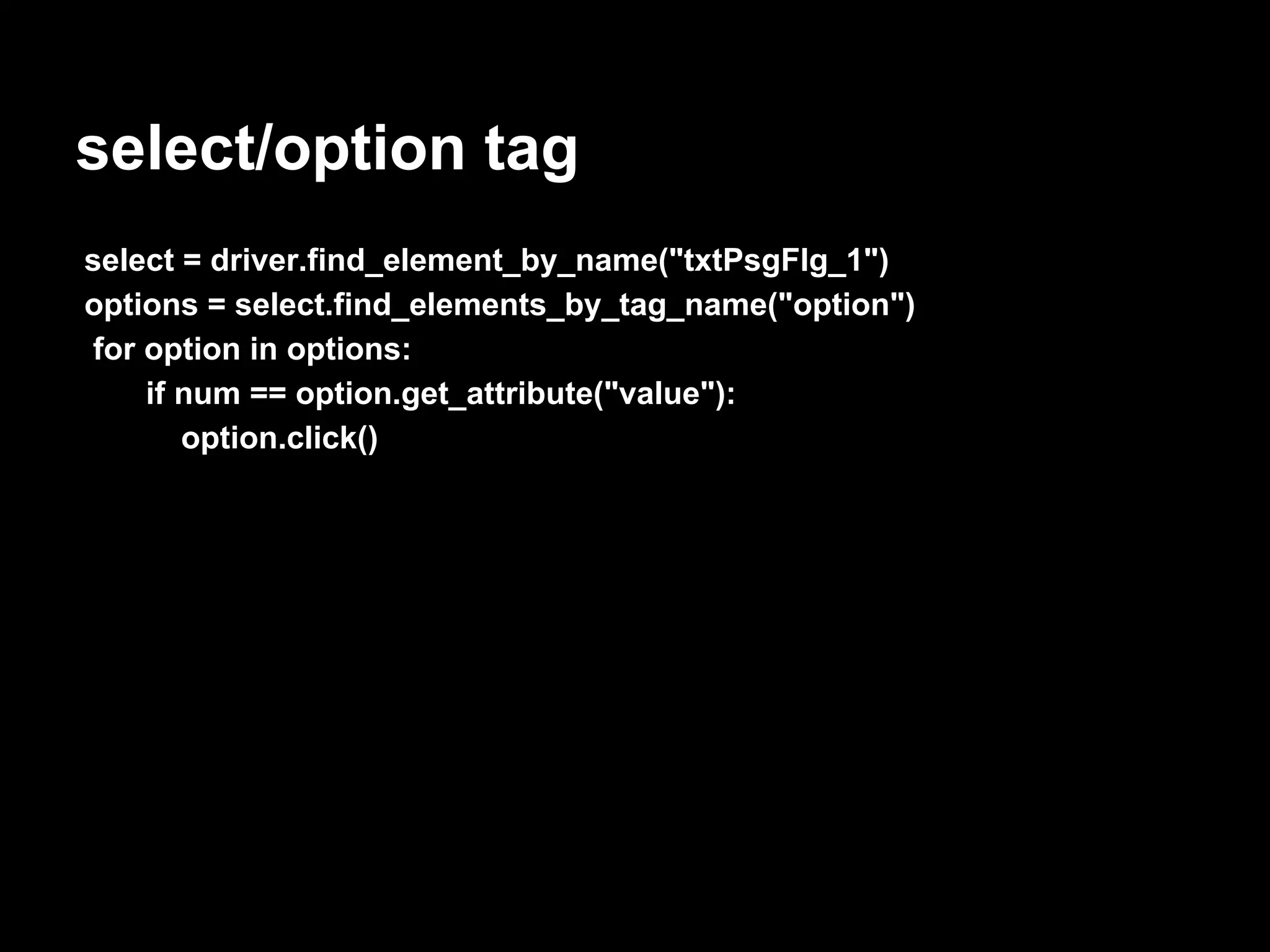
select/option tag
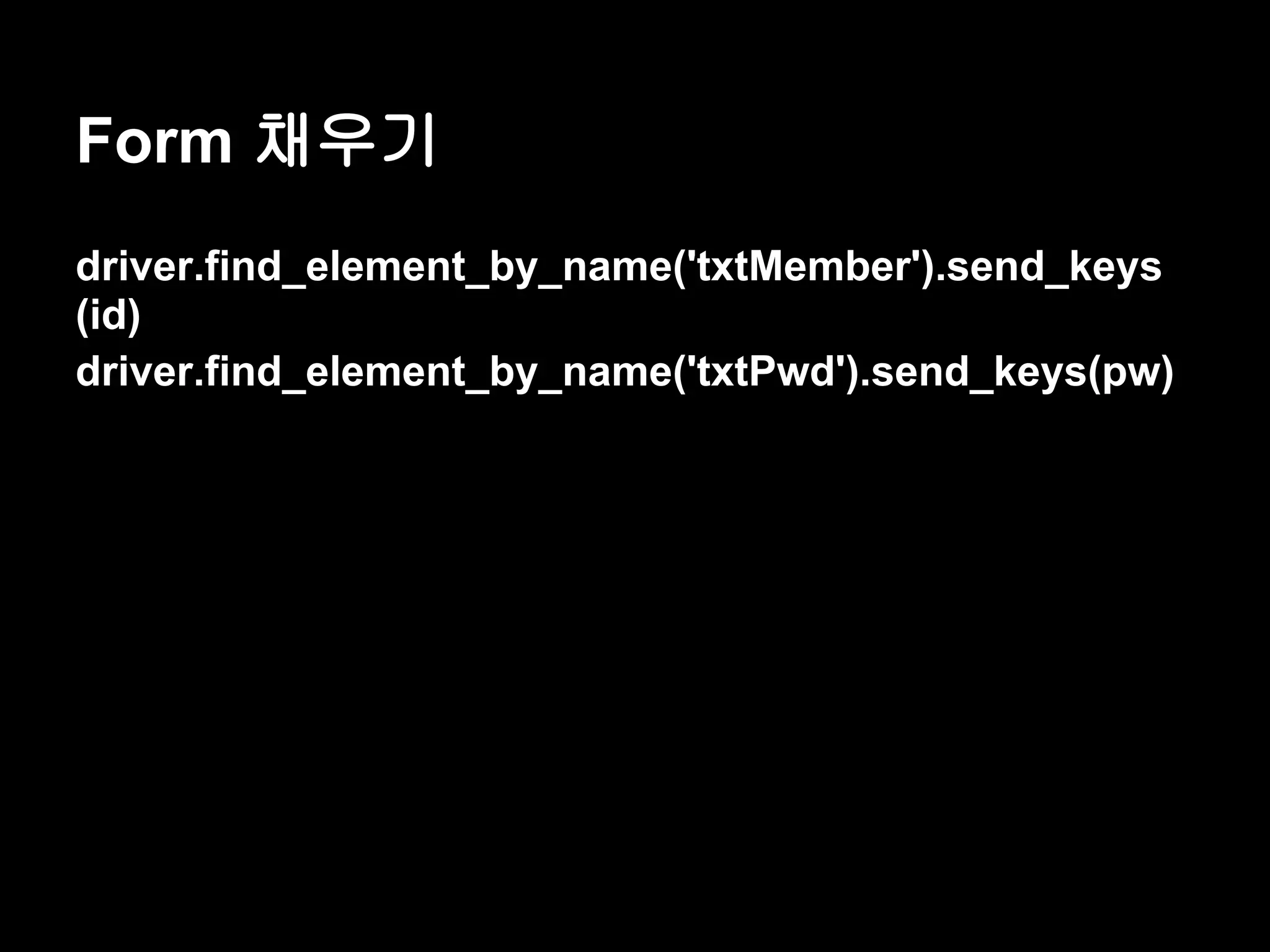
select =driver.find_element_by_name("txtPsgFlg_1")
options = select.find_elements_by_tag_name("option")
for option in options:
if num == option.get_attribute("value"):
option.click()
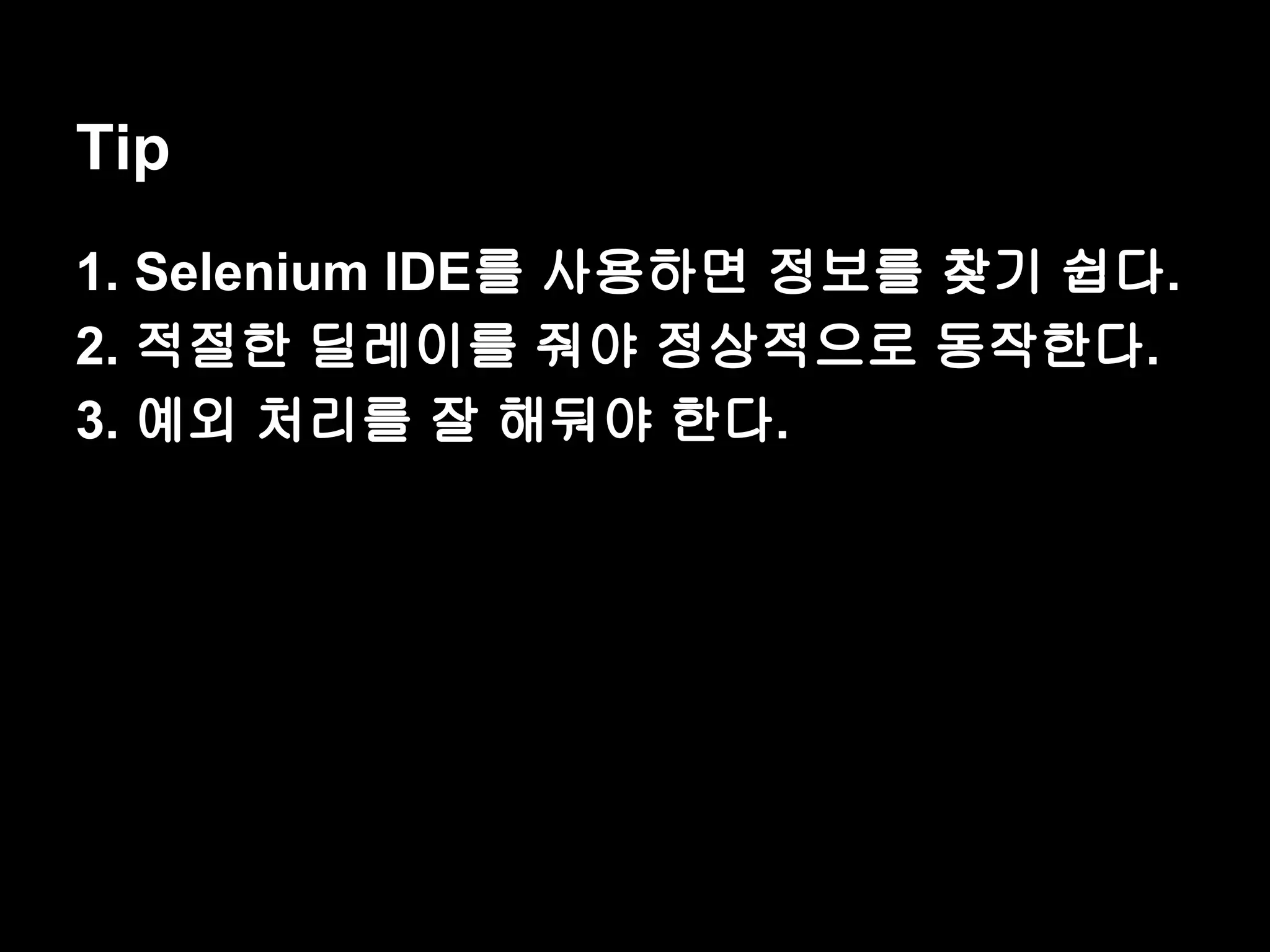
Tip
1. Selenium IDE를사용하면 정보를 찾기 쉽다.
2. 적절한 딜레이를 줘야 정상적으로 동작한다.
3. 예외 처리를 잘 해둬야 한다.
17.
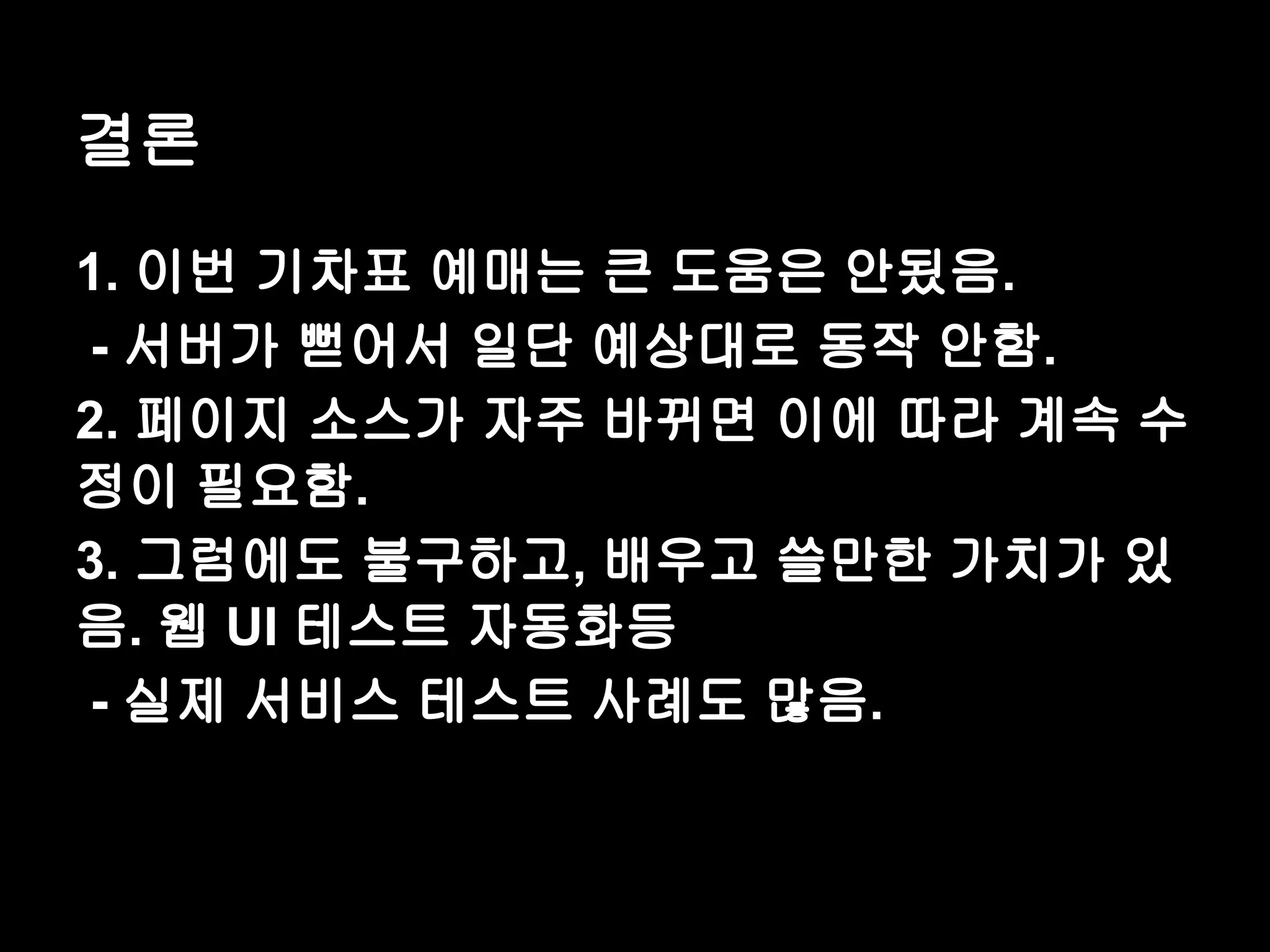
결론
1. 이번 기차표예매는 큰 도움은 안됬음.
- 서버가 뻗어서 일단 예상대로 동작 안함.
2. 페이지 소스가 자주 바뀌면 이에 따라 계속 수
정이 필요함.
3. 그럼에도 불구하고, 배우고 쓸만한 가치가 있
음. 웹 UI 테스트 자동화등
- 실제 서비스 테스트 사례도 많음.


![샘플 #1
from selenium import webdriver
from selenium.common.exceptions import NoSuchElementException
from selenium.webdriver.common.keys import Keys
import time
browser = webdriver.Firefox() # Get local session of firefox
browser.get("http://www.yahoo.com") # Load page
assert "Yahoo!" in browser.title
elem = browser.find_element_by_name("p") # Find the query box
elem.send_keys("seleniumhq" + Keys.RETURN)
time.sleep(0.2) # Let the page load, will be added to the API
try:
browser.find_element_by_xpath("//a[contains(@href,'http://seleniumhq.org')]").click()
except NoSuchElementException:
assert 0, "can't find seleniumhq"
browser.close()](https://image.slidesharecdn.com/pythonandselenium-130831084420-phpapp01/75/Python-andselenium-5-2048.jpg)






![XECon2015 :: [3-2] 오승훈 - XE3 플러그인 제작 소개](https://cdn.slidesharecdn.com/ss_thumbnails/xecon2015-3-2xe3-160316044449-thumbnail.jpg?width=640&height=640&fit=bounds)


![[Xe con2016] 오승훈 xe3로 웹사이트 만들기](https://cdn.slidesharecdn.com/ss_thumbnails/xecon2016xe3-161129044530-thumbnail.jpg?width=640&height=640&fit=bounds)


![[HCI2010]UI패턴기반 UI설계/개발자동화사례발표](https://cdn.slidesharecdn.com/ss_thumbnails/uiui20100129hci2010-1285739738-phpapp02-thumbnail.jpg?width=640&height=640&fit=bounds)


