PYIDAUNGSU FONT အသုံုံးပပြုပုံ
လမ်ုံးညွှန်
Myanmar Unicode Technical Support
Hotline 09 455 736 999
unicodetoday@gmail.com
ဤစာစစာင်တွင်
ပမန်မာယူနီကုံဒ် စနစ် အသုံးပ ြုရာတွင် စရုံးချယ်ရမည်အချက်မျာုံး၊ Font, လက်ကွက်သွင်ုံးနည်ုံး/
ပ ြုတ်နည်ုံး၊ စာရုံက်နည်ုံး နှင် ကကြုစတွွေ့ရစသာ မစပပလည်မှုမျာုံးကုံ စုံစည်ုံးစ ာ်ပပစပုံးထာုံးပါသည်
P a g e 1 | 20
1
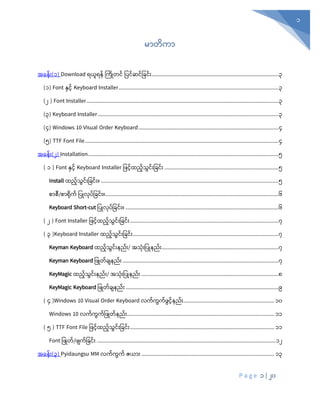
မာတိကာ
အခန်း(၁) Download ရယူရန် က ြိုတင် ပြင်ဆင်ပြင််း........................................................................................3
(၁) Font နှင် Keyboard Installer...............................................................................................................3
(၂ ) Font Installer.....................................................................................................................................3
(၃) Keyboard Installer .............................................................................................................................3
(၄) Windows 10 Visual Order Keyboard.................................................................................................4
(၅) TTF Font File......................................................................................................................................4
အခန်း(၂) Installation....................................................................................................................................5
( ၁ ) Font နှင် Keyboard Installer ပြင်ထည်သွင််းပြင််း ...............................................................................5
Install ထည်သွင််းပြင််း။ ...........................................................................................................................5
စာစီ/စာရို ် ပြြိုလိုြ်ပြင််း။........................................................................................................................6
Keyboard Short-cut ပြြိုလိုြ်ပြင််း။ ..........................................................................................................6
( ၂ ) Font Installer ပြင်ထည်သွင််းပြင််း.......................................................................................................7
( ၃ )Keyboard Installer ထည်သွင််းပြင််း.....................................................................................................7
Keyman Keyboard ထည်သွင််းနည််း/ အသို်းပြြိုနည််း.................................................................................7
Keyman Keyboard ပြြိုတ်ြျနည််း ............................................................................................................7
KeyMagic ထည်သွင််းနည််း/ အသို်းပြြိုနည််း ...............................................................................................8
KeyMagic Keyboard ပြြိုတ်ြျနည််း..........................................................................................................9
( ၄ )Windows 10 Visual Order Keyboard လကကွကဖွငနည်း............................................................... 10
Windows 10 လကကွကဖဖြုတနည်း...................................................................................................... 11
( ၅ ) TTF Font File ဖဖငထညသွင်းဖခင်း.................................................................................................... 11
Font ပြြိုတ်/ြျ ်ပြင််း ............................................................................................................................12
အခန်း(၃) Pyidaungsu MM လ ် ွ ် ဇယာ်း ............................................................................................ 13
P a g e 2 | 20
2
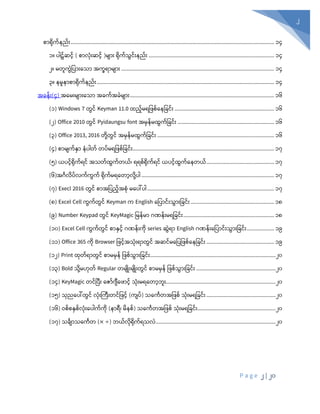
စာရို ်နည််း............................................................................................................................................. 14
၁။ ပါဠဆင ( စာလ်းဆင )မာ်း ရိကသွင်းနည်း ....................................................................................... 14
၂။ မတူကွွဲဖပာ်းသသာ အကခရာမာ်း .......................................................................................................... 14
၃။ နမူနာစာရိကနည်း........................................................................................................................... 14
အခန်း(၄) အမမ်းမျာ်းမသာ အြ ်အြဲမျာ်း.................................................................................................... 16
(၁) Windows 7 တွင် Keyman 11.0 ထည်မရပြစ်မနပြင််း ..................................................................... 16
(၂) Office 2010 တွင် Pyidaungsu font အမှန်မထွ ်ပြင််း ................................................................... 16
(၃) Office 2013, 2016 တိုို့တွင် အမှန်မထွ ်ပြင််း ................................................................................. 16
(၄) စာမျ ်နှှာ နြါတ် တြ်မရပြစ်ပြင််း.................................................................................................. 17
(၅) ယြင်ရို ်ရင် အသတ်ထွ ်တယ်၊ ရရစ်ရို ်ရင် ယြင်ထွ ်မနတယ်............................................... 17
(၆)အင်္ဂလြ်လ ် ွ ် ရို ်မရမတာလိုို့ြါ ............................................................................................ 17
(၇) Execl 2016 တွင် စာအပြည်အစို မမြေါ်ြါ........................................................................................ 17
(၈) Excel Cell ွ ်တွင် Keyman English မပြာင််းသွာ်းပြင််း.......................................................... 18
(၉) Number Keypad တွင် KeyMagic ပမန်မာ င်္ဏန််းမရပြင််း............................................................... 18
(၁၀) Excel Cell ွ ်တွင် စာနှင် င်္ဏန််း ို series ဆွဲရာ English ဂဏန်းမပြာင််းသွာ်းပြင််း................... 19
(၁၁) Office 365 ို Browser ပြင်အသို်းရာတွင် အဆင်မမပြပြစ်မနပြင််း ............................................... 19
(၁၂) Print ထိုတ်ရာတွင် စာမမှန် ပြစ်သွာ်းပြင််း.......................................................................................20
(၁၃) Bold သိုို့မဟိုတ် Regular တမျြို်းမျြို်းတွင် စာမမှန် ပြစ်သွာ်းပြင််း .......................................................20
(၁၄) KeyMagic တင်ပြီ်း မဇာ်င်္ျီမြာင် သို်းမရမတာဘူ်း............................................................................20
(၁၅) သိုညမြေါ်တွင် လို်းက ီ်းတင်ပြင် ( ျြ်) သမ ဂတအပြစ် သို်းမရပြင််း ................................................20
(၁၆) ဝစ်စနှစ်လို်းမြါ ် ို (နှာရီ၊ မနစ်) သမ ဂတအပြစ် သို်းမရပြင််း......................................................20
(၁၇) သြဂျာသမ ဂတ (× ÷) ဘယ်လိုရို ်ရသလဲ...................................................................................20
P a g e 3 | 20
3
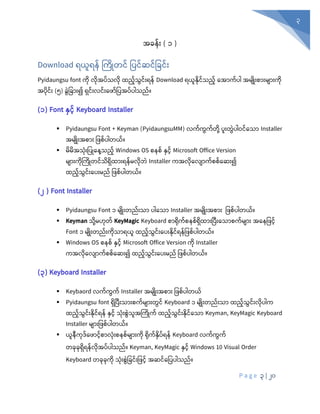
အခန်ုံး ( ၁ )
Download ရယူရန် ကကြုတင် ပပင်ဆင်ပခင်ုံး
Pyidaungsu font ကုံ လုံအပ်သလုံ ထည်သွင်ုံးရန် Download ရယူနုံင်သည် စအာက်ပါ အမျြုုံးစာုံးမျာုံးကုံ
အပုံင်ုံး (၅) ခွွဲပခာုံး၍ ရှင်ုံးလင်ုံးစ ာ်ပပအပ်ပါသည်။
(၁) Font နှင့် Keyboard Installer
▪ Pyidaungsu Font + Keyman (PyidaungsuMM) လက်ကွက်တုံို့ ပူုံးတွွဲပါဝင်စသာ Installer
အမျြုုံးအစာုံး ပ စ်ပါတယ်။
▪ မိမိအသုံးပ ြုန ေ့သည့် Windows OS စနစ် နှင် Microsoft Office Version
မျာုံးကုံကကြုတင်သရှထာုံးရန်မလုံဘွဲ Installer ကအလုံစလျာက်စစ်စဆုံး၍
ထည်သွင်ုံးစပုံးမည် ပ စ်ပါတယ်။
(၂ ) Font Installer
▪ Pyidaungsu Font ၁ မျြုုံးတည်ုံးသာ ပါစသာ Installer အမျြုုံးအစာုံး ပ စ်ပါတယ်။
▪ Keyman သုံို့မဟုံတ် KeyMagic Keyboard စာရုံက်စနစ်ရှထာုံးပပီုံးစသာစက်မျာုံး အစနပ င်
Font ၁ မျြုုံးတည်ုံးကုံသာရယူ ထည်သွင်ုံးစပုံးနုံင်ရန်ပ စ်ပါတယ်။
▪ Windows OS စနစ် နှင် Microsoft Office Version ကုံ Installer
ကအလုံစလျာက်စစ်စဆုံး၍ ထည်သွင်ုံးစပုံးမည် ပ စ်ပါတယ်။
(၃) Keyboard Installer
▪ Keybaord လက်ကွက် Installer အမျြုုံးအစာုံး ပ စ်ပါတယ်
▪ Pyidaungsu font ရှပပီုံးသာုံးစက်မျာုံးတွင် Keyboard ၁ မျြုုံးတည်ုံးသာ ထည်သွင်ုံးလုံပါက
ထည်သွင်ုံးနုံင်ရန် နှင် သုံုံးစွွဲသူအကကြုက် ထည်သွင်ုံးနုံင်စသာ Keyman, KeyMagic Keyboard
Installer မျာုံးပ စ်ပါတယ်။
▪ ယူနီကုံဒ်စ ာင်စာလုံုံးစနစ်မျာုံးကုံ ရုံက်နှပ်ရန် Keyboard လက်ကွက်
တခုံခုံရှရန်လုံအပ်ပါသည်။ Keyman, KeyMagic နှင် Windows 10 Visual Order
Keyboard တခုံခုံကုံ သုံုံးစွွဲပခင်ုံးပ င် အဆင်စပပပါသည်။
P a g e 4 | 20
4
(၄) Windows 10 Visual Order Keyboard
▪ Windows စနစ်တွင် မူလကတည်ုံးက ပါရှပပီုံးစသာ လက်ကွက် ပ စ်ပါသည်။
▪ Windows 10, OS Build 1809 ပ စ်ရန်လုံအပ်ပါသည်။
(၅) TTF Font File
▪ Installer ပ င် ထည်သွင်ုံးပခင်ုံး မပပြုလုံပ်ဘွဲ TTF file အပ စ်သာရယူ သုံုံးစွွဲ နုံင်ရန်ပ စ်ပါတယ်။
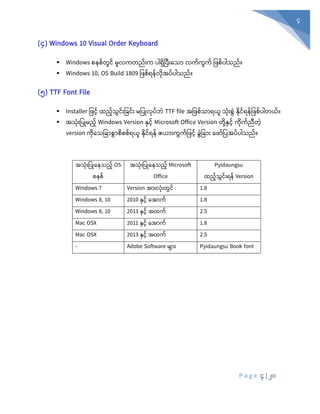
▪ အသုံုံးပပြုမည် Windows Version နှင် Microsoft Office Version တုံို့နှင် ကုံက်ညီတွဲ
version ကုံစသပခာစွာစစစ်ရယူ နုံင်ရန် ဇယာုံးကွက်ပ င် ခွွဲပခာုံး စ ာ်ပပအပ်ပါသည်။
အသုံုံးပပြုစနသည် OS
စနစ်
အသုံးပ ြုန သည့် Microsoft
Office
Pyidaungsu
ထည်သွင်ုံးရန် Version
Windows 7 Version အာုံးလုံုံးတွင် 1.8
Windows 8, 10 2010 နှင် စအာက် 1.8
Windows 8, 10 2013 နှင် အထက် 2.5
Mac OSX 2011 နှင် စအာက် 1.8
Mac OSX 2013 နှင် အထက် 2.5
- Adobe Software မျာုံး Pyidaungsu Book font
P a g e 5 | 20
5
အခန်ုံး( ၂ )
Installation
( ၁ ) Font နှင့် Keyboard Installer ဖြင့်ထည့်သွင့််းဖြင့််း
a) Installer ကုံ www.unicodetoday.org တွင်ရယူပါ။
Install ထည်သွင်ုံးပခင်ုံး။
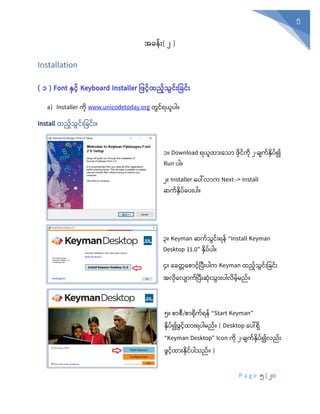
၁။ Download ရယူထာုံးစသာ ုံင်ကုံ ၂-ချက်နှပ်၍
Run ပါ။
၂။ Installer စပေါ်လာက Next -> Install
ဆက်နှပ်စပုံးပါ။
၃။ Keyman ဆက်သွင်ုံးရန် “Install Keyman
Desktop 11.0” နှပ်ပါ။
၄။ စခတတစစာင်ပပီုံးပါက Keyman ထည်သွင်ုံးပခင်ုံး
အလုံစလျာက်ပပီုံးဆုံုံးသွာုံးပါလမ်မည်။
၅။ စာစီ/စာရုံက်ရန် “Start Keyman”
နိ ့်၍ဖွင့်ထ ုံးရ ါမည့်။ ( Desktop စပေါ်ရှ
“Keyman Desktop” Icon ကုံ ၂-ချက်နှပ်၍လည်ုံး
ွင်ထာုံးနုံင်ပါသည်။ )
P a g e 6 | 20
6
စာစီ/စာရုံက် ပပြုလုံပ်ပခင်ုံး။
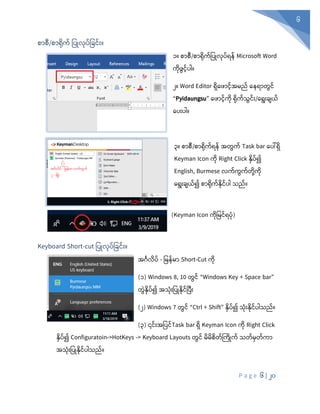
၁။ စာစီ/စာရုံက်ပပြုလုံပ်ရန် Microsoft Word
ကုံ ွင်ပါ။
၂။ Word Editor ရှစ ာင်အမည် စနရာတွင်
“Pyidaungsu” စ ာင်ကုံ ရုံက်သွင်ုံး/စရုံးချယ်
စပုံးပါ။
၃။ စာစီ/စာရုံက်ရန် အတွက် Task bar စပေါ်ရှ
Keyman Icon ကိ Right Click နှပ်၍
English, Burmese လက်ကွက်တုံို့ကုံ
စရုံးချယ်၍ စာရုံက်နုံင်ပါ သည်။
(Keyman Icon ကုံပမင်ရပုံ)
Keyboard Short-cut ပပြုလုံပ်ပခင်ုံး။
အင်္ဂလိ ့် - ပမ ့်မ Short-Cut ကိ
(၁) Windows 8, 10 တွင့် “Windows Key + Space bar”
တွွဲနိ ့်၍ အသုံးပ ြုနိင့်ပ ုံး
(၂) Windows 7 တွင့် “Ctrl + Shift” နိ ့်၍ သုံးနိင့် ါသည့်။
(၃) ၎င့်ုံးအပ င့်Task bar ရိ Keyman Icon ကိ Right Click
နိ ့်၍ Configuratoin->HotKeys -> Keyboard Layouts တွင့် မိမိစိတ့်ကကိြုက့် သတ့်မတ့်က
အသုံးပ ြုနိင့် ါသည့်။
P a g e 7 | 20
7
( ၂ ) Font Installer ဖြင့်ထည့်သွင့််းဖြင့််း
a) Pyidaungsu Font Installer ကုံ www.unicodetoday.org တွင်ရယူပါ။
b) Install ထည်သွင်ုံးပခင်ုံး။
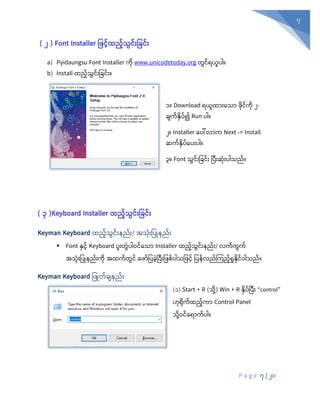
၁။ Download ရယူထာုံးစသာ ုံင်ကုံ ၂-
ချက်နှပ်၍ Run ပါ။
၂။ Installer စပေါ်လာက Next -> Install
ဆက်နှပ်စပုံးပါ။
၃။ Font သွင့်ုံးပြင့်ုံး ပပီုံးဆုံုံးပါသည်။
( ၃ )Keyboard Installer ထည့်သွင့််းဖြင့််း
Keyman Keyboard ထည်သွင်ုံးနည်ုံး/ အသုံုံးပပြုနည်ုံး
▪ Font နှင် Keyboard ပူုံးတွွဲပါဝင်စသာ Installer ထည်သွင်ုံးနည်ုံး/ လက်ကွက်
အသုံုံးပပြုနည်ုံးကုံ အထက်တွင် စ ာ်ပပခွဲပပီုံးပ စ်ပါသပ င် ပပန်လည်ကကည်ရှုနုံင်ပါသည်။
Keyman Keyboard ပ ြုတ်ချနည်ုံး
(၁) Start + R (သုံို့) Win + R နှပ်ပပီုံး “control”
ဟုံရုံက်ထည်ကာ Control Panel
သုံို့ဝင်စရာက်ပါ။
P a g e 8 | 20
8
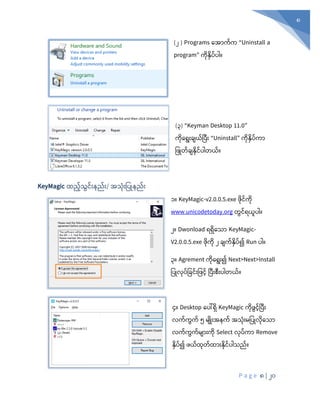
(၂ ) Programs စအာက်က “Uninstall a
program” ကုံနှပ်ပါ။
(၃) “Keyman Desktop 11.0”
ကုံစရုံးချယ်ပပီုံး “Uninstall” ကုံနှပ်ကာ
ပ ြုတ်ချနုံင်ပါတယ်။
KeyMagic ထည်သွင်ုံးနည်ုံး/ အသုံုံးပပြုနည်ုံး
၁။ KeyMagic-v2.0.0.5.exe ုံင်ကုံ
www.unicodetoday.org တွင်ရယူပါ။
၂။ Dwonload ရရှစသာ KeyMagic-
V2.0.0.5.exe ုံကုံ ၂ ချက်နှပ်၍ Run ပါ။
၃။ Agrement ကုံစရုံး၍ Next>Next>Install
ပပြုလုံပ်ပခင်ုံးပ င် ပပီုံးစီုံးပါတယ်။
၄။ Desktop စပေါ်ရှ KeyMagic ကုံ ွင်ပပီုံး
လက်ကွက် ၅ မျြုုံးအနက် အသုံုံးမပပြုလုံစသာ
လက်ကွက်မျာုံးကုံ Select လုံပ်ကာ Remove
နှပ်၍ ယ်ထုံတ်ထာုံးနုံင်ပါသည်။
P a g e 9 | 20
9
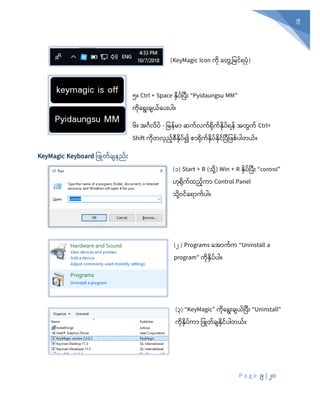
(KeyMagic Icon ကိ နတွွေ့ပမင့်ရပုံ)
၅။ Ctrl + Space နှပ်ပပီုံး “Pyidaungsu MM”
ကုံစရုံးချယ်စပုံးပါ။
၆။ အင်္ဂလပ် - ပမန်မာ ဆက်လက်ရုံက်နှပ်ရန် အတွက် Ctrl+
Shift ကုံတလှည်စီနှပ်၍ စာရုံက်နှပ်နုံင်ပပီပ စ်ပါတယ်။
KeyMagic Keyboard ပ ြုတ်ချနည်ုံး
(၁) Start + R (သုံို့) Win + R နှပ်ပပီုံး “control”
ဟုံရုံက်ထည်ကာ Control Panel
သုံို့ဝင်စရာက်ပါ။
(၂ ) Programs စအာက်က “Uninstall a
program” ကုံနှပ်ပါ။
(၃) “KeyMagic” ကုံစရုံးချယ်ပပီုံး “Uninstall”
ကုံနှပ်ကာ ပ ြုတ်ချနုံင်ပါတယ်။
P a g e 10 | 20
10
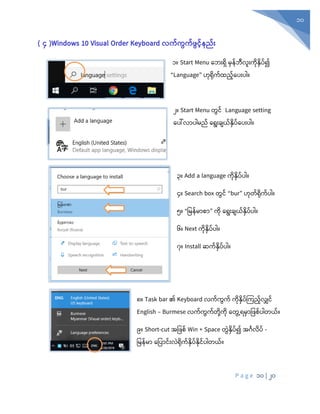
( ၄ )Windows 10 Visual Order Keyboard လက်ကွက်ဖွင်နည််း
၁။ Start Menu စဘုံးရှ မှန်ဘီလူုံးကုံနှပ်၍
“Language” ဟုံရုံက်ထည်စပုံးပါ။
၂။ Start Menu တွင် Language setting
စပေါ်လာပါမည် စရုံးချယ်နှပ်စပုံးပါ။
၃။ Add a language ကုံနှပ်ပါ။
၄။ Search box တွင် “bur” ဟုံတ်ရုံက်ပါ။
၅။ “ပမန်မာစာ” ကုံ စရုံးချယ်နှပ်ပါ။
၆။ Next ကုံနှပ်ပါ။
၇။ Install ဆက်နှပ်ပါ။
၈။ Task bar ၏ Keyboard လက်ကွက် ကုံနှပ်ကကည်လျှင်
English – Burmese လက်ကွက်တုံို့ကုံ စတွွေ့ရမှာပ စ်ပါတယ်။
၉။ Short-cut အပ စ် Win + Space တွွဲနှပ်၍ အင်္ဂလပ် -
ပမန်မာ စပပာင်ုံးလွဲရုံက်နှပ်နုံင်ပါတယ်။
P a g e 11 | 20
11
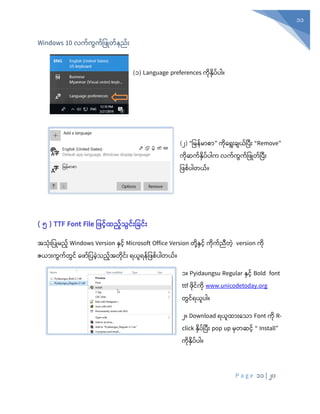
Windows 10 လက့်ကွက့်ပဖြုတ့် ည့်ုံး
(၁) Language preferences ကုံနှပ်ပါ။
(၂) “ပမန်မာစာ” ကုံစရုံးချယ်ပပီုံး “Remove”
ကုံဆက်နှပ်ပါက လက်ကွက်ပ ြုတ်ပပီုံး
ပ စ်ပါတယ်။
( ၅ ) TTF Font File ဖဖင်ထည်သွင််းဖြင််း
အသုံုံးပပြုမည် Windows Version နှင် Microsoft Office Version တုံို့နှင် ကုံက်ညီတွဲ version ကုံ
ဇယာုံးကွက်တွင် စ ာ်ပပခွဲသည်အတုံင်ုံး ရယူရန်ပ စ်ပါတယ်။
၁။ Pyidaungsu Regular နှင် Bold font
ttf ုံင်ကုံ www.unicodetoday.org
တွင်ရယူပါ။
၂။ Download ရယူထ ုံးနသ Font ကိ R-
click နိ ့်ပ ုံး pop up မတဆင့် “ Install”
ကိနိ ့် ါ။
P a g e 12 | 20
12
(သုံို့မဟုံတ်)
၃။ Download ရယူထ ုံးနသ Font ကိ
၂ြျက့်နိ ့်၍ “ Install” နိ ့်လျှင့်
နဖ င့်သွင့်ုံးပြင့်ုံးပ ုံးနပမ က့် ါသည့်။
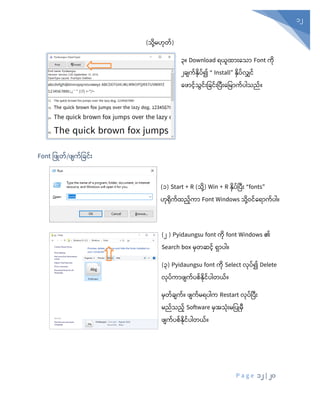
Font ပ ြုတ်/ ျက်ပခင်ုံး
(၁) Start + R (သုံို့) Win + R နှပ်ပပီုံး “fonts”
ဟုံရုံက်ထည်ကာ Font Windows သုံို့ဝင်စရာက်ပါ။
(၂ ) Pyidaungsu font ကုံ font Windows ၏
Search box မှတဆင် ရှာပါ။
(၃) Pyidaungsu font ကုံ Select လုံပ်၍ Delete
လုံပ်ကာ ျက်ပစ်နုံင်ပါတယ်။
မှတ်ချက်။ ျက်မရပါက Restart လုံပ်ပပီုံး
မည်သည် Software မှအသုံုံးမပပြုမှီ
ျက်ပစ်နုံင်ပါတယ်။
P a g e 13 | 20
13
အခန်ုံး ( ၃ )
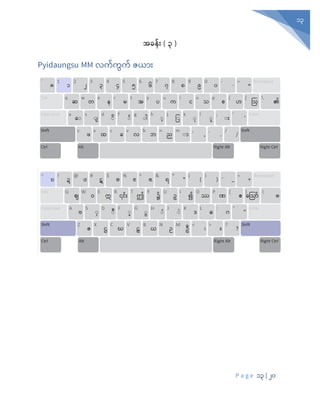
Pyidaungsu MM လက်ကွက် ဇယာုံး
P a g e 14 | 20
14
စာရိုက့်နည့််း
ပမ ့်မ လက့်ကွက့် ဇယ ုံးသည့် ဝင့်ုံးလက့်ကွက့် နင့် အမျ ုံးအ ုံးပဖင့် ဆင့်တူ ါသည့်။ ပမ ့်မ ယူ ကဒ့်သည့်
အကခရ တစ့်ြမ သဏ္ဌ ့် ကွွဲပ ုံးနသ စ လုံး အမျိြုုံးမျိြုုံးကိ ြလတ့်တြတည့်ုံး (ကဒ့်တစ့်ြတည့်ုံး )
ပဖင့်တည့်နဆ က့်ထ ုံး ါသည့်။ ဆိလိသည့်မ ရရစ့် ( အကကုံး အနသုံး အပ တ့် ) အမျိြုုံးမျိြုုံး မရိ ါ။
ကုံးဘတ့်န ေါ်တွင့် ရရစ့်တြသ နတွွေ့ရ ါမည့်။ ထိေ့အတူ တစ့်နြျ င့်ုံးငင့် နစ့်နြျ င့်ုံးငင့် အရည့် ကိလည့်ုံး
နတွွေ့ရမည့်မဟတ့် ါ။ စ လုံးန ါင့်ုံး သတ့် အတိင့်ုံး ရိက့်နိ ့်သွ ုံး ါက လိြျင့်နသ စ လုံး စကိ
အလိနလျ က့် နပ င့်ုံးလွဲ န ုံး ါလိမ့်မည့်။
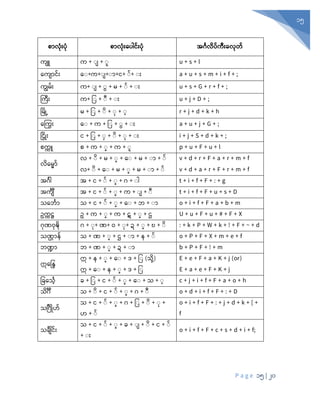
၁။ ါဠ့်ဆင့် ( စ လုံးဆင့် )မျ ုံး ရိက့်သွင့်ုံး ည့်ုံး
စ လုံးဆင့်မျ ုံးရိက့်နိ ့်လိ ါက အဆင့်ြလတ့် [ F ] shift + f ကိရိက့်နိ ့်ပ ုံး ဆင့်လိနသ အကခရ ကိ
ဆက့်ရိက့်လိက့် ါက စ လုံးဆင့် ပဖစ့်သွ ုံး ါလိမ့်မည့်။
စာလုံ်းပုံ စာလုံ်းပပေါင််းပုံ အင်္ဂလိပ်က်းြလုံတ်
ဋ္ဌ ဋ + ္ + ဌ # + F + X
ဏ္ဌ ဏ္ + ္ + ဌ P + F + X
ဍ္ဎ ဍ + ္ + ဎ ! + F + ~
ဏ္ဍ ဏ္ + ္ + ဍ P + F + !
၂။ မတူကွွဲပ ုံးနသ အကခရ မျ ုံး
1. သည '၀' [key '0'] နင့် ဝလုံး 'ဝ' [key 'W'] မတူ ါ
2. စလုံးရ င့် 'စျ' နင့် ဇပမင့်ဆွွဲ 'ဈ' [key 'Q'] မတူ ါ
3. ညနလုံး 'ဉ ' [key 'N'] နင့် အကခရ အ 'ဥ' [key 'U'] မတူ ါ
4. သရရစ့် 'သသ' နင့် အကခရ နအ 'ဩ' [key ']'] မတူ ါ
၃။ မူ ာစ ရိက့် ည့်ုံး
ရရစ့် အကခရ ကိ ဗျည့်ုံးန ာက့်မ ရိက့်ရ ါမည့်။ ္ိ ္ ၊ ္ ္ ၊ ္ ္ ကွဲသိနသ အန ေါ်နအ က့် စ လုံးမျ ုံးကိ
နစ့်သက့်ရ အရင့်ရိက့်နိင့် ါသည့်။ ၎င့်ုံးအစအစဉ့်မျ ုံးကိ တမျိြုုံးတည့်ုံး ပဖစ့်နစရ ့် အလိနလျ က့်
ပ င့်ဆင့်န ုံး ါလိမ့်မည့်။
P a g e 15 | 20
15
စာလုံ်းပုံ စာလုံ်းပပေါင််းပုံ အင်္ဂလိပ်က်းြလုံတ်
ကျျူ က + ္ျ + ္ူ u + s + l
နကျ င့်ုံး န္+က+္ျ+္ +င+ ့္်+ ္ုံး a + u + s + m + i + f + ;
ကျွမ့်ုံး က+ ္ျ + ္ွ + မ + ့္် + ္ုံး u + s + G + r + f + ;
ကကုံး က+ ပ္ + ္ + ္ုံး u + j + D + ;
ပမိြုွေ့ မ + ပ္ + ္ိ + ္ + ္ r + j + d + k + h
န ကွုံး န္ + က + ပ္ + ္ွ + ္ုံး a + u + j + G + ;
ပငိြုုံး င + ပ္ + ္ + ္ိ + ္ + ္ုံး i + j + S + d + k + ;
စကကျူ စ + က + ္ + က + ္ူ p + u + F + u + l
လိနမ္ ့်
လ + ္ိ + မ + ္ + န္ + မ + ္ + ့္် v + d + r + F + a + r + m + f
လ+ ္ိ + န္ + မ + ္ + မ + ္ + ့္် v + d + a + r + F + r + m + f
အင်္ဂါ အ + င + ့္် + ္ + င်္ + ္ါ t + i + f + F + : + g
အကျျီ အ + င + ့္် + ္ + က + ္ျ + ္ t + i + f + F + u + s + D
သနဘဂ သ + င + ့္် + ္ + န္ + ဘ + ္ o + i + f + F + a + b + m
ဥကကဋ္ဌ ဥ + က + ္ + က + ဋ + ္ + ဌ U + u + F + u + # + F + X
င်္ဏ္ဝဍ္ဎိ င်္ + ္+ ဏ္+ ဝ + ္+ ဍ + ္ + ဎ + ္ိ : + k + P + W + k + ! + F + ~ + d
သဏ္ဌ ့် သ + ဏ္ + ္ + ဌ + ္ + + ့္် o + P + F + X + m + e + f
ဘဏ္ဍ ဘ + ဏ္ + ္ + ဍ + ္ b + P + F + ! + m
ဣန္နြေ
ဣ + + ္ + န္ + ဒ + ပ္ (သိေ့) E + e + F + a + K + j (or)
ဣ + န္ + + ္ + ဒ + ပ္ E + a + e + F + K + j
ပြနသဂ ြ + ပ္ + င + ့္် + ္ + န္ + သ + ္ c + j + i + f + F + a + o + h
သိင်္ျီ သ + ္ိ + င + ့္် + ္ + င်္ + ္ o + d + i + f + F + : + D
သပင်္ဂြုဟ့်
သ + င + ့္် + ္ + င်္ + ပ္ + ္ိ + ္ +
ဟ + ့္်
o + i + f + F + : + j + d + k + [ +
f
သြျဂင့်ုံး
သ + င + ့္် + ္ + ြ + ္ျ + ္ိ + င + ့္်
+ ္ုံး
o + i + f + F + c + s + d + i + f;
P a g e 16 | 20
16
အခန်ုံး ( ၄ )
အစမုံးမျာုံးစသာ အခက်အခွဲမျာုံး
(၁) Windows 7 တွင် Keyman 11.0 ထည်မရပ စ်စနပခင်ုံး
Keyman 11.0 ထည်မယ်ဆုံ IE 9 နှင်အထက်ပ စ်မှ အဆင်စပပပါတယ်။ Windows update
ပပြုလုံပ်စပုံးနုံင်သလုံ KeyMagic ထည်သွင်ုံး၍စသာ်လည်ုံးစကာင်ုံး ယခင် Myanmar3
လက်ကွက်ပ င်စသာ်လည်ုံး သုံုံးစွွဲနုံင်ပါတယ်။
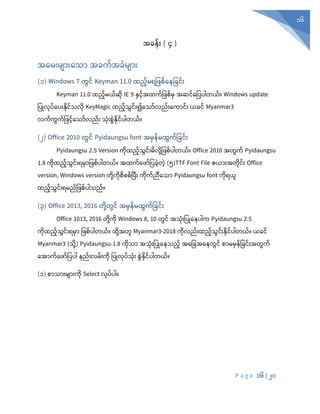
(၂) Office 2010 တွင် Pyidaungsu font အမှန်မထွက်ပခင်ုံး
Pyidaungsu 2.5 Version ကုံထည်သွင်ုံးမလုံို့ပ စ်ပါတယ်။ Office 2010 အတွက် Pyidaungsu
1.8 ကုံထည်သွင်ုံးရမှာပ စ်ပါတယ်။ အထက်စ ာ်ပပခွဲတွဲ (၅)TTF Font File ဇယာုံးအတုံင်ုံး Office
version, Windows version တုံို့ကုံစစစ်ပပီုံး ကုံက်ညီစသာ Pyidaungsu font ကုံရယူ
ထည်သွင်ုံးရမည်ပ စ်ပါသည်။
(၃) Office 2013, 2016 တုံို့တွင် အမှန်မထွက်ပခင်ုံး
Office 1013, 2016 တုံို့ကုံ Windows 8, 10 တွင် အသုံုံးပပြုစနပါက Pyidaungsu 2.5
ကုံထည်သွင်ုံးရမ ပဖစ့် ါတယ့်။ ထိေ့အတူ Myanmar3-2018 ကုံလည်ုံးထည်သွင်ုံးနုံင်ပါတယ်။ ယခင်
Myanmar3 (သိေ့) Pyidaungsu-1.8 ကိသ အသုံးပ ြုန သည့် အနပြအန တွင့် စ မမှန်ပခင်ုံးအတွက်
နအ က့်နဖ ့်ပ ါ ည့်ုံးလမ့်ုံးကိ ပ ြုလ ့်သုံး စွွဲနိင့် ါတယ့်။
(၁) စာသာုံးမျာုံးကုံ Select လုံပ်ပါ။
P a g e 17 | 20
17
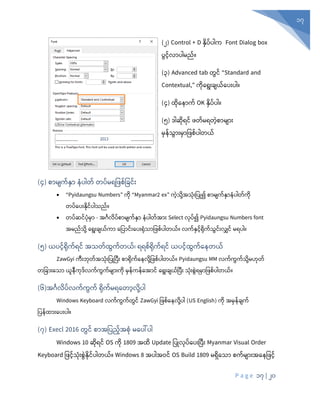
(၂) Control + D နိ ့်ပါက Font Dialog box
ွင့်လ ါမည့်။
(၃) Advanced tab တွင် “Standard and
Contextual,” ကိနရုံးြျယ့်န ုံး ါ။
(၄) ထိန ာက့် OK နိ ့် ါ။
(၅) ဒါဆုံရင် တ်မရတွဲစာမျာုံး
မှန်သွာုံးမှာပ စ်ပါတယ်
(၄) စာမျက်နှှာ နပါတ် တပ်မရပ စ်ပခင်ုံး
• “Pyidaungsu Numbers” ကိ “Myanmar2 ex” ကွဲသိေ့အသုံးပ ြု၍ စ မျက့်နာ ါတ့်ကိ
တ ့်န ုံးနိင့် ါသည့်။
• တပ်ဆင်ပုံမှာ - အင်္ဂလပ်စာမျက်နှှာ နပါတ်အာုံး Select လုံပ်၍ Pyidaungsu Numbers font
အမည်သုံို့ စရုံးချယ်ကာ စပပာင်ုံးစပုံးရုံသာပ စ်ပါတယ်။ လက်နှင်ရုံက်သွင်ုံးလျှင် မရပါ။
(၅) ယပင်ရုံက်ရင် အသတ်ထွက်တယ်၊ ရရစ်ရုံက်ရင် ယပင်ထွက်စနတယ်
ZawGyi ကီုံးဘုံတ်အသုံုံးပပြုပပီုံး စာရုံက်စနလုံို့ပ စ်ပါတယ်။ Pyidaungsu MM လက်ကွက်သုံို့မဟုံတ်
တပခာုံးစသာ ယူနီကုံဒ်လက်ကွက်မျာုံးကုံ မှန်ကန်စအာင် စရုံးချယ်ပပီုံး သုံုံးစွွဲရမှာပ စ်ပါတယ်။
(၆)အင်္ဂလပ်လက်ကွက် ရုံက်မရစတာလုံို့ပါ
Windows Keyboard လက်ကွက်တွင် ZawGyi ပဖစ့်န လိေ့ ါ (US English) ကုံ အမှန်ချက်
ပပန်ထာုံးစပုံးပါ။
(၇) Execl 2016 တွင် စာအပပည်အစုံ မစပေါ်ပါ
Windows 10 ဆုံရင် OS ကုံ 1809 အထ Update ပပြုလုံပ်စပုံးပပီုံး Myanmar Visual Order
Keyboard ပ င်သုံုံးစွွဲနုံင်ပါတယ်။ Windows 8 အပါအဝင် OS Build 1809 မရှစသာ စက်မျာုံးအစနပ င်
P a g e 18 | 20
18
Burmese, Myanmar (Phonetic) Keyboard ကုံသုံုံးစွွဲနုံင်ပါတယ်။ Phonetic Keyboard အသုံုံးပပြုလျှင်
သစဝထုံ “စ ” ကုံ ဗျည်ုံး နှင် ပင် ရစ် ဆွွဲ ထုံုံး တုံို့၏စနှာက်တွင်သာ ရုံက်နှပ်သုံုံးစွွဲရမှာ ပ စ်ပါတယ်။
(၈) Excel Cell ကွက်တွင် Keyman က English စပပာင်ုံးသွာုံးပခင်ုံး
Keyman အစာုံး KeyMagic ထည့်သွင့်ုံး၍ သုံုံးစွွဲပါ။
(၉) Number Keypad တွင် KeyMagic ပမန်မာ င်္ဏန်ုံးမရပခင်ုံး
• KeyMagic 2.0.0.6 ကုံထည့်သွင့်ုံး သုံုံးစွွဲပါ။ 2.0.0.5 အထမရစသုံးပါ။ (သုံို့မဟုံတ်)
• Cell တကွက်ကုံ ပမန်မာင်္ဏန်ုံး သတ်မှတ်ပပီုံး ထုံ Cell ကုံ Copy ပွာုံး၍အသုံုံးပပြုနုံင်ပါတယ်။
နည်ုံးလမ်ုံးမှာ-
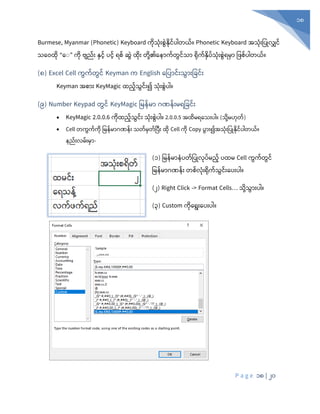
(၁) ပမန်မာနပတ်ပပြုလုံပ်မည် ပထမ Cell ကွက်တွင်
ပမန်မာင်္ဏန်ုံး တစ်လုံုံးရုံက်သွင်ုံးစပုံးပါ။
(၂) Right Click -> Format Cells… သုံို့သွာုံးပါ။
(၃) Custom ကုံစရုံးစပုံးပါ။
P a g e 19 | 20
19
(၄) [$-10000455]#,##0.00 (or) [$-my-
MM,1000]#,##0.00 စရုံးစပုံးပါ။ Type: ကတဆင်လည်ုံး
ရုံက်သွင်ုံးစပုံးနုံင်ပါတယ်။ ပပီုံးရင် OK နှပ်ပါ။
(၅) ပပီုံးရင် Cell ကွက်ကုံ Copy ပွာုံးစပုံးပါ။
(၆) Num Keypad ကုံအသုံုံးပပြု၍ ဆက်လက်အသုံုံးပပြု
နုံင်ပပီပ စ်ပါတယ်။
(၁၀) Excel Cell ကွက်တွင် စာနှင် င်္ဏန်ုံးကုံ series ဆွွဲရာ English င်္ဏ္ ့်ုံးစပပာင်ုံးသွာုံးပခင်ုံး
Pyidaungsu Numbers font ကုံသုံုံးစွွဲပါ။
(၁၁) Office 365 ကုံ Browser ပ င်အသုံုံးရာတွင် အဆင်မစပပပ စ်စနပခင်ုံး
(၁) Review Tab မှ တဆင် Language မျှာုံးကုံနှပ်ပါ။ “Set Proofing Language” ကုံနှပ်ပါ။
(၂) Burmese စရုံးစပုံးပပီုံး “Do not check spelling or grammer” ကုံအမှန်ချက် လုံပ်ရပါမယ်။
P a g e 20 | 20
20
(၁၂) Print ထုံတ်ရာတွင် စာမမှန် ပ စ်သွာုံးပခင်ုံး
• Pyidaungsu Font Version 1.8.3 ကုံလွဲလှယ်ထည်သွင်ုံးစပုံးပါ။ စ ာင်အစဟာင်ုံးကုံ
အရင် ျက်ပစ်ရပါမယ်။ (သုံို့မဟုံတ်)
• Printing Page setup တွင် Output size တွင် “Match Paper Size” ထာုံးစပုံးပါ။ (သုံို့မဟုံတ်)
• PDF file စပပာင်ုံးပပီုံးမှ ထုံတ်ပါ။
(၁၃) Bold သုံို့မဟုံတ် Regular တမျြုုံးမျြုုံးတွင် စာမမှန် ပ စ်သွာုံးပခင်ုံး
• Pyidaungsu Font Version လွွဲမ ုံးစွ ထည့်သွင့်ုံးထ ုံးလိေ့ပဖစ့် ါတယ့်။ အမ ုံးပဖစ့်န ေါ်န နသ
အမျိြုုံးအစ ုံးကိ ဖျက့် စ့်ပ ုံး၊ ဇယ ုံးကွက့်ပဖင့်ပ ထ ုံးသည့် သင့်နတ ့်နသ Version
ကုံထည်စပုံးပါ။
(၁၄) KeyMagic တင်ပပီုံး စဇာ်င်္ျီစ ာင် သုံုံးမရစတာဘူုံး
• KeyMagic တွင်ပါဝင်စသာ ( စဇာ်င်္ျီ လက်ကွက်) ကုံစရုံးချယ်ပပီုံး အသုံုံးပပြုနုံင်ပါတယ်။
(၁၅) သုံညစပေါ်တွင် လုံုံးကကီုံးတင်ပ င် (ကျပ်) သစကဂတအပ စ် သုံုံးမရပခင်ုံး
• ဝ, ဝီ, ဝုံ, ဝူ, ဝွဲ, ဝ, ဝါ တုံို့ကုံ သုံညပ င် လွွဲမှာုံးစွာ အသုံုံးပပြုစနနုံင်သပ င် Pyidaungsu MM
လက်ကွက်တွင် ပတ်ထာုံးရပခင်ုံးပ စ်ပါသည်။
(၁၆) ဝစ်စနှစ်လုံုံးစပါက်ကုံ (နှာရီ၊ မနစ်) သစကဂတအပ စ် သုံုံးမရပခင်ုံး
• Colon sign (:) ပ င်အသုံုံးပပြုနုံင်ပါသည်။
(၁၇) သခဂျာသစကဂတ (× ÷) ဘယ်လုံရုံက်ရသလွဲ
• Microsoft Word တွင် Alt နှင် (+) အန ါင့်ုံးလကခဏ္ တွွဲနိ ့် ါက နရုံးစရ မျ ုံးန ေါ်လ မည့်ပဖစ့်
ါသည့်။
• အပခာုံး Editor မျာုံးအတွက် Character Map မှ ကူယူ၍အသုံုံးပပြုနုံင်ပါတယ်။
စကျုံးဇူုံးတင်ပါသည်။
ဆန်ုံးထွန်ုံး

Pyidaungsu font user_manual_05

  • 1.
    PYIDAUNGSU FONT အသုံုံးပပြုပုံ လမ်ုံးညွှန် MyanmarUnicode Technical Support Hotline 09 455 736 999 unicodetoday@gmail.com ဤစာစစာင်တွင် ပမန်မာယူနီကုံဒ် စနစ် အသုံးပ ြုရာတွင် စရုံးချယ်ရမည်အချက်မျာုံး၊ Font, လက်ကွက်သွင်ုံးနည်ုံး/ ပ ြုတ်နည်ုံး၊ စာရုံက်နည်ုံး နှင် ကကြုစတွွေ့ရစသာ မစပပလည်မှုမျာုံးကုံ စုံစည်ုံးစ ာ်ပပစပုံးထာုံးပါသည်
  • 2.
    P a ge 1 | 20 1 မာတိကာ အခန်း(၁) Download ရယူရန် က ြိုတင် ပြင်ဆင်ပြင််း........................................................................................3 (၁) Font နှင် Keyboard Installer...............................................................................................................3 (၂ ) Font Installer.....................................................................................................................................3 (၃) Keyboard Installer .............................................................................................................................3 (၄) Windows 10 Visual Order Keyboard.................................................................................................4 (၅) TTF Font File......................................................................................................................................4 အခန်း(၂) Installation....................................................................................................................................5 ( ၁ ) Font နှင် Keyboard Installer ပြင်ထည်သွင််းပြင််း ...............................................................................5 Install ထည်သွင််းပြင််း။ ...........................................................................................................................5 စာစီ/စာရို ် ပြြိုလိုြ်ပြင််း။........................................................................................................................6 Keyboard Short-cut ပြြိုလိုြ်ပြင််း။ ..........................................................................................................6 ( ၂ ) Font Installer ပြင်ထည်သွင််းပြင််း.......................................................................................................7 ( ၃ )Keyboard Installer ထည်သွင််းပြင််း.....................................................................................................7 Keyman Keyboard ထည်သွင််းနည််း/ အသို်းပြြိုနည််း.................................................................................7 Keyman Keyboard ပြြိုတ်ြျနည််း ............................................................................................................7 KeyMagic ထည်သွင််းနည််း/ အသို်းပြြိုနည််း ...............................................................................................8 KeyMagic Keyboard ပြြိုတ်ြျနည််း..........................................................................................................9 ( ၄ )Windows 10 Visual Order Keyboard လကကွကဖွငနည်း............................................................... 10 Windows 10 လကကွကဖဖြုတနည်း...................................................................................................... 11 ( ၅ ) TTF Font File ဖဖငထညသွင်းဖခင်း.................................................................................................... 11 Font ပြြိုတ်/ြျ ်ပြင််း ............................................................................................................................12 အခန်း(၃) Pyidaungsu MM လ ် ွ ် ဇယာ်း ............................................................................................ 13
  • 3.
    P a ge 2 | 20 2 စာရို ်နည််း............................................................................................................................................. 14 ၁။ ပါဠဆင ( စာလ်းဆင )မာ်း ရိကသွင်းနည်း ....................................................................................... 14 ၂။ မတူကွွဲဖပာ်းသသာ အကခရာမာ်း .......................................................................................................... 14 ၃။ နမူနာစာရိကနည်း........................................................................................................................... 14 အခန်း(၄) အမမ်းမျာ်းမသာ အြ ်အြဲမျာ်း.................................................................................................... 16 (၁) Windows 7 တွင် Keyman 11.0 ထည်မရပြစ်မနပြင််း ..................................................................... 16 (၂) Office 2010 တွင် Pyidaungsu font အမှန်မထွ ်ပြင််း ................................................................... 16 (၃) Office 2013, 2016 တိုို့တွင် အမှန်မထွ ်ပြင််း ................................................................................. 16 (၄) စာမျ ်နှှာ နြါတ် တြ်မရပြစ်ပြင််း.................................................................................................. 17 (၅) ယြင်ရို ်ရင် အသတ်ထွ ်တယ်၊ ရရစ်ရို ်ရင် ယြင်ထွ ်မနတယ်............................................... 17 (၆)အင်္ဂလြ်လ ် ွ ် ရို ်မရမတာလိုို့ြါ ............................................................................................ 17 (၇) Execl 2016 တွင် စာအပြည်အစို မမြေါ်ြါ........................................................................................ 17 (၈) Excel Cell ွ ်တွင် Keyman English မပြာင််းသွာ်းပြင််း.......................................................... 18 (၉) Number Keypad တွင် KeyMagic ပမန်မာ င်္ဏန််းမရပြင််း............................................................... 18 (၁၀) Excel Cell ွ ်တွင် စာနှင် င်္ဏန််း ို series ဆွဲရာ English ဂဏန်းမပြာင််းသွာ်းပြင််း................... 19 (၁၁) Office 365 ို Browser ပြင်အသို်းရာတွင် အဆင်မမပြပြစ်မနပြင််း ............................................... 19 (၁၂) Print ထိုတ်ရာတွင် စာမမှန် ပြစ်သွာ်းပြင််း.......................................................................................20 (၁၃) Bold သိုို့မဟိုတ် Regular တမျြို်းမျြို်းတွင် စာမမှန် ပြစ်သွာ်းပြင််း .......................................................20 (၁၄) KeyMagic တင်ပြီ်း မဇာ်င်္ျီမြာင် သို်းမရမတာဘူ်း............................................................................20 (၁၅) သိုညမြေါ်တွင် လို်းက ီ်းတင်ပြင် ( ျြ်) သမ ဂတအပြစ် သို်းမရပြင််း ................................................20 (၁၆) ဝစ်စနှစ်လို်းမြါ ် ို (နှာရီ၊ မနစ်) သမ ဂတအပြစ် သို်းမရပြင််း......................................................20 (၁၇) သြဂျာသမ ဂတ (× ÷) ဘယ်လိုရို ်ရသလဲ...................................................................................20
  • 4.
    P a ge 3 | 20 3 အခန်ုံး ( ၁ ) Download ရယူရန် ကကြုတင် ပပင်ဆင်ပခင်ုံး Pyidaungsu font ကုံ လုံအပ်သလုံ ထည်သွင်ုံးရန် Download ရယူနုံင်သည် စအာက်ပါ အမျြုုံးစာုံးမျာုံးကုံ အပုံင်ုံး (၅) ခွွဲပခာုံး၍ ရှင်ုံးလင်ုံးစ ာ်ပပအပ်ပါသည်။ (၁) Font နှင့် Keyboard Installer ▪ Pyidaungsu Font + Keyman (PyidaungsuMM) လက်ကွက်တုံို့ ပူုံးတွွဲပါဝင်စသာ Installer အမျြုုံးအစာုံး ပ စ်ပါတယ်။ ▪ မိမိအသုံးပ ြုန ေ့သည့် Windows OS စနစ် နှင် Microsoft Office Version မျာုံးကုံကကြုတင်သရှထာုံးရန်မလုံဘွဲ Installer ကအလုံစလျာက်စစ်စဆုံး၍ ထည်သွင်ုံးစပုံးမည် ပ စ်ပါတယ်။ (၂ ) Font Installer ▪ Pyidaungsu Font ၁ မျြုုံးတည်ုံးသာ ပါစသာ Installer အမျြုုံးအစာုံး ပ စ်ပါတယ်။ ▪ Keyman သုံို့မဟုံတ် KeyMagic Keyboard စာရုံက်စနစ်ရှထာုံးပပီုံးစသာစက်မျာုံး အစနပ င် Font ၁ မျြုုံးတည်ုံးကုံသာရယူ ထည်သွင်ုံးစပုံးနုံင်ရန်ပ စ်ပါတယ်။ ▪ Windows OS စနစ် နှင် Microsoft Office Version ကုံ Installer ကအလုံစလျာက်စစ်စဆုံး၍ ထည်သွင်ုံးစပုံးမည် ပ စ်ပါတယ်။ (၃) Keyboard Installer ▪ Keybaord လက်ကွက် Installer အမျြုုံးအစာုံး ပ စ်ပါတယ် ▪ Pyidaungsu font ရှပပီုံးသာုံးစက်မျာုံးတွင် Keyboard ၁ မျြုုံးတည်ုံးသာ ထည်သွင်ုံးလုံပါက ထည်သွင်ုံးနုံင်ရန် နှင် သုံုံးစွွဲသူအကကြုက် ထည်သွင်ုံးနုံင်စသာ Keyman, KeyMagic Keyboard Installer မျာုံးပ စ်ပါတယ်။ ▪ ယူနီကုံဒ်စ ာင်စာလုံုံးစနစ်မျာုံးကုံ ရုံက်နှပ်ရန် Keyboard လက်ကွက် တခုံခုံရှရန်လုံအပ်ပါသည်။ Keyman, KeyMagic နှင် Windows 10 Visual Order Keyboard တခုံခုံကုံ သုံုံးစွွဲပခင်ုံးပ င် အဆင်စပပပါသည်။
  • 5.
    P a ge 4 | 20 4 (၄) Windows 10 Visual Order Keyboard ▪ Windows စနစ်တွင် မူလကတည်ုံးက ပါရှပပီုံးစသာ လက်ကွက် ပ စ်ပါသည်။ ▪ Windows 10, OS Build 1809 ပ စ်ရန်လုံအပ်ပါသည်။ (၅) TTF Font File ▪ Installer ပ င် ထည်သွင်ုံးပခင်ုံး မပပြုလုံပ်ဘွဲ TTF file အပ စ်သာရယူ သုံုံးစွွဲ နုံင်ရန်ပ စ်ပါတယ်။ ▪ အသုံုံးပပြုမည် Windows Version နှင် Microsoft Office Version တုံို့နှင် ကုံက်ညီတွဲ version ကုံစသပခာစွာစစစ်ရယူ နုံင်ရန် ဇယာုံးကွက်ပ င် ခွွဲပခာုံး စ ာ်ပပအပ်ပါသည်။ အသုံုံးပပြုစနသည် OS စနစ် အသုံးပ ြုန သည့် Microsoft Office Pyidaungsu ထည်သွင်ုံးရန် Version Windows 7 Version အာုံးလုံုံးတွင် 1.8 Windows 8, 10 2010 နှင် စအာက် 1.8 Windows 8, 10 2013 နှင် အထက် 2.5 Mac OSX 2011 နှင် စအာက် 1.8 Mac OSX 2013 နှင် အထက် 2.5 - Adobe Software မျာုံး Pyidaungsu Book font
  • 6.
    P a ge 5 | 20 5 အခန်ုံး( ၂ ) Installation ( ၁ ) Font နှင့် Keyboard Installer ဖြင့်ထည့်သွင့််းဖြင့််း a) Installer ကုံ www.unicodetoday.org တွင်ရယူပါ။ Install ထည်သွင်ုံးပခင်ုံး။ ၁။ Download ရယူထာုံးစသာ ုံင်ကုံ ၂-ချက်နှပ်၍ Run ပါ။ ၂။ Installer စပေါ်လာက Next -> Install ဆက်နှပ်စပုံးပါ။ ၃။ Keyman ဆက်သွင်ုံးရန် “Install Keyman Desktop 11.0” နှပ်ပါ။ ၄။ စခတတစစာင်ပပီုံးပါက Keyman ထည်သွင်ုံးပခင်ုံး အလုံစလျာက်ပပီုံးဆုံုံးသွာုံးပါလမ်မည်။ ၅။ စာစီ/စာရုံက်ရန် “Start Keyman” နိ ့်၍ဖွင့်ထ ုံးရ ါမည့်။ ( Desktop စပေါ်ရှ “Keyman Desktop” Icon ကုံ ၂-ချက်နှပ်၍လည်ုံး ွင်ထာုံးနုံင်ပါသည်။ )
  • 7.
    P a ge 6 | 20 6 စာစီ/စာရုံက် ပပြုလုံပ်ပခင်ုံး။ ၁။ စာစီ/စာရုံက်ပပြုလုံပ်ရန် Microsoft Word ကုံ ွင်ပါ။ ၂။ Word Editor ရှစ ာင်အမည် စနရာတွင် “Pyidaungsu” စ ာင်ကုံ ရုံက်သွင်ုံး/စရုံးချယ် စပုံးပါ။ ၃။ စာစီ/စာရုံက်ရန် အတွက် Task bar စပေါ်ရှ Keyman Icon ကိ Right Click နှပ်၍ English, Burmese လက်ကွက်တုံို့ကုံ စရုံးချယ်၍ စာရုံက်နုံင်ပါ သည်။ (Keyman Icon ကုံပမင်ရပုံ) Keyboard Short-cut ပပြုလုံပ်ပခင်ုံး။ အင်္ဂလိ ့် - ပမ ့်မ Short-Cut ကိ (၁) Windows 8, 10 တွင့် “Windows Key + Space bar” တွွဲနိ ့်၍ အသုံးပ ြုနိင့်ပ ုံး (၂) Windows 7 တွင့် “Ctrl + Shift” နိ ့်၍ သုံးနိင့် ါသည့်။ (၃) ၎င့်ုံးအပ င့်Task bar ရိ Keyman Icon ကိ Right Click နိ ့်၍ Configuratoin->HotKeys -> Keyboard Layouts တွင့် မိမိစိတ့်ကကိြုက့် သတ့်မတ့်က အသုံးပ ြုနိင့် ါသည့်။
  • 8.
    P a ge 7 | 20 7 ( ၂ ) Font Installer ဖြင့်ထည့်သွင့််းဖြင့််း a) Pyidaungsu Font Installer ကုံ www.unicodetoday.org တွင်ရယူပါ။ b) Install ထည်သွင်ုံးပခင်ုံး။ ၁။ Download ရယူထာုံးစသာ ုံင်ကုံ ၂- ချက်နှပ်၍ Run ပါ။ ၂။ Installer စပေါ်လာက Next -> Install ဆက်နှပ်စပုံးပါ။ ၃။ Font သွင့်ုံးပြင့်ုံး ပပီုံးဆုံုံးပါသည်။ ( ၃ )Keyboard Installer ထည့်သွင့််းဖြင့််း Keyman Keyboard ထည်သွင်ုံးနည်ုံး/ အသုံုံးပပြုနည်ုံး ▪ Font နှင် Keyboard ပူုံးတွွဲပါဝင်စသာ Installer ထည်သွင်ုံးနည်ုံး/ လက်ကွက် အသုံုံးပပြုနည်ုံးကုံ အထက်တွင် စ ာ်ပပခွဲပပီုံးပ စ်ပါသပ င် ပပန်လည်ကကည်ရှုနုံင်ပါသည်။ Keyman Keyboard ပ ြုတ်ချနည်ုံး (၁) Start + R (သုံို့) Win + R နှပ်ပပီုံး “control” ဟုံရုံက်ထည်ကာ Control Panel သုံို့ဝင်စရာက်ပါ။
  • 9.
    P a ge 8 | 20 8 (၂ ) Programs စအာက်က “Uninstall a program” ကုံနှပ်ပါ။ (၃) “Keyman Desktop 11.0” ကုံစရုံးချယ်ပပီုံး “Uninstall” ကုံနှပ်ကာ ပ ြုတ်ချနုံင်ပါတယ်။ KeyMagic ထည်သွင်ုံးနည်ုံး/ အသုံုံးပပြုနည်ုံး ၁။ KeyMagic-v2.0.0.5.exe ုံင်ကုံ www.unicodetoday.org တွင်ရယူပါ။ ၂။ Dwonload ရရှစသာ KeyMagic- V2.0.0.5.exe ုံကုံ ၂ ချက်နှပ်၍ Run ပါ။ ၃။ Agrement ကုံစရုံး၍ Next>Next>Install ပပြုလုံပ်ပခင်ုံးပ င် ပပီုံးစီုံးပါတယ်။ ၄။ Desktop စပေါ်ရှ KeyMagic ကုံ ွင်ပပီုံး လက်ကွက် ၅ မျြုုံးအနက် အသုံုံးမပပြုလုံစသာ လက်ကွက်မျာုံးကုံ Select လုံပ်ကာ Remove နှပ်၍ ယ်ထုံတ်ထာုံးနုံင်ပါသည်။
  • 10.
    P a ge 9 | 20 9 (KeyMagic Icon ကိ နတွွေ့ပမင့်ရပုံ) ၅။ Ctrl + Space နှပ်ပပီုံး “Pyidaungsu MM” ကုံစရုံးချယ်စပုံးပါ။ ၆။ အင်္ဂလပ် - ပမန်မာ ဆက်လက်ရုံက်နှပ်ရန် အတွက် Ctrl+ Shift ကုံတလှည်စီနှပ်၍ စာရုံက်နှပ်နုံင်ပပီပ စ်ပါတယ်။ KeyMagic Keyboard ပ ြုတ်ချနည်ုံး (၁) Start + R (သုံို့) Win + R နှပ်ပပီုံး “control” ဟုံရုံက်ထည်ကာ Control Panel သုံို့ဝင်စရာက်ပါ။ (၂ ) Programs စအာက်က “Uninstall a program” ကုံနှပ်ပါ။ (၃) “KeyMagic” ကုံစရုံးချယ်ပပီုံး “Uninstall” ကုံနှပ်ကာ ပ ြုတ်ချနုံင်ပါတယ်။
  • 11.
    P a ge 10 | 20 10 ( ၄ )Windows 10 Visual Order Keyboard လက်ကွက်ဖွင်နည််း ၁။ Start Menu စဘုံးရှ မှန်ဘီလူုံးကုံနှပ်၍ “Language” ဟုံရုံက်ထည်စပုံးပါ။ ၂။ Start Menu တွင် Language setting စပေါ်လာပါမည် စရုံးချယ်နှပ်စပုံးပါ။ ၃။ Add a language ကုံနှပ်ပါ။ ၄။ Search box တွင် “bur” ဟုံတ်ရုံက်ပါ။ ၅။ “ပမန်မာစာ” ကုံ စရုံးချယ်နှပ်ပါ။ ၆။ Next ကုံနှပ်ပါ။ ၇။ Install ဆက်နှပ်ပါ။ ၈။ Task bar ၏ Keyboard လက်ကွက် ကုံနှပ်ကကည်လျှင် English – Burmese လက်ကွက်တုံို့ကုံ စတွွေ့ရမှာပ စ်ပါတယ်။ ၉။ Short-cut အပ စ် Win + Space တွွဲနှပ်၍ အင်္ဂလပ် - ပမန်မာ စပပာင်ုံးလွဲရုံက်နှပ်နုံင်ပါတယ်။
  • 12.
    P a ge 11 | 20 11 Windows 10 လက့်ကွက့်ပဖြုတ့် ည့်ုံး (၁) Language preferences ကုံနှပ်ပါ။ (၂) “ပမန်မာစာ” ကုံစရုံးချယ်ပပီုံး “Remove” ကုံဆက်နှပ်ပါက လက်ကွက်ပ ြုတ်ပပီုံး ပ စ်ပါတယ်။ ( ၅ ) TTF Font File ဖဖင်ထည်သွင််းဖြင််း အသုံုံးပပြုမည် Windows Version နှင် Microsoft Office Version တုံို့နှင် ကုံက်ညီတွဲ version ကုံ ဇယာုံးကွက်တွင် စ ာ်ပပခွဲသည်အတုံင်ုံး ရယူရန်ပ စ်ပါတယ်။ ၁။ Pyidaungsu Regular နှင် Bold font ttf ုံင်ကုံ www.unicodetoday.org တွင်ရယူပါ။ ၂။ Download ရယူထ ုံးနသ Font ကိ R- click နိ ့်ပ ုံး pop up မတဆင့် “ Install” ကိနိ ့် ါ။
  • 13.
    P a ge 12 | 20 12 (သုံို့မဟုံတ်) ၃။ Download ရယူထ ုံးနသ Font ကိ ၂ြျက့်နိ ့်၍ “ Install” နိ ့်လျှင့် နဖ င့်သွင့်ုံးပြင့်ုံးပ ုံးနပမ က့် ါသည့်။ Font ပ ြုတ်/ ျက်ပခင်ုံး (၁) Start + R (သုံို့) Win + R နှပ်ပပီုံး “fonts” ဟုံရုံက်ထည်ကာ Font Windows သုံို့ဝင်စရာက်ပါ။ (၂ ) Pyidaungsu font ကုံ font Windows ၏ Search box မှတဆင် ရှာပါ။ (၃) Pyidaungsu font ကုံ Select လုံပ်၍ Delete လုံပ်ကာ ျက်ပစ်နုံင်ပါတယ်။ မှတ်ချက်။ ျက်မရပါက Restart လုံပ်ပပီုံး မည်သည် Software မှအသုံုံးမပပြုမှီ ျက်ပစ်နုံင်ပါတယ်။
  • 14.
    P a ge 13 | 20 13 အခန်ုံး ( ၃ ) Pyidaungsu MM လက်ကွက် ဇယာုံး
  • 15.
    P a ge 14 | 20 14 စာရိုက့်နည့််း ပမ ့်မ လက့်ကွက့် ဇယ ုံးသည့် ဝင့်ုံးလက့်ကွက့် နင့် အမျ ုံးအ ုံးပဖင့် ဆင့်တူ ါသည့်။ ပမ ့်မ ယူ ကဒ့်သည့် အကခရ တစ့်ြမ သဏ္ဌ ့် ကွွဲပ ုံးနသ စ လုံး အမျိြုုံးမျိြုုံးကိ ြလတ့်တြတည့်ုံး (ကဒ့်တစ့်ြတည့်ုံး ) ပဖင့်တည့်နဆ က့်ထ ုံး ါသည့်။ ဆိလိသည့်မ ရရစ့် ( အကကုံး အနသုံး အပ တ့် ) အမျိြုုံးမျိြုုံး မရိ ါ။ ကုံးဘတ့်န ေါ်တွင့် ရရစ့်တြသ နတွွေ့ရ ါမည့်။ ထိေ့အတူ တစ့်နြျ င့်ုံးငင့် နစ့်နြျ င့်ုံးငင့် အရည့် ကိလည့်ုံး နတွွေ့ရမည့်မဟတ့် ါ။ စ လုံးန ါင့်ုံး သတ့် အတိင့်ုံး ရိက့်နိ ့်သွ ုံး ါက လိြျင့်နသ စ လုံး စကိ အလိနလျ က့် နပ င့်ုံးလွဲ န ုံး ါလိမ့်မည့်။ ၁။ ါဠ့်ဆင့် ( စ လုံးဆင့် )မျ ုံး ရိက့်သွင့်ုံး ည့်ုံး စ လုံးဆင့်မျ ုံးရိက့်နိ ့်လိ ါက အဆင့်ြလတ့် [ F ] shift + f ကိရိက့်နိ ့်ပ ုံး ဆင့်လိနသ အကခရ ကိ ဆက့်ရိက့်လိက့် ါက စ လုံးဆင့် ပဖစ့်သွ ုံး ါလိမ့်မည့်။ စာလုံ်းပုံ စာလုံ်းပပေါင််းပုံ အင်္ဂလိပ်က်းြလုံတ် ဋ္ဌ ဋ + ္ + ဌ # + F + X ဏ္ဌ ဏ္ + ္ + ဌ P + F + X ဍ္ဎ ဍ + ္ + ဎ ! + F + ~ ဏ္ဍ ဏ္ + ္ + ဍ P + F + ! ၂။ မတူကွွဲပ ုံးနသ အကခရ မျ ုံး 1. သည '၀' [key '0'] နင့် ဝလုံး 'ဝ' [key 'W'] မတူ ါ 2. စလုံးရ င့် 'စျ' နင့် ဇပမင့်ဆွွဲ 'ဈ' [key 'Q'] မတူ ါ 3. ညနလုံး 'ဉ ' [key 'N'] နင့် အကခရ အ 'ဥ' [key 'U'] မတူ ါ 4. သရရစ့် 'သသ' နင့် အကခရ နအ 'ဩ' [key ']'] မတူ ါ ၃။ မူ ာစ ရိက့် ည့်ုံး ရရစ့် အကခရ ကိ ဗျည့်ုံးန ာက့်မ ရိက့်ရ ါမည့်။ ္ိ ္ ၊ ္ ္ ၊ ္ ္ ကွဲသိနသ အန ေါ်နအ က့် စ လုံးမျ ုံးကိ နစ့်သက့်ရ အရင့်ရိက့်နိင့် ါသည့်။ ၎င့်ုံးအစအစဉ့်မျ ုံးကိ တမျိြုုံးတည့်ုံး ပဖစ့်နစရ ့် အလိနလျ က့် ပ င့်ဆင့်န ုံး ါလိမ့်မည့်။
  • 16.
    P a ge 15 | 20 15 စာလုံ်းပုံ စာလုံ်းပပေါင််းပုံ အင်္ဂလိပ်က်းြလုံတ် ကျျူ က + ္ျ + ္ူ u + s + l နကျ င့်ုံး န္+က+္ျ+္ +င+ ့္်+ ္ုံး a + u + s + m + i + f + ; ကျွမ့်ုံး က+ ္ျ + ္ွ + မ + ့္် + ္ုံး u + s + G + r + f + ; ကကုံး က+ ပ္ + ္ + ္ုံး u + j + D + ; ပမိြုွေ့ မ + ပ္ + ္ိ + ္ + ္ r + j + d + k + h န ကွုံး န္ + က + ပ္ + ္ွ + ္ုံး a + u + j + G + ; ပငိြုုံး င + ပ္ + ္ + ္ိ + ္ + ္ုံး i + j + S + d + k + ; စကကျူ စ + က + ္ + က + ္ူ p + u + F + u + l လိနမ္ ့် လ + ္ိ + မ + ္ + န္ + မ + ္ + ့္် v + d + r + F + a + r + m + f လ+ ္ိ + န္ + မ + ္ + မ + ္ + ့္် v + d + a + r + F + r + m + f အင်္ဂါ အ + င + ့္် + ္ + င်္ + ္ါ t + i + f + F + : + g အကျျီ အ + င + ့္် + ္ + က + ္ျ + ္ t + i + f + F + u + s + D သနဘဂ သ + င + ့္် + ္ + န္ + ဘ + ္ o + i + f + F + a + b + m ဥကကဋ္ဌ ဥ + က + ္ + က + ဋ + ္ + ဌ U + u + F + u + # + F + X င်္ဏ္ဝဍ္ဎိ င်္ + ္+ ဏ္+ ဝ + ္+ ဍ + ္ + ဎ + ္ိ : + k + P + W + k + ! + F + ~ + d သဏ္ဌ ့် သ + ဏ္ + ္ + ဌ + ္ + + ့္် o + P + F + X + m + e + f ဘဏ္ဍ ဘ + ဏ္ + ္ + ဍ + ္ b + P + F + ! + m ဣန္နြေ ဣ + + ္ + န္ + ဒ + ပ္ (သိေ့) E + e + F + a + K + j (or) ဣ + န္ + + ္ + ဒ + ပ္ E + a + e + F + K + j ပြနသဂ ြ + ပ္ + င + ့္် + ္ + န္ + သ + ္ c + j + i + f + F + a + o + h သိင်္ျီ သ + ္ိ + င + ့္် + ္ + င်္ + ္ o + d + i + f + F + : + D သပင်္ဂြုဟ့် သ + င + ့္် + ္ + င်္ + ပ္ + ္ိ + ္ + ဟ + ့္် o + i + f + F + : + j + d + k + [ + f သြျဂင့်ုံး သ + င + ့္် + ္ + ြ + ္ျ + ္ိ + င + ့္် + ္ုံး o + i + f + F + c + s + d + i + f;
  • 17.
    P a ge 16 | 20 16 အခန်ုံး ( ၄ ) အစမုံးမျာုံးစသာ အခက်အခွဲမျာုံး (၁) Windows 7 တွင် Keyman 11.0 ထည်မရပ စ်စနပခင်ုံး Keyman 11.0 ထည်မယ်ဆုံ IE 9 နှင်အထက်ပ စ်မှ အဆင်စပပပါတယ်။ Windows update ပပြုလုံပ်စပုံးနုံင်သလုံ KeyMagic ထည်သွင်ုံး၍စသာ်လည်ုံးစကာင်ုံး ယခင် Myanmar3 လက်ကွက်ပ င်စသာ်လည်ုံး သုံုံးစွွဲနုံင်ပါတယ်။ (၂) Office 2010 တွင် Pyidaungsu font အမှန်မထွက်ပခင်ုံး Pyidaungsu 2.5 Version ကုံထည်သွင်ုံးမလုံို့ပ စ်ပါတယ်။ Office 2010 အတွက် Pyidaungsu 1.8 ကုံထည်သွင်ုံးရမှာပ စ်ပါတယ်။ အထက်စ ာ်ပပခွဲတွဲ (၅)TTF Font File ဇယာုံးအတုံင်ုံး Office version, Windows version တုံို့ကုံစစစ်ပပီုံး ကုံက်ညီစသာ Pyidaungsu font ကုံရယူ ထည်သွင်ုံးရမည်ပ စ်ပါသည်။ (၃) Office 2013, 2016 တုံို့တွင် အမှန်မထွက်ပခင်ုံး Office 1013, 2016 တုံို့ကုံ Windows 8, 10 တွင် အသုံုံးပပြုစနပါက Pyidaungsu 2.5 ကုံထည်သွင်ုံးရမ ပဖစ့် ါတယ့်။ ထိေ့အတူ Myanmar3-2018 ကုံလည်ုံးထည်သွင်ုံးနုံင်ပါတယ်။ ယခင် Myanmar3 (သိေ့) Pyidaungsu-1.8 ကိသ အသုံးပ ြုန သည့် အနပြအန တွင့် စ မမှန်ပခင်ုံးအတွက် နအ က့်နဖ ့်ပ ါ ည့်ုံးလမ့်ုံးကိ ပ ြုလ ့်သုံး စွွဲနိင့် ါတယ့်။ (၁) စာသာုံးမျာုံးကုံ Select လုံပ်ပါ။
  • 18.
    P a ge 17 | 20 17 (၂) Control + D နိ ့်ပါက Font Dialog box ွင့်လ ါမည့်။ (၃) Advanced tab တွင် “Standard and Contextual,” ကိနရုံးြျယ့်န ုံး ါ။ (၄) ထိန ာက့် OK နိ ့် ါ။ (၅) ဒါဆုံရင် တ်မရတွဲစာမျာုံး မှန်သွာုံးမှာပ စ်ပါတယ် (၄) စာမျက်နှှာ နပါတ် တပ်မရပ စ်ပခင်ုံး • “Pyidaungsu Numbers” ကိ “Myanmar2 ex” ကွဲသိေ့အသုံးပ ြု၍ စ မျက့်နာ ါတ့်ကိ တ ့်န ုံးနိင့် ါသည့်။ • တပ်ဆင်ပုံမှာ - အင်္ဂလပ်စာမျက်နှှာ နပါတ်အာုံး Select လုံပ်၍ Pyidaungsu Numbers font အမည်သုံို့ စရုံးချယ်ကာ စပပာင်ုံးစပုံးရုံသာပ စ်ပါတယ်။ လက်နှင်ရုံက်သွင်ုံးလျှင် မရပါ။ (၅) ယပင်ရုံက်ရင် အသတ်ထွက်တယ်၊ ရရစ်ရုံက်ရင် ယပင်ထွက်စနတယ် ZawGyi ကီုံးဘုံတ်အသုံုံးပပြုပပီုံး စာရုံက်စနလုံို့ပ စ်ပါတယ်။ Pyidaungsu MM လက်ကွက်သုံို့မဟုံတ် တပခာုံးစသာ ယူနီကုံဒ်လက်ကွက်မျာုံးကုံ မှန်ကန်စအာင် စရုံးချယ်ပပီုံး သုံုံးစွွဲရမှာပ စ်ပါတယ်။ (၆)အင်္ဂလပ်လက်ကွက် ရုံက်မရစတာလုံို့ပါ Windows Keyboard လက်ကွက်တွင် ZawGyi ပဖစ့်န လိေ့ ါ (US English) ကုံ အမှန်ချက် ပပန်ထာုံးစပုံးပါ။ (၇) Execl 2016 တွင် စာအပပည်အစုံ မစပေါ်ပါ Windows 10 ဆုံရင် OS ကုံ 1809 အထ Update ပပြုလုံပ်စပုံးပပီုံး Myanmar Visual Order Keyboard ပ င်သုံုံးစွွဲနုံင်ပါတယ်။ Windows 8 အပါအဝင် OS Build 1809 မရှစသာ စက်မျာုံးအစနပ င်
  • 19.
    P a ge 18 | 20 18 Burmese, Myanmar (Phonetic) Keyboard ကုံသုံုံးစွွဲနုံင်ပါတယ်။ Phonetic Keyboard အသုံုံးပပြုလျှင် သစဝထုံ “စ ” ကုံ ဗျည်ုံး နှင် ပင် ရစ် ဆွွဲ ထုံုံး တုံို့၏စနှာက်တွင်သာ ရုံက်နှပ်သုံုံးစွွဲရမှာ ပ စ်ပါတယ်။ (၈) Excel Cell ကွက်တွင် Keyman က English စပပာင်ုံးသွာုံးပခင်ုံး Keyman အစာုံး KeyMagic ထည့်သွင့်ုံး၍ သုံုံးစွွဲပါ။ (၉) Number Keypad တွင် KeyMagic ပမန်မာ င်္ဏန်ုံးမရပခင်ုံး • KeyMagic 2.0.0.6 ကုံထည့်သွင့်ုံး သုံုံးစွွဲပါ။ 2.0.0.5 အထမရစသုံးပါ။ (သုံို့မဟုံတ်) • Cell တကွက်ကုံ ပမန်မာင်္ဏန်ုံး သတ်မှတ်ပပီုံး ထုံ Cell ကုံ Copy ပွာုံး၍အသုံုံးပပြုနုံင်ပါတယ်။ နည်ုံးလမ်ုံးမှာ- (၁) ပမန်မာနပတ်ပပြုလုံပ်မည် ပထမ Cell ကွက်တွင် ပမန်မာင်္ဏန်ုံး တစ်လုံုံးရုံက်သွင်ုံးစပုံးပါ။ (၂) Right Click -> Format Cells… သုံို့သွာုံးပါ။ (၃) Custom ကုံစရုံးစပုံးပါ။
  • 20.
    P a ge 19 | 20 19 (၄) [$-10000455]#,##0.00 (or) [$-my- MM,1000]#,##0.00 စရုံးစပုံးပါ။ Type: ကတဆင်လည်ုံး ရုံက်သွင်ုံးစပုံးနုံင်ပါတယ်။ ပပီုံးရင် OK နှပ်ပါ။ (၅) ပပီုံးရင် Cell ကွက်ကုံ Copy ပွာုံးစပုံးပါ။ (၆) Num Keypad ကုံအသုံုံးပပြု၍ ဆက်လက်အသုံုံးပပြု နုံင်ပပီပ စ်ပါတယ်။ (၁၀) Excel Cell ကွက်တွင် စာနှင် င်္ဏန်ုံးကုံ series ဆွွဲရာ English င်္ဏ္ ့်ုံးစပပာင်ုံးသွာုံးပခင်ုံး Pyidaungsu Numbers font ကုံသုံုံးစွွဲပါ။ (၁၁) Office 365 ကုံ Browser ပ င်အသုံုံးရာတွင် အဆင်မစပပပ စ်စနပခင်ုံး (၁) Review Tab မှ တဆင် Language မျှာုံးကုံနှပ်ပါ။ “Set Proofing Language” ကုံနှပ်ပါ။ (၂) Burmese စရုံးစပုံးပပီုံး “Do not check spelling or grammer” ကုံအမှန်ချက် လုံပ်ရပါမယ်။
  • 21.
    P a ge 20 | 20 20 (၁၂) Print ထုံတ်ရာတွင် စာမမှန် ပ စ်သွာုံးပခင်ုံး • Pyidaungsu Font Version 1.8.3 ကုံလွဲလှယ်ထည်သွင်ုံးစပုံးပါ။ စ ာင်အစဟာင်ုံးကုံ အရင် ျက်ပစ်ရပါမယ်။ (သုံို့မဟုံတ်) • Printing Page setup တွင် Output size တွင် “Match Paper Size” ထာုံးစပုံးပါ။ (သုံို့မဟုံတ်) • PDF file စပပာင်ုံးပပီုံးမှ ထုံတ်ပါ။ (၁၃) Bold သုံို့မဟုံတ် Regular တမျြုုံးမျြုုံးတွင် စာမမှန် ပ စ်သွာုံးပခင်ုံး • Pyidaungsu Font Version လွွဲမ ုံးစွ ထည့်သွင့်ုံးထ ုံးလိေ့ပဖစ့် ါတယ့်။ အမ ုံးပဖစ့်န ေါ်န နသ အမျိြုုံးအစ ုံးကိ ဖျက့် စ့်ပ ုံး၊ ဇယ ုံးကွက့်ပဖင့်ပ ထ ုံးသည့် သင့်နတ ့်နသ Version ကုံထည်စပုံးပါ။ (၁၄) KeyMagic တင်ပပီုံး စဇာ်င်္ျီစ ာင် သုံုံးမရစတာဘူုံး • KeyMagic တွင်ပါဝင်စသာ ( စဇာ်င်္ျီ လက်ကွက်) ကုံစရုံးချယ်ပပီုံး အသုံုံးပပြုနုံင်ပါတယ်။ (၁၅) သုံညစပေါ်တွင် လုံုံးကကီုံးတင်ပ င် (ကျပ်) သစကဂတအပ စ် သုံုံးမရပခင်ုံး • ဝ, ဝီ, ဝုံ, ဝူ, ဝွဲ, ဝ, ဝါ တုံို့ကုံ သုံညပ င် လွွဲမှာုံးစွာ အသုံုံးပပြုစနနုံင်သပ င် Pyidaungsu MM လက်ကွက်တွင် ပတ်ထာုံးရပခင်ုံးပ စ်ပါသည်။ (၁၆) ဝစ်စနှစ်လုံုံးစပါက်ကုံ (နှာရီ၊ မနစ်) သစကဂတအပ စ် သုံုံးမရပခင်ုံး • Colon sign (:) ပ င်အသုံုံးပပြုနုံင်ပါသည်။ (၁၇) သခဂျာသစကဂတ (× ÷) ဘယ်လုံရုံက်ရသလွဲ • Microsoft Word တွင် Alt နှင် (+) အန ါင့်ုံးလကခဏ္ တွွဲနိ ့် ါက နရုံးစရ မျ ုံးန ေါ်လ မည့်ပဖစ့် ါသည့်။ • အပခာုံး Editor မျာုံးအတွက် Character Map မှ ကူယူ၍အသုံုံးပပြုနုံင်ပါတယ်။ စကျုံးဇူုံးတင်ပါသည်။ ဆန်ုံးထွန်ုံး