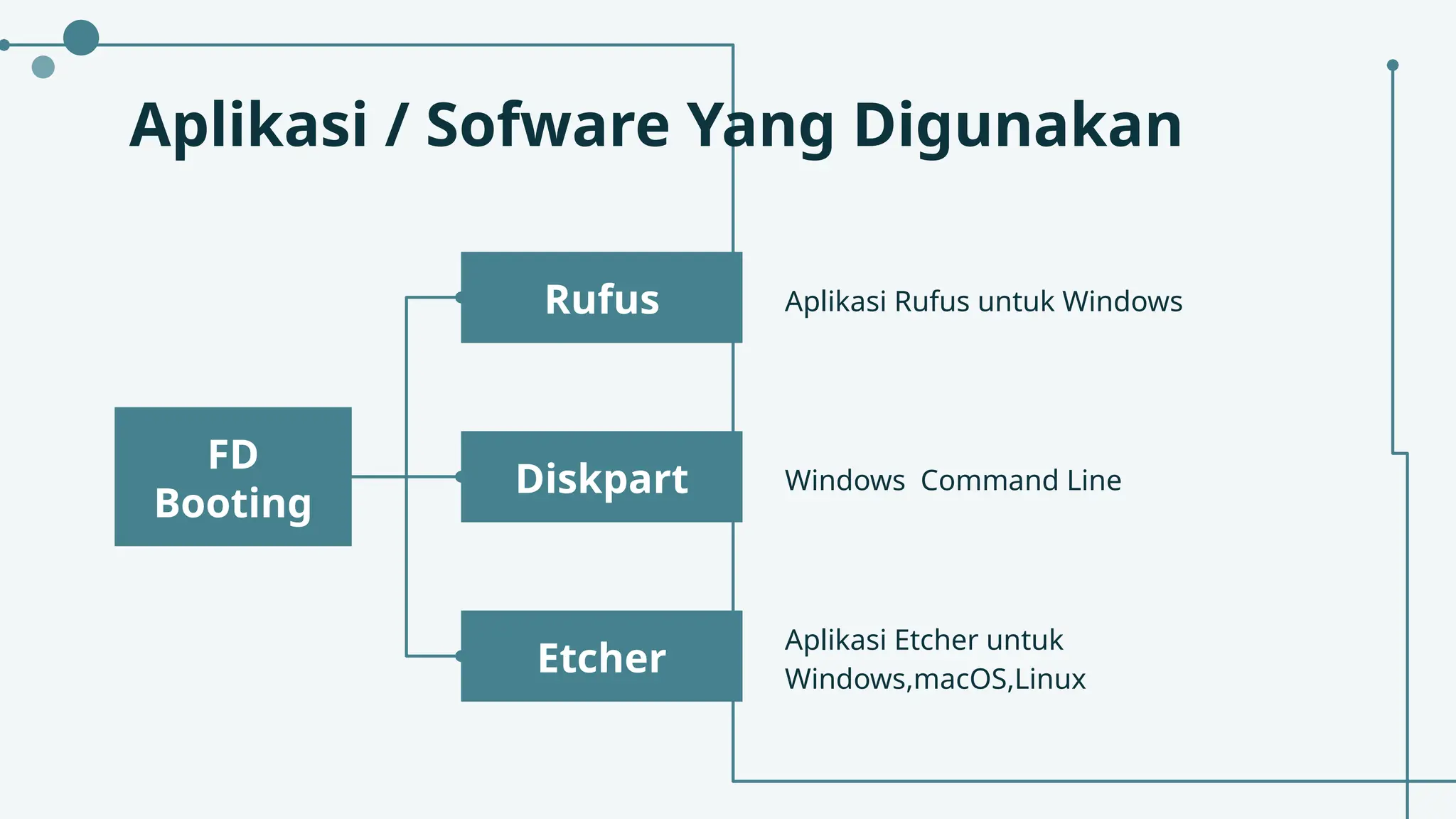
Aplikasi / SofwareYang Digunakan
FD
Booting
Windows Command Line
Aplikasi Rufus untuk Windows
Aplikasi Etcher untuk
Windows,macOS,Linux
Rufus
Diskpart
Etcher
Langkah-langkah
1. Unduh Rufus
UnduhRufus dari situs resmi Rufus https://rufus.ie/id/
2. Siapkan Flash Drive
Masukkan flash drive yang ingin Anda jadikan bootable ke port USB komputer.
3. Jalankan Rufus
Jalankan Rufus yang telah Anda unduh. Rufus adalah aplikasi portabel, jadi Anda tidak perlu
menginstalnya.
4. Pilih Flash Drive
Pada bagian "Device", pilih flash drive yang ingin Anda jadikan bootable.
5. Pilih File ISO
Klik tombol "SELECT" dan pilih file ISO sistem operasi yang ingin Anda gunakan (misalnya, ISO
Windows atau Linux).
8.
Langkah-langkah
6.Konfigurasi Pengaturan
>Bagian "Partitionscheme" bisa Anda pilih sesuai kebutuhan, biasanya "MBR" untuk BIOS atau
"GPT" untuk UEFI.
>Biarkan pengaturan lainnya pada default
7.Mulai Proses
>Klik tombol "START" untuk memulai proses pembuatan bootable flash drive.
>Anda mungkin akan diminta untuk mengonfirmasi bahwa semua data pada flash drive akan
dihapus. Klik "OK" untuk melanjutkan.
8.Selesai
>Tunggu hingga proses selesai, lalu klik "CLOSE". Flash drive Anda sekarang sudah bootable dan
siap digunakan.
9.
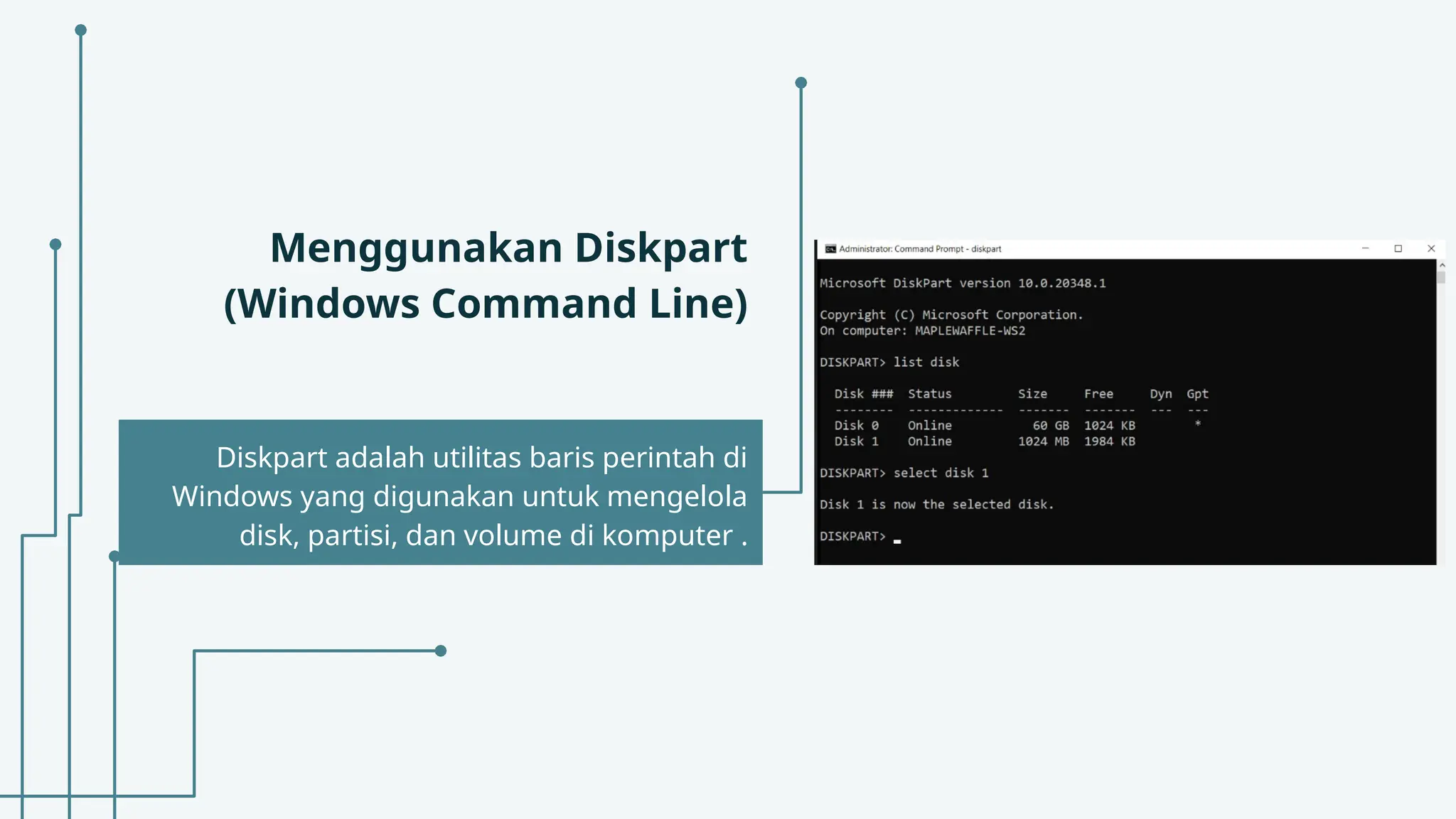
Menggunakan Diskpart
(Windows CommandLine)
Diskpart adalah utilitas baris perintah di
Windows yang digunakan untuk mengelola
disk, partisi, dan volume di komputer .
10.
Langkah-langkah
1. Buka CommandPrompt
Jalankan Command Prompt sebagai administrator.
2. Jalankan Diskpart
Ketik ‘diskpart’ dan tekan Enter untuk masuk ke utilitas Diskpart.
3. Pilih Disk
>Ketik ‘list disk’ dan tekan Enter untuk melihat daftar disk.
> Temukan nomor disk yang sesuai dengan flash drive Anda dan ketik ‘select disk [nomor_disk]’,
ganti [nomor_disk] dengan nomor disk flash drive Anda.
4. Bersihkan Disk
Ketik ‘clean’ dan tekan Enter untuk menghapus semua partisi pada flash drive.
5. Buat Partisi Baru
> Ketik ‘create partition primary’ dan tekan Enter.
> Ketik ‘select partition 1’ dan tekan Enter.
> Ketik ‘active’ dan tekan Enter untuk membuat partisi aktif.
11.
Langkah-langkah
6. Format Partisi
Ketik‘format fs=fat32 quick’ dan tekan Enter untuk memformat partisi dengan sistem file FAT32.
7. Assign Drive Letter
Ketik ‘assign’ dan tekan Enter untuk memberikan drive letter ke flash drive.
8. Salin File Bootable
Salin semua file dari ISO sistem operasi ke flash drive. Anda bisa menggunakan perintah ‘xcopy
[sumber] [tujuan] /E /F /H’ di Command Prompt, atau cukup seret dan jatuhkan file menggunakan
File Explorer.
Langkah-langkah
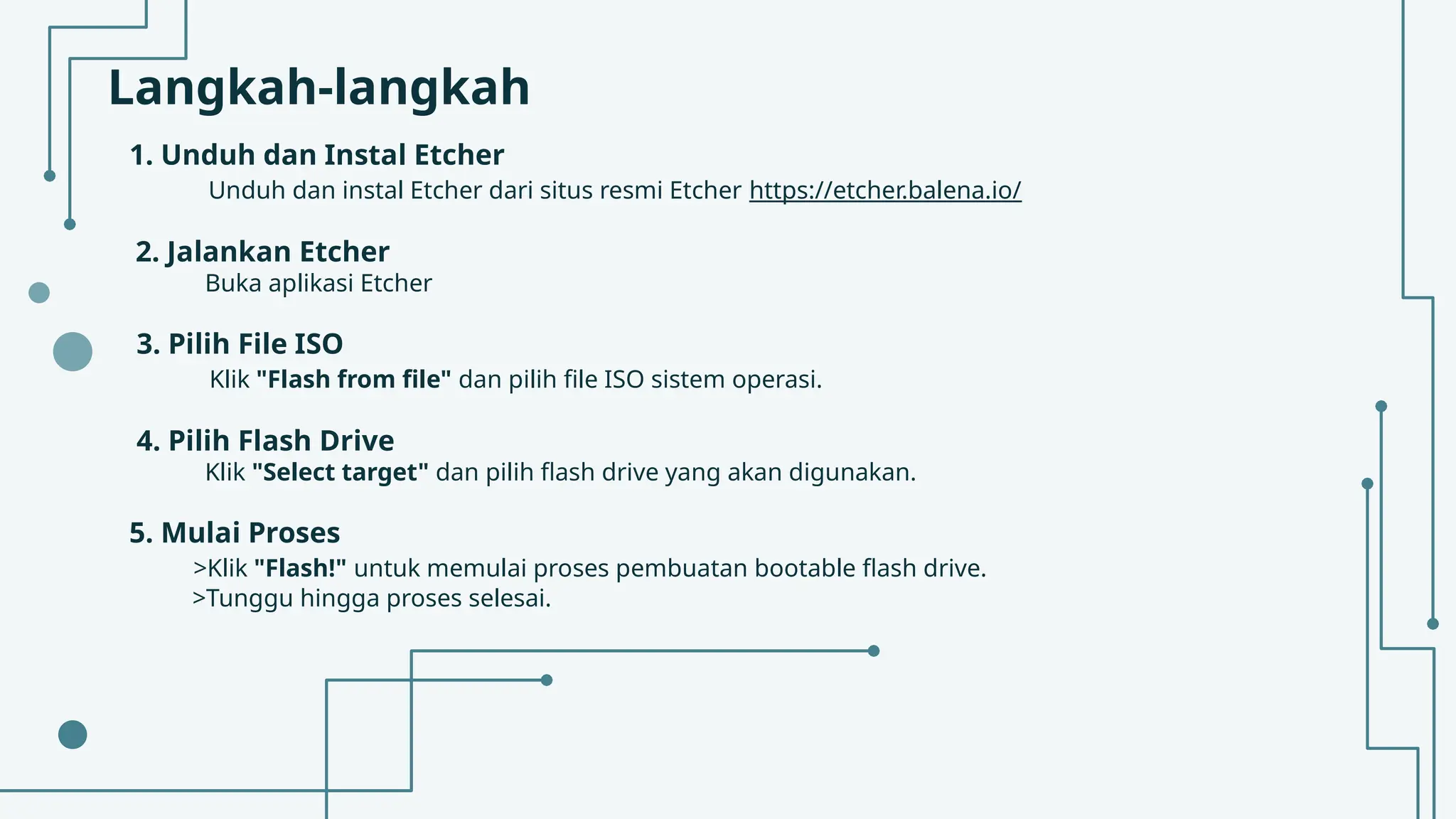
1. Unduh danInstal Etcher
Unduh dan instal Etcher dari situs resmi Etcher https://etcher.balena.io/
2. Jalankan Etcher
Buka aplikasi Etcher
3. Pilih File ISO
Klik "Flash from file" dan pilih file ISO sistem operasi.
4. Pilih Flash Drive
Klik "Select target" dan pilih flash drive yang akan digunakan.
5. Mulai Proses
>Klik "Flash!" untuk memulai proses pembuatan bootable flash drive.
>Tunggu hingga proses selesai.
Persiapan
1. Buat FlashDrive Bootable
Siapkan flash drive yang telah Anda buat bootable dengan file ISO Windows, seperti yang
dijelaskan dalam langkah-langkah sebelumnya.
2. Backup Data Penting
Backup semua data penting dari komputer Anda karena proses instalasi Windows bisa
menghapus semua data di drive yang dipilih.
Instalasi Windows
1. Colokkan Flash Drive Bootable
Colokkan flash drive bootable ke port USB computer
.
2. Masuk ke Menu BIOS/UEFI
Restart komputer dan masuk ke BIOS/UEFI. Biasanya Anda perlu menekan tombol seperti F2, F12,
Delete, atau Esc saat komputer baru menyala (tergantung merek dan model komputer).
16.
3. Atur BootOrder
Klik "Flash from file" dan pilih file ISO sistem operasi.
4. Simpan dan Keluar dari BIOS/UEFI
Klik "Select target" dan pilih flash drive yang akan digunakan.
5. Mulai Instalasi Windows
>Klik "Flash!" untuk memulai proses pembuatan bootable flash drive.
>Tunggu hingga proses selesai.
6. Masukkan Product Key
Masukkan product key Windows jika diminta, lalu klik "Next". Jika Anda tidak memiliki product
key saat ini, Anda bisa memilih opsi "I don't have a product key" dan memasukkan key nanti.
7. Pilih Edisi Windows
Pilih edisi Windows yang ingin Anda instal (sesuai dengan lisensi Anda), lalu klik "Next".
17.
8. Setujui Lisensi
Centangkotak "I accept the license terms" dan klik "Next".
9. Pilih Jenis Instalasi
Pilih "Custom: Install Windows only (advanced)" untuk melakukan instalasi baru atau menghapus
instalasi yang lama.
10. Pilih Partisi Instalasi
>Pilih partisi di mana Anda ingin menginstal Windows. Biasanya, Anda ingin menginstalnya di
drive utama (misalnya, Drive 0 Unallocated Space). Jika ada instalasi Windows lama, Anda mungkin ingin
menghapus partisi yang ada terlebih dahulu dan membuat partisi baru.
>Klik "Next" setelah memilih atau membuat partisi yang diinginkan.
11. Tunggu Proses Instalasi
Windows akan mulai menyalin file dan menginstal sistem. Proses ini mungkin memakan waktu
beberapa menit.
18.
12. Ikuti PetunjukPengaturan
Setelah instalasi selesai, komputer akan restart beberapa kali. Ikuti petunjuk di layar untuk
menyelesaikan pengaturan Windows, seperti memilih lokasi, membuat akun pengguna, dan mengatur
preferensi privasi.
13. Selesai
Setelah semua pengaturan selesai, Anda akan masuk ke desktop Windows yang baru terinstal.
19.
Glosarium
Flash Drive
Flash driveadalah perangkat penyimpanan data portabel
yang menggunakan memori flash untuk menyimpan
dan mengakses data secara digital.
Assign Drive Letter
"Assign drive letter" adalah perintah yang digunakan
untuk menetapkan atau mengubah huruf drive pada
sebuah partisi atau volume di sistem operasi Windows.
BIOS/UEFI
Menu BIOS/UEFI adalah antarmuka yang memungkinkan
pengguna untuk mengatur dan mengelola pengaturan
perangkat keras pada komputer mereka.
20.
Bootable
Bootable adalah istilahyang digunakan untuk
menggambarkan media penyimpanan (seperti CD,
DVD, flash drive, atau hard drive) yang berisi perangkat
lunak sistem operasi atau alat pemulihan yang dapat
digunakan untuk memulai (boot) komputer.
Back Up Data
Backup data adalah proses membuat salinan cadangan
dari data penting yang disimpan di komputer, server,
atau perangkat lain untuk melindungi data tersebut
dari kehilangan akibat kerusakan perangkat keras,
kegagalan sistem, serangan malware, atau kesalahan
manusia.
21.
Product KEY
Product keyadalah serangkaian karakter atau kode yang
digunakan untuk mengotorisasi dan mengaktifkan
perangkat lunak, biasanya digunakan dalam proses instalasi
atau aktivasi
Partisi adalah pembagian logis dari ruang penyimpanan pada
sebuah perangkat penyimpanan data, seperti hard drive
atau SSD, yang diperlakukan sebagai unit terpisah.
Partisi
![Langkah-langkah
1. Buka Command Prompt
Jalankan Command Prompt sebagai administrator.
2. Jalankan Diskpart
Ketik ‘diskpart’ dan tekan Enter untuk masuk ke utilitas Diskpart.
3. Pilih Disk
>Ketik ‘list disk’ dan tekan Enter untuk melihat daftar disk.
> Temukan nomor disk yang sesuai dengan flash drive Anda dan ketik ‘select disk [nomor_disk]’,
ganti [nomor_disk] dengan nomor disk flash drive Anda.
4. Bersihkan Disk
Ketik ‘clean’ dan tekan Enter untuk menghapus semua partisi pada flash drive.
5. Buat Partisi Baru
> Ketik ‘create partition primary’ dan tekan Enter.
> Ketik ‘select partition 1’ dan tekan Enter.
> Ketik ‘active’ dan tekan Enter untuk membuat partisi aktif.](https://image.slidesharecdn.com/kelompok6so-250414050844-0f87c8ee/75/Proses-install-SO-windows-menggunakan-rufus-10-2048.jpg)
![Langkah-langkah
6. Format Partisi
Ketik ‘format fs=fat32 quick’ dan tekan Enter untuk memformat partisi dengan sistem file FAT32.
7. Assign Drive Letter
Ketik ‘assign’ dan tekan Enter untuk memberikan drive letter ke flash drive.
8. Salin File Bootable
Salin semua file dari ISO sistem operasi ke flash drive. Anda bisa menggunakan perintah ‘xcopy
[sumber] [tujuan] /E /F /H’ di Command Prompt, atau cukup seret dan jatuhkan file menggunakan
File Explorer.](https://image.slidesharecdn.com/kelompok6so-250414050844-0f87c8ee/75/Proses-install-SO-windows-menggunakan-rufus-11-2048.jpg)