2011/11/18 更新版
                                 眾多介面改版


            看過會目瞪口呆
            超炫式轉盤思維
           rezi
小麥梗資訊工作室 李芸茹
    http://yunjuli.wordpress.com/


本簡報所有影像資料與素材全部來自Prezi官方網站 http://prezi.com/
本簡報所有影像資料與素材
擷取全部來自Prezi官方網站
  http://prezi.com/
紐約時報
哈佛商業評論

Prezi的核心技術能將單一靜態的PPT透過
 Zoom概念,使的演講簡報更為戲劇化
2011
美大學生最愛五社交媒體之一

       資料來源 大紀元日報2011/05/11 新聞
  http://hk.epochtimes.com/11/5/11/136494.htm
誰適合學這個工具

 希望您的iPAD能透過Prezi結合,發揮出APPLE
  最引以為傲的手指觸控技術於簡報的創新展示
 超酷直線式簡報Prezi最不想花一毛錢,同步透過
  Prezi下載簡報
 讓坐在教室最後一排的人,也能看清每個字與圖
 想製作酷炫個人化簡報分享於社群網站(Facebook)
 想與一群人,同步於線上協作完成簡報
 想學會2011年,TED影片演講的簡報風格
 想免費A到價值美金$59/年費,Prezi專案!

        本簡報所有影像資料與素材全部來自Prezi官方網站 http://prezi.com/
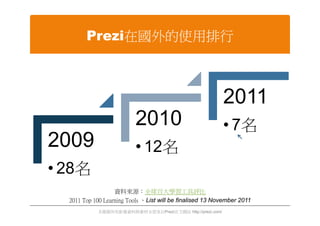
Prezi在國外的使用排行


                                                           2011
                          2010                             • 7名
2009                      • 12名
• 28名
                   資料來源:全球百大學習工具評比
  2011 Top 100 Learning Tools 、List will be finalised 13 November 2011
            本簡報所有影像資料與素材全部來自Prezi官方網站 http://prezi.com/
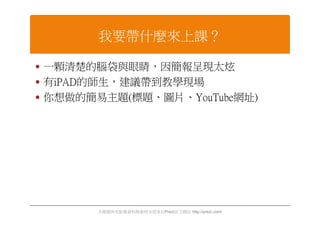
我要帶什麼來上課?

 一顆清楚的腦袋與眼睛,因簡報呈現太炫
 有iPAD的師生,建議帶到教學現場
 你想做的簡易主題(標題、圖片、YouTube網址)


       本簡報所有影像資料與素材全部來自Prezi官方網站 http://prezi.com/
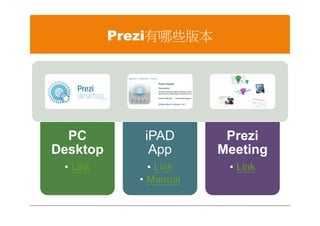
Prezi有哪些版本


  PC          iPAD       Prezi
Desktop        App      Meeting
 • Link        • Link    • Link
             • Manual
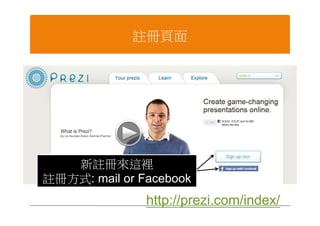
註冊頁面


   新註冊來這裡
註冊方式: mail or Facebook
               http://prezi.com/index/
如何從個人Gmail
 透過校園信箱認證
免費升級至500MB
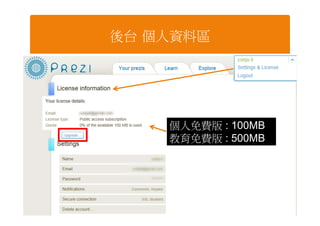
後台 個人資料區


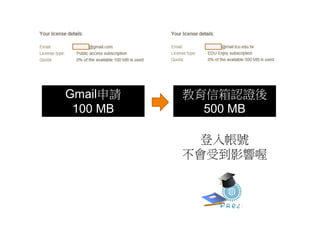
    個人免費版 : 100MB
    教育免費版 : 500MB
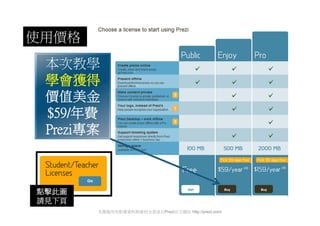
使用價格
 本次教學
 學會獲得
 價值美金
 $59/年費
 Prezi專案


點擊此圖
請見下頁
       本簡報所有影像資料與素材全部來自Prezi官方網站 http://prezi.com/
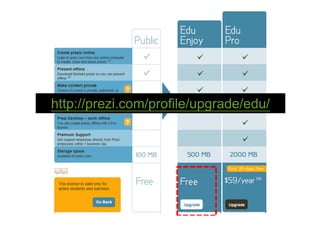
http://prezi.com/profile/upgrade/edu/
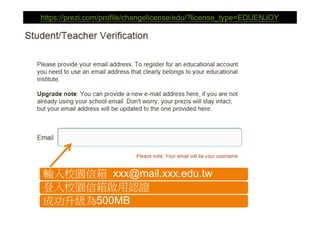
https://prezi.com/profile/changelicense/edu/?license_type=EDUENJOY


輸入校園信箱 xxx@mail.xxx.edu.tw
登入校園信箱啟用認證
成功升級為500MB
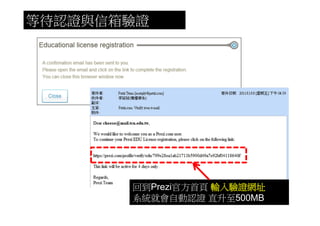
等待認證與信箱驗證


       回到Prezi官方首頁 輸入驗證網址
       系統就會自動認證 直升至500MB
Gmail申請   教育信箱認證後
 100 MB     500 MB

            登入帳號
          不會受到影響喔
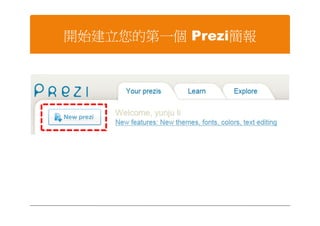
開始建立您的第一個 Prezi簡報
Prezi 2011

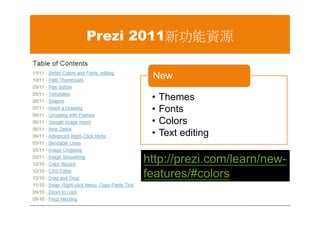
  新功能

New colors, fonts, themes,
 and better color editing
Prezi 2011新功能資源

      New

      •   Themes
      •   Fonts
      •   Colors
      •   Text editing

     http://prezi.com/learn/new-
     features/#colors
檔案編輯與技巧
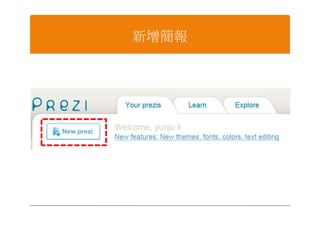
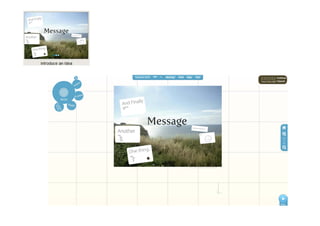
新增簡報
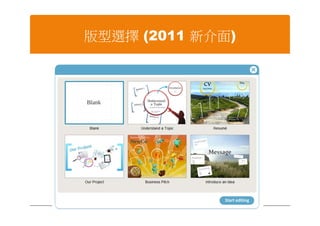
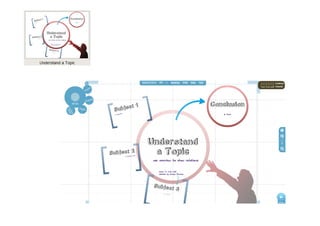
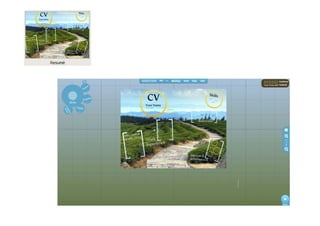
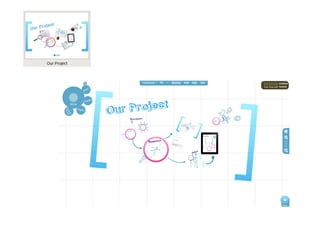
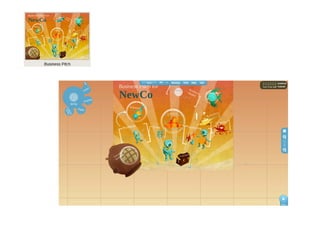
版型選擇 (2011 新介面)
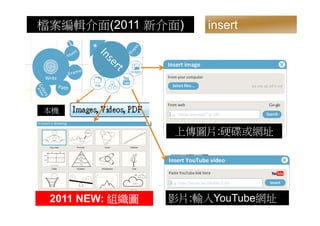
檔案編輯介面(2011 新介面)      insert


本機

                 上傳圖片:硬碟或網址


 2011 NEW: 組織圖   影片:輸入YouTube網址
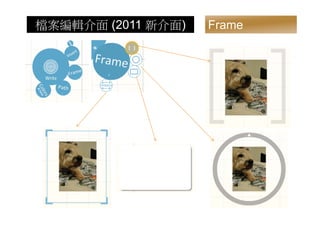
檔案編輯介面 (2011 新介面)   Frame
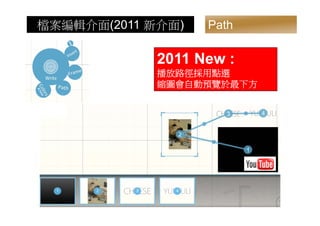
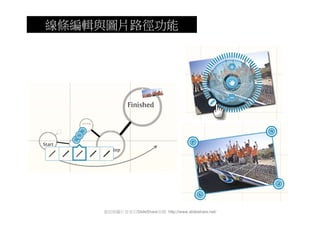
檔案編輯介面(2011 新介面)   Path

             2011 New :
             播放路徑採用點選
             縮圖會自動預覽於最下方
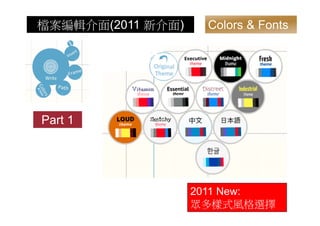
檔案編輯介面(2011 新介面)    Colors & Fonts


Part 1


                   2011 New:
                   眾多樣式風格選擇
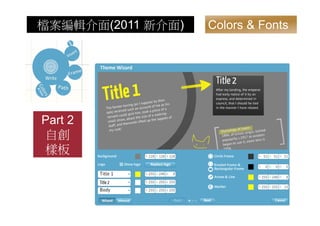
檔案編輯介面(2011 新介面)   Colors & Fonts


Part 2
自創
樣板
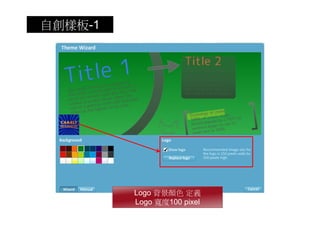
自創樣板-1


         Logo 背景顏色 定義
         Logo 寬度100 pixel
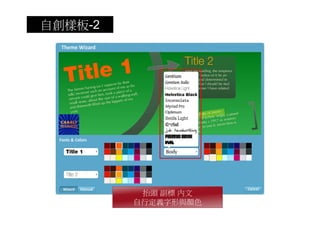
自創樣板-2


          抬頭 副標 內文
         自行定義字形與顏色
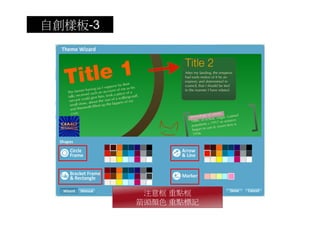
自創樣板-3


          注意框 重點框
         箭頭顏色 重點標記
功能
細部解說
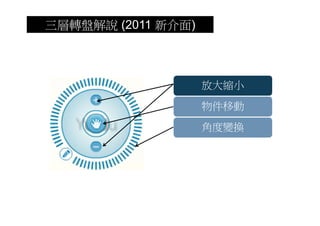
三層轉盤解說 (2011 新介面)


                    放大縮小
                    物件移動
                    角度變換
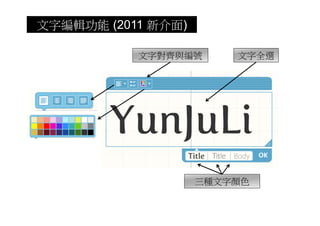
文字編輯功能 (2011 新介面)

           文字對齊與編號      文字全選


                    三種文字顏色
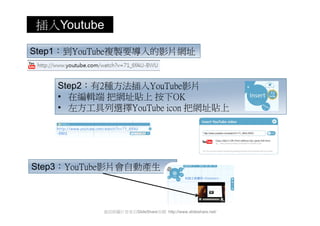
插入Youtube

Step1:到YouTube複製要導入的影片網址


    Step2:有2種方法插入YouTube影片
    • 在編輯端 把網址貼上 按下OK
    • 左方工具列選擇YouTube icon 把網址貼上


Step3:YouTube影片會自動產生


           資訊與圖片皆來自SlideShare官網 http://www.slideshare.net/
線條編輯與圖片路徑功能


    資訊與圖片皆來自SlideShare官網 http://www.slideshare.net/
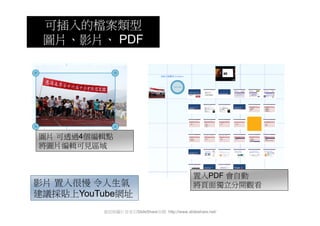
可插入的檔案類型
 圖片、影片、 PDF


圖片 可透過4個編輯點
將圖片編輯可見區域


                                              置入PDF 會自動
影片 置入很慢 令人生氣                                  將頁面獨立分開觀看
建議採貼上YouTube網址
         資訊與圖片皆來自SlideShare官網 http://www.slideshare.net/
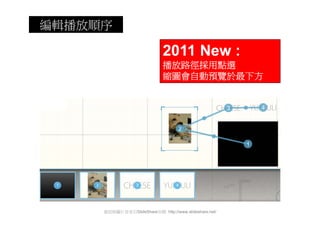
編輯播放順序

                             2011 New :
                             播放路徑採用點選
                             縮圖會自動預覽於最下方


     資訊與圖片皆來自SlideShare官網 http://www.slideshare.net/
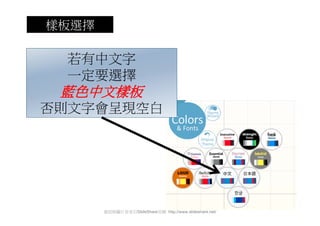
樣板選擇

 若有中文字
 一定要選擇
 藍色中文樣板
否則文字會呈現空白


       資訊與圖片皆來自SlideShare官網 http://www.slideshare.net/
檔案
   輸出與應用


iPAD Friendly!!!
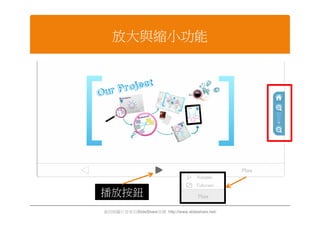
放大與縮小功能


播放按鈕
資訊與圖片皆來自SlideShare官網 http://www.slideshare.net/
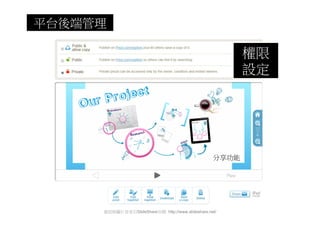
平台後端管理

                                                         權限
                                                         設定


                                                  分享功能


     資訊與圖片皆來自SlideShare官網 http://www.slideshare.net/
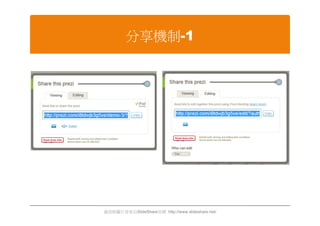
分享機制-1


資訊與圖片皆來自SlideShare官網 http://www.slideshare.net/
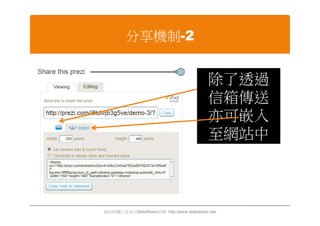
分享機制-2


                                           除了透過
                                           信箱傳送
                                           亦可嵌入
                                           至網站中


資訊與圖片皆來自SlideShare官網 http://www.slideshare.net/
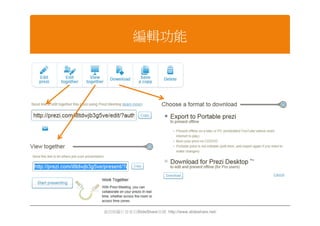
編輯功能


資訊與圖片皆來自SlideShare官網 http://www.slideshare.net/
Prezi
   相關資源


使用手冊 / 討論區 / Facebook
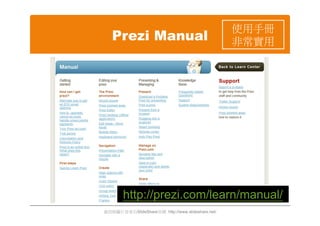
使用手冊
   Prezi Manual                                   非常實用


        http://prezi.com/learn/manual/
資訊與圖片皆來自SlideShare官網 http://www.slideshare.net/
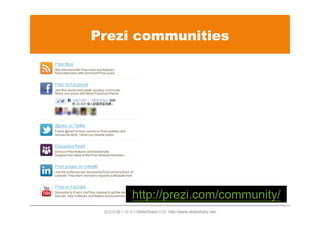
Prezi communities


            http://prezi.com/community/
 資訊與圖片皆來自SlideShare官網 http://www.slideshare.net/
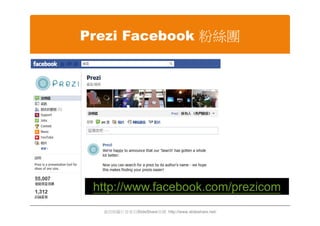
Prezi Facebook 粉絲團


 http://www.facebook.com/prezicom
  資訊與圖片皆來自SlideShare官網 http://www.slideshare.net/
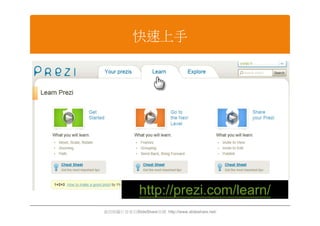
快速上手


              http://prezi.com/learn/
資訊與圖片皆來自SlideShare官網 http://www.slideshare.net/
THANKS


資訊與圖片皆來自SlideShare官網 http://www.slideshare.net/

超炫轉盤式思維簡報工具Prezi 2011 新介面功能-更新版