1
Big Raspberry JAM TOKYO 2013
Networking
Preview of Pidora 18
Japanese Raspberry Pi Users Group
あおしま ひでき (Hideki AOSHIMA)     
 
Sponsored by
2
自己紹介
  Self-introduction
● 某中小企業で何でも屋のエンジニア
● Raspberry Pi は販売初期に入手
– 現在は結局5台所有( Model A x1, Model B x4 )
● こういうアイコンで出没→
● twitter: @azarashi55
● OSC(Open Source Conference) で講演など
* http://www.ospn.jp/
3
いま熱いトピックといえば ...
The hottest topic about RasPi is...
もちろん
Big Raspberry JAM
TOKYO 2013
ですが ... もう一つ
4
Pidora 18 がリリースされました
  Pidora 18 is released.
● Pidora 18 とは?
– Raspberry Pi に最適化された
Fedora remix
– ベースは Fedora 18
– ちなみに私、 Fedora あんまり
触ったことないです
5
Pidora 18 のインストール
  Installation of Pidora 18
● SD カードに書き込むところまでは
Raspbian と一緒
– http://pidora.ca/のインストールガイド通りに
やろうとしたけど・・・
● Windows7 64bit で Fedora ARM Installer がうまく動
かなかった
● Image file さえ書き込めば OK
6
デフォルトでは GUI でインストール
  GUI Installation by default
● というわけで・・・
– USB キーボード、 USB マウスが必要
– まぁしょうがないねー
– た・だ・し、 CUI でもいけるっぽいよ
7
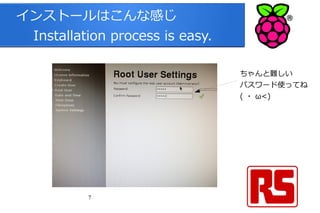
インストールはこんな感じ
  Installation process is easy.
ちゃんと難しい
パスワード使ってね
( ・ ω<)
8
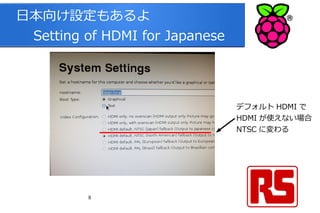
日本向け設定もあるよ
  Setting of HDMI for Japanese
デフォルト HDMI で
HDMI が使えない場合
NTSC に変わる
9
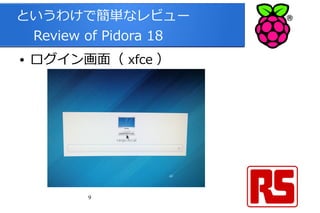
というわけで簡単なレビュー
  Review of Pidora 18
● ログイン画面( xfce )
10
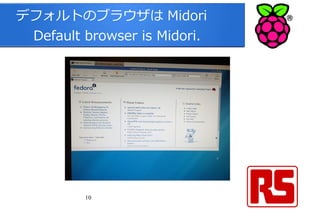
デフォルトのブラウザは Midori
  Default browser is Midori.
11
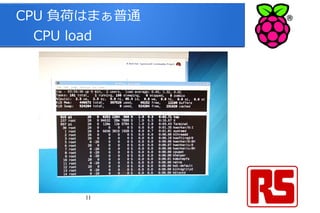
CPU 負荷はまぁ普通
  CPU load
12
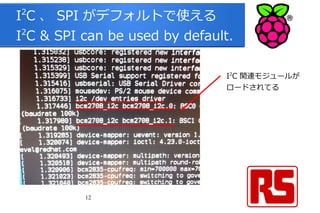
I2
C 、 SPI がデフォルトで使える
I2
C & SPI can be used by default.
I2
C 関連モジュールが
ロードされてる
13
-PR- “Big Raspberry JAM TOKYO
2013 Hardware” -PR-   5/26 です
Raspberry Pi と GPIO
お手軽 Physical Computing
~ LED チカチカと温度センサー ~
Japanese Raspberry Pi Users Group
あおしま ひでき (Hideki AOSHIMA)     
 
Sponsored by
14
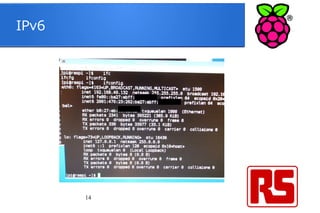
IPv6
15
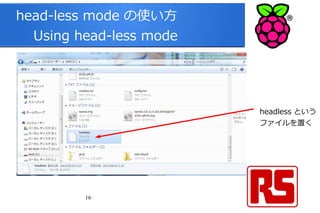
Head-less mode
● USB キーボード、マウス、ディスプレイな
しでのインストール
16
head-less mode の使い方
  Using head-less mode
headless という
ファイルを置く
17
firstboot がスキップされるはず…
  firstboot will be skiped...
● headless というファイルを置く
– Raspberry Pi が DHCP で取得した IP アドレスを
しゃべるはず
– GUI の firstboot がスキップされるはず
– なぜかうまく動かず時間切れ
18
ありがとうございました
  Thank you.
● To do
– headless mode に再挑戦
– GPIO を使ってみる
– などなど
● 5/26 13:00-16:00
 “ Big Raspberry JAM TOKYO 2013 Hardware”
 ご参加をお待ちしております。

Preview of Pidora18 at Big Raspberry JAM TOKYO 2013 Networking